
|
0 / 0 / 0 Регистрация: 17.07.2015 Сообщений: 50 |
|
|
1 |
|
|
30.11.2015, 20:07. Показов 10011. Ответов 28
Не могу поменять букву CD-дисковода с буквой «I», из за этого у меня не читаются флешки, такие как Micro SD, через управление дисками поменять не могу, т.к. там отсутствует CD-дисковод. Миниатюры
__________________
0 |

|
Programming Эксперт 94731 / 64177 / 26122 Регистрация: 12.04.2006 Сообщений: 116,782 |
30.11.2015, 20:07 |
|
28 |
|
34 / 34 / 4 Регистрация: 27.11.2015 Сообщений: 202 |
|
|
30.11.2015, 20:46 |
2 |
|
из за этого у меня не читаются флешки С чего вы взяли, что именно из-за этого?? Добавлено через 9 минут Покажите скрин. Добавлено через 6 минут Код HKEY_LOCAL_MACHINESYSTEMMountedDevices Скрин выложите.
0 |


|
0 / 0 / 0 Регистрация: 17.07.2015 Сообщений: 50 |
|
|
30.11.2015, 20:57 [ТС] |
3 |
|
Так?
0 |
|
0 / 0 / 0 Регистрация: 17.07.2015 Сообщений: 50 |
|
|
30.11.2015, 21:05 [ТС] |
4 |
|
В интернете много тем, про то , что такая проблема возможна,проблема буквы жёсткого диска или дисковода.
0 |
|
34 / 34 / 4 Регистрация: 27.11.2015 Сообщений: 202 |
|
|
30.11.2015, 21:06 |
5 |
|
Переименуйте выделенный на скрине параметр в /DosDevicesK: Миниатюры
0 |
|
0 / 0 / 0 Регистрация: 17.07.2015 Сообщений: 50 |
|
|
30.11.2015, 21:26 [ТС] |
6 |
|
Всё та же проблема Миниатюры
0 |
|
34 / 34 / 4 Регистрация: 27.11.2015 Сообщений: 202 |
|
|
30.11.2015, 21:32 |
7 |
|
Махач, Добавлено через 20 секунд
0 |
|
Заблокирован |
|
|
30.11.2015, 21:53 |
8 |
|
Махач, то наверно виртуальный дисковод от алкоголя или даемон тулз
0 |
|
0 / 0 / 0 Регистрация: 17.07.2015 Сообщений: 50 |
|
|
30.11.2015, 22:20 [ТС] |
9 |
|
Lux FM, а возможно как то поменять букву или удалить этот виртуальный диск без последствий? Когда я вставляю в разъём MicroSd adapter, звук подключения есть, но сама флешка не отображается в компьютере.
0 |
|
Заблокирован |
|
|
30.11.2015, 22:23 |
10 |
|
Махач, у вас установлена программа Аlcohol или Daemon Tools?
0 |
|
0 / 0 / 0 Регистрация: 17.07.2015 Сообщений: 50 |
|
|
30.11.2015, 22:24 [ТС] |
11 |
|
Kazbek, да перезагружался, но буква CD-дисковода была неизменна
0 |
|
Заблокирован |
|
|
30.11.2015, 22:28 |
12 |
|
Попробуйте удалить как устройство через Диспетчер устройств
0 |
|
0 / 0 / 0 Регистрация: 17.07.2015 Сообщений: 50 |
|
|
30.11.2015, 22:32 [ТС] |
13 |
|
Это? Миниатюры
0 |
|
Заблокирован |
|
|
30.11.2015, 22:35 |
14 |
|
Махач, не, там его нету. Нужно знать, от какой программы этот виртуальный CD-дисковод. Скиньте скрин с установленными у вас программами.
0 |
|
0 / 0 / 0 Регистрация: 17.07.2015 Сообщений: 50 |
|
|
01.12.2015, 14:01 [ТС] |
15 |
|
Daemon tools и alcohol не установлены,
0 |
|
746 / 648 / 44 Регистрация: 14.05.2011 Сообщений: 1,197 |
|
|
01.12.2015, 14:38 |
16 |
|
Махач,
0 |
|
Модератор
15148 / 7736 / 726 Регистрация: 03.01.2012 Сообщений: 31,795 |
|
|
01.12.2015, 14:42 |
17 |
|
Может, что-то было бы понятней, если бы вы показали скриншот с этой ветки:
1 |


|
0 / 0 / 0 Регистрация: 17.07.2015 Сообщений: 50 |
|
|
01.12.2015, 16:27 [ТС] |
18 |
|
Скрины Миниатюры
0 |
|
0 / 0 / 0 Регистрация: 17.07.2015 Сообщений: 50 |
|
|
01.12.2015, 16:36 [ТС] |
19 |
|
Magnum,При загрузке SPTD , появляется это, а через какую программу был произведён раздел дисков, я не знаю. Миниатюры
0 |
|
746 / 648 / 44 Регистрация: 14.05.2011 Сообщений: 1,197 |
|
|
01.12.2015, 17:19 |
20 |
|
Махач, Вы должны перезагрузиться, чтобы изменения вступили в силу (c) перевод от Гугла
0 |

Как изменить букву привода
В операционных системах Windows всем устройствам хранения данных по умолчанию назначается идентификатор, являющийся какой-либо буквой латинского алфавита. При подключении нового привода, ему может быть назначена буква, делающая его использование не очень удобным. Например, при отображении списка устройств в программах, привод будет размещаться среди устройств кард-ридера. Изменить букву привода в Windows можно, имея учетную запись, входящую в группу администраторов.
Вам понадобится
- — учетная запись с административными правами в Windows.
Инструкция
Запустите программу управления компьютером. Щелкните правой кнопкой мыши по значку «Мой компьютер», расположенному на рабочем столе. В появившемся контекстном меню выберите пункт «Управление».
Активируйте оснастку управления дисковыми накопителями компьютера. Разверните, если это необходимо, ветку «Управление компьютером (локальным)» в дереве элементов, расположенном справа в окне приложения. Разверните ветку «Запоминающие устройства». Разворачивание ветвей может быть осуществлено при помощи клика по знаку «+», который располагается рядом с текстовыми надписями. Щелкните по элементу «Управление дисками». В правой панели будет отображен интерфейс службы диспетчера логических дисков.
Найдите и выделите элемент, соответствующий приводу, букву которого нужно изменить. Просмотрите список устройств, прокручивая его вниз при необходимости. Ориентируйтесь на данные, приведенные в левом столбце списка. Кликните левой кнопкой мыши по нужному элементу.
Начните процесс изменения буквы привода. Щелкните правой кнопкой по выделенному элементу в списке накопителей. Появится контекстное меню. Выберите пункт «Изменить букву диска или путь к диску…».
Откройте диалог выбора новой буквы диска. В списке путей и букв устройства, располагающегося в отображенном окне «Изменение буквы диска или путей для…», выделите элемент, соответствующий текущей букве привода. Нажмите кнопку «Изменить…».
Выберите новую букву привода. В диалоге «Изменение буквы диска или пути» раскройте выпадающий список с перечнем доступных для назначения букв. Выберите предпочитаемый элемент. Нажмите кнопку «OK».
Подтвердите произведенные изменения. В появившемся окне «Подтверждение», содержащим запрос на изменение данных, нажмите кнопку «Да».
Видео по теме
Источники:
- как изменить одну букву в имени
Войти на сайт
или
Забыли пароль?
Еще не зарегистрированы?
This site is protected by reCAPTCHA and the Google Privacy Policy and Terms of Service apply.
Как создать виртуальный привод в UltraISO
 Обычно, вопросом о том, как создать виртуальный привод в UltraISO задаются при появлении ошибки «Виртуальный CD/DVD привод не найден» в программе, но возможны и другие варианты: например, просто требуется создать виртуальный CD/DVD привод UltraISO для монтирования различных образов дисков.
В этой инструкции подробно о том, как создать виртуальный привод UltraISO и кратко о возможностях его использования. См. также: Создание загрузочной флешки в UltraISO.
Примечание: обычно при установке UltraISO виртуальный привод устанавливается создается автоматически (выбор предоставляется на этапе установки, как на скриншоте ниже).
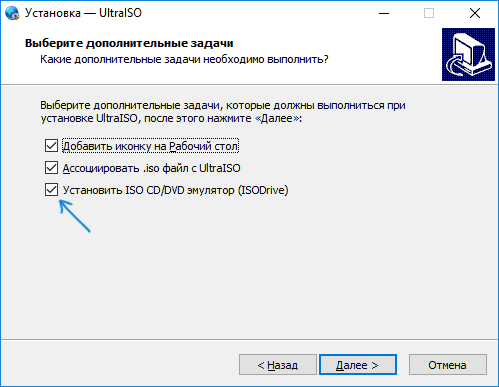
Однако, при использовании portable версии программы, а иногда — при работе Unchecky (программа, которая автоматически снимает ненужные отметки в установщиках) установка виртуального привода не происходит, в результате пользователь получает ошибку Виртуальный CD/DVD привод не найден, а создание привода способом, описанным ниже невозможна, так как нужные опции в параметрах не активны. В этом случае переустановите UltraISO и убедитесь, что пункт «Установить ISO CD/DVD эмулятор ISODrive» выбран.
Создание виртуального привода CD/DVD в UltraISO
Для того, чтобы создать виртуальный привод UltraISO выполните следующие простые шаги
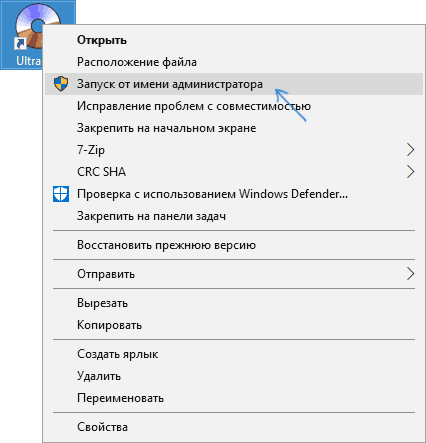
- Запустите программу от имени администратора. Для этого можно нажать по ярлыку UltraISO правой кнопкой мыши и выбрать пункт «Запуск от имени администратора».

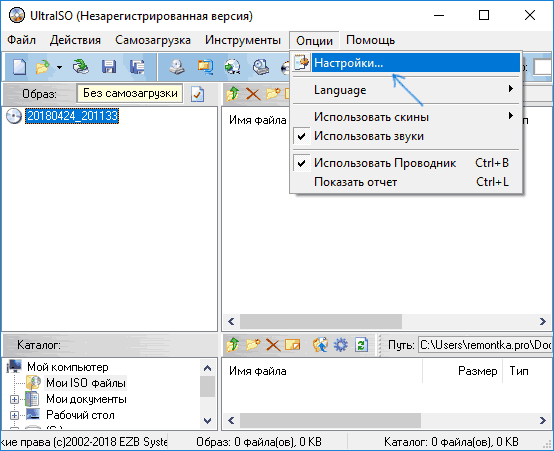
- В программе откройте в меню «Опции» — «Настройки».
- Перейдите на вкладку «Виртуальный привод».
- В поле «Количество устройств» укажите нужное количество виртуальных приводов (обычно, не требуется более 1).
- Нажмите «Ок».
- В результате в проводнике появится новый привод «CD-дисковод», являющийся виртуальным приводом UltraISO.
- Если вам требуется изменить букву виртуального привода, снова зайдите в раздел из 3-го шага, выберите нужную букву в поле «Новая буква привода» и нажмите «Изменить».
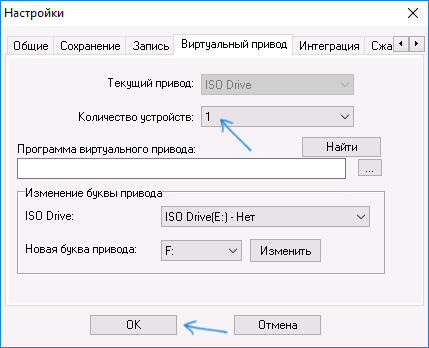
Готово, виртуальный привод UltraISO создан и готов к использованию.
Использование виртуального привода UltraISO
Виртуальный привод CD/DVD в UltraISO можно использовать для монтирования образов дисков в разных форматах (iso, bin, cue, mdf, mds, nrg, img и других) и работы с ними в Windows 10, 8 и Windows 7 как с обычными компакт-дисками.
Смонтировать образ диска можно как в интерфейсе самой программы UltraISO (открываем образ диска, нажимаем по кнопке «Монтировать в виртуальный привод» в верхней строке меню), так и с помощью контекстного меню виртуального привода. Во втором случае нажимаем правой кнопкой мыши по виртуальному приводу, выбираем пункт «UltraISO» — «Монтировать» и указываем путь к образу диска.
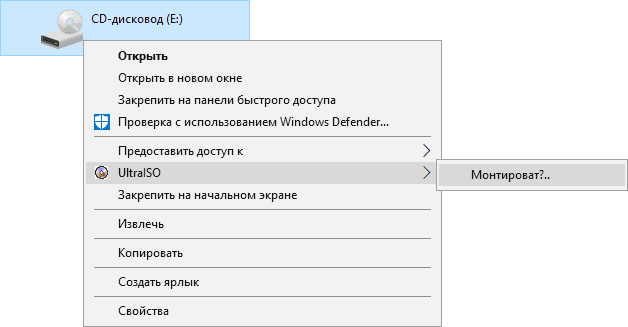
Размонтирование (извлечение) производится тем же самым образом, с помощью контекстного меню.
При необходимости удалить виртуальный привод UltraISO, не удаляя саму программу, аналогично способу с созданием, зайдите в параметры (запустив программу от имени администратора) и в поле «Количество устройств» укажите «Нет». Затем нажмите «Ок».
Источник
Как изменить букву виртуального диска в UltraISO?
Как изменить имя виртуального диска?
В утилите «Управление дисками» выберите нужный вам диск и щелкните по нему правой кнопкой мыши. В контекстном меню выберите Изменить букву диска или путь к диску. Откроется окно настроек выбранного диска. Нажимаем на кнопку Изменить.
Как изменить букву CD привода?
Чтобы изменить букву диска нужно открыть консоль «Управление дисками». Щелкнуть по выбранному диску правой кнопкой мыши и из открывшегося контекстного меню выбрать «Изменить букву диска или путь к диску…».10 мая 2011 г.
Как переименовать CD диск?
В проводнике (в разделе «Этот компьютер» в случае Windows 10) нажать правой кнопкой мыши по диску и выбрать пункт меню «Переименовать». После этого ввести желаемое имя диска. Для переименования требуются права администратора, о чем вам покажут соответствующее уведомление.
Как изменить название диска?
Меню Пуск → Панель управления → Администрирование → Управление компьютером → Управление дисками. Альтернативный способ запуска утилиты — в окне «Выполнить» введите команду: diskmgmt. msc. Выберите нужный раздел → ПКМ → Изменить букву диска или путь к диску…
Как изменить букву диска из командной строки?
Изменение буквы диска в командной строке.
- Откройте командную строку от имени администратора: один из способов ее открытие — нажать на меню «Пуск» правой клавишей мыши и выбрать «Командная строка (Администратор)».
- Введите команду DiskPart и нажмите Enter.
- Введите List volume и нажмите Enter.
Как изменить букву CD ROM Windows 10?
Для того чтобы изменить букву диска в Windows 10, нам поможет оснастка Управление дисками, для ее открытия щелкаем правым кликом по кнопке пуск и выбираем из контекстного меню пункт Управление дисками. Нажимаем изменить и выбираем нужную букву, у меня это будет буква Z. Подтверждаем наш выбор, жмем да.
Как изменить букву оптического привода?
Изменение буквы диска или флешки в управлении дисками Windows
- Кликните по нужному диску или разделу правой кнопкой мыши, выберите пункт «Изменить букву диска или путь к диску».
- В появившемся диалоговом окне «Изменение буквы диска или путей» нажмите кнопку «Изменить».
- Укажите желаемую букву A-Z и нажмите Ок.
Как изменить букву внешнего жесткого диска?
Нажмите клавиши Win+R на клавиатуре и введите diskmgmt. msc в окно «Выполнить», нажмите Enter. После загрузки утилиты управления дисками, в списке вы увидите все подключенные накопители. Нажмите правой кнопкой мыши по нужной флешке или диску и выберите пункт меню «Изменить букву диска или путь к диску».
Как изменить букву диска в Windows 7?
В окне «Управление компьютером» нажмите «Управление дисками», выберите диск, имя которого вы хотите поменять, нажмите на нем правой кнопкой мыши и выберите «Изменить букву диска или путь к диску…» В открывшемся окне выберите диск и нажмите кнопку «Изменить». Выберите доступную букву диска.
Как изменить букву диска в Windows 10?
1. Откройте «Проводник» с ярлыка или нажав клавиши Win+E. В области навигации выберите «Этот компьютер» => выберите диск, который вы хотите переименовать, и нажмите в ленте на «Переименовать». Или нажмите на диск, который вы хотите переименовать правой клавишей мыши и выберите «Переименовать».
Как изменить букву диска в реестре?
Панель управления-Администрирование-Управление компьютером-Управление дисками. Там увидите все свои буквочки. Правой клавишей мыши на нужной буквочке и «Изменить букву диска или путь к диску».
Как смонтировать образ с помощью ультра исо?
Способ 2: «Проводник» Windows
- Открываем папку с образом.
- Нажимаем на нем правой кнопкой мыши и наводим курсор на пункт подменю «UltraISO», а там выбираем «Mount to drive F» (в русской версии «Монтировать образ в виртуальный привод F»). …
- После этого программа смонтирует образ в выбранный вами привод.
Как смонтировать образ в виртуальный привод Daemon Tools?
Как монтировать образ в Daemon Tools
- Нажмите на этом виджете кнопку «Монтировать» (опция со значком-стрелочкой), как это показано на скриншоте снизу.
- Далее, в открывшемся «Проводнике», выберите папку в которой у вас лежат образы дисков и выделите нужный файл-образ лев. …
- Образ автоматически добавится в приложение и смонтируется на диск.
Источник
VirtualBox. Виртуальные диски. Их типы. Расширение виртуального носителя.

О проблеме
Во время работы с VBox так вышло, что однажды мне не хватило места на виртуальном диске. Почитав гайды в интернете, нашёл как увеличить размер диска. Только ничего не получилось. Оказалось, что при создании диска, был выбран фиксированный размер дискового пространства.
Задачи
- Разобраться с типами дисков
- Расширить виртуальный диск с фиксированным объёмом
- Завершить расширение диска в гостевой ОС
- Не потерять данные на расширяемом виртуальном диске
1. О типах виртуальных носителей
Выдержка из документации, приведена ниже. Ссылка на доку. Искать часть 5.2. Disk Image Files (VDI, VMDK, VHD, HDD)
Файл образа диска виртуальной машины находится на хостиг-системе и воспринимается гостевой системой, как жёсткий диск определённой геометрии. Когда гостевая ОС читает с диска или записывает на него, VBox перенаправляет запрос в файл образа.
Как и физический диск, виртуальный носитель имеет размер и ёмкость, которые необходимо указать при создании диска. Только в отличие от физического носителя его можно расширять.
VBox поддерживает типы виртуальных носителей:
- VDI. Собственный тип, формат контейнера жёсткого диска от VBox
- VMDK. Популярный открытый формат контейнера, используется многими другими продуктами виртуализации
- VHD. Тип виртуального носителя, который использует Microsoft
- HDD. Также поддерживаются файлы изображений Parallels версии 2
Варианты создания диска внезависимости от выбранного типа виртуального носителя:
- Фиксированный размер. Если создаём образ с фиксированным размером, то на хостинг-системе будет создан файл образа примерно такого же размера, как и емкость виртуального диска. Таким образом, для диска размером 10 ГБ у нас будет файл размером 10 ГБ
- Макимальный объём диска, расширить нельзя.
- Динамический размер. Изначально размер диска будет очень маленьким. Объём носителя будет увеличиваться каждый раз при записи на диск до тех пор, пока не достигнет максимальной ёмкости, выбранной при его создании
- Максимальный объём диска можно увеличить.
2. Решение проблемы
Расширение дискового пространства. Тип VDI, VHD, VMDK. Вариант — динамически расширяемый.
- Запустить VirtualBox.
- Открыть менеджер виртуальных дисков (сочетанием клавиш Ctrl + D)
- Во вкладке Жесткий диск, выбрать из списка тот, который расширяем
- Ниже, во вкладке Атрибуты, увеличиваем объём диска с помощью бегунка
- Так же можно увеличить объём диска, вручную прописав его размер в окошке справа от бегунка
- Подтверждаем
- После короткого ожидания, размер диска увеличен
- Далее необходимо запустить гостевую ОС и расширить диск уже там
Расширение дискового пространства. Тип VDI, VHD, VMDK. Вариант — фиксированный.
- Открыть менеджер виртуальных носителей
- Выбрать диск
- Сверху, кнопки с вариантами действий над диском
- «Копировать»
- В открывшемся окне необходимо открыть «Экспертный режим»
- В правой части окна «Хранение на жёстком диске»/»Storage on physical hard disk», нужно выбрать Динамически расширяемый вариант создания диска
- Подтвердить копирование
- Займет какое-то время
- В менеджере виртуальных носителей появится копия диска, только уже тип диска будет динамический.
- Выбрать диск и расширить его
- После расширения, копию расширенного диска необходимо примонтировать в виртуальной машине, вместо старого
3. Расширение дискового пространства в гостевой системе
- Запустить гостевую ОС
- Открыть управление дисками.
- для Win7 — правым кликом по иконке Мой компьютер — Управление — Управление дисками
- для Win10 — правым кликом по иконке Windows/Пуск — Управление дисками
- Так же правым кликом выбрать диск, который необходимо расширить
- В контекстном меню, «Расширить том. «
- Готово
Гостевая ОС, думаю любой дистрибутив GNU/Linux
Я расширял в Debian-Arch подобных
- Загрузиться в live режиме
- Запустить GParted, если его нет, то:
sudo apt install gparted
sudo pacman -S gparted - Неиспользуемый раздел будет как-бы вне основного блока размеченного пространства
- Для расширения необходимо
- Выбрать раздел, у меня /dev/sda2
- Правым кликом — Расширить..
- Расширяем, подтверждаем. Сверху, где графическое отображение объёма диска, можно расширить раздел курсором
- Теперь появилась возможность расширить основной раздел, у меня /dev/sda5
- Расширяем так же, как и /dev/sda2
- Затем подтверждаем все действия, зелёная галочка сверху.
- Раздел расширен, перезагрузка
Источник
Использование диска D в качестве диска данных на виртуальной машине Windows
Применимо к: ✔️ виртуальные машины Windows
Если вашему приложению нужно использовать диск D для хранения данных, следуйте приведенным указаниям, чтобы использовать другой диск в качестве временного. Никогда не используйте временный диск для хранения данных, которые нужно сохранить.
Если изменить размер виртуальной машины или выполнить команду Остановить (освободить) , виртуальная машина может быть перемещена в новый гипервизор. Запланированное или незапланированное событие технического обслуживания также может вызвать такое перемещение. В этом случае временному диску будет назначена первая доступная буква диска. Если у вас есть приложение, которому требуется именно диск D, необходимо выполнить приведенные ниже действия, чтобы временно переместить файл pagefile.sys, подключить новый диск данных и назначить ему букву D, и затем переместить файл pagefile.sys обратно на временный диск. После завершения Azure не заберет обратно диск D, если виртуальная машина будет перемещена в другой гипервизор.
Дополнительные сведения об использовании временного диска в Azure см. в статье Understanding the temporary drive on Microsoft Azure Virtual Machines (Основные сведения об использовании временного диска в виртуальных машинах Microsoft Azure).
Подключение диска данных
Сначала необходимо подключить диск данных к виртуальной машине. Дополнительные сведения о выполнении этого задания с помощью портала см. в статье Как подключить управляемый диск данных к виртуальной машине Windows на портале Azure.
Источник
| Workable Solutions | Step-by-step Troubleshooting |
|---|---|
| Fix 1. Disk Management | Step 1. You will need to open Disk Management with administrator privileges. Right-click on the Start button…Full steps |
| Fix 2. EaseUS Partition Master | Step 1. Run EaseUS Partition Master, right-click the target partition, and choose «Change Drive Letter»…Full steps |
| Fix 3. Command Prompt | Step 1. Access the elevated command prompt. Press Windows + S to run the search box. Type cmd…Full steps |
What Is a Drive Letter
A drive letter is an alphabetic character identifying a physical computer disk or drive partition. Windows will assign an accessible drive letter by default, to any storage device. It starts from A to Z, going through all the alphabet. Windows will assign an accessible drive letter by default, to any storage device.
The system reserves the drive letters A: and B: for the floppy drive and portable media, such as tape drives. Even if your computer doesn’t have these drivers installed. But you can still assign such letters manually if you wish. On computers with hard drives, the default drive letter is always C:. The CD-ROM or other disc drive is the last drive letter (e.g., D:). It’s because C: is the first drive letter available on a hard disk. The drive letter C: can only be assigned to the drive on which Windows or MS-DOS is installed.
Windows will always be the drive letter C:, even if you have several operating systems running. Most modern desktops and laptops now have hard drives and disc drives, like DVD drives, but not floppy disks. Even in this case, the C: drive is assigned to the hard drive, and the D: drive is assigned to the DVD drive.
Windows assigns the last drive letter to flash drives, smartphones, and other drives. For example, if the last drive letter was F:, and you plug a new drive, it is allocated as a G: drive until you unplug it. If you install more drives or create new partitions, they are allocated to drive letters other than C:, like D:, E:, F:, G:, and so on. Instead of the drive letter given by Windows, you may alter it to any other accessible drive letter.
How Assigned Drive Letters Work
You can alter the drive letter assigned by Windows. In the case you alter a drive’s drive letter, the registry saves it per drive and volume ID. This does not permanently assign a drive letter to the device. The drive letter on your PC may change if you unplug the device or if you alter it.
If you use many USB drives, you may have observed that the drive letter changes each time you attach one. When non-assigned drives are attached, the letters D and onwards are assigned in turn. If the assigned drive is not attached, Windows will assign its drive letter to another drive. If you connect the drive with the given drive letter later, it will be assigned the next available letter.
Windows gives you several options for changing the drive letter of your computer. With this guide, you’ll learn how to assign drive letters using three different tools. We will use Disk Management, EaseUS Partition Master, and Windows Command Prompt.
Assign a Drive Letter on Windows 10 with Disk Management
The Disk Management utility that comes with Windows lets you manage your disks. Change drive letters, create new partitions, delete existing partitions, and more.
Follow the steps below to change the drive letter.
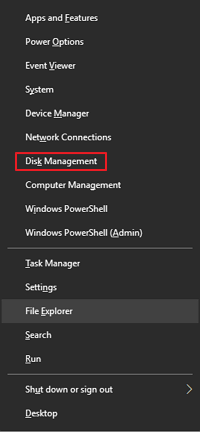
Step 1. You will need to open Disk Management with administrator privileges. Right-click on the Start button, then choose Disk Management.
Step 2. In the Disk Management window, right-click the volume you want to change or add a drive letter. Then click «Change Drive Letter and Paths».
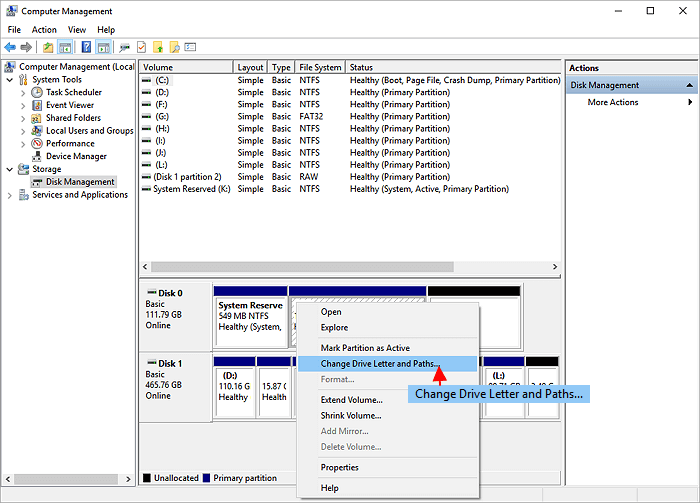
Step 3. Pick «Change» to alter the drive letter. Or pick «Add» to add a drive letter for drives without one.
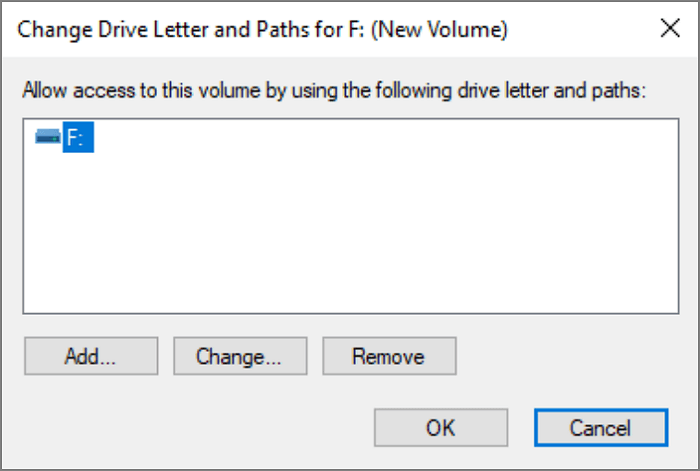
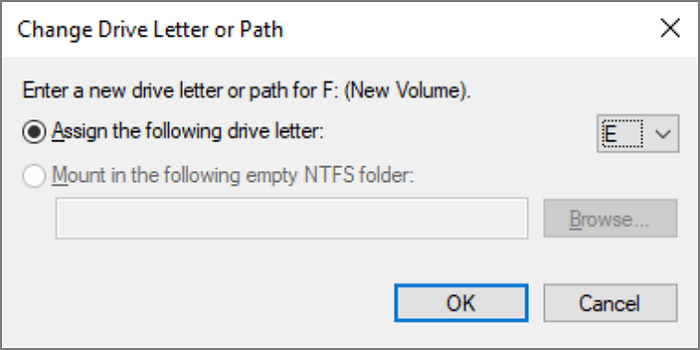
Step 4. Choose a new drive letter, click «OK». The Disk Management will warn you that some programs might not run properly. Just close the window by clicking «Yes» to confirm.
Assign and Change Drive Letter with EaseUS Partition Manager
Your team is working on a project and you need to copy some files to a USB drive. But you have no idea what is the drive letter of the USB of your team. Most people have dealt with this issue before. As an easy solution, you can assign a drive letter to each driver using EaseUS Partition Master.
Users can manage disks with EaseUS Partition Manager without needing to go through a lengthy process. This program also provides advanced features such as resize/move partition to solve low disk space issues, merge partitions, clone disk, create/delete/format partition, wipe data, disk/partition conversion, etc.
Now, free download this easy partition tool to assign drive letters with simple clicks.
Step 1. Run EaseUS Partition Master, right-click the target partition, and choose «Change Drive Letter».
Step 2. In the new window, click the down arrow and choose a drive letter for the partition from the drop-down menu, then click «OK».
Step 3. Click the «Execute 1 Task(s)» button in the top-left corner, check the changes, and click «Apply» to change the drive letter of the selected partition.
Assign a Drive Letter Windows 10 Using Command Prompt
Windows Command Prompt can be used to assign drive letters to any directory on a computer. It especially benefits users with many storage devices connected to their computers. Below, we will show step-by-step how to change a drive letter with the command prompt.
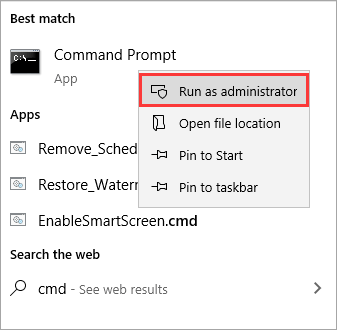
Step 1. Access the elevated command prompt. Press Windows + S to run the search box. Type cmd. When the command prompt appears, right-click and select «Run as administrator».
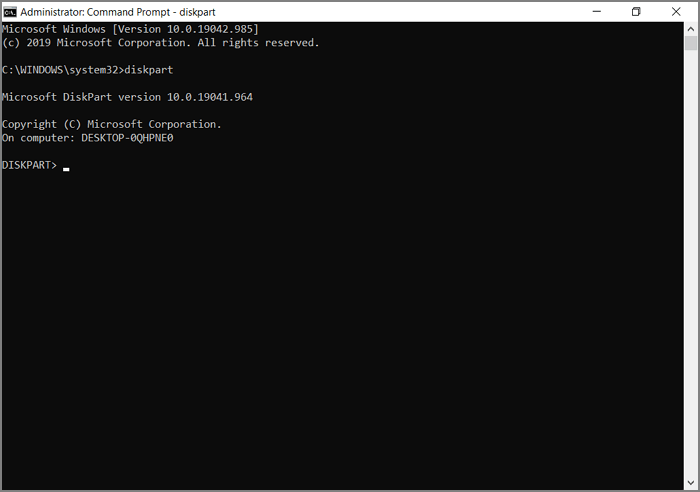
Step 2. Type diskpart at the command prompt. Press Enter.
Step 3. Type list volume, then press Enter.
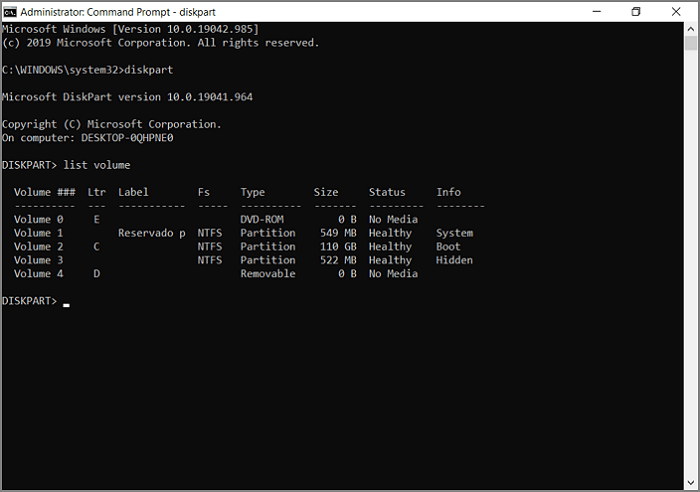
Step 4. Pay attention to the volume number of the drive you want to change the letter. Type select volume. Substitute volume number by the number of the volume inside the <>.
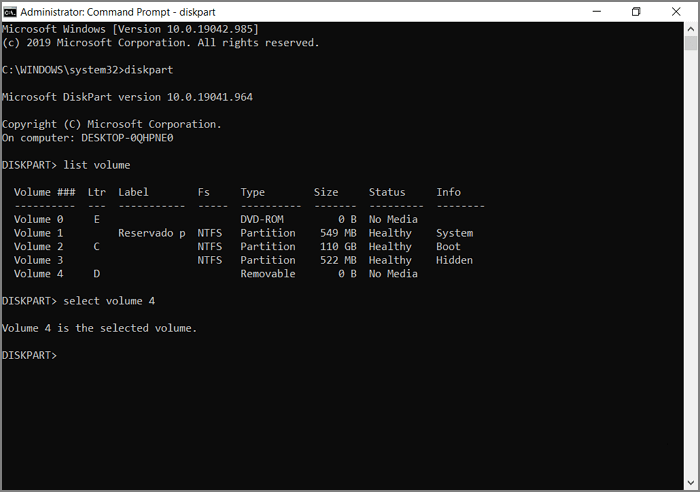
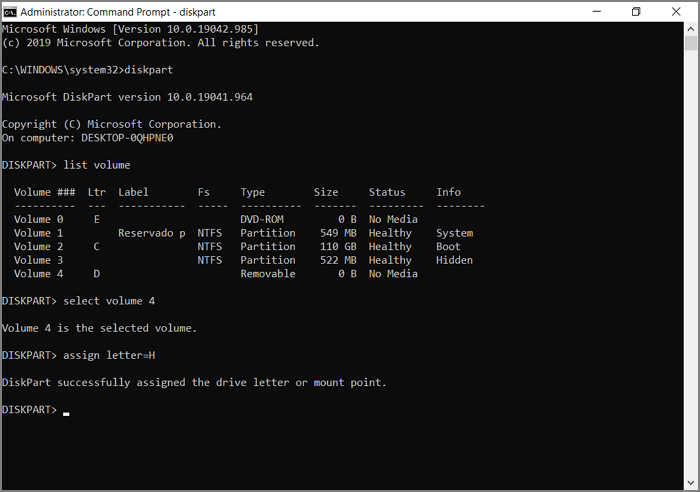
Step 5. Type assign letter. Substitute the new drive letter with the new letter for the drive inside the <>. Done. After finishing, you can close the command prompt.
Conclusion
You can assign different letters for your drivers in various ways. For example, with Windows Disk Management, and from the command prompt. But EaseUS partition manager gives you total control over your hard drive.
EaseUS Partition Master will assign a drive letter to any drive or partition and much more. Besides changing drive letters, you can also delete, split and wipe partitions. All without having to restart your PC several times or risk losing data. These features allow avoiding complicated procedures when working with multiple partitions.
| Workable Solutions | Step-by-step Troubleshooting |
|---|---|
| Fix 1. Disk Management | Step 1. You will need to open Disk Management with administrator privileges. Right-click on the Start button…Full steps |
| Fix 2. EaseUS Partition Master | Step 1. Run EaseUS Partition Master, right-click the target partition, and choose «Change Drive Letter»…Full steps |
| Fix 3. Command Prompt | Step 1. Access the elevated command prompt. Press Windows + S to run the search box. Type cmd…Full steps |
What Is a Drive Letter
A drive letter is an alphabetic character identifying a physical computer disk or drive partition. Windows will assign an accessible drive letter by default, to any storage device. It starts from A to Z, going through all the alphabet. Windows will assign an accessible drive letter by default, to any storage device.
The system reserves the drive letters A: and B: for the floppy drive and portable media, such as tape drives. Even if your computer doesn’t have these drivers installed. But you can still assign such letters manually if you wish. On computers with hard drives, the default drive letter is always C:. The CD-ROM or other disc drive is the last drive letter (e.g., D:). It’s because C: is the first drive letter available on a hard disk. The drive letter C: can only be assigned to the drive on which Windows or MS-DOS is installed.
Windows will always be the drive letter C:, even if you have several operating systems running. Most modern desktops and laptops now have hard drives and disc drives, like DVD drives, but not floppy disks. Even in this case, the C: drive is assigned to the hard drive, and the D: drive is assigned to the DVD drive.
Windows assigns the last drive letter to flash drives, smartphones, and other drives. For example, if the last drive letter was F:, and you plug a new drive, it is allocated as a G: drive until you unplug it. If you install more drives or create new partitions, they are allocated to drive letters other than C:, like D:, E:, F:, G:, and so on. Instead of the drive letter given by Windows, you may alter it to any other accessible drive letter.
How Assigned Drive Letters Work
You can alter the drive letter assigned by Windows. In the case you alter a drive’s drive letter, the registry saves it per drive and volume ID. This does not permanently assign a drive letter to the device. The drive letter on your PC may change if you unplug the device or if you alter it.
If you use many USB drives, you may have observed that the drive letter changes each time you attach one. When non-assigned drives are attached, the letters D and onwards are assigned in turn. If the assigned drive is not attached, Windows will assign its drive letter to another drive. If you connect the drive with the given drive letter later, it will be assigned the next available letter.
Windows gives you several options for changing the drive letter of your computer. With this guide, you’ll learn how to assign drive letters using three different tools. We will use Disk Management, EaseUS Partition Master, and Windows Command Prompt.
Assign a Drive Letter on Windows 10 with Disk Management
The Disk Management utility that comes with Windows lets you manage your disks. Change drive letters, create new partitions, delete existing partitions, and more.
Follow the steps below to change the drive letter.
Step 1. You will need to open Disk Management with administrator privileges. Right-click on the Start button, then choose Disk Management.
Step 2. In the Disk Management window, right-click the volume you want to change or add a drive letter. Then click «Change Drive Letter and Paths».
Step 3. Pick «Change» to alter the drive letter. Or pick «Add» to add a drive letter for drives without one.
Step 4. Choose a new drive letter, click «OK». The Disk Management will warn you that some programs might not run properly. Just close the window by clicking «Yes» to confirm.
Assign and Change Drive Letter with EaseUS Partition Manager
Your team is working on a project and you need to copy some files to a USB drive. But you have no idea what is the drive letter of the USB of your team. Most people have dealt with this issue before. As an easy solution, you can assign a drive letter to each driver using EaseUS Partition Master.
Users can manage disks with EaseUS Partition Manager without needing to go through a lengthy process. This program also provides advanced features such as resize/move partition to solve low disk space issues, merge partitions, clone disk, create/delete/format partition, wipe data, disk/partition conversion, etc.
Now, free download this easy partition tool to assign drive letters with simple clicks.
Step 1. Run EaseUS Partition Master, right-click the target partition, and choose «Change Drive Letter».
Step 2. In the new window, click the down arrow and choose a drive letter for the partition from the drop-down menu, then click «OK».
Step 3. Click the «Execute 1 Task(s)» button in the top-left corner, check the changes, and click «Apply» to change the drive letter of the selected partition.
Assign a Drive Letter Windows 10 Using Command Prompt
Windows Command Prompt can be used to assign drive letters to any directory on a computer. It especially benefits users with many storage devices connected to their computers. Below, we will show step-by-step how to change a drive letter with the command prompt.
Step 1. Access the elevated command prompt. Press Windows + S to run the search box. Type cmd. When the command prompt appears, right-click and select «Run as administrator».
Step 2. Type diskpart at the command prompt. Press Enter.
Step 3. Type list volume, then press Enter.
Step 4. Pay attention to the volume number of the drive you want to change the letter. Type select volume. Substitute volume number by the number of the volume inside the <>.
Step 5. Type assign letter. Substitute the new drive letter with the new letter for the drive inside the <>. Done. After finishing, you can close the command prompt.
Conclusion
You can assign different letters for your drivers in various ways. For example, with Windows Disk Management, and from the command prompt. But EaseUS partition manager gives you total control over your hard drive.
EaseUS Partition Master will assign a drive letter to any drive or partition and much more. Besides changing drive letters, you can also delete, split and wipe partitions. All without having to restart your PC several times or risk losing data. These features allow avoiding complicated procedures when working with multiple partitions.
Всем дискам в Windows присвоена буква. Также буквы присваиваются приводам оптических дисков, внешним дискам и картридерам.
При желании, вы можете поменять букву любого диска (кроме системного C:) на любую другую свободную.
Связанная статья: Как поменять букву диска в Windows 10
Кстати, смена буквы выполняется очень похожим образом как для дисков, так и для DVD или CD привода.
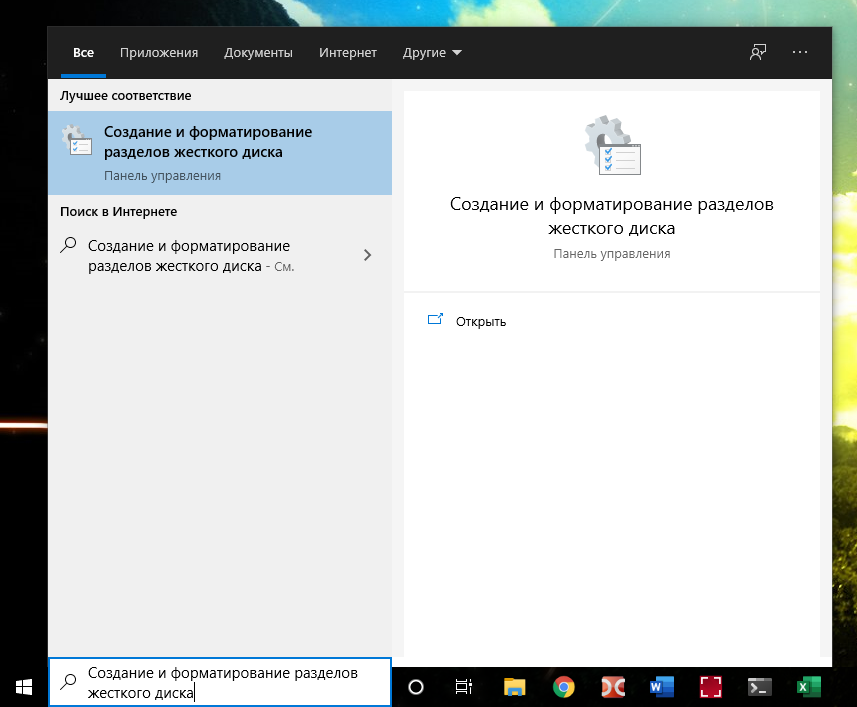
Запустите программу «Управление дисками», чтобы быстро найти её, в поиске ОС введите «Создание и форматирование разделов жесткого диска»:
В списке найдите найдите оптический диск, для которого вы хотите поменять букву. Если вы не видите этот диск, то пролистните список дисков ниже.

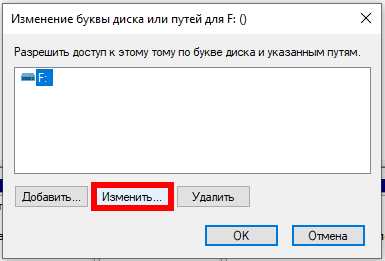
Кликните правой кнопкой мыши по диску, для которого вы хотите изменить букву диска и выберите в контекстном меню пункт «Изменить букву диска или путь к диску».
Нажмите «Изменить».
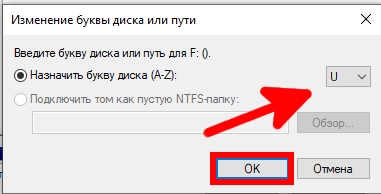
Выберите любую свободную букву и нажмите ОК.
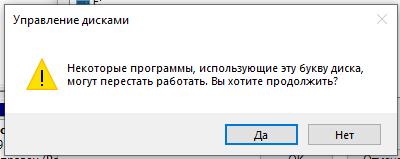
Нажмите Да.
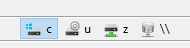
Теперь вад DVD-ром или Blu-ray привод будет иметь новую букву.
Связанные статьи:
- Как поменять букву диска в Windows 10 (100%)
- Как назначить постоянную букву диска USB-накопителю в Windows (100%)
- Самый простой способ спрятать диск целиком в Windows (100%)
- Как управлять разделами средствами Windows без загрузки стороннего ПО (100%)
- Как сетевому диску назначить или удалить букву в командной строке в Windows (80.5%)
- Как создать локальный аккаунт при установке Windows 10 (RANDOM — 50%)
Updated: 16.08.2020 at 09:01