
Изменение буквы диска
Относится к: Windows 10, Windows 8.1, Windows 7, Windows Server 2019, Windows Server 2016, Windows Server 2012 R2, Windows Server 2012.
Если вас не устраивает буква, назначенная для диска, или у вас есть диск, который еще не получил букву диска, можно использовать управление дисками для ее изменения. Чтобы вместо этого подключить диск в пустой папке и он отображался как обычная папка, см. статью Назначение диску пути к папке точки подключения.
Если вы измените букву диска, где установлена система Windows или приложения, могут возникнуть проблемы при запуске и поиске этого диска. По этой причине не рекомендуется изменять букву диска, на котором установлена система Windows или приложения.
Вот как изменить букву диска:
Откройте модуль управления дисками с правами администратора. Чтобы сделать это, щелкните и удерживайте (или щелкните правой кнопкой мыши) кнопку «Пуск», а затем выберите элемент Управление дисками.
В оснастке управления дисками выберите и удерживайте (или щелкните правой кнопкой мыши) том, для которого хотите изменить или добавить букву диска, а затем выберите команду Изменить букву или путь к диску.
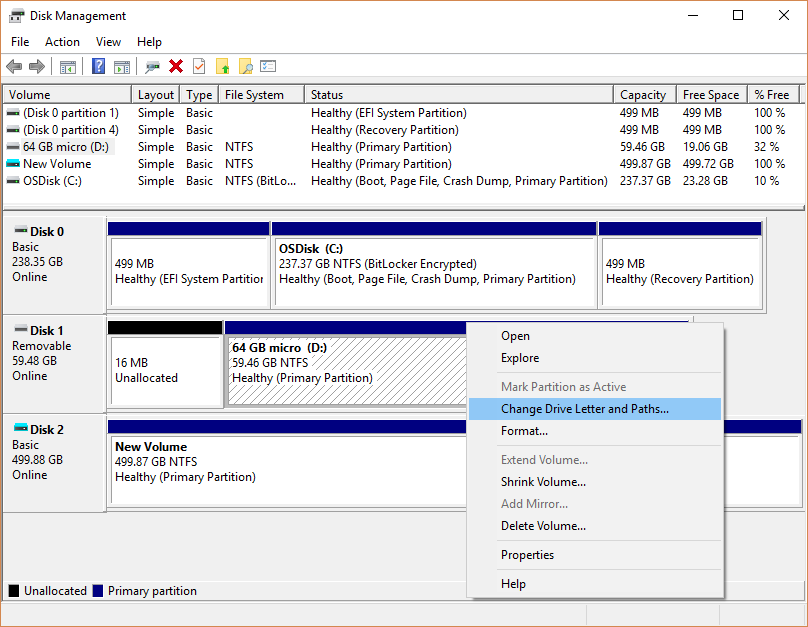
Если вы не видите команду Изменить букву или путь диска или она недоступна, возможно, том еще не готов к назначению буквы диска; эта ситуация может возникнуть, если диск не распределен и должен быть инициализирован. Возможно также, что он не предназначен для доступа; это относится к системным разделам EFI и разделам восстановления. Если вы убедились, что у вас есть отформатированный том с буквой диска, к которому можно получить доступ, но букву по-прежнему невозможно изменить, к сожалению, этот раздел, скорее всего, не поможет. Рекомендуем обратиться в корпорацию Майкрософт или к производителю своего ПК за дополнительными сведениями.
Чтобы изменить букву диска, выберите Изменить. Чтобы добавить букву диска, если ее еще нет, выберите Добавить.

Выберите новую букву диска, затем нажмите ОК, а затем выберите Да при появлении уведомления о том, что программы, использующие букву диска, могут работать неправильно.
Подключение сетевого диска в Windows 10

Сетевым диском называется одна или несколько директорий, находящихся в общем доступе и имеющих определенную метку тома в виде буквы. Благодаря этому становится возможным обмен файлами между всеми участниками локальной сети без каких-либо трудностей. Подключение сетевого диска в операционной системе Windows 10 доступно всем пользователям, обладающим соответствующими правами, и сегодня мы хотим рассказать о трех методах осуществления этой операции.
Перед началом рассмотрения инструкций мы советуем убедиться в том, что локальная сеть и общий доступ в Windows 10 были настроены правильно. Более детальные инструкции по данной теме вы найдете в отдельных материалах на нашем сайте, кликнув по ссылкам ниже.
Подробнее:
Настройка локальной сети в Windows 10
Создание домашней сети на Windows 10
Способ 1: Папка «Этот компьютер»
Самый простой метод создания сетевого диска — использование меню «Этот компьютер». Там пользователю нужно только нажать на несколько кнопок, чтобы справиться с поставленной задачей. Давайте более детально рассмотрим этот вариант, разобрав каждый шаг.
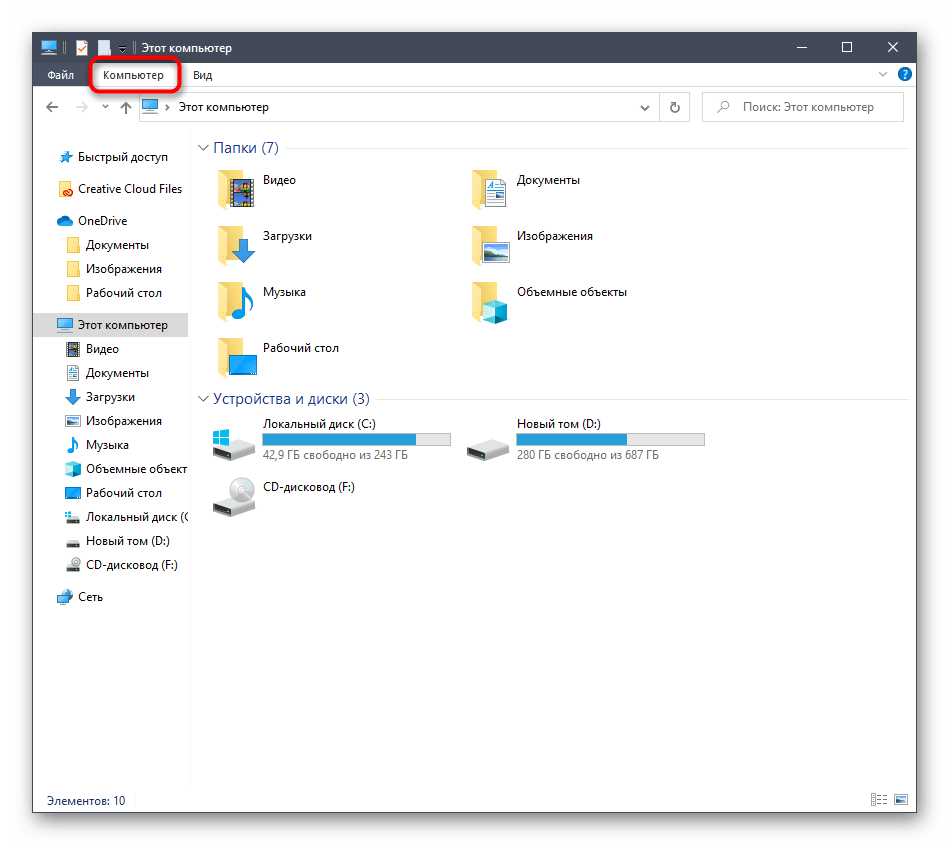
- Откройте Проводник и перейдите в раздел «Мой компьютер». Здесь нажмите по кнопке «Компьютер», чтобы раскрыть список дополнительных опций.
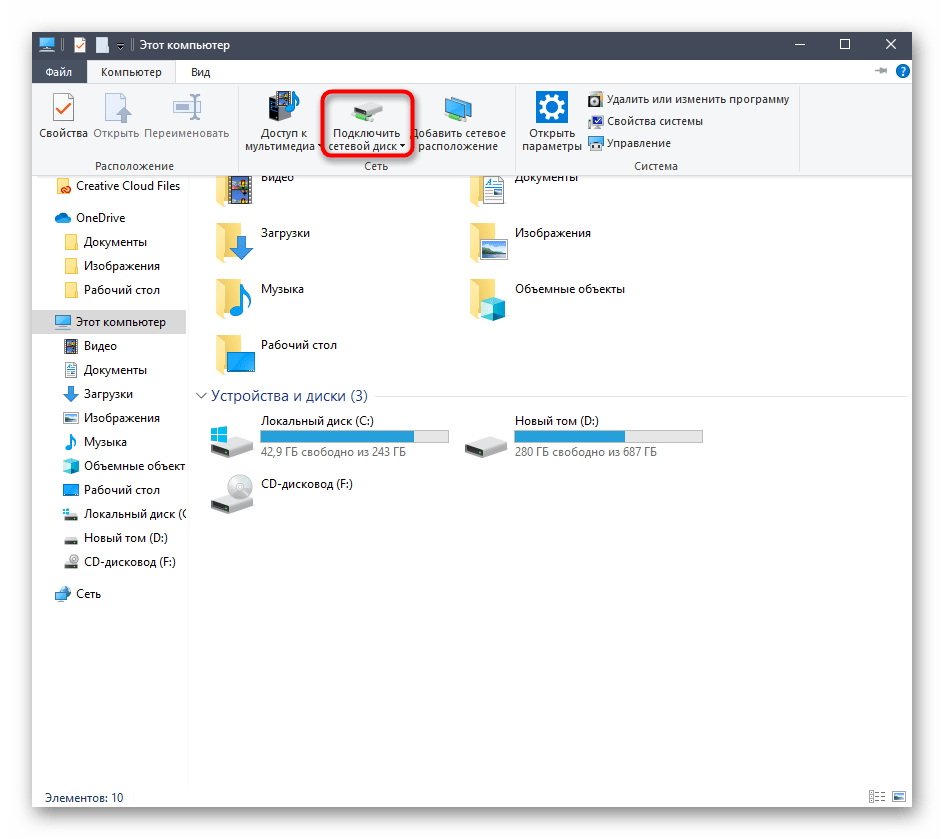
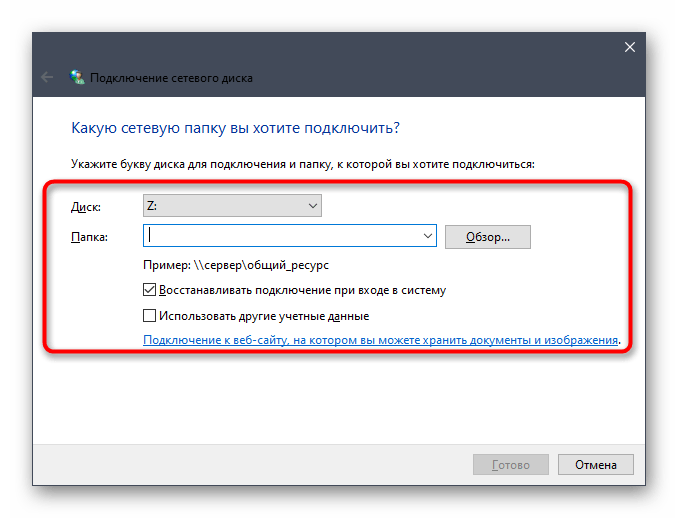
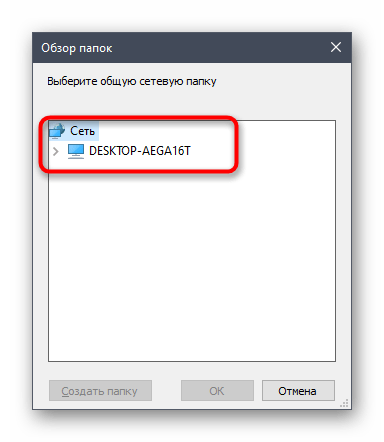
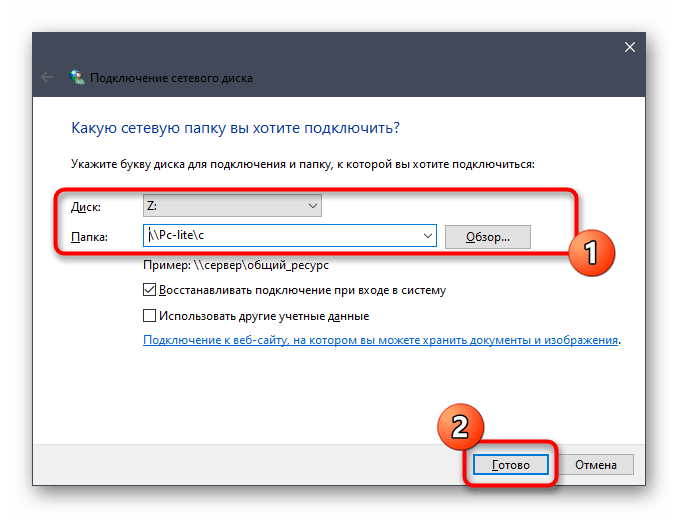
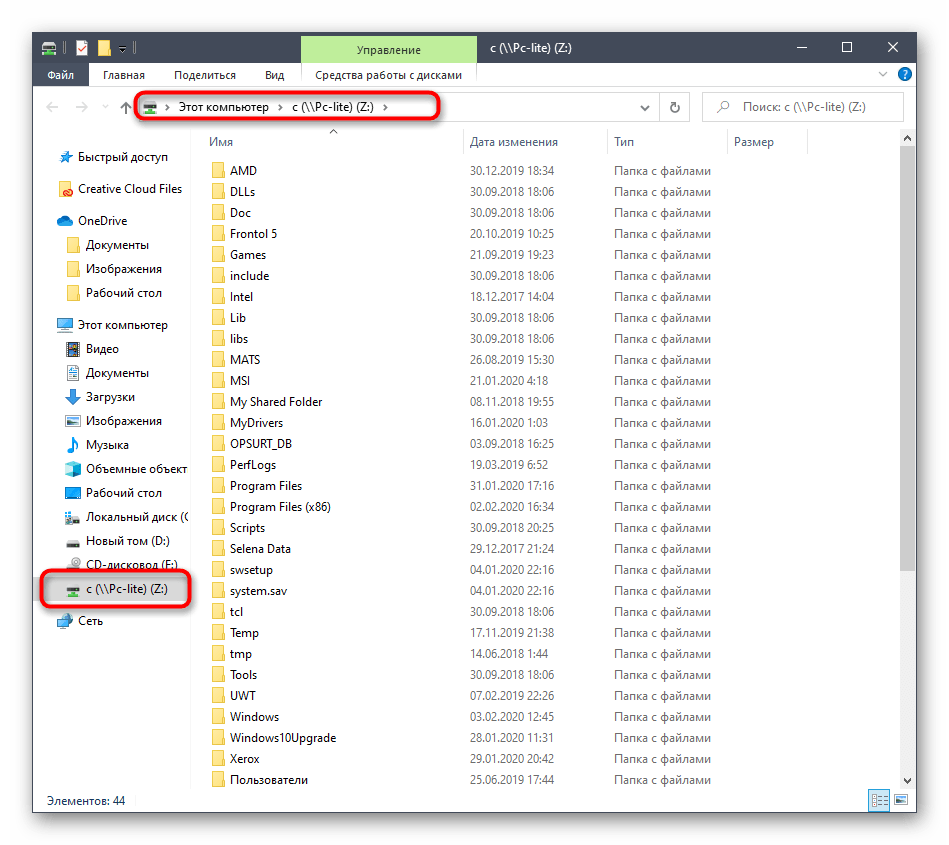
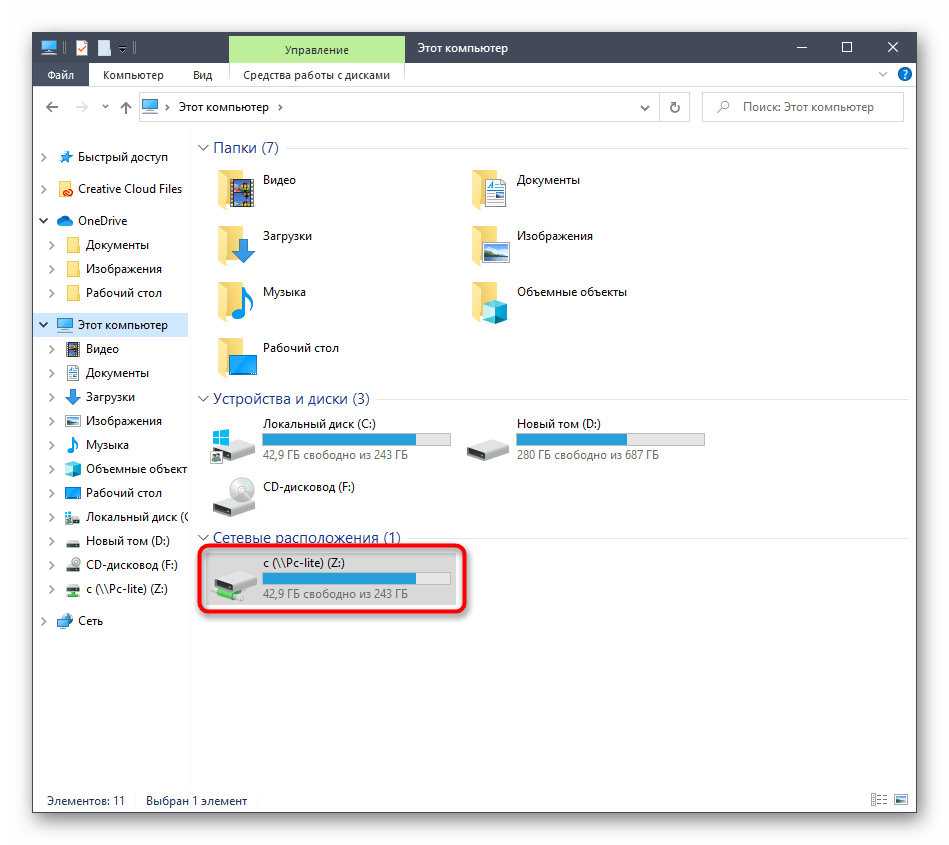
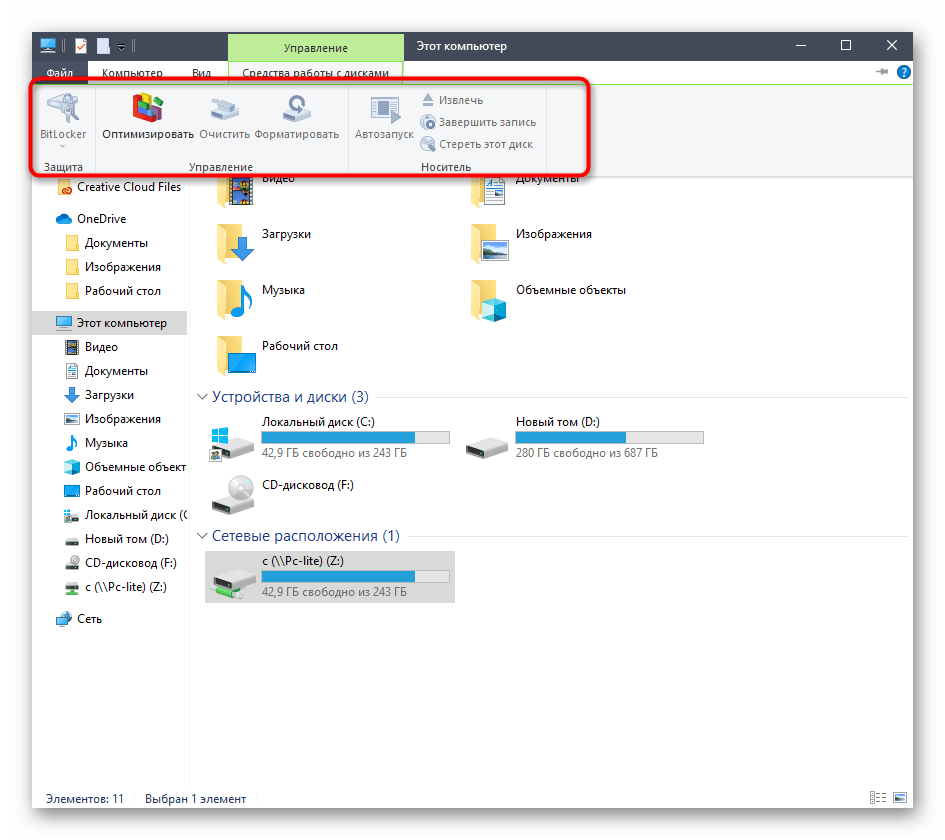
Точно таким же образом можно добавлять неограниченное количество дисков, обладая соответствующими правами доступа. Если же этот вариант вам не подходит, переходите к ознакомлению со следующим, а при возникновении проблем обратитесь к завершающему разделу сегодняшнего материала.
Способ 2: Корень сетевого расположения
Иногда пользователю требуется подключить в качестве сетевого диска уже имеющуюся общую папку. В таком случае тоже можно воспользоваться первым методом, однако немного быстрее будет осуществить это при помощи соответствующего контекстного меню.
- Откройте утилиту Выполнить, зажав горячую клавишу Win + R. В строке введите \Name , где Name — название стандартного сетевого расположения, например, имя текущего компьютера или устройства локальной сети.
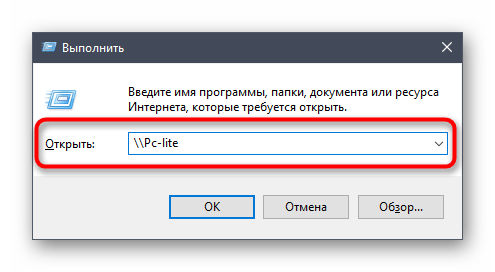

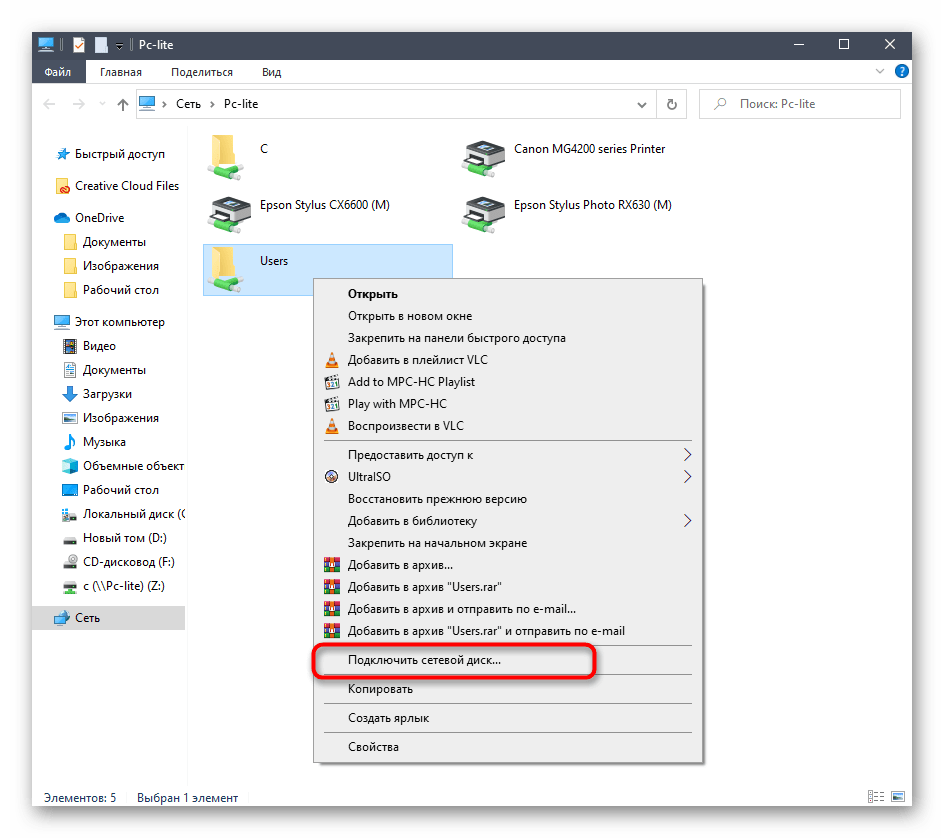
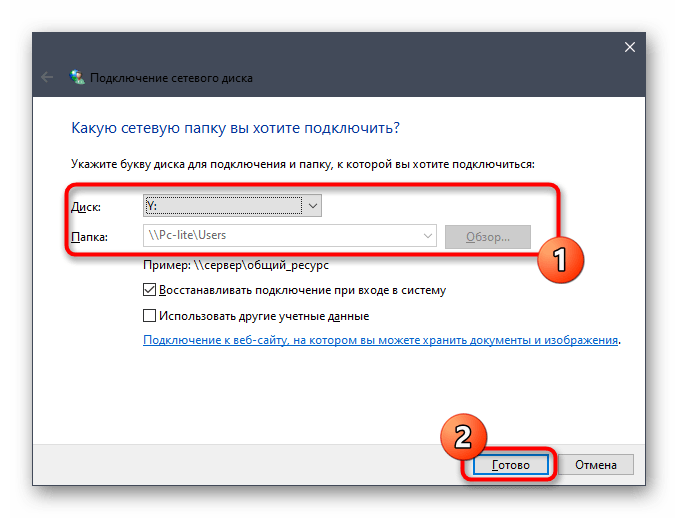
Этот метод можно применять к любому каталогу, находящемся в общем доступе. Для реализации данной задачи потребуется выполнить всего три простых действия, поэтому с этим не должно возникнуть проблем даже у начинающих юзеров.
Способ 3: Подключение Яндекс.Диска в качестве сетевого
Если вы являетесь пользователем Яндекс.Диска, скорее всего, обратились к этой статье, чтобы разобраться, как именно подключать это облачное хранилище в качестве сетевого диска. Принцип осуществления этого действия практически соответствует тем, о которых мы уже говорили в предыдущих способах. Другой наш автор в отдельной статье более детально рассказал, как именно производится подключение. Рекомендуем ознакомиться с ней, кликнув по ссылке далее.
Это были все методы, позволяющие подключить сетевой диск в Windows 10. Осталось только разобраться с возможными проблемами, которые возникают во время этого процесса. Начнем с самой распространенной, связанной с неправильно установленными параметрами реестра. Исправляется эта неполадка следующим образом:
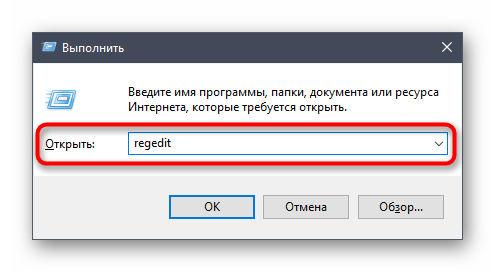
- Откройте утилиту «Выполнить» (Win + R), а затем введите в строке regedit и нажмите на Enter.
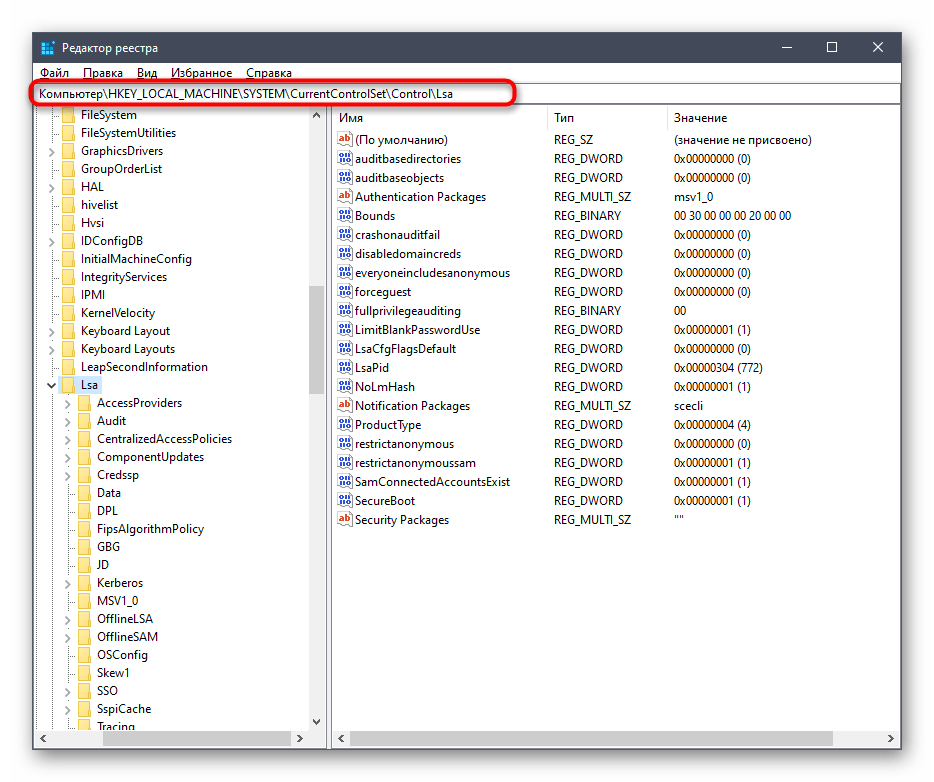
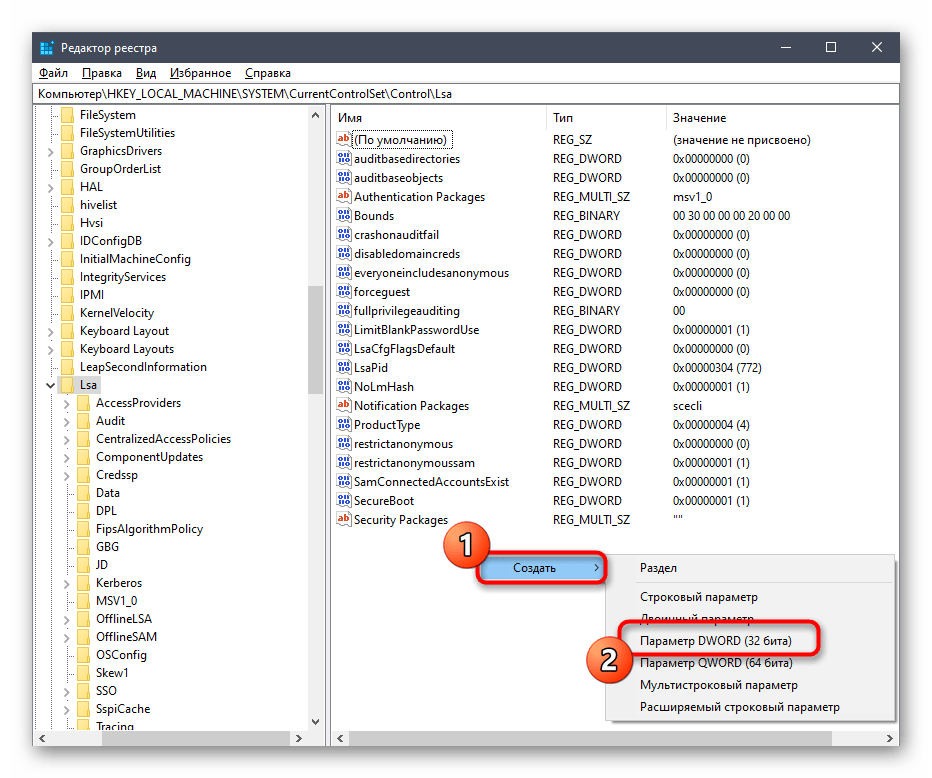
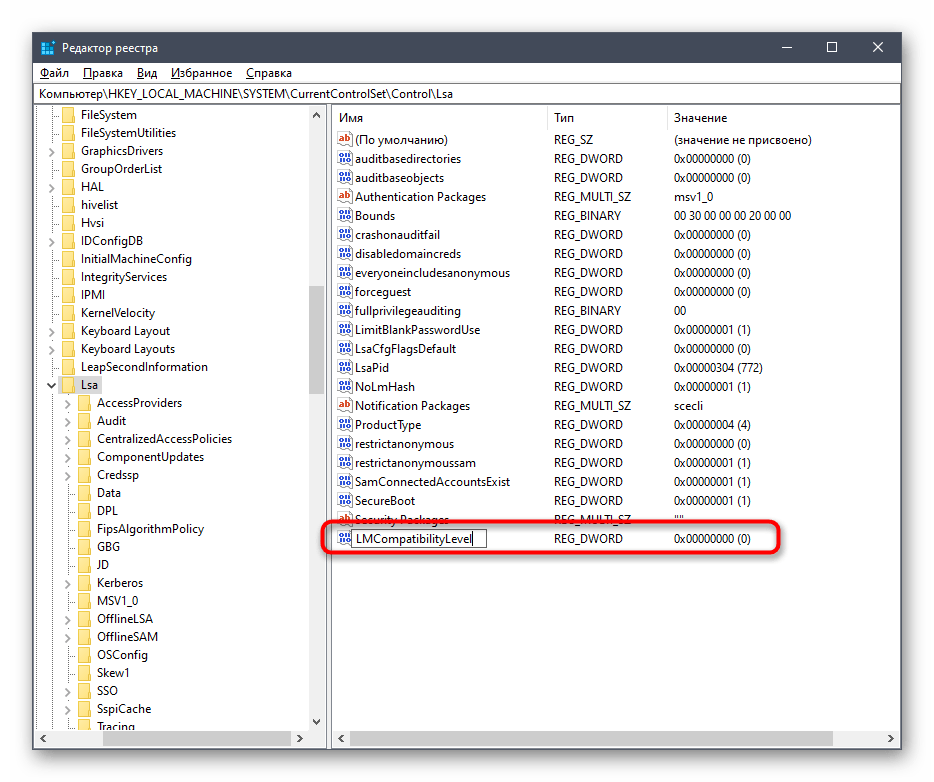
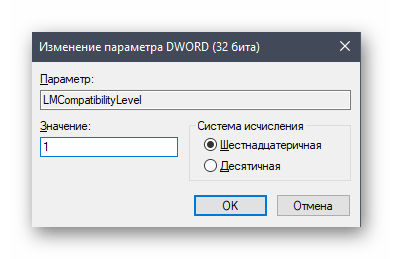
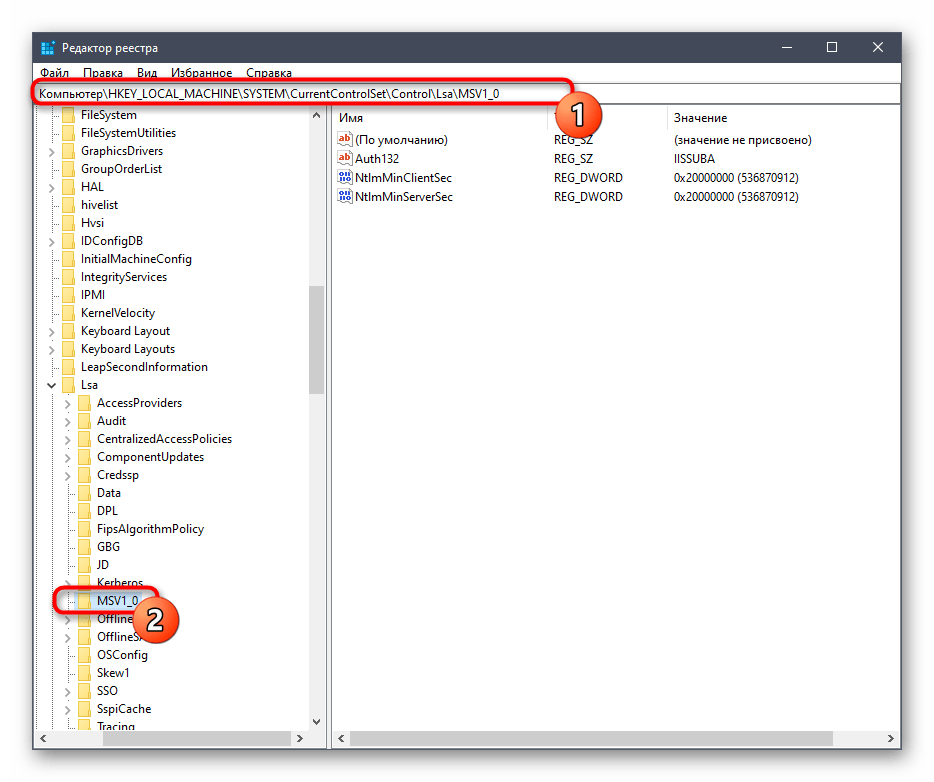
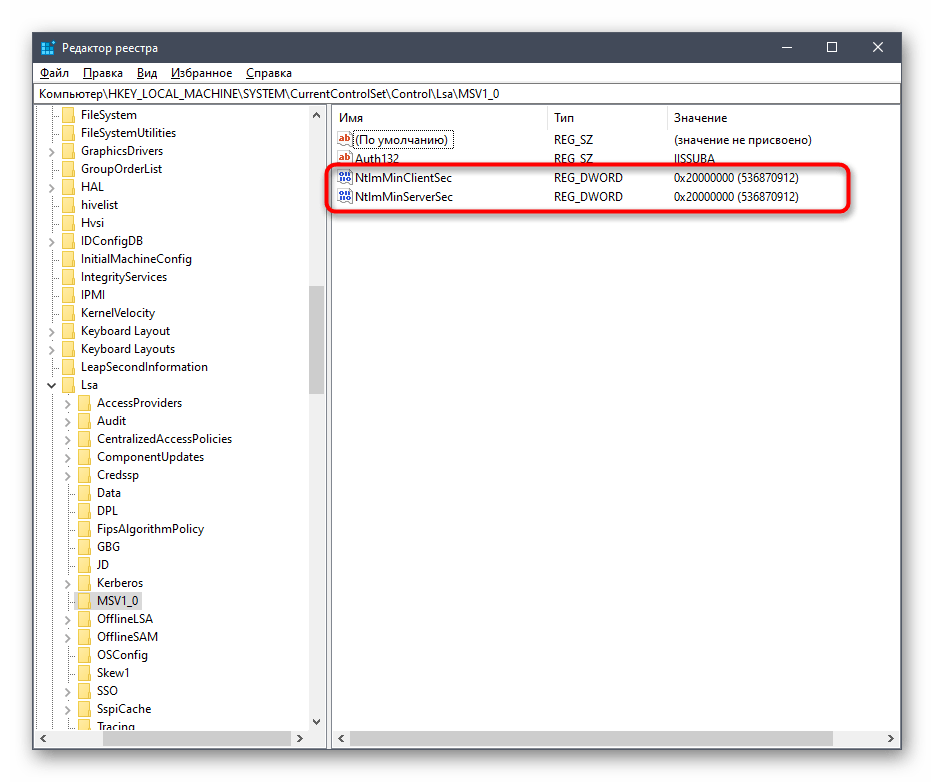
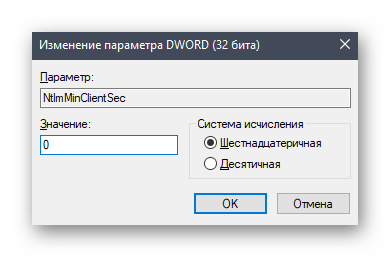
Внесенные только что изменения связаны с задержкой стороны клиента и общими параметрами сетевого окружения. После их применения при перезагрузке компьютера подключение сетевого диска должно пройти успешно. Если этого добиться не удалось, обратите внимание на приведенное далее руководство. Там описаны другие причины возникновения подобной проблемы.
Это было все, что мы хотели рассказать о подключении сетевого диска в Виндовс 10. Как видите, ничего в этом сложного нет, а возможность выбора оптимального варианта позволит любому пользователю быстро и легко справиться с этой задачей.
 Мы рады, что смогли помочь Вам в решении проблемы. Опишите, что у вас не получилось. Наши специалисты постараются ответить максимально быстро.
Переименование сетевого диска
Когда вы подключаете сетевую папку в виде диска, то проводник Windows отображает имя диска в виде полного пути до сетевого ресурса.
К примеру, есть общая папка ″\HOMEPСshared folderdocumentspersonal″. Когда я подключаю ее как сетевой диск X, то в проводнике она отображается следующим образом.
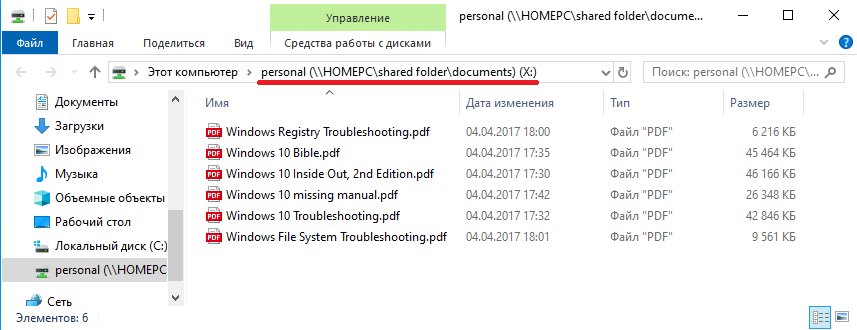
Согласитесь, что выглядит это не очень красиво, а кроме того, неинформативно для пользователя. Гораздо правильней будет выдать диску имя, по которому пользователь сможет его легко идентифицировать.
Но тут есть одна проблема. Если диск подключался вручную, то его легко можно переименовать с помощью проводника. А вот при централизованном подключении, например скриптом, выдать диску имя сложнее. Ни PowerShell, ни старая добрая утилита NET USE не умеют переименовывать сетевые диски.
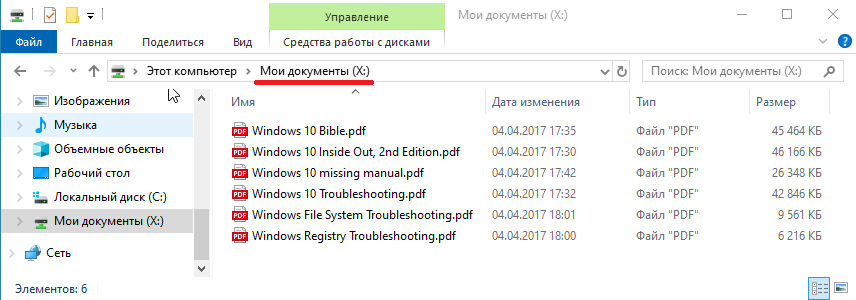
А откуда проводник берет имя диска? Как выяснилось, после подключения сетевого диска в реестре по адресу HKEY_CURRENT_USERSoftwareMicrosoftWindowsCurrentVersionExplorerMountPoints2 создаётся раздел с информацией о сетевом диске. Имя раздела соответствует сетевому пути, в котором вместо слеша стоит знак решетки. Так в нашем примере имя раздела ##HOMEPС#shared folder#documents#personal. А за имя диска, отображающееся в проводнике, отвечает параметр _LabelFromReg, находящийся в этом разделе.
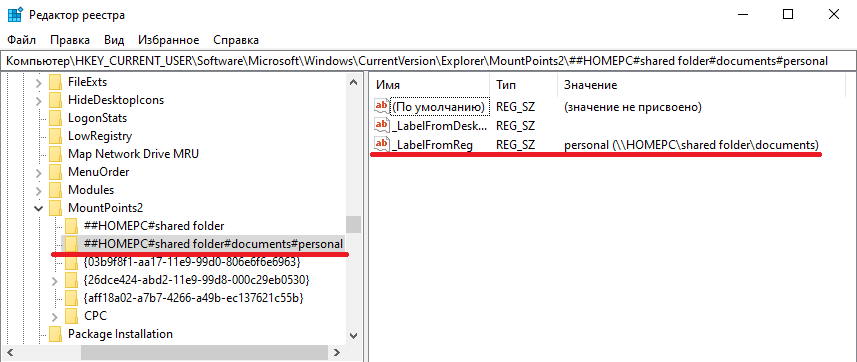
Для примера при подключении дадим нашему диску имя ″Мои документы″. Для этого есть два способа.
Способ первый — просто отредактировать реестр, изменив значение параметра _LabelFromReg. Для подключения диска и его переименования воспользуемся такими командами:
$FolderPath = ‘\HOMEPCshared folderdocumentspersonal’;
$FolderName = ‘Мои документы’;
$RegPath = ‘HKCU:SoftwareMicrosoftWindowsCurrentVersionExplorerMountPoints2##HOMEPC#shared folder#documents#personal’;
New-PSDrive -Name X -Root $FolderPath -PSProvider FileSystem;
New-ItemProperty -Path $RegPath -Name _LabelFromReg -Value $FolderName -Force;
Способ второй — использовать сервер сценариев Windows (WSH). В этом случае команды для подключения будут выглядеть так:
- Remove From My Forums
-
Question
-
Hi,
I have my users home drive mapped by using GPO and the drive name is like «\serverusersusername». I also assigned a drive letter «G» and moved the users’ data to the drive. Right now I have
some applications that need to read the users’ data from their drive and the programs can only see if the drive named «G:». They will show errors because they read the users’ drive as «G:(\serverusersusername).
I have to rename the users’ drive name to «G:» to make the programs work.Is there any way I can rename the users’ drive name to «G:» by GPO and take away the network path ???
Thanks in advance for everybody’s help.
Answers
-
I hope you already followed below procedure to assign drive letter
Give a Drive Letter to a Network Share in Windows
A drive letter is a much easier way to access shared files on a Windows computer. Network shares are usually accessed by entering their full path including the machine name into the location bar of Windows Explorer, e.g. \COMPUTER-NAMEshare-name. By giving
such resources a drive letter, they will appear among your other drives in the “My Computer” area of Windows Explorer.
Assign a Drive Letter to a Network Share in Windows XPClick Start.
Click My Computer.
Click Tools → Map Network Drive. A new window will appear.
Choose your desired drive letter from the drop-down box labeled Drive.
Type the full address of the network share into the Folder box.
Press the OK button.
Check off “Reconnect at Logon” to have this drive remain permanently.Your network share will now appear with your chosen drive name in the My Computer screen.
Map a Network Share to a Drive Letter in Windows Vista & Windows 7Click the Start button.
Click Computer.
Click Map Network Drive in the bar along the top of the window.
Choose a drive letter and enter the full path to the network share in the Folder box.
Place a check next to “Reconnect at Logon” if you want it to remain permanently.
Click the Finish button.In all of these processes, the mapped network drive will be available for your current login session. If you reboot or log out, it will only reappear if you have enabled the “Reconnect at logon” option.
- Now if you want to go with group policy for drive letter assigning please go with below blog
Using Group Policy Preferences to Map Drives Based on Group Membership
http://blogs.technet.com/b/askds/archive/2009/01/07/using-group-policy-preferences-to-map-drives-based-on-group-membership.aspx
Regards Prakash Nimmala
-
Edited by
Saturday, April 13, 2013 1:00 PM
-
Marked as answer by
Andy Qi
Wednesday, April 24, 2013 9:38 AM
-
Hons,
unless i am misunderstanding you, that sounds like a problem with the way the program you are running was written. right now, in my Windows 7 «computer» view, i have four mapped drives, and all of them appear there as
ShareName (\server) ([DriveLetter]:)
ie
Groups (\fileserver.domain.com) (G:)
where my G drive is mapped to
\fileserver.domain.comGroups.i have never encountered a piece of software that can’t access our mapped drives by their drive letters. i’m not sure there’s a way to «change» your drive letter to «G», since group policy and windows probably already see it as «G».
if you type «G:» into a Start/run line without the quotes, and your G drive opens, then windows thinks your drive is named G.
-
Marked as answer by
Andy Qi
Wednesday, April 24, 2013 9:38 AM
-
Marked as answer by
- Remove From My Forums
-
Question
-
Hi,
I have my users home drive mapped by using GPO and the drive name is like «\serverusersusername». I also assigned a drive letter «G» and moved the users’ data to the drive. Right now I have
some applications that need to read the users’ data from their drive and the programs can only see if the drive named «G:». They will show errors because they read the users’ drive as «G:(\serverusersusername).
I have to rename the users’ drive name to «G:» to make the programs work.Is there any way I can rename the users’ drive name to «G:» by GPO and take away the network path ???
Thanks in advance for everybody’s help.
Answers
-
I hope you already followed below procedure to assign drive letter
Give a Drive Letter to a Network Share in Windows
A drive letter is a much easier way to access shared files on a Windows computer. Network shares are usually accessed by entering their full path including the machine name into the location bar of Windows Explorer, e.g. \COMPUTER-NAMEshare-name. By giving
such resources a drive letter, they will appear among your other drives in the “My Computer” area of Windows Explorer.
Assign a Drive Letter to a Network Share in Windows XPClick Start.
Click My Computer.
Click Tools → Map Network Drive. A new window will appear.
Choose your desired drive letter from the drop-down box labeled Drive.
Type the full address of the network share into the Folder box.
Press the OK button.
Check off “Reconnect at Logon” to have this drive remain permanently.Your network share will now appear with your chosen drive name in the My Computer screen.
Map a Network Share to a Drive Letter in Windows Vista & Windows 7Click the Start button.
Click Computer.
Click Map Network Drive in the bar along the top of the window.
Choose a drive letter and enter the full path to the network share in the Folder box.
Place a check next to “Reconnect at Logon” if you want it to remain permanently.
Click the Finish button.In all of these processes, the mapped network drive will be available for your current login session. If you reboot or log out, it will only reappear if you have enabled the “Reconnect at logon” option.
- Now if you want to go with group policy for drive letter assigning please go with below blog
Using Group Policy Preferences to Map Drives Based on Group Membership
http://blogs.technet.com/b/askds/archive/2009/01/07/using-group-policy-preferences-to-map-drives-based-on-group-membership.aspx
Regards Prakash Nimmala
-
Edited by
Saturday, April 13, 2013 1:00 PM
-
Marked as answer by
Andy Qi
Wednesday, April 24, 2013 9:38 AM
-
Hons,
unless i am misunderstanding you, that sounds like a problem with the way the program you are running was written. right now, in my Windows 7 «computer» view, i have four mapped drives, and all of them appear there as
ShareName (\server) ([DriveLetter]:)
ie
Groups (\fileserver.domain.com) (G:)
where my G drive is mapped to
\fileserver.domain.comGroups.i have never encountered a piece of software that can’t access our mapped drives by their drive letters. i’m not sure there’s a way to «change» your drive letter to «G», since group policy and windows probably already see it as «G».
if you type «G:» into a Start/run line without the quotes, and your G drive opens, then windows thinks your drive is named G.
-
Marked as answer by
Andy Qi
Wednesday, April 24, 2013 9:38 AM
-
Marked as answer by
Щелкните правой кнопкой мыши кнопку меню Windows 10 и выберите Диск Управление для отображения списка всех доступных жестких дисков. Щелкните правой кнопкой мыши конкретную букву жесткого диска, которую вы хотите изменить, и выберите «Изменить букву диска и пути». Нажмите кнопку «Добавить», выберите новую букву диска, а затем нажмите кнопку «Изменить», как показано на рисунке ниже.
Какая команда назначит букву диска общему сетевому ресурсу?
Чтобы подключить сетевой диск из командной строки Windows:
- Щелкните Пуск, а затем щелкните Выполнить.
- В поле Открыть введите cmd, чтобы открыть окно командной строки.
- Введите следующее, заменив Z: буквой диска, которую вы хотите назначить общему ресурсу: net use Z: имя_компьютераshare_name / PERSISTENT: YES.
Как назначить букву диска локальной папке?
В Windows 10 или 8 откройте проводник и убедитесь, что вы находитесь на вкладке «Компьютер». Нажмите «Подключить сетевой диск». 2. В раскрывающемся списке «Диск» выберите букву диска, которую нужно назначить папке.
Почему я не могу назначить букву диска?
Возможно, вы сможете исправить ошибку «Не удалось назначить буквы дисков» отключив это аппаратное устройство от компьютера, а затем перезагрузив компьютер.. Убедитесь, что ваше новое оборудование совместимо с используемой версией Windows. Если Windows по-прежнему показывает ту же ошибку, выполните следующий шаг.
Как сопоставить сетевой диск с моим именем пользователя и паролем?
GUI метод
- Щелкните правой кнопкой мыши «Мой компьютер» -> «Отключить сетевой диск».
- Выберите свой сетевой диск и отключите его.
- Щелкните правой кнопкой мыши «Мой компьютер» -> «Подключить сетевой диск».
- Введите путь и нажмите «Подключиться, используя другое имя пользователя и пароль».
- Введите соответствующее имя пользователя и пароль.
Как подключить сетевой диск без прав администратора?
Как: сопоставить сетевой диск с правами администратора как пользователя без прав администратора
- Шаг 1. Откройте командную строку. Здесь ничего особенного; просто откройте окно командной строки. …
- Шаг 2: «Оживите себя» Другими словами, повысьте свои привилегии. …
- Шаг 3. Назначьте диск. …
- Шаг 4: «Подберите админа»
Почему я не могу подключить сетевой диск?
Когда вы получаете эту конкретную ошибку при попытке сопоставить сетевой диск, это означает, что уже есть другой диск, подключенный к тому же серверу с другим именем пользователя. … Если изменение пользователя на wpkgclient не решает проблему, попробуйте установить его для некоторых других пользователей, чтобы увидеть, решит ли это проблему.
Как мне получить доступ к сетевому диску?
Щелкните меню «Пуск». Щелкните Проводник. Щелкните Этот компьютер в контекстном меню слева. Щелкните Компьютер> Подключить сетевой диск> Подключить сетевой диск. для входа в мастер картографирования.
Как добавить сетевой диск к IP-адресу?
В этом примере мы использовали Windows 7.
- Щелкните правой кнопкой мыши значок «Компьютер» и выберите «Подключить сетевой диск…
- Введите IP-адрес сетевого хранилища или маршрутизатора с USB-накопителем и нажмите кнопку «Обзор».
- Дважды щелкните IP-адрес вашего маршрутизатора.
- Выберите имя вашего USB-накопителя и нажмите OK.
Подключить сетевой диск к общей папке из графического интерфейса Windows несложно. Но если вы уже знаете сетевой путь к общей папке, вы можете гораздо быстрее подключить диски с помощью командной строки.
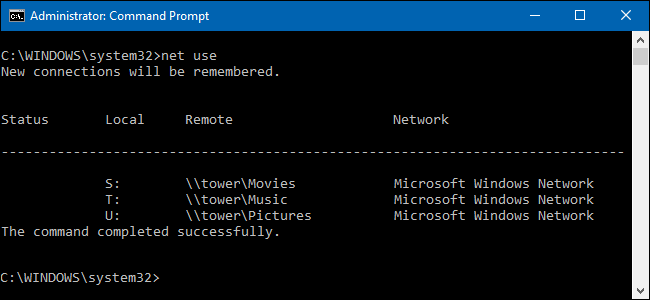
При подключении диска к общему сетевому ресурсу этому общему ресурсу назначается буква диска, чтобы с ним было легче работать. Мы будем использовать команду net use в командной строке для подключения сетевого диска в этом руководстве. Вы также можете использовать ту же команду в PowerShell, если хотите.
Чтобы подключить сетевой диск, введите следующую команду и нажмите Enter:
net use ДИСК: ПУТЬ
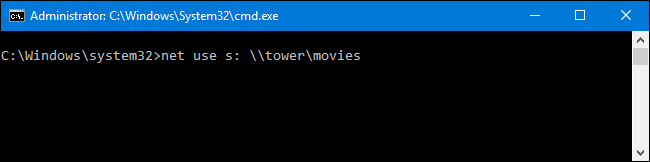
ДИСК — это буква диска, которую вы хотите использовать, а ПУТЬ — это полный UNC-путь к общему ресурсу. Так, например, если мы хотим сопоставить букву диска S с расшаренной папкой \towermovies, мы бы использовали следующую команду:
net use s: \towermovies
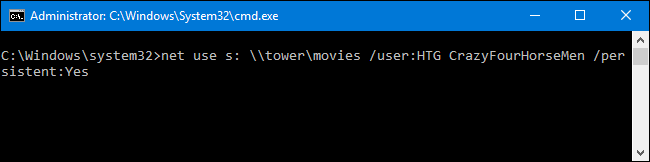
Если общий ресурс, к которому вы подключаетесь, защищён какой-либо аутентификацией, и вы предпочитаете не вводить учётные данные каждый раз, когда открываете сетевой диск, вы можете добавить имя пользователя и пароль в команду с помощью переключателя /user:. Например, если мы хотим подключить тот же общий ресурс, указанный выше, но с именем пользователя HTG и паролем CrazyFourHorseMen, мы должны использовать команду:
net use s: \towermovies /user:HTG CrazyFourHorseMen

По умолчанию подключённые диски не являются постоянными. Если сопоставить диски с помощью команд, о которых мы говорили до сих пор, подключённые диски исчезнут, когда вы перезагрузите компьютер. Если вы предпочитаете, чтобы подключённые диски оставались неизменными, вы можете сделать их постоянными с помощью переключателя /persistent. Переключатель работает как тумблер:
- /persistent:Yes: делает соединение, которое вы создаёте, постоянным. Будущие подключения, которые вы устанавливаете с помощью этой команды во время того же сеанса, также будут постоянными (вам не нужно продолжать использовать переключатель), пока вы не используете переключатель /persistent:No для его выключения.
- /persistent:No: отключает переключатель постоянства. Будущие соединения, которые вы устанавливаете, не будут постоянными, пока вы не включите переключатель снова.
По сути, вы можете ввести что-то вроде следующей команды:
net use s: \towermovies /user:HTG CrazyFourHorseMen /persistent:Yes
И сетевой диск сохранит букву даже после перезагрузки. Все будущие сопоставления, которые вы создаёте (даже если вы не используете переключатель /persistent:Yes), также будут постоянными, пока вы не отключите это с помощью переключателя /persistent:No.
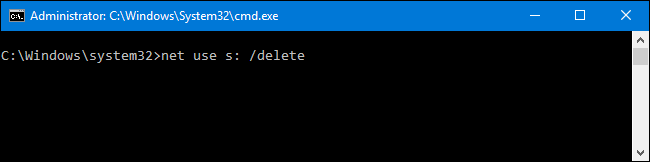
Если вам когда-либо понадобится удалить подключенный сетевой диск, все, что вам нужно сделать, это указать букву диска и добавить переключатель / delete. Например, следующая команда удалит сопоставление дисков, которое мы назначили диску S:
Чтобы вывести список всех сетевых папок и привязанных к ним букв дисков, выполните команду:
net use
Если вам когда-либо понадобится удалить подключенный сетевой диск, все, что вам нужно сделать, это указать букву диска и добавить переключатель /delete. Например, следующая команда удалит сопоставление дисков, которое мы назначили диску S:
net use s: /delete
Вы также можете использовать звёздочку в качестве подстановочного знака, если когда-нибудь захотите удалить все подключённые диски за один раз:
net use * /delete

Вот и все. Когда вы привыкнете использовать эту команду, вы обнаружите, что это намного быстрее, чем щёлкать по интерфейсу проводника, особенно если вы часто работаете с подключёнными дисками.
Связанные статьи:
- Как указать другое имя пользователя или пароль при доступе к сетевой папке Windows (87.5%)
- Как поменять букву диска в Windows 10 (60.6%)
- Как изменить букву Blu-ray, DVD или CD привода в Windows 10 (60.6%)
- Как назначить постоянную букву диска USB-накопителю в Windows (60.6%)
- Самый простой способ спрятать диск целиком в Windows (60.6%)
- Как выбрать несколько непоследовательных файлов и другие подсказки по выделению файлов (RANDOM — 50%)
Когда вы подключаете сетевую папку в виде диска, то проводник Windows отображает имя диска в виде полного пути до сетевого ресурса.
К примеру, есть общая папка ″\HOMEPСshared folderdocumentspersonal″. Когда я подключаю ее как сетевой диск X, то в проводнике она отображается следующим образом.
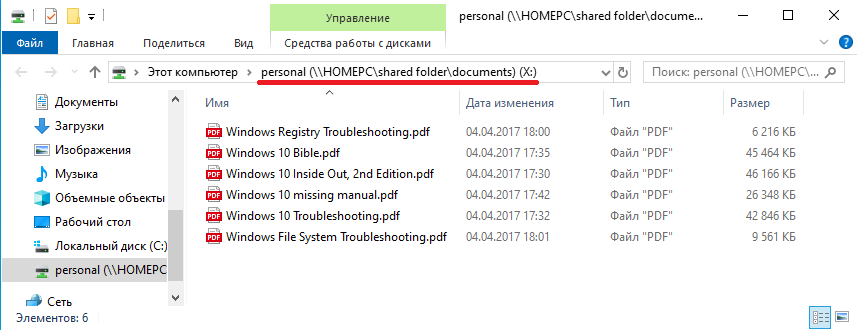
Согласитесь, что выглядит это не очень красиво, а кроме того, неинформативно для пользователя. Гораздо правильней будет выдать диску имя, по которому пользователь сможет его легко идентифицировать.
Но тут есть одна проблема. Если диск подключался вручную, то его легко можно переименовать с помощью проводника. А вот при централизованном подключении, например скриптом, выдать диску имя сложнее. Ни PowerShell, ни старая добрая утилита NET USE не умеют переименовывать сетевые диски.
А откуда проводник берет имя диска? Как выяснилось, после подключения сетевого диска в реестре по адресу HKEY_CURRENT_USERSoftwareMicrosoftWindowsCurrentVersionExplorerMountPoints2 создаётся раздел с информацией о сетевом диске. Имя раздела соответствует сетевому пути, в котором вместо слеша стоит знак решетки. Так в нашем примере имя раздела ##HOMEPС#shared folder#documents#personal. А за имя диска, отображающееся в проводнике, отвечает параметр _LabelFromReg, находящийся в этом разделе.
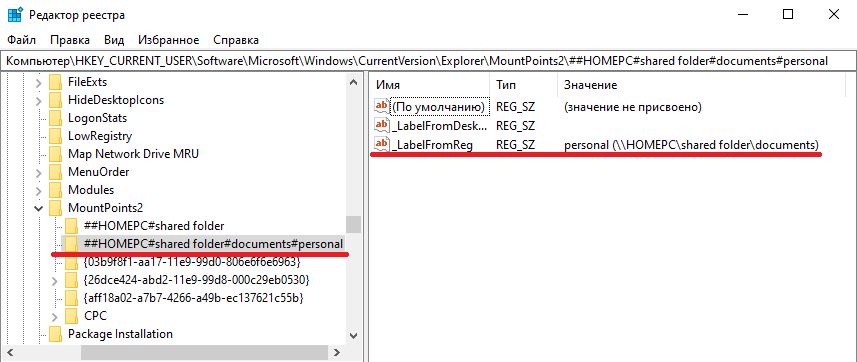
Для примера при подключении дадим нашему диску имя ″Мои документы″. Для этого есть два способа.
Способ первый — просто отредактировать реестр, изменив значение параметра _LabelFromReg. Для подключения диска и его переименования воспользуемся такими командами:
$FolderPath = '\HOMEPCshared folderdocumentspersonal';

$FolderName = 'Мои документы';

$RegPath = 'HKCU:SoftwareMicrosoftWindowsCurrentVersionExplorerMountPoints2##HOMEPC#shared folder#documents#personal';

New-PSDrive -Name X -Root $FolderPath -PSProvider FileSystem;

New-ItemProperty -Path $RegPath -Name _LabelFromReg -Value $FolderName -Force;
Способ второй — использовать сервер сценариев Windows (WSH). В этом случае команды для подключения будут выглядеть так:
$FolderPath = '\HOMEPCshared folderdocumentspersonal';

$FolderName = 'Мои документы';

New-PSDrive -Name X -Root $FolderPath -PSProvider FileSystem;

$shell = New-Object -ComObject Shell.Application;

$shell.NameSpace("X:").Self.Name = $FolderName;
В любом случае результат будет таким.
Любая система Виндовс выбирает буквы для дисков автоматически. Но, у пользователей случается необходимость поменять букву диска в windows 10. Иногда это просто прихоть, а иногда способ устранить сбой, когда два диска имеют одинаковую букву. При этом второй одноименный диск не распознается системой и может обнаруживаться как RAW-диск. Простым переименованием сменить букву не получится, поэтому следуйте этой инструкции.
Зачем это нужно и какие есть варианты
Маркировка носителей в системе происходит английскими заглавными литерами «А-Z», с соблюдением определенного порядка. Литеры А-В – назначаются под флоппи-дисководы (для гибких дискет, которые сейчас мало кто использует). Литера С – предназначена для системного тома. Литеры D-Z для всех прочих томов, дисков, флешек, прочих подключаемых накопителей и дисководов (CD-DVD).
Необходимость изменить буквы дисков в windows 10 случается когда:
- Ваш системный диск не «С», и это создает проблемы при установке/запуске обновлений, утилит и прочих программ;
- Подключенный накопитель имеет одинаковую букву с уже имеющимся диском, поэтому он не читается и виден как RAW;
- Просто вам неудобна существующая маркировка и вы хотите переименовать как вам удобно;
ВАЖНО: После переименования диска, перестанут работать все ярлыки к играм и программам ведущим на этот диск. Ярлыки придется пересоздать, потому что они ведут на не существующий диск. Все программы, автоматически запускаемые с него, перестанут запускаться. Придется переустанавливать их или перенастроить.
Метод 1 Встроенными возможностями
Наиболее простой вариант переименовать диски в windows 10 – использовать имеющуюся функцию в самой системе «УправлениеДисками». Шаги такие:
- Используйте «R+ Win», раскроется строчка;
- Наберите в ней «diskmgmt.msc» и кликните «ОК»;

- Теперь кликаете ПКМ на переименовываемый том, и переходите в строчку: «ИзменитьБуквуДиска…»;

- Кликаете «Изменить»;

- Выберите литеру тома (отличающуюся от литер уже имеющихся в системе);

- Затем клик «ОК»;
Метод 2 Diskpart
Можно назначить букву диску без дополнительных утилит, используя функцию «Diskpart». Это удобный, но не такой простой метод, как предыдущий. Не опытным пользователям следует быть внимательными, аккуратными и четко следовать этой инструкции, во избежание повреждений системы. Шаги следующие:
- Запустите «КоманднуюСтроку» с доступом администратора;
- Впишите «diskpart.exe», затем жмите «Энтер»;

- Затем «list volume» — выйдет список имеющихся томов;

- Выбирайте том, в котором хотите сменить литеру используя «select volume N» (N – номер переименовываемого тома, в нашем примере это 2);

- Назначьте новую букву командой assign letter=X, где «X» желаемая буква для переименования, не совпадающая с имеющимися дисками, флешками или приводами CD-DVD;

- Далее exit для завершения работы приложения.
Метод 3 Acronis
Изменение буквы диска доступно через платную программу «AcronisDiskDirector». Эта мощная утилита позволяет выполнить не только переименование томов, но и их слияние либо разделение. Позволяет решать проблемы с дисками через форматирование. Поэтому она популярна среди пользователей. Работает просто:
- Скачайте и запустите программу;
- Выберите в ней диск для переименования литеры и кликните ПКМ;
- Перейдите в строчку «ИзменитьБукву»;

- Выберите новую литеру для тома, которая не совпадает с установленными в ОС томами или приводами;

- Кликните «ОК»;
- Затем кликаете клавишу с флагом «ПрименитьОжидающиеОперации»;

- Потом кликните «Продолжить»;

По завершении процесса литера диска сменится на выбранную вами.
Метод 4 AomeiPartition
Чтобы изменить букву диска в windows 10 используют утилиту «AomeiPartitionAssistant». Она, как и предыдущая, создана для работы с дисками ПК/ноутбуков. Ранее была бесплатной, сейчас, возможно, потребует оплаты за некоторые функции. Не будет исправлять литеру системного диска. Шаги следующие:
- Скачайте утилиту с сайта производителя;
- Установите и запустите;
- В раскрывшемся меню кликаете нужный том ПКМ и переходите в подпункт «Расширенный» —» «ИзменениеБуквыДиска»;

- Укажите новую литеру, которая не совпадает с подключенными приборами (дисками, флешками и приводами, пусть даже виртуальными);
- Кликните «ОК»
решение этого вопроса следующее:
я это делал чрез сценарий запуска (BAT файл) !
после подключения сетевого диска в реестре по адресу
HKEY_CURRENT_USERSoftwareMicrosoftWindowsCurrentVersionExplorerMountPoints2
создаётся раздел с информацией о сетевом диске в формате ##имя_компа#имя_шары
в моём случае это
HKEY_CURRENT_USERSoftwareMicrosoftWindowsCurrentVersionExplorerMountPoints2##Extreme#Xpen
где Extreme — имя компьютера а Xpen — имя шары которая выступает в роли сетевого диска
чтобы переименовать этот сетевой диск необходимо в этот раздел добавить строковый параметр «_LabelFromReg» без кавычек со значением «новое_имя_диска»
как это сделать средствами cmd:
в bat файле пишем
REG ADD HKCUSoftwareMicrosoftWindowsCurrentVersionExplorerMountPoints2##Extreme#Xpen /v _LabelFromReg /t REG_SZ /d «Cекретные Материалы» /f
что означают каждый из параметров можно посмотреть в справке cmd по команде reg add /?
Обращаю внимание что в REG ADD указываем HKCU вместо HKEY_CURRENT_USER
и
кириллические имена лучше писать в DOS кодировке (особенно пути) и если есть пробелы (как в путях, так и в названиях) заключаем их в кавычки.
Всё =)
итого в батнике пишем
net use p: \ExtremeXpen
REG ADD HKCUSoftwareMicrosoftWindowsCurrentVersionExplorerMountPoints2##Extreme#Xpen /v _LabelFromReg /t REG_SZ /d «Cекретные Материалы» /f