
Windows 10 предлагает пользователям всевозможные улучшения, но, несмотря на улучшения, Windows 10 не является идеальной операционной системой , и время от времени возникают некоторые проблемы.
Одна из этих проблем связана с видеоигрой под названием Sims 4 , и пользователи сообщают, что не могут играть в Sims 4 в Windows 10.
Как бороться с проблемами Sims 4 в Windows 10?
The Sims 4 — отличная игра, но многие пользователи сообщают, что не могут играть в Sims 4 на своем ПК. Говоря о The Sims 4, пользователи сообщали о следующих проблемах:
- Кнопка воспроизведения Sims 4 неактивна — многие пользователи сообщили, что не могут играть в Sims, потому что кнопка воспроизведения недоступна. Это может быть раздражающей проблемой, но вы должны быть в состоянии решить ее с помощью одного из наших решений.
- Sims 4 не открывается в Origin. Если Sims 4 не запускается в Origin, возможно, проблема в кеше игры. Просто очистите кэш Origin и проверьте, решает ли это проблему.
- Не можете играть в Sims 4 из-за видеокарты. Если вы не можете играть в Sims 4 из-за видеокарты, убедитесь, что у вас установлены последние версии драйверов. Кроме того, убедитесь, что вы используете единственную выделенную видеокарту для запуска Sims 4.
- Sims 4 не отвечает, работает, открывается, загружается — если Sims 4 не запускается на вашем ПК, вы должны быть уверены, что у вас установлены необходимые дистрибутивы DirectX и C ++. Вы можете установить эти компоненты из установочного каталога Sims 4.
- Сбой Sims 4, зависание — Еще одна распространенная проблема с Sims 4 — частые сбои и зависания. Скорее всего, это вызвано вашими настройками, но после их изменения проблема должна быть решена.
Нет ничего более неприятного, чем покупка видеоигры и невозможность играть в нее.
Пользователи сообщают, что Sims 4 внезапно перестает работать, и это может быть довольно неприятно, но есть несколько решений этой проблемы.
Sims 4 даже не запустится? Мы вернемся с этим полным руководством!
1. Удалите файлы lastCrash.txt и lastException.txt из папки Sims 4
Первое, что мы собираемся попробовать, чтобы решить проблемы Sims 4 в Windows 10, это удалить пару файлов из папки Sims 4 saves. Просто следуйте инструкциям выше, чтобы удалить эти файлы:
- Перейдите в папку C: Users YOU Documents Electronic Arts The Sims 4 .
- Найдите файлы lastCrash.txt и lastException.txt и удалите их.
- После того, как вы удалили эти файлы, попробуйте запустить Sims 4 снова.
2. Обновите драйверы вашей видеокарты
Если вы не можете играть в Sims 4 на своем ПК, проблема может быть связана с драйверами видеокарты. Устаревшие драйверы могут привести к сбою в игре и появлению различных проблем.
Чтобы устранить эту проблему, убедитесь, что вы обновили драйверы видеокарты. Чтобы узнать, как это сделать, ознакомьтесь с нашим руководством по обновлению драйверов видеокарты .
3. Переместить папку Sims 4
Это решение несколько похоже на предыдущее. Опять же, может быть что-то не так с вашей папкой сохранения Sims 4, поэтому мы собираемся полностью воссоздать эту папку. Чтобы создать новую папку для сохранения Sims 4, выполните следующие действия.
- Перейдите в папку C: Users YOU Documents Electronic Arts The Sims 4 .
- Щелкните правой кнопкой мыши папку и выберите « Вырезать» .
- Теперь перейдите на рабочий стол, щелкните его правой кнопкой мыши и нажмите Вставить .
Эта папка содержит все ваши сохраненные игры, и после того, как вы переместили ее, игра создаст ее заново после того, как вы запустите ее снова.
К сожалению, сделав это, вы удалите все свои сохраненные игры и ход игры, но проблема будет решена.
Однако, если проблема все еще существует, сохранение папки Sims 4 не является проблемой, поэтому вы можете заменить вновь созданную папку Sims 4 на папку с рабочего стола, чтобы вернуть ход игры.
4. Отключите прокси-серверы
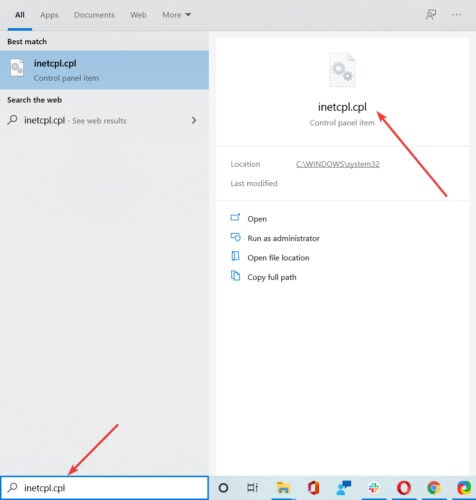
- В строке поиска введите inetcpl.cpl . Выберите inetcpl.cpl из списка результатов.

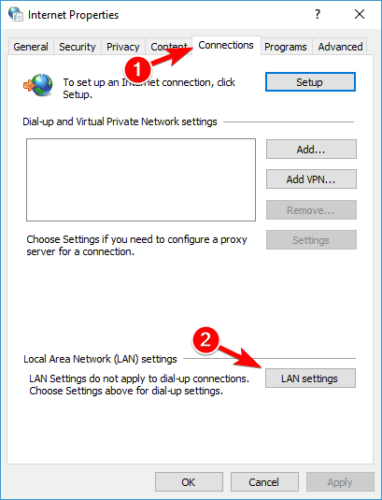
- Откроется диалоговое окно « Свойства обозревателя », и теперь вам нужно перейти на вкладку « Подключения ». Нажмите кнопку « Настройки локальной сети» в разделе «Настройки локальной сети ».

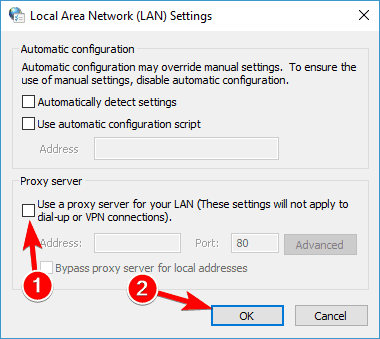
- Снимите флажок Использовать прокси-сервер для вашей локальной сети (эти настройки не будут применяться для подключений удаленного доступа или VPN-подключений) . Нажмите Apply и OK, чтобы сохранить изменения.


После внесения этих изменений проверьте, не возникает ли проблема с Sims 4.
Прокси-серверы не выключаются? Посмотрите наше руководство, чтобы решить эту проблему, как настоящий техник!
5. Исключите папку с игрой из вашего антивируса
Иногда это проблема антивирусного программного обеспечения, поэтому лучшим решением будет добавить каталог установки Sims 4 в список исключений.
Это отличается для каждого антивирусного программного обеспечения, поэтому вам нужно найти, как это сделать для вашего антивируса.
Кроме того, вы можете временно отключить антивирусную программу. Это может быть не лучшим решением для некоторых пользователей, особенно если вы сильно обеспокоены своей безопасностью.
В некоторых случаях вам может потребоваться перейти на другое антивирусное решение, чтобы решить эту проблему. Если вы ищете новый антивирус, мы настоятельно рекомендуем вам попробовать Bitdefender , BullGuard или Panda Antivirus .
6. Сброс настроек игры
Для этого вам нужно сделать следующее:
- Начало Происхождения .
- Нажмите значок ..
- Выберите « Параметры игры»> «Режим ноутбука» .
7. Исключить игровые файлы из Data Execution Prevention
Предотвращение выполнения данных иногда мешает работе другого программного обеспечения, поэтому лучше отключить его для Sims 4.
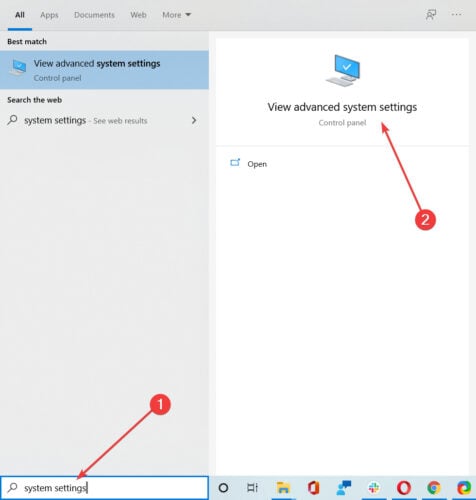
- Нажмите Windows Key + S и введите системные настройки . Выберите Просмотр расширенных настроек системы из списка.

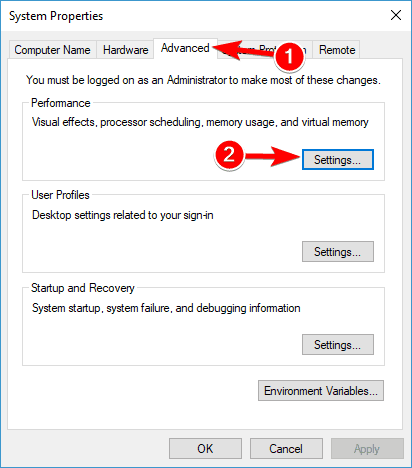
- Нажмите кнопку « Настройки» в разделе « Производительность ».

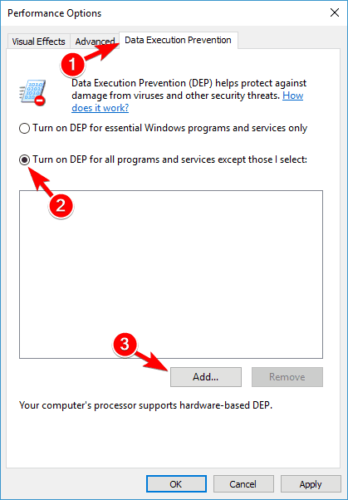
- Перейдите на вкладку « Предотвращение выполнения данных ». Выберите Включить DEP для всех программ и служб, кроме тех, которые я выбрал, и затем нажмите кнопку Добавить .

- Добавьте все файлы .exe из C: Program Files (x86) Electronic Arts The Sims 4 Game Bin .
- Нажмите кнопку ОК, чтобы сохранить изменения.


После внесения этих изменений Sims 4 должен снова начать работать.
8. Измените родство процессов
- Убедитесь, что Sims 4 запущен. Вы можете нажать Alt-Tab, чтобы переключиться с игры обратно на рабочий стол.
- Нажмите Ctrl + Shift + Esc, чтобы запустить диспетчер задач .
- Необязательно: Когда откроется диспетчер задач, щелкните значок « Дополнительные сведения», если не отображаются все параметры.
- Перейти на вкладку Подробности . Найдите процесс Sims 4, щелкните его правой кнопкой мыши и выберите Set affinity .

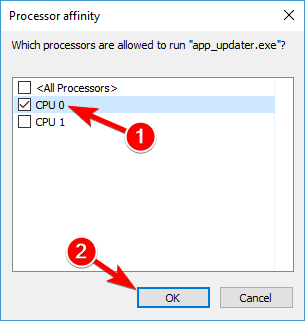
- Должно открыться диалоговое окно Process Affinity, и вам нужно выбрать только один процессор. Нажмите кнопку ОК и закройте диспетчер задач.


Если это решение работает, вам нужно будет повторять его каждый раз при запуске Sims 4.
9. Измените аргументы командной строки
- Начните Происхождение .
- Перейдите в раздел « Мои игры » и щелкните правой кнопкой мыши Sims 4 .
- Выберите Свойства .
- Найдите текстовое поле Аргументы командной строки и введите -w und .
- Нажмите Применить, чтобы сохранить изменения.
10. Измените графические настройки
Это относится только к видеокартам Intel. Если вы не используете графику Intel, вы можете пропустить это решение.
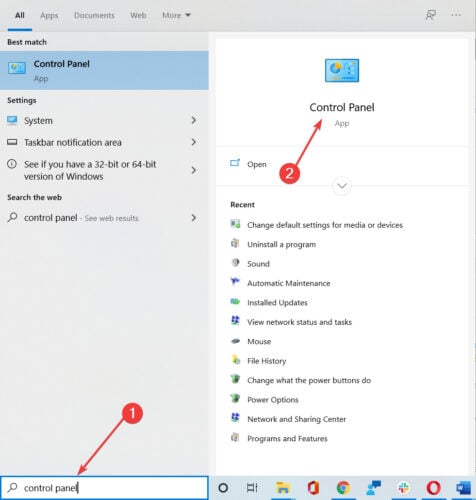
- В панели поиска введите панель управления и выберите Панель управления из списка.

- Откроется окно панели управления. Теперь в его адресной строке введите Control PanelAll Control Panel Items и нажмите Enter .

- Теперь все элементы панели управления должны отображаться. Найдите Intel Graphics and Media и щелкните по нему.
- Откроется новое окно, нажмите « Расширенные настройки», а затем « 3D» .
- Измените настройки качества 3D .
- Затем нажмите « Питание» и измените параметр « Мощность» на « Максимальная производительность» .
- Нажмите Применить, чтобы сохранить изменения.


После внесения этих изменений проверьте, решена ли проблема.
11. Запустите игру в режиме совместимости
Sims 4 должен быть совместим с Windows 10, но, возможно, некоторые части программного обеспечения конфликтуют с вашей ОС .
Чтобы проверить это, запустите игру в режиме совместимости и посмотрите, запускается ли она и работает ли она нормально:
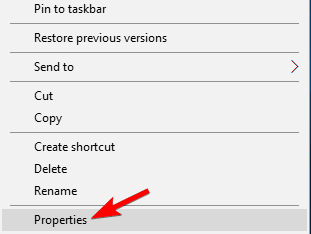
- Щелкните правой кнопкой мыши ярлык Sims 4 и выберите « Свойства» в меню.

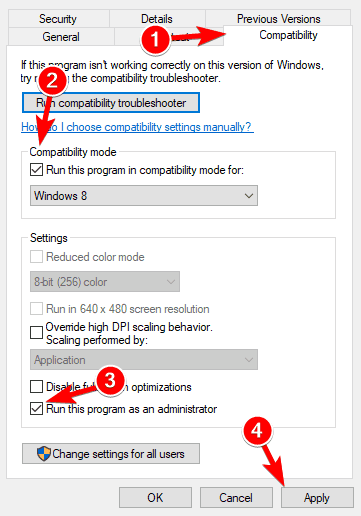
- Перейдите на вкладку « Совместимость ». Установите флажок Запустить эту программу в режиме совместимости для и Запустите эту программу от имени администратора. Нажмите Применить, а затем ОК .


После этого Sims 4 должен работать в режиме совместимости и со всеми необходимыми привилегиями без каких-либо проблем.
12. Переустановите распространяемые Microsoft Crystal Reports.
Sims 4 использует Microsoft Crystal Reports Redistributable, поэтому вам может потребоваться переустановить его.
- В строке поиска введите vcredist_x64 или vcredist_x86 в зависимости от используемой версии Windows. Откройте файл из результатов.
- Следуйте инструкциям по установке Microsoft Visual Crystal Reports.
Узнайте больше об ошибке распространения во время выполнения в Sims 4 из нашего полного руководства!
13. Очистить кеш происхождения
Многие пользователи сообщили, что не могут играть в Sims 4 из-за поврежденного кеша Origin. Тем не менее, вы можете легко решить эту проблему, удалив кэш Origin. Для этого просто выполните следующие простые шаги:
- Откройте проводник .
- Теперь вам нужно выявить скрытые файлы и папки. Для этого просто перейдите на вкладку « Вид » в проводнике и выберите « Скрытые элементы» .
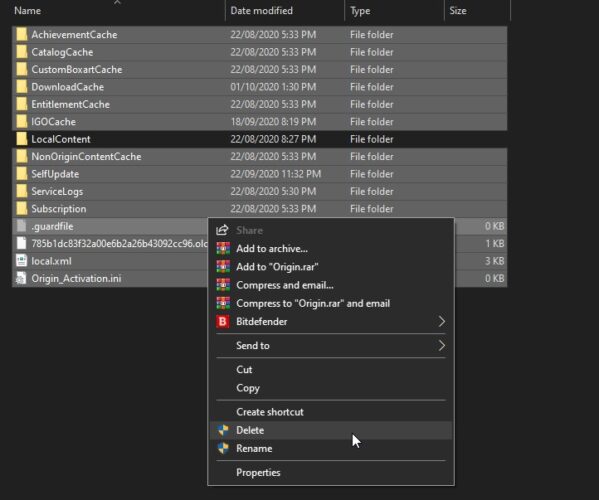
- Теперь перейдите к C: ProgramData Origin и удалите все файлы и каталоги, кроме LocalContent .
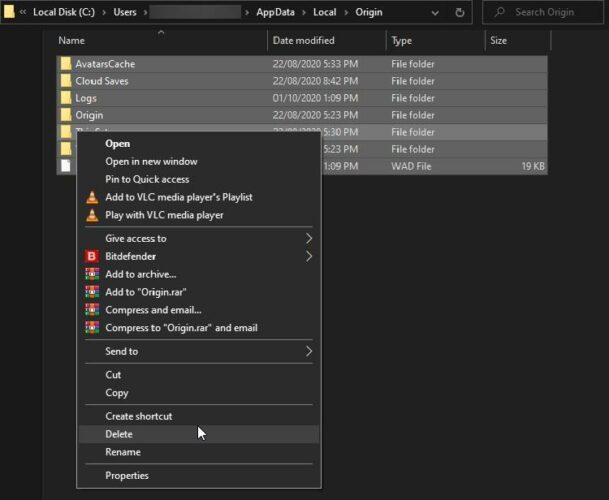
- Теперь перейдите в C: Users <username> AppData Local directory, найдите папку Origin и удалите все файлы из нее. Наконец, перейдите в каталог C: Users <имя пользователя> AppData Roaming , найдите папку Origin и удалите из нее все файлы и каталоги.
После очистки кеша Origin попробуйте запустить игру и проверьте, работает ли она.
14. Переместите ваши моды в другой каталог
Многие пользователи используют различные моды во время игры в Sims, но иногда эти моды могут вызвать проблемы с Sims 4. Если вы не можете играть в Sims 4, вам нужно переместить весь каталог модов на рабочий стол.
Теперь создайте новую папку модов для Sims 4 и переместите моды по одному или в группах со своего рабочего стола в новый каталог модов.
Таким образом, вы сможете найти проблемный мод, который мешает вам запустить игру.
Это все, как вы видите, мы предложили вам большой список решений, и мы надеемся, что по крайней мере одно из них будет полезным. Если у вас есть какие-либо комментарии или вопросы, просто обратитесь к разделу комментариев ниже.
Примечание редактора : этот пост был первоначально опубликован в ноябре 2015 года и с тех пор был полностью переработан и обновлен для обеспечения свежести, точности и полноты.
ЧИТАЙТЕ ТАКЖЕ:
- Как изменить язык игры в The Sims 4
- The Sims 4 не будет обновляться [FIX]
- Как исправить The Sims 4 с кодом ошибки 22
- The Sims 4: Как исправить ошибку «VC ++ Runtime Redistributable»
- The Sims 4 не запустится [FIX]
Find out what to do when the game crashes, freezes, or simply doesn’t work
by Ivan Jenic
Passionate about all elements related to Windows and combined with his innate curiosity, Ivan has delved deep into understanding this operating system, with a specialization in drivers and… read more
Updated on November 22, 2022
Reviewed by
Vlad Turiceanu

Passionate about technology, Windows, and everything that has a power button, he spent most of his time developing new skills and learning more about the tech world. Coming… read more
- The Sims 4 was a hugely popular life simulation game when it was released in 2014.
- Unfortunately, users complained about problems with playing The Sims 4 on Windows 10.
- Some of the reports were about Sims 4 not responding, crashing, or freezing.
- If you can’t play The Sims 4 on your PC, try removing the lastCrash.txt and lastException.txt files or use our other solutions.
XINSTALL BY CLICKING THE DOWNLOAD FILE
This software will repair common computer errors, protect you from file loss, malware, hardware failure and optimize your PC for maximum performance. Fix PC issues and remove viruses now in 3 easy steps:
- Download Restoro PC Repair Tool that comes with Patented Technologies (patent available here).
- Click Start Scan to find Windows issues that could be causing PC problems.
- Click Repair All to fix issues affecting your computer’s security and performance
- Restoro has been downloaded by 0 readers this month.
Windows 10 offers all sorts of improvements to its users, but despite the improvements, it isn’t a perfect operating system, and there are some issues from time to time.
One of these issues is related to a video game called Sims 4, and users report the Sims 4 not responding issue. Read on to find out how to fix it.
What are some common Sims 4 issues on Windows 10?
The Sims 4 is a great game, but many users reported that they can’t play the game on their PC. Speaking of, users reported the following issues:
- Sims 4 play button greyed out – Many users reported that they can’t play Sims because the play button is grayed out. This can be an annoying problem, but you should be able to fix it with one of our solutions.
- Sims 4 won’t open in Origin – If Sims 4 can’t start in Origin, the problem might be your game cache. Simply clear the Origin cache and check if that solves the issue. We have a dedicated guide on the Sims 4 won’t open in Windows 10 issue that you can check out for more info.
- Can’t play Sims 4 because of video card – If you can’t play Sims 4 due to your video card, make sure that you have the latest drivers installed. In addition, be sure that you’re using the only dedicated graphics card to run Sims 4.
- Sims 4 not responding, working, opening, loading – If Sims 4 won’t run on your PC, you need to be sure that you have the necessary DirectX and C++ Redistributables installed. You can install these components from the Sims 4 installation directory.
- Sims 4 keeps crashing, freezing – Another common problem with The Sims 4 is frequent crashing and freezing. This is most likely caused by your settings, but after changing them the issue should be resolved.
There’s nothing more frustrating than buying a video game and not being able to play it. Users reported that Sims 4 stops working all of the sudden, and this can be quite frustrating, but there are a few solutions to this issue.
How can I fix the Sims 4 not working on Windows 10 issue?
1. Update your graphics card drivers
If you can’t play Sims 4 on your PC, the issue might be related to your graphics card drivers. Outdated drivers can cause your game to crash and experience various issues.
To fix this issue, be sure that you update your graphics card drivers. And the easiest way of doing that is by using a specialized software solution like DriverFix.
It’s a lot easier to use and a lot safer because if you’re trying to find the drivers on the manufacturer’s site there is always the possibility of installing the wrong driver.
Begin by downloading and installing the DriverFix tool. It will be over in just a few seconds and then it starts automatically looking for driver problems on your system.
When the process is over (also just a few seconds), you get a report with all the drivers and recommended ones for installation.
The only thing left to do after that is to click on Update All if you want to install all of them or just select the ones you are interested in by checking their corresponding boxes and hitting the Update button for each.

DriverFix
The graphics card should be fixed up after you install the drivers using DriverFix. It’s all automatic!
2. Exclude the game folder from your Antivirus
This is sometimes an issue with antivirus software, so the best solution is to add your Sims 4 installation directory to the exclusion list.
Some PC issues are hard to tackle, especially when it comes to corrupted repositories or missing Windows files. If you are having troubles fixing an error, your system may be partially broken.
We recommend installing Restoro, a tool that will scan your machine and identify what the fault is.
Click here to download and start repairing.
This is different for each antivirus software, so you’ll have to find out how to do it for your antivirus.
In addition, you can turn off your antivirus software temporarily. This might not be the best solution for some users, especially if you’re heavily concerned about your safety.
In some cases, you might have to switch to a different antivirus solution in order to fix the problem.
A Windows 10 compatible antivirus won’t interfere with your installed software and it only uses minimal resources from your PC.
So an excellent tool not only does not interfere with your gaming but actually detects when you start playing and stops any pop-ups, enhances the visual settings, and blocks unimportant apps.
3. Delete the .txt files from your Sims 4 folder
- Go to the following folder:
C:UsersYOUDocumentsElectronic ArtsThe Sims 4 - Find lastCrash.txt and lastException.txt files and delete them.
- After you’ve deleted those files try running Sims 4 again.
4. Move the Sims 4 folder
- Navigate to the following path:
C:UsersYOUDocumentsElectronic ArtsThe Sims 4 - Right-click the folder and choose Cut.
- Go to your desktop, right-click it, and press Paste.
Note: This folder contains all your saved games, and after you’ve moved it, the game will recreate after you start it again.
Unfortunately, by doing this, you’ll delete all your saved games and game progress, but the problem will be solved.
However, if the problem still exists, the Sims 4 saves folder is not an issue, so you can replace the newly created Sims 4 folder with the one from your desktop, to get your game progress back.
5. Turn off the Proxy servers
- Search for inetcpl.cpl and select it from the list of results.

- Go to the Connections tab and press the LAN Settings button in the Local Area Network (LAN) settings section.

- Uncheck Use a proxy server for your LAN. Click Apply and OK to save the changes.
6. Exclude game files from Data Execution Prevention
- Press Windows Key + S and enter system settings. Select View advanced system settings from the results.
- Click on the Settings button in the Performance section.
- Click the Data Execution Prevention tab, select the Turn on DEP for all programs and services except those I select option, and then click the Add button.

- Add all .exe files from the following path:
C:Program Files (x86)Electronic ArtsThe Sims 4GameBin - Click OK to save the changes.
7. Change the Process Affinity
- Make sure that the Sims 4 is running. You can press Alt-Tab to switch from the game back to your desktop.
- Press Ctrl + Shift + Esc to start Task Manager.
- Go to the Details tab. Find the Sims 4 process, right-click it, and select Set affinity.
- Select just one CPU. Click OK and close the Task Manager.

Note: If this solution works, you’ll need to repeat it every time you start Sims 4.
8. Change the command-line arguments
- Start Origin.
- Go to My Games section and right-click Sims 4.
- Choose Properties.
- Find the Command-Line Arguments textbox and enter -w und.
- Click Apply to save your changes.
9. Modify the graphic settings
- In the Search bar type control panel and select Control Panel from the list.
- Type Control PanelAll Control Panel Items and press Enter.
- All Control Panel items should be displayed. Find Intel Graphics and Media and click it.
- Click Advanced settings and then 3D.
- Change the 3D Quality settings.
- Click on Power, and change the Power Setting to Maximum Performance.
- Click Apply to save the changes.

- NVIDIA Reflex Low Latency: What Is It & How to Use It
- Mic Works in Discord but not in Game: 6 Methods to Fix it
- Elden Ring Widescreen: Fix it With These Solutions
- 5 Ways to Fix High CPU Usage on Battlefield 4
- How to Fix Fallout New Vegas Out of Memory Error in 2 Steps
10. Launch the game in compatibility mode
- Right-click the Sims 4 shortcut and select Properties from the menu.
- Go to the Compatibility tab, check Run this program in compatibility mode for and select Run this program as administrator.
- Click Apply and then OK.
11. Clear the Origin cache
- Open File Explorer.
- Click the View tab in File Explorer and check Hidden items.
- Navigate to the following path and delete all files and directories except for LocalContent:
C:ProgramDataOrigin
- Navigate to the following directory, locate Origin folder and delete all files from it:
C:Users<username>AppDataLocal
- Lastly, navigate to the following directory, locate the Origin folder and remove all files and directories from it:
C:Users <username> AppDataRoaming
12. Move your mods to a different directory
- Create a new mods folder for Sims 4.
- Move mods one by one or in groups from your Desktop to the new mods directory.
- You should be able to find the problematic mod that is preventing you from running the game.
That would be all, as you can see, we offered you a big list of solutions, as we hope that at least one of them will be helpful when it comes to fixing the Sims 4 not responding or crashing issue. If you have any comments or questions, just reach to the comment section below.

Newsletter
Find out what to do when the game crashes, freezes, or simply doesn’t work
by Ivan Jenic
Passionate about all elements related to Windows and combined with his innate curiosity, Ivan has delved deep into understanding this operating system, with a specialization in drivers and… read more
Updated on November 22, 2022
Reviewed by
Vlad Turiceanu
Passionate about technology, Windows, and everything that has a power button, he spent most of his time developing new skills and learning more about the tech world. Coming… read more
- The Sims 4 was a hugely popular life simulation game when it was released in 2014.
- Unfortunately, users complained about problems with playing The Sims 4 on Windows 10.
- Some of the reports were about Sims 4 not responding, crashing, or freezing.
- If you can’t play The Sims 4 on your PC, try removing the lastCrash.txt and lastException.txt files or use our other solutions.
XINSTALL BY CLICKING THE DOWNLOAD FILE
This software will repair common computer errors, protect you from file loss, malware, hardware failure and optimize your PC for maximum performance. Fix PC issues and remove viruses now in 3 easy steps:
- Download Restoro PC Repair Tool that comes with Patented Technologies (patent available here).
- Click Start Scan to find Windows issues that could be causing PC problems.
- Click Repair All to fix issues affecting your computer’s security and performance
- Restoro has been downloaded by 0 readers this month.
Windows 10 offers all sorts of improvements to its users, but despite the improvements, it isn’t a perfect operating system, and there are some issues from time to time.
One of these issues is related to a video game called Sims 4, and users report the Sims 4 not responding issue. Read on to find out how to fix it.
What are some common Sims 4 issues on Windows 10?
The Sims 4 is a great game, but many users reported that they can’t play the game on their PC. Speaking of, users reported the following issues:
- Sims 4 play button greyed out – Many users reported that they can’t play Sims because the play button is grayed out. This can be an annoying problem, but you should be able to fix it with one of our solutions.
- Sims 4 won’t open in Origin – If Sims 4 can’t start in Origin, the problem might be your game cache. Simply clear the Origin cache and check if that solves the issue. We have a dedicated guide on the Sims 4 won’t open in Windows 10 issue that you can check out for more info.
- Can’t play Sims 4 because of video card – If you can’t play Sims 4 due to your video card, make sure that you have the latest drivers installed. In addition, be sure that you’re using the only dedicated graphics card to run Sims 4.
- Sims 4 not responding, working, opening, loading – If Sims 4 won’t run on your PC, you need to be sure that you have the necessary DirectX and C++ Redistributables installed. You can install these components from the Sims 4 installation directory.
- Sims 4 keeps crashing, freezing – Another common problem with The Sims 4 is frequent crashing and freezing. This is most likely caused by your settings, but after changing them the issue should be resolved.
There’s nothing more frustrating than buying a video game and not being able to play it. Users reported that Sims 4 stops working all of the sudden, and this can be quite frustrating, but there are a few solutions to this issue.
How can I fix the Sims 4 not working on Windows 10 issue?
1. Update your graphics card drivers
If you can’t play Sims 4 on your PC, the issue might be related to your graphics card drivers. Outdated drivers can cause your game to crash and experience various issues.
To fix this issue, be sure that you update your graphics card drivers. And the easiest way of doing that is by using a specialized software solution like DriverFix.
It’s a lot easier to use and a lot safer because if you’re trying to find the drivers on the manufacturer’s site there is always the possibility of installing the wrong driver.
Begin by downloading and installing the DriverFix tool. It will be over in just a few seconds and then it starts automatically looking for driver problems on your system.
When the process is over (also just a few seconds), you get a report with all the drivers and recommended ones for installation.
The only thing left to do after that is to click on Update All if you want to install all of them or just select the ones you are interested in by checking their corresponding boxes and hitting the Update button for each.
DriverFix
The graphics card should be fixed up after you install the drivers using DriverFix. It’s all automatic!
2. Exclude the game folder from your Antivirus
This is sometimes an issue with antivirus software, so the best solution is to add your Sims 4 installation directory to the exclusion list.
Some PC issues are hard to tackle, especially when it comes to corrupted repositories or missing Windows files. If you are having troubles fixing an error, your system may be partially broken.
We recommend installing Restoro, a tool that will scan your machine and identify what the fault is.
Click here to download and start repairing.
This is different for each antivirus software, so you’ll have to find out how to do it for your antivirus.
In addition, you can turn off your antivirus software temporarily. This might not be the best solution for some users, especially if you’re heavily concerned about your safety.
In some cases, you might have to switch to a different antivirus solution in order to fix the problem.
A Windows 10 compatible antivirus won’t interfere with your installed software and it only uses minimal resources from your PC.
So an excellent tool not only does not interfere with your gaming but actually detects when you start playing and stops any pop-ups, enhances the visual settings, and blocks unimportant apps.
3. Delete the .txt files from your Sims 4 folder
- Go to the following folder:
C:UsersYOUDocumentsElectronic ArtsThe Sims 4 - Find lastCrash.txt and lastException.txt files and delete them.
- After you’ve deleted those files try running Sims 4 again.
4. Move the Sims 4 folder
- Navigate to the following path:
C:UsersYOUDocumentsElectronic ArtsThe Sims 4 - Right-click the folder and choose Cut.
- Go to your desktop, right-click it, and press Paste.
Note: This folder contains all your saved games, and after you’ve moved it, the game will recreate after you start it again.
Unfortunately, by doing this, you’ll delete all your saved games and game progress, but the problem will be solved.
However, if the problem still exists, the Sims 4 saves folder is not an issue, so you can replace the newly created Sims 4 folder with the one from your desktop, to get your game progress back.
5. Turn off the Proxy servers
- Search for inetcpl.cpl and select it from the list of results.
- Go to the Connections tab and press the LAN Settings button in the Local Area Network (LAN) settings section.
- Uncheck Use a proxy server for your LAN. Click Apply and OK to save the changes.
6. Exclude game files from Data Execution Prevention
- Press Windows Key + S and enter system settings. Select View advanced system settings from the results.
- Click on the Settings button in the Performance section.
- Click the Data Execution Prevention tab, select the Turn on DEP for all programs and services except those I select option, and then click the Add button.
- Add all .exe files from the following path:
C:Program Files (x86)Electronic ArtsThe Sims 4GameBin - Click OK to save the changes.
7. Change the Process Affinity
- Make sure that the Sims 4 is running. You can press Alt-Tab to switch from the game back to your desktop.
- Press Ctrl + Shift + Esc to start Task Manager.
- Go to the Details tab. Find the Sims 4 process, right-click it, and select Set affinity.
- Select just one CPU. Click OK and close the Task Manager.
Note: If this solution works, you’ll need to repeat it every time you start Sims 4.
8. Change the command-line arguments
- Start Origin.
- Go to My Games section and right-click Sims 4.
- Choose Properties.
- Find the Command-Line Arguments textbox and enter -w und.
- Click Apply to save your changes.
9. Modify the graphic settings
- In the Search bar type control panel and select Control Panel from the list.
- Type Control PanelAll Control Panel Items and press Enter.
- All Control Panel items should be displayed. Find Intel Graphics and Media and click it.
- Click Advanced settings and then 3D.
- Change the 3D Quality settings.
- Click on Power, and change the Power Setting to Maximum Performance.
- Click Apply to save the changes.
- NVIDIA Reflex Low Latency: What Is It & How to Use It
- Mic Works in Discord but not in Game: 6 Methods to Fix it
- Elden Ring Widescreen: Fix it With These Solutions
10. Launch the game in compatibility mode
- Right-click the Sims 4 shortcut and select Properties from the menu.
- Go to the Compatibility tab, check Run this program in compatibility mode for and select Run this program as administrator.
- Click Apply and then OK.
11. Clear the Origin cache
- Open File Explorer.
- Click the View tab in File Explorer and check Hidden items.
- Navigate to the following path and delete all files and directories except for LocalContent:
C:ProgramDataOrigin - Navigate to the following directory, locate Origin folder and delete all files from it:
C:Users<username>AppDataLocal - Lastly, navigate to the following directory, locate the Origin folder and remove all files and directories from it:
C:Users <username> AppDataRoaming
12. Move your mods to a different directory
- Create a new mods folder for Sims 4.
- Move mods one by one or in groups from your Desktop to the new mods directory.
- You should be able to find the problematic mod that is preventing you from running the game.
That would be all, as you can see, we offered you a big list of solutions, as we hope that at least one of them will be helpful when it comes to fixing the Sims 4 not responding or crashing issue. If you have any comments or questions, just reach to the comment section below.
Newsletter
Если вы не можете открыть или запустить The Sims 4 на вашем Windows 11/10, то этот пост, несомненно, поможет вам решить эту проблему. The Sims 4 является популярной игрой социального моделирования. Тем не менее, многие пользователи сообщили, что не удалось запустить игру. Всякий раз, когда они пытаются запустить Sims 4, никаких действий не происходит, и игра просто не открывается. Теперь, если вы один из тех, у кого игра не запускается или не открывается, этот пост для вас. В этом руководстве мы рассмотрим несколько исправлений для решения проблемы.

Почему у меня не запускается Sims 4?
Вот возможные причины, из-за которых Sims 4 может не запускаться:
- Проблема может возникнуть из-за поврежденные файлы игра. В этом случае, попытайтесь подготовить игру в Origin, а затем увидеть, если проблема будет устранена.
- Это также может быть вызвано устаревшей или поврежденной графикой или драйверами сетевого контроллера. Если сценарий применим, попробуйте обновить соответствующие драйверы, чтобы устранить проблему.
- Ваш антивирус также может быть основным виновником, который блокирует открытие игры. Таким образом, вы можете отключить антивирус и посмотреть, решена ли проблема или нет.
- Использование слишком большого количества модов или поврежденных модов также может быть причиной того, что игра не запускается или не открывается. Если сценарий применим, попробуйте проверить или удалить моды и проверить, решена ли проблема.
- Поврежденные игровые файлы, связанные с игрой, также могут вызывать ту же проблему. Следовательно, вы можете попробовать сбросить игру, чтобы решить проблему.
- Другой причиной того же может быть поврежденная установка игры или клиента Origin. В этом случае вы можете попробовать переустановить игру или Origin, чтобы решить проблему.
- Конфликты программного обеспечения также могут быть одной из причин, из-за которых игра может не открываться. Итак, попробуйте выполнить чистую загрузку и посмотрите, решена ли проблема.
- Основываясь на приведенных выше сценариях, вы можете попробовать наиболее подходящее исправление из следующих.
- Sims 4 не запускается или открыть на компьютере с ОС Windows
Восстановить игру
Первое, что нужно сделать, если Sims 4 не запускается или не открывается на вашем компьютере, — восстановить игру. Как оказалось, одной из распространенных причин невозможности запуска Sims 4 являются поврежденные файлы игры. Итак, если сценарий применим, вы сможете решить проблему, восстановив файлы игры. Для этого вы можете выполнить следующие шаги:
- Сначала откройте клиент Origin на своем ПК.
- Теперь перейдите в свою библиотеку игр и найдите игру Sims 4.
- Затем щелкните правой кнопкой мыши игру Sims 4 и выберите пункт «Восстановить» в контекстном меню.
- После этого дождитесь завершения процесса восстановления.
- Когда закончите, попробуйте запустить игру Sims 4 и посмотрите, открывается ли она без проблем.
Если этот метод не работает для вас, вы можете попробовать следующее возможное исправление, чтобы решить проблему.
Обновите драйвер карты графического процессора
Одной из основных проблем с запуском игры является устаревший или неисправный графический драйвер. Итак, если в вашей системе повреждены или устарели графические драйверы, вы, вероятно, столкнетесь с проблемами при запуске таких игр, как Sims 4. Следовательно, попробуйте обновить графический драйвер, чтобы устранить проблему.
Вы можете обновить графические драйверы, используя любой из следующих носителей:
- Попробуйте обновить графический драйвер, открыв приложение «Настройки» с помощью горячей клавиши Windows + I и выбрав Центр обновления Windows > Дополнительные параметры > Дополнительные обновления.
- Вы также можете посетить официальный сайт производителя устройства и загрузить оттуда последние версии драйверов для графики.
- Используйте диспетчер устройств и обновите драйверы дисплея.
Когда вы закончите обновление графических драйверов, перезагрузите систему, а затем попробуйте запустить Sims 4, чтобы проверить, решена ли проблема. Если нет, попробуйте следующее потенциальное исправление, чтобы решить проблему.
Обновите драйвер сетевого контроллера
Обновление только графического драйвера может не помочь вам решить проблему, поскольку проблема также может быть вызвана неисправным драйвером сетевого контроллера. В этом случае вы можете попробовать обновить драйвер сетевого контроллера, а затем посмотреть, устранена ли проблема. Вот как обновить драйвер сетевого контроллера:
- Нажмите Win+I, чтобы открыть настройки Windows.
- Перейдите на вкладку Центр обновления Windows с левой стороны.
- Щелкните Расширенные параметры.
- Щелкните меню «Обновления параметров» в разделе «Дополнительные параметры».
- Разверните раздел обновлений драйверов.
- Установите флажок и нажмите кнопку «Загрузить и установить».
Отключите антивирус
Во многих случаях оказывается, что ваш антивирус препятствует запуску вашей игры. Итак, вы можете попробовать отключить антивирус, а затем проверить, можете ли вы открыть Sims 4. Если да, вы можете быть уверены, что именно ваш антивирус является основным виновником. Теперь, чтобы окончательно решить проблему, не выключая антивирус, вам нужно будет добавить исполняемый файл игры и исполняемый файл Origin в список исключений вашего антивируса.
Проверьте моды в Sims 4
Моды, используемые в Sims 4, могут быть причиной невозможности запуска игры. Следовательно, вы можете попробовать удалить моды в Sims 4, а затем посмотреть, устранена ли проблема. Вот как это сделать:
- Откройте папку «Документы» > «Electronic Arts» > «The Sims 4» и перейдите в папку «Mods».
- Теперь скопируйте все файлы и вставьте их на рабочий стол, а затем удалите в папке Моды.
- Затем попробуйте открыть игру и посмотреть, сможете ли вы запустить игру.
- Если да, вы можете быть уверены, что проблемы были вызваны модами. Вы можете попробовать переместить моды один за другим в исходную папку и проанализировать, какой из них вызвал проблему.
Проблема также может быть вызвана поврежденными файлами, связанными с игрой. Если сценарий применим, вы сможете решить проблему, перезагрузив игру. Но, прежде всего, сделайте резервную копию файлов игры, чтобы быть в безопасности. Для этого вы можете использовать следующие шаги:
- Сначала откройте проводник с помощью Windows + E, а затем перейдите в «Документы» > «Electronic Arts».
- Теперь найдите папку The Sims 4 и щелкните ее правой кнопкой мыши.
- Далее выберите опцию Копировать.
- После этого вставьте папку на рабочий стол или туда, где вы хотите сохранить резервную копию.
- Затем переименуйте папку резервной копии как-то иначе, например, Sims 4 Backup.
Теперь вы можете восстановить Симс 4, выполнив следующую процедуру:
- Перейдите в «Документы» > «Electronic Arts» в проводнике.
- Теперь щелкните правой кнопкой мыши папку The Sims 4 и выберите параметр «Удалить», чтобы удалить ее.
- После этого перейдите в корзину и навсегда удалите папку The Sims 4.
- Затем перейдите в папку с резервной копией и скопируйте ее.
- Наконец, вставьте скопированную папку в каталог Electronic Arts.
Чтобы сбросить Симс 4, попробуйте выполнить следующий шаг:
- Сначала откройте папку Документы > Electronic Arts.
- Теперь выберите и щелкните правой кнопкой мыши папку The Sims 4 и нажмите «Удалить».
- Затем перейдите и очистите корзину.
- После этого перезагрузите компьютер и проверьте, можете ли вы запустить Sims 4 или нет.
Если вы по-прежнему не можете открыть игру, перейдите к следующему потенциальному исправлению, чтобы решить эту проблему.
Переустановите Sims 4 или клиент Origin
Если ни одно из вышеперечисленных решений не работает для вас, есть большая вероятность, что вы имеете дело с поврежденными установочными файлами. Это может быть причиной того, что вы не можете открыть Sims 4. Следовательно, вы можете попробовать переустановить игру и посмотреть, устранена ли проблема.
Иногда проблема может быть связана с клиентом Origin. В этом случае вы можете попробовать удалить Origin, а затем переустановить его на свой компьютер.
Устранение неполадок в состоянии чистой загрузки
Поскольку оказывается, что конфликты программного обеспечения также могут быть причиной, препятствующей открытию Sims 4, вы можете попробовать выполнить чистую загрузку, чтобы решить проблему.
Как исправить ошибку инициализации при запуске Sims 4?
Чтобы исправить ошибку инициализации при запуске Sims 4, вы можете попробовать восстановить файлы игры. Если это не поможет, вы также можете попробовать запустить игру от имени администратора и запустить игру в режиме совместимости. Помимо этого, проблема может быть связана с поврежденной установкой клиента Origin. Итак, вы можете попробовать переустановить Origin, чтобы исправить ошибку.
Обновлено: 05.02.2023
Мы отметили жизнеспособные решения и составили список ниже.
- Удовлетворять потребности
- Проверьте драйверы
- Отключить онлайн-функции
- Проверьте целостность игры
- Переключиться в оконный режим или 32-битную версию
- Включите выделенную графику и отключите Vsync
- Удалить моды
- Переустановите игру и Origin
1: соответствовать требованиям
Давайте начнем с очевидного. Начиная с 2018 года, существует высокая вероятность того, что у вас есть компьютер, на котором можно запускать The Sims 4. Но нам нужно преодолеть эту проблему, чтобы перейти к более деликатным шагам. Кроме того, есть вероятность, что у вас слишком новый компьютер для этой игры. Поскольку он не поддерживает DirectX 10 или 11, некоторые высокопроизводительные машины могут, к шутке, иметь проблемы с падением частоты кадров.
- ЧИТАЙТЕ ТАКЖЕ: дата выпуска и возможности Sims 5: вот что предлагают слухи
Тем не менее, вот рекомендуемые системные требования для The Sims 4:
- Процессор: Intel Core 2 Duo E4300 или AMD Athlon 64 X2 4000+ (требуется двухъядерный процессор 2,0 ГГц при использовании встроенной графики)
- ОЗУ: 2 ГБ
- Графический процессор: NVIDIA GeForce 6600 или ATI Radeon X1300 или Intel GMA X4500
- DIRECTX: DirectX 9.0c совместимый
- Жесткий диск: 14 ГБ
2: Проверьте драйверы
Драйверы или, в частности, драйвер графического процессора являются необходимыми. И самая сложная вещь, с которой приходится сталкиваться в Windows 10. А именно, у вас также может быть высококлассный графический процессор, но без подходящих драйверов игра становится непростой задачей. Windows 10 предоставит общую копию драйверов дисплея, но в большинстве случаев их будет недостаточно. По крайней мере, не для игр или устаревших карт. Вам нужно скачать соответствующий драйвер с официального сайта, предоставленного OEM.
- ЧИТАЙТЕ ТАКЖЕ: полное исправление: Sims 4 не запустится на Windows 10, 8.1, 7 .
Перейдите по одной из этих ссылок и найдите для себя подходящий обновленный драйвер:
Кроме того, обязательно установите драйвер, удалив предыдущий драйвер дисплея с устройства. После того, как вы справились с этим шагом, попробуйте игру. Если проблема не устранена, продолжайте просмотр списка.
3: отключить онлайн-функции
Несмотря на то, что франшиза The Sims всегда была ориентирована на одиночную игру, «The Sims 4» была частично разработана для многопользовательской игры. Поскольку эта концепция развалилась, онлайн-функции игры теперь являются скорее бременем, чем преимуществом. За исключением случаев, когда вы являетесь частью сообщества моддингов и работаете с индивидуальным многопользовательским модом
Короче говоря, отключите онлайн-функции, прежде чем начать играть в игру. Это решило проблему для некоторых пользователей. Просто откройте игру, откройте настройки игры и отключите онлайн-контент.
Кроме того, отключите онлайн-функции в Origin. Вот как:
4: Проверьте целостность игры
- ЧИТАЙТЕ ТАКЖЕ: Steam прекращает поддержку Windows XP и Vista в 2019 году
Вы можете запустить его за несколько простых шагов и вот как:

- Откройте клиент Origin .
- Откройте Моя библиотека игр .
- Нажмите правой кнопкой мыши на The Sims 4 и выберите Восстановить в контекстном меню.
- Подождите, пока инструмент проверит целостность файлов игры и закройте Origin.
- Перезагрузите компьютер и запустите игру.
5: переключиться в оконный режим или 32-битную версию
Есть десятки тем в Интернете об этой проблеме. Там, где некоторым пользователям удалось решить проблему заикания, другим не удалось. Одним из наиболее распространенных решений является настройка расширенных параметров запуска. Некоторые пользователи уменьшили заикание, запустив игру в оконном режиме. Другие были более успешны при запуске игры в 32-битной версии. Оба могут быть применены через клиент рабочего стола Origin.
- ЧИТАЙТЕ ТАКЖЕ: полное исправление: ошибка распространяемой среды выполнения The Sims 4 VC ++
Вот как запустить The Sims 4 в оконном режиме:

- Происхождение пера и Моя библиотека игр.
- Нажмите правой кнопкой мыши на The Sims 4 и откройте Свойства игры .
- Перейдите на вкладку Дополнительные параметры запуска .
- Выберите « The Sims ™ 4 32 Bit » в раскрывающемся меню.
- Добавьте -w в командную строку и подтвердите изменения.
- Запустите игру и поищите улучшения.
И вот как запустить его в 32-битной версии (более 64-битной):
6: применить выделенную графику и отключить Vsync
Если у вас есть какая-либо конфигурация с двумя графическими процессорами, мы рекомендуем использовать The Sims 4 для выделенной графики. Хотя выделенный графический процессор должен по умолчанию вытеснять встроенную графику при запуске игры, этот переход вызывает сбои. Очевидно, что загрузка игры нарушена, и возможно заикание.
- ЧИТАЙТЕ ТАКЖЕ: исправьте черный экран PUBG при запуске за 11 быстрых шагов
Вы можете использовать выделенную графику Nvidia или ATI двумя способами. Первый вариант применим через панель управления графическим процессором. Там вы также должны глобально отключить Vsync.
7: Удалить моды
Моды являются важной частью опыта «The Sims 4». Тем не менее, некоторые из них могут вызвать проблемы с производительностью игры. Они также имеют тенденцию к повреждению, но не могут быть восстановлены с помощью встроенного инструмента Origin. И если у вас их установлено много, скорее всего, вам будет сложно определить, какой отдельный мод стоит за повторяющимися заиканиями.
- ЧИТАЙТЕ ТАКЖЕ: полное исправление: The Sims 4 не сохранится на Windows 10, 8.1, 7
Поэтому мы предлагаем временно удалить все моды, чтобы определить, не заикаются ли они в первую очередь. Если это действительно так, вы можете использовать построенный сообществом детектор конфликтов режима, чтобы определить виновника.
Вот как временно отключить моды:
- Закройте игру и клиент Origins и перезагрузите компьютер.
- Перейдите в папку C: Пользователи: Ваше имя пользователя: DocumentsElectronic ArtsSims4 .
- Вырежьте папку с модами и вставьте ее на рабочий стол .
- Запустите игру и проверьте, появляется ли белый экран.
8: переустановите игру и Origin
Наконец, попробуйте переустановить игру и клиент Origin и надейтесь на лучшее. Исходя из обширного присутствия этой темы в Интернете, мы можем подтвердить, что это большая проблема. Игра несовершенна, как и в Sims 3. Однако, поскольку большинство все еще может играть в игру без заиканий, небольшая часть проблемы может быть на вашей стороне.
Обязательно следуйте инструкциям по устранению неполадок, которые мы предоставили, и, если игра все еще страдает от постоянных заиканий, свяжитесь с разработчиком на официальном форуме.
С учетом сказанного мы можем завершить эту статью. Если у вас есть какие-либо альтернативные решения или вопросы, касающиеся заикания в The Sims 4, сообщите об этом в разделе комментариев ниже.
Windows 10 предлагает пользователям всевозможные улучшения, но, несмотря на эти улучшения, Windows 10 не является идеальной операционной системой, и время от времени возникают некоторые проблемы.
Одна из этих проблем связана с видеоигрой под названием Sims 4, и пользователи сообщают, что не могут играть в Sims 4 в Windows 10.
Как бороться с проблемами Sims 4 в Windows 10
Нет ничего более неприятного, чем покупка видеоигры и невозможность играть в нее.
Пользователи сообщают, что Sims 4 внезапно перестает работать, и это может быть довольно неприятно, но есть несколько решений этой проблемы.
Sims 4 даже не запустится? Мы вернемся с этим полным руководством!
Решение 1. Удалите файлы lastCrash.txt и lastException.txt из папки Sims 4
- Перейдите в папку C: UsersYOUDocumentsElectronic ArtsThe Sims 4 .
- Найдите файлы lastCrash.txt и lastException.txt и удалите их.
- После удаления этих файлов попробуйте запустить Sims 4 снова.
Решение 2. Обновите драйверы видеокарты
Если вы не можете играть в Sims 4 на своем ПК, проблема может быть связана с драйверами видеокарты. Устаревшие драйверы могут привести к сбою в игре и появлению различных проблем.
Чтобы устранить эту проблему, убедитесь, что вы обновили драйверы видеокарты. Чтобы узнать, как это сделать, ознакомьтесь с нашим руководством по обновлению драйверов видеокарты.
Поскольку обновление драйверов вручную может быть долгим и утомительным процессом, вы можете использовать инструмент, который автоматически обновит все ваши драйверы для вас.
Мы рекомендуем вам скачать DriverFix , чтобы сделать это автоматически. Этот инструмент поможет вам избежать необратимого повреждения вашего ПК, загрузив и установив неправильные версии драйверов.
- Загрузите DriverFix с официальной веб-страницы .
Отказ от ответственности : некоторые функции этого инструмента не являются бесплатными.
Это решение несколько похоже на предыдущее. Опять же, возможно, что-то не так с вашей папкой сохранения Sims 4, поэтому мы собираемся полностью воссоздать эту папку. Чтобы создать новую папку для сохранения Sims 4, выполните следующие действия.
- Перейдите в папку C: UsersYOUDocumentsElectronic ArtsThe Sims 4 .
- Нажмите правой кнопкой мыши на папку и выберите Вырезать .
- Теперь перейдите на рабочий стол, щелкните его правой кнопкой мыши и нажмите Вставить .
Эта папка содержит все ваши сохраненные игры, и после того, как вы переместили ее, игра создаст ее заново после повторного запуска.
К сожалению, сделав это, вы удалите все сохраненные игры и ход игры, но проблема будет решена.
Однако, если проблема все еще существует, сохранение папки Sims 4 не является проблемой, поэтому вы можете заменить вновь созданную папку Sims 4 на папку с рабочего стола, чтобы восстановить прогресс в игре.
После внесения этих изменений проверьте, не возникает ли проблема с Sims 4.
Прокси-серверы не выключаются? Обратитесь к нашему руководству, чтобы решить эту проблему, как настоящий техник!
Решение 5. Исключите папку с игрой из вашего антивируса.
Иногда это проблема антивирусного программного обеспечения, поэтому лучшим решением будет добавить каталог установки Sims 4 в список исключений.
Это отличается для каждого антивирусного программного обеспечения, поэтому вам нужно найти, как это сделать для вашего антивируса.
Кроме того, вы можете временно отключить антивирусную программу. Это может быть не лучшим решением для некоторых пользователей, особенно если вы сильно обеспокоены своей безопасностью.
В некоторых случаях вам может потребоваться перейти на другое антивирусное решение, чтобы решить эту проблему. Если вы ищете новый антивирус, мы настоятельно рекомендуем вам использовать Bitdefender , BullGuard или Panda Antivirus .
Для этого вам нужно сделать следующее:
- Начать Происхождение .
- Нажмите значок ..
- Выберите Параметры игры> Режим ноутбука .
Решение 7. Исключить игровые файлы из Data Execution Prevention
Предотвращение выполнения данных иногда мешает работе другого программного обеспечения, поэтому лучше отключить его для Sims 4.
После внесения этих изменений Sims 4 должен снова начать работать.
- Убедитесь, что Sims 4 запущен. Вы можете нажать Alt-Tab , чтобы вернуться из игры на рабочий стол.
- Нажмите Ctrl + Shift + Esc , чтобы запустить Диспетчер задач .
- Необязательно: Когда откроется Диспетчер задач , нажмите значок Подробнее , если не отображаются все параметры.
- Перейдите на вкладку Подробности . Найдите процесс Sims 4, щелкните его правой кнопкой мыши и выберите Установить сходство .
- Должно открыться окно набора Process Affinity , и вам нужно выбрать только один процессор. Нажмите ОК и закройте диспетчер задач.
Если это решение работает, вам нужно будет повторять его каждый раз, когда вы запускаете Sims 4.
- Начните Происхождение .
- Перейдите в раздел Мои игры и щелкните правой кнопкой мыши Sims 4 .
- Выберите Свойства .
- Найдите текстовое поле Аргументы командной строки и введите -w und .
- Нажмите Применить , чтобы сохранить изменения.
Это относится только к видеокартам Intel. Если вы не используете графику Intel, вы можете пропустить это решение.
- В строке поиска введите панель управления и выберите Панель управления из списка.
- Откроется окно панели управления. Теперь в его адресной строке введите Панель управленияВсе элементы панели управления и нажмите Enter .
- Теперь все элементы панели управления должны отображаться. Найдите Intel Graphics and Media и нажмите на нее.
- Откроется новое окно, нажмите Расширенные настройки , а затем 3D .
- Измените Настройки 3D-качества .
- Затем нажмите Мощность и измените Настройки мощности на Максимальная производительность .
- Нажмите Применить , чтобы сохранить изменения.
После внесения этих изменений проверьте, решена ли проблема.
Решение 11. Запустите игру в режиме совместимости.
Sims 4 должен быть совместим с Windows 10, но, возможно, некоторые части программного обеспечения конфликтуют с вашей ОС.
Чтобы проверить это, запустите игру в режиме совместимости и посмотрите, запускается ли она и работает ли она нормально:
- Щелкните правой кнопкой мыши ярлык Sims 4 и выберите в меню Свойства .
- Перейдите на вкладку Совместимость . Установите флажок Запустить эту программу в режиме совместимости для и Запустить эту программу от имени администратора. Нажмите Применить , а затем ОК .
После этого Sims 4 должен работать в режиме совместимости и со всеми необходимыми привилегиями без каких-либо проблем.
Решение 12. Переустановите распространяемые Microsoft Crystal Reports.
Sims 4 использует Microsoft Crystal Reports Redistributable, поэтому вам может потребоваться переустановить его.
- В строке поиска введите vcredist_x64 или vcredist_x86 в зависимости от используемой версии Windows. Откройте файл из результатов.
- Следуйте инструкциям по установке Microsoft Visual Crystal Reports.
Подробнее об ошибке распространения во время выполнения на Sims 4 читайте в нашем полном руководстве!
Многие пользователи сообщили, что не могут играть в Sims 4 из-за поврежденного кеша Origin. Тем не менее, вы можете легко решить эту проблему, удалив кэш Origin. Для этого просто выполните следующие простые шаги:
- Откройте проводник.
- Теперь вам нужно выявить скрытые файлы и папки. Для этого просто перейдите на вкладку Вид в Проводник и установите флажок Скрытые элементы .
- Теперь перейдите к C: ProgramDataOrigin и удалите все файлы и каталоги, кроме LocalContent .
- Теперь перейдите в каталог C: UsersAppDataLocal , найдите папку Origin и удалите все файлы из нее. Наконец, перейдите в каталог C: Users AppDataRoaming , найдите папку Origin и удалите из нее все файлы и каталоги.
После очистки кеша Origin попробуйте запустить игру и проверьте, работает ли она.
Многие пользователи используют различные моды во время игры в Sims, но иногда эти моды могут вызвать проблемы с Sims 4. Если вы не можете играть в Sims 4, вам нужно переместить весь каталог модов на рабочий стол.
Теперь создайте новую папку модов для Sims 4 и переместите моды по одному или в группах со своего рабочего стола в новый каталог модов.
Таким образом, вы сможете найти проблемный мод, который мешает вам запустить игру.
Это все, как вы видите, мы предложили вам большой список решений, и мы надеемся, что по крайней мере одно из них окажется полезным. Если у вас есть какие-либо комментарии или вопросы, просто обратитесь к разделу комментариев ниже.
Примечание редактора . Этот пост был первоначально опубликован в ноябре 2015 года и с тех пор был полностью переработан и обновлен для обеспечения свежести, точности и полноты.

Скачала the sims 4 с Origin. Запускаю от имени администратора или просто, экран вдруг на секунду «искажает» и вылетает два окна. Первое «прекращена работа», второе окно «программа the sims 4 не работает». Проверила требования через сайт can you run it, все подходит. Другая игра fifa 2018 запускается. Что мне делать? я люблю симс. ПОМГИТЕ!

- Отметить как новое
- Закладка
- Подписаться
- Электронная почта другу
Мне помогло средство: в Origin нажимаю на игру правой кнопкой и выбираю восстановление. Происходит проверка файлов игры. и после нее игра загружается, хотя секундное искажение перед запуском осталось.
- Отметить как новое
- Закладка
- Подписаться
- Электронная почта другу
Dedudamol
@ELENA1792 доп.материалы, моды скачивали? Пересоздавали папку The Sims 4 в Документах? (Мои Документы (или Документы в Windows 10) — Electronic Arts — The Sims 4). Удаляем последнюю или перемещаем, если там что-то нужное. Запускаем. Если все отлично — перетаскиваем нужные папки в новую, свежесозданную (Saves, Tray или Mods — что вам больше нужно).
Давайте посмотрим ваш dxdiag и msinfo отчеты

- Отметить как новое
- Закладка
- Подписаться
- Электронная почта другу
спасибо за отклик. я скачала еще the sims родители, но она так же вылетает. Сейчас вся игра стоит в папке c/program files (x86)/Origin Games/The Sims 4. В папке мои документы появилась пака Electronic Arts, в ней The Sims 4. Её нужно удалить? (в ней для меня нет ничего сохраненного, так как я ни секунды не играла)
- Отметить как новое
- Закладка
- Подписаться
- Электронная почта другу
Dedudamol
@ELENA1792 да, ее нужно удалить и попробовать запустить игру. Также, пожалуйста, прикрепите отчеты, которые я просил выше
- Отметить как новое
- Закладка
- Подписаться
- Электронная почта другу
удаление папки из моих документов не помогло. Так же вылетает. Прикладываю файлы.
- Отметить как новое
- Закладка
- Подписаться
- Электронная почта другу
Dedudamol
@ELENA1792 вижу, что у вас драйвер видеокарты чуть староват. Попытайтесь найти обновления на официальном сайте Nvidia.
В msinfo присутствует ошибка 0xc0000005.
1.Сканируете ваш ПК, как написано в ссылках:
2. Чистите систему CCleaner, как написано в инструкции
3. Далее в командной строке (ее можно вызвать, введя в Пуске Командная строка ). Запускаем ее от имени админа и запускаем по очереди эти команды,
SFC /SCANNOW
dism /Online /Cleanup-Image /ScanHealth
dism /Online /Cleanup-Image /RestoreHealth
Если ошибки были устранены — перезагружаем компьютер.
Купила новый комп. На нем уже установлена изначально Windows 10.
Первым делом скачала и установила Origin и Sims 4 (Sims 3 еще не устанавливала, но подозреваю, что будет аналогичная проблема). При запуске игра не успев загрузиться вылетает.
Сразу говорю. Комп мощный, потому проблемы с тем, что он может не тянуть не может быть.
МОДОВ НЕТ. Не успела перекинуть со старого компа.
Игра и все дополнения — ЛИЦЕНЗИЯ
Что при решении проблемы мне НЕ ПОМОГЛО:
!) Запуск от лица администратора
!) Восстановление файлов через приложение
!) Чистка Кэша (игры и приложения)
!) Решение проблем с совместимостью
!) Обновление самой Игры
!) Полная переустановка игры
!) Полная переустановка Приложения
В общем все, на что мне хватило фантазии.
ВЫ — моя последняя надежда. Прошу Вас о помощи (Т_Т)
- Отметить как новое
- Закладка
- Подписаться
- Электронная почта другу
Dedudamol
@Seraphic_Imp все в порядке) Тема уже перенесена и вы можете отвечать, как обычно. От вас ничего не требуется
По отчету. Есть ошибки 0xc0000005, 0xc06d007f. Проделайте инструкцию ниже, не пропуская ни одного пункта.
2. Выполните чистку системы программой Ccleaner.
3. После этого выполните команды в командной строке от Администратора:
SFC /SCANNOW
Если устранены ошибки — перезагрузить ПК
dism /Online /Cleanup-Image /ScanHealth
Если устранены ошибки — перезагрузить ПК
dism /Online /Cleanup-Image /RestoreHealth
Если устранены ошибки — перезагрузить ПК
4. Переустановите видеодрайвер по инструкции:
а) полностью удалить старый программой DDU, подробнее тут.
б) скачать новый с оф.сайта (AMD или NVidia) и установить.
5. Переустановите компоненты Visual С++ по инструкции:
а) удалите все содержимое папок: «C:WindowsTemp» and «C:User[UserName]AppDataTemp»;
б) все установки запускаем с правами Администратора ;
в) перед установкой новых версий удаляем все старые;
г) желательно, ставить версии всех лет, причем, если у вас 64-битная ОС, то нужно устанавливать и х32-е (x86) и х64-е пакеты каждой версии:
VC2005 (хххххх80.dll), VC2008 (хххххх90.dll), VC2010 (ххххх100.dll), VC2012(ххххх110.dll), VC2013 (ххххх120.dll), VC2015 (ххххх140.dll);
Читайте также:
- Сталкер возвращение дегтярева как убрать эффект маски
- Morrowind ошибка render creation error
- Как поменять язык dishonored death of the outsider
- Как поменять язык в мафии 3
- Некст рп ошибка 9763
ПОЛНОСТЬЮ Sims 4 не запустится на Windows 10, 8.1, 7
The Sims 4 – одна из самых популярных игр-симуляторов жизни во всем мире. Как и в реальной жизни, игроки могут вовлекать своих симов в различные виды деятельности и устанавливать отношения с другими симами.
The Sims 4 – очень стабильная игра, но игроки сообщают, что время от времени могут возникать различные технические проблемы, ограничивающие их игровой опыт.
Всякий раз, когда я нажимаю на иконку Sims 4, я возвращаюсь к Origin, но когда я нажимаю кнопку Plau на Origin, он на мгновение думает об этом, а затем ничего не делает. Sims 4 не будет загружаться, он отлично работает с моей другой игрой, но не с Sims 4. Я попытался перезагрузить компьютер, но у меня возникла та же проблема: Origin не загрузит Sims 4, хотя это было сделано ранее в тот же день.
Если вы не можете запустить игру, вы попали в нужное место. В этой статье мы собираемся показать вам, как исправить проблемы с запуском в The Sims 4.
The Sims 4 не открывается, как это исправить?
The Sims 4 – популярная игра, но многие пользователи сообщили, что The Sims 4 вообще не запускается на их ПК. Говоря о проблемах с The Sims, вот некоторые другие проблемы, о которых сообщили пользователи:
- Sims 4 не будет открывать Windows 10 после обновления . По словам пользователей, игра вообще не откроется. Это может произойти из-за сторонних приложений, поэтому вам может потребоваться выполнить чистую загрузку и найти проблемные приложения.
- The Sims 4 не может запуститься, не запустится, не загрузится, не запустится, не запустится . Пользователи сообщали о различных проблемах с The Sims 4, но большинство из них можно исправить. из этих проблем с помощью одного из наших решений.
Белый экран в The Sims 4? Не паникуйте! У нас есть лучшие советы по решению проблемы!
Решение 1 – Ремонт игры

По словам пользователей, иногда The Sims 4 не открывается, если ваша установка повреждена. Чтобы решить эту проблему, вам просто нужно восстановить установку The Sims 4.
Это довольно просто, и вы можете сделать это, выполнив следующие действия:
- Откройте Происхождение .
- Теперь перейдите в свою библиотеку , щелкните правой кнопкой мыши The Sims 4 и выберите вариант игры Восстановить .
Следуйте инструкциям на экране для завершения процесса ремонта. Имейте в виду, что ремонт может занять некоторое время, поэтому вам нужно набраться терпения.
После того, как игра будет восстановлена, попробуйте запустить ее снова и проверьте, сохраняется ли проблема.
Решение 2 – Чистая загрузка вашего компьютера
Иногда сторонние приложения и службы могут мешать вашей игре и вызывать эту и другие подобные проблемы.
Если The Sims 4 не запустится на вашем ПК, вы можете попробовать выполнить чистую загрузку.
В режиме чистой загрузки все сторонние приложения и службы будут отключены, поэтому ничто не помешает вашей игре. Чтобы выполнить чистую загрузку, вам нужно сделать следующее:
- Нажмите Windows Key + R и введите msconfig . Теперь нажмите Enter или нажмите ОК .

- На вкладке Службы нажмите, чтобы установить флажок Скрыть все службы Microsoft >, выберите Отключить все .
- На вкладке Автозагрузка нажмите Открыть диспетчер задач .
- Выберите каждый элемент автозагрузки> нажмите Отключить .
- Закройте диспетчер задач> нажмите ОК > и перезагрузите компьютер.
Если чистая загрузка решает вашу проблему, вам нужно включить отключенные приложения и службы по одному или группами, пока не найдете причину проблемы.
Как только вы это сделаете, удалите приложение, и проблема будет окончательно решена.
Windows не загружается? Посмотрите наше руководство, чтобы решить эту проблему, как настоящий техник!
Решение 3 – Очистите ваш реестр
В некоторых случаях ваш реестр может вызвать проблемы с игрой. Если The Sims 4 не запустится на вашем компьютере, возможно, сейчас самое время почистить реестр.
Очистка реестра вручную может быть сложной и утомительной задачей, поэтому лучше использовать такой инструмент, как CCleaner .
Если вы не знакомы, CCleaner может удалить старые и ненужные файлы с вашего компьютера, но он также может очистить ваш реестр и удалить старые и ненужные записи.
После очистки реестра с помощью CCleaner попробуйте снова запустить The Sims 4 и проверьте, сохраняется ли проблема.
Решение 4. Удалите файлы кэша источника.
Со временем эти файлы накапливают устаревшие или поврежденные данные, что вызывает различные проблемы. Здесь вы можете найти файлы кеша Origin:
- Исходная папка в C: UsersAppDataLocal
- Исходная папка в C: Users AppDataRoaming
Если вы не видите никаких файлов в этих местах, отобразите их. Перейдите в меню поиска, введите папку и выберите Показать скрытые файлы и папки в результатах поиска.
Вы также можете получить доступ к этим каталогам с помощью диалога Run. Для этого просто нажмите Windows Key + R, чтобы открыть диалоговое окно «Выполнить». Теперь введите одну из следующих строк:
- Чтобы войти в каталог Роуминг , введите % appdata% и нажмите Enter или нажмите ОК .
- Чтобы войти в локальный каталог, введите % localappdata% и нажмите Enter или нажмите ОК .
Не тратьте время на все эти технические вопросы и выберите инструмент из нашего списка для автоматического удаления файлов кэша!
Решение 5 – Проверьте антивирусное программное обеспечение/брандмауэр
В некоторых случаях ваш антивирус может помешать игре и помешать вам запустить ее. Однако вы можете решить проблему, просто отключив некоторые антивирусные функции.
Кроме того, вы можете попробовать добавить файлы TS4.exe , Origin.exe и authorizationUI в список исключений антивируса и проверить, помогает ли это ,
Если проблема не устранена, попробуйте отключить антивирус и проверьте, работает ли игра. В худшем случае вам, возможно, придется удалить антивирус и проверить, помогает ли это.
Если удаление антивируса решает проблему, вам следует подумать о переходе на новое антивирусное программное обеспечение.
Многие антивирусные инструменты имеют специальную функцию, называемую игровой режим, которая гарантирует, что ваш антивирус никоим образом не мешает вашим игровым сессиям.
Если вы хотите получить полную защиту системы, которая не будет мешать вашей системе, мы рекомендуем вам использовать BullGuard (бесплатная загрузка) .
Решение 6 – Деактивировать Origin в игре
Несколько пользователей сообщили, что отключение Origin In Game решило их проблему. По словам пользователей, эта функция может иногда препятствовать запуску The Sims 4, и один из способов решения этой проблемы – отключение Origin In Game.
Это довольно просто, и вы можете сделать это, выполнив следующие действия:
- Откройте Происхождение .
- Теперь перейдите в Настройки приложения> Происхождение в игре .
- Снимите флажок Происхождение в игре .
После этого попробуйте снова запустить The Sims 4 и проверьте, сохраняется ли проблема.
Решение 7. Обновите операционную систему Windows, а также драйверы графики и игру.
По словам пользователей, эта Sims 4 иногда не запускается, если ваш компьютер устарел. Windows 10 является надежной операционной системой, но некоторые ошибки могут привести к возникновению таких проблем.
Чтобы сохранить вашу систему без ошибок, важно установить последние обновления, и вы можете сделать это, выполнив следующие действия:
- Нажмите Ключ Windows + I , чтобы открыть приложение Настройки .
- Когда откроется Приложение настроек , перейдите в раздел Обновление и безопасность .
- Теперь нажмите кнопку Проверить обновления на правой панели.
Если какие-либо обновления доступны, они будут загружены в фоновом режиме. После установки обновлений проверьте, сохраняется ли проблема.
После обновления вашей системы убедитесь, что у вас установлены последние исправления для The Sims 4. Для этого нажмите правой кнопкой мыши на The Sims 4 в Origin> и выберите Поиск обновлений .
Помимо обновления вашей системы, важно обновить драйверы вашей видеокарты. Вы можете скачать последние графические диски по следующим ссылкам:
Загружайте драйверы автоматически, чтобы облегчить свою задачу! Эти инструменты являются лучшими в мире для этого!
Решение 8 – Сброс ваших пользовательских файлов
Иногда вы можете решить проблему с The Sims 4, просто сбросив пользовательские файлы. Это относительно просто, и вы можете сделать это, выполнив следующие действия:
- Перейдите в Мои документы > и откройте папку Electronic Arts .
- Найдите папку The Sims 4 >, щелкните ее правой кнопкой мыши и выберите Копировать .
- Перейдите на рабочий стол> щелкните правой кнопкой мыши свободное место> выберите Вставить .
- Нажмите правой кнопкой мыши на скопированную папку> выберите Переименовать .
- Измените имя папки> запустите новую игру.
Решение 9 – Удалить недавно установленные приложения
Некоторые приложения и программы могут вызывать конфликты с The Sims 4 и даже блокировать процесс запуска. Удалите последние версии программ, которые вы установили на свой компьютер, и снова запустите игру.
Если вы хотите убедиться, что проблемное приложение полностью удалено, мы рекомендуем вам использовать программное обеспечение для удаления.
Этот вид программного обеспечения удалит все файлы и записи реестра, связанные с приложением, которое вы пытаетесь удалить.
Если вы ищете хорошее программное обеспечение для удаления, обязательно попробуйте IOBit Uninstaller (бесплатная загрузка).
Итак, мы надеемся, что эти быстрые обходные пути помогли вам запустить игру. Если вы столкнулись с другими решениями для устранения проблем с запуском в The Sims 4, перечислите шаги по устранению неполадок в разделе комментариев ниже.
Примечание редактора . Этот пост был первоначально опубликован в апреле 2017 года и с тех пор был полностью переработан и обновлен для обеспечения свежести, точности и полноты.
Источник
Full Не могу играть в Sims 4 на Windows 10, 8.1 и 7
Windows 10 предлагает пользователям всевозможные улучшения, но, несмотря на эти улучшения, Windows 10 не является идеальной операционной системой, и время от времени возникают некоторые проблемы.
Одна из этих проблем связана с видеоигрой под названием Sims 4, и пользователи сообщают, что не могут играть в Sims 4 в Windows 10.
Как бороться с проблемами Sims 4 в Windows 10
The Sims 4 – отличная игра, но многие пользователи сообщают, что не могут играть в Sims 4 на своем ПК. Говоря о The Sims 4, пользователи сообщали о следующих проблемах:
- Кнопка воспроизведения Sims 4 неактивна . Многие пользователи сообщали, что не могут играть в Sims, поскольку кнопка воспроизведения неактивна. Это может быть раздражающей проблемой, но вы должны быть в состоянии решить ее с помощью одного из наших решений.
- Sims 4 не открывается в Origin . Если Sims 4 не запускается в Origin, возможно, проблема в кеше игры. Просто очистите кэш Origin и проверьте, решает ли это проблему.
- Невозможно играть в Sims 4 из-за видеокарты . Если вы не можете играть в Sims 4 из-за видеокарты, убедитесь, что у вас установлены последние версии драйверов. Кроме того, убедитесь, что вы используете единственную выделенную видеокарту для запуска Sims 4.
- Sims 4 не отвечает, работает, открывается, загружается . Если Sims 4 не запускается на вашем ПК, вы должны быть уверены, что у вас установлены необходимые дистрибутивы DirectX и C ++. Вы можете установить эти компоненты из установочного каталога Sims 4.
- Sims 4 вылетает, зависает . Еще одна распространенная проблема The Sims 4 – это частые сбои и зависания. Скорее всего, это вызвано вашими настройками, но после их изменения проблема должна быть решена.
Нет ничего более неприятного, чем покупка видеоигры и невозможность играть в нее.
Пользователи сообщают, что Sims 4 внезапно перестает работать, и это может быть довольно неприятно, но есть несколько решений этой проблемы.
Sims 4 даже не запустится? Мы вернемся с этим полным руководством!
Решение 1. Удалите файлы lastCrash.txt и lastException.txt из папки Sims 4
Первое, что мы собираемся попробовать, чтобы решить проблемы с Sims 4 в Windows 10, – это удалить пару файлов из папки сохранения Sims 4. Просто следуйте инструкциям выше, чтобы удалить эти файлы:
- Перейдите в папку C: UsersYOUDocumentsElectronic ArtsThe Sims 4 .
- Найдите файлы lastCrash.txt и lastException.txt и удалите их.
- После удаления этих файлов попробуйте запустить Sims 4 снова.
Решение 2. Обновите драйверы видеокарты
Если вы не можете играть в Sims 4 на своем ПК, проблема может быть связана с драйверами видеокарты. Устаревшие драйверы могут привести к сбою в игре и появлению различных проблем.
Чтобы устранить эту проблему, убедитесь, что вы обновили драйверы видеокарты. Чтобы узнать, как это сделать, ознакомьтесь с нашим руководством по обновлению драйверов видеокарты.
Поскольку обновление драйверов вручную может быть долгим и утомительным процессом, вы можете использовать инструмент, который автоматически обновит все ваши драйверы для вас.
Мы рекомендуем вам скачать DriverFix , чтобы сделать это автоматически. Этот инструмент поможет вам избежать необратимого повреждения вашего ПК, загрузив и установив неправильные версии драйверов.
- Загрузите DriverFix с официальной веб-страницы .
Отказ от ответственности : некоторые функции этого инструмента не являются бесплатными.
Решение 3 – Переместить папку Sims 4
Это решение несколько похоже на предыдущее. Опять же, возможно, что-то не так с вашей папкой сохранения Sims 4, поэтому мы собираемся полностью воссоздать эту папку. Чтобы создать новую папку для сохранения Sims 4, выполните следующие действия.
- Перейдите в папку C: UsersYOUDocumentsElectronic ArtsThe Sims 4 .
- Нажмите правой кнопкой мыши на папку и выберите Вырезать .
- Теперь перейдите на рабочий стол, щелкните его правой кнопкой мыши и нажмите Вставить .
Эта папка содержит все ваши сохраненные игры, и после того, как вы переместили ее, игра создаст ее заново после повторного запуска.
К сожалению, сделав это, вы удалите все сохраненные игры и ход игры, но проблема будет решена.
Однако, если проблема все еще существует, сохранение папки Sims 4 не является проблемой, поэтому вы можете заменить вновь созданную папку Sims 4 на папку с рабочего стола, чтобы восстановить прогресс в игре.
Решение 4 – Отключить прокси-серверы
- В строке поиска введите inetcpl.cpl . Выберите inetcpl.cpl из списка результатов.
- Диалоговое окно Свойства обозревателя должно открыться, и теперь вам нужно перейти на вкладку Подключения . Нажмите кнопку Настройки локальной сети в разделе Настройки локальной сети .
- Снимите флажок Использовать прокси-сервер для вашей локальной сети (эти настройки не будут применяться для подключений удаленного доступа или VPN) . Нажмите Применить и ОК , чтобы сохранить изменения.
После внесения этих изменений проверьте, не возникает ли проблема с Sims 4.
Прокси-серверы не выключаются? Обратитесь к нашему руководству, чтобы решить эту проблему, как настоящий техник!
Решение 5. Исключите папку с игрой из вашего антивируса.
Иногда это проблема антивирусного программного обеспечения, поэтому лучшим решением будет добавить каталог установки Sims 4 в список исключений.
Это отличается для каждого антивирусного программного обеспечения, поэтому вам нужно найти, как это сделать для вашего антивируса.
Кроме того, вы можете временно отключить антивирусную программу. Это может быть не лучшим решением для некоторых пользователей, особенно если вы сильно обеспокоены своей безопасностью.
В некоторых случаях вам может потребоваться перейти на другое антивирусное решение, чтобы решить эту проблему. Если вы ищете новый антивирус, мы настоятельно рекомендуем вам использовать Bitdefender , BullGuard или Panda Antivirus .
Решение 6 – Сброс настроек игры
Для этого вам нужно сделать следующее:
- Начать Происхождение .
- Нажмите значок ..
- Выберите Параметры игры> Режим ноутбука .
Решение 7. Исключить игровые файлы из Data Execution Prevention
Предотвращение выполнения данных иногда мешает работе другого программного обеспечения, поэтому лучше отключить его для Sims 4.
- Нажмите Windows Key + S и введите системные настройки . Выберите Показать дополнительные настройки системы из списка.
- Нажмите кнопку Настройки в разделе Производительность .
- Откройте вкладку Предотвращение выполнения данных . Выберите параметр Включить DEP для всех программ и служб, кроме выбранных мной , а затем нажмите кнопку Добавить .
- Добавьте все файлы .exe из Program Files (x86) Electronic ArtsThe Sims 4GameBin .
- Нажмите ОК , чтобы сохранить изменения.
После внесения этих изменений Sims 4 должен снова начать работать.
Решение 8 – Изменить родство процессов
- Убедитесь, что Sims 4 запущен. Вы можете нажать Alt-Tab , чтобы вернуться из игры на рабочий стол.
- Нажмите Ctrl + Shift + Esc , чтобы запустить Диспетчер задач .
- Необязательно: Когда откроется Диспетчер задач , нажмите значок Подробнее , если не отображаются все параметры.
- Перейдите на вкладку Подробности . Найдите процесс Sims 4, щелкните его правой кнопкой мыши и выберите Установить сходство .
- Должно открыться окно набора Process Affinity , и вам нужно выбрать только один процессор. Нажмите ОК и закройте диспетчер задач.
Если это решение работает, вам нужно будет повторять его каждый раз, когда вы запускаете Sims 4.
Решение 9 – Изменить аргументы командной строки
- Начните Происхождение .
- Перейдите в раздел Мои игры и щелкните правой кнопкой мыши Sims 4 .
- Выберите Свойства .
- Найдите текстовое поле Аргументы командной строки и введите -w und .
- Нажмите Применить , чтобы сохранить изменения.
Решение 10 – Изменить графические настройки
Это относится только к видеокартам Intel. Если вы не используете графику Intel, вы можете пропустить это решение.
- В строке поиска введите панель управления и выберите Панель управления из списка.
- Откроется окно панели управления. Теперь в его адресной строке введите Панель управленияВсе элементы панели управления и нажмите Enter .
- Теперь все элементы панели управления должны отображаться. Найдите Intel Graphics and Media и нажмите на нее.
- Откроется новое окно, нажмите Расширенные настройки , а затем 3D .
- Измените Настройки 3D-качества .
- Затем нажмите Мощность и измените Настройки мощности на Максимальная производительность .
- Нажмите Применить , чтобы сохранить изменения.
После внесения этих изменений проверьте, решена ли проблема.
Решение 11. Запустите игру в режиме совместимости.
Sims 4 должен быть совместим с Windows 10, но, возможно, некоторые части программного обеспечения конфликтуют с вашей ОС.
Чтобы проверить это, запустите игру в режиме совместимости и посмотрите, запускается ли она и работает ли она нормально:
- Щелкните правой кнопкой мыши ярлык Sims 4 и выберите в меню Свойства .
- Перейдите на вкладку Совместимость . Установите флажок Запустить эту программу в режиме совместимости для и Запустить эту программу от имени администратора. Нажмите Применить , а затем ОК .
После этого Sims 4 должен работать в режиме совместимости и со всеми необходимыми привилегиями без каких-либо проблем.
Решение 12. Переустановите распространяемые Microsoft Crystal Reports.
Sims 4 использует Microsoft Crystal Reports Redistributable, поэтому вам может потребоваться переустановить его.
- В строке поиска введите vcredist_x64 или vcredist_x86 в зависимости от используемой версии Windows. Откройте файл из результатов.
- Следуйте инструкциям по установке Microsoft Visual Crystal Reports.
Подробнее об ошибке распространения во время выполнения на Sims 4 читайте в нашем полном руководстве!
Решение 13 – Очистить кеш источника
Многие пользователи сообщили, что не могут играть в Sims 4 из-за поврежденного кеша Origin. Тем не менее, вы можете легко решить эту проблему, удалив кэш Origin. Для этого просто выполните следующие простые шаги:
- Откройте проводник.
- Теперь вам нужно выявить скрытые файлы и папки. Для этого просто перейдите на вкладку Вид в Проводник и установите флажок Скрытые элементы .
- Теперь перейдите к C: ProgramDataOrigin и удалите все файлы и каталоги, кроме LocalContent .
- Теперь перейдите в каталог C: UsersAppDataLocal , найдите папку Origin и удалите все файлы из нее. Наконец, перейдите в каталог C: Users AppDataRoaming , найдите папку Origin и удалите из нее все файлы и каталоги.
После очистки кеша Origin попробуйте запустить игру и проверьте, работает ли она.
Решение 14 – Переместите ваши моды в другой каталог
Многие пользователи используют различные моды во время игры в Sims, но иногда эти моды могут вызвать проблемы с Sims 4. Если вы не можете играть в Sims 4, вам нужно переместить весь каталог модов на рабочий стол.
Теперь создайте новую папку модов для Sims 4 и переместите моды по одному или в группах со своего рабочего стола в новый каталог модов.
Таким образом, вы сможете найти проблемный мод, который мешает вам запустить игру.
Это все, как вы видите, мы предложили вам большой список решений, и мы надеемся, что по крайней мере одно из них окажется полезным. Если у вас есть какие-либо комментарии или вопросы, просто обратитесь к разделу комментариев ниже.
Примечание редактора . Этот пост был первоначально опубликован в ноябре 2015 года и с тех пор был полностью переработан и обновлен для обеспечения свежести, точности и полноты.
Источник
Если вы не можете играть в Sims 4 на своем компьютере, проблема может быть связана с драйверами вашей видеокарты. Устаревшие драйверы могут привести к сбою игры и возникновению различных проблем. Чтобы решить эту проблему, обязательно обновите драйверы видеокарты.
Re: Sims 4 не загружается на мой ноутбук с Windows 10!
Попробуйте отключить это для загрузки. Чаще всего соединение блокируется брандмауэром или антивирусной программой. Обязательно добавьте Origin.com в качестве исключения и проверьте карантин, не заблокирован ли он. Вы также можете попробовать запустить Origin от имени администратора.
Как заставить The Sims 4 работать в Windows 10?
Windows. Перейдите по адресу http://www.origin.com/download в своем веб-браузере. Для установки Sims 4 на ваш компьютер необходимо также использовать игровой клиент Origin. Вам нужно будет загрузить это приложение, даже если вы купили игру на дисках.
Почему моя Sims 4 не устанавливается?
Re: не удается установить Origin или The Sims 4
Запустите CCleaner. Перезагрузите маршрутизатор / модем и выполните чистую загрузку. Убедитесь, что ваш UAC включен и настроен на уведомление. Загрузите последнюю версию Origin и установите клиент — обязательно запустите установочный файл от имени администратора (инструкции см. В пункте 7).
Почему я не могу установить Origin в Windows 10?
Re: не удается установить Origin в Windows 10
Загрузите его с веб-сайта Microsoft и убедитесь, что вы установили версии x86 и x64. После этого перезагрузите вашу систему. Если файлы по-прежнему отсутствуют, запустите средство проверки системных файлов. Также убедитесь, что ваша установка Windows полностью обновлена.
Почему я не могу играть в Sims 4 в Origin?
Иногда это может быть вызвано повреждением локальных данных, которые необходимо удалить. Пожалуйста, откройте эту папку: C: ProgramDataOriginLlocal Data) The Sims 4 и удалите содержимое. После этого игра должна снова стать активной в Origin, и вы снова сможете нажать «Играть».
Совместим ли Origin с Windows 10?
Origin НЕ совместим с Windows 10.
Можете ли вы играть в Sims 1 на Windows 10?
Если вы жаждете ностальгических игр, вы можете поиграть в The Sims 1 в Windows 10 с помощью нескольких простых настроек. Последние несколько недель мы предавались ностальгии и погружались в мир первого в истории издания The Sims. Это был настоящий возврат.
Sims 4 все еще бесплатна?
Да, верно, теперь вы можете играть в The Sims 4 совершенно бесплатно * благодаря нашим друзьям из Origin.
Могу ли я скачать симки на свой ноутбук?
«Исследуйте прекрасные миры с уникальной средой и путешествуйте по районам, где вы можете посетить места и познакомиться с другими интересными симами. … С этой загрузкой вы получаете стандартную игру Sims 4 без каких-либо пакетов расширения. Он доступен на ПК, ноутбуках и Mac, но не на Play Station или Xbox.
Почему мой origin не устанавливается?
Re: Origin не устанавливается
Перезагрузите маршрутизатор / модем и выполните чистую загрузку. Убедитесь, что ваш UAC включен и настроен на уведомление. Загрузите последнюю версию Origin и установите клиент. Добавьте исключения брандмауэра / антивируса для Origin и откройте необходимые порты.
Почему я не могу установить Sims 4 на свой ноутбук?
Если вы не можете играть в Sims 4 на своем компьютере, проблема может быть связана с драйверами вашей видеокарты. Устаревшие драйверы могут привести к сбою игры и возникновению различных проблем. Чтобы решить эту проблему, обязательно обновите драйверы видеокарты.
Как мне установить Sims 4 без происхождения?
Re: Есть ли способ установить Sims 4 без входа в клиент Origin?
- Перейдите на рабочий стол.
- Удерживая нажатой клавишу Windows, нажмите R.…
- Введите msconfig и нажмите Enter.
- В Конфигурации системы выберите вкладку Инструменты.
- Выберите «Изменить настройки UAC» и нажмите кнопку «Запустить».
Почему установка origin занимает вечность?
Re: Origin требует вечности на установку
Если загрузка / установка застряла на @ M199614, то, скорее всего, что-то в вашей системе блокирует ее. Вам необходимо убедиться, что ваш брандмауэр и антивирус не блокируют Origin и что у вас также открыты порты для Origin.
Почему я не могу открыть Origin на своем ПК?
1) Щелкните правой кнопкой мыши ярлык Origin на рабочем столе и выберите «Свойства». 2) Щелкните вкладку «Совместимость» и нажмите «Запустить средство устранения неполадок совместимости». 3) Нажмите «Попробовать рекомендуемые настройки», чтобы протестировать программу с использованием рекомендованных настроек совместимости.
Как установить Origin на свой компьютер?
Как установить приложение?
- Нажмите кнопку «Загрузить файл», чтобы загрузить файл. Имя файла будет иметь расширение. …
- Найдите загруженный файл на вашем компьютере с помощью проводника Windows.
- Запустите Origin / OriginPro, если он еще не открыт.
- Перетащите файл. OPX из проводника Windows в интерфейс Origin.
Содержание
- Решение проблем с The Sims 4 (Не запускается, тормозит и тд)
- Не устанавливается The Sims 4
- Не запускается The Sims 4 Не работает игра
- Тормозит The Sims 4, глючит, дёргается
- Вылетает The Sims 4 на рабочий стол
- Трудно играть в The Sims 4
- Читы для The Sims 4
- Системные требования The Sims 4
- ПОЛНОСТЬЮ Sims 4 не запустится на Windows 10, 8.1, 7
- The Sims 4 не открывается, как это исправить?
- Решение 1 – Ремонт игры
- Решение 2 – Чистая загрузка вашего компьютера
- Решение 3 – Очистите ваш реестр
- Решение 4. Удалите файлы кэша источника.
- Решение 5 – Проверьте антивирусное программное обеспечение/брандмауэр
- Решение 6 – Деактивировать Origin в игре
- Решение 7. Обновите операционную систему Windows, а также драйверы графики и игру.
- Решение 8 – Сброс ваших пользовательских файлов
- Решение 9 – Удалить недавно установленные приложения
- Full Не могу играть в Sims 4 на Windows 10, 8.1 и 7
- Как бороться с проблемами Sims 4 в Windows 10
- Решение 1. Удалите файлы lastCrash.txt и lastException.txt из папки Sims 4
- Решение 2. Обновите драйверы видеокарты
- Решение 3 – Переместить папку Sims 4
- Решение 4 – Отключить прокси-серверы
- Решение 5. Исключите папку с игрой из вашего антивируса.
- Решение 6 – Сброс настроек игры
- Решение 7. Исключить игровые файлы из Data Execution Prevention
- Решение 8 – Изменить родство процессов
- Решение 9 – Изменить аргументы командной строки
- Решение 10 – Изменить графические настройки
- Решение 11. Запустите игру в режиме совместимости.
- Решение 12. Переустановите распространяемые Microsoft Crystal Reports.
- Решение 13 – Очистить кеш источника
- Решение 14 – Переместите ваши моды в другой каталог
- Почему не скачивается симс 4 на виндовс 10
- Новые инструменты и возможности пользователя в Симс 4
- Почему Симс 4 стоит Вашего внимания?
- Re: На новом ноутбуке с windows 10 не запускается the sims 4
- Re: На новом ноутбуке с windows 10 не запускается the sims 4
- Re: На новом ноутбуке с windows 10 не запускается the sims 4
- Re: На новом ноутбуке с windows 10 не запускается the sims 4
- Re: На новом ноутбуке с windows 10 не запускается the sims 4
- Re: На новом ноутбуке с windows 10 не запускается the sims 4
Решение проблем с The Sims 4 (Не запускается, тормозит и тд)

В этом материале мы постараемся осветить проблемы с The Sims 4 и помочь вам вернуть работоспособность игры.
Для начала давайте кое-что определим, чтобы вы понимали о чём идёт речь.
Вы купили The Sims 4 или скачали бесплатно?
Не устанавливается The Sims 4
Начнём с проблем с установкой. Итак, если у вас не устанавливается игра, тогда мы опишем возможные причины неудачи с установкой, а также решение проблемы.
1. Недостаточно места на диске. Убедитесь что у вас есть то количество, которое требует установщик. Полезно иметь на диске куда вы устанавливаете игру более 15-20 Гб.
2. Вы устанавливаете игру на неподдерживаемую операционную систему и из за этого проблема. Проверьте соответствие вашего компьютера системным требованиям Sims 4.
3. Возникла проблема с установщиком (Только на пиратских версиях).
Помните, что пиратские копии нестабильны и лучше ими не пользоваться. Если вам очень понравилась игра купите её и у вас не будет никаких с ней проблем.
Не запускается The Sims 4 Не работает игра
Если у вас появляется ошибка при запуске The Sims 4 или игра просто не запускается, тогда это ваш пункт.
Итак, давайте начнём самых частых проблем при запуске игры которые можно исправить:
4. Если вы скачали Симс 4 с торрента то вполне возможно что:
4.1. Ваш антивирусник удалил важный компонент The Sims 4 и теперь игра не запустится без него. Нужно выключить антивирь и переустановить игру.
4.2. Вам попался глючный и неправильный репак (сборка игры), скачайте другую или купите лицензию.
5. Если вы установили игру на Windows 8 или Windows 8.1 то возможно встроенный антивирусник заблокировал важный компонент игры (такое бывает только на пиратских версиях, которых качают с торрента).
Тормозит The Sims 4, глючит, дёргается
Давайте разберёмся с проблемами которые вызывают тормоза в Симах 4. Низкий FPS бывает из-за многих причин. Что же делать и как исправить The Sims чтобы она работала гладко?
1. Зайдите в настройки графики и понизьте там как можно больше опций. По возможности отключите.
4. Выключите сторонние программы и игры. Особенно сильно влияют на скорость работы игры антивирусник, браузер и различного рода ресурсоёмкие приложения. Постарайтесь отключить всё кроме игры.
5. Возможно у вас вирус или неправильно завершённая программа? Откройте диспетчер задач (нажмите CTRL+ALT+DEL), в списке процессов упорядочьте по нагрузке на ЦПУ и завершите процесс которые «съедает» слишком много процессора или памяти.
6. Попробуйте использовать специальные программы для ускорения работы игр. Одной из таких является Game Booster.
Вылетает The Sims 4 на рабочий стол
Если у вас запустился-таки Sims 4, но игра вылетает на рабочий стол, то вам сюда.
В играх очень часто бывают разного рода недоработки и несовместимости. В основном несовместимости наблюдаются с софтверной частью конечных пользователей. Давайте посмотрим что нужно сделать чтобы исправить игру:
1. Обновить драйвера для вашей видеокарты.
3. Понизить графические настройки и выключить некоторые опции в игре.
Трудно играть в The Sims 4
Если вам трудно играть в Симсы 4 или вы хотите чтобы у вас было много денег в Sims 4, тогда смотрите следующий пункт Читы для The Sims 4. Чит-коды помогут вам в игре The Sims 4, не сомневайтесь в этом.
Читы для The Sims 4
testingcheats –Режим разработчика
Все коды ниже, доступны только при включённом режиме разработчика (testingcheats true):
Если вы сразу после активации режима разработчика введёте: cas.fulleditmode тогда вам станут доступны скрытые возможности.
Чтобы пользоваться опциями ниже, как мы уже говорили вы должны иметь влючённые режим разработчика. Зажмите клавишу SHIFT и кликните на сима/объект.
Сим:
Reset Object – Перезагружает сима
Add to Family – Добавляет сима в семью.
Cheat Motive > Make Happy – Сделает счастливым сима, исполнив потребности
Cheat Motive > Enable Motive Decay – Потребности изменяются
Cheat Motive > Disable Motive Decay – Потребности перестают меняться.
Объект:
Reset Object – Перезагрузит объект (если что-то пошло не так)
Make Dirty – Изпачкает объект в грязи
Make Clean – Сделает чистым грязный объект
Teleport Me Here – Телепортирует сима в выбранную точку
Modify in CAS –Переместит в редактор CAS вашего сима
Системные требования The Sims 4
Итак, давайте ознакомимся с системными требованиями Симсов 4:
Операционная система: Windows XP/Vista/7/8
Процессор: Intel Core 2 Duo @ 1.8 Ghz / AMD Athlon 64 X2 4000+
ОЗУ: 2 Gb
Диск: 9 Gb свободно
Видео память: 128 Mb
Видео карта: nVidia GeForce 6600 / ATI Radeon X1300
DirectX: 9.0c
Источник
ПОЛНОСТЬЮ Sims 4 не запустится на Windows 10, 8.1, 7
The Sims 4 – одна из самых популярных игр-симуляторов жизни во всем мире. Как и в реальной жизни, игроки могут вовлекать своих симов в различные виды деятельности и устанавливать отношения с другими симами.
The Sims 4 – очень стабильная игра, но игроки сообщают, что время от времени могут возникать различные технические проблемы, ограничивающие их игровой опыт.
Всякий раз, когда я нажимаю на иконку Sims 4, я возвращаюсь к Origin, но когда я нажимаю кнопку Plau на Origin, он на мгновение думает об этом, а затем ничего не делает. Sims 4 не будет загружаться, он отлично работает с моей другой игрой, но не с Sims 4. Я попытался перезагрузить компьютер, но у меня возникла та же проблема: Origin не загрузит Sims 4, хотя это было сделано ранее в тот же день.
Если вы не можете запустить игру, вы попали в нужное место. В этой статье мы собираемся показать вам, как исправить проблемы с запуском в The Sims 4.
The Sims 4 не открывается, как это исправить?
The Sims 4 – популярная игра, но многие пользователи сообщили, что The Sims 4 вообще не запускается на их ПК. Говоря о проблемах с The Sims, вот некоторые другие проблемы, о которых сообщили пользователи:
Белый экран в The Sims 4? Не паникуйте! У нас есть лучшие советы по решению проблемы!
Решение 1 – Ремонт игры
По словам пользователей, иногда The Sims 4 не открывается, если ваша установка повреждена. Чтобы решить эту проблему, вам просто нужно восстановить установку The Sims 4.
Это довольно просто, и вы можете сделать это, выполнив следующие действия:
Следуйте инструкциям на экране для завершения процесса ремонта. Имейте в виду, что ремонт может занять некоторое время, поэтому вам нужно набраться терпения.
После того, как игра будет восстановлена, попробуйте запустить ее снова и проверьте, сохраняется ли проблема.
Решение 2 – Чистая загрузка вашего компьютера
Иногда сторонние приложения и службы могут мешать вашей игре и вызывать эту и другие подобные проблемы.
Если The Sims 4 не запустится на вашем ПК, вы можете попробовать выполнить чистую загрузку.
В режиме чистой загрузки все сторонние приложения и службы будут отключены, поэтому ничто не помешает вашей игре. Чтобы выполнить чистую загрузку, вам нужно сделать следующее:
Если чистая загрузка решает вашу проблему, вам нужно включить отключенные приложения и службы по одному или группами, пока не найдете причину проблемы.
Как только вы это сделаете, удалите приложение, и проблема будет окончательно решена.
Windows не загружается? Посмотрите наше руководство, чтобы решить эту проблему, как настоящий техник!
Решение 3 – Очистите ваш реестр
В некоторых случаях ваш реестр может вызвать проблемы с игрой. Если The Sims 4 не запустится на вашем компьютере, возможно, сейчас самое время почистить реестр.
Если вы не знакомы, CCleaner может удалить старые и ненужные файлы с вашего компьютера, но он также может очистить ваш реестр и удалить старые и ненужные записи.
После очистки реестра с помощью CCleaner попробуйте снова запустить The Sims 4 и проверьте, сохраняется ли проблема.
Решение 4. Удалите файлы кэша источника.
Со временем эти файлы накапливают устаревшие или поврежденные данные, что вызывает различные проблемы. Здесь вы можете найти файлы кеша Origin:
Если вы не видите никаких файлов в этих местах, отобразите их. Перейдите в меню поиска, введите папку и выберите Показать скрытые файлы и папки в результатах поиска.
Вы также можете получить доступ к этим каталогам с помощью диалога Run. Для этого просто нажмите Windows Key + R, чтобы открыть диалоговое окно «Выполнить». Теперь введите одну из следующих строк:
Не тратьте время на все эти технические вопросы и выберите инструмент из нашего списка для автоматического удаления файлов кэша!
Решение 5 – Проверьте антивирусное программное обеспечение/брандмауэр
В некоторых случаях ваш антивирус может помешать игре и помешать вам запустить ее. Однако вы можете решить проблему, просто отключив некоторые антивирусные функции.
Если проблема не устранена, попробуйте отключить антивирус и проверьте, работает ли игра. В худшем случае вам, возможно, придется удалить антивирус и проверить, помогает ли это.
Если удаление антивируса решает проблему, вам следует подумать о переходе на новое антивирусное программное обеспечение.
Многие антивирусные инструменты имеют специальную функцию, называемую игровой режим, которая гарантирует, что ваш антивирус никоим образом не мешает вашим игровым сессиям.
Решение 6 – Деактивировать Origin в игре
Несколько пользователей сообщили, что отключение Origin In Game решило их проблему. По словам пользователей, эта функция может иногда препятствовать запуску The Sims 4, и один из способов решения этой проблемы – отключение Origin In Game.
Это довольно просто, и вы можете сделать это, выполнив следующие действия:
После этого попробуйте снова запустить The Sims 4 и проверьте, сохраняется ли проблема.
Решение 7. Обновите операционную систему Windows, а также драйверы графики и игру.
По словам пользователей, эта Sims 4 иногда не запускается, если ваш компьютер устарел. Windows 10 является надежной операционной системой, но некоторые ошибки могут привести к возникновению таких проблем.
Чтобы сохранить вашу систему без ошибок, важно установить последние обновления, и вы можете сделать это, выполнив следующие действия:
Если какие-либо обновления доступны, они будут загружены в фоновом режиме. После установки обновлений проверьте, сохраняется ли проблема.
Помимо обновления вашей системы, важно обновить драйверы вашей видеокарты. Вы можете скачать последние графические диски по следующим ссылкам:
Загружайте драйверы автоматически, чтобы облегчить свою задачу! Эти инструменты являются лучшими в мире для этого!
Решение 8 – Сброс ваших пользовательских файлов
Иногда вы можете решить проблему с The Sims 4, просто сбросив пользовательские файлы. Это относительно просто, и вы можете сделать это, выполнив следующие действия:
Решение 9 – Удалить недавно установленные приложения
Некоторые приложения и программы могут вызывать конфликты с The Sims 4 и даже блокировать процесс запуска. Удалите последние версии программ, которые вы установили на свой компьютер, и снова запустите игру.
Если вы хотите убедиться, что проблемное приложение полностью удалено, мы рекомендуем вам использовать программное обеспечение для удаления.
Этот вид программного обеспечения удалит все файлы и записи реестра, связанные с приложением, которое вы пытаетесь удалить.
Если вы ищете хорошее программное обеспечение для удаления, обязательно попробуйте IOBit Uninstaller (бесплатная загрузка).
Итак, мы надеемся, что эти быстрые обходные пути помогли вам запустить игру. Если вы столкнулись с другими решениями для устранения проблем с запуском в The Sims 4, перечислите шаги по устранению неполадок в разделе комментариев ниже.
Примечание редактора . Этот пост был первоначально опубликован в апреле 2017 года и с тех пор был полностью переработан и обновлен для обеспечения свежести, точности и полноты.
Источник
Full Не могу играть в Sims 4 на Windows 10, 8.1 и 7
Windows 10 предлагает пользователям всевозможные улучшения, но, несмотря на эти улучшения, Windows 10 не является идеальной операционной системой, и время от времени возникают некоторые проблемы.
Одна из этих проблем связана с видеоигрой под названием Sims 4, и пользователи сообщают, что не могут играть в Sims 4 в Windows 10.
Как бороться с проблемами Sims 4 в Windows 10
The Sims 4 – отличная игра, но многие пользователи сообщают, что не могут играть в Sims 4 на своем ПК. Говоря о The Sims 4, пользователи сообщали о следующих проблемах:
Нет ничего более неприятного, чем покупка видеоигры и невозможность играть в нее.
Пользователи сообщают, что Sims 4 внезапно перестает работать, и это может быть довольно неприятно, но есть несколько решений этой проблемы.
Sims 4 даже не запустится? Мы вернемся с этим полным руководством!
Решение 1. Удалите файлы lastCrash.txt и lastException.txt из папки Sims 4
Первое, что мы собираемся попробовать, чтобы решить проблемы с Sims 4 в Windows 10, – это удалить пару файлов из папки сохранения Sims 4. Просто следуйте инструкциям выше, чтобы удалить эти файлы:
Решение 2. Обновите драйверы видеокарты
Если вы не можете играть в Sims 4 на своем ПК, проблема может быть связана с драйверами видеокарты. Устаревшие драйверы могут привести к сбою в игре и появлению различных проблем.
Чтобы устранить эту проблему, убедитесь, что вы обновили драйверы видеокарты. Чтобы узнать, как это сделать, ознакомьтесь с нашим руководством по обновлению драйверов видеокарты.
Поскольку обновление драйверов вручную может быть долгим и утомительным процессом, вы можете использовать инструмент, который автоматически обновит все ваши драйверы для вас.
Отказ от ответственности : некоторые функции этого инструмента не являются бесплатными.
Решение 3 – Переместить папку Sims 4
Это решение несколько похоже на предыдущее. Опять же, возможно, что-то не так с вашей папкой сохранения Sims 4, поэтому мы собираемся полностью воссоздать эту папку. Чтобы создать новую папку для сохранения Sims 4, выполните следующие действия.
Эта папка содержит все ваши сохраненные игры, и после того, как вы переместили ее, игра создаст ее заново после повторного запуска.
К сожалению, сделав это, вы удалите все сохраненные игры и ход игры, но проблема будет решена.
Однако, если проблема все еще существует, сохранение папки Sims 4 не является проблемой, поэтому вы можете заменить вновь созданную папку Sims 4 на папку с рабочего стола, чтобы восстановить прогресс в игре.
Решение 4 – Отключить прокси-серверы
После внесения этих изменений проверьте, не возникает ли проблема с Sims 4.
Прокси-серверы не выключаются? Обратитесь к нашему руководству, чтобы решить эту проблему, как настоящий техник!
Решение 5. Исключите папку с игрой из вашего антивируса.
Иногда это проблема антивирусного программного обеспечения, поэтому лучшим решением будет добавить каталог установки Sims 4 в список исключений.
Это отличается для каждого антивирусного программного обеспечения, поэтому вам нужно найти, как это сделать для вашего антивируса.
Кроме того, вы можете временно отключить антивирусную программу. Это может быть не лучшим решением для некоторых пользователей, особенно если вы сильно обеспокоены своей безопасностью.
Решение 6 – Сброс настроек игры
Для этого вам нужно сделать следующее:
Решение 7. Исключить игровые файлы из Data Execution Prevention
Предотвращение выполнения данных иногда мешает работе другого программного обеспечения, поэтому лучше отключить его для Sims 4.
После внесения этих изменений Sims 4 должен снова начать работать.
Решение 8 – Изменить родство процессов
Если это решение работает, вам нужно будет повторять его каждый раз, когда вы запускаете Sims 4.
Решение 9 – Изменить аргументы командной строки
Решение 10 – Изменить графические настройки
Это относится только к видеокартам Intel. Если вы не используете графику Intel, вы можете пропустить это решение.
После внесения этих изменений проверьте, решена ли проблема.
Решение 11. Запустите игру в режиме совместимости.
Sims 4 должен быть совместим с Windows 10, но, возможно, некоторые части программного обеспечения конфликтуют с вашей ОС.
Чтобы проверить это, запустите игру в режиме совместимости и посмотрите, запускается ли она и работает ли она нормально:
После этого Sims 4 должен работать в режиме совместимости и со всеми необходимыми привилегиями без каких-либо проблем.
Решение 12. Переустановите распространяемые Microsoft Crystal Reports.
Sims 4 использует Microsoft Crystal Reports Redistributable, поэтому вам может потребоваться переустановить его.
Подробнее об ошибке распространения во время выполнения на Sims 4 читайте в нашем полном руководстве!
Решение 13 – Очистить кеш источника
Многие пользователи сообщили, что не могут играть в Sims 4 из-за поврежденного кеша Origin. Тем не менее, вы можете легко решить эту проблему, удалив кэш Origin. Для этого просто выполните следующие простые шаги:
После очистки кеша Origin попробуйте запустить игру и проверьте, работает ли она.
Решение 14 – Переместите ваши моды в другой каталог
Многие пользователи используют различные моды во время игры в Sims, но иногда эти моды могут вызвать проблемы с Sims 4. Если вы не можете играть в Sims 4, вам нужно переместить весь каталог модов на рабочий стол.
Теперь создайте новую папку модов для Sims 4 и переместите моды по одному или в группах со своего рабочего стола в новый каталог модов.
Таким образом, вы сможете найти проблемный мод, который мешает вам запустить игру.
Это все, как вы видите, мы предложили вам большой список решений, и мы надеемся, что по крайней мере одно из них окажется полезным. Если у вас есть какие-либо комментарии или вопросы, просто обратитесь к разделу комментариев ниже.
Примечание редактора . Этот пост был первоначально опубликован в ноябре 2015 года и с тех пор был полностью переработан и обновлен для обеспечения свежести, точности и полноты.
Источник
Почему не скачивается симс 4 на виндовс 10
Что делать, если не запускается Симс 4 на Windows 10.
1 В 10 винде есть защитник, который включает блокировку Симс 4, отключите его.Установите библиотеки visual basic, все, которые есть, тогда Симс 4 запустится..
2 При установке внимательно следуйте инструкциям, Симс 4, Симс 3 совместимы с десяткой. Инструкции обычно дают на том источнике, откуда будете скачивать Симс 4.
3 При скачивании анитивирус нужно отключать, а папку с Симс 4 обязательно включить в исключения антивирусной программы.
4 Посмотрите графические настройки Симс 4 и если нужно установить новые подходящие драйвера. Иногда старые драйвера не подходят для запуска.
| Категория: | Игры |
| Cистема: | Windows |
| Статус программы: | Бесплатно |
| Язык: | Русский |
| Загрузок: | 30754 |
| Скачать |

Новые инструменты и возможности пользователя в Симс 4
Благодаря тому, что создателями игры было принято решение добавить несколько новых инструментов и переработать имеющиеся, у пользователя появилась возможность улучшить свой подход к проектированию. К примеру, занимаясь строительством собственного дома, может получится сделать замечательное произведение искусства, с очень красивым фасадом. Занимаясь самосовершенствованием у Вас появится ещё больше возможностей, чтобы персонаж был привлекательным, красивым и интересным для других.
Стоит признать, что Симс 4 на Виндовс 10 – это игра с улучшенной графикой и детализацией различных элементов. Множество пользователей успели поразиться реалистичности возводимых домов, мебели, животных, растений и всего остального, что окружает персонаж в мире. Но что ещё более важно, так это приближённые к реальности характеры и манеры героев. Можно сказать, что из компьютерных фишек, они превратились в полноценных и живых людей, с которым интересно проводить время, общаться и строить взаимоотношения.
Почему Симс 4 стоит Вашего внимания?
Сложно выделить какие-то особенности в игре, которая в принципе, является самостоятельной особенностью. Сравнивая данную версию с предыдущими Симс на Виндовс 10, станет ясно, что разработчики приложили немало усилий, для того чтобы порадовать геймеров. Чтобы раскрыть игру во всей красе, обязательно установите самые свежие драйвера для видеокарты, в этом вам поможет панель управления nVidia.
Уверенны, теперь у Вас не осталось объективных причин отказаться от того, чтобы попробовать свои силы в представленной нами версии популярной игры. С нашего сайта Вы можете без проблем скачать Симс 4 на Виндовс 10 бесплатно. Как всегда, предлагаем на выбор несколько удобных способов, один из которых 100% подойдёт Вам.
Игра вышла в 2014-ом год, и к 18-ому году стала абсолютно бесплатной, если вы скачиваете дистрибутив через Торрент.
ноября 2017 — последнее изменение ноября 2017
Скачала the sims 4 с Origin. Запускаю от имени администратора или просто, экран вдруг на секунду «искажает» и вылетает два окна. Первое «прекращена работа», второе окно «программа the sims 4 не работает». Проверила требования через сайт can you run it, все подходит. Другая игра fifa 2018 запускается. Что мне делать? я люблю симс. ПОМГИТЕ!
Re: На новом ноутбуке с windows 10 не запускается the sims 4
Мне помогло средство: в Origin нажимаю на игру правой кнопкой и выбираю восстановление. Происходит проверка файлов игры. и после нее игра загружается, хотя секундное искажение перед запуском осталось.
Re: На новом ноутбуке с windows 10 не запускается the sims 4
@ELENA1792 доп.материалы, моды скачивали? Пересоздавали папку The Sims 4 в Документах? (Мои Документы (или Документы в Windows 10) — Electronic Arts — The Sims 4). Удаляем последнюю или перемещаем, если там что-то нужное. Запускаем. Если все отлично — перетаскиваем нужные папки в новую, свежесозданную (Saves, Tray или Mods — что вам больше нужно).
Давайте посмотрим ваш dxdiag и msinfo отчеты
Я не работаю в ЕА. Я — обычный игрок, который помогает другим исходя из личного опыта.
Если вы оплатили покупку, но игра не появилась на аккаунте, пожалуйста, ознакомьтесь с темой. Там вы найдете нужную информацию.
Re: На новом ноутбуке с windows 10 не запускается the sims 4
спасибо за отклик. я скачала еще the sims родители, но она так же вылетает. Сейчас вся игра стоит в папке c/program files (x86)/Origin Games/The Sims 4. В папке мои документы появилась пака Electronic Arts, в ней The Sims 4. Её нужно удалить? (в ней для меня нет ничего сохраненного, так как я ни секунды не играла)
Re: На новом ноутбуке с windows 10 не запускается the sims 4
@ELENA1792 да, ее нужно удалить и попробовать запустить игру. Также, пожалуйста, прикрепите отчеты, которые я просил выше
Я не работаю в ЕА. Я — обычный игрок, который помогает другим исходя из личного опыта.
Если вы оплатили покупку, но игра не появилась на аккаунте, пожалуйста, ознакомьтесь с темой. Там вы найдете нужную информацию.
Re: На новом ноутбуке с windows 10 не запускается the sims 4
удаление папки из моих документов не помогло. Так же вылетает. Прикладываю файлы.
Re: На новом ноутбуке с windows 10 не запускается the sims 4
@ELENA1792 вижу, что у вас драйвер видеокарты чуть староват. Попытайтесь найти обновления на официальном сайте Nvidia.
В msinfo присутствует ошибка 0xc0000005.
1.Сканируете ваш ПК, как написано в ссылках:
2. Чистите систему CCleaner, как написано в инструкции
3. Далее в командной строке (ее можно вызвать, введя в Пуске Командная строка ). Запускаем ее от имени админа и запускаем по очереди эти команды,
SFC /SCANNOW
dism /Online /Cleanup-Image /ScanHealth
dism /Online /Cleanup-Image /RestoreHealth
Если ошибки были устранены — перезагружаем компьютер.
Я не работаю в ЕА. Я — обычный игрок, который помогает другим исходя из личного опыта.
Если вы оплатили покупку, но игра не появилась на аккаунте, пожалуйста, ознакомьтесь с темой. Там вы найдете нужную информацию.
Источник
Содержание
- Как установить Симс 4 (подробная инструкция)
- Установка Симс 4
- Как установить дополнения, каталоги, игровые наборы?
- Где папка сохранения Симс 4
- Ошибки при запуске игры
- Симс 4
- Новые инструменты и возможности пользователя в Симс 4
- Почему Симс 4 стоит Вашего внимания?
- Как установить симс 4 на ноутбук windows 10
- Установка Симс 4
- Как установить дополнения, каталоги, игровые наборы?
- Где папка сохранения Симс 4
- Как запустить симс 4
- Sims 4 как запустить пиратку
- Как установить симс 4 на ноутбук windows 10
- Как правильно установить Симс 4 на компьютер
- Как установить русификатор Симс 4
- Как установить оригинальную версию Sims 4
- Как скачать Симс 4 на ноутбук
- Системные требования Симс 4
- Cколько весит Cимс 4
- Как скачать Симс 4 через Стим
- Как скачать Симс 4 через торрент
Как установить Симс 4 (подробная инструкция)
Подробное описание процесса установки, для тех, у кого возникли сложности.
Установка Симс 4 показана на примере Делюкс издания (версии 2018 года) со всеми дополнениями и каталогами. Скачать ее можно по ссылке.
Прежде чем скачивать игру у вас должна быть установлена программа для работы с торрент-файлами. Если у вас его нет, скачайте любую из популярных программ:
Почему не скачивать напрямую, без торрента? Вы не захотите перекачивать 19 Гб в случае обрывов связи или при ошибках вашего браузера. Та же проблема и с облаком.
Установка Симс 4
1. Когда скачаете – переходите в папку и запускайте setup.exe.
2. Сперва появится окно с выбором языка: русского и английского. Выбрали? Нажимайте «Установить».
3. После нажимаем «Далее» и начнется установка последней версии.
4. Вам предложат выбрать путь, папка куда будет установлена игра. Если места хватает – ставьте на диск С:
Обратите внимание, что на диске должно быть больше 28 Гб!
5. В следующем окне ничего не трогаем, нажимаем «Установить».
6. Если вы скачали Repack-версию, то начнётся длительный процесс установки. Запаситесь терпением. Почему так долго? Файлы сжаты. Обычную версию дольше качать, но быстрее ставить.
7. По завершению установки вам стоит установить дополнительное программное обеспечение необходимое для игры. Оно запуститься автоматически. Установка простая. Просто жмём далее или обновить (если оно было установлено).
8. Установка завершена. Можно через ярлыки на рабочем столе. Лучше запускать (64)The Sims 4.
Как установить дополнения, каталоги, игровые наборы?
Если вы скачали Deluxe Edition, то все дополнения уже установлены – запускайте игру.
Где папка сохранения Симс 4
Перед установкой желательно скопировать старые сохраненки. Версии с разными дополнениями могут конфликтовать и игра не будет запускаться.
C:UsersИМЯ_ПРОФИЛЯDocumentsElectronic ArtsThe Sims 4
Старые сохранения можно использовать даже если последняя версия на них не запускается.
Ошибки при запуске игры
Большинство ошибок возникают от антивируса (не пропускают таблетку некоторые антивирусы, например, аваст) или от старых сохранений игры.
Их достаточно много, потому вынесли в отдельную статью.
Источник
Симс 4
| Категория: | Игры |
| Cистема: | Windows |
| Статус программы: | Бесплатно |
| Язык: | Русский |
| Загрузок: | 84999 |
| Скачать |
Новая версия популярной игры Симс 4 наконец-то вышла, и огромная «армия» любителей творить и строить в виртуальном мире вновь берётся за дело. Разработчики новой версии остались верны стилю всех предыдущих игр и поэтому не стоит ожидать какого-то осмысленного сюжета, линейного или последовательного игрового процесса. Наверное, это и отличает игру, побуждая пользователей скачать Симс 4 на Виндовс 10 в очередной раз и взяться за жизнь «идеального» человека.

Новые инструменты и возможности пользователя в Симс 4
Все события разворачиваются в вымышленном мире, жителями которого является огромное количество самых разных семей и персонажей. До того момента, как пользователь берёт под собственный контроль кого-то из персонажей, всё разворачивается так, как это задумали разработчики. Но после перехода «управления» жизнью в руки реального человека, события начинают разворачиваться так, как ему это нужно. Именно это привлекает геймеров, и они решают скачать Симс на Виндовс 10.

Благодаря тому, что создателями игры было принято решение добавить несколько новых инструментов и переработать имеющиеся, у пользователя появилась возможность улучшить свой подход к проектированию. К примеру, занимаясь строительством собственного дома, может получится сделать замечательное произведение искусства, с очень красивым фасадом. Занимаясь самосовершенствованием у Вас появится ещё больше возможностей, чтобы персонаж был привлекательным, красивым и интересным для других.
Стоит признать, что Симс 4 на Виндовс 10 – это игра с улучшенной графикой и детализацией различных элементов. Множество пользователей успели поразиться реалистичности возводимых домов, мебели, животных, растений и всего остального, что окружает персонаж в мире. Но что ещё более важно, так это приближённые к реальности характеры и манеры героев. Можно сказать, что из компьютерных фишек, они превратились в полноценных и живых людей, с которым интересно проводить время, общаться и строить взаимоотношения.

Почему Симс 4 стоит Вашего внимания?
Сложно выделить какие-то особенности в игре, которая в принципе, является самостоятельной особенностью. Сравнивая данную версию с предыдущими Симс на Виндовс 10, станет ясно, что разработчики приложили немало усилий, для того чтобы порадовать геймеров. Чтобы раскрыть игру во всей красе, обязательно установите самые свежие драйвера для видеокарты, в этом вам поможет панель управления nVidia.
Уверенны, теперь у Вас не осталось объективных причин отказаться от того, чтобы попробовать свои силы в представленной нами версии популярной игры. С нашего сайта Вы можете без проблем скачать Симс 4 на Виндовс 10 бесплатно. Как всегда, предлагаем на выбор несколько удобных способов, один из которых 100% подойдёт Вам.
Игра вышла в 2014-ом год, и к 18-ому году стала абсолютно бесплатной, если вы скачиваете дистрибутив через Торрент.
Источник
Как установить симс 4 на ноутбук windows 10
Подробное описание процесса установки, для тех, у кого возникли сложности.
Прежде чем скачивать игру у вас должна быть установлена программа для работы с торрент-файлами. Если у вас его нет, скачайте любую из популярных программ:
Почему не скачивать напрямую, без торрента? Вы не захотите перекачивать 19 Гб в случае обрывов связи или при ошибках вашего браузера. Та же проблема и с облаком.
Установка Симс 4
1. Когда скачаете – переходите в папку и запускайте setup.exe.
2. Сперва появится окно с выбором языка: русского и английского. Выбрали? Нажимайте «Установить».
3. После нажимаем «Далее» и начнется установка последней версии.
4. Вам предложат выбрать путь, папка куда будет установлена игра. Если места хватает – ставьте на диск С:
Обратите внимание, что на диске должно быть больше 28 Гб!
5. В следующем окне ничего не трогаем, нажимаем «Установить».
6. Если вы скачали Repack-версию, то начнётся длительный процесс установки. Запаситесь терпением. Почему так долго? Файлы сжаты. Обычную версию дольше качать, но быстрее ставить.
7. По завершению установки вам стоит установить дополнительное программное обеспечение необходимое для игры. Оно запуститься автоматически. Установка простая. Просто жмём далее или обновить (если оно было установлено).
8. Установка завершена. Можно через ярлыки на рабочем столе. Лучше запускать (64)The Sims 4.
Как установить дополнения, каталоги, игровые наборы?
Если вы скачали Deluxe Edition, то все дополнения уже установлены – запускайте игру.
Где папка сохранения Симс 4
Перед установкой желательно скопировать старые сохраненки. Версии с разными дополнениями могут конфликтовать и игра не будет запускаться.
C:UsersИМЯ_ПРОФИЛЯDocumentsElectronic ArtsThe Sims 4
Старые сохранения можно использовать даже если последняя версия на них не запускается.
Как запустить симс 4
-1 
 5
5
Все игроки, которые приобрели себе лицензионную версию игры, как правило, без проблем себе ее устанавливают и играют. Ведь с оригиналом все очень просто, вы вставляете диск, запускаете Ориджин, потом вводите код активации и игра автоматически устанавливается. Но если же у вас пиратская версия игры то, как правило, зачастую могут возникать разного рода проблемы и сейчас мы обсудим то, как их решить. Давайте сейчас рассмотрим то, как правильно установить и как запустить симс 4 пиратскую версию. Для начала находим файл Setup.exeзапускаем его и устанавливаем игру на компьютер. Следующим шагом будет отключение антивирусной программы и извлечение файлов с папки Crack. Как правило, в папке размещается три файла, которые нам нужно будет переместить в папку под названием Bin. Эта папка размещается в папке, в которой установилась ваша игра. Далее вам нужно будет внести папку, в которой размещается игра и сам файл запуска игры в исключения вашей антивирусной программы. Все это необходимо для того, чтобы антивирус не удалил файлы с Crack.

Sims 4 как запустить пиратку
Итак половину работы мы уже сделали теперь наступил завершающий этап в вопросе, о игре sims 4 как запустить пиратку. Нам нужно установить и запустить Origin, после чего мы в нем регистрируемся и входим. После всего это нужно будет перейти в оффлайн режим и попросту свернуть. Но не стоит забывать что сам Origin для того чтобы играть в игру всегда должен быть включенным несмотря на то что вы пользуетесь взломанной версией игры. И саму игру нужно запускать не через ярлык, который вам после установки, конечно же выбросит на рабочий стол, не через какие либо другие файлы запуска, а только через файл с окончанием — Launcher.exe. Еще чтобы обезопасить себя от проблем или неполадок, перепроверьте, установлена ли у вас VisualC++ не старее 2013 года. И вот, мы наконец то таки и добрались, к завершающим действиям и настройкам! Значит, заходите в настройки игры и следуйте во вкладку – «другое». И там вам нужно будет снять галочки с полей перечисленных ниже:
2 – Уведомление по сети
4 – Предоставить информацию об использовании
Источник
Как установить симс 4 на ноутбук windows 10
После того, как вы скачали торент на Sims 4, многие задаются вопросом, как правильно установить Симс 4 на свой компьютер, чтобы игра работала корректно, и не возникало ошибок после запуска. И хотя в архиве есть все нужные файлы для установки русской пиратки Симс 4, все же остается ряд вопросов. Сейчас постараемся их разобрать.
Как правильно установить Симс 4 на компьютер
Прежде всего хотим сказать, что для правильной установки Симс 4 на компьютер у вас дополнительно должна быть установлена программа Daemon Tools или ей подобные (Alcohol 120%, Ultra Iso, Power Iso). Смотрите, что вам будет удобнее в использовании.
Итак, дальше вам нужно скачать торрент Симс 4 с последней версией обновления или дополнения. Перед тем, как начать установку пиратки, рекомендуем удалить предыдущую версию игры, чтобы не было конфликтов версий, а также отключить Origin, если он у вас установлен и запущен.
После этого запустите программу эмулятор (рассмотрим на примере Daemon Tools). Внизу есть кнопка Быстрое монтирование.
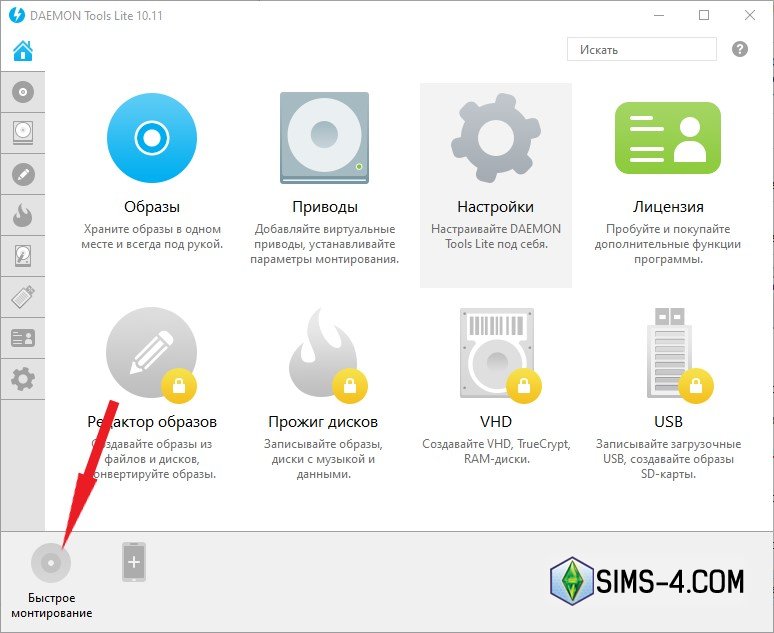
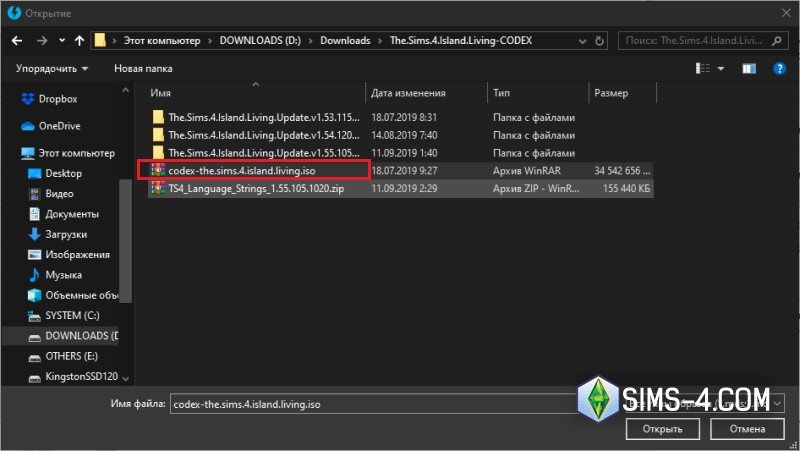 После этого у вас внизу появится виртуальный диск The Sims 4.
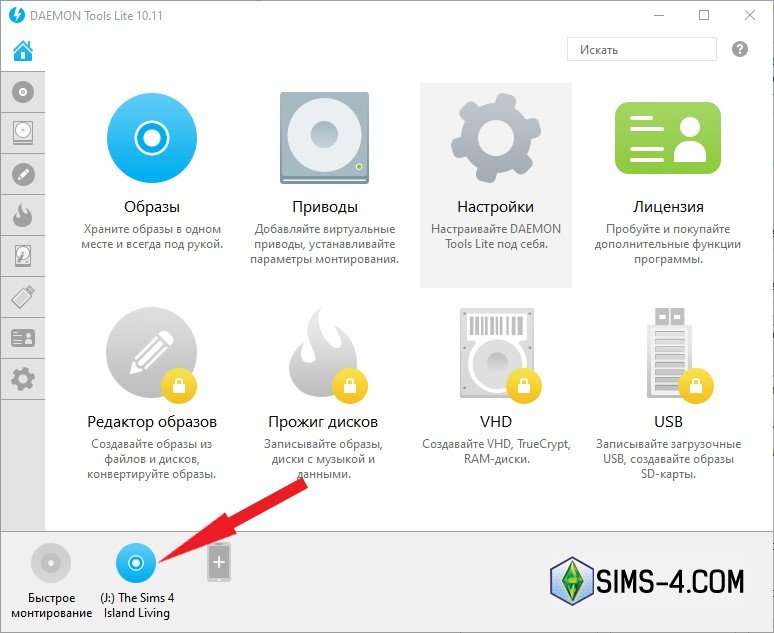 Дважды кликните по нему, чтобы запустить автоустановку. В открывшемся меню ставите галочки в точности, как на скриншоте, выбираете путь установки игры (обязательно запомните этот адрес, он вам понадобится во время установки русской версии Симс 4) и жмете кнопку Install. После завершения установки нажимаем Finish.
Как установить русификатор Симс 4
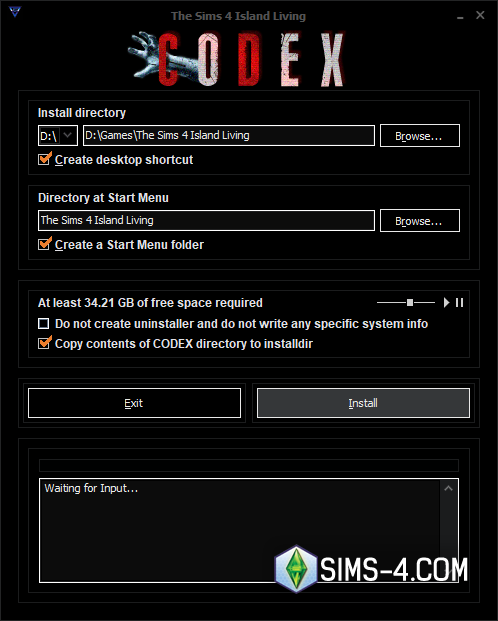 Как установить русификатор Симс 4
После установки игры Sims 4 у вас будет по умолчанию оригинальный английский язык. Чтобы переключить Симс 4 на русскую версию, вам нужно выполнить следующие действия.
Прежде всего вам нужно извлечь файлы из архива TS4_Language_Strings_1.68.154.1020.zip (в названии архива будет указан последняя версия Sims 4) и создать одноименную папку с этими файлами. Далее эту папку перемещаем по адресу установки игры (указываем путь установки, который вы должны были запомнить в предыдущем этапе установки пиратки Симс 4). Пользуясь архиватором, вы можете изначально извлечь файлы сразу в нужную папку, без дополнительных перемещений.
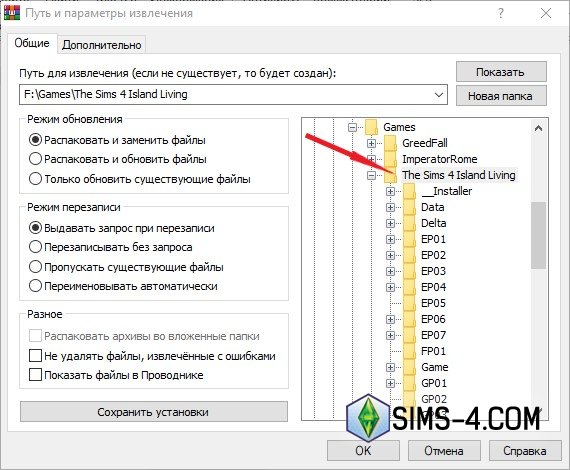 Во время перемещения файлов в папку игры The Sims 4 могут появиться окошка с оповещением «Такой файл уже существует», нажмите заменить «Да для всех».
 После удачного перемещения заходим в папку в папку с игрой и запускаем установочный файл EASetup.exe, который находится в самом низу.
 В появившемся окне выбираем русский язык вместо английского и жмем Apply (применить). Подождите некоторое время, пока изменения вступят в силу, закрывайте окно и можете запускать игру Sims 4 и начинать (продолжать) свою виртуальную жизнь вместе с симами.
Как установить оригинальную версию Sims 4
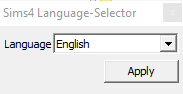 Как установить оригинальную версию Sims 4
Если вы хотите пользоваться всеми преимуществами платной версии Sims 4, вам нужно приобрести её в официальных продавцов (на данный момент такими являются площадки Origin, Steam, Xbox One и PlayStation). Запустите клиент Ориджин и войдите в него под своим логином. Во вкладке Библиотека будет отображаться иконка Симс 4. Кликните на ней правой кнопкой и выберите Загрузить. Чтобы бесплатно обновить игру до последней версии, также зайдите в Origin и через правую кнопку мыши выберите пункт Обновить.
Очень надеемся, что данные советы помогут вам быстро разобраться, как скачать торрент Симс 4 и правильно установить пиратку Симс 4 русскую версию, чтобы игра дарила радость и приятное времяпрепровождение.
Источник
Как скачать Симс 4 на ноутбук

Системные требования Симс 4
Минимальные системные требования для ноутбука:
ОС Windows 7, Windows 8, Windows 8.1, Windows 10.
Рекомендуемые системные требования:
Также стоит обновить драйвера видеокарты и прочих системных компонентов.
Если ваша модель ноутбука подходит для запуска Симс 4, то пришло время определиться откуда скачать игру. Вариантов несколько.
Cколько весит Cимс 4
Размер игры Симс 4 зависит от дополнений, которые идут в комплекте. Обычно вес файлов пишут при скачивании игры. Разработчики рекомендуют оставлять под игру не менее 10 гигабайт на жестком диске. На многих сборках размер не превышает 6 гигабайт. Игра со всеми установленными дополнениями может занимать до 40 гигабайт.
Как скачать Симс 4 через Стим

Качаем программу и следуем инструкции по инсталляции. Если всё прошло успешно, то пробуем авторизоваться. Для этого нужно ввести свой пароль и логин. Если вы ещё не зарегистрировались, то нужно это сделать.

После входа в свой аккаунт открывайте вкладку магазина и в поиске пишите Sims. Выбирайте четвертую часть игры.


Далее скачиваем игру из магазина и играем. Там-же можно устанавливать дополнения для игр. Некоторые из них будут платными.
Как скачать Симс 4 через торрент
Пиратку Симсов можно найти на торрентах. Но не забывайте о нарушении лицензионного соглашения с разработчиком игры. Этот способ скачивания незаконный и мы не рекомендуем это делать. Скачивайте на свой страх и риск.

Источник
Содержание
- 1 Новые инструменты и возможности пользователя в Симс 4
- 2 Почему Симс 4 стоит Вашего внимания?
- 3 Возможности Симс 4
- 4 Дополнения
- 5 Особенности и отличия нового поклонения от старого
- 6 Как скачать и установить Симс 4 бесплатно
| Категория: | Игры |
| Cистема: | Windows |
| Статус программы: | Бесплатно |
| Язык: | Русский |
| Загрузок: | 41980 |
| <center>Скачать</center> |
Новая версия популярной игры Симс 4 наконец-то вышла, и огромная «армия» любителей творить и строить в виртуальном мире вновь берётся за дело. Разработчики новой версии остались верны стилю всех предыдущих игр и поэтому не стоит ожидать какого-то осмысленного сюжета, линейного или последовательного игрового процесса. Наверное, это и отличает игру, побуждая пользователей скачать Симс 4 на Виндовс 10 в очередной раз и взяться за жизнь «идеального» человека.
Новые инструменты и возможности пользователя в Симс 4
Все события разворачиваются в вымышленном мире, жителями которого является огромное количество самых разных семей и персонажей. До того момента, как пользователь берёт под собственный контроль кого-то из персонажей, всё разворачивается так, как это задумали разработчики. Но после перехода «управления» жизнью в руки реального человека, события начинают разворачиваться так, как ему это нужно. Именно это привлекает геймеров, и они решают скачать Симс на Виндовс 10.
Благодаря тому, что создателями игры было принято решение добавить несколько новых инструментов и переработать имеющиеся, у пользователя появилась возможность улучшить свой подход к проектированию. К примеру, занимаясь строительством собственного дома, может получится сделать замечательное произведение искусства, с очень красивым фасадом. Занимаясь самосовершенствованием у Вас появится ещё больше возможностей, чтобы персонаж был привлекательным, красивым и интересным для других.
Стоит признать, что Симс 4 на Виндовс 10 – это игра с улучшенной графикой и детализацией различных элементов. Множество пользователей успели поразиться реалистичности возводимых домов, мебели, животных, растений и всего остального, что окружает персонаж в мире. Но что ещё более важно, так это приближённые к реальности характеры и манеры героев. Можно сказать, что из компьютерных фишек, они превратились в полноценных и живых людей, с которым интересно проводить время, общаться и строить взаимоотношения.

Почему Симс 4 стоит Вашего внимания?
- Большое количество ярких и необычных городов;
- Разнообразие игровых персонажей с сильными характерами;
- Множество мощных инструментов и возможностей для проектирования жизни;
- Улучшенная графика окружающего мира;
- Небывалая детализация самого игрового персонажа (лицо, тело, одежда и т.д).
Сложно выделить какие-то особенности в игре, которая в принципе, является самостоятельной особенностью. Сравнивая данную версию с предыдущими Симс на Виндовс 10, станет ясно, что разработчики приложили немало усилий, для того чтобы порадовать геймеров. Чтобы раскрыть игру во всей красе, обязательно установите самые свежие драйвера для видеокарты, в этом вам поможет панель управления nVidia.
Уверенны, теперь у Вас не осталось объективных причин отказаться от того, чтобы попробовать свои силы в представленной нами версии популярной игры. С нашего сайта Вы можете без проблем скачать Симс 4 на Виндовс 10 бесплатно. Как всегда, предлагаем на выбор несколько удобных способов, один из которых 100% подойдёт Вам.
Игра вышла в 2014-ом год, и к 18-ому году стала абсолютно бесплатной, если вы скачиваете дистрибутив через Торрент.
<center>Скачать</center>Пожалуйста, Оцените:<thea>Бесплатно!uFiler</th>check</td>Официальный дистрибутив Симс 4</td>check</td></tr>close</td>Тихая установка без диалоговых окон</td>check</td></tr>close</td>Рекомендации по установке необходимых программ</td>check</td></tr>close</td>Пакетная установка нескольких программ</td>check</td></tr>Скачать</td></tr></tbody></thea>
НашиРЕКОМЕНДАЦИИ
 Симс 3
  ГТА Сан Андреас
  World of Tanks Blitz
  CS GO
CS GO
- Категория:Игры
- Операционная система: Windows 10
- Русский язык: Есть
- Лицензия: Бесплатно
- Загрузок: 9728
Скачать Симс 4 бесплатно
Симс 4 – это одна из самых новых и в то же время еще и самых удачных игр из серии The Sims. Вы можете скачать дистрибутив и некоторые дополнения бесплатно. Продукт оптимизирован под Виндовс 10 и уже переведен на русский язык.Многие пользователи с нетерпением ждали, когда же выйдет продолжение их любимого симулятора жизни под названием Симс 4. Сегодня вы имеете возможность бесплатно скачать эту игру для Виндовс 10 и установить на свой ПК. В этом вам поможет наш портал, где вы сможете отыскать различные дополнения к этому замечательному проекту. Сама игра стала продолжением культовой The Sims 3. Во времена, когда только вышла первая часть, было сложно поверить, что разработчикам удастся выпустить что-то лучше. Но им удалось. Как и в прошлых частях этой игры, разработчики не стали придумывать какого-то осмысленного сюжета для прохождения. Поэтому игровой процесс отдан целиком на откуп самому игроку. Скорее всего, именно из-за такой особенности игры она и заслужила высокую популярность. Поэтому вы тоже сможете вновь окунуться в особенный игровой процесс и управлять симами по своему усмотрению. Симс 4
Возможности Симс 4
Если вы уже успели поиграть в предыдущие части этого симулятора, то его продолжение вам точно понравится, и вы захотите загрузить его на Виндовс 10. Тем более что с нашего сайта это можно сделать совершенно бесплатно. Почему же четвёртая часть тоже стала популярной? Вот некоторые причины:Игрок может управлять сразу несколькими персонажами, которых он предварительно редактирует и меняет их внешность. Но как только пользователь теряет управление каким-то отдельным персонажем, тот сразу же начинает жить своей жизнью. Эта особенность также нравится геймерам.Разработчики в новой части игры добавили для пользователя некоторые новые инструменты, которые позволяю последним улучшать проектирование персонажей. Например, при строительстве жилья для Симов вы можете создать настоящий шедевр архитектуры. Бывает, что некоторых геймеров этот процесс захватывает в большей степени, чем непосредственное управление персонажами.Чтобы почувствовать на себе все особенности Симс 4, попробуйте скачать эту игру с нашего портала и установите её на Виндовс 10. Такой процесс на нашем портале осуществляется бесплатно. И вы сможете в скором времени вновь попасть в этот замечательный игровой мир.
Дополнения
В этот раз ребята из Maxis решили не отступать от своей классической модели. Они также, как и ранее выпустили сам оригинал, а к нему выпустили дополнительные расширения. Все это позволяет играть годами и не скучать. В нашем случае вы можете загрузить чистую версию (с таблеткой внутри), и параллельно поставить на загрузку еще и некоторые дополнения.Скажем прямо, в нашей сборке, к сожалению, отсутствуют некоторые аддоны, но есть самые популярные. Такие как Работа, Семья, Питомцы, Космос и некоторые другие. Полный список вы увидите во время загрузки. Если чего-то не хватит, то возвращайтесь снова к нам, и в комментариях делитесь информацией, что именно стоит добавить, мы постараемся к вам прислушаться и поправим ситуацию в следующих релизах.Однако, чтобы установить любое дополнение, вам в любом случае нужно изначально скачать Симс 4 на свой компьютер на Windows 10. И именно это вы и сможете сделать на этой странице. Мы протестировали разные релизы, и нашли рабочий, и при этом бесплатный – пользуйтесь в свое удовольствие. <center>Скачать Симс 4 бесплатно</center><font>Понравилась программа? Поделитесь с друзьями:</font>
Скриншоты программы Симс 4:
Чтобы пожаловаться на битую ссылку или нерабочую программу выделить это сообщение и нажмите Ctrl + EnterБесплатно!uFiler</th></tr></thead>check</td>Официальный дистрибутив Симс 4</td>check</td></tr>close</td>Тихая установка без диалоговых окон</td>check</td></tr>close</td>Рекомендации по установке необходимых программ</td>check</td></tr>close</td>Пакетная установка нескольких программ</td>check</td></tr> Скачать Симс 4</td>Скачать Симс 4 бесплатно</td></tr></tbody>
- Категория:Игры
- Операционная система: Windows 10
- Ключ: Не требуется
- Русский язык: Есть
- Загрузок: 13191
Скачать Симс 4 бесплатно
Симс 4 – это одна из лучших игр в серии Симс от компании Максис. Скачать The Sims Four можно бесплатно и получить при этом еще и все дополнения, которые вышли для версии на Windows 10. Ближе к середине лета 2013 года многие поклонники знаменитой серии игр в так называемом жанре симулятора жизни дождались-таки возможности поиграть в Симс 4. Сегодня вы можете использовать наш портал для того, чтобы бесплатно скачать эту игру на Windows 10 и вновь окунуться в мир этой прекрасной игры. Её концепция в сравнении с третьей частью не изменилась. И здесь игроку предоставляется возможность имитировать реальную жизнь, а весь игровой процесс может быть абсолютно нелинейным. Получается, что играть в продолжение серии можно практически до бесконечности. То есть – пока не надоест. Симс 4
Особенности и отличия нового поклонения от старого
Многие ругают разработчиков данной серии, что они буквально копируют старые версии игрушек и лишь немного их улучшают. С этим сложно поспорить, так как мы также замечаем подобное поведение, однако именно четвертая версия наконец стала новой настолько, что вы буквально не сможете найти никаких сходств между ней и другими подобными решениями.В игре разработчики сумели использовать некоторые инновационные технологии:У каждого персонажа имеются свои уникальные черты характера. Это позволяет им достигать жизненных целей в игре и тренировать некоторые навыки. При этом игровой процесс основывается на настроении персонажа. Он может взаимодействовать с другими симами и удовлетворять свои потребности, основные из которых отображаются в отдельном окошке. Благодаря всему этому ваш Сим может получить разные профессии и достичь в них определённых успехов. Симс 4
Как скачать и установить Симс 4 бесплатно
То, что сам продукт платный – это вряд ли для вас новость. Но у вас наверняка есть вопрос, как сделать так, чтобы он не только загрузился бесплатно, но и работал также бесплатно? Все очень просто – вам нужно использовать версию, где вшита таблетка. Это специальное лекарство, которое буквально вылечит ваш дистрибутив и позволит вам насладиться игрой без необходимости ее покупать. Такое доступно не только здесь, но и в других решениях, таких как ГТА 5, Сталкер, Симс 3, и так далее.Чтобы самому разобраться в тонкостях такого игрового процесса, вам стоит бесплатно загрузить эту игру и попробовать её на Windows 10. Здесь вас будет ждать начальный персонаж со своим характером, от которого будет зависеть, какие решения он будет принимать. При этом вы сами сможете подбирать одежду для своего Сима или покупать ему те вещи и предметы, которые будут отображаться в его списке желаний. Симс 4Если вы пожелаете, то сможете бесплатно скачать Симс 4 и запустить её на Windows 10. В ней вы также сможете стоить жилье для персонажей. Этот процесс может затянуть ещё больше, чем управление Симом. Игроку доступно большое количество предметов быта разной стоимости, от которых во многом зависит настроение персонажа. В заключение стоит отметить, что рейтинг этой игры – 18+. Хотя, судя по отзывам о продукте, им увлекаются и более молодые игроки. Мы не вправе их осуждать, но призываем всех соблюдать возрастной рейтинг, так как он был присужден не на ровном месте и в продукте действительно есть сцены, которые желательно не видеть лицам младше данного возраста. <center>Скачать Симс 4 бесплатно</center><font>Понравилась программа? Поделитесь с друзьями:</font>
Чтобы пожаловаться на битую ссылку или нерабочую программу выделить это сообщение и нажмите Ctrl + EnterБесплатно!uFiler</th></tr></thead>check</td>Официальный дистрибутив Симс 4</td>check</td></tr>close</td>Тихая установка без диалоговых окон</td>check</td></tr>close</td>Рекомендации по установке необходимых программ</td>check</td></tr>close</td>Пакетная установка нескольких программ</td>check</td></tr> Скачать Симс 4</td>Скачать Симс 4 бесплатно</td></tr></tbody> Скачать бесплатно Симс 4 —> Используемые источники:
- https://win10m.ru/sims-4.html
- https://programmok.net/igry/1660-sims-4.html
- https://windows10free.ru/igry/1500-sims-4.html