
Один из популярнейших вопросов пользователей по поводу Sea of Thieves касается того, пойдет ли игра на операционной системе Windows 7. В целом логика этих вопросов ясна: у легендарной «семерки» по-прежнему огромная доля всего рынка пользователей, которые не хотят или не видят смысла обновляться до «десятки». А сама игра вроде бы выглядит так, что должна бы по-хорошему работать не то что на «семерке», но и на условной Windows XP.
Тем не менее, это только кажется. По факту же Sea of Thieves на Windows 7 никак не заработает, причем ограничение это вызвано тем, что игра разрабатывалась под DirectX 12. Эта версия, как наверняка знают практически все, поддерживается исключительно на Windows 10, а потому ни на одной другой операционной системе игра не запустится. Кроме того, можно еще отметить факт, что игра все время подключена к серверам, то есть ее обязательно надо покупать, а Microsoft Store не функционирует на Windows 7. То есть не то что играть — даже купить Sea of Thieves под этой операционной системой у вас не выйдет.
Автор: Blaze
Обновлено: июль 15-го 2021
Как известно нашей команде, некоторые пользователи сообщают, что на ПК игра зависает или вылетает вскоре после запуска, показывая чёрный экран.
Чаще всего эту ошибку можно исправить, проверив, обновлена ли ваша операционная система Windows.
Как проверять обновления:
- Нажмите клавишу Windows
- Наберите «Проверить обновления»
- Выберите «Проверить обновления»
Другие решения:
Исправление 1
Войдите в Windows 10 с локальной учётной записью администратора. В большинстве случаев это помогает.
Исправление 2
Перезагрузите вашу копию Sea of Thieves
- Удалите игру
- Нажмите клавишу Windows
- Наберите wsreset
- Щёлкните правой кнопкой мыши и выберите «Запустить от имени администратор»
- Затем перезапустите систему
- Нажмите клавишу Windows
- Переустановите игру (установите её на диск C)
- Наберите «Приложения и функции»
- Найдите в списке Sea of Thieves
- Выберите «Дополнительные параметры»
- Выберите «Сбросить»
Исправление 3
Обновите графические драйверы
Если ваши графические драйверы не обновлены или каким-либо образом повреждены, это также может вызвать сбой при загрузке. При выполнении этого шага мы рекомендуем полностью удалить старые драйверы перед обновлением до последних версий. Чтобы удалить старые драйверы, а затем обновить их до последней версии:
- Нажмите клавишу Windows
- Наберите «Добавить или удалить программу»
- Прокрутите список вниз и найдите свой графический драйвер
- Щёлкните по драйверу и выберите «Удалить». Подтвердите действие, повторно нажав «Удалить».
- После этого перезагрузите Windows
- Загрузите новейшие драйверы отсюда:
- Nvidia — Click Here
- AMD — Click Here
- Установите последнюю версию драйвера, а затем снова перезагрузите свой ПК
Исправление 4
Измените настройки языка и региона
- Нажмите клавишу Windows
- Наберите «Регион и язык», затем нажмите «Ввод»
- Измените язык и регион на «Английский (США)»
- Удостоверьтесь, что язык «Английский (США)» находится наверху списка; это можно сделать, выбрав стрелки, как показано на изображении ниже
- Перезагрузите свой ПК
- Снова попытайтесь начать играть в Sea of Thieves
Если ошибка будет исправлена, можете вернуть язык и регион к исходному варианту.
Примечание: если в качестве языка и региона уже выбран «Английский (США)», измените его на «Английский (Великобритания)»
Исправление 5
Зайдите в магазин
- Откройте магазин Windows 10, в правом верхнем углу щёлкните по картинке профиля.
- Если у вас несколько учётных записей, выйдите из всех, оставив учётную запись с адресом электронной почты, в которой была куплена игра.
- Затем загрузите в магазине Windows 10 любое бесплатное приложение.
- Попытайтесь играть в Sea of Thieves через страницу библиотеки в магазине Windows 10.
Исправление 6
Перейдите по ссылке ниже и сохраните/запустите инструмент. Следуйте инструкциям на экране, чтобы найти и устранить проблему.
http://go.microsoft.com/fwlink/p/?LinkId=271185
Исправление 7
- Нажмите Windows+R
- Наберите «Powershell» без кавычек и нажмите «Ввод»
- Скопируйте и вставьте следующее в окно Powershell, затем нажмите «Ввод»
Get-AppXPackage | Foreach {Add-AppxPackage -DisableDevelopmentMode -Register “$($_.InstallLocation)AppXManifest.xml”}
Исправление 8
Проверьте настройки даты и времени
- Щёлкните правой кнопкой мыши на часах в стартовом меню
- Выберите «Выставить дату/время».
- Снимите и снова поставьте отметку в пункте «Автоматически выставлять часовой пояс».
- Перезагрузите свой ПК
Исправление 9
Если вы используете приложение Nahimic, попробуйте отключить его. Для этого:
- Нажмите «Пуск» / щелкните панель поиска в Windows.
- Тип «Конфигурация системы»
- Перейдите на вкладку «Услуги».
- Найдите «Nahimic service» или нажмите ‘n’ для быстрого поиска.
- Снимите флажок, чтобы отключить его.
Дополнительно:
- Убедитесь, что VPN отключен, поскольку это может вызвать конфликт с игрой.
- Убедитесь, что ваш антивирус не вызывает конфликта с игрой. Известно, что наиболее частая причина конфликтов — Trend Micro Internet Security.
- Убедитесь, что MSI Afterburner не конфликтует с игрой.
- Убедитесь, что не используете USB-накопитель Readyboost.
- Убедитесь, что драйверы вашего графического процессора обновлены.
Последнее время на форумах часто появляется вопрос, почему не запускается Sea of Thieves Steam. Появление проблем может быть связано со многими причинами, к примеру, повреждением файлов, несовместимостью, загрязнением кэша и иными проблемами. Ниже рассмотрим, чем может быть обусловлен сбой, и как правильно действовать для его устранения.
Причины
Sea of Thieves появилась в Steam только в 2020 году почти сразу стала бестселлером. Впервые игра была выпущена весной 2018 года, но из-за ряда технических особенностей она никак не попадала на Стим. В 2020-м разработчики наконец закончили ряд доработок, позволивших внедрить излюбленное развлечение в приложение и сделав его доступным миллионам игрокам. К сожалению, в вопросе интеграции могут возникнуть трудности, требующие решения.
Для начала разберемся, почему не запускается Sea of Thieves в Стиме. Этому может быть несколько объяснений:
- Повреждение файлов.
- Отсутствие исполняемого документа.
- Несовместимость с операционной системой.
- Отсутствие необходимого набора библиотек.
- Зависание процесса.
- Загрязнение кэша.
- Сбои в работе самого Steam.
- Прочие проблемы.
Зная, почему Sea of Thieves не запускается в Стим, проще принять решение по поводу дальнейших действий и исправить ошибку.
Что делать, если другие игры не запускаются в Стим, читайте в отдельной статье.
Что делать
После рассмотрения теоретической части перейдем к практике и поговорим о том, что делать для решения возникшей проблемы.
Проверьте папку на наличие исполнительного файла
В ситуации, когда не запускается Sea of Thieves в Steam без ошибки, проверьте интересующую папку на наличие исполняемого файла. Но куда он мог деться после корректной установки? Иногда антивирусная программа воспринимает файл в качестве вредоносного и удаляет компонент. Чтобы этого не произошло, необходимо добавить Sea of Thieves в исключения.
В каждом антивирусном ПО подходы идентичны, но есть один универсальный способ:
- Кликните правой кнопкой мышки по символу Sea of Thieves.
- Наведите курсор на название антивируса.
- Найдите пункт вроде Добавить в исключения.
Теперь проверьте, запускается игра в Steam или нет. Если приведенные выше шаги не дали результата, переходите к следующему этапу.
Проверьте файлы на факт повреждения
Если Sea of Thieves не запускается в Стиме, причиной может быть повреждение или случайное удаление важных файлов из-за действия антивируса, как отмечалось выше, или проблемах при установке.
Для устранения неисправности сделайте следующее:
- Войдите в библиотеку Steam.
- Найдите Sea of Thieves.
- Жмите правой кнопкой мышки по игре.
- Войдите в Свойства и Локальные файлы.
- Выберите проверку целостности или пересчет кэша.

- Дождитесь проверки и загрузки новых компонентов. Время выполнения этого процесса может быть различным.
Теперь перезагрузитесь и проверьте работоспособность игры, и, если она не запускается, переходите к следующему шагу.
Проверьте утилиту на совместимость
На форумах часто встречаются жалобы, мол, не запускается Sea of Thieves в Steam в Windows 7. После перехода на «десятку» проблема уходит сама собой. Для восстановления работоспособности есть два пути — установить более новую версию ОС или включить режим совместимости.
Для этого сделайте следующее:
- Жмите по исполнительному файлу Sea of Thieves правой кнопкой мышки. Его легко распознать по расширению EXE.
- Войдите в пункт Свойства.
- Найдите раздел Совместимость.

- Поставьте отметку в поле Запускаться в режиме совместимость с ХХХ (вместо ХХХ укажите операционную систему). На этом этапе можно попробовать несколько вариантов.
Если Sea of Thieves все равно не запускается через Стим, попробуйте другие способы решения проблемы.
Установите недостающие элементы библиотеки
Для нормальной работы Sea of Thieves в Steam необходим полный набор дополнительных компонентов, к примеру, Framework, DirectX и других. В нормальном режиме они устанавливаются автоматически вместе с игрой в Steam, но иногда этого не происходит по разным причинам. Для решения проблемы сделайте следующее:
- Войдите в папку с Sea of Thieves.
- Перейдите в каталог CommonRedist.
- Найдите необходимые файлы и поочередно установите их.
После этого перезапустите ПК и проверьте, запускается Sea of Thieves в Steam или нет. В большинстве случаев проблема должна быть решена.
Удалите лишний процесс
При ответе на вопрос, что делать, если не запускается Sea of Thieves в Стиме, эксперты часто рекомендуют проверить процессы и удалить лишний в случае его зависания. Нередко бывают ситуации, когда игра уже закрыта, а сам процесс остается висеть активным. Логично, что в таком случае вторичный запуск в Steam становится невозможным. Для устранения проблемы сделайте следующее:
- Войдите в Диспетчер задач на Виндовс.
- Найдите во вкладке процессы нужный (с названием Sea of Thieves).
- Выделите пункт и завершите его работу. (на скрине показываем процесс на примере самого приложения Стим)

После выполнения этого шага рекомендуется перезагрузить ПК и проверить, запускается игра или нет.
Почистите кэш Steam
Распространенная причина, почему не запускается Sea of Thieves в Steam в Windows 10 — загрязнение кэша программы. Как результат, появляются конфликты с игрой. Для очистки сделайте следующие шаги:
- Выйдите из учетной записи. Для этого жмите на логин справа вверху и кликните на раздел смены пользователя.
- Закройте Steam.
- Войдите в папку софта.
- Найдите разделы appcache и Cache.
- Удалите обе. Предварительно сохраните копии, чтобы при возникновении проблем вернуть все на место.
- Перезапустите ПК.
Далее программа Steam запускается и загружает необходимые элементы. При этом кэш очищается от лишней информации.
Проверьте сам Стим
Иногда Sea of Thieves не запускается на ПК в Steam из-за проблем с самой программой. Для ее проверки сделайте следующее:
- Проверьте Steam с помощью антивирусного ПО.
- Удалите и снова установите программу.
- Почистите реестр с помощью специального софта, к примеру, CCleaner.
- Загрузите важные обновления системы.
- Отключите брандмауэр и антивирусное ПО.
- Почистите кэш Steam (как это сделать, рассмотрено выше).
- Обновите драйвера, в первую очередь, видеокарты.

Дополнительные шаги
Если после выполненных шагов Sea of Thieves все равно не запускается в Стим, могут потребоваться другие шаги. Сделайте следующее:
- Войдите в Центр сообщества Steam, перейдите в раздел Обсуждения и поищите ответ на вопрос.

- При появлении ошибки копируйте ее в поисковую систему и попробуйте найти ответ.

- Если ничего не помогает, а Sea of Thieves не запускается в Steam, попробуйте переустановить операционную систему.
Как видно из статьи, ошибки со Стим при запуске игры можно с легкостью исправить своими силами. При этом начните с простых действий, а уже после переходите к более важным этапам.
Море воров — популярная многопользовательская онлайн-игра в жанре экшн, разработанная Rare и опубликованная Microsoft Studios. Если вы любитель пиратов, вы можете жить пиратской жизнью и ее путешествием на протяжении всей игры. В основном он предлагает плавание на корабле, сражения, исследование новых мест и кораблей, мародерство и т. д. Если вы также являетесь одной из жертв, ознакомьтесь с этим руководством, чтобы легко исправить ошибку. Море воров не запускается проблема после запуска.
Если вы также столкнулись с той же проблемой, обязательно следуйте этому руководству по устранению неполадок, чтобы решить ее. В большинстве сценариев довольно часто почти каждая компьютерная игра имеет свою долю проблем, ошибок или даже нескольких ошибок. Принимая во внимание, что Sea of Thieves не является здесь исключением, и кажется, что многие геймеры на ПК сталкиваются с вылет при запуске или игра не запускается вопросы. Поэтому всегда лучше разобраться в реальной причине и полностью ее устранить.
Содержание страницы
- Почему не запускается Sea of Thieves?
-
Исправлено: Sea of Thieves не загружается на ПК
-
1. Проверьте системные требования
- Минимальные системные требования:
- Рекомендованные системные требования:
- 2. Запустите игру от имени администратора
- 3. Проверка целостности игровых файлов
- 4. Обновить распространяемый Microsoft Visual C++
- 5. Обновите DirectX
- 6. Обновите драйверы графического процессора
- 7. Отключить оверлейные приложения
- 8. Установите все ожидающие обновления Windows
- 9. Отключить программу антивируса и брандмауэра
- 10. Запустите игру в оконном режиме (Steam)
- 11. Выполните чистую загрузку
- 12. Закрыть фоновые процессы
- 13. Сбросить Море Воров
- 14. Переустановите море воров
-
1. Проверьте системные требования
Почему не запускается Sea of Thieves?
Игра Sea of Thieves не прошла гладко при запуске, потому что у игроков появляется множество ошибок и ошибок подключения, независимо от того, какую игровую платформу они используют. Итак, стоит отметить, что в Sea of Thieves полно проблем, которые мы не можем отрицать, но иногда проблемы на вашем конце или даже на вашем ПК (прямо или косвенно) также может вызвать запуск или сбой нескольких игр. вопросы. Итак, без лишних слов, давайте приступим к делу.
Возможно, ваша игра Sea of Thieves не запускается из-за устаревшего игрового патча, устаревшей версии графического драйвера или Сборка Windows, отсутствующие или поврежденные игровые файлы, проблемы с распространяемым компонентом Microsoft Visual C++, ненужная работа в фоновом режиме задачи и т.д. В то время как некоторые игроки могут столкнуться с проблемами запуска игры из-за несовместимого оборудования ПК, ненужных фоновых задач, оверлейных приложений и многого другого.
Исправлено: Sea of Thieves не загружается на ПК
Похоже, вы не можете запустить игру Sea of Thieves на своем компьютере с Windows, или игра почему-то отказывается загружаться дальше и через некоторое время вылетает. В этом сценарии вы можете по одному использовать все предложенные обходные пути, чтобы проверить, устранена ли ваша проблема или нет.
1. Проверьте системные требования
Прежде всего, вам нужно проверить, соответствует ли конфигурация вашего ПК системным требованиям игры или нет. Иногда несовместимое оборудование ПК может вызвать несколько проблем с запуском игры.
Минимальные системные требования:
- ОПЕРАЦИОННЫЕ СИСТЕМЫ: Windows 10
- Процессор: Intel Q9450 @ 2,6 ГГц или AMD Phenom II X6 @ 3,3 ГГц
- Объем памяти: 4 ГБ ОЗУ
- Графика: Nvidia GeForce GTX 650 или AMD Radeon 7750
- DirectX: Версия 11
- Хранилище: 50 ГБ свободного места
Рекомендованные системные требования:
- ОПЕРАЦИОННЫЕ СИСТЕМЫ: Windows 10
- Процессор: Intel i5 4690 @ 3,5 ГГц или AMD FX-8150 @ 3,6 ГГц
- Объем памяти: 8 ГБ оперативной памяти
- Графика: Nvidia GeForce GTX 770 или AMD Radeon R9 380x
- DirectX: Версия 11
- Хранилище: 50 ГБ свободного места
2. Запустите игру от имени администратора
Если вы не запускаете свою видеоигру с правами администратора, это может вызвать проблемы с запуском игры или сбоем при запуске, или даже игра не загружается и т. д. Итак, лучше просто запустить исполняемый файл игры от имени администратора на вашем компьютере с Windows, чтобы проверить, решает ли это проблему или нет. Для этого:
- Щелкните правой кнопкой мыши на Море воров exe-файл ярлыка на вашем ПК.
- Теперь выберите Характеристики > Нажмите на Совместимость вкладка

- Нажми на Запустите эту программу от имени администратора флажок, чтобы отметить его.
- Нажмите на Применять и выберите ХОРОШО чтобы сохранить изменения.
3. Проверка целостности игровых файлов
Если ваши игровые файлы повреждены или отсутствуют по каким-то непредвиденным причинам, проверка и восстановление игровых файлов с помощью средства запуска игры может вам очень помочь. Сделать это:
Объявления
Для клиента Steam:
- Запуск Пар > Нажмите на Библиотека.
- Щелкните правой кнопкой мыши на Море воров из списка установленных игр.
- Теперь нажмите на Характеристики > Перейти к Локальные файлы.
- Нажмите на Проверка целостности игровых файлов.
- Вам придется дождаться завершения процесса.
- После этого просто перезагрузите компьютер.
Для эпического клиента:
Объявления
4. Обновить распространяемый Microsoft Visual C++
- Перейдите по следующему пути на вашем ПК:
C:Program Files (x86)SteamsteamappscommonSteamworks Shared_CommonRedistvcredist
- Вы должны увидеть следующие папки:
- 2012vc_redist.x64.exe
- 2013vc_redist.x64.exe
- 2019vc_redist.x64.exe
- Просто убедитесь, что вы запустили все эти исполняемые файлы, которые присутствуют. (Если у вас разные папки, то запустите файл vc_redist.x64.exe в этих папках)
- Наконец, перезагрузите компьютер, чтобы решить проблему.
5. Обновите DirectX
- Перейти к C:Program Files (x86)SteamsteamappscommonSteamworks Shared_CommonRedistDirectX Путь к папке.
- Далее запустите DXSETUP.exe файл для переустановки/обновления DirectX.
- После этого перезагрузите компьютер, чтобы изменения вступили в силу.
6. Обновите драйверы графического процессора
Похоже, что несколько затронутых игроков сообщили об устаревшем графическом драйвере. Если вы также какое-то время используете устаревший графический драйвер, обязательно проверьте наличие обновлений, выполнив следующие действия:
- Нажимать Виндовс + Х ключи, чтобы открыть Меню быстрой ссылки.
- Теперь нажмите на Диспетчер устройств из списка > Двойной клик на Видеоадаптеры.
- Щелкните правой кнопкой мыши на выделенной видеокарте, которая активна.

- Далее выберите Обновить драйвер > Выберите Автоматический поиск драйверов.
- Если доступно обновление, система автоматически загрузит и установит его.
- После этого перезагрузите компьютер, чтобы изменения вступили в силу.
Этот метод должен исправить проблему, из-за которой Sea of Thieves не запускается на ПК. Если нет, вы можете перейти к следующему методу.
7. Отключить оверлейные приложения
По словам некоторых затронутых игроков, отключение оверлейных приложений, таких как Xbox, Discord или любых других, на компьютере с Windows помогло им легко решить проблему с запуском игры. Поскольку внутриигровое оверлейное приложение всегда работает в фоновом режиме всякий раз, когда вы запускаете игровой клиент, вполне возможны проблемы с процессами или системными ресурсами.
8. Установите все ожидающие обновления Windows
Возможно, какие-либо ошибки Windows или системные файлы каким-то образом конфликтуют с игрой, чтобы она работала должным образом. Иногда проблема несовместимости также может возникнуть, если вы какое-то время не обновляли программное обеспечение. Поэтому обязательно установите все ожидающие обновления Windows одно за другим и сохраните их до последней сборки ОС. Для этого:
- Нажимать Окна + я ключи, чтобы открыть Параметры Windows меню.
- Далее нажмите на Обновление и безопасность > Выбрать Проверить наличие обновлений под Центр обновления Windows раздел.
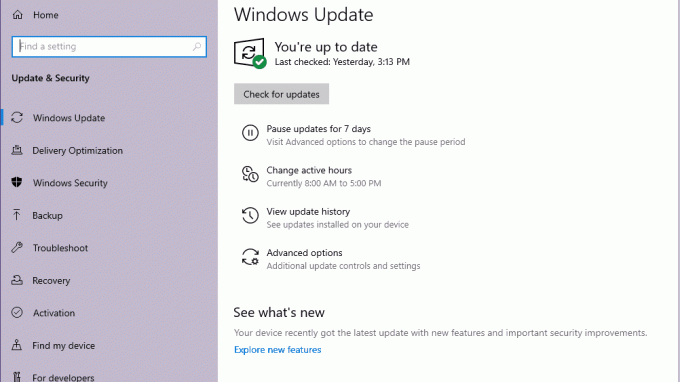
- Если доступно обновление функции, выберите Загрузить и установить.
- Подождите некоторое время, пока обновление не будет завершено.
- Наконец, перезагрузите компьютер, чтобы немедленно применить изменения.
9. Отключить программу антивируса и брандмауэра
- Нажми на Стартовое меню > Тип Панель управления и щелкните по нему.
- Теперь введите межсетевой экран в поле поиска > Нажмите на Брандмауэр Windows.
- На левой панели нажмите на Включить или отключить брандмауэр Windows.
- Убедитесь, что выбрали Отключить брандмауэр Windows для Настройки частной, доменной и общедоступной сети.
- Наконец, перезагрузите компьютер, чтобы применить изменения и проверить проблему.
Теперь вам также необходимо отключить антивирусную защиту (Защитник Windows), выполнив следующие действия:
- Направляйтесь к Настройки Windows > Конфиденциальность и безопасность.
- Теперь иди к Безопасность Windows > Защита от вирусов и угроз.
- Нажмите на Управление настройками >Тогда выключи в Защита в режиме реального времени вариант.
- После этого обязательно перезагрузите компьютер, чтобы изменения вступили в силу.
Если вы используете стороннюю антивирусную программу, обязательно отключите ее вручную.
10. Запустите игру в оконном режиме (Steam)
Попробуйте запустить игру в оконном режиме, чтобы проверить, поможет ли это вам. Иногда компьютер со средними характеристиками оборудования может вызвать несколько проблем с полноэкранным режимом отображения во время работы игры.
- Открыть Пар клиент и перейти к Библиотека.
- Щелкните правой кнопкой мыши на Море воров > Выбрать Характеристики.
- в Общий раздел, нажмите на Установить параметры запуска.
- Затем скопируйте и вставьте следующий аргумент командной строки:
- оконный - без бордюра
- Обязательно сохраните изменения и попробуйте снова запустить игру, чтобы проверить, правильно ли запускается Sea of Thieves.
11. Выполните чистую загрузку
- Нажимать Виндовс + Р ключи, чтобы открыть Бежать чат.
- Теперь введите msconfig и ударил Войти открыть Конфигурация системы окно.
- Перейти к Услуги вкладка > Включить Скрыть все службы Microsoft флажок.

- Нажмите на Отключить все.
- Нажмите на Применять а потом ХОРОШО чтобы сохранить изменения.
- Теперь нажмите на Запускать вкладка > Нажмите Откройте диспетчер задач.
- Под Запускать вкладку из интерфейса диспетчера задач, щелкните конкретные задачи, которые включены для загрузки при запуске> Нажмите на Запрещать.
- Обязательно выберите наиболее важные программы запуска и отключите их одну за другой.
- Когда все будет сделано, перезагрузите компьютер, чтобы изменения вступили в силу.
- Наконец, проверьте, устранена ли проблема Sea of Thieves не запускается на ПК.
12. Закрыть фоновые процессы
- нажмите Ctrl + Shift + Esc ключи, чтобы открыть Диспетчер задач.
- Нажми на Процессы вкладка > Выберите задачу, которую хотите закрыть.
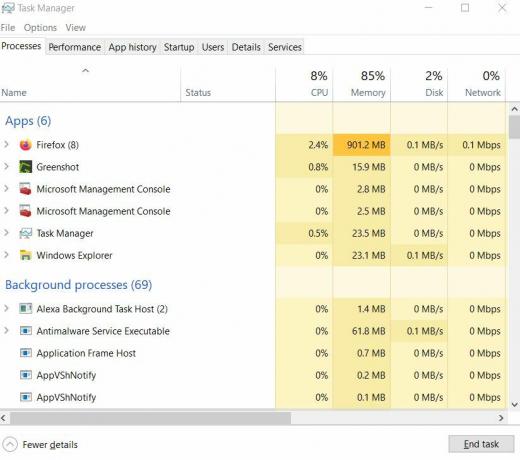
- После выбора нажмите на Завершить задачу. Обязательно выполняйте шаги для каждой задачи отдельно.
- После этого просто перезагрузите компьютер, чтобы немедленно изменить эффекты.
13. Сбросить Море Воров
- нажмите Windows (Пуск) + X ключи, чтобы открыть Меню быстрой ссылки.
- Выбирать Приложения и функции > Нажмите на Море воров из списка установленных программ, чтобы выбрать его.
- Теперь нажмите на Расширенные опции > Выбрать Перезагрузить.
- После этого перезагрузите компьютер и попробуйте запустить игру.
14. Переустановите море воров
Если ни один из методов вам не помог, попробуйте переустановить игру Sea of Thieves, чтобы проверить, поможет ли это решить проблему с запуском игры. Для этого:
- Запустить Steam-клиент на твоем компьютере.
- Теперь иди к Библиотека > Щелкните правой кнопкой мыши на Море воров игра.
- Направляйтесь к Управлять > Выбрать Удалить.
- При появлении запроса нажмите Удалить еще раз и следуйте инструкциям на экране, чтобы завершить процесс удаления.
- После этого обязательно перезагрузите компьютер, чтобы немедленно применить изменения.
- Снова откройте клиент Steam и снова установите игру, используя существующую учетную запись Steam.
- Готово. Наслаждаться! Это может решить проблему, из-за которой Sea of Thieves не запускается на ПК.
Вот так, ребята. Мы надеемся, что это руководство было полезным для вас. Для дальнейших запросов, вы можете оставить комментарий ниже.
На чтение 6 мин. Просмотров 2.5k. Опубликовано 16.06.2021
1
Мне очень грустно, когда вы хотите поиграть в Sea of Thieves но он не запускается ! Не волнуйтесь, попробуйте приведенные ниже решения, и вы сможете наслаждаться игрой.
Что ж, сначала вам нужно сделать одну вещь – убедиться, что ваша операционная система Windows обновлена и соответствует минимальным требованиям. требования.
Минимальные требования для Sea of Thieves
| OS | Windows 10 |
| CPU | Intel Core i3 2,0 ГГц/AMD Athlon IIT X3 455 |
| Место на жестком диске | 9 ГБ |
| Графика карта | NVIDIA GeForce GTX 660/AMD Radeon HD 7850 |
| RAM | 4 ГБ |
Как проверить наличие обновлений:
- Нажмите нажмите Windows Key + I и нажмите Обновление и безопасность .

- Щелкните Проверить наличие обновлений .


Содержание
- Попробуйте следующие исправления:
- Исправление 1. Запуск от имени администратора
- Исправление 2: сбросьте настройки приложения
- Исправление 3: изменение времени и региона
- Исправление 4: запуск Powershell
- Исправление 5. Обновите драйверы и программы
- Вариант 1 – Загрузить и установить драйвер вручную
- Вариант 2 – Автоматическое обновление драйверов
- Исправление 6. Отключение несовместимых приложений
- Исправление 7: переустановите игру
Попробуйте следующие исправления:
Для вас есть 7 исправлений. Возможно, вам не придется пробовать их все; просто продвигайтесь вниз по списку, пока не найдете тот, который вам подходит.
- Запуск от имени администратора
- Выполнить сброс приложения
- Изменить время и регион
- Запустите Powershell
- Обновите драйверы и программы
- Отключите несовместимые приложения
- Переустановка игры
Исправление 1. Запуск от имени администратора
Проблема с правами может быть причиной проблемы с запуском. Благодаря высокому уровню доступа Sea of Thieves может в полной мере использовать свои функции, поэтому запустите игру от имени администратора и посмотрите, решит ли это вашу проблему.
- Закройте Sea of Thieves.
- Щелкните правой кнопкой мыши значок Sea of Thieves и выберите Свойства .
- На вкладке Совместимость отметьте Запустите эту программу от имени администратора . Затем нажмите ОК .
- Запустите игру, чтобы проверить, решена ли проблема или нет.


Исправление 2: сбросьте настройки приложения
Сбросить Sea of Thieves – хороший вариант. Этот метод вернет игру к настройкам по умолчанию, что может решить проблему не запуска.
- Полное удаление Sea of Thieves.
- Одновременно нажмите Windows Key + R .
- Введите « wsreset.exe » и нажмите Enter .
- Загрузите и установите Sea of Thieves.
- Нажмите клавишу Windows + I вместе и нажмите Приложения .
- Найдите и щелкните Sea of Thieves в списке.
- Щелкните Дополнительные параметры и нажмите Сброс .
- Запустите Sea of Thieves, чтобы проверить.


Исправление 3: изменение времени и региона
Возможно, проблема вызвана неправильным временем и регионом. Когда вы запускаете Sea of Thieves, игра автоматически сравнивает дату и время через Интернет. Если часовой пояс вашего компьютера отличается от вашего региона, соединение может не загрузиться и вызвать проблему.
Взгляните в то время, которое отображается на вашем экране, если оно отличается от вашего региона, вы можете выполнить следующие действия, чтобы решить проблему.
- Нажмите Windows Key + I и щелкните Время и язык .
- Откройте кнопку Установить время автоматически .
- Проверьте свой часовой пояс и дату.
- Щелкните Регион и убедитесь, что ваш регион исправлен.
- Перезагрузите компьютер.
- Запустите Sea of Воры, которых нужно проверить.


Примечание . Если для вашего языка и региона выбран английский (США) уже измените его на английский (Великобритания) .
Исправление 4: запуск Powershell
Помимо этих основных исправлений, вы можете использовать Powershell для принудительного запуска приложения.
- Нажмите Windows + R , чтобы открыть окно «Выполнить».
- Введите «powershell» и нажмите Enter .
- Скопируйте и вставьте следующее в окно Powershell и нажмите Enter.
Get-AppXPackage | Foreach {Add-AppxPackage -DisableDevelopmentMode -Register «$ ($ _. InstallLocation) AppXManifest.xml»} - Запустите Sea of Thieves для проверки.

Исправление 5. Обновите драйверы и программы
Устаревшие или неправильные драйверы для вашей видеокарты, сетевой карты, звуковой карты и т. д. могут вызвать проблемы. Обновление драйверов – хороший способ исправить ошибки. Более того, этот метод также может улучшить игровой процесс.
Вариант 1 – Вручную . Чтобы обновить драйверы, вам потребуются некоторые навыки работы с компьютером и терпение. Кстати, потому что вам нужно найти в Интернете именно тот драйвер, скачать его и установить шаг за шагом.
ИЛИ
Вариант 2 – Автоматически (рекомендуется) . Это самый быстрый и простой вариант. Все это делается всего парой щелчков мышью – легко, даже если вы компьютерный новичок.
Вариант 1 – Загрузить и установить драйвер вручную
Устройства продолжают обновлять драйверы. Чтобы получить их, вам нужно перейти на веб-сайт производителя, найти драйверы, соответствующие вашей конкретной версии Windows (например, 32-разрядной версии Windows), и загрузить драйвер вручную.
После того, как вы ‘ Если вы загрузили правильные драйверы для вашей системы, дважды щелкните загруженный файл и следуйте инструкциям на экране, чтобы установить драйвер.
Вариант 2 – Автоматическое обновление драйверов
Если у вас нет времени, терпения или компьютерных навыков для обновления драйверов вручную, вы можете сделать это автоматически с помощью Driver Easy.
Driver Easy автоматически распознает вашу систему и найдет для нее правильные драйверы. Вам не нужно точно знать, в какой системе работает ваш компьютер, вам не нужно рисковать загрузкой и установкой неправильного драйвера, и вам не нужно беспокоиться об ошибке при установке.
Вы можете автоматически обновлять драйверы с помощью БЕСПЛАТНОЙ или Pro версии Driver Easy. Но с версией Pro требуется всего 2 клика (и вы получаете полную поддержку и 30-дневную гарантию возврата денег):
- Скачать и установите Driver Easy.
- Запустите Driver Easy и нажмите кнопку Сканировать сейчас . Затем Driver Easy просканирует ваш компьютер и обнаружит все проблемные драйверы.
- Нажмите кнопку Обновить рядом с драйвер для автоматической загрузки и установки правильной версии этого драйвера (вы можете сделать это с помощью бесплатной версии). Или нажмите Обновить все , чтобы автоматически загрузить и установить правильную версию всех драйверов, которые отсутствуют или устарели в вашей системе (для этого требуется Pro версия – вам будет предложено обновить, когда вы нажмете «Обновить все»).
- Перезагрузите компьютер и запустите Sea of Thieves для проверки.


Исправление 6. Отключение несовместимых приложений
Сторонние приложения могут быть причиной проблемы с запуском. Вы можете попробовать отключить такие приложения, как AfterBurner, которые показывают FPS, OSD, MSI, EVGA и т. Д., А затем перезагрузить компьютер. Если это не помогает, вы также можете попробовать отключить антивирусное программное обеспечение, такое как Trend Micro, которое, как известно, вызывает конфликты.
ВАЖНО : будьте особенно осторожны о том, какие сайты вы посещаете, какие электронные письма открываете и какие файлы загружаете при отключенном антивирусе.
Исправление 7: переустановите игру
Если вышеуказанные исправления не помогли, переустановка игры может быть единственным выходом. Чистая деинсталляция позволяет удалить все файлы, а затем повторно загрузить и установить их из магазина Microsoft. Это может гарантировать отсутствие повреждений или неправильно установленных файлов, которые должны снова заставить игру работать.
Мы надеемся, что приведенная выше информация окажется для вас полезной. А если у вас есть идеи, предложения или вопросы, не стесняйтесь оставлять комментарии ниже..
Вышедшая 20 марта приключенческая многопользовательская игра «Sea of Thieves» от компании «Rare Ltd» быстро стала несомненным игровым хитом марта 2018 года. За две недели в игру сыграли более 2 миллионов человек, серверы игры уже не справляются с экспоненциальным наплывом всех желающих. Так что же привлекает в «Sea of Thieves» множество пользователей со всего мира? В данной статье мы постараемся разобраться в причинах популярности игры, расскажем, как на компьютере запустить Sea of Thieves, и что нам для этого понадобится.
- Что это за игра Sea of Thieves?
- Системные требования Sea of Thieves на ПК
- Как бесплатно установить Sea of Thieves на PC
- Как начать играть в «Sea of Thieves» на компьютере
- Заключение
Что это за игра Sea of Thieves?
«Sea of Thieves» — приключенческая игра с открытым миром, предлагающая игроку попробовать себя в роли пирата. Вы будете сами определять свою стратегию и тактику, вас ждут поиски сокровищ, командное управление большим кораблём, захватывающие морские сражения с пушками и рубкой на саблях.

«Sea of Thieves» – это прежде всего коллективный геймплей, предлагающая собрать команду из 3-4 человек, и на большом корабле отправиться бороздить морские дали. Несмотря на несомненный игровой антураж, игра довольно реалистична, и для достижения игровых задач понадобятся слаженные действия всей вашей команды. К примеру, при управлении кораблём один игрок должен стоять за штурвалом, второй управляться с парусами, третий будет следить за окрестностями на вершине одной из мачт, четвёртый заряжать орудия, стрелять, и при необходимости вычерпывать воду из полученных кораблём пробоин. Коммуникация между игроками обычно осуществляется с помощью микрофона, при этом при драке с другой командой вы будете слышать их общение и крики, что придаст игровым баталиям живости и динамизма. Далее, я расскажу как играть в Sea of Thieves на компьютере.
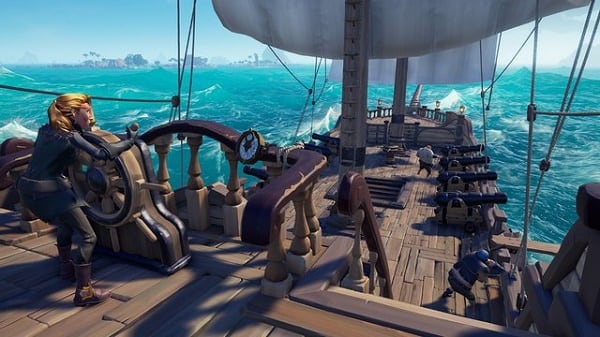
Карта в игре является постоянной, потому вы сможете находить необходимые вам локации именно там, где они должны быть. Вас ждут острова с сокровищами и охотящимися на вас скелетами, пиратские пабы, где вы сможете выпить грога и сыграть на гармошке с другими морскими волками, и даже ненасытный Кракен, от которого нужно держаться подальше. Морские дали захватывают и притягивают как магнитом, так чего же вы ждёте?
Системные требования Sea of Thieves на ПК
Разработчик игры – принадлежащая Майкрософт компания «Rare» заявила, что игра будет абсолютно дружественной к пользователю. И это касается как удобного игрового интерфейса, так и системных требований к игре, которая пойдёт даже на довольно слабых машинах с разрешением 540p и c 30 FPS. Ну а обладатели мощных «топовых» конфигураций компьютеров смогут в полной мере насладиться высоким качеством представленной в игре графики.
Минимальные требования к игре следующие:
- ОС Виндовс 10;
- Процессор Intel Q9450 2,6 ГГц, AMD Phenom II или аналоги;
- Видеокарта с 1 ГБ видеопамяти, уровня Nvidia GeForce GTX 650;
- Оперативная память с 4 гигабайтами ОЗУ;
- 60 гигабайт свободного места на винчестере;
- ДиректХ 11.
Рекомендуемые требования:
- ОС Виндовс 10;
- Процессор Intel i5 4690 3,5 ГГц, AMD FX-8150 или аналоги;
- Видеокарта с 4 ГБ видеопамяти, Nvidia GeForce GTX 770 или AMD Radeon R9 380x (или аналоги);
- Оперативная память с 8 гигабайтами ОЗУ;
- 60 Гигабайт свободное место на винчестере;
- ДиректХ 11.

Как бесплатно установить Sea of Thieves на PC
Несмотря на то, что данная ММО имеет платный характер, компания «Майкрософт» дарит пользователям 14-дневный период, в течении которого вы можете наслаждаться геймплеем «Sea of Thieves» на ПК совершенно бесплатно. Условиями такого условно-бесплатного периода является временная привязка вашей банковской карты к вашему аккаунту «XBOX GAME PASS» на сайте Майкрософт, а также сумма в 30 рублей, которую могут снять при регистрации. После же получения доступа к 14-дневному бесплатному периоду будет необходимо отвязать от вашего аккаунта в Майкрософт ранее привязанную банковскую карту, и наслаждаться двухнедельным бесплатным геймплеем.
Для начала убедитесь, что у вас есть аккаунт в Майкрософт, если его нет – зарегистрируйте оной. После чего на сайте Майкрософт выберите «XBOX GAME PASS», только выбирайте не платную подписку, а 14-дневный бесплатный доступ.
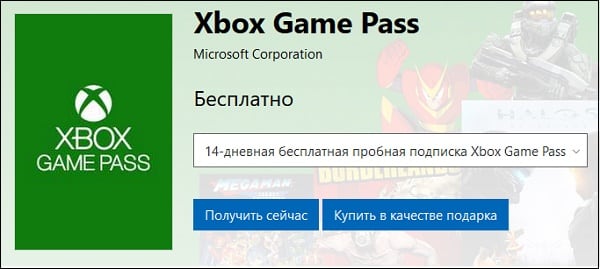
Система предложит привязать карту для дальнейшей оплаты подписки, привяжите её (после получения доступа к игре вы её отвяжите). После получения «XBOX GAME PASS» перейдите в Майкрософт Store, здесь также логинимся, находим игру «Sea of Thieves» в www.microsoft.com и выбираем «Установить». Затем жмём на «Играть». Так мы сможем запустить Sea of Thieves.
Чтобы отвязать банковскую карту необходимо перейти на сайт Майкрософта, выбрать наш аккаунт, там кликнуть на «Оплата», и в открывшемся экране нажать на «Удалить».
Как начать играть в «Sea of Thieves» на компьютере
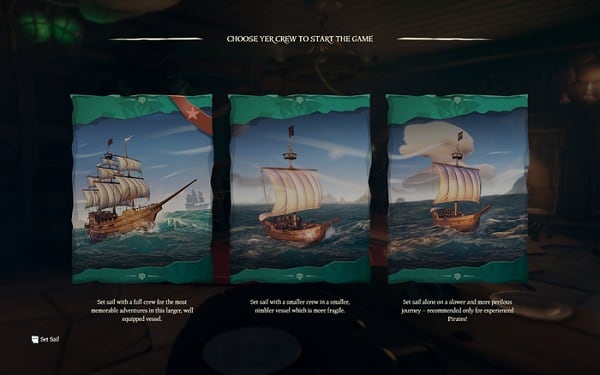
После запуска игры вам предложат выбрать внешность вашего героя и корабль. Доступны несколько видов кораблей, по умолчанию обычно два:
- Большой галеон (для команды игроков в 3-4 человек). Идеально подходит для новичков, так как мощь большого корабля способна компенсировать отсутствия опыта и навыков в игре;
- Шлюп (команда 1-2 человека) – с ним справится и один игрок, но такое судно будет более уязвимым, нежели большой корабль;
После выбора корабля вам предлагают выбрать количество команды, после чего вы начинаете свой игровой путь. Вы просыпаетесь пьяным в таверне, подбираете лежащий на столе предметы (Q – снаряжение), и отправляетесь в ваше первое приключение.
Заключение
Чтобы бесплатно играть в «Sea of Thieves» на вашем компьютере, необходимо получить доступ к 14-дневному пробному периоду, на протяжении которого вы сможете свободно наслаждаться игровым геймплеем. Если же игра вас увлекла, тогда стоит задуматься над приобретением платного игрового функционала – оно того действительно стоит.
Очень расстраивается, когда хочется поиграть Sea of Thieves, но он не запускается ! Не волнуйтесь, попробуйте следующие решения, и вы сможете наслаждаться игрой.
Что ж, первое, что вам нужно сделать, это убедиться, что ваша операционная система Windows обновлена и соответствует минимальным требованиям.
Минимальные требования для Sea of Thieves
| THE | Windows 10 |
| Процессор | Intel Core i3 2,0 ГГц / AMD Athlon IIT X3 455 |
| Место на жестком диске | 9 ГБ |
| Видеокарта | NVIDIA GeForce GTX 660 / AMD Radeon HD 7850 |
| баран | 4ГБ |
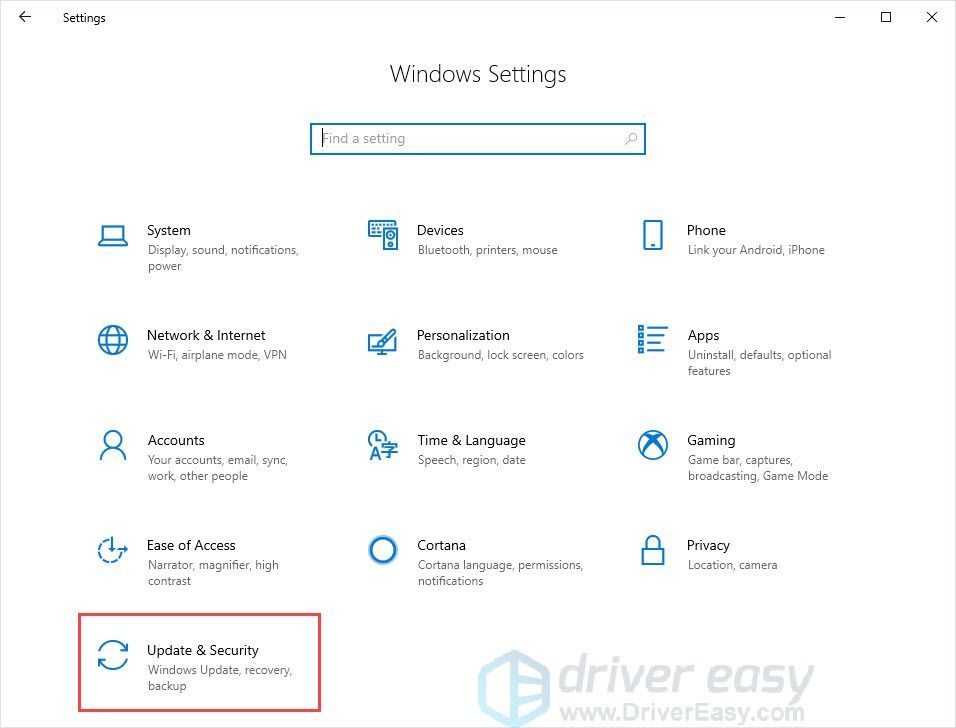
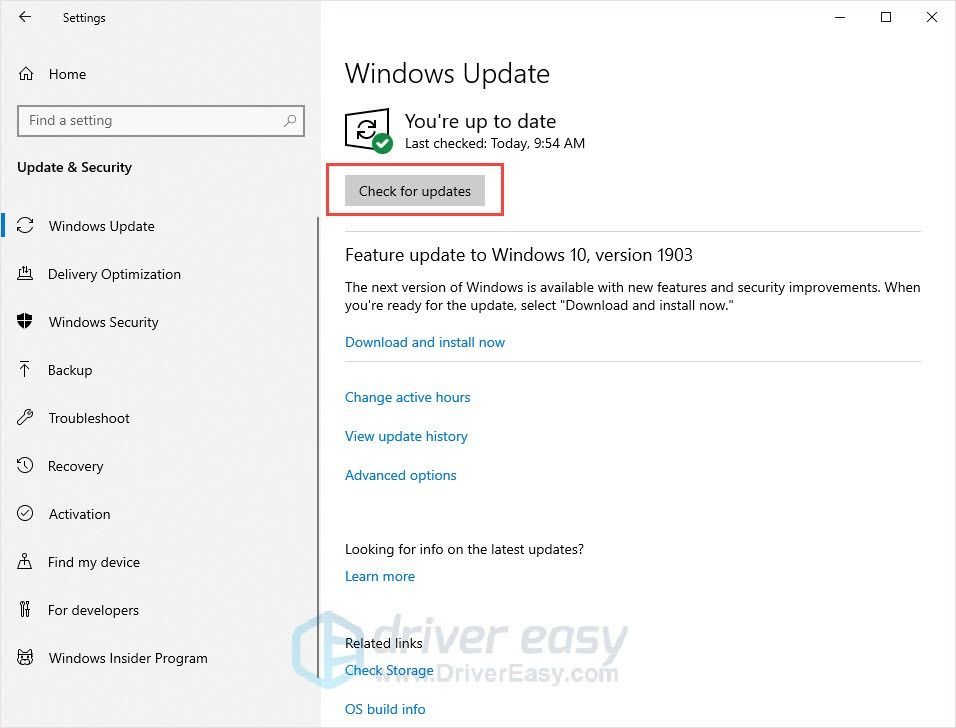
Как проверить наличие обновлений:
- нажмите Windows Key + I и нажмите Обновление и безопасность .
- Нажмите Проверить наличие обновлений .
Попробуйте эти исправления:
Для вас есть 7 исправлений. Возможно, вам не придется пробовать их все; просто продвигайтесь вниз по списку, пока не найдете тот, который вам подходит.
- Запустить от имени администратора
- Сделайте сброс приложения
- Изменить время и регион
- Запустите Powershell
- Обновите свои драйверы и программы
- Отключить несовместимые приложения
- Переустановка игры
Исправление 1: Запуск от имени администратора
Проблема с привилегиями может быть причиной проблемы с запуском. Благодаря высокому уровню доступа Sea of Thieves может в полной мере использовать свои функции, поэтому запустите игру от имени администратора, чтобы узнать, решит ли это вашу проблему.
- Выйдите из Sea of Thieves.
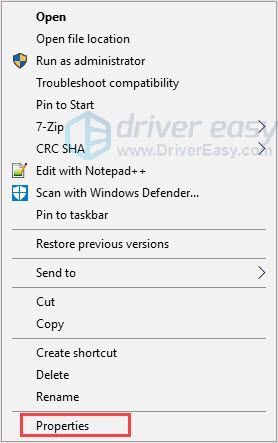
- Щелкните правой кнопкой мыши значок Sea of Thieves и выберите Свойства .
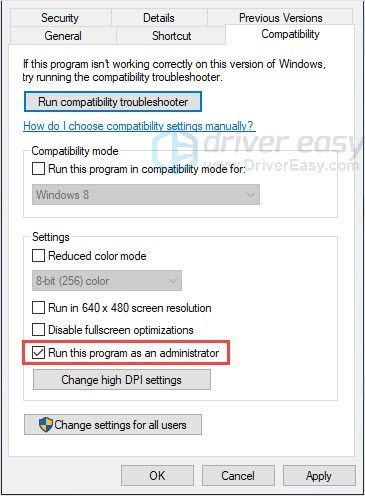
- Под Совместимость вкладка, отметьте Запустите эту программу от имени администратора . Затем нажмите Хорошо .
- Запустите игру, чтобы проверить, решена проблема или нет.
Исправление 2: сбросьте настройки приложения
Сбросить Sea of Thieves — хороший вариант. Этот метод вернет игру к настройкам по умолчанию, что может решить проблему не запуска.
- Полное удаление Sea of Thieves.
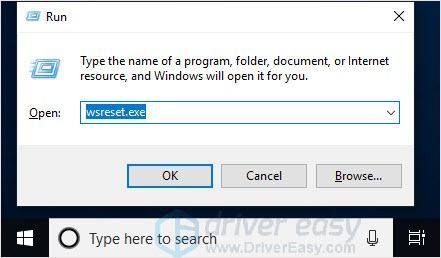
- нажмите Windows Key + R все вместе.
- Тип ‘ wsreset.exe »И нажмите Войти .
- Скачайте и установите Sea of Thieves.
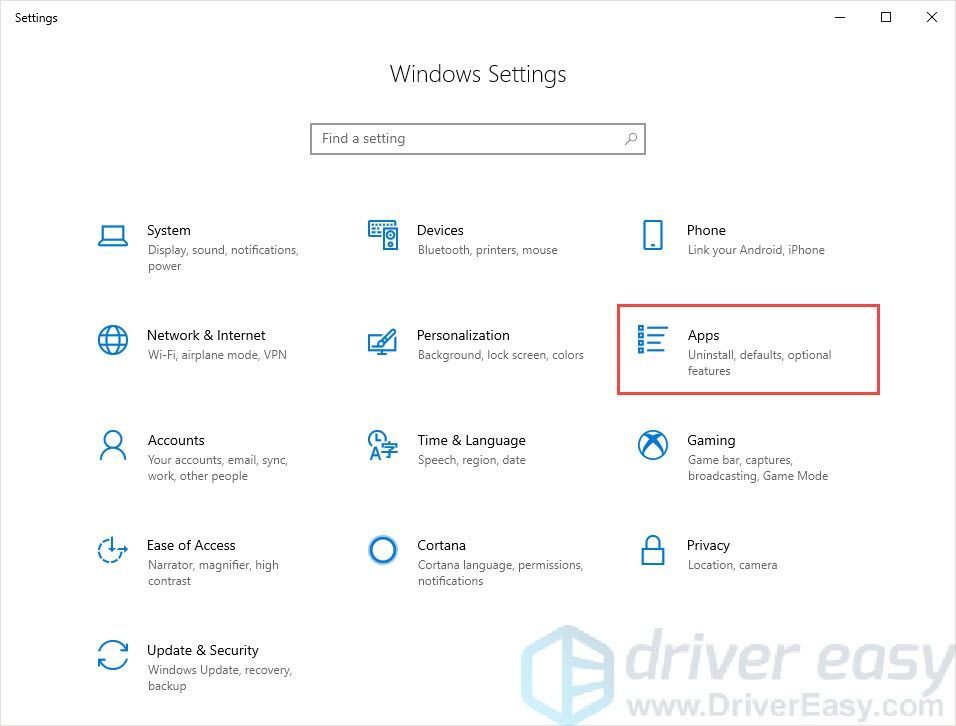
- нажмите Windows key + I вместе и нажмите Программы .
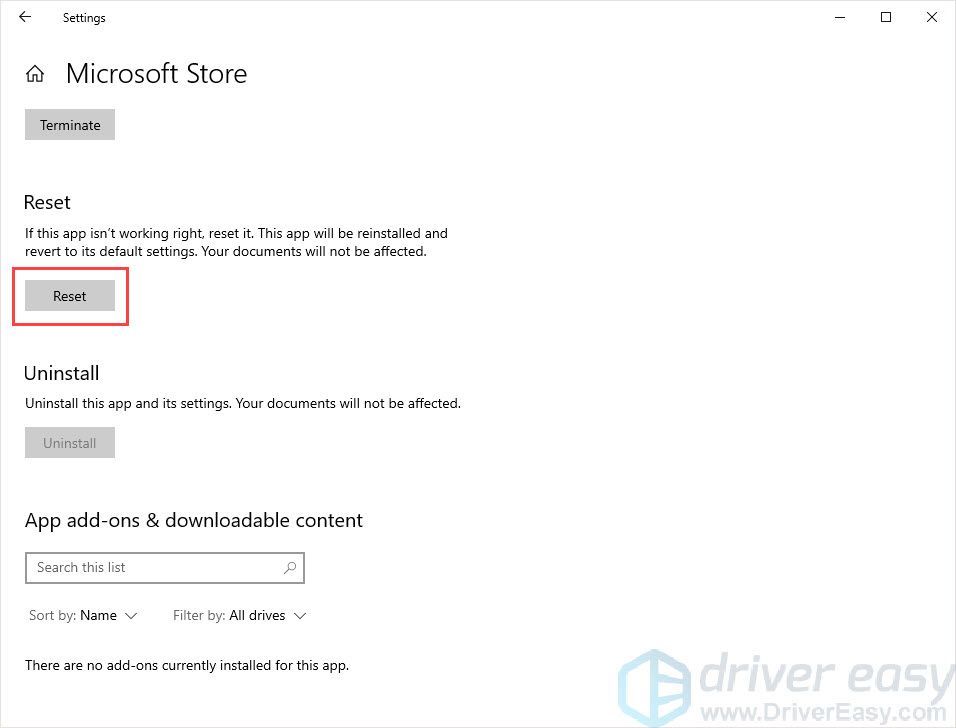
- Найдите и щелкните Море воров в списке.
- Нажмите Расширенные настройки и нажмите Сброс .
- Запустите Sea of Thieves, чтобы проверить.
Исправление 3: изменить время и регион
Возможно, проблема вызвана неправильным временем и регионом. Когда вы запускаете Sea of Thieves, игра автоматически сравнивает дату и время через Интернет. Если часовой пояс вашего компьютера отличается от вашего региона, соединение может не загрузиться и вызвать проблему.
Посмотрите, сколько времени отображается на вашем экране. Если оно отличается от вашего региона, вы можете выполнить следующие действия, чтобы решить проблему.
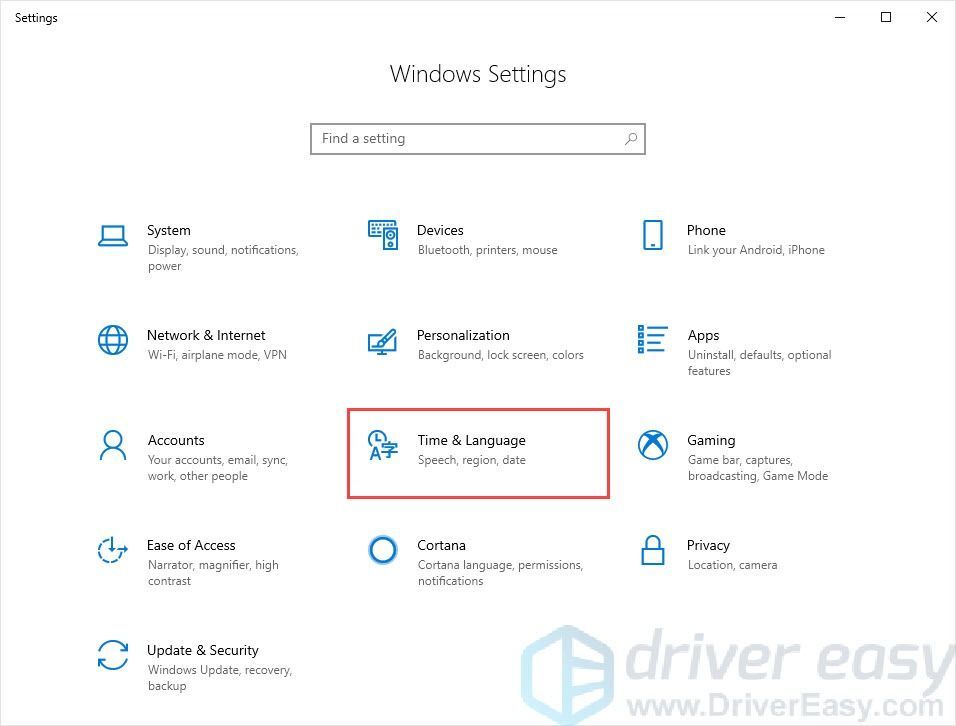
- нажмите Ключ Windows + I и нажимаем Время и язык .
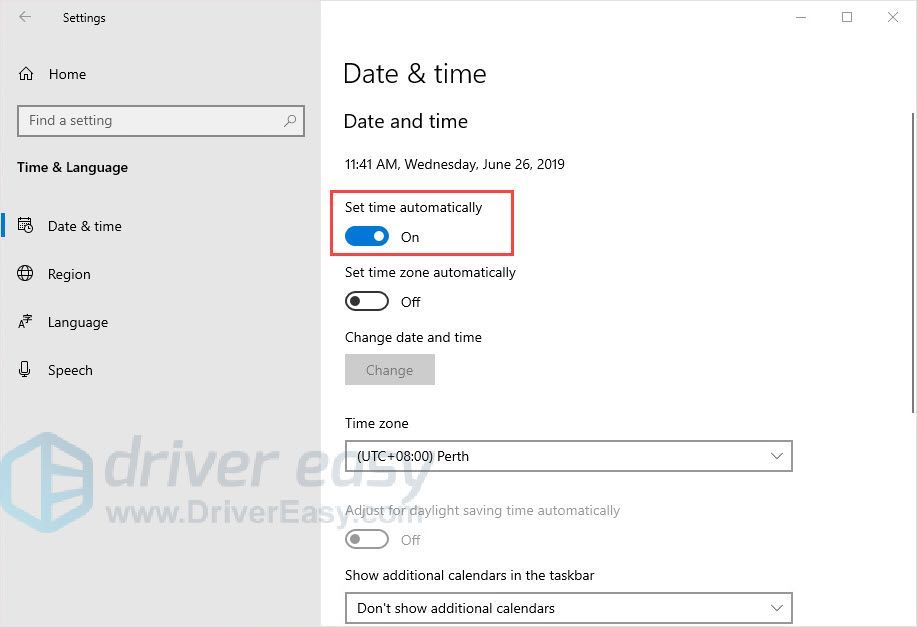
- Открыть Установить время автоматически кнопка.
- Проверьте свой часовой пояс и дату.
- Нажмите Область и проверьте, что ваш регион исправлен.
- Перезагрузите компьютер
- Запустите Sea of Thieves, чтобы проверить.
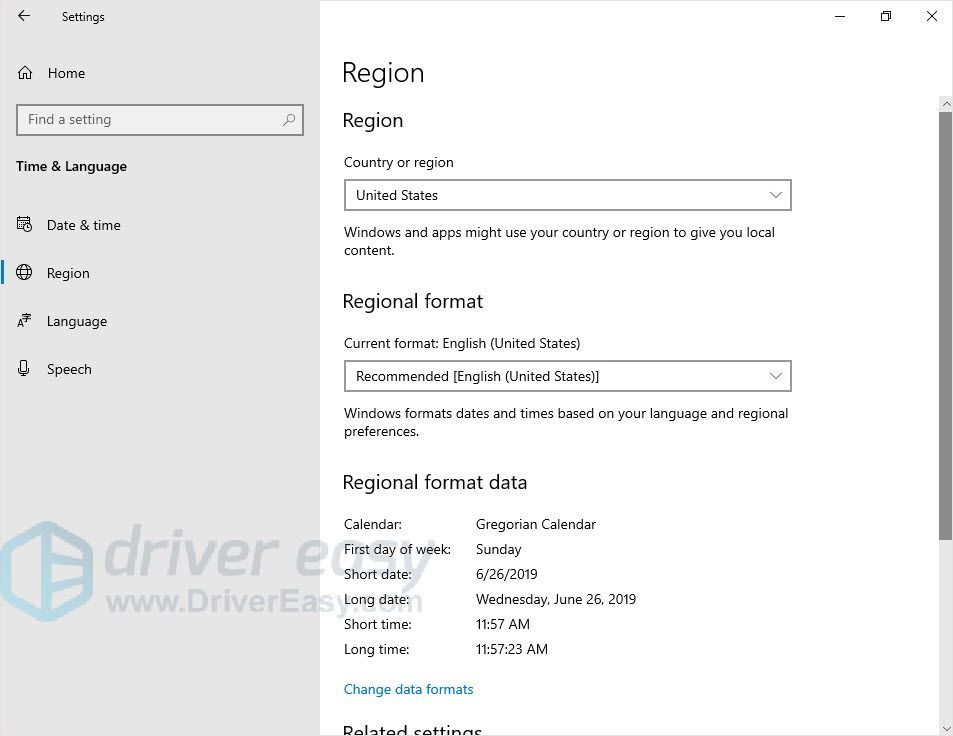
Запись : Если ваш язык и регион установлены на Английский Соединенные Штаты) уже измените его на Английский (Великобритания) вместо.
Исправление 4: Запустите Powershell
Помимо этих основных исправлений, вы можете использовать Powershell для принудительного запуска приложения.
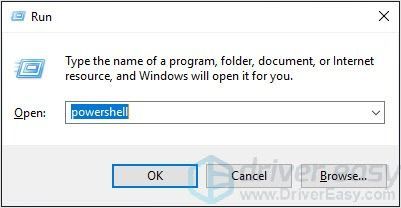
- Нажмите Windows + R , чтобы открыть окно «Выполнить».
- Введите «powershell» и нажмите Войти .
- Скопируйте и вставьте следующее в окно Powershell и нажмите Enter.
Get-AppXPackage | Foreach {Add-AppxPackage -DisableDevelopmentMode -Register «$ ($ _. InstallLocation) AppXManifest.xml»} - Запустите Sea of Thieves, чтобы проверить.
Исправление 5. Обновите драйверы и программы.
Устаревшие или неправильные драйверы для вашей видеокарты, сетевой карты, звуковой карты и т. Д. Могут вызвать проблемы. Обновление драйверов — хороший способ исправить ошибки. Что еще, этот метод также может улучшить игровой процесс.
Вариант 1 — Вручную — Чтобы обновить драйверы таким образом, вам потребуются определенные навыки работы с компьютером и терпение, потому что вам нужно найти именно тот драйвер в Интернете, загрузить его и установить шаг за шагом.
ИЛИ ЖЕ
Вариант 2 — автоматически (рекомендуется) — Это самый быстрый и простой вариант. Все это делается парой щелчков мыши — легко, даже если вы компьютерный новичок.
Опция 1 — Загрузите и установите драйвер вручную
Устройства продолжают обновлять драйверы. Чтобы получить их, вам нужно перейти на веб-сайт производителя, найти драйверы, соответствующие вашей конкретной версии Windows (например, 32-разрядной версии Windows), и загрузить драйвер вручную.
После того, как вы загрузили правильные драйверы для своей системы, дважды щелкните загруженный файл и следуйте инструкциям на экране, чтобы установить драйвер.
Вариант 2 — автоматическое обновление драйверов
Если у вас нет времени, терпения или компьютерных навыков для обновления драйверов вручную, вы можете сделать это автоматически с помощью Driver Easy.
Водитель Easy автоматически распознает вашу систему и найдет для нее подходящие драйверы. Вам не нужно точно знать, на какой системе работает ваш компьютер, вам не нужно рисковать, загружая и устанавливая неправильный драйвер, и вам не нужно беспокоиться о том, чтобы сделать ошибку при установке.
Вы можете автоматически обновлять драйверы с помощью БЕСПЛАТНОЙ или Pro версия Driver Easy. Но с Pro версия это займет всего 2 клика (и вы получите полную поддержку и 30-дневную гарантию возврата денег):
- Скачать и установите Driver Easy.
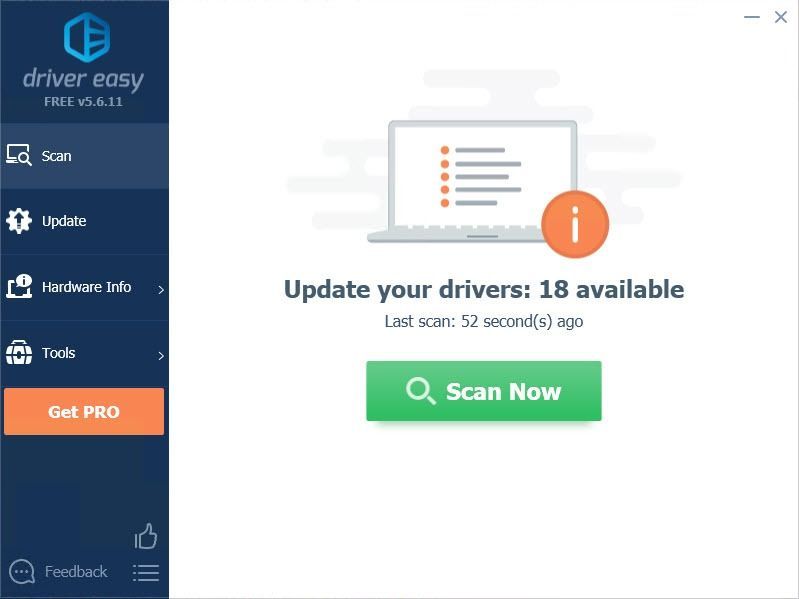
- Запустите Driver Easy и нажмите Сканировать сейчас кнопка. Driver Easy просканирует ваш компьютер и обнаружит проблемы с драйверами.
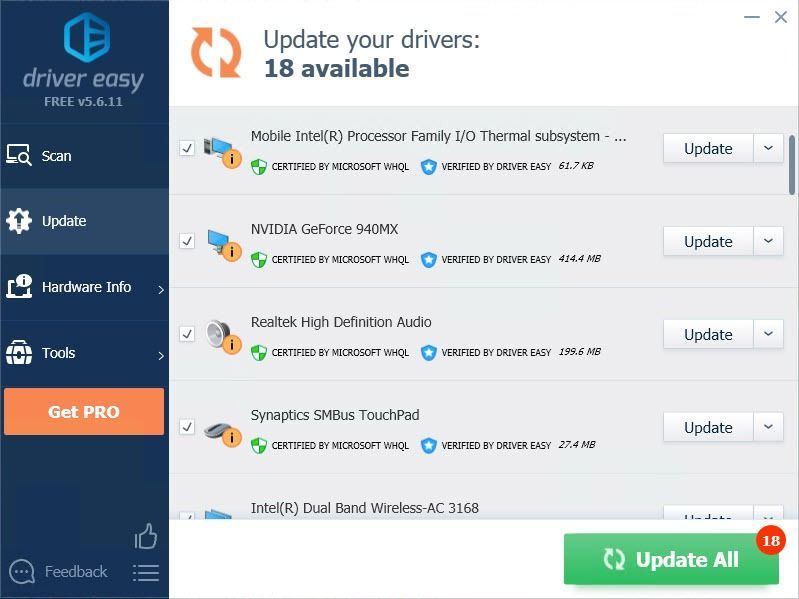
- Щелкните значок Обновить нажмите кнопку рядом с драйвером, чтобы автоматически загрузить и установить правильную версию этого драйвера (вы можете сделать это в бесплатной версии). Или нажмите Обновить все для автоматической загрузки и установки правильной версии все драйверы, которые отсутствуют или устарели в вашей системе (для этого требуется Pro версия — вам будет предложено выполнить обновление, когда вы нажмете «Обновить все»).
- Перезагрузите компьютер и запустите Sea of Thieves, чтобы проверить.
Исправление 6. Отключите несовместимые приложения.
Сторонние приложения могут быть причиной проблемы с запуском. Вы можете попробовать отключить такие приложения, как AfterBurner, которые показывают FPS, OSD, MSI, EVGA и т. Д., А затем перезагрузить компьютер. Если это не помогает, вы также можете попробовать отключить антивирусное программное обеспечение, такое как Trend Micro, которое, как известно, вызывает конфликты.
ВАЖНЫЙ : Будьте особенно осторожны с тем, какие сайты вы посещаете, какие электронные письма открываете и какие файлы загружаете, когда ваш антивирус отключен.
Исправление 7: переустановите игру
Если вышеуказанные исправления не помогли, переустановка игры может быть единственным выходом. При чистом удалении можно удалить все файлы, а затем повторно загрузить и установить их из магазина Microsoft. Это может гарантировать отсутствие повреждений или ошибочно установленных файлов, которые должны заставить игру снова работать.
Мы надеемся, что приведенная выше информация окажется для вас полезной. А если у вас есть идеи, предложения или вопросы, не стесняйтесь оставлять комментарии ниже.