
-
#1
Неожиданно подключив USB-to-Serial получил ошибку
Запуск этого устройства невозможен. (Код 10)
Указано несуществующее устройство.
Этим устройством пользовался уж полгода, работало без ошибок, а тут на тебе.
В сведениях об установленном драйвере указан производитель Prolific и версия 3.8.18, та самая что на www.prolific.com.tw
И виндовс говорит что установлена самая самая, и обновлять не будет.
Подключаю другой такой же USB-to-Serial — та же ошибка, подключаю устройство к линуху — работает без ошибок.
Погуглив нашёл статью про эту ошибку, оказалось не все пролифики одинаково полезны драйверам, нашёл на хабе тот драйвер IO-Cable_PL-2303_Drivers-Generic_Windows_PL2303_Prolific.zip который заработал-таки
Удалил устройство, установив чекбокс на «Удалить программы драйверов для этого устройства»
Установил драйвер инсталлятором (драйвер оказался версии 3.3.2) и подключил устройство.
-
#2
Это уже старая ‘фича’ для китайских пролификов. Работают старые драйвера, но иногда они обновляются, сволочи
Преобразователь USB-TTL PL2303 — это небольшой USB модуль, который эмулирует последовательный интерфейс UART (RS-232). То есть подключая этот преобразователь в USB порт компьютера, виртуально создается COM порт.
В октябре года 2012 Фирма Prolific прекратили производство и поддержку микросхем UART PL2303X (Chip Rev A) и PL2303X HX (Chip Rev A), а начала производить микросхем PL2303TA. Но и сейчас, можно купить преобразователь на микросхеме PL2303HX (с поддельным чипом). При использовании ОС Windows 8 или Windows 10, система автоматически устанавливает последнюю версию драйверов, в которой нет поддержки этих чипов, а в диспетчере устройств будет показан желтый знак с кодом ошибки 10 (Запуск этого устройства невозможен. (Код 10) или This device cannot start. (Code 10)).
Чтобы преобразователь работал в ОС Windows 8 и Windows 10 необходимо установить старый драйвер, например PL2303_Prolific_DriverInstaller_1025 (3.3.3.114 (14/01/2009)) или PL2303-Prolific-DriverInstaller-v1.5.0.zip (3.4.25.218 [07.10.2011]).
Удаление драйвера для PL2303HX
Для начала отключите преобразователь PL2302HX от компьютера и, если на компьютере установили последнюю версию драйвера, удалите его. Перейдите в Панель управления Start->Control pane->Programs and Feaetures.
Проверьте, установлен ли PL-2303 USB-to-Serial и нажмите Uninstall, чтобы удалить драйвер.
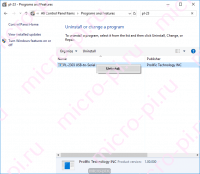
Установка драйвера для PL2303
Теперь надо установить старый драйвер. Скачайте архив PL2303_Prolific_DriverInstaller_1025.7z, распакуйте из него файл PL2303_Prolific_DriverInstaller_1025.exe. Кликнете мышкой два раза по нему и установите драйвер.
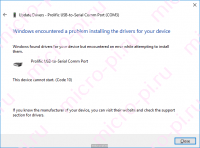
Подключите преобразователь к компьютеру и перейдите в Диспетчер устройств Start->Control pane->Device Manager. Тут мы видим, что наше устройство с желтым знаком и показывает ошибку: Запуск этого устройства невозможен. (Код 10) или This device cannot start. (Code 10).
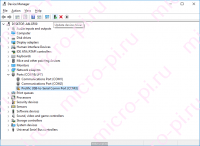
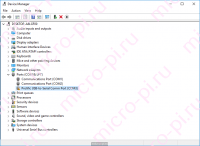 Для отката драйвера, нажмите правой кнопки мыши на Prolific USB-to-Serial Comm Port и выберите Обновить драйвер/Update device driver.
 Нажмите Выполнить поиск драйверов на этом компьютере/Browse my computer for driver software.
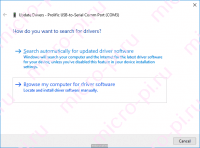 Так как уже установлен старый драйвер, просто нажмите на опцию Выбрать драйвер из списка уже установленных драйверов/Let me pick from a list of available drivers on my computer.
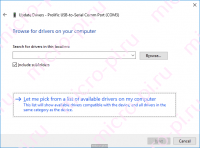 Из списка установленных драйверов, выберите драйвер Prolific USB-to-Serial Comm Port Version 3.3.3.114(14-Jan-09) и нажмите кнопку Далее/Next для продолжения.
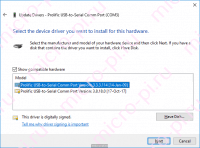 Windows будут затем установить старый драйвер обратно в систему.
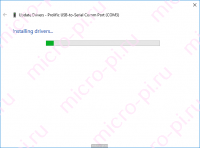 Нажмите кнопку Закрыть/Close. Если после установки выдаёт ошибку Запуск этого устройства невозможен. (Код 10)/This device cannot start. (Code 10), нужно отключить преобразователь от компьютера и вставить обратно.
 Если драйвер установлен правильно, вы увидите ваше устройство Prolific USB-to-Serial Comm Port без жёлтого знака.
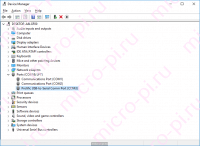
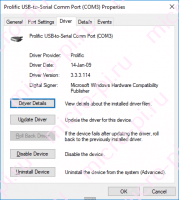
Щелкните два раза по устройству, чтобы подтвердить версию драйвера.
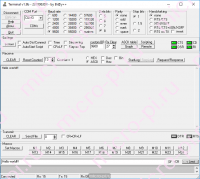
 Можете перемычкой соединить Tx и Rx и в Terminal 1.9b отправить сообщение.

Skip to content


Prolific USB to Serial Driver [code 10] Windows 10 x64
Если после установки драйвера или обновления ОС, устройство Prolific USB to Serial возвращает ошибку код 10 и у вас Windows 10 x64, смотрите ниже рецепт лечения.
- Устанавливаем PL2303_64bit_ Installer.exe
- Физически отключаем устройство
- С рабочего стола запускаем ярлык PL2303 Code 10 Fix Shortcut
- Подключаем устройство, нажимаем далее
- Перезагружаем компьютер
- Отключаем, подключаем устройство, проблема решена
 В случае, если рядом с именем устройства в диспетчере устройств Windows 10, 8.1 или Windows 7 отображается желтый восклицательный знак, а в свойствах устройства указано «Запуск этого устройства невозможен. (Код 10)». Также может показываться дополнительная информация, например «Такой запрос не поддерживается», «Превышение времени ожидания устройства» или другая, как правило, проблему можно исправить, но не всегда сделать это легко.
В этой инструкции подробно об исправлении ошибки «Запуск этого устройства невозможен» код 10 для различных типов устройств в Windows 10, 8.1 и Windows 7, с большой вероятностью один из методов позволит решить возникшую проблему.
- Простые способы исправить ошибку Код 10
- Исправление ошибки в реестре Windows 10, 8.1 и Windows 7
- Видео инструкция
Простые способы исправить ошибку «Код 10» в диспетчере устройств Windows 10, 8.1 и Windows 7
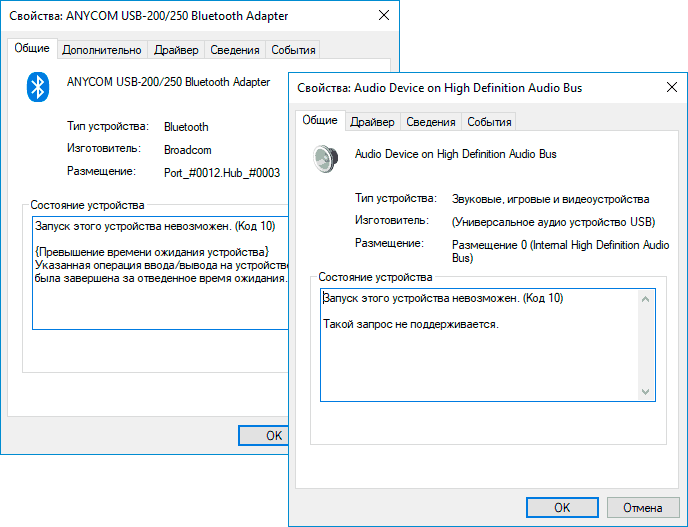
Прежде всего стоит попробовать следующие простые шаги для исправления рассматриваемой проблемы:
- Если ошибка «Запуск этого устройства невозможен» возникает в Windows 10 или 8.1, при этом только после завершения работы или режима сна, но исчезает после перезагрузки, причем независимо от того, о каком устройстве идет речь, помочь может одно из следующих действий:
- Отключение функции «Быстрый запуск».
- Ручная установка драйверов чипсета, Intel Management Engine (для Intel компьютеров и ноутбуков), управления электропитанием (часто необходимы для ноутбуков). Следует скачать эти драйверы с официального сайта производителя ноутбука или материнской платы (если у вас ПК) и вручную установить их. Важно: даже если у вас установлена Windows 10, а на официальном сайте драйверы для предыдущей версии системы, все равно следует их установить.
- Если проблема возникла с USB устройством, попробуйте подключить его в другой разъем на компьютере или ноутбуке, можно также попробовать другой тип разъема (USB 2.0 вместо 3.0 и наоборот). При использовании USB-хабов, попробуйте подключить устройство напрямую к разъему.
- Для некоторых устройств, в свойствах которых в диспетчере устройств присутствует вкладка «Управление электропитанием» помогает снятие отметки «Разрешить отключение этого устройства для экономии энергии», применение настроек и перезагрузка компьютера.
- Откат драйвера устройства. Откройте свойства устройства в диспетчере устройств, на вкладке драйвер проверьте активность кнопки «Откатить». Если кнопка активна — используйте её.
- Обновление драйвера устройства. Важно: обновление — это не нажать «Обновить драйвер» в диспетчере устройств (он с большой вероятностью сообщит, что драйвер не требует обновления, даже если это не так), а вручную скачать последнюю версию драйвера с сайта производителя устройства и установить его.
- Удаление проблемного устройства в диспетчере устройств (правый клик по устройству — удалить), а затем использование пункта «Действие» — «Обновить конфигурацию устройства» в главном меню диспетчера устройств.

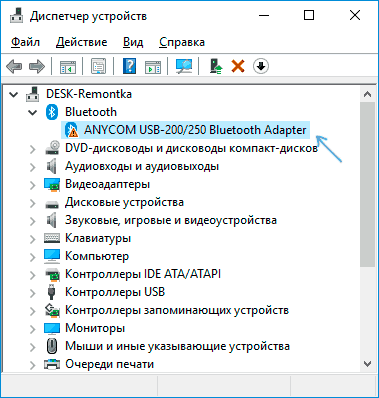
Дополнительно в случае, если проблема возникает с USB устройством или Wi-Fi адаптером, при этом не регулярно (то есть может исчезать), попробуйте такой вариант: зайдите в Панель управления — Электропитание, нажмите «Настройка схемы электропитания» рядом с названием текущей схемы, а затем перейдите в раздел «Изменить дополнительные параметры питания».
В следующем окне обратите внимание на параметры адаптера беспроводной сети (если проблема с Wi-Fi адаптером) и «Параметры USB».
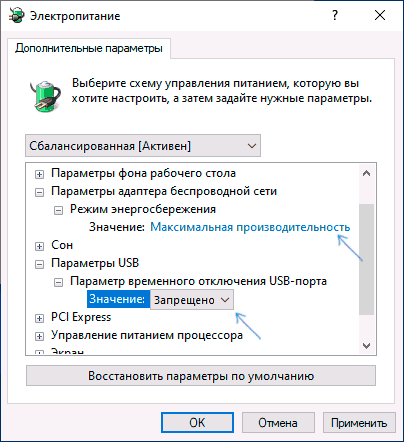
Установите значения «Максимальная производительность» и «Запрещено», как на изображении выше, а затем примените настройки и перезагрузите компьютер.
Исправление ошибки «Запуск этого устройства невозможен» в редакторе реестра
Следующий метод решения проблемы — использование редактора реестра. Перед этим рекомендую создать точку восстановления системы или резервную копию реестра, они помогут в случае, если что-то пойдет не так.
Далее показан пример действий для случая, когда об ошибке сообщает USB устройство (или сразу несколько таких устройств), а после этого — разделы, соответствующие другим типам устройств, где следует выполнить те же действия, если ошибка с кодом 10 возникает с другим устройством:
- Запустите редактор реестра, для этого можно нажать клавиши Win+R и ввести regedit.
- Перейдите в раздел реестра (папки слева)
HKEY_LOCAL_MACHINESYSTEMCurrentControlSetControlClass{36fc9e60-c465-11cf-8056-444553540000} - В правой части окна реестра удалите значения UpperFilters и LowerFilters при их наличии, нажав по ним правой кнопкой мыши и выбрав пункт «Удалить».

- В случае, если проблема с USB устройством ввода (мышь, клавиатура, графический планшет и подобные), выполните те же действия в аналогичном расположении в разделе {745a17a0-74d3-11d0-b6fe-00a0c90f57da}.
- Закройте редактор реестра и перезагрузите компьютер.

Обратите внимание, в шаге 2 я указал подраздел с именем {36fc9e60-c465-11cf-8056-444553540000}, который соответствует USB контроллерам и концентраторам. Если «Запуск устройства невозможен» возникает не с USB устройством, в том же расположении реестра есть следующие подразделы, где следует выполнить указанные действия:
- 4d36e972-e325-11ce-bfc1-08002be10318 — сетевые адаптеры
- 4d36e968-e325-11ce-bfc1-08002be10318 — видеокарты
- 4d36e96c-e325-11ce-bfc1-08002be10318 — аудио и видео устройства
- 4d36e96f-e325-11ce-bfc1-08002be10318 — мыши
- 4d36e96b-e325-11ce-bfc1-08002be10318 — клавиатуры
- 6bdd1fc6-810f-11d0-bec7-08002be2092f — камеры и сканеры
- 4d36e967-e325-11ce-bfc1-08002be10318 — жесткие диски
- 4d36e96a-e325-11ce-bfc1-08002be10318 — контроллеры жестких дисков
- 4d36e96d-e325-11ce-bfc1-08002be10318 — модемы
- 4d36e978-e325-11ce-bfc1-08002be10318 — последовательные и параллельные порты
- 4d36e97b-e325-11ce-bfc1-08002be10318 — контроллеры SCSI и RAID
- 4d36e97d-e325-11ce-bfc1-08002be10318 — системные шины и мосты
После внесения изменений не забывайте о перезагрузке компьютера.
Видео инструкция
В случае, если предложенные решения не сработали, но у вас есть точки восстановления системы на дату, когда проблема не проявляла себя, можно попробовать использовать их, возможно, это поможет исправить проблему. Если у вас установлена Windows 10, вы можете выполнить сброс системы или автоматическую переустановку.
Fix: шнурок Prolific USB-to-Serial Comm Port не работает на Windows 7
версия для печати
Не статья, а сплошной плагиат  Пишу только для того, чтобы не потерять решение, найденное здесь. Спасибо товарищу с ником «San-ch».
Ситуация: есть адаптер USB-Com фирмы Prolific, спаянный скорее всего в Китае, VID_067B&PID_2303. Нужно прицепить его к Windows 7 (x32). Виндовский Update не помог. Cкачал новый драйвер с оф.сайта, v3.4.48.272. После его установки подключил шнурок и получил «Запуск этого устройства невозможен. (Код 10)«. Копания в инете привели на тот самый форум. Оказалось, нужен старый драйвер, в котором еще нет проверки подлинности чипа. На форуме товарищ писал, что лечил так Win7x64, у меня на 32-разрядной тоже все получилось.
Скачать драйвер для PL2303, v.3.2.0.0, Win7.
Самое интересное, что прога определения чипа (шла в архиве с новым драйвером) после нормальной установки не ругается на чип и определяет его как «PL-2303 XA / HXA«. Вот и кому, спрашивается, пиндосы в итоге хуже сделали? Нам.. 
[1oo%, EoF]
Понравилась статья? Расскажите о ней друзьям:
Фирма Prolific в октябре 2012 года, прекратили производство и поддержку микросхем UART PL2303X (Chip Rev A) и PL2303X HX (Chip Rev A), взамен начала производить микросхем PL2303TA. Но и сейчас, можно купить преобразователь на микросхеме PL-2303HX (с поддельным чипом). При использовании ОС Windows 7 / 8 / 8.1 /10, подключеное устройство, скачивает последнюю версию драйвера, в которой нет поддержки этих чипов, а в диспетчере устройств будет показан желтый знак с кодом ошибки 10.
Чтобы преобразователь полноценно работал в Windows 7 / 8 / 8.1 /10 необходимо установить старый драйвер v. 1.5.0 (10.21.2011)
Удаление драйвера PL-2303HX
► Отключите преобразователь PL2302HX от компьютера, если Вы установили последнюю версию драйвера, необходимо удалить ее.
► Нажмите кнопку «Пуск» затем наберите «Панель управления«, затем нажмите «Установка программ»

► Проверьте, установлен ли «PL2303 USB-к-Serial» (версия 1.7.0). Нажмите «Удалить«, драйвер удален.
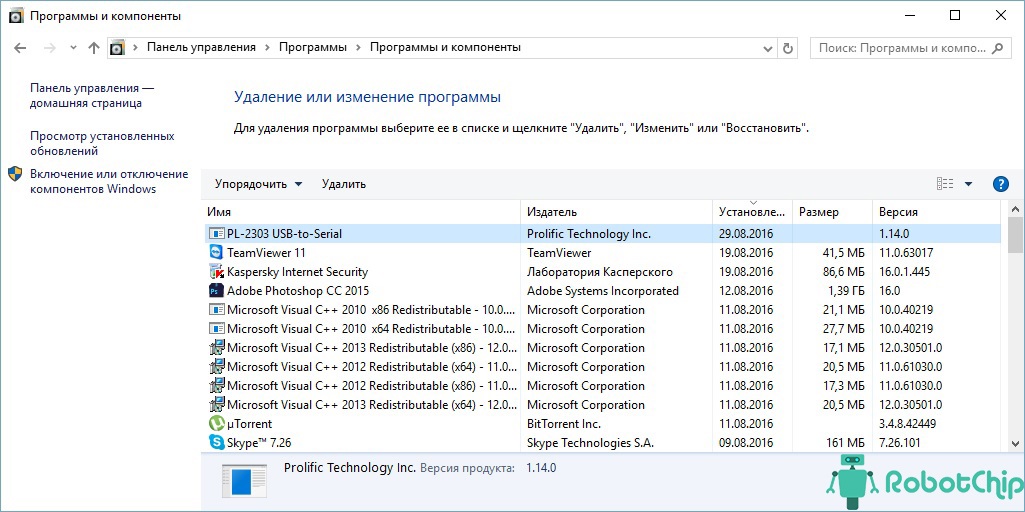
Установка драйвера для PL-2303HX
► Теперь надо установить старый драйвер, кликнете мышкой два раза по файлу «PL-2303 Windows Driver Installer v1.5.0» (его можно скачать в конце статьи).

► Проверьте в окне «Установка программ» должен появиться PL-2303 USB-to-Serial” (v1.5.0).
► Подключите преобразователь к ПК, нажмите «Пуск» наберите «Диспетчер устройств«. Если компьютер подключен к Интернету, Windows сначала проверить обновление и скачает последний драйвер, который не совместим с нашим драйвером и покажет ошибку 10, для «Prolific USB-to-Serial Comm Port»
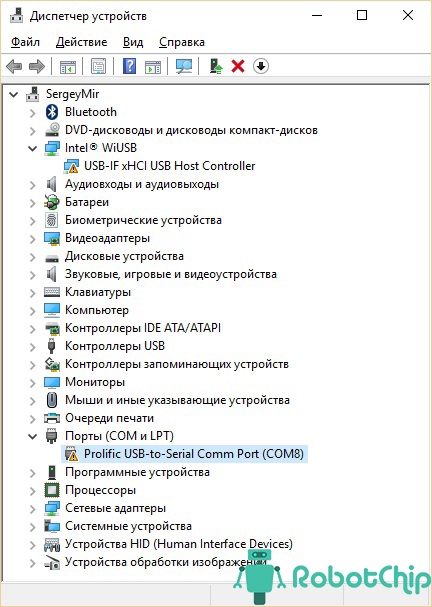
► Для отката драйвера, нажмите правой кнопки мыши на «Prolific USB-to-Serial Comm Port» и выберите «Обновить драйвер»
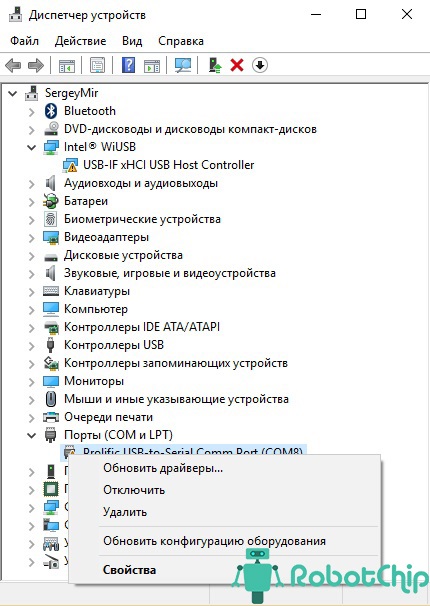
► Нажмите «Выполнить поиск драйверов на этом компьютере«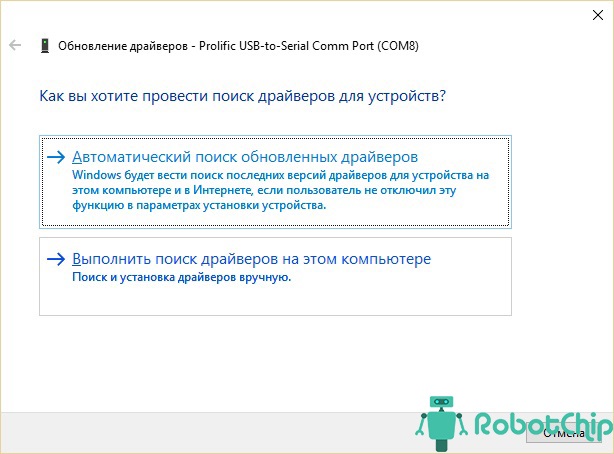
► Так как уже установлен старый драйвер, просто нажмите на нижнюю опцию «Выбрать драйвер из списка уже установленных драйверов«.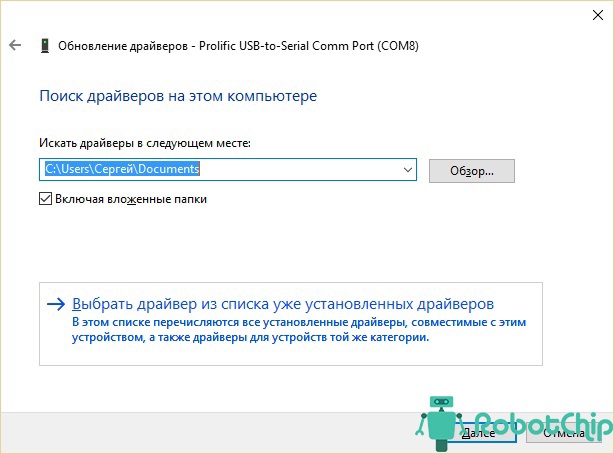
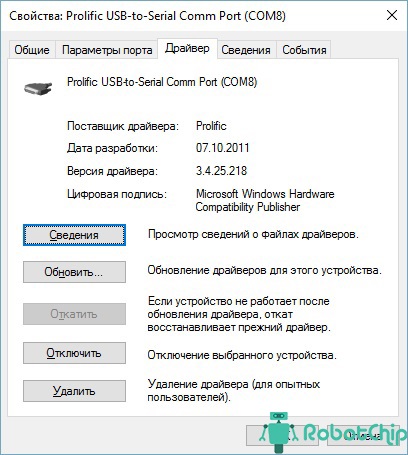
► Из списка установленных драйверов, выберите драйвер версии 3.4.25.218 (10.7.2011), щелкните на нем, чтобы выбрать и нажмите кнопку «Далее» для продолжения.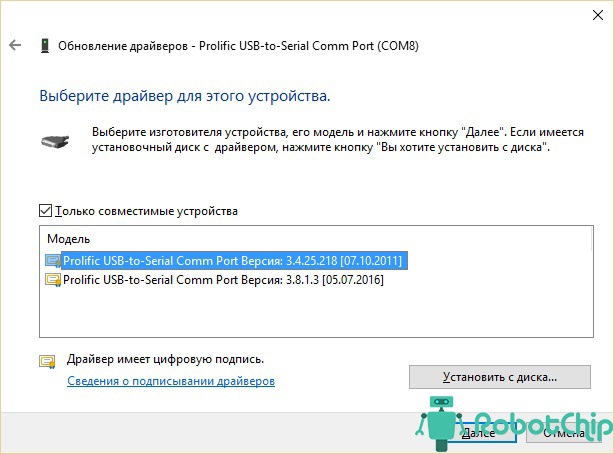
► Окна будут затем установить старый драйвер обратно в систему.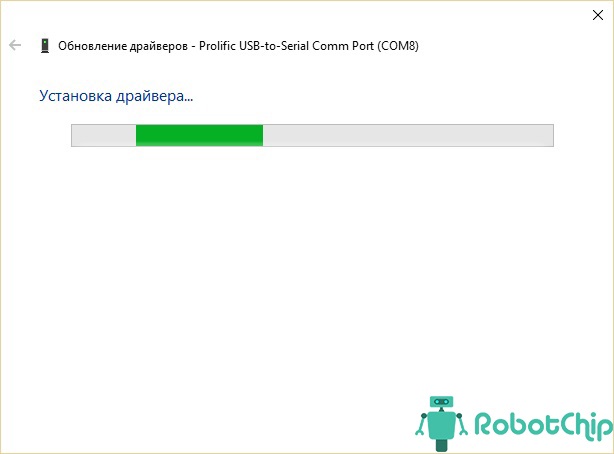
► Подождите, Windows обновит программное обеспечение драйвера. Нажмите кнопку «Закрыть«.
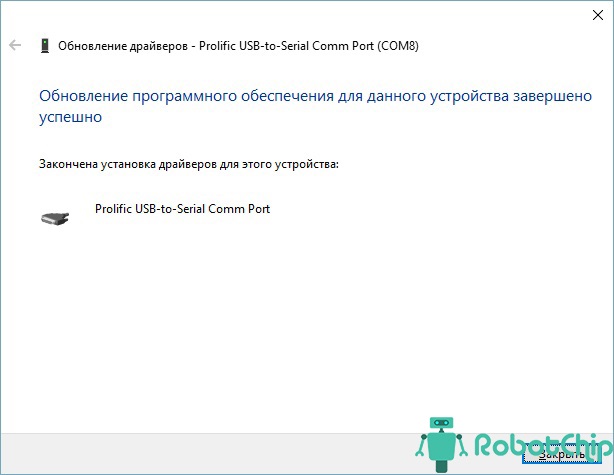
► «Prolific USB-к-Serial Comm Port» установлен правильно. Щелкните правой кнопкой мыши Свойства устройства еще раз, чтобы подтвердить версию драйвера
Ссылки
 Документация к PL2303HX
Драйвер для PL2303HX к Windows XP / 7 / 8 / 8.1 / 10
Купить на Aliexpress
 Преобразователь UART USB-TTL (PL2303HX)
Купить в Самаре и области
 Купить преобразователь UART USB-TTL (PL2303HX) в г. Самаре
Если ты найдешь свой Плодородный USB к последовательному с Код 10 ошибка в диспетчере устройств, не волнуйтесь. Это легко исправить…
Обратите внимание, что Это устройство не запускается , Для этого устройства драйвер не установлен , и Драйвер устройства не был успешно установлен все варианты Код 10 ошибки, которые должны быть устранены установка последней Драйвер Prolific USB to Serial .
Выбери способ, который тебе больше нравится
Вариант 1 — автоматически (рекомендуется) — Это самый быстрый и простой вариант. Все это делается парой щелчков мыши — легко, даже если вы компьютерный новичок.
ИЛИ ЖЕ
Вариант 2 — Вручную — Чтобы обновить драйверы таким образом, вам потребуются определенные навыки работы с компьютером и терпение, потому что вам нужно найти именно тот драйвер в Интернете, загрузить его и установить шаг за шагом.
Вариант 1 — скачать и установитьваш Prolific USB to Serialдрайвер автоматически (рекомендуется)
Если у вас нет времени, терпения или навыков работы с компьютером, чтобы обновить Prolific USB для последовательного порта драйвер вручную, вы можете сделать это автоматически с помощью Водитель Easy .
Driver Easy автоматически распознает вашу систему и найдет для нее подходящие драйверы. Вам не нужно точно знать, на какой системе работает ваш компьютер, вам не нужно рисковать, загружая и устанавливая неправильный драйвер, и вам не нужно беспокоиться о том, чтобы сделать ошибку при установке. Driver Easy справится со всем этим.
Вы можете автоматически обновлять драйверы с помощью СВОБОДНЫЙ или Pro версия Driver Easy. Но с версией Pro требуется всего 2 шага (и вы получаете полную поддержку и 30-дневную гарантию возврата денег):
- Скачать и установите Driver Easy.
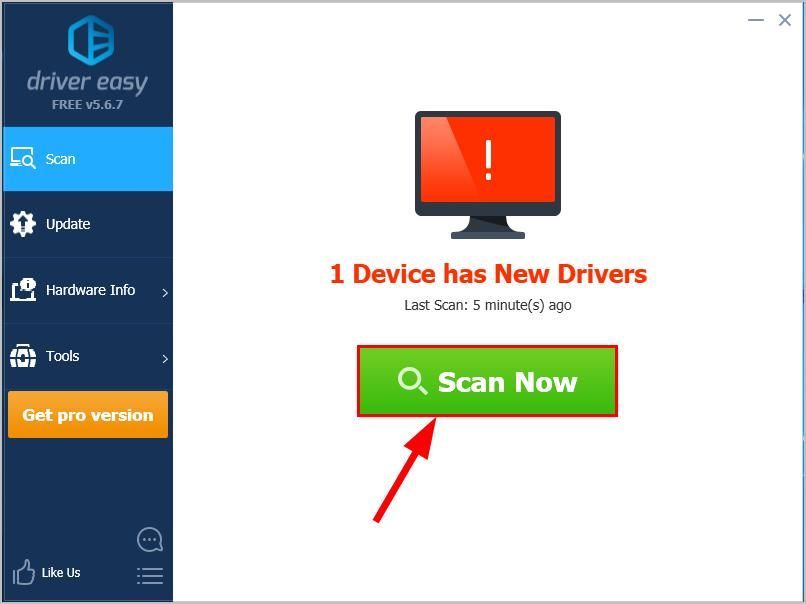
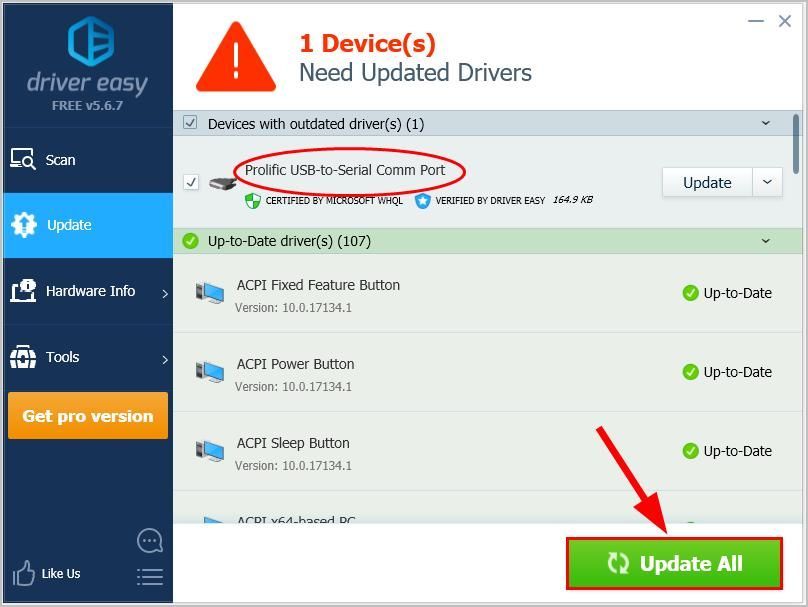
- Запустите Driver Easy и щелкните Сканировать сейчас кнопка. Driver Easy просканирует ваш компьютер и обнаружит проблемы с драйверами.
- Нажмите Обновить все для автоматической загрузки и установки правильной версии ВСЕ драйверы, которые отсутствуют или устарели в вашей системе (для этого требуется Pro версия Pro версия — вам будет предложено выполнить обновление, когда вы нажмете Обновить все ).
Вы также можете нажать Обновить если хотите, можете сделать это бесплатно, но частично вручную.
- Рестарт компьютер, проверьте диспетчер устройств, чтобы узнать, Prolific USB для последовательного порта теперь работает правильно.
Вариант 2 — Скачать и установитьваш Prolific USB to Serialдрайвер вручную
Чтобы вручную загрузить и установить Prolific USB для последовательного порта водитель, сначала вам нужно зайти в Плодородный Официальный сайт, найдите свою модель Плодородный продукт, а затем загрузите и установите его самостоятельно.И если вы не знаете точную модель Prolific для поиска и вариант вашей операционной системы Windows, он может представлять определенные уровни сложности.
Итак, начнем:
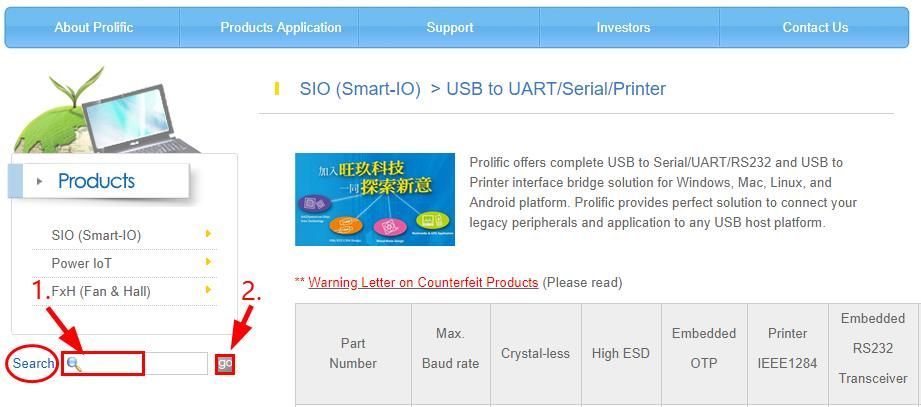
- Идти к Официальный сайт Prolific .
- в Поиск коробка, введите тип модели вашего Prolific USB к последовательному и нажмите идти .
- Выбрать ссылка для загрузки драйверов и следуйте инструкциям на экране, чтобы загрузить самую последнюю версию драйвера.Обязательно выбирайте только тот драйвер, который совместим с вашей версией Windows.
- Запустите загруженный файл, чтобы завершить установку.
- Перезагрузите компьютер и не забудьте проверить Диспетчер устройств и посмотреть, Плодородный USB к последовательному работает исправно.
Вот и все — два простых способа загрузить и обновить Плодородный USB к последовательному драйвер, чтобы исправить Prolific Usb для последовательного кода 10 ошибка на вашем компьютере. Надеюсь, это поможет, и не стесняйтесь писать нам комментарий, если у вас есть дополнительные вопросы или идеи, которыми вы можете поделиться с нами. 🙂