
Содержание
- Исправление System32 Папка продолжает открываться случайно при запуске
- Проверьте папку автозагрузки
- Удалить раздел реестра
- Запустите в чистой загрузке, чтобы восстановить CMD, который появляется случайно.
- Используйте DISM
- Как включить Защитник Windows 10, если с работой антивируса возникли проблемы
- Содержание
- 1. Заражение системы как причина невозможности запуска Защитника Windows 10
- 2. Повреждение системных файлов Windows 10 как проблема запуска Защитника Windows
- 3. Как включить Защитник Windows с помощью системного реестра
- 4. Как включить Защитник Windows с помощью редактора групповой политики
- 5. O&O ShutUp10 и другие подобные программы как причина невозможности запуска Защитника Windows
- 6. Как включить Защитник Windows, когда ни один из способов не помог
- Открывается папка system32
- System32: что это такое, опасности и как удалить папку
- System32 это не вирус, это Windows
- Что внутри System32
- Что делать, если удалить System32
- Что делать, если в этой папке есть вирус
- Как удалить System32 в Windows
- Компьютерный форум
- C:/Windows/System32 Автоматически открывается при старте пк
- C:/Windows/System32 Автоматически открывается при старте пк
- C:/Windows/System32 Автоматически открывается при старте пк
- C:/Windows/System32 Автоматически открывается при старте пк
- C:/Windows/System32 Автоматически открывается при старте пк
- C:/Windows/System32 Автоматически открывается при старте пк
- C:/Windows/System32 Автоматически открывается при старте пк
- C:/Windows/System32 Автоматически открывается при старте пк
Исправление System32 Папка продолжает открываться случайно при запуске
Обновление: Перестаньте получать сообщения об ошибках и замедляйте работу своей системы с помощью нашего инструмента оптимизации. Получите это сейчас на эту ссылку
Папка System32 находится в папке Windows и содержит важную информацию и конфигурации, которые являются основными для операционной системы. Папка содержит важные файлы «.dll» и «.exe». Многие ошибки, которые наблюдаются на компьютерах, содержат слово «System32», но это не означает, что их запускает папка System32. Эти ошибки возникают, когда важные файлы отсутствуют или повреждены.
Это может быть вызвано пустой записью, которую можно оставить, например, при неполном удалении программы в файле.
HKLM SOFTWARE Microsoft Windows CurrentVersion Выполнить и / или
HKCU ПРОГРАММНОЕ ОБЕСПЕЧЕНИЕ Microsoft Windows CurrentVersion Run keys.
В последнее время многие пользователи сообщают, что при запуске компьютера папка System32 в проводнике открывается автоматически. В этой статье мы проинформируем вас о причине этой проблемы и предложим практические решения для ее решения.
Папка System32 открывается при запуске из-за поврежденного значения реестра. Это значение могло быть повреждено по ряду причин, включая вредоносное ПО или установку / удаление программы, которая не была установлена или удалена должным образом.
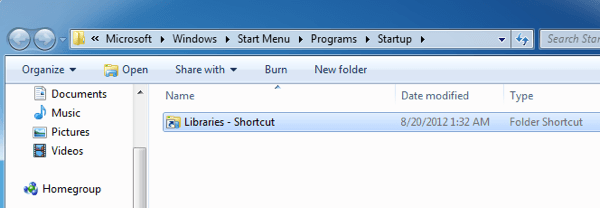
Проверьте папку автозагрузки

Удалить раздел реестра
Для некоторых пользователей, если у вас установлен Internet Explorer v5 (по любой причине), вы должны удалить ключ из реестра. Перейдите к:
HKEY_CURRENT_USER Software Microsoft Windows CurrentVersion Explorer,
Теперь удалите значение DesktopProcess из раздела реестра.
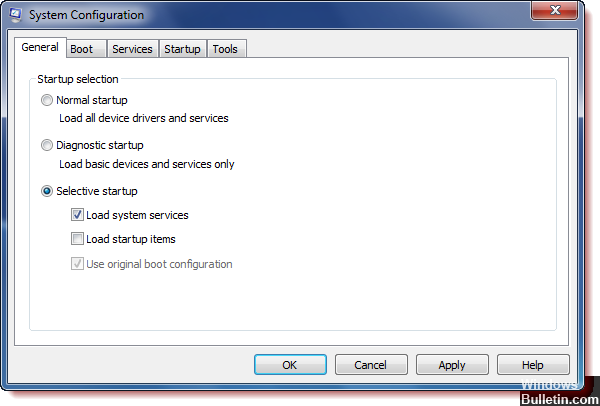
Запустите в чистой загрузке, чтобы восстановить CMD, который появляется случайно.
Здесь мы покажем вам, как очистить Windows 10 в качестве примера, чтобы вы могли отслеживать и очищать ваш компьютер.
Используйте DISM
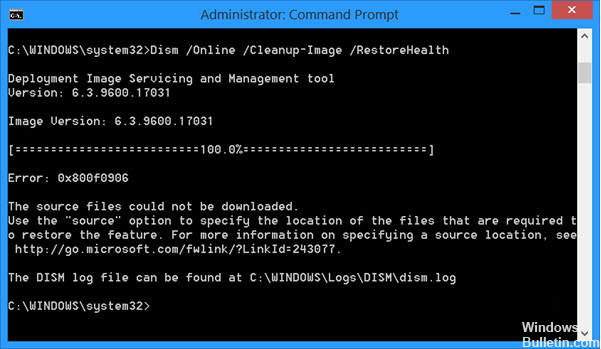
Чтобы решить эту проблему, используйте инструмент «Развертывание, ведение и управление образами» (DISM) в папке «Входящие».

CCNA, веб-разработчик, ПК для устранения неполадок
Я компьютерный энтузиаст и практикующий ИТ-специалист. У меня за плечами многолетний опыт работы в области компьютерного программирования, устранения неисправностей и ремонта оборудования. Я специализируюсь на веб-разработке и дизайне баз данных. У меня также есть сертификат CCNA для проектирования сетей и устранения неполадок.
Источник
Как включить Защитник Windows 10, если с работой антивируса возникли проблемы
В некоторых случаях при использовании стороннего антивируса, бывает, что Защитник Windows автоматически не отключается и в таком случае пользователь прибегает к различным способам принудительного отключения встроенного антивируса.
В этой статье мы поэтапно разберем все способы решения проблем с обратным запуском Защитника Windows 10.

Итак, если вы столкнулись с тем, что Защитник автоматически не включается и в Параметрах Windows 10 сообщает об отключении системным администратором, то тогда вам стоит выполнить перечисленные ниже рекомендации.
Содержание
1. Заражение системы как причина невозможности запуска Защитника Windows 10
Вредоносная программа может различными способами блокировать включение Защитника Windows. В первую очередь зловредную программу нужно удалить. Для этого выполните сканирование системы антивирусным сканером, стоит выполнить сканирование даже двумя различными сканерами. Советую выбрать сканер из числа Рекомендуемых сканеров на странице: Антивирусные сканеры.

Для лучшей эффективности работы сканеров, проводить сканирование советую в Безопасном режиме загрузки системы.
После того как угроза была устранена, пользователь может столкнутся с тем, что из-за последствий работы вредоносной программы, Защитник Windows все еще не запускается. Для её решения переходим к следующему этапу рекомендаций.
2. Повреждение системных файлов Windows 10 как проблема запуска Защитника Windows
Вредоносная программа или ошибка другой программы могут нарушить целостность системных файлов Windows 10. Это так же может повлиять на работу Защитника Windows.
Для восстановления системных файлов Windows нужно в меню Пуск ввести слово Командная строка или cmd.exe и запустить её от имени Администратора (нажмите правой кнопкой мыши по приложению Командная строка и из появившегося списка действий выберите Запуск от имени администратора).

После того как вы открыли Командную строку от имени Администратора переходим непосредственно к восстановлению поврежденных файлов. В первую очередь с помощью инструмента DISM мы выполним проверку и исправления внутреннего системного образа Windows 10, с помощью которого чуть позже будем восстанавливать файлы системы.
В командной строке Windows поочередно вводим следующие команды DISM:

Следующая команда, как и команда выше, выполняют проверку целостности образа Windows без его восстановления:
Команда восстановления поврежденного образа Windows:
Завершив восстановление образа Windows, переходим к восстановлению системных файлов. Оба этапа являются важными для восстановления повреждений системы.
В Командной строке выполняем команду:
Как правило этого будет достаточно для восстановления системных файлов. У нас на сайте вы можете подробнее прочесть о работе инструмента DISM и о восстановлении системы с помощью команды SFC.
3. Как включить Защитник Windows с помощью системного реестра
Распространенным способом отключения Защитника является отключение с помощью системного реестра. В нашем случае мы будем включать Защитник через редактирование реестра.
В первую очередь нам нужно удалить ключи реестра, отвечающие за отключение Защитника Windows.
Редактор реестра можно открыть через меню Пуск или запуском команды regedit.exe (клавиша Win в сочетании с клавишей R ).
Перед началом любой правки реестра советую сделать резервную копию реестра. Для этого в меню редактора реестра выберите Файл > Экспорт и сохраните указанный файл.
Открыв редактор реестра, в его адресной строке вводим следующий путь:
Если в папке реестра есть подпапка с названием Real-Time Protection, то её нужно удалить, нажав на неё правой кнопкой мыши и выбрать Удалить.

Далее нам нужно создать ключ DisableAntiSpyware:

После внесения изменений в реестр, необходимо перезагрузить систему.
4. Как включить Защитник Windows с помощью редактора групповой политики
С помощью редактора групповой политики Windows, можно так же отключать или включать Защитник Windows.


Затем перезагрузите систему.
5. O&O ShutUp10 и другие подобные программы как причина невозможности запуска Защитника Windows
Если вы пользуетесь программой O&O ShutUp10 или другими подобными утилитами, то самое время вспомнить о них и в их настройках выключить опцию отключения Защитника. После применения изменений нужно перезагрузить систему.

6. Как включить Защитник Windows, когда ни один из способов не помог
Бывают случаи, когда ни один из описанных выше способов не помогает включить Защитник. Пользователь все так же получает сообщение о том, что «Невозможно открыть данное приложение. Ваш системный администратор отключил Центр безопасности Защитника Windows«.
Примечание. Напомню, перед работой с реестром рекомендуется сделать резервную копию реестра (в меню редактора Файл > Экспорт).
В архиве два файла реестра, WinDefend.reg и wscsvc.reg, поочередно нажимаем на них правой кнопкой мыши и из выпадающего списка выбираем Слияние.

Перезагружаем систему. Скорее всего после проделанных рекомендаций у вас включится Защитник Windows.
Источник
Открывается папка system32
16 Dec 2014 в 15:02

16 Dec 2014 в 15:02 #1
Здравствуйте, дорогостоящие форумчане.
Не знал в какой раздел написать.
Проблема с папкой system32 всё ещё есть. Папка сама открывается. Я кажется понял из-за чего, но не знаю как удалить. Есть у меня один файл с форматом «ISO» часть 1-я, 2-ой такой файл удаляется спокойно. Это файл я не могу удалить, т.к. пишет что он открыт в процессе System. Вырубание этого процесса, приводит к синему экрану (Ожидаемо)


16 Dec 2014 в 15:05 #2
16 Dec 2014 в 15:07 #3
Было такое после установки хамачи с офф сайта!! Просто откатил систему на день перед установкой проги и всё прошло
16 Dec 2014 в 15:08 #4
винду переустанови и не парься вирус может сидеть в бут секторе и тогда тебе ничего кроме переустановки не поможет
16 Dec 2014 в 15:09 #5
Скачай программу Hijackthis, просканируй и прочищай всё. Сам так делал.

16 Dec 2014 в 15:09 #6
16 Dec 2014 в 15:12 #7
16 Dec 2014 в 17:49 #8
Спасибо за совет. Попробовал, реклама ушла.
Проблема с папкой system32 всё ещё есть. Папка сама открывается. Я кажется понял из-за чего, но не знаю как удалить. Есть у меня один файл с форматом «ISO» часть 1-я, 2-ой такой файл удаляется спокойно. Это файл я не могу удалить, т.к. пишет что он открыт в процессе System. Вырубание этого процесса, приводит к синему экрану (Ожидаемо)
Источник
System32: что это такое, опасности и как удалить папку
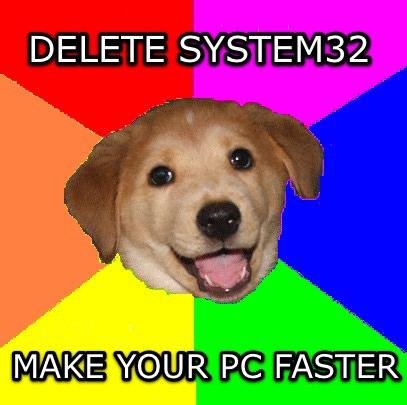
System32 является одним из Системные папки которые занимают больше всего места на жестком диске. В чистой установке Windows 10 эта папка может занимают около 4 ГБ Имеет более 15,000 1,300 файлов и более XNUMX папок, в зависимости от версии и редакции операционной системы. Это может привести к путанице среди пользователей операционной системы, не подозревая об этом, думая, что она бесполезна или что это вирус, особенно учитывая большое количество ложных сообщений, которые распространяются об этом. Есть даже мемы, которые говорят об этом.
System32 это не вирус, это Windows
Другие обманы, полученные из этого, сказали, что удаление этой папки улучшило производительность операционной системы, и даже то, что он решил много ошибок или включил новые функции, такие как 5G (одна из последних мистификаций).
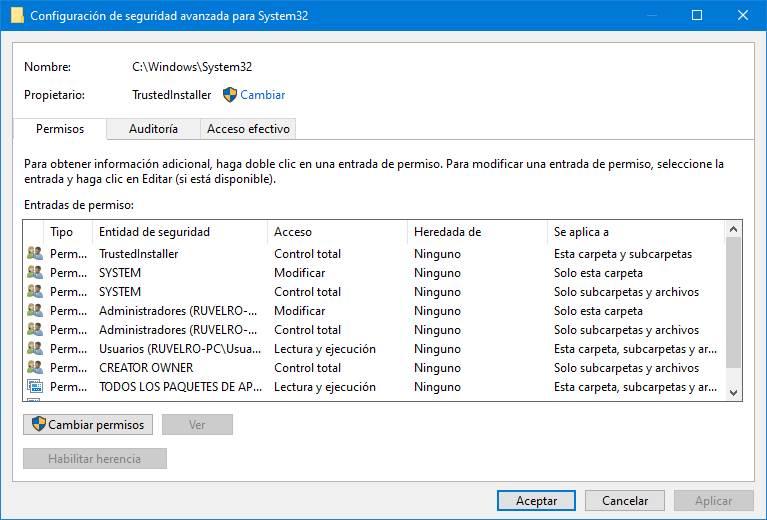
System32 это не вирус. Внутри этой папки находится более 95% операционной системы. Если мы изменим его содержимое или удалим папку, наш компьютер перестанет загружаться. Более того, малейшие изменения даже в разрешениях этого каталога уже начнут генерировать синие снимки экрана при запуске Windows.
Что внутри System32
Внутри этой папки мы найдем все необходимое для запуска Windows и чтобы он работал нормально. Например, первое, что мы найдем, будет DLL файлов , то есть библиотеки с частями кода, необходимыми для Windows, и многими программами для запуска и работы. Мы также найдем необходимые EXE программы для правильной работы оборудования.
Например, диспетчер задач, файловый менеджер и winlogon.exe находятся здесь. И все эти программы, кроме того, зависят от библиотек DLL, которые мы только что упомянули.
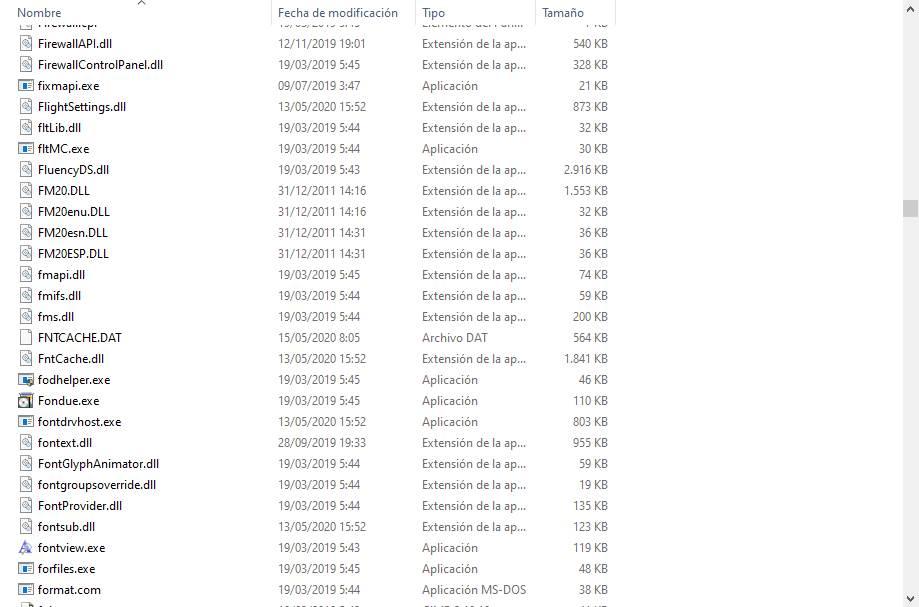
В System32 мы также можем найти все драйверы компьютеров, необходимые операционной системе для взаимодействия с оборудованием ПК.
Что делать, если удалить System32
В Windows 10 есть функции, которые при неудачной загрузке позволят нам отремонтировать его попытаться заставить это работать снова или восстановить это к предыдущему состоянию. Однако, скорее всего, буквально удалив Windows, ваш компьютер больше не будет работать. Все, что мы можем сделать, это установить Windows 10 с нуля.
Что делать, если в этой папке есть вирус
Однако предположим, что вирусу удается проникнуть в эту папку и скопировать туда себя. Мы не должны (и не можем) изменять что-либо, чтобы удалить это. Мы должны верь хорошему антивирусу (например, Защитник Windows, Kaspersky или Malwarebytes) для анализа системы, обнаружения угрозы и ее устранения, не подвергая опасности наш ПК.
Как удалить System32 в Windows
Это, конечно, не имеет смысла. Мы точно знаем что будет если убрать System32 из операционной системы. Однако есть люди, которые до сих пор не верят, что компьютер перестанет работать, и думают, что это вирус или он будет работать быстрее.
Для всех тех, кто хочет удалить этот каталог, они могут это сделать, хотя это нелегко. Для этого в первую очередь мы изменим права доступа к папке, чтобы у администраторов было на это разрешение, а затем откроем окно CMD с разрешениями администратора и выполним следующую команду:
rd /s /q «C:WindowsSystem32»

Нажатие Enter начнет удалять все содержимое этого каталога. Когда это будет сделано, если компьютер продолжает работать с удачей, мы перезагрузим компьютер. И мы сможем увидеть, что, действительно, это не начинается снова.
Источник
Компьютерный форум
Здесь решают различные задачи сообща. Присоединяйтесь!
C:/Windows/System32 Автоматически открывается при старте пк
Модератор: Tim308
C:/Windows/System32 Автоматически открывается при старте пк
Сообщение genter190 » 19 июл 2016, 15:02

C:/Windows/System32 Автоматически открывается при старте пк
Сообщение 6yHTapb » 19 июл 2016, 15:46
C:/Windows/System32 Автоматически открывается при старте пк
Сообщение genter190 » 19 июл 2016, 16:14
Отправлено спустя 5 минут 51 секунду:
Я когда установил mozilla Firefox browser вылезало 2 Firefox browser с именем Rotator и так далее 
C:/Windows/System32 Автоматически открывается при старте пк
Сообщение 6yHTapb » 19 июл 2016, 19:15

C:/Windows/System32 Автоматически открывается при старте пк
Сообщение DesignerMix » 19 июл 2016, 23:02
C:/Windows/System32 Автоматически открывается при старте пк
Сообщение genter190 » 20 июл 2016, 00:16
C:/Windows/System32 Автоматически открывается при старте пк
Сообщение DesignerMix » 20 июл 2016, 00:59
В автозагрузке напрямую я ничего не увидел что могло-бы быть причиной этого. Вижу два варианта:
1. Либо у вас есть какая-то программа (например что за ПО RocketDock? или SpotifyWebHelper) которая запускает какой-то файл но не может этого сделать и поэтому открывается путь по которому файл должен лежать.
2. В реестре вместе с путем explorer’а или другой userinit’а (или подобного) прописан дополнительный путь (например оставшийся от другой программы или неактивного вируса) и его нужно удалить.
Посмотрите в этих кустах реестра:
HKLMSOFTWAREMicrosoftWindows NTCurrentVersionWinlogonShell
Источник
Как включить Защитник Windows ?
Хочу спросить совета. Есть у меня несколько сборок Windows 8.1х32bit c отключенным Защитником.В описаниях было написано что можно будет включить,пробовал-не получается.
В интернете нашел только стандартное включениевыключение,и кучу советов вроде: поставь галочку,нафик он тебе нужен,поставь другой антивирус и тому подобное.Может народ и прав в чем-то,но хочется разобраться,к тому же эта прога меня вполне устраивает.Да и сборки неплохие,работают стабильно и кушают мало.
Теперь попробую подробно объяснить что я пытался сделать,может где-то ошибался или не то делал.
На диске С ,в папке Program Files, присутствует папка Windows Defender.На начальном экране так же находится значок Защитника.
Значок Центра поддержки в системном трее ,отправляет в папку Windows/System 32,там я не разобрался что к чему.
При нажатии на значок Защитника,,вместо окна программы появляется вот это сообщение:

Пробовал АдминистрированиеСлужбы,выдает ошибку 577.


Хотел в Редакторе реестра по адресу [HKEY_LOCAL_MACHINESOFTWAREMicrosoftWindows Defender»DisableAntiSpyware»изменить значение параметра с 1 на 0 выдает вот это:

Подозрения на вирус отпадают ,т.к. Система только что установлена,и одна картина на всех сборках.Может сборки собраны с ошибками,хотя думаю что я сам чего-то не так сделал.
Заранее спасибо за любую подсказку.
Папка System32 — очень важная папка в операционных системах Windows. Windows не настраивает его на автоматическое открытие по какой-либо причине. Если папка System32 открывается автоматически в Windows 11/10, прочтите эту статью, чтобы узнать о решении.

Папка System32 может автоматически открываться сторонней программой, вирусом или вредоносной программой, либо поврежденным значением реестра. Чтобы решить эту проблему, попробуйте последовательно следующие решения:
- Проверить пути запуска
- Устранение неполадок в чистой загрузке
- Проверьте систему на наличие вирусов и вредоносных программ
- Сканирование SFC
- Восстановление системы
1]Проверить пути запуска
Наш первый подход должен заключаться в проверке путей запуска.
Нажмите Win + R, чтобы открыть окно Выполнить, и скопируйте и вставьте следующий путь:
C: Users <имя пользователя> AppData Roaming Microsoft Windows Start Menu Programs Startup
Где — имя пользователя вашей системы.
Если в папке «Автозагрузка» вы заметили ярлык «Библиотеки», удалите его.
2]Устранение неполадок при чистой загрузке
Первый подход к разрешению обсуждаемого вопроса должен заключаться в устранении возможности вмешательства стороннего программного обеспечения в систему. Для этого перезагрузите систему в состоянии чистой загрузки. Процедура выполнения чистой загрузки следующая:
- Нажмите Win + R, чтобы открыть окно «Выполнить».
- В окне «Выполнить» введите команду «msconfig» и нажмите клавишу «Enter», чтобы открыть окно «Конфигурация системы».
- В окне «Конфигурация системы» перейдите на вкладку «Службы».
- На вкладке «Службы» установите флажок «Скрыть все службы Microsoft».
- Если отмечена какая-либо другая служба, нажмите Отключить все, чтобы отключить их.
- Наконец, нажмите «Применить», а затем «ОК».
Перезагрузите систему, и она будет перезагружена в состоянии чистой загрузки. Если проблема решена в состоянии чистой загрузки, попробуйте найти проблемное стороннее программное обеспечение, используя метод проверки и пробной версии.
3]Проверьте систему на наличие вирусов и вредоносных программ.
Вирусы и вредоносные программы обычно нацелены на файлы в папке System32. Более сообразительные киберпреступники пытаются имитировать файлы в папке System32, чтобы избежать обнаружения. Таким образом, вам нужно будет запустить известное стороннее программное обеспечение, чтобы решить эту проблему. В качестве альтернативы вы можете рассмотреть возможность запуска полного сканирования системы с помощью Защитника Windows. Для этого выполните следующие действия:
- Найдите «Защита от вирусов и угроз» в строке поиска Windows и щелкните соответствующий параметр, чтобы открыть панель.
- Выберите вариант сканирования.
- Установите переключатель в положение «Полная проверка».
- Нажмите «Сканировать сейчас», чтобы начать полное сканирование системы.
- После сканирования перезагрузите систему.
Если можно, если вы хотите также запустить сторонний портативный антивирусный сканер по запросу, чтобы быть уверенным вдвойне.
4]Сканирование SFC
Если проблема вызвана отсутствием или повреждением файлов в системе, сканирование SFC исправит ее. Процедура запуска сканирования SFC следующая:
Найдите «командную строку» в строке поиска Windows. В соответствии с приложением командной строки щелкните Запуск от имени администратора на правой панели. Это откроет окно командной строки с повышенными привилегиями. В окне командной строки с повышенными привилегиями введите следующую команду и нажмите Enter:
SFC / scannow
Перезагрузите систему.
5]Восстановление системы
Если ничего не помогает, вы можете рассмотреть возможность восстановления системы до более ранней точки восстановления. Порядок действий следующий:
- Найдите «восстановление» в строке поиска Windows.
- Щелкните по открытому, чтобы открыть панель восстановления в Панели управления.
- Выберите «Восстановление системы», которое будет вторым вариантом в меню.
- Выберите оптимальную точку восстановления и нажмите Далее.
- Проверьте информацию и нажмите Готово, чтобы начать процесс восстановления системы.
Эти сообщения помогут вам, если:
Почему папка System32 открывается при запуске?
В идеале папка System32 не должна открываться при запуске. Если это так, это может быть вызвано отсутствующим системным файлом, поврежденным реестром, сторонним программным обеспечением или вредоносным ПО.
Почему папка System32 важна?
Папка System32 содержит важные DLL и другие системные файлы. Если они будут удалены или повреждены, будет сложно управлять системой. Папка System32 не должна изменяться без участия профессионала.
Обновлено 2023 января: перестаньте получать сообщения об ошибках и замедлите работу вашей системы с помощью нашего инструмента оптимизации. Получить сейчас в эту ссылку
- Скачайте и установите инструмент для ремонта здесь.
- Пусть он просканирует ваш компьютер.
- Затем инструмент почини свой компьютер.
Папка System32 находится в папке Windows и содержит важную информацию и конфигурации, которые являются основными для операционной системы. Папка содержит важные файлы «.dll» и «.exe». Многие ошибки, которые наблюдаются на компьютерах, содержат слово «System32», но это не означает, что их запускает папка System32. Эти ошибки возникают, когда важные файлы отсутствуют или повреждены.
Это может быть вызвано пустой записью, которую можно оставить, например, при неполном удалении программы в файле.
HKLM SOFTWARE Microsoft Windows CurrentVersion Выполнить и / или
HKCU ПРОГРАММНОЕ ОБЕСПЕЧЕНИЕ Microsoft Windows CurrentVersion Run keys.
В последнее время многие пользователи сообщают, что при запуске компьютера папка System32 в проводнике открывается автоматически. В этой статье мы проинформируем вас о причине этой проблемы и предложим практические решения для ее решения.
Папка System32 открывается при запуске из-за поврежденного значения реестра. Это значение могло быть повреждено по ряду причин, включая вредоносное ПО или установку / удаление программы, которая не была установлена или удалена должным образом.
Эта проблема также может быть вызвана пустыми записями времени выполнения в ярлыках загрузки, которые открывают папку system32. Первое, что вам нужно сделать, — это проверить записи реестра при запуске с помощью автозапуска и, если они есть, удалить эти записи.
Проверьте папку автозагрузки
Если папка «Библиотеки проводника» появляется при каждом перезапуске, первое местоположение, которое вы хотите проверить, — это папка «Пуск». Перейдите в Пуск, Все программы, затем нажмите Пуск. Если в папке «Библиотеки» есть ярлык, удалите его.
Обновление за январь 2023 года:
Теперь вы можете предотвратить проблемы с ПК с помощью этого инструмента, например, защитить вас от потери файлов и вредоносных программ. Кроме того, это отличный способ оптимизировать ваш компьютер для достижения максимальной производительности. Программа с легкостью исправляет типичные ошибки, которые могут возникнуть в системах Windows — нет необходимости часами искать и устранять неполадки, если у вас под рукой есть идеальное решение:
- Шаг 1: Скачать PC Repair & Optimizer Tool (Windows 10, 8, 7, XP, Vista — Microsoft Gold Certified).
- Шаг 2: Нажмите «Начать сканирование”, Чтобы найти проблемы реестра Windows, которые могут вызывать проблемы с ПК.
- Шаг 3: Нажмите «Починить все», Чтобы исправить все проблемы.
Удалить раздел реестра
Для некоторых пользователей, если у вас установлен Internet Explorer v5 (по любой причине), вы должны удалить ключ из реестра. Перейдите к:
HKEY_CURRENT_USER Software Microsoft Windows CurrentVersion Explorer,
Теперь удалите значение DesktopProcess из раздела реестра.
Запустите в чистой загрузке, чтобы восстановить CMD, который появляется случайно.
Здесь мы покажем вам, как очистить Windows 10 в качестве примера, чтобы вы могли отслеживать и очищать ваш компьютер.
- Нажмите «Пуск» и выполните поиск: msconfig> выберите «Конфигурация системы»;
- Нажмите «Службы» в конфигурации системы> нажмите и выберите «Скрыть все службы Microsoft»> нажмите «Отключить все»;
- Нажмите Пуск в конфигурации системы> нажмите Открыть диспетчер задач;
- Выберите каждый элемент автозагрузки при запуске и нажмите Отключить> Закрыть диспетчер задач;
- На вкладке «Пуск» в разделе «Конфигурация системы»> «Перезагрузить компьютер» нажмите «ОК».
- Это вернет ваш компьютер к нормальной работе, и вы не увидите окно CMD.
Используйте DISM
Чтобы решить эту проблему, используйте инструмент «Развертывание, ведение и управление образами» (DISM) в папке «Входящие».
- Откройте подсвеченное приглашение. Для этого отметьте правый край экрана и нажмите «Найти». Или, если вы используете мышь, наведите курсор на правый нижний угол экрана, затем нажмите
- Поиск. Введите командную строку в поле поиска, щелкните правой кнопкой мыши командную строку и выберите Запуск от имени администратора. Если вам будет предложено ввести пароль администратора или подтверждение, введите пароль или нажмите Разрешить.
- Введите следующую команду, затем нажмите Enter.
- Для завершения командной операции может потребоваться несколько минут.
- DISM.exe / Online / Очистка — Изображение / Восстановление работоспособности
Важно! При выполнении этой команды DISM использует Центр обновления Windows для предоставления файлов, необходимых для устранения ошибок. Однако, если ваш клиент Windows Update уже не работает, используйте работающую установку Windows в качестве источника восстановления или папку Windows рядом с общим сетевым ресурсом или съемным диском, таким как DVD-диск Windows, в качестве источника файлов. Для этого вместо этого выполните следующую команду:
DISM.exe / Онлайн / Очистить образ / RestoreHealth / Источник: C: RepairSource Windows / LimitAccess - Введите следующую команду и нажмите Enter.
- Для завершения командной операции может потребоваться несколько минут.
ПФС / SCANNOW
https://www.cnet.com/forums/discussions/system32-folder-opens-on-boot-up-343102/
Совет экспертов: Этот инструмент восстановления сканирует репозитории и заменяет поврежденные или отсутствующие файлы, если ни один из этих методов не сработал. Это хорошо работает в большинстве случаев, когда проблема связана с повреждением системы. Этот инструмент также оптимизирует вашу систему, чтобы максимизировать производительность. Его можно скачать по Щелчок Здесь
CCNA, веб-разработчик, ПК для устранения неполадок
Я компьютерный энтузиаст и практикующий ИТ-специалист. У меня за плечами многолетний опыт работы в области компьютерного программирования, устранения неисправностей и ремонта оборудования. Я специализируюсь на веб-разработке и дизайне баз данных. У меня также есть сертификат CCNA для проектирования сетей и устранения неполадок.
Сообщение Просмотров: 85
Download PC Repair Tool to quickly find & fix Windows errors automatically
The System32 folder is a very crucial folder in Windows operating systems. Windows does not set it to open automatically for any reason. If the System32 folder opens automatically in Windows 11/10, then please read through this article for the resolution.
The System32 folder can be triggered to open automatically either by a third-party program, virus or malware, or corrupted registry value. To resolve this issue, try the following solutions sequentially:
- Check Startup paths
- Troubleshoot in Clean Boot
- Check for the system for virus and malware
- SFC Scan
- System Restore
1] Check Startup paths
Our first approach should be to check the Startup paths.
Press Win+R to open the Run window and copy-paste the following path:
C:Users<username>AppDataRoamingMicrosoftWindowsStart MenuProgramsStartup
Where <username> is the username of your system.
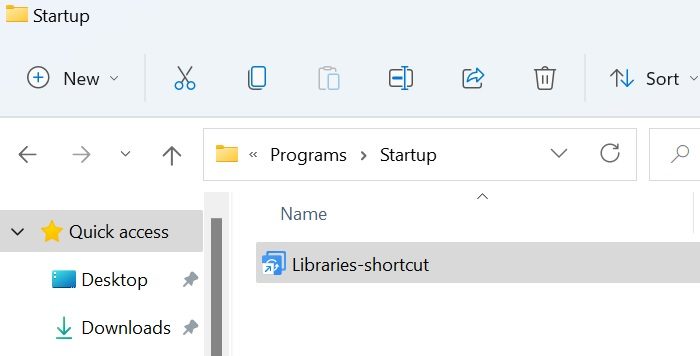
In the Startup folder, if you notice a shortcut to Libraries, please delete it.
Read: List of Startup Paths, Folders and Registry Settings in Windows.
2] Troubleshoot in Clean Boot
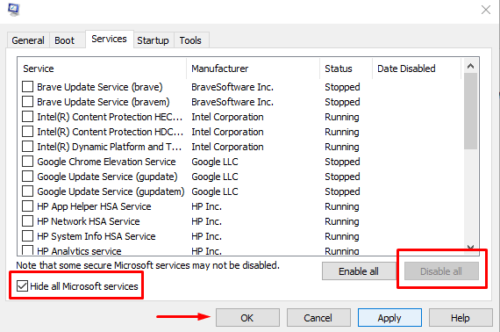
The first approach towards resolving the issue in the discussion should be to eliminate the possibility or third-party software interfering with the system. To do so, reboot your system in the Clean Boot state. The procedure to perform a Clean Boot is as follows:
- Press Win+R to open the Run window.
- In the Run window, type the command “msconfig” and hot Enter to open the System Configuration window.
- In the System Configuration window, go to the Services tab.
- In the Services tab, check the box associated with Hide all Microsoft services.
- If any other service is checked, click on Disable all to disable them.
- Finally, click on Apply and then on OK.
Reboot your system and it will restart in the Clean Boot state. If the issue is resolved in the Clean Boot state, then try to find out the troublesome third-party software using hit and trial method.
3] Check for the system for virus and malware
Virus and malware usually target files in the System32 folder. Smarter cyber-criminals try to mimic files in the System32 folder to escape detection. Thus, you would need to run a reputed third-party software to fix the problem. Alternatively, you can consider running a full system scan through Windows Defender. The procedure to do so is as follows:
- Search for “Virus & Threat Protection” in the Windows search bar and click on the option to open the panel.
- Select Scan option.
- Shift the radio button to Full scan.
- Click on Scan now to initiate a full system scan.
- Reboot your system after the scan.
If may if you wish also run a third-party on-demand portable antivirus scanner to be doubly sure.
4] SFC Scan
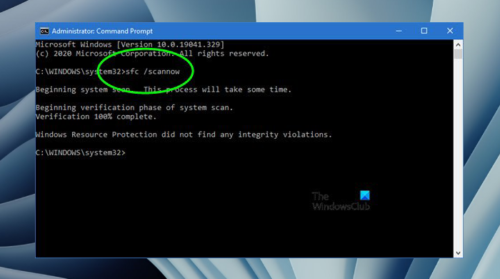
In case the issue is caused by missing or corrupt files in the system, then performing an SFC scan will fix it. The procedure to run an SFC scan is as follows:
Search for “command prompt” in the Windows search bar. Corresponding to the Command prompt application click on Run as administrator in the right pane. This will open the elevated Command Prompt window. In the elevated Command Prompt window, type the following command and hit Enter:
SFC /scannow
Reboot the system.
5] System Restore
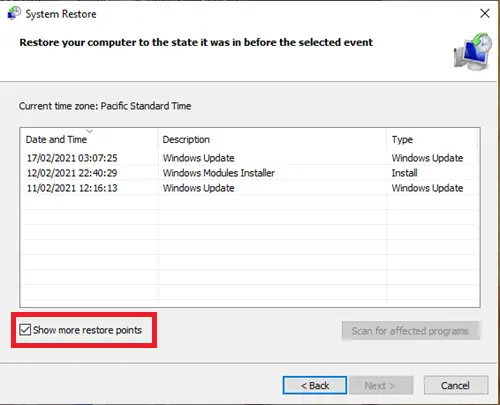
If everything else fails, you can consider restoring the system to an earlier restore point. The procedure is as follows:
- Search for “recovery” in the Windows search bar.
- Click on the open to open the Recovery panel in the Control Panel.
- Select System Restore which would be the second option in the menu.
- Select an optimal restore point and click on Next.
- Verify the details and click on Finish to initiate the System Restore process.
These posts will help you if:
- This PC or Documents folder opens automatically at Windows StartUp
- Windows Libraries folder keeps opening or popping up at startup.
Why does System32 folder open on startup?
The System32 folder should not open on startup ideally. If it does, it could be caused by a missing system file, corrupted registry, third-party software, or malware. If the System32 folder is used by some Startup program, then also it will open automatically on Windows startup.
Why is the System32 folder important?
The System32 folder contains important DLL & other system files. If these get deleted or corrupt, it would be difficult to manage the system. The System32 folder shouldn’t be modified unless by a professional.

Anand Khanse is the Admin of TheWindowsClub.com, a 10-year Microsoft MVP (2006-16) & a Windows Insider MVP (2016-2022). Please read the entire post & the comments first, create a System Restore Point before making any changes to your system & be careful about any 3rd-party offers while installing freeware.
Download PC Repair Tool to quickly find & fix Windows errors automatically
The System32 folder is a very crucial folder in Windows operating systems. Windows does not set it to open automatically for any reason. If the System32 folder opens automatically in Windows 11/10, then please read through this article for the resolution.
The System32 folder can be triggered to open automatically either by a third-party program, virus or malware, or corrupted registry value. To resolve this issue, try the following solutions sequentially:
- Check Startup paths
- Troubleshoot in Clean Boot
- Check for the system for virus and malware
- SFC Scan
- System Restore
1] Check Startup paths
Our first approach should be to check the Startup paths.
Press Win+R to open the Run window and copy-paste the following path:
C:Users<username>AppDataRoamingMicrosoftWindowsStart MenuProgramsStartup
Where <username> is the username of your system.
In the Startup folder, if you notice a shortcut to Libraries, please delete it.
Read: List of Startup Paths, Folders and Registry Settings in Windows.
2] Troubleshoot in Clean Boot
The first approach towards resolving the issue in the discussion should be to eliminate the possibility or third-party software interfering with the system. To do so, reboot your system in the Clean Boot state. The procedure to perform a Clean Boot is as follows:
- Press Win+R to open the Run window.
- In the Run window, type the command “msconfig” and hot Enter to open the System Configuration window.
- In the System Configuration window, go to the Services tab.
- In the Services tab, check the box associated with Hide all Microsoft services.
- If any other service is checked, click on Disable all to disable them.
- Finally, click on Apply and then on OK.
Reboot your system and it will restart in the Clean Boot state. If the issue is resolved in the Clean Boot state, then try to find out the troublesome third-party software using hit and trial method.
3] Check for the system for virus and malware
Virus and malware usually target files in the System32 folder. Smarter cyber-criminals try to mimic files in the System32 folder to escape detection. Thus, you would need to run a reputed third-party software to fix the problem. Alternatively, you can consider running a full system scan through Windows Defender. The procedure to do so is as follows:
- Search for “Virus & Threat Protection” in the Windows search bar and click on the option to open the panel.
- Select Scan option.
- Shift the radio button to Full scan.
- Click on Scan now to initiate a full system scan.
- Reboot your system after the scan.
If may if you wish also run a third-party on-demand portable antivirus scanner to be doubly sure.
4] SFC Scan
In case the issue is caused by missing or corrupt files in the system, then performing an SFC scan will fix it. The procedure to run an SFC scan is as follows:
Search for “command prompt” in the Windows search bar. Corresponding to the Command prompt application click on Run as administrator in the right pane. This will open the elevated Command Prompt window. In the elevated Command Prompt window, type the following command and hit Enter:
SFC /scannow
Reboot the system.
5] System Restore
If everything else fails, you can consider restoring the system to an earlier restore point. The procedure is as follows:
- Search for “recovery” in the Windows search bar.
- Click on the open to open the Recovery panel in the Control Panel.
- Select System Restore which would be the second option in the menu.
- Select an optimal restore point and click on Next.
- Verify the details and click on Finish to initiate the System Restore process.
These posts will help you if:
- This PC or Documents folder opens automatically at Windows StartUp
- Windows Libraries folder keeps opening or popping up at startup.
Why does System32 folder open on startup?
The System32 folder should not open on startup ideally. If it does, it could be caused by a missing system file, corrupted registry, third-party software, or malware. If the System32 folder is used by some Startup program, then also it will open automatically on Windows startup.
Why is the System32 folder important?
The System32 folder contains important DLL & other system files. If these get deleted or corrupt, it would be difficult to manage the system. The System32 folder shouldn’t be modified unless by a professional.
Anand Khanse is the Admin of TheWindowsClub.com, a 10-year Microsoft MVP (2006-16) & a Windows Insider MVP (2016-2022). Please read the entire post & the comments first, create a System Restore Point before making any changes to your system & be careful about any 3rd-party offers while installing freeware.
|
6 / 7 / 0 Регистрация: 13.10.2010 Сообщений: 159 |
|
|
1 |
|
|
11.01.2011, 22:28. Показов 25756. Ответов 18
Устанавливал программу InstallShield 2010, и после установки, при запуске Windows начала открываться папка system32. Папка все-равно продолжает открываться Как можно исправить эту проблему?
__________________
0 |

|
Почетный модератор
28037 / 15768 / 981 Регистрация: 15.09.2009 Сообщений: 67,753 Записей в блоге: 78 |
|
|
11.01.2011, 22:47 |
2 |
|
http://support.microsoft.com/kb/170086 Ищешь в реестре ключи с именем Run. Главные из них- пробуй.
2 |


|
1098 / 529 / 22 Регистрация: 27.10.2010 Сообщений: 1,870 |
|
|
11.01.2011, 22:51 |
3 |
|
Проверить все, что в автозапуске стоит.
0 |
|
214 / 117 / 2 Регистрация: 04.05.2010 Сообщений: 185 |
|
|
11.01.2011, 22:51 |
4 |
|
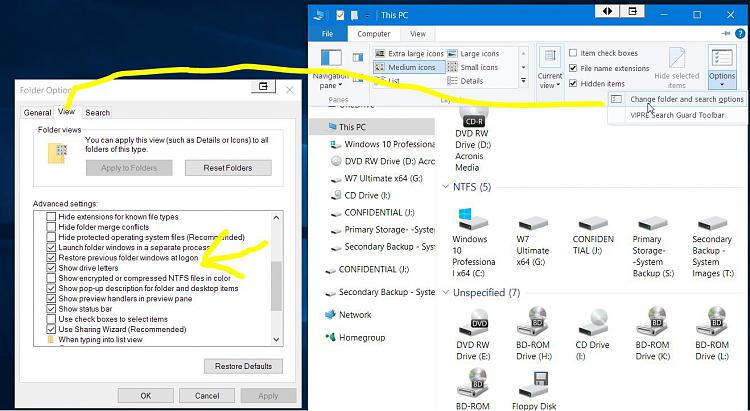
Попробуйте зайти в мой компьютер->Сервис->Свойства Папки->Вид и проверьте не стоит ли там галочка:
0 |

|
magirus |
|
11.01.2011, 22:58
|
|
Не по теме:
Восстанавливать прежние окна папок при входе в систему я не думаю что Programmer_С++, оставляет это окно открытым до выключения компа…
0 |


|
6 / 7 / 0 Регистрация: 13.10.2010 Сообщений: 159 |
|
|
11.01.2011, 23:34 [ТС] |
6 |
|
Попробуйте зайти в мой компьютер->Сервис->Свойства Папки->Вид и проверьте не стоит ли там галочка: Не прокатило… Добавлено через 31 минуту
1 |

|
0 / 0 / 0 Регистрация: 15.01.2013 Сообщений: 12 |
|
|
15.01.2013, 22:11 |
7 |
|
Здравствуйте, у меня похожая проблема, только при входе в систему открывается папка C:Documents and SettingsUserLocal SettingsApplication DataMicrosoft, попробовал приведённое вами решение, но у меня всё в порядке с этими кустами реестра, и с автозакрузкой тоже впорядке и со свойствами папок, подскажите пожалуйста решение этой проблемы
0 |
|
21297 / 12107 / 653 Регистрация: 11.04.2010 Сообщений: 53,466 |
|
|
15.01.2013, 22:15 |
8 |
|
anvir task manager в помощь
0 |

|
0 / 0 / 0 Регистрация: 15.01.2013 Сообщений: 12 |
|
|
15.01.2013, 22:18 |
9 |
|
anvir task manager в помощь ну стоит у меня такой зверь, вы имеете ввиду автозагрузку или что там надо найти?
0 |
|
21297 / 12107 / 653 Регистрация: 11.04.2010 Сообщений: 53,466 |
|
|
15.01.2013, 22:27 |
10 |
|
ну эта папка не открывается по команде свыше, верно? ищите в автозагрузке
0 |
|
0 / 0 / 0 Регистрация: 15.01.2013 Сообщений: 12 |
|
|
15.01.2013, 22:30 |
11 |
|
ну эта папка не открывается по команде свыше, верно? ищите в автозагрузке как она должна обозночаться в автозагрузке, у меня там вроде бы не чего не изменилось, как её найти и отключить?
0 |
|
21297 / 12107 / 653 Регистрация: 11.04.2010 Сообщений: 53,466 |
|
|
15.01.2013, 22:36 |
12 |
|
покажите пожалуста скрин анвира с автозагрузкой
0 |
|
0 / 0 / 0 Регистрация: 15.01.2013 Сообщений: 12 |
|
|
15.01.2013, 23:07 |
13 |
|
покажите пожалуста скрин анвира с автозагрузкой Всё, проблему решил, действительно с автозагрузкой была проблема, только как это прописалось не знаю, меня просто на другом форуме потянули на тему вирусов и прочей лабуды, а тут всё так банально, жаль только полдня на это убил, спасибо
0 |
|
21297 / 12107 / 653 Регистрация: 11.04.2010 Сообщений: 53,466 |
|
|
15.01.2013, 23:09 |
14 |
|
не за что, заходите еще Добавлено через 35 секунд
0 |
|
0 / 0 / 0 Регистрация: 15.01.2013 Сообщений: 12 |
|
|
15.01.2013, 23:19 |
15 |
|
не за что, заходите еще Добавлено через 35 секунд Вот тут было прописано HKEY_LOCAL_MACHINESOFTWAREMicrosoftWindowsCurr entVersionpoliciesexplorerRun, C:Documents and SettingsUserLocal SettingsApplication DataMicrosoft word.exe, откуда эта там прописалось не знаю, но запускалась папка Microsoft
0 |
|
13175 / 4623 / 168 Регистрация: 25.10.2010 Сообщений: 9,412 |
|
|
16.01.2013, 06:11 |
16 |
|
Вам наверное на другом форуме предложили в AVZ таблетку №6 использовать. Только дали ее без скрипта с исправлением этого косяка
0 |
|
0 / 0 / 0 Регистрация: 15.01.2013 Сообщений: 12 |
|
|
16.01.2013, 14:54 |
17 |
|
Вам наверное на другом форуме предложили в AVZ таблетку №6 использовать. Только дали ее без скрипта с исправлением этого косяка да с AVZ Добавлено через 3 минуты
0 |
|
Goldenboy1 |
|
|
13.11.2013, 20:16 |
18 |
|
для вас спецом зарегался, поможет или нет этот ответ на данный вопрос, нашел прогу (autoruns.exe) через других ответчиков, там увидел в запуске windows такой файл mspy2002.exe автозапуска (пишет нет файла) открыл его реестр, сохранил реестр и удалил его, после перезагрузки, окно не появилось, решил вернуть реестр, такая же канитель, в итоге удалил сам файл mspy2002.exe и вуаля реально, окна не стало |
|
gecata |
|
14.11.2013, 12:50
|
|
Не по теме:
для вас спецом зарегался Спасибо! Возможно, автору темы это уже не нужно (прошло больше двух лет), а последней записи в теме 10 месяцев, но, может быть, поможет кому-то, кто обнаружил у себя эту проблему недавно
0 |