
На чтение 4 мин. Просмотров 17.4k. Опубликовано 03.09.2019
Испытание ошибок Windows PowerShell не является распространенной ситуацией, поэтому вам необходимо принять меры при получении сообщения Windows PowerShell перестало работать .
Эта ошибка очень раздражает, так как она остановит процессы, запущенные в вашей системе Windows 10. Более того, вы получите сообщение об ошибке без дополнительной информации, поэтому вы не можете сказать, что именно вызвало эту проблему.
Во всяком случае, вы не должны паниковать. Как всегда, существуют различные решения для устранения неполадок, которые можно применить для исправления ошибки «Windows PowerShell прекратил работу».
Содержание
- Действия по исправлению ошибок Windows PowerShell перестали работать
- 1. Инициируйте полное сканирование системы
- 2. Инициируйте чистую загрузку
- 3. Отключите и снова включите Windows PowerShell
- 4. Создайте новую учетную запись Microsoft
Действия по исправлению ошибок Windows PowerShell перестали работать
- Инициируйте полное сканирование системы.
- Сделайте чистый процесс загрузки.
- Отключите и снова включите Windows PowerShell.
- Создайте новую учетную запись Microsoft.
1. Инициируйте полное сканирование системы
В некоторых ситуациях атака вредоносного ПО может быть причиной того, что Windows PowerShell не работает должным образом. Итак, первое, что нужно сделать, это запустить сканирование безопасности.
Скорее всего, вы заразились Poweliks , вредоносной программой, которая мешает PowerShell. Файл, связанный с этим вирусом: dllhost.exe * 32 или dllhst3g.exe * 32, и его обычно можно остановить из диспетчера задач.
Теперь в этом случае вам нужно использовать антивирусную или антивирусную программу, например Malwarebytes, и сканировать систему Windows 10 на наличие возможных зараженных файлов. Программа безопасности должна автоматически находить и удалять вредоносные программы.
Примечание : рекомендуется запускать сканирование безопасности из безопасного режима, то есть когда сторонние приложения и процессы отключаются платформой Windows 10. Вы можете перейти в безопасный режим:
- Нажмите горячие клавиши Win + R и в поле RUN введите msconfig и нажмите Enter.
-
Из окна Конфигурация системы перейдите на вкладку Загрузка .

- В разделе «Загрузка» выберите Безопасная загрузка .
- Сохраните изменения и перезагрузите компьютер.
- Это все.

2. Инициируйте чистую загрузку
Вы можете увидеть, вызывает ли программный конфликт сбой в Windows PowerShell, инициировав чистую загрузку. Таким образом, вы можете запустить систему Windows 10 только с функциями по умолчанию.
Если ошибка Windows PowerShell перестала работать не отображается после выполнения чистой загрузки, это означает, что существует конфликт программного обеспечения, поэтому необходимо удалить программу, которая стоит за этой проблемой.
Вот как вы можете запустить процесс чистой загрузки:
- Нажмите горячие клавиши Win + R на клавиатуре, чтобы запустить окно RUN.
-
Там введите msconfig и нажмите Enter.
- В Конфигурация системы перейдите на вкладку Общие.
- С этого момента в разделе Выборочный запуск снимите флажок «Загружать элементы запуска».
- Затем перейдите на вкладку Услуги .
-
Установите флажок скрыть все службы Microsoft , а затем нажмите Отключить все .
-
Теперь перейдите на вкладку Автозагрузка и нажмите ссылку открыть диспетчер задач .
- Из диспетчера задач отключите все автозагрузки программ.
- Сохраните ваши изменения и закройте эти окна.
- Перезагрузите систему Windows 10.


ТАКЖЕ ПРОЧИТАЙТЕ . Microsoft PowerShell все чаще используется для распространения вредоносного ПО.
3. Отключите и снова включите Windows PowerShell
- Нажмите горячие клавиши Win + X и выберите Панель управления .
- С панели управления перейдите в категорию .
-
А из отображаемого списка выберите Удалить – в разделе «Программы».
- На левой панели главного окна нажмите ссылку Включить или отключить функции Windows .
- Прокрутите вниз и найдите запись Windows PowerShell .
- Снимите флажок с PowerShell.
- Сохраните и примените ваши изменения.
- Перезагрузите компьютер с Windows 10.
- После этого повторите шаги, описанные выше, и снова включите функцию Windows PowerShell.

ТАКЖЕ ЧИТАЙТЕ: 10 лучших программ для удаления для пользователей ПК
4. Создайте новую учетную запись Microsoft
Ваша учетная запись может быть повреждена (по разным причинам), и поэтому вы можете получить сообщение об ошибке «Windows PowerShell прекратил работу».
Итак, попробуйте создать новую учетную запись, а затем убедитесь, что проблема все еще возникает или нет.Вот то, что вам нужно следовать:
- Нажмите на значок запуска Windows.
- Выберите Настройки и перейдите в раздел Аккаунты .
-
Оттуда выберите Семья и другие пользователи .
- Нажмите Добавить кого-то еще на этот компьютер.
- Просто следуйте инструкциям на экране для возобновления этого процесса.
- Подсказка: не забудьте сделать резервную копию своих данных перед завершением этого процесса – возможно, вам придется импортировать ваши личные файлы и приложение под новой учетной записью.

Надеемся, что сообщение об ошибке «Windows PowerShell перестало работать» исчезло. Если у вас есть вопросы, связанные с решениями для устранения неполадок, описанными выше, свяжитесь с нашей командой.
Вы можете легко связаться с нами, используя поле для комментариев снизу или заполнив контактную форму, доступную на странице О нас.
Кроме того, если вы сталкивались с другими решениями для исправления этой ошибки, перечислите шаги по устранению неполадок в комментариях ниже, и мы соответствующим образом обновим это пошаговое руководство.
Возникновение ошибок Windows PowerShell — неприятная ситуация, поэтому вам необходимо принять меры при получении сообщения о прекращении работы Windows PowerShell.
Почему PowerShell не работает? В некоторых случаях причиной неправильной работы Windows PowerShell может быть атака вредоносного ПО.
Эта ошибка довольно раздражает, поскольку она останавливает процессы, запущенные в вашей системе Windows 10. Более того, вы получите сообщение об ошибке без каких-либо подробностей, поэтому вы не можете сказать, что именно вызвало эту проблему.
В любом случае, не стоит паниковать. Как всегда, существуют различные решения по устранению неполадок, которые можно применить для исправления ошибки Windows PowerShell перестала работать.
Почему Windows PowerShell не открывается от имени администратора?
Многие пользователи сообщают, что ничего не происходит, когда они нажимают «Запуск от имени администратора» в PowerShell, и это, скорее всего, вызвано повреждением системных файлов.
Это не единственное приложение, затронутое этой проблемой, и многие сообщают, что не могут запустить командную строку от имени администратора на своем ПК.
Еще одним признаком того, что у вас есть проблема с повреждением системы, является сообщение PowerShell не распознано, но, к счастью, есть способы это исправить.
Как исправить, что Windows PowerShell перестала работать?
1. Запустите полное сканирование системы

В некоторых случаях атака вредоносного ПО может быть причиной неправильной работы Windows PowerShell. Итак, первое, что нужно сделать, это запустить сканирование безопасности.
Скорее всего, вы заразились Poweliks, вредоносной программой, которая мешает работе PowerShell. Файл, связанный с этим вирусом, называется dllhost.exe *32 или dllhst3g.exe *32 и обычно может быть остановлен из диспетчера задач.
Теперь, в этом случае, вам нужно использовать антивирус и сканировать вашу систему Windows 10 на наличие возможных зараженных файлов. Программа безопасности должна автоматически найти и удалить вредоносное ПО.
Рекомендуется запускать проверку безопасности из безопасного режима — в этом случае сторонние приложения и процессы отключены платформой Windows 10.
2. Начните чистую загрузку
- Нажмите горячие клавиши Win + R, чтобы запустить окно запуска.
- Там введите msconfig и нажмите Enter.

- В разделе «Конфигурация системы» перейдите на вкладку «Общие».
- Оттуда в разделе «Выборочный запуск» снимите флажок «Загрузить элементы запуска».
- Далее перейдите на вкладку «Услуги».
- Установите флажок «Скрыть все службы Microsoft», а затем нажмите «Отключить все».

- Теперь перейдите на вкладку «Автозагрузка» и нажмите ссылку «Открыть диспетчер задач».

- В диспетчере задач отключите все автозапуск программ.
- Сохраните изменения и закройте эти окна.
- Перезагрузите систему Windows 10.


Вы можете увидеть, вызывает ли конфликт программного обеспечения сбои в работе Windows PowerShell, запустив чистую загрузку. Таким образом, вы можете запустить систему Windows 10 только с функциями по умолчанию.
Если ошибка Windows PowerShell прекратила работу не отображается после выполнения чистой загрузки, это означает, что существует конфликт программного обеспечения, поэтому вам необходимо удалить программу, которая стоит за этой проблемой.
3. Отключите и снова включите Windows PowerShell.
- Нажмите горячие клавиши Win+X и выберите Панель управления.
- Из Панели управления перейдите в категорию.
- Из отображаемого списка пришло время выбрать «Удалить», расположенный в разделе «Программы».

- На левой панели главного окна нажмите «Включить или отключить функции Windows».
- Прокрутите вниз и найдите запись Windows PowerShell.
- Снимите флажок с функции PowerShell.
- Сохраните и примените изменения.
- Перезагрузите компьютер с Windows 10.
- После этого повторите шаги, описанные выше, и снова включите функцию Windows PowerShell.

4. Создайте новую учетную запись Майкрософт
- Нажмите на значок запуска Windows.
- Выберите «Настройки», а затем перейдите к «Учетные записи».
- Оттуда выберите Семья и другие пользователи.

- Нажмите «Добавить кого-то еще на этот компьютер».
- Просто следуйте инструкциям на экране для возобновления этого процесса.

Примечание. Не забудьте сделать резервную копию своих данных перед завершением этого процесса — возможно, вам придется импортировать свои личные файлы и приложение под новой учетной записью.
Ваша учетная запись может быть повреждена (по разным причинам), и поэтому вы все еще получаете сообщение об ошибке Windows PowerShell перестала работать. Итак, попробуйте создать новую учетную запись, а затем проверьте, возникает ли проблема по-прежнему или нет.
Надеюсь, сообщение об ошибке исчезло. Если у вас есть вопросы, связанные с решениями по устранению неполадок, описанными выше, свяжитесь с нашей командой. Вы можете легко связаться с нами, используя поле для комментариев внизу.
Кроме того, если вы столкнетесь с другими решениями для исправления этой ошибки, перечислите шаги по устранению неполадок в комментариях, и мы соответствующим образом обновим это руководство.
Иногда система Windows отображает сообщения об ошибках поврежденных или отсутствующих файлов powershell.exe. Подобные ситуации могут возникнуть, например, во время процесса установки программного обеспечения. Каждая программа требует определенных ресурсов, библиотек и исходных данных для правильной работы. Поэтому поврежденный или несуществующий файл powershell.exe может повлиять на неудачное выполнение запущенного процесса.
Файл был разработан для использования с программным обеспечением . Здесь вы найдете подробную информацию о файле и инструкции, как действовать в случае ошибок, связанных с powershell.exe на вашем устройстве. Вы также можете скачать файл powershell.exe, совместимый с устройствами Windows 10, Windows 8.1, Windows 8, Windows 7, Windows 7, которые (скорее всего) позволят решить проблему.

Совместим с: Windows 10, Windows 8.1, Windows 8, Windows 7, Windows 7
Популярность пользователя
Исправьте ошибки powershell.exe
- 1 Информация о файле powershell.exe
- 2 Ошибки, связанные с файлом powershell.exe
- 3 Как исправить ошибки, связанные с powershell.exe?
- 3.1 Сканирование на наличие вредоносных программ
- 3.2 Обновление системы и драйверов
- 3.3 Инструмент проверки системных файлов
- 3.4 Восстановление системы
- 4 Скачать powershell.exe
- 4.1 Список версий файла powershell.exe
Информация о файле
| Основная информация | |
|---|---|
| Имя файла | powershell.exe |
| Расширение файла | EXE |
| Описание | Windows PowerShell |
| Программного обеспечения | |
|---|---|
| программа | Microsoft® Windows® Operating System |
| автор | Microsoft Corporation |
| подробности | |
|---|---|
| MIME тип | application/octet-stream |
| Тип файла | Executable application |
| система | Windows NT 32-bit |
| Авторские права | © Microsoft Corporation. All rights reserved. |
| Набор символов | Unicode |
| Языковая треска | English (U.S.) |
Наиболее распространенные проблемы с файлом powershell.exe
Существует несколько типов ошибок, связанных с файлом powershell.exe. Файл powershell.exe может находиться в неправильном каталоге файлов на вашем устройстве, может отсутствовать в системе или может быть заражен вредоносным программным обеспечением и, следовательно, работать неправильно. Ниже приведен список наиболее распространенных сообщений об ошибках, связанных с файлом powershell.exe. Если вы найдете один из перечисленных ниже (или похожих), рассмотрите следующие предложения.
- powershell.exe поврежден
- powershell.exe не может быть расположен
- Ошибка выполнения — powershell.exe
- Ошибка файла powershell.exe
- Файл powershell.exe не может быть загружен. Модуль не найден
- невозможно зарегистрировать файл powershell.exe
- Файл powershell.exe не может быть загружен
- Файл powershell.exe не существует
powershell.exe

Не удалось запустить приложение, так как отсутствует файл powershell.exe. Переустановите приложение, чтобы решить проблему.
OK
Проблемы, связанные с powershell.exe, могут решаться различными способами. Некоторые методы предназначены только для опытных пользователей. Если вы не уверены в своих силах, мы советуем обратиться к специалисту. К исправлению ошибок в файле powershell.exe следует подходить с особой осторожностью, поскольку любые ошибки могут привести к нестабильной или некорректно работающей системе. Если у вас есть необходимые навыки, пожалуйста, продолжайте.
Как исправить ошибки powershell.exe всего за несколько шагов?
Ошибки файла powershell.exe могут быть вызваны различными причинами, поэтому полезно попытаться исправить их различными способами.
Шаг 1.. Сканирование компьютера на наличие вредоносных программ.

Файлы Windows обычно подвергаются атаке со стороны вредоносного программного обеспечения, которое не позволяет им работать должным образом. Первым шагом в решении проблем с файлом powershell.exe или любыми другими системными файлами Windows должно быть сканирование системы на наличие вредоносных программ с использованием антивирусного инструмента.
Если по какой-либо причине в вашей системе еще не установлено антивирусное программное обеспечение, вы должны сделать это немедленно. Незащищенная система не только является источником ошибок в файлах, но, что более важно, делает вашу систему уязвимой для многих опасностей. Если вы не знаете, какой антивирусный инструмент выбрать, обратитесь к этой статье Википедии — сравнение антивирусного программного обеспечения.
Шаг 2.. Обновите систему и драйверы.

Установка соответствующих исправлений и обновлений Microsoft Windows может решить ваши проблемы, связанные с файлом powershell.exe. Используйте специальный инструмент Windows для выполнения обновления.
- Откройте меню «Пуск» в Windows.
- Введите «Центр обновления Windows» в поле поиска.
- Выберите подходящую программу (название может отличаться в зависимости от версии вашей системы)
- Проверьте, обновлена ли ваша система. Если в списке есть непримененные обновления, немедленно установите их.
- После завершения обновления перезагрузите компьютер, чтобы завершить процесс.
Помимо обновления системы рекомендуется установить последние версии драйверов устройств, так как драйверы могут влиять на правильную работу powershell.exe или других системных файлов. Для этого перейдите на веб-сайт производителя вашего компьютера или устройства, где вы найдете информацию о последних обновлениях драйверов.
Шаг 3.. Используйте средство проверки системных файлов (SFC).

Проверка системных файлов — это инструмент Microsoft Windows. Как следует из названия, инструмент используется для идентификации и адресации ошибок, связанных с системным файлом, в том числе связанных с файлом powershell.exe. После обнаружения ошибки, связанной с файлом %fileextension%, программа пытается автоматически заменить файл powershell.exe на исправно работающую версию. Чтобы использовать инструмент:
- Откройте меню «Пуск» в Windows.
- Введите «cmd» в поле поиска
- Найдите результат «Командная строка» — пока не запускайте его:
- Нажмите правую кнопку мыши и выберите «Запуск от имени администратора»
- Введите «sfc / scannow» в командной строке, чтобы запустить программу, и следуйте инструкциям.
Шаг 4. Восстановление системы Windows.

Другой подход заключается в восстановлении системы до предыдущего состояния до того, как произошла ошибка файла powershell.exe. Чтобы восстановить вашу систему, следуйте инструкциям ниже
- Откройте меню «Пуск» в Windows.
- Введите «Восстановление системы» в поле поиска.
- Запустите средство восстановления системы — его имя может отличаться в зависимости от версии системы.
- Приложение проведет вас через весь процесс — внимательно прочитайте сообщения
- После завершения процесса перезагрузите компьютер.
Если все вышеупомянутые методы завершились неудачно и проблема с файлом powershell.exe не была решена, перейдите к следующему шагу. Помните, что следующие шаги предназначены только для опытных пользователей
Загрузите и замените файл powershell.exe
Последнее решение — вручную загрузить и заменить файл powershell.exe в соответствующей папке на диске. Выберите версию файла, совместимую с вашей операционной системой, и нажмите кнопку «Скачать». Затем перейдите в папку «Загруженные» вашего веб-браузера и скопируйте загруженный файл powershell.exe.
Перейдите в папку, в которой должен находиться файл, и вставьте загруженный файл. Ниже приведен список путей к каталогу файлов powershell.exe.
- Windows 10: C:WindowsSystem32WindowsPowerShellv1.0
- Windows 8.1: C:WindowsSystem32WindowsPowerShellv1.0
- Windows 8: 1: C:WindowsSystem32WindowsPowerShellv1.0
- Windows 7: C:WindowsSystem32WindowsPowerShellv1.0
- Windows 7: C:WindowsSystem32WindowsPowerShellv1.0
Если действия не помогли решить проблему с файлом powershell.exe, обратитесь к профессионалу. Существует вероятность того, что ошибка (и) может быть связана с устройством и, следовательно, должна быть устранена на аппаратном уровне. Может потребоваться новая установка операционной системы — неправильный процесс установки системы может привести к потере данных.
Список версий файлов

Имя файла
powershell.exe
система
Windows 10
Размер файла
430080 bytes
Дата
2017-03-18
| Подробности файла | ||
|---|---|---|
| MD5 | be8ffebe1c4b5e18a56101a3c0604ea0 | |
| SHA1 | 2ec8af7c1538974d64291845dcb02111b907770f | |
| SHA256 | d2434e607451a4d29d28f43a529246dc81d25a2fae9c271e28c55452c09a28a5 | |
| CRC32 | 8f508fc1 | |
| Пример расположения файла | C:WindowsSystem32WindowsPowerShellv1.0 |

Имя файла
powershell.exe
система
Windows 8.1
Размер файла
460288 bytes
Дата
2014-11-21
| Подробности файла | ||
|---|---|---|
| MD5 | ef8fa4f195c6239273c100ab370fcfdc | |
| SHA1 | 5f0692820151ac639fb8bd399bf087954d5bc46b | |
| SHA256 | 0bbf1952ee724d29f04d9ea52cae9c8c781791d57ed127ae7b618704c3395a79 | |
| CRC32 | fd4aa28d | |
| Пример расположения файла | C:WindowsSystem32WindowsPowerShellv1.0 |

Имя файла
powershell.exe
система
Windows 8
Размер файла
454656 bytes
Дата
2012-07-26
| Подробности файла | ||
|---|---|---|
| MD5 | e2358d99a000143a8a5ec4ff41749778 | |
| SHA1 | 2b291e6e0432bf2654b2cb527a318256f6a33300 | |
| SHA256 | 9450421392f7399e93f348325d714ed40e97f3231f1b417a13aa05d3d3530cdb | |
| CRC32 | 1289d8d9 | |
| Пример расположения файла | 1: C:WindowsSystem32WindowsPowerShellv1.0 |

Имя файла
powershell.exe
система
Windows 7
Размер файла
473600 bytes
Дата
-0001-11-30
| Подробности файла | ||
|---|---|---|
| MD5 | 852d67a27e454bd389fa7f02a8cbe23f | |
| SHA1 | 5330fedad485e0e4c23b2abe1075a1f984fde9fc | |
| SHA256 | a8fdba9df15e41b6f5c69c79f66a26a9d48e174f9e7018a371600b866867dab8 | |
| CRC32 | 8a8313ef | |
| Пример расположения файла | C:WindowsSystem32WindowsPowerShellv1.0 |
Имя файла
powershell.exe
система
Windows 7
Размер файла
452608 bytes
Дата
-0001-11-30
| Подробности файла | ||
|---|---|---|
| MD5 | 92f44e405db16ac55d97e3bfe3b132fa | |
| SHA1 | 04c5d2b4da9a0f3fa8a45702d4256cee42d8c48d | |
| SHA256 | 6c05e11399b7e3c8ed31bae72014cf249c144a8f4a2c54a758eb2e6fad47aec7 | |
| CRC32 | cb0f024c | |
| Пример расположения файла | C:WindowsSystem32WindowsPowerShellv1.0 |
Identify issues in a clean boot environment
by Andrew Wafer
Andrew is not just trying to bring you closer to Windows, but he’s truly interested in this platform. He just happens to be passionate about sharing that knowledge… read more
Updated on December 20, 2022
Reviewed by
Vlad Turiceanu

Passionate about technology, Windows, and everything that has a power button, he spent most of his time developing new skills and learning more about the tech world. Coming… read more
- PowerShell issues are part of the Windows errors that users experience day by day.
- If Windows PowerShell has stopped working, chances are your computer contains hidden software, like a virus.
- Be sure to run a malware scan with your security software or initiate a clean boot to verify if it’s a third-party app creating conflicts.
XINSTALL BY CLICKING THE DOWNLOAD FILE
This software will repair common computer errors, protect you from file loss, malware, hardware failure and optimize your PC for maximum performance. Fix PC issues and remove viruses now in 3 easy steps:
- Download Restoro PC Repair Tool that comes with Patented Technologies (patent available here).
- Click Start Scan to find Windows issues that could be causing PC problems.
- Click Repair All to fix issues affecting your computer’s security and performance
- Restoro has been downloaded by 0 readers this month.
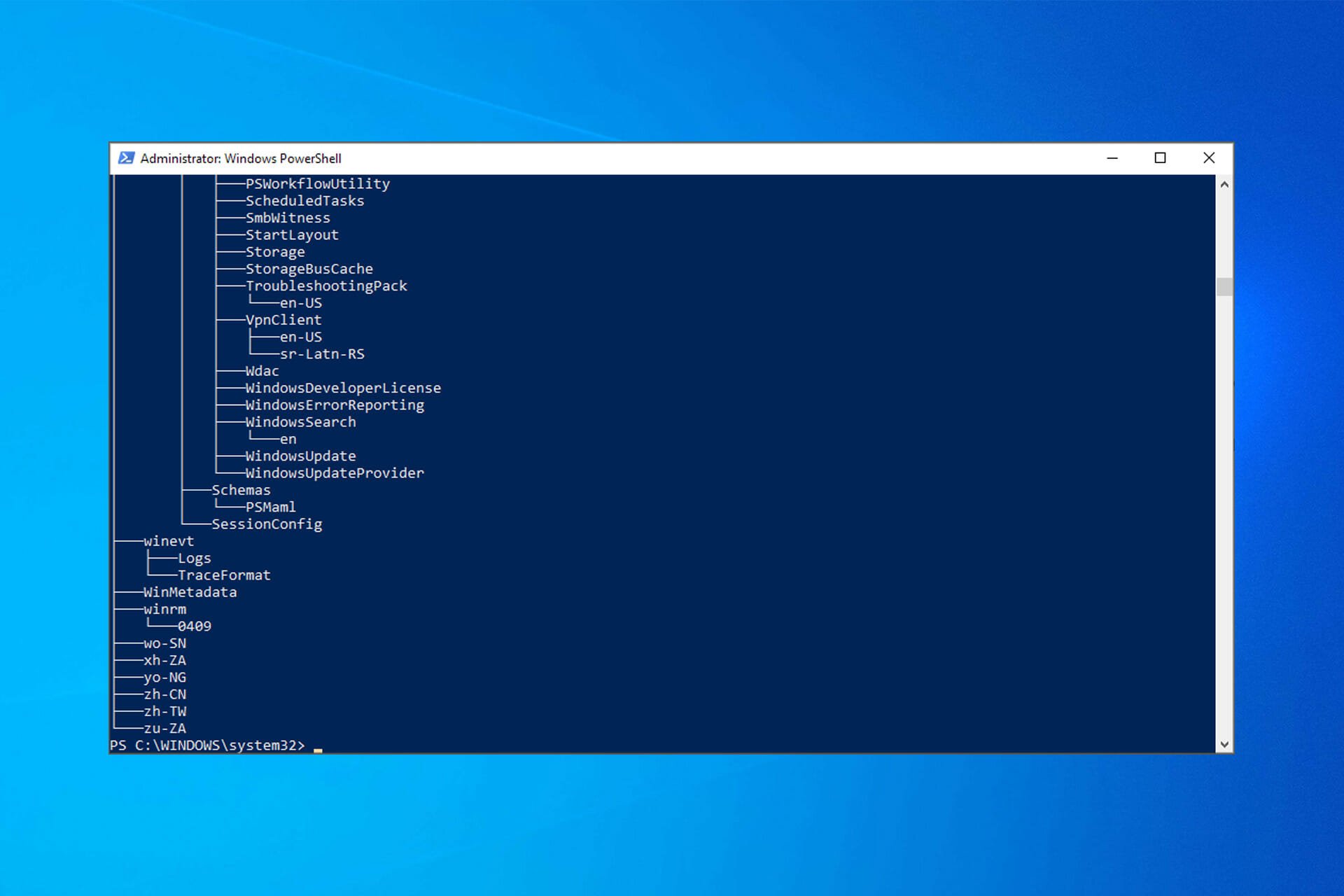
Experiencing Windows PowerShell errors is not a pleasant situation, so you need to take action when receiving the Windows PowerShell has stopped working message.
Why is PowerShell not working? In some situations, a malware attack might be the reason why Windows PowerShell is not functioning properly.
This error is quite annoying as it will stop the processes that are running on your Windows 10 system. Also, you will get this error message with no further details, and as a result, you cannot tell what exactly caused this issue.
Anyway, you shouldn’t panic. As always, there are different troubleshooting solutions that can be applied to fix the Windows PowerShell has stopped working error.
Why is Powershell not working?
Windows PowerShell won’t open due to the presence of corrupt system files or when conflicting third-party apps are installed on the computer.
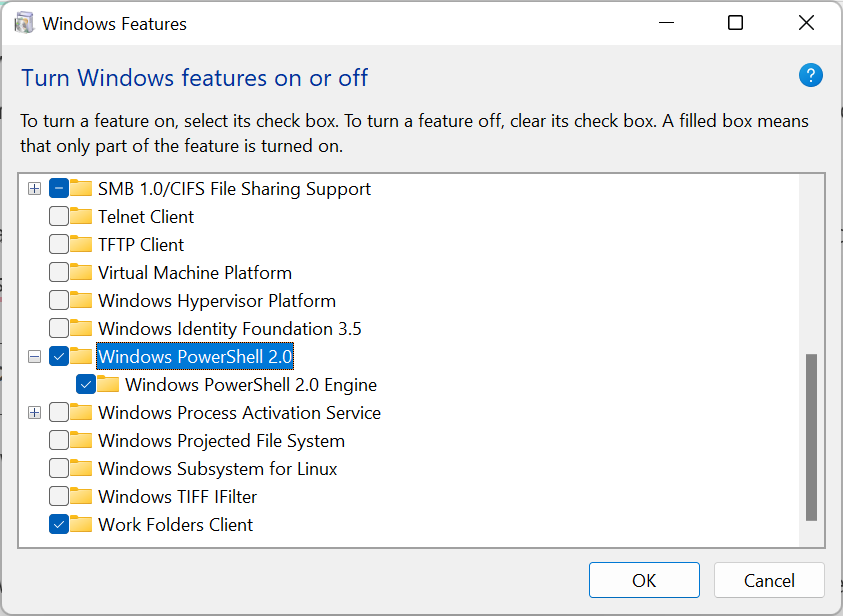
Besides, there is a chance that PowerShell is disabled, and as a result, it has stopped working. In this case, you will need to enable it from Windows Features.
In addition to that, the solutions listed here would also work in the following cases:
- Windows PowerShell not running scripts try catch / import module / unblock-file / uninstall-package / update-help powershell not working
- Windows PowerShell commands not working after Windows Update
- Powershell has stopped working
- Windows PowerShell not typing
- Windows Powershell not opening as administrator – Windows Powershell won’t open
- Powershell not working in Windows 11, 10
- CMD and Powershell not working
- Powershell not showing prompt
- Visual Studio code Powershell not working
- Task Scheduler Powershell not working
- Server 2016, 2012 r2 Powershell not working
Many users reported that nothing happens when they click Run as administrator on PowerShell, and this is most likely caused by corrupted system files.
This isn’t the only application affected by this issue, and many reported that they couldn’t run Command Prompt as administrator on their PC.
Another indication that you have a system corruption issue is the PowerShell is not recognized message, but luckily, there are ways to fix that.
How do I fix PowerShell has stopped working?
- Why is Powershell not working?
- How do I fix PowerShell has stopped working?
- 1. Initiate a full system scan
- 2. Initiate a clean boot
- 3. Disable and re-enable Windows PowerShell
- 4. Create a new Microsoft account
- 5. Reset PowerShell to default
- What can I do if PowerShell is not working on Windows 11?
1. Initiate a full system scan
In some situations, a malware attack might be the reason why Windows PowerShell is not working properly. So, the first thing to do is to initiate a security scan.
Chances are you got infected with Poweliks, a malware that interferes with PowerShell. The file associated with this virus are dllhost.exe *32 or dllhst3g.exe *32 and can usually be stopped from Task Manager.
Now, in this case, you need to use an antivirus tool, and scan your Windows 10 system for possible infected files. The security program should find and remove the malware automatically.
It’s recommended to run the security scan from Safe Mode – that’s when third-party apps and processes are disabled by the Windows 10 platform.
Some PC issues are hard to tackle, especially when it comes to corrupted repositories or missing Windows files. If you are having troubles fixing an error, your system may be partially broken.
We recommend installing Restoro, a tool that will scan your machine and identify what the fault is.
Click here to download and start repairing.
Restoro scans, diagnoses, and repairs any file damaged on your PC with technology that not only fix your Windows operating system but also undoes the damage already done with a complete database of replacement files.
At the end of the scan, you can check the hardware, security, and stability scores of your PC compared to the global average and fix them within one single click.

Restoro
Use this powerful technology that secures and safely repairs any PC to an optimized state.
2. Initiate a clean boot
- Press the Windows + R to open the Run command, type msconfig, and click OK.

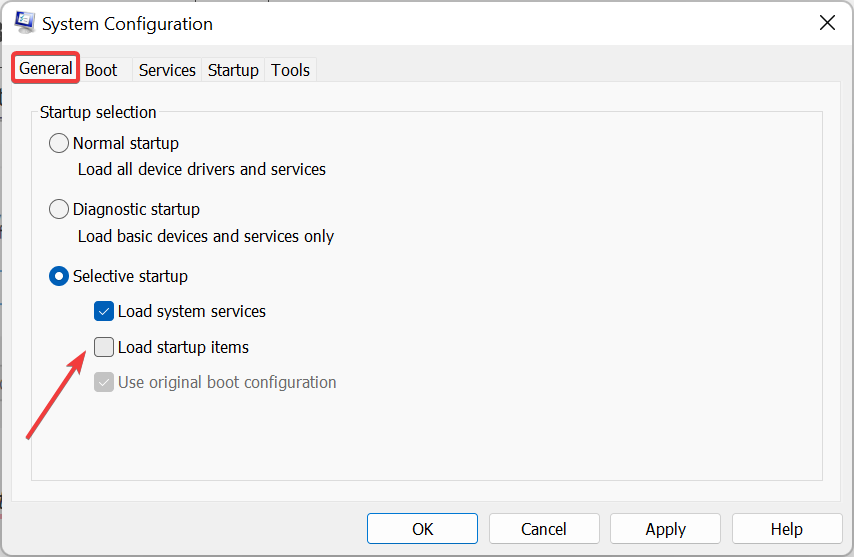
- From System Configuration, go to the General tab, and uncheck the Load startup items field under Selective startup.

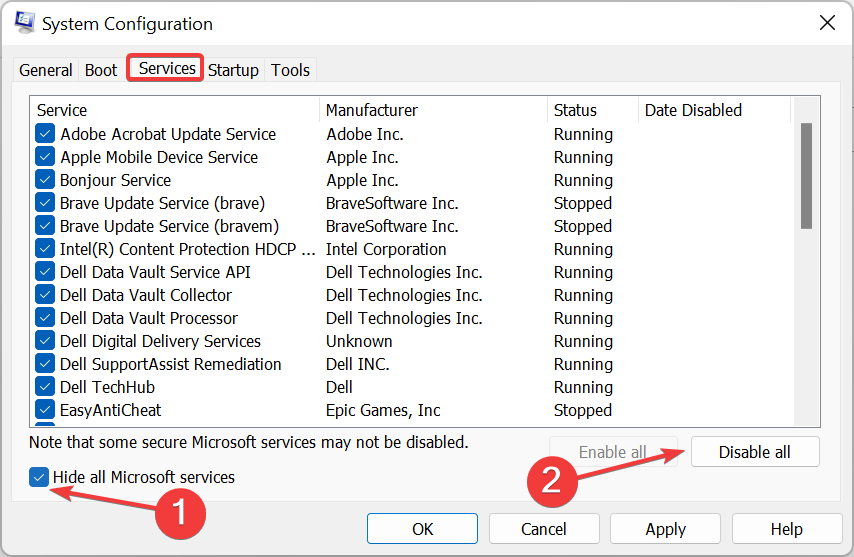
- Next, switch to the Services tab, check the Hide all Microsoft services checkbox and afterward click on Disable all.
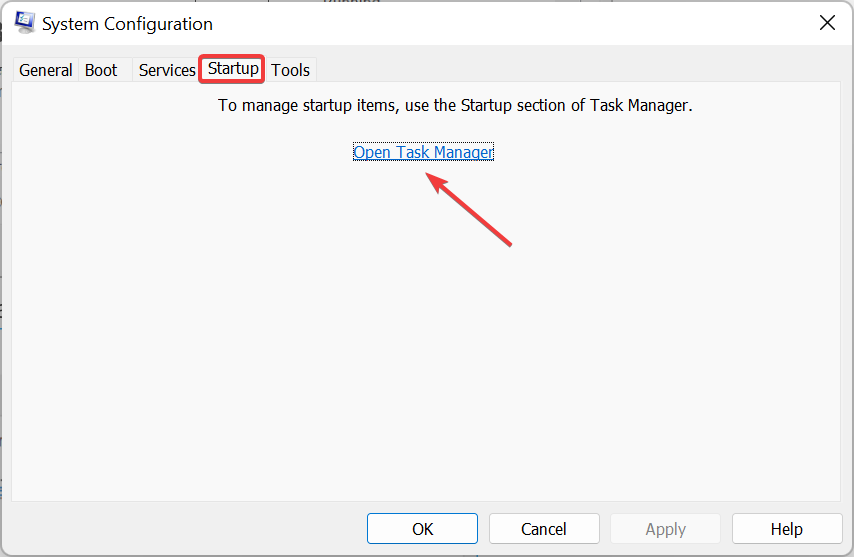
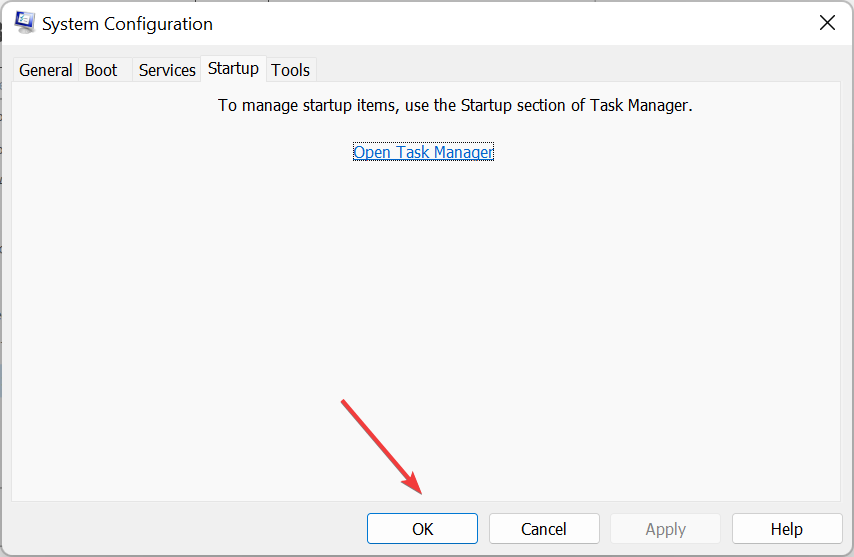
- Now, switch to the Startup tab and click on the Open Task Manager link.
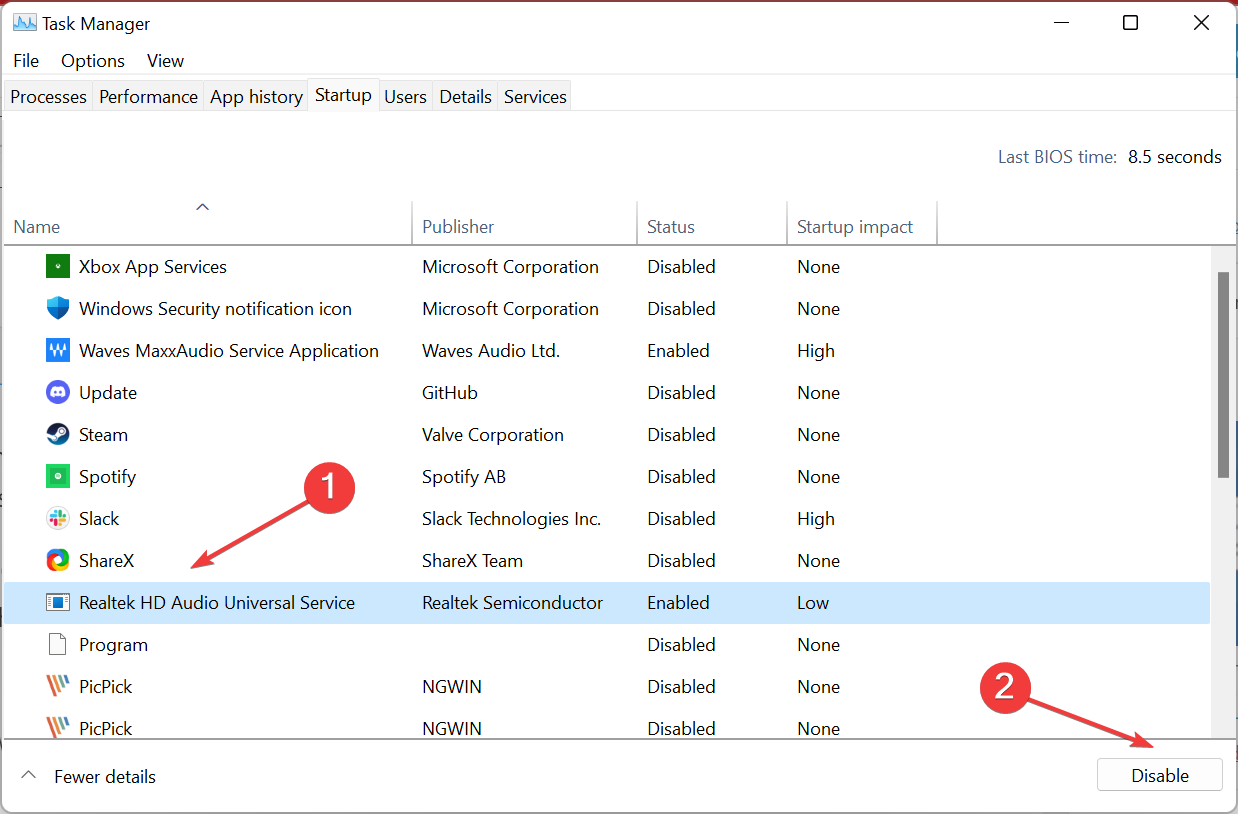
- Select the programs listed here individually and click on Disable at the bottom.

- Now, head back to the System Configuration window, and click on OK.
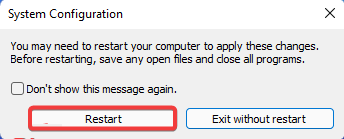
- Click Restart in the prompt that appears.

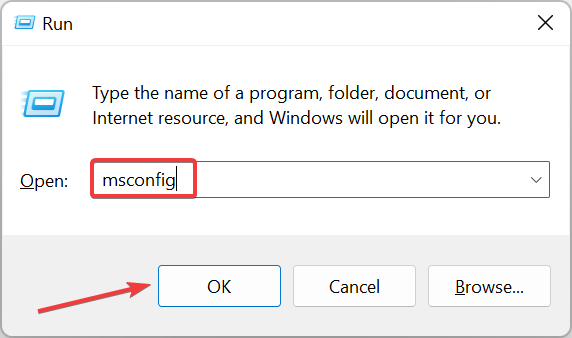
You can see if a software conflict is causing Windows PowerShell malfunctions by initiating a clean boot. In this way, you can start the Windows 10 system only with default features.
If the Windows PowerShell has stopped working error is not displayed after the clean boot is performed it means that there is a software conflict, so you need to remove the program responsible for this issue.
- PowerShell module cannot be loaded? Try these simple fixes
- How to use the Windows Update reset script in Windows 10
- PowerShell history is not working? Check out these solutions
3. Disable and re-enable Windows PowerShell
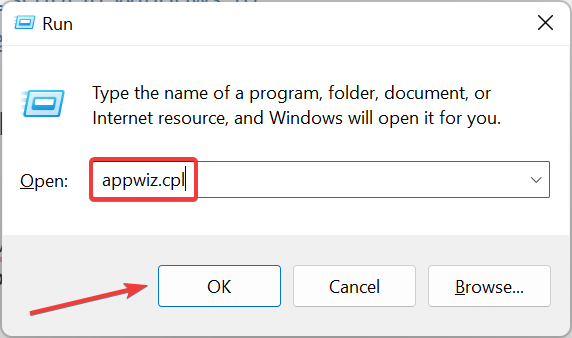
- Press Windows + R to open Run, enter appwiz.cpl in the text field, and click OK.
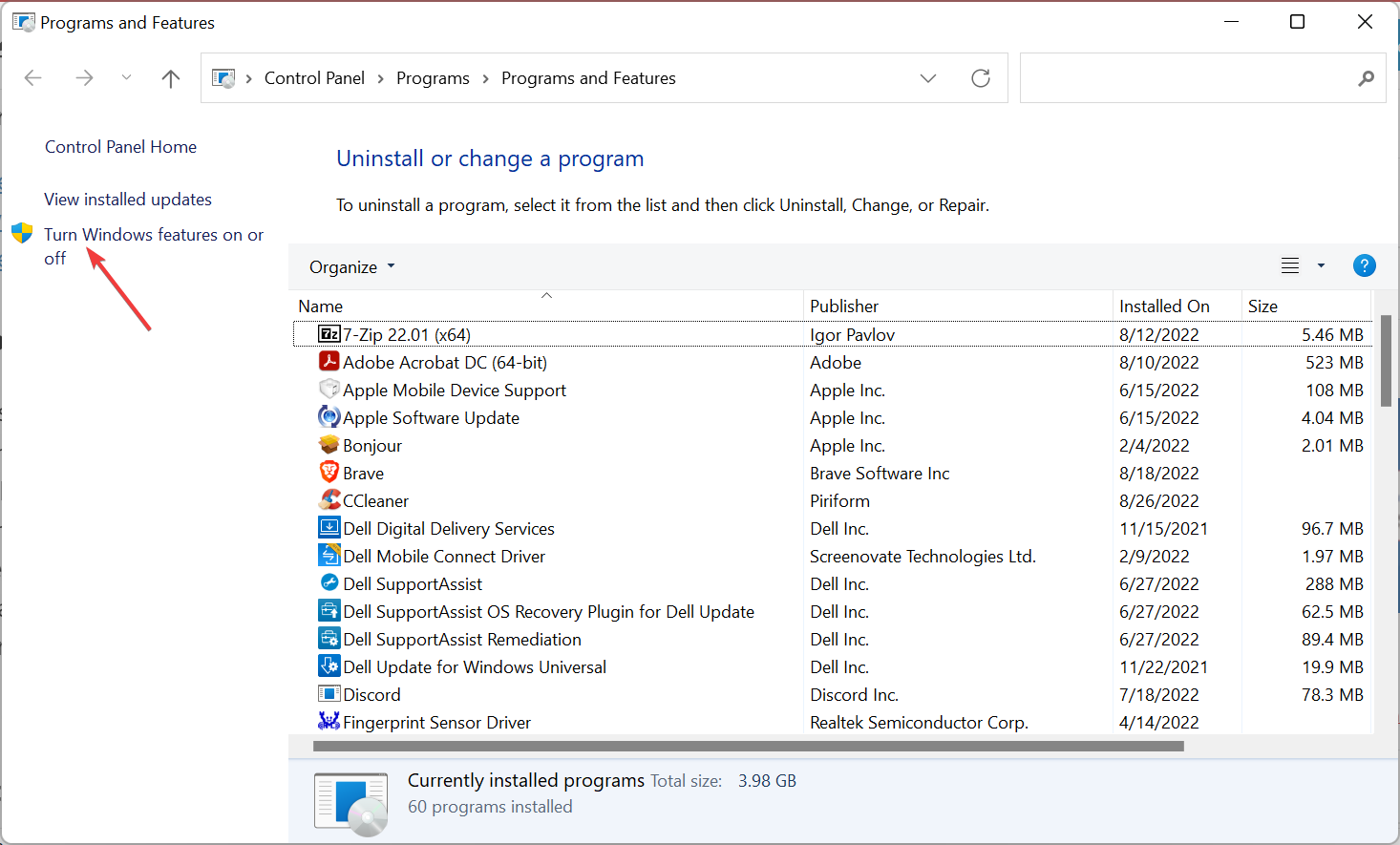
- From the left panel of the main window, click on Turn Windows features on or off.

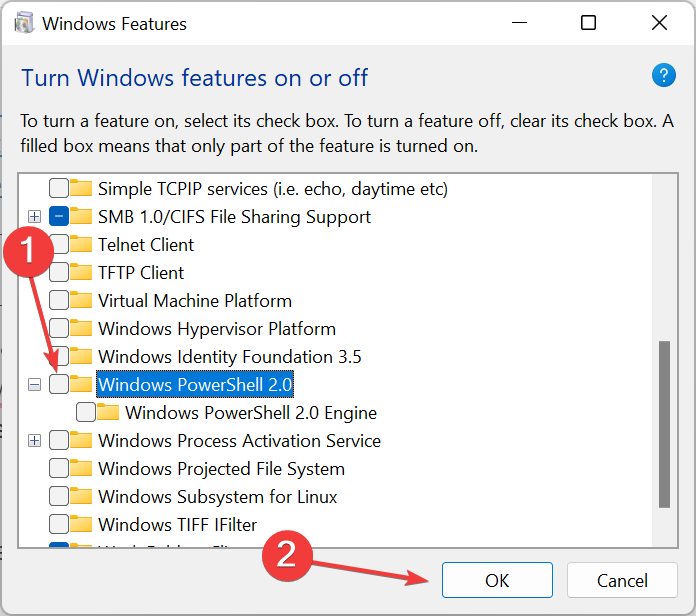
- Scroll down, locate the Windows PowerShell entry, uncheck the option and then click OK.

- Restart the computer for the changes to come into effect.
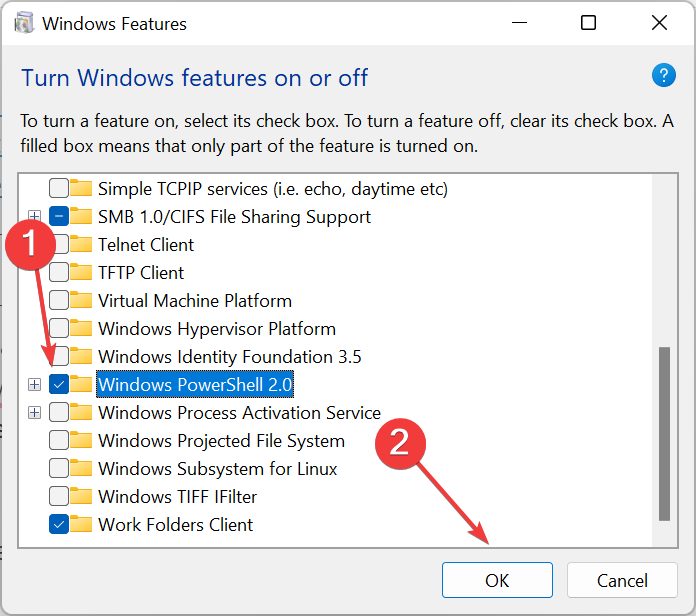
- Once the PC turns on, head back to the Windows Features window, tick the checkbox for Windows PowerShell, and click OK to re-enable it.
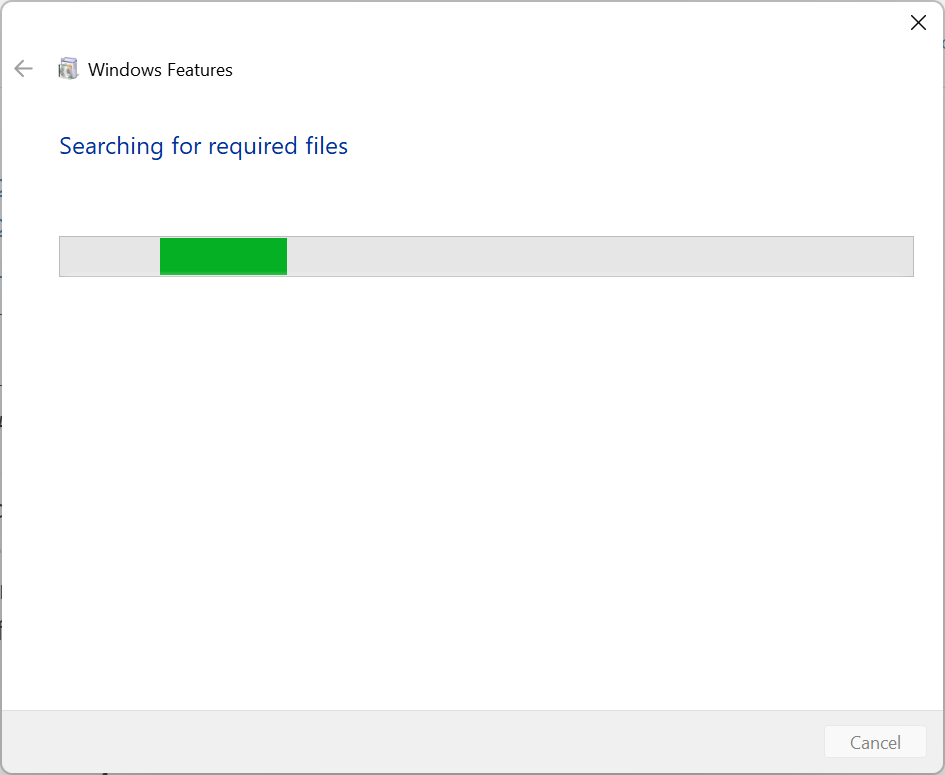
- Wait for it to install.

After re-enabling the feature, check if the Windows Powershell stopped working issue is resolved.
4. Create a new Microsoft account
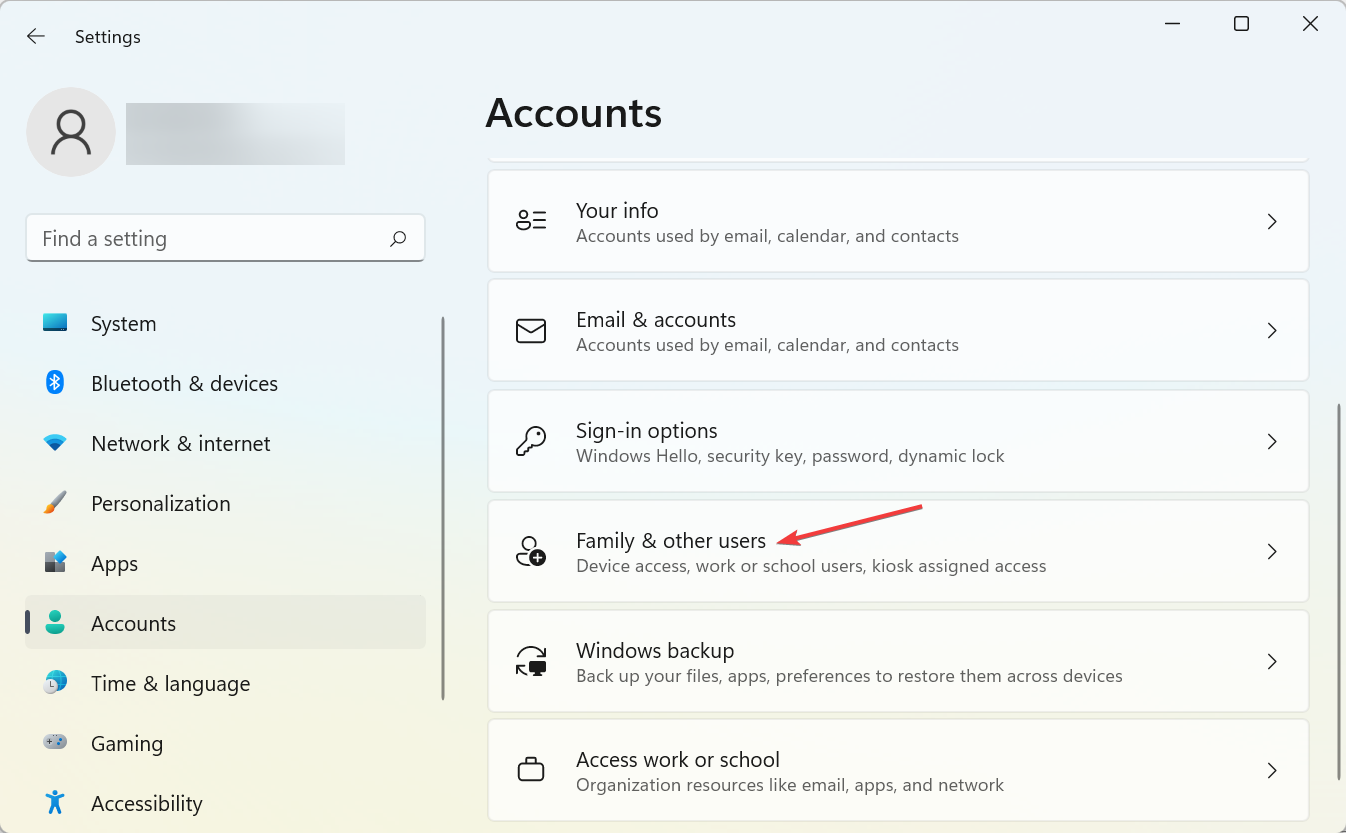
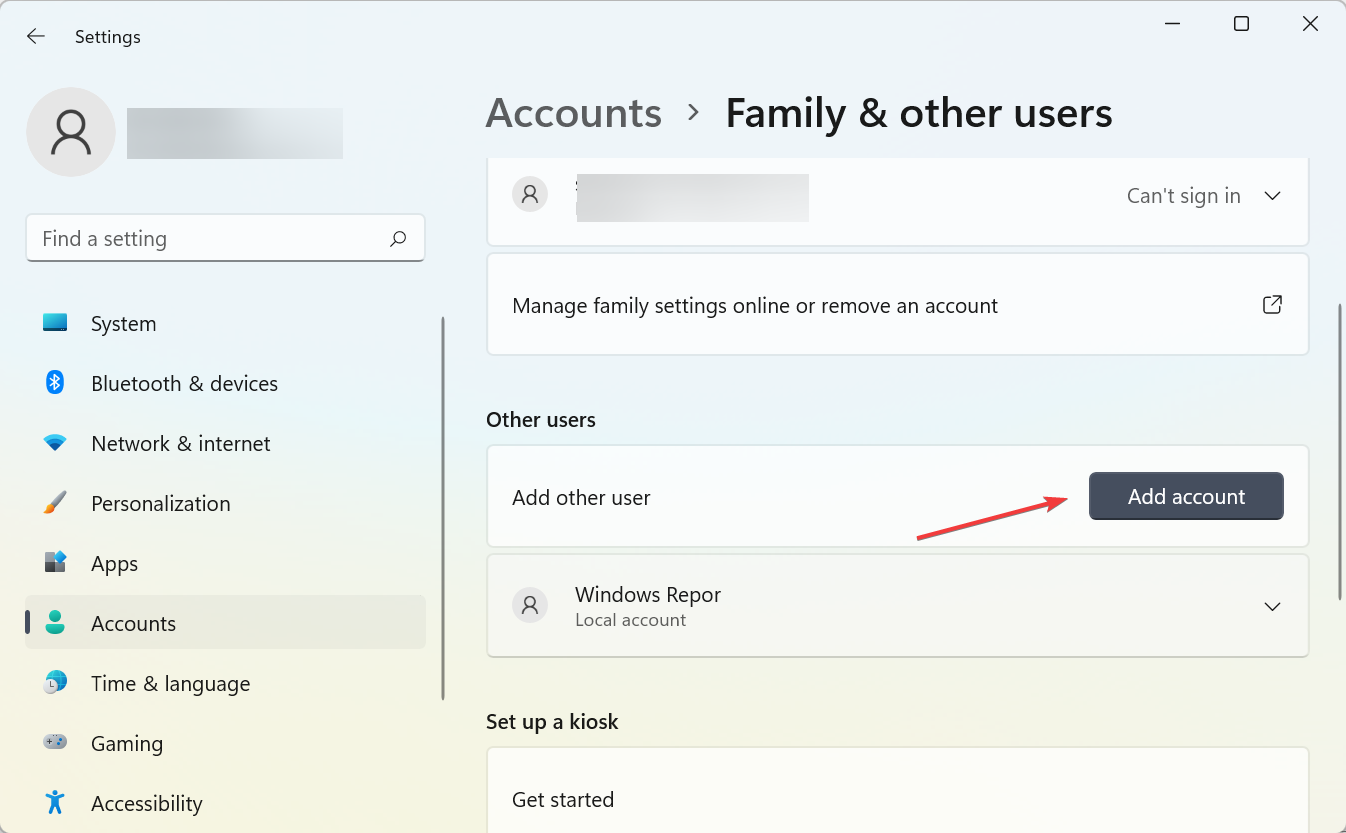
- Press Windows + I to launch Settings, select Accounts from the navigation pane, and then click on Family & other users.

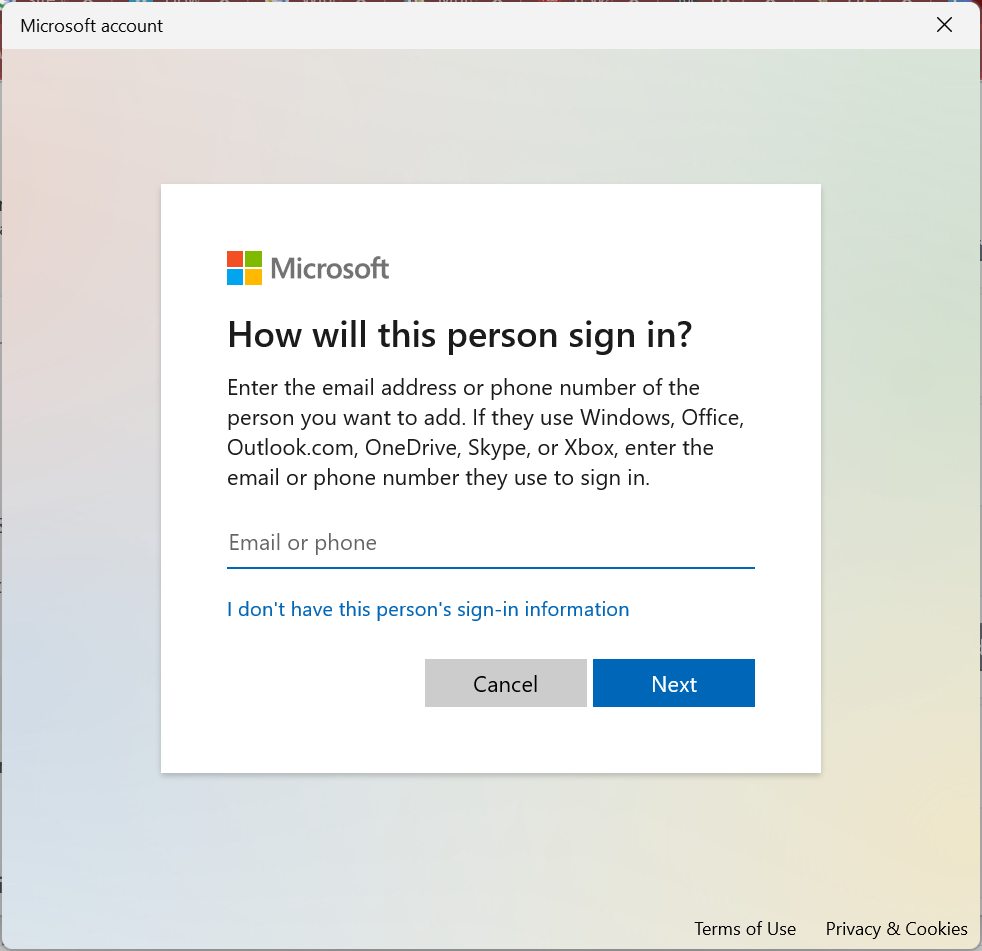
- Click the Add account button next to Add other user.
- Provide the required information and follow the on-screen instructions to complete the process.

Remember to back up your data before completing this process. You might have to import your personal files and app under the new account.
Your account might be corrupted (due to various reasons), and that’s why you still get the Windows PowerShell has stopped working error. So, try to create a new account, and the problem should be fixed.
5. Reset PowerShell to default
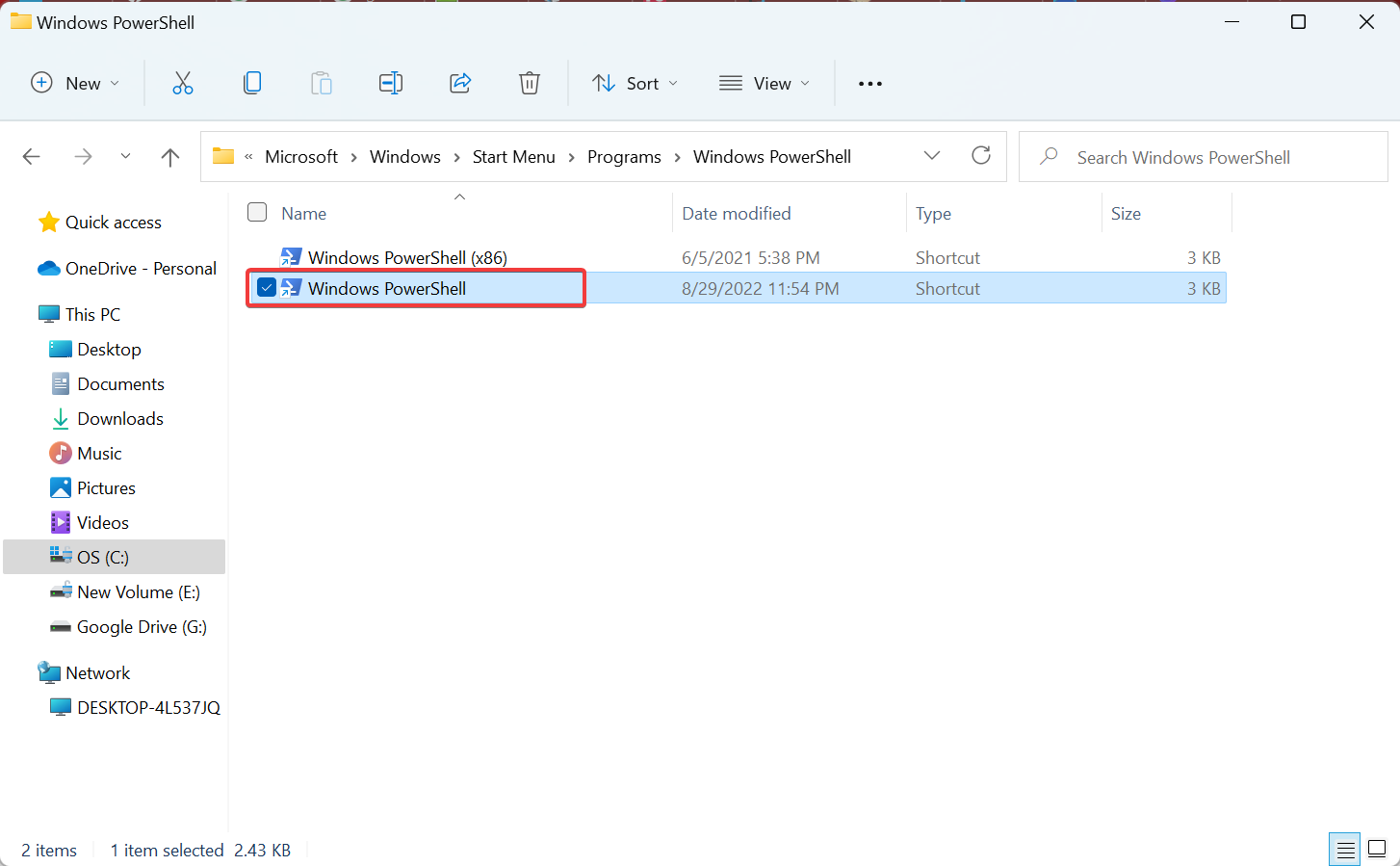
- Press Windows + E to launch File Explorer, paste the following path in the address bar while replacing Username with the one on your device, and hit Enter:
C:UsersUsernameAppDataRoamingMicrosoftWindowsStart MenuProgramsWindows PowerShell - Now, select the Windows PowerShell entry, and hit the Del key to delete it. Choose the appropriate response in case a confirmation prompt show up.

- Now, create a new user account on the same computer, head down the same path, and copy the PowerShell shortcut to a USB drive.
- Next, go back to the initial account, navigate to the Windows PowerShell folder, and paste the PowerShell shortcut here.
That’s it! PowerShell has now been reset to the factory settings, and any changes made will automatically be removed.
What can I do if PowerShell is not working on Windows 11?
You can install the latest version of Windows 11, remove conflicting third-party apps, scan for malware, or identify and eliminate corrupt system files.
In addition to these solutions, if the problem started recently, performing a system restore should do the trick and get things up and running in no time.
What version of PowerShell comes with Windows 11?
Right now on Windows 11, we have PowerShell version 5. However, you can see your exact version by entering the script below into Powershell and hitting Enter.
$PSversionTable
Hopefully, the error message is gone now. If you have questions related to the troubleshooting solutions from above, contact our team. You can get in touch with us by using the comments field below.
Also, if you come across other solutions to fix this error, list the troubleshooting steps in the comments, and we’ll update this guide accordingly.
Still having issues? Fix them with this tool:
SPONSORED
If the advices above haven’t solved your issue, your PC may experience deeper Windows problems. We recommend downloading this PC Repair tool (rated Great on TrustPilot.com) to easily address them. After installation, simply click the Start Scan button and then press on Repair All.

Newsletter
Identify issues in a clean boot environment
by Andrew Wafer
Andrew is not just trying to bring you closer to Windows, but he’s truly interested in this platform. He just happens to be passionate about sharing that knowledge… read more
Updated on December 20, 2022
Reviewed by
Vlad Turiceanu
Passionate about technology, Windows, and everything that has a power button, he spent most of his time developing new skills and learning more about the tech world. Coming… read more
- PowerShell issues are part of the Windows errors that users experience day by day.
- If Windows PowerShell has stopped working, chances are your computer contains hidden software, like a virus.
- Be sure to run a malware scan with your security software or initiate a clean boot to verify if it’s a third-party app creating conflicts.
XINSTALL BY CLICKING THE DOWNLOAD FILE
This software will repair common computer errors, protect you from file loss, malware, hardware failure and optimize your PC for maximum performance. Fix PC issues and remove viruses now in 3 easy steps:
- Download Restoro PC Repair Tool that comes with Patented Technologies (patent available here).
- Click Start Scan to find Windows issues that could be causing PC problems.
- Click Repair All to fix issues affecting your computer’s security and performance
- Restoro has been downloaded by 0 readers this month.
Experiencing Windows PowerShell errors is not a pleasant situation, so you need to take action when receiving the Windows PowerShell has stopped working message.
Why is PowerShell not working? In some situations, a malware attack might be the reason why Windows PowerShell is not functioning properly.
This error is quite annoying as it will stop the processes that are running on your Windows 10 system. Also, you will get this error message with no further details, and as a result, you cannot tell what exactly caused this issue.
Anyway, you shouldn’t panic. As always, there are different troubleshooting solutions that can be applied to fix the Windows PowerShell has stopped working error.
Why is Powershell not working?
Windows PowerShell won’t open due to the presence of corrupt system files or when conflicting third-party apps are installed on the computer.
Besides, there is a chance that PowerShell is disabled, and as a result, it has stopped working. In this case, you will need to enable it from Windows Features.
In addition to that, the solutions listed here would also work in the following cases:
- Windows PowerShell not running scripts try catch / import module / unblock-file / uninstall-package / update-help powershell not working
- Windows PowerShell commands not working after Windows Update
- Powershell has stopped working
- Windows PowerShell not typing
- Windows Powershell not opening as administrator – Windows Powershell won’t open
- Powershell not working in Windows 11, 10
- CMD and Powershell not working
- Powershell not showing prompt
- Visual Studio code Powershell not working
- Task Scheduler Powershell not working
- Server 2016, 2012 r2 Powershell not working
Many users reported that nothing happens when they click Run as administrator on PowerShell, and this is most likely caused by corrupted system files.
This isn’t the only application affected by this issue, and many reported that they couldn’t run Command Prompt as administrator on their PC.
Another indication that you have a system corruption issue is the PowerShell is not recognized message, but luckily, there are ways to fix that.
How do I fix PowerShell has stopped working?
- Why is Powershell not working?
- How do I fix PowerShell has stopped working?
- 1. Initiate a full system scan
- 2. Initiate a clean boot
- 3. Disable and re-enable Windows PowerShell
- 4. Create a new Microsoft account
- 5. Reset PowerShell to default
- What can I do if PowerShell is not working on Windows 11?
1. Initiate a full system scan
In some situations, a malware attack might be the reason why Windows PowerShell is not working properly. So, the first thing to do is to initiate a security scan.
Chances are you got infected with Poweliks, a malware that interferes with PowerShell. The file associated with this virus are dllhost.exe *32 or dllhst3g.exe *32 and can usually be stopped from Task Manager.
Now, in this case, you need to use an antivirus tool, and scan your Windows 10 system for possible infected files. The security program should find and remove the malware automatically.
It’s recommended to run the security scan from Safe Mode – that’s when third-party apps and processes are disabled by the Windows 10 platform.
Some PC issues are hard to tackle, especially when it comes to corrupted repositories or missing Windows files. If you are having troubles fixing an error, your system may be partially broken.
We recommend installing Restoro, a tool that will scan your machine and identify what the fault is.
Click here to download and start repairing.
Restoro scans, diagnoses, and repairs any file damaged on your PC with technology that not only fix your Windows operating system but also undoes the damage already done with a complete database of replacement files.
At the end of the scan, you can check the hardware, security, and stability scores of your PC compared to the global average and fix them within one single click.
Restoro
Use this powerful technology that secures and safely repairs any PC to an optimized state.
2. Initiate a clean boot
- Press the Windows + R to open the Run command, type msconfig, and click OK.
- From System Configuration, go to the General tab, and uncheck the Load startup items field under Selective startup.
- Next, switch to the Services tab, check the Hide all Microsoft services checkbox and afterward click on Disable all.
- Now, switch to the Startup tab and click on the Open Task Manager link.
- Select the programs listed here individually and click on Disable at the bottom.
- Now, head back to the System Configuration window, and click on OK.
- Click Restart in the prompt that appears.
You can see if a software conflict is causing Windows PowerShell malfunctions by initiating a clean boot. In this way, you can start the Windows 10 system only with default features.
If the Windows PowerShell has stopped working error is not displayed after the clean boot is performed it means that there is a software conflict, so you need to remove the program responsible for this issue.
- PowerShell module cannot be loaded? Try these simple fixes
- How to use the Windows Update reset script in Windows 10
- PowerShell history is not working? Check out these solutions
3. Disable and re-enable Windows PowerShell
- Press Windows + R to open Run, enter appwiz.cpl in the text field, and click OK.
- From the left panel of the main window, click on Turn Windows features on or off.
- Scroll down, locate the Windows PowerShell entry, uncheck the option and then click OK.
- Restart the computer for the changes to come into effect.
- Once the PC turns on, head back to the Windows Features window, tick the checkbox for Windows PowerShell, and click OK to re-enable it.
- Wait for it to install.
After re-enabling the feature, check if the Windows Powershell stopped working issue is resolved.
4. Create a new Microsoft account
- Press Windows + I to launch Settings, select Accounts from the navigation pane, and then click on Family & other users.
- Click the Add account button next to Add other user.
- Provide the required information and follow the on-screen instructions to complete the process.
Remember to back up your data before completing this process. You might have to import your personal files and app under the new account.
Your account might be corrupted (due to various reasons), and that’s why you still get the Windows PowerShell has stopped working error. So, try to create a new account, and the problem should be fixed.
5. Reset PowerShell to default
- Press Windows + E to launch File Explorer, paste the following path in the address bar while replacing Username with the one on your device, and hit Enter:
C:UsersUsernameAppDataRoamingMicrosoftWindowsStart MenuProgramsWindows PowerShell - Now, select the Windows PowerShell entry, and hit the Del key to delete it. Choose the appropriate response in case a confirmation prompt show up.
- Now, create a new user account on the same computer, head down the same path, and copy the PowerShell shortcut to a USB drive.
- Next, go back to the initial account, navigate to the Windows PowerShell folder, and paste the PowerShell shortcut here.
That’s it! PowerShell has now been reset to the factory settings, and any changes made will automatically be removed.
What can I do if PowerShell is not working on Windows 11?
You can install the latest version of Windows 11, remove conflicting third-party apps, scan for malware, or identify and eliminate corrupt system files.
In addition to these solutions, if the problem started recently, performing a system restore should do the trick and get things up and running in no time.
What version of PowerShell comes with Windows 11?
Right now on Windows 11, we have PowerShell version 5. However, you can see your exact version by entering the script below into Powershell and hitting Enter.
$PSversionTable
Hopefully, the error message is gone now. If you have questions related to the troubleshooting solutions from above, contact our team. You can get in touch with us by using the comments field below.
Also, if you come across other solutions to fix this error, list the troubleshooting steps in the comments, and we’ll update this guide accordingly.
Still having issues? Fix them with this tool:
SPONSORED
If the advices above haven’t solved your issue, your PC may experience deeper Windows problems. We recommend downloading this PC Repair tool (rated Great on TrustPilot.com) to easily address them. After installation, simply click the Start Scan button and then press on Repair All.
Newsletter
- Remove From My Forums
-
Вопрос
-
после установки обновления при запуске powershell возникает ошибка «прекращена работа программы powershell, искать решение в интернете или закрыть программу»
Операционная система: Windows 7 Ultimate
Версия операционной системы: 6.1.7601 Service Pack 1
Тип операционной системы: 64-bitобновление KB3191566 для Windows Management Framework 5.1
обновление было установлено дабы поднять версию PS с 2.0 до 5.1
удаление и переустановка обновления не помогли
нужно найти решение, чтобы безболезненно запускать скрипты на компьютере.
Ответы
-
https://docs.microsoft.com/ru-ru/powershell/scripting/wmf/setup/install-configure?view=powershell-6
«
Для установки WMF 5.1 на компьютере с ОС Windows Server 2008 R2 с пакетом обновления 1 (SP1) или Windows 7 с пакетом обновления 1 (SP1) необходимо следующее.Installation of WMF
5.1 on either Windows Server 2008 R2 SP1 or Windows 7 SP1, requires the following:- Должен быть установлен последний пакет обновления.Latest service pack must be installed.
- Платформа WMF 3.0 не должна быть установлена.WMF 3.0
must not be installed. Установка WMF 5.1 поверх WMF 3.0 приведет к потере
PSModulePath ($env:PSModulePath), что может вызвать сбой других приложений.Installing WMF 5.1 over WMF 3.0 will result in the loss of the
PSModulePath ($env:PSModulePath), which can cause other applications to fail.
Перед установкой WMF 5.1 нужно удалить WMF 3.0 или сохранить
PSModulePath и восстановить его вручную после установки WMF 5.1.Before installing WMF 5.1, you must either un-install WMF 3.0, or save the
PSModulePath and then restore it manually after WMF 5.1 installation is complete. - WMF 5.1 требуется по крайней мере .NET Framework 4.5.2.WMF 5.1 requires at least .NET Framework 4.5.2.
Вы можете установить Microsoft .NET Framework 4.5.2, выполнив следующие инструкции по месту скачивания.
«
https://dotnet.microsoft.com/download/dotnet-framework
-
Помечено в качестве ответа
2 ноября 2019 г. 13:48
Обновлено 2023 января: перестаньте получать сообщения об ошибках и замедлите работу вашей системы с помощью нашего инструмента оптимизации. Получить сейчас в эту ссылку
- Скачайте и установите инструмент для ремонта здесь.
- Пусть он просканирует ваш компьютер.
- Затем инструмент почини свой компьютер.
Ошибки Windows PowerShell — неприятная ситуация. Поэтому необходимо принять меры, если получение сообщения Windows PowerShell больше не работает.

Powershell — это объектно-ориентированный язык программирования и интерактивная оболочка командной строки для операционных систем Windows. Powershell используется администраторами для выполнения административных задач в локальных и удаленных системах Windows. Для обычных пользователей Powershell — прозрачный инструмент. Работает в фоновом режиме. Вы можете не знать, когда другие приложения, установленные на вашем компьютере, используют функции Powershell.
Почему не работает PowerShell? В определенных ситуациях атака вредоносного ПО может помешать правильной работе Windows PowerShell.
Эта ошибка очень раздражает, поскольку останавливает запущенные процессы в вашей системе Windows 10. Также, вы получите сообщение об ошибке без какой-либо дополнительной информации, поэтому вы не можете точно сказать, что вызвало проблему.
В любом случае не паникуйте. Как всегда, существует несколько различных решений для устранения неполадок, которые можно использовать, чтобы исправить ошибку, при которой Windows PowerShell перестал работать.
Загрузка в безопасном режиме
Давайте попробуем загрузиться в безопасном режиме и посмотрим, сможем ли мы использовать опцию разблокировки экрана:
Чтобы запустить компьютер в безопасном режиме, выполните следующие действия:
а) Когда вы запускаете компьютер, нажмите клавишу F8. Это может привести к запуску настроек, включающих безопасный режим.
б) Если нажатие F8 не работает и у вас есть носитель для Windows 8 (например, DVD или USB-накопитель), вы можете использовать приведенные здесь инструкции для загрузки с носителя. Вы можете найти дополнительные инструкции по безопасному режиму здесь.
c) Если у вас нет носителя, перезагрузите компьютер с помощью кнопки питания три раза во время процесса загрузки (не позволяйте ему запускаться до завершения процесса загрузки). Это должно запустить среду восстановления Windows.
Обновление за январь 2023 года:
Теперь вы можете предотвратить проблемы с ПК с помощью этого инструмента, например, защитить вас от потери файлов и вредоносных программ. Кроме того, это отличный способ оптимизировать ваш компьютер для достижения максимальной производительности. Программа с легкостью исправляет типичные ошибки, которые могут возникнуть в системах Windows — нет необходимости часами искать и устранять неполадки, если у вас под рукой есть идеальное решение:
- Шаг 1: Скачать PC Repair & Optimizer Tool (Windows 10, 8, 7, XP, Vista — Microsoft Gold Certified).
- Шаг 2: Нажмите «Начать сканирование”, Чтобы найти проблемы реестра Windows, которые могут вызывать проблемы с ПК.
- Шаг 3: Нажмите «Починить все», Чтобы исправить все проблемы.

г) Вы можете сбросить настройки своего компьютера до предыдущего рабочего часа и посмотреть, поможет ли это.
е. Если восстановление вашей системы не работает, попробуйте восстановить его автоматически в среде восстановления Windows.
Выполните сканирование безопасности

Иногда Windows PowerShell перестает работать из-за атаки вредоносного ПО. Таким образом, вы можете попробовать запустить сканирование безопасности, чтобы антивирусное программное обеспечение автоматически удалило вредоносное ПО.
Ваш компьютер может быть заражен Poweliks, вредоносной программой, которая мешает работе Powershell. С этим вирусом связан файл dllhost.exe * 32 или dllhst3g.exe * 32, и обычно его можно остановить с помощью диспетчера задач.
Таким образом, вы можете сканировать системные файлы с помощью антивируса, такого как Malwarebytes. Если это так, антивирус автоматически удалит их.
Если этот метод не устраняет ошибку Powershell, попробуйте следующий.
Чтобы решить эту проблему, удалите обновление безопасности Microsoft KB3163245.
Если ваше приложение безопасности ничего не нашло в вашей системе, вы можете попробовать удалить упомянутое выше обновление безопасности. Пожалуйста, попробуйте установить его позже. Возможно, установка обновления была прервана из-за мелких технических проблем. Обратите внимание, что обновление необходимо скачать с официального сайта MS.
Чтобы удалить неправильно установленное обновление, выполните следующие действия:
- Если вы используете Windows 7, нажмите клавишу F8, чтобы открыть меню «Пуск» и войти в безопасный режим.
- Затем откройте Панель управления -> Программы и компоненты.
3 Щелкните ссылку «Просмотр установленных обновлений» на левой панели. - Выберите обновление KB3163245 и нажмите Удалить.
- Если вы используете Windows 10, удерживайте нажатой клавишу Shift, одновременно нажимая кнопку «Перезагрузка» в меню «Пуск».
- Теперь нажмите клавиши Windows + I и выберите «Обновление и безопасность».
- В следующем окне щелкните ссылку «История обновлений» и удалите обновления.
- Щелкните правой кнопкой мыши неправильное обновление и выберите «Удалить».
- Наконец, перезагрузите компьютер.
Надеюсь, хотя бы один из вышеперечисленных методов решит вашу проблему с Powershell. Не стесняйтесь оставлять комментарий.
Совет экспертов: Этот инструмент восстановления сканирует репозитории и заменяет поврежденные или отсутствующие файлы, если ни один из этих методов не сработал. Это хорошо работает в большинстве случаев, когда проблема связана с повреждением системы. Этот инструмент также оптимизирует вашу систему, чтобы максимизировать производительность. Его можно скачать по Щелчок Здесь

CCNA, веб-разработчик, ПК для устранения неполадок
Я компьютерный энтузиаст и практикующий ИТ-специалист. У меня за плечами многолетний опыт работы в области компьютерного программирования, устранения неисправностей и ремонта оборудования. Я специализируюсь на веб-разработке и дизайне баз данных. У меня также есть сертификат CCNA для проектирования сетей и устранения неполадок.
Сообщение Просмотров: 140
Ошибка «Powershell прекратил работу» вызвана вирусом (poweliks) на вашем компьютере. Вы, вероятно, испытываете компьютер на пиковых уровнях медлительности. В отличие от других сайтов, я тщательно проверяю свои решения, прежде чем публиковать их, поэтому сейчас я перейду к решению. Прежде чем начать, пожалуйста, добавьте эту страницу в закладки для доступа к ней во время выполнения действий.
1. Перезагрузите компьютер и несколько раз нажмите клавишу F8, чтобы открыть «Расширенное меню загрузки». Клавишу F8 необходимо нажимать, прежде чем вы увидите логотип Windows и на экране сообщения, несколько раз, пока не появится «Расширенное меню загрузки». Если это не так, пожалуйста, повторите процесс.
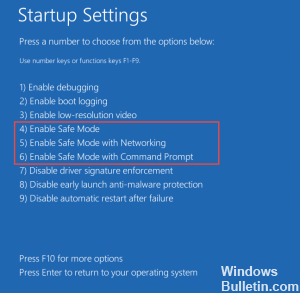
2. Как только вы увидите расширенное меню загрузки; выберите «Безопасный режим с поддержкой сети». Изображение для иллюстрации и показывает безопасный режим, но вам нужно выбрать «безопасный режим с сетью».
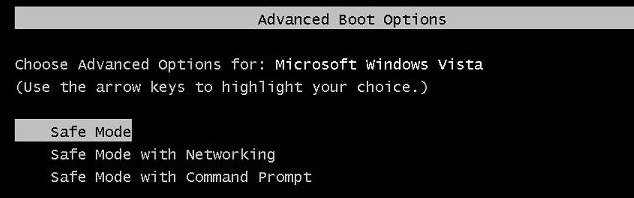
3. Войдите в свои окна, это будет компактно, и ограничено в возможностях, но это то, что нам нужно сделать, чтобы избавиться от «poweliks», вызывающих ошибки powershell.
4. Прежде чем перейти к следующему шагу, выполните действия, описанные в этом руководстве «Ваши текущие настройки безопасности не позволяют загружать этот файл», а затем вернитесь на эту страницу, чтобы продолжить с шаг 5.
5. Теперь скачайте Reimage Plus нажав на ссылку ниже. К сожалению, такие антивирусные программы, как Norton, AVG и McAfee, не защитят вас от вредоносных программ, таких как Poweliks, и именно поэтому нам необходим Reimage Plus для полной проверки. Я настоятельно рекомендую купить его, чтобы он мог сканировать вашу систему и заменить поврежденные файлы в своем хранилище. Вы можете получить это здесь
6. После того, как он был загружен, установите его. Откройте его и сканируйте свою систему с ним. Следуйте инструкциям на экране.
7. После этого перезагрузите компьютер в безопасном режиме. Смотрите Шаг 1
8. Далее кликните сюда чтобы получить Malwarebytes
9. Скачать, установить и запустить.
10. Выполните полное сканирование и устраните обнаруженные проблемы, затем перезагрузите компьютер в безопасном режиме. Смотрите Шаг 1
11. Скачать ESET Poweliks Remover
12. Нажмите на загруженный файл ESETPoweliksCleaner.exe и откройте его, нажмите Бежать если система спросит, а затем нажмите Согласен принять условия.
13. Если окно ESET сообщает вам, что оно обнаружило Poweliks, нажмите клавишу Y на клавиатуре, чтобы подтвердить удаление, если нет, то вы хорошо.
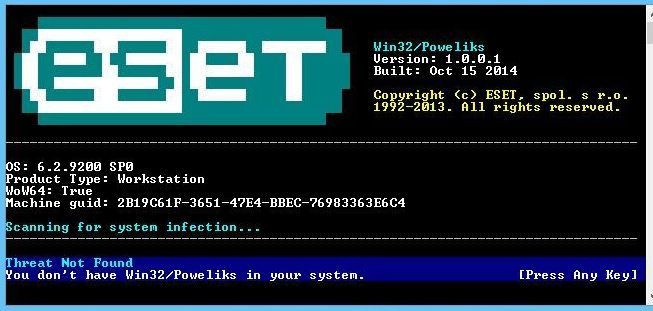 Угроза не найдена
Способ 2: включение Powershell
В некоторых случаях Powershell может быть отключен в конфигурациях Windows. Поэтому на этом шаге мы включим его из настроек. Для этого:
Источник
Windows PowerShell перестал работать: попробуйте эти 4 исправления
Эта ошибка очень раздражает, так как она остановит процессы, запущенные в вашей системе Windows 10. Более того, вы получите сообщение об ошибке без дополнительной информации, поэтому вы не можете сказать, что именно вызвало эту проблему.
Во всяком случае, вы не должны паниковать. Как всегда, существуют различные решения для устранения неполадок, которые можно применить для исправления ошибки «Windows PowerShell прекратил работу».
Действия по исправлению ошибок Windows PowerShell перестали работать
1. Инициируйте полное сканирование системы
В некоторых ситуациях атака вредоносного ПО может быть причиной того, что Windows PowerShell не работает должным образом. Итак, первое, что нужно сделать, это запустить сканирование безопасности.
Теперь в этом случае вам нужно использовать антивирусную или антивирусную программу, например Malwarebytes, и сканировать систему Windows 10 на наличие возможных зараженных файлов. Программа безопасности должна автоматически находить и удалять вредоносные программы.
Примечание : рекомендуется запускать сканирование безопасности из безопасного режима, то есть когда сторонние приложения и процессы отключаются платформой Windows 10. Вы можете перейти в безопасный режим:
2. Инициируйте чистую загрузку
Вы можете увидеть, вызывает ли программный конфликт сбой в Windows PowerShell, инициировав чистую загрузку. Таким образом, вы можете запустить систему Windows 10 только с функциями по умолчанию.
Если ошибка Windows PowerShell перестала работать не отображается после выполнения чистой загрузки, это означает, что существует конфликт программного обеспечения, поэтому необходимо удалить программу, которая стоит за этой проблемой.
Вот как вы можете запустить процесс чистой загрузки:
3. Отключите и снова включите Windows PowerShell
ТАКЖЕ ЧИТАЙТЕ: 10 лучших программ для удаления для пользователей ПК
4. Создайте новую учетную запись Microsoft
Ваша учетная запись может быть повреждена (по разным причинам), и поэтому вы можете получить сообщение об ошибке «Windows PowerShell прекратил работу».
Итак, попробуйте создать новую учетную запись, а затем убедитесь, что проблема все еще возникает или нет.Вот то, что вам нужно следовать:
Надеемся, что сообщение об ошибке «Windows PowerShell перестало работать» исчезло. Если у вас есть вопросы, связанные с решениями для устранения неполадок, описанными выше, свяжитесь с нашей командой.
Вы можете легко связаться с нами, используя поле для комментариев снизу или заполнив контактную форму, доступную на странице О нас.
Кроме того, если вы сталкивались с другими решениями для исправления этой ошибки, перечислите шаги по устранению неполадок в комментариях ниже, и мы соответствующим образом обновим это пошаговое руководство.
Источник
Командная подсказка и PowerShell не открываются после обновления Windows 10 S
В этой статье предоставляется решение проблемы, из-за которой командная подсказка и PowerShell не открываются после обновления Windows 10 S.
Применяется к: Windows 10, версия 1809
Исходный номер КБ: 4019568
Признак
Windows 10 S можно обновить до Windows 10 Pro, Windows 10 Корпоративная или Windows 10 для образовательных учреждений с помощью различных методов. Например:
Дополнительные сведения см. в Windows 10 обновления Windows 10 выпуска.
После обновления на месте Windows 10 S с помощью Setup.exe из Windows 10 установки, при открывании командной подсказки, PowerShell или любого приложения Win32 вы можете получить следующее сообщение об ошибке:
Ваша организация использовала Device Guard для блокировки этого приложения C:WindowsSystem32cmd.exe
Дополнительные сведения обратитесь к вашему службе поддержки.

Причина
Эта проблема возникает из-за того, что политика, Windows 10 S для управления приложениями Win32, не очищена.
Решение
Чтобы устранить эту проблему, перезапустите компьютер. Для очистки этой политики может потребоваться перезапустить два или три раза.
Справочные материалы
Дополнительные сведения о том, что заблокировано в Windows 10 S, см. в Windows 10 развертывания режима S.
Источник
Как исправить Windows Powershell перестала работать
Обновление: Перестаньте получать сообщения об ошибках и замедляйте работу своей системы с помощью нашего инструмента оптимизации. Получите это сейчас на эту ссылку

Почему не работает PowerShell? В определенных ситуациях атака вредоносного ПО может помешать правильной работе Windows PowerShell.
Эта ошибка очень раздражает, поскольку останавливает запущенные процессы в вашей системе Windows 10. Также, вы получите сообщение об ошибке без какой-либо дополнительной информации, поэтому вы не можете точно сказать, что вызвало проблему.
В любом случае не паникуйте. Как всегда, существует несколько различных решений для устранения неполадок, которые можно использовать, чтобы исправить ошибку, при которой Windows PowerShell перестал работать.
Загрузка в безопасном режиме
Давайте попробуем загрузиться в безопасном режиме и посмотрим, сможем ли мы использовать опцию разблокировки экрана:
Чтобы запустить компьютер в безопасном режиме, выполните следующие действия:
а) Когда вы запускаете компьютер, нажмите клавишу F8. Это может привести к запуску настроек, включающих безопасный режим.
б) Если нажатие F8 не работает и у вас есть носитель для Windows 8 (например, DVD или USB-накопитель), вы можете использовать приведенные здесь инструкции для загрузки с носителя. Вы можете найти дополнительные инструкции по безопасному режиму здесь.
c) Если у вас нет носителя, перезагрузите компьютер с помощью кнопки питания три раза во время процесса загрузки (не позволяйте ему запускаться до завершения процесса загрузки). Это должно запустить среду восстановления Windows.
Ноябрьское обновление 2021:
г) Вы можете сбросить настройки своего компьютера до предыдущего рабочего часа и посмотреть, поможет ли это.
е. Если восстановление вашей системы не работает, попробуйте восстановить его автоматически в среде восстановления Windows.
Выполните сканирование безопасности
Иногда Windows PowerShell перестает работать из-за атаки вредоносного ПО. Таким образом, вы можете попробовать запустить сканирование безопасности, чтобы антивирусное программное обеспечение автоматически удалило вредоносное ПО.
Ваш компьютер может быть заражен Poweliks, вредоносной программой, которая мешает работе Powershell. С этим вирусом связан файл dllhost.exe * 32 или dllhst3g.exe * 32, и обычно его можно остановить с помощью диспетчера задач.
Таким образом, вы можете сканировать системные файлы с помощью антивируса, такого как Malwarebytes. Если это так, антивирус автоматически удалит их.
Если этот метод не устраняет ошибку Powershell, попробуйте следующий.
Чтобы решить эту проблему, удалите обновление безопасности Microsoft KB3163245.
Если ваше приложение безопасности ничего не нашло в вашей системе, вы можете попробовать удалить упомянутое выше обновление безопасности. Пожалуйста, попробуйте установить его позже. Возможно, установка обновления была прервана из-за мелких технических проблем. Обратите внимание, что обновление необходимо скачать с официального сайта MS.
Чтобы удалить неправильно установленное обновление, выполните следующие действия:
Надеюсь, хотя бы один из вышеперечисленных методов решит вашу проблему с Powershell. Не стесняйтесь оставлять комментарий.
CCNA, веб-разработчик, ПК для устранения неполадок
Я компьютерный энтузиаст и практикующий ИТ-специалист. У меня за плечами многолетний опыт работы в области компьютерного программирования, устранения неисправностей и ремонта оборудования. Я специализируюсь на веб-разработке и дизайне баз данных. У меня также есть сертификат CCNA для проектирования сетей и устранения неполадок.
Источник
Устранить неполадки Powershell.exe (бесплатная загрузка)
Последнее обновление: 07/01/2021 [Время, требуемое для чтения: 3,5 мин.]
Файлы Windows PowerShell, такие как powershell.exe, используют расширение EXE. Файл считается файлом Win32 EXE (Исполняемое приложение) и впервые был создан компанией Microsoft для пакета ПО Microsoft® Windows® Operating System.
Первая версия powershell.exe для Windows 7 была представлена 07/22/2009 в Windows 7. Датой самого последнего выпуска файла для Windows 10 является 07/29/2015 [версия 10.0.15063.0 (WinBuild.160101.0800)]. Файл powershell.exe включен в Windows 10, Windows 8.1 и Windows 8.
Ниже приведены подробные сведения, порядок устранения неполадок, возникших с файлом EXE, и бесплатные загрузки различных версий файла powershell.exe.

Рекомендуемая загрузка: исправить ошибки реестра в WinThruster, связанные с powershell.exe и (или) Windows.


Совместимость с Windows 10, 8, 7, Vista, XP и 2000
Средняя оценка пользователей
Обзор файла
| Общие сведения ✻ | |
|---|---|
| Имя файла: | powershell.exe |
| Расширение файла: | расширение EXE |
| Описание: | Windows PowerShell |
| Тип объектного файла: | Executable application |
| Файловая операционная система: | Windows NT 32-bit |
| Тип MIME: | application/octet-stream |
| Пользовательский рейтинг популярности: |
| Сведения о разработчике и ПО | |
|---|---|
| Разработчик ПО: | Microsoft Corporation |
| Программа: | Microsoft® Windows® Operating System |
| Авторское право: | © Microsoft Corporation. All rights reserved. |
| Сведения о файле | |
|---|---|
| Набор символов: | Unicode |
| Код языка: | English (U.S.) |
| Флаги файлов: | (none) |
| Маска флагов файлов: | 0x003f |
| Точка входа: | 0x95f0 |
| Размер кода: | 59904 |
| Информация о файле | Описание |
|---|---|
| Размер файла: | 420 kB |
| Дата и время изменения файла: | 2017:03:18 18:20:18+00:00 |
| Дата и время изменения индексного дескриптора файлов: | 2017:11:05 07:07:54+00:00 |
| Тип файла: | Win32 EXE |
| Тип MIME: | application/octet-stream |
| Предупреждение! | Possibly corrupt Version resource |
| Тип компьютера: | Intel 386 or later, and compatibles |
| Метка времени: | 2084:06:07 13:50:38+00:00 |
| Тип PE: | PE32 |
| Версия компоновщика: | 14.10 |
| Размер кода: | 59904 |
| Размер инициализированных данных: | 370688 |
| Размер неинициализированных данных: | 0 |
| Точка входа: | 0x95f0 |
| Версия ОС: | 10.0 |
| Версия образа: | 10.0 |
| Версия подсистемы: | 10.0 |
| Подсистема: | Windows command line |
| Номер версии файла: | 10.0.15063.0 |
| Номер версии продукта: | 10.0.15063.0 |
| Маска флагов файлов: | 0x003f |
| Флаги файлов: | (none) |
| Файловая ОС: | Windows NT 32-bit |
| Тип объектного файла: | Executable application |
| Подтип файла: | 0 |
| Код языка: | English (U.S.) |
| Набор символов: | Unicode |
| Наименование компании: | Microsoft Corporation |
| Описание файла: | Windows PowerShell |
| Версия файла: | 10.0.15063.0 (WinBuild.160101.0800) |
| Внутреннее имя: | POWERSHELL |
| Авторское право: | © Microsoft Corporation. All rights reserved. |
| Оригинальное имя файла: | PowerShell.EXE |
| Название продукта: | Microsoft® Windows® Operating System |
| Версия продукта: | 10.0.15063.0 |
✻ Фрагменты данных файлов предоставлены участником Exiftool (Phil Harvey) и распространяются под лицензией Perl Artistic.
Что такое сообщения об ошибках powershell.exe?
powershell.exe — ошибки выполнения
Ошибки выполнения — это ошибки Windows, возникающие во время «выполнения». Термин «выполнение» говорит сам за себя; имеется в виду, что данные ошибки EXE возникают в момент, когда происходит попытка загрузки файла powershell.exe — либо при запуске приложения Windows, либо, в некоторых случаях, во время его работы. Ошибки выполнения являются наиболее распространенной разновидностью ошибки EXE, которая встречается при использовании приложения Windows.
В большинстве случаев ошибки выполнения powershell.exe, возникающие во время работы программы, приводят к ненормальному завершению ее работы. Большинство сообщений об ошибках powershell.exe означают, что либо приложению Windows не удалось найти этот файл при запуске, либо файл поврежден, что приводит к преждевременному прерыванию процесса запуска. Как правило, Windows не сможет запускаться без разрешения этих ошибок.
К числу наиболее распространенных ошибок powershell.exe относятся:
Не удается запустить программу из-за отсутствия powershell.exe на компьютере. Попробуйте переустановить программу, чтобы устранить эту проблему.
Таким образом, крайне важно, чтобы антивирус постоянно поддерживался в актуальном состоянии и регулярно проводил сканирование системы.
Поиск причины ошибки powershell.exe является ключом к правильному разрешению таких ошибок. Несмотря на то что большинство этих ошибок EXE, влияющих на powershell.exe, происходят во время запуска, иногда ошибка выполнения возникает при использовании Microsoft® Windows® Operating System. Причиной этого может быть недостаточное качество программного кода со стороны Microsoft Corporation, конфликты с другими приложениями, сторонние плагины или поврежденное и устаревшее оборудование. Кроме того, эти типы ошибок powershell.exe могут возникать в тех случаях, если файл был случайно перемещен, удален или поврежден вредоносным программным обеспечением. Таким образом, крайне важно, чтобы антивирус постоянно поддерживался в актуальном состоянии и регулярно проводил сканирование системы.
Как исправить ошибки powershell.exe — 3-шаговое руководство (время выполнения:
Если вы столкнулись с одним из вышеуказанных сообщений об ошибке, выполните следующие действия по устранению неполадок, чтобы решить проблему powershell.exe. Эти шаги по устранению неполадок перечислены в рекомендуемом порядке выполнения.
Шаг 1. Восстановите компьютер до последней точки восстановления, «моментального снимка» или образа резервной копии, которые предшествуют появлению ошибки.
Чтобы начать восстановление системы (Windows XP, Vista, 7, 8 и 10):
Если на этапе 1 не удается устранить ошибку powershell.exe, перейдите к шагу 2 ниже.

Шаг 2. Запустите средство проверки системных файлов (System File Checker), чтобы восстановить поврежденный или отсутствующий файл powershell.exe.
Средство проверки системных файлов (System File Checker) — это утилита, входящая в состав каждой версии Windows, которая позволяет искать и восстанавливать поврежденные системные файлы. Воспользуйтесь средством SFC для исправления отсутствующих или поврежденных файлов powershell.exe (Windows XP, Vista, 7, 8 и 10):
Следует понимать, что это сканирование может занять некоторое время, поэтому необходимо терпеливо отнестись к процессу его выполнения.
Если на этапе 2 также не удается устранить ошибку powershell.exe, перейдите к шагу 3 ниже.
Шаг 3. Выполните обновление Windows.
Когда первые два шага не устранили проблему, целесообразно запустить Центр обновления Windows. Во многих случаях возникновение сообщений об ошибках powershell.exe может быть вызвано устаревшей операционной системой Windows. Чтобы запустить Центр обновления Windows, выполните следующие простые шаги:
Если Центр обновления Windows не смог устранить сообщение об ошибке powershell.exe, перейдите к следующему шагу. Обратите внимание, что этот последний шаг рекомендуется только для продвинутых пользователей ПК.

Если эти шаги не принесут результата: скачайте и замените файл powershell.exe (внимание: для опытных пользователей)
Если этот последний шаг оказался безрезультативным и ошибка по-прежнему не устранена, единственно возможным вариантом остается выполнение чистой установки Windows 10.
Источник