
What to do when your Windows 10 PC won’t respond to “Hey Cortana”
Updated on December 31, 2020
Cortana is the Microsoft virtual assistant that comes built-in to Windows 10. Cortana users have periodically reported having issues with Cortana not responding to «Hey Cortana,» Cortana going missing from the taskbar, and Cortana reminders not working. Whatever the reason, there are a few fixes you can try when Cortana is not working.
Instructions in this article apply to Windows 10.
Causes of Cortana Not Working in Windows
Reasons why Cortana won’t work in Windows might include:
- Cortana is disabled in the Windows settings.
- The microphone is disabled.
- Interference from an antivirus program or another process.
Cortana cannot yet recognize all languages, and your PC can only recognize languages it is configured to support.
How to Fix Cortana Not Working in Windows 10
Try these steps in the order presented until Cortana operates normally:
-
Turn on Cortana and configure the microphone. Make sure Cortana is enabled and configured correctly in the system settings.
-
Test the microphone. Cortana can’t respond to commands if your mic isn’t working, so make sure the audio input is connected, enabled, and unmuted.
-
Reboot Windows. If you recently started having problems with the smart assistant, restarting your PC might fix the problem by closing any processes that could be interfering with Cortana.
-
Check for Windows updates. Microsoft has updates available to fix known issues with Cortana. Use Windows Update to make sure you have the latest version of the operating system.
-
Disable antivirus software. There are known incompatibilities with Cortana and some antivirus programs. If the problem is resolved by disabling the software, consider uninstalling it and using Windows Defender instead.
-
Fix the Windows Start menu. Often when Cortana isn’t working, the Windows 10 Start menu is not working properly either. Therefore, addressing one problem will likely resolve the other.
-
Reinstall Cortana. If none of the above options work, reinstall Cortana using an elevated PowerShell prompt. Enter the following command and wait for the process to finish:
Get-AppxPackage -AllUsers Microsoft.Windows.Cortana | Foreach {Add-AppxPackage -DisableDevelopmentMode -Register "$($_.InstallLocation)AppXManifest.xml"} -
Reset the PC. Windows 10 has a reset feature that allows you to keep your personal files while restoring Windows to its original state. If none of the above options work, try a clean install of Windows.
Reinstalling Windows will cause you to lose all the files and software installed on your computer, so back up the files you want to keep.
Thanks for letting us know!
Get the Latest Tech News Delivered Every Day
Subscribe
What to do when your Windows 10 PC won’t respond to “Hey Cortana”
Updated on December 31, 2020
Cortana is the Microsoft virtual assistant that comes built-in to Windows 10. Cortana users have periodically reported having issues with Cortana not responding to «Hey Cortana,» Cortana going missing from the taskbar, and Cortana reminders not working. Whatever the reason, there are a few fixes you can try when Cortana is not working.
Instructions in this article apply to Windows 10.
Causes of Cortana Not Working in Windows
Reasons why Cortana won’t work in Windows might include:
- Cortana is disabled in the Windows settings.
- The microphone is disabled.
- Interference from an antivirus program or another process.
Cortana cannot yet recognize all languages, and your PC can only recognize languages it is configured to support.
How to Fix Cortana Not Working in Windows 10
Try these steps in the order presented until Cortana operates normally:
-
Turn on Cortana and configure the microphone. Make sure Cortana is enabled and configured correctly in the system settings.
-
Test the microphone. Cortana can’t respond to commands if your mic isn’t working, so make sure the audio input is connected, enabled, and unmuted.
-
Reboot Windows. If you recently started having problems with the smart assistant, restarting your PC might fix the problem by closing any processes that could be interfering with Cortana.
-
Check for Windows updates. Microsoft has updates available to fix known issues with Cortana. Use Windows Update to make sure you have the latest version of the operating system.
-
Disable antivirus software. There are known incompatibilities with Cortana and some antivirus programs. If the problem is resolved by disabling the software, consider uninstalling it and using Windows Defender instead.
-
Fix the Windows Start menu. Often when Cortana isn’t working, the Windows 10 Start menu is not working properly either. Therefore, addressing one problem will likely resolve the other.
-
Reinstall Cortana. If none of the above options work, reinstall Cortana using an elevated PowerShell prompt. Enter the following command and wait for the process to finish:
Get-AppxPackage -AllUsers Microsoft.Windows.Cortana | Foreach {Add-AppxPackage -DisableDevelopmentMode -Register "$($_.InstallLocation)AppXManifest.xml"} -
Reset the PC. Windows 10 has a reset feature that allows you to keep your personal files while restoring Windows to its original state. If none of the above options work, try a clean install of Windows.
Reinstalling Windows will cause you to lose all the files and software installed on your computer, so back up the files you want to keep.
Thanks for letting us know!
Get the Latest Tech News Delivered Every Day
Subscribe
Cortana — одно из самых заметных и самых полезных дополнений в Windows 10. Но неработающий Cortana может быть очень раздражающим и может сильно снизить функциональность системы, поэтому вот несколько способов, если ваш личный помощник не работает.
Cortana — одна из лучших функций Windows 10, однако многие пользователи сообщали о различных проблемах с ней. Говоря о проблемах, вот некоторые распространенные проблемы, о которых сообщают пользователи:
- Меню Пуск в Windows 10 и Cortana не работают. Существует много причин этой проблемы, и мы рассмотрели аналогичные проблемы в нашей статье «Пуск, меню не работает», поэтому обязательно ознакомьтесь с ней.
- Cortana не работает после обновления. Несколько пользователей сообщили, что Cortana не работает после обновления. Чтобы устранить проблему, просто перерегистрируйте универсальные приложения, и проблема должна быть решена.
- Кортана продолжает закрываться — это еще одна распространенная проблема, с которой вы можете столкнуться. Чтобы исправить это, просто создайте новую учетную запись пользователя и проверьте, решает ли это проблему.
- Cortana недоступна, говорит, показывает, открывает, ищет, загружает — Есть много проблем, которые могут возникнуть при использовании Cortana, но вы сможете решить большинство из них с помощью одного из наших решений.
Решение 1 — Измени свой регион
Прежде всего, вы должны убедиться, что Кортана доступна в вашей стране. Если это не так, вы не сможете использовать его, не выполнив пару настроек в региональных настройках. Вы можете решить эту проблему, просто изменив свой регион на Соединенные Штаты. Это довольно просто сделать, и вы можете сделать это, выполнив следующие действия:
- Откройте приложение «Настройки». Вы можете сделать это быстро, нажав сочетание клавиш Windows + I.
- Теперь перейдите в раздел « Время и язык ».

- В меню слева выберите « Регион и язык». На правой панели установите для своей страны или региона США.


После внесения этих изменений Cortana должна начать работать на вашем компьютере без каких-либо проблем. Если вам нужна дополнительная информация, вы можете узнать о доступности Cortana и о том, как ее использовать, если вы находитесь не в поддерживаемом регионе.
- ЧИТАЙТЕ ТАКЖЕ: Исправлено: Не удается активировать Кортану в Windows 10
Решение 2 — Проверьте ваш брандмауэр
Еще одна вещь, которая может помешать работе вашего личного помощника — это брандмауэр. Несколько пользователей сообщили, что Firewall блокирует их Cortana, и после того, как они сделали исключение в Firewall, все было хорошо. Итак, чтобы запретить брандмауэру запретить работу Cortana, сделайте следующее:
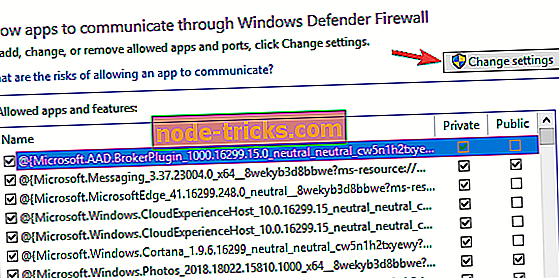
- Перейдите в Поиск, введите брандмауэр и откройте Разрешить приложение через брандмауэр Windows.
- В окне « Разрешенные приложения» перейдите в « Изменить настройки».
- Теперь найдите все функции Cortana в « Разрешенных приложениях и функциях» и отметьте все из них.
- Нажмите OK и проверьте, работает ли Cortana сейчас.


Решение 3 — Создать новую учетную запись пользователя
Иногда Cortana может работать неправильно из-за проблем с вашей учетной записью. Чтобы решить эту проблему, рекомендуется создать новую учетную запись пользователя. Сделав это, вы сбросите все настройки, связанные с Cortana, и проблема должна быть решена. Чтобы создать новую учетную запись пользователя, вам необходимо сделать следующее:
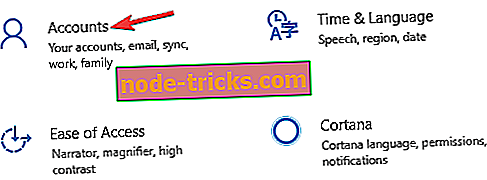
- Откройте приложение «Настройки» и перейдите в раздел « Аккаунты ».
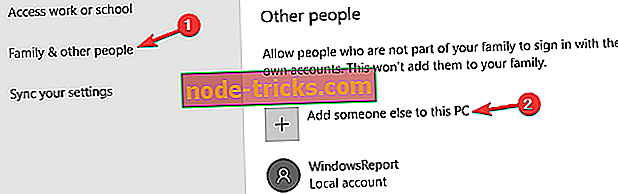
- Перейдите в раздел « Семья и другие люди » на левой панели. На правой панели нажмите кнопку Добавить кого-то еще на эту кнопку ПК.
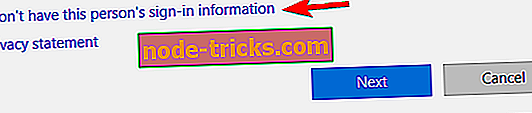
- Выберите У меня нет информации для входа этого человека.
- Вам будет предложено войти с учетной записью Microsoft. Выберите Добавить пользователя без учетной записи Microsoft.
- Введите желаемое имя пользователя и нажмите Далее.


Как только вы создадите новую учетную запись пользователя, переключитесь на нее и проверьте, сохраняется ли проблема. Если Cortana работает с новой учетной записью, вернитесь к старой и проверьте, сохраняется ли проблема.
В худшем случае вам, возможно, придется переключиться на новую учетную запись и начать использовать ее вместо старой.
- ЧИТАЙТЕ ТАКЖЕ: Как заблокировать веб-поиск Cortana в Windows 10
Решение 4 — Проверьте свой антивирус

В некоторых случаях стороннее антивирусное программное обеспечение может вызывать проблемы с Cortana. Чтобы устранить проблему, рекомендуется отключить определенные антивирусные функции и проверить, помогает ли это. Если это не сработает, возможно, вам придется полностью отключить антивирус.
Несколько пользователей сообщили, что единственный способ решить эту проблему — полностью удалить их антивирус. Если вы решите удалить свой антивирус, вы должны знать, что у вас все равно будет какая-то форма защиты благодаря Защитнику Windows.
Если удаление антивируса решает проблемы с Cortana, то сейчас самое время подумать о переходе на другое антивирусное программное обеспечение. Bitdefender обеспечивает лучшую защиту на рынке и полностью совместим с Windows 10, поэтому он никак не повлияет на вашу систему.
Решение 5 — Выполнить сканирование SFC и DISM
По словам пользователей, иногда ваша установка может быть повреждена, и это может привести к проблемам с Cortana. Чтобы устранить проблему, рекомендуется выполнить сканирование SFC и DISM. Это довольно просто, и вы можете сделать это, выполнив следующие действия:
- Нажмите Windows Key + X, чтобы открыть меню Win + X. Выберите Командная строка (Администратор) или PowerShell (Администратор). Вы также можете использовать любой другой метод, чтобы открыть командную строку от имени администратора.
- Когда запускается командная строка, введите sfc / scannow и нажмите Enter.
- Процесс сканирования начнется. Имейте в виду, что этот процесс может занять около 15 минут или около того.


После завершения сканирования SFC проверьте, сохраняется ли проблема. Если проблема все еще существует, или если вы не можете запустить сканирование SFC, следующим шагом будет использование сканирования DISM. Для этого просто выполните следующие действия:
- Запустите командную строку от имени администратора.
- Теперь введите команду Dism / Online / Cleanup-Image / RestoreHealth и запустите ее.

Сканирование DISM начнется. Этот процесс может занять около 20 минут или более, поэтому не прерывайте его. После завершения сканирования DISM проверьте, сохраняется ли проблема. Если проблема все еще существует или вы не могли запустить сканирование SFC раньше, запустите его еще раз и проверьте, помогает ли это.
Решение 6 — Перерегистрация универсальных приложений
Как вы знаете, Windows 10 поставляется с предустановленными определенными приложениями Universal, и иногда лучший способ решить проблему с приложением Universal, таким как Cortana, — это перерегистрировать его.
Перерегистрировать приложения Universal довольно просто, и вы можете сделать это, запустив одну команду в PowerShell. Для этого просто выполните следующие действия:
- Нажмите клавиши Windows + S, введите powershell и щелкните правой кнопкой мыши Windows PowerShell в списке результатов. Выберите « Запуск от имени администратора» из меню.
- При запуске PowerShell выполните следующую команду: Get-AppXPackage | Foreach {Add-AppxPackage -DisableDevelopmentMode -Register «$ ($ _. InstallLocation) AppXManifest.xml


После выполнения команды проблема с Cortana должна быть решена.
- ЧИТАЙТЕ ТАКЖЕ: Исправлено: невозможно разговаривать с Кортаной в Windows 10
Решение 7 — Запустите сканирование chkdsk
Поврежденные файлы могут привести к проблемам с Cortana, и для их исправления необходимо отсканировать системный диск. Это довольно просто сделать, и вы можете сделать это, выполнив следующие действия:
- Запустите командную строку от имени администратора.
- Теперь введите команду chkdsk / f X:. Обязательно замените X буквой, обозначающей ваш системный диск. Почти во всех случаях это будет C.
- Вас спросят, хотите ли вы запланировать сканирование. Нажмите Y и перезагрузите компьютер.

Как только ваш компьютер перезагрузится, автоматически начнется сканирование chkdsk. Сканирование может занять до 20 минут, в зависимости от размера вашего раздела, поэтому вам придется набраться терпения. По завершении сканирования chkdsk проверьте, устранена ли проблема с Cortana.
Решение 8. Установите последние обновления
Иногда с Cortana могут возникать проблемы, и лучший способ исправить это — загрузить и установить последние обновления. Windows 10 устанавливает недостающие обновления по большей части автоматически, но иногда могут возникать проблемы, которые не позволяют автоматически загружать обновления.
Однако вы всегда можете проверить наличие обновлений вручную, выполнив следующие действия:
- Откройте приложение «Настройки» и перейдите в раздел « Обновление и безопасность ».
- Нажмите кнопку Проверить наличие обновлений.


Теперь Windows проверит наличие доступных обновлений. Если доступны какие-либо обновления, они будут автоматически загружены и установлены, как только вы перезагрузите компьютер.
Вот и все, я надеюсь, что хотя бы одно из этих решений помогло вам решить проблему с Cortana. Если у вас есть какие-либо вопросы или предложения, пожалуйста, запишите их в разделе комментариев ниже.
Кроме того, если у вас есть какие-либо другие проблемы, связанные с Windows 10, вы можете найти решение в нашем разделе Windows 10 Fix.
Примечание редактора. Этот пост был первоначально опубликован в августе 2015 года и с тех пор был полностью переработан и обновлен для обеспечения свежести, точности и полноты.
- Читайте также: Исправлено: Windows 10 зависает при установке
На чтение 5 мин. Просмотров 2.7k. Опубликовано 03.07.2019
Windows Cortana – это виртуальный цифровой помощник Microsoft. Большую часть времени она в сети и с ней приятно работать. Но иногда она перестает работать, часто по какой-то причине. Возможно, она не отвечает на «Эй, Кортана», как раньше. Может быть, она полностью отошла от панели задач или напоминания не работают. Возможно, она никогда не работала! Что бы ни случилось с Cortana, сначала попробуйте перезагрузить устройство, а затем попробуйте эти решения.
Содержание
- Включите Кортану и перенастройте микрофон
- Исправить проблемы с вашей учетной записью Microsoft
- Проверьте наличие обновлений
- Заметка
- Запустите средство устранения неполадок меню «Пуск»
- Перезапустите процесс Кортана
- Отключить антивирусное программное обеспечение
- Переустановите Кортану
- Перезагрузить компьютер
Включите Кортану и перенастройте микрофон

Кортана может работать, только если она включена, и она может слышать ваш голос только при наличии микрофона. Если она не включена, вы также можете обнаружить, что кнопка Windows не работает. Чтобы убедиться, что Cortana включена в настройках Cortana:
- На панели задач в окне Поиск введите Кортана .
- В результатах нажмите Настройки Cortana & Search (в Системные настройки ).
-
Убедитесь, что включены следующие параметры:
- Пусть Кортана ответит «Привет, Кортана» , чтобы поговорить с Кортаной.
- Ответьте, когда кто-нибудь скажет «Привет, Кортана» , чтобы кто-нибудь поговорил с Кортаной.
- При желании используйте Cortana, когда мое устройство заблокировано .
- В разделе Микрофон и Убедитесь, что Кортана меня слышит , нажмите Начать .
- Поработайте с мастером, чтобы настроить микрофон.
- Если есть проблемы, позвольте Windows разрешить их.
Исправить проблемы с вашей учетной записью Microsoft

Если меню «Пуск» не работает или вы видите критическую ошибку меню «Пуск», это может быть связано с вашей учетной записью Microsoft. Решение этой проблемы путем выхода из системы и повторного входа может решить ее. Чтобы узнать, не является ли причиной проблемы ваша учетная запись Microsoft:
- Нажмите кнопку Пуск .
- Нажмите на значок пользователь .
- Нажмите Выйти .
- Войдите снова, используя свою учетную запись Microsoft.
- Если это не решает проблему, перезагрузите устройство.
Проверьте наличие обновлений

У Microsoft есть доступные обновления для исправления известных проблем с Cortana. Установка этих обновлений немедленно решит связанные проблемы. Чтобы обновить Windows 10 с помощью Центра обновления Windows:
- На панели задач в окне Поиск введите Проверить наличие обновлений .
- Нажмите Проверить наличие обновлений (в Системные настройки ) в результатах.
- Нажмите Проверить наличие обновлений и дождитесь завершения процесса.
- Перезагрузите устройство, даже если вам не предложено.
Заметка
Cortana работает с определенными языками, такими как английский или испанский, но не со всеми языками. Ваш компьютер должен поддерживать и настраиваться на регионы, предлагаемые для работы Cortana. Дополнительные языки могут быть включены через обновления. Чтобы увидеть самый последний список поддерживаемых языков, посетите Microsoft.
Запустите средство устранения неполадок меню «Пуск»

Microsoft предлагает средство устранения неполадок меню «Пуск» Windows 10, которое будет искать и устранять известные проблемы с помощью меню «Пуск» и Cortana. Часто, когда Cortana не работает, кнопка «Пуск» также не работает должным образом, таким образом, название.
Вот как это использовать:
- Перейдите на веб-страницу Microsoft «Устранение неполадок с меню« Пуск »или Cortana».
- Нажмите Попробуйте устранить неполадки , а затем нажмите Устранение неполадок в меню «Пуск» .
- Нажмите на загруженный файл и нажмите Далее . Как вы найдете этот файл, зависит от используемого вами веб-браузера.
Если возникают проблемы, l и устраните их, а затем нажмите Закрыть .
Перезапустите процесс Кортана

Вы можете остановить и перезапустить процесс Windows Cortana, если предыдущие варианты не решили вашу проблему. Чтобы перезапустить сервис:
- Нажмите и удерживайте клавиши Ctrl + Alt + Del на клавиатуре. Диспетчер задач откроется.
- Если применимо, нажмите Подробнее .
- На вкладке Процессы выделите Кортана и нажмите его один раз.
- Нажмите Завершить задание .
- Перезагрузите устройство.
Отключить антивирусное программное обеспечение

Известны несовместимости с Cortana и некоторыми антивирусными программами. Если вы используете стороннее антивирусное или вредоносное приложение, отключите его с помощью пользовательского интерфейса, предлагаемого вместе с ним. Если проблема решена путем отключения этого программного обеспечения, рассмотрите возможность его удаления и использования Защитника Windows. Защитник Windows поставляется с Windows 10 и работает с Cortana, а не против него.
Чтобы удалить стороннюю антивирусную программу:
- На панели задач в окне Поиск введите Панель управления .
- В Панели управления нажмите Удалить программу .
- В появившемся списке программ нажмите антивирусную программу один раз и нажмите Удалить .
- Работа через процесс удаления.
- Перезагрузите устройство.
Переустановите Кортану

Если ни один из перечисленных выше вариантов не работает, переустановите Cortana в командной строке PowerShell с повышенными привилегиями:
- На клавиатуре нажмите клавишу Windows + X , а затем нажмите A .
- Нажмите Да , чтобы открыть PowerShell.
- Введите команду ниже, все в одной строке:
Get-AppXPackage -AllUsers | Foreach {Add-AppxPackage -DisableDevelopmentMode -Register "$ ($ _. InstallLocation) AppXManifest.xml"}
Нажмите Enter и дождитесь завершения процесса.
Перезагрузить компьютер

Если ни один из перечисленных выше вариантов не помог исправить Cortana, вам, возможно, придется перезагрузить компьютер или обратиться к специалисту. Параметр сброса можно найти в разделе Пуск > Настройки > Обновление и безопасность > Восстановление . Просто нажмите Сбросить и следуйте инструкциям. Это сбросит Cortana путем переустановки Windows. Это лучше всего использовать только в качестве крайней меры.
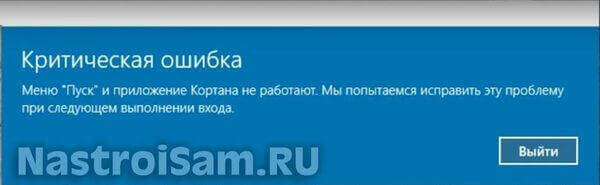
У новой Windows 10 появляются всё новые и новые проблемы. И это, в принципе, нормально для операционных систем от Майкрософт. Как показала практика прошлых версий, более-менее их исправят только к первому Service Pack. До тех же пор пользователям придётся бороться с возникающими сложностями своими силами. Одна из часто встречающихся последнее время неприятностей — критическая ошибка: «Меню пуск и приложение Кортана не работают». При её появлении проводник Виндовс перестаёт работать. Кнопка Пуск не функционирует тоже. Перезагрузка компьютера не помогает. Причина появления этой неисправности пока точно не выявлена, так как появляется после совершенно разных действий — обновления компонентов ОС, включения или отключения синхронизации, чистки системы с помощью CCleaner и т.п. Один из знакомых, столкнувшись с этим, полностью переустановил Windows 10 и каково было его удивление, когда после этого же критическая ошибка «Меню Пуск и приложение Кортана не работают» появилось вновь. Вылечили это мы с ним следующим способом.
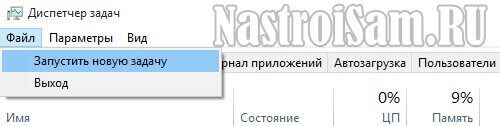
Шаг 1. Запускаем диспетчер задач. Делается это либо классическим способом через Ctrl+Alt+Del, либо через новую комбинацию Ctrl+Shift+Esc.
Шаг 2. Выбираем пункт меню «Файл» -> «Запустить новую задачу»:
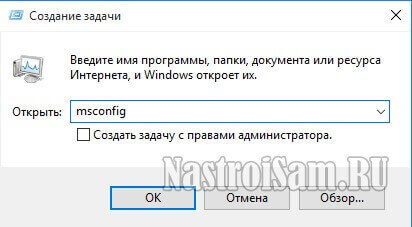
Шаг 3. В появившемся окне «Создание задачи» вводим команду msconfig и нажимаем на кнопку «OK».
Шаг 4. Мы открыли оснастку «Конфигурация системы». Открываем вкладку «Загрузка»:
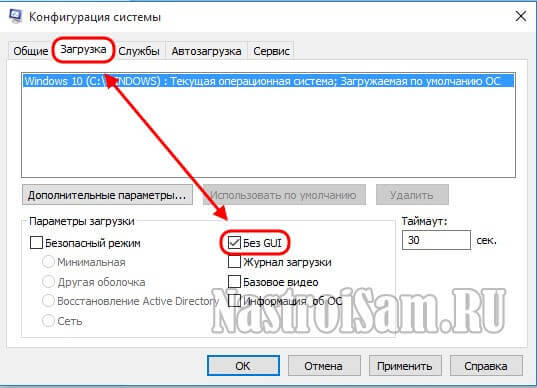
Ставим галочку «Без GUI», кликаем на «ОК» и закрываем окно.
Шаг 5. Теперь нужно перезагрузить компьютер.
Шаг 6. Windows 10 перезапустится и Вы снова получите рабочий проводник и меню «Пуск». Но при этом часть системных сервисов не будет работать. Чтобы всё снова включить — снова запустите msconfig и на вкладке «Общие» поставьте флажок на пункте «Выборочный запуск»:
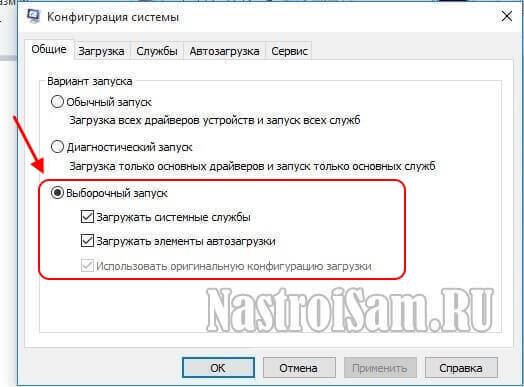
Обязательно поставьте галку «Использовать оригинальную конфигурацию загрузки»
Шаг 7. Снова перезагружаемся. После этого работоспособность сервисов будет так же восстановлена.
В результат выполнения выполнения всех этих действий мне удалось вернуть полную работоспособность проводника Windows 10 и избавится от ошибки «меню Пуск и приложение Кортана не работают».
 После обновления до Windows 10 значительное количество пользователей столкнулись с тем, что система сообщает о том, что произошла Критическая ошибка — меню пуск и Кортана не работают. При этом, причина такой ошибки не совсем ясна: произойти это может даже на только что установленной чистой системе.
Ниже опишу известные способы исправить критическую ошибку меню пуск в Windows 10, однако гарантировать их работоспособность нельзя: в некоторых случаях они действительно помогают, в других — нет. По последней имеющейся информации, Microsoft осведомлена о проблеме и даже выпускала обновление для ее исправления месяц назад (у вас установлены все обновления, надеюсь), однако ошибка продолжает беспокоить пользователей. Другая инструкция на схожую тему: Не работает меню Пуск в Windows 10.
Простая перезагрузка и загрузка в безопасном режиме
Первый способ исправления данной ошибки предлагается самой Microsoft и заключается он либо в простой перезагрузке компьютера (иногда может сработать, попробуйте), либо в загрузке компьютера или ноутбука в безопасном режиме, а затем — его перезагрузке в обычном режиме (срабатывает чаще).
Если с простой перезагрузкой все должно быть ясно, то о том, как загрузиться в безопасном режиме на всякий случай расскажу.

Нажмите клавиши Windows + R на клавиатуре, введите команду msconfig и нажмите Enter. На вкладке «Загрузка» окна конфигурации системы, выделите текущую систему, отметьте пункт «Безопасный режим» и примените настройки. После этого перезагрузите компьютер. Если этот вариант по какой-то причине не подходит, другие способы можно найти в инструкции Безопасный режим Windows 10.
Таким образом, для того, чтобы убрать сообщение о критической ошибке меню пуск и Кортана, выполните следующее:
- Зайдите в безопасный режим как это описано выше. Дождитесь окончательной загрузки Windows 10.
- В безопасном режиме выберите «Перезагрузка».
- После перезагрузки зайдите в свою учетную запись уже в обычном режиме.
Во многих случаях помогают уже эти простые действия (далее рассмотрим и иные варианты), при этом по некоторым сообщениям на форумах — не с первого раза (это не шутка, действительно пишут, что после 3-х перезагрузок заработало, подтвердить или опровергнуть не могу). Но случается, что после этого ошибка возникает вновь.
Критическая ошибка появляется после установки антивируса или других действий с ПО
Лично не сталкивался, но пользователи сообщают, что у многих указанная проблема возникла либо после установки антивируса в Windows 10, либо просто при его сохранении в процессе обновления ОС (желательно перед обновлением до Windows 10 антивирус удалять и только потом устанавливать заново). При этом, в качестве виновника чаще всего называют антивирус Аваст (в моем тесте после его установки каких-либо ошибок не появилось).
Если вы предполагаете, что подобная ситуация могла стать причиной и в вашем случае, можно попробовать удалить антивирус. При этом, для антивируса Аваст лучше воспользоваться утилитой удаления Avast Uninstall Utility, доступной на официальном сайте (запускать программу следует в безопасном режиме).
В качестве дополнительных причин критической ошибки меню пуск в Windows 10 называются отключенные службы (если отключали — попробуйте включить и перезапустить компьютер), а также установки различных программ «защиты» системы от вредоносного ПО. Стоит проверить и этот вариант.
И, наконец, еще один возможный способ решить проблему, если она вызвана последними установками программ и другого ПО — попробовать запустить восстановление системы через Панель управления — Восстановление. Также имеет смысл попробовать выполнить команду sfc /scannow запущенную в командной строке от имени администратора.
Если ничто не помогает
Если все описанные способы исправить ошибку оказались для вас неработоспособными, остается способ со сбросом Windows 10 и автоматической переустановкой системы (диск, флешка или образ не понадобятся), о том, как это осуществить я подробно писал в статье Восстановление Windows 10.
На чтение 7 мин. Просмотров 2.3k. Опубликовано 03.09.2019
Cortana – одно из самых заметных и наиболее полезных дополнений в Windows 10. Но не работающий Cortana может быть очень раздражающим и может сильно снизить функциональность системы, поэтому вот несколько способов, если ваш личный помощник не работает.
Содержание
- Кортана не будет работать на Windows 10
- Решение 1 – Измени свой регион
- Решение 2 – Проверьте ваш брандмауэр
- Решение 3 – Создать новую учетную запись пользователя
- Решение 4 – Проверьте свой антивирус
- Решение 5 – Выполнить сканирование SFC и DISM
- Решение 6 – Перерегистрация универсальных приложений
- Решение 7 – Запустите сканирование chkdsk
- Решение 8. Установите последние обновления
Кортана не будет работать на Windows 10
Cortana – одна из лучших функций Windows 10, однако многие пользователи сообщали о различных проблемах с ней. Говоря о проблемах, вот некоторые распространенные проблемы, о которых сообщают пользователи:
- Меню Пуск в Windows 10 и Cortana не работают . Существует множество причин этой проблемы, и мы рассмотрели аналогичные проблемы в нашей статье «Пуск, меню не работает», поэтому обязательно ознакомьтесь с ней.
- Cortana не работает после обновления . Несколько пользователей сообщили, что Cortana не работает после обновления. Чтобы устранить проблему, просто перерегистрируйте универсальные приложения, и проблема должна быть решена.
- Кортана продолжает закрываться . Это еще одна распространенная проблема, с которой вы можете столкнуться. Чтобы исправить это, просто создайте новую учетную запись пользователя и проверьте, решает ли это проблему.
- Cortana недоступна, разговаривает, показывает, открывает, ищет, загружает . При использовании Cortana может возникнуть множество проблем, но большинство из них вы сможете решить, используя одно из наших решений.
Решение 1 – Измени свой регион
Прежде всего, вы должны убедиться, что Кортана доступна в вашей стране. Если это не так, вы не сможете использовать его, не выполнив пару настроек в региональных настройках. Вы можете решить эту проблему, просто изменив свой регион на Соединенные Штаты. Это довольно просто сделать, и вы можете сделать это, выполнив следующие действия:
- Откройте Настройки приложения . Вы можете сделать это быстро, нажав сочетание клавиш Windows Key + I .
-
Теперь перейдите в раздел Время и язык .
-
В меню слева выберите Регион и язык . На правой панели установите для Страны или региона значение США .


После внесения этих изменений Cortana должна начать работать на вашем компьютере без каких-либо проблем. Если вам нужна дополнительная информация, вы можете прочитать больше о доступности Cortana и о том, как ее использовать, если вы не находитесь в поддерживаемом регионе в этой статье.
- ЧИТАЙТЕ ТАКЖЕ: исправлено: не удается активировать Cortana в Windows 10
Решение 2 – Проверьте ваш брандмауэр
Еще одна вещь, которая может помешать работе вашего личного помощника – это брандмауэр. Несколько пользователей сообщили, что Firewall блокирует их Cortana, и после того, как они сделали исключение в Firewall, все было хорошо. Итак, чтобы запретить брандмауэру запретить работу Cortana, сделайте следующее:
-
Перейдите в Поиск , введите межсетевой экран и откройте Разрешить приложение через брандмауэр Windows .
-
В окне Разрешенные приложения перейдите в Изменить настройки .
- Теперь найдите все функции Cortana в Разрешенные приложения и функции: и отметьте их все.
- Нажмите ОК и проверьте, работает ли Cortana сейчас.


Решение 3 – Создать новую учетную запись пользователя
Иногда Cortana может работать неправильно из-за проблем с вашей учетной записью. Чтобы решить эту проблему, рекомендуется создать новую учетную запись пользователя. Сделав это, вы сбросите все настройки, связанные с Cortana, и проблема должна быть решена. Чтобы создать новую учетную запись пользователя, вам необходимо сделать следующее:
-
Откройте приложение Настройки и перейдите в раздел Аккаунты .
-
Перейдите в раздел Семья и другие люди на левой панели. На правой панели нажмите кнопку Добавить кого-то еще на этот компьютер .
-
Выберите У меня нет информации для входа этого человека .
-
Вас попросят войти с помощью учетной записи Microsoft . Выберите Добавить пользователя без учетной записи Microsoft .
-
Введите желаемое имя пользователя и нажмите Далее .


Как только вы создадите новую учетную запись пользователя, переключитесь на нее и проверьте, сохраняется ли проблема. Если Cortana работает с новой учетной записью, вернитесь к старой и проверьте, сохраняется ли проблема.
В худшем случае вам, возможно, придется переключиться на новую учетную запись и начать использовать ее вместо старой.
- ЧИТАЙТЕ ТАКЖЕ: как заблокировать веб-поиск Cortana в Windows 10
Решение 4 – Проверьте свой антивирус

В некоторых случаях стороннее антивирусное программное обеспечение может вызывать проблемы с Cortana. Чтобы устранить проблему, рекомендуется отключить определенные антивирусные функции и проверить, помогает ли это. В случае, если это не работает, вам, возможно, придется полностью отключить антивирус.
Несколько пользователей сообщили, что единственный способ решить эту проблему – полностью удалить их антивирус. Если вы решите удалить свой антивирус, вы должны знать, что у вас все равно будет какая-то форма защиты благодаря Защитнику Windows .
Если удаление антивируса решает проблемы с Cortana, то сейчас самое время подумать о переходе на другое антивирусное программное обеспечение. Bitdefender обеспечивает наилучшую защиту на рынке и полностью совместим с Windows 10, поэтому он никак не повлияет на вашу систему.
Решение 5 – Выполнить сканирование SFC и DISM
По словам пользователей, иногда ваша установка может быть повреждена, и это может привести к проблемам с Cortana. Чтобы решить эту проблему, рекомендуется выполнять сканирование SFC и DISM. Это довольно просто, и вы можете сделать это, выполнив следующие действия:
-
Нажмите Windows Key + X , чтобы открыть меню Win + X. Выберите Командная строка (администратор) или PowerShell (администратор) . Вы также можете использовать любой другой способ, чтобы открыть командную строку от имени администратора.
-
После запуска Командная строка введите sfc/scannow и нажмите Enter .
- Процесс сканирования начнется. Имейте в виду, что этот процесс может занять около 15 минут или около того.


После завершения сканирования SFC проверьте, сохраняется ли проблема. Если проблема не устранена или вы не можете запустить сканирование SFC, следующим шагом будет использование сканирования DISM. Для этого просто выполните следующие действия:
- Запустите Командную строку от имени администратора.
-
Теперь введите команду Dism/Online/Cleanup-Image/RestoreHealth и запустите ее.

Сканирование DISM начнется. Этот процесс может занять около 20 минут или более, поэтому не прерывайте его. После завершения сканирования DISM проверьте, сохраняется ли проблема. Если проблема все еще существует или вы не могли запустить сканирование SFC раньше, запустите его еще раз и проверьте, помогает ли это.
Решение 6 – Перерегистрация универсальных приложений
Как вы знаете, Windows 10 поставляется с предустановленными определенными приложениями Universal, и иногда лучший способ решить проблему с приложением Universal, таким как Cortana, – это перерегистрировать его.
Перерегистрировать приложения Universal довольно просто, и вы можете сделать это, запустив одну команду в PowerShell. Для этого просто выполните следующие действия:
-
Нажмите Windows Key + S , введите powershell и щелкните правой кнопкой Windows PowerShell в списке результатов. Выберите в меню Запуск от имени администратора .
-
При запуске PowerShell выполните следующую команду: Get-AppXPackage | Foreach {Add-AppxPackage -DisableDevelopmentMode -Register «$ ($ _. InstallLocation) AppXManifest.xml


После выполнения команды проблема с Cortana должна быть решена.
- ЧИТАЙТЕ ТАКЖЕ: Исправлено: невозможно разговаривать с Кортаной в Windows 10
Решение 7 – Запустите сканирование chkdsk
Поврежденные файлы могут привести к проблемам с Cortana, и для их исправления необходимо отсканировать системный диск. Это довольно просто сделать, и вы можете сделать это, выполнив следующие действия:
- Запустите Командную строку от имени администратора.
-
Теперь введите команду chkdsk/f X: . Обязательно замените X буквой, обозначающей ваш системный диск. Почти во всех случаях это будет C .
- Вас спросят, хотите ли вы запланировать сканирование. Нажмите Y и перезагрузите компьютер.

Как только ваш компьютер перезагрузится, автоматически начнется сканирование chkdsk. Сканирование может занять до 20 минут, в зависимости от размера вашего раздела, поэтому вам придется набраться терпения. По завершении сканирования chkdsk проверьте, устранена ли проблема с Cortana.
Решение 8. Установите последние обновления
Иногда с Cortana могут возникать проблемы, и лучший способ исправить это – загрузить и установить последние обновления.Windows 10 устанавливает недостающие обновления по большей части автоматически, но иногда могут возникать проблемы, которые не позволяют автоматически загружать обновления.
Однако вы всегда можете проверить наличие обновлений вручную, выполнив следующие действия:
-
Откройте приложение Настройки и перейдите в раздел Обновление и безопасность .
-
Нажмите кнопку Проверить обновления .


Теперь Windows проверит наличие доступных обновлений. Если доступны какие-либо обновления, они будут автоматически загружены и установлены, как только вы перезагрузите компьютер.
Вот и все, я надеюсь, что хотя бы одно из этих решений помогло вам решить вашу проблему с Cortana. Если у вас есть какие-либо вопросы или предложения, пожалуйста, запишите их в разделе комментариев ниже.
Кроме того, если у вас есть какие-либо другие проблемы, связанные с Windows 10, вы можете найти решение в нашем разделе Windows 10 Fix.
Cortana — одно из самых заметных и самых полезных дополнений в Windows 10. Но неработающий Cortana может быть очень раздражающим и может сильно снизить функциональность системы, поэтому вот несколько способов, если ваш личный помощник не работает.
Cortana — одна из лучших функций Windows 10, однако многие пользователи сообщали о различных проблемах с ней. Говоря о проблемах, вот некоторые распространенные проблемы, о которых сообщают пользователи:
- Меню Пуск в Windows 10 и Cortana не работают. Существует много причин этой проблемы, и мы рассмотрели аналогичные проблемы в нашей статье «Пуск, меню не работает», поэтому обязательно ознакомьтесь с ней.
- Cortana не работает после обновления — несколько пользователей сообщили, что Cortana не работает после обновления. Чтобы устранить проблему, просто перерегистрируйте универсальные приложения, и проблема должна быть решена.
- Кортана продолжает закрываться — это еще одна распространенная проблема, с которой вы можете столкнуться. Чтобы исправить это, просто создайте новую учетную запись пользователя и проверьте, решает ли это проблему.
- Cortana недоступна, разговаривает, показывает, открывает, ищет, загружает — Есть много проблем, которые могут возникнуть при использовании Cortana, но вы сможете решить большинство из них с помощью одного из наших решений.
Решение 1 — Измени свой регион
Прежде всего, вы должны убедиться, что Кортана доступна в вашей стране. Если это не так, вы не сможете использовать его, не выполнив пару настроек в региональных настройках. Вы можете решить эту проблему, просто изменив свой регион на Соединенные Штаты. Это довольно просто сделать, и вы можете сделать это, выполнив следующие действия:
- Откройте приложение «Настройки» . Вы можете сделать это быстро, нажав комбинацию клавиш Windows + I.
- Теперь перейдите в раздел « Время и язык ».
- В меню слева выберите « Регион и язык» . На правой панели установите для своей страны или региона США .
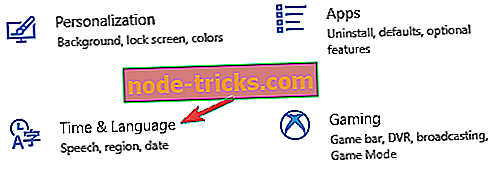
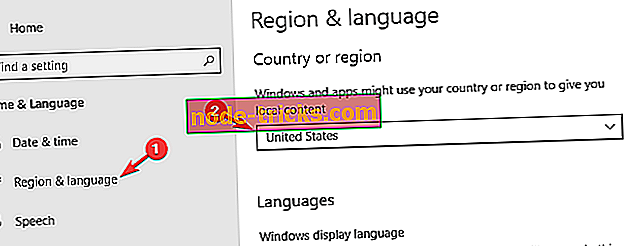
После внесения этих изменений Cortana должна начать работать на вашем компьютере без каких-либо проблем. Если вам нужна дополнительная информация, вы можете прочитать больше о доступности Cortana и о том, как ее использовать, если вы не находитесь в поддерживаемом регионе в этой статье.
Решение 2. Проверьте ваш брандмауэр
Еще одна вещь, которая может помешать работе вашего личного помощника — это брандмауэр. Несколько пользователей сообщили, что Firewall блокирует их Cortana, и после того, как они сделали исключение в Firewall, все было хорошо. Итак, чтобы запретить брандмауэру запретить работу Cortana, сделайте следующее:
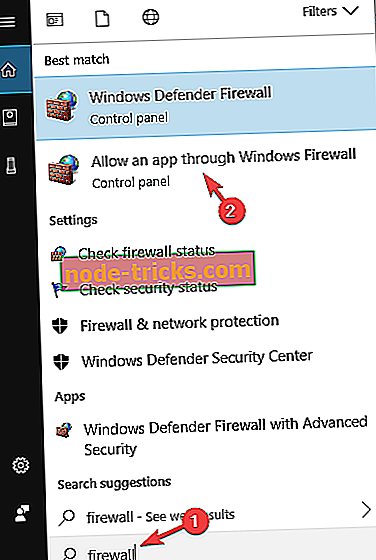
- Перейдите в Поиск, введите брандмауэр и откройте Разрешить приложение через брандмауэр Windows .
- В окне « Разрешенные приложения» выберите « Изменить настройки» .
- Теперь найдите все функции Cortana в « Разрешенных приложениях и функциях» и отметьте все из них.
- Нажмите OK и проверьте, работает ли Cortana сейчас.
Решение 3 — Создать новую учетную запись пользователя
Иногда Cortana может работать неправильно из-за проблем с вашей учетной записью. Чтобы решить эту проблему, рекомендуется создать новую учетную запись пользователя. Сделав это, вы сбросите все настройки, связанные с Cortana, и проблема должна быть решена. Чтобы создать новую учетную запись пользователя, вам необходимо сделать следующее:
- Откройте приложение «Настройки» и перейдите в раздел « Аккаунты ».
- Перейдите в раздел « Семья и другие люди » на левой панели. На правой панели нажмите кнопку Добавить кого-то еще на эту кнопку ПК .
- Выберите У меня нет информации для входа этого человека .
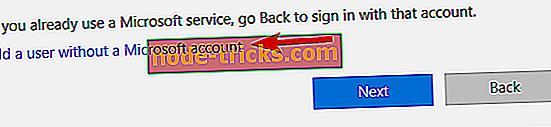
- Вам будет предложено войти с учетной записью Microsoft . Выберите Добавить пользователя без учетной записи Microsoft .
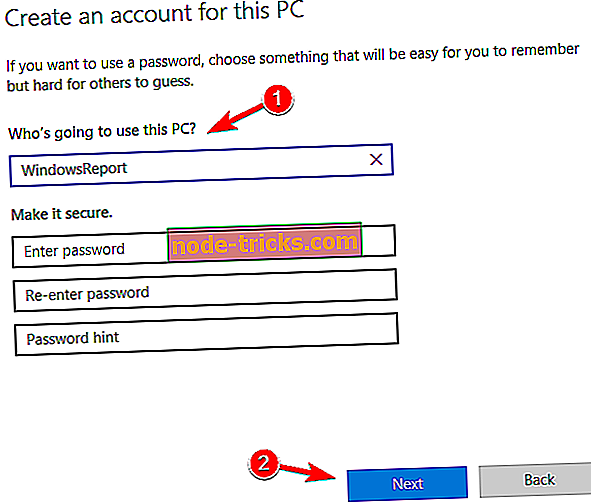
- Введите желаемое имя пользователя и нажмите Далее .
Как только вы создадите новую учетную запись пользователя, переключитесь на нее и проверьте, сохраняется ли проблема. Если Cortana работает с новой учетной записью, вернитесь к старой и проверьте, сохраняется ли проблема.
В худшем случае вам, возможно, придется переключиться на новую учетную запись и начать использовать ее вместо старой.
Решение 4 — Проверьте свой антивирус
В некоторых случаях стороннее антивирусное программное обеспечение может вызывать проблемы с Cortana. Чтобы устранить проблему, рекомендуется отключить определенные антивирусные функции и проверить, помогает ли это. Если это не сработает, возможно, вам придется полностью отключить антивирус.
Несколько пользователей сообщили, что единственный способ решить эту проблему — полностью удалить их антивирус. Если вы решите удалить свой антивирус, вы должны знать, что у вас все равно будет какая-то форма защиты благодаря Защитнику Windows .
Если удаление антивируса решает проблемы Cortana, возможно, сейчас самое время подумать о переходе на другое антивирусное программное обеспечение. Bitdefender обеспечивает лучшую защиту на рынке и полностью совместим с Windows 10, поэтому он никак не повлияет на вашу систему.
Решение 5 — Выполнить сканирование SFC и DISM
По словам пользователей, иногда ваша установка может быть повреждена, и это может привести к проблемам с Cortana. Чтобы устранить проблему, рекомендуется выполнять сканирование SFC и DISM. Это довольно просто, и вы можете сделать это, выполнив следующие действия:
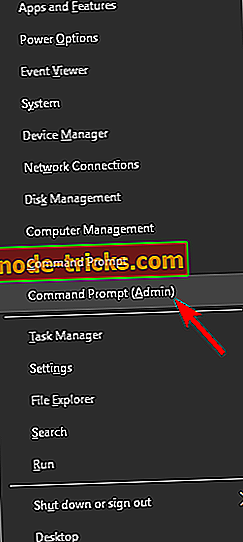
- Нажмите Windows Key + X, чтобы открыть меню Win + X. Выберите Командная строка (Администратор) или PowerShell (Администратор) . Вы также можете использовать любой другой метод, чтобы открыть командную строку от имени администратора.
- Когда запускается командная строка, введите sfc / scannow и нажмите Enter .
- Процесс сканирования начнется. Имейте в виду, что этот процесс может занять около 15 минут или около того.
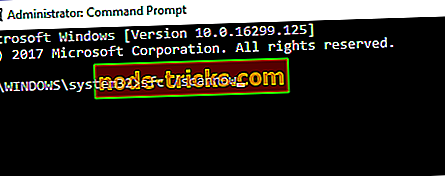
По завершении сканирования SFC проверьте, сохраняется ли проблема. Если проблема все еще существует, или если вы не можете запустить сканирование SFC, следующим шагом будет использование сканирования DISM. Для этого просто выполните следующие действия:
- Запустите командную строку от имени администратора.
- Теперь введите команду Dism / Online / Cleanup-Image / RestoreHealth и запустите ее.
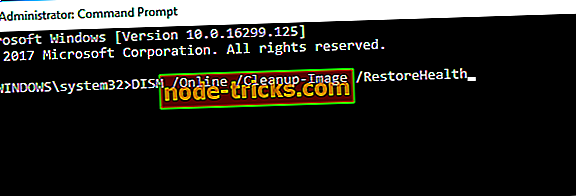
Сканирование DISM начнется. Этот процесс может занять около 20 минут или более, поэтому не прерывайте его. После завершения сканирования DISM проверьте, сохраняется ли проблема. Если проблема все еще существует или вы не можете запустить сканирование SFC раньше, запустите его еще раз и проверьте, помогает ли это.
Решение 6 — Перерегистрация универсальных приложений
Как вы знаете, Windows 10 поставляется с предустановленными определенными приложениями Universal, и иногда лучший способ решить проблему с приложением Universal, таким как Cortana, — это перерегистрировать его.
Перерегистрировать универсальные приложения довольно просто, и вы можете сделать это, запустив одну команду в PowerShell. Для этого просто выполните следующие действия:
- Нажмите клавиши Windows + S, введите powershell и щелкните правой кнопкой мыши Windows PowerShell в списке результатов. Выберите « Запуск от имени администратора» из меню.
- При запуске PowerShell выполните следующую команду: Get-AppXPackage | Foreach {Add-AppxPackage -DisableDevelopmentMode -Register «$ ($ _. InstallLocation) AppXManifest.xml
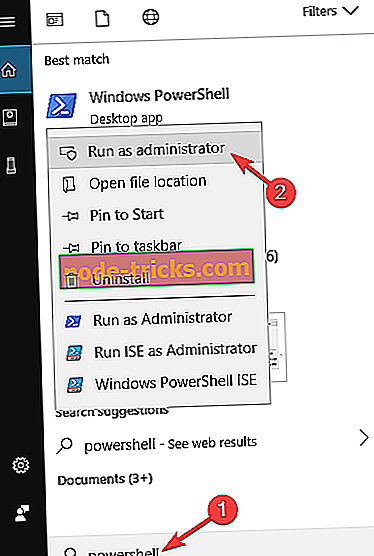

После выполнения команды проблема с Cortana должна быть решена.
Решение 7 — Запустите сканирование chkdsk
Поврежденные файлы могут привести к проблемам с Cortana, и для их исправления необходимо отсканировать системный диск. Это довольно просто сделать, и вы можете сделать это, выполнив следующие действия:
- Запустите командную строку от имени администратора.
- Теперь введите команду chkdsk / f X : . Обязательно замените X буквой, обозначающей ваш системный диск. Почти во всех случаях это будет C.
- Вас спросят, хотите ли вы запланировать сканирование. Нажмите Y и перезагрузите компьютер.
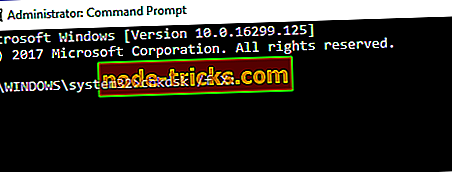
После перезагрузки компьютера сканирование chkdsk начнется автоматически. Сканирование может занять до 20 минут, в зависимости от размера вашего раздела, поэтому вам придется набраться терпения. После завершения сканирования chkdsk проверьте, решена ли проблема с Cortana.
Решение 8 — Установите последние обновления
Иногда с Cortana могут возникать проблемы, и лучший способ исправить это — загрузить и установить последние обновления. Windows 10 устанавливает недостающие обновления по большей части автоматически, но иногда могут возникать проблемы, которые не позволяют загружать обновления автоматически.
Однако вы всегда можете проверить наличие обновлений вручную, выполнив следующие действия:
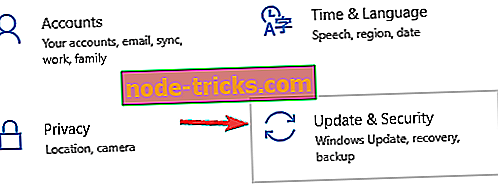
- Откройте приложение «Настройки» и перейдите в раздел « Обновление и безопасность ».
- Нажмите кнопку Проверить наличие обновлений .
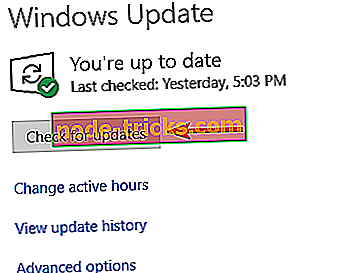
Теперь Windows проверит наличие доступных обновлений. Если доступны какие-либо обновления, они будут автоматически загружены и установлены, как только вы перезагрузите компьютер.
Вот и все, я надеюсь, что хотя бы одно из этих решений помогло вам решить проблему с Cortana. Если у вас есть какие-либо вопросы или предложения, пожалуйста, запишите их в разделе комментариев ниже.
Кроме того, если у вас есть какие-либо другие проблемы, связанные с Windows 10, вы можете найти решение в нашем разделе исправлений Windows 10.
Обновление до Windows 10 принесло пользователям не только новые возможности, но и новые проблемы.
Так, многие столкнулись с ошибками, которые проявляются циклическими перезагрузками компьютера или сбоем некоторых функций системы, например, меню Пуск и голосовой помощницы Cortana.

Что является причиной этих ошибок, Microsoft пока не сообщает, как и не предлагает ничего конкретного для их решения. Впрочем, способы устранения некоторых из них уже найдены.
Не работает приложение Кортана и меню Пуск
Критическая ошибка меню Пуск и Cortana в Wndows 10 появляется как после обновления, так и после чистой установки системы с форматированием раздела. Чаще всего она возникает сразу после загрузки, иногда — спустя несколько минут.
При следующем выполнении входа в Windows всё повторяется.
Причину этой ошибки связывают с модификацией системных настроек вредоносными программами, но нередко она возникает и на только что установленной Виндовс 10.
Как устранить ошибку
- В первую очередь просканируйте систему антивирусом. Бороться с вредоносами, которые вызывают подобные сбои, хорошо помогает AdwCleaner.
Эта утилита удаляет троянские и рекламные программы, которые устанавливается без ведома юзера и не поддается деинсталляции обычными способами.

- Если проблема не решена, запустите утилиту конфигурации системы Msconfig: кликните по значку поиска на панели задач, впишите команду «msconfig.exe» в строку «Поиск Windows» и откройте приложение.
- Перейдите во вкладку «Загрузка» и отметьте в списке параметров «Без GUI». Теперь при старте системы не будет отображаться анимированная заставка Windows, но вместе с ней пропадет и ошибка.

- Перезагрузите компьютер. После повторного входа еще раз откройте Msconfig и на вкладке «Общие» отметьте «Выборочный запуск». При этом обязательно должна стоять метка «Использовать оригинальную конфигурацию загрузки».

Важно! Если после перезапуска Windows 10 критическая ошибка Кортаны и Пуска возникает снова, Кортану рекомендуется отключить (для русскоязычных пользователей она все равно бесполезна), а Пуск — переустановить.
Отключение Cortana
- Откройте поиск, кликнув по изображению лупы на панели задач, и войдите в меню настроек, нажав на иконку шестеренки.
- Переключите оба ползунка в положение «Выключить».

Переустановка меню Пуск
- Запустите командную строку с правами администратора. Выполните в ней команду Powershell.
- После появления строчки «PS C:WINDOWSSYSTEM32» выполните вторую инструкцию:
Get-AppXPackage -AllUsers | Foreach {Add-AppxPackage -DisableDevelopmentMode -Register “$($_.InstallLocation)AppXManifest.xml”}

Для успешного выполнения основной инструкции Powershell необходим брандмауэр Windows.
Если вы используете сторонний файервол, приостановите его работу, затем откройте панель управления, зайдите в раздел «Брандмауэр Windows», щелкните в меню перехода «Включение и выключение брандмауэра» и отметьте «Включить».

- После выполнения команд перезапустите проводник: откройте в диспетчере задач вкладку «Процессы», кликните по проводнику в списке приложений и нажмите кнопку «Перезапустить».

Меню Пуск снова будет открываться, но от повторного появления ошибки это, к сожалению, не избавит. Придется проделывать эту операцию каждый раз, когда пуск перестанет работать.
Циклическая перезагрузка после установки обновлений KB 3081424 и KB 3081436
Одна из целей установки обновлений Windows — это повышение стабильности системы.
Однако с комплексными пакетами KB 3081424 и KB 3081436 для Windows 10 вышло всё наоборот — пользователи завалили Microsoft Support жалобами на циклический перезапуск компьютера после установки этих апдейтов.
В менее тяжелых случаях критическая ошибка проявляется сбоем работы приложений Windows 10, в частности — «Почта», «Люди» и «Календарь».
Как устранить
Если компьютер загружается в нормальном или безопасном режиме, откройте раздел панели управления «Программы и компоненты», включите просмотр установленных обновлений и удалите апдейт, после которого начались проблемы. Перезагрузите ПК.

Если Windows 10 выдает критическую ошибку в том и другом режимах, сделайте откат системы из среды восстановления:
- Нажмите перед стартом Windows клавиши Shift+F8.
- На экране «Выбор действия» кликните «Диагностика».

- Выберите «Дополнительные параметры».

- Потом — «Восстановление системы».

- Далее выполните откат на контрольную точку, созданную до возникновения проблемы.

Обратите внимание! Если не удается войти в среду восстановления по нажатию Shift+F8, загрузите компьютер с установочного диска Windows 10 и, не начиная установку, нажмите «Repair your computer» (Восстановить систему).

После отката загрузитесь в Windows, запустите приложение «Параметры» из меню Пуск и откройте раздел «Обновления и безопасность». В списке доступных апдейтов, вероятно, будет то, которое вызвало сбой.

Чтобы это обновление не установилось повторно, его нужно скрыть. Но так как в Windows 10 такой функции нет, скачаем утилиту Microsoft «Show or hide updates», которая ее заменяет.
После запуска утилита выполнит проверку обновлений и предложит на выбор скрыть (hide updates) или сделать видимыми те, которые скрыты (show hide updates). Выберем первое и скроем то, от чего хотим избавиться (KB 3081424 или KB 3081436). Перезагрузим компьютер.

Кроме этого способа, Microsoft предлагает еще одно решение по устранению критической ошибки, связанной с KB 3081424 и KB 3081436: установку патча KB 3081440. Этот патч автоматически исправляет вышеописанные неполадки и не требует предварительного удаления пакетов.
Однако установить его вручную не так-то просто — для этого необходим Internet Explorer, который при сбоях KB 3081436 и KB 3081436 также не работает.
критическая ошибка меню пуск +кортана +не работает windows 10 / 2 видео решение
Устранение критических ошибок Windows 10: приложение Кортана, меню Пуск, KB 3081424 и KB 3081436
Источник