
8 причин отказаться от Google Keep, OneNote и Notion в пользу простого «Блокнота»
Иногда именно самый простой инструмент оказывается удобнее и практичнее тяжёлых аналогов.

Существует огромное количество программ для заметок, и наверняка вы пользуетесь хотя бы одной из них. Все они и красивые, и навороченные, и синхронизируются с облаками, и поиск у них встроенный.
Но если разобраться, Notion, Evernote, OneNote и прочие подобные им приложения может заменить и встроенный «Блокнот», который присутствует во всех версиях Windows. У него есть ряд бесспорных преимуществ.
1. «Блокнот» очень лёгок и быстр
Монстры вроде Evernote и OneNote — это просто огромные комбайны, которые даже на современных устройствах запускаются порой слишком долго. Если к вам пришла великолепная идея, то некогда ждать, пока заметочник откроется, — задумка выветрится из головы, вдохновение пройдёт, и пиши пропало.
«Блокнот» занимает в оперативной памяти меньше 2 МБ и стартует мгновенно на любых системах. Один щелчок, и перед вами чистый лист. Никакого ожидания.
2. «Блокнот» бесплатен
Сколько великолепных заметочников испортила их система монетизации. В одних программах вы не можете использовать часть функций, пока не оплатите подписку. В других во free‑версиях ограничено количество синхронизируемых устройств. Третьи так и вовсе доступны только после оплаты и вообще не имеют бесплатного варианта.
«Блокнот» не стоит ни копейки, он уже предустановлен в Windows. Никаких подписок, никаких платежей.
3. Формат TXT универсален
Каждая программа для заметок хранит ваши записи в собственном проприетарном формате. Попробуйте экспортировать блокнот с несколькими тысячами файлов из Evernote в OneNote и поймёте, почему это плохо. Записи теряются, метки пропадают, даты забываются — когда у вас много заметок, это катастрофа.
Простые файлы TXT легко открываются где угодно. Вы запросто получите доступ к своим записям даже через 20 лет, потому что TXT — универсальный и распространённый формат. Это вам не документы старых текстовых процессоров вроде WordPerfect.
Вам надоел «Блокнот» или в новой, условной Windows 20 Microsoft решила его убрать? Установите Atom, Typora, Notepad++ и продолжайте читать и писать заметки, будто ничего не произошло.
Кроме того, благодаря универсальности формата TXT, открывать его можно на любых операционных системах, не только Windows — например, macOS, Linux, Android и iOS.
4. Легко синхронизировать заметки
Когда ваш заметочник начинает просить денег и отказывается подключать к аккаунту больше двух или трёх устройств без платной подписки, это очень неприятно.
«Блокнот» так не сделает. Выберите папку с вашими заметками и поместите её в любое облачное хранилище на ваш выбор: Google Drive, OneDrive, собственный сервер с Nextcloud или куда угодно ещё. Перестало устраивать это облако? Скопируйте папку в другое за минуту! Никакой возни с экспортом и конвертированием файлов из одного формата в другой.
5. Легко создавать резервные копии
Пользуясь сервисами для хранения заметок, вы полностью доверяете свои данные разработчикам. Если у тех возникнут проблемы с серверами или бэкапами, вы будете беспомощны и не сможете вернуть потерянную информацию сами. «У нас технические трудности, простите».
Если же ваша база заметок — это папка с текстовыми файлами, то создать её резервную копию — дело пары минут. С этим справится любая программа для бэкапов, да и «копировать — вставить» никто не отменял.
6. Нет ограничений в организации файлов
В каком‑нибудь Evernote вы не можете рассортировывать блокноты по своему желанию — позволяется только объединить их в группу, но не вкладывать один блокнот в другой, как папки. А в том же Simplenote блокнотов или папок нет вовсе, есть только теги и убрать ненужную заметку с глаз долой в папку под названием «Разобрать потом» нельзя. Разработчики за вас решат, что вам нужно, а без чего вы обойдётесь.
Создавая заметки в «Блокноте», можно сортировать их как угодно, потому что это обычные файлы. Раскладывайте их по папкам, присваивайте им названия, закрепляйте папки с ними в боковом меню «Проводника», на панели задач, в меню «Пуск» — в общем, развлекайтесь как угодно.
7. Вы контролируете свои файлы сами
Текстовые файлы «Блокнота» на вашем диске принадлежат только вам. Любимый сервис для хранения заметок или списков дел может закрыться, дав вам пару месяцев на экспорт данных. Не успели, забыли, не увидели уведомления? Записи потеряны.
Папка с TXT‑файлами, хранящаяся на вашем жёстком диске, так не сделает. Она может пролежать на диске пару десятилетий, и ничего ей не будет — если сам диск в порядке. А от аппаратных проблем отлично спасают бэкапы.
Это следует из предыдущего пункта. Поскольку данные хранятся у вас, а не у компании, владеющей заметочником, с ними можно вытворять что угодно. Хотите их зашифровать? Пожалуйста, на выбор куча программ для таких целей. Или можно воспользоваться встроенными инструментами системы. Хотите спрятать? Поместите в архив с паролем или хотя бы в скрытую папку.
Злодейские хакеры не смогут похитить ваши идеи, взламывая очередной хайповый сервис. Потому что все ваши мысли надёжно сохранены на собственном диске, а не на сервере за океаном.
Помимо упомянутых преимуществ, у «Блокнота» есть недостатки. Но с ними легко можно справиться.
- Нет встроенного поиска, как в Evernote или OneNote. Его может заменить поиск Windows 10, который ничуть не хуже. Наберите слово или фразу из заметки в меню «Пуск», и система найдёт её.
- Нет форматирования текста. При желании можно оформлять текст символами. Сделали заголовок, подчеркнули его несколькими значками «-» или «=» строкой ниже. Особо важные места можно выделять _нижним подчёркиванием_ или КАПСОМ. А если изучите разметку Markdown, то сможете писать тексты с заголовками и ссылками.
- Нельзя добавлять в заметку картинки и вложения. В Markdown, кстати, прикладывать изображения и ссылки на страницы в интернете всё-таки можно. Но если мы говорим об обычных файлах «Блокнота», просто складывайте картинки и другие элементы в ту же папку, где находится сама заметка, и именуйте их схожим образом, чтобы система отображала их в «Проводнике» рядом.
- Нельзя проставлять галочки в списке дел, как в Evernote и Google Keep. Но можно создать список, отмечая каждый пункт символом «-» или тире, а в завершённых делах проставлять крестики — «x». По такой логике работает система ToDo.txt.
Как вам такой способ ведения записей?
Читайте также 🧐
- 15 фишек Google Keep, которые делают его лучшим менеджером заметок
- Как блокировать «Заметки» с помощью пароля и Touch ID в iOS 9.3 и OS X 10.11.4
- Как эффективно работать в заметочнике Bear
Содержание
- Стандартные программы Windows. Блокнот
- Блокнот Widows. Настройка и особенности. Текстовый редактор
- Проблемы использования текстового редактора Блокнот в системе Windows
- Что такое «Блокнот»
- Как открыть окно «Блокнот»
- Как изменить стиль и размер шрифта в Блокноте
- Изменение стиля и размера шрифта влияет на текст всего документа:
- Как вырезать, копировать, вставлять и удалять текст?
- Как распечатать документ в «Блокноте»
- Как вставить в документ «Блокнот» время и дату
- Как найти и заменить отдельные символы или слова
- Поиск определенных символов или слов:
- Замена определенных символов или слов:
- Текст документа выходит за правый край экрана
- Как создать верхний или нижний колонтитул
- Как изменить оформление документа для печати
- Как перейти к определенной строки в документе
- Стандартный блокнот Windows
- Как запустить блокнот Windows?
- Некоторые правила по написанию в блокноте текста и в других текстовых редакторах
Стандартные программы Windows. Блокнот
 Программа Блокнот – простой текстовый редактор, предназначенный для работы только с текстовыми файлами, не требующими форматирования и не превышающими по размеру 64 Кбайт или 50 000 символов в формате ASCII/ANSI (простой текст).
Программа быстро осваивается. Ее используют при создании и редактировании файлов типа *.txt, *.bat, *.ini, *.sys, *.wri, *.dat, при работе с модемом. Файлы, созданные с помощью этой программы, имеют расширение .txt.
Для запуска программы Блокнот нажмите кнопку Пуск, в меню Пуск выберите Программы, Стандартные, а затем Блокнот.
Как и все окна программ, окно Блокнот (рис. 4.35) имеет строку заголовка, строку меню, вдоль правой и нижней его границ могут располагаться полосы прокрутки. В отличие от многих других Windows-программ окно Блокнот не имеет панели инструментов, линейки форматирования и строки состояния.

Рис. 4.35. Окно программы Блокнот с документом, в котором автоматически фиксируется время каждого его открытия
Определенное удобство обеспечивает команда Дата/время из меню Правка, которая позволяет вставить текущее время и дату в то место документа, на котором находится курсор. Для этих же целей можно использовать клавишу F5.
Вставка текущего времени и даты полезна при ведении дневника, коротких заметок, а также при составлении расписания. Если воспользоваться этой командой при создании файла и после окончания работы с ним, то можно определить, сколько времени ушло на выполнение работы. Эта команда может использоваться и при ведении протоколов, поскольку позволяет фиксировать длительность встреч или собраний.
Если после открытия окна программы ввести в него с первой позиции .LOG и присвоить файлу имя, то после каждого открытия файла в конце текста будет указываться текущее время (см. рис. 4.35). Обратите внимание, что команда пишется прописными буквами.
Блокнот Widows. Настройка и особенности. Текстовый редактор
Самым простым текстовым редактором, во всех версиях Windows, является блокнот. В быту его даже не называют программой.

Если Вы пока не освоили другие, более сложные текстовые редакторы, то, в нашем случае, начинайте с простого блокнота. По мере работы с кодом сами выберите удобную для Вас программу. Сегодня существуют сотни редакторов для веб программистов, начиная от Dreamweaver, WYSIWYG Web Builder и кончая нашим добрым блокнотом, который всегда, мгновенно под рукой.
Обычно ссылка на блокнот находится в меню «Пуск» или «Все программы» — «Стандартные» — «Блокнот».
По каким-либо причинам на Вашем компьютере может не отображаться ссылка на блокнот, в этом случае делаем следующее:
— открываем C:WindowsSystem32, поочередно: Компьютер — Локальный диск (C:) — Program Files — System32.
В папке System32 находим файл notepad.exe (блокнот), жмем на него правой кнопкой мыши и выбираем в выпавшем меню то, что Вам удобнее: «Закрепить в меню Пуск», «Закрепить в панели задач», «Отправить рабочий стол (Создать ярлык)»

Перед тем, как продолжить ознакомление с особенностями редактора, хотелось бы предложить автомобилистам такую же простую и необходимую программу, как калькулятор ОСАГО. В связи с нововведениями при страховании ОСАГО многие владельцы машин испытывают сложности при подсчёте суммы, необходимой для страховки. Перейдя по предыдущей ссылке Вы сможете легко и быстро узнать предстоящие расходы на приобретение полиса ОСАГО, что поможет заранее спланировать предстоящие расходы на ваш автомобиль.
Основные действия с блокнотом, которые нам пригодятся при редактировании и создании страниц.
0. Создание текстового документа.
Кликаем по пустому месту на рабочем столе или в любой открытой папке правой кнопкой мыши, выбираем «Создать» — «Текстовый документ» («Text Document») и он появляется, пока пустой и с без названия — «Новый текстовый документ.txt»
1. Создание документа необходимого формата:
Открываем блокнот, в верхнем левом углу нажимаем файл, выбираем «Сохранить как. «

В открывшемся окне, в пункте «Имя файла», вводим index.html, жмем «Сохранить». Сохраняем в отдельную папку для дальнейшей работы. Таким образом мы создали пустой html файл: index.html

Таким же образом создадим css файл: в пункт «Имя файла» введем style.css и сохраним. Блокнот можно закрыть. таким же образом создаются файлы любых других форматов, их расширение указывается после точки, на компьютере они будут отображаться разными значками.
2. Редактирование файлов с помощью блокнота.
Текстовый файл .txt обычно открывается в блокноте простым кликаньем по нему. (Обычные настройки свойств)
Чтобы открыть файлы других форматов: .html, .css, .tpl, .cgi и т.д., кликаем по нему правой кнопкой мыши, выбираем «Открыть с помощью», в выпавшем меню «Блокнот».
Открывшийся файл можно редактировать. Для сохранения изменений идем в верхний левый угол, жмем «Файл», в открывшемся меню «Сохранить». Отредактированный файл сохраниться в том же месте, в замен старого.
3. Поиск и замена.
Очень полезная и быстрая возможность блокнота.
Поиск: Открываем в верхнем меню «Правка» — «Найти. «, дальше все ясно. При редактировании кода очень полезно для того, чтобы избежать ряби в глазах (с непривычки) при поиски нужного места или мест — используйте «Далее», «Вверх», «Вниз».
Замена: Открываем в меню пункт «Правка» — «Заменить. «, видим два окошка, заполняем их, нажимаем нужную кнопку. Если хотите удалить ненужные слова или теги, то второе окно не заполняете. Работает с пробелами: можно удалять, добавлять пробелы, соответственно, набрав их в верхнем или нижнем окне.
4. Формат.
При первичном использовании блокнота, текст или код может размещаться в одну строку. Чтобы привести содержимое файла в порядок, выбираем в верхнем меню пункт «Формат», нажимаем «Перенос по словам», должна появиться галочка. Теперь текст в окне блокнота отобразится без полосы прокрутки внизу: влево — вправо.
Заменой блокнота может служит любой текстовый редактор. Рекомендую некоторые из них. Их особенности: быстрые, русские, бесплатные, не очень накрученные, без лишних функций, которые новичку в программировании пока не интересны. Самым главным достоинством при обучении редактирования кода, является подсветка синтаксиса: разные коды выделяются своим цветом.
Смотрите категории текстовые и графические редакторы.
Для оплаты необходимо пройти быструю регистрацию с правильным указанием своего Email адреса. На него будет выслан оплаченный товар.
Автор: Саков | Просмотров: 19 179 | 2012-03-25
Проблемы использования текстового редактора Блокнот в системе Windows
Ниже приведены ответы на распространенные вопросы о программе «Блокнот».
Что такое «Блокнот»
«Блокнот» – это основная программа редактирования текста, который обычно используется для просмотра или редактирования текстовых файлов. Текстовый файл – это тип файла, который обычно имеет расширение .Txt .
Как открыть окно «Блокнот»
- Откройте меню Пуск ;
- Далее Все программы – Папка Стандартные;
- Нажмите по ярлыку Блокнот.
Как изменить стиль и размер шрифта в Блокноте
Изменение стиля и размера шрифта влияет на текст всего документа:
- Откройте «Блокнот».
- В меню Формат выберите пункт Шрифт.
- Установите параметры в окнах Шрифт, Стиль шрифта и Размер.
- Образец шрифта текста отображается в поле Образец.
- Когда настройки шрифта будут установлены, нажмите кнопку ОК .
Как вырезать, копировать, вставлять и удалять текст?
- Откройте «Блокнот».
- Варианты действий:
- Чтобы вырезать фрагмент текста для перемещения в другое место, выделите его и в меню Правка выберите команду Вырезать.
- Чтобы скопировать фрагмент текста для вставки в другое место, выделите его и в меню Правка выберите команду Копировать.
- Чтобы вставить вырезанный или скопированный текст, щелкните место в файле, куда нужно вставить текст и в меню Правка выберите команду Вставить.
- Чтобы удалить текст, выделите, откройте меню Правка и выберите команду Удалить.
- Чтобы отменить последнее действие, откройте меню Правка и выберите команду Отменить.
Как распечатать документ в «Блокноте»
- Откройте «Блокнот».
- В меню Файл откройте окно Печать.
- На вкладке Общие выберите принтер и установите нужные параметры и нажмите кнопку Печать .
Совет: Чтобы изменить параметры, определяющие вид распечатанного документа, откройте меню Файл выберите пункт Параметры страницы.
Как вставить в документ «Блокнот» время и дату
- Запустите «Блокнот».
- Щелкните место в документе, куда следует добавить время и дату.
- Откройте меню Правка и выберите Дата и время.
Как найти и заменить отдельные символы или слова
Поиск определенных символов или слов:
- Откройте «Блокнот».
- Откройте меню Правка и выберите пункт Найти.
- В поле Найти введите символы или слова.
- В разделе Направление – установите флажок Вверх для поиска в направлении от текущей позиции курсора до начала документа или Вниз для поиска от позиции курсора до конца документа .
- Нажмите кнопку Найти далее .
Замена определенных символов или слов:
- Запустите программу «Блокнот».
- Откройте меню Правка и выберите команду Заменить.
- В поле Найти введите символы или слова.
- В поле Заменить на введите текст замены.
- Нажмите кнопку Найти далее и кнопку Заменить .
- Чтобы заменить все случаи нахождения этого текста, нажмите кнопку Заменить все .
Совет: Чтобы найти и заменить только текст, который соответствует использованию верхнего и нижнего регистров символов, указанных в поле Найти, установите флажок Учитывать регистр .
Текст документа выходит за правый край экрана
- Чтобы увидеть весь текст без прокрутки в меню Формат выберите команду Перенос по словам.
Как создать верхний или нижний колонтитул
Верхний и нижний колонтитулы – это текст, который появляется в верхнем или нижнем поле документа.
- Откройте «Блокнот».
- В меню Файл выберите пункт Параметры страницы.
- В поле Верхний колонтитул или Нижний колонтитул введите текст верхнего и нижнего колонтитулов. Можно использовать любые комбинации символов в таблице, чтобы создать изысканные колонтитулы.
- В таблице приведены различные комбинации символов, которые можно использовать при создании колонтитулов.
| Чтобы. | Введите |
|---|---|
| Вставить дату | &d |
| Вставить время по часам компьютера | &t |
| Вставить номер страницы | &p |
| Вставить имя файла, или «(без имени)», если имя файла отсутствует | &f |
| Вставить амперсанд (&) | && |
| Выровнять верхний или нижний колонтитул по левому или правому краю или по центру | &l, &c или &r |
- В поле Верхний колонтитул или Нижний колонтитул можно использовать несколько комбинаций символов. Чтобы колонтитулы было удобнее прочитать, оставьте один или два пробелы между комбинациями.
- Чтобы выровнять текст слева, по центру или справа, нужно сначала ввести & l, & c или & r в поле Верхний колонтитул или Нижний колонтитул, а затем все остальные нужные комбинации символов.
- Можно совместить собственный текст с комбинациями символов. Например, страница & p будет распечатано как Страница 1, Страница 2 и т.д.
Как изменить оформление документа для печати
- В меню Файл выберите пункт Параметры страницы.
- В диалоговом окне Параметры страницы выполните одно из следующих действий:
- Чтобы изменить размер бумаги, выберите размер в списке Размер.
- Чтобы изменить источник подачи бумаги, имя лотка или устройства подачи в списке Подача.
- Чтобы напечатать документ вертикально, установите флажок Книжная ; чтобы напечатать документ горизонтально, установите флажок Альбомная .
- Чтобы изменить поля, введите ширину в строке Поля.
- Когда установите настройки, нажмите кнопку ОК .
Как перейти к определенной строки в документе
Можно перейти к определенной строке в документе «Блокнот», даже если в документе не отображаются номера строк. Подсчет строк выполняется вдоль левого поля, начиная с начала документа.
- Откройте меню Правка и выберите Перейти.
- В поле Номер строки введите номер строки, где необходимо разместить курсор, и нажмите кнопку Переход .
Примечание: Команда Перейти недоступна, когда включен перенос по словам. Для отключения переноса по словам, перейдите в меню Формат снимите флажок Перенос по словам .
Стандартный блокнот Windows
 На этом уроке познакомимся с таким текстовым редактором как стандартный блокнот Windows. Научимся создавать и сохранять документы, а также освоим основные возможности данной программы.
Блокнот ( Notepad), это самый простой из всех существующих текстовых редакторов, который уже идет в комплекте с OC Windows.
Этот редактор способен форматировать коды различных языков программирования, например html, css, php и другие, что бывает полезно особенно Web мастеру.
Написанные документы в блокноте имеют расширение в формате tht, а это значит данный файл, содержит в себе только текстовую информацию.
Взять, к примеру, популярный редактор от компании Microsoft Word который имеет расширение doc, созданный в нем файл может содержать помимо текста еще и рисунки с таблицами.
Как запустить блокнот Windows?
Меню пуск ⇒ Все программы ⇒ Стандартные ⇒ Блокнот, если его там нет то воспользуйтесь строкой поиска данного меню впишите Блокнот или Notepad более подробную информацию о том как искать программы и файлы в меню пуск, читайте в этой статье).
Единичным кликом ЛК мыши запускаем программу, после чего откроется пустой документ готовый для работы с ним.
 Заголовок документа
- Кнопки управления окна
- Строка меню
- Текстовое поле
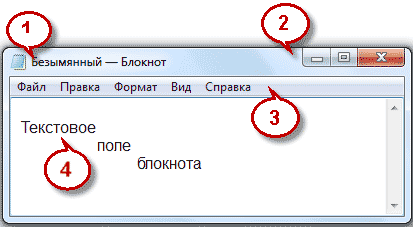 Заголовок документа
Давайте более подробно разберем третий пункт данного окна о том, что такое окна советую прочитать эту мою статью окна Wihdows.
С оздать: позволяет создать новый документ, причем, если тот в котором вы находитесь, не сохранен будет предложено его сохранить, если в этом есть надобность.
О ткрыть: осуществляет ручной поиск по компьютеру документа в конкретной папке или автоматическим путем через строку поиска как это видно на скриншоте.
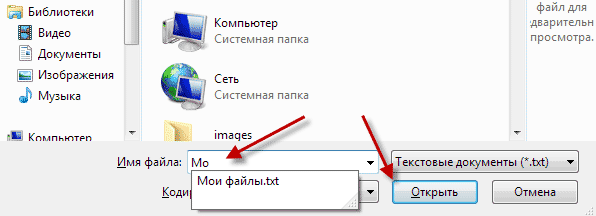
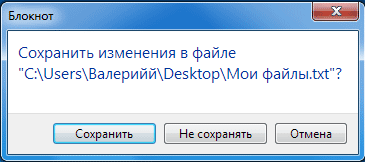
С охранить: если вы вносили какие-то изменения в существующий документ, то нажимаете данную вкладку и сохраняете все изменения.
Но не беда, если вы забудете это сделать, при попытке закрыть редактор появится вот такое диалоговое окно.
С охранить как: означает о том, что нужно дать имя.
П араметры страницы и печать: это вкладки для работы с принтером.
О тменить: отмена одного последнего действия, причем повторное нажатие возвращает все обратно.
В ырезать, К опировать, В ставить, У далить: это стандартные операции если они вам не знакомы, то предлагаю ознакомиться с ними здесь более подробно.
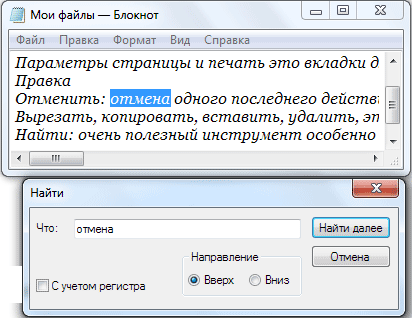
Н айти: очень полезный инструмент особенно при правке кода, нужно найти определенное слово в тексте если он не большой, то трудностей не составит, а если несколько тысяч символов то уже сложно.
Нажимаете эту вкладку, в строке поиска вписываете искомое слово ⇒ Найти далее, найденное слово выделиться синим цветом.
Повторное нажатие и остальные последующие на кнопку Найти, далее осуществляют нахождение данного слова в тексте в том количестве в котором оно встречается.
Не забываем менять направление поиска Верх, Низ.
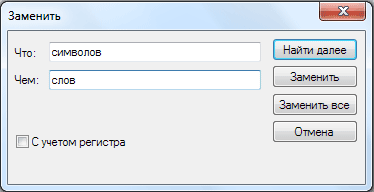
З аменить: можно заменить слово одно другим сколько раз бы оно не встречалось в тексте есть возможность сразу всех или выборочно нажимая кнопку Найти далее.
П ерейти: вписываете номер строки, и ваш курсор окажется на той строке под заданным номером.
В ыделить все: выделяет весь текст для последующего копирования, вырезания или удаления.
В ремя и дата: обозначает, когда был создан документ.
П еренос, по словам: желательно, ставить галочку, что бы текст, не уходил за поля экрана.
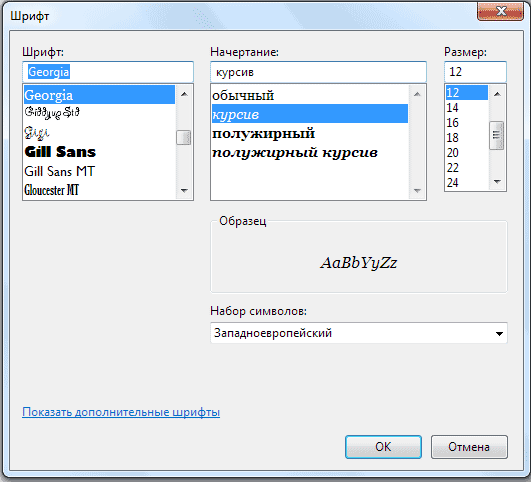
Ш рифт: возможно, изменить шрифт текста, что в русской раскладке почти не работает вот если стоит английский язык, то изменения очень хорошо видны, советую проверить это, далее идет начертание и размер.
Некоторые правила по написанию в блокноте текста и в других текстовых редакторах
— Между словами ставим обязательно только один пробел
— Знаки препинания всегда ставить после слова без пробела, а вот после знака препинания всегда ставим пробел
— После открывающихся кавычек или скобок сразу пишем текст
— Закрывать кавычки или скобки сразу за текстом и после пробела продолжаем написание
— Слова на слоги не разбивать, переносы не делать
— До и после тире ставить пробел
— Нельзя ставить пробел между буквами, чтобы сделать заголовок растянутым
— Для создания нового абзаца использовать клавишу Enter
— Для удаления символов применять Delete или Backspace
Не писать в верхнем регистре, то есть клавишу Caps Lock использовать только для
написания заглавной буквы предложения.
Весь текст, написанный заглавными буквами выглядит как будто в реальной жизни человек, разговаривающий на повышенных тонах, особенно это не красиво выглядит, когда вы где-то ведете переписку на вроде форумах или соц. сетях.
Следует сказать, что стандартный блокнот Windows не умеет разделять текст на страницы, поэтому все пишется одной большой страницей.
Потому будет не лишним применить при работе с текстом некоторые сочетания клавиш для большего удобства.
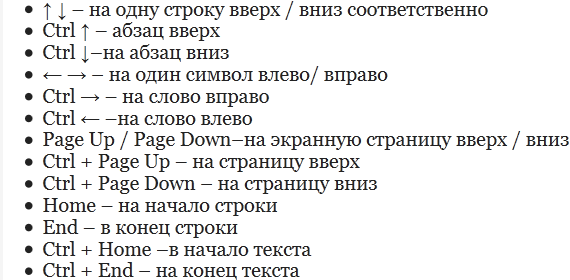
На этом у меня все, теперь Вы знаете, что такое блокнот Windows.
Вопрос № 652535
Путь к файлу Светофор.bmp
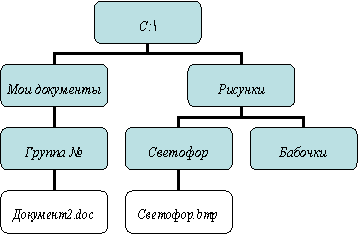
записывается…
РисункиСветофорСветофор.bmp
РисункиСветофор.bmp
С:РисункиСветофор.bmp
С:РисункиСветофорСветофор.bmp
Вопрос № 652537
Путь к файлу Урок 5.doc записывается…
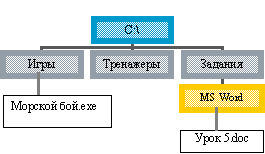
С:ТренажерыЗаданияУрок5.doc
ЗаданияMS WordУрок5.doc
C:ТренажерыMS WordУрок5.doc
С:ЗаданияMS WordУрок5.doc
Вопрос № 652539
Путь к файлу Pismo.txt записывается…
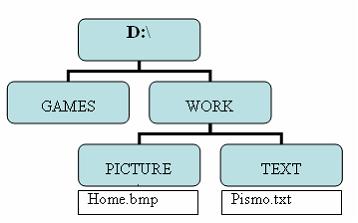
D:GAMESTEXTPismo.txt
D:TEXTPismo.txt
C:WORKPismo.txt
D:WORKTEXTPismo.txt
Вопрос № 652543
Путь к файлу Зачет.doc записывается…
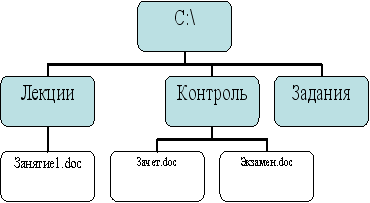
С:ЛекцииКонтрольЗачет.doc
С: Зачет.doc
КонтрольЗачет.doc
С:КонтрольЗачет.doc
В мире, где модные, гиперподключенные, заметные приложения мешают работе, одно приложение отличается простотой и простотой: Блокнот Windows. Вот почему это все еще отличный выбор для заметок.
Преимущества блокнота
Скромный Блокнот Windows был с нами в течение 35 лет, подправленный в каждую версию Windows с тех пор Windows 1.0, У него простое задание: легко просматривать, создавать и редактировать текстовые файлы, которые являются одним из самых фундаментальных строительных блоков современных вычислений.
Даже в наши дни Блокнот все еще является полезным инструментом для создания быстрых заметок на вашем компьютере. Несомненно, существуют специализированные приложения для создания заметок, которые поддерживают более сложное форматирование, структурирование данных или облачную синхронизацию между платформами. Но для некоторых людей дополнительные функции просто означают дополнительный багаж, с которым они не хотят иметь дело. Вот почему Блокнот все еще великолепен.
Это быстро и легко
Когда вы хотите что-то записать, вы хотите сделать это быстро, пока идея еще свежа. Таким образом, Блокнот светит. Щелкните значок «Блокнот», и программа мгновенно появится на экране. Не нужно ждать загрузки библиотек и необычных функций в память, прежде чем вы сможете использовать программу. Когда приходит вдохновение, каждый момент имеет значение, и Блокнот готов и ждет, чтобы захватить ваши идеи.
Кстати, если вам нужен быстрый способ создания отметок времени в заметках с помощью блокнота, просто нажмите F5, и текущая дата и время будут мгновенно вставлены в ваш файл.
Использует будущий формат хранения
Текстовые файлы так же стары, как и сами персональные компьютеры (на самом деле, более старые), и пока Windows записывает свои текстовые файлы в стандартный отраслевой формат, такой как ASCII или Unicode, весьма вероятно, что вы сможете читать свои заметки на любая компьютерная платформа далеко в будущее. Другие программы пишут свои специально отформатированные заметки в собственных форматах файлов или даже в базах данных, которые не может быть легко читаемым в будущем,
СВЯЗАННЫЕ С: Что такое кодировки символов, такие как ANSI и Unicode, и чем они отличаются?
Вы остаетесь под контролем
Блокнот позволяет сохранять ваши заметки (в виде текстовых файлов) именно там, где вы хотите, и у вас нет никого, кроме вашей операционной системы, чтобы ответить на вопрос об организации, копировании или резервном копировании. Вы можете перенести свои заметки в другое приложение, открыв их в любом приложении, которое понимает текстовые файлы.
Если вы используете приложение для создания заметок, ваши заметки могут быть заблокированы за платной подпиской и храниться в облаке. Компания, хранящая данные, является привратником ваших идей.
Если приложение хранит данные локально в неочевидном месте на жестком диске в проприетарном формате, и в каком-то сценарии аварийного восстановления в будущем вам придется копаться в пепле ваших данных, попытка найти и восстановить фактические данные заметок в File Explorer будет сложно.
Конфиденциальность и безопасность зависят от вас
Благодаря облачным приложениям для создания заметок ваши заметки выталкиваются через Интернет и могут просматриваться на любом устройстве с приложением. Это означает, что есть больше потенциальных способов доступа к этим данным за пределами вашей компетенции, в том числе случайно со стороны семьи или друзей, которые могут время от времени брать ваше устройство в аренду.
Кроме того, ваши синхронизированные с облаком заметки часто хранятся на удаленных серверах за общедоступным логином, что означает, что ваши учетные данные могут быть украдены, а ваши данные доступны из любой точки Земли. Одно нарушение безопасности в вашей учетной записи и все ваши потенциально конфиденциальные или личные заметки открыты для их просмотра.
С помощью текстового файла в блокноте, данные полностью в ваших руках, хранятся на вашем локальном устройстве. Пока вы следуете безопасным компьютерным привычкам и сохраняете свою машину защищенной, текстовый файл никуда не денется, если вы сначала не скопируете его.
Работа с недостатками Блокнота
Нам нравится Блокнот, но мы не можем сказать, что это всегда лучшее решение для всех. Для общего удобства вы можете выбрать другое приложение. Но есть и способы устранения недостатков Блокнота.
Не причудливое форматирование текста
Это правда: если вам нужны функции форматирования текста, такие как полужирный шрифт, курсив или изменение размера шрифта, Блокнот не является решением. Однако вы можете использовать символы и знаки препинания для простого форматирования. Звездочки дают отличные маркеры, вкладки могут образовывать отступы, ВСЕ КАПАНЫ служат хорошими заголовками, а повторяющиеся тире или знаки равенства образуют отличные разделители строк. И не забывайте о классическом добавлении акцента с использованием символа подчеркивания.
Если вы действительно не можете жить без жирного текста, попробуйте WordPad. Если вам нужна необычная нумерация страниц, попробуйте приложение для обработки текста, например Microsoft Word.
СВЯЗАННЫЕ С: В чем разница между Блокнотом и WordPad в Windows?
Нет облачной синхронизации или резервного копирования
Если вы предпочитаете работать в среде текстового формата, а также хотите использовать возможности облачного резервного копирования или синхронизации, храните текстовые файлы Notepad в облачной файловой службе, такой как Dropbox или OneDrive. Каждый раз, когда вы нажимаете «Сохранить» в «Блокноте», ваши изменения будут появляться на каждом устройстве, которое использует облачное приложение.
Нет шифрования или безопасности на основе учетной записи
Конечно, текстовые файлы не блокируются зашифрованной учетной записью по умолчанию — если только вы не храните их в зашифрованном файловом разделе, управляемом чем-то вроде VeraCrypt или Microsoft Bitlocker. И если вы предпочитаете ограничить доступ к своим заметкам паролем, есть другие способы сохранить заметки в секрете, в том числе запретить использование вашего компьютера людям, которым вы не доверяете.
Отсутствие функции поиска
Конечно, вы можете искать в текстовом файле с помощью Блокнота, нажав Ctrl + F, чтобы открыть диалог поиска. Но что, если у вас есть 500 текстовых файлов, и вам нужно найти информацию в одном из них? В этом случае на помощь приходит Windows Search, позволяющий искать в любом количестве текстовых файлов.
Нет организационных особенностей
Если вы хотите упорядочить свои заметки по концепции или дате, создайте логическую структуру папок в проводнике и скопируйте текстовый файл в соответствующее место.
Как использовать блокнот для заметок
Почему бы не попробовать Блокнот прямо сейчас? Это просто: просто нажмите кнопку «Пуск», введите «Блокнот», нажмите Enter, и вы готовы к работе.
Вы можете быть удивлены легкостью, с которой вы можете прыгать и делать заметки в любое время.

Екатерина Андреевна Гапонько
Эксперт по предмету «Информатика»
Задать вопрос автору статьи
Замечание 1
С $1985$ г. в набор стандартных программ операционной системы Windows входит простейший текстовый редактор Блокнот (NotePad), который располагает минимальными средствами ввода и редактирования текстов, но иногда минимальность этих средств и есть его преимуществом.
Для запуска программы необходимо выполнить команды Пуск – Все программы – Стандартные – Блокнот.
Состав окна программы минимальный: рабочая область и небольшая строка меню.
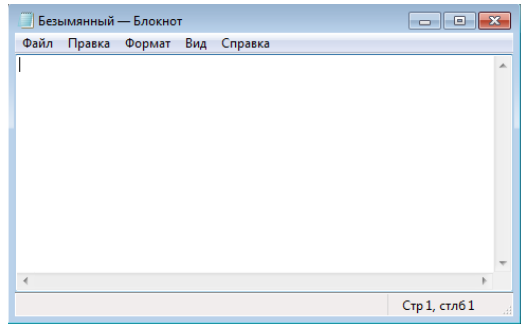
Рисунок 1. Окно программы Блокнот

Онлайн-репетитор для вашего ребенка
Подтянем знания школьной программы, подготовим к ЕГЭ и ОГЭ по индивидуальному плану
Выбрать программу
Возможности программы довольно ограничены. Можно вводить текст прописными и строчными буквами, задавать автоматический переход на новую строку при достижении правой границы окна (Правка – Перенос по словам), устанавливать отступ от левого края (клавиша Tab), также с помощью табуляции оформляют текст в виде таблицы, выполнять поиск по тексту (Поиск – Найти).
Блокнот поддерживает только режим вставки (символ, который вводится, раздвигает введенные ранее символы).
Файлы, созданные в программе Блокнот, имеют расширение .txt.
Пункт меню Файл
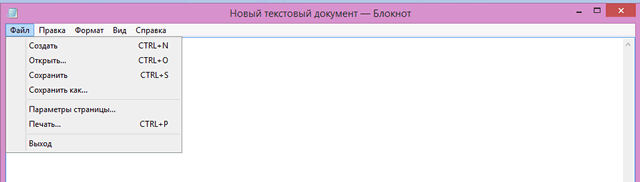
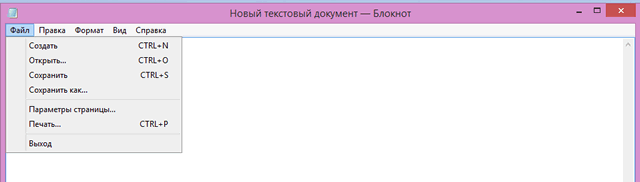
Пункт меню Файл содержит несколько подпунктов:
- Создать – с помощью этой функции создается новый файл программы, причем, в основном, открытым остается последний созданный файл.
- Открыть – позволяет открывать файлы с расширением .txt, остальные текстовые файлы открывает с измененной кодировкой (вместо содержимого отображаются различные символы).
- Сохранить – используется для первого сохранения файла или внесенных изменений в уже созданный.
- Сохранить как… – применяется для изменения папки сохранения документа.
- Параметры страницы… – позволяет настраивать размер бумаги, ориентацию, поля страницы, а также верхний и нижний колонтитулы. Содержит окно просмотра страницы документа.
- Печать… – содержит стандартные настройки печати документа.
- Выход – закрытие программы.
«Программа Блокнот (NotePad)» 👇
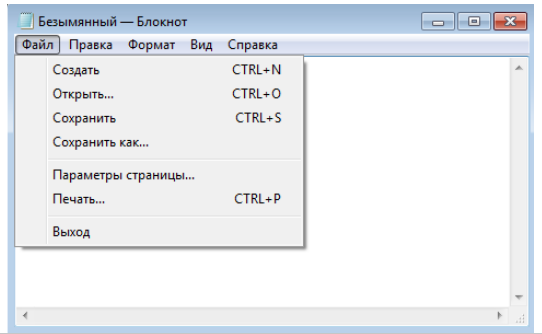
Рисунок 2.
Пункт меню Правка
- Отменить – позволяет отменить только одну последнюю операцию.
- Вырезать, Копировать, Вставить – с помощью этих пунктов в программе можно выполнить операции, идентичные таким же операциям в других программах.
- Удалить – удаляет выделенный символ или группу символов.
-
Найти… – позволяет найти введенный символ или текст, с учетом регистра или без, причем в двух направлениях – вверх или вниз от выделенного текста.
Рисунок 3.
-
Найти далее – находит предыдущий текст, введенный при работе пункта Найти…
- Заменить… – производит замену одного введенного символа (или их группы) на другой символ (или группу символов).
- Перейти… – переводит курсор на начало указанного номера строки.
- Выделить все – выделяет весь текст документа.
- Время и дата – вставляет текущее время и дату на место курсора.
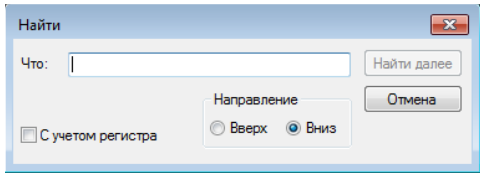
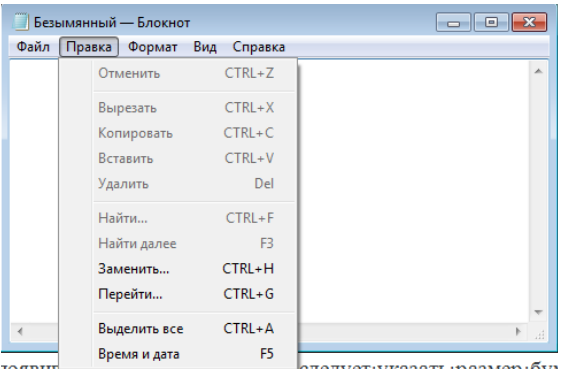
Рисунок 4.
Пункт меню Формат
- Перенос по словам – включает режим помещения в рамки окна программы текста, который выходит за эти рамки.
- Шрифт… – позволяет выбрать тип шрифта из предложенных, его начертание и размер. Также есть возможность использовать дополнительные шрифты, которые загружены на компьютер. Необходимо учитывать, что при изменении шрифта будет изменяться весь текст в документа, т.к. отдельные части текста в Блокноте не форматируются.
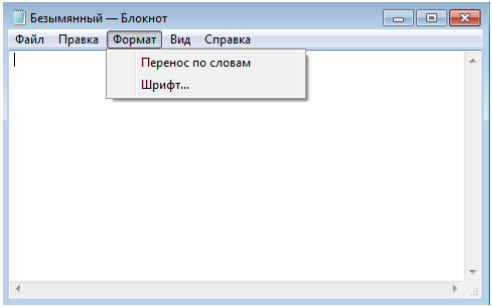
Рисунок 5.
Пункт меню Вид
Содержит лишь один подпункт, который позволяет включить или отключить строку состояния в документе.
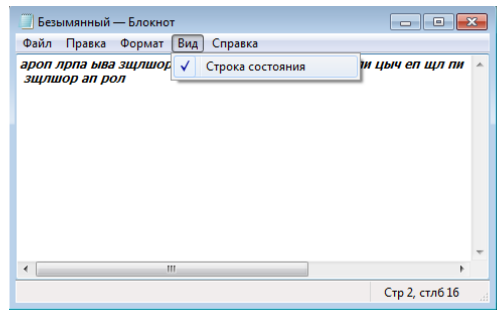
Рисунок 6.
Программа Блокнот поддерживает возможность различными способами (через меню или комбинацию клавиш, т.е. «горячие клавиши») выполнить одну и ту же команду, является элементом гибкого интерфейса, а возможность получения всплывающей подсказки – элемент дружественного интерфейса.
Другие возможности программы
С помощью Блокнота можно также создавать и редактировать веб-страницы, используя язык HTML.
По умолчанию Блокнот создает, открывает и сохраняет документы с расширением .txt, но можно открывать с его помощью файлы с расширениями .ini, .inf, .log. Для открытия файлов других типов используется команда Файл – Открыть – поле Тип файла – Все файлы – нужный файл.
Блокнот позволяет работать с текстами в кодировках ANSI и Unicode, а также выполнять преобразование из одного формата в другой. Для этого при сохранении документа нужно выбрать необходимую кодировку в соответствующем поле.
Замечание 2
Особенностью программы также является то, что если изменить шрифт одного документа перед закрытием, то в следующий раз программа Блокнот будет использовать последний шрифт, который использовался в ней.
Альтернативы программе Блокнот
Альтернативой Блокноту является текстовый редактор MS-DOS (edit.com), который можно вызвать из командной строки командой «edit».
Среди множества бесплатных более функциональных программ, которые могут заменять стандартную программу Блокнот, текстовые редакторы Bred, AkelPad, PSPad, Notepad++.
Новый документ в программе Блокнот называется Безымянный.
Находи статьи и создавай свой список литературы по ГОСТу
Поиск по теме
Стандартное программное обеспечение
Стандартное
программное обеспечение представляет
собой наиболее развитый, в плане
реализуемых функций, и многочисленный,
по количеству созданных программных
приложений, вид программного обеспечения
персонального компьютера. Поэтому, под
стандартным
программным
обеспечением
мы будем понимать программные приложения,
предназначенные для решения задач
общего назначения.
Стандартное
программное обеспечение
включает в себя программы, которые
обеспечивают выполнение необходимых
работ: редактирование текста, рисование
графических изображений, обработку
информационных массивов и т.д.
Все
стандартное
программное обеспечение можно подразделить
на следующие группы программ:
-
текстовые редакторы;
-
графические
редакторы; -
редакторы
электронных таблиц; -
редакторы баз
данных; -
аудио-
и видео-
редакторы.
Текстовыми
редакторами
называются
программы и программные приложения,
предназначенные для создания,
редактирования и просмотра текстовых
документов. Другими
словами, текстовые редакторы
представляют собой программы,
предназначенные для работы с документами
(текстами) и позволяющие выполнять
комплекс операций по изменению
представления данного документа.
Все текстовые
редакторы можно подразделить на следующие
разновидности:
-
простые;
-
процессоры;
-
настольные
типографии.
В
группу простых редакторов входят
редакторы, которые не поддерживают
функции форматирования текста. Кроме
того, эти редакторы не могут дополнительно
вставлять в текстовый документ объекты
других видов, такие как картинки, таблицы,
списки и др. Однако, они очень удобны
для подготовки электронного письма или
составления заметок. Также большинство
таких редакторов позволяют просматривать
тексты, набранные с использованием
устаревших текстовых редакторов.
Наиболее
популярной программой из данного класса
является программа Блокнот,
входящая в состав стандартных программ,
дополнительно устанавливаемых вместе
с операционной системой Windows.
В
группу текстовых редакторов-процессоров
входят наиболее популярные и часто
используемые программы для работы с
текстовой информацией. Основными
достоинствами данного класса программ
является возможность форматирования
текста и вставка в текст внедренных
объектов. Здесь под форматированием
принято понимать способ представления
элементов текста в текстовом документе.
Обычно
форматирование включает в себя
использование шрифтов, заголовков,
абзацных отступов, регулирование
интервала между строками текста,
выделение символов жирным и курсивным
начертанием, а также обладают
дополнительными функциями по работе с
блоками текста и отдельными объектами.
Для выделения важных моментов в тексте
можно использовать цветовое оформление
текста. Под внедренными
объектами
принято понимать объекты, включенные
в состав текстовой страницы, но
редактируемые с помощью других программных
приложений. Так, на странице текста
могут находиться такие объекты как
рисунки, фотографии, диаграммы и другие
виды объектов.
В
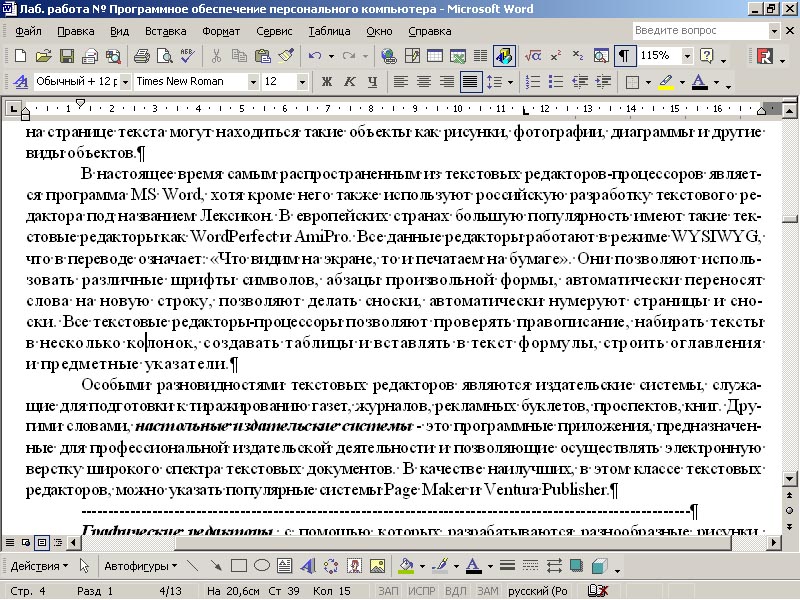
настоящее время самым распространенным
из текстовых редакторов-процессоров
является
программа MS Word, хотя кроме него также
используют российскую разработку
текстового редактора под названием
Лексикон. В европейских странах большую
популярность имеют такие текстовые
редакторы как WordPerfect
и AmiPro.
Все данные редакторы работают в режиме
WYSIWYG,
что в переводе означает: «Что видим на
экране, то и печатаем на бумаге». Они
позволяют использовать различные шрифты
символов, абзацы произвольной формы,
автоматически переносят слова на новую
строку, позволяют делать сноски,
автоматически нумеруют страницы и
сноски. Все
текстовые редакторы-процессоры позволяют
проверять правописание, набирать тексты
в
несколько колонок,
создавать таблицы и вставлять в текст
формулы, строить оглавления
и предметные указатели.
Особыми
разновидностями текстовых редакторов
являются издательские
системы,
служащие для подготовки к тиражированию
газет, журналов, рекламных буклетов,
проспектов, книг. Другими словами,
настольные
издательские системы
– это программные приложения,
предназначенные для профессиональной
издательской деятельности и позволяющие
осуществлять электронную верстку
широкого спектра текстовых документов.
В качестве наилучших, в этом классе
текстовых редакторов, можно указать
популярные системы Page Maker, Ventura Publisher и
Quake
XP.
Графическими
редакторами
называются программные приложения,
предназначенные для обработки графической
информации. С помощью графических
редакторов создавать разнообразные
иллюстрации, рисунки, чертежи, графики,
диаграммы, в том числе и трехмерные
изображения.
В
се
графические редакторы можно разделить
на программы обработки растровой
и векторной
графики.
Программы первого типа предназначены
для работы с рисунками и фотографиями,
которые представляют собой совокупность
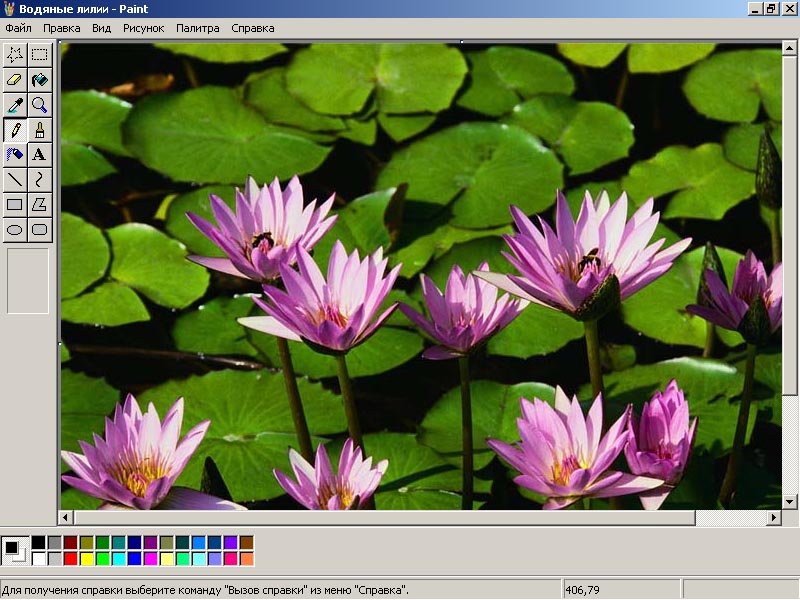
графических точек. В
простейших редакторах типа Paint
предоставляются возможности рисования
линий, кривых, раскраски областей
рабочего поля, создание надписей
различными шрифтами. Более мощные
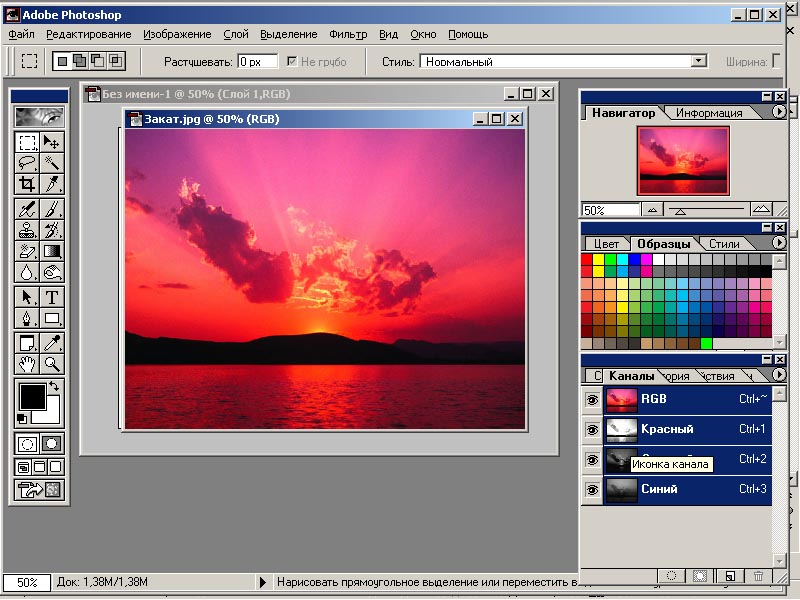
программы растровой графики, такие как
Adobe
Photoshop,
позволяют обрабатывать фотоизображения,
а программа Corel
Paint
даже выполнять высоко художественные
работы с выбором вида холста и манеры
написания картины.
Программы
для работы с векторной графикой,
предназначены для создания графических
изображений, состоящих из совокупности
отдельных линий произвольной формы и
размеров. Программы данного класса в
настоящее время обладают достаточно
широким набором функциональных средств
для осуществления сложной точной
обработки графических изображений и
включают в себя:
-
инструментарий
для создания графических изображений; -
средства
манипулирования объектами; -
средства
импорта (экспорта) графических объектов; -
средства настройки
цвета и вывода на печать.
Своеобразным
стандартом в этом классе является
программа Corel
Draw. Можно
также
отметить
такие
программы,
как
Adobe
Illustrator,
Aldus
Free Hand,
Professional
Draw.
Другой
разновидностью программ, связанных с
обработкой графических изображений,
являются системы автоматизации
проектирования. Системы
автоматизации проектирования
(САПР)
предназначены для автоматизации
проектно-конструкторских работ в
машиностроении, автомобилестроении и
промышленном строительстве. В качестве
примера наиболее популярной программы
данного класса можно считать программу
AutoCAD.
Также можно отметить программы DesignCAD
и ArchiCad.
Перечисленные программы отличаются
богатством функциональных возможностей
и предназначены для функционирования
в ОС Windows.
Р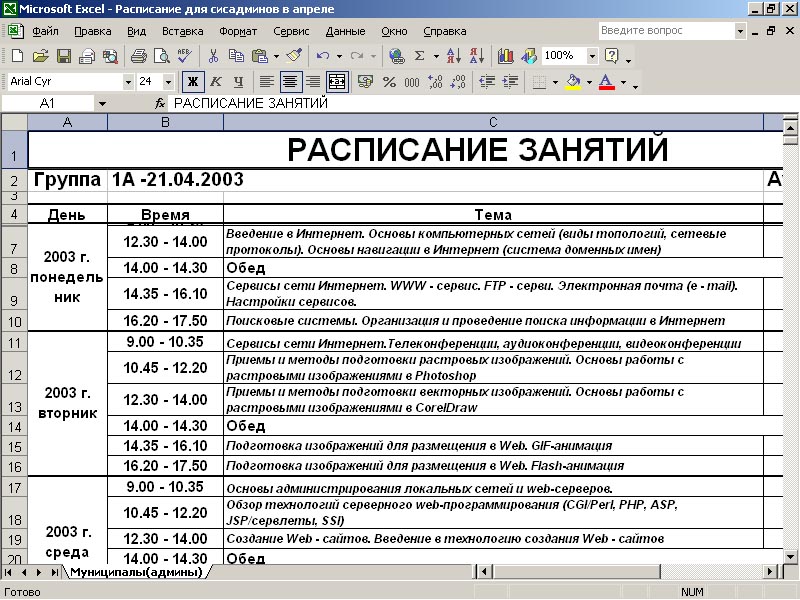
едакторами
электронных таблиц
называются программные приложения,
предназначенные для обработки табличным
образом организованных данных. С помощью
данных программ мы имеем возможность
осуществлять разнообразные вычисления,
строить графики, управлять форматом
ввода-вывода данных, компоновать данные.
Сами электронные
таблицы
представляют собой электронный аналог
обычных таблиц, с помощью которых может
осуществляться автоматическая обработка
больших массивов текстовой и числовой
информации. Основное преимущество
электронных таблиц состоит в том, что
при внесении любых корректировок в
исходные данные таблицы можно произвести
автоматический пересчет значений
элементов таблиц по заданным формулам,
строить по данным в таблицах различные
графики,
проводить аналитические и статистические
исследования. Электронные таблицы
применяют в своей профессиональной
деятельности руководители предприятий,
управленческие и плановые работники
разного уровня, бухгалтеры, социологи.
При
работе с редактором
электронных таблиц
на экран выводится электронная таблица,
в ячейках которой может находиться
числовая и текстовая информация, формулы
для расчета значения в выбранной ячейке
таблицы по имеющимся исходным данным.
К
редакторам электронных таблиц
относятся
такие широко распространенные программы,
как MS Excel, Lotus 1-2-3, Quattro Pro и ряд других.
Редакторами
баз данных
называются
программные приложения, предназначенные
для автоматизации процедур создания и
хранения больших массивов данных. Многие
существующие экономические,
информационно-справочные и программные
комплексы реализованы с использованием
редакторов баз данных
Б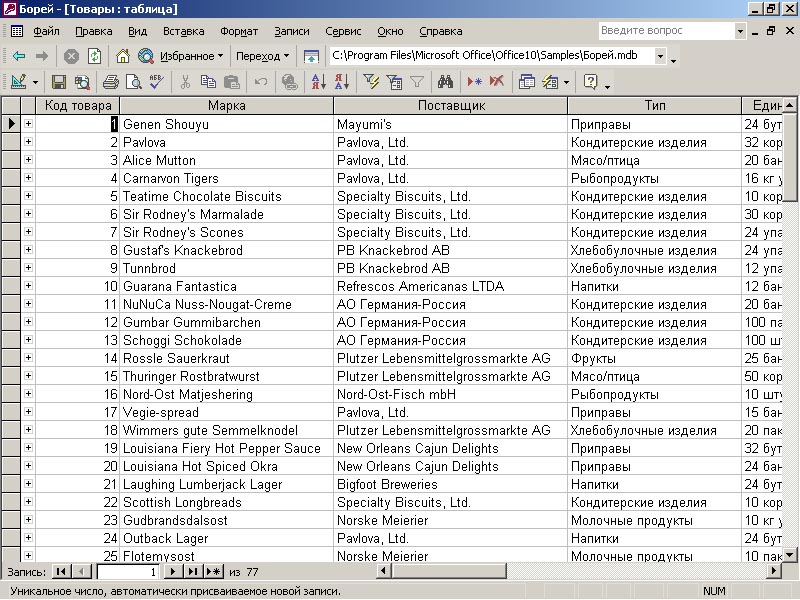
азой
данных
называется упорядочен-ная совокупность
взаимосвязан-ных сведений по определенной
группе объектов. Базы данных могут
хранить информацию о десятках и сотнях
тысяч различных объектов. Основное
достоинство использования баз данных
– это быстрота и эффективность поиска
нужной информации. Использование
электронных аналогов баз данных
предоставляет возможность выбирать из
общего хранилища данных необходимую
информацию.
Для
различных классов компьютеров и
операционных систем разработано
множество редакторов баз данных,
отличающихся по способу организации и
формату данных, языку формирования
запросов. Наиболее распространенными
программами такого класса являются MS
Access, FoxPro, Paradox, Oracle. Наиболее простые,
табличные базы данных, можно создавать
прямо в редакторе электронных таблиц
MS
Excel. Для работы с базами данных редактор
MS
Excel имеет собственный набор команд,
позволяющий производить практически
любые операции над информацией хранящейся
в базах данных, такие как поиск нужной
информации, сортировка информации,
фильтрация данных путем выборки строк
базы данных по определенным критериям.
Аудио-
и видео- редакторы
предназначены
для отображения и обработки аудио- и
видео- информации. Программы мультимедиа
появились сравнительно недавно благодаря
значительному росту вычислительных
возможностей персонального компьютера
и большим достижениям в области
производства оптических дисков. Дело
в том, что при представлении аналоговой
информации в цифровом виде требуются
огромные объемы памяти: несколько минут
видеофильма занимают десятки мегабайт
памяти. Кроме того, распространение
таких мультимедиа-приложений невозможно
на традиционных дискетах, для этого
необходимо использовать оптические
компакт-диски.
С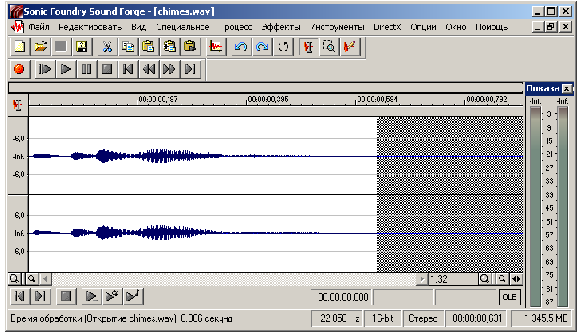
реди
мультимедиа-программ можно выделить
две небольшие группы.
Первая
включает программы для обучения и
досуга. Поставляемые на компакт-дисках
емкостью до 700 Мбайт каждый (или DVD
емкостью до 4,7 Гбайт), они содержат
аудиовизуальную информацию по определенной
тематике. Разнообразие их огромно, и
рынок этих программ постоянно расширяется
при одновременном улучшении качества
видеоматериалов. Так, созданы и продаются
электронные энциклопедии по отраслям
знаний; электронные учителя в области
иностранных языков, бизнеса, политики;
деловые и аркадные игры.
В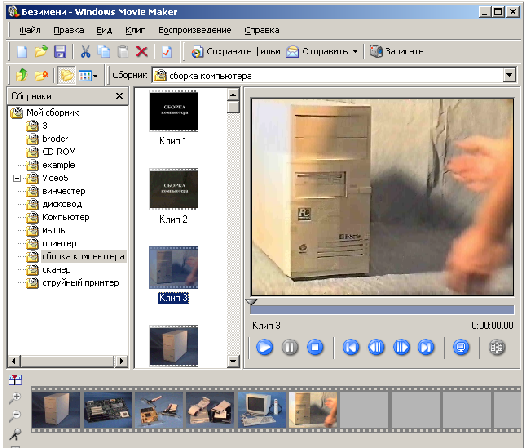
торая
же группа включает программы для
подготовки видеоматериалов для создания
мультимедиа представлений, демонст-рационных
дисков и стендовых материалов.
К
программам данного класса относятся
такие стандартные программы Windows,
как Регулятор
громкости,
Звукозапись,
Проигры—ватель
Windows
Media.
Кроме того, большое распространение
получили широко известный аудиоредактор
Sound
Forge,
а также видеоредактор Ulead
Media
Studio.
Для создания видеоклипов можно
использовать удобную и относительно
простую программу Movie
Maker.
Задание
№2: Стандартное
программное обеспечение
-
Через
пункт Программы Главного
меню (кнопка
Пуск)
перейдите на Стандартные
программы
Windows.
Определите в появившемся списке номера
следующих стандартных программ:
текстового редактора Блокнот
и графического редактора Paint.
Перейдите в пункт Развлечения
(Мультимедиа)
и определите номера программ Регулятор
громкости,
Звукозапись,
Проигрыватель
Windows Media. -
Воспользовавшись
пунктом Программы
Главного меню (кнопка Пуск)
найдите, какой на вашем компьютере
установлен текстовый процессор,
редакторы электронных таблиц и баз
данных. Запишите номера данных программ.
Соседние файлы в предмете [НЕСОРТИРОВАННОЕ]
- #
- #
- #
- #
- #
- #
- #
- #
- #
- #
- #