
После создания индивидуального правила или набора правил в брандмауэре Windows 10 желательно создать резервную копию конфигурации фаервола, чтобы не потерять результаты проделанной работы после вынужденной переустановки или сброса Windows. Экспорт правил брандмауэра Windows 10 не представляет сложности, однако экспортировать или импортировать можно только полный набор правил. Если же вам нужно сохранить конкретное правило, придется действовать в обход ограничений.
С помощью PowerShell
Создать резервную копию конкретного правила брандмауэра в Windows 10 можно с помощью консоли PowerShell.
Запустите консоль от имени администратора и выполните тут же команду:
Install-Module -Name Firewall-Manager
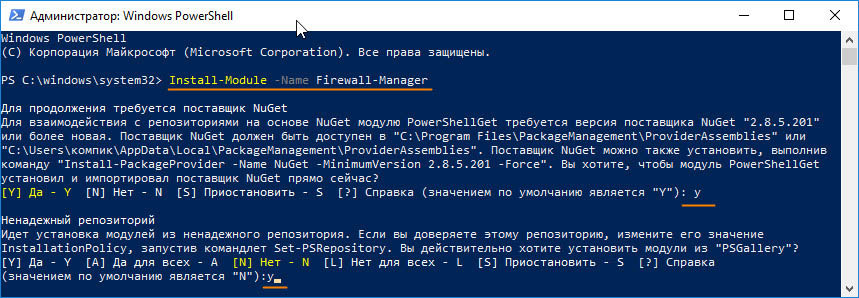
При этом вам будет предложено подключить или установить поставщика NuGet, на что следует дать согласие, введя Y и нажав ввод. На установку из ненадежного репозитория тоже даем согласие вводом Y и нажатием Enter.
Если до этого вы еще не разрешили выполнение в PowerShell сценариев, обязательно разрешите, иначе следующие действие завершится ошибкой.
Чтобы временно разрешить выполнение сценариев, выполните команду:
Set-ExecutionPolicy Unrestricted
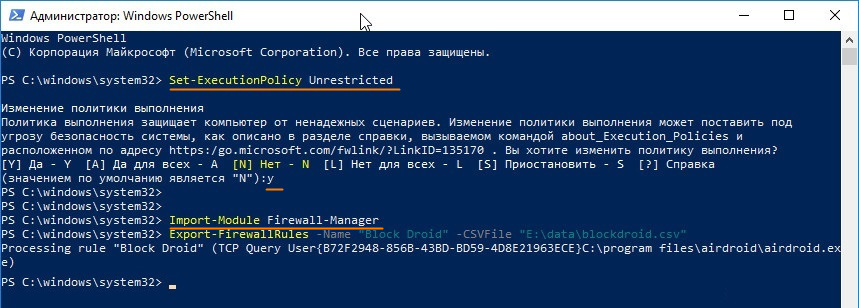
И подтвердите действие вводом Y.
Теперь можно приступать к экспорту правила.
Выполняем одну за другой эти две команды:
Import-Module Firewall-Manager
Export-FirewallRules -Name «Название-правила» -CSVFile «путь-к-резервной-копии-CSV»

По завершении работы, восстановите политику выполнения скриптов командой Set-ExecutionPolicy restricted. Чтобы импортировать сохраненное правило, выполните сначала первую команду, а за ней — Import-FirewallRules «путь-к-резервной-копии-CSV». Если при создании бекапа у вас вдруг возникнут проблемы, воспользуйтесь альтернативным методом.
Экспорт правила брандмауэра через реестр
Этот способ имеет как свои плюсы, так и минусы. Плюс в том, что вам не нужно возиться с разрешениями PowerShell, минус — полученный файл реестра потребуется отредактировать вручную.
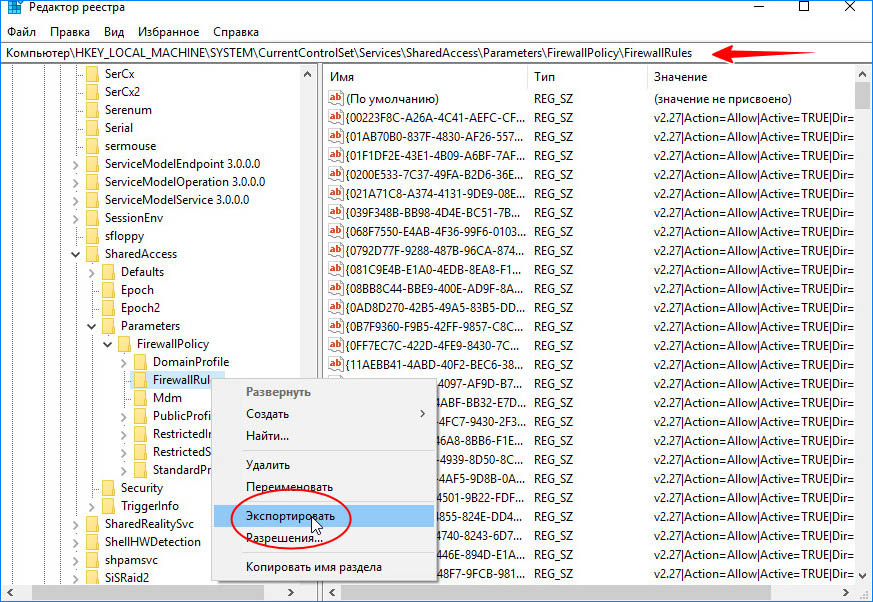
Открыв редактор реестра, перейдите к ключу:
HKLMSYSTEMCurrentControlSetServicesSharedAccessParametersFirewallPolicy
Кликните правой кнопкой мыши по подразделу FirewallRules и выберите в меню «Экспортировать».
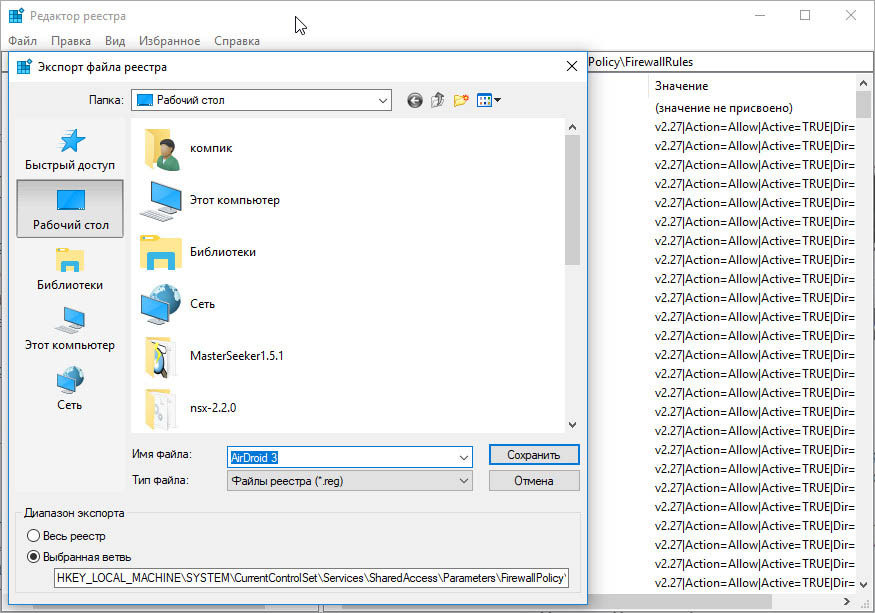
Затем откройте полученный файл реестра Блокнотом и найдите правило, которое хотите сохранить.
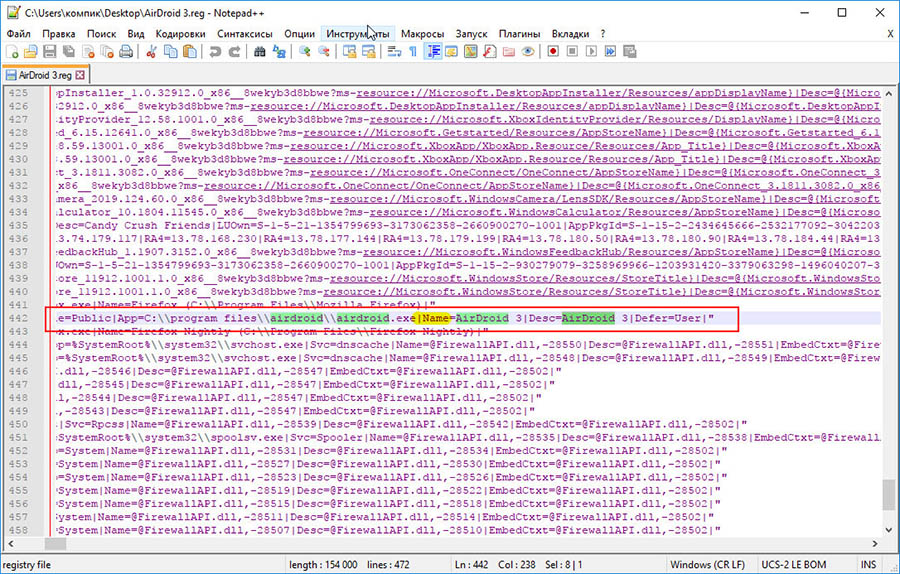
Ищите по имени, оно будет указано в параметре «Name».
Удалите все строки, кроме содержащей правило и сохраните файл.
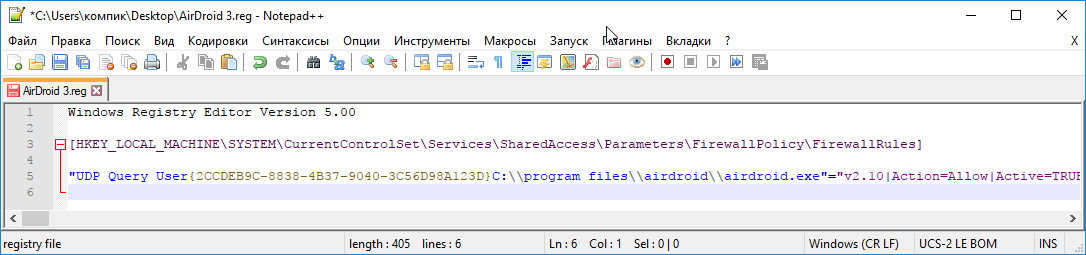
Когда потребуется точечно восстановить правило, выполните слияние этого REG-файла.
Вот и всё.
 Загрузка…
На чтение 4 мин. Просмотров 223 Опубликовано 01.05.2021
Как экспортировать и импортировать конкретное правило брандмауэра в Windows 10
В Windows 10 вы можете настроить брандмауэр Windows, чтобы иметь собственные правила для конкретный адрес, порт или протокол. Вы можете разрешить или запретить приложению доступ в Интернет. После этого рекомендуется создать резервную копию конфигурации брандмауэра, однако Windows 10 позволяет экспортировать и импортировать только весь набор правил. Вот трюк, который мы можем использовать для экспорта и импорта только определенного правила.
Очень полезно иметь резервную копию правил брандмауэра. Если вы переустановите Windows 10, вы сможете быстро восстановить свои собственные правила. Или, если вам нужно сбросить конфигурацию брандмауэра Windows, то возможность восстановления пользовательской конфигурации очень экономит время.
Прежде чем продолжить, посмотрите, как заблокировать любое приложение доступ к Интернету одним щелчком мыши в Windows 10, Windows 8 и Windows 7.
Содержание
- Резервное копирование и восстановление правил брандмауэра
- Чтобы экспортировать и импортировать конкретное правило брандмауэра в Windows 10,
- Экспорт и импорт определенного правила брандмауэра с помощью редактора реестра.
- Чтобы экспортировать все правила брандмауэра с помощью редактора реестра,
- Экспортировать только определенные правила в файл реестра
- Импортируйте правила брандмауэра Windows из Файл реестра
Резервное копирование и восстановление правил брандмауэра
В Windows 10 есть несколько способов создать резервное копирование правил межсетевого экрана. Вы можете использовать брандмауэр Windows с оснасткой Advanced Security для создания или восстановления правил или сделать это с помощью встроенной консольной команды netsh. Оба метода рассмотрены в публикации
Как сделать резервную копию и восстановить правила брандмауэра в Windows 10
К сожалению, Windows 10 не предлагает возможности для резервного копирования и восстановления отдельного брандмауэра. правила. Однако это все еще возможно с помощью PowerShell или редактора реестра.
Чтобы экспортировать и импортировать конкретное правило брандмауэра в Windows 10,
- Открыть PowerShell от имени администратора.
- Измените политику выполнения PowerShell на Unrestricted .
- Введите следующую команду:
Install- Module -Name Firewall-Managerи нажмите клавишу Enter . - Ответьте [Y], чтобы продолжить.

- Ответьте [Y], чтобы установить модуль из PSGallery .
- Введите следующую команду и нажмите клавишу Enter:
Импорт -Module Firewall-Manager. - Для экспорта определенного брандмауэра правило , введите
Export-FirewallRules -Name "" -CSVFile "". Укажите имя правила, которое вы хотите экспортировать, и укажите путь к CSV-файлу, в котором будет сохранено правило. Например,Export-FirewallRules -Name "IRC Port" -CSVFile c: data winaero irc_port.csv ". - Чтобы импортировать правило брандмауэра , введите
Import-FirewallRules. Укажите полный путь к CSV-файлу, в котором хранится ранее экспортированное правило. Например,Import-FirewallRules "C: data winaero irc_port.csv".


Готово.
Обратите внимание на Export-FirewallRules и Import Командлеты -FirewallRules поддерживают экспорт/импорт нескольких правил одновременно, а также могут работать с файлами JSON.
Чтобы узнать о них больше, выполните Get-Help Export -FirewallRules : 
Совет. В PowerShell вы можете перечислить существующие правила брандмауэра следующим образом : Get-NetFirewallRule | Format-Table | подробнее .

Если вы не являетесь поклонником PowerShell, вы можете экспортировать и импортировать правило брандмауэра с помощью редактора реестра.
Экспорт и импорт определенного правила брандмауэра с помощью редактора реестра.
Прежде всего, вам нужно экспортировать все доступные правила брандмауэра в один файл. Вы можете найти имена для правил брандмауэра в PowerShell, как упоминалось выше, или с помощью брандмауэра Windows с Расширенная безопасность . Нажмите Win + R и введите wf.msc в поле "Выполнить", чтобы открыть его.


Щелкните Входящие Правила/Исходящие правила слева, чтобы увидеть список правил.

Чтобы экспортировать все правила брандмауэра с помощью редактора реестра,
- Откройте приложение редактора реестра.
- Перейдите к следующему ключу реестра:
HKEY_LOCAL_MACHINE SYSTEM CurrentControlSet Services SharedAccess Parameters FirewallPolicy. Узнайте, как одним щелчком мыши перейти к разделу реестра. - Щелкните правой кнопкой мыши папку FirewallRules слева и выберите Экспорт .. . из контекстного меню.
- Введите имя файла для * .reg файл.
- Нажмите кнопку Сохранить .


Теперь файл реестра содержит весь набор правил вашего брандмауэра. Вам нужно оставить там только правила, которые вы хотите экспортировать, и удалить все остальные строки.
Экспортировать только определенные правила в файл реестра
- Верно -щелкните файл * .reg в проводнике и выберите Правка в контекстном меню, чтобы открыть его в Блокноте.
- Под строкой
[ HKEY_LOCAL_MACHINE SYSTEM CurrentControlSet Services SharedAccess Parameters FirewallPolicy FirewallRules], вы увидите все перечисленные правила. - Удалите все, кроме тех, которые вы хотите экспортировать. На следующем снимке экрана показано, как сохранить только одно правило в файле.
- Сохраните внесенные вами изменения ( Нажмите Ctrl + S).


Таким образом, вы можете сделать так, чтобы в reg-файле хранились только определенные правила, которые вы хотите экспортировать. Вы можете искать имя правила с помощью Ctrl + F в Блокноте, чтобы сэкономить ваше время.
Импортируйте правила брандмауэра Windows из Файл реестра
- Найдите файл * .reg, содержащий ваши правила брандмауэра, в проводнике.
- Дважды щелкните его, чтобы объединить. Подтвердите запрос UAC.
- Перезапустите Windows 10, чтобы убедиться, что правила применяются правильно.

Готово.
Содержание
- Как включить или отключить Брандмауэр в Windows 10
- Как отключить или включить Брандмауэр через защитник Windows
- Как включить или отключить Брандмауэр через панель управления
- Как отключить или включить Брандмауэр в Windows 10 через CMD
- Как включить или отключить Брандмауэр в Windows 10 через PowerShell
- Как включить защитный Брандмауэр в Windows 10 8 7
- Отличается ли процедура запуска в зависимости от версии ПО
- Возможные способы
- Панель управления
- Использование Командной строки
- Еще один простой метод
- Центр управления сетями и общим доступом
- Возможные проблемы с запуском
- Видео по теме
- Как разными способами отключить Брандмауэр в Windows 10 8 7
- Варианты отключения
- Панель управления
- Как добавить утилиту в список исключений
- Второй метод
- Отключение через «Службы»
- Отключение через реестр
- Видео по теме
- Как работать с брандмауэром Windows 10
- Что такое брандмауэр, зачем он нужен
- Как включить или отключить брандмауэр в Windows 10
- Через «Панель управления»
- Через консоль командной строки
- Через оператор services.msc
- При помощи реестра
- В интерфейсе «Защитника Windows»
- Видео: как включить или отключить брандмауэр в Windows 10
- Когда лучше не полностью отключать брандмауэр, а только заблокировать некоторые его функции
- Добавление приложения в список исключений брандмауэра
- Видео: как добавить приложение в исключение брандмауэра
- Как задать правило для портов в брандмауэре
- Как полностью удалить брандмауэр Windows 10 со своего компьютера
- Как включить брандмауэр Windows 10 через реестр?
- Как отключить брандмауэр Windows 10 через реестр?
- Как включить брандмауэр Windows 10 через командную строку?
- Как добавить приложение в список исключений брандмауэра?
- Как отключить брандмауэр Windows 10 без прав администратора?
- Как узнать работает ли брандмауэр?
- Как восстановить брандмауэр Windows 10?
- Как включить брандмауэр?
- Как добавить файл в исключения антивируса Windows 10?
- Как отключить брандмауэр в службах?
- Где находится firewall?
- Как внести приложение в список исключений антивируса?
- Как на андроиде добавить приложение в список исключений?
- Как добавить программу в список исключений брандмауэра Windows 7?
Как включить или отключить Брандмауэр в Windows 10
Как отключить или включить Брандмауэр через защитник Windows
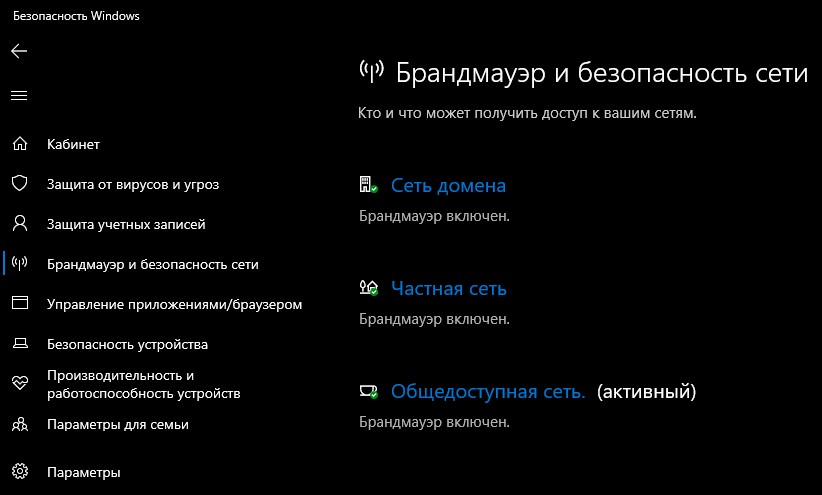
Шаг 1. Нажмите в трее двумя щелчками мыши по защитнику Windows, чтобы открыть его параметры. Или откройте «Параметры» > «Обновление и безопасность» > «Безопасность Windows» > справа «Открыть службы Безопасности Windows«. У вас откроются параметры антивируса. Перейдите «Брандмауэр и безопасность сети» и с правой стороны вы увидите три сети: домена, частная и общедоступная. В зависимости хотите вы отключить брандмауэр в Windows 10 или включить, выберите по порядку три сети.
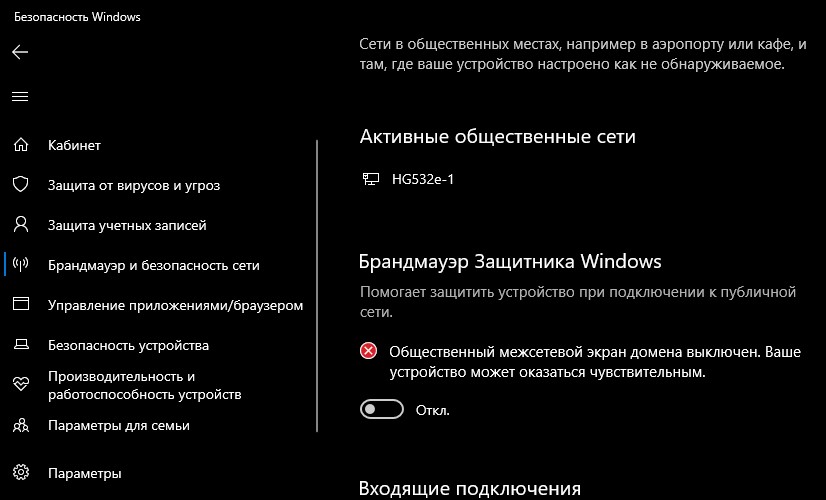
Шаг 2. В каждой из этих сетей будет ползунок с отключением или включением брандмауэра Windows 10. Выберите с вашими потребностями.
Как включить или отключить Брандмауэр через панель управления
Шаг 1. Нажмите сочетание кнопок на клавиатуре Win+R и введите firewall.cpl, чтобы попасть сразу в параметры брандмауэра в панели управления.

Шаг 2. С левой стороны в столбце нажмите на «Включение и отключение брандмауэра защитника Windows«.

Шаг 3. Включите или отключите брандмауэр Windows 10, устанавливая точки в пунктах, с вашими потребностями. Нажмите OK.
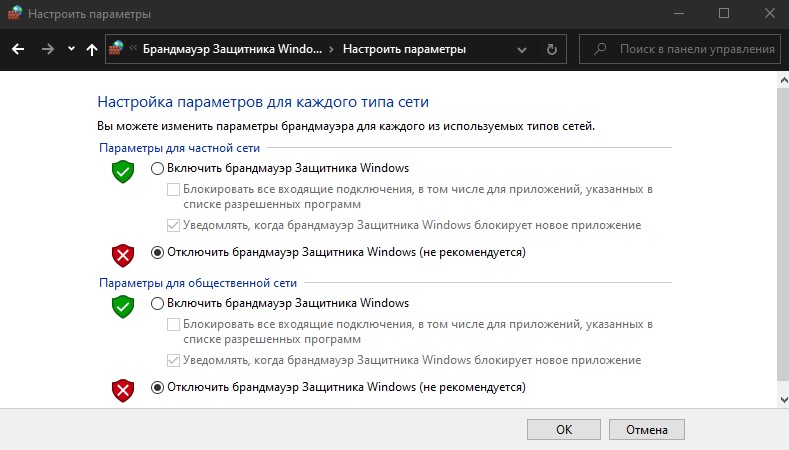
Как отключить или включить Брандмауэр в Windows 10 через CMD
Запустите командную строку от имени администратора и введите:
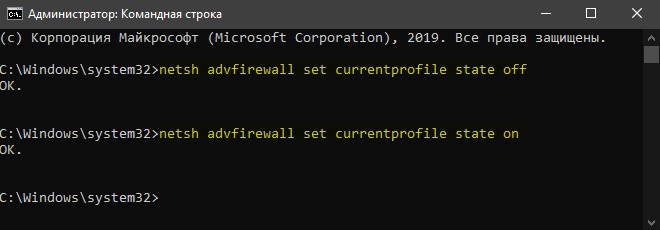
Дополнительные команды, если кому будут нужны. Просто меняйте в конце off (отключить) на on (включить) с вашими потребностями:
Как включить или отключить Брандмауэр в Windows 10 через PowerShell
Запустите PowerShell от имени администратора и введите следующую команду:
Источник
Как включить защитный Брандмауэр в Windows 10 8 7
В операционной системе Windows разработчики предусмотрели встроенную утилиту, которая предназначена для защиты системы от вторжения и влияния на компьютер вредоносного программного обеспечения. Брандмауэр представляет собой стандартный аналог антивирусной программы. Многие рекомендуют использовать оба варианта параллельно, чтобы повысить уровень защиты персонального компьютера. Однако, зачастую данная служба мешает работе многих других программ или игр. В таких случаях пользователи отключают работу брандмауэра. В данной статье вы узнаете, как включить защитный брандмауэр в Windows 7, 8 и 10.
Отличается ли процедура запуска в зависимости от версии ПО
Вне зависимости от того, какую версию операционной системы Windows вы используете, процедура включения подразумевает одни и те же шаги. С выходом новых поколений ОС разработчики старались улучшить функционал службы, но визуальный интерфейс управления, команды и способы практически не менялись. Описанную в статье инструкцию вы сможете применить для каждой ОС новее XP.
Возможные способы
Запускаться брандмауэр может одним из следующих методов:
Рассмотрим каждый вариант в виде пошаговой инструкции.
Панель управления
Чтобы активировать защитную утилиту через Панель управления, воспользуйтесь нашими рекомендациями:
Чтобы запущенный брандмауэр не конфликтовал с определенными программами, вы можете добавить их в список исключений. Сделать это можно следующим образом:
Если вариант с использованием Панели управления вам не подходит, то переходите к следующей инструкции.
Использование Командной строки
Чтобы воспользоваться этим методом, вы должны запустить Командную строку от имени администратора:
После этого откроется Командная строка, в которую необходимо ввести следующий текст: netsh advfirewall set allprofiles state on

После этих действий служба будет запущена. Перейти в меню с включением брандмауэра можно с помощью команды «firewall.cpl» в программе «Выполнить». Система откроет окно, которое описано в первом методе.
Еще один простой метод
Здесь также задействована утилита «Выполнить». Рассмотрим последовательность действий:
Центр управления сетями и общим доступом
Еще один вариант попасть в меню управления брандмауэром:
Возможные проблемы с запуском
Если вам не удалось активировать службу защиты, но раньше удавалось, ознакомьтесь с возможными решениями проблемы:
Если вам по-прежнему не удается ни одним способом запустить службу брандмауэр Windows, то обратитесь со своей проблемой в службу поддержки Microsoft по адресу https://answers.microsoft.com/ru-ru. В указанном разделе вы сможете найти ответы других пользователей операционной системы, которые уже решили проблему.
Видео по теме
Источник
Как разными способами отключить Брандмауэр в Windows 10 8 7
Встроенный функционал операционной системы Windows предусматривает утилиту для защиты от вредоносного программного обеспечения, которая называется брандмауэр. В Виндовс 10 разработчиками был добавлен «Защитник», который также исполняет роль антивируса. Брандмауэр отличается тем, что проверяет весь входящий и исходящий интернет-трафик. Исходя из настроек, программа принимает решение о блокировке или разрешении данного трафика. По стандартным настройкам фаерволл самостоятельно определяет, какое соединение является подозрительным, а какое можно считать безопасным.
Зачастую пользователи жалуются на то, что утилита мешает корректной работе или запуску определенных программ. К таким приложениям в основном относятся игры. Отключенный фаерволл не будет запрещать работу приложений. Также пользователь может добавить определенную утилиту в список исключений, а не полностью отключать защиту. Чтобы решить эту проблему, давайте разберемся, как отключить брандмауэр в Windows 10, 8 или 7.
Варианты отключения
Во всех версиях операционной системы, начиная от XP, способы отключения повторяются. Вы можете отключить работу фаерволла следующими методами:
Последний метод не отключает брандмауэр полностью. Давайте рассмотрим каждый способ более детально.
Панель управления
Этот вариант самый удобный и подойдет большинству пользователей. Рассмотрим последовательность действий:
Готово! Теперь выключенный брандмауэр не помешает работе сторонних программ.
Как добавить утилиту в список исключений
Рассмотрим случай, когда пользователю необходимо запустить определенную программу, но фаерволл всячески препятствует этому. В таком случае занесем программу в исключения:
Теперь фаерволл продолжит работу в обычном режиме, но на активность программ из списка разрешенных он не будет реагировать.
Второй метод
Откройте Командную строку с администраторскими правами любым удобным способом:
На рабочем столе откроется окно командной строки.
Для отключения утилиты впишите в открывшееся окно netsh advfirewall set allprofiles state off как показано на скриншоте.

Теперь вы знаете еще один способ, как отключить брандмауэр Windows 7.
Отключение через «Службы»

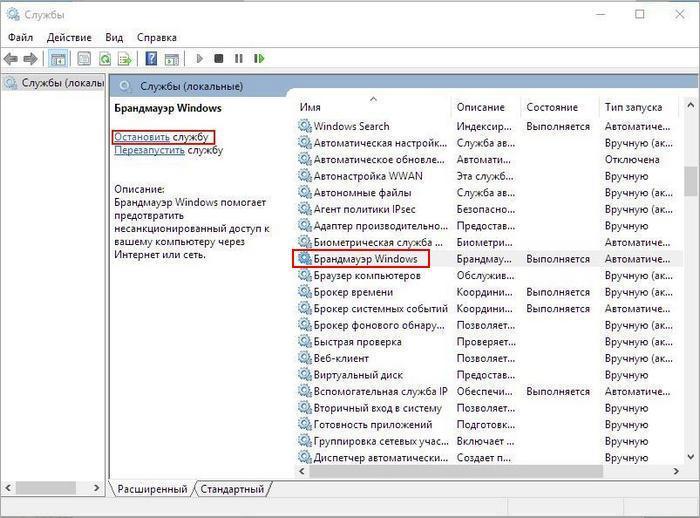
Чтобы служба не запускалась автоматически при каждом включении компьютера, необходимо выполнить следующие действия:
Теперь вы знаете, как отключить брандмауэр Windows 8, 7 или 10 тремя разными методами. Перейдем к последнему.
Отключение через реестр
Чтобы отключить утилиту через реестр, рассмотрим последовательность действий:
После включения ПК все изменения должны вступить в силу.
Описанные способы актуальны на всех операционных система Виндовс, начиная с XP и заканчивая 10 со всеми вышедшими обновлениями.
Видео по теме
Источник
Как работать с брандмауэром Windows 10

Операционная система Windows гарантирует сохранность данных при определённых условиях. Основное из них — это использование стандартных средств по защите ПК: утилиты «Защитник Windows» и встроенный файервол «Брандмауэр защитника». Вторая утилита особенно важна, так как защищает ПК от разных сетевых угроз.
Что такое брандмауэр, зачем он нужен
Брандма́уэр Windows — встроенный в Microsoft Windows межсетевой экран. Появился в Windows XP SP2. Одним из отличий от предшественника (Internet Connection Firewall) является контроль доступа программ в сеть. Брандмауэр Windows является частью Центра обеспечения безопасности Windows.
Википедия
https://ru.wikipedia.org/wiki/Брандмауэр_Windows
Брандмауэр — это специальная среда защиты Windows от внешних угроз. Он предотвращает внедрение в систему вредоносных кодов и вирусов, а также блокирует потенциально опасные соединения программ с непроверенными серверами. Особенно важно иметь работающий файервол для корпоративных сетей и серверов. Для домашних ПК необходимость в брандмауэре значительно уменьшается, однако отключать его надолго всё же не рекомендуется.
Как включить или отключить брандмауэр в Windows 10
Включение и отключение вшитого файервола можно произвести в нескольких интерфейсах управления системы, потому у каждого пользователя будет способ на свой вкус. Всего есть четыре официальных инструмента для управления брандмауэром:
В каждом из вышеупомянутых инструментов можно полностью отключить или включить файервол.
Через «Панель управления»
«Панель управления» — это важный узел настройки компонентов Windows. Брандмауэр входит в этот перечень, потому отключение можно провести в среде управления компьютером.
Через консоль командной строки
«Командная строка» — это уникальный инструмент для осуществления самых разнообразных операций в Windows. Включение и отключение компонентов проходит при помощи введения специальных команд в консоль.
Через оператор services.msc
Оператор services.msc создан для управления специальными программами Windows — службами. Они отвечают за работу устройств, компонентов и связь между ними и Windows. Брандмауэр защитника — это одна из служб, её можно отключить и вместе с ней отключится файервол.
При помощи реестра
При помощи редактора реестра системы также можно включить или отключить брандмауэр.
В интерфейсе «Защитника Windows»
Ещё одной возможностью для быстрого отключения файервола системы является интерфейс антивируса «Защитник Windows». Так как брандмауэр является составной частью системы безопасности, управление ним частично сосредоточено в этой программе.
Видео: как включить или отключить брандмауэр в Windows 10
Когда лучше не полностью отключать брандмауэр, а только заблокировать некоторые его функции
Брандмауэр часто не позволяет приложениям, браузерам и прочим программам полноценно работать в сети и это основная причина для того, чтобы его полностью отключить. Однако деактивация файервола может негативно сказаться на безопасности, сделать компьютер более уязвимым. Потому стоит задуматься о том, чтобы не отключать брандмауэр полностью, а заставить его игнорировать то самое приложение, которому вы доверяете.
Добавление приложения в список исключений брандмауэра
При добавлении приложения в список исключений, брандмауэр перестаёт следить за программой и всеми её действиями. Это означает, что больше никаких ограничений приложение не будет испытывать при попытке соединения с сервером.
Видео: как добавить приложение в исключение брандмауэра
Как задать правило для портов в брандмауэре
Порты — это специальные тоннели, которые позволяют скачивать больше пакетов информации. Однако порты представляют уязвимость для брандмауэра, потому чем больше их открыто, тем больше угроз они представляют для безопасности системы.
Управление портами проходит в дополнительных установках «Брандмауэра Защитника Windows».
Как полностью удалить брандмауэр Windows 10 со своего компьютера
К сожалению, удалить брандмауэр попросту невозможно: Windows не имеет интерфейса для этого сервиса, а его работу обеспечивают много связанных с ядром системы файлов. Однако существует возможность удалить службу, которая отвечает за файервол. После этого его работа завершится навсегда.
После удаления необходимо перезагрузить ПК, чтобы изменения вошли в силу.
Однако стоит подумать, прежде чем приступать к удалению службы, потому что восстановить её будет непросто. Кроме того, уничтожение защитного механизма может плохо сказаться на безопасности системы в будущем.
Работать с брандмауэром Windows очень просто. Его можно включить и отключить, а также добавить ряд исключений в правила работы. Причём, все выполняемые действия займёт не больше минуты времени.
Источник
Как включить брандмауэр Windows 10 через реестр?
Как отключить брандмауэр Windows 10 через реестр?
Тем не менее, отключение возможно:
Как включить брандмауэр Windows 10 через командную строку?
Откройте командную строку от имени администратора: один из способов — нажмите на меню «Пуск» правой клавишей мыши и выберите «Командная строка (Администратор)». 2. Чтобы включить брандмауэр для всех типов сетей — введите команду netsh advfirewall set allprofiles state on и нажмите клавишу Enter.
Как добавить приложение в список исключений брандмауэра?
Как добавить исключение в брандмауэр Windows
Как отключить брандмауэр Windows 10 без прав администратора?
Нажмите меню Пуск, введите в строку поиска (или выполнить) cmd. Если вы не имеет прав администратора, нажмите вверху на заначек cmd.exe правой кнопкой мышки, в появившемся меню выберите «Запуск от имени администратора». Нажмите Enter (Ввод). Процедура отключения/включения фаервола может занять некоторое время.
Как узнать работает ли брандмауэр?
Чтобы убедиться, что вы используете брандмауэр Windows:
Как восстановить брандмауэр Windows 10?
Откройте панель управления (нажмите клавишу Windows и введите фразу “Панель управления”).
Как включить брандмауэр?
Как добавить файл в исключения антивируса Windows 10?
Перейдите в раздел «Безопасность Windows» и нажмите кнопку «Открыть службу Безопасность Windows». Выберите «Защита от вирусов и угроз». Нажмите ссылку «Управление настройками». Найдите пункт «Исключения» и щелкните «Добавление или удаление исключений».
Как отключить брандмауэр в службах?
Чтобы отключить службу:
Где находится firewall?
В Windows брандмауэр является компонентом панели управления, там его и нужно искать, зайдя через меню Пуск. Можно для удобства ввести в поиск ключевое слово брандмауэр (в версиях с английским интерфейсом Firewall). Можно ориентироваться на иконку, изображающую земной шар за кирпичной стеной.
Как внести приложение в список исключений антивируса?
Добавить исключения в Защитник Windows
Как на андроиде добавить приложение в список исключений?
В правом верхнем углу следует нажать на иконку шестеренки для входа в «Настройки». Далее выбираете пункт «Ускорение». Во второй строке можно установить время автоматической оптимизации оперативной памяти, а в первой создать тот самый список исключений. Здесь выбираете нужные вам приложения.
Как добавить программу в список исключений брандмауэра Windows 7?
Для этого нужно открыть панель управления и перейти в раздел «система и безопасность». Далее выбрать пункт «разрешение запуска программы через брандмауэр windows». Теперь в открывшемся списке нажав кнопку «изменить параметры» нужно отметить программу, добавляемую в исключения брандмауэра.
Источник
Содержание
- Как работать с брандмауэром Windows 10
- Что такое брандмауэр, зачем он нужен
- Как включить или отключить брандмауэр в Windows 10
- Через «Панель управления»
- Через консоль командной строки
- Через оператор services.msc
- При помощи реестра
- В интерфейсе «Защитника Windows»
- Видео: как включить или отключить брандмауэр в Windows 10
- Когда лучше не полностью отключать брандмауэр, а только заблокировать некоторые его функции
- Добавление приложения в список исключений брандмауэра
- Видео: как добавить приложение в исключение брандмауэра
- Как задать правило для портов в брандмауэре
- Как полностью удалить брандмауэр Windows 10 со своего компьютера
- Как включить или отключить Брандмауэр в Windows 10
- Как отключить или включить Брандмауэр через защитник Windows
- Как включить или отключить Брандмауэр через панель управления
- Как отключить или включить Брандмауэр в Windows 10 через CMD
- Как включить или отключить Брандмауэр в Windows 10 через PowerShell
Как работать с брандмауэром Windows 10
Операционная система Windows гарантирует сохранность данных при определённых условиях. Основное из них — это использование стандартных средств по защите ПК: утилиты «Защитник Windows» и встроенный файервол «Брандмауэр защитника». Вторая утилита особенно важна, так как защищает ПК от разных сетевых угроз.
Что такое брандмауэр, зачем он нужен
Брандма́уэр Windows — встроенный в Microsoft Windows межсетевой экран. Появился в Windows XP SP2. Одним из отличий от предшественника (Internet Connection Firewall) является контроль доступа программ в сеть. Брандмауэр Windows является частью Центра обеспечения безопасности Windows.
Википедия
https://ru.wikipedia.org/wiki/Брандмауэр_Windows
Брандмауэр — это специальная среда защиты Windows от внешних угроз. Он предотвращает внедрение в систему вредоносных кодов и вирусов, а также блокирует потенциально опасные соединения программ с непроверенными серверами. Особенно важно иметь работающий файервол для корпоративных сетей и серверов. Для домашних ПК необходимость в брандмауэре значительно уменьшается, однако отключать его надолго всё же не рекомендуется.
Как включить или отключить брандмауэр в Windows 10
Включение и отключение вшитого файервола можно произвести в нескольких интерфейсах управления системы, потому у каждого пользователя будет способ на свой вкус. Всего есть четыре официальных инструмента для управления брандмауэром:
- «Панель управления»;
- терминал командной строки;
- среда служб Windows;
- реестр операционной системы;
- через управление вшитым антивирусом «Защитник Windows».
В каждом из вышеупомянутых инструментов можно полностью отключить или включить файервол.
Через «Панель управления»
«Панель управления» — это важный узел настройки компонентов Windows. Брандмауэр входит в этот перечень, потому отключение можно провести в среде управления компьютером.
- В меню «Пуск» открываем папку «Служебные», а в ней щёлкаем по пункту «Панель управления». Через меню «Пуск» открываем «Панель управления»
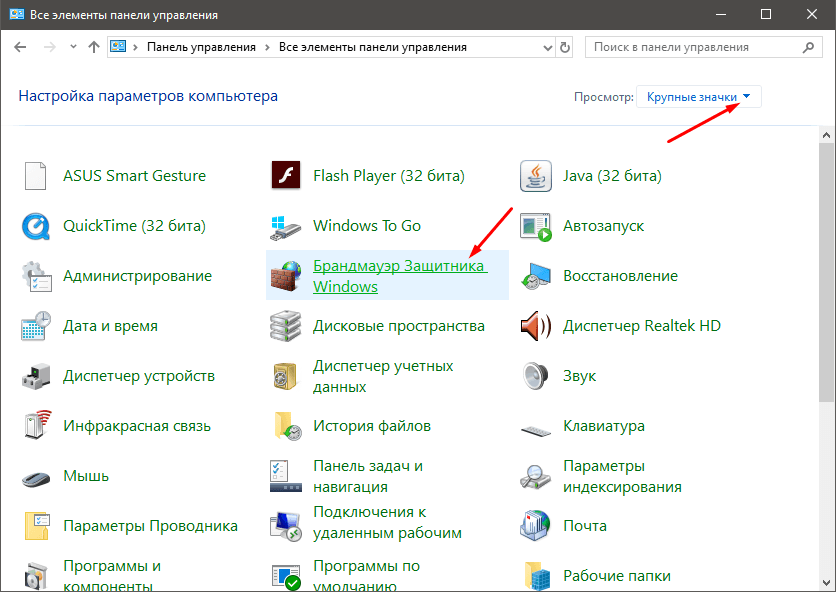
- В интерфейсе «Панели управления» делаем отображение в виде значков, затем открываем апплет «Брандмауэр Защитника Windows». Среди значков «Панели управления» выбираем апплет «Брандмауэр Защитника Windows»
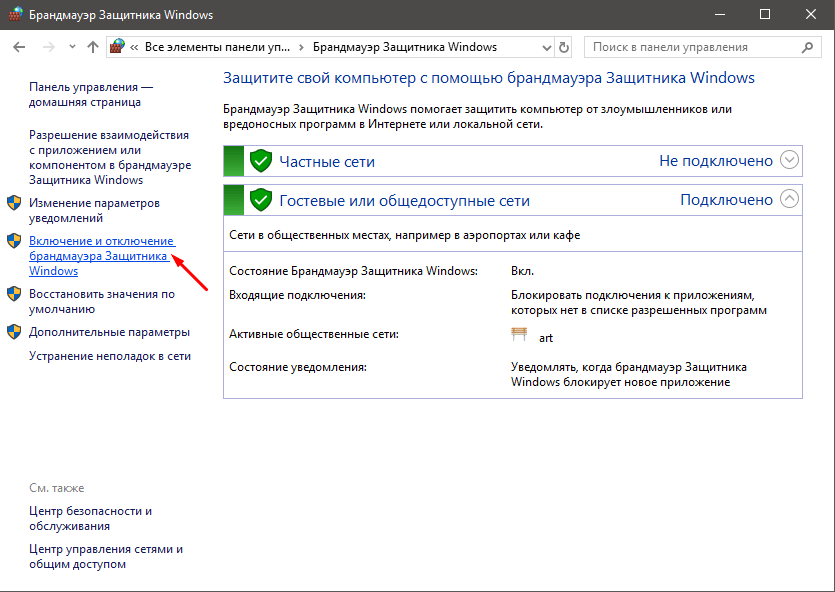
- Далее переходим в среду «Включение и отключение». Открываем ссылку «Включение и отключение брамауэра Защитника Windows»
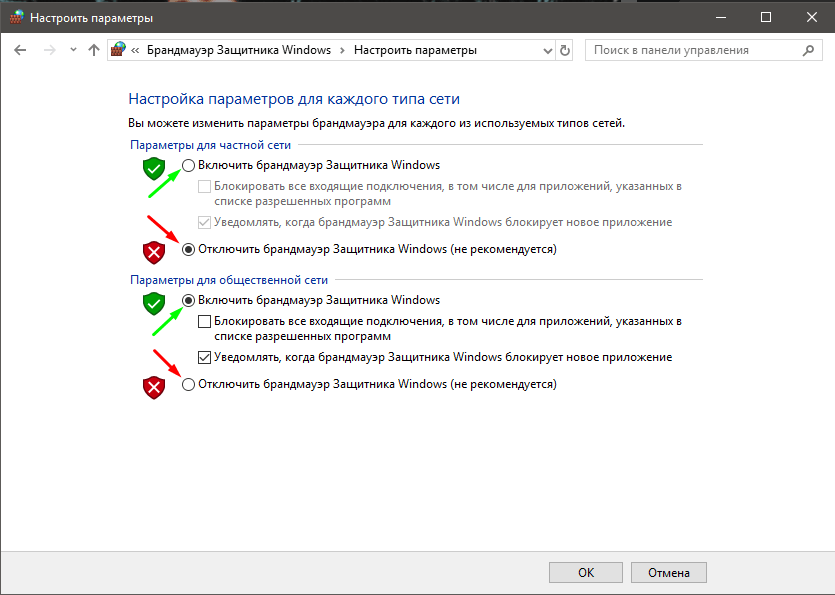
- Затем действуем по обстоятельствам:
- для отключения брандмауэра ставим тумблеры у красных щитков;
- для включения возле зелёных щитков, в обоих случаях сохраняем изменения кнопкой OK. Переставляем тумблеры в соответствующее положение и нажимаем OK
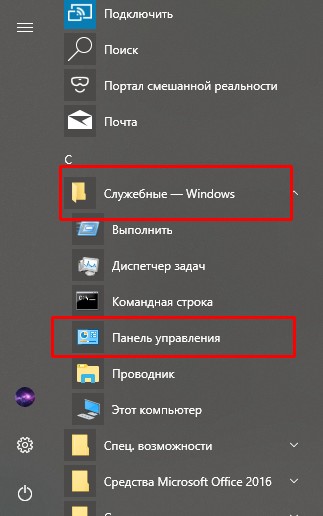 Через меню «Пуск» открываем «Панель управления»
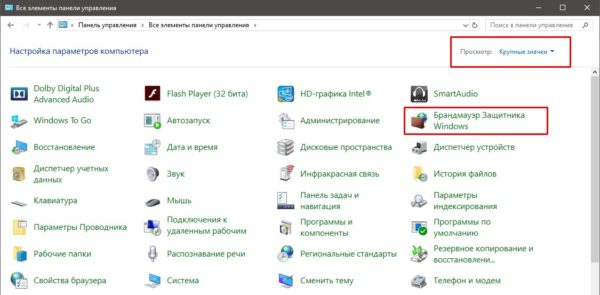 Среди значков «Панели управления» выбираем апплет «Брандмауэр Защитника Windows»
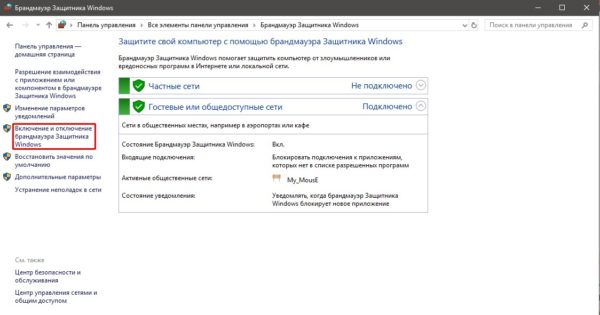 Открываем ссылку «Включение и отключение брамауэра Защитника Windows»
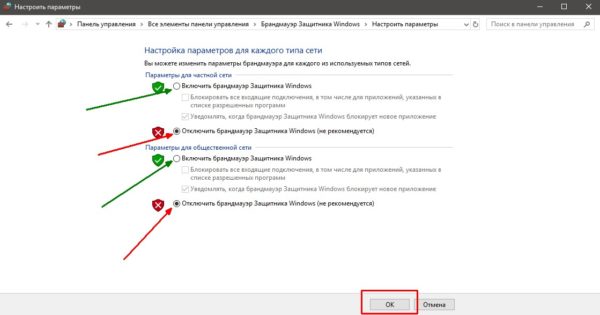 Переставляем тумблеры в соответствующее положение и нажимаем OK
Через консоль командной строки
«Командная строка» — это уникальный инструмент для осуществления самых разнообразных операций в Windows. Включение и отключение компонентов проходит при помощи введения специальных команд в консоль.
- Для открытия управляющей консоли щёлкаем правой кнопкой мыши по значку Windows в левом нижнем углу, в открывшемся меню выбираем пункт «Командная строка (администратор)». В меню Windows выбираем «Командная строка (администратор)»
- В терминале вводим команды и запускаем их клавишей Enter:
- netsh advfirewall set allprofiles state off — для отключения файервола;
- netsh advfirewall set allprofiles state on — для включения. Вводим специальные команды для включения и отключения брандмауэра
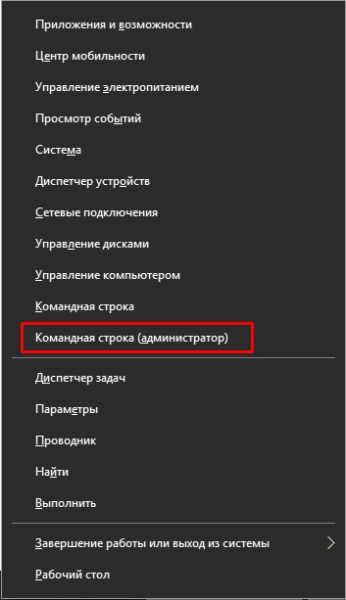 В меню Windows выбираем «Командная строка (администратор)»
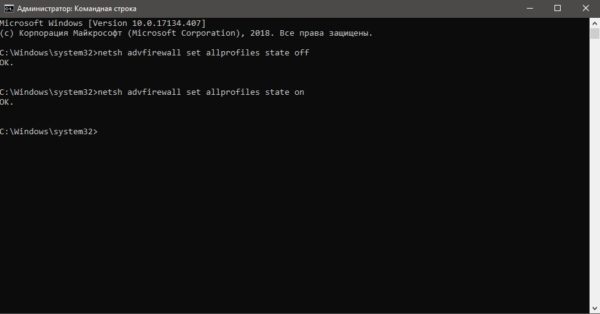 Вводим специальные команды для включения и отключения брандмауэра
Через оператор services.msc
Оператор services.msc создан для управления специальными программами Windows — службами. Они отвечают за работу устройств, компонентов и связь между ними и Windows. Брандмауэр защитника — это одна из служб, её можно отключить и вместе с ней отключится файервол.
- В поиске Windows прописываем services.msc и открываем лучшее соответствие. В поиске Windows прописываем services.msc и открываем лучшее соответствие
- В списке служб находим «Брандмауэр защитника» и двойным щелчком по строке открываем её свойства. Дважды щелкаем по строке «Брандмауэра защитника» и открываем свойства
- Во вкладке «Общие» меняем фильтр «Тип запуска» на «Отключена», затем сохраняем изменения кнопкой OK. Меняем тип запуска службы на «Отключена» и сохраняем изменения
- Перезагружаем ПК, чтобы все изменения вошли в силу.
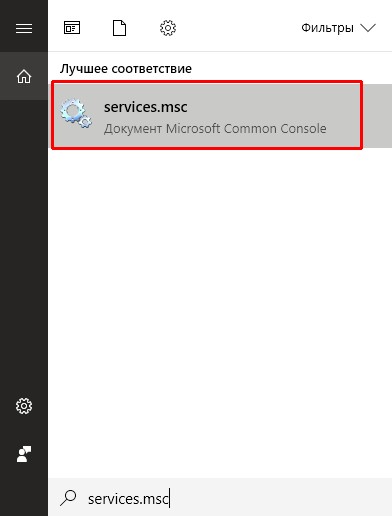 В поиске Windows прописываем services.msc и открываем лучшее соответствие
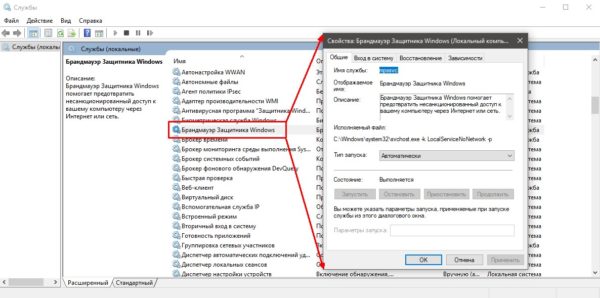 Дважды щелкаем по строке «Брандмауэра защитника» и открываем свойства
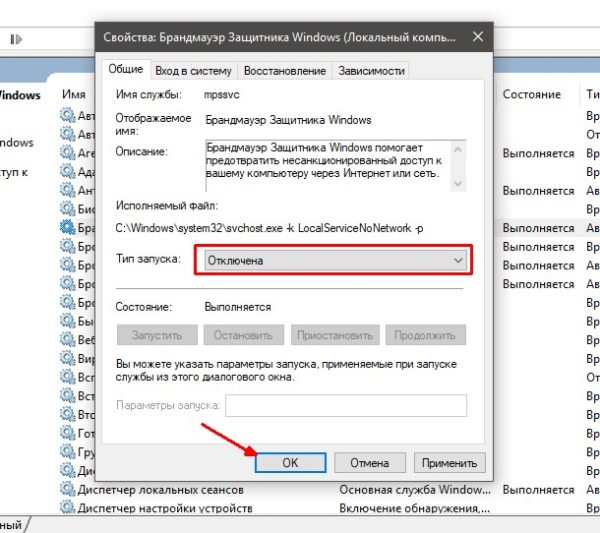 Меняем тип запуска службы на «Отключена» и сохраняем изменения
При помощи реестра
При помощи редактора реестра системы также можно включить или отключить брандмауэр.
- Нажимаем комбинацию клавиш Win+R, вводим команду regedit и щёлкаем OK. Нажимаем комбинацию клавиш Win+R, вводим команду regedit и щёлкаем OK
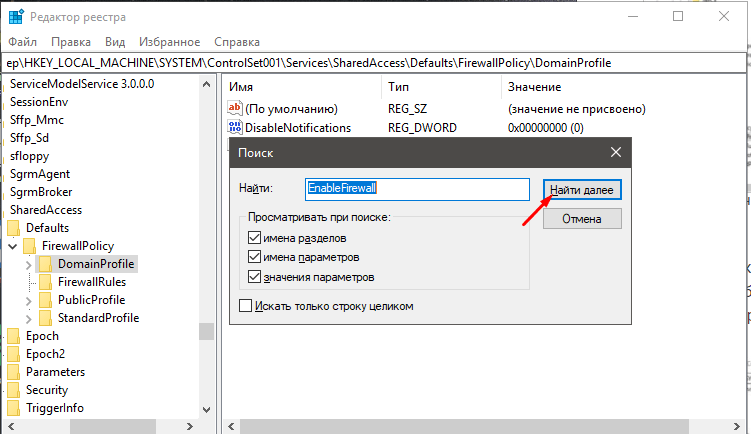
- В активном окне редактора нажимаем Ctrl+F, в окне поиска набираем EnableFirewall и кликаем «Найти далее». В активном окне редактора нажимаем Ctrl+F, в окне поиска набираем EnableFirewall и кликаем «Найти далее»
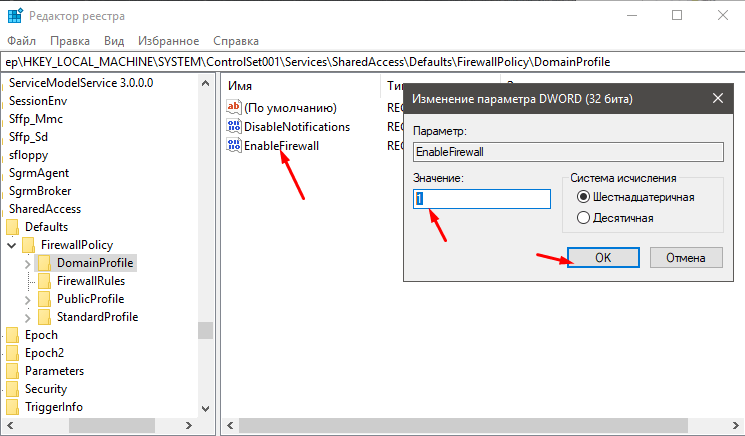
- Дважды щёлкаем по строке EnableFirewall и задаём поле значение 1 — для включения брандмауэра, 0 — для выключения, затем сохраняем изменения через OK. Задаем параметр для работы брандмауэра и сохраняем изменения
- Перезагружаем ПК.
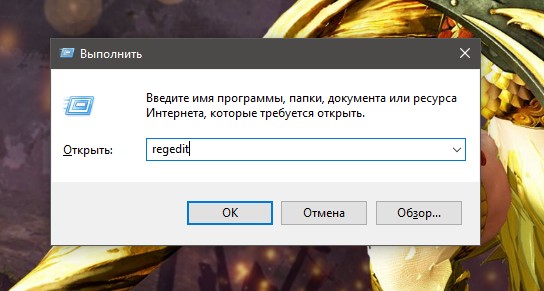 Нажимаем комбинацию клавиш Win+R, вводим команду regedit и щёлкаем OK
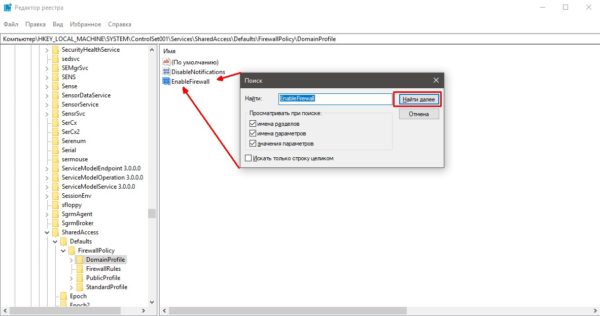 В активном окне редактора нажимаем Ctrl+F, в окне поиска набираем EnableFirewall и кликаем «Найти далее»
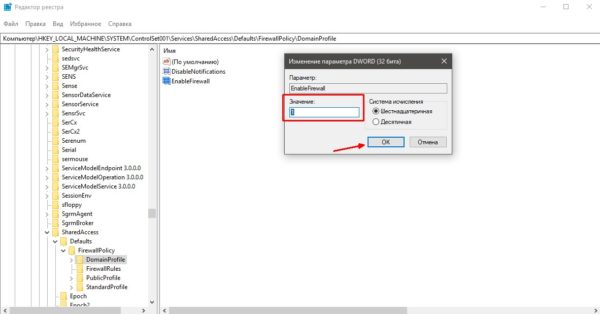 Задаем параметр для работы брандмауэра и сохраняем изменения
В интерфейсе «Защитника Windows»
Ещё одной возможностью для быстрого отключения файервола системы является интерфейс антивируса «Защитник Windows». Так как брандмауэр является составной частью системы безопасности, управление ним частично сосредоточено в этой программе.
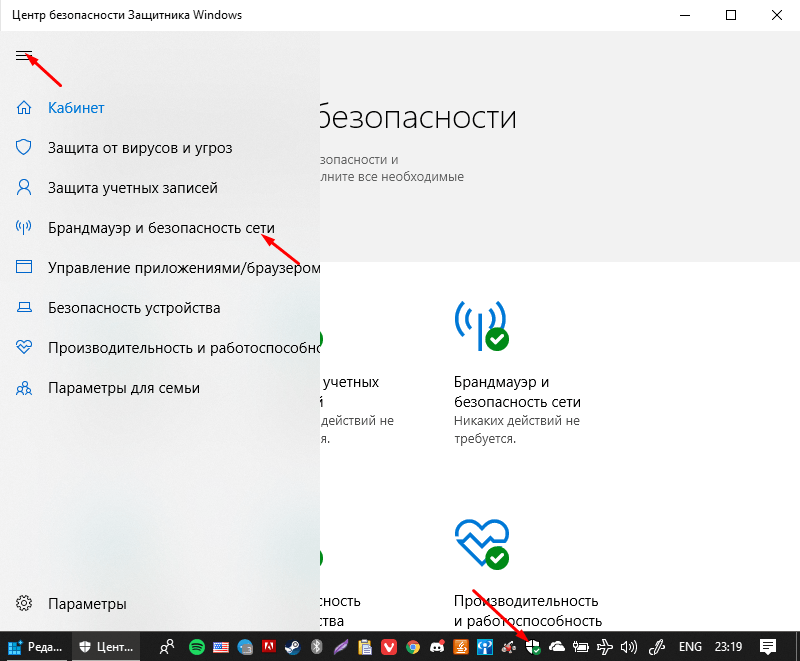
- Щёлкаем значок щитка в панели значков и открываем «Защитник Windows». Щёлкаем значок щитка в панели значков и открываем «Защитник Windows»
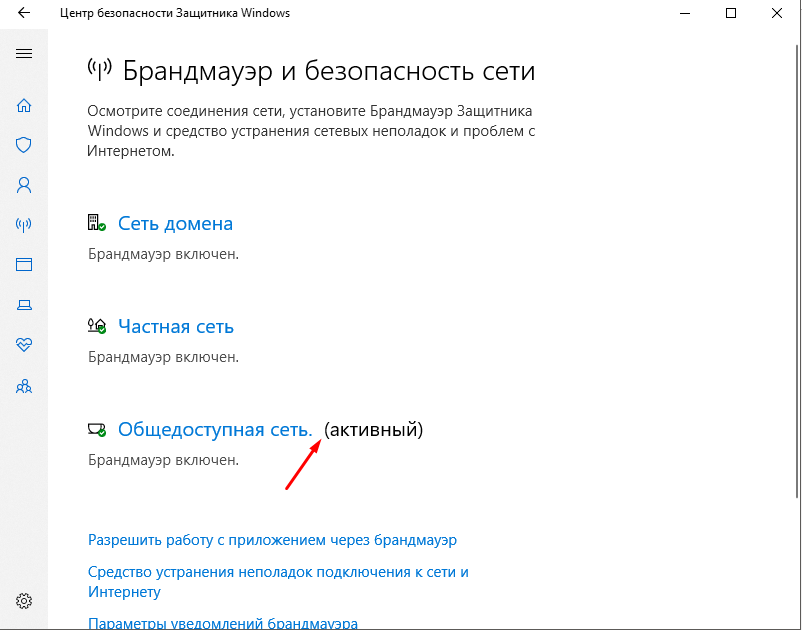
- Открываем вкладку «Брандмауэр и безопасность сети», затем переходим в настройку подключения, что имеет пометку «активный». Открываем вкладку «Брандмауэр и безопасность сети», затем переходим в настройку подключения, что имеет пометку «активный»
- Переводим единственный тумблер на странице в необходимое положение для включения или отключения файервола. Переводим тумблер в нужное положение и закрываем окно
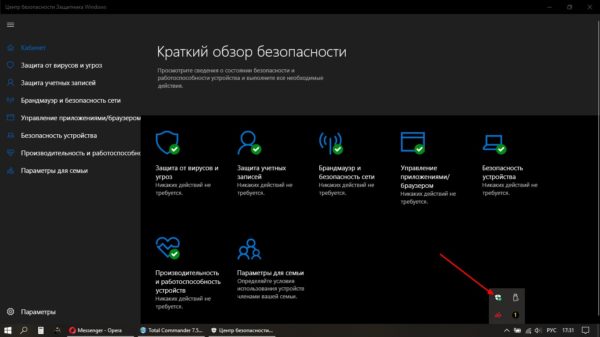 Щёлкаем значок щитка в панели значков и открываем «Защитник Windows»
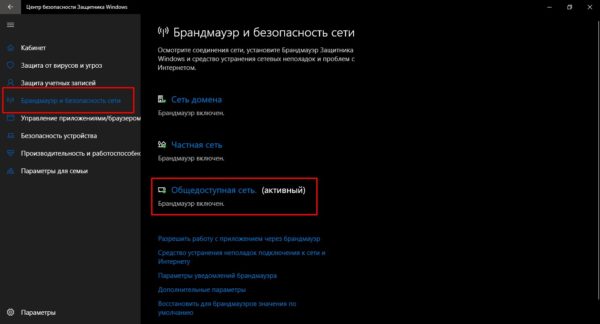 Открываем вкладку «Брандмауэр и безопасность сети», затем переходим в настройку подключения, что имеет пометку «активный»
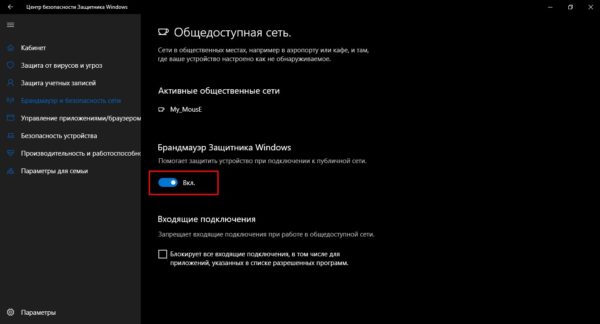 Переводим тумблер в нужное положение и закрываем окно
Видео: как включить или отключить брандмауэр в Windows 10
Когда лучше не полностью отключать брандмауэр, а только заблокировать некоторые его функции
Брандмауэр часто не позволяет приложениям, браузерам и прочим программам полноценно работать в сети и это основная причина для того, чтобы его полностью отключить. Однако деактивация файервола может негативно сказаться на безопасности, сделать компьютер более уязвимым. Потому стоит задуматься о том, чтобы не отключать брандмауэр полностью, а заставить его игнорировать то самое приложение, которому вы доверяете.
Добавление приложения в список исключений брандмауэра
При добавлении приложения в список исключений, брандмауэр перестаёт следить за программой и всеми её действиями. Это означает, что больше никаких ограничений приложение не будет испытывать при попытке соединения с сервером.
- Открываем брандмауэр, как показано выше, через «Панель управления».
- Переходим в среду «Разрешение взаимодействия…». Открываем ссылку «Разрешение взаимодействия с приложением или компонентом в брандмауэре»
- Нажимаем кнопку «Изменить параметры». Щёлкаем «Изменить параметры»
- Ставим галочки напротив приложения, чтобы позволить ему беспрепятственно работать в сети, затем сохраняем изменения кнопкой OK. Ставим галочки напротив приложения для разрешения его работы
- Если в предложенном списке нет нужной вам программы, нажимаем кнопку «Разрешить другое приложение», прописываем путь к нужному файлу с расширением .exe и щёлкаем «Добавить». Через интерфейс «Разрешить другое приложение» добавляем программу в список
- Запускаем приложение и вновь пробуем соединение с паутиной.
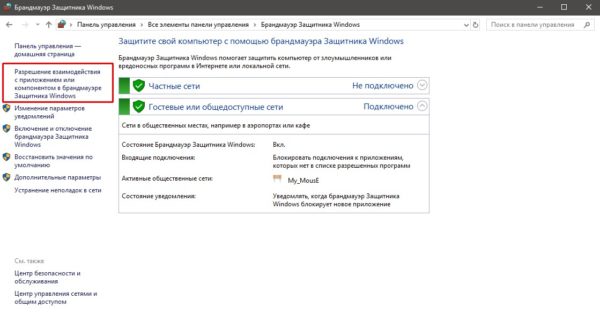 Открываем ссылку «Разрешение взаимодействия с приложением или компонентом в брандмауэре»
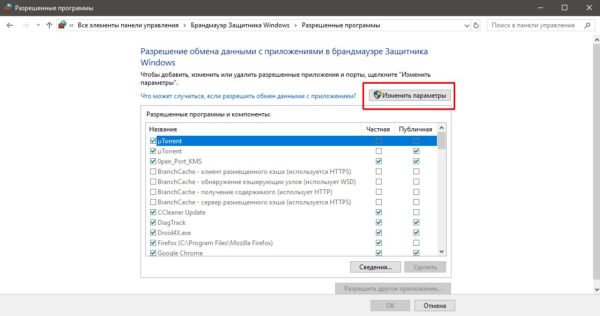 Щёлкаем «Изменить параметры»
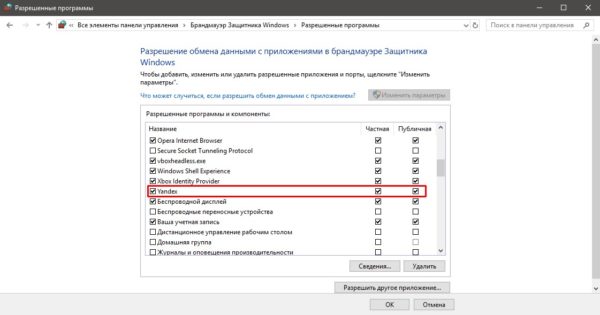 Ставим галочки напротив приложения для разрешения его работы
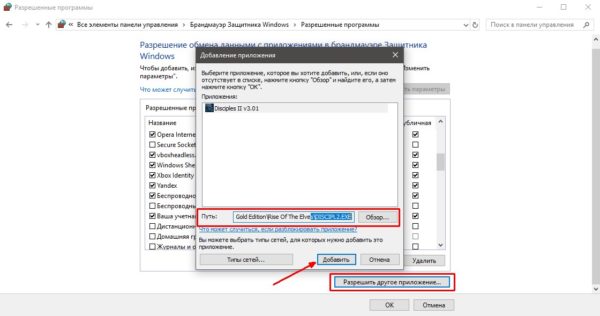 Через интерфейс «Разрешить другое приложение» добавляем программу в список
Видео: как добавить приложение в исключение брандмауэра
Как задать правило для портов в брандмауэре
Порты — это специальные тоннели, которые позволяют скачивать больше пакетов информации. Однако порты представляют уязвимость для брандмауэра, потому чем больше их открыто, тем больше угроз они представляют для безопасности системы.
Управление портами проходит в дополнительных установках «Брандмауэра Защитника Windows».
- Открываем меню «Пуск» — «Средства администрирования» — «Монитор брандмауэра». Через меню «Пуск» открываем «Монитор брандмауэра»
- В диалоговом окне слева щёлкаем «Правила для входящих подключений». Для просмотра установленных правил щёлкаем «Правила для входящих подключений»
- Далее справа щёлкаем «Создать правило». Справа щёлкаем «Создать правило»
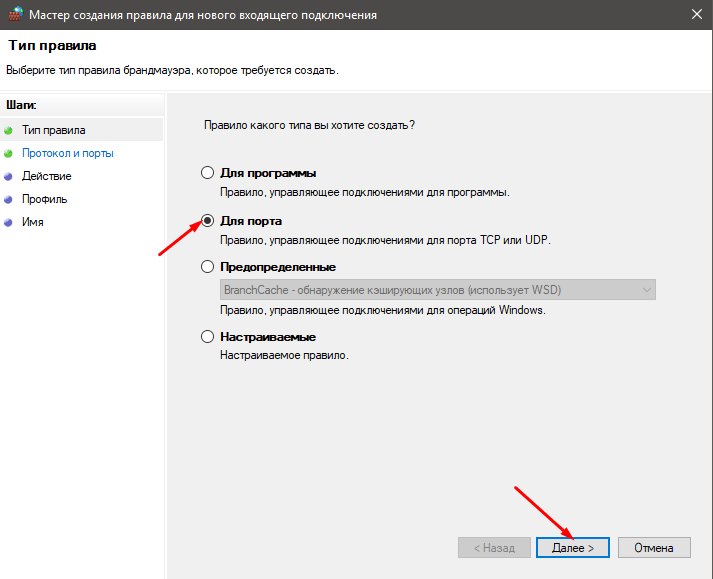
- Ставим тумблер на пункт «Для порта» и жмём «Далее». Ставим тумблер на пункт «Для порта» и жмём «Далее»
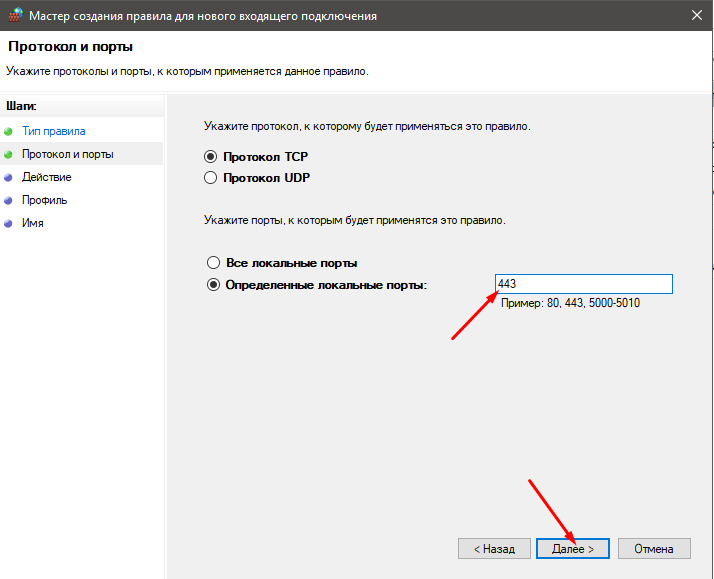
- Прописываем номер порта, для которого создаём правило, например 443, снова «Далее». Прописываем порт, для которого будет создано правило и нажимаем «Далее»
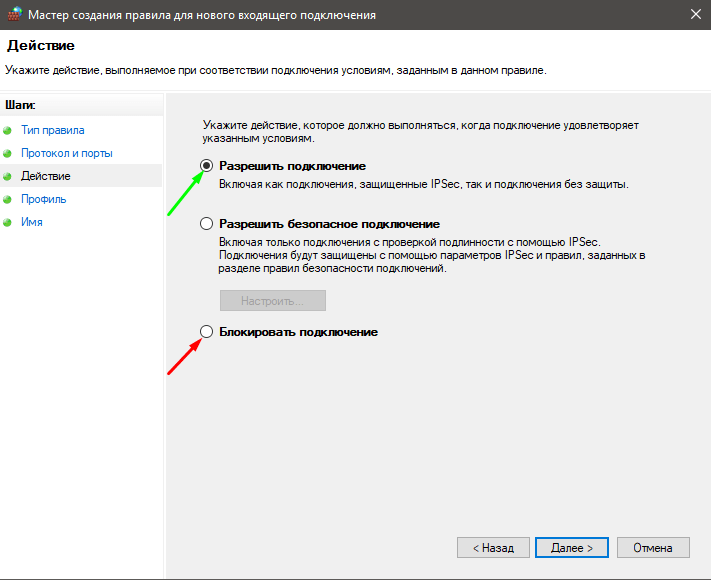
- Разрешаем или блокируем подключение, в зависимости от ваших целей, опять «Далее». Разрешаем или блокируем работу порта и нажимаем «Далее»
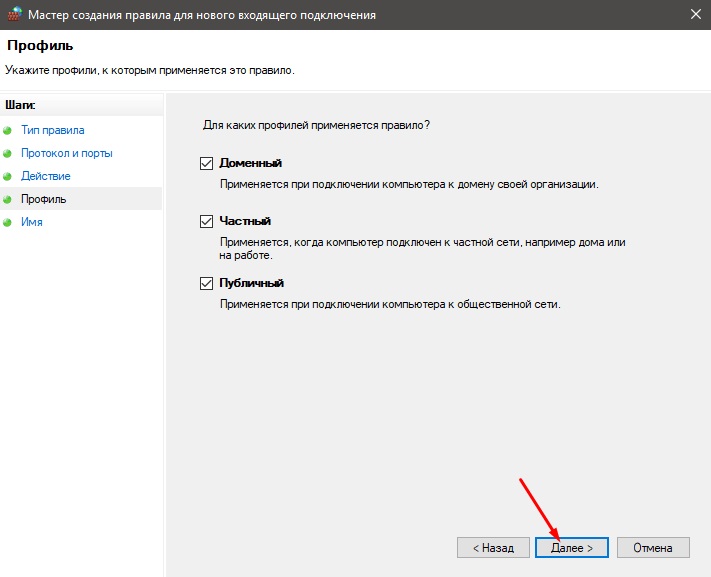
- Страницу с выбором сетей для применения правила лучше оставить без изменений. Задаём типы сетей для применения правила
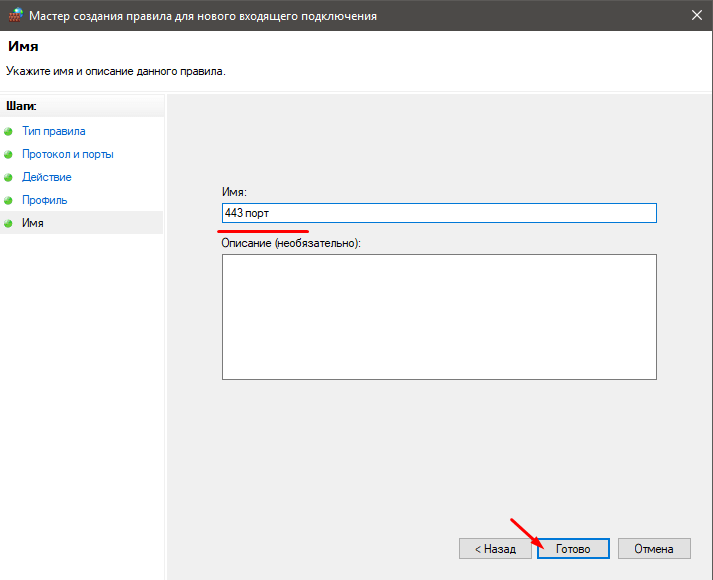
- Затем просто прописываем имя для правила, чтобы оно не потерялось и нажимаем «Готово». Задаём имя и описание правила, затем щёлкаем «Готово»
- Перезагружаем компьютер.
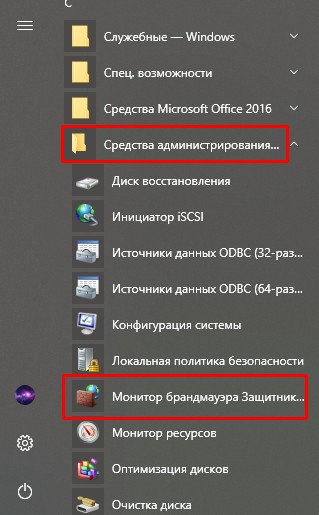 Через меню «Пуск» открываем «Монитор брандмауэра»
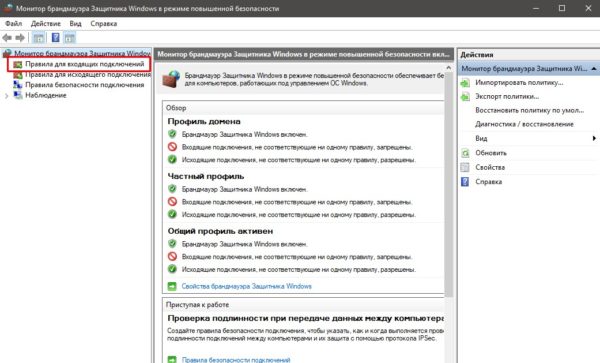 Для просмотра установленных правил щёлкаем «Правила для входящих подключений»
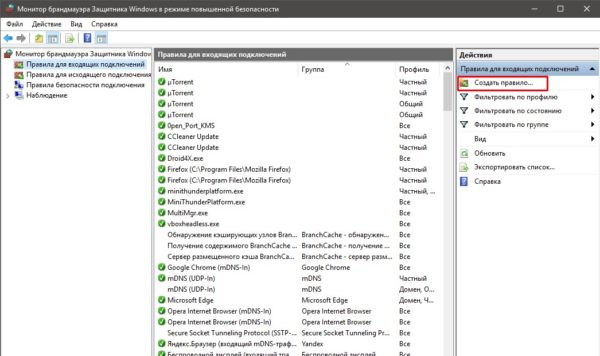 Справа щёлкаем «Создать правило»
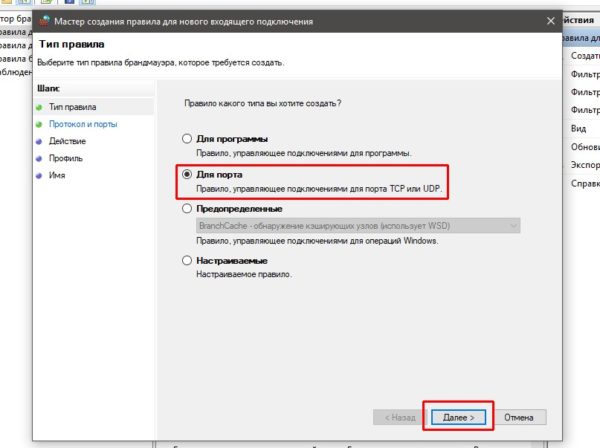 Ставим тумблер на пункт «Для порта» и жмём «Далее»
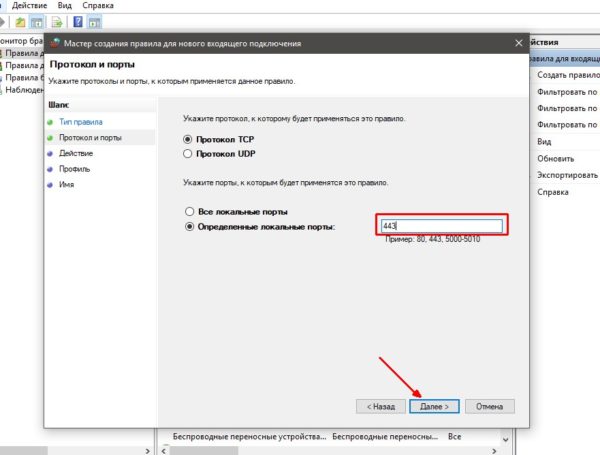 Прописываем порт, для которого будет создано правило и нажимаем «Далее»
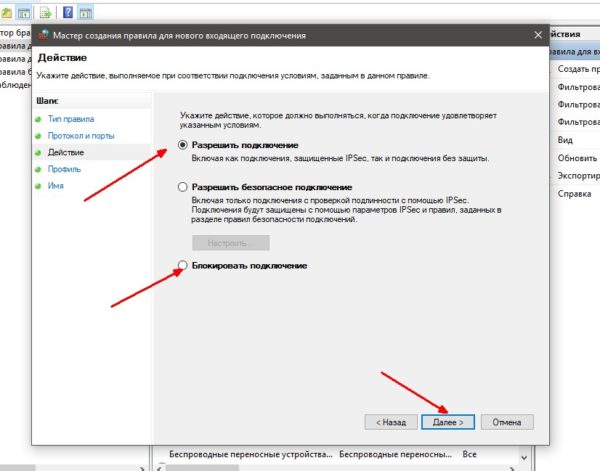 Разрешаем или блокируем работу порта и нажимаем «Далее»
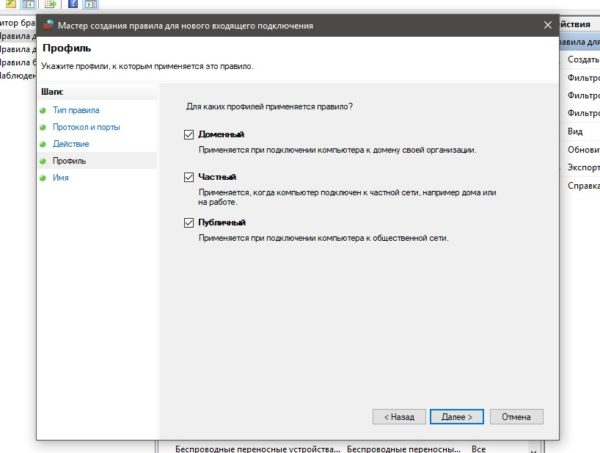 Задаём типы сетей для применения правила
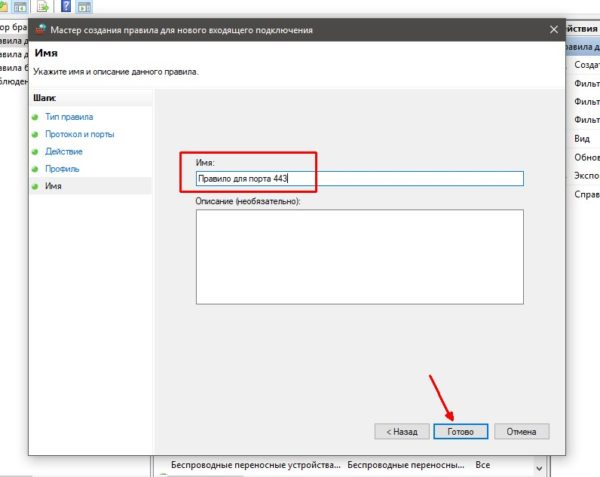 Задаём имя и описание правила, затем щёлкаем «Готово»
Как полностью удалить брандмауэр Windows 10 со своего компьютера
К сожалению, удалить брандмауэр попросту невозможно: Windows не имеет интерфейса для этого сервиса, а его работу обеспечивают много связанных с ядром системы файлов. Однако существует возможность удалить службу, которая отвечает за файервол. После этого его работа завершится навсегда.
- Открываем консоль «Командная строка», как было показано выше.
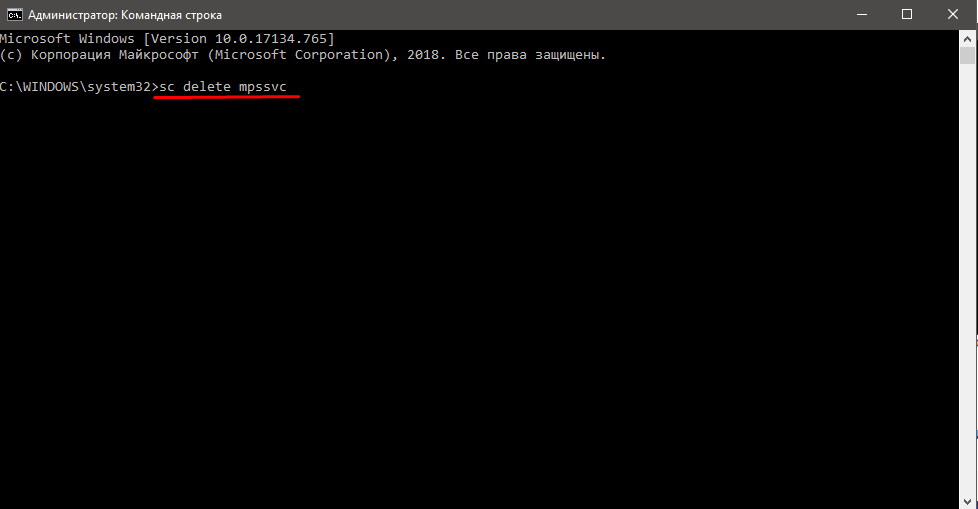
- Вводим команду sc delete mpssvc и нажимаем Enter. Команда sc delete mpssvc в командной строке полностью удаляет службу брандмауэра
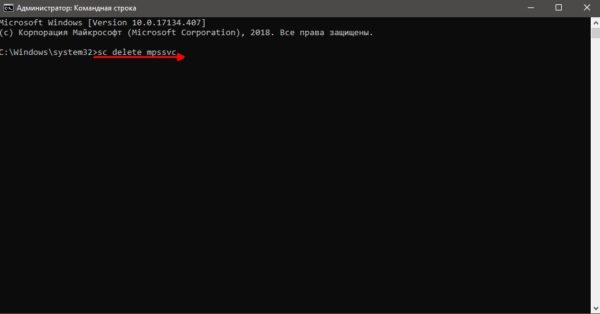 Команда sc delete mpssvc в командной строке полностью удаляет службу брандмауэра
После удаления необходимо перезагрузить ПК, чтобы изменения вошли в силу.
Однако стоит подумать, прежде чем приступать к удалению службы, потому что восстановить её будет непросто. Кроме того, уничтожение защитного механизма может плохо сказаться на безопасности системы в будущем.
Работать с брандмауэром Windows очень просто. Его можно включить и отключить, а также добавить ряд исключений в правила работы. Причём, все выполняемые действия займёт не больше минуты времени.
Как включить или отключить Брандмауэр в Windows 10
Брандмауэр в Windows 10 — функция, которая проверяет входящий и исходящий сетевой трафик, чтобы разрешить или заблокировать этот трафик в зависимости от правил защиты вашего устройства от несанкционированного доступа. Есть много причин по которым нужно включить или отключить брандмауэр в Windows 10. К примеру, когда вы устанавливаете сторонний брандмауэр, то встроенный брандмауэр Windows 10 автоматически отключается, но не всегда. И в этом случае нужно проверить его вручную, отключен ли он. Или же наоборот, когда вы удалили сторонний брандмауэр, нужно проверить, включен ли встроенный брандмауэр Windows 10. На самом деле причин отключить брандмауэр Windows 10 куда больше, чем кажется, и для каждого они индивидуальны. Какова бы ни была причина, Windows 10 позволяет вам отключать и включать брандмауэр с помощью защитника Windows, панели управления, командной строки и даже PowerShell.
Как отключить или включить Брандмауэр через защитник Windows
Шаг 1. Нажмите в трее двумя щелчками мыши по защитнику Windows, чтобы открыть его параметры. Или откройте «Параметры» > «Обновление и безопасность» > «Безопасность Windows» > справа «Открыть службы Безопасности Windows«. У вас откроются параметры антивируса. Перейдите «Брандмауэр и безопасность сети» и с правой стороны вы увидите три сети: домена, частная и общедоступная. В зависимости хотите вы отключить брандмауэр в Windows 10 или включить, выберите по порядку три сети.
Шаг 2. В каждой из этих сетей будет ползунок с отключением или включением брандмауэра Windows 10. Выберите с вашими потребностями.
Как включить или отключить Брандмауэр через панель управления
Шаг 1. Нажмите сочетание кнопок на клавиатуре Win+R и введите firewall.cpl, чтобы попасть сразу в параметры брандмауэра в панели управления.
Шаг 2. С левой стороны в столбце нажмите на «Включение и отключение брандмауэра защитника Windows«.
Шаг 3. Включите или отключите брандмауэр Windows 10, устанавливая точки в пунктах, с вашими потребностями. Нажмите OK.
Как отключить или включить Брандмауэр в Windows 10 через CMD
Запустите командную строку от имени администратора и введите:
- netsh advfirewall set currentprofile state off — отключить.
- netsh advfirewall set currentprofile state on — включить.
Дополнительные команды, если кому будут нужны. Просто меняйте в конце off (отключить) на on (включить) с вашими потребностями:
- netsh advfirewall set allprofiles state off — для всех сетевых профилей (домен, частный и общедоступный).
- netsh advfirewall set domainprofile state off — для сетевого профиля домена.
- netsh advfirewall set privateprofile state off — для профиля частной сети.
- netsh advfirewall set publicprofile state off — для профиля общедоступной сети.
Как включить или отключить Брандмауэр в Windows 10 через PowerShell
Запустите PowerShell от имени администратора и введите следующую команду:
- Set-NetFirewallProfile -Profile Domain,Public,Private -Enabled False — отключить.
- Set-NetFirewallProfile -Profile Domain,Public,Private -Enabled False — включить.
Domain , Public , Private (домена, частная, общедоступная) это тип сетей, который вам нужно заменить в команде на свой. На картинке ниже я использовал Public.
Содержание
- Настройка брандмауэра
- Типы сетей
- Включение и отключение, блокировка, уведомления
- Сброс настроек
- Взаимодействие с программами
- Правила
- Профили
- Практика
- Создание правил для программ
- Работа с исключениями
- Правила для портов
- Заключение
- Вопросы и ответы

Брандмауэр – это встроенный в Windows межсетевой экран (файервол), предназначенный для повышения безопасности системы при работе в сети. В этой статье мы разберем основные функции данного компонента и научимся его настраивать.
Настройка брандмауэра
Многие пользователи пренебрежительно относятся к встроенному файерволу, считая его неэффективным. Вместе с тем, данный инструмент позволяет значительно повысить уровень безопасности ПК с помощью простых инструментов. В отличие от сторонних (особенно бесплатных) программ, брандмауэр довольно легок в управлении, имеет дружественный интерфейс и понятные настройки.
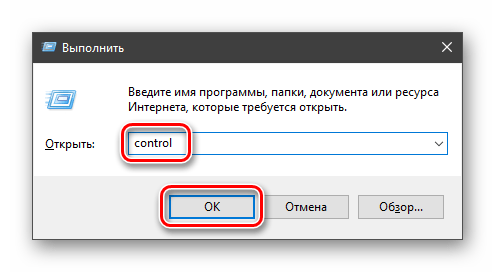
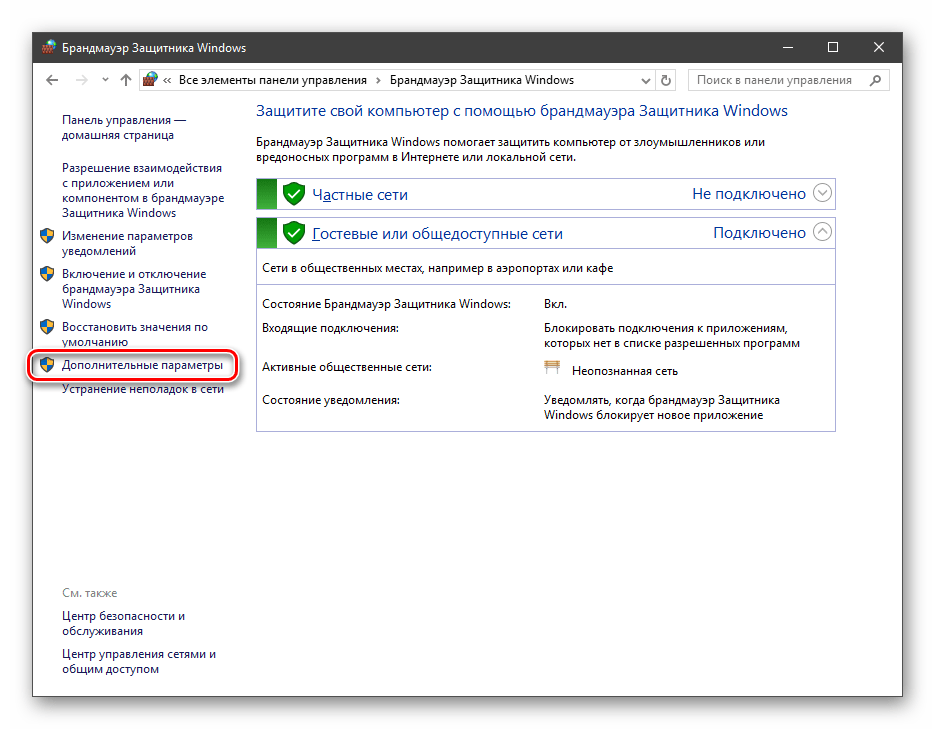
Добраться до раздела опций можно из классической «Панели управления» Windows.
- Вызываем меню «Выполнить» комбинацией клавиш Windows+R и вводим команду
controlЖмем «ОК».

- Переключаемся на режим просмотра «Мелкие значки» и находим апплет «Брандмауэр защитника Windows».

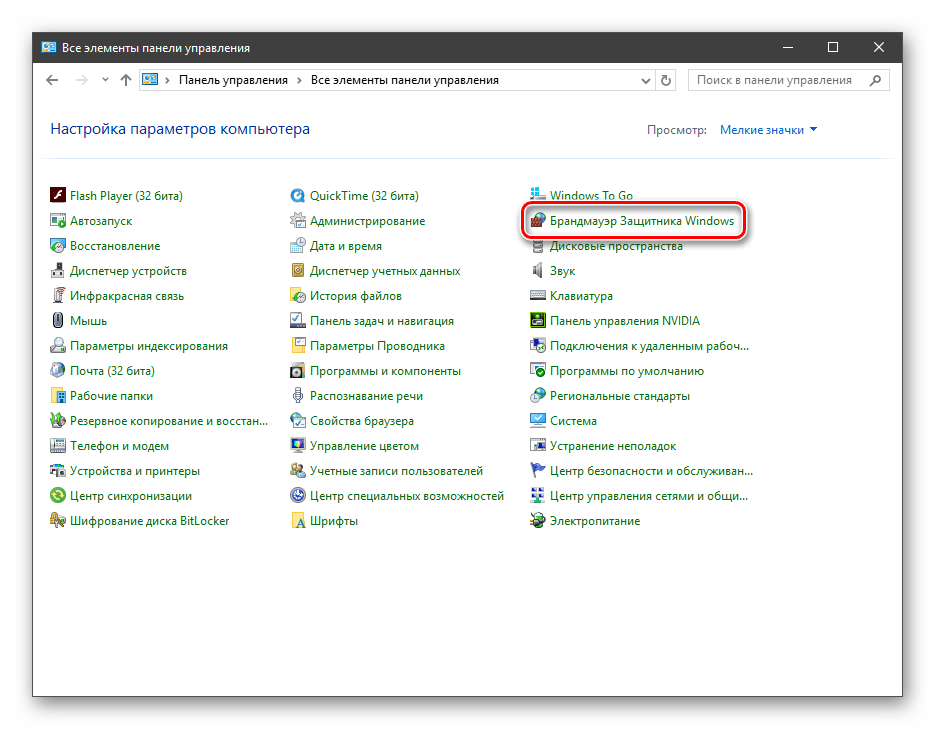
Типы сетей
Различают два типа сетей: частные и общественные. Первыми считаются доверенные подключения к устройствам, например, дома или в офисе, когда все узлы известны и безопасны. Вторыми – соединения с внешними источниками через проводные или беспроводные адаптеры. По умолчанию общественные сети считаются небезопасными, и к ним применяются более строгие правила.

Включение и отключение, блокировка, уведомления
Активировать брандмауэр или отключить его можно, перейдя по соответствующей ссылке в разделе настроек:
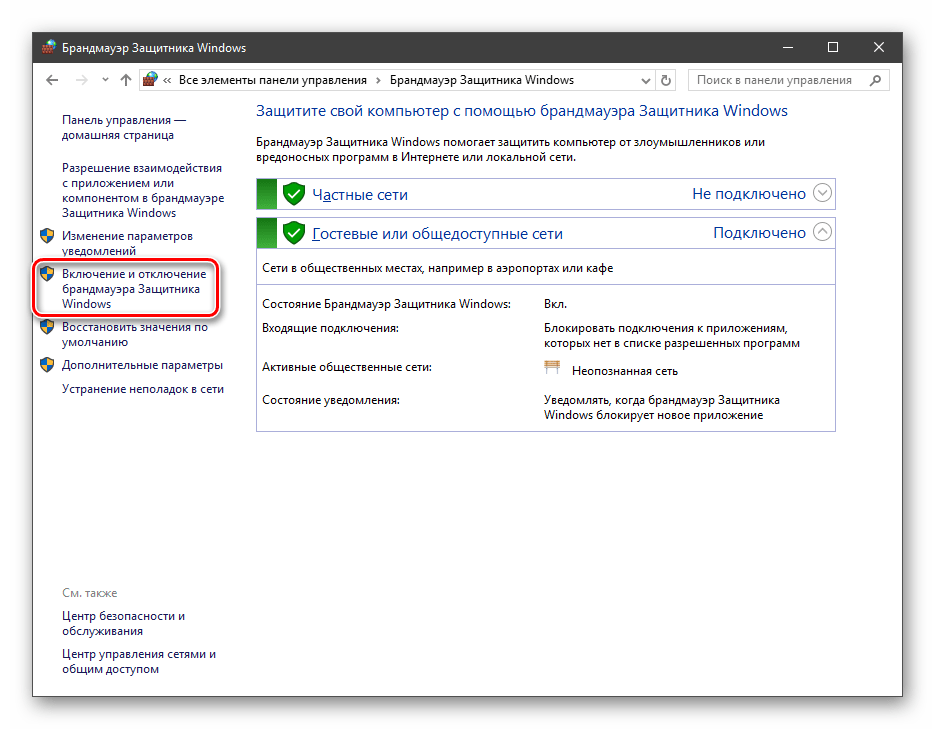
Здесь достаточно поставить переключатель в нужное положение и нажать ОК.
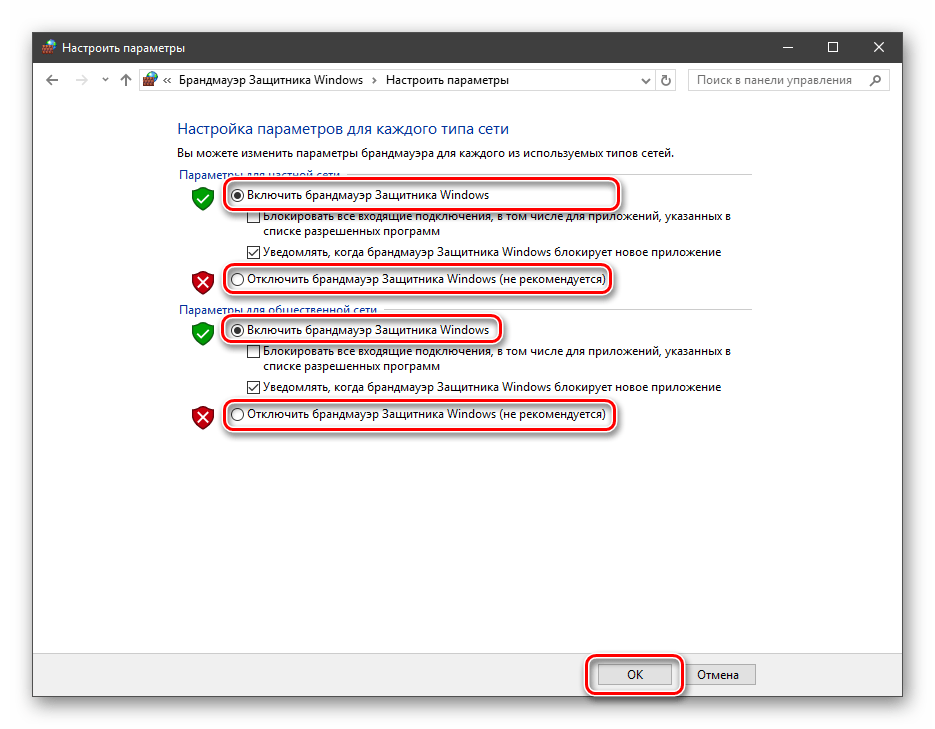
Блокировка подразумевает запрет всех входящих подключений, то есть любые приложения, в том числе и браузер, не смогут загружать данные из сети.
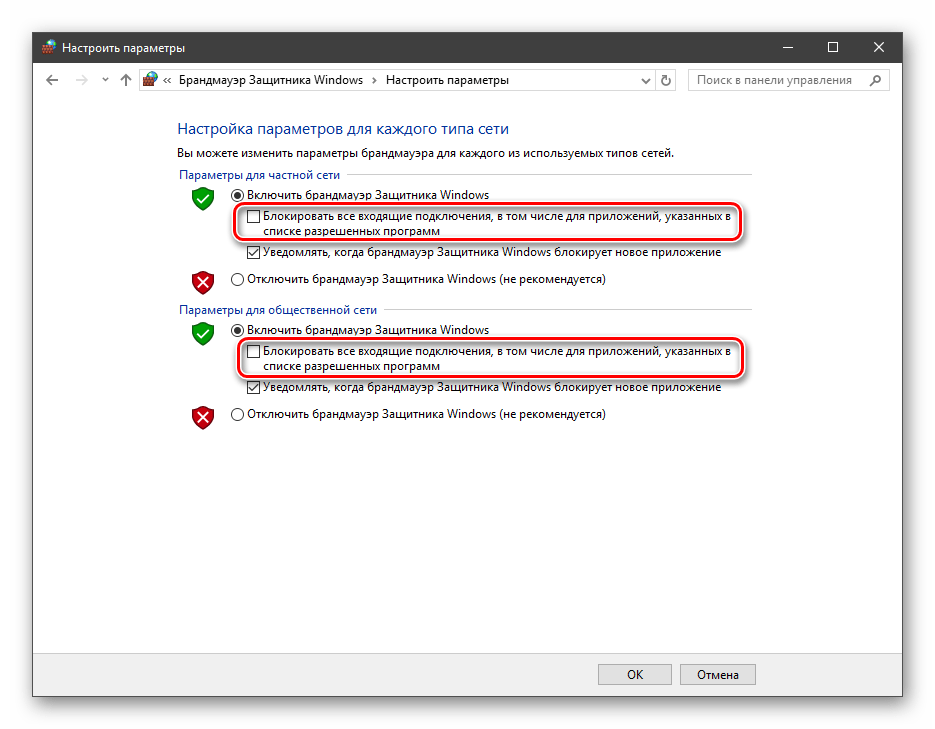
Уведомления представляют собой особые окна, возникающие при попытках подозрительных программ выйти в интернет или локальную сеть.
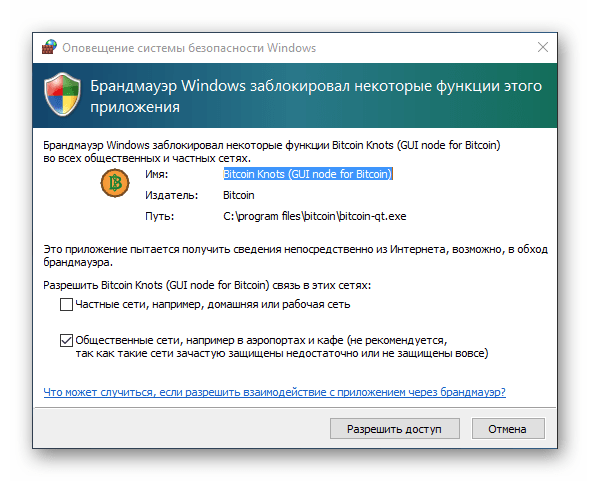
Функция отключается снятием флажков в указанных чекбоксах.


Сброс настроек
Данная процедура удаляет все пользовательские правила и приводит параметры к значениям по умолчанию.
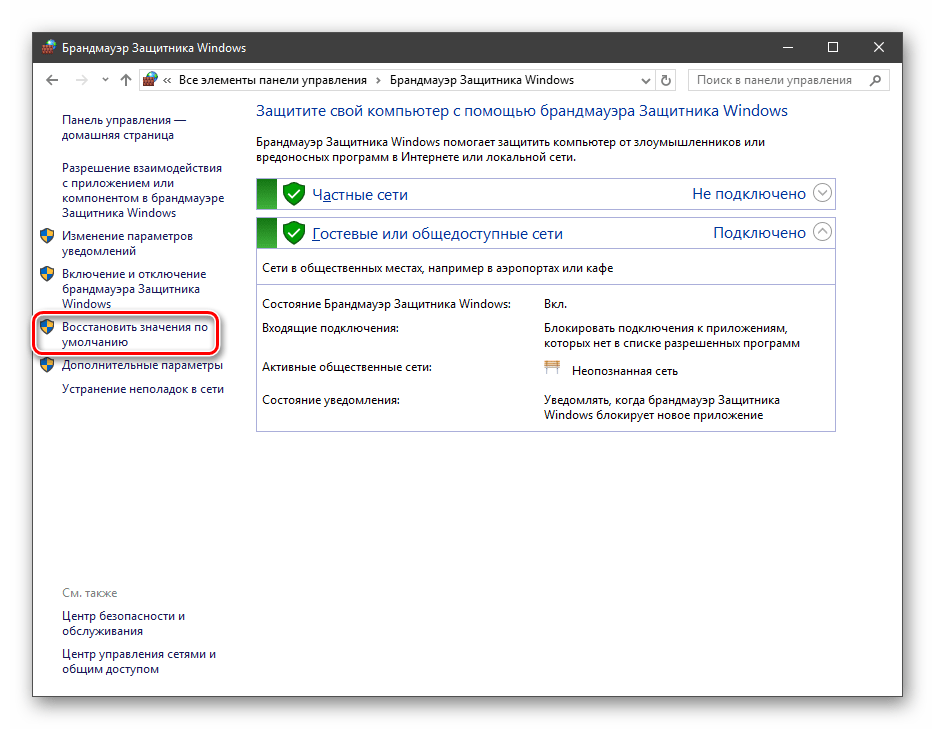
Сброс обычно производится при сбоях в работе брандмауэра в силу различных причин, а также после неудачных экспериментов с настройками безопасности. Следует понимать, что и «правильные» опции также будут сброшены, что может привести к неработоспособности приложений, требующих подключения к сети.

Взаимодействие с программами
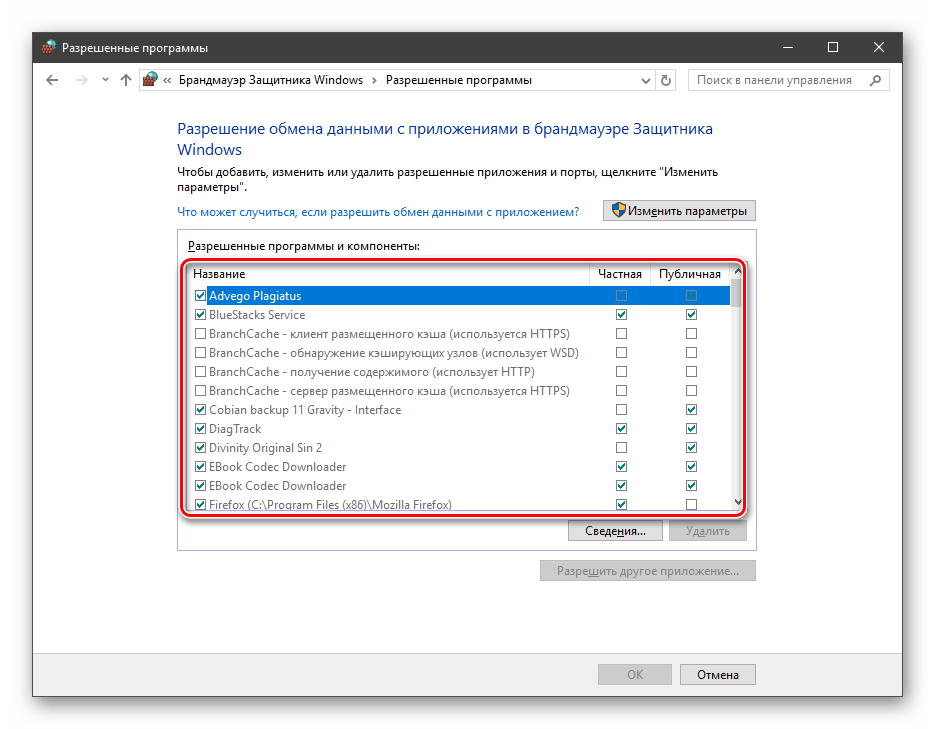
Данная функция позволяет разрешить определенным программам подключение к сети для обмена данными.
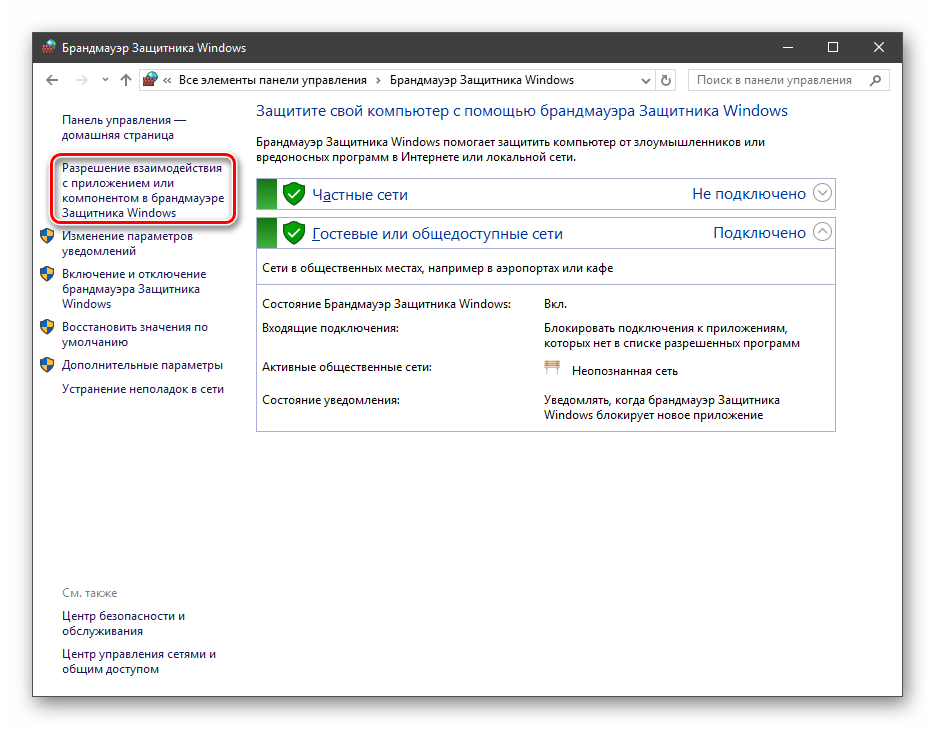
Этот список еще называют «исключениями». Как с ним работать, поговорим в практической части статьи.
Правила
Правила – это основной инструмент брандмауэра для обеспечения безопасности. С их помощью можно запрещать или разрешать сетевые подключения. Эти опции располагаются в разделе дополнительных параметров.
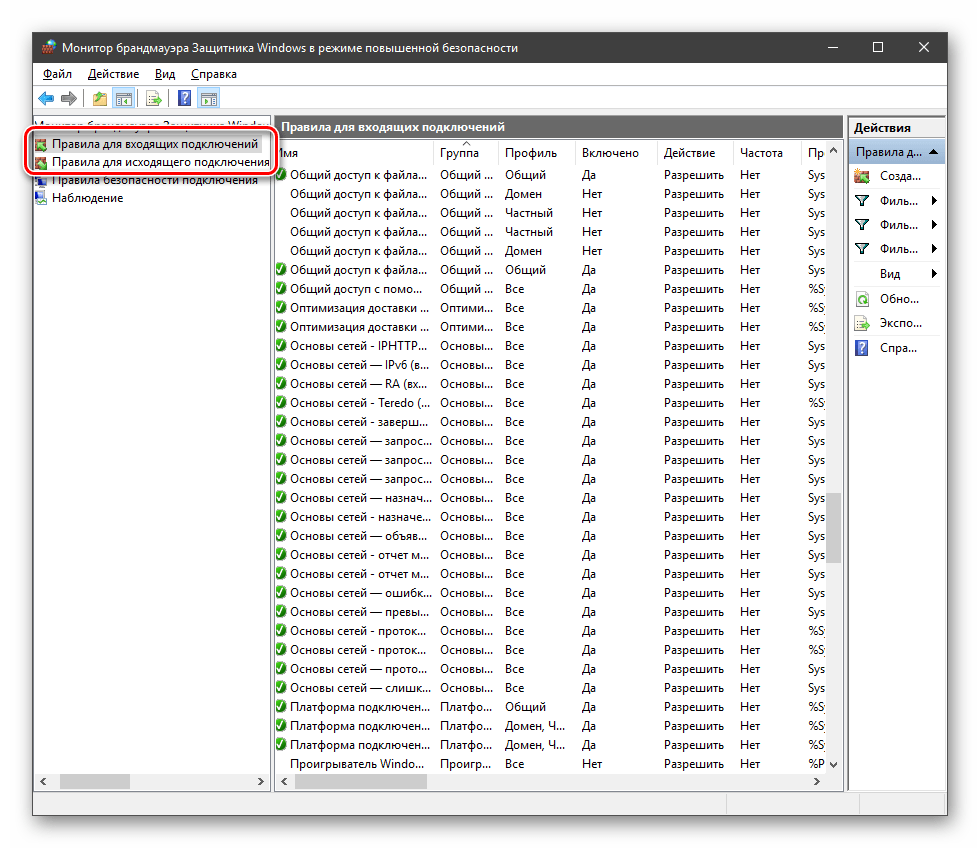
Входящие правила содержат условия для получения данных извне, то есть загрузки информации из сети (download). Позиции можно создавать для любых программ, компонентов системы и портов. Настройка исходящих правил подразумевает запрет или разрешение отправки запросов на сервера и контроль процесса «отдачи» (upload).
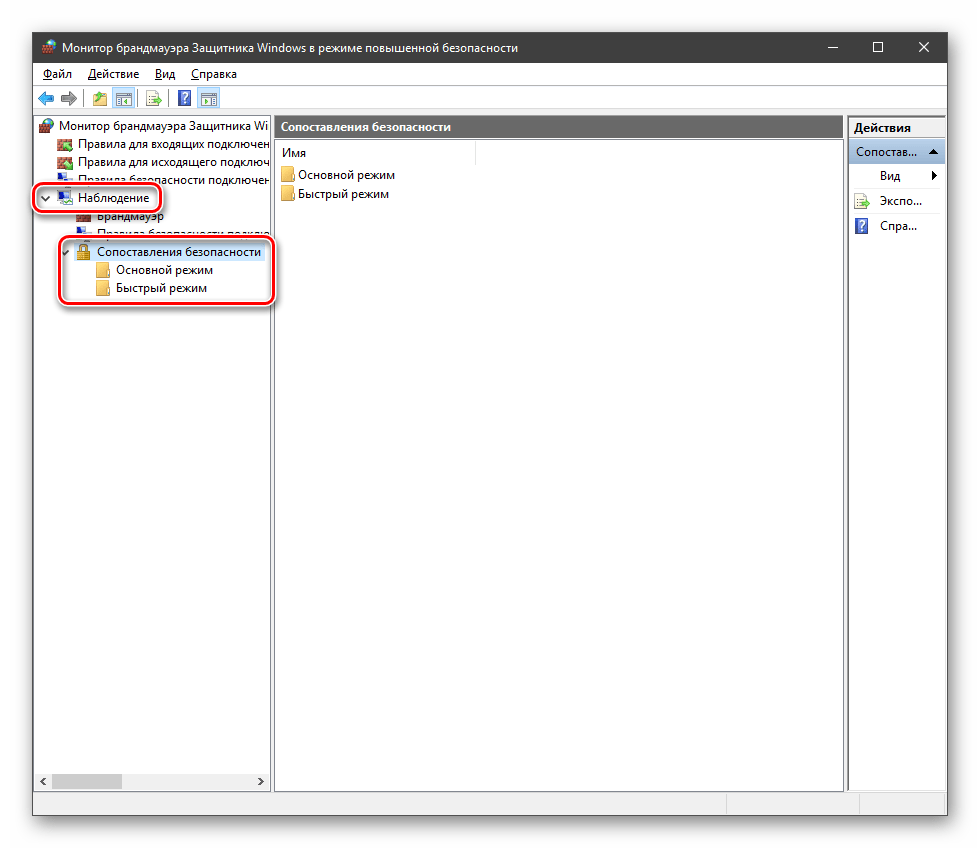
Правила безопасности позволяют производить подключения с использованием IPSec – набора специальных протоколов, согласно которым проводится аутентификация, получение и проверка целостности полученных данных и их шифрование, а также защищенная передача ключей через глобальную сеть.

В ветке «Наблюдение», в разделе сопоставления, можно просматривать информацию о тех подключениях, для которых настроены правила безопасности.
Профили
Профили представляют собой набор параметров для разных типов подключений. Существуют три их типа: «Общий», «Частный» и «Профиль домена». Мы их расположили в порядке убывания «строгости», то есть уровня защиты.
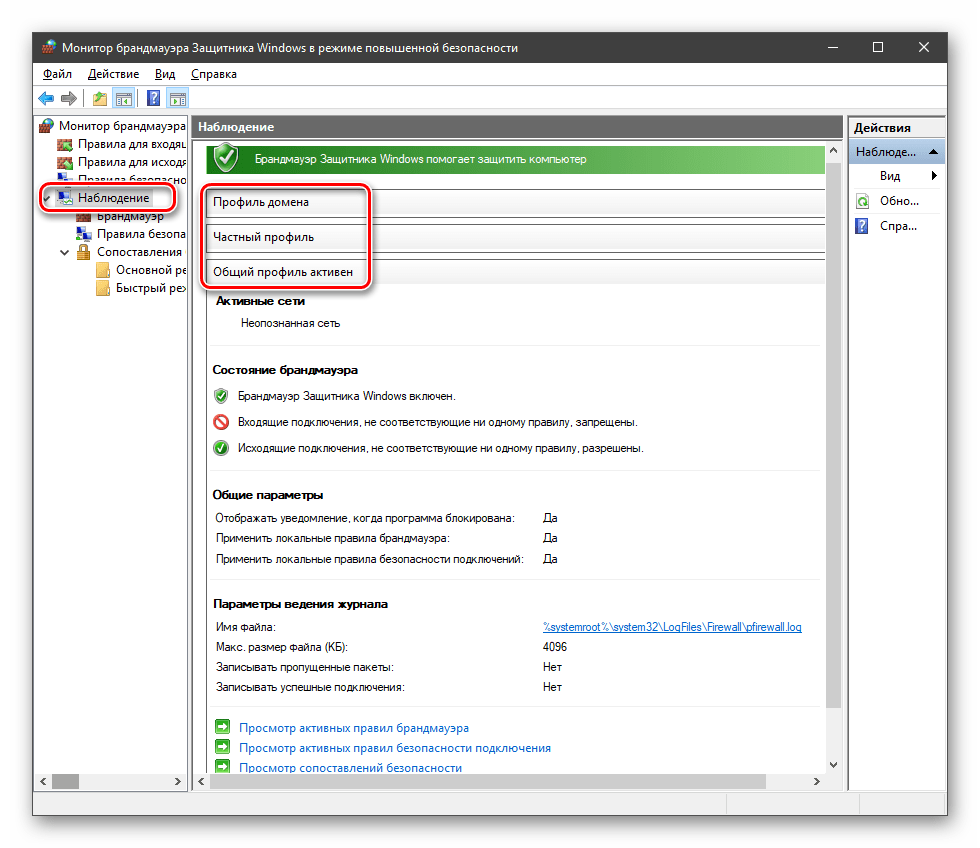
При обычной работе эти наборы активируются автоматически при соединении с определенным типом сети (выбирается при создании нового подключения или подсоединении адаптера – сетевой карты).
Практика
Мы разобрали основные функции брандмауэра, теперь перейдем к практической части, в которой научимся создавать правила, открывать порты и работать с исключениями.
Создание правил для программ
Как мы уже знаем, правила бывают входящие и исходящие. С помощью первых настраиваются условия получения трафика от программ, а вторые определяют, смогут ли они передавать данные в сеть.
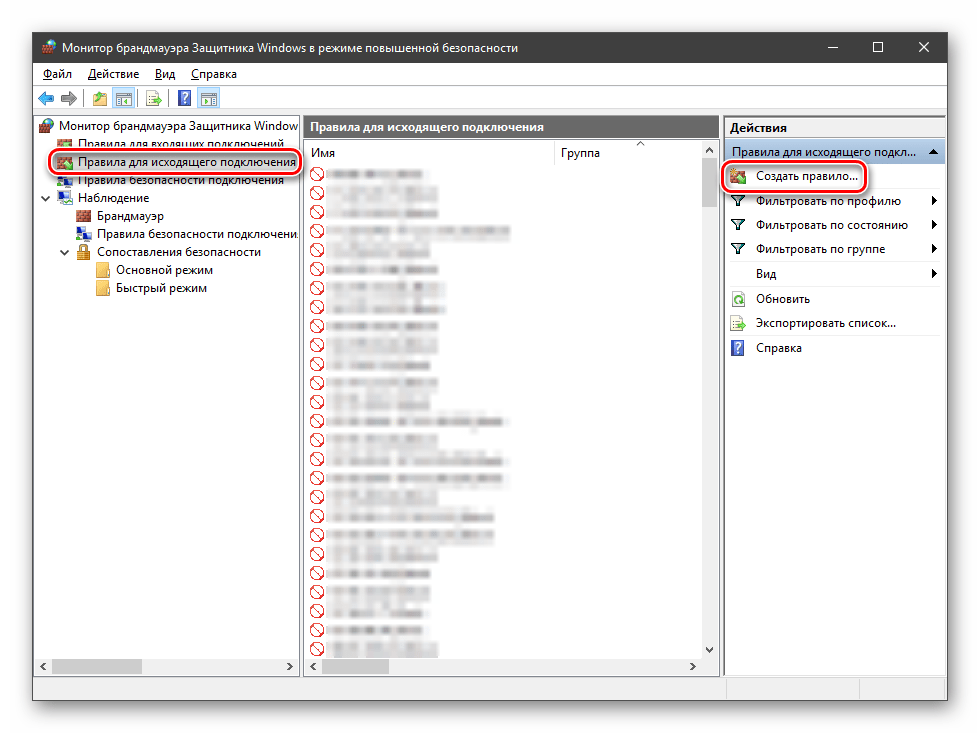
- В окне «Монитора» («Дополнительные параметры») кликаем по пункту «Правила для входящих подключений» и в правом блоке выбираем «Создать правило».

- Оставляем переключатель в положении «Для программы» и жмем «Далее».

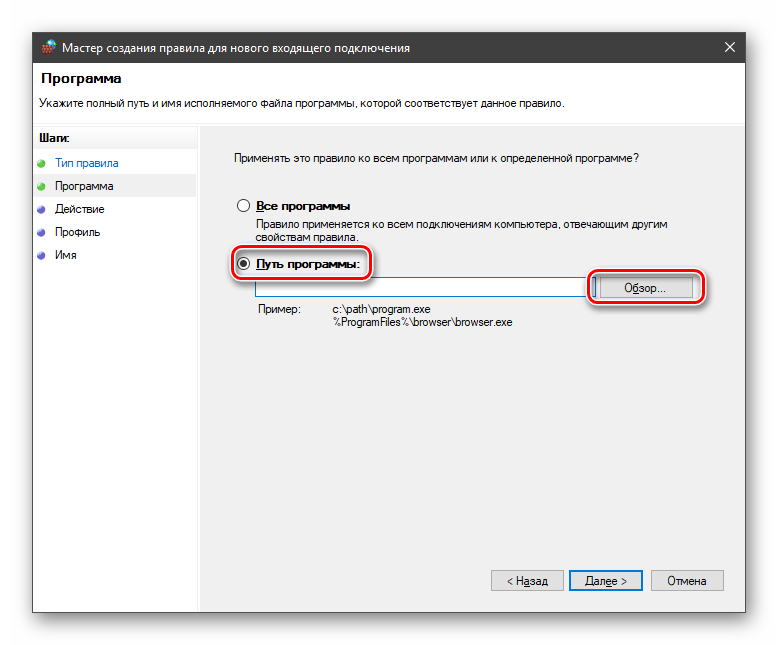
- Переключаемся на «Путь программы» и жмем кнопку «Обзор».
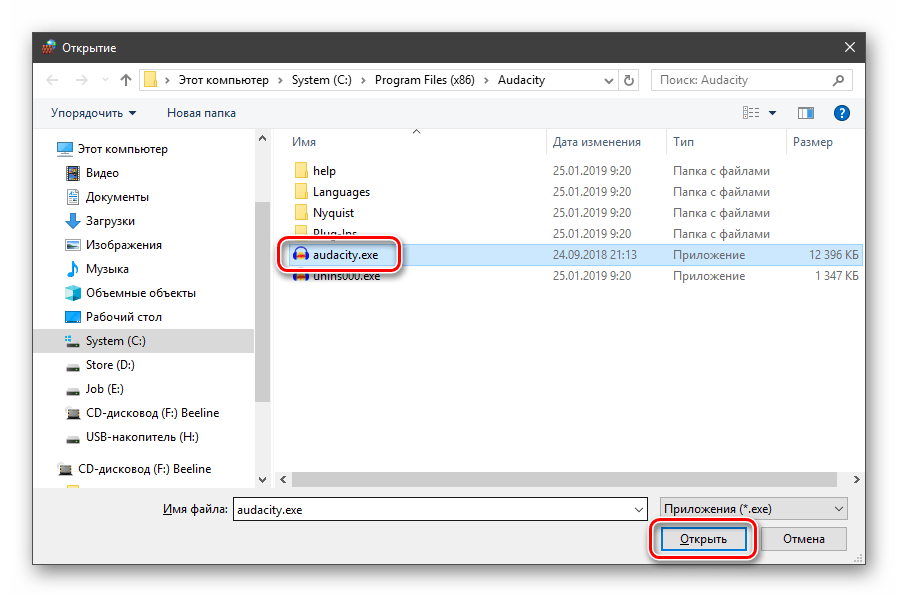
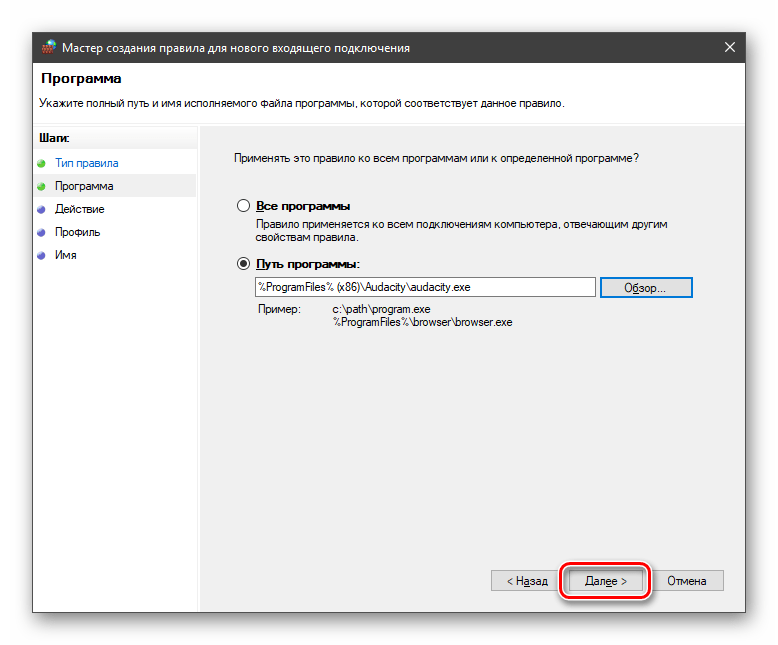
С помощью «Проводника» ищем исполняемый файл целевого приложения, кликаем по нему и нажимаем «Открыть».

Идем далее.
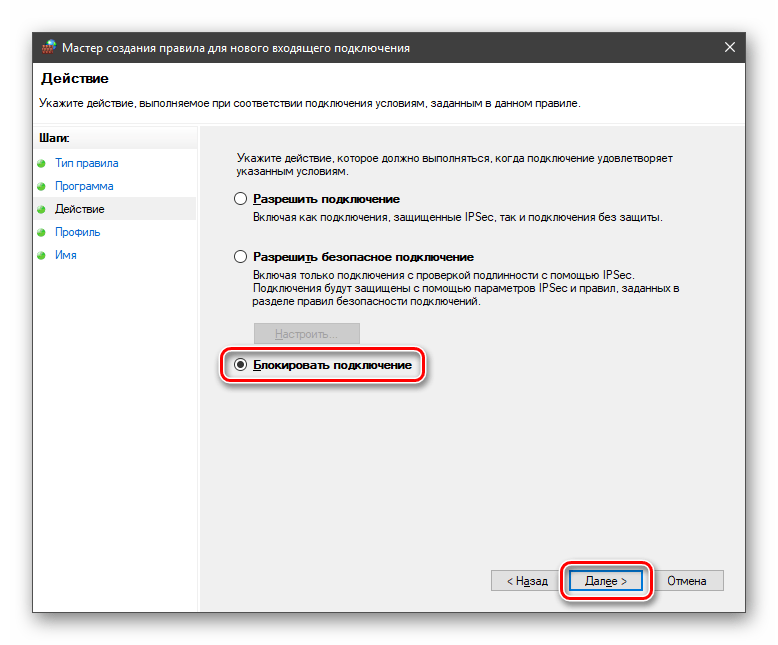
- В следующем окне видим варианты действия. Здесь можно разрешить или запретить подключение, а также предоставить доступ через IPSec. Выберем третий пункт.
- Определяем, для каких профилей будет работать наше новое правило. Сделаем так, чтобы программа не могла подключаться только к общественным сетям (напрямую к интернету), а в домашнем окружении работала бы в штатном режиме.
- Даем имя правилу, под которым оно будет отображаться в списке, и, по желанию, создаем описание. После нажатия кнопки «Готово» правило будет создано и немедленно применено.




Исходящие правила создаются аналогично на соответствующей вкладке.
Работа с исключениями
Добавление программы в исключения брандмауэра позволяет быстро создать разрешающее правило. Также в этом списке можно настроить некоторые параметры – включить или отключить позицию и выбрать тип сети, в которой она действует.
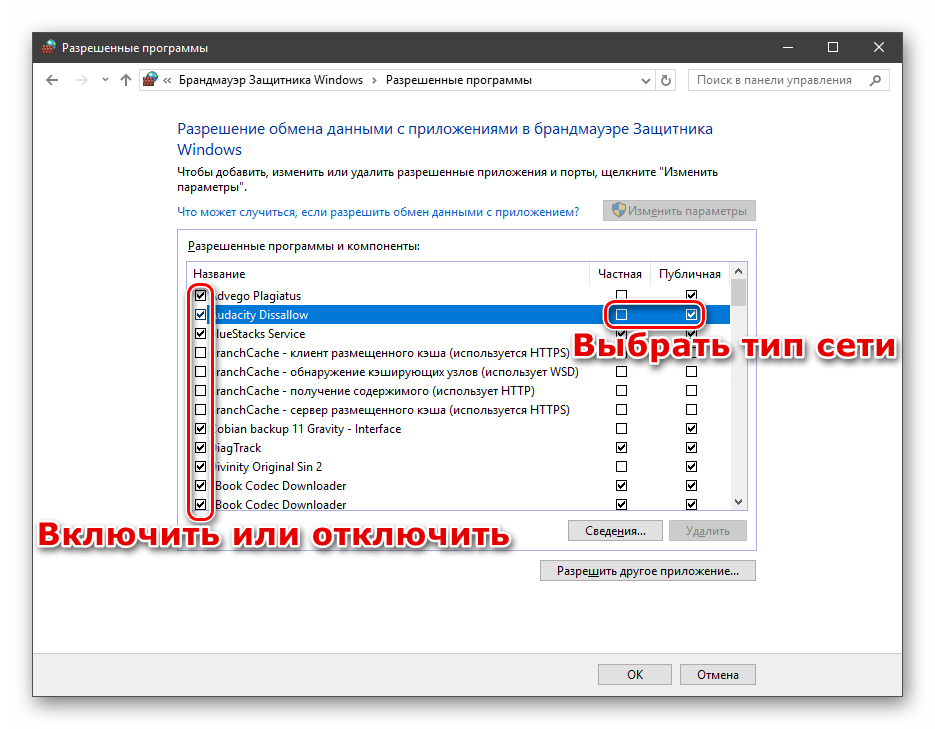
Подробнее: Добавляем программу в исключения в брандмауэре Windows 10
Правила для портов
Такие правила создаются точно так же, как входящие и исходящие позиции для программ с той лишь разницей, что на этапе определения типа выбирается пункт «Для порта».
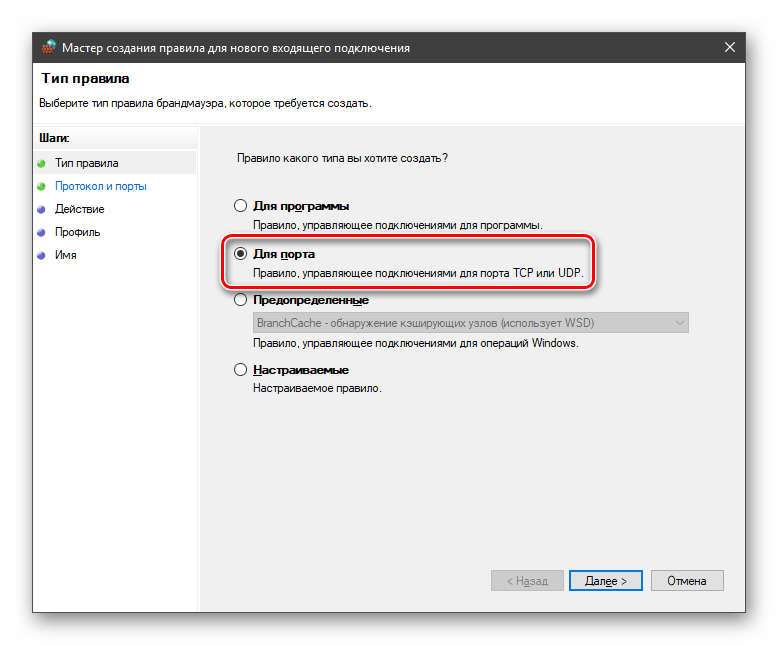
Наиболее распространенный вариант применения – взаимодействие с игровыми серверами, почтовыми клиентами и мессенджерами.
Подробнее: Как открыть порты в брандмауэре Windows 10
Заключение
Сегодня мы познакомились с брандмауэром Windows и научились использовать его основные функции. При настройке следует помнить о том, что изменения в существующих (установленных по умолчанию) правилах могут привести к снижению уровня безопасности системы, а излишние ограничения – к сбоям в работе некоторых приложений и компонентов, не функционирующих без доступа к сети.
Операционная система Windows гарантирует сохранность данных при определённых условиях. Основное из них — это использование стандартных средств по защите ПК: утилиты «Защитник Windows» и встроенный файервол «Брандмауэр защитника». Вторая утилита особенно важна, так как защищает ПК от разных сетевых угроз.
Что такое брандмауэр, зачем он нужен
Брандма́уэр Windows — встроенный в Microsoft Windows межсетевой экран. Появился в Windows XP SP2. Одним из отличий от предшественника (Internet Connection Firewall) является контроль доступа программ в сеть. Брандмауэр Windows является частью Центра обеспечения безопасности Windows.
Брандмауэр — это специальная среда защиты Windows от внешних угроз. Он предотвращает внедрение в систему вредоносных кодов и вирусов, а также блокирует потенциально опасные соединения программ с непроверенными серверами. Особенно важно иметь работающий файервол для корпоративных сетей и серверов. Для домашних ПК необходимость в брандмауэре значительно уменьшается, однако отключать его надолго всё же не рекомендуется.
Включение и отключение вшитого файервола можно произвести в нескольких интерфейсах управления системы, потому у каждого пользователя будет способ на свой вкус. Всего есть четыре официальных инструмента для управления брандмауэром:
- «Панель управления»;
- терминал командной строки;
- среда служб Windows;
- реестр операционной системы;
- через управление вшитым антивирусом «Защитник Windows».
В каждом из вышеупомянутых инструментов можно полностью отключить или включить файервол.
Через «Панель управления»
«Панель управления» — это важный узел настройки компонентов Windows. Брандмауэр входит в этот перечень, потому отключение можно провести в среде управления компьютером.
- В меню «Пуск» открываем папку «Служебные», а в ней щёлкаем по пункту «Панель управления».

Через меню «Пуск» открываем «Панель управления» - В интерфейсе «Панели управления» делаем отображение в виде значков, затем открываем апплет «Брандмауэр Защитника Windows».

Среди значков «Панели управления» выбираем апплет «Брандмауэр Защитника Windows» - Далее переходим в среду «Включение и отключение».

Открываем ссылку «Включение и отключение брамауэра Защитника Windows» - Затем действуем по обстоятельствам:
- для отключения брандмауэра ставим тумблеры у красных щитков;
- для включения возле зелёных щитков, в обоих случаях сохраняем изменения кнопкой OK.
Переставляем тумблеры в соответствующее положение и нажимаем OK
Через консоль командной строки
«Командная строка» — это уникальный инструмент для осуществления самых разнообразных операций в Windows. Включение и отключение компонентов проходит при помощи введения специальных команд в консоль.
- Для открытия управляющей консоли щёлкаем правой кнопкой мыши по значку Windows в левом нижнем углу, в открывшемся меню выбираем пункт «Командная строка (администратор)».

В меню Windows выбираем «Командная строка (администратор)» - В терминале вводим команды и запускаем их клавишей Enter:
- netsh advfirewall set allprofiles state off — для отключения файервола;
- netsh advfirewall set allprofiles state on — для включения.

Вводим специальные команды для включения и отключения брандмауэра
Через оператор services.msc
Оператор services.msc создан для управления специальными программами Windows — службами. Они отвечают за работу устройств, компонентов и связь между ними и Windows. Брандмауэр защитника — это одна из служб, её можно отключить и вместе с ней отключится файервол.
- В поиске Windows прописываем services.msc и открываем лучшее соответствие.

В поиске Windows прописываем services.msc и открываем лучшее соответствие - В списке служб находим «Брандмауэр защитника» и двойным щелчком по строке открываем её свойства.

Дважды щелкаем по строке «Брандмауэра защитника» и открываем свойства - Во вкладке «Общие» меняем фильтр «Тип запуска» на «Отключена», затем сохраняем изменения кнопкой OK.

Меняем тип запуска службы на «Отключена» и сохраняем изменения - Перезагружаем ПК, чтобы все изменения вошли в силу.
При помощи реестра
При помощи редактора реестра системы также можно включить или отключить брандмауэр.
- Нажимаем комбинацию клавиш Win+R, вводим команду regedit и щёлкаем OK.

Нажимаем комбинацию клавиш Win+R, вводим команду regedit и щёлкаем OK - В активном окне редактора нажимаем Ctrl+F, в окне поиска набираем EnableFirewall и кликаем «Найти далее».

В активном окне редактора нажимаем Ctrl+F, в окне поиска набираем EnableFirewall и кликаем «Найти далее» - Дважды щёлкаем по строке EnableFirewall и задаём поле значение 1 — для включения брандмауэра, 0 — для выключения, затем сохраняем изменения через OK.
Задаем параметр для работы брандмауэра и сохраняем изменения - Перезагружаем ПК.
В интерфейсе «Защитника Windows»
Ещё одной возможностью для быстрого отключения файервола системы является интерфейс антивируса «Защитник Windows». Так как брандмауэр является составной частью системы безопасности, управление ним частично сосредоточено в этой программе.
- Щёлкаем значок щитка в панели значков и открываем «Защитник Windows».

Щёлкаем значок щитка в панели значков и открываем «Защитник Windows» - Открываем вкладку «Брандмауэр и безопасность сети», затем переходим в настройку подключения, что имеет пометку «активный».

Открываем вкладку «Брандмауэр и безопасность сети», затем переходим в настройку подключения, что имеет пометку «активный» - Переводим единственный тумблер на странице в необходимое положение для включения или отключения файервола.
Переводим тумблер в нужное положение и закрываем окно
Видео: как включить или отключить брандмауэр в Windows 10
Когда лучше не полностью отключать брандмауэр, а только заблокировать некоторые его функции
Брандмауэр часто не позволяет приложениям, браузерам и прочим программам полноценно работать в сети и это основная причина для того, чтобы его полностью отключить. Однако деактивация файервола может негативно сказаться на безопасности, сделать компьютер более уязвимым. Потому стоит задуматься о том, чтобы не отключать брандмауэр полностью, а заставить его игнорировать то самое приложение, которому вы доверяете.
Добавление приложения в список исключений брандмауэра
При добавлении приложения в список исключений, брандмауэр перестаёт следить за программой и всеми её действиями. Это означает, что больше никаких ограничений приложение не будет испытывать при попытке соединения с сервером.
- Открываем брандмауэр, как показано выше, через «Панель управления».
- Переходим в среду «Разрешение взаимодействия…».
Открываем ссылку «Разрешение взаимодействия с приложением или компонентом в брандмауэре» - Нажимаем кнопку «Изменить параметры».
Щёлкаем «Изменить параметры» - Ставим галочки напротив приложения, чтобы позволить ему беспрепятственно работать в сети, затем сохраняем изменения кнопкой OK.
Ставим галочки напротив приложения для разрешения его работы - Если в предложенном списке нет нужной вам программы, нажимаем кнопку «Разрешить другое приложение», прописываем путь к нужному файлу с расширением .exe и щёлкаем «Добавить».
Через интерфейс «Разрешить другое приложение» добавляем программу в список - Запускаем приложение и вновь пробуем соединение с паутиной.
Видео: как добавить приложение в исключение брандмауэра
Как задать правило для портов в брандмауэре
Порты — это специальные тоннели, которые позволяют скачивать больше пакетов информации. Однако порты представляют уязвимость для брандмауэра, потому чем больше их открыто, тем больше угроз они представляют для безопасности системы.
Управление портами проходит в дополнительных установках «Брандмауэра Защитника Windows».
- Открываем меню «Пуск» — «Средства администрирования» — «Монитор брандмауэра».

Через меню «Пуск» открываем «Монитор брандмауэра» - В диалоговом окне слева щёлкаем «Правила для входящих подключений».

Для просмотра установленных правил щёлкаем «Правила для входящих подключений» - Далее справа щёлкаем «Создать правило».

Справа щёлкаем «Создать правило» - Ставим тумблер на пункт «Для порта» и жмём «Далее».

Ставим тумблер на пункт «Для порта» и жмём «Далее» - Прописываем номер порта, для которого создаём правило, например 443, снова «Далее».

Прописываем порт, для которого будет создано правило и нажимаем «Далее» - Разрешаем или блокируем подключение, в зависимости от ваших целей, опять «Далее».

Разрешаем или блокируем работу порта и нажимаем «Далее» - Страницу с выбором сетей для применения правила лучше оставить без изменений.

Задаём типы сетей для применения правила - Затем просто прописываем имя для правила, чтобы оно не потерялось и нажимаем «Готово».

Задаём имя и описание правила, затем щёлкаем «Готово» - Перезагружаем компьютер.
Как полностью удалить брандмауэр Windows 10 со своего компьютера
К сожалению, удалить брандмауэр попросту невозможно: Windows не имеет интерфейса для этого сервиса, а его работу обеспечивают много связанных с ядром системы файлов. Однако существует возможность удалить службу, которая отвечает за файервол. После этого его работа завершится навсегда.
- Открываем консоль «Командная строка», как было показано выше.
- Вводим команду sc delete mpssvc и нажимаем Enter.
Команда sc delete mpssvc в командной строке полностью удаляет службу брандмауэра
После удаления необходимо перезагрузить ПК, чтобы изменения вошли в силу.
Однако стоит подумать, прежде чем приступать к удалению службы, потому что восстановить её будет непросто. Кроме того, уничтожение защитного механизма может плохо сказаться на безопасности системы в будущем.
Работать с брандмауэром Windows очень просто. Его можно включить и отключить, а также добавить ряд исключений в правила работы. Причём, все выполняемые действия займёт не больше минуты времени.
- Распечатать

Здравствуйте! Меня зовут Алексей. Мне 27 лет. По образованию — менеджер и филолог.
Оцените статью:
- 5
- 4
- 3
- 2
- 1
(10 голосов, среднее: 3.4 из 5)
Поделитесь с друзьями!
Безопасность – важная характеристика операционной системы. Всем бы хотелось чувствовать себя защищённым от злоумышленников во время пользования компьютером. Устанавливать ли себе антивирус – вопрос индивидуальный. Опытные пользователи персональных компьютеров часто предпочитают экономить на ресурсах компьютера и избавляются от программ-антивирусов на свой страх и риск.
Брандмауэр Windows – это встроенная в операционную систему утилита, которая заявлена как необходимая для обеспечения безопасности от вредоносного ПО и защите персональных данных пользователя. По умолчанию эта утилита включена в операционной системе. Однако рядовому пользователю иногда требуется на время отключить брандмауэр или добавить исключения в правила его поведения, дабы не получать уведомления о запрете запуска какой-либо программы. В статье представлены 5 способов отключения и включения брандмауэра в Windows 10.
Отключение брандмауэра через «Панель управления»
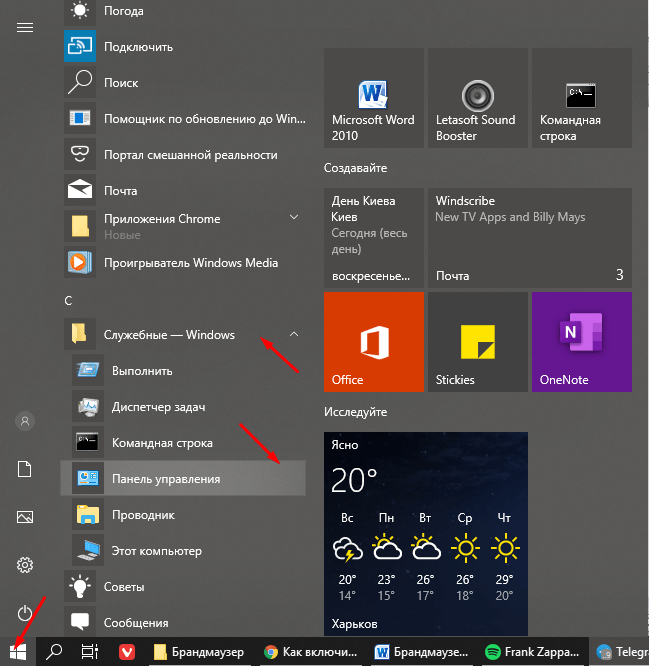
- Открываем меню «Пуск». Находим в списке папку «Служебные – Windows», открываем её и в ней нажимаем на «Панель управления».

Открываем панель управления в панели задач или через меню «Пуск»
- В открывшемся окне «Все элементы панели управления» меняем параметр просмотра на «Крупные значки». Находим в списке «Брандмауэр Защитника Windows» и открываем его.

Переходим к брандмауэру защитника Windows
- Слева в списке находим и открываем меню «Включение и отключение брандмауэра».

Тут его можно включить и отключить
- Дальше для выключения брандмауэра отмечаем пункт «Отключить брандмауэр Защитника Windows» для сети, в которой вы находитесь. Чтобы включить брандмауэр позже, достаточно будет открыть эти параметры и выбрать «Включить брандмауэр Защитника Windows» возле иконки зелёного щитка.

Настройки
Отключение брандмауэра, используя консоль командной строки
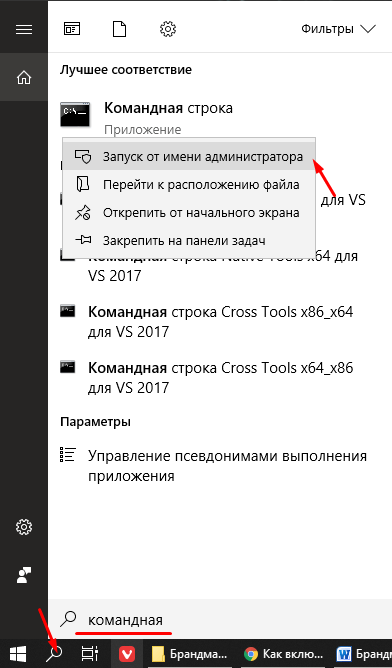
- Открываем командную строку Windows. Для этого нажимаем на иконку поиска рядом с кнопкой «Пуск» и начинаем вписывать туда «Командная строка». Чтобы производить манипуляции по включению и отключению брандмауэра Windows, нужно будет открыть командную строку от имени администратора. Поэтому после того как в поисковой выдаче нашли пункт «Командная строка», нажимаем на него правой кнопкой мыши и выбираем «Открыть от имени администратора».

Запускаем от имени администратора
- В открывшемся окне командной строки вставляем следующие команды:
- netsh advfirewall set allprofiles state off – чтобы отключить файрвол;
- netsh advfirewall set allprofiles state on – чтобы включить файрвол.
Привычные комбинации клавиш Ctrl+C и Ctrl+V не работают для командной строки. Для того чтобы вставить содержимое буфера обмена в командную строку, выделяем её и нажимаем правую клавишу мыши.
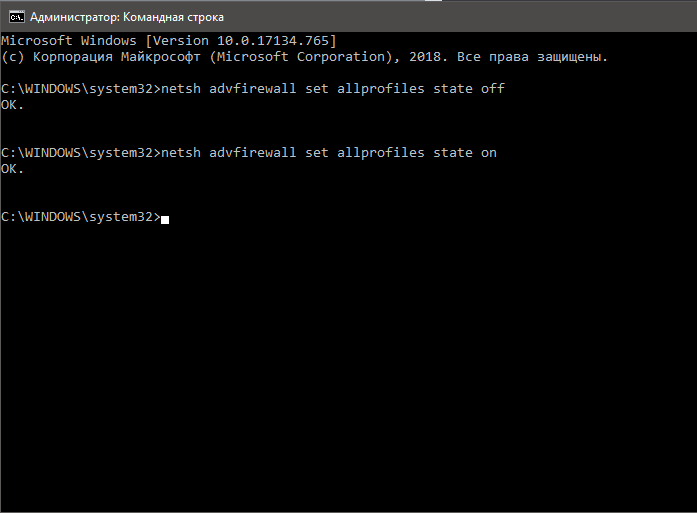
Пришло уведомление, что все идет по плану
В виде подтверждения успешного выполнения команды видим лаконичный ответ – «ОК».
Как отключить брандмауэр Windows через оператор services.msc
Оператор services.msc управляет службами Windows. Службы отвечают за работу устройств и их компонентов. У брандмауэра так же есть служба в этом операторе. Если отключить её, файрвол так же отключится.
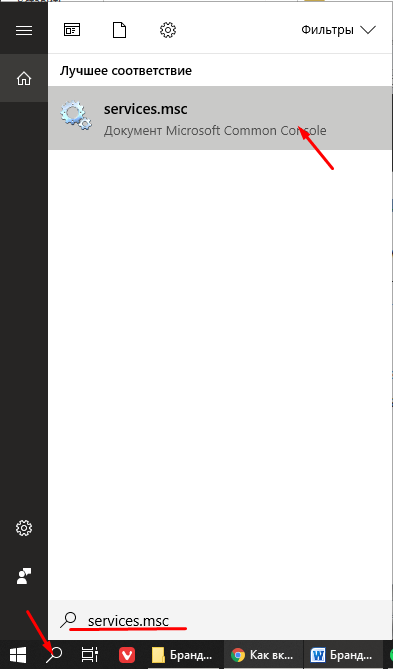
- Открываем поиск рядом с кнопкой «Пуск». Вписываем в строку поиска services.msc и открываем соответствующую службу.

Открываем службы
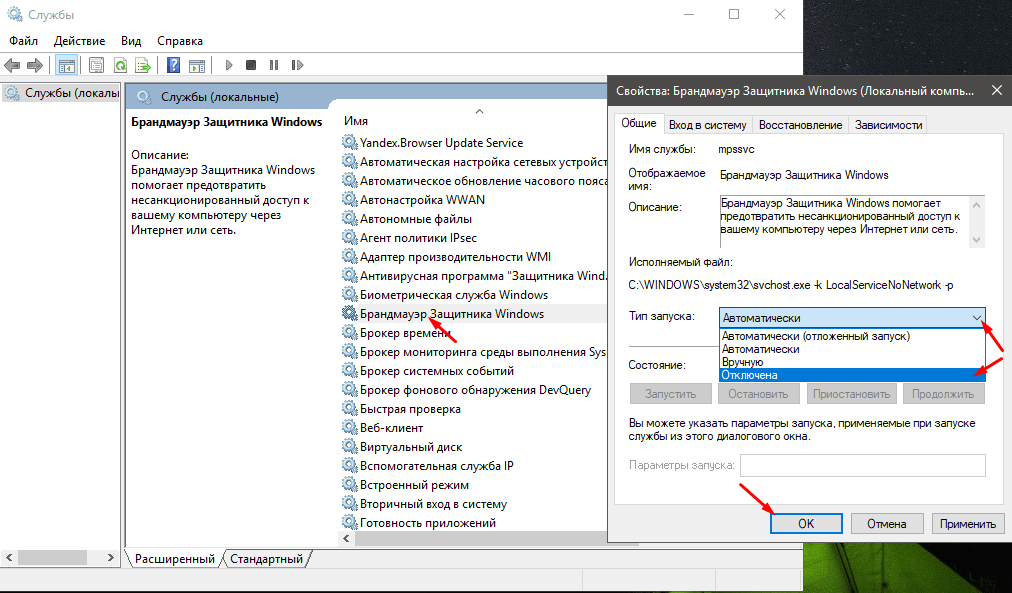
- В открывшемся окне «Службы» находим строчку Брандмауэр Защитника Windows. Открываем эту службу двойным нажатием. В открывшемся окне свойств рядом с пунктом «Тип запуска» вместо «Автоматически» выбираем «Отключена».

Отключено
- Для того чтобы изменения вошли в силу, перезагружаем компьютер.
Если вам необходимо включить брандмауэр (до этого отключенный в службах), то следуем инструкции в обратной последовательности.
Реестр Windows – это база данных параметров и настроек. Он содержит информацию об установленных программах, настройки панели управления и много чего ещё. В нём содержится информация и о файерволе. Изменения значений в конфигурационных файлах брандмауэра приведёт к изменению его настроек. Чего мы и добиваемся.
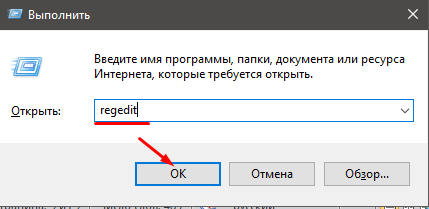
- Открываем реестр Windows. Для этого открываем диалоговое окно «Выполнить» комбинацией клавиш Win+R, вводим команду regedit и жмём «ОК».

Запускаем редактор реестра
- В открывшемся окне «Редактор реестра» нажимаем комбинацию Ctrl+F. Открывается окно поиска. В нем вводим «EnableFirewall» и нажимаем «Найти далее».

Ищем
- В результате мы должны увидеть соответствующий строковый параметр «EnableFirewall». Открываем его двойным нажатием. И меняем цифру в поле «Значение» на 0 или 1. Ставим 0 для отключения брандмауэра, 1 для его включения. Сохраняем изменения нажатием «ОК».

0 отключает брандмауэр
- Чтобы изменения вступили в силу, перезагружаем компьютер.
Как отключить брандмауэр через «Защитника Windows»
Так как файрвол является частью системы безопасности Windows 10, управлять некоторыми его функциями можно через интерфейс «Защитник Windows».
- На панели значков в трее находим значок в виде щитка и нажимаем на него. В открывшемся окне «Центр безопасности Защитника Windows» нажимаем на три полоски в верхнем левом углу окна. Дальше выбираем «Брандмауэр и безопасность сети».

Тут тоже можно настроить брандмауэр
- В открывшемся окне в левой части ищем сеть с пометкой «активный» и переходим в эту настройку подключения.

Сюда
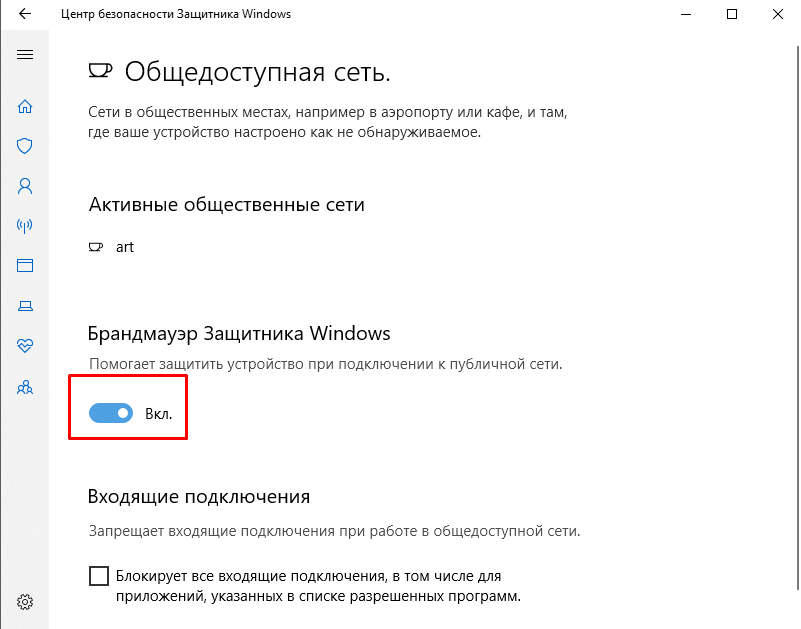
- В следующем окне видим тумблер под надписью «Брандмауэр Защитника Windows». Переключаем его в нужное нам положение.

Все просто
Добавляем программы в список исключений брандмауэра
Основная причина полного отключения брандмауэра пользователями – его функция фильтрации и блокировки трафика. Это мешает некоторым программам полноценно выполнять их функции. Как мы уже выяснили, выключение файервола может негативно повлиять на безопасность. Поэтому имеет смысл не отключать его полностью, а внести в список исключений нужное вам приложение.
Когда мы добавляем новое исключение в список исключений брандмауэра, он начинает игнорировать весь трафик приложения, что позволяет ему, невзирая на правила брандмауэра, использовать любой тип сетевого трафика.
- Открываем брандмауэр через «Панель управления» (Способ описан выше).
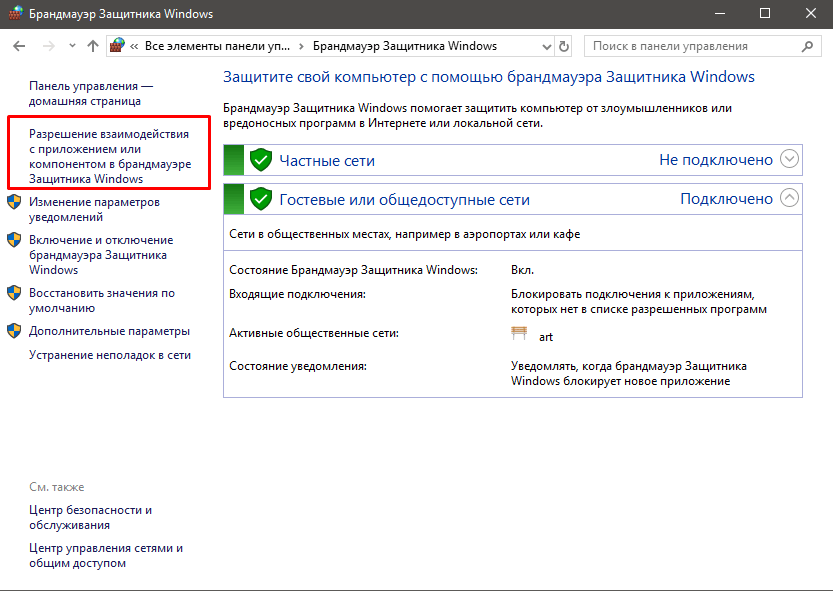
- В левой колонке видим пункт меню «Разрешение взаимодействия с приложением или компонентом в брандмауэре Защитника Windows». Заходим в него.

Нужный пункт
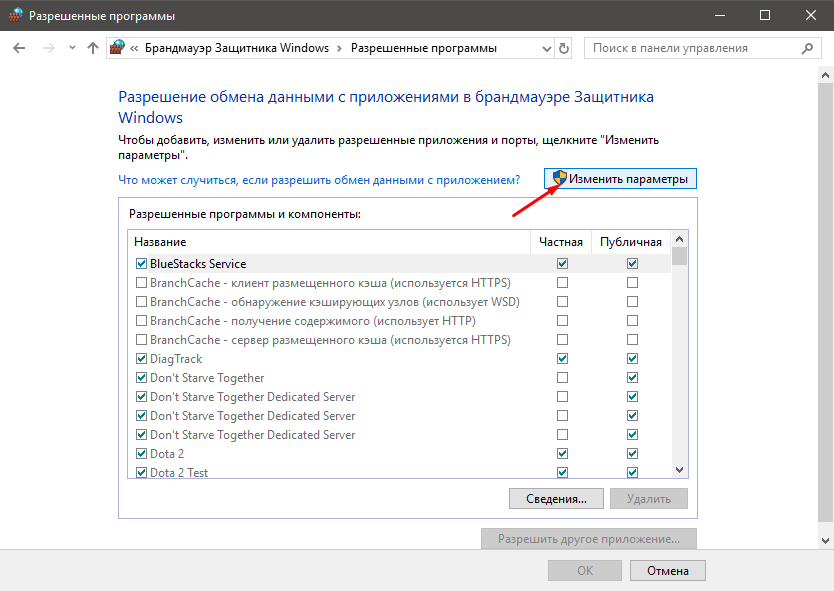
- Нажимаем на кнопку «Изменить параметры».

Нам необходимо изменить эти настройки
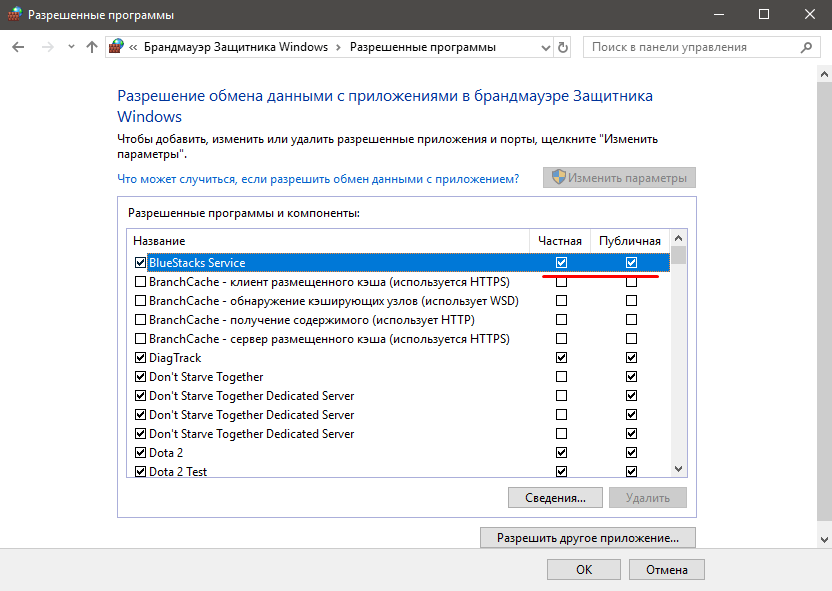
- Ищем в списке приложение, которое должен игнорировать брандмауэр. Ставим галочку напротив пунктов «Частные» и «Публичные» сети, и сохраняем изменения нажатием кнопки «ОК».

Настройка производится галочками
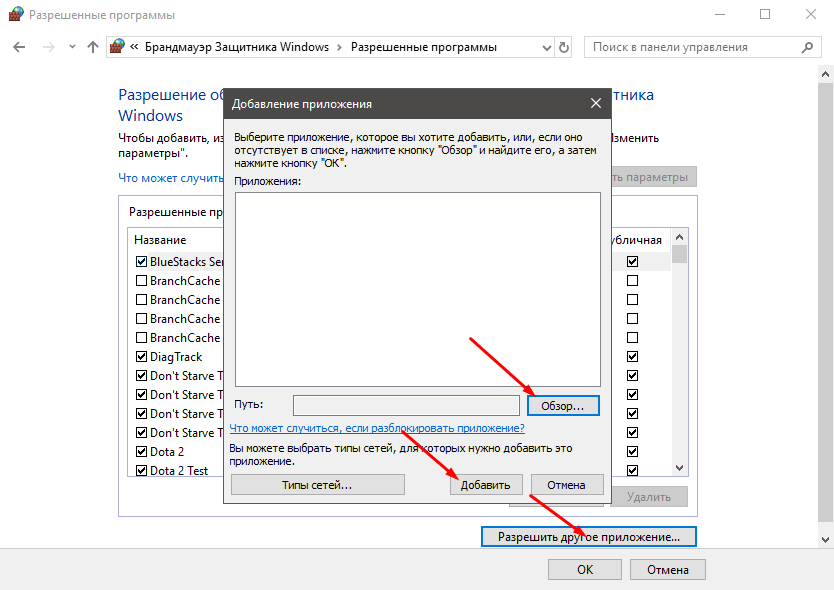
- В случае если ваша программа отсутствует в списке, предложенном утилитой, нажимаем на кнопку «Разрешить другое приложение». Далее нажимаем «Обзор», находим нужный нам файл с разрешением .exe и нажимаем «Добавить».

Нужные приложения можно настроить опционально
- Запускаем приложение и проверяем успешность проведённых манипуляций.
Включение брандмауэра в Windows 10
Иногда пользователю может понадобиться включение брандмауэра – например, после одного из вышеперечисленных способов его временного отключения или вирусной атаки. Если он был отключен одним из вышеперечисленных способ, то вам потребуется выполнить обратный порядок действий.
Если же произошла вирусная атака, отключившая брандмауэр Windows 10, то сначала нужно удалить все угрозы с компьютера при помощи лечащих утилит, и затем проверить, не включился ли он. Если активации брандмауэра не произошло, то в идеале следует произвести бэкап системы до того состояния, когда вирусы еще не внесли изменения, либо переустановить Виндоус.
Задаём правила поведения брандмауэра для портов
Порт – это число, которое обозначает тип протокола, который используется при передаче данных через сеть. Открытые порты представляют собой уязвимость для брандмауэра. Поэтому трижды подумайте перед тем, как добавлять исключения файрвола в работе с портами.
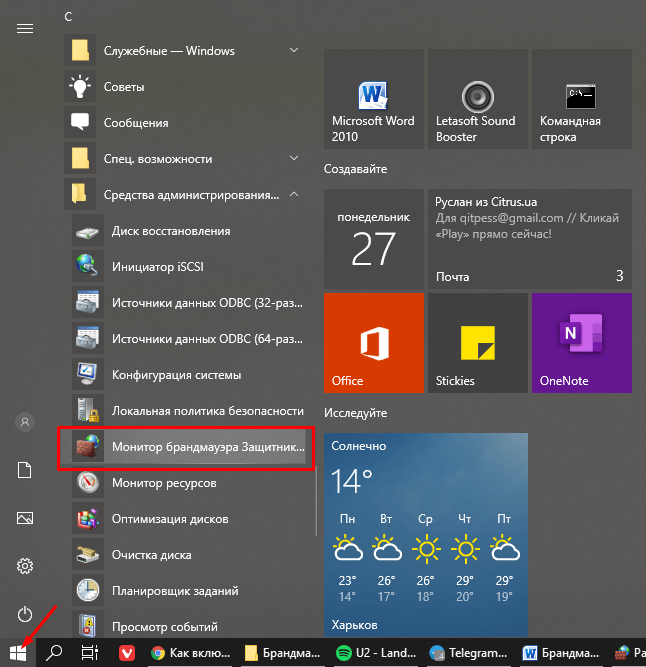
- Для начала нам необходимо запустить «Монитор брандмауэра Защитника Windows». Для этого открываем меню «Пуск», в списке ищем папку «Средства администрирования» и открываем в ней «Монитор брандмауэра».

Переходим сюда
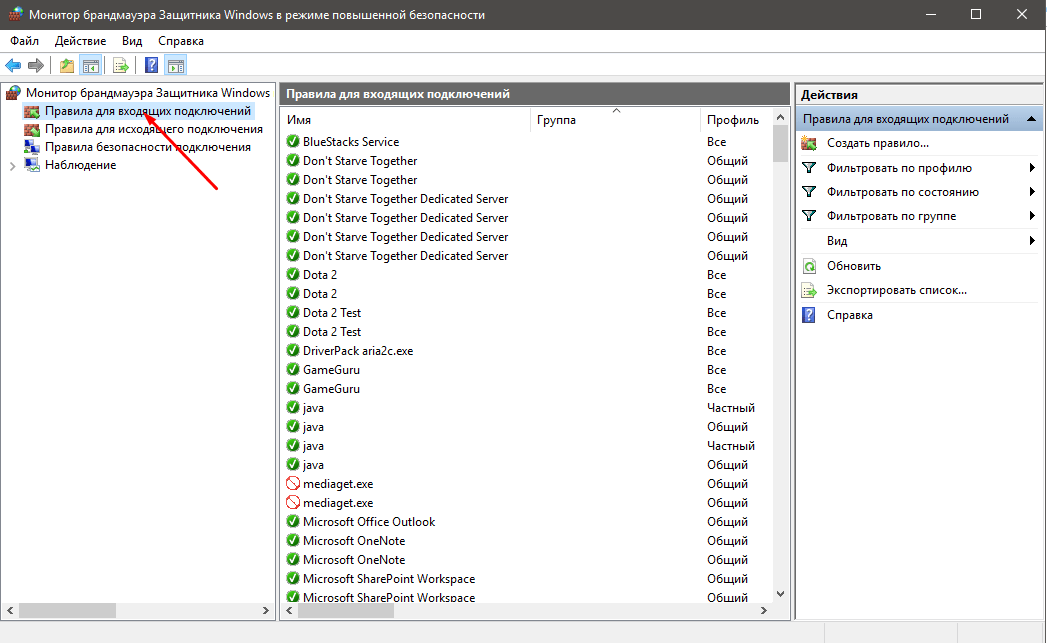
- В появившемся окне «Монитор брандмауэра Защитника Windows в режиме повышенной безопасности» в списке слева находим пункт «Правила для входящих подключений» и нажимаем на него.

Выбираем правила
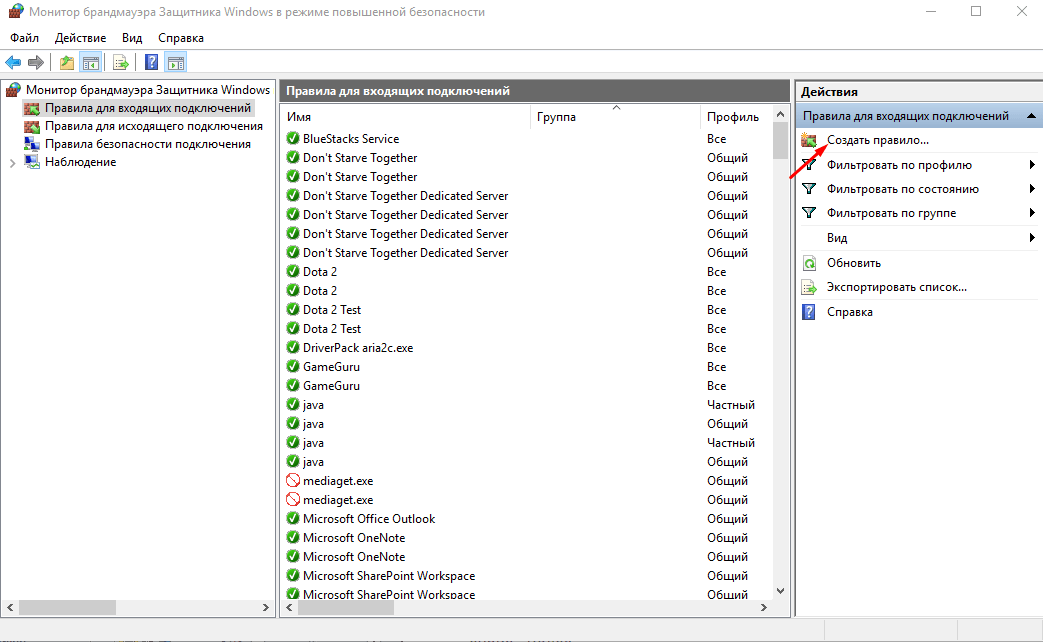
- Далее в списке справа выбираем пункт «Создать правило».

Создаем новое правило
- В следующем окне выбираем пункт «Для порта» и нажимаем «Далее».

Следуем инструкции
- В поле рядом с пунктом «Определённые локальные порты» прописываем порт, для которого хотим создать правило. Для примера пропишем порт 443 (Шифрованный протокол просмотра Web-страниц). Жмём «Далее».

Пример
- В зависимости от того, какое правило мы хотим создать, выбираем «Разрешить подключение» или «Блокировать подключение».

Выбора всего два
- Следующую страницу с выбором профилей, для которых мы создаём правило, оставляем без изменений. Жмём «Далее».

Жмем «Далее»
- Осталось вписать имя для правила, которое будет отображаться в общем списке правил в поле «Имя». Жмём «Готово».

Имя может быть любым
- Перезагружаем систему и наблюдаем изменения.
Полное удаление брандмауэра Windows 10 с компьютера
Сложно представить себе ситуацию, в которой человек осознанно, в здравом уме и с добрыми намерениями решит, что ему нужно удалить брандмауэр Windows. Но для общего развития всё же попробуем решить этот вопрос. Конечно, сам брандмауэр удалить невозможно, так как его работу обеспечивают системы файлов, которые связанные с ядром операционной системы. Можно удалить только службу файервола. Однако после этого брандмауэр больше не будет выполнять своих функций.
- Открываем командную строку от имени администратора способом, который представлен выше.
- Вводим в консоль команду sc delete mpssvc. Жмём «Enter».

Пишем команду без ошибок
- Перезагружаем компьютер для вступления изменений в силу и наблюдаем изменения.
Будьте аккуратны в изменении параметров брандмауэра и его отключении. Хорошо изучите вопрос, прежде чем переходить к поспешным действиям, которые в перспективе могут нанести вред вашему компьютеру.
Post Views: 2 176