
Практическая
работа по информатике
Тема: «Операционная система. Графический интерфейс
пользователя»
«Операционная система. Графический интерфейс
пользователя»
Цели:
-закрепить навыки работы с операционной системой Windows;
-отработать навыки работы с файлами и папками в ОС Windows;
— научиться выполнять навигацию с помощью левой панели
программы ПРОВОДНИК;
-изучить приемы копирования и перемещения объектов методом
перетаскивания между панелями.
Содержание
работы:
Задание №1. Заполнить таблицу:
|
Выполняемое действие |
Применяемая команда |
|
1.После загрузки ОС Windows указать, какие кнопки расположены на Панели |
Кнопка «Пуск», яндекс, часы, регулятор громкости, значки
|
|
2. Перечислить, сколько и какие объекты (папки, |
11папок,4ярлык, 2документа,5 прикладных программ.
|


Задание №2. Заполнить таблицу:
|
Выполняемое действие |
Применяемая команда |
|
1.Открыть Главное меню. Указать команду. |
Щелкнув левой кнопкой мыши на иконку «Пуск» на панели |
|
2.Перечислить пункты обязательного раздела Главного меню. |
|
|
3.Перечислить пункты произвольного раздела Главного меню. |
|


Задание №3. Заполнить таблицу:
|
Выполняемое действие |
Применяемая команда |
|
1.Открыть Контекстное меню. Указать команду. |
В нижней части клавиатуры, между клавишей «ALT» |
|
2.Перечислить пункты Контекстного меню, не выделяя объекты. |
Панель инструментов, показать рабочий стол, диспетчер
|
|
3.Перечислить пункты Контекстного меню, выделив какой-либо из |
Я выбрала объект Документ Microsoft Office Word |


Задание №4. Заполнить таблицу:
|
Выполняемое действие |
Команда |
|
1.Создать на рабочем столе папку с |
|
|
2.В созданной папке создать папку с |
|
|
3.В папке с именем – своя фамилия |
|
|
4.Создать на рабочем столе еще одну |
|
|
5.Скопировать папку – своя фамилия в |
|
|
6.Переименовать папку – своя фамилия |
|
|
7.Создать в папке БИК ярлык на |
|
|
8.Удалить с рабочего стола папку – |
|
|
9.Удалить с рабочего стола папку БИК. |
|
|
10.Открыть папку Мои документы. |
|
|
11.Упорядочить объекты папки Мои |
|
|
12.Представить объекты папки Мои |
|


Задание №5. Заполнить таблицу:
|
§ |
|
|
§ |
|
|
§ |
|
|
§ |
|
|
§ |
|
|
§ |
|
|
§ |
|
|
§ |
|
|
§ |
|


Задание №6. Ответить на вопросы:
|
1. |
Файловая |
|
2. |
Предназначен |
|
3. |
В |
|
4. |
В правой панели отображается полное содержимое (и файлы, |
|
5. |
Оно является центральной отправной точкой для запуска |
|
6. |
Существуют разные способы того, как открыть контекстное -В нижней части клавиатуры, между клавишей -Правая кнопка мыши на клавиатуре также с успехом — Наведя мышь на нужный файл, выделяем его щелчком левой -Контекстное меню вызывается нажатием на выделенную |
|
7. |
-Наличие удобных, гибких и простых средств в освоении -Многозадачность, т.е. возможность ПЭВМ одновременно -Возможность переносить данные из одной программы в -Наличие системы настройки новых периферийных устройств |
|
8. |
Средствами |
|
9. |
Основные |
|
10. |
Корзина предназначена для того, что бы туда перемещать |
|
11. Перечислите основные типы представления объектов. |
Существует четыре типа представления объектов: • Плитка; • Значки; • Список; • Таблица. |
|
12. |
Сортировка в линейных структурах: вставка(простая, Сортировка в нелинейных структурах: турнирная, |
Задание №7. Подключите к компьютеру принтер, сканер, колонки и
настройте их работу.


Задание №8. Сделать
вывод о проделанной практической работе:
Я закрепила навыки работы с операционной системой Windows.
Отработала навыки работы с файлами и папками в ОС Windows. Научилась
выполнять навигацию с помощью левой панели программы ПРОВОДНИК. Изучила приемы
копирования и перемещения объектов методом перетаскивания между панелями.
Практическая работа № 1.
Тема: Операционная система. Графический интерфейс пользователя.
Цель: ознакомиться с основными элементами интерфейса Windows, освоить стандартные способы работы с приложениями Windows, а также некоторые общепринятые элементы настройки пользовательского интерфейса.
Ход работы
1. Изучить основные сведения.
2. Выполнить задания, описывая каждый пункт в тетради.
3. Ответить на контрольные вопросы.
1. Изучите основные сведения.
Краткие теоретические сведения
Операционные системы семейства Windows – это графические операционные системы для компьютеров платформы IBM PC. Ее основные средства управления – графический манипулятор мышь и клавиатура.
Интерфейс Windows является оконным, точнее, многооконным. Windows в переводе с английского означает «окна».
Окном называется ограниченный фрагмент экрана прямоугольной формы, в котором находятся элементы управления.
Основные элементы графического интерфейса Windows:
- кнопка (button)
- значок, иконка (icon)
- список (list box)
- раскрывающийся список (combo box, drop-down list)
- метка (label)
- поле редактирования (textbox, edit field)
- меню (menu)
- главное меню (main menu или menu bar)
- контекстное меню (popup menu)
- ниспадающее меню (pull down menu)
- окно (window)
- диалоговое окно (dialog box)
- модальное окно (modal window)
- панель (panel)
- вкладка (tab)
- панель инструментов (toolbar)
- полоса прокрутки (scrollbar)
- ползунок (slider)
- строка состояния (status bar)
- всплывающая подсказка (tooltip, hint)
В Windows большую часть команд можно выполнять с помощью мыши. С мышью связан активный элемент управления – указатель мыши. При перемещении мыши по плоской поверхности указатель перемещается по Рабочему столу, и его можно позиционировать на значках объектов или на пассивных элементах управления приложений.
Общепринятое обозначение:
- ПКМ – правая кнопка мыши
- ЛКМ – левая кнопка мыши
Стартовый экран Windows представляет собой системный объект, называемый Рабочим столом.
Рабочий стол – это графическая среда, на которой отображаются объекты Windows и элементы управления Windows. Рабочий стол – элемент интерфейса, который обеспечивает эффективный доступ пользователя ко всем ресурсам компьютера, а также к наиболее часто используемым программам.
В исходном состоянии на Рабочем столе располагаются несколько экранных значков, ярлыков и Панель задач.
Значки – это графическое представление объектов Windows
Ярлыки – это значки (пиктограммы) с маленькими стрелочками в нижнем левом углу.
Значки и ярлыки обеспечивают (с помощью двойного щелчка ЛКМ) быстрый доступ к дискам, папкам, документам, приложениям и устройствам.
Панель задач — один из основных элементов интерфейса, отображающийся на краю рабочего стола и использующийся для быстрого запуска программ или слежения за изменениями уже запущенных программ.

Панель задач имеет вид не широкой полосы с кнопкой для запуска меню Пуск, полем для кнопок запущенных или прикрепленных программ, и системным треем, в котором отображаются значки часов, календаря, динамиков, индикатор ввода (или языковая панель), и всплывающее окошко со значками постоянно работающих программ.
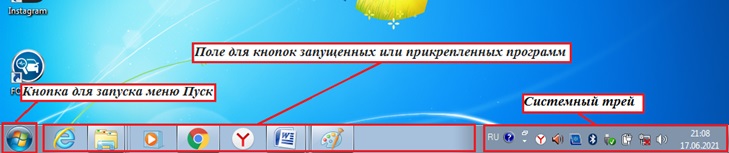
Системный трей (или область состояния, область уведомлений)— это часть пользовательского интерфейса, в которой отображаются значки функций системы и программ, которые отсутствуют на рабочем столе, а также время и значок громкости. По умолчанию он расположен в правом нижнем углу или в нижней части панели задач, если закреплен вертикально. Здесь отображаются часы, и приложения могут отображать значки в область уведомлений, чтобы указывать состояние операции или уведомлять пользователя о событии. Например, приложение может отобразить значок принтера в область состояния, чтобы показать, что задание печати выполняется.
Меню – элемент интерфейса, горизонтальный или вертикальный список альтернативных вариантов команд, из которых пользователь должен выбрать один вариант
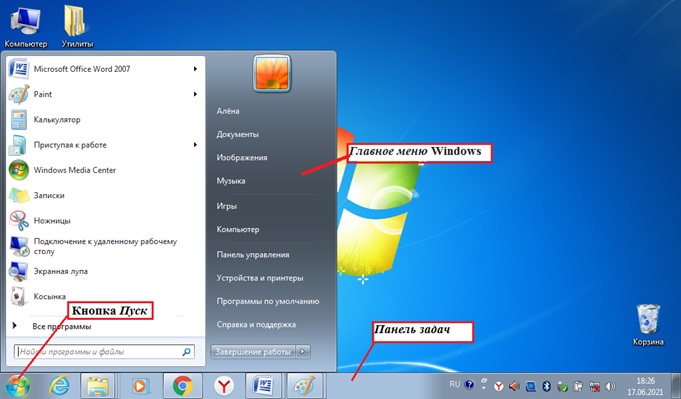
Кнопка Пуск позволяет вызывать Главное меню, которое обеспечивает доступ практически ко всем ресурсам системы и содержит команды запуска приложений, настройки системы, поиска файлов и документов, доступа к справочной системе и др.
Главное меню системы Windows (меню Пуск) — меню Windows, запускаемое нажатием кнопки Пуск на панели задач или нажатием клавиши Win на клавиатуре, оно является центральной отправной точкой для запуска программ, а также открытия недавних документов и доступа к свойствам системы.
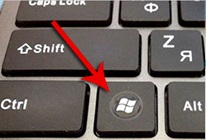 Клавиша Win
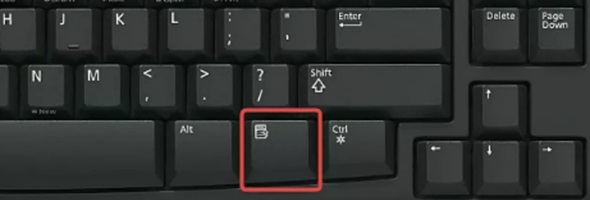
Контекстное меню — элемент графического интерфейса операционной системы, представляющий собой список команд, вызываемый пользователем для выбора необходимого действия над выбранным объектом. Команды контекстного меню относятся к тому объекту, над которым это меню было вызвано.
Некоторые способы вызова контекстного меню:
- Нажатием правой кнопки мыши (для правшей).
- Специальной клавишей Menu.

- Сочетанием клавиш — Shift+F10 (если специальной клавиши Menu нет на клавиатуре)
Открытие объекта, расположенного па Рабочем столе:
1-й способ: двойной щелчок ЛКМ по значку объекта;
2-й способ: щелчком ПКМ по значку объекта вызвать контекстное меню объекта и ЛКМ выбрать команду Открыть.
При составлении отчета по практическим работам вам часто придется делать снимок экрана – скриншот.
Скриншот (или снимок экрана, скрин) — изображение, полученное устройством и показывающее в точности то, что видит пользователь на экране монитора или другого визуального устройства вывода.
Простейший способ получения снимка экрана для операционных систем Microsoft Windows — использование клавиши Print Screen (для изображения, отображаемого у пользователя на экране) или сочетания клавиш Alt+PrtScr (для текущего активного окна) на клавиатуре.
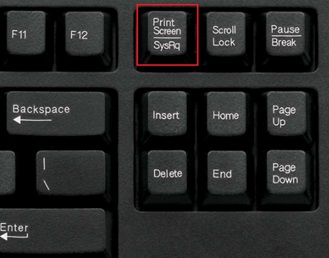
При этом снимок копируется в буфер обмена операционной системы и может быть затем вставлен в любой документ, а при необходимости отредактирован в любом графическом редакторе.
Как сделать скриншот:
1. Нажмите на клавиатуре кнопку Print Screen (иногда она называется PrntScrn, PrtScn, PrtScr или PrtSc) — в буфер обмена будет скопирован снимок всего экрана;
2. Откройте документ, в который надо поместить скриншот. Если снимок экрана надо сначала отредактировать, то откройте любой из установленных графических редакторов, например, Paint.
3. Нажмите кнопку Вставить в верхнем меню программы. Вы также можете воспользоваться универсальным сочетанием клавиш Ctrl + V
4. Сохраните документ со скриншотом на вашем компьютере, выполнив команду меню Файл → Сохранить как; или нажав кнопку  .
.
2. Выполните задания.
Задание № 1. Загрузка Windows, создание папок и файлов.
1. Включите компьютер, дождитесь окончания загрузки операционной системы.
2. На диске Х: и создайте папку с именем ПР1.
Для этого откройте диск Х:, на свободной поверхности окна диска вызовите контекстное меню и выберите команду Создать—>Папку.
Наберите на клавиатуре имя папки, например ПР1 и нажмите клавишу Enter .
Откройте свою папку. Вы ее только что создали.
3. В папке ПР1 создайте документ Microsoft Word под именем Отчет_ПР1.
Для этого на свободной поверхности внутри папки вызовите контекстное меню и выберите команду Создать —> Документ Microsoft Word, дальше наберите на клавиатуре имя документа (файла), например Отчет_ПР1, и обязательно нажмите клавишу Enter .
4. В папке ПР1 создайте еще один текстовый документ под именем Картинка.
Задание № 2. Элементы Рабочего стола и работа с ними.
1. Рассмотрите значки, расположенные на Рабочем столе.
2. Откройте документ с именем Отчет_ПР1. Обратите внимание: документ пуст; напечатайте названия всех объектов, находящихся на Рабочем столевашего компьютера.
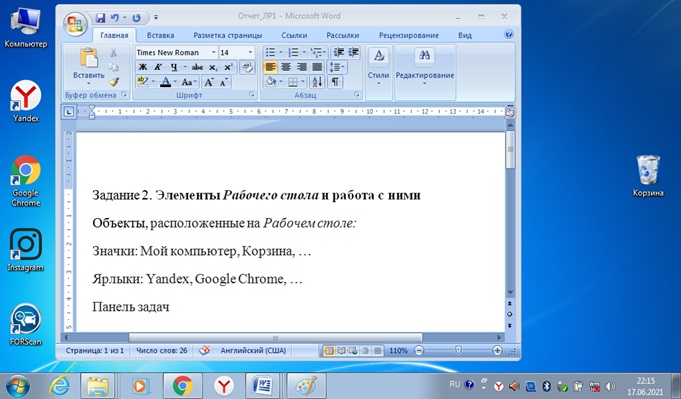
Сохраните изменения в документе, для этого выберите команду меню Файл—>Сохранить.
3. Разместите значки на Рабочем столе, расположив их по своему усмотрению. Для этого наведите указатель мыши на значок, нажмите ЛКМ и, не отпуская её, перетащите значок в нужном направлении.
Сделайте Скриншот экрана и поместите его в документ Отчет_ПР1. Сохраните изменения в документе
4. Выполните обратное действие, выстроив значки автоматически по левому краю Рабочего стола. Для этого вызовите контекстное меню щелчком ПКМ на свободном месте Рабочего стола, выберите команду Вид—>Упорядочить значки автоматически.
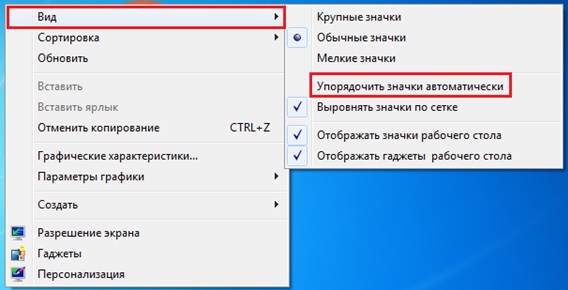
Сделайте Скриншот экрана и поместите его в документ Отчет_ПР1. Сохраните изменения в документе
5. Рассмотрите Панель задач. Закройте и откройте Главное меню Windows, используя кнопку Пуск.
Сделайте Скриншот экрана с открытым Главным меню и поместите его в документ Отчет_ПР1. Сохраните изменения в документе
6. Ознакомьтесь с контекстным меню Панели задач, вызвав его щелчком ПКМ по Панели задач. Перетащите Панель задач, разместив ее по вертикали в правой части Рабочего стола. (данное действие можно выполнить только если команда контекстного меню Закрепить панель задач не активирована – не стоит флаг (галочка) перед командой).
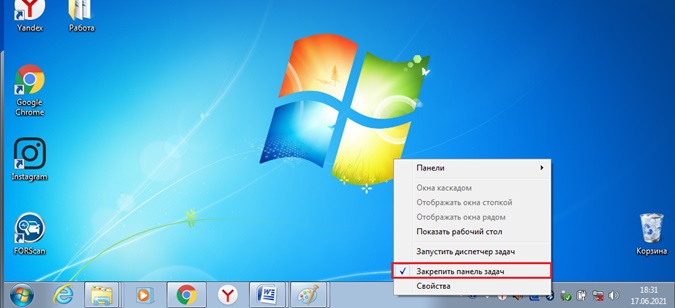
Сделайте Скриншот экрана и поместите его в документ Отчет_ЛР1. Сохраните изменения в документе
Верните Панель задач на место.
Задание № 3. Удалить и восстановить объекты.
1. Скопируйте документ Картинка из папки ПР1 на Рабочий стол.
2. Удалите документ Картинка с Рабочего стола.
Для этого вызовите контекстное меню (щелчком ПКМ по значку документа) и выберите команду Удалить. В открывшемся Диалоговом окне подтвердите намерения удаления.
3. Восстановите удаленный объект.
Для этого откройте папку Корзина, выделите нужный объект и восстановите его с помощью контекстного меню.
4. Удалите документ Картинка из папки ПР1.
Для этого выделите объект и нажмите комбинацию клавиш Delete + Shift, подтвердите удаление объекта. Попробуйте его восстановить. Возможно ли восстановление? Если нет — почему?
Задание № 4. Используя быстрый поиск объектов, найти объект calc.exe (стандартное приложение Калькулятор).
1. Из Главного меню запустите программу пуска (Пуск —>Найти программы и файлы).
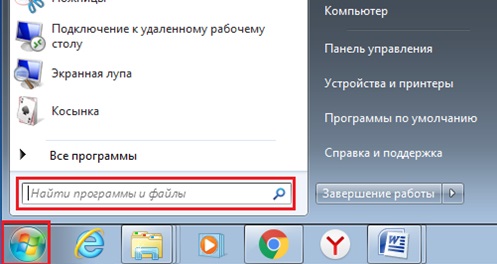
2. В диалоговое окно Что искать введите критерий поиска: calc.exe.
3. Запустите найденное стандартное приложение Калькулятор.
Сделайте Скриншот экрана и поместите его в документ Отчет_ПР1. Сохраните изменения в документе
4. Закройте все окна на Рабочем столе.
3. Ответьте на контрольные вопросы (в тетради).
Контрольные вопросы:
- Операционные системы семейства Windows – это?
- Графический интерфейс пользователя — это?
- Стартовый экран Windows представляет собой …?
- Что такое Рабочий стол?
- Значки — это?
- Чем отличается Значок от Ярлыка?
- Как выделить объект?
- Как открыть Главное меню?
- Как произвести вызов контекстного меню?
- Для чего служат полосы прокруток?
- Как создать папку?
- Как удалить объект?
- Как восстановить объект?
- Как произвести быстрый поиск объектов?
9
2016 год
«Информатика и ИКТ»


Разработал преподаватель ГБПОУ КК СМТТ
Конарев В.А.
|
Операционная система. Графический интерфейс пользователя. |
|
Методическое пособие |
|
Практическая работа: Работа с операционной системой, освоение основных навыков и приёмов работы с графическим интерфейсом. |

Тема: Операционная система. Графический интерфейс пользователя.
Цель: Выработать практические навыки работы с операционной системой, освоить основные приёмы работы с графическим интерфейсом.
Подготовка к работе: Изучить теоретический материал и конспект лекций по теме
Краткие теоретические сведения.
Операционная система компьютера представляет собой сложную структуру разнообразных данных (файлы, папки, библиотеки и.т.д.). Для упрощения работы с такой системой данных в современных операционных системах используется графический интерфейс. Современные технологии ставят всё новые и новые требования к разработчикам графических интерфейсов для того, чтобы облегчить работу с операционной системой для пользователя а также привнести в систему множество интерактивных нововведений, превращающих работу с операционной системой компьютера в увлекательное развлечение. На данном уроке вы познакомитесь с графическим интерфейсом операционной системы Windows, узнаете каким образом организована файловая система, изучите основные операции над файлами а также познакомитесь с наиболее известными на сегодняшний день файловыми менеджерами.
Для управления операционной системой и для обеспечения эффективного взаимодействия «человек-компьютер» используется интерфейс. Рассмотрим определение термина «интерфейс»:
Интерфейс – совокупность средств и правил, которые обеспечивают взаимодействие устройств, программ и человека. Этот термин получил широкое распространение в тех сферах, где существует необходимость обработки данных. Стоит заметить, что значение «интерфейс» не обязательно обозначает сугубо термин, связанный только с компьютерными науками. Строго говоря, интерфейс служит неким связующим звеном человека с другими сущностями. Например, руль в автомобиле – это интерфейс для управления автомобилем, так как он связывает систему «человек–система управления автомобиля» в единую структуру. Но вернемся к понятию « графический интерфейс» в контексте управления операционной системой, рассмотрев его на примере операционной системы Windows.
Интерфейс операционной системы Windows позволяет пользователю удобно и эффективно управлять своим компьютером, во многом это достигается за счёт хорошо продуманной и интуитивно понятной системы расположения того или иного контента. Благодаря использованию большого количества значков, иконок, цветового оформления, оригинального дизайна экрана, этот графический интерфейс можно смело назвать дружественным для пользователя.
Рассмотрим основные элементы графического интерфейса на основе операционной системы Windows. Основным и неизменным атрибутом графического интерфейса любой современной операционной системы является рабочий стол(рис.1) – пространство для запуска наиболее важных программ, местоположение ярлыков файлов и папок первой необходимости. На рабочем столе находится кнопка Пуск, в которой располагаются ярлыки на все установленные на компьютере программы, и обеспечивающая полноценное управление компьютером. Также на рабочем столе могут находятся так называемые виджеты– визуальные значки, обеспечивающие пользователю всю необходимую информацию в режиме онлайн (например, погодные, часовые виджеты).
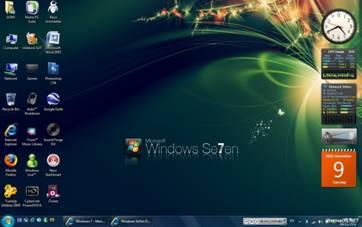
Рис. 1. Рабочий стол операционной системы Windows 7
Также одним из главных и неизменных атрибутов графического интерфейса системы Windows является окно(рис.2). Окно– обрамленная часть экрана, в которой отображается приложение, документ или сообщение. Окно является активным (текущим), если с ним в данный момент работает пользователь.Окна могут отличаться по внешнему виду, но принцип у них один и тот же – они отображают то, что необходимо пользователю в данный момент времени.
Рассмотрим основные элементы, из которых состоит типичное окно системы Windows:
Граница окна – линия, обрамляющая окно. Если подвести курсор мыши к этой линии, то он примет вид двухсторонней стрелки и, таким образом, можно изменять внешние границы окна, как удобно пользователю.
Строка заголовка – имя в котором показано название окна, например «Мой компьютер». Может быть именем открытого документа, приложения итд.
Кнопки управления окном. Всегда расположены в правом верхнем углу. Они позволяют (слева направо) : свернуть окно, расширить его на весь экран, и закрыть окно.

Рис. 2. Окно операционной системы Windows 7
Если нажать на кнопку в левом верхнем углу окна, то откроется системное меню, при помощи которого можно провести стандартный набор действий над окном – восстановить, переместить, свернуть, развернуть, изменить размер или закрыть данное окно.
В рабочем поле окна мы можем видеть результат работы пользователя (выполняемые приложения, открытые документы), либо другие окна.
Панель инструментов, предоставляющая выбор командных кнопок для выбора команд мышью компьютера.
Строка состояние отображает режим работы данного окна, приложения, открытого в данном окне, либо информацию о состояниях объекта окна (например, свойства открытого в этом окне файла).
Полоса прокрутки в горизонтальном и вертикальном направлениях. Используется в тех случаях, когда содержимое окна не помещается в его рамки. В таком случае, его можно передвигать, используя полосу прокрутки.
Но вернёмся к рабочему столу Windows. Для того, чтобы изменить его свойства необходимо правой кнопкой мыши кликнуть по свободному (незанятому значками) пространству рабочего стола. Откроется контекстное меню, в нём можно будет настроить рабочий стол.
Обратим теперь своё внимания на нижнюю часть рабочего стола, в которой расположены следующие элементы:
Кнопка Пуск. Располагается в левом нижнем углу и предоставляет нам доступ к главному меню операционной системы.
Панель задач. Представляет собой область, расположенную ниже рабочего стола. Содержит в себе значки всех открытых пользователем программ (слева), а также программ, загружаемых в автозапуске вместе с операционной системой (так называемый трей, находится справа внизу на панели задач). Также в правой нижней части экрана на панели задач могут находиться часы и индикатор выбранной раскладки клавиатуры, в которой можно настроить язык ввода.
Для того, чтобы не путаться среди многочисленных значков и ярлыков разных типов и размеров их можно упорядочить. Чтобы это сделать необходимо выбрать команду «Упорядочить значки» и в открывшемся меню выбрать критерий, по которому будут упорядочены ярлыки и значки (например, имя, или дата создания файла).
Для того чтобы вставить хранящиеся в буфере обмена ярлыки и значки, можно воспользоваться командой «Вставить» или «Вставить ярлык».
Чтобы создать ярлык или иконку приложения на рабочем столе необходимо воспользоваться командой «Создать». Для этого надо нажать на пустом месте окна правой кнопкой мыши и выбрать меню «Создать». Можно выбрать «Ярлык» и в появившемся окне задать путь к файлу. Таким образом мы можем, к примеру, создать ярлык приложения на рабочем столе компьютера, чтобы иметь к нему быстрый доступ.
Команда «Свойства» в контекстном меню рабочего стола позволяет изменить фоновый рисунок рабочего стола, разрешение монитора, заставку а также настройку выключения дисплея при простое компьютера (в целях экономии энергии).
Теперь обратим своё внимание на внутреннюю структуру операционной системы Windows. Вся необходимая информация в операционной системе хранится в виде файлов.
Файл – набор однотипной информации, которая хранится на компьютере, имеет своё имя и тип. В файле может храниться любая цифровая информация – начиная от простых текстовых документов, фотографий или видеороликов и заканчивая мощными файлами баз данных защищенных серверов.
Для того чтобы лучше понять что же такое файл, приведём пример из реальной жизни. Представим себе железнодорожный вокзал. Тысячи людей беспорядочно снуют вокруг да около, в поисках своего поезда. Однако, на вокзале есть место, где почти всегда царит порядок и спокойствие. Это место, где люди оставляют свои вещи перед отъездом и оно называется камерой хранения. Тут находится большое количество ячеек, в которых люди могут оставить на время свои личные вещи: чемоданы, сумки пакеты итд. За каждой ячейкой закреплено определенное место в стеллаже и номер. Если вещи человека не помещаются в одну ячейку, их можно разместить в нескольких, даже удалённых друг от друга ячейках. При этом оператор камеры хранения записывает в свой журнал какая именно ячейка закреплена за конкретным человеком. Для того, чтобы найти нужные вещи в ячейке и успешно вернуть изх владельцу, оператору камеры хранения необходимо знать номера занятых ячеек и время, на которое отдавались вещи на хранение. Подобным же образом распределены и данные на компьютере на жёстком диске – фрагменты файлы не обязательно хранятся в одной ячейке памяти жёсткого диска, однако за каждым фрагментом закреплена служебная информация (дата, создания, размер, тип), позволяющая однозначно определить какому файлу принадлежит данный фрагмент. Роль оператора камеры хранения в компьютере берет на себя файловая система компьютера.
Каждый файл имеет своё расширение. Расширение– формат файла, однозначно определяющий к какому типу данных относится данный файл. Расширение файла всегда отделяется от имени файла точкой. Например, файл текстового формата имеет расширение .txt, файл-фотография имеет расширение .jpg, а музыкальный файл – соответственно, имеет расширение .mp3 и др (Рис.3).
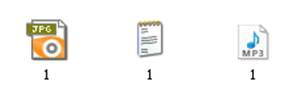
Рис. 3. Иконки файлов различного формата
Есть файлы, которые вообще не имеют расширение и те, которые состоят только из расширения. Также вы можете встретить файлы, которые имеют два расширения, которые следуют друг за другом и отделены точкой.
Операционная система обычно автоматически распознаёт расширение файла и открывает соответствующую программу для работы с файлом данного типа. Можно также вручную задать компьютеру, какой программой открыть соответствующий файл. Для этого необходимо нажать на файл правой кнопкой мыши, выбрать меню «Открыть с помощью», далее в появившемся окне выбрать пункт «Выбрать программу из списка вручную». В открывшемся далее окне можно выбрать название программы и нажать ОК – теперь файл с данным расширением будет открыт в выбранной Вами программе.
Название файла может состоять как из латинских, так и из русских букв, цифр, некоторых знаков препинания, за исключением следующих символов:
“:” , “*”, “?”, “» , « /», « », « |»
Кроме имени каждый файл обладает размером, датой и временем создания. Размер файла измеряется в байтах.
Как мы уже знаем из примера, приведенного выше, роль оператора при выборе того или иного файла играет файловая системакомпьютера.
Файловая система– часть операционной системы, обеспечивающая выполнение операций над файлами. Файловая система позволяет создавать, переименовывать, удалять, переносить и копировать файлы с одного носителя на другой; искать файлы, хранящиеся на разных носителях, запускать программы на выполнение.
Рассмотрим теперь основные операции, которые можно производить над файлами:
Создание файла. Можно создать файл вручную, нажав правой кнопкой мыши на свободном от значков поле папки и выбрать тип создаваемого файла, затем присвоить ему имя. Также можно создать файл из приложения (например, в текстовом редакторе).
Сохранение файла. При сохранении файлу должно быть присвоено уникальное имя, которым он будет отличаться от других файлов. Тип и значок файлу автоматически присваиваются прикладной средой, в которой этот файл был создан.
Открытие файла. Открыть файл можно в прикладной среде, в которой он был создан, либо же в системной среде.
Переименование файла. Данная операция не изменит внутреннего содержимого файла, а просто его заменит.
Перемещение файла. Файл можно перемещать из одной папки в другую. Также можно перемещать файлы из одного логического диска на другой.
Копирование файла. Можно создать копию файла, в том числе и на другом логическом диске.
Удаление файла. Можно удалить файл в корзину, а можно стереть его бесследно, нажав Shift+Delete.
Чтобы выполнить вышеуказанные операции над файлом его необходимо для начала выделить мышкой, либо нажать на правую кнопку мыши и из контекстного меню выбрать необходимую команду.
Для того чтобы эффективно работать с файлами нужно уметь эффективно использовать специальные программы, так называемые файловые менеджеры. На сегодняшний день самыми распространёнными файловыми менеджерами являются Проводник и TotalCommander.
Рассмотрим организацию работы программы Проводник. Запустить эту программу можно двумя основными способами:
1. Вызвать меню Пуск – Программы – Стандартные – Проводник.
2. Запустить проводник, используя контекстное меню (вызывается нажатием правой кнопки мыши).
Рассмотрим внешний вид окна программы Проводник (Рис.4)
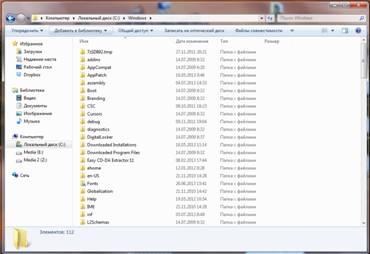
Рис. 4. Внешний вид окна программы Проводник
Интерфейс этой программы состоит из следующих частей:
Адресная строка для указания пути (местоположения) файла.
Строка меню
Панель инструментов
Панель папок
Панель файлов
Строка состояния
Задание 1 Работа с основными элементами графического интерфейса операционной системы.
Выполнить практические задания:
-
Расположить значки на рабочем столе в три ряда и подровнять их.
-
Открыть одновременно три окна «Мой компьютер», «Диск С:», «Мои документы».
-
Переключится на окно «Диск С:» с помощью клавиатуры.
-
Переключиться на окно «Мой компьютер» с помощью мыши.
-
Развернуть окно «Мои документы» на весь экран.
-
Восстановить окно «Мои документы» до части экрана.
-
Свернуть окно «Диск С:».
-
Изменить размеры окна «Мой компьютер» (растянуть по горизонтали и уменьшить по вертикали).
-
Переключиться на окно «Диск С:» с помощью панели задач.
-
Закройте все открытые окна.
Задание 2 Настройка Рабочего стола — Фон.
-
вызовите контекстное меню для объекта Рабочий стол, щелкнув правой кнопкой мыши на любом свободном месте Рабочего стола, но не на объектах стола, иначе будет вызвано контекстное меню, связанное с данными объектами;
-
в раскрывшемся меню выберите команду Свойства. Перед вами появится окно Свойства: Экран;
-
выберите вкладку Фон, щелкнув левой кнопкой мыши;
-
просмотрите с помощью полосы прокрутки список графических файлов в окне Рисунок рабочего стола;
-
щелчком мыши на значке графического файла выберите рисунок;
-
выберите способ расположения рисунка на Рабочем столе щелчком на кнопке Расположить. В раскрывшемся списке команд выберите команду Растянуть, если вы хотите поместить рисунок на весь экран, команду По центру, чтобы расположить рисунок в центре экрана, или команду Рядом, чтобы размножить выбранный рисунок мозаикой по всему экрану.
-
в окне предварительного просмотра посмотрите, как будет выглядеть Рабочий стол с выбранным вами рисунком;
-
щелкните на кнопке Применить, чтобы увидеть результат изменений на экране (окно Свойства: Экран останется раскрытым).
-
Восстановите исходный вид рабочего стола.
Задание 3 Работа с панелью задач
Выполните действия с панелью задач:
1. Изменение вертикального размера Панели задач
Если вы отключили функцию группировки задач, возможно возникновение ситуации, при которой значки запущенных приложений не будут умещаться в доступной для их отображения области Панели задач. В этом случае вы можете увеличить вертикальный размер Панели задач .
Порядок действий:
-
щелкните правой кнопкой мыши в любой свободной от значков точке Панели задач и в появившемся контекстном меню сбросьте флажок Закрепить панель;
-
наведите курсор мыши на верхнюю границу Панели задач таким образом, чтобы он принял вид двунаправленной вертикальной стрелки;
-
удерживая нажатой левую кнопку мыши, перемещайте верхнюю границу Панели задач по экрану.
2. Настройте даты и времени
Для настройки клавиш переключения языка клавиатуры:
-
щелкните правой кнопкой мыши на индикаторе часы на Панели задач и выберите в появившемся окне Настройка даты и времени.
-
В появившемся окне Дата и время настройте правильно текущую дату время.
-
Во кладке Время Интернета отключите синхронизацию с сервером времени в Интернете и сохраните изменения.
Задание 4 Работа с главным меню ОС.
Выполните действия с панелью задач:
1, Работа со стандартными программами ОС: Дефрагментация диска
-
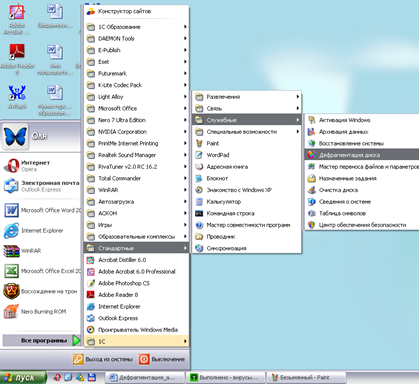
Выберите программу для дефрагментации диска (Пуск, Стандартные, Служебные, Дефрагментация диска):
-
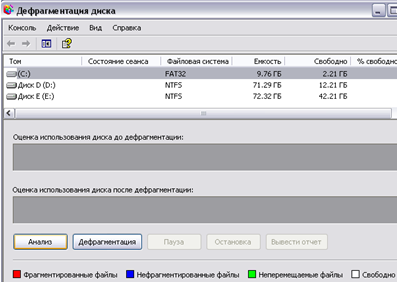
В появившемся окне выберите диск С и нажмите кнопку «Анализ».
-
После анализа появится сообщение о том, требуется ли дефрагментация этого диска. Если это необходимо — выполните дефрагментацию диска С.
-
Сверните окно «Дефрагментация диска» и продолжите работать, по окончании дефрагментации закройте окно.
2. Поисковая система ОС.
Windows предлагает несколько возможностей выполнения поиска файлов и папок.
Средство «Помощник по поиску» обеспечивает наиболее быстрый способ поиска файлов. Рекомендуется использовать средство «Помощник по поиску», если выполняется поиск файлов одного из наиболее употребительных типов, если известно полное имя или часть имени файла или папки, поиск которых необходимо выполнить, или если известно времяпоследнего изменения файла. Если известна только часть имени, можно использовать подстановочные знаки для поиска всех файлов или папок, содержащих эту часть имени. Например, по запросу «*письмо.*» будут найдены файлы «Поздравительное письмо.doc», «Специальное письмо.doc» и «Специальное письмо.txt»
-
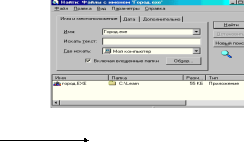
Найти файл город.exe
-
Нажмите кнопку Пуск, выберите пункты Найти и Файлы и папки.
-
Выберите ссылку Все файлы и папки.
-
В появившемся окне в строке Имя файла ввести Город.exe, в строке Где искать выставить Мой компьютер и один раз щёлкнуть левой кнопкой мыши по кнопке Найти. По окончании поиска в нижней части окна Найти высветится имя этого файла и место его нахождения на компьютере.
-
Закрыть окно поиска.
Использование подстановочных знаков
Подстановочный знак — это вводимый с клавиатуры знак, например, звездочка (*) или вопросительный знак (?), который можно использовать для представления одного или нескольких других знаков при поиске файлов, папок принтеров, компьютеров или людей. Подстановочные знаки часто используются вместо одного или нескольких знаков, когда нужный знак неизвестен либо для того, чтобы не вводить имя полностью.
|
Подстановочный знак |
Использование |
|
Звездочка (*) |
Звездочку можно использовать для замены любых знаков, включая пустой. Если при поиске файла не удается вспомнить его имя полностью, но известно, что оно начинается на «gloss», введите следующее: |
|
Вопросительный знак (?) |
Вопросительный знак можно использовать для замены одного знака в имени. Например, если ввести gloss?.doc, будет найден файл Glossy.doc или Gloss1.doc, но не Glossary.doc. |
Найти на компьютере все файлы, удовлетворяющие заданному критерию.
-
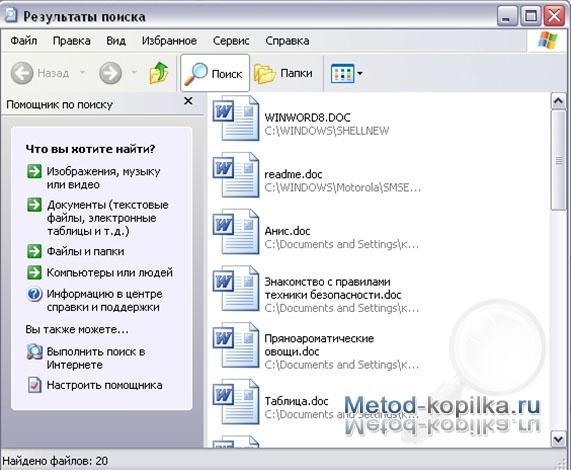
Поиск файлов. Найдем на диске C: файлы с расширением .doc.
В ОС MS Windows выбираем Пуск — Найти — Файлы и папки…, задаем условие поиска (*.doc), поиск в – локальный диск (C:).
Нажав кнопку Найти, получаем результат.
Задание 5. Выполнение практических заданий и омпьютерное тестирование в обучающей программе «Учебник компьютерной грамотности».
-
Найти на Рабочем столе значок программы «Учебник компьютерной грамотности» и запустить программу.
-
После запуска нажать кнопку Далее, в правом нижнем углу окна программы.
-
В появившемся окне выбрать тему «Освоение Windows».
-
Ознакомиться с теоретическим материалом.
-
Выполнить интерактивные практические задания по теме.
-
Пройти проверочный тест по теме (критерии оценивания: менее 70% правильных ответов – оценка «2». 70-84% правильных ответов – оценка «3». 85-95% правильных ответов – оценка «4». 96-100% правильных ответов – оценка «5».
Окно программы «Учебник компьютерной грамотности»


Интерактивные практические задания
Проверочный тест
Теория
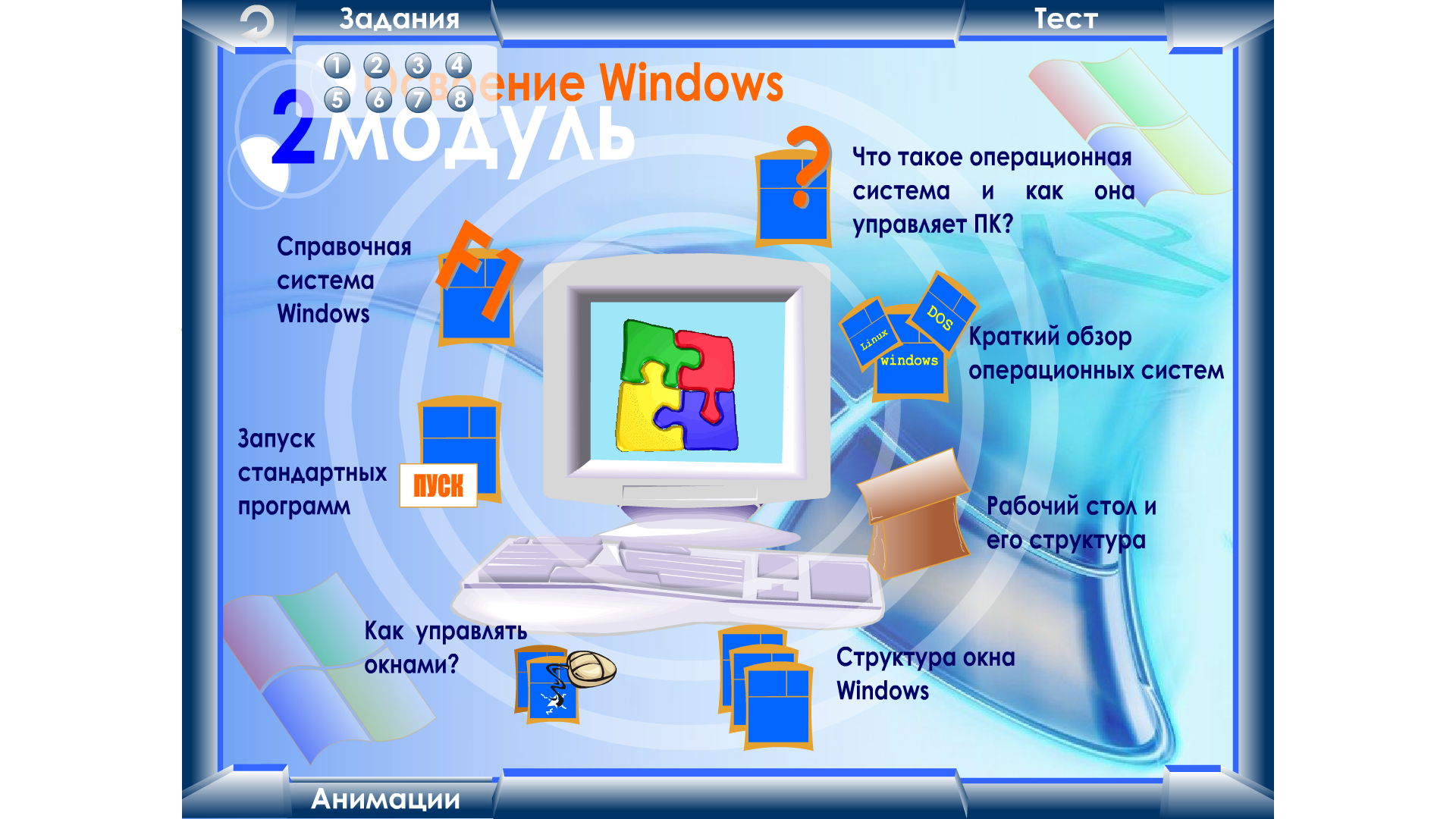
Интерактивные практические задания

Проверочный тест по теме

Перечень учебных изданий, дополнительной литературы для студентов:
-
Цветкова М.С., Великович Л.С. Информатика и ИКТ: учебник. – М.: Астафьева Н.Е., Гаврилова С.А., Цветкова М.С. Информатика и ИКТ М.: 2014:
-
Практикум для профессий и специальностей технического и социально- экономического профилей / под ред. М.С. Цветковой. – М.: 2014
-
Малясова С. В., Демьяненко С. В. Информатика и ИКТ: Пособие для подготовки к ЕГЭ /Под ред. М.С. Цветковой. – М.: 2013
-
Цветкова М.С., Хлобыстова И.Ю. Информатика и ИКТ: Практикум для профессий и специальностей естественно-научного и гуманитарного профилей. – М.: 2014
-
Угринович Н.Д. Информатика и информационные технологии. Учебник 10-11 кл. 2014.
-
Угринович Н.Д. и др. Практикум по информатике и информационным технологиям 10–11 кл. – М., 2014.
Тема: Операционная
система (ОС). Сетевые ОС. Графический
интерфейс пользователя.
Цели:
-
научить
работе в операционной системе Windows; -
раскрыть значение
графического интерфейса; -
развивать умение
применять знания на практике; -
воспитывать
интерес к предмету.
Студент должен
знать:
-
эволюцию
Windows; -
основы графического
интерфейса; -
режимы
работы Windows;
Студент должен
уметь:
-
запускать
и завершать работу Windows; -
манипулировать
основными объектами интерфейса; -
инициализировать
программы; -
работать в
многооконном режиме; -
производить
навигацию по файловой системе; -
создавать папки
и документы; -
выполнять основные
операции с файлами: копирование,
перемещение, удаление, переименование
файлов.
Пояснительная часть
Операционная
система
— это
набор программ, обеспечивающий организацию
вычислительного процесса на ЭВМ. Основные
задачи ОС следующие:
-
увеличение
пропускной способности ЭВМ (за счет
организации
непрерывной обработки потока задач с
автоматическим переходом
от одной задачи к другой и эффективного
распределения
ресурсов ЭВМ по нескольким задачам); -
уменьшение
времени реакции системы на запросы
пользователей
пользователями ответов от ЭВМ; -
упрощение
работы разработчиков программных
средств и сотрудников
обслуживающего персонала ЭВМ (за счет
предоставления
им значительного количества языков
программирования и разнообразных
сервисных программ).
На
уроках мы будем использовать операционную
систему Windows.
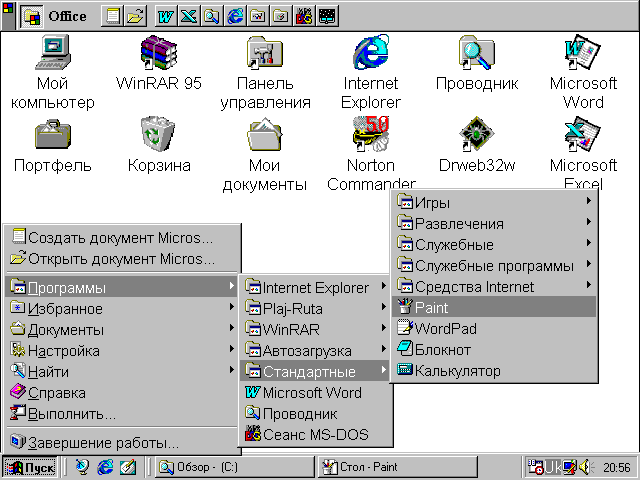
После
загрузки операционной системы запускается
Office
и появляется рабочий стол. Рассмотрим
элементы рабочего стола.
-
Интерфейс пользователя
|
панель |
Рабочий |
Значки |
|||
|
|
|||||
|
Главное меню |
кнопка |
подменю |
кнопки активных |
Панель |
индикаторы |


-
Управление Windows
Windows рассчитана
на работу в первую очередь с мышью;
альтернативным способом управления
является клавиатура. На экране указатель
мыши чаще всего имеет вид широкой
стрелки, направленной влево, которая
перемещается на экране при движении
мыши.
Основные действия
с использованием мыши:
Щелчок мышью –
кратковременное нажатие кнопки мыши
(по умолчанию – левой);
Двойной щелчок –
двойное кратковременное нажатие кнопки
мыши с малым интервалом между нажатиями;
Перетягивание –
перемещение мыши при нажатой левой
кнопке.
-
Запуск и завершение Windows
ОС
Windows
запускается автоматически при включении
компьютера. После проверки аппаратуры,
на экране появляется сообщение «Starting
Windows…»,
а затем заставка с логотипом системы.
Далее, в зависимости от обстановки на
вашем компьютере, могут следовать
заставки сети, запрос на ввод пароля,
репортаж о подключении сетевых дисков
и т.п. Процесс загрузки завершается
появлением на экране Рабочего стола с
панелью задач.
Для
завершения работы Windows
необходимо выбрать пункт Главного меню
Завершение работы… На экране появится
диалоговое окно с полями выбора.
Активизируйте нужную радиокнопку и
нажмите кнопку Да. Собираясь выключить
компьютер, обязательно дождитесь
разрешающего сообщения на экране.
Соседние файлы в предмете [НЕСОРТИРОВАННОЕ]
- #
- #
- #
- #
- #
- #
- #
- #
- #
- #
- #
Министерство общего и профессионального образования Ростовской области
государственное бюджетное профессиональное образовательное учреждение
Ростовской области
«Миллеровский техникум агропромышленных технологий и управления (ДСХТ)»
Практическая Работа №8
по учебной дисциплине ОУДП 11. Информатика
Выполнила
студентка Iкурса
специальность38.02.01
Экономика и бухгалтерский
учёт(по отраслям)
группа 1Б9
Водолага Валерия Владимировна
Проверил: преподаватель Золотарёва Д.С
Оценка_______
Подпись преподавателя_______ «____ »_________ 20 г.
г. Миллерово
2020-2021 уч.год
Практическая работа №8
Содержание работы:
Задание №1.
| Выполняемое действие | Применяемая команда |
| 1.После загрузки ОС Windows указать, какие кнопки расположены на Панели задач. | Кнопка Пуск и панель задач |
| 2. Перечислить, сколько и какие объекты (паки, документы, ярлыки, прикладные программы) расположены на рабочем столе. | 4 объекта: Кнопка пуск, панель задач, ярлыки и папки |
Задание №2.
| Выполняемое действие | Применяемая команда |
| 1.Открыть Главное меню. Указать команду. | Щелчком левой кнопки мыши |
| 2.Перечислить пункты обязательного раздела Главного меню. | Программы, избранное, документы, настройка, найти, справка и поддержка, выполнить, завершение сеанса и работы ПК |
| 3.Перечислить пункты произвольного раздела Главного меню. | WinRar,Foxit Reader,µTorrent,7- Zipит.д |
Задание №3.
| Выполняемое действие | Применяемая команда |
| 1.Открыть Контекстное меню. Указать команду. | Правой мышкой, комбинацией «Shift» и «F10», и нажатием специальной кнопки, расположенной между «ALT» и «CTRL». |
| 2.Перечислить пункты Контекстного меню, не выделяя объекты. | AmdRadeonSettings, вид, сортировка, обновить, вставить, вставить ярлык, создать, разрешение экрана, гаджеты, персонализация. |
| 3.Перечислить пункты Контекстного меню, выделив какой-либо из объектов. Указать, какой объект выделили. | Открыть, исправление неполадок совместимости, расположение файла, запуск от имени админ-а, открыть архив, распаковать, добавить в архив, проверить на вирусы, закрепить в панели Пуск, открепить от панели задач, восстановить прежнюю версию, отправить, вырезать, копировать, создать ярлык, удалить, переименовать, свойства |
Задание №4.
| Выполняемое действие | Команда |
| 1.Создать на рабочем столе папку с именем – номер группы. | Нажатие правой кнопки мыши, выбор пункта Создать Папку и переименовав её в Номер Группы |
| 2.В созданной папке создать папку с именем – своя фамилия. | Открытием папки 1М9(2), выбор пункта создать папку, переименовав её в Своя фамилия |
| 3.В папке с именем – своя фамилия создать текстовый документ. Сохранить его под любым именем. | Открытием папки Своя фамилия, создать текстовый документ с любым именем |
| 4.Создать на рабочем столе еще одну папку с именем БИК. | Нажатие правой кнопки мыши, выбор пункта создать папку и переименовав её в папку БИК |
| 5.Скопировать папку – своя фамилия в папку БИК. | Правой кнопкой мыши, выбрав пункт Скопировать, скопировать папку Своя фамилия в папку БИК |
| 6.Переименовать папку – своя фамилия и дать название – свое имя. | Правой кнопкой мыши по папке Своя фамилия, выбрать пункт переименовать и переименовать папку своя фамилия в папку своё имя |
| 7.Создать в папке БИК ярлык на приложение Word. | Кликнув на папку БИК, при помощи пункта создать ярлык, создать ярлык в папке БИК |
| 8.Удалить с рабочего стола папку – номер группы. | При помощи перетаскивания, перетащить папку 1М9(2) в корзину и очистить её |
| 9.Удалить с рабочего стола папку БИК. | При помощи перетаскивания перетащить папку БИК в корзину и очистить её |
| 10.Открыть папку Мои документы. | Открытием меню пуск, выбрать мой компьютер и выбрать документы и в них выбрать мои документы |
| 11.Упорядочить объекты папки Мои документы по дате. | С помощью правой кнопки мыши и выбрать Сортировка по дате |
|
12.Представить объекты папки Мои документы в виде таблицы. |
Отсканированные документы |
| Настраиваемые шаблоны Office | |
| Гнидин Константин Романович | |
| Uplay | |
| Telltale Games | |
| Steam | |
| Settec | |
| NBGI | |
| My Spore Creations | |
| My Games | |
| microsoft | |
| MercurySteam | |
| Klei | |
| Fax | |
| DavaProject | |
| CAPCOM | |
| ALI213 |
Задание №5
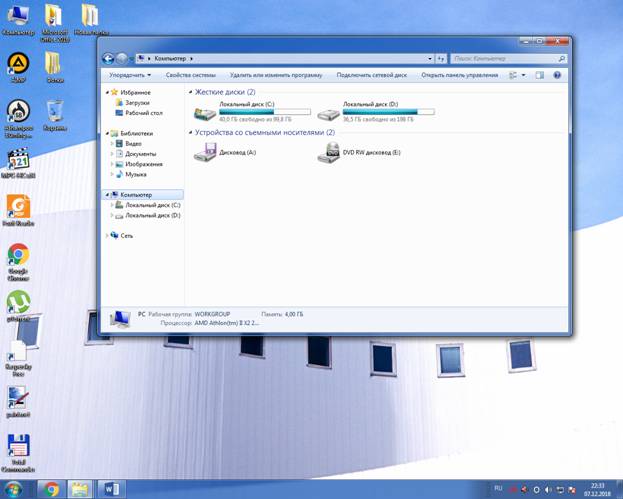
| § Запустить программу ПРОВОДНИК с помощью главного меню. Указать, какая папка открыта на левой панели ПРОВОДНИКА. | Открыта папка Библиотеки |
| § На правой панели ПРОВОДНИКА создать папку Эксперимент. | Правой кнопкой мыши нажимаем Создать и создаем папку Эксперимент |
| § На левой панели развернуть папку Мои документы щелчком на значке узла «+». Убедиться в том, что на левой панели в папке Мои документы образовалась вложенная папка Эксперимент. | 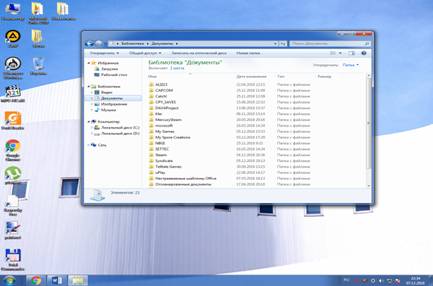
|
| § Открыть папку Эксперимент. Указать содержимое правой панели ПРОВОДНИКА. | 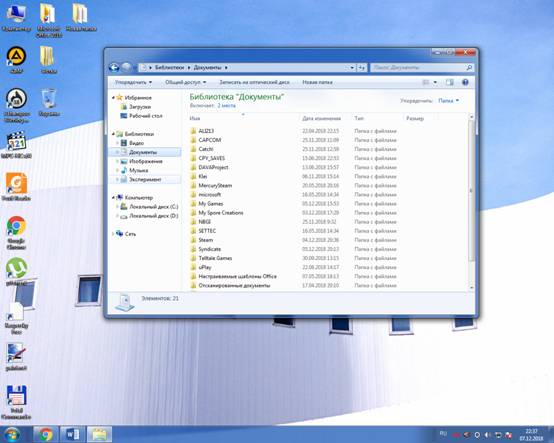
|
| § Создать на правой панели ПРОВОДНИКА новую папку НОМЕР ГРУППЫ внутри папки Эксперимент. На левой панели убедиться в том, что рядом со значком папки Эксперимент образовался узел «+». О чем он свидетельствует? | Он свидетельствует о том, что внутри папки Эксперимент есть папка 1М9(2) можно создать ещё несколько папок |
| На левой панели ПРОВОДНИКА разыскать папку TEMP, но не раскрывать её. |
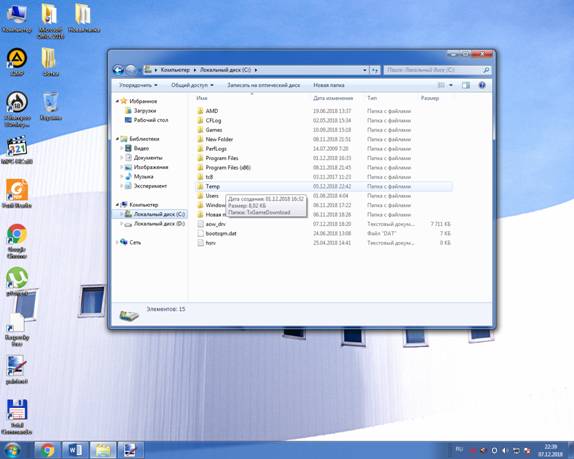
|
| § Методом перетаскивания переместить папку Эксперимент с правой панели ПРОВОДНИКА на левую — в папку TEMP. | 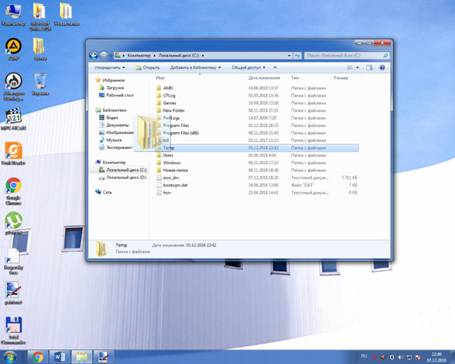
|
| § На левой панели ПРОВОДНИКА открыть папку TEMP. На правой панели убедиться в наличии в ней папки Эксперимент. | 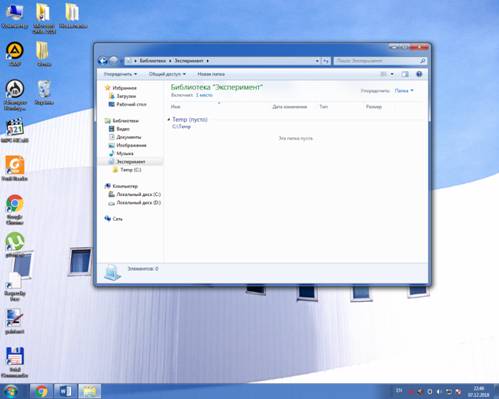
|
| § Разыскать на левой панели ПРОВОДНИКА Корзину и перетащить папку Эксперимент на её значок. | 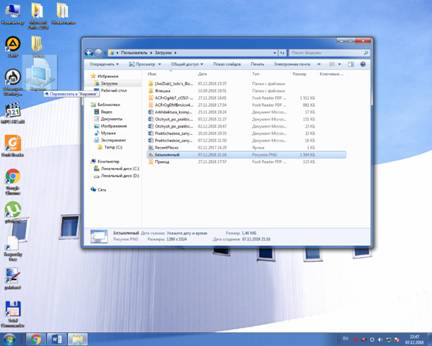
|
Задание №6.
| 1. Что такое файловая структура компьютера? | Файловая структура компьютера — функциональная часть ОС, т.е. это порядок хранения и — организации файлов на диске |
| 2. Для чего предназначен ПРОВОДНИК? | Проводник — это приложение, реализующее графический интерфейс доступа пользователя к файлам в операционной системе Microsoft Windows. |
| 3. Что отображается на левой панели ПРОВОДНИКА? | На левой панели проводника отображаетсяоткрытых папок на диске |
| 4. Что отображается на правой панели ПРОВОДНИКА? | На правой панели проводника может отображаться либо свойства выбранного файла, либо его предварительный просмотр, либо ничего |
| 5. Для чего предназначено Главное меню? | Главное меню предназначено прежде всего для запуска программ. В нем находятся меню и команды. Команды служат для запуска различных программ, а меню являются средством упорядочения стартового меню. |
| 6. Как открывается контекстное меню? | Нажатием правой кнопки мыши ли сочетанием клавиш Shiftи F10 |
| 7. В чем особенности ОС Windows? | 1 Наличие удобных, гибких и простых средств в освоении взаимодействия пользователя со средой – эти средства называются пользовательским интерфейсом.Интерфейс включает окна, меню, ярлыки файлов и приложений. 2 Многозадачность, т.е. возможность ПЭВМ одновременно работать с несколькими программами. Например, ОС позволяет слушатьFMRadioработать с текстовым редактором и т.д. 3 Возможность переносить данные из одной программы в другую: перенести рисунок и таблицу, создание соответственно графическим редактором и табличным процессором, в окно текстового редактора и создать в нем законченный документ. 4 Наличие системы настройкиновых периферийных устройств при подключении их к ПК. |
| 8 Что является средствами управления ОС Windows? | Главное меню, панель управления и диспетчер задач |
| 9.Перечислите основные элементы управления ОС Windows? | 1.Меню пуск 2Окна приложений и документов |
| 10.Для чего предназначена Корзина? | Для удаления файлов с компьютера |
| 11.Перечислите основные типы представления объектов. | основные средства управления – графический манипулятор (мышь или иной аналогичный) и клавиатура. Система предназначена для управления автономным компьютером, но также содержит все необходимое для создания небольшой локальной компьютерной сети (одноранговой сети) и имеет средства для интеграции компьютера во всемирную сеть (Интернет) |
| 12.Перечислите методы сортировки объектов. | По имени, дате изменения, типу, размеру и по убыванию и возрастанию |
Задание №7.Подключите к компьютеру принтер, сканер, колонки и настройте их работу.
Задание №8.Сделать вывод о проделанной практической работе:
Вывод: в ходе данной практической работы я закрепила навыки работы с операционной системой Windows, отработала навыки работы с файлами и папками в ОС Windows; научилась выполнять навигацию с помощью левой панели программы ПРОВОДНИК и изучила приемы копирования и перемещения объектов методом перетаскивания между панелями
Практическое занятие №23
Операционная система. Графический
интерфейс пользователя
Тема:
Средства информационных и коммуникационных технологий
Цели занятия: закрепить навыки работы с операционной
системой Windows, отработать навыки работы с окнами,
файлами и папками в ОС Windows; научиться выполнять
навигацию с помощью левой панели программы ПРОВОДНИК и изучить приемы
копирования и перемещения объектов методом перетаскивания между панелями
Оборудование:
ПК
Программное обеспечение: ОС Windows
Содержание
занятия:
—
проверка готовности студентов к практическому занятию;
—
изучение методических рекомендаций;
—
выполнение заданий;
— проверка
выполнения задания;
— подведение
итогов занятия;
— написание
выводов.
Методические
рекомендации
Теоретические сведения
Первой задачей ОС является обеспечение
совместного функционирования всех аппаратных устройств компьютера.
Второй задачей ОС
является предоставление пользователю доступа к ресурсам компьютера. (запуск
программ, действия с файлами, создание документов и т.д.)
Операционная
система обеспечивает совместное функционирование всех устройств компьютера и
предоставляющих пользователю доступ к его ресурсам.
Виды операционных
систем: MS-DOS,Windows, Linux.
Проводя далее аналогию
компьютера с человеком, можно сказать что, как и у человека у компьютера
“интеллект” можно видеть на лице.
От английского слова
face-лицо, “лицо” компьютера называют интерфейсом.
И так как “лицо”
компьютера является нарисованным (кнопочки, картинки, значки), то его называют
графический интерфейс.
Графический
ИНТЕРФЕЙС — обеспечивает диалог человека с компьютером.
Элементами
графического интерфейса являются окна, меню, диалоговые панели.
Основной элемент
графического интерфейса — ОКНО.
Окно – прямоугольная часть экрана,
ограниченная рамкой.
Операционная система
корпорации Microsoft потому и называется Windows (окна), что работают с окнами.
После открытия какой-нибудь папки или документа или программы или сообщение
операционной системы в пределах рабочего стола размещается её окно.
Одновременно может
быть открыто несколько окон. Например, в одном окне можно набирать текст, в
другом – рисовать, в третьем – выполнять вычисления.
Окна можно закрывать,
перемещать, изменять их размеры, свертывать в кнопки на панели задач или
развертывать на весь экран.
Основные виды окон: диалоговое
окно, окно папки, окно справочной системы, окно программы, окно документа.
Диалоговое окно — окно,
появляющееся на экране при вводе команды, выполнение которой требует от
пользователя ввести дополнительные данные, необходимые для дальнейшей работы
программы.
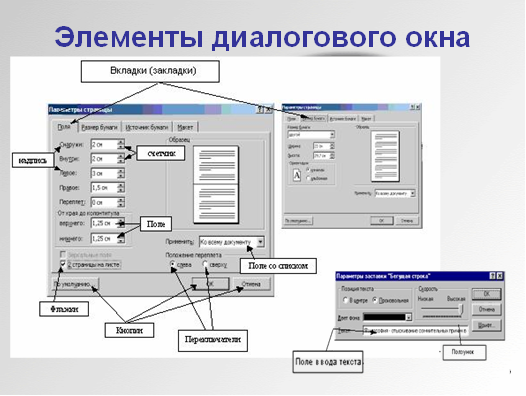
Диалоговые окна
могут содержать следующие элементы управления:
·
Вкладки (закладки) – предназначены для выполнения
некоторых команд в окне;
·
Кнопка – элемент управления, который предназначен для
выполнения команд. По форме кнопка может быть прямоугольником с надписью или
значком с рисунком. Во многих приложениях используются подсказки, они
появляются в виде текста в рамке, если на кнопку навести указатель мыши;
·
Надпись со статическим текстом обычно используется
для вывода заголовков.
·
Поле ввода текста – элемент управления,
предназначенный для ввода и редактирования данных. Вводимый текст может быть
длиннее стороны прямоугольника, ограничивающего поле, т.е. может быть похож на
бегущую строку;
·
Счетчик – элемент управления, предназначенный для
изменения числового значения, выводимого в поле. Счетчик состоит из двух кнопок
— для увеличения или уменьшения;
·
Поле со списком – позволяет выбрать элемент из списка
или ввести данные вручную. Текущее значение отображается в поле, а список
возможных значений раскрывается при нажатии кнопки со стрелкой;
·
Переключатели – используются для предоставления
возможности выбора одного варианта из нескольких (многих). В одной группе
переключателей можно выбрать только один;
·
Флажок – используется для выбора одной или нескольких
позиций из предложенного списка. Представляет из себя квадратик, который
пользователь может пометить галочкой. Для отмены действия достаточно повторно
щелкнуть мышью в квадратике.
·
Ползунок – устанавливает одну из позиций на шкале
перемещением движка.
·
Окно справочной системы – окно, которое выводит
справочную информацию о том объекте, с которым работает пользователь.
·
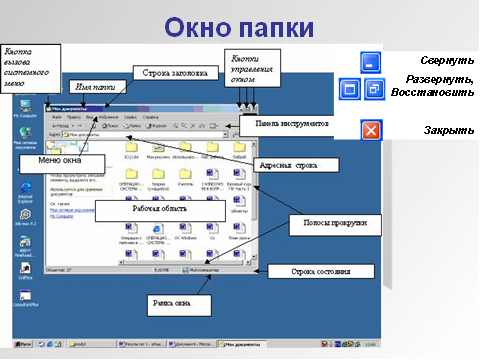
Окно папки – предназначено для отображения
содержимого папки и для выполнения операций над объектами, содержащимися в
папке;
·
Окно программы – предназначено для отображения
функции конкретной программы;
·
Окно документа – предназначены для работы с
документами и “живут” внутри окон программ.
Работа с
программой Проводник
Проводник – программа ОС Windows, предназначенная для навигации по файловой структуре
компьютера. Рабочая область окна Проводника имеет панель дерева папок
(левая панель) и панель содержимого папки (правая панель).
Чтобы
просмотреть содержимое папки, необходимо щелкнуть на значке папки
в левой панели или дважды щелкнуть на значке папки в правой панели. Чтобы загрузить
приложение или документ, достаточно дважды щелкнуть на значке
соответствующего файла.
Создание, удаление и переименование папок
Создать новую папку:
1.
на панели дерева папок выделить папку, в которой нужно создать новую;
2.
выбрать команду Файл/Создать/Папка. На панели содержимого
папки появится новый значок папки с текстовым полем справа (выделено
прямоугольной рамкой);
3.
ввести имя папки в текстовое поле;
4.
нажать клавишу Enter.
Изменить имя
папки:
1.
на панели дерева папок выделить папку, имя которой нужно изменить;
2.
выбрать команду Файл/Переименовать или щелкнуть на имени
папки;
3.
в текстовом поле справа от значка (выделено прямоугольной рамкой) ввести
новое имя;
4.
нажать клавишу Enter.
Удалить папку:
1.
на панели дерева папок выделить удаляемую папку;
2.
выбрать команду Файл/Удалить или нажать клавишу Delete;
3.
подтвердить в диалоговом окне удаление папки.
Команды переименования и удаления папки можно
вызвать из контекстного меню папки.
Выделение файлов
Выделение файлов
выполняется только на панели содержимого папки.
Выделить один
файл – щелкнуть на его значке.
Выделить
несколько файлов, находящихся рядом:
1.
щелкнуть на первом по списку имени;
2.
нажать и удерживать клавишу Shift;
3.
щелкнуть на последнем по списку имени.
Отменить
выделение – щелкнуть вне области выделенной группы файлов.
Выделить
несколько файлов, находящихся в разных местах:
1.
щелкнуть на имени первого файла;
2.
нажать и удерживать клавишу Ctrl;
3.
щелкать поочередно на именах всех нужных файлов.
Вместе
с файлами могут быть выделены и папки.
Близлежащие
значки можно выделить и с помощью мыши:
1.
нажать левую клавишу мыши в любом свободном месте (это будет один из
углов будущей прямоугольной области);
2.
не отпуская клавишу мыши, переместить указатель (на экране будет
рисоваться прямоугольная область, а все внутри выделяться);
3.
когда все необходимые файлы будут выделены, отпустить клавишу.
Создание, переименование и удаление файлов
Создание
файла: команда Файл/Создать ® выбрать нужный тип файла.
Переименование
файла: команда Файл/Переименовать ® ввести новое имя.
Удаление
файла: команда Файл/ Удалить или клавишей Delete.
Команды
переименования и удаления файла можно вызвать из контекстного меню.
Копирование и перенос файлов
Копирование
файла – это получение копии файла в новой папке. Файлы всегда копируются из
одной папки в другую.
Перенос
файла – это перемещение файла из одной папки в другую.
1
способ – копирование и перенос осуществлять стандартным образом через Буфер
обмена.
2
способ – перенос осуществить перетаскиванием (перемещением) выделенного
файла (группы файлов) с помощью мыши.
Если
при перетаскивании держать нажатой клавишу Ctrl, то произойдет
копирование.
Поиск файлов
Поиск
файлов выполняется с помощью команды Сервис/Найти/Файлы и папки…
или с помощью команды Главное меню/Найти.
Включение
флажка Просмотреть вложенные папки позволит искать необходимый файл и во
вложенных папках выбранной папки. Если в выпадающем списке отсутствует
необходимая Вам папка, Вы можете выбрать ее вручную с помощью кнопки Обзор….
Ярлык
Ярлык – это специальный файл, который хранит путь к
данному файлу. Ярлык обычно располагают в удобном для пользователя месте.
Создание
ярлыка:
1
способ – в контекстном меню выбрать команду Создать ярлык® перенести ярлык в нужное место;
2
способ – по команде меню Файл/Создать/Ярлык ® перенести ярлык в нужное место.
Содержание работы:
Задание
1. Выполнение действия с окнами
- Откройте
окно Мои документы. - Переместите
окно с помощью мыши в другое место экрана - Установите
указатель мыши на заголовок окна; - Нажмите
левую кнопку мыши и, не отпуская, переместите окно. - Измените,
размеры окна так, чтобы появились полосы прокрутки.
§ Подведите указатель
мыши к рамке окна. Форма указателя изменится, он превратится в двунаправленную
стрелку, которая показывает направление, в котором возможно изменение размеров
окна;
§ Нажмите левую кнопку
и, не отпуская её, переместите указатель – Windows
покажет новый контур окна;
§ Перемещайте указатель
пока контур не примет желаемый размер.
- Прокрутите
содержимое окна, используя полосу прокрутки.
§
Установите указатель мыши на бегунок;
§
Нажмите левую кнопку мыши и, не отпуская, переместите бегунок.
- Сверните
окно в значок. - Щелкните
по кнопке Свернуть. Окно свернется в кнопку на панели в
нижней части экрана. - Разверните
окно из значка. - Щелкните
на кнопке свернутого окна, окно развернется на экране. - Не
закрывая окно Мои документы, запустите окна программ Блокнот,
Paint, Калькулятор. - Щелкните
на кнопке Пуск - Выберите
в Главном меню команды: Все программы, Стандартные, Блокнот - Остальные
окна запускаются аналогично. - Перемещая
окна и изменяя их размеры, расположите окна на рабочем столе как показано
на рисунках:
Активным
окном является то, в котором в данный момент находится курсор.
- Закройте
все раскрытые на экране окна, используя разные способы: - Кнопку
Закрыть на строке заголовка окна; - Команду
Закрыть из системного меню; - Команду
Выход в меню Файл.
Задание 2. Работа с программой ПРОВОДНИК:
- Создать на рабочем столе папку с именем – номер
группы. - В созданной папке создать папку с именем – своя
фамилия. - В папке с именем – своя фамилия создать текстовый
документ. Сохранить его под любым именем. - Создать на рабочем столе еще одну папку с именем Эксперимент.
- Скопировать папку – своя фамилия в папку Эксперимент.
- Создать в папке Эксперимент ярлык на приложение Word.
- Запустить программу ПРОВОДНИК с помощью главного меню
- На левой панели развернуть папку Рабочий стол щелчком
на значке узла «+». - Методом перетаскивания переместить папку Эксперимент
с правой панели ПРОВОДНИКА на левую — в папку Мои документы. - На левой панели ПРОВОДНИКА открыть папку Мои
документы. На правой панели убедиться в наличии в ней папки Эксперимент. - Упорядочить документы в папке Мои документы по
возрастанию. - Представить содержимое папки Мои документы в виде
таблицы. - Разыскать на левой панели ПРОВОДНИКА Корзину и
перетащить папку Эксперимент на её значок. - Закрыть окно программы ПРОВОДНИК.
- Рабочий стол привести к первоначальному виду.
Контрольные
вопросы:
1.
Для чего предназначена операционная система?
2.
Для чего предназначен ПРОВОДНИК?
3.
Что отображается на левой панели ПРОВОДНИКА?
4.
Что отображается на правой панели ПРОВОДНИКА?
5.
Как открывается контекстное меню?
6.
Перечислите основные элементы управления ОС Windows?
7.
Для чего предназначена Корзина?
8.
Перечислите основные типы представления объектов.
9.
Перечислите методы сортировки объектов
Сделать вывод о
проделанной практической работе:
Литература
1.
Информатика и ИКТ: учебник для начального и среднего профессионального
образования. Цветкова Н.С., Великович Л.С. – Академия, 2011 г.
2.
Информатика и ИКТ. Практикум для профессий и специальностей технического
и социально-экономического профилей. Н. Е. Астафьева, С. А. Гаврилова, под ред.
М.С. Цветковой, Академия, 2012г.
ПРАКТИЧЕСКОЕ ЗАНЯТИЕ
Тема занятия: Работа с графическим интерфейсом Windows.
Цель выполнения задания: 1. Приобрести основные навыки управления объектами Windows.
2. Освоить способы выполнения операций по обслуживанию файловой структуры (навигацию по файловой структуре, создание, копирование, перемещение, удаление объектов) в операционной среде Windows.
3. Освоить стандартные способы работы с приложениями Windows, а также некоторые общепринятые элементы настройки пользовательского интерфейса.
Необходимо знать: основные навыки управления объектами Windows, графический интерфейс пользователя
Необходимо уметь: способы выполнения операций по обслуживанию файловой структуры (навигацию по файловой структуре, создание, копирование, перемещение, удаление объектов) в операционной среде Windows, стандартные способы работы с приложениями Windows, а также некоторые общепринятые элементы настройки пользовательского интерфейса.
Оборудование (приборы, материалы, дидактическое обеспечение) Инструкционные карты, мультимедийные презентации, персональные компьютеры.
ОСНОВНЫЕ ТЕОРЕТИЧЕСКИЕ ПОЛОЖЕНИЯ
О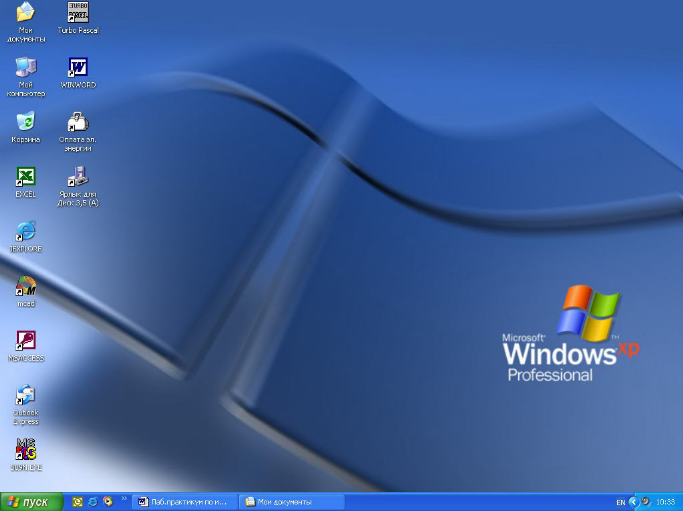 перационные системы семейства Windows – это графические операционные системы для компьютеров платформы IBM PC. Ее основные средства управления – графический манипулятор мышь и клавиатура.
Стартовый экран Windows представляет собой системный объект, называемый Рабочим столом – это графическая среда, на которой отображаются объекты Windows и элементы управления Windows. В исходном состоянии на Рабочем столе можно наблюдать несколько экранных значков и Панель задач. Значки – это графическое представление объектов Windows, а Панель задач – один из основных элементов управления.
В Windows большую часть команд можно выполнять с помощью мыши. С мышью связан активный элемент управления – указатель мыши. При перемещении мыши по плоской поверхности указатель перемещается по Рабочему столу, и его можно позиционировать на значках объектов или на пассивных элементах управления приложений.
ХОД ВЫПОЛНЕНИЯ ЗАДАНИЯ, МЕТОДИЧЕСКИЕ УКАЗАНИЯ
№ 1. Загрузка Windows, элементы Рабочего стола и работа с ними.
Методика выполнения работы
1. Включите компьютер, дождитесь окончания загрузки операционной системы.
2. Рассмотрите значки, расположенные на Рабочем столе.
3. Разместите значки на Рабочем столе, расположив их по своему усмотрению, предварительно зацепив мышкой за значок и перетащив в нужном направлении.
4. Выполните обратное действие, выстроив значки автоматически по левому краю Рабочего стола. Выберите из контекстного меню Рабочего стола команду Упорядочить значки—Автоматически.
5. Рассмотрите Панель задач. Закройте и откройте Главное меню Windows, используя кнопку Пуск. Перетащите Панель задач, разместив ее по вертикали в правой части Рабочего стола. Верните ее на место.
Задание № 2. Создать папки и файлы на Рабочем столе.
Методика выполнения работы
1. На свободной поверхности Рабочего стола вызовите контекстное меню и выберите команду Создать—Папку.
2. Наберите на клавиатуре имя папки, например Курс 1 Группа 1-…, и нажмите клавишу Enter .
3. Откройте свою папку. Вы ее только что создали.
4. В текущей папке создайте еще две папки, дайте им названия Рабочий стол и Разное.
5. В папке Рабочий стол создайте документ Microsoft Word под именем Ответ. Для этого на свободной поверхности рабочего стола вызовите контекстное меню и выберите команду Создать — Документ Microsoft Word, дальше наберите на клавиатуре имя документа (файла), например Ответ, и обязательно нажмите клавишу Enter .
6. Откройте документ с именем Ответ. Обратите внимание: документ пуст; напечатайте названия всех объектов, находящихся на Рабочем столе вашего компьютера.
7. Сохраните изменения в документе, для этого выберите команду меню Файл—Сохранить.
8. В папке Разное создайте текстовый документ под именем Картинка. Для этого на свободной поверхности рабочего стола вызовите контекстное меню и выберите команду Создать — Документ Microsoft Word
9. Наберите на клавиатуре имя документа (файла), например Картинка, и обязательно нажмите клавишу Enter . Откройте документ с именем Картинка. Обратите внимание: документ пуст; нарисуйте квадрат, в нем треугольник, очертите квадрат кругом.
10. Наберите предложенный текст:
ОБЯЗАННОСТИ КАДЕТА
Учащийся-кадет подчиняется командиру отделения и отвечает за точное и своевременное выполнение возложенных на него обязанностей и поставленных, ему задач.
Учащийся-кадет обязан:
-
строго соблюдать установленный в колледже распорядок дня, вовремя прибывать на занятия в установленной форме одежды, подготовленным к занятиям;
-
при необходимости отлучиться спросить разрешения у мастера-преподавателя, поставить в известность командира отделения;
-
добросовестно учиться, настойчиво овладевать специальностями, добиваться высоких результатов по всем предметам обучения;
-
дорожить честью колледжа, званием кадета, не допускать самому и удерживать товарищей от недостойных поступков;
-
быть честным, трудолюбивым, дисциплинированным, проявлять разумную инициативу и находчивость;
-
оказывать уважение старшим, уважать честь и достоинство товарищей по учебе, быть примером высокой культуры, скромности и выдержанности, с достоинством вести себя в общественных местах;
-
бережно относиться к учебно-материальной базе колледжа, принимать участие в ее совершенствовании;
-
постоянно закаливать себя, совершенствовать свою физическую подготовку, соблюдать правила личной и общественной гигиены, быть опрятным, аккуратно и чисто одетым;
-
принимать активное участие в общественной, спортивной жизни группы и колледжа;
-
на занятиях и при выполнении различного рода работ строго соблюдать требования безопасности.
11. Сохраните изменения в документе. Для этого выберите команду меню Файл—Сохранить.
Задание № 3. Удалить и восстановить объекты.
Методика выполнения работы
1. Удалите с поверхности рабочего стола папку Курс 1 Группа 1-…, Для этого вызовите контекстное меню и выберите команду Удалить. В открывшемся Диалоговом окне подтвердите намерения удаления.
2. Восстановите удаленный объект. Для этого откройте папку Корзина, выделите нужный объект и восстановите его с помощью контекстного меню.
3. Удалите с поверхности рабочего стола папку Курс 1 Группа 1-… Для этого выделите объект и нажмите комбинацию клавиш Delete + Shift, подтвердите удаление объекта. Попробуйте восстановить. Возможно ли восстановление? Если нет — почему
Задание № 4. Используя быстрый поиск объектов, найти объект calc.exe
(стандартное приложение Калькулятор).
Методика выполнения работы
1. Из Главного меню запустите программу пуска (Пуск —Найти—Файлы и папки).
2. В диалоговое окно Что искать введите критерий поиска: calc.exe.
3. Укажите место поиска. Для этого справа от диалогового окна Где искать активизируйте вкладку Стрелка и выберите Мой компьютер (поиск будет вестись на внешних носителях информации).
4. Активизируйте вкладку Найти.
5. Запустите найденное стандартное приложение Калькулятор.
6. Закройте все окна на Рабочем столе.
?Контрольные вопросы:
-
Операционные системы семейства Windows – это?
-
Стартовый экран Windows представляет собой …?
-
Значки — это?
-
Графический интерфейс пользователя — это?
-
Как выделить объект?
-
Как произвести вызов контекстного меню?
-
Для чего служат полосы прокруток?
-
Как создать папку?
-
Загрузка Windows, элементы Рабочего стола…
-
Как создать текстовый документ Microsoft Word?
-
Как удалить объект?
-
Как восстановить объект?
-
Как произвести быстрый поиск объектов?
Практическая работа №2
Настройка и оптимизация рабочей среды графической ОС по заданным условиям
Цель: Научиться настраивать и оптимизировать ОС Windows для
удобства работы пользователя.
Задачи: Научиться
:
1.
Устанавливать значки на Рабочем столе.
2.
Включать спящий режим.
3.Управлять
заставкой Рабочего стола.
4.
Проверять видеорежим.
5.
Настраивать вид папок, панель задач, меню «Пуск», панель быстрого доступа,
сочетание клавиш переключения клавиатуры.
6.
Проверять корректность драйверов устройств.
7. Делать
оптимальными параметры загрузки и восстановления системы, отключать ненужные
службы.
Все выполненные действия запишите в тетрадь в виде
последовательности команд.
Настройка выполняется под учётной записью с административными
правами.
- На рабочем столе отсутствуют значки «Мой
компьютер» и «Мои документы»
Если создать эти ярлыки
аналогично файловым, то при клике по ним правой кнопкой мыши будут появляться
контекстные меню ярлыков, а не самих объектов.
Делаем щелчок правой кнопкой
мышки по рабочему столу, выбираем «Свойства», закладка «Рабочий
стол», кнопка «Настройка рабочего стола…»
В разделе «Значки рабочего
стола» отмечаем пункты «Мой компьютер» и «Мои
документы» (а также всё, что там ещё понравится).
В разделе «Очистка рабочего
стола» лучше снять галочку с пункта «Выполнять очистку рабочего стола
каждые 60 дней». Хозяин тут должен быть один — грамотный человек.
Если в закладке
«Веб» установят галочку в пункте «Закрепить элементы рабочего
стола», то фон подписей под значками, расположенными на рабочем столе,
станет непрозрачным даже несмотря на правильные установки в «Свойства
системы»-«Дополнительно»-«Быстродействие»-«Параметры»-«Визуальные
эффекты».
Жмём кнопку «ОК».
-
Ждущий
и спящий режимы лучше выключить
Если питание компьютера
никогда не осуществляется от батарей, лучше выключить переход в спящий режим и
запретить отключение дисков. Не все компьютеры умеют опять оживить диск, не все
люди способны справиться с разнообразием способов пробуждения компьютера.
Заходим в закладку
«Заставка», нажимаем кнопку «Питание…». В открывшемся
окне в разделе «Схемы управления электропитанием» должно быть
установлено «Домашний/Настольный». В разделе «Настройка схемы
«Домашний/Настольный» в пунктах «Отключение дисков» и
«Ждущий режим» установить «Никогда». В закладке
«Спящий режим» снимаем галочку с пункта «Разрешить использование
спящего режима».
-
От
экранной заставки лучше избавиться
Но
почему? Она бывает такая красивая! Да потому, что экранная заставка съедает
изрядно ресурсов процессора. Она вдруг включается при оцифровке или конвертации
видео, при дефрагментации диска… И не только сильно замедляет эти процессы,
но и может вызвать перезагрузку или зависание компьютера из-за перегрева
процессора. А для сохранения экрана лучше применять его отключение. Если это
Вас не убеждает, то установите «Никогда» ещё и на пункте
«Отключение дисплея», чтобы не прерывать наблюдение любимой заставки.
Если убедило, «Заставка» — «Нет».
Проверка
правильности видеорежимов
Выбираем закладку
«Параметры».
Читаем то, что написано после
слов «Дисплей:» Если название монитора и видеокарты не совпадает с
фактическими, вспоминаем — а установили ли драйверы с компакт-дисков, идущих с
оборудованием.
Смотрим на движок
«Разрешение экрана». Если
установлен LCD- или LED-монитор с диагональю 15″, то требуется разрешение
1024×768 точек. Если 17″, то 1280×1024 точек. Если 19″, то 1600×1200
(широкоформатный — 1440×900). Для широкоформатных 22″ — 1680×1050;
24″ — 1920×1080. Для трубочных мониторов ставьте сколько нравится. А
нравиться должно разрешение побольше — тогда на экране помещается больше
полезной информации.
Смотрим раздел «Качество
цветопередачи». Выбираем максимально доступное значение. В идеале —
«Самое высокое (32 бита)».
Если рекомендуемые значения
разрешения и цветопередачи недоступны, опять вспоминаем про драйверы.
Отдельного компакт-диска с драйвером видеоадаптера может и не быть, если он
интегрирован в системную плату. Её драйверы должны быть установлены все до
одного.
Жмём кнопку
«Дополнительно», закладка «Монитор». Смотрим значение
«Частота обновления экрана». Важный параметр. Для трубочных мониторов частота
обновления экрана чем больше, тем лучше для зрения — меньше будет вредить
мерцание экрана. От муара на экране лучше всего избавиться установкой 75 Гц.
Для LCD-мониторов — практически наоборот — для подавления мерцания они обладают
достаточной собственной инерционностью, а вот с повышением частоты обновления
многие заметно снижают качество изображения. Им обычно нужно 60 Гц.
Внеся изменения, нажимаем кнопку
«Применить». Если изображение исчезнет или сильно исказится, ничего
не трогаем. Через 15 секунд всё само восстановится со старыми настройками. Если
же появилось окно с надписью «Конфигурация рабочего стола изменена.
Сохранить эти изменения?», нажимаем кнопку «Да».
-
Неудобен
просмотр содержимого папок
В открытых папках в поле
зрения находится слишком мало содержащихся там объектов из-за применения
крупных файловых значков. К тому же, месиво значков, возникающее после их
перемещения или копирования, так и остаётся месивом при следующем открытии этой
папки.
Открываем папку «Мои
документы». В пункте меню «Вид» щёлкаем по пункту
«Список».
Опять идём в «Вид»,
«Панели инструментов», «Настройка…». В открывшемся окне
«Настройка панели инструментов» в разделе «Размер значка»
выбираем «мелкие значки». Жмём «Закрыть».
Идём в пункт меню
«Сервис», «Свойства папки…». В открывшемся окне жмём
закладку «Вид». В разделе «Дополнительные параметры»
снимаем галочку с пункта «Помнить параметры отображения каждой
папки». Нажимаем кнопку «Применить». Нажимаем кнопку
«Применить ко всем папкам». В открывшемся окне «Представление
папок» жмём «Да».
Нажимаем кнопку «ОК».
-
Не
оптимальны настройки панели задач
Полоса в нижней части экрана
между кнопкой «Пуск» и часами называется панелью задач.
Щёлкаем правой кнопкой мышки по
панели задач, выбираем «Свойства».
Снимаем (временно!) галочку с пункта «Закрепить
панель задач». Зачем? Скоро узнаете.
Снимаем галочку с пункта
«Группировать сходные кнопки панели задач». Группировка оставляет незамеченными
лишние и дублированные задачи.
Ставим галочку в пункте
«Отображать панель быстрого запуска». Панель быстрого запуска позволяет
поместить в неё ярлыки на часто используемые программы и быстро запускать их,
не пробиваясь к вечно чем-нибудь закрытому рабочему столу. В этой же панели
есть ценная кнопка «Свернуть все окна».
Снимаем галочку с пункта
«Скрывать неиспользуемые значки». Зачем
их скрывать? Лучше уж их видеть, а когда надоедят, — найти хороший штатный
способ удалить. Всякого рода управление звуковым и видеооборудованием никогда
не используется и занимает не только место рядом с часами, но и ценную
оперативную память компьютера.
-
Не
оптимальны настройки меню «Пуск»
Переходим на закладку «Меню
«Пуск». Нажимаем кнопку «Настроить».
В пункте «Размер значков для
программ» выбираем «Мелкие значки». Мы ведь собираемся установить много
интересных программ? Так пусть их побольше поместится в меню, открывающемся при
нажатии кнопки «Пуск».
«Количество программ в меню
«Пуск» установим 12. Имеются
в виду автоматически создаваемые в ближайшем меню ярлыки на часто запускаемые
программы. Удобно. Пусть их будет чуть побольше.
Нажимаем «ОК».
Слева и справа от панели быстрого
запуска возникли двойные точечные вертикальные линии.
-
В
панели быстрого запуска маловато полезных ярлыков
Расширим вправо панель быстрого
запуска, зацепив мышкой её правую двойную точечную вертикальную линию. Теперь
будем перетаскивать с рабочего стола и из меню «Пуск» —
«Программы» ярлыки тех программ, которые часто нужно запускать.
Внимание! Перетаскиваем их, удерживая ПРАВОЙ кнопкой мыши. А при отпускании на
панель быстрого запуска, если всё нормально, выбираем в появившемся меню пункт
«Копировать». И
всегда лучше использовать именно такой способ безопасной буксировки.
Не забудем программу
«Калькулятор». Иначе какой же это компьютер?
Удалим с рабочего стола и из
панели быстрого запуска ненужные ярлыки.
Установим в разумное положение
правый край панели быстрого запуска.
Щелкаем правой кнопкой мышки по
панели задач, а затем — по пункту «Закрепить панель задач».
-
Неудобно
сочетание клавиш переключения языка клавиатуры
Принятое
по умолчанию сочетание «Alt слева + Shift» ужасно непрактично,
особенно когда занята левая рука.
Щёлкаем правой кнопкой мышки по
языковой панели (квадратик с надписью RU). Выбираем пункт
«Параметры…». Жмём кнопку «Параметры клавиатуры…».
Далее — кнопку «Смена сочетания клавиш…». В разделе
«Переключать языки ввода» ставим «Ctrl + Shift». Нажимаем
«ОК», опять «ОК».(Вот тут обратите внимание — если
какой-то нехороший человек (или зловредная программа) в закладке
«Дополнительно» отметит пункт «Выключить дополнительные
текстовые службы», то языковая панель исчезнет. Если такое произойдёт,
придётся нажать кнопку «Пуск», выбрать «Панель управления»,
кликнуть по строке «Переключение к классическому виду», войти в
раздел «Язык и региональные стандарты», закладка «Языки»,
кнопка «Подробнее». Откроется «Языки и службы текстового
ввода», закладка «Дополнительно», где снимем галочку с пункта
«Выключить дополнительные текстовые службы»).
Нажимаем «ОК».
-
Проверка
корректности драйверов устройств
Программы, управляющие
оборудованием, называются драйверами. Если установлен не тот драйвер, который
нужен, замучают невнятные сбои компьютера.
Щёлкаем правой кнопкой мышки по
значку «Мой компьютер», выбираем пункт «Свойства». Далее —
закладку «Оборудование» и кнопку «Диспетчер устройств».
Если в открывшемся списке
оборудования напротив каждого пункта стоит значок «+», то с
облегчением закрываем это окно.
Если же есть пункты со значком
«-«, то самое лучшее и простое, что можно сделать — это, щёлкнув
двойным щелчком по надписи со значком в виде жёлтого вопросительного знака, в
открывшемся окне в пункте «Применение устройства» установить
«Это устройство не используется (отключено)». И нажать
«ОК». Повторить это для каждого проблемного устройства.
Закрыть окно «Диспетчер
устройств».
-
Не
оптимальны параметры загрузки и восстановления системы
Выбираем закладку
«Дополнительно». В разделе «Загрузка и восстановление»
нажимаем кнопку «Параметры».
В открывшемся окне видим
«Отображать список операционных систем: 30 секунд». Сколько
установлено операционных систем? Одна Windows XP? Снимаем галочку с этого
пункта. Мы ускорили включение
компьютера на целых полминуты!
В разделе «Отказ
системы» оставляем отмеченным только пункт «Записать событие в
системный журнал». Отправлять
административное оповещение просто некому, а перезапускать компьютер (если
только он не сервер) — теряться потом в догадках — сам ли он перезапустился или
помогло нестабильное электропитание. При отказе системы уж на экран-то она
выдаст по полной программе.
В разделе «Запись отладочной
информации» выбираем из выпадающего списка пункт
«(отсутствует)». Разобраться
в этой информации в силах только создатели Windows.
Жмём кнопку «ОК».
-
Создатели
системы вовсе не ждут от нас отчётов об ошибках
Нажимаем кнопку «Отчет об
ошибках». В открывшемся окне выбираем пункт «Отключить отчет об
ошибках». Давим «ОК».
-
Автоматическое
обновление системы годится далеко не всем
Выбираем закладку
«Автоматическое обновление».
Если компьютер вообще не имеет и
не будет иметь выхода в Интернет, то отмечаем пункт «Отключить
автоматическое обновление».
Если компьютер не испытывает
никаких затруднений со скоростью получения информации из Интернет, то оставляем
в силе пункт «Автоматически».
В большинстве же остальных
случаев оптимален пункт «Уведомлять, но не загружать и не устанавливать
автоматически». Бывают
очень крупные по размеру обновления, которые лучше установить в будущем с
диска, а не терзать хилое модемное соединение. Тем более, что крупное
обновление — это обычно коллекция множества предыдущих мелких. Так что,
уведомившись, будем посмотреть.
-
Отключение
ненужных сетевых служб
Выбираем закладку «Удаленные
сеансы». Снимаем галочку с пункта «Разрешить отправку приглашения
удаленному помощнику». Техника
такого сетевого взаимодействия непроста. Пусть лучше помощник придёт лично и
сядет поработать с этим компьютером.
Нажимаем кнопку «ОК».
Щёлкаем правой кнопкой мыши по
значку «Мой компьютер» и выбираем пункт «Управление».
Нажимаем на крестик слева от
раздела «Службы и приложения». Выбираем пункт «Службы». В
открывшемся справа окне «Службы» делаем двойной щелчок по пункту
«Удаленный реестр». В открывшемся окне нажимаем кнопку «Стоп».
Затем в разделе «Тип запуска» выбираем пункт «Отключено».
Жмём кнопку «ОК». Сетевой
доступ к системному реестру компьютера закрыт.
-
Исправление
ошибочных установок свойств журнала событий
В левой части окна
«Управление компьютером» нажимаем на крестик слева от пункта
«Просмотр событий».
Выбираем пункт
«Приложение», затем щёлкаем по нему правой кнопкой мыши и выбираем
пункт «Свойства». Отмечаем пункт «Затирать старые события по
необходимости». Нажимаем кнопку «ОК».
Выбираем пункт
«Безопасность», затем щёлкаем по нему правой кнопкой мыши и выбираем
пункт «Свойства». Отмечаем пункт «Затирать старые события по
необходимости». Нажимаем кнопку «ОК».
Выбираем пункт
«Система», затем щёлкаем по нему правой кнопкой мыши и выбираем пункт
«Свойства». Отмечаем пункт «Затирать старые события по
необходимости». Нажимаем кнопку «ОК».
Вот и устранена опаснейшая
ошибка — без затирания старых событий журнал мог переполниться быстрее, чем за
семь дней, после чего новые события не документируются, перекрывается доступ к
компьютеру неадминистраторским учётным записям, возможны также неожиданные
перезагрузки компьютера.
Закрываем окно «Управление
компьютером».