
Содержание
- Избавляемся от временного профиля
- Решение дополнительных проблем
- После изменений в реестре невозможно войти в систему
- Проблема решена, но через некоторое время появляется снова
- Вопросы и ответы

Иногда при входе в свою учётную запись в Виндовс 10 пользователь сталкивается со следующим явлением – на «Рабочем столе» отсутствуют файлы, оформление системы имеет стандартный вид и отображается уведомлением с текстом «Вы вошли в систему с временным профилем». Далее расскажем, что это за сбой и как от него можно избавиться.
Избавляемся от временного профиля
Чаще всего описываемая проблема появляется из-за ошибки в системном реестре, а способ её устранения заключается в изменении записей через соответствующий менеджер.
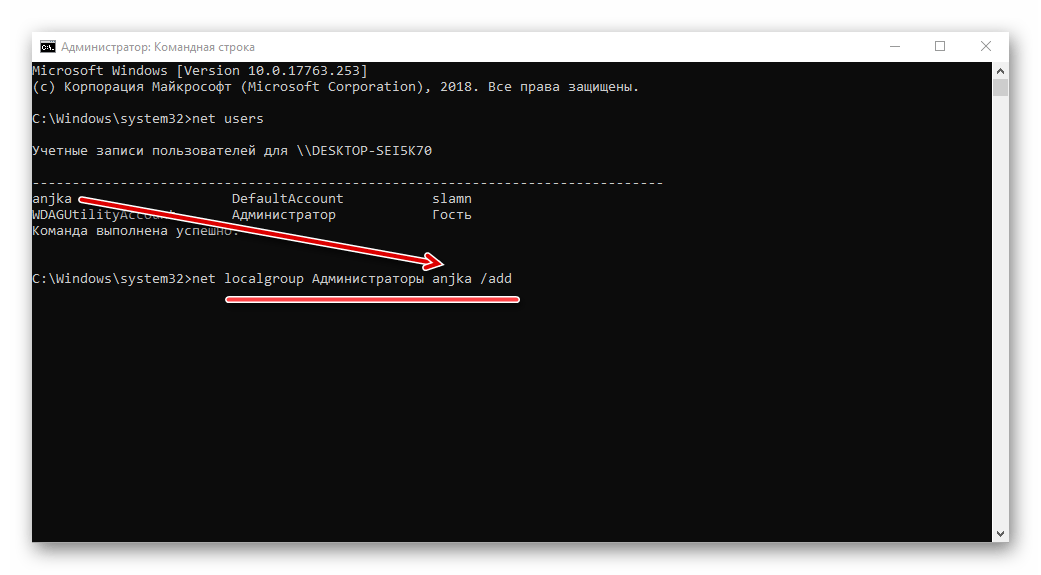
- Перед началом исполнения инструкции далее убедитесь, что у текущей учётной записи есть права администратора. Если их нет, обратитесь к инструкции по ссылке ниже.

Урок: Как получить права администратора в Windows 10
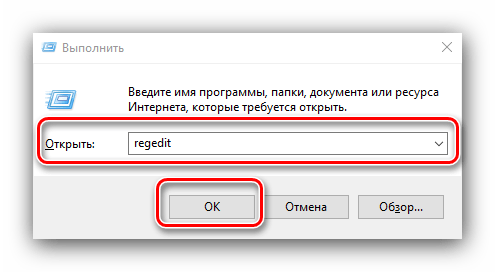
- Затем откройте оснастку «Выполнить» сочетанием клавиш Win+R, введите в её строку запрос
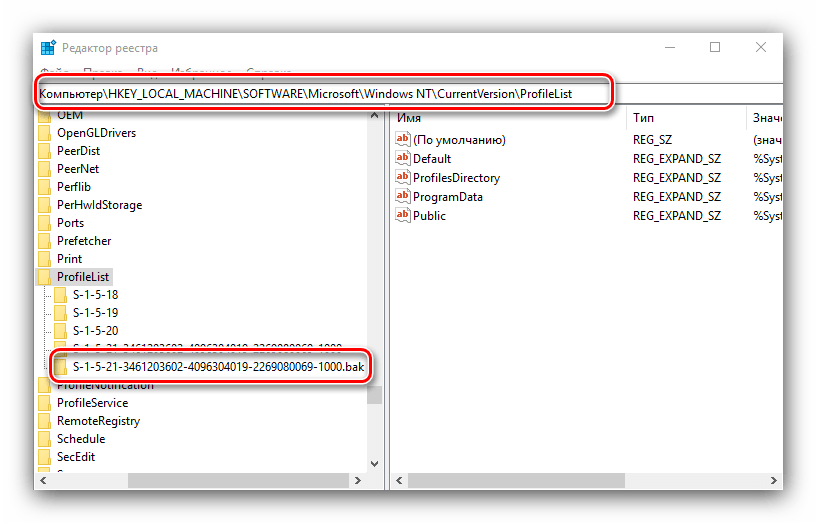
regeditи нажмите «ОК». - После запуска «Редактора реестра» перейдите по следующему адресу:
HKEY_LOCAL_MACHINESOFTWAREMicrosoftWindows NTCurrentVersionProfileListУвидите там одну или несколько директорий, название которых начинается с S-1. У одной из них будет приписка .bak, откройте её.
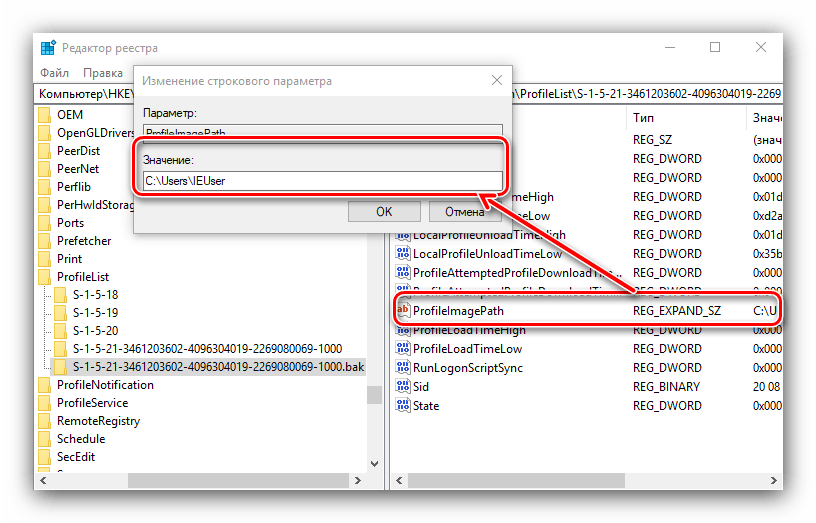
- Найдите в этой папке запись с именем «ProfileImagePath» и проверьте, какое имя учётной записи там обозначено.

От значения этого параметра зависят ваши дальнейшие действия – если адрес совпадает с адресом вашей учётки, переходите к следующему шагу, если нет, используйте шаг 6.
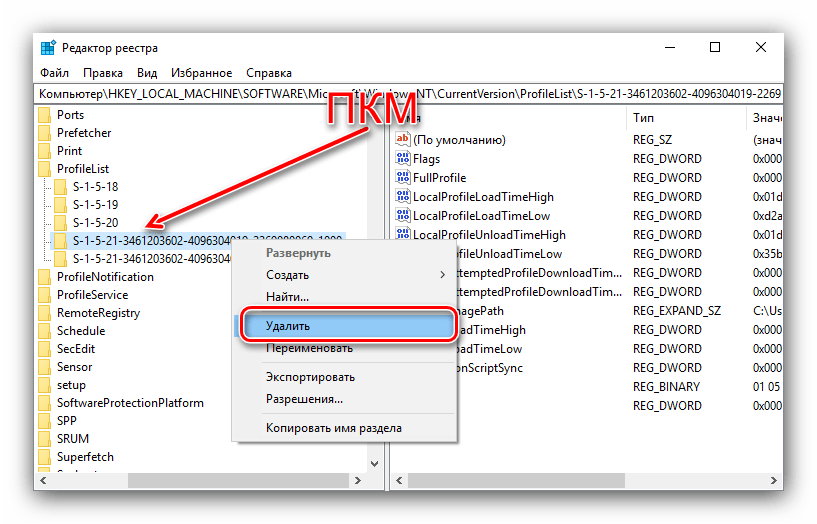
- Внимательно посмотрите на список всех каталогов – скорее всего, среди них будет названный так же, но без .bak в конце. Выделите его, кликните правой кнопкой мыши и нажмите «Удалить».

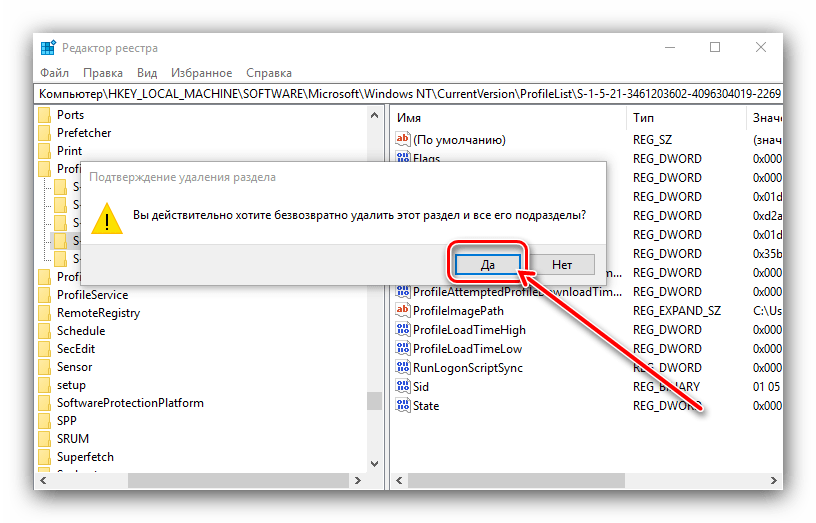
Подтвердите удаление.
Таким же образом удалите и второй, с припиской.
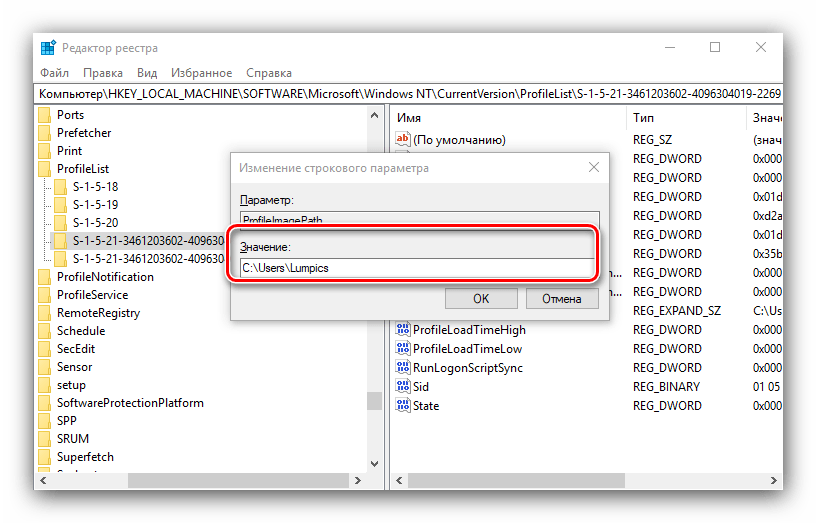
- Если в «ProfileImagePath» указан неверный адрес, дважды кликните по параметру и впишите правильный путь.
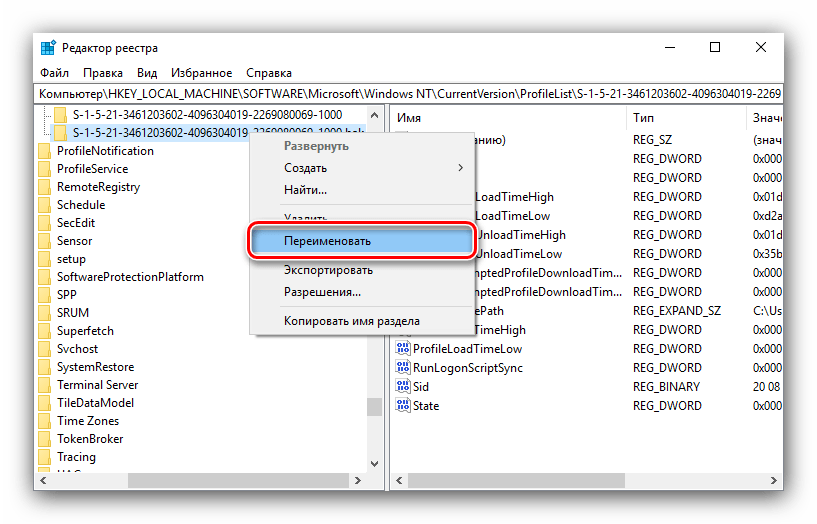
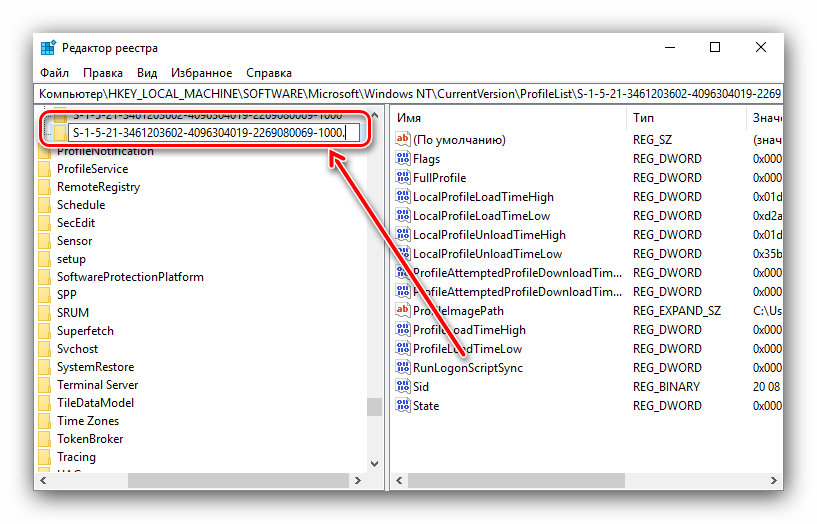
Если обнаружится дубликат пользовательской папки без .bak, удалите его по методу из шага 5. Из названия оставшегося каталога приписку потребуется убрать – выделите его, вызовите контекстное меню и используйте пункт «Переименовать».
Удалите символы .bak и сохраните изменения.

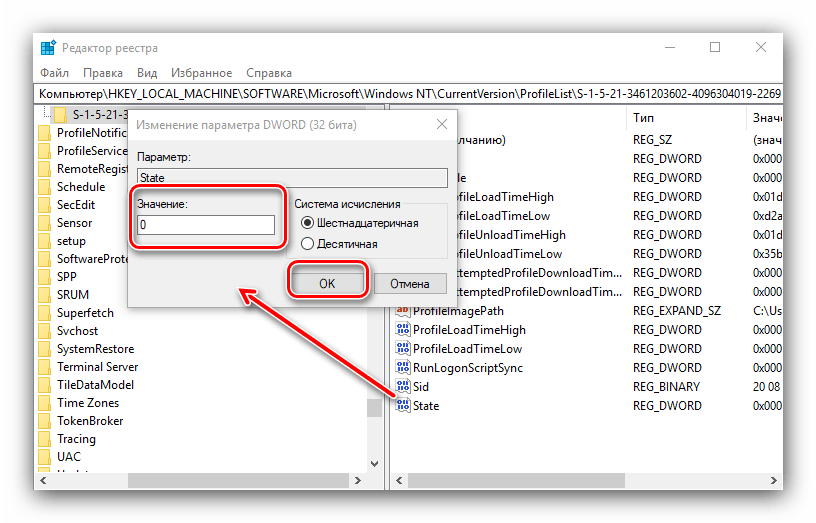
В этой же папке откройте параметр «State» и замените значение в нём на «0».
- Закрывайте «Редактор реестра» и перезагрузите компьютер. Попробуйте войти в свою учётную запись – скорее всего, проблема с временным профилем будет устранена.

Решение дополнительных проблем
Нередко описываемый сбой сопровождается дополнительными. Давайте разберёмся, что они собой представляют и как с ними бороться.
После изменений в реестре невозможно войти в систему
В некоторых случаях описанная выше инструкция приводит к дополнительной проблеме – не получается войти в аккаунт, и это сопровождается сообщением, что операция невозможна. В такой ситуации понадобится заняться восстановлением компонентов ОС.
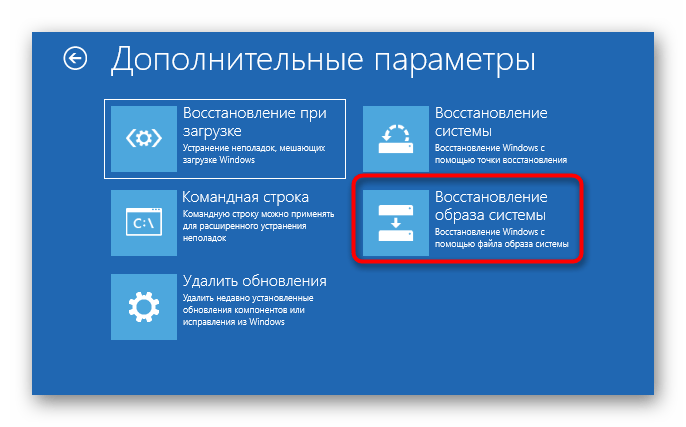
Подробнее: Восстановление Windows 10 с флешки
Проблема решена, но через некоторое время появляется снова
Если рассматриваемый сбой повторяется, вероятнее всего, вы столкнулись с вирусным заражением. Проверьте операционную систему на предмет наличия вирусов.
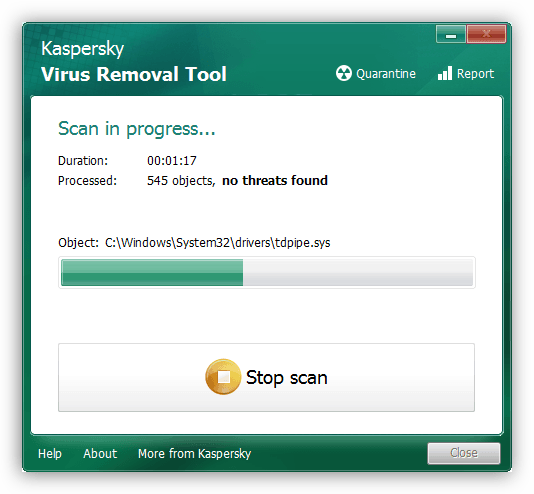
Урок: Борьба с компьютерными вирусами
Мы рассмотрели проблему с появлением временного профиля в Windows 10 и методы её решения.
Еще статьи по данной теме:
Помогла ли Вам статья?
Содержание
- Заметки Лёвика
- web программирование, администрирование и всякая всячина, которая может оказаться полезной
- Временный пользователь в Windows (Users/Temp) или где мой рабочий стол
- Если после обычной перезагрузки временный пользователь не удалился
- Комментарии (7) к записи “Временный пользователь в Windows (Users/Temp) или где мой рабочий стол”
- Учетная запись temp или Вход в систему выполнен с временным профилем
- Вход в систему выполнен с временным профилем
- Что такое временный профиль(учетная запись Temp)?
- Причины входа под временной учетной записью
- Избавляемся от временной учетной записи
- Как очистить папку Temp в Windows 10
- Можно ли удалить содержимое папки Temp
- Где находится папка Temp в Windows 10
- Как почистить папку Temp в Windows 10
- Очистка диска
- Контроль памяти
- CCleaner
- Можно ли (и нужно ли) удалять содержимое папки TEMP?
- Где находится папка «Temp» и для чего она нужна
- Как очистить папку «Temp»
- Нюансы и рекомендации
- Папка Temp
- Windows Temp
- Appdata Temp
- Удаление всех временных файлов
Заметки Лёвика
web программирование, администрирование и всякая всячина, которая может оказаться полезной
Временный пользователь в Windows (Users/Temp) или где мой рабочий стол
При загрузке компьютера появляется сообщение об ошибке загрузки профиля и пустой (может и не совсем пустой, но точно не мой) рабочий стол Windows. Также пропали мои документы, рисунки.. осталось только стандартное-по умолчанию.
Видимо, действительно, произошла ошибка при загрузке профиля и Windows создала временную учетную запись пользователя с именем TEMP (все учетные данные находятся в каталоге Documents and Settings/TEMP или USERS/TEMP для Vista и windows 7)
Более точную информацию ошибки загрузки профиля можно посмотреть в системном журнале событий. Ошибка “Произошла ошибка при загрузке профиля” может быть вызвана, например, сбоем системного реестра или ошибочным файлом ntuser.dat.
Если после обычной перезагрузки временный пользователь не удалился
1. Войти под учётной записью администратора (может потребоваться загрузка в безопасном режиме, чтобы разрешить вход под администратором)
2. Удаляем/заменяем SID временного пользователя.
Метки: windows
Опубликовано Вторник, Июнь 22, 2010 в 06:39 в следующих категориях: Без рубрики. Вы можете подписаться на комментарии к этому сообщению через RSS 2.0. Вы можете добавить комментарий, или trackback со своего сайта.
Автор будет признателен, если Вы поделитесь ссылкой на статью, которая Вам помогла:
BB-код (для вставки на форум)
html-код (для вставки в ЖЖ, WP, blogger и на страницы сайта)
ссылка (для отправки по почте)
Комментарии (7) к записи “Временный пользователь в Windows (Users/Temp) или где мой рабочий стол”
Ситуация: произошел какой то сбой в системе компьютера, после этого было решено пересоздать профиль пользователя (с тем же именем). Но вместо нужного профиля создается профиль TEMP. Данные которые были скопироваты в этот профиль после перезагрузки не сохранились. (этого и следовало ожидать). Для решения этой проблемы удалил ветку РЕЕСТРА старого пользователя:
HKEY_LOCAL_MACHINESOFTWAREMicrosoftWindows NTCurrentVersionProfileList(SID пользователя)ProfileImagePath
При этом (SID пользователя) обычно имеет следующий вид:
S-1-5-21-1446095298-683812188-645511626-1014
В нашем случае было две ветки ……. S-1-5-21-1446095298-683812188-645511626-1014
И ……………….S-1-5-21-1446095298-683812188-645511626-1014.bak
Ту ветку, что без “bak” удаляем. Ту что с “bak” переименовываем. Т.е. удаляем «.bak»
Заработало без перенастройки профиля.
Если все же не заработает, то удалить оставшуюся ветку, если снова появилась ветка профиля “TEMP” ее тоже удалить.
В этом случае придется профиль настраивать.
[atash.fireshow.kz]
Vitalij,nawla vawe soobwenie yge posle togo kak na4ala ydaljat stroki i bak,4itaja rekomendacii na ang jazuke. ydalila ty,4to s bak. 4to teper delat?
шшшууууккккрррааанннн. куллё тамам, койес!
Днём, уходя на работу выключил компьютер, сейчас пришёл домой, ткнул кнопку включения и увидел ту-же ситуацию что в топике. Пока комп грузился я в монитор не смотрел, такчто никаких ошибок не зметил. Просто тупо вбил пароль и ушёл. В папке “Пользователи” была как папка с моими настройкамиданными, так и папка TEMP.
Сразу начал грешить на вирусню, хотя и стоит лицензионный, обновляемый ESET. Вопщим долго ковырялся, думал что с этим делать, потом тупо нажал RESET. Всё вернулось к моим настройкам.
Возможно это и не связано, но перед выключением установил новые дрова NVIDIA. Сразу после загрузки тэмпового профиля GeForce Experience попросил обновиться до более новой версии. Сейчас уже под своим профилем ставлю новые драйвера.
Папка USERSTemp исчезла сама собой, в логе фаервола и антивиря ничего лишнего не заметил.
Думаю это какая-то внутренняя ошибка семёрки.
Вопщим долго ковырялся, думал что с этим делать, потом тупо нажал RESET. Всё вернулось к моим настройкам.
Да, как правило, именно так и происходит.
Думаю это какая-то внутренняя ошибка семёрки.
Почти. Это происходит в ситуации, когда система по какой-либо причине (возможно, временной) не может загрузить стандартный профиль пользователя. Более подробную информацию можно посмотреть в логе событий Windows.
Your user profile was not loaded correctly! You have been logged on with a temporary profile.
Changes you make to this profile will be lost when you log off. Please see the event log for details or contact your administrator.
при запуске виндоз 7 произошла загрузка временного пользователя. Воспользовался вашим советом, спасибо все помогло
Источник
Учетная запись temp или Вход в систему выполнен с временным профилем
Вход в систему выполнен с временным профилем
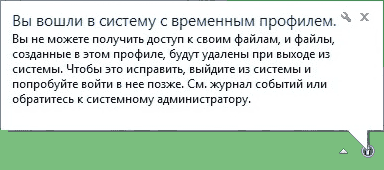
После входа под своей учетной записью в компьютер под управлением операционной системы Windows, в левом нижнем углу высвечивается окошко со словами «Вход в систему выполнен с временным профилем». Вот так выглядит данное окошко: 
А если посмотреть, под каким пользователем Вы зашли, то можно увидеть там гордо стоящую надпись Temp. Вы столкнулись именно с этой проблемой? Что же делать?
Что такое временный профиль(учетная запись Temp)?
А для начала, давайте разберемся в определениях. Учетная запись Temp — это временная учетная запись. Да, вы заходите, работаете, все вроде бы нормально, но стоит выйти, и все Ваши настройки, все Ваши документы, которые были созданы или изменены за время сеанса, удалятся. Учетная запись temp в чем то похожа на учетную запись Default. Различие лишь в том, что использую вторую из них нельзя зайти на компьютер. Напомню, что учетная запись Default представляет шаблон по умолчанию, с которого начинают свой путь все новые пользователи компьютера. Там указаны настройки по умолчанию, такие как заставка рабочего стола, часовой пояс и прочая пользовательская ерунда. И наша учетная запись Temp становится точно такой же, как и Default, после того как пользователь завершит сеанс. Ну это не говоря уже о том, что у учетной записи Temp довольно скромные полномочия, что делает её абсолютно бесполезной. Именно об этом пытается довести до нас объяснение, следующее после слов «Вход в систему выполнен с временным профилем». Вот такая вот неприятная ситуация. Почему так происходит? Попробую объяснить.
Причины входа под временной учетной записью
При создании каждой учетной записи, формируется раздел в реестре, в котором и хранится основная информация о данном пользователе. А что мы делаем, когда хотим удалить какого-нибудь юзера из компьютера? Правильно, мы сносим его папку в Users. Ведь зачем она нужна, если этот пользователь не работает больше на этом компьютере. Да еще его папка занимает место на жестком диске. Вот так и удаляется папка пользователя. Но запись о нем остается в реестре.
И допустим, что через n-ое количество времени этот юзер появился и решил зайти под своей учетной записью. Что он увидит? Правильно, учетную запись Temp. Ведь запись о юзере есть, но его папок, настроек и всякой ереси нет. Вот его и пускают под временной учетной записью, чтобы он хоть как-то смог использовать компьютер. Удаленные файлы мы уже не вернем(хотя восстановить удаленные файлы можно, но в данном случае это нецелесообразно), но сотворить чудо, чтобы пользователь снова смог зайти нормально под своей учетной записью, сможем.
Избавляемся от временной учетной записи
Чтобы избавиться от временной учетной записи нужно открыть Редактор реестра, перейти по ветке
В этой ветке выбрать узел соответствующего пользователя(Вы это поймете, по тому. какое имя высвечивается в одном из параметров справа) и удалить этот узел. После чего необходимо выйти из временного профиля и вновь зайти под необходимой учетной записью. Утерянная учетная запись создастся заново.
Такая проблема, в основном, это привилегия операционной системы Windows XP. Почему? Потому что только она, опять-таки в основном, подвержена данной проблеме. Windows 7 уже умеет заново создавать папку пользователя в таких случаях. Хотя иногда все же такие ошибки встречаются и на более поздних версиях Windows.
Источник
Как очистить папку Temp в Windows 10
После продолжительного времени использования операционной системы пользователи могут заметить исчезновение свободного дискового пространства. В папках Temp хранятся различные данные начиная от драйверов и вплоть до копий установочных файлов различных приложений. По сути, папка Temp и называется временной, так как должна очищаться в автоматическом режиме, но не всегда так происходит.
Эта статья расскажет, как правильно очистить папку Temp в Windows 10. Для начала разберёмся, где найти папку Temp и можно ли удалить её содержимое. Вручную удалять все данные не рекомендуем, лучше воспользоваться подходящими для этого средствами. Если же предпочитаете ручное удаление, можете самостоятельно открыть расположение временных файлов и удалить папки с теми названиями, которые уже давно не используются.
Можно ли удалить содержимое папки Temp
В папке Temp содержаться временные файлы, сохранённые на системном диске без уведомления пользователя. На самом деле, временные файлы появляются только после непосредственного участия пользователя. Например, в процессе установки драйверов происходит распаковка установщика и автоматический его запуск с папки Temp.
Теперь насчёт того можно ли удалить папку Temp и её содержимое. Полностью удалять папку Temp однозначно не рекомендуется, особенно в папке Windows. А от её содержимое нужно изредка подчищать, так как системный диск будет сильно забиваться. В принципе опытные пользователи могут с лёгкостью вручную очистить временные файлы, а новичкам рекомендуем использовать средства очистки.
Где находится папка Temp в Windows 10
По умолчанию папки Temp находятся на системном диске в нескольких расположениях. Все пользователи могут найти папку Temp у себя на локальном диске, где установлена система. Ниже смотрите конкретные расположения папки Temp на системном диске. Правда, перед поиском не забудьте включить отображение скрытых папок в Windows 10.
Зачастую вредоносные программы попадаю в папку Temp и даже после удаления при первом же подключении к Интернету устанавливаются в фоновом режиме. Найти папку с временным содержимым можно выполнив команду %temp% в окне Win+R.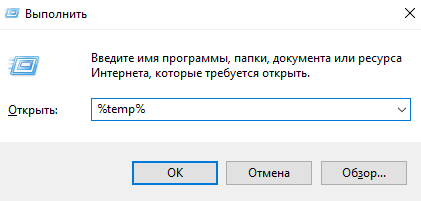
В текущем расположении можно в принципе воспользоваться сочетаниям клавиш Ctrl+A для выделения всех файлов и выполнить удаление. При этом некоторые приложения могут начать некорректно работать или вовсе прекратить работу.
Как почистить папку Temp в Windows 10
Очистка диска
Контроль памяти
CCleaner
После очистки с использованием встроенные средств операционной системы можно дополнительно воспользоваться сторонним проверенным программным обеспечением. Постоянно использую и всем рекомендую программу CCleaner. Кратко рассмотрим, к ак почистить компьютер с помощью CCleaner, но всё же рекомендуем ознакомиться с инструкцией: Как пользоваться CCleaner в Windows 10.
Достаточно пользователю перейти в раздел Очистка, и нажать кнопку Анализ. После завершения операции нажмите кнопку Очистить и подтвердите действие. В принципе указываются все расположения временных файлов, которые будут удалены.
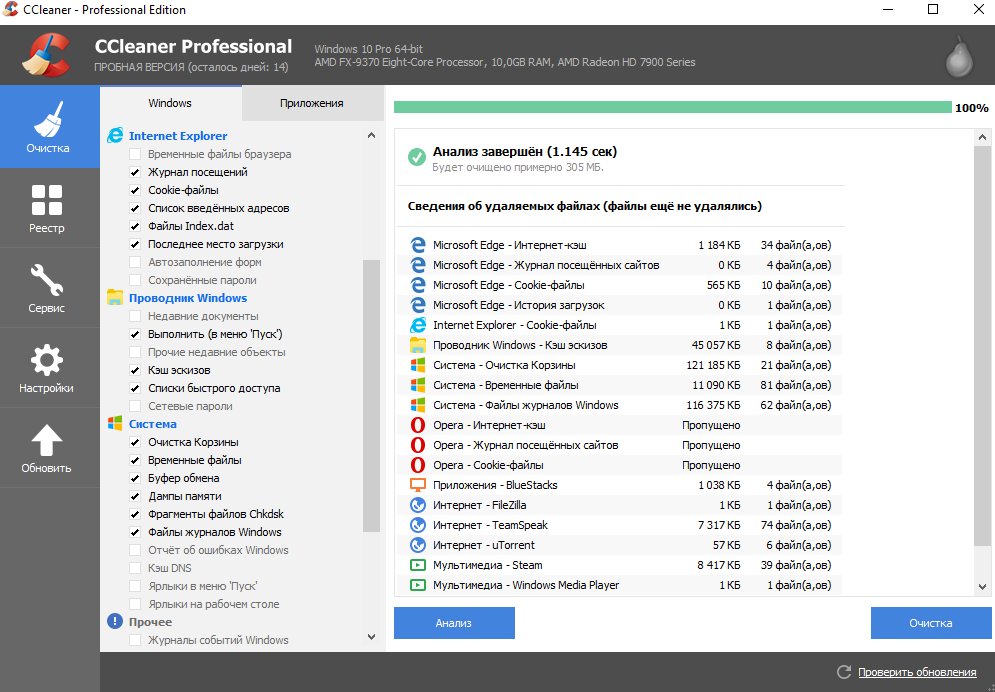
Рекомендуем изредка заходить и выполнять очистку диска от временных файлов и файлов обновлений без фанатизма. Не советуем выполнять полное удаление папки Temp различными методами. Всё равно папка Temp необходима для нормальной работы системы и различных программ. Можно удалить только её содержимое способами предложенными выше.
Источник
Можно ли (и нужно ли) удалять содержимое папки TEMP?
В папке TEMP хранятся временные файлы, которые занимают немало места. Стоит ли их удалять, не случится ли чего страшного?


Одна из самых распространенных проблем, с которой сталкиваются начинающие пользователи — нехватка места в системном разделе. Под нужды Windows, как правило, выделяется немного места относительно других разделов, на которых хранятся игры и мультимедиа-файлы. Это приводит к тому, что операционная система начинает тормозить. Чтобы этого избежать, необходимо понимать, что именно съедает свободные гигабайты на системном разделе.
Где находится папка «Temp» и для чего она нужна
Для того, чтобы обнаружить папку «Temp», нужно сделать скрытые файлы видимыми.
В Windows 7 искомая папка находится по адресу: C:UsersИмя учетной записиAppDataLocalTemp
Как очистить папку «Temp»
Можно воспользоваться одним из трех способов.
Нюансы и рекомендации
Если во время удаления система выдает уведомление об ошибке, пропустите файлы, на которые ОС ругается. Такое происходит из-за того, что некоторые временные данные используются непосредственно сейчас, и удалить их не получится. Если вы посмотрите объем папки «Temp» и сравните его с объемом временных файлов в утилите «Очистка диска», то обратите, что в программе он немного меньше. Это как раз связано с данными, используемыми в реальном времени. Windows их не учитывает.
В целом, рекомендуется проводить очистку раз в полгода, но всё зависит в большей степени от интенсивности пользования компьютером, а также многообразия установленных программ. Впрочем, если проблем с местом на системном разделе вы не испытываете, то можно сократить периодичность очистки.
Источник
Папка Temp
При работе операционная система Windows и стороннее программное обеспечение создают временные файлы, папка Temp — хранилище для них. Несмотря на то, что они должны удаляться автоматически, иногда этот процесс не удается завершить, например, при экстренном выключении ПК (с помощью кнопки питания), и папка Temp засоряется, это может привести к печальным последствиям. Именно поэтому крайне важно следить за ее размерами и при необходимости полностью очищать ее вручную.
Windows Temp
Операционная система Windows 7 имеет пять папок Temp, две — наиболее используемые: windows temp и appdata temp. Про них мы и поговорим дальше.

Первая важная папка Temp располагается на системном диске и находится непосредственно в папке Windows, вместе с важными системными файлами. Именно ее надо чистить в первую очередь, так как она больше всего подвержена засорению. У некоторых пользователей эта папка Temp весит несколько десятков гигабайт!
Очищаем ее вручную, сделать это очень просто:
Часть файлов будет невозможно удалить, так как они задействованы в данный момент, просто пропускаем их удаление и все.
Appdata Temp
Папка Appdata Temp находится в системных файлах каждого отдельного пользователя, она также часто используется программами и различными службами Windows.

Удаление всех временных файлов
Чтобы произвести удаление всех временных файлов необходимо сделать следующее:
Так мы избавляемся от всех временных файлов во всех папках Temp, желательно повторять процедуру как минимум раз в месяц, они могут очень сильно тормозить работу не только отдельных программ, но и всей операционной системы.
Источник
 Одна из проблем, с которой часто сталкиваются пользователи — сообщение о том, что вы вошли в систему с временным профилем в Windows 10, 8 и Windows 7 с дополнительным текстом «Вы не можете получить доступ к своим файлам, и файлы, созданные в этом профиле, будут удалены при выходе из системы». В этой инструкции подробно о том, как исправить эту ошибку и войти с обычным профилем.
В большинстве случаев, проблема возникает после изменения (переименования) или удаления папки профиля пользователя, однако это не единственная причина. Важно: если у вас проблема возникла именно из-за переименования папки пользователя (в проводнике), то верните ей первоначальное имя, а затем прочтите: Как переименовать папку пользователя Windows 10 (для предыдущих версия ОС то же самое).
Примечание: в этой инструкции приведены решения для рядового пользователя и домашнего компьютера с Windows 10 — Windows 7, не находящегося в домене. Если вы управляете учетными записями AD (Active Directory) в Windows Sever, то тут я деталей не знаю и экспериментировать не доводилось, но обратите внимание на сценарии входа в систему или просто удалите профиль на компьютере и снова зайдите в домен.
Как исправить временный профиль в Windows 10
Сначала об исправлении «Вы вошли в систему с временным профилем» в Windows 10 и 8, а в следующем разделе инструкции — отдельно по Windows 7 (хотя и описываемый здесь способ тоже должен работать). Также, при входе с временным профилем в Windows 10 вы можете видеть уведомления «Стандартное приложение сброшено. Приложение вызвало проблему с настройкой стандартного приложения для файлов, поэтому оно сброшено».

Прежде всего, для всех последующих действий потребуется иметь учетную запись администратора. Если до появления ошибки «Вы вошли с временным профилем» ваша учетная запись имела такие права, то имеет и сейчас, и можно продолжать.
Если же у вас была учетная запись простого пользователя, то выполнять действия придется либо под другой учеткой (администратора), либо зайти в безопасный режим с поддержкой командной строки, активировать скрытую учетную запись администратора, а затем из неё выполнять все действия.
- Запустите редактор реестра (нажмите клавиши Win+R, введите regedit и нажмите Enter)
- Раскройте раздел (слева) HKEY_LOCAL_MACHINE SOFTWARE Microsoft Windows NT CurrentVersion ProfileList и обратите внимание на наличие в нем подраздела с .bak в конце, выберите его.
- В правой части посмотрите на значение ProfileImagePath и проверьте, совпадает ли имя папки пользователя, указанное там с именем папки пользователя в C:Пользователи (C:Users).


Далее действия будут зависеть от того, что у вас получилось в пункте 3. Если имя папки не совпадает:
- Дважды кликните по значению ProfileImagePath и измените его так, чтобы в нем был правильный путь к папке.
- Если в разделах слева есть раздел точно с таким же именем, как текущий, но без .bak, кликните по нему правой кнопкой мыши и выберите «Удалить».
- Кликните правой кнопкой мыши по разделу с .bak на конце, выберите пункт «Переименовать» и уберите .bak.
- Закройте редактор реестра, перезагрузите компьютер и попробуйте зайти под тем профилем, где была ошибка.
Если путь к папке в ProfileImagePath верный:
- Если в левой части редактора реестра присутствует раздел с тем же именем (все цифры совпадают), что и раздел с .bak на конце, кликните по нему правой кнопкой мыши и выберите «Удалить». Подтвердите удаление.
- Кликните правой кнопкой мыши по разделу с .bak и также его удалите.
- Перезагрузите компьютер и попробуйте снова войти в поврежденную учетную запись — данные для нее в реестре должны будут создаться автоматически.
Далее способы, являющиеся удобными и быстрыми для исправления ошибки в 7-ке.
Исправление входа с временным профилем в Windows 7
По сути, это вариация способов, описанных выше, и, более того данный вариант должен сработать и для 10-ки, но опишу его отдельно:
- Войдите в систему под учетной записью администратора, отличающейся от той учетной записи, в которой есть проблема (например, под учеткой «Администратор» без пароля)
- Сохраните все данные из папки проблемного пользователя в другую папку (или переименуйте ее). Эта папка находится в C:Пользователи (Users) Имя_пользователя
- Запустите редактор реестра и перейдите к разделу HKEY_LOCAL_MACHINE SOFTWARE Microsoft Windows NT CurrentVersion ProfileList
- Удалите в нем подраздел, заканчивающийся на .bak
- Закройте редактор реестра, перезагрузите компьютер и зайдите под учетной записью, с которой была проблема.
В описанном способе снова будет создана папка пользователя и соответствующая запись в реестре Windows 7. Из папки, в которую вы ранее копировали данные пользователя, вы можете вернуть их во вновь созданную папку, чтобы они оказались на своих местах.
Если же вдруг способы, описанные выше, не смогли помочь — оставляйте комментарий с описанием ситуации, постараюсь помочь.

В некоторых случаях при запуске операционной системы на Рабочем столе не оказывается привычного набора папок и файлов. Это означает, что, возможно, пользователь зашел не в свой аккаунт. В таком случае необходимо ознакомиться с инструкцией, как исправить ситуацию и убрать временный профиль в операционной системе Windows 10. Существует несколько основных вариантов действий.
Почему произошел вход с временным профилем
Учетка пользователя сохраняет настройки и данные, которые скачивает владелец. Если в момент загрузки операционка перенаправляет на другой аккаунт, это означает, что с основным профилем или ОС возникли какие-то проблемы. На мониторе может отобразиться соответствующее уведомление: «Вы вошли под временной учетной записью».
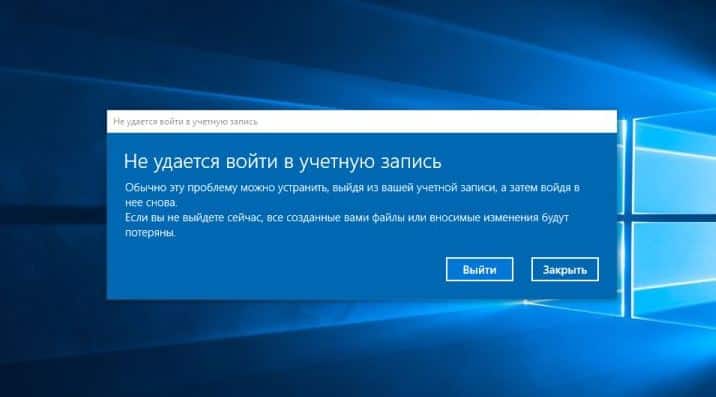
Внимание! Данный вариант не подходит для постоянного использования. После выключения или перезагрузки персонального устройства (стационарного компьютера, планшета, ноутбука) все изменения будут стерты из памяти ПК.
Как исправить проблему на Windows 10?
Устранить неисправность и продолжить работу на компьютере можно самостоятельно или с помощью мастера. Важно заранее ознакомиться с инструкциями, списком возможных дополнительных проблем, рекомендациями специалистов. В большинстве случаев неполадка возникает из-за сбоя в файловом реестре.
Этапы действий:
- убедиться, что текущий профиль имеет права Администратора (если нет – из действующего аккаунта нужно выйти, иначе изменить настройки не получится);
- нажать сочетание горячих клавиш «Win» и «R», чтобы вызвать дополнительное рабочее окно «Выполнить»;
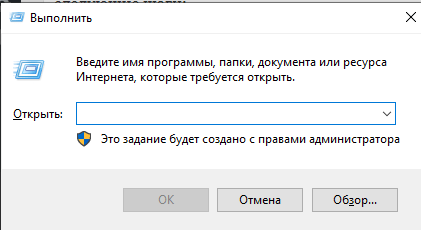
- в пустую строку ввести команду regedit, подтвердить операцию кнопкой «ОК» или «Enter»;

- откроется Редактор реестра, где необходимо найти блок ProfileList – находится по пути HKEY_LOCAL_MACHINE SOFTWARE Microsoft Windows NT CurrentVersion;
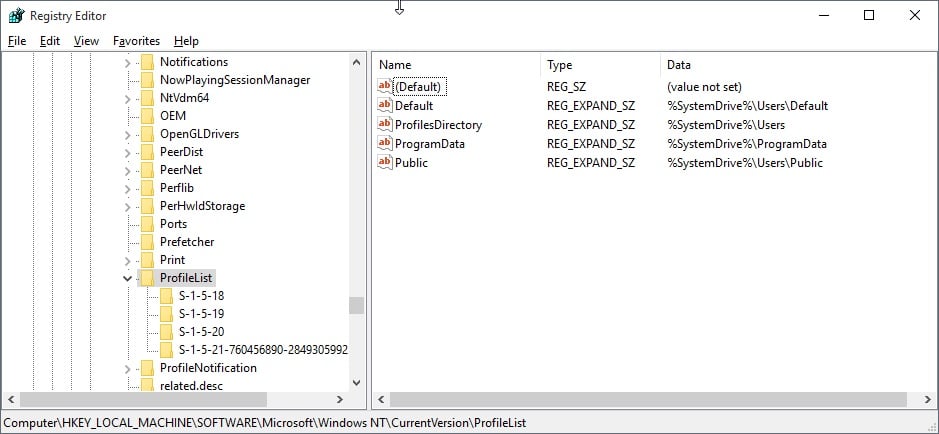
- отобразится список, где следует открыть файл с припиской .bak;
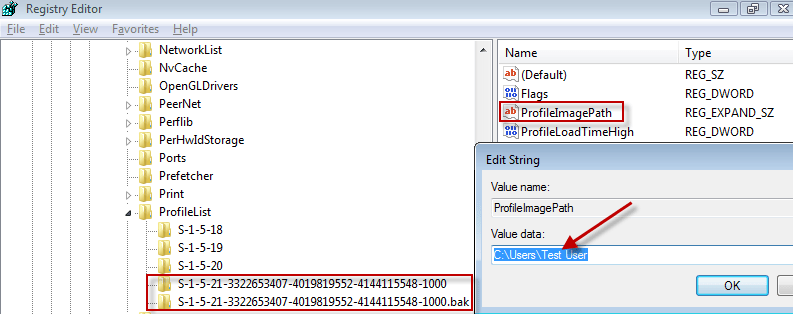
- справа появится новый перечень, нужно кликнуть по записи Profile Image Path;

- в строке отобразится имя учетной записи – если адрес соответствует действующему аккаунту, значит, все в порядке, если нет – выполняют следующие шаги;
- в правой части должна быть строка с тем же именем, но без приписки .bak – ее потребуется убрать (удалить через контекстное меню пункта).
Если адрес учетки прописан некорректно, его требуется удалить и напечатать правильный, нажать «ОК». Дублирующие адреса удаляют самостоятельно (повторяя последний пункт инструкции). В оставшихся пунктах удаляют символы .bak, открывают папку «State» и меняют значение на 0. Изменения сохраняют и перезагружают персональный компьютер.
Решение дополнительных проблем
Нередко в процессе работы с реестром и удалением временного профиля появляются дополнительные сложности. Например, компьютер через некоторое время снова переходит на временный аккаунт или операционная система не загружается совсем.
Внимание! Редактор реестра – инструмент для работы с внутренними регистрами операционки. Для внесения изменений потребуются права Администратора. Редактировать данные можно, но с осторожностью – устранить получившиеся неисправности бывает достаточно сложно.
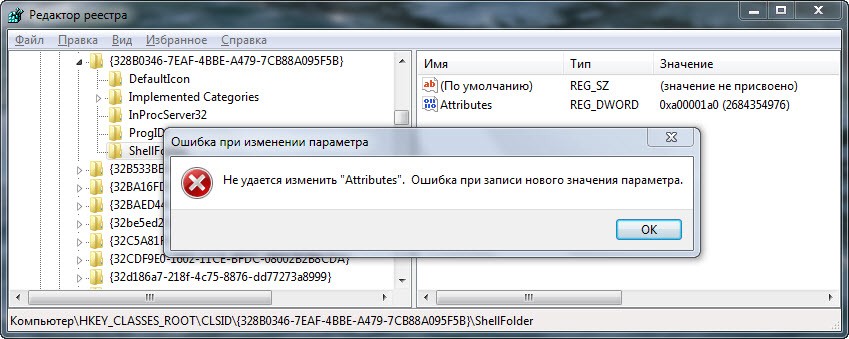
После изменений в реестре невозможно войти в систему
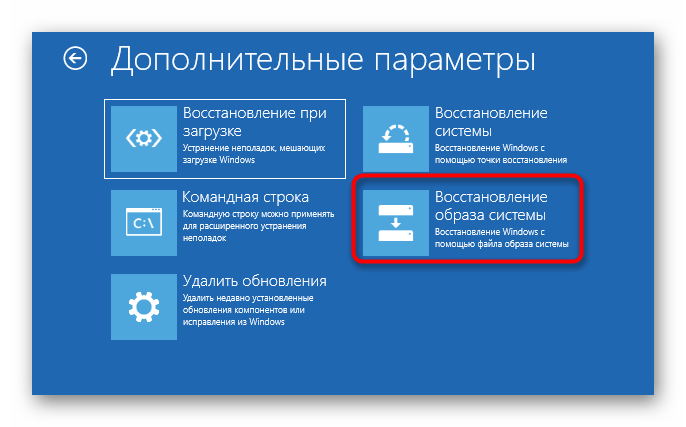
Иногда после работы с файловым реестром у пользователя не получается зайти в операционную систему персонального компьютера через нужный профиль. В некоторых случаях отображается специальное уведомление о невозможности выполнения запроса. Чтобы устранить данную неполадку, потребуется выполнить восстановление ОС.

Внимание! Для восстановления операционки может потребоваться загрузочный диск, на котором должна быть информация об ОС с такой же разрядностью (называется «образ»). Устройство записывают заранее или с другого компьютера.
Другой способ – использовать предварительно созданную точку восстановления операционной системы персонального компьютера, которую также необходимо создавать заблаговременно.
Проблема решена, но через некоторое время появляется снова
Если указанные инструкции были выполнены, но через некоторое время сбой повторился, значит, персональный компьютер заражен вирусами. Необходимо проверить устройство специальной антивирусной программой, а потом повторить процедуру коррекции параметров файлового реестра ПК.
Внимание! Скачивать приложение для борьбы с вирусами можно только с официального источника. Использовать файлообменники, подозрительные ресурсы недопустимо – можно занести еще большее количество вредоносных софтов.

Если при загрузке ПК пользователь попадает на пустой экран с минимальным количеством папок, скорее всего, компьютер загрузился через временный профиль. Такой аккаунт не подходит для постоянного использования, поэтому пользователю нужно исправить ошибки в Редакторе реестра, почистить папку «Temp» на жестком диске.
Иногда при запуске компьютера пользователи обнаруживают, что на рабочем столе отсутствуют привычные файлы и папки. Это свидетельствует о том, что они вошли во временный профиль в Виндовс. Чтобы быстро решить данную проблему, придется заранее разобраться с тем, что такое временный профиль Windows 10, как исправить его и что сделать для входа в свой обычный аккаунт.

Что такое временный профиль
Временный называют профиль, в котором пользователь не может получить доступ к своим файлам и папкам. Авторизовавшись таким образом в системе, человек не сможет создавать новые файлы, так как они будут сразу же удалены после перезапуска системы.
Стоит отметить, что иногда для исправления данной проблемы ничего не нужно делать. Достаточно лишь перезапустить систему и зайти в нее повторно. Однако иногда обычный перезапуск не помогает. Поэтому рекомендуется заранее разобраться с тем, как отключить временный профиль и войти в Виндовс.
Учетная запись формата Temp или временный профиль Windows характеризуется тем, что вообще не сохраняет пользовательские настройки, поэтому следующая перезагрузка приводит к полному стиранию всего, что было сделано.
Почему появляется проблема
Многих людей интересует, почему они заходят в ОС под временной учетной записью.
Чаще всего это случается из-за того, что с основным профилем пользователя возникли какие-то проблемы. Иногда это происходит из-за использования антивирусных программ. Также к появлению проблемы могут привести сбои в работе Защитника Windows.
В редких случаях у людей открывается временная учетная запись Windows 10 из-за неисправности HDD, когда данные основной учетки не могут быть считаны с жестких дисков.

Как исправить на Win10
Каждый пользователь ПК должен знать, как избавиться от такой проблемы. Есть несколько способов, с помощью которых удастся войти в операционную систему под своей учеткой.
Просканировать систему при помощи утилиты SFC
Иногда, чтобы устранить данную проблемную ситуацию, необходимо просканировать ОС при помощи встроенной утилиты SFC. Чтобы сделать это, необходимо:
- Нажать на клавиатуре Win+X.
- В появившемся меню выбрать программу, которая называется «Командная строка» или CMD.
- Ввести команду sfc/scannow.
Теперь надо дождаться окончания процедуры и перезапустить компьютер.
Если и после этого появится окно в Windows 10 «пользователь Temp», значит избавиться от проблемы не удалось. В таком случае придется воспользоваться другими способами решения.
Не использовать при входе пароль
Иногда люди сталкиваются со временной учетной записью из-за используемого способа входа. Исправлять возникшую ситуацию можно при помощи отключения авторизации в Виндовс.
Убрать код на вход в Win 10 легко:
- Перейти в раздел «Параметры».
- Зайти в подраздел «Аккаунты».
- В правой части открывшегося окна снять галочку возле строки «PIN-код».
- В текстовом поле ниже ввести пароль от учетной записи.
После этого надо проверить, исчезла ли проблема. Если она осталась, придется устранять ее другими методами.

Удаление профиля из реестра
Еще один способ избавиться от проблемы — удалить свой профиль в Виндовс. Делается это при помощи реестра. Стоит отметить, что удалять учетную запись довольно трудно и поэтому надо ознакомиться с тем, как сделать это правильно.
Чтобы избавиться от нее, нужно сделать следующее:
- Открыть редактор реестра. Для этого придется в поиске операционной системы ввести «regedit».
- В появившемся окошке выбрать папку с названием «LOCAL MACHINE». В ней будет подкаталог ProfileImagePath.
- Полностью удалить найденную папку.
Чтобы применить внесенные изменения, надо перезагрузить ПК.
Поменять местоположение в системе
Бывают ситуации, когда решить проблему поможет изменение местоположения. Чтобы его поменять, надо:
- Найти на рабочем столе «Мой компьютер» и открыть его.
- Нажать ПКМ по папке «Документы».
- Открыть вкладку «Местоположение».
- Кликнуть по кнопке «Найти».
- Выбрать каталог «Documents».
- Нажать на кнопку «Применить».
Теперь нужно перезагрузить Виндовс и проверить, удастся ли воспользоваться своей учетной записью.

Обновление ОС
Довольно часто пользователи сталкиваются с различными проблемами из-за того, что они слишком редко обновляют операционную систему. Поэтому рекомендуется попробовать установить новое обновление. Возможно оно уберет проблему с появлением временного профиля.
Стоит отметить, что чаще всего обновления устанавливаются автоматически. Однако иногда это приходится делать вручную.
Чтобы обновить Win10, необходимо:
- Открыть «Параметры».
- Зайти в подраздел «Обновление».
- Нажать на кнопку «Проверить». Она располагается в правой части окна.
После этого начнется автоматическое скачивание обновлений с доменов Microsoft.
Удаление антивируса
В редких случаях люди сталкиваются с временным профилем из-за использования сторонних антивирусных программ. Поэтому, чтобы избавиться от проблемы, необходимо удалить с компьютера все установленные антивирусы.
Делается это через специальную утилиту «Установка и удаление ПО», которая по умолчанию встроена в Виндовс.
Если после удаления программы в Windows 7 или 10 вход был выполнен с временным профилем, значит антивирус был не причем.

Использование безопасного режима
Иногда, чтобы решить проблему, необходимо просто войти в безопасный режим на компьютере и перезагрузить его.
Чтобы воспользоваться таким советом, надо:
- Зайти в «Параметры».
- Открыть раздел «Обновление».
- Перейти в подраздел «Восстановление». Найти его можно на панели, расположенной в левой части экрана.
- Кликнуть по пункту «Дополнительные настройки».
- Зайти в «Устранение неполадок и нажать на «Перезагрузка».
Теперь, после того как закончит создаваться точка восстановления, ПК перезагрузится и зайдет в безопасный режим.
Как исправить временный профиль в Windows 7
Пользователи, у которых на ПК установлена Win7, могут исправить проблему одним из способов, описанных выше.
Стоит отметить, что наиболее эффективным для этой ОС считается метод с редактированием реестра. В большинстве случаев он помогает избавиться от проблемы и войти в свою учетную запись в ОС Windows.
Как решить дополнительный проблемы
Иногда пытаясь исправить ситуацию с временным профилем, люди сталкиваются с дополнительными трудностями.

Невозможно войти в ОС после редактирования реестра
После редактирования реестра некоторые не могут войти в Виндовс. Избавиться от данной неполадки поможет только восстановление ОС. Чтобы это сделать, придется открыть «Параметры» и перейти в пункт «Восстановление».
В редких случаях для восстановления Виндовс может понадобиться загрузочный диск или флешка.
Проблема появляется снова
Если пользователь все равно регулярно сталкивается с входом во временный профиль, значит компьютер заражен вирусами. Поэтому рекомендуется воспользоваться антивирусной программой и просканировать персональный компьютер. Возможно, на нем есть вредоносное ПО, из-за которого не удается войти в нормальную учетку Виндовс.
Некоторые люди при запуске Виндовс заходят во временную учетную запись. Исправить это можно несколькими способами. Рекомендуется ознакомиться с каждым из них, чтобы в будущем можно было быстро решить такую проблему.
Последнее обновление — 12 июля 2022 в 10:14
При загрузке компьютера появляется сообщение об ошибке загрузки профиля и пустой (может и не совсем пустой, но точно не мой) рабочий стол Windows. Также пропали мои документы, рисунки.. осталось только стандартное-по умолчанию.
В чем дело?!
Видимо, действительно, произошла ошибка при загрузке профиля и Windows создала временную учетную запись пользователя с именем TEMP (все учетные данные находятся в каталоге Documents and Settings/TEMP или USERS/TEMP для Vista и windows 7)
Если ситуация возникла после длительного простоя компьютера, возможно, произошли проблемы при идентификации записи на контроллере домена. В этом случае можно попробовать перезагрузиться — возможно, повторная идентификация пользвателя будет успешной.
Более точную информацию ошибки загрузки профиля можно посмотреть в системном журнале событий. Ошибка “Произошла ошибка при загрузке профиля” может быть вызвана, например, сбоем системного реестра или ошибочным файлом ntuser.dat.
Переносить документы в каталог временной учетной записи не рекомендуется — при удачной загрузке она может быть удалена (вместе с документами.. ). Если уж такое случилось — постарайтесь как можно меньше работать с системного диска (чтобы не затереть удаленные файлы). Использование специальной утилиты для восстановления файлов при загрузке с другого носителя (я использую Alkid LiveCD) может частично (или полностью) восстановить “удаленные файлы”
forum.windowsfaq.ru/archive/index.php/t-124768.html — немного о похожей ситуации.
Если после обычной перезагрузки временный пользователь не удалился
1. Войти под учётной записью администратора (может потребоваться загрузка в безопасном режиме, чтобы разрешить вход под администратором)
2. Удаляем/заменяем SID временного пользователя.
- Делаем резервную копию всех данных из каталога пользователей (C:users{Имя-пользователя}) и удаляем сам каталог
- запускаем regedit с правами администратора
- Переходим в
HKEY_LOCAL_MACHINESOFTWAREMicrosoftWindows NTCurrentVersionProfileList - В дереве слева ищем папку с именем S-1-5….. (SID key), у которой в конце названия присутствует BAK, проверяем, что ProfileImagePath соответствует удалённому каталогу
- Делаем резервную копию ветки реестра (экспорт в файл)
- Ветку с именем без BAK удаляем, а ветку “bak” переименовываем (удаляем bak из названия) /как вариант — удалить обе ветки и система создаст новый профиль при очередном входе/
Метки: windows
Опубликовано
Вторник, Июнь 22, 2010 в 06:39 в следующих категориях: Без рубрики.
Вы можете подписаться на комментарии к этому сообщению через RSS 2.0.
Вы можете добавить комментарий, или trackback со своего сайта.
Автор будет признателен, если Вы поделитесь ссылкой на статью, которая Вам помогла:
BB-код (для вставки на форум)
html-код (для вставки в ЖЖ, WP, blogger и на страницы сайта)
ссылка (для отправки по почте)
Solve yet another Windows error with the help of our tested steps
by Madalina Dinita
Madalina has been a Windows fan ever since she got her hands on her first Windows XP computer. She is interested in all things technology, especially emerging technologies… read more
Published on October 7, 2022
Reviewed by
Vlad Turiceanu

Passionate about technology, Windows, and everything that has a power button, he spent most of his time developing new skills and learning more about the tech world. Coming… read more
- You might be logged into Windows 10 with a temporary profile due to corrupted files and folders on your current user profile.
- You can try to log in using another authentication method than the regular one.
- Make sure to update your system to fix the You’ve been signed in with a temporary profile error.
- Deleting the broken profile can help you solve the problem if nothing works.
XINSTALL BY CLICKING THE DOWNLOAD FILE
This software will repair common computer errors, protect you from file loss, malware, hardware failure and optimize your PC for maximum performance. Fix PC issues and remove viruses now in 3 easy steps:
- Download Restoro PC Repair Tool that comes with Patented Technologies (patent available here).
- Click Start Scan to find Windows issues that could be causing PC problems.
- Click Repair All to fix issues affecting your computer’s security and performance
- Restoro has been downloaded by 0 readers this month.
Since the inception of Windows 10, users have been complaining their computers sometimes sign them in with a temporary profile. Due to this bug, users can’t access a series of files on their PC.
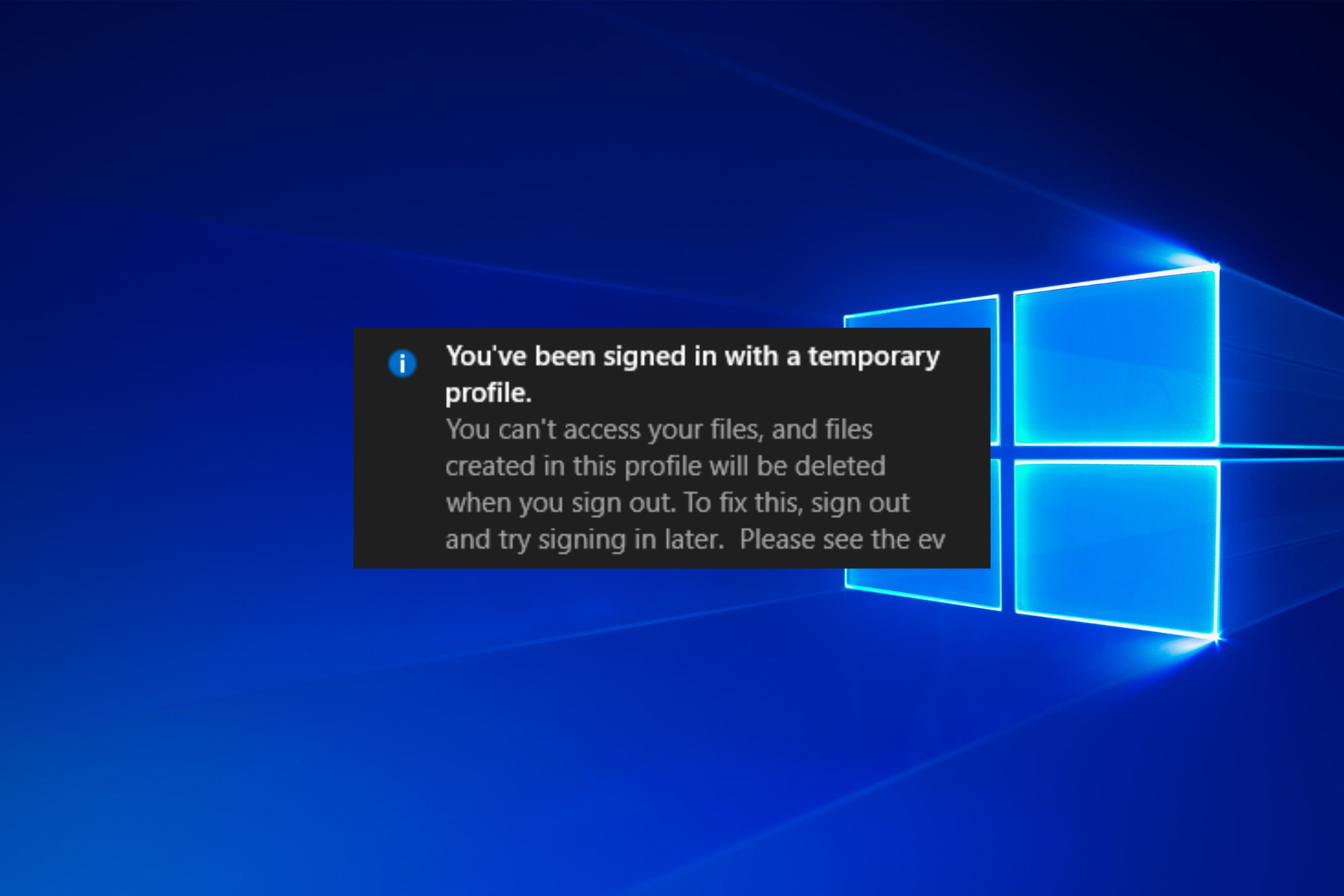
It appears this annoying bug is here to stay, and it is accompanied by You’ve been signed in with a temporary profile message. This can be various reasons and prevent you from accessing your user account. This guide will show you how to fix it quickly and effectively.
Why am I signed in with a temporary profile?
This issue occurs because your user account is corrupt, which can happen for several reasons. However, it’s easy to fix corrupt user profiles on Windows.
If this issue appears, you’ll get the We can’t sign into your account message, and you won’t be able to access your files. Many users reported that they couldn’t log in with their Microsoft account due to this issue.
Speaking of this message, here are some similar problems:
- Windows 10 is stuck in a temporary profile – According to users, this problem can appear on Windows 10, you can apply most solutions below.
- User keeps logging in with temporary profile in Windows 10 – This issue can occur due to your antivirus, so be sure to disable it temporarily and check if that helps.
- A temporary profile is loaded – If there’s a problem with your profile, you might encounter this message on your PC; however, you can fix the problem simply by logging in to Safe Mode.
- You’ve been logged into a temporary profile – This is another variation of this error, and to fix it, you just need to disable PIN sign-in and check if that solves the issue.
How do I fix Windows 10 with a temporary profile error?
- Why am I signed in with a temporary profile?
- How do I fix Windows 10 with a temporary profile error?
- 1. Go to Safe Mode
- 2. Correct the Registry Entry
- 3. Create a new user account
1. Go to Safe Mode
- Press the Windows key to show the Start Menu.
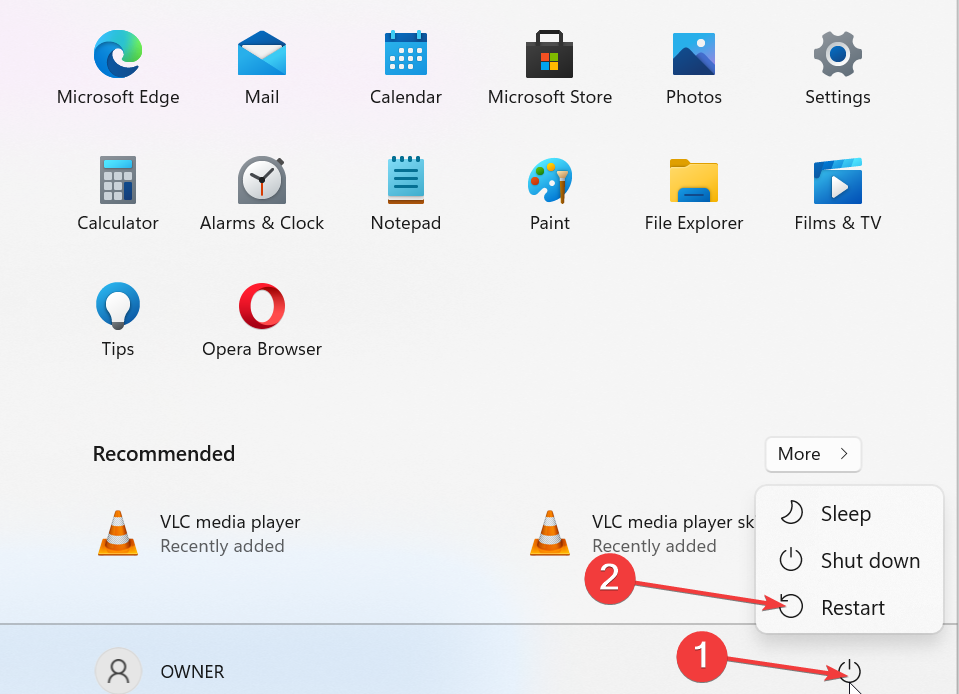
- Press and hold the Shift key, and click the Power option followed by Restart.

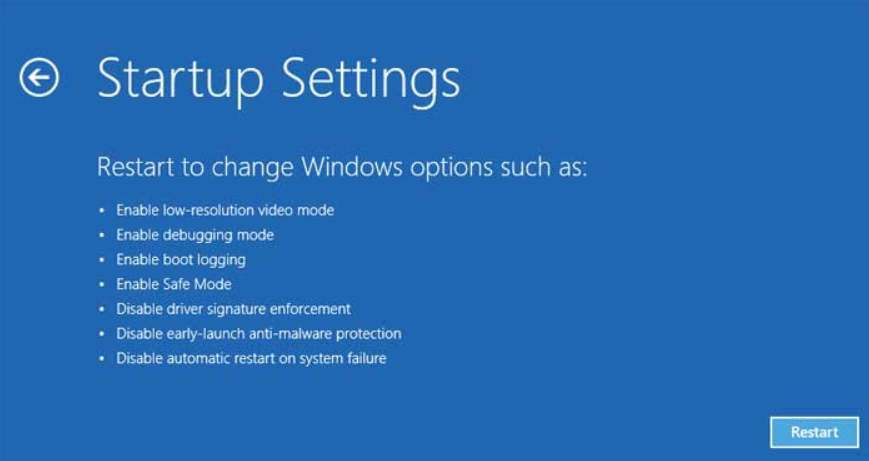
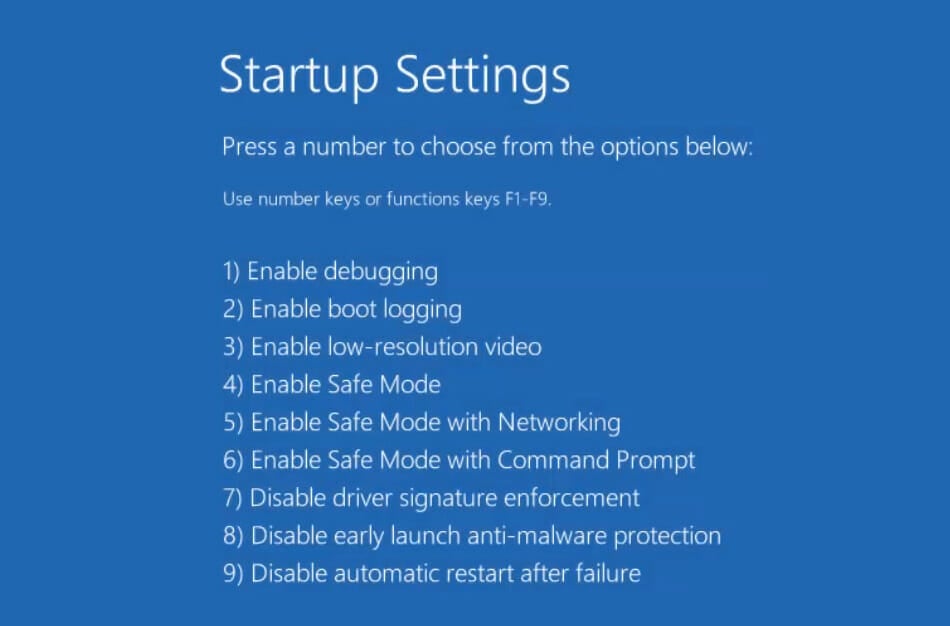
- When your PC restarts, choose Troubleshoot > Advanced options > Startup Settings. Click the Restart button.

- Once your PC restarts, select Safe Mode’s version by pressing the appropriate key on your keyboard and log in with your original account.

- If this does not work, restart your PC in normal mode more than once, sign in with your original account, and see if the issue persists.
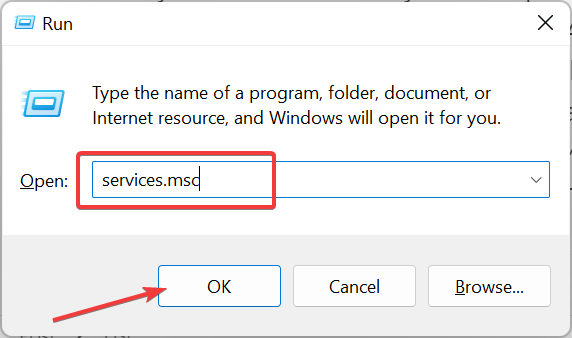
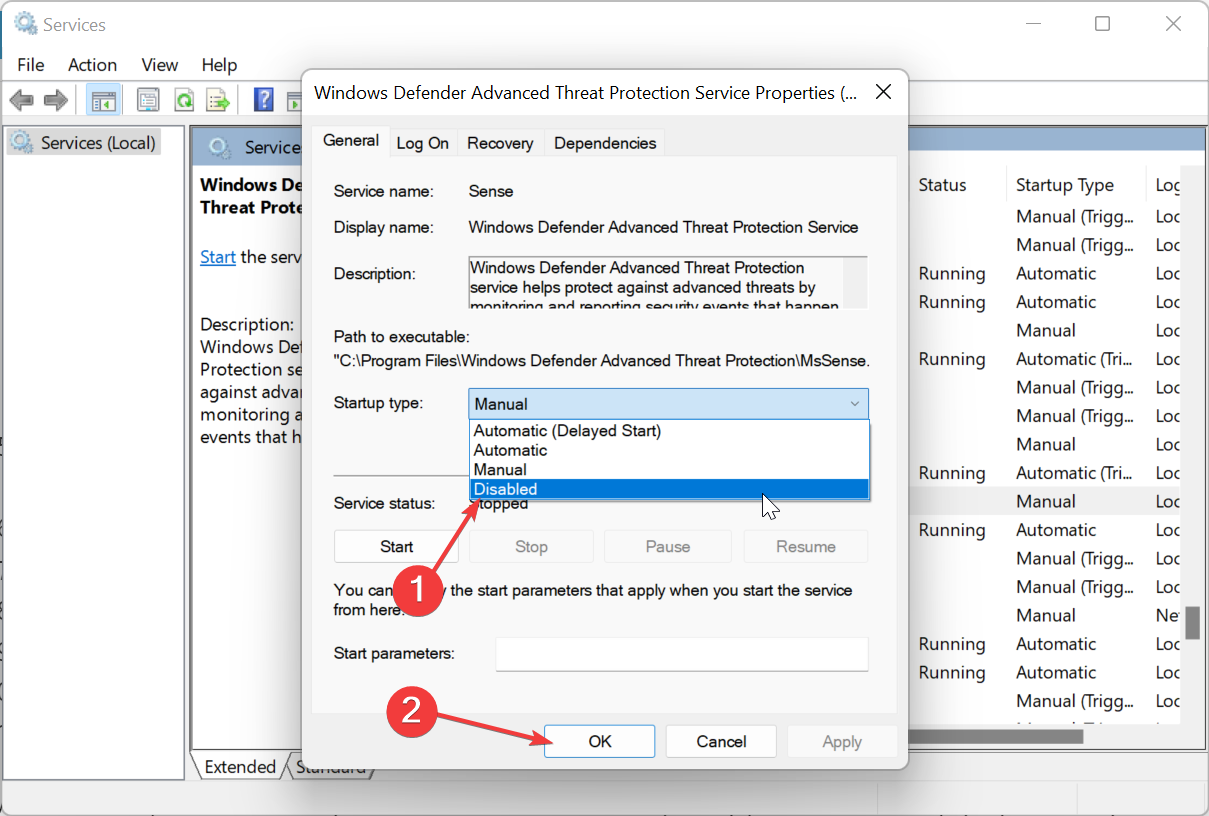
- If you still can’t access your files, press the Windows key + R, type services.msc, and click OK.

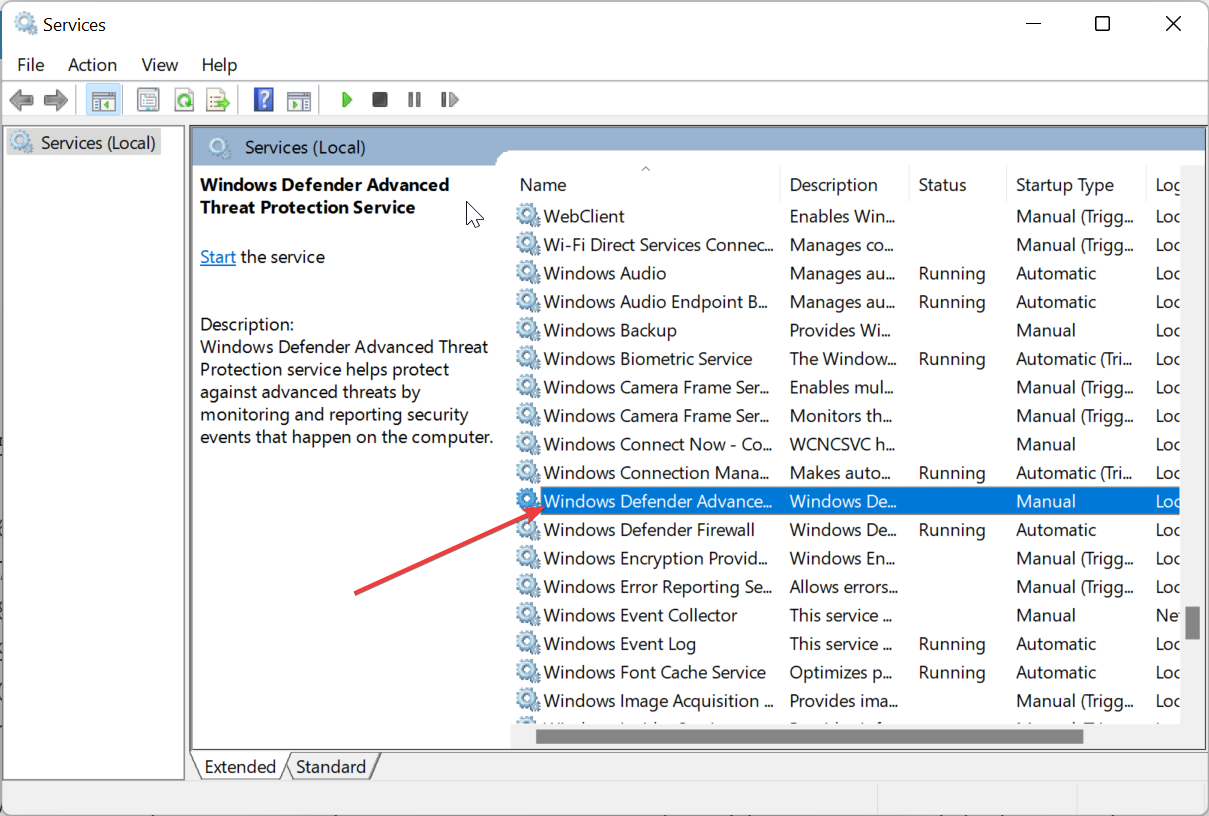
- Double-click the Windows Defender Advanced Threat Protection option to open its properties.

- Set the Startup type to Disabled and click the OK button.
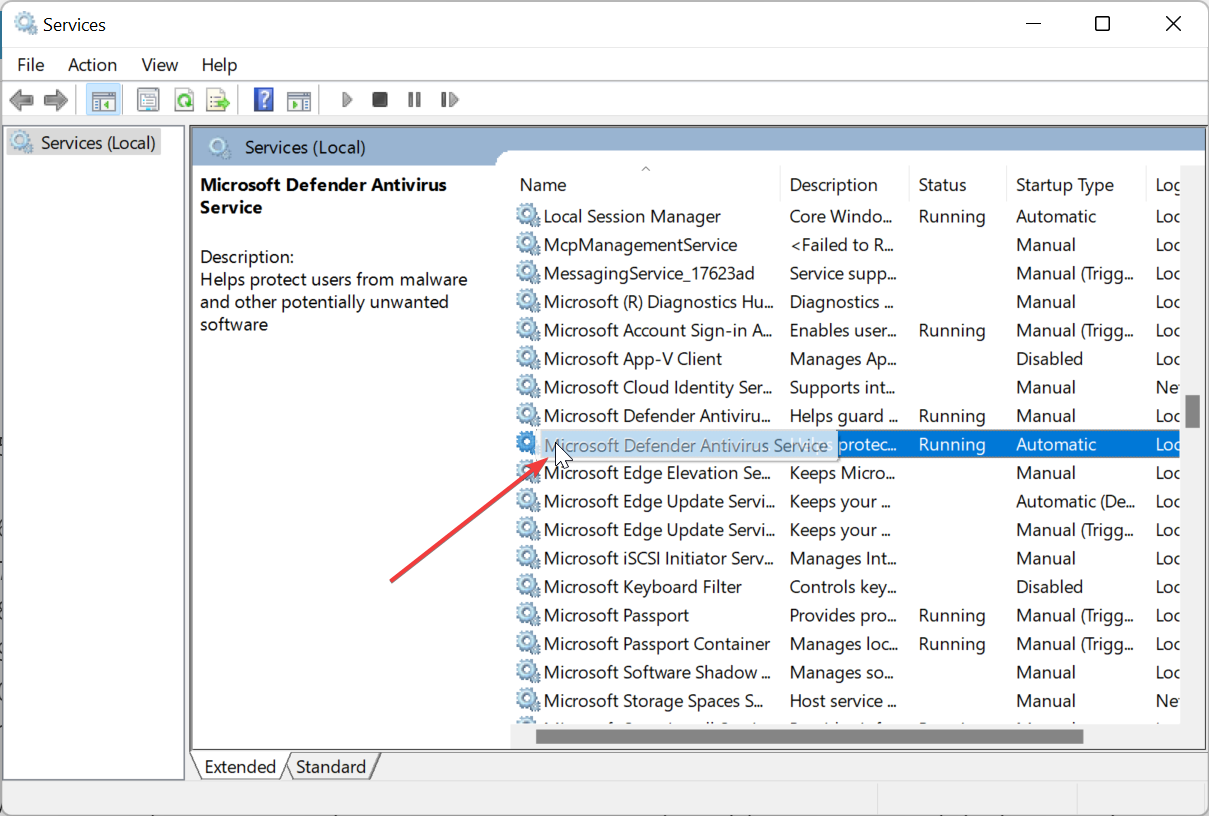
- Now, go back to the Registry Editor and double-click the Microsoft Defender Antivirus service.
- Click the dropdown before the Startup type, select Disable and click OK.
- Finally, disable any third-party antivirus you have to and restart your PC again.
2. Correct the Registry Entry
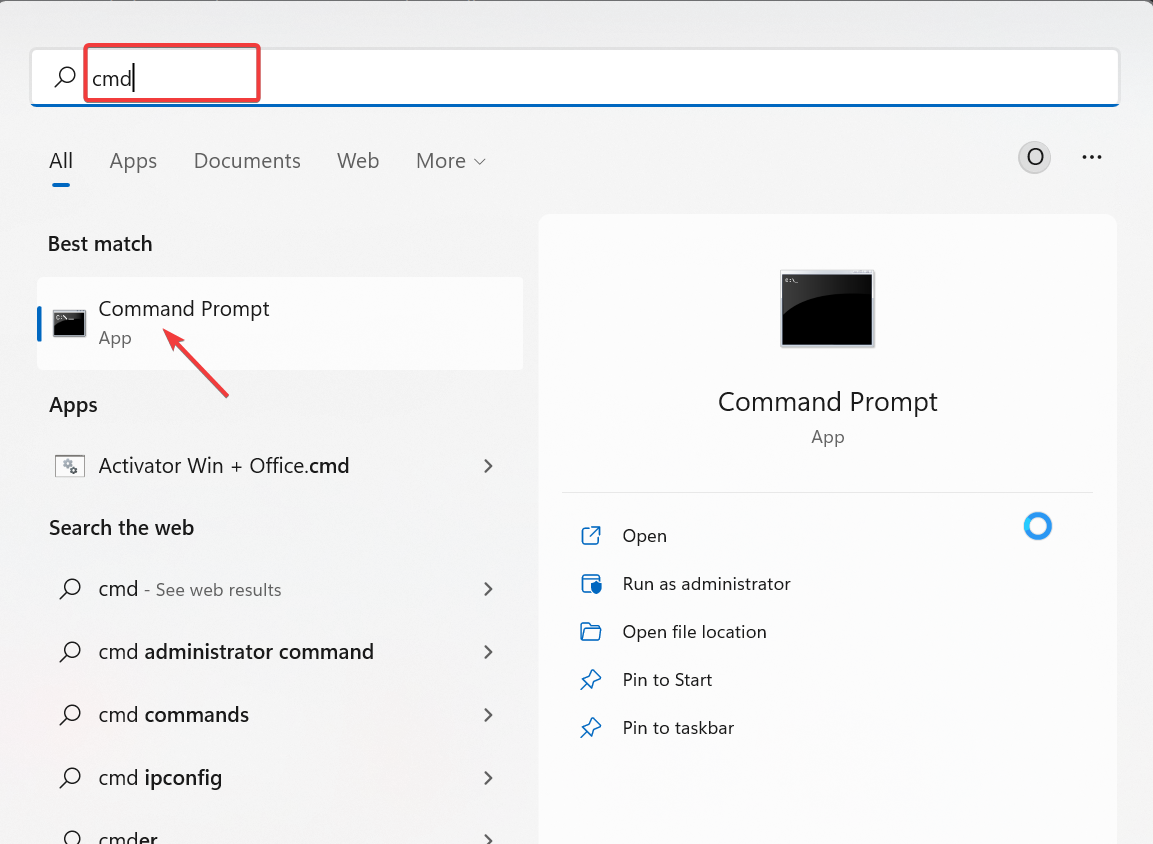
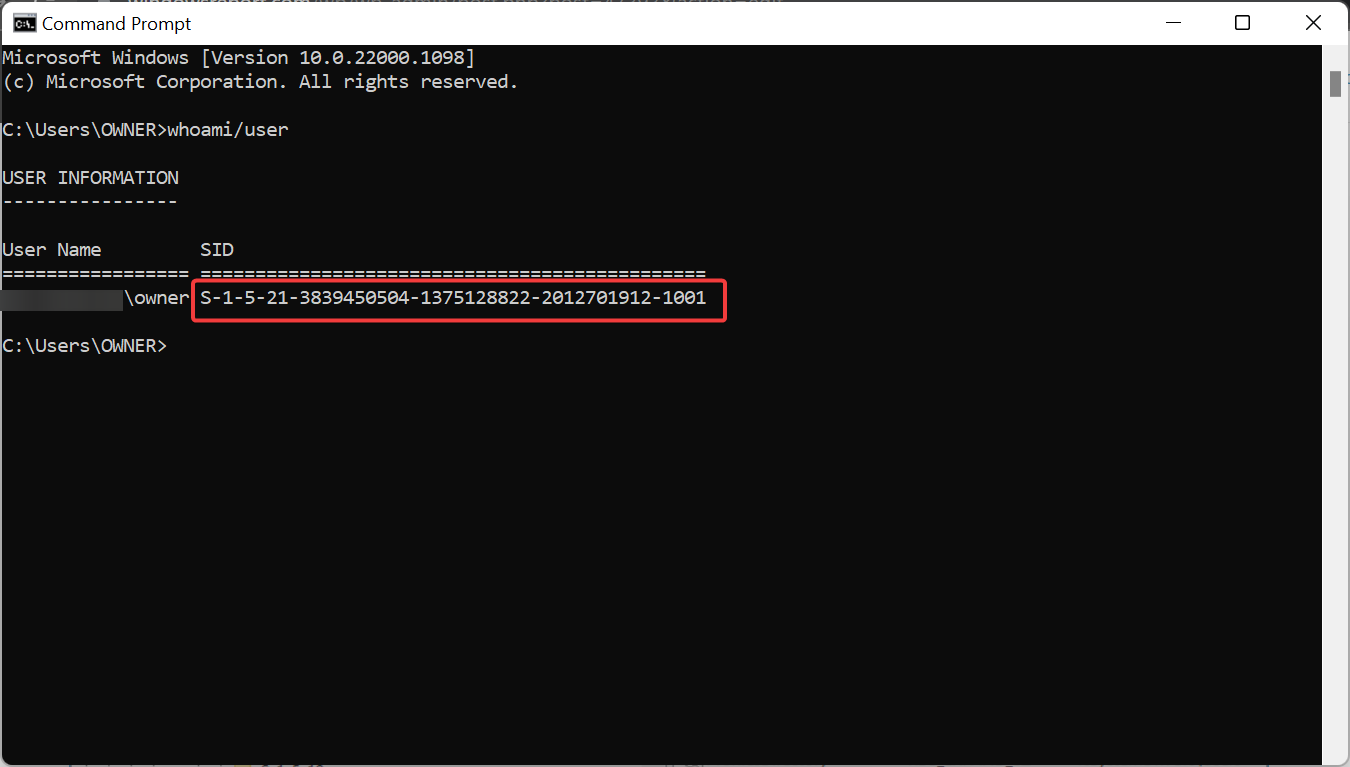
- Press the Windows key from the account with the temporary profile, type cmd, and select Command Prompt.

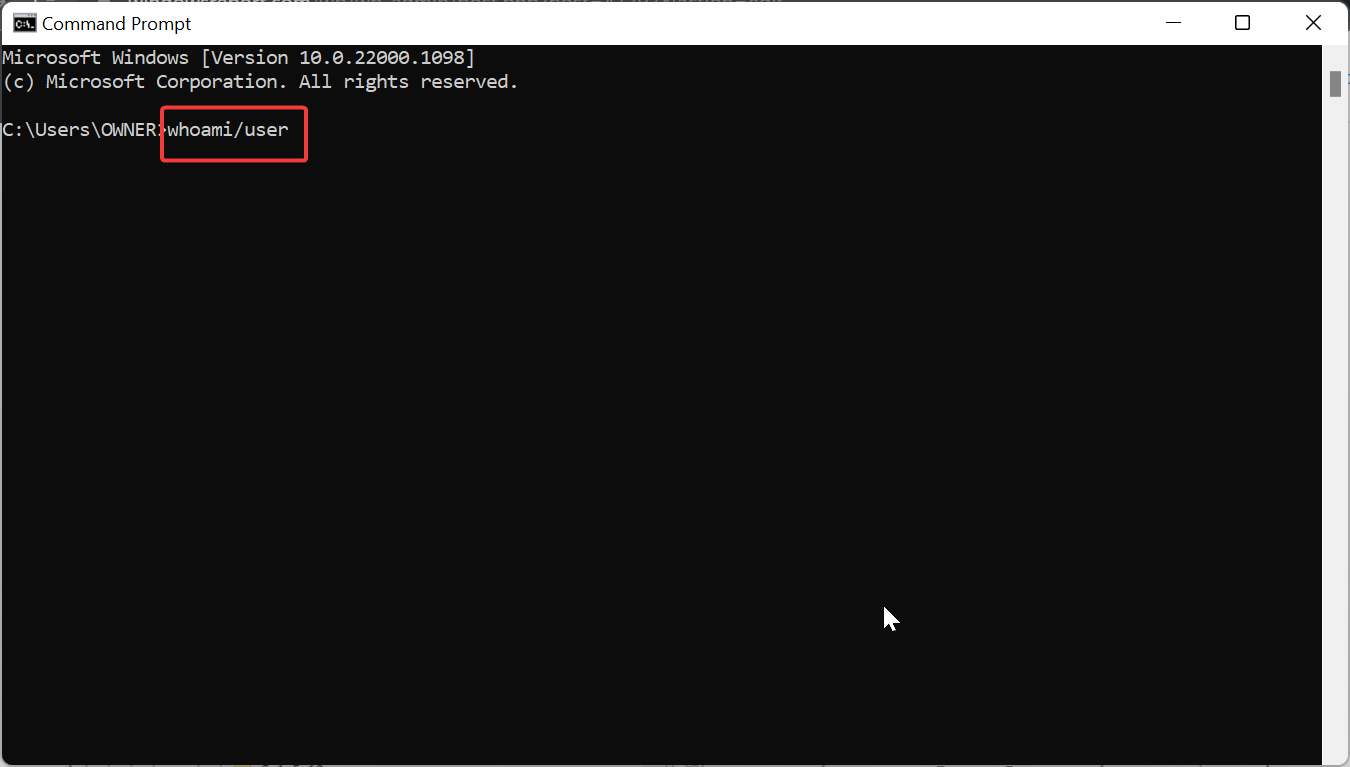
- Copy and paste the command below and hit Enter.
whoami/user
- Note the Security Identifier (SID) for the current account.
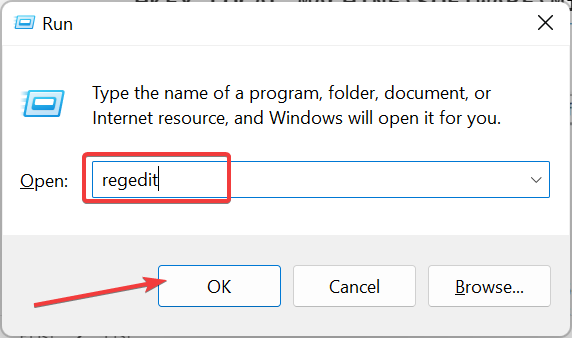
- Press the Windows key + R, type regedit, and click OK. Note that you need to have administrative privileges to do this.
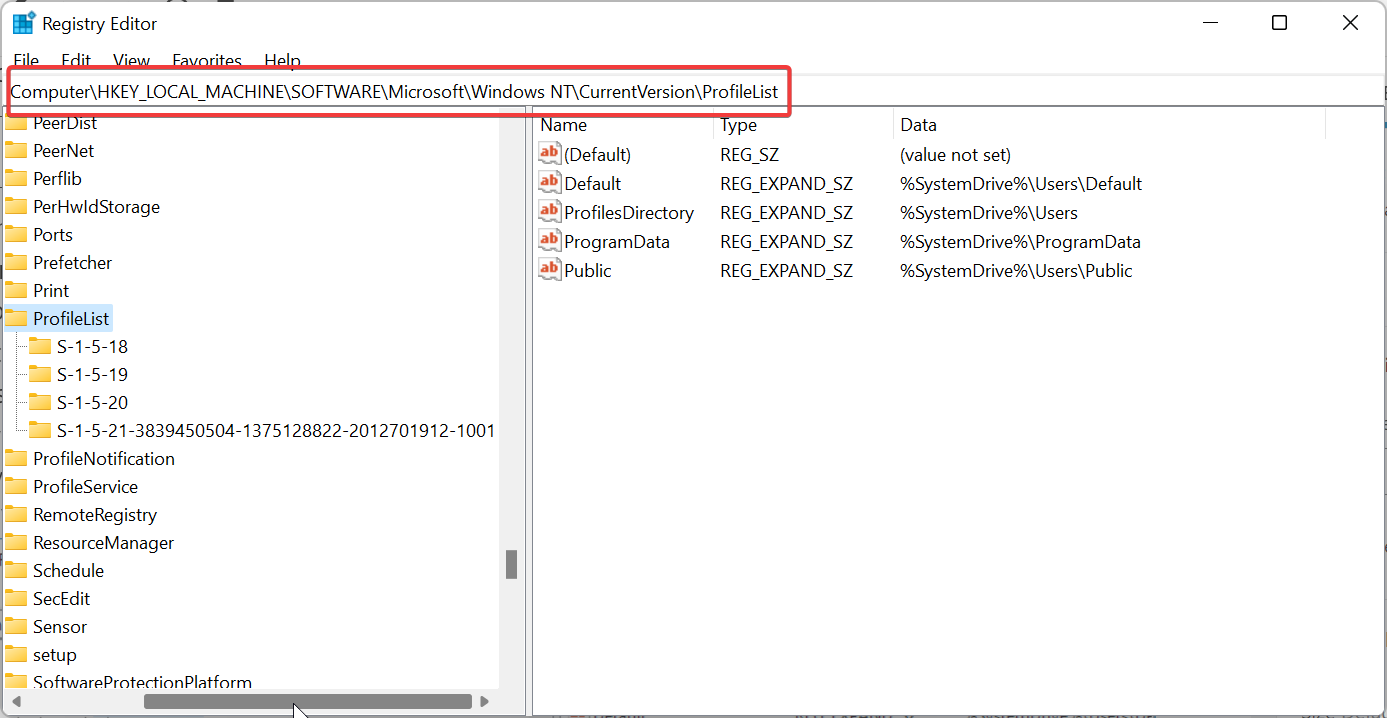
- Navigate to the location below in the left pane:
HKEY_LOCAL_MACHINESOFTWAREMicrosoftWindowsNTCurrentVersionProfileList
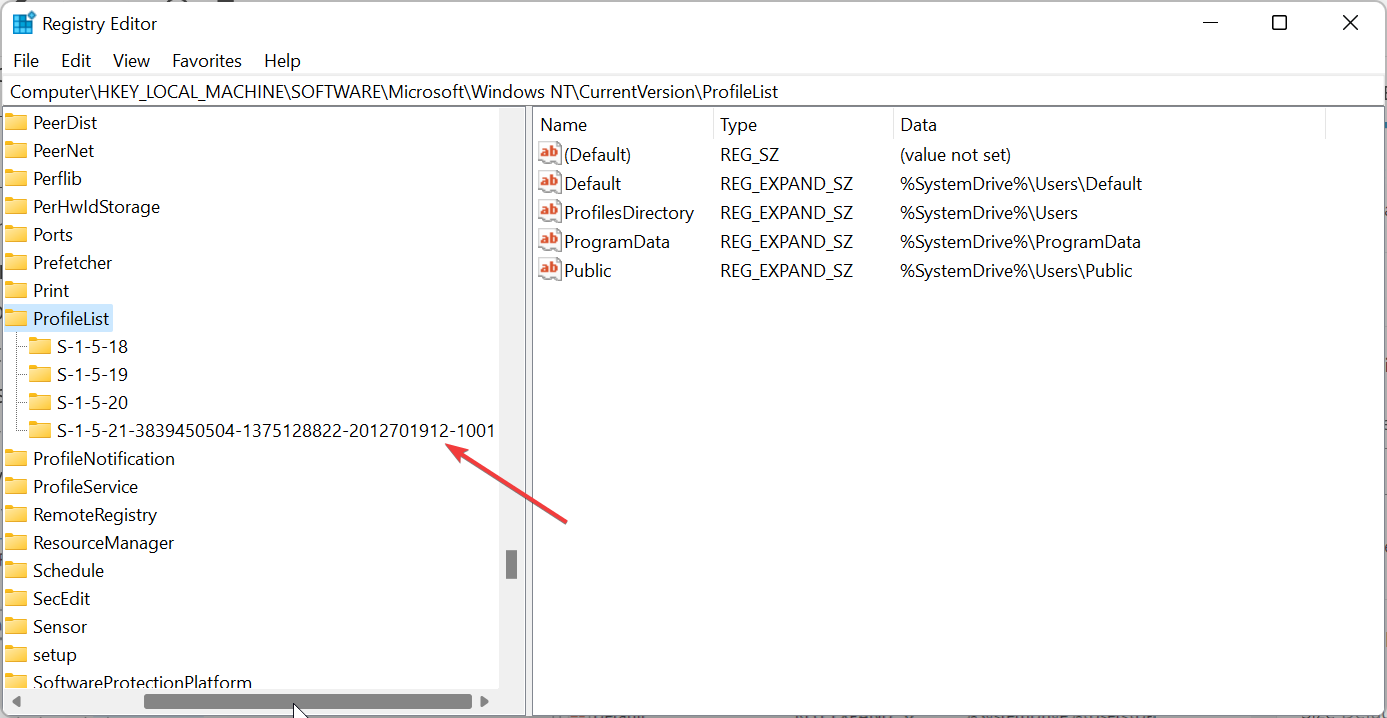
- After expanding the ProfileList key, check if the SID from Step 3 ends with .bak or without it or has the two variations.
- If the SID key is without .bak do the following:
- Should the SID key has .bak at the back, do the following:
- If two SID keys are listed with one having .bak and the other without it, do the following:
- Finally, restart your computer and log in with the affected user profile.
Some PC issues are hard to tackle, especially when it comes to corrupted repositories or missing Windows files. If you are having troubles fixing an error, your system may be partially broken.
We recommend installing Restoro, a tool that will scan your machine and identify what the fault is.
Click here to download and start repairing.
This is an excellent fix for the Windows 10 temporary profile issue and has proved to solve the problem for many. After making these changes, check if the problem is still there.
- Microsoft Fixes ‘The Profile for the User is a Temporary Profile’ Error
- Lost your files after Windows 10 upgrade: Here’s what to do
- FIX: Windows 10/11 could not connect to the ProfSvc service
- Fix: Unable to Login with Microsoft Account in Windows 10
3. Create a new user account
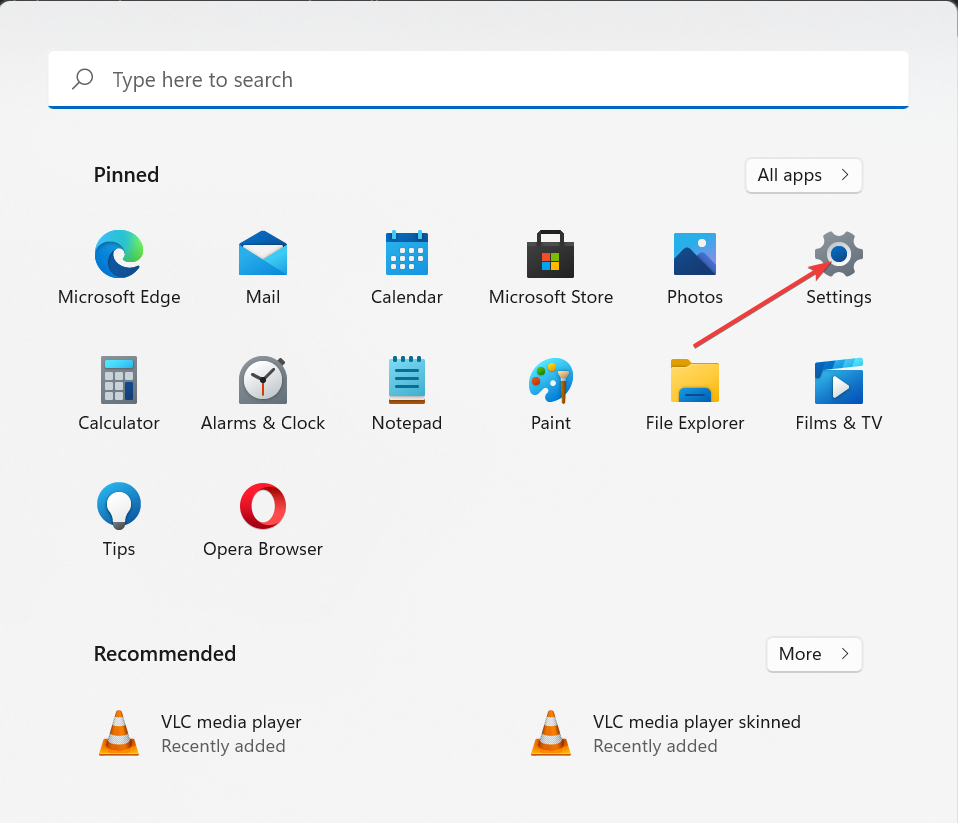
- Click the Start icon in the Taskbar and select the Settings option.

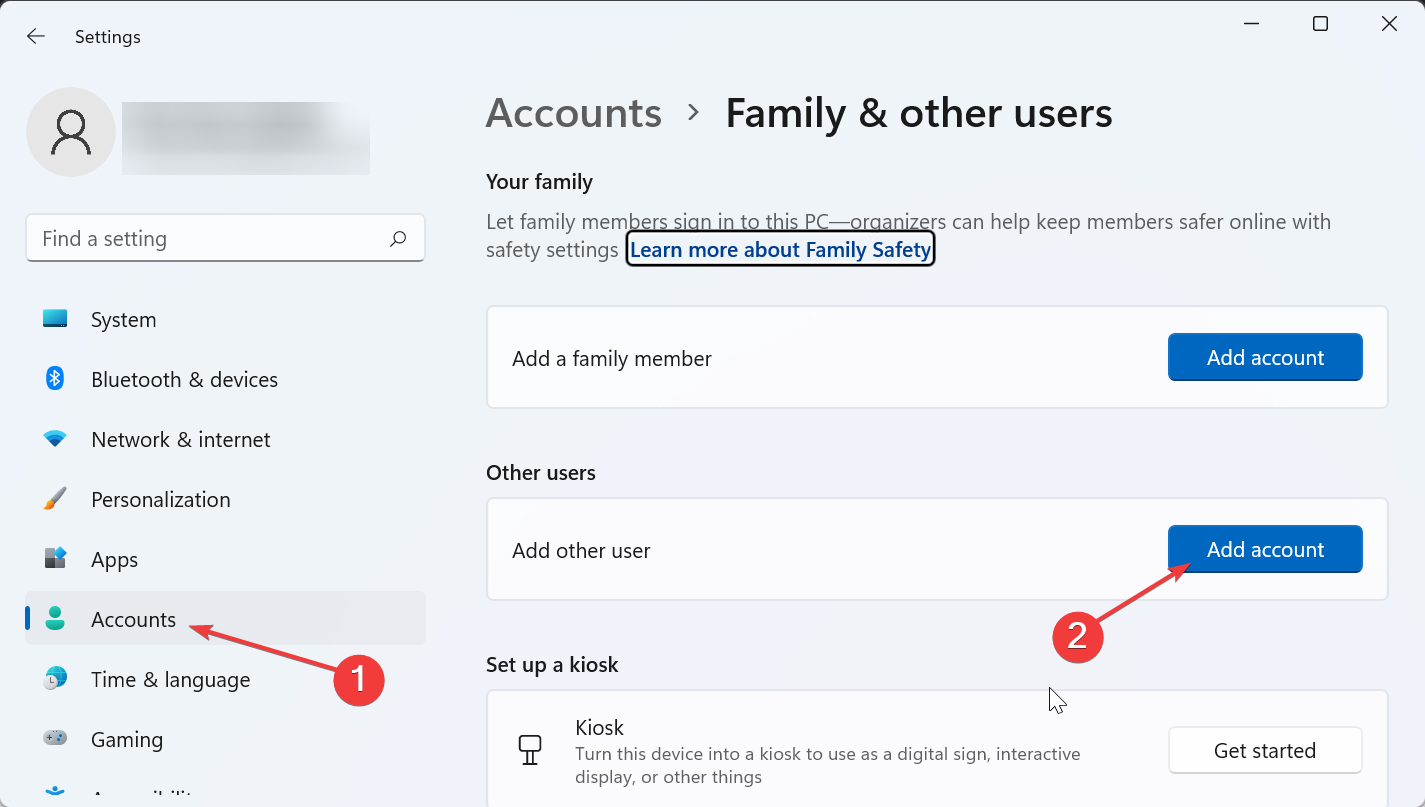
- Choose Accounts in the left pane and select Family & other users in the right pane.

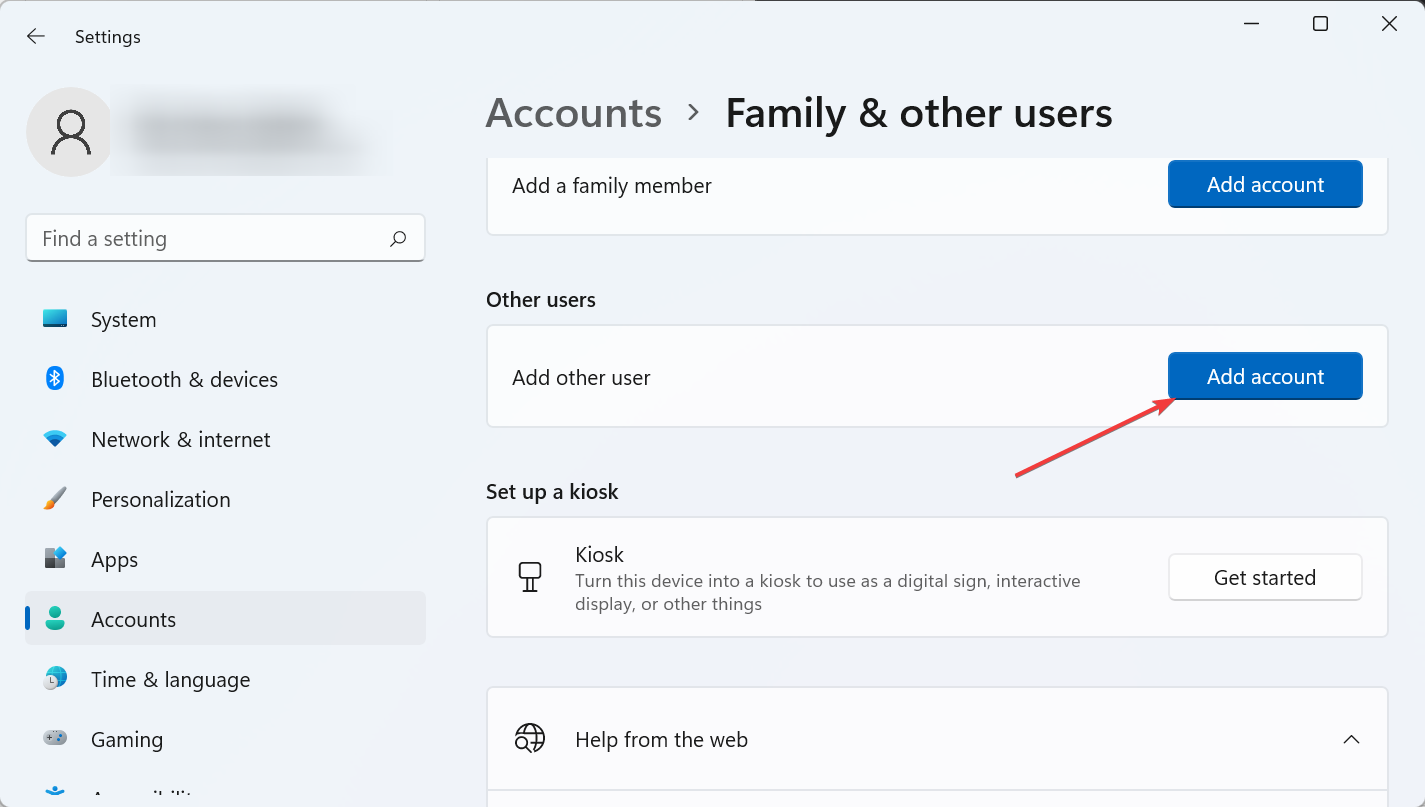
- Now, click Add account before Add other user.
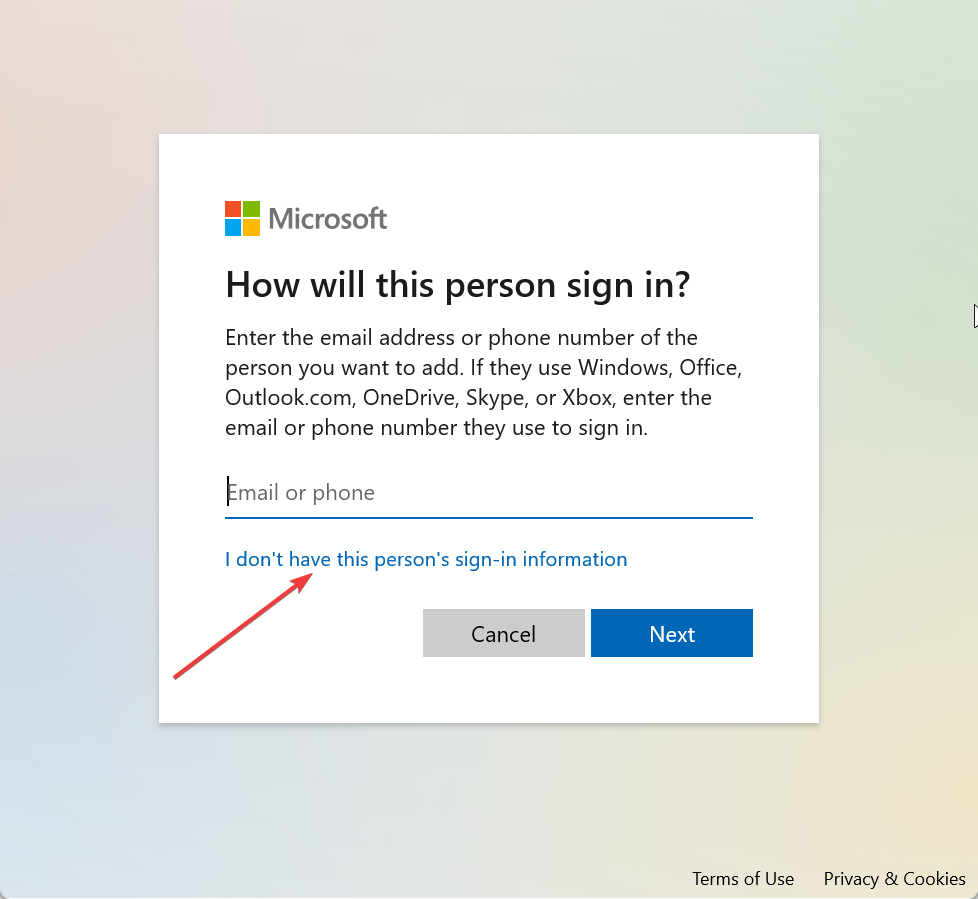
- Choose I don’t have this person’s sign-in information.

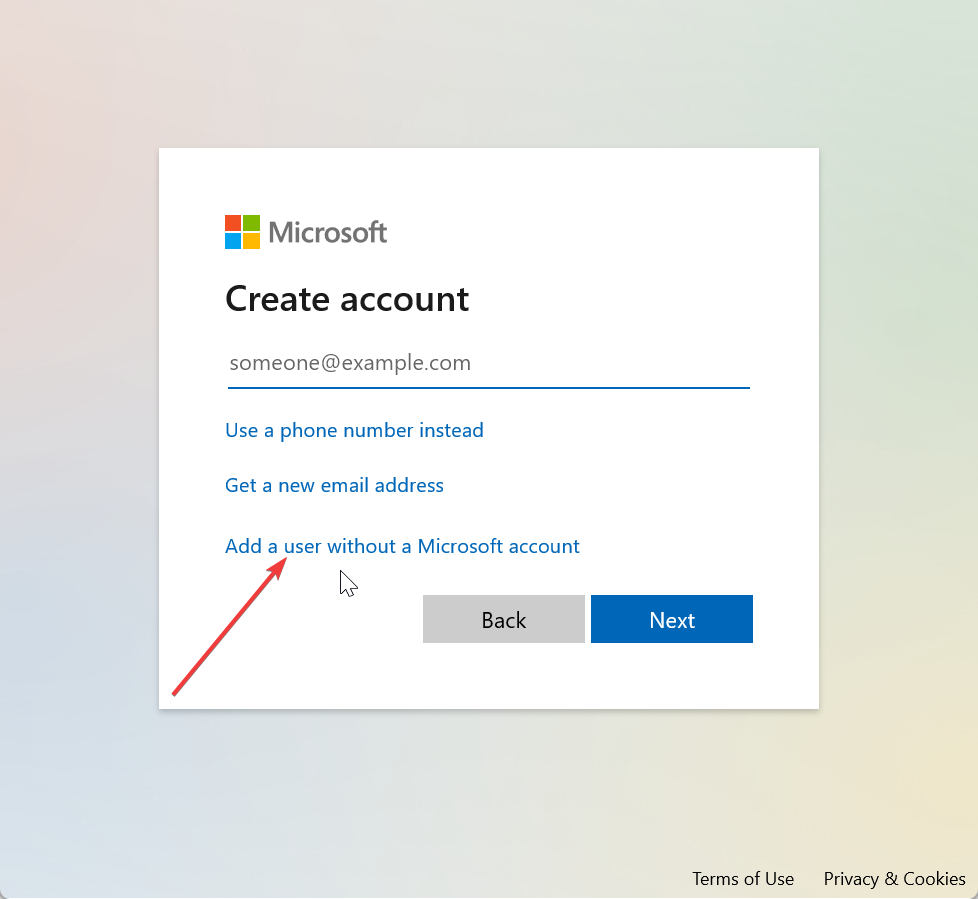
- From here, select Add a user without a Microsoft account.
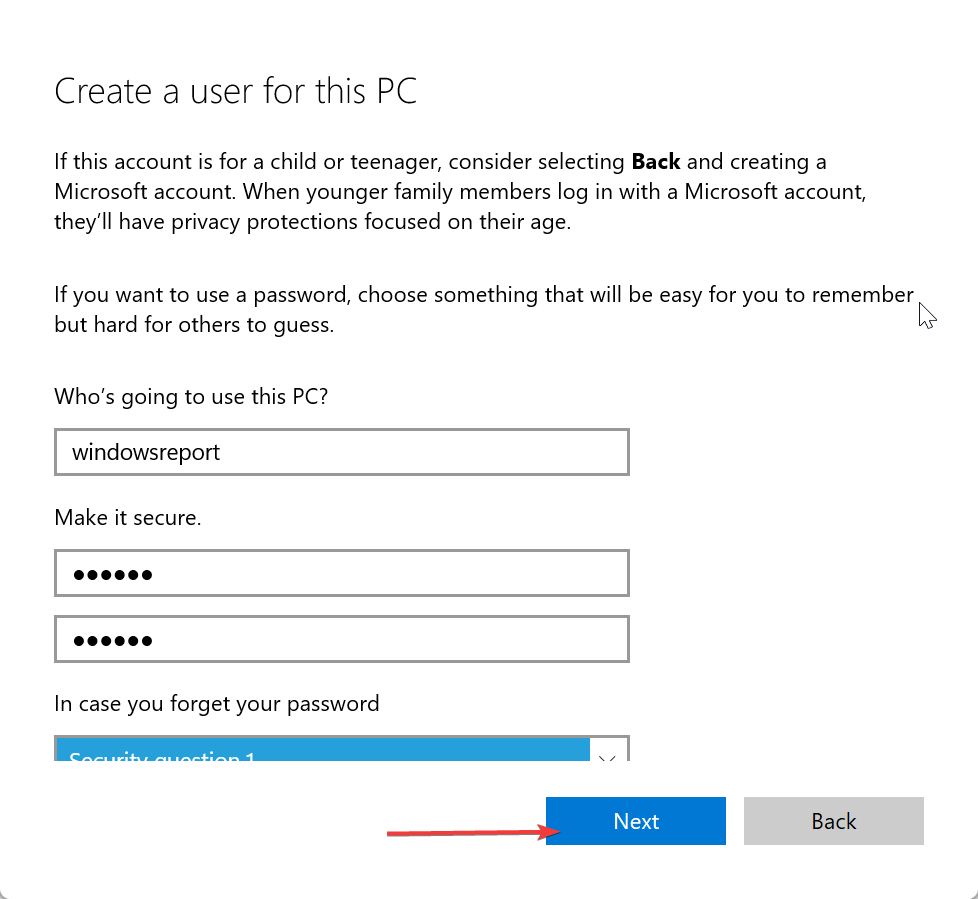
- Enter a username, password, and password hint, and click the Next button.
- Go to Start > Settings > Accounts > Family & other users again.
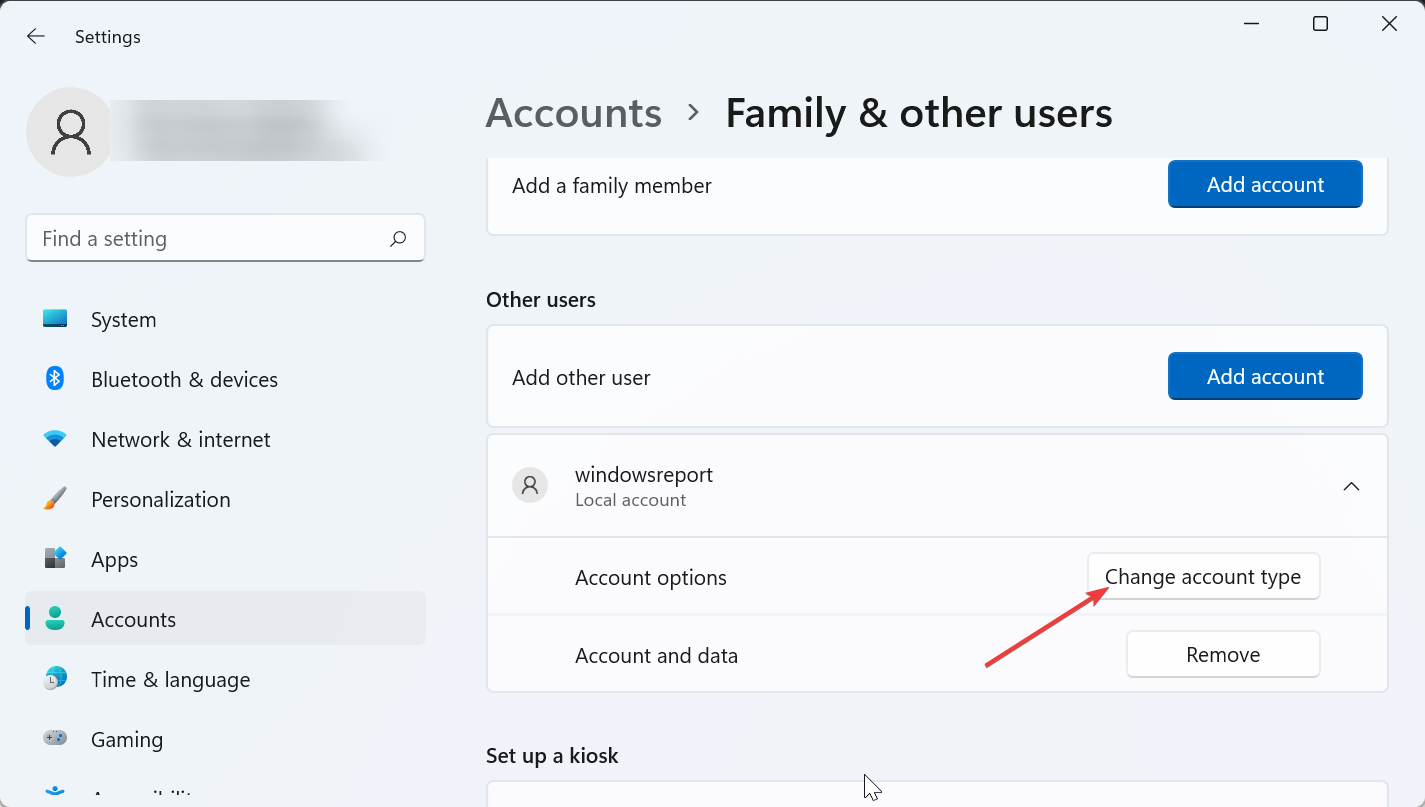
- Choose the account name of the new account (There should be a Local account under the name) and click the Change account type button.
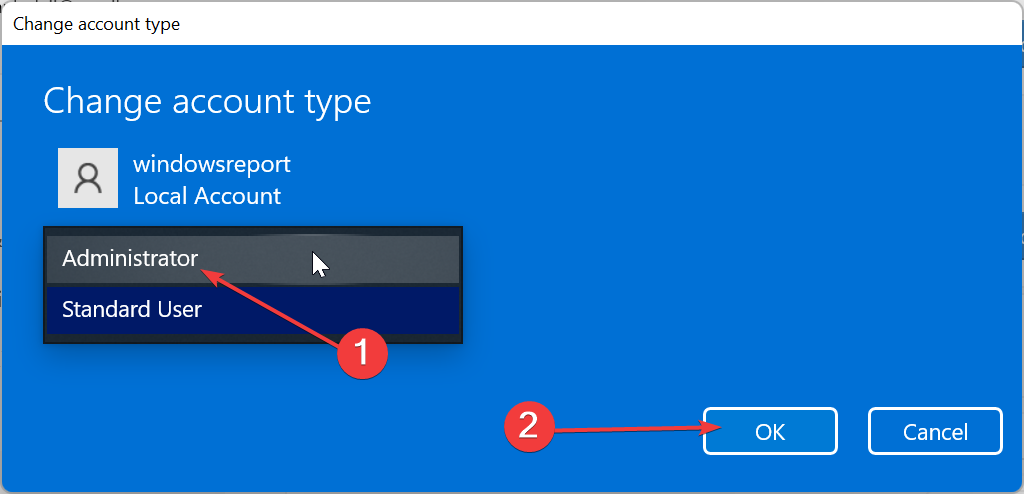
- Select the Administrator option under Account type and click OK.

- Log into the new Microsoft account and launch File Explorer.
- Click the C: drive, select USERS, and choose the old account.
- Finally, copy the contents into your folder of the new account.
This is another workaround that allows you to access your files and your settings. Note that this will only work if your profile folder is still available on your PC.
For more information, check out our guide on how to fix a corrupted user profile in Windows 10.
We hope one of these solutions works for you. If you’ve encountered a workaround we didn’t list in this article, tell us more about your experience in the comment section below.
Also, leave there any other questions you may have, and we will certainly take a look.
Still having issues? Fix them with this tool:
SPONSORED
If the advices above haven’t solved your issue, your PC may experience deeper Windows problems. We recommend downloading this PC Repair tool (rated Great on TrustPilot.com) to easily address them. After installation, simply click the Start Scan button and then press on Repair All.

Newsletter
Solve yet another Windows error with the help of our tested steps
by Madalina Dinita
Madalina has been a Windows fan ever since she got her hands on her first Windows XP computer. She is interested in all things technology, especially emerging technologies… read more
Published on October 7, 2022
Reviewed by
Vlad Turiceanu
Passionate about technology, Windows, and everything that has a power button, he spent most of his time developing new skills and learning more about the tech world. Coming… read more
- You might be logged into Windows 10 with a temporary profile due to corrupted files and folders on your current user profile.
- You can try to log in using another authentication method than the regular one.
- Make sure to update your system to fix the You’ve been signed in with a temporary profile error.
- Deleting the broken profile can help you solve the problem if nothing works.
XINSTALL BY CLICKING THE DOWNLOAD FILE
This software will repair common computer errors, protect you from file loss, malware, hardware failure and optimize your PC for maximum performance. Fix PC issues and remove viruses now in 3 easy steps:
- Download Restoro PC Repair Tool that comes with Patented Technologies (patent available here).
- Click Start Scan to find Windows issues that could be causing PC problems.
- Click Repair All to fix issues affecting your computer’s security and performance
- Restoro has been downloaded by 0 readers this month.
Since the inception of Windows 10, users have been complaining their computers sometimes sign them in with a temporary profile. Due to this bug, users can’t access a series of files on their PC.
It appears this annoying bug is here to stay, and it is accompanied by You’ve been signed in with a temporary profile message. This can be various reasons and prevent you from accessing your user account. This guide will show you how to fix it quickly and effectively.
Why am I signed in with a temporary profile?
This issue occurs because your user account is corrupt, which can happen for several reasons. However, it’s easy to fix corrupt user profiles on Windows.
If this issue appears, you’ll get the We can’t sign into your account message, and you won’t be able to access your files. Many users reported that they couldn’t log in with their Microsoft account due to this issue.
Speaking of this message, here are some similar problems:
- Windows 10 is stuck in a temporary profile – According to users, this problem can appear on Windows 10, you can apply most solutions below.
- User keeps logging in with temporary profile in Windows 10 – This issue can occur due to your antivirus, so be sure to disable it temporarily and check if that helps.
- A temporary profile is loaded – If there’s a problem with your profile, you might encounter this message on your PC; however, you can fix the problem simply by logging in to Safe Mode.
- You’ve been logged into a temporary profile – This is another variation of this error, and to fix it, you just need to disable PIN sign-in and check if that solves the issue.
How do I fix Windows 10 with a temporary profile error?
- Why am I signed in with a temporary profile?
- How do I fix Windows 10 with a temporary profile error?
- 1. Go to Safe Mode
- 2. Correct the Registry Entry
- 3. Create a new user account
1. Go to Safe Mode
- Press the Windows key to show the Start Menu.
- Press and hold the Shift key, and click the Power option followed by Restart.
- When your PC restarts, choose Troubleshoot > Advanced options > Startup Settings. Click the Restart button.
- Once your PC restarts, select Safe Mode’s version by pressing the appropriate key on your keyboard and log in with your original account.
- If this does not work, restart your PC in normal mode more than once, sign in with your original account, and see if the issue persists.
- If you still can’t access your files, press the Windows key + R, type services.msc, and click OK.
- Double-click the Windows Defender Advanced Threat Protection option to open its properties.
- Set the Startup type to Disabled and click the OK button.
- Now, go back to the Registry Editor and double-click the Microsoft Defender Antivirus service.
- Click the dropdown before the Startup type, select Disable and click OK.
- Finally, disable any third-party antivirus you have to and restart your PC again.
2. Correct the Registry Entry
- Press the Windows key from the account with the temporary profile, type cmd, and select Command Prompt.
- Copy and paste the command below and hit Enter.
whoami/user - Note the Security Identifier (SID) for the current account.
- Press the Windows key + R, type regedit, and click OK. Note that you need to have administrative privileges to do this.
- Navigate to the location below in the left pane:
HKEY_LOCAL_MACHINESOFTWAREMicrosoftWindowsNTCurrentVersionProfileList - After expanding the ProfileList key, check if the SID from Step 3 ends with .bak or without it or has the two variations.
- If the SID key is without .bak do the following:
- Should the SID key has .bak at the back, do the following:
- If two SID keys are listed with one having .bak and the other without it, do the following:
- Finally, restart your computer and log in with the affected user profile.
Some PC issues are hard to tackle, especially when it comes to corrupted repositories or missing Windows files. If you are having troubles fixing an error, your system may be partially broken.
We recommend installing Restoro, a tool that will scan your machine and identify what the fault is.
Click here to download and start repairing.
This is an excellent fix for the Windows 10 temporary profile issue and has proved to solve the problem for many. After making these changes, check if the problem is still there.
- Microsoft Fixes ‘The Profile for the User is a Temporary Profile’ Error
- Lost your files after Windows 10 upgrade: Here’s what to do
- FIX: Windows 10/11 could not connect to the ProfSvc service
- Fix: Unable to Login with Microsoft Account in Windows 10
3. Create a new user account
- Click the Start icon in the Taskbar and select the Settings option.
- Choose Accounts in the left pane and select Family & other users in the right pane.
- Now, click Add account before Add other user.
- Choose I don’t have this person’s sign-in information.
- From here, select Add a user without a Microsoft account.
- Enter a username, password, and password hint, and click the Next button.
- Go to Start > Settings > Accounts > Family & other users again.
- Choose the account name of the new account (There should be a Local account under the name) and click the Change account type button.
- Select the Administrator option under Account type and click OK.
- Log into the new Microsoft account and launch File Explorer.
- Click the C: drive, select USERS, and choose the old account.
- Finally, copy the contents into your folder of the new account.
This is another workaround that allows you to access your files and your settings. Note that this will only work if your profile folder is still available on your PC.
For more information, check out our guide on how to fix a corrupted user profile in Windows 10.
We hope one of these solutions works for you. If you’ve encountered a workaround we didn’t list in this article, tell us more about your experience in the comment section below.
Also, leave there any other questions you may have, and we will certainly take a look.
Still having issues? Fix them with this tool:
SPONSORED
If the advices above haven’t solved your issue, your PC may experience deeper Windows problems. We recommend downloading this PC Repair tool (rated Great on TrustPilot.com) to easily address them. After installation, simply click the Start Scan button and then press on Repair All.
Newsletter
Содержание
- Исправить – Вы вошли в систему с временным профилем Windows 10
- Временный профиль windows 7, как исправить
- Другие варианты удаления временного профиля
- Как исправить ошибку с временным профилем пользователя в Windows 7
- Удаление временного профиля в Windows 7
- Отключаем вход с временным профилем
- Вариант 1. Исправить профиль учетной записи пользователя
- Смотрите два варианта шаг 6 и шаг 7 в зависимости у кого как
- Вариант 2. Удалить и создать новый профиль пользователя для учетной записи
- Исправление ошибки с помощью редактора реестра
- Решаем проблему с помощью восстановления системы
- Другие возможные варианты решения проблемы со службой профилей Windows 7
- Редактирование параметров профиля в реестре
- Восстановление Default профиля заменой поврежденного файла NTUSER.DAT
- Восстановление Windows из точки восстановления
- Создание нового пользователя и перенос старых данных
- Права на чтение каталога C:UsersDefault
- Причина возникновения ошибки службы профилей
- Методы устранения ошибки
- Причины неполадки и самый простой способ ее исправления
- Работаем с реестром: способ первый
- Работаем с папкой Users: способ второй
Пока разберемся с десяткой. На удивление, она изобилует различными багами, но с каждым обновлением их становится все меньше. Советы из этой статьи будут объяснены простым языком, причем для каждой системы отдельно.
При включении компьютера на Windows 10 справа внизу вы увидите уведомление, о котором я сказал выше и о сбросе стандартного приложения. Что же в этом случае необходимо сделать?
Если ваш компьютер не офисный и вы являетесь администратором, то читаем ниже вариант по исправлению ошибки. Иначе придётся создавать другую учетную запись администратора. При невозможности это сделать, зайдите в безопасный режим Windows и сделайте всё там.
Итак, в процессе работы нам понадобится реестр. Перед его редактированием обязательно делаем резервную копию. А теперь подробная инструкция:
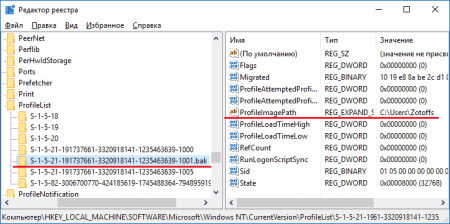
- Запускаем реестр следующим образом: жмём комбинацию Win+R и вводим regedit</mark>;
- В открывшемся окошке слева открываем поочередно указанные разделы, пока не будем находиться в последнем: HKEY_LOCAL_MACHINESOFTWAREMicrosoftWindows NTCurrentVersionProfileList.
- Открываем конечный пункт и выбираем подраздел, где приписано «.bak». В правом окне находим параметр ProfileImagePath. Его значение является именем пользователя, а точнее – путём до каталога профиля.
- Убедитесь, что название учётки совпадает с той, которую вы указывали. Если есть отличие, то два раза нажмите по параметру и указываем правильный путь и название каталога учетной записи.
- Перезапускаем ПК.
Как быть, если в реестре путь до каталога учетной записи оказался правильным?
- При наличии в левой части окна раздела с таким же именем, но без расширения .bak, удаляем.
- Удалите раздел и с расширением .bak.
- Перезапускаем ПК.
Если методы не помогают, пробуйте сделать восстановление системы.
Временный профиль windows 7, как исправить
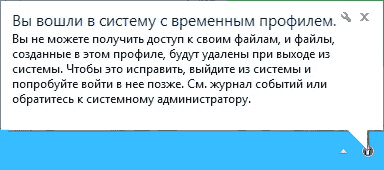
Высвечивается сообщение «Вы вошли в систему с временным профилем» на Windows 7. Возможно использовать инструкцию из первого способа для десятой винды. Но давайте разберем его еще раз:
- Заходим в системку под профилем администратора, либо в безопасном режиме;
- Открываем реестр и идём в раздел HKEY_LOCAL_MACHINESOFTWAREMicrosoftWindows NTCurrentVersionProfileList (тот же самый);
- Находим подраздел с расширением .bak и просто его удаляем, как делали это вначале. Перед этим не забудьте сделать бэкап реестра или этого раздела;
- Перезагружаем ПК и смотрим, каков результат входа в учетную запись.
После перезапуска компьютера в Windows создастся папка с правильным профилем пользователя и путем, сообщение о том, что вы вошли в систему с временным профилем должно исчезнуть.
Другие варианты удаления временного профиля
Если проблема до сих пор появляется, подумайте, по какой причине она могла возникнуть, возможно, недавно вы установили какую-то программку или сделали в системе некие изменения, повлекшие такую проблему. Если это так, удалите программу и исправьте изменения.
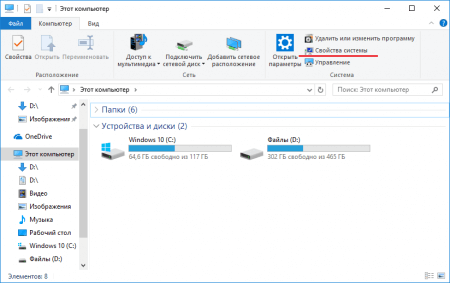
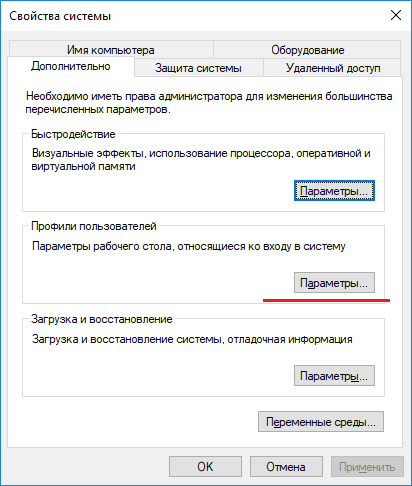
Зайдите от имени администратора и переместите все важные файлы на несистемный диск. Дальше переходим в «Компьютер». Выбираем «Свойства системы».
В левой части окошка выбираем пункт «Дополнительные параметры системы».
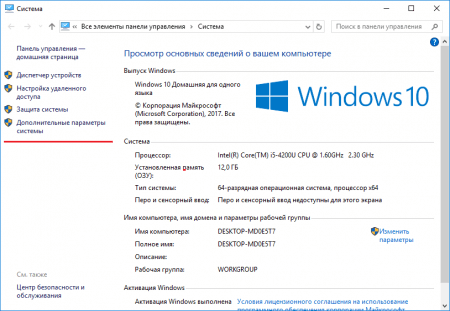
На вкладке «Дополнительно» жмём по кнопке «Параметры» раздела «Профили пользователя».
2020 объявления в статьях
Дальше выбираете свой профиль и удаляете его.
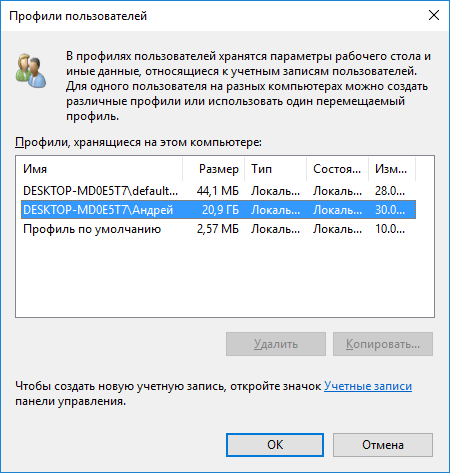
В чем суть? Вы удаляете профиль, но учетная запись никуда не денется. После перезагрузки всё должно вернуться на круги своя.
Наконец, как я говорил в начале статьи, вы можете вернуться по точке восстановления, то есть вернуть систему к тому моменту, когда всё было нормально, либо можно создать нового пользователя.
Как исправить ошибку с временным профилем пользователя в Windows 7
В первую очередь нам нужно проверить профили пользователей, заходим в свойства компьютера (правой кнопкой мыши нажимаем на свойства), далее дополнительные параметры системы > профили пользователей > параметры.

Далее я обратил внимание, что есть два профиля и они оба называются одинаково, соответственно нижний профиль был маленького размера, значит это и есть тот самый профиль TEMP.
Далее я зашел в компьютер C диск, пользователи, что бы убедиться, теперь все стало понятно.

Далее я начал проверять профили пользователей, ну как следовало ожидать профиль TEMP, был пустой, далее после открытия профиля Admin, я увидел все файлы и папки находящиеся в нем можете увидеть на скрине ниже.

Идем далее нажимаем пуск, в меню поиска вводим regedit.

Далее идем по адресу HKEY_LOCAL_MACHINESOFTWAREMicrosoftWindows NTCurrentVersionProfileList.

Здесь нам нужно обратить внимание на эти оба профайла, главное не запутаться, тот профайл который я указал стрелкой, это наш профайл с временным пользователем TEMP, далее нам нужно переименовать S-1-5-21-3916051605-3786051365-1827328988-1000.new, далее как вы могли заметить эти оба профайла абсолютно одинаковые, второй нижний профайл там нам нужно убрать расширение bak, он должен выглядить вот так S-1-5-21-3916051605-3786051365-1827328988-1000.
Внимание ваши профайлы могут отличаться.
Идем дальше, в RefCount, нужно поставить значение 0.

В строке State, так же меняем значение на 0. Обратите внимание я все указал стрелками где и куда нужно меня значения.

Далее закрываем реестр, заходим в меню пуск выбираем выйти из системы, после выбираем нашего основного пользователя.

Удаление временного профиля в Windows 7
Заходим пуск, панель управления, учетные записи пользователей.

Учетные записи пользователей.

Далее выбираем пункт управление другой учетной записью.

Далее выбираем пользователя которого хотим удалить, далее удаление учетной записи.

Далее нажимаем на удалить файлы, удалить учетную запись.
Отключаем вход с временным профилем
Гораздо чаще пользователи сталкиваются с задачей, когда необходимо отключить временный профиль, а не провести его активацию. Это обусловлено тем, что в связи со всевозможными конфликтными ситуациями на системном уровне, багами, некорректной работой ПК и еще в ряде случаев, временный профиль имеет свойство активироваться в автоматическом режиме при каждом запуске. Выполнив загрузку с временным профилем, совершать привычные действия и работать нет возможности, а выключить его самопроизвольное включение у большинства юзеров не получается, так как запуск происходит без их вмешательства (автоматически).

Перейдем к способу исправления данной ситуации. Если при включение ПК в нижнем углу экрана справа возникает надпись «Вы вошли в систему с временны профилем», это значит, что каждое действие, совершенно на данном компьютере, не будет сохранено. Исключения составляют серьёзные изменения, которые будут внесены в работу ОС (они будут сохранены). Это значит, что изменять данные в реестре под временным профилем можно. Но для того чтобы устранить различные неполадки, необходим основной профиль.
Произведите запуск системы с правами администратора и выполните следующие шаги:
-
- Перейдите по следующему адресу:
C:Пользователи (Users) Имя пользователя проблемного профиля
В данном примере имя проблемного профиля Drake, в вашем случае оно может быть другим.
- Перейдите по следующему адресу:

-
- Данные из этой директории скопируйте в папку профиля администратора. При условии, что в этой папке слишком много файлов, которые будут очень долго копироваться, вы можете изменить имя папки.
- Необходимо открыть редактор базы данных. Осуществите совместное нажатие по клавишами «Win+R» и напишите
regedit.

-
- В запущенном редакторе реестра переместитесь по адресу:
HKEY_LOCAL_MACHINESOFTWAREMicrosoftWindows NTCurrentVersionProfileList
- В запущенном редакторе реестра переместитесь по адресу:

- Произведите удаления подраздела, который заканчивается на .bak, и перезапустите систему.
Выполнив все действия, которые были описаны выше, заходите под «вылеченный» профиль. Проблема будет исправлена. ОС Виндовс 7 в автоматическом режиме сгенерирует новую директорию для того, чтобы хранить данные пользователей, в которую можно занести всю нужную информацию, заблаговременно скопированную ранее.
Вариант 1. Исправить профиль учетной записи пользователя
Иногда ваша учетная запись может быть повреждена и это мешает вам получить доступ к файлам в windows 10. Зайдем в редактор реестра несколькими способами, через безопасный режим:
- Если у вас две учетных записи, то войдите под второй учетной, чтобы отредактировать реестр.
- Описано множество способов, как загрузиться в безопасном режиме.
- Нажмите несколько раз подряд кнопку перезагрузки на самом компьютере, чтобы вызвать автоматическое восстановление процесса. Выбрать устранение неполадок > Дополнительные параметры > параметры загрузки. Далее нажмите кнопку перезагрузки. После перезагрузки компьютера вы увидите список вариантов. Выберите безопасный режим с загрузкой сетевых драйверов путем нажатия соответствующей клавиши. Теперь как загрузились в безопасном режиме, нужно зайти в редактор реестра. (смотрите более подробно о среде восстановления)
Шаг 1. Нажмите сочетание клавиш «windows + R» для вызова команды «выполнить» и введите команду regedit для входа в реестр.

Шаг 2. В открывшимся окне перейдите по пути:
HKEY_LOCAL_MACHINESOFTWAREMicrosoftWindows NTCurrentVersionProfileList
adaptivM
Шаг 3. В параметре ProfileList у вас будет несколько ключей s-1-5. Вам нужно будет выбрать самый длинный ключ с длинным массивом чисел и вашей учетной записью, на которой ошибка «Служба профилей пользователей не удалось войти в систему». Убедиться, что путь правильный нажмите на длинный ключ и с право в колонке должно быть имя ProfileImagePath, если не нашли, то листайте все длинные ключи пока не наткнетесь в правой колонке на ProfileImagePath с вашим сломанным профилем, в моем случае учетная запись C:Usermywebpc.ru.

Шаг 4. Если вы неправильно переименовали папку профиля пользователя C:Usermywebpc.ru пострадавшей учетной записи, то откройте проводник по пути C:Usermywebpc.ru и нажмите на сломанном профиле правой кнопкой мыши, выберите переименовать и введите вручную правильное имя профиля (mywebpc.ru). После переименовки заходим обратно в реестре в папку ProfileList и смотрим, чтобы имя было написано, как на картинке (шаг 3) C:Usermywebpc.ru.

Смотрите два варианта шаг 6 и шаг 7 в зависимости у кого как
Шаг 5. Теперь сделаем два варианта, если у нас один длинный ключ S-1-5-21-19949….-1001.bak (в конце расширение .bak) и со вторым без .bak т.е. просто S-1-5-21-19949….-1001. В зависимости у кого как выстроились профили два или один.
Шаг 6. Есть только один ключ в конце с .bak (S-1-5-21-19949….-1001.bak).
- А) Если у вас есть только один ключ в конце с .bak (S-1-5-21-19949….-1001.bak), нажмите на нем правой кнопкой мыши и нажмите переименовать. (смотрите рисунок ниже).

- Б) Удалите само слово с точкой .bak, чтобы получились просто цифры S-1-5-21-19949….-1001. Следуйте дальше шагу 8. (смотрите рисунок ниже)

Шаг 7. Если у вас есть два одинаковых ключа, один без .bak, второй с .bak. (S-1-5-21-19949….-1001 и S-1-5-21-19949….-1001.bak).

- А) В левой панели реестра, щелкните правой кнопкой мыши на ключе без .bak и допишите точка, две буквы .bk (см. рисунок ниже).

- Б) Теперь нажмите правой клавишей мыши на ключ с .bak, выберите переименовать и удалите .bak с точкой. (см. рисунок ниже).

- В) Теперь вернитесь и переименуйте первый ключ с .bk в .bak. Нажмите enter и следуйте дальше шагу 8.

Шаг 8. Выделите ключ который переименовали без .bak и с право в столбце нажмите два раза, чтобы открыть настройки параметра RefCount, и присвойте значение 0. Если у вас нет такого параметра RefCount, то нажмите с право на пустом поле правой кнопкой мыши и создайте параметр DWORD (32-bit), переименуйте его в RefCount и задайте значение 0.

Шаг 9. В правом поле выберите ключ без .bak и в параметре State задайте значение 0. Если нет такого параметра, то кликните на пустом поле с право и нажмите создать DWORD (32-bit), переименуйте его в State и задайте значение 0.

Шаг 10. Перезапустите ваш комп и ошибка «служба профилей пользователей не удалось войти в систему» и «невозможно загрузить профиль пользователя» в windows 10 должна исчезнуть.
Вариант 2. Удалить и создать новый профиль пользователя для учетной записи
Этот вариант удалит профиль пользователя, тем самым вы потеряете все настройки своей учетной записи и персонализацию.
Шаг 1. Если есть другая учетная запись администратора, на которой нет ошибки, выйдите из текущей учетной записи (например: mywebpc.ru) и войдите в запись администратора.
Если у вас нет другой учетной записи администратора для входа, вы можете сделать один из следующих вариантов ниже, чтобы включить встроенную учетную запись администратора для входа в систему и перейти к шагу 2 ниже.
- А). Загрузитесь в безопасном режиме, включите встроенный Администратор, выйдите из системы и войдите в систему Administrator.
- Б). Откройте окно командной строки при загрузке, включите встроенный администратор, перезагрузите компьютер и войдите в систему Administrator.
Шаг 2. Сделайте резервную копию всего, что вы не хотите потерять в папке профиля C: Users (имя пользователя) (например: mywebpc.ru) соответствующей учетной записи пользователя в другое место. Когда закончите, удалите папку C: Users (имя пользователя).
Шаг 3. Нажмите кнопки windows + R, чтобы открыть диалоговое окно «Выполнить», введите regedit и нажмите кнопку OK.
Шаг 4. В редакторе реестра перейдите к указанному ниже расположению.
HKEY_LOCAL_MACHINESOFTWAREMicrosoftWindows NTCurrentVersionProfileList
Шаг 5. На левой панели в списке ProfileList нажмите на длинный ключ на котором ошибка учетной записи. Справа в ProfileImagePath виден профиль.
Шаг 6. Удалите профили с ошибкой с .bak и без .bak. К примеру (S-1-5-21-19949….-1001 и S-1-5-21-19949….-1001.bak)-удалить.
Шаг 7. Закройте редактор реестра и перезагрузите компьютер, после чего он автоматически воссоздаст нового пользователя.
Исправление ошибки с помощью редактора реестра
Для того, чтобы исправить ошибку службы профилей в Windows 7, прежде всего потребуется войти в систему с правами Администратора. Самый простой вариант для этой цели — загрузить компьютер в безопасном режиме и использовать встроенный аккаунт Администратора в Windows 7.
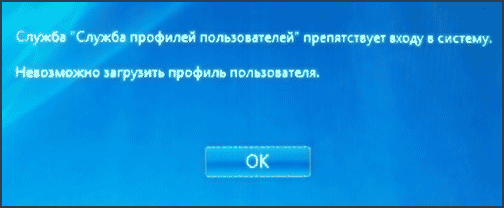
После этого запустите редактор реестра (нажать клавиши Win+R на клавиатуре, ввести в окно «Выполнить» regedit и нажать Enter).
В редакторе реестра перейдите к разделу (папки слева — это разделы реестра Windows) HKEY_LOCAL_MACHINE Software Microsoft Windows NT CurrentVersion ProfileList и раскройте этот раздел.
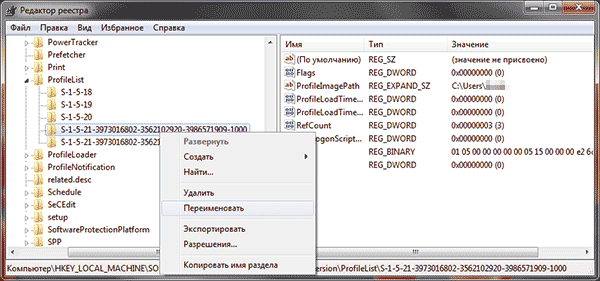
Затем по порядку выполните следующие действия:
- Найдите в ProfileList два подраздела, начинающихся с символов S-1-5 и имеющих много цифр в имени, один из которых заканчивается на .bak.
- Выберите любой из них и обратите внимание на значения справа: если значение ProfileImagePath указывает на папку вашего профиля в Windows 7, то это именно то, что мы искали.
- Кликните правой клавишей мыши по разделу без .bak в конце, выберите «Переименовать» и добавьте в конце имени что-то (но не .bak). В теории, можно и удалить этот раздел, но я бы не рекомендовал делать это раньше, чем вы убедитесь, что ошибка «Служба профилей препятствует входу» исчезла.
- Переименуйте раздел, имя которого в конце содержит .bak, только в данном случае удалите «.bak», так чтобы осталось только длинное имя раздела без «расширения».
- Выберите раздел, имя которого теперь не имеет .bak в конце (из 4-го шага), и в правой части редактора реестра кликните по значению RefCount правой кнопкой мыши — «Изменить». Введите значение 0 (ноль).

- Аналогичным образом установите 0 для значения с именем State.
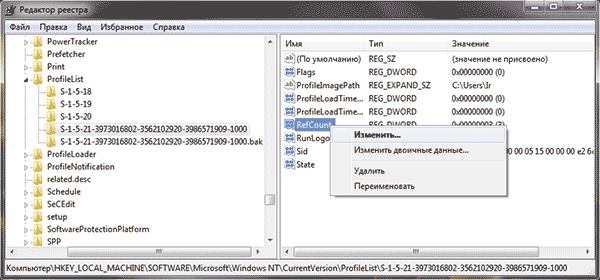
Готово. Теперь закройте редактор реестра, перезагрузите компьютер и проверьте, была ли исправлена ошибка при входе в Windows: с большой вероятностью, сообщений о том, что служба профилей препятствует чему-либо, вы не увидите.
Решаем проблему с помощью восстановления системы
Один из быстрых способов исправить возникшую ошибку, который, правда, не всегда оказывается работоспособным — использовать восстановление системы Windows 7. Порядок действий таков:
- При включении компьютера нажимайте клавишу F8 (так же, как для того, чтобы зайти в безопасный режим).
- В появившемся меню на черном фоне выберите первый пункт — «Устранение неполадок компьютера».
- В параметрах восстановления выберите пункт «Восстановление системы. Восстановление ранее сохраненного состояния Windows.»

- Запустится мастер восстановления, в нем нажмите «Далее», а затем — выберите точку восстановления по дате (то есть следует выбрать ту дату, когда компьютер работал как следует).
- Подтвердите применение точки восстановления.
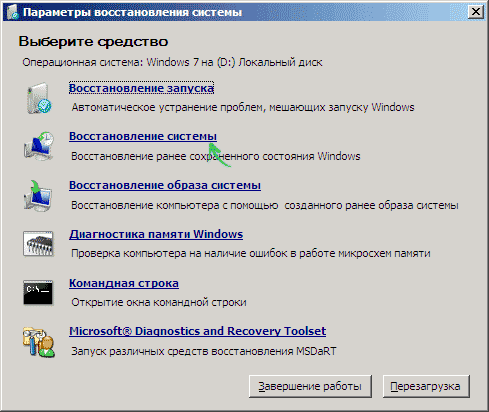
По окончании восстановления, перезагрузите компьютер и проверьте, появляется ли вновь сообщение о том, что имеются проблемы со входом в систему и невозможно загрузить профиль.
Другие возможные варианты решения проблемы со службой профилей Windows 7
Более быстрый и не требующий редактирования реестра способ исправить ошибку «Служба профилей препятствует входу в систему» — зайти в безопасном режиме с помощью встроенного аккаунта Администратора и создать нового пользователя Windows 7.
После этого, перезагрузите компьютер, войдите под вновь созданным пользователем и, при необходимости, перенесите файлы и папки от «старого» (из C:UsersИмя_Пользователя).
Также на сайте Microsoft присутствует отдельная инструкция с дополнительными сведениями об ошибке, а также утилитой Microsoft Fix It (которая как раз удаляет пользователя) для автоматического исправления: https://support.microsoft.com/ru-ru/kb/947215
Редактирование параметров профиля в реестре
Запустите редактор реестра regedit с правами администратора и перейдите в ветку реестра HKEY_LOCAL_MACHINESOFTWAREMicrosoftWindows NTCurrentVersionProfileList.
Вы увидите список разделов (профилей) с названием в виде S-1-5-21-xxxxxxx. Это идентификаторы (SID) пользователей, по любому из них можно узнать имя учетной записи (например, следующей командой можно вывести список локальных пользователей и их SID: wmic useraccount get domain,name,sid).

Можно просто найти профиль проблемного пользователя, последовательно перебрав все ветки с SID в разделе ProfileList. В нужной ветке учетная запись пользователя должна присутствовать в пути к профилю в параметре реестра ProfileImagePath.
Есть несколько вариантов:
- Имя ветки с нужным вам профилем пользователя оканчивается на .bak. В этом случае просто переименуйте ветку, убрав .bak;
- Вы нашли две ветки, указывающих на ваш профиль: с окончанием .bak и без. В этом случае переименуйте ветку без .bak, добавив в конце небольшой суффикс, например, S-1-5-21-xxxxx.backup. А у профиля с окончанием .bak удалите .bak в имени ветки реестра.
После того как вы переименовали ветку нужного профиля, нужно отредактировать значение параметров RefCount и State. Установите для них значения 0. Если у вас нет таких параметров, создайте их вручную (тип DWORD).

Убедитесь, что в значении ProfileImagePath указан путь к правильному каталогу профиля, а папка сама с профилем присутствует на диске и имеет такое же название, как и в ProfileImagePath. В моём случае это C:Usersroot.
После этого перезагрузите компьютер и попробуйте войти под профилем пользователя.
Восстановление Default профиля заменой поврежденного файла NTUSER.DAT
Если ошибка “Невозможно загрузить профиль пользователя” возникла при первом входе пользователя в систему, значит проблема с загрузкой профиля может быть связана с поврежденным файлом NTUSER.DAT в Default профиле. В этом файле хранятся настройки пользователя, те параметры, которые загружаются в ветку реестра HKEY_CURRENT_USER при входе пользователя. При создании профиля для нового пользователя этот файл копируется в каталог с созданным профилем пользователя. Если файл NTUSER.DAT удален или поврежден, служба User Profile Service не может создать профиль для нового пользователя.
Перейдите в каталог C:UsersDefault. В ней будет находиться файл NTUSER.DAT, переименуйте его, например, в NTUSER.DAT2. Далее вам нужно будет заменить этот файл аналогичным файлом с профиля другого пользователя, либо файлом с другого компьютера (с такой же версией Windows). После этого перезагрузите систему, и если проблема была в испорченном NTUSER.DAT, то всё должно заработать.
В интернете так же встречается совет заменить всю папку C:UsersDefault, но суть остаётся та же, дело в замене файла NTUSER.DAT, который меняется и при замене папки.
Восстановление Windows из точки восстановления
Если у вас в Windows включены и настроены точки восстановления, можно попробовать решить ошибку через восстановление на предыдущую точку восстановления.
В панели управления зайдите в раздел Recovery.

Далее жмите Open System Restore.

И следуйте указаниям мастера (несколько раз нажать далее), после чего система начнет восстановление.
Вы также можете увидеть подобную ошибку

Это значит, что у вас не настроены точки восстановления. В этом случае воспользоваться этим методом не выйдет.
Создание нового пользователя и перенос старых данных
Если другие варианты вам не помогли, можно создать нового пользователя и перенести в него данные из старого профиля. Этот способ обязательно сработает, так как мы будем создавать нового пользователя с новым профилем.
- Запустите командную строку с правами администратора и введите
netplwiz</code>; - В открывшейся оснастке нажмите Add</strong>;

Пункты 3 и 4 относятся к Windows 10, если у вас Windows 7, то просто пропустите их и перейдите к пункту 5.
- Выберите Sign in without a Microsoft account</strong>;

- Выберите Local account</strong>;

- Введите логин и пароль и нажмите Finish</strong>;
- Скопируйте все папки из каталога старого профиля (включая AppData) и вставьте (с заменой) в каталог профиля свежесозданного пользователя.


Не забудьте включить отображение скрытых файлов и папок.

При таком способе восстановления вы не теряете данные, которые были в старом профиле. Если при копировании возникли проблемы, вы всегда можете получить доступ к данным со старого профиля просто зайдя в C:usersваш_старый_профиль
После того как как вы успешно зайдете под новым профилем, убедитесь, что у вас есть доступ к старым файлам, например, в папке Загрузки или Документы. Если доступа нет (выскакивает ошибка с запретом доступа), необходимо будет дать RW или FullControl права на эти папки вашему новому пользователю.

Права на чтение каталога C:UsersDefault
Проблем с отсутствием прав на чтение профиля пользователя Default чаще встречается в Windows Server. При попытке зайти в систему на Windows Server 2008 и выше, может встретиться подобная ошибка. В журнале ошибок вы можете увидеть соответствующую ошибку с ID 1509.
Для исправления просто дайте группе Users права на чтение C:UsersDefault, как указано ниже.

Если ошибка не решится, проверьте журнал ошибок Windows на предмет похожих ошибок, например, ID 1500, которая связана с повреждением файла NTUSER.DAT (решается вариантом #2 в этой статье).
Причина возникновения ошибки службы профилей
Самой распространенной причиной являются неверные параметры системного реестра. Еще одной причиной может быть совпадение проверки компьютера антивирусом с вашим входом в систему. В любом случае проблему можно устранить.
Методы устранения ошибки
Итак, вы наблюдаете на экране сообщение, что служба профилей пользователей препятствует входу в систему. Что делать при обнаружении подобного сообщения и как решить эту проблему? Существует простой, но надежный способ. Но для начала попробуйте выполнить обычную перезагрузку компьютера, возможно, ошибка исчезнет сама собой.
Если перезагрузка не помогла, то следует осуществить вход в систему от имени администратора. Для этого придется повторно перезагрузить компьютера и войти в безопасный режим. Далее следует запустить редактор реестра. Для запуска нужно нажать в меню «Пуск» на программу «Выполнить», которая находится в разделе «Стандартные» или запустить ее нажатием клавиш Win + R. В командной строке следует написать «regedit» без кавычек и нажать ОК.

Команда для входа в редактор системного реестра
Откроется редактор реестра, в котором нужно в левом столбце с папками перейти по ним в таком порядке:
HKEY_LOCAL_MACHINESOFTWAREMicrosoftWindows NTCurrentVersionProfileList
Далее выполните в последовательном порядке следующие операции:
- Выберите папку с длинным названием, которая оканчивается на «.bak».
- Найдите файл с названием «ProfileImagePath» – справа должно быть верно указано имя вашей учетной записи и путь в ней в папке Users.
- Если имя правильное, то переходим в другую папку с длинным названием и ищем такой же файл. Скорее всего, здесь будет написано «C:UsersTEMP» или вовсе будет набор случайных символов.
- Меняем названия папок с длинными именами. Ту, что заканчивалась на «.bak», оставляем без этого окончания, а ту, у которой этого окончания не было, переименовываем в «.bak» на конце. То есть меняем местами окончание «.bak» у папок.
- Теперь в папке без «.bak» на конце найдите файл «RefCount», затем кликнете по нему правой кнопкой мыши и выберите команду «Изменить». А после введите значение «0».
- То же самое сделайте в файле «State». Также введите нулевое значение.

Переименовывание значений профилей в реестре
Осталось только перезагрузить компьютер, и проблема должна быть решена, если вы все сделали верно. Теперь служба профилей не должна препятствовать входу в систему.
Если способ, описанный выше не помог, то загрузившись в безопасном режиме, вы можете создать новый профиль и входить в windows уже под ним.
Также не стоит забывать о восстановлении системы, которое можно запустить через все тот же безопасный режим и откатить систему на дату, когда ошибки “Служба профилей пользователей препятствует входу в систему” не было.
Причины неполадки и самый простой способ ее исправления
Чем вызвана загрузка с временным профилем? Причин тому несколько, и все они укладываются в следующий перечень:
- Текущий рабочий профиль пользователя, закрепленный за ним ОС, может выйти из строя по причине атаки его вирусом, неисправности винчестера, системных сбоев самой ОС и некоторых других обстоятельств того же рода. Их можно отнести к программно-аппаратным.
- Пользователь мог самостоятельно удалить критически важные файлы из папки Users на системном разделе.
- Некая программа и процесс заблокировали доступ к ресурсам папки Users. И если такой процесс перехватывает управление ресурсами на старте компьютера, то загрузиться обычным образом, очевидно, не получится.
Существует несколько простых способов разрешить затруднение. Однако их простота не означает действенность. Во многих случаях их результативность ничтожна, и проблема как была, так и остается. Например, можно попробовать банально перезагрузить ПК. Иногда это помогает. Можно просмотреть глазами содержимое десктопа.
Если на рабочем столе обнаружится подозрительный файл, то он вполне может оказаться тем «зверем», что блокирует доступ к стандартному профилю.
Яркий пример такой программы – ammyy.exe. Такие файлы нужно просто удалять. Допустим, это нам не помогло, что делать дальше? Попробовать поработать с реестром Windows или папкой Users.
Работаем с реестром: способ первый
Лечим профиль так:
- Входим в винду под временным профилем (собственно говоря, ничего другого нам не остается).
- Активируем учетную запись администратора, воспользовавшись сервисом командной строки. Для этого запускаем окно консоли и вводим следующую команду: net user Администратор /active: yes.
- Перезапускаемся из временной учетной записи в учетную запись администратора через меню «Start» («Пуск») => «Log Off».
- Затем запускаем редактор реестра (для тех, кто не в курсе, реестр – это специальная база данных, хранящая сведения о настройках программ и конфигурации операционной системы). Для этого нажимаем клавиши «Win» + «R», и в открывшемся окошке вводим имя exe-файла программы-редактора реестра (regedit.exe). Вот так, как на рисунке ниже:

- Остается только перейти в раздел реестра под именем HKEY_LOCAL_MACHINESOFTWAREMicrosoftWindows NTCurrentVersionProfileList и подправить ключ ProfileImagePath. Точнее говоря, удалить его к чертовой бабушке.
- Перезагружаем компьютер.

По идее все должно получиться. Но если и это не помогло, тогда опробуем альтернативный метод.
Работаем с папкой Users: способ второй
Как и в предыдущем случае, нам понадобится активировать учетную запись администратора тем же способом, что и выше, а затем перейти в каталог Users системного раздела диска. Далее перейдите в подкаталог с временным профилем и скопируйте все важное оттуда куда-нибудь на диск.
После этого, используя сочетание клавиш «Win» + «Break», откройте окно системных настроек и перейдите по ссылке «Дополнительные параметры». Изображение ниже сориентирует вас в этом:
 Щелкните по кнопке «Параметры», и в открывшемся окошке удалите зловредный профиль. Предлагаем еще одну поясняющую процесс картинку:
 Перезагружаем ПК и любуемся результатом. Нужно не забыть переместить ранее сохраненные файлы и папки обратно в папку Users, но только уже в поддиректорию с именем стандартного профиля. Как видим, нет ничего проще. Теперь вы знаете, что такое временный профиль Windows 7 и как его исправить.
Источники
- https://computerinfo.ru/vremennyj-profil-windows-7-8-10/
- https://it-itechno.ru/kak-ispravit-vxod-s-vremennym-profilem-windows-7.html
- https://lumpics.ru/how-remove-login-with-temporary-profile-on-windows-7/
- https://mywebpc.ru/windows/user-profile-service-failed-to-sign-in/
- https://remontka.pro/sluzhba-profilei-windows-7/
- https://winitpro.ru/index.php/2020/04/08/sluzhbe-profilej-polzovatelej-ne-udalos-vojti-v-sistemu/
- https://helpadmins.ru/sluzhba-profiley-polzovateley/
- https://WindowsTune.ru/win7/errors7/vremennyj-profil-windows-7-kak-ispravit.html