
Microsoft Office – это многофункциональный и крайне удобный продукт для работы с документами, но далеко не единственный в своем роде. За время его существования было выпущено много альтернативных программных средств, которые не только похожи, но и даже лучше по некоторым параметрам.
Что может стать бесплатной альтернативой Microsoft Office – расскажу в сегодняшней статье.
Microsoft Office Online
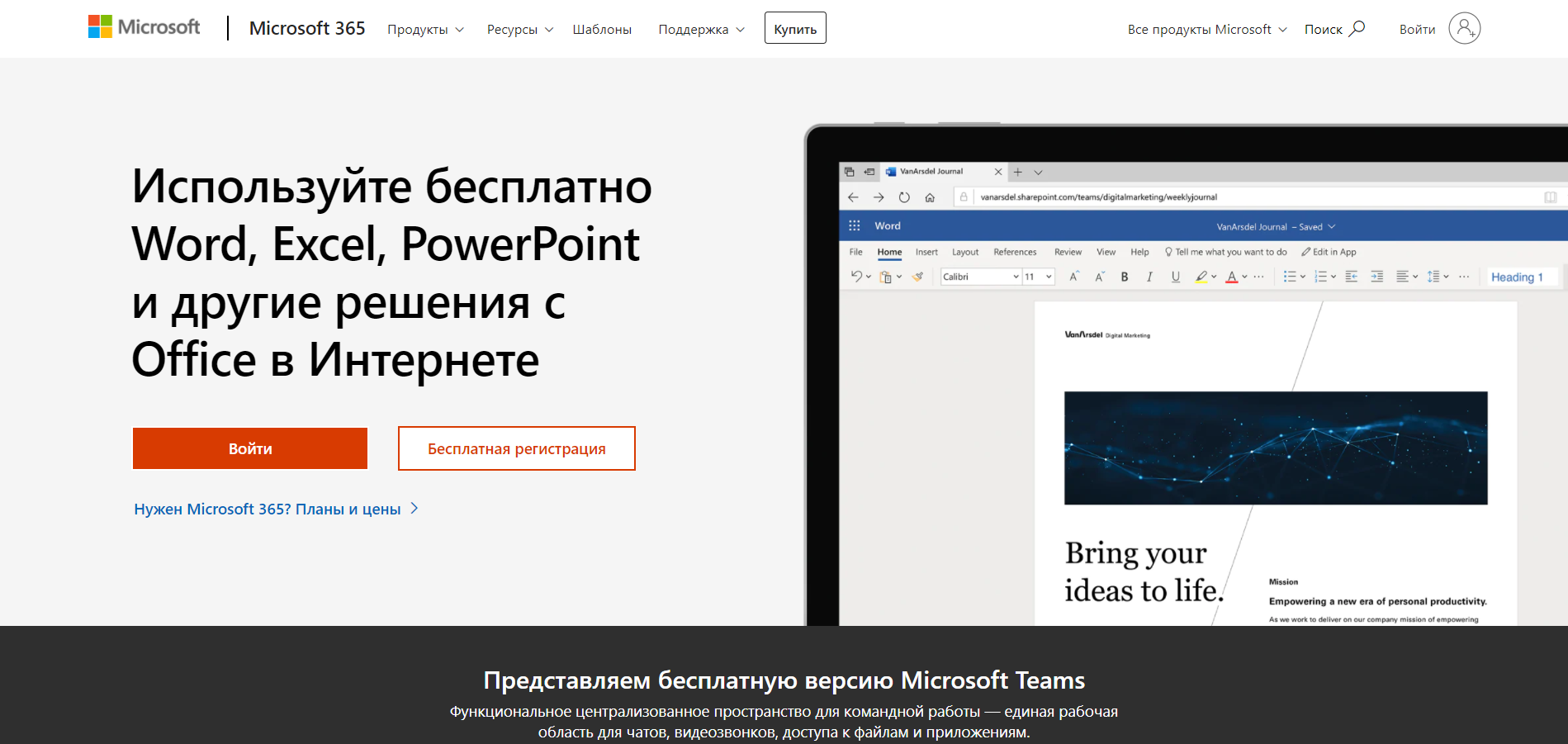
Первый аналог Microsoft Office – Microsoft Office, как бы это странно ни звучало. Но не обычная версия, а онлайн, доступ к которой открывается через любой браузер. Оригинальный пакет доступен при оплате подписки, а вот веб-версия позволяет использовать некоторые продукты бесплатно, в частности Word, Excel, PowerPoint и OneNote.
Такой вариант отлично подойдет для тех, кто ранее использовал Microsoft Office и не хочет уходить от его интерфейса и удобства использования. Веб-версия – это точно такой же дизайн, те же форматы файлов и многое другое.
Без минусов тут, конечно, не обойтись: один из существенных – это невозможность работать в режиме офлайн. Для использования веб-версии потребуется регулярное интернет-соединение, что может стать существенным недостатком для многих. Также в таком формате нет сводных таблиц и редактора баз данных, отсутствует поддержка RTF, HTML и прочих форматов.
Особенности:
- документы можно скачать на компьютер в форматах MS Office или открытых форматах для редактирования офлайн, а также экспортировать в PDF;
- поддерживает все форматы документов Microsoft: docx, xlsx, pptx и их более ранние версии (doc, xls, ppt), а также открытые форматы odt, ods, odp;
- открывает доступ к таким продуктам, как Word, Excel, PowerPoint и OneNote.
Платформы: Web
Официальная страница: Microsoft Office Online
Комьюнити теперь в Телеграм
Подпишитесь и будьте в курсе последних IT-новостей
Подписаться
Google Документы, Таблицы и Презентации
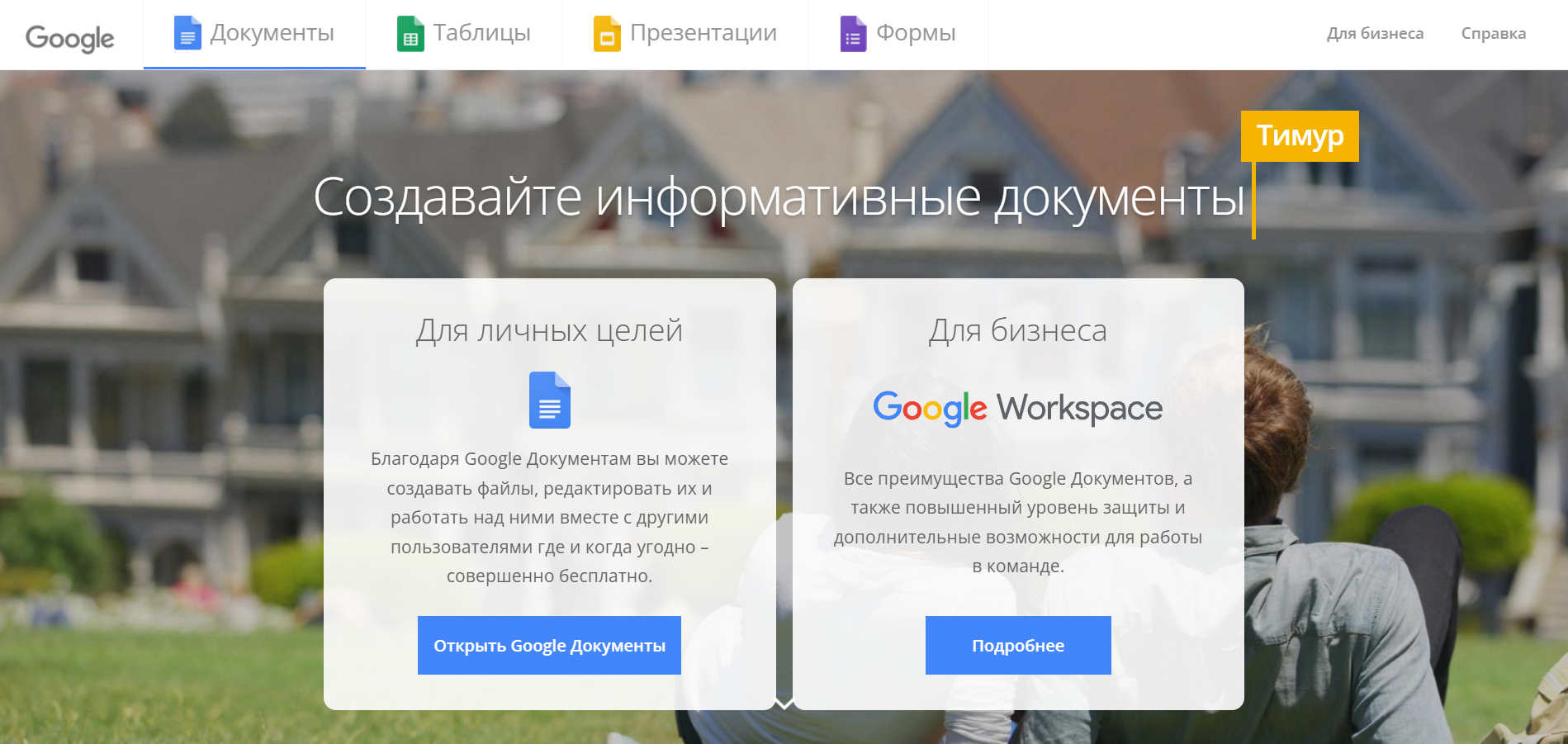
ПО от Google – это, пожалуй, лучшее, что можно найти в виде альтернативы для Microsoft Office. В отличие от предыдущего продукта, инструментарий от Гугла позволяет работать в офлайн-режиме, но для этого потребуется скачать специальное расширение для Chrome.
Продукты от Google были разработаны для командной работы: документами и другими файлами можно легко делиться по ссылке, что позволяет в режиме онлайн работать над одним файлом нескольким пользователям. Кроме того, у приложений есть мобильная версия, позволяющая также редактировать и просматривать Google-файлы. Вдобавок к этому инструменты хорошо работают с другими продуктами компании, будь то «Google Диск», «Календарь» или «Gmail».
Другая особенность – сохранение файлов в привычных форматах Microsoft. Если вы планируете создать файл и затем отправить его на компьютер, чтобы открыть через Office, то сделать это можно без каких-либо проблем. Работает ровно и наоборот – Google позволяет загружать и работать с файлами из Microsoft Office.
Особенности:
- удобное хранилище файлов: 15 Гб свободного пространства для документов, таблиц, презентаций и других типов файлов;
- созданные файлы в Google всегда под рукой: в браузере или мобильном приложении;
- автоматическое сохранение файлов без дополнительных действий;
- привычный офисный функционал и стандартный набор инструментов, как и в Microsoft Office.
Платформы: Web
Официальная страница: Google Документы, Таблицы и Презентации
Apple iWork
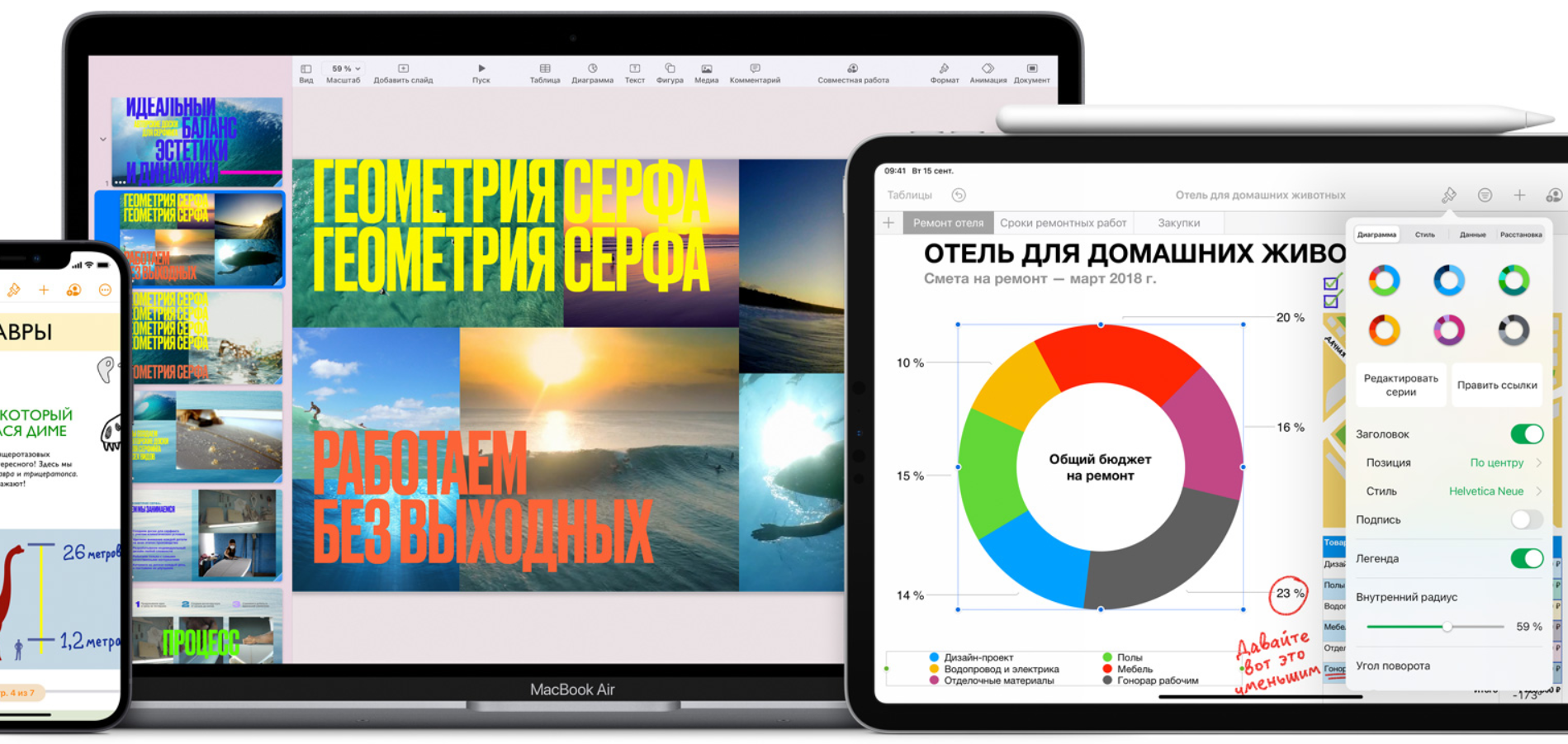
Лучшая альтернатива от Apple – iWork. Сервис включает в себя такие инструменты, как Pages, Numbers и Keynote, которые ничем не уступают продукциям Microsoft Office. Они позволяют работать как с документами, так и с таблицами и презентациями.
Есть один небольшой минус – это необычный интерфейс, к которому стоит привыкнуть, если ранее вы пользовались компонентами от Microsoft. При этом все стандартные файлы Office будут отлично работать в iWork.
Стоит также отметить, что данный сервис это не только про iOS и macOS. Им спокойно можно пользоваться и на Windows, но только в этом случае будет использоваться веб-версия через iCloud.
Особенности:
- мгновенное переключение между iPad, Mac и iPhone благодаря функции Handoff;
- полноценная поддержка форматов MS Office;
- в документы, таблицы и презентации нельзя вставлять другие медиаданные, кроме фотографий;
- совместный режим работы в режиме реального времени.
Платформы: Web, iOS, macOS
Официальная страница: Apple iWork
Calligra Suite
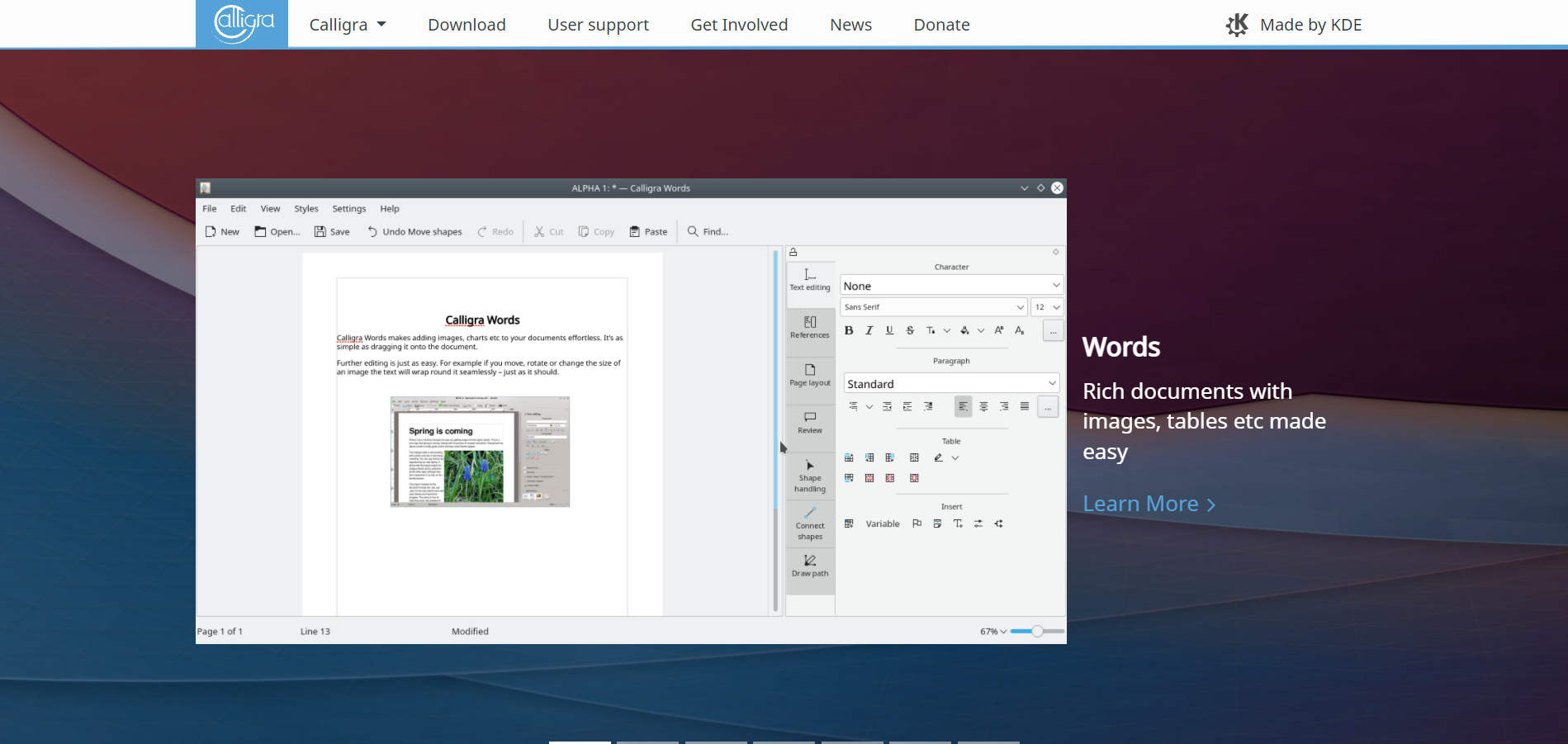
Один из самых старых офисных пакетов для Linux, разработанный в далеком 1997 году, был предназначен для рабочего стола KDE, но вполне может быть использован владельцами компьютеров на базе Windows или macOS.
Изначально он выпускался как KOffice, но в 2010 году, после разделения компании, получил название Calligra Suite. Пакет имеет открытую лицензию и распространяется бесплатно, в него входит 10 программ для решения множества офисных задач.
Помимо стандартных Words (текст), Sheets (таблицы), Stages (презентации), Braindump (заметки) и Kexi (базы данных), пакет включает растровый (Krita) и векторный (Karbon) графические редакторы, редактор диаграмм и блок-схем (Flow), приложения для управления проектами (Plan) и создания электронных книг (Author).
Особенности:
- может работать с текстовыми документами в форматах .doc, .docx, .odt, .odm, .html и .pdf;
- есть растровый графический редактор, ориентированный на рисование с помощью планшетного устройства;
- есть векторный графический редактор с различными инструментами рисования и редактирования.
Платформы: Linux, Windows, FreeBSD, macOS
Официальная страница: Calligra Suite
WPS Office
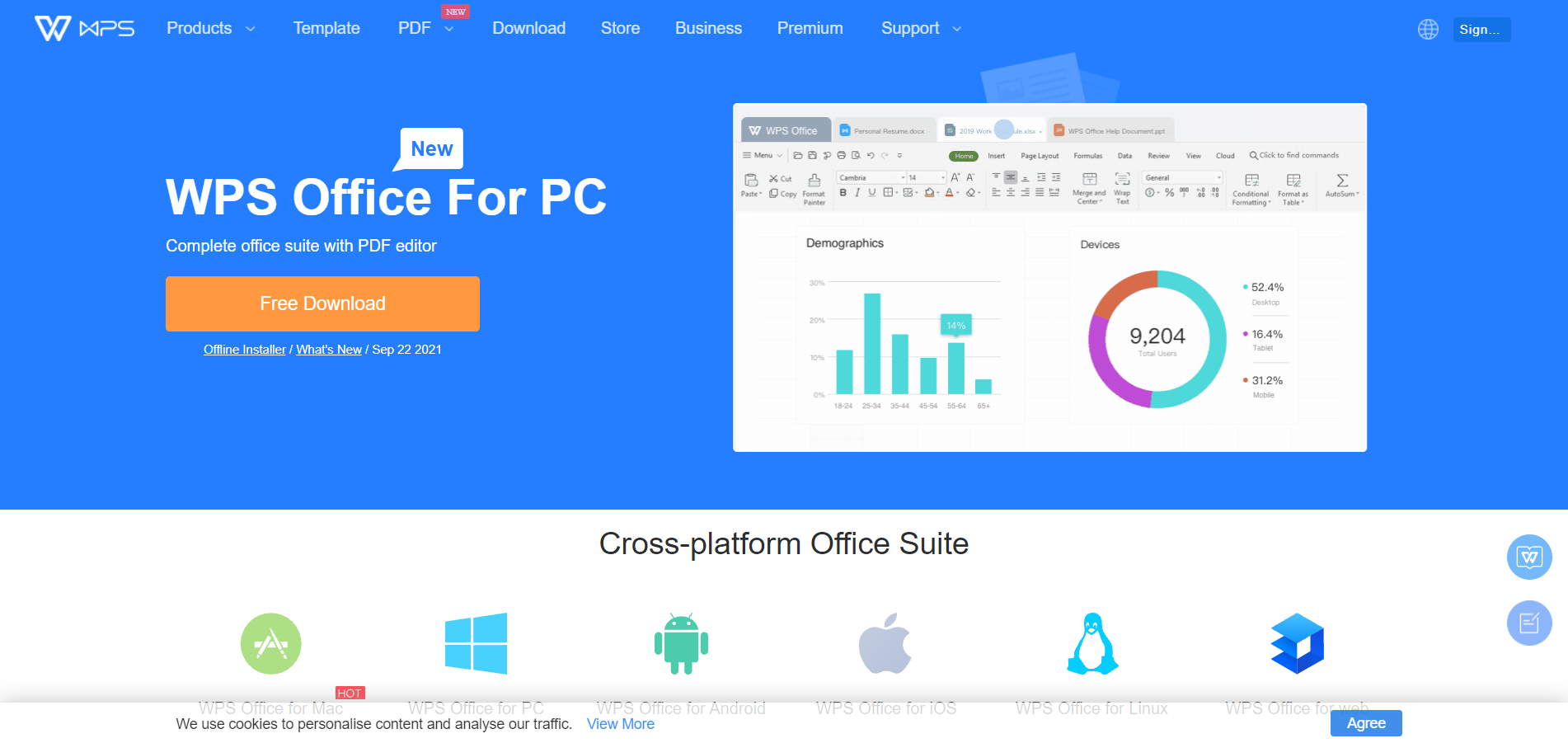
WPS Office – это тот продукт, который практически один в один копирует весь инструментарий Microsoft Office. Он был разработан китайской компанией Kingsoft Office Software и состоит из трех программ: Writer для работы с текстом, Spreadsheets – с таблицами, Presentation – с презентациями. Интерфейс и возможности приложений очень похожи на «оригинальные» версии от MS.
Также пакет предоставляет бесплатное пространство объемом 1 Гб в облачном хранилище, похожем на Microsoft OneDrive, а изменения синхронизируются между десктопной версией и мобильным приложением.
Есть две версии WPS Office – бесплатная и платная. Первая периодически показывает рекламу и немного ограничивает функционал для работы с PDF. Вторая же все ограничения убирает и отключает рекламу.
Особенности:
- есть PDF-конвертер, поддерживается экспорт файлов в PDF и популярных офисных форматах;
- свободно открывает и работает с документами, созданными в Microsoft Word (.doc, .docx), Excel (.xls, .xlsx) и PowerPoint (.ppt, .pptx);
- каждый документ открывается в отдельной вкладке, что позволяет быстро переключаться между ними;
- есть приложение для iOS и Android.
Платформы: Windows, Linux, Android, iOS, macOS
Официальная страница: WPS Office
SoftMaker FreeOffice
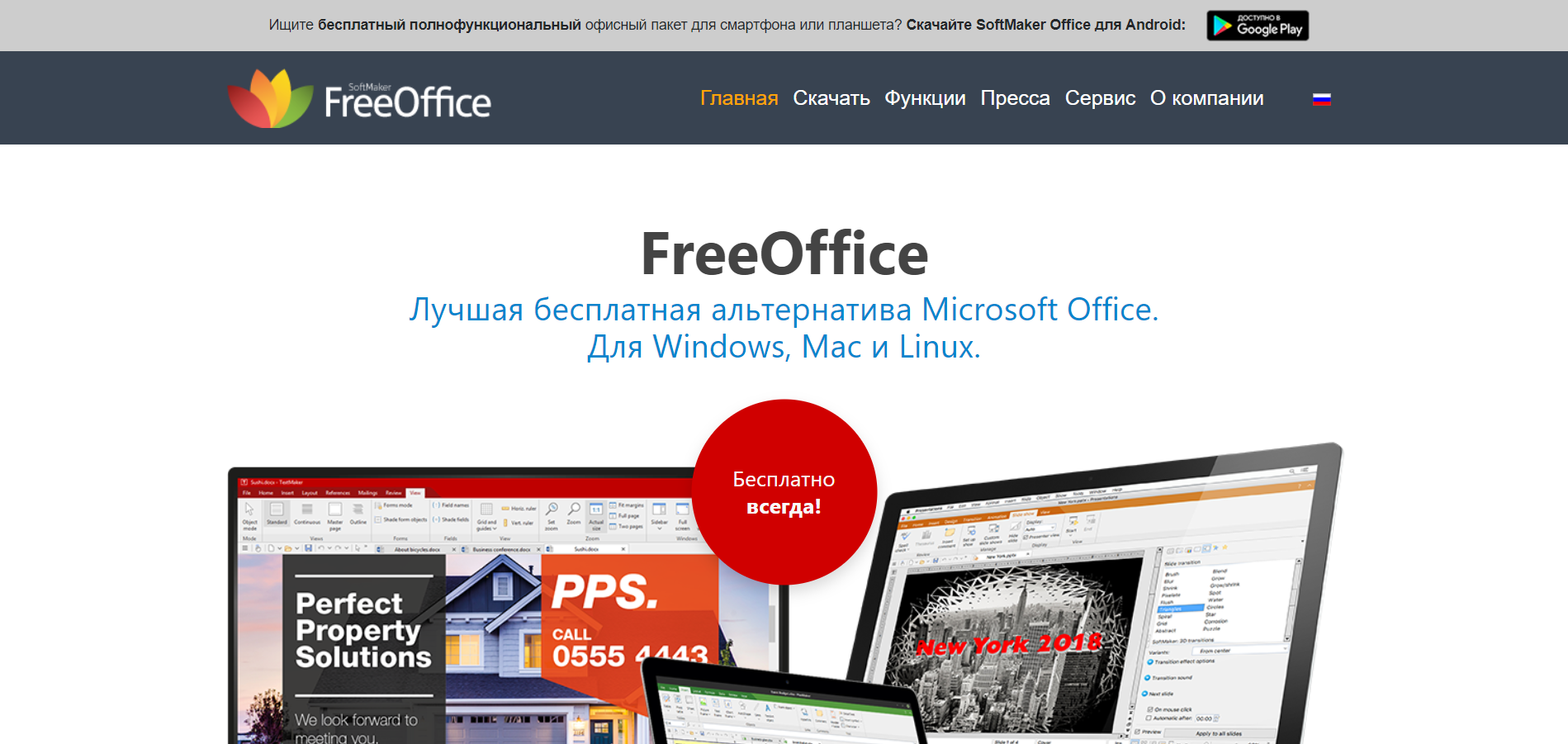
SoftMaker FreeOffice – очередной клон всеми любимого Microsoft Office, но заметно отличающийся от предыдущего пакета: он больше напоминает старые версии Microsoft Office, нежели новые.
Данный пакет открывает бесплатный доступ к таким аналогам, как Word, Power Point и Excel. Также программа позволяет быстро сохранять файлы в форматах PDF и ePub. По сети, к сожалению, работать нельзя: командная работа невозможна. Кроме того, в софте отсутствует тезаурус, которым привыкли пользоваться многие пользователи офисного ПО.
Особенности:
- все приложения SoftMaker FreeOffice могут экспортировать документы в PDF;
- поддерживает популярные форматы Microsoft Office: .DOCX, .PPT, .XLS и другие;
- работает с операционными системами Windows, Linux и Android;
- поддерживает автоматическую проверку орфографии во всех трех программах.
Платформы: Windows, Linux, Android
Официальная страница: SoftMaker FreeOffice
LibreOffice
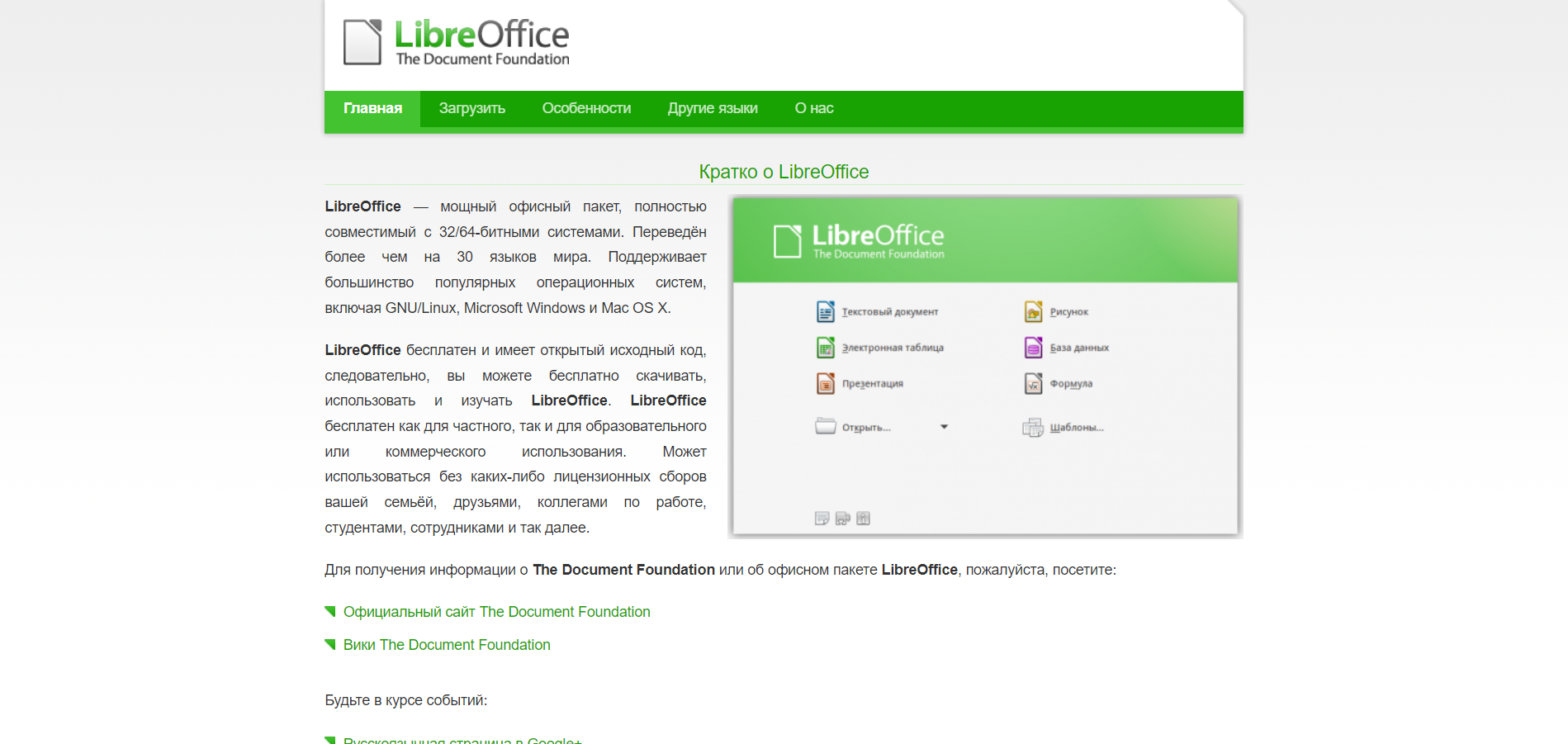
Те, кто работал на Linux, должны знать о таком офисном пакете, как LibreOffice – он нередко присутствует в сборках Линукса и пользуется там большой популярностью. В него входят не только аналоги Word, Excel и Powerpoint, но и редактор баз данных, способный заменить Microsoft Access.
Поговорим сразу о минусах: первое, что бросается в глаза – это старомодный интерфейс, похожий на Office 2003. Второе – это отсутствие возможностей совместной работы. Ну и третье – это мобильное приложение, которое есть, но через него можно только просматривать файлы без возможности редактирования.
В то же время LibreOffice может практически все, что умеет Microsoft Office – это поддержка всех стандартных форматов и весь необходимый функционал. Кроме того, данный пакет позволяет подключать специальные плагины, благодаря которым можно добавлять новые «фишки» в программы.
Особенности:
- основной формат файлов – открытый международный формат OpenDocument, но возможна работа и с другими популярными форматами: .XML, .DOC, .XLS, .PPT, .CDR;
- в состав включены такие компоненты, как LibreOffice Writer, LibreOffice Calc, LibreOffice Impress, LibreOffice Draw, LibreOffice Math, LibreOffice Base;
- экспорт в PDF: поддерживается во всех компонентах, кроме Base;
- поддержка сторонних расширений.
Платформы: Windows, Linux, macOS, Android, iOS
Официальная страница: LibreOffice
Р7-Офис
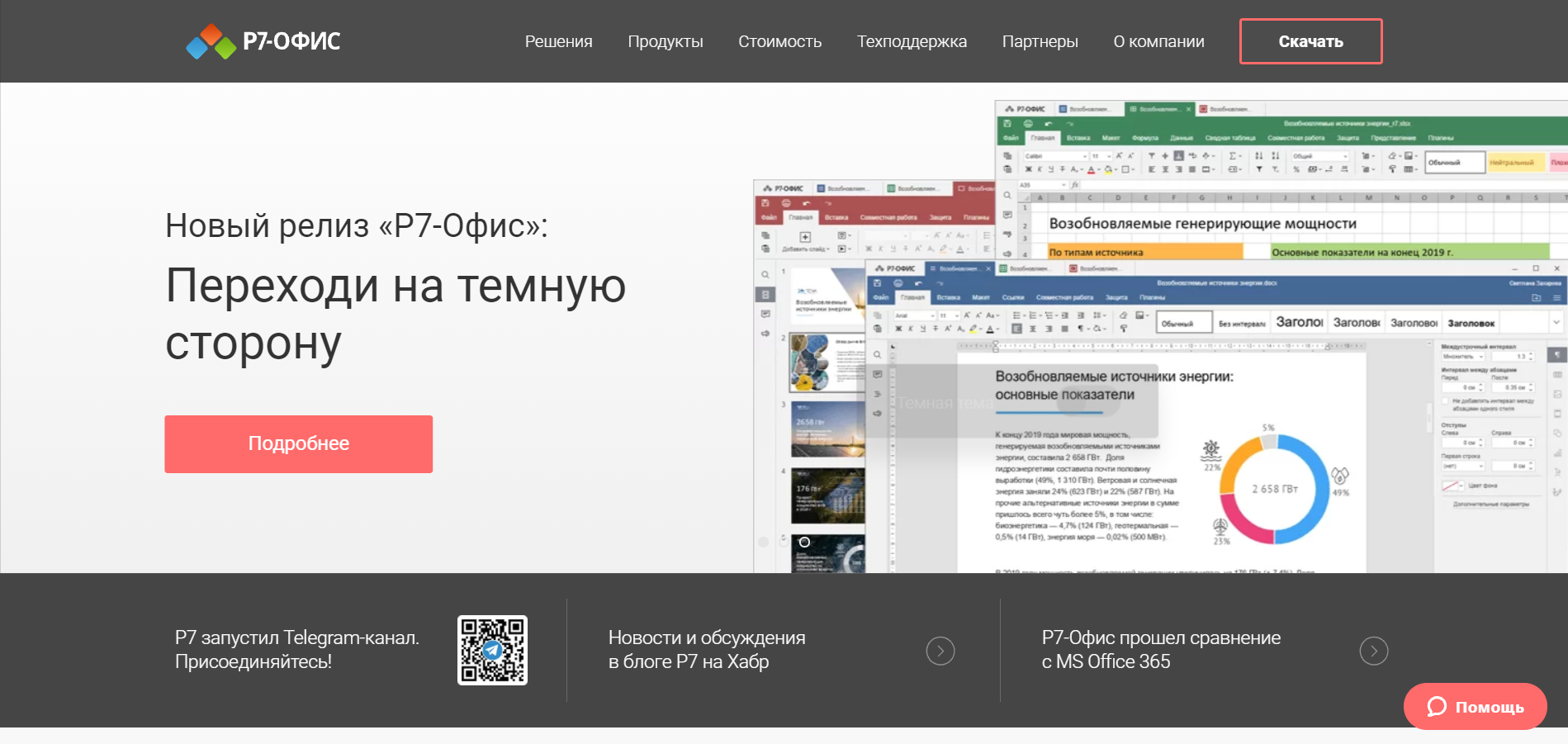
P7-Офис – продукт от отечественного производителя, предлагающий пакет с приятным интерфейсом. За несколько лет работы программный набор превратился в полноценный инструмент с широкими возможностями.
Здесь есть гибкий режим совместного редактирования: несколько пользователей могут работать одновременно, в «быстром» или «строгом» режимах. В первом случае изменения записываются в документ автоматически, во втором – изменяемые части файла блокируются для редактирования другими участниками проекта. Оба режима можно использовать одновременно.
Платформа Р7-Офис доступна в трех вариантах: как облачный сервис, где работа выполняется через браузер, как серверное ПО либо как десктопный вариант для Windows, macOS и Linux. Также есть мобильные версии для Android и iOS.
Особенности:
- максимальная совместимость с Microsoft и поддержка других популярных форматов, включая ODF;
- возможность работать с текстовыми документами, таблицами и презентациями в одном окне, переключаясь между вкладками.
Платформы: Web, Windows, macOS, Android и другие
Официальная страница: P7-Офис
OnlyOffice
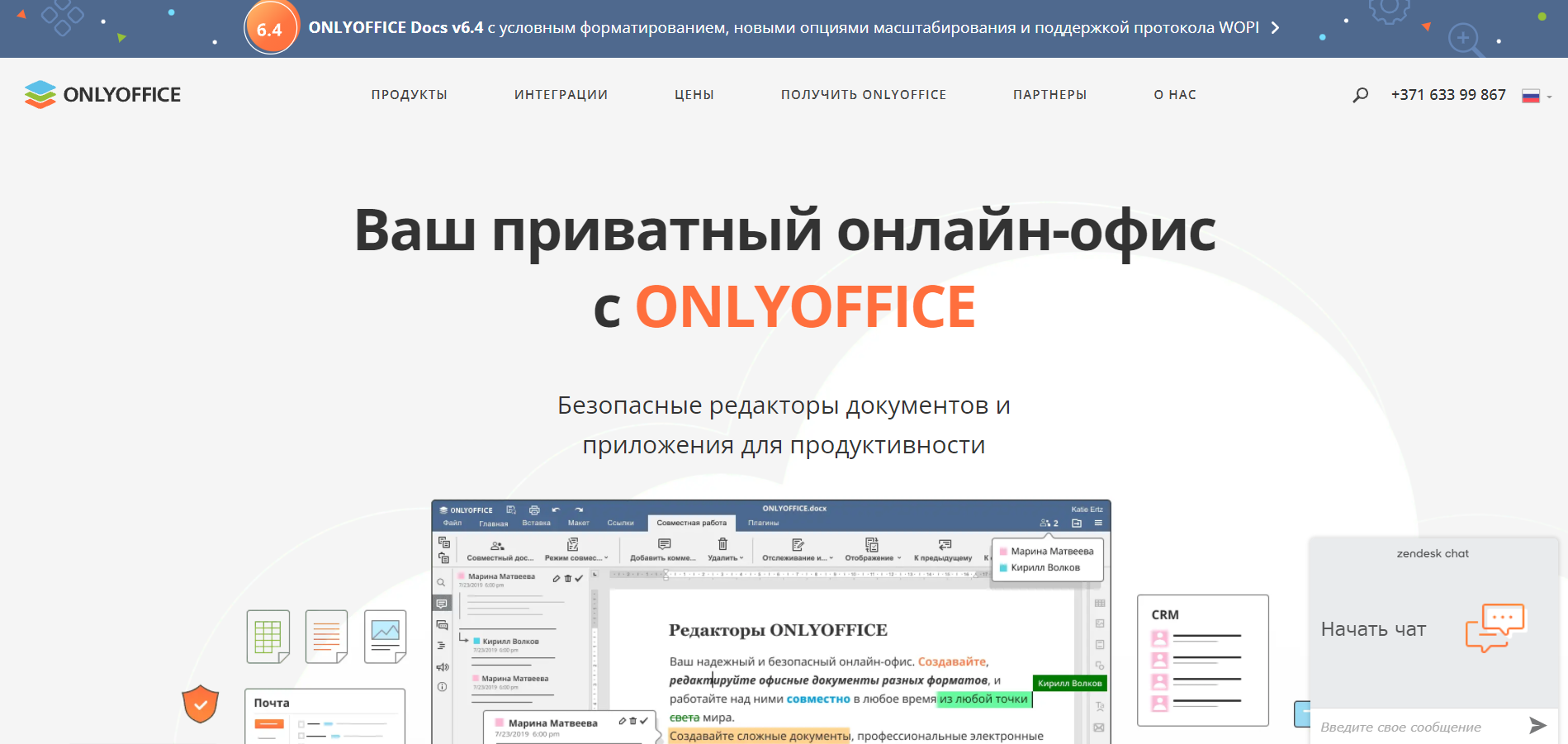
OnlyOffice – не просто офисный пакет в браузере. Это многофункциональный портал для совместной работы, включающий в себя управление документами и проектами. Он предназначен для небольших и средних компаний, которые ищут эффективную платформу для управления бизнес-процессами.
В состав пакета входит:
- управление документами;
- онлайн-редакторы документов с поддержкой форматов Word, Excel и Powerpoint;
- управление проектами;
- диаграмма Ганта;
- CRM;
- почтовый агрегатор.
Пакет OnlyOffice работает не только в браузере, но и на компьютере, и даже в мобильном приложении. Онлайн-версия офисного пакета представляет собой простую систему электронного документооборота, что отлично подходит для бизнеса. Надо зарегистрироваться в качестве представителя компании, а в перспективе – платить за место в облаке. Также это касается и мобильного приложения. Полностью открытыми и бесплатными являются только десктопные редакторы.
Особенности:
- полная совместимость с форматами Microsoft Office;
- комментирование и встроенный чат;
- рецензирование и просмотр истории изменений документа;
- есть возможность расширить функциональные возможности плагинами.
Платформы: Web, Windows, Linux, macOS, iOS, Android
Официальная страница: OnlyOffice
OpenOffice
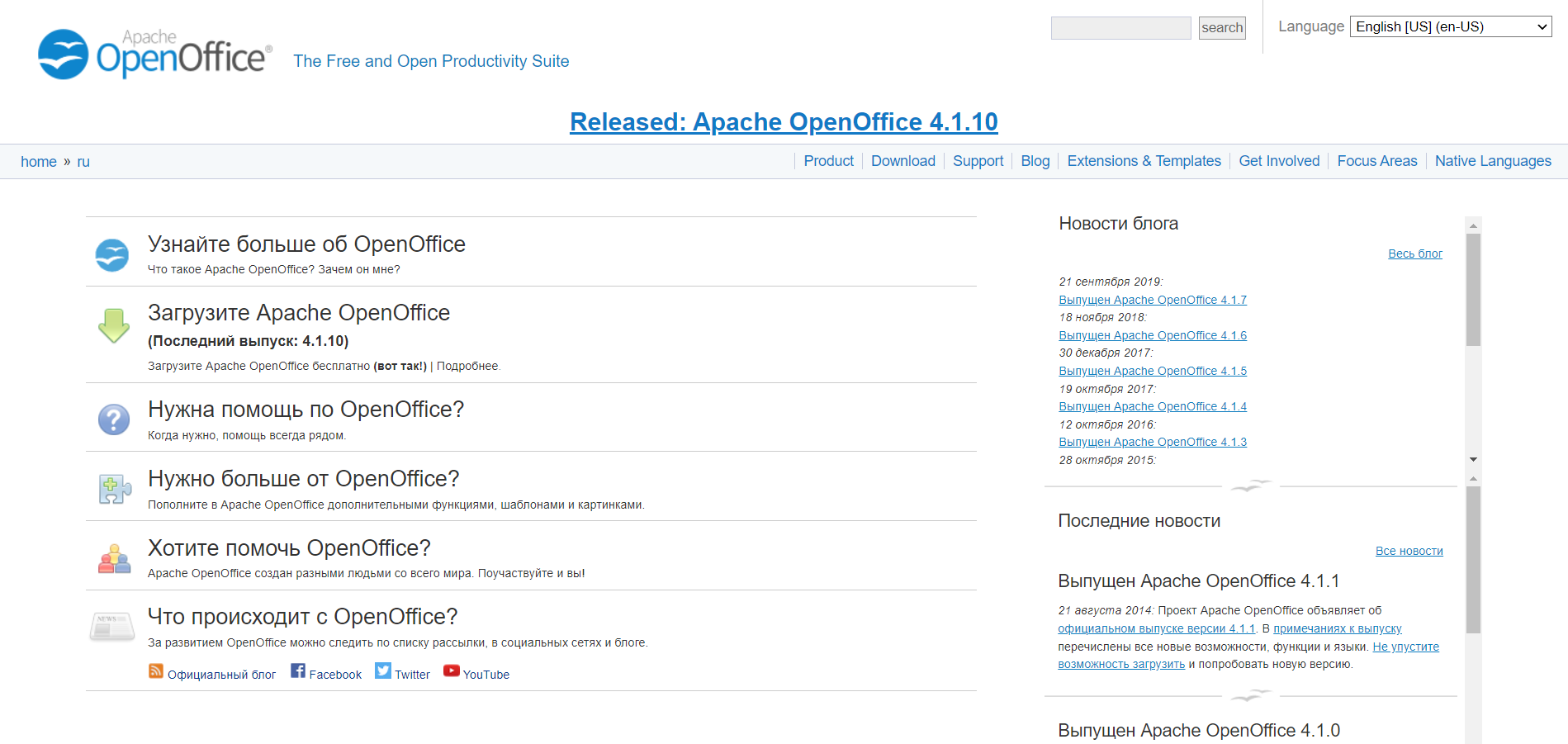
OpenOffice – один из самых «древних» пакетов, разработанный Apache. Сегодня данный офисный пакет распространяется в бесплатном доступе и имеет открытый исходный код. Также одна из его версий превратилась в самостоятельный офисный пакет, известный как LibreOffice.
OpenOffice приобрел популярность в некоторых государственных организациях как свободный некоммерческий продукт, который не сильно уступает по функционалу знаменитому MS Office. Особое распространение пакет получил в образовательных учреждениях и на некоторых предприятиях. Однако он популярен и среди обычных пользователей.
Пакет отлично работает с форматами ODF, на которые в основном и рассчитан. Поддержка форматов Microsoft Office средняя: чем старее формат, тем лучше он поддерживается.
Особенности:
- спокойно работает на очень слабых ПК;
- крайне простой интерфейс программы;
- немного старомодный дизайн.
Платформы: Windows, Linux, macOS
Официальная страница: OpenOffice
Заключение
Сегодня мы увидели, что Microsoft Office – это не единственный в своем роде офисный пакет, которым можно пользоваться на Windows и других платформах. Да, он, можно сказать, «идеальный», но есть масса бесплатных аналогов, которые иногда даже лучше. Естественно, что бесплатные решения предлагают меньше функционала, но на то они и бесплатные. Однако тот же пакет от Google хорошо себя показывает при совместной работе и пользуется большой популярностью.
В общем, выбор за вами! 
Лучшие офисные пакеты для компьютера
В нашей сегодняшней подборке представлены самые популярные офисные программы для платформы Windows. Каждая включает в себя продвинутый набор инструментов для создания и редактирования текстовых документов, а также средства для работы с электронными таблицами, презентациями и базами данных. Представлены приложения как для личного, так и для коммерческого использования.
Общий рейтинг
Общие сведения
Основные функции
Дополнительные возможности
Поддерживаемые форматы
Общие сведения:
Русский язык
Лицензия
Удобство интерфейса
Рейтинг
Основные функции:
Поиск по тексту
Создание презентаций
Электронные таблицы
Базы данных
Добавление медиафайлов
Отправка на печать
Наборы шрифтов и стилей написания
Подчеркивание орфографических ошибок
Функция предпросмотра
Рейтинг
Дополнительные возможности:
Экспорт PDF
Записная книжка
Календарь
Органайзер
Создание графиков
Хранение в облаке
Удаленный доступ к проектам
Передача по электронной почте
Выделение пунктуационных ошибок
Рейтинг
Поддерживаемые форматы:
DOC/DOCX
XLS/XLSX
PPT/PPTX
TXT
PPS
CSV
DBF
Рейтинг

Microsoft Office 2016 — мощный набор офисных приложений для работы с текстовыми документами, таблицами и презентациями. Является самым свежим релизом от корпорации Майкрософт. Поддерживает современные операционные системы Windows 7, 8, 10 и Mac OS X.
Последняя версия софта содержит развитый текстовый редактор, обеспечивающий комфортный рабочий процесс, благодаря множеству функциональных возможностей. При обработке текста, можно добавлять медиафайлы различного типа и формата. Присутствует встроенный почтовый клиент, записная книжка, календарь и органайзер. Вы сможете хранить проекты в облаке и получать к ним доступ с любого компьютера или мобильного устройства на базе Android и iOS (достаточно выполнить вход при помощи своей учетной записи).
Доступна отправка документов на печать, по электронной почте или в популярные социальные сети, среди которых: Facebook, Twitter, Flickr, Linkedln и так далее. Полный набор компонентов включает в себя Microsoft Excel, Word, Publisher, Access, InfoPath, OneNote, Visio, PowerPoint Viewer, Outlook. Единственным недостатком программы, можно считать довольно высокие системные требования.
Ключевые преимущества:
- Интеграция с мессенджером Skype;
- Удобный пользовательский интерфейс;
- Позволяет вручную настраивать фон страницы;
- Инструмент интеллектуального поиска по тексту;
- Возможность совместной работы с документами;
- Огромное количество шрифтов и стилей написания;
- Редактирование презентаций в режиме реального времени;
- Построение графиков, добавление видео, аудио и изображений;
- Официальный сайт регулярно обновляет программное обеспечение;
- Есть мобильная версия Майкрософт Офис 2016 для смартфонов и планшетов;
- Возможность установить как полный офис так и отдельные приложения, например, программу для создания презентаций Power Point без Ворда, Экселя и пр.
Полный обзор »

Office 365 — сборка лучших программных продуктов MS Office и веб-сервисов от компании Microsoft. Поставляется в различных версиях: персональный, Professional Plus, для дома, бизнеса (малый, средний), учебы и корпоративного использования. Функциональность зависит от выбранного пакета программ.
Стандартная редакция содержит все приложения из новой версии Microsoft Office 2016. Также предоставляет доступ к электронной почте бизнес-класса на сервере Exchange и 1Тб свободного места в облачном хранилище OneDrive. Имеется встроенный коммуникатор Lync для обмена текстами, таблицами и графиками с другими пользователями. Поддерживает видео- и аудиоконференции с опцией демонстрации рабочего стола. Самый существенный недостаток — необходимость приобретения временной подписки Office 365 — Lifetime лицензия не всегда предоставляется.
Главные достоинства:
- Совместимость с ОС Windows 10;
- Функциональный табличный процессор;
- Настраиваемые панели инструментов;
- Обладает большим количеством опций;
- Работа с высоким разрешением экрана;
- Взаимодействие с другими офисными утилитами;
- Интегрированный текстовый и графический редактор;
- Простая и интуитивно понятная система управления;
- Наличие общего буфера обмена на нескольких устройствах (в Win10 October update);
- Идеально подходит для устройств линейки Surface — интегрирован в ОС планшетов и ультрабуков, хотя выпускается и компьютерная версия;
- Открывает самые распространенные форматы электронных документов.
Полный обзор »

Бесплатный офисный пакет Microsoft Office 2007, позволяет создавать и редактировать документы в форматах DOC, DOCX, XLSX, PPTX, DOT, MHT, MHTML, HTM, HTML, RTF, TXT, WPS и т.д. Стоит отметить, что по сей день софт пользуется немалой популярностью среди миллионов юзеров по всему миру. Представляет собой классическое решение для слабых и устаревших ПК на базе операционных систем Windows XP, Linux и Mac OS.
В стандартный состав входят Microsoft Word, Excel, PowerPoint и Outlook (можно расширять, за счёт подключения дополнений). Среди полезных функций — определение орфографических и пунктуационных ошибок, добавление графических файлов, выбор определенной области для печати, переводчик, планировщик задач и диспетчер контактов, блокнот. Имеется возможность предварительного просмотра в книжной или альбомной ориентации страницы.
Сильные стороны:
- Управление базами данных;
- Простое создание презентаций;
- Подготовка материалов к печати;
- Опция передачи проектов по email;
- Простой в использовании интерфейс;
- Большое количество различных шрифтов;
- Быстрое сохранение в указанную директорию;
- Невысокие требования к ресурсам компьютера;
- Небольшой размер относительно новых версий;
- Средство редактирования файлов в сети интернет.
Полный обзор »

Apache OpenOffice — пакет офисных программ для работы с презентациями, текстами, таблицами и формулами. Поддерживается создание баз данных. Есть средство проверки русскоязычного правописания. Доступна опция экспорта PDF формата. Простое и удобное меню не вызовет нареканий у новичков. При первом запуске, вас встретит виртуальный ассистент. Может рассматриваться в качестве бесплатная альтернатива Microsoft Office 2003 — 2016.
Основные возможности Open Office:
- Решение математических формул;
- Обладает открытым исходным кодом;
- Наличие встроенного HTML-редактора;
- Подключение дополнительных расширений;
- Присутствует табличный и текстовый процессор;
- Настройка панелей с инструментами по собственному усмотрению.
Полный обзор »

WPS Office — бесплатный аналог Майкрософт Офис, поддерживающий различные форматы текста, таблиц и презентаций. Отличается наличием режимов для ночной работы и защиты зрения. Предоставляет широкий выбор онлайн-шаблонов с готовыми вариантами оформления материалов. Имеется возможность синхронизировать проекты, созданные на компьютере (редактировать и просматривать документы), с вашими устройствами Android и iOS.
Достоинства софта:
- Наличие PDF-конвертера;
- Русскоязычная локализация меню;
- Удобное расположение элементов управления;
- Бизнес-версия утилиты поддерживает макросы и водяные знаки;
- Добавление графических и мультимедийных объектов;
- Отрытие расширений XLS, XLSX, DOC, DOCX, PPT, PPTX, TXT, PPS и т.д.
Полный обзор »

LibreOffice состоит из приложений, отвечающих за работу с текстом, формулами, презентациями и таблицами. Вас встретит качественный русскоязычный интерфейс с предельно простыми и понятными элементами управления. Имеются расширенные средства для редактирования баз данных.
Ключевые особенности Libre Office:
- Быстрый запуск программы;
- Встроенный редактор графики;
- Наличие открытого исходного кода;
- Функция автообновления для софта;
- Имеется система подсказок для новичков;
- Низкое потребление оперативной памяти.
Полный обзор »

IBM Lotus Symphony — достойный конкурент более современным аналогам, основанный на базе OpenOffice.org. Состоит из трех модулей: Symphony Documents, Symphony Presentations и Symphony Spreadsheet. Может быть расширен посредством подключения дополнительных плагинов.
Содержит встроенный браузер на движке Internet Explorer. Позволяет быстро переключаться между документами при помощи вкладок. Умеет отображать полный список ваших проектов. Имеется опция проверки орфографии. Обратите внимание на средство рисования таблиц карандашом.
Возможности программы:
- Поддержка стандарта ODF;
- Наличие широкого спектра настроек;
- Моментальный предпросмотр проекта;
- Добавление изображений и гиперссылок;
- Открытие файлов MS Office 2003, XP, 2000/97;
- Много шаблонов для создания любых презентаций;
- Удобный инструмент поиска текстовой информации.
Полный обзор »

Kingsoft Office Suite 2014 — удобное средство для работы с офисными документами. Даёт возможность создавать красивые мультимедийные презентации и электронные таблицы. Отличается высокоскоростной печатью данных. Доступен экспорт/импорт форматов Microsoft PowerPoint, Word, Excel.
Основные преимущества:
- Поддержка PDF-файлов;
- Добавление картинок в текст;
- Совместимость утилиты с Windows 8;
- Широкий выбор стилей для шрифтов;
- Подчеркивание допущенных орфографических ошибок;
- Много справочной информации на официальном сайте разработчика.
Полный обзор »
Мы рассмотрели лучшие программные пакеты для создания и редактирования офисных документов. Выбирайте софт в зависимости от ваших потребностей, не забывайте делиться своими комментариями после того, как опробуете возможности понравившегося приложения.
Microsoft Office 2016 и Office 365 — самые современные и многофункциональные программы на сегодняшний день. Содержат все необходимые инструменты для комфортной работы с любыми текстовыми и табличными форматами. Позволяют заниматься созданием презентаций на профессиональном уровне. Являются отличным облачным решением. Предоставляют доступ к одному проекту с разных компьютеров, ноутбуков и мобильных устройств. Стоит отметить, что подобные средства совместного редактирования можно найти только в Google Docs. Офис 2016 тесно интегрирован со Скайпом, соответственно вы сможете обсуждать определенные нюансы рабочего процесса со своими коллегами, прямо в интерфейсе приложения. Офис 365 даёт возможность вести видеоконференции в прямом эфире.
Microsoft Office 2007 — проверенная временем классика, которая не подведет своего владельца ни при каких обстоятельствах. Славится простым интерфейсом, опцией проверки орфографии и пунктуации, а также неплохим переводчиком, в том числе с английского на русский язык и наоборот. Ближайшие аналоги — LibreOffice и OpenOffice. Обе программы могут похвастаться встроенными редакторами формул и векторной графики.
Kingsoft Office Suite 2014, IBM Lotus Symphony и WPS Office — хорошие бесплатные приложения для работы с текстовыми и табличными данными. Умеют открывать и конвертировать PDF-формат. Как и вышеприведенный софт, позволяют добавлять в текст мультимедийные файлы. Предоставляют широкий выбор шрифтов и стилей написания, а также все стандартные опции: проверка орфографических ошибок, печать, отправка по email, предпросмотр и так далее. В ВПС Офис можно найти отличный ночной режим с функцией защиты зрения. Примечательно, что утилита от Kingsoft даёт уникальную возможность рисовать таблицы карандашом.
В обзор не вошло несколько программ, также достойных вашего внимания. Это: Ashampoo Office, Corel Office, SoftMaker Office, Adobe Reader и SharePoint Workspace. Также мы не рассматривали онлайновые офисные пакеты — Google Apps и их платные аналоги. Речь идет исключительно о приложениях для ПК на базе Виндовс.
Офисные программы нужны на любом компьютере, домашнем или рабочем. Писать рефераты, готовить презентации, считать семейный бюджет в таблице — как ни крути, а без типового софта не обойтись. Самый популярный пакет — Microsoft Office, но за него нужно платить. Если вы не готовы, вот бесплатные альтернативы.
Microsoft Office Online
Платформа: веб
Вообще-то, Microsoft бесплатно предоставляет доступ к своему офисному пакету онлайн через браузер. Но не ко всему: доступны только Word, Excel, PowerPoint и OneNote. Для работы с веб-версией MS Office требуется учетная запись Microsoft (если у вас есть Skype, скорее всего, она у вас есть).
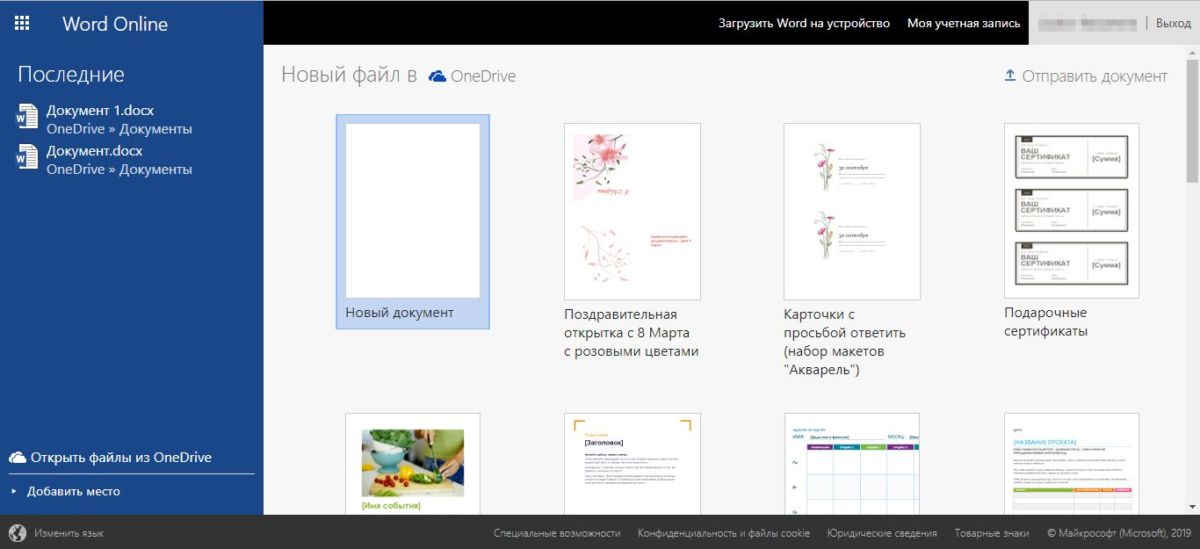
Онлайн-версия MS Office, понятное дело, нативно поддерживает все форматы документов Microsoft — docx, xlsx, pptx и их более ранние версии (doc, xls, ppt), а также открытые форматы odt, ods, odp. Пользоваться ей можно чисто интуитивно, так как ее интерфейс похож на новые версии «настольного» Office. Созданные документы сохраняются в облаке OneDrive. Это значит, что с ними можно совместно работать — достаточно дать доступ нужным людям по ссылке.
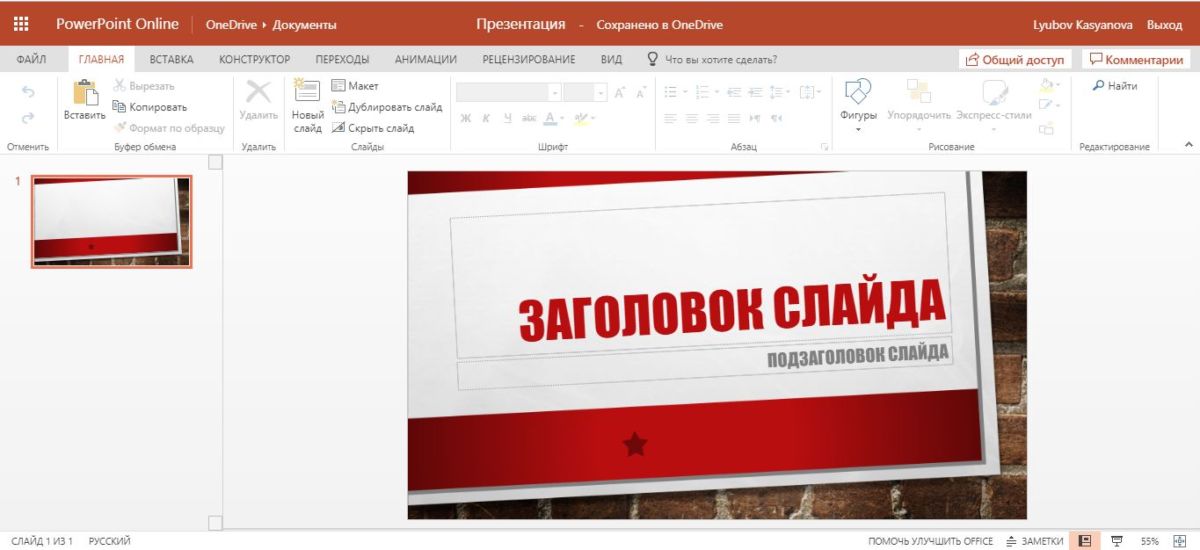 Документы, впрочем, можно и скачать на компьютер в форматах MS Office или открытых форматах для редактирования оффлайн, а также экспортировать в PDF. Минус — онлайн-версия поддерживает далеко не все функции оффлайнового редактора (например, сводную таблицу или HTML-документ из файла Word в ней не создашь). Но в целом предложение от Microsoft довольно щедрое.
>>> Microsoft Office Online
Google Docs
Платформы: веб, Android
Microsoft никогда бы не перевела Office в онлайн, если бы не существовало Google Документов, Презентаций и Таблиц. Самый популярный в мире офисный продукт для совместной работы, интегрированный с Google Диском, операционной системой Android и браузером Chrome.
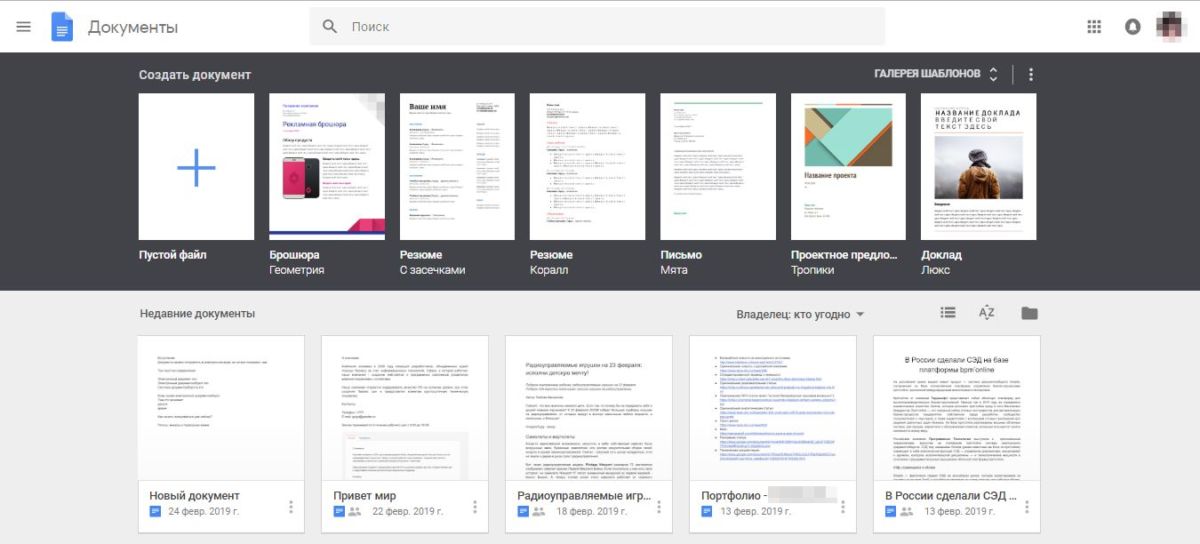
Для работы нужен аккаунт Google (если у вас Android-смартфон, он у вас есть). Google Документы отлично поддерживают все офисные форматы Microsoft, а также открытые форматы документов. Созданные файлы сохраняются на Google Диске, но их также можно экспортировать на компьютер — в том числе в форматах HTML, RTF, TXT и EPUB. Либо редактировать оффлайн в браузере: для этого нужно установить расширение для браузера Chrome.
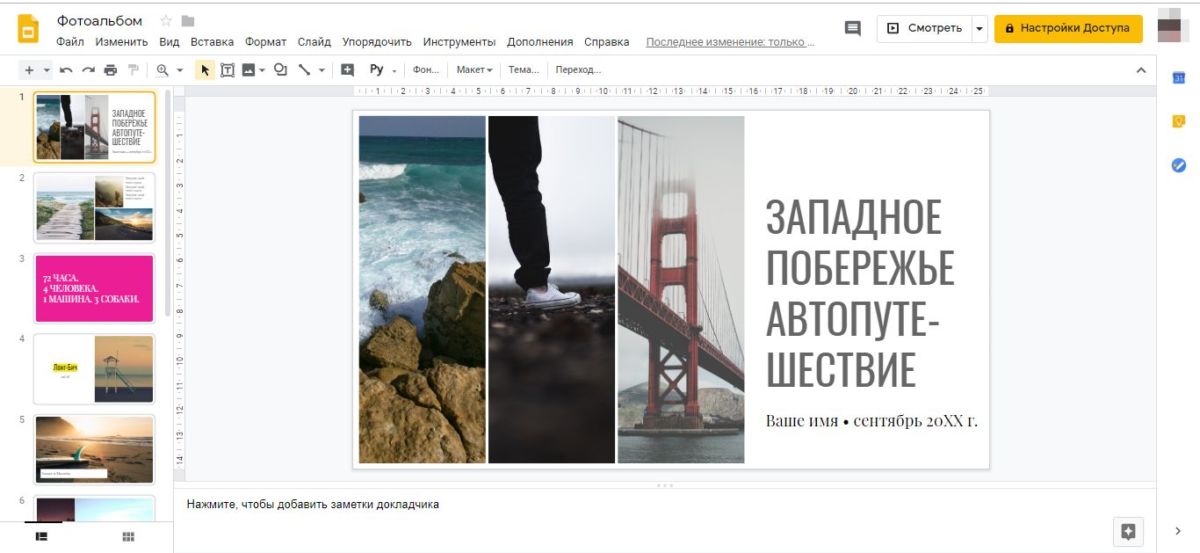 У офисного продукта минималистичный интерфейс, зато просто набитый различными скрытыми фишками — мы даже писали о них отдельную статью. Ну и самое главное — продукт ориентирован на совместную работу, и дает массу возможностей для коллективного редактирования документов, причем в реальном времени.
>>> Google Docs
МойОфис
Платформы: веб, Android, iOS, iPadOS
Офисный софт от российского разработчика МойОфис может легко заменить платные редакторы документов как на компьютерах, так и на мобильных устройствах частных пользователей.
Офисный пакет «МойОфис Стандартный. Домашняя версия» для ПК содержит редактор текстов и редактор таблиц. Приложения работают как с современными DOCX, XLSX, ODT и ODS, так и устаревшими бинарными (например, DOC, XLS и др.) форматами документов, а также поддерживают простые текстовые форматы TXT. У редакторов МойОфис лаконичный интерфейс, а все популярные функции вынесены на панель инструментов.
Мобильное приложение «МойОфис Документы» — отличный инструмент для просмотра и редактирования документов «на ходу». Удобно, что это решение объединяет в себе инструменты для работы как с текстами, так и с таблицами — не нужно скачивать несколько приложений под разные задачи. Еще одна приятная фишка — отредактированный файл можно отправить сразу из окна приложения по почте или через мессенджер.
Но самое главное — редакторы документов от МойОфис абсолютно бесплатны для частных пользователей, не требуют регистрации и не содержат рекламу. Скачиваешь и пользуешься.
>>> МойОфис
Р7-Офис
Платформы: веб, Android, iOS, iPadOS
Отечественный офисный софт предлагает вполне дружелюбный интерфейс с вкладками, в которых инструменты сгруппированы по типу работы. Он будет понятен даже тем, кто привык к классическому интерфейсу «либры». Программа также работает с документами MSO — этот формат для платформы, можно сказать, «родной».
За несколько лет доводки Р7-Офис превратился в полноценный инструмент с широкими возможностями. Здесь даже есть гибкий режим совместного редактирования: несколько пользователей могут работать одновременно, в «быстром» или «строгом» режимах. В первом случае изменения записываются в документ автоматически, во втором — изменяемые части файла блокируются для редактирования другими участниками проекта. Интересно, что оба режима можно использовать одновременно.
Платформа Р7-Офис доступна в трех вариантах. Во-первых, как облачный сервис от компании «НКТ» — в этом случае пользователи могут работать с системой через браузер. Во-вторых — серверное ПО для развертывания на локальной площадке. В этом случае пользователь получает не только офис, но и систему документооборота, почтовый сервер, платформу для создания корпоративной соцсети, а также инструменты управления всем этим хозяйством. В-третьих — есть десктопные редакторы для Windows, Mac и Linux. Мобильные версии приложений у Р7-Офис тоже есть — как для Android, так и для iOS.
Облачная версия программы доступна бесплатно, но только первые 180 дней. Далее цена составит 175 рублей в месяц при условии годовой подписки.
>>> Р7-Офис=»content_internal_link»>
OnlyOffice
Платформы: веб, Windows, Linux, Mac, iOS, Android
Интереснейший проект OnlyOffice, похоже, поставил себе цель объять необъятное. Это мы так считаем, а в OnlyOffice просто решили создать бесплатный офисный пакет, 100% совместимый с официальными форматами Microsoft: docx, xlsx и pptx. Любой файл (к примеру, ODF), попадающий в редакторы OnlyOffice, конвертируется в один из них. При этом само ПО — открытое, его даже можно «форкнуть» на GitHub.
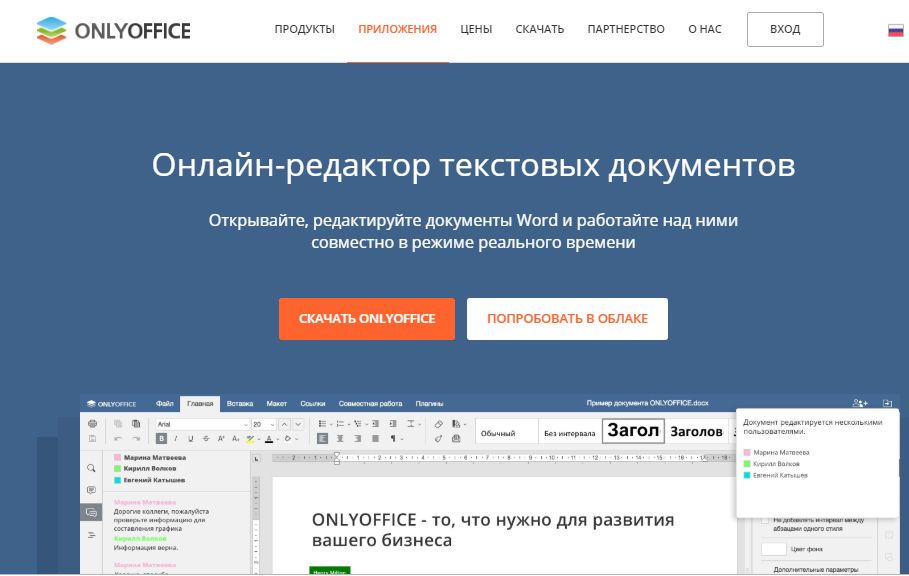
Проект интересен своей кроссплатформенностью. Во-первых, с документами, презентациями и таблицами можно совместно работать через браузер. Во-вторых, десктопные версии отличаются современным интерфейсом, похожим на новый MS Office. В третьих, мобильные приложения являются полнофункциональными редакторами — не как у предыдущего пакета.
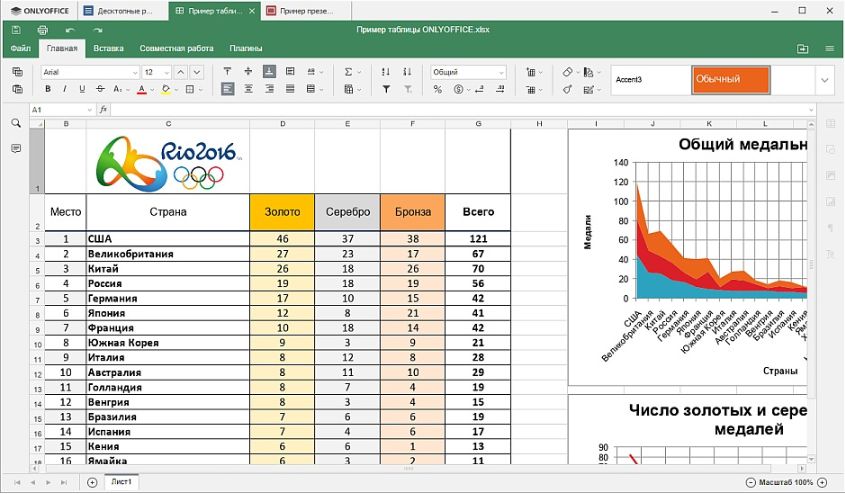 И плюс, и минус одновременно: онлайн-версия офисного пакета, в свою очередь, представляет собой простую систему электронного документооборота — это решение для бизнеса. Надо зарегистироваться в качестве представителя компании, а в перспективе — платить за место в облаке. То же касается и мобильных приложений. Полностью открытыми и бесплатными являются только десктопные редакторы.
>>> OnlyOffice
WPS Office
Платформы: Windows, Linux, Android, iOS
Этот офисный пакет знаком многим пользователям недорогих телефонов китайской сборки. Дело в том, что это дейcтвительно китайская копия Microsoft Office, причем довольно-таки близкая к оригиналу. Правило «если что-то хорошее есть на Западе, оно обязательно появится в Поднебесной» тут работает на 100%.
 Пакет включает в себя редактор документов, таблиц и презентаций, а также программы для работы с PDF, в том числе конвертер. Совместной работы не предусмотрено — это также исключительно индивидуальное решение. Зато доступна синхронизация изменений на десктопе и мобильных устройствах, как в Google Docs.
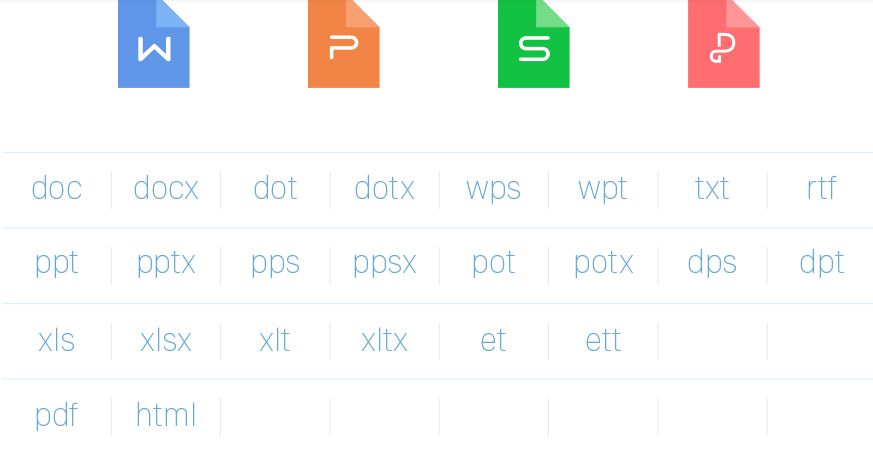 Но при этом закрытое — брать ли на свой компьютер или мобильный китайскую программу с закрытым кодом, зависит от уровня вашей паранойи. Хотя, глядя на список поддерживаемых форматов, на это можно закрыть глаза.
>>> WPS Office
OpenOffice
Платформы: Windows, Linux, Mac OS
Напишем об этом редакторе из уважения, ведь это первый конкурент MS Office на платформе Linux. Сейчас он «живет» под крылом Apache Foundation, хотя как сказать живет — ключевые разработчики давно покинули проект, и его состояние мало изменилось с конца нулевых, когда он только «взлетел».
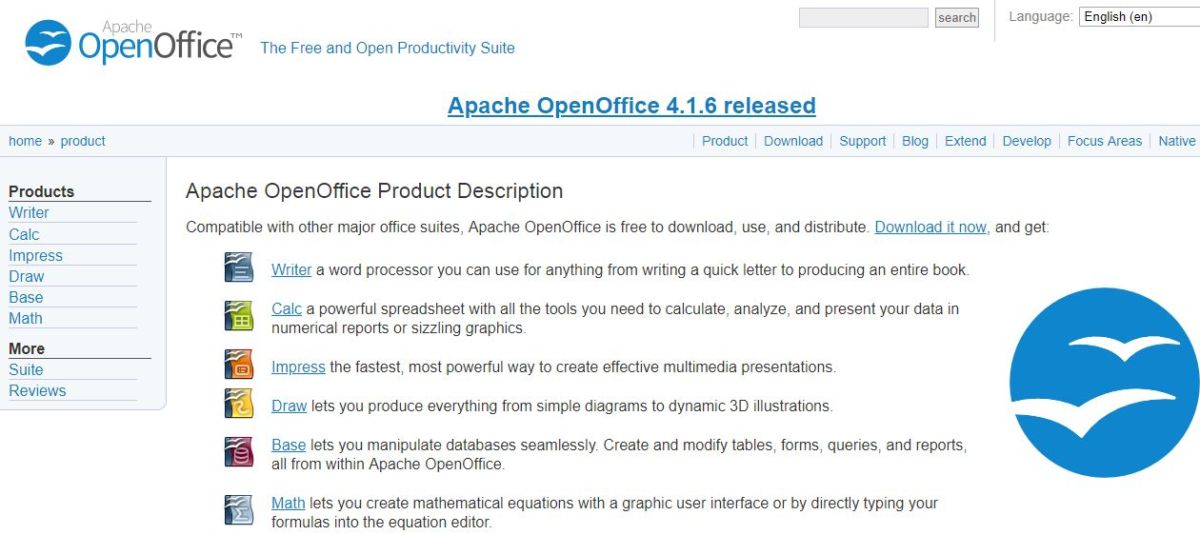 Пакет предназначен для установки исключительно на десктоп, возможностей совместной работы не предусмотрено. Зато набор редакторов — как у Libre Office, то есть, и базы данных, и диаграммы, и презентации, и математика.
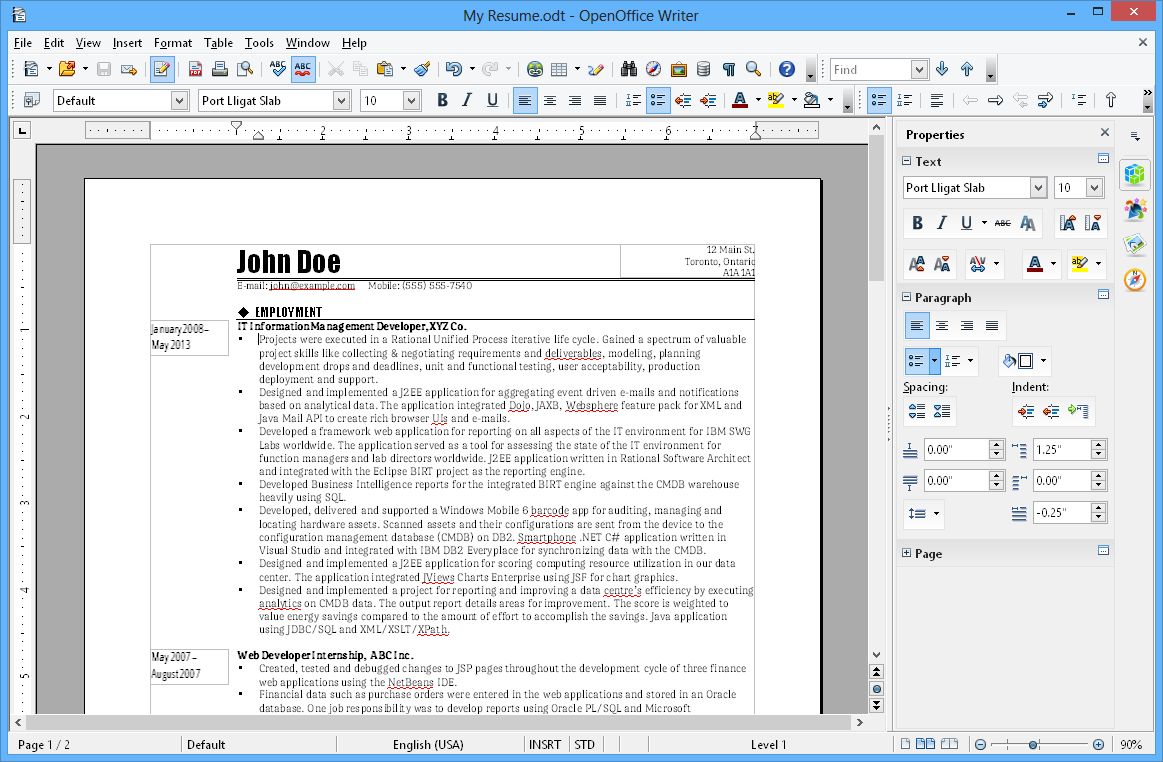 OpenOffice отлично работает с форматами ODF — на них и рассчитан. Поддержка форматов Microsoft Office средняя, чем старее формат, тем лучше поддерживается. Но интерфейс — добро пожаловать в 2003 год. При этом проекту более двадцати лет, он крайне уважаемый, и многие продолжают его использовать. Возможно, вы среди них?
>>> OpenOffice
Apple iWork
Платформы: веб, Mac OS, iOS
Для поклонников устройств и софта Apple есть своя бесплатная альтернатива «офису». Apple Pages, Numbers и Keynote позволяют работать с документами, электронными таблицами и презентациями соответственно.
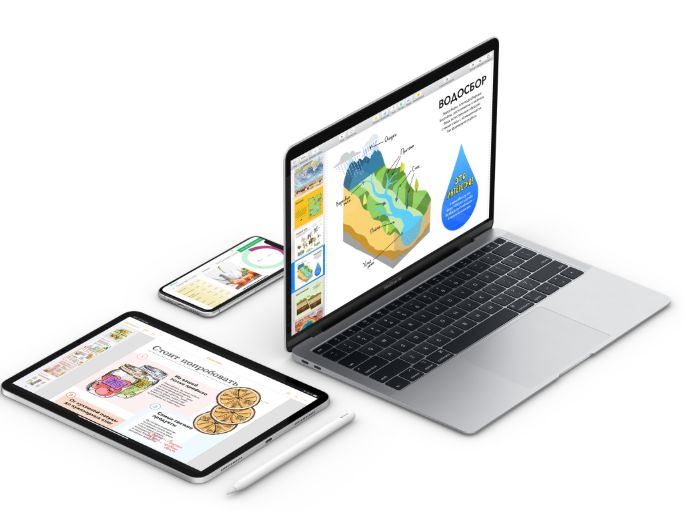
Для работы с пакетом требуется MacOS, где он предустановлен, либо Apple ID для доступа к облаку iCloud. Если у вас iPhone, Apple ID у вас есть — просто заходите на сайт iCloud и вводите его. Apple iWork совместим с форматами Microsoft Office и спокойно их читает. Программный пакет также предлагает возможности совместной работы с документами, в том числе и с пользователями PC (правда, им тоже придется зарегистрировать Apple ID).
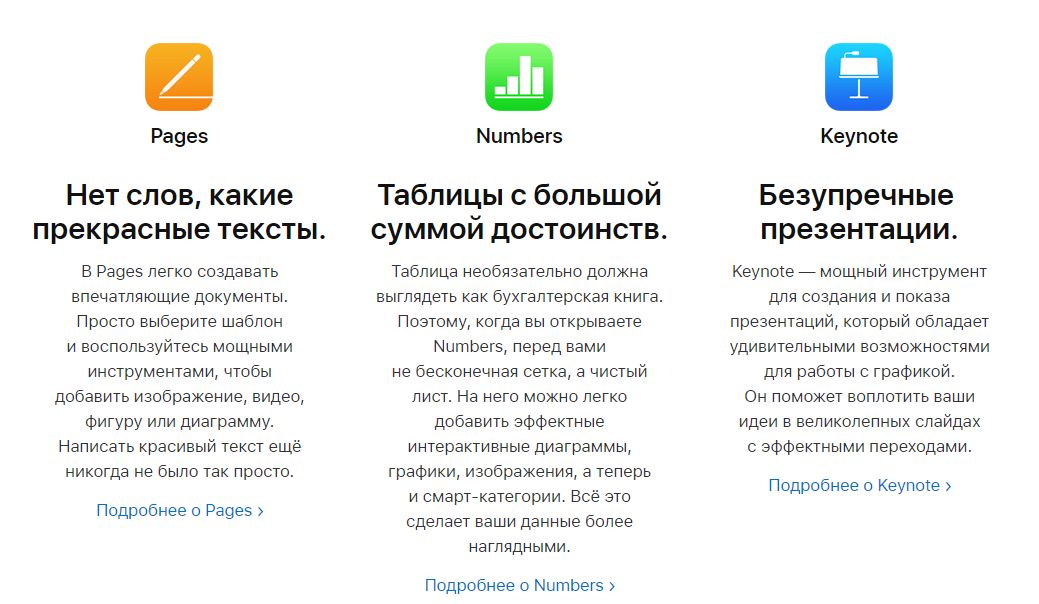
Отличительная особенность данного пакета — использование фирменных «фишек» техники Apple, вроде Apple Pencil на iPad. Кроме того, интерфейс «яблочного» офисного пакета сильно отличается от Microsoft Office — например, в электронных таблицах вы увидите не таблицу, а чистый лист. К этому придется привыкнуть.
>>> Apple iWork
LibreOffice
Платформы: Windows, Linux, macOS, Android, iOS
Самый знаменитый «линуксовый» редактор офисных документов, разрабатываемый добровольцами из Open Document Foundation и предустановленный в популярном дистрибутиве Ubuntu, на самом деле, доступен практически для всех платформ — как десктопных, так и мобильных. А вот веб-версии, как и возможностей совместного редактирования, у него нет — это продукт для индивидуальной работы с документами.
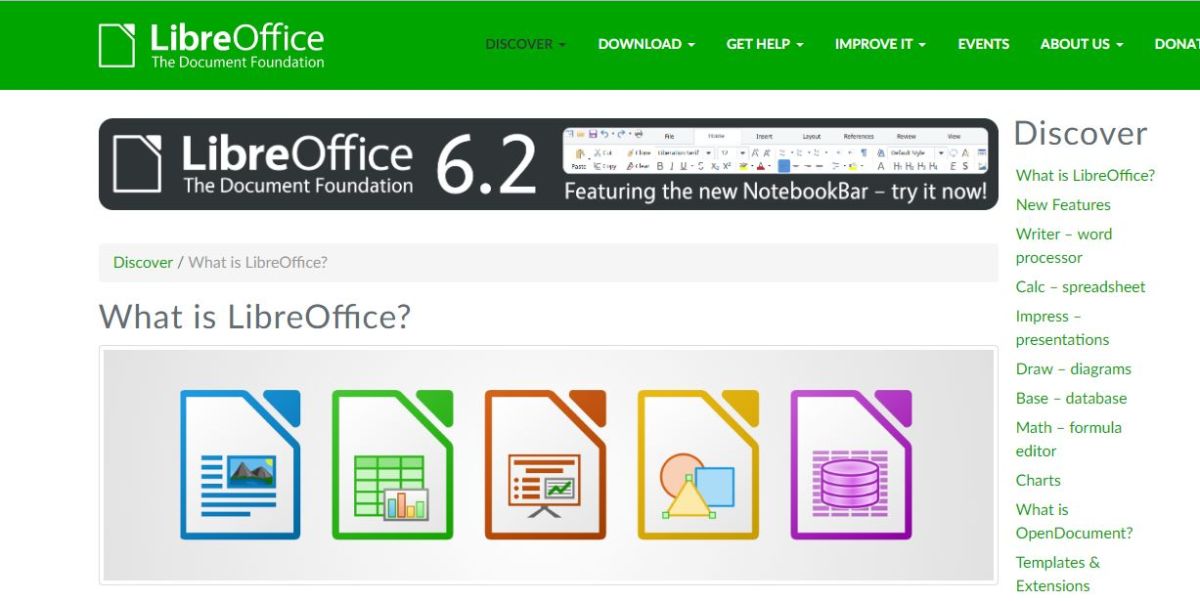 Зато он предоставляет аналоги почти всех популярных элементов пакета MS Office: Writer (Word), Calc (Excel), Impress (PowerPoint), Base (Access), Draw (Visio), а также редактор формул Libre Office Math, эквивалента которому в MS Office нет. По умолчанию LibreOffice работает со свободными форматами OpenDocument, но может читать документы MS Office и экспортировать ваши работы в них.
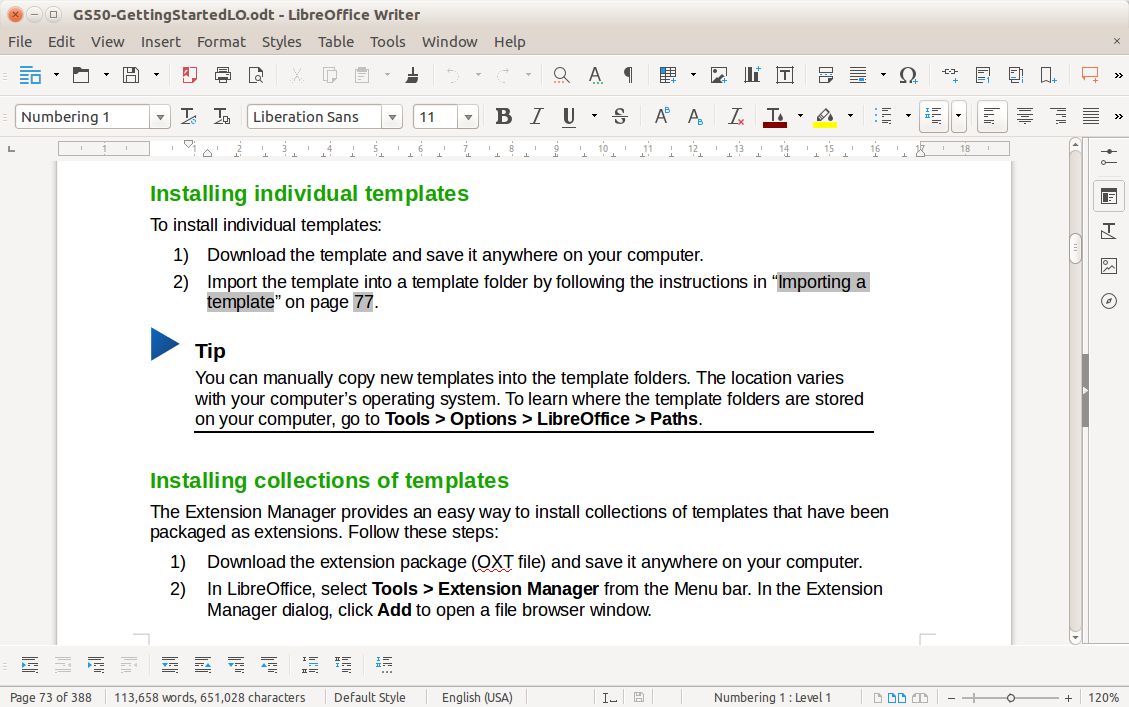
Что может не понравиться современному пользователю, так это старомодный интерфейс редактора, воскрешающий в памяти Office 2003. Отсутствие возможностей совместной работы также не слишком радует в 2019-то году. А самое грустное — мобильные приложения LibreOffice, которые способны исключительно на просмотр файлов: редактировать ими нельзя. Это можно списать на разработку на добровольных началах, но выдержать конкуренцию с такими возможностями уже сложно.
>>> LibreOffice
Читайте также:
- Ищем альтернативу Google и Яндексу: тест 7 поисковиков
- Google Maps: Топ-5 альтернатив
- Skype: лучшие альтернативы
Фото: компании-производители, авторские, Lineofpix
Если вернуться в прошлое столетие, термин «office suite» означал комнаты в здании, где люди собирались в рабочие дни и печатали на машинке, проводили собрания, подсчитывание заработки, разрабатывали рекламу и занимались другими делами. Сегодня большинство людей под словосочетанием «офисный пакет» (которое на английском звучит так же, как офисное строение) имеют в виду набор приложений для компьютера или мобильного устройства, которые помогают делать всё то же самое, в одиночку или совместно с другими людьми, при этом необязательно в рабочее время.
Microsoft 365, прежде называвшийся Office 365, представляет собой набор офисных приложений, с которыми работает большинство пользователей мира. Это не означает, что Microsoft 365 является лучшим вариантом под ваши конкретные задачи. Существуют приложения от Apple, Google, SoftMaker, Corel и The Document Foundation, среди которых может оказаться более подходящий вам вариант. Если вы собираетесь работать над крупными текстовыми произведениями, вроде сценариев или романов, специальное приложение для набора текстов может оказаться лучшим вариантом.
Разница в цене
Офисные приложения производителей вроде Apple, Google, SoftMaker и LibreOffice являются бесплатными. Пакеты приложений вроде Corel WordPerfect нужно купить один раз. Google Workspace требует наличия подписки, а Microsoft 365 и SoftMaker Office есть как с подпиской, так и отдельные варианты, за которые оплата берётся единственный раз. Цена подписки может зависеть от того, на сколько устройств вы собираетесь ставить пакет приложений и какие именно приложения будете приобретать.
Если вы приобрели пакет приложений на основе подписки, все программы автоматически получают обновления безопасности и новую функциональность. Это даёт им преимущество, но если вас не волнует обязательное наличие последней версии, можно приобрести отдельное приложение. Многие офисные пакеты предлагают последнюю версию со скидкой, если у вас есть одна из прошлых версий. Таким образом, вы сможете обновиться по сниженной цене.
Что входит в состав пакета офисных приложений?
Основой офисных пакетов являются три приложения:
- Текстовый редактор.
- Редактор электронных таблиц.
- Приложение для создания презентаций.
В зависимости от конкретного пакета и иногда от версии пакета вы можете стать обладателем почтового клиента и календаря, менеджера баз данных, программы для просмотра и редактирования файлов PDF, создания заметок, веб-сайтов и многих других приложений и сервисов, от веб-конференций до создания форм.
Все современные пакеты объединяет то, что редактор текста, электронных таблиц и презентаций обладают значительной частью общего кода. Например, инструменты рисования в приложении презентаций также доступны в редакторах текста и таблиц. Ключевые приложения обладают также сходным интерфейсом, чтобы без проблем можно было работать с одним, имея опыт в другом.
Облачные или локальные приложения
Нужно принять важное решение, прежде чем выбрать пакет офисных приложений: хотите вы работать онлайн, офлайн или там и там. В обоих случаях вы получаете определённые преимущества. Например, онлайн-приложение позволяет сотрудничать с другими людьми и обеспечивает доступность файлов из любого места. Локальные приложения обычно более функциональные и надёжные.
Corel WordPerfect, LibreOffice и SoftMaker Office не обладают онлайн-версиями и работать с ними можно только на компьютере. Коммерческие и пользовательские приложения Google являются в первую очередь онлайн-приложениями. Все программы в этих наборах приложений доступны через браузер и каждый документ сохраняется в облачном хранилище. Хотя можно работать с файлами Google Docs офлайн, это не так удобно, как загрузить полнофункциональные приложения для установки на локальный диск.
Microsoft 365 предлагает лучшее от этих двух вариантов. По умолчанию приложения Microsoft сохраняют документы в облачном хранилище OneDrive, но это легко изменить. Можно быстро редактировать и получать доступ к документам в интернете через браузер или локально.
Приложения Apple iWork (Page, Numbers и Keynote) предлагаются в интернете, а также локально на устройствах под управлением систем macOS, iOS и iPadOS. В отличие от Microsoft, Apple не предлагает версии офисных программ для операционных систем Windows или Android.
Форматы файлов
К лучшему или худшему, Microsoft 365 задаёт стандарт файлов документов. Все приложения из пакетов других производителей позволяют сохранять документы в форматах Office.
Единственные форматы документов, с которыми работают все представленные в этой статье пакеты, это форматы Microsoft Word и Excel. Можно заставить любые приложения сохранять файлы в них, отбиваясь при этом от окон с предупреждениями. Если обмен документами идёт только внутри вашей организации с применением форматов сторонних производителей, проблем быть не должно. Если пользователи или компании заботятся о безопасности, они могут сохранять конфиденциальные документы в форматах LibreOffice с открытым исходным кодом. Если же вы часто отправляете документы людям не из вашей организации, нужно подумать о совместимости.
Приложения Google уникальным образом обрабатывают типы файлов. Можно скачивать документы Google в стандартных форматах, вроде используемых в Microsoft 365 и LibreOffice, но сохраняемые в облаке оригиналы можно редактировать только в мобильных приложениях и в приложениях Google, не считая некоторых исключений. Приложения из набора Apple iWork используют собственные форматы, что затрудняет обмен ими.
Следует ли пользоваться альтернативными Microsoft 365 приложениями?
При выборе пакета офисных приложений нужно принимать во внимание, выбираете вы его для себя или для организации. В первом случае можно выбирать наиболее удобное для вас приложение. Если выбрать что-то кроме Microsoft 365 и отправлять файлы другим пользователям, необходимо настроить пакет для экспорта файлов в стандартных форматах Microsoft Office.
Сложнее выбрать пакет офисных приложений для малых или крупных организаций. Microsoft 365 считается самым эффективным, надёжным и простым для использования, но здесь имеется два недостатка: высокая цена и наличие причин избегать проприетарного программного обеспечения.
Если вам нужно программное обеспечение с открытым исходным кодом, единственным серьёзным вариантом является LibreOffice. Здесь придётся бороться с неуклюжим интерфейсом и меню, которые запутают даже экспертов. Если вам нужны бесплатные приложения и у вас компьютер Mac, можно пользоваться Apple iWork.
Для других компьютерных операционных систем есть бесплатный вариант SoftMaker Office. Если вы не против облачных приложений, приложения Google достаточно функциональные и интуитивно понятные. Если вы работаете в промышленности или в исследованиях с применением WordPerfect, единственным выбором является пакет приложений Corel.
Microsoft 365 является очевидным лидером, но он подходит не всем. Среди альтернативных вариантов невозможно посоветовать что-то определённое, так что вам придётся проверить доступные пакеты самостоятельно при помощи бесплатных или тестовых версий.
Лучший для создания и редактирования документов: Microsoft 365 персональный
Microsoft 365 представляет собой мировой стандарт офисного пакета приложений. Это единственный вариант, который обеспечивает одинаковые возможности локально на персональных компьютерах и онлайн в интернете. Несмотря на некоторые недоработки, ничто не может сравниться с этим предложением по возможностям, гибкости и простоте применения.
Плюсы:
- Наиболее разносторонние офисные приложения.
- Присутствие почти на всех платформах.
- Удобные инструменты совместной работы.
- Элегантный продуманный пользовательский интерфейс с качественной справкой.
- Единое приложение почты, контактов и календаря.
Может не понравиться:
- Проблемы с доступом к документам через браузер.
- Автоматическая функциональность Word временами выдаёт непредсказуемые результаты.
- Продвинутые функции могут быть сложными для освоения.
Сайт Microsoft 365
microsoft office
Лучший за корпоративные возможности: Google Workspace
Отличный пакет офисных приложений Google Workspace по возможностям и гибкости почти не уступает Microsoft 365, хотя работает только онлайн. Необходимость получать доступ через браузер означает, что приложения функционируют одинаково в любой операционной системе.
Плюсы:
- Элегантные офисные инструменты.
- Одинаково работает в любом браузере.
- Тонкая настройка инструментов совместной работы и отслеживания версий.
- Удобное для предприятий управление пользователями.
Может не понравиться:
- Работа только онлайн.
- Уступает аналогичным приложениям для ПК.
- Инструменты редактирования без доступа в интернет требуют наличия расширения для браузера Chrome и индивидуальных настроек.
Сайт Google Workspace
Лучший для редактирования документов с открытым исходным кодом: LibreOffice
LibreOffice представляет собой бесплатный открытый пакет офисных приложений для всех основных операционных систем. При этом тут нет доступа к онлайн-инструментам совместной работы. Плавность операций также уступает конкурентам.
Плюсы:
- Бесплатный и с открытым исходным кодом.
- Приложения для ПК на Windows, macOS и Linux.
- Возможность импортировать и преобразовывать почти любой старый документ.
Может не понравиться:
- Стабильность уступает основным конкурентам.
- Нет онлайн-инструментов совместной работы.
- Запутанный перегруженный интерфейс.
Сайт LibreOffice
Лучший для пользователей Apple: Apple iWork
Приложения Apple iWork бесплатные, изощрённые и тесно интегрированы с экосистемой Apple. Однако, форматы файлов по умолчанию затрудняют обмен с другими людьми.
Плюсы:
- Простой и элегантный интерфейс.
- Уникальный формат наподобие холста для листов.
- Тесная интеграция с мобильными платформами Apple.
- Мощные графические функциональные возможности.
- Бесплатный.
Может не понравиться:
- Файлы таких форматов не открываются в других приложениях.
- Отсутствует поддержка объединения писем или множества глав в приложении Pages.
Сайт Apple iWork
Лучший за точное форматирование: Corel WordPerfect Office
WordPerfect даёт возможность точно и предсказуемо управлять форматированием, в отличие от других совместимых с Windows пакетов офисных приложений. Версия 2020 станет достойным обновлением, принося новые возможности и удобства в привычное окружение.
Плюсы:
- Функциональность Reveal Codes обеспечивает тонкий контроль над форматированием.
- Поддержка длинных документов лучше по сравнению с другими текстовыми редакторами.
- Специальная юридическая функциональность, публикация электронных книг и создание форм формата PDF.
- Удобный импорт и экспорт форматов Microsoft и устаревших форматов.
Может не понравиться:
- Ограниченная поддержка платформы.
- Устаревший интерфейс.
- Приложения для работы с электронными таблицами и презентациями уступают конкурентам.
Сайт WordPerfect Office
Лучший за совместную работу онлайн: Google Docs
Набор бесплатных офисных приложений Google минималистичный, но достаточно качественный для большинства пользователей. К тому же здесь есть отличные возможности для совместной работы. Работать без доступа в интернет будет непросто, зато хорошо продуманные мобильные версии и веб-версии означают надёжную платформу создания документов.
Плюсы:
- Простой и элегантный интерфейс.
- Продвинутые инструменты сотрудничества и отслеживания версий.
- Бесплатный.
Может не понравиться:
- Редактирование и просмотр только онлайн, если не подготовиться заранее.
- Ограниченный набор функциональных возможностей по сравнению с пакетами офисных приложений для ПК.
- Низкая производительность с большими документами.
Сайт Google Docs
Лучший по соотношению цены и возможностей: SoftMaker Office
SoftMaker Office 2021 является ближайшим аналогом Microsoft 365 по более низкой цене. Здесь предлагается элегантный интерфейс и все возможности для домашнего офиса и малого бизнеса.
Плюсы:
- Мощная и элегантная альтернатива Microsoft 365 с похожими меню и функциями.
- Высокая и надёжная производительность при выполнении большинства задач.
- Разнообразные настройки интерфейса с меню или лентой.
- Открывает устаревшие документы, которые не могут открыть приложения Microsoft Office.
- Приложения для ПК на Windows, macOS и Linux.
Может не понравиться:
- Отсутствуют веб-приложения и инструменты совместной работы.
- Ограниченные варианты просмотра документов.
- Низкая производительность при работе с большими листами.
- Макросы и скрипты доступны только в версии для Windows.
Сайт SoftMaker Office
| Microsoft 365 Personal | Google Workspace | Apple iWork | Corel WordPerfect Office | Google Docs, Sheets, Slides | SoftMaker Office | LibreOffice | |
|---|---|---|---|---|---|---|---|
| Приложения для ПК | Да | Нет | Да | Да | Нет | Да | Да |
| Облачные приложения | Да | Да | Да | Нет | Да | Нет | Нет |
| Windows-приложения | Да | Нет | Нет | Да | Нет | Да | Да |
| Mac-приложения | Да | Нет | Да | Нет | Нет | Да | Да |
| Мобильные приложения | Да | Да | Да | Нет | Да | Да | Нет |
| Открытый исходный код | Нет | Нет | Нет | Нет | Нет | Нет | Да |
| Наличие бесплатной версии | Да | Да | Да | Нет | Да | Да | Да |
| Онлайн-сотрудничество | Да | Да | Да | Нет | Да | Нет | Нет |
| Открытие и сохранение в форматах Microsoft | Да | Да | Да | Да | Да | Да | Да |
| Импорт из PDF | Да | Да | Нет | Да | Да | Нет | Нет |
| Просмотр/редактирование кодов форматов | Нет | Нет | Нет | Да | Нет | Нет | Нет |
| Приложение почты | Да | Да | Да | Нет | Да | Нет | Нет |
| Ссылки на веб-данные | Да | Да | Да | Нет | Да | Нет | Нет |
| Запись макросов | Да | Да | Нет | Да | Да | Нет | Да |

TrashExpert Staff
Над статьей работал не только один автор, но и другие члены команды TrashExpert: администратор, редакторы или коллектив авторов.
Эти программы упрощают работу миллионов людей по всему миру. Возможно, вы ещё не знаете о некоторых приложениях или напрасно не используете их — проверьте наш список.

1. Microsoft Office
- Платформы: Windows, macOS, Android, iOS, веб.
- Цена: 5 199 рублей или от 269 рублей в месяц.
Универсальный набор приложений для работы с текстовыми файлами (Word), таблицами (Excel), презентациями (PowerPoint), почтой (Outlook), заметками (OneNote) и другими типами документов. Первая версия Microsoft Office увидела свет 27 лет назад, но благодаря постоянному развитию этот продукт до сих пор остаётся одним из самых востребованных на рынке.
Программы из пакета Microsoft Office объединяют в себе мощную функциональность и удобство использования. Поэтому отлично подходят для создания и редактирования офисных документов любой сложности. Плюс ко всему они интегрированы с облачными сервисами Microsoft: вы можете получить доступ к файлам на любом устройстве и работать над общими документами совместно с другими людьми.
Microsoft Office выходит далеко за пределы базовых функций. Например, для удобной работы с текстом в Word есть встроенный переводчик и функция распознавания речи, которая печатает надиктованные пользователем слова. А OneNote умеет распознавать текст на снимках.
Попробовать Microsoft Office →
2. iWork
- Платформы: macOS, iOS, веб.
- Цена: бесплатно.
Фирменный офисный пакет Apple, который бесплатно может скачать любой пользователь Mac. Приложения Pages, Numbers и Keynote почти ничем не уступают своим аналогам от Microsoft и позволяют создавать документы, таблицы и презентации, одновременно редактируя их с коллегами на macOS, iOS или в браузере.
Попробовать iWork →
3. Evernote
- Платформы: Windows, macOS, Android, iOS, веб.
- Цена: бесплатно или от 1 000 рублей в год.
Этот популярный цифровой блокнот — отличный инструмент для управления большой коллекцией текстовых, графических и голосовых заметок. Evernote предлагает систему тегов, которыми можно отмечать добавленные записи. Для большего удобства теги можно группировать и вкладывать друг в друга. Такой уникальный подход позволяет легко структурировать сотни и даже тысячи заметок и при необходимости быстро находить нужные из них.
Evernote поддерживает синхронизацию между устройствами и позволяет работать без подключения к Сети.
Попробовать Evernote →
4. Spark
- Платформы: macOS, iOS, watchOS.
- Цена: бесплатно.
Никакую офисную работу нельзя представить без взаимодействия с почтой. Spark поможет разбирать завалы входящих и отвечать на письма коллег максимально быстро. Благодаря продуманному до мелочей интерфейсу, автоматической сортировке писем, умному поиску и множеству других полезных функций ваша работа с почтой превратится в настоящее удовольствие.
Попробовать Spark →
5. Foxit Reader
- Платформы: Windows, macOS, Linux.
- Цена: бесплатно.
Работникам офисов часто приходится иметь дело с документами в формате PDF. В таких ситуациях важно иметь под рукой удобный просмотрщик PDF-файлов. А ещё лучше — программу, с помощью которой можно не только просматривать документы, но и аннотировать их. Хорошим кандидатом на эту должность является программа Foxit Reader. Она быстрая и удобная в управлении. С её помощью можно читать PDF-файлы, делать пометки в тексте и оставлять на страницах свои комментарии.
Попробовать Foxit Reader →
6. Things
- Платформы: macOS, iOS, watchOS.
- Цена: 3 790 рублей.
Поток ежедневных задач совершено невозможно удержать в голове, а потому фиксация идей и планирование дел — залог успеха в работе. В отличие от того же Todoist, Things создан скрупулёзно, с вниманием к каждой детали интерфейса и дизайна, чтобы приведение всех ваших дел в порядок было быстрым и удобным. Исповедуя философию GTD, приложение помогает организовать рабочие проекты, структурировать и планировать задачи. Всё, что вам остаётся, — это лишь выполнить их.
Попробовать Things →
7. Cold Turkey Blocker
- Платформы: Windows, macOS.
- Цена: бесплатно или 25 долларов.
Если во время работы вы слишком часто отвлекаетесь на неуместные сайты и программы, вам поможет Cold Turkey Blocker. Это приложение блокирует все отвлекающие факторы на заданное вами время. Пока не истечёт срок, вы не сможете открывать внесённые в список сайты и программы. Cold Turkey Blocker умеет включать блокировку автоматически по заданному пользователем расписанию.
Попробовать Cold Turkey Blocker →
8. MindNode
- Платформы: macOS, iOS.
- Цена: 2 290 рублей.
MindNode пригодится всем, кто работает со сложными проектами, и позволит визуализировать развитие идеи в окончательный продукт. С этим приложением вы сможете устраивать мозговые штурмы, создавать карты мыслей любой сложности и быстро делиться ими с коллегами, а также экспортировать задачи в Things, OmniFocus и другие приложения или сервисы.
Попробовать MindNode →
9. Pushbullet
- Платформы: Windows, Android, iOS, веб.
- Цена: бесплатно или от 3,33 доллара в месяц.
Эта небольшая утилита синхронизирует ваш компьютер со смартфоном, планшетом или другими гаджетами. Достаточно установить клиенты Pushbullet на все устройства и подключить их к общему аккаунту. После этого вы сможете видеть на компьютере все мобильные уведомления и передавать между гаджетами заметки, ссылки и небольшие файлы.
Если ваше мобильное устройство работает на Android, то вы также сможете отправлять и принимать СМС и сообщения мессенджеров прямо с компьютера. Кроме того, Pushbullet объединяет буферы обмена разных устройств: любой скопированный на смартфоне или планшете текст можно тут же вставить в текстовое поле на компьютере, и наоборот.
Попробовать Pushbullet →
10. Bear
- Платформы: macOS, iOS.
- Цена: бесплатно или 949 рублей в год.
Простой и лёгкий аналог Evernote, который можно использовать для записи идей, кода и вообще любых текстов. Bear имеет мощную систему тегов с подтегами, удобный поиск и поддерживает упрощённую разметку Markdown, а также экспорт готового текста в различные форматы, включая HTML, PDF и DOCX. А ещё приложение может похвастаться лаконичным интерфейсом и красивыми темами оформления на любой вкус.
Попробовать Bear →
11. FocusList
- Платформы: macOS, iOS, watchOS.
- Цена: 379 рублей.
Методика Pomodoro хорошо известна своей эффективностью и повсеместно используется. Для лавины рутинных и не очень офисных задач она подходит как нельзя лучше. С таймером FocusList вы сможете не только отслеживать рабочие отрезки и перерывы на отдых, но и видеть, сколько времени занимают те или иные задачи. А это, в свою очередь, поможет проанализировать рабочий процесс и меньше прокрастинировать.
Попробовать FocusList →
12. f.lux
- Платформы: Windows, macOS, Linux.
- Цена: бесплатно.
В течение рабочего дня освещение в офисе меняется. Но температура цветов на вашем рабочем дисплее всегда одинакова как при естественном дневном свете, так и под вечерними лампами. Из-за этой разницы экран может казаться слишком ярким и быстро утомлять глаза. Программа f.lux автоматически подстраивает цвета дисплея под условия освещения. Похожая функция встроена в Windows 10, но f.lux содержит больше настроек и позволяет добиться максимально комфорта для глаз.
Попробовать f.lux →
13. Paste
- Платформы: macOS.
- Цена: 749 рублей.
Небольшая утилита Paste значительно расширяет возможности буфера обмена, что просто бесценно при работе с различными документами и таблицами. Приложение будет запоминать скопированный текст, файлы и ссылки, открывая удобный доступ к истории буфера обмена. В настройках можно настроить количество запоминаемых объектов, задать горячие клавиши и включить синхронизацию со всеми вашими устройствами.
Попробовать Paste →
14. GIMP
- Платформы: Windows, macOS, Linux.
- Цена: бесплатно.
Даже если вы не дизайнер, то всё равно наверняка редактируете изображения для различных офисных дел. К примеру, обрезаете фото и корректируете его цвета для очередной презентации или поста на корпоративном портале. Устанавливать Photoshop для таких целей глупо. Проще воспользоваться его бесплатной альтернативой — GIMP. Этот редактор, возможно, и уступает Photoshop в количестве функций. Но для непрофессиональных задач его точно будет более чем достаточно.
Попробовать GIMP →
15. Look Up
- Платформы: macOS.
- Цена: 229 рублей.
А вот приложение Look Up позаботится о вашем здоровье, а точнее — зрении. Оно помогает снижать напряжение глазных мышц от работы за компьютером, каждые 20 минут напоминая на несколько секунд оторваться от экрана и посмотреть вдаль. Также в Look Up есть подборка простых упражнений для растяжки затёкшей спины и других мышц.
Попробовать Look Up →
16. TextExpander
- Платформы: macOS, iOS, Windows.
- Цена: 45 долларов 4,16 доллара в месяц.
TextExpander позволит экономить время всем, кто много работает с текстами и вынужден часто вводить одну и ту же информацию. С его помощью можно настроить клавиатурные сокращения, которые будут мгновенно разворачиваться в заранее заданный текст любого объёма. Например, с TextExpander можно в пару кликов вставлять email, ответы на письма, платёжные реквизиты и любую другую информацию, которую вы часто набираете вручную. Благодаря синхронизации сокращения будут доступны и на iOS, где ввод осуществляется через клавиатуру TextExpander.
Попробовать TextExpander →
17. Todoist
- Платформы: Windows, macOS, Android, iOS, веб.
- Цена: бесплатно или от 2 190 рублей в год.
Todoist можно использовать как обычный планировщик повседневных или рабочих дел. Всё как обычно: создаёте задачи, ставите напоминания, отмечаете выполненные дела.
Вместе с тем возможностей этого сервиса хватит для ведения сложнейших офисных проектов с многоуровневой структурой, большим количеством участников и подзадач. В Todoist есть инструменты для делегирования и настройки иерархии задач, метки, фильтры и другие продвинутые функции. Благодаря им приложение легко подстроится под ваши личные и профессиональные цели, какой бы масштаб они ни приобрели.
Установив клиент Todoist на своё устройство, вы сможете управлять задачами даже без интернета.
Попробовать Todoist →
Читайте также:
- 12 бесплатных программ для Windows, которые должны быть у каждого →
- Горячие клавиши Windows и macOS, которые упростят вашу жизнь →
- Как увеличить скорость интернета на компьютере или мобильном устройстве →
Новая версия Office 365 превзошла ожидания аналитиков и приносит годовой доход порядка миллиарда долларов. Сегодня Microsoft Office в том или ином варианте воспринимается как что-то само собой разумеющееся, но попытки его тотальной легализации по-прежнему разбиваются о ценовой барьер. Между тем многие разработчики готовы предложить реальные альтернативы этому наиболее востребованному набору программ для работы с электронной документацией на более выгодных условиях.
1. Microsoft Office Professional Plus 2013
Наряду с предыдущей версией 2010 это наиболее часто встречающийся сегодня набор офисных программ (как у корпоративных, так и у домашних пользователей). Все активировавшие версию 2010 до 30 апреля 2013 года могут в период до 31 мая 2013 г. выполнить бесплатное обновление.
Ознакомительная версия часто предустанавливается на новые компьютеры и ноутбуки. Дистрибутив содержит самое большое количество приложений для создания документов самого разного типа, их редактирования и совместной работы – смотрите краткую презентацию.
Доступна обширная библиотека шаблонов, есть возможность загружать дополнительные материалы с сайта Microsoft. Здесь стоит вспомнить «правило 90/10». Согласно одной из его интерпретаций, 90 процентов пользователей используют 10 процентов функциональных возможностей программ.
Фактически офисный пакет программ от Microsoft – это стандарт де-факто, среди недостатков которого можно указать ресурсоёмкость и высокую цену. Профессиональная версия обойдётся дороже 15 000 рублей.
Microsoft Office 2013 существует в 32- и 64-битном варианте. Оба требуют установленной ОС Windows 7/8 и аппаратной поддержки DirectX v.10, поэтому не будут работать на старых компьютерах. Скорость работы программ — сравнительно низкая из-за тяжёлого интерфейса и сильной фрагментации компонентов (их суммарный объём после установки занимает около трёх гигабайт). Частично проблема скорости решается с помощью SSD и/или большого объёма оперативной памяти. Версии x64 требуется как минимум 2 ГБ ОЗУ.
2. Microsoft Office 365
Аналогичный по функциональности, но другой по логике работы продукт. Если Microsoft Office вплоть до версии 2013 распространялся как классические коробочные дистрибутивы для установки и локального использования, то Office 365 предлагается в виде подписки и представляет собой облачное решение.
Office 365 удобнее для совместной работы над проектами. Он ориентирован на корпоративных пользователей и владельцев ноутбуков с постоянным подключением к интернету. Помимо классического набора офисных программ, облачный сервис предлагает набор веб-инструментов для планирования, доступ к интернет-хранилищу SkyDrive и бесплатный регулярный бэкап на серверах компании.
3. LibreOffice v.4.0.x
Полнофункциональный бесплатный кроссплатформенный офисный пакет с открытым исходным кодом. Работает на компьютерах под управлением Linux, Windows 2000 SP4 и выше, запускается даже на древних конфигурациях с Pentium III и 256 МБ ОЗУ. Занимает на диске около полутора гигабайт (в два раза меньше, чем Microsoft Office 2013). Требует установки бесплатного компонента Java Runtime Environment, который обычно и так присутствует на большинстве компьютеров.
LibreOffice поддерживает большинство распространённых форматов, включая Office OpenXML (файлы с расширениями .docx; .xlsx; .pptx и другие). Из-за особенностей реализации этого формата, выбранного по умолчанию в Microsoft Office 2007 и более новых версиях, его поддержка в любых сторонних программах существенно ограничена. Проблемы всё ещё возникают, если попытаться редактировать в LibreOffice документы со сложным форматированием, созданные в Microsoft Office и сохранённые в формате Office OpenXML.
Используемый самим LibreOffice основной формат документов – ODF (OpenDocument Format). Он соответствует ГОСТ Р ИСО/МЭК 26300-2010, введённому в действие с 1 июня 2011 года. Его поддержка включена в Microsoft Office начиная с версии 2007 SP2. Собственно, нет никаких причин зацикливаться на формате Office OpenXML, кроме той, что он предлагается по умолчанию в продуктах Microsoft. Есть полдюжины других не менее удобных форматов.
4. Apache OpenOffice v.3.4.x
По сути, это предшественник LibreOffice, развивающийся отдельно от него. Помимо Linux и Windows всех актуальных версий, Apache OpenOffice поддерживается Mac OS X, OpenSolaris и FreeBSD. Существует даже portable-версия, не требующая установки. OpenOffice со всеми персональными настройками и шаблонами можно носить на флэшке и запускать практически на любом компьютере.
На OpenOffice основана коммерческая версия другого пакета – InfraOffice.pro компании «Инфра-ресурс». Она содержит дополнительные средства криптографии, оригинальное оформление и набор различных улучшений. Также InfraOffice.pro может использоваться в виде portable сборки на флэш-накопителе. Текущая стоимость – 646 рублей. Версия особенно актуальна для коммерческого использования, так как полностью снимает специфические проблемы процесса лицензирования ПО.
5. Corel Office
Дистрибутив получился исключительно лёгкий, поскольку содержит только набор самых часто используемых программ – текстовый редактор, электронные таблицы и приложение для создания презентаций.
Пакет программ может работать даже на старых компьютерах с ОС Windows XP и разрешением экрана от 800×600. Версия с поддержкой одного языка занимает всего 125 Мб после установки. Поддерживаются форматы Microsoft Office как ранних, так и последних версий. Интегрированная поддержка облачных решений работает через сервис Dropbox.
Corel Office оптимален для нетбуков и конфигураций с невысокой производительностью. Текущая цена одной лицензии составляет 45 евро.
Дистрибутив с расширенной функциональностью Corel WordPerfect Office X6 доступен только на английском языке. Дополнительно он содержит диспетчер документов Nuance PaperPort 12 SE и средства для редактирования документов PDF.
6. Ashampoo Office 2012
Подобно Corel Office, этот дистрибутив ограничивается тремя наиболее актуальными приложениями: TextMaker (аналог Word), PlanMaker (подобен Excel) и Presentations (замена PowerPoint).
Поддержка форматов Microsoft Office включает последние версии. Также доступно сохранение в PDF. Стоимость лицензии составляет 1200 рублей, а обновления – 300 руб.
Данный офисный пакет может быть установлен на флэш-накопитель и использоваться в варианте portable. Во время такой установки можно заметить, что каталог назначения называется SoftMaker Office 2012. Так происходит потому, что код Ashampoo Office частично лицензирован у немецкой компании SoftMaker Software — авторов следующего рассматриваемого набора офисных программ.
7. SoftMaker Office 2012
Компактный дистрибутив из трёх базовых приложений, основной код которых вошёл в состав Ashampoo Office 2012. Профессиональная версия дополнительно включает почтовый клиент с функциями планировщика задач и управления библиотекой контактов.
SoftMaker Office 2012 доступен на четырнадцати языках, включая русский. Он поддерживает ODF и все форматы Microsoft Office. Существуют версии для ОС Windows (начиная с XP), Linux и Android (начиная с v.2.2). Стоимость базовой версии для Windows составляет 80 долларов, а профессиональной – 100 долларов.
8. Kingsoft Office Suite Free 2012
Этот дистрибутив разработан в Китае, но вряд ли данный факт стоит считать недостатком. Большинство программ сегодня пишут программисты из Китая или Индии.
Так же как и многие рассмотренные выше альтернативы, Kingsoft Office включает в себя три основных программы: редакторы текстовых документов и электронных таблиц и приложение с говорящим названием Presentation.
Среди отличительных особенностей последнего – поддержка флэш-графики (.swf) и возможность вывода презентации в разных режимах одновременно на два монитора. Для защиты файлов используется шифрование по алгоритму RC4 с длиной ключа 128 бит.
Дистрибутив крайне легковесный (68 МБ) и нетребовательный к ресурсам. Минимальные системные требования рекордно низкие: Pentium II и 128 МБ оперативной памяти.
Пока у программы сохраняются проблемы с русификацией, но назначение большинства элементов пользовательского интерфейса понятно и без перевода.
Главное отличие Kingsoft Office – возможность легально бесплатно использовать его домашним пользователям и образовательным учреждениям. Коммерческая лицензия обойдётся чуть дороже двух тысяч рублей (фактическая цена привязана к курсу гонконгского доллара).
Номинально практически все альтернативные разработки поддерживают сейчас Office OpenXML, но данный офисный пакет работает с такими файлами только на открытие, сохраняя их после редактирования в любой другой формат.
9. SSuite Office
Этот необычный продукт отличается обилием версий с оптимизацией интерфейса под разные разрешения экрана и системные требования. Personal Edition – современный минималистичный дистрибутив. Он отлично подходит для очень старых компьютеров (работает даже в среде Windows 95) и мониторов с разрешением от 800×600. Существует отдельная версия Excalibur Release, ориентированная в первую очередь на владельцев нетбуков со специфическим разрешением экрана 1024×600. Также доступна версия OmegaOffice HD+ для FullHD экранов.
Все дистрибутивы максимально легковесные (от 20 до 40 МБ) и при этом содержат от шести до восемнадцати программ, включая игру «Тетрис». Все они устанавливаются без перезагрузки, не требуют Java и .NET. Персональное и расширенное издание работает во всех версиях Windows (от 95 до 8 включительно). Релиз «Пятый элемент» предназначен для пользователей Windows 95 – XP. «Экскалибур», «Премиум» и «Омега» рассчитаны на линейку Windows NT/2000/XP/Vista/7/8.
10. Google Docs
Это набор из трёх основных онлайновых сервисов, заменяющих установку любого пакета офисных программ на локальный компьютер. Для подключения к ним требуется только бесплатный клиент Google Drive – смотрите презентационный ролик.
Уже готовы версии для Windows XP, Vista и 7. Ведутся работы над клиентом для Windows 8. В настоящее время также поддерживается MacOS (v.10.6 и выше), iOS и Android. Вы сможете работать с документами и со смартфона, даже не копируя их заранее. Полноценного локального клиента для пользователей Linux всё ещё нет, однако существуют простые неофициальные способы воспользоваться сервисом.
Документы, таблицы, презентации – всё можно просматривать и редактировать прямо в окне браузера, причём допускается совместная работа. Единственное, что требуется, – подключение к интернету (не обязательно скоростное). Официально поддерживаются браузеры Chrome, Firefox, Safari и Internet Explorer, но обычно всё работает и в других.
Среди доступных форматов присутствуют все распространённые, включая OpenDocument и Office OpenXML. Файлы пользователя хранятся на серверах компании с возможностью экспорта на любой локальный носитель. Резервные копии создаются автоматически и доступны в течение месяца. Изначально бесплатно предоставляется 5 ГБ облачного хранилища. Дополнительный объём можно купить согласно расценкам выбранного тарифного плана.
Для работы с документами есть очень много приложений, которые даже круче классического Microsoft Office 😍
17 марта 2022
Если ты думаешь, что работать с документами и презентациями удобно только в программах от Microsoft Office, то спешим тебя или огорчить, или обрадовать: есть куча крутых альтернатив 😍 Поверь, работать в них одно удовольствие, а некоторые абсолютно бесплатные. Так что представляем тебе наш топ-5 лучших софтов для учебы и работы 🤓
Microsoft Office Online
Платформы: Web
Официальная страница: Microsoft Office Online
Думаю, об этом варианте ты слышала и возможно даже пользовалась. Изначально такая онлайн-версия была первым аналогом привычного Microsoft Office. Причем пользоваться ей можно через любой браузер, а следовательно с любой операционной системы 😉 Есть один недостаток, для работы тебе будут доступны только базовые продукты, а именно Word, Excel, PowerPoint и OneNote. Но в принципе этого более, чем достаточно 🤓 Работать можно будет только онлайн, так что позаботься о регулярном и стабильном интернет-соединении 💗
Особенности:
-
документы можно скачать на компьютер в форматах MS Office или открытых форматах для редактирования офлайн, а также экспортировать в PDF;
-
поддерживает все форматы документов Microsoft: docx, xlsx, pptx и их более ранние версии (doc, xls, ppt), а также открытые форматы odt, ods, odp.
Google Документы, Таблицы и Презентации
Платформы: Web
Официальная страница: Google Документы, Таблицы и Презентации
Программное обеспечение от Google — это лучшая доступная альтернатива Microsoft Office. И, кстати, тут ты сможешь работать и без доступа в Интернет, главное скачай специальное расширение 😊 Основное преимущество — это возможность работать в команде. Просто открываешь доступ к файлу кому-то еще, и вот вы уже делаете презентацию или доклад вместе 🥰 Да и сохранить свою работу можно в привычном формате, чтобы потом открыть через Office 😋
Особенности:
-
удобное хранение файлов;
-
15 Гб свободного пространства для документов, таблиц, презентаций и других типов файлов;
-
файлы Google всегда под рукой: в браузере или мобильном приложении;
-
автоматическое сохранение файлов без дополнительных действий;
-
привычный офисный функционал и стандартный набор инструментов, как и в Microsoft Office.
WPS Office
Платформы: Windows, Linux, Android, iOS, macOS
Официальная страница: WPS Office
WPS Office — это просто брат-близнец Microsoft Office 😅 Он был разработан китайской компанией Kingsoft Office Software и состоит из трех программ: Writer для работы с текстом, Spreadsheets — с таблицами, Presentation — с презентациями. Интерфейс и возможности покажутся тебе очень знакомыми, и это правда так 😛
А еще приложение предоставляет бесплатное пространство объемом 1 Гб в облачном хранилище. И, как ты поняла, версии у него две: бесплатная и платная. В первой есть реклама и ограничены некоторые действия, а вот вторая дает тебе свободу во всех смыслах этого слова 😎
Особенности:
-
есть PDF-конвертер, поддерживается экспорт файлов в PDF и популярных офисных форматах;
-
свободно открывает и работает с документами, которые созданы в Microsoft Word (.doc, .docx), Excel (.xls, .xlsx) и PowerPoint (.ppt, .pptx);
-
каждый документ открывается в отдельной вкладке;
-
есть приложения для iOS и Android.
SoftMaker FreeOffice
Платформы: Windows, Linux, Android
Официальная страница: SoftMaker FreeOffice
И снова клон любимого и классического Microsoft Office 🤯 SoftMaker FreeOffice, правда, больше напоминает старые версии знакомого программного обеспечения. В нем есть аналоги Word, Power Point и Excel. А еще можно быстро сохранять файлы в форматах PDF и ePub. По сети, к сожалению, работать нельзя, да и в команде ты работать не сможешь 😢 Кроме того, в софте отсутствует тезаурус (та самая штука, которая подбирает синонимы к слову), к которой так привыкли многие пользователи 💔
Особенности:
-
все приложения SoftMaker FreeOffice могут экспортировать документы в PDF;
-
поддерживает популярные форматы Microsoft Office: .DOCX, .PPT, .XLS и другие;
-
работает с операционными системами Windows, Linux и Android;
-
поддерживает автоматическую проверку орфографии во всех трех программах.
P7-Офис
Платформы: Web, Windows, macOS, Android и другие
Официальная страница: P7-Офис
И вот, замыкает пятерку программ продукт от отечественного производителя 😦 И, кстати, предлагает пакет с очень приятным интерфейсом. За несколько лет набор успел превратиться в полноценный инструмент с широкими возможностями 😉 Здесь есть даже гибкий режим совместного редактирования. Пользователи могут работать одновременно в «быстром» или «строгом» режимах. В первом случае изменения записываются в документ автоматически, во втором — части файла, которые меняют, блокируются для редактирования другими участниками 🤓
Особенности:
-
максимальная совместимость с Microsoft и поддержка других популярных форматов (включая ODF);
-
возможность работать с текстовыми документами, таблицами и презентациями в одном окне, переключаясь между вкладками.
Так что выбрать подходящее приложение можно на любой вкус. Если ищешь что-то для совместной работы, то Р7-Офис, если хочется иметь возможность работать оффлайн, то Google 💗 А самое крутое в этом то, что у тебя может появится даже больше опций и функций! И это определенно радует 😊

Miss me? Из моих статей вы узнали о клонах иностранного софта в реестре отечественного ПО. Те публикации вызвали жаркую дискуссию о лицензиях, перетекшую из теплого и уютного хабра прямиком в высокие министерские кабинеты. Хабраэффект привел в том числе и к кадровым перестановкам. Опасаясь за свою карьеру, я был вынужден уйти в тень.
Наступил 2022 год. Кольцо врагов, о котором так долго говорили в телевизоре, наконец-то сомкнулось и проявило себя во всей красе — «наши западные партнеры» так нахлобучили родимую Россию санкциями, что импортозамещение, особенно в ИТ, фактически, стало жизненной необходимостью. Раз так, то давайте еще раз трезво посмотрим на текущую ситуацию с наиболее востребованным отечественным ПО — а именно с офисными программами, которые реально нужны всем без исключения государственным и коммерческим структурам.
Преамбула
Для тех, кто видит мои публикации впервые, я напомню, что три года назад наша небольшая, но гордая региональная госструктура узнала страшное слово импортозамещение. Тогда руководство спустило в наш ИТ-департамент задачу по изучению присутствующих на рынке программ, которыми можно было бы заменить привычные операционки и офисные пакеты.
Погрузившись в пучину выбора софта отечественной разработки, я, сам того не предполагая, вскрыл гигантскую проблему с клонами — под видом отечественного софта в реестре нашлось иностранное ПО с переклеенными ярлыками и другими картинками в приложениях. Мои статьи попали прямо в цель, оказалось, что тема актуальна для многих неравнодушных коллег по отрасли. В итоге, непричастных наказали, невиновных уволили, в ситуации разобрались, клоны, правда, по-прежнему сидят в реестре.
Но когда смотришь на всё это из конца 2022 года, когда уже состоялась череда невероятных и слабо прогнозируемых событий, обсуждать одних лишь клонов было бы немного наивно. Да и снова пенять на Минцифру как-то неправильно, ведь в период мобилизации именно это ведомство делом доказало свое отношение к ИТ-отрасли. А раз так, то давайте уж лучше сосредоточимся на изучении функциональных различий в существующих программных продуктах.
Фабула
Активное насаждение жидомассонами демократическим обществом «культуры отмены» привело к полному прекращению продажи иностранного ПО в России. Можно сказать, что сейчас купить офисное ПО Microsoft стало гораздо сложнее. Да и у тех счастливчиков, кто успел развернуть лицензии до февраля 2022 года тоже поводов для радости немного — россиянам в конце сентября запретили еще и обновляться до Windows 11. Шутки шутками, но если у вас хотя бы сотня рабочих мест, то отсутствие лицензий или обновлений на иностранный софт — это вполне реальная угроза остановки деятельности вашей организации. Пиратство же в госсекторе – билет в один конец – слишком велики риски утраты чувствительных данных.
Что делать? На хабре регулярно выходят статьи про выбор отечественного ПО на замену иностранному. Наиболее полезная из них — «Квест по замещению закрытых сервисов и блокированного ПО на аналоги или доступные альтернативы». Эта статья регулярно обновляется и дает системным администраторам большую почву для размышлений.
Уверен, что многие коллеги по ИТ-департаментам согласятся, что одних лишь названий продуктов недостаточно — хотелось бы понять, на что способны те или иные продукты. Статьи с обзором функциональности также регулярно появляются на хабре, но большинство из них оторваны от суровой российской действительности. Складывается ощущение, что они либо сильно ангажированы одной из сторон (вендором, интегратором или конкретным заказчиком), либо не в полной мере отражают картину происходящего. Предлагаю посмотреть на ситуацию глазами практика.
Методика тестирования
Методика будет достаточно простой. Посмотрим на состав предлагаемых производителями решений глазами госзаказчика. Для удобства, все сравнения будут идти в табличном виде. За каждый плюс поставим 1 балл, за минус — 0 баллов, спорные ситуации также оценены в 0 баллов.
Все программные продукты разворачиваются на типовых компьютерах госслужащих. В моем случае это был самый обычный ноутбук 2015 года выпуска с 14″-экраном с разрешением 1366х768, процессором Intel Core i5 четвертого поколения, 4 ГБ оперативной памяти и обычным жестким диском с интерфейсом SATA. В качестве операционной системы используется новая версия ОС «Альт Рабочая станция 10».
Кого с кем будем сравнивать
Как я уже сказал, наибольший интерес для любой организации, будь то государственной или частной, представляют так называемые офисные программы. Те самые редакторы документов, в которых каждый из нас так или иначе работает каждый день.
Здесь важно вспомнить о цифрах. Некое условно независимое исследовательское агентство J’son & Partners Consulting недавно сообщило, что объем рынка офисного ПО в 2021 году составил аж 42,5 млрд рублей. При этом аналитики прогнозируют аж 82% рост к 2027 году и оценивают емкость рынка в 327,3 млрд рублей. Конские деньги! Так давайте хотя бы посмотрим, на что их потратят из нашего с вами кармана.
Сегодня российские компании предлагают несколько импортозаместительных офисных решений (за время с моего последнего обзора их количество подросло):
-
АО «Р7» (бренд Р7-Офис).
-
ООО «Новые облачные технологии» (бренд МойОфис).
-
АО «Многопрофильное внедренческое предприятие «Свемел» (бренд «Циркон-офис»).
-
ООО «Алми Партнер» (бренд AlterOffice).
-
ООО «Офис Плюс» (бренд «Офис+»).
-
ООО НТП «Криптософт» (бренд «QP Грамота»).
Также в обзор включим и оригинальный LibreOffice 7.4, поскольку многие российские пользователи отдают предпочтение этому офисному пакету. Формально, в целях импортозамещения его использовать нельзя, так как он не представлен в Реестре отечественного ПО. Но LibreOffice — довольно популярный офисный пакет, и поэтому сравнить отечественные продукты с ним всё равно важно — нужно понимать, на каком этапе развития находятся российские аналоги, в чем уступают, а в чем, возможно, превосходят пожалуй, самый известный свободный офисный пакет.
Для упрощения восприятия, далее во всех таблицах будет отражено только основное название производителя.
Таблица №1: Сравнение возможностей офисного ПО из реестра и СПО LibreOffice
|
Р7-Офис |
МойОфис |
Циркон-Офис |
AlterOffice |
Офис+ |
QP Грамота |
LibreOffice |
|
|
Разработчик |
АО «Р7» |
ООО «Новые облачные технологии» |
АО «МВП «Свемел» |
ООО «Алми Партнер» |
ООО «Офис Плюс» |
ООО НТП «Криптософт» |
The Document Foundation |
|
Сайт |
https://r7-office.ru/ |
https://myoffice.ru/ |
https://swemel.ru/ |
https://alteroffice.ru/ |
http://officep.ru/ |
https://cryptosoft.ru/ |
https://www.libreoffice.org/ |
|
Страна происхождения |
Латвия / Россия |
Россия |
Россия |
Россия |
Россия |
Россия |
Германия (*) |
|
Тип |
Проприетарное ПО |
Проприетарное ПО |
на базе СПО |
на базе СПО |
Проприетарное ПО |
Проприетарное ПО |
СПО |
|
Десктопные версии |
+ |
+ |
+ |
+ |
+ |
+ |
+ |
|
Серверные продукты |
+ |
+ |
— |
— |
— |
— |
— |
|
Мобильные версии |
+ |
+ |
— |
— |
— |
— |
+/- (**) |
|
Корпоративная почта |
+ |
+ |
— |
— |
— |
+ |
— |
|
Сертифицированные версии |
— |
+ |
— |
— |
— |
— |
— |
|
Защищенные версии (ГОСТ) |
+ |
+ |
— |
— |
— |
— |
— |
|
Аутентификация и права доступа |
+ |
+ |
— |
— |
— |
— |
— |
|
Собственное хранилище данных |
+ |
+ |
— |
— |
— |
— |
— |
|
Совместная работа через интернет |
+ |
+ |
— |
— |
— |
— |
— |
|
Корпоративный мессенджер |
+ |
+/- (***) |
— |
— |
— |
— |
— |
|
Регулярное обновление продуктов |
+ |
+ |
+ |
+ |
+ |
+ |
+ |
|
Служба технической поддержки на русском языке |
+ |
+ |
+ |
— |
+ |
+ |
— |
|
Сопровождение проектов внедрения |
+ |
+ |
— |
— |
н/д |
н/д |
— |
|
Помощь в проведении обучения сотрудников |
+ |
+ |
— |
— |
— |
— |
— |
|
Совместимость с российскими операционными системами |
+ |
+ |
— (****) |
— |
+ |
+/- (*****) |
+/- (******) |
|
Итого: |
14 |
14 |
3 |
2 |
4 |
4 |
2 |
Примечание:
(*) — офис The Document Foundation расположен в г. Берлин (Германия).
(**) – существует мобильное приложение Collabora Office, которое построено на технологиях LibreOffice, но выпущено другим разработчиком.
(***) — МойОфис ранее выпускал мессенджер «Логос», но сейчас такого продукта нет на сайте компании, информации о наличии у компании какого-либо альтернативного решения на момент подготовки статьи также найти не удалось.
(****) – приложение совместимо только с CentOS 6.
(*****) – приложение совместимо только с операционной системой QP ОС.
(******) — официальной информации о совместимости нет, но продукт входит в состав некоторых дистрибутивов.
Из таблицы выше видно, что лидеры рынка сегодня предлагают как десктопные, так и серверные продукты. Аутсайдеры же выпускают только версии для ПК. Поэтому в дальнейшем обзоре сосредоточимся только на изучении таких продуктов.
Состав приложений, входящих в офисный пакет, выглядит следующим образом:
Таблица №2: Состав десктопных приложений офисного ПО
|
Отдельные приложения |
P7-Офиc |
МойОфис |
«Циркон-Офис» |
AlterOffice |
Офис+ |
QP Грамота |
LibreOffice |
|
Текстовый редактор |
+ |
+ |
+ |
+ |
+ |
+ |
+ |
|
Табличный редактор |
+ |
+ |
+ |
+ |
+ |
+ |
+ |
|
Редактор презентаций |
+ |
+ (*) |
+ |
+ |
— |
+ |
+ |
|
Средство просмотра презентаций |
— |
+ |
— |
— |
— |
— |
— |
|
Почтовый клиент |
+ |
+ |
— |
— |
— |
+ |
— |
|
Средство календарного планирования |
+ |
+ |
— |
— |
— |
— |
— |
|
Адресная книга |
+ |
+ |
— |
— |
— |
— |
— |
|
Редактор изображений |
— |
— |
— |
— |
— |
— |
+ |
|
Средство просмотра изображений |
+ |
— |
— |
— |
— |
— |
— |
|
Работа с базами данных |
— |
— |
— |
— |
— |
— |
+ |
|
Медиаплеер |
+ |
— |
— |
— |
— |
— |
— |
|
Редактор формул |
— |
— |
+ |
+ |
— |
— |
+ |
|
Файловый менеджер |
— |
— |
+ |
+ |
— |
— |
+ |
|
Итого |
8 |
7 |
5 |
5 |
2 |
4 |
7 |
Примечание:
(*) – В состав продукта входит отдельная программа на базе LibreOffice Impress.
По итогам этой дисциплины, лидерство за Р7-Офис (8 баллов), следом идут LibreOffice (7 баллов) и МойОфис (7 баллов). Остальные участники обзора обладают более скромными возможностями.
Где взять дистрибутивы отечественного офисного ПО
Дистрибутив Р7-Офис
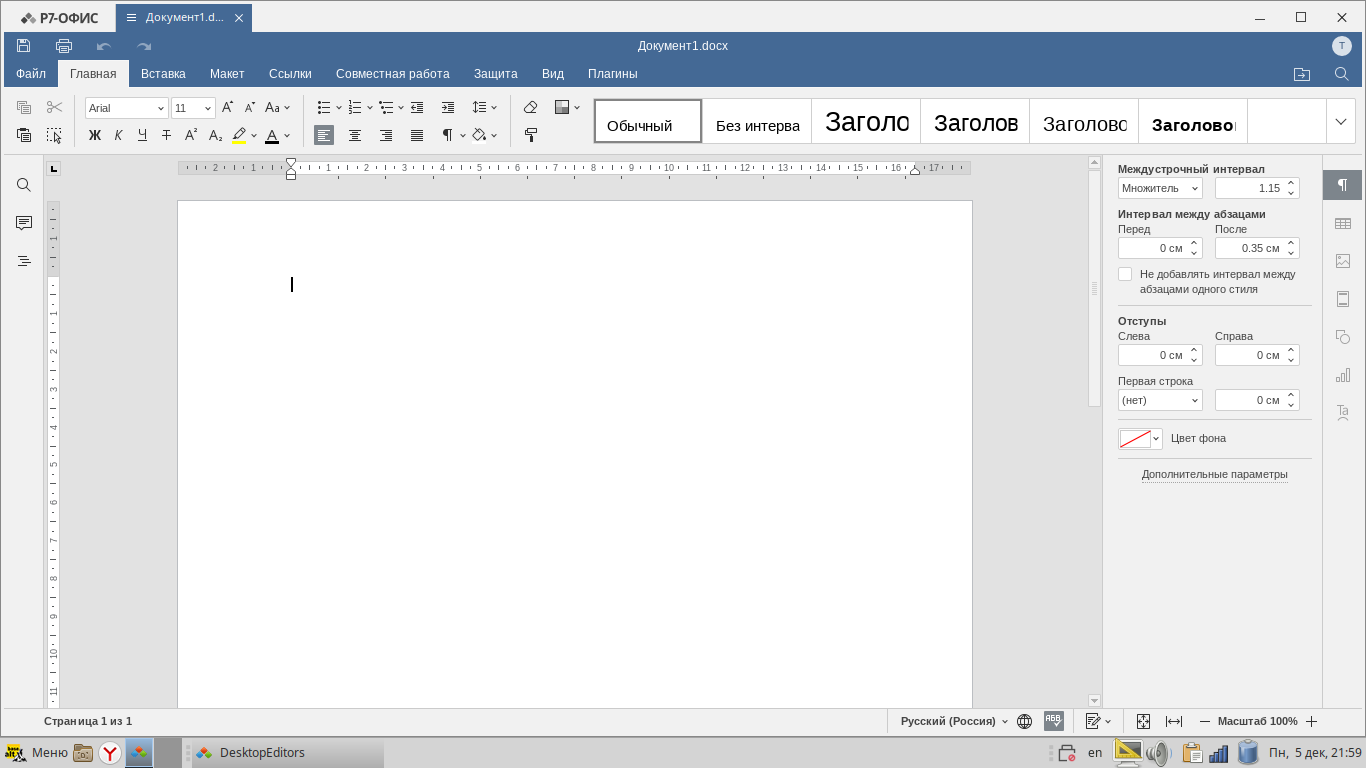
Ограниченную по времени использования коммерческую версию можно скачать прямо c сайта компании. Для этого правда, потребуется заполнить форму и оставить контактную информацию. На странице скачивания разработчик предлагает версии как для Windows и mac OS, так и для Linux. В целом, за продуманность сайта и легкость доступа к демо-версии ставлю 1 балл, еще 1 балл за дистрибутив для Linux.
Дистрибутив МойОфис

В случае с МойОфис дело обстоит немного сложнее — с сайта можно скачать только бесплатную версию для частных лиц, функциональность которой немного отличается. И для этого обзора она не подходит. Для получения пробной версии коммерческого продукта «МойОфис Стандартный» требуется отправить запрос в компанию через форму, которая, почему-то, находится в описании продукта «МойОфис Частное Облако». Впрочем, компания быстро ответила и передала мне искомый дистрибутив под нужную ОС (решения компании доступны под Windows, macOS и Linux). За путаницу на сайте ставлю 0 баллов за скачивание дистрибутива, и 1 балл за версию для Linux.
Дистрибутив «Циркон-Офис»

С «Циркон-офис» дело обстоит еще интереснее. Сайт остался в прошлом веке, с него скачать ничего нельзя. При этом, сайте сказано, что продукт можно приобрести через дистрибуторов. В поисках дистрибутива я обратился аж к четырем организациям. Два из них на мой запрос ответили молчанием, четвертый сказал, что лицензия сроком на 1 год стоит 9300 рублей. Вот только дистрибутив вам не продадут — по крайней мере, мне за 2,5 месяца беседы с дистрибуторами мне так и не удалось этого сделать. Вам продадут лицензию только в том случае, если ваша организация пройдет проверку службы безопасности разработчика. Наша госструктура, очевидно, не прошла такую проверку. Респект товарищам майорам, так точно победим! За такой «эффективный» подход — однозначно, 0 баллов. Будем довольствоваться лишь единственным скриншотом, гуляющим по интернету (об этом далее).
Дистрибутив AlterOffice

Сайт AlterOffice изобилует изображениями коробочных версий продуктов, занимающих половину экрана монитора. Интересно, а кто-то вообще видел в продаже софт в коробке в 2022 году? Что касается дистрибутива — прямой ссылки на его скачивание с сайта нет. Впрочем, если прокликать доступные ссылки, то можно легко попать на FTP-сервер, где искомые дистрибутивы и выложены. Дистрибутив под Linux датирован ноябрем 2022 года, под Windows — августом 2022 года. Видно, что разработчик обновляет продукты, однако совершенно непонятно, чем одно обновление отличается от другого. Короче говоря, 1 балл.
Дистрибутив «Офис+»

Получить дистрибутив этого продукта несложно. Его можно скачать прямо с сайта компании, это, конечно, плюс. Вот только пользоваться им вы не сможете — производителем даже тестовый период не предусмотрен, приложение сразу требует лицензионный ключ. А лицензия стоит, скажу я вам, весьма серьезные деньги! За оба редактора придется выложить аж 20 тысяч рублей, и не важно, юрлицо вы или обычный гражданин. Это, прямо скажем, слишком много за пока еще никому не известный продукт. Версия для Linux есть. Итого – 2 балла.
Дистрибутив «QP Грамота»

Сайт производителя этого программного продукта заслуживает отдельного упоминания. Пожалуйста, перейдите по ссылке и насладитесь! И версткой, и названиями продуктов. В состав решения входят текстовый редактор «Глагол», табличный редактор «Ведомость», менеджер презентаций «Доклад» и клиент электронной почты «Почтальон». В общем, все круто, только скачать дистрибутив нельзя, и как его купить — тоже непонятно. Но есть возможность написать на email, и может быть, вам ответят. Я попробовал. Не ответили. С версиями под Linux тоже непонятно — нигде на сайте об этом прямо не сказано, вероятно, предполагается, что этот продукт можно использовать только на базе фирменной QP ОС. Ставим 0 баллов.
Дистрибутив LibreOffice

Иностранный дистрибутив LibreOffice свободно доступен для скачивания с сайта разработчика. И, разумеется, этот продукт выпускается для ОС Linux. Итого — 2 балла.
Таблица №3: Оценка доступности дистрибутивов и актуальных версий под Linux
|
Критерий |
Р7-Офис |
МойОфис |
Циркон-офис |
AlterOffice |
Офис+ |
QP Грамота |
LibreOffice |
|
Легкость получения дистрибутива |
+ |
— |
— |
— |
+ |
— |
+ |
|
Наличие версии под Linux |
+ |
+ |
— |
+ |
+ |
— |
+ |
|
Итого |
2 |
1 |
0 |
1 |
2 |
0 |
2 |
Таким образом, мной были получены следующие дистрибутивы:
-
Р7-Офис. Профессиональный (десктопная версия), версия 7.2.1.14
-
МойОфис Стандартный 2.2
-
AlterOffice 3.2.6.2
-
LibreOffice 7.4.2.3
Техническая дисквалификация участников
Постоянные обитатели Хабра, вероятно, хорошо знакомы с лидерами российского рынка офисного ПО, поэтому лишний раз представлять десктопные продукты МойОфис и Р7-Офис нет особой необходимости. И в целях сокращения объёма статьи, пока лучше сосредоточиться на изучении других участников обзора.
Как я уже сказал выше, достать «Циркон-Офис» решительно невозможно, даже если у вас есть желание и деньги. В интернете есть единственный обзор продукта, где из описания считывается принадлежность к семейству LibreOffice. К тому же, текст того обзора проиллюстрирован скриншотом клона LibreOffice Impress, который я показывал выше.
Про AlterOffice надо рассказать чуть подробнее, поскольку интерес общественности к этому продукту не утихает годами. Его то исключат из реестра, то добавят вновь. Статьи про его создателей регулярно появляются в СМИ. И разработчик, очевидно, тоже делает какие-то выводы из всей этой движухи. Так, в одном из предыдущих дистрибутивов, например, появился уникальный интерфейс, который можно было бы считать началом собственной доработки форка LibreOffice.

Запуская эту программу сегодня, я до последнего надеялся, что благое это начинание не завянет, а наоборот, расцветет в полную силу и привлечет на российский рынок свежую нотку аромата нижегородской разработки. Увы, и ах, запуск AlterOffice 3.2.6.2 полностью разбил мои надежды — это по-прежнему всего лишь клон LibreOffice 7.x, с измененными картинками и копирайтами. Всё еще не верите? Тогда посмотрите на скриншоты и сравните сами.


К слову, разработчик слегка перестарался с удалением тем из либры — пользователю теперь доступна лишь одна из них, которая плохо смотрится на маленьком экране. А в некоторых вкладках верхнего меню и вовсе пусто.

Полагаю, вы со мной согласитесь, что разбираться в сортах клонов — неблагородное занятие, и совершенно очевидно, что сравнивать Р7-Офис и МойОфис нужно с оригинальным LibreOffice. Поэтому, на данном этапе фиксируем сход с дистанции «Циркон-Офис» и AlterOffice 3.2.6.2.
Теперь про «Офис+». Внимательный читатель уже заметил, что на скриншоте этого продукта, который я приводил выше по тексту, изображена версия под винду. И тот скриншот сделан в винде только ради иллюстрации к статье. Но с виндой нам не по пути. А вот версия для Linux существует только формально. Дистрибутив скачать с сайта можно, вот только по факту, вы не сможете его запустить. Программа даже устанавливается с огромным трудом, так как в установочном скрипте присутствует ошибка и bash просто не может найти нужный путь.

Но даже если ошибку исправить, то всё равно ничего не происходит — программа выдает пару окон, пытается получить обновление, чрезмерно жрёт ресурсы и, ожидаемо, убивается самой операционкой. Поскольку запустить «Офис+» в нужном окружении мне так и не удалось, то и говорить про него нечего. Итог — кринж и сход.
Также технический сход и у «QP Грамота» — без дистрибутива этот продукт не протестировать. Получить его у производителя также не удалось. Возможно, создатели этих продуктов будут читать этот текст, и если сочтут нужным, обеспечат меня работающими дистрибутивами для следующего обзора, с удовольствием внимательно посмотрю на их продукт.
Сравниваем текстовые редакторы офисного ПО
Рассмотрим ключевые компоненты по отдельности и начнём с текстовых редакторов.
С базовыми возможностями редактирования и форматирования текста у всех участников обзора дела обстоят примерно одинаково. Куда как больший интерес представляют другие, дополнительные функции, подходящие для профессиональной работы с документами.
Таблица №4: Сравнение ключевых функций, востребованных в госсекторе
|
Критерий |
P7-Офиc |
МойОфис |
LibreOffice |
|
Создание диаграмм |
+ |
+ |
+ |
|
Работа с фигурами |
+ |
+ |
+ |
|
Ввод математических выражений |
+ |
+ |
+ |
|
Вставка даты и времени |
+ |
+ |
+ |
|
Вставка текстового поля |
+ |
+ |
+ |
|
Вставка спецсимволов |
+ |
— |
+ |
|
Вставка колонтитулов |
+ |
+ |
+ |
|
Вставка сносок |
+ |
+ |
+ |
|
Вставка перекрестных ссылок |
+ |
+ |
+ |
|
Вставка оглавления |
+ |
+ |
+ |
|
Вставка нескольких оглавлений в документ |
— |
+ |
+ |
|
Автоматическое обновление оглавления |
— |
+ |
— |
|
Выбор стиля оглавления |
+ |
— |
+ |
|
Форматирование стиля оглавления свойствами шрифта и абзаца |
+ |
+ |
+ |
|
Интервалы между знаками в тексте: произвольные |
+ |
— |
+ |
|
Установка произвольного межстрочного интервала |
+ |
+ |
+ |
|
Точные значения отступов изображения от краев страницы |
— |
+ |
+ |
|
Итого: |
14 |
14 |
16 |


Для типового госслужащего, особенно вовлеченного в сферу наукоемкого производства, важна еще и возможность использования офисного ПО при подготовке документов по ГОСТ 2.105-2019 «ЕСКД — общие требования к текстовым документам».
К сожалению, никто из вендоров пока не заявляет полную поддержку этого ГОСТ. Поэтому обвинять их в том, что те или иные функции пока еще не реализованы в продуктах было бы немного неправильно. Но я уверен, что многие госслужащие согласились бы с мнением, что производители офисного ПО должны уделить внимание этому моменту и доработать свои продукты в соответствии с требованиями регулятора. Ниже в таблице я покажу наиболее критичные моменты, которые ограничивают применение офисного ПО при работе по ЕСКД.
Таблица №5: Мои основные претензии к офисному ПО с т.з. требований ГОСТ 2.105-2019
|
Критерий |
P7-Офиc |
МойОфис |
LibreOffice |
|
Нумерованные списки с кириллическими символами (п. 6.7.2) |
+ |
+ |
+ |
|
В нумерованных списках не допускается использование кириллических букв Ё, З, Й, О, Ч, Ь, Ы, Ъ и латинских букв I и O (п.6.3.5) |
+/- (*) |
+/- (*) |
+/- (*) |
|
Нет точки после цифры в конце номера списка (п. 6.5.5) |
— |
— |
+ |
|
Граница таблицы: двойная линия (п. 6.8.5) |
— |
+ |
+ |
|
Повторение головки таблицы на следующем листе (п. 6.8.7) |
+ |
+ |
+ |
|
Итого: |
2 |
3 |
4 |
Примечание:
(*) – Во всех продуктах в нумерованных списках нет кириллических букв Ё, Й, Ь, Ъ, но присутствуют буквы З, О, Ч и Ы, а также латинские I и O.


Теперь давайте перейдем к сравнению чуть менее востребованных, но тем не менее актуальных функций для нашего государева человека.
Таблица №6: Менее востребованные функции офисного ПО
|
Форматирование документов: |
P7-Офиc |
МойОфис |
LibreOffice |
|
Варианты оформления границ в таблицах |
|||
|
Пунктирная |
— |
+ |
+ |
|
Штриховая |
— |
+ |
+ |
|
Штрих-пунктирная |
— |
+ |
+ |
|
Демонстрация документов и печать |
|||
|
Печать четных/нечетных страниц |
— |
+ |
+ |
|
Отображение в режиме презентации |
— |
+ |
— |
|
Итого: |
0 |
5 |
4 |

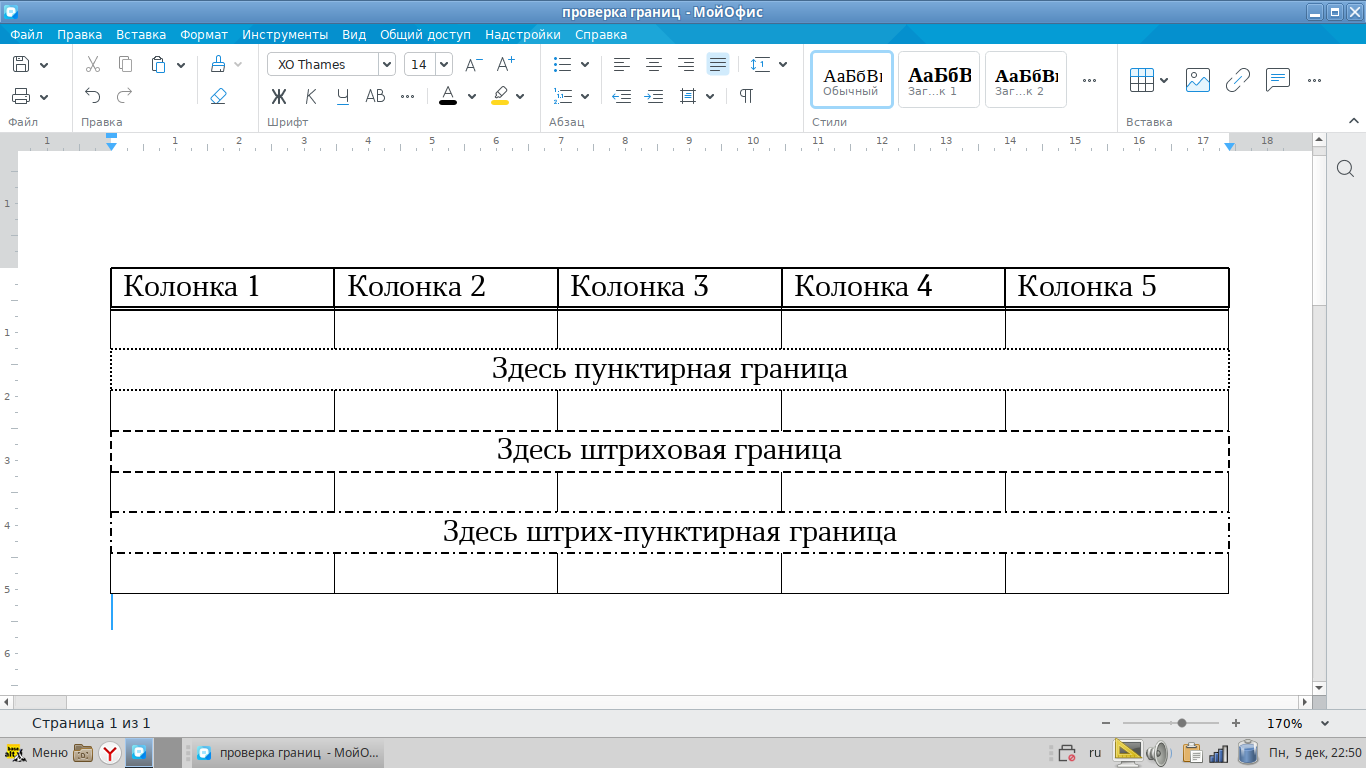
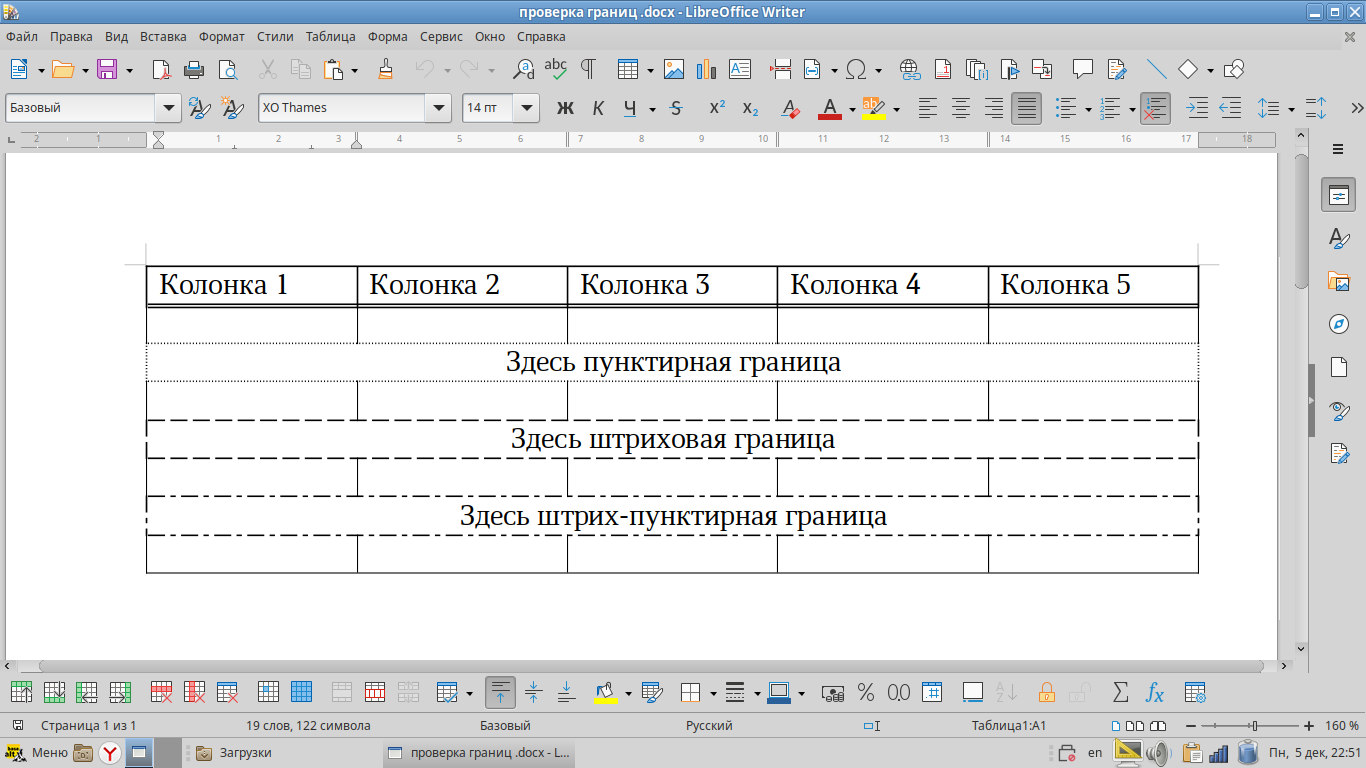
И, конечно, было бы неправильно оставить без внимания и некоторые фирменные фишки приложений. Уверен, что потребность в них каждый сам может оценить, но не рассказать о них было бы неправильно.
Таблица №7: Фирменные технологии офисного ПО
|
Критерий |
P7-Офиc |
МойОфис |
LibreOffice |
|
Оптическое распознавание |
+ |
— |
— |
|
Комментарии к тексту в формате аудио |
— |
+ |
— |
|
Расширенный буфер обмена: для сохранения нескольких фрагментов и копирования стилей |
— |
+ |
— |
|
Возможность подсветки кода |
+ |
— |
— |
|
Итого: |
2 |
2 |
0 |
Итого, в дисциплине текстовые редакторы пальму первенства делят настольные редакторы МойОфис и LibreOffice, они получили по 24 балла. У Р7-Офис — только 18 баллов.
Изучаем табличные редакторы
Аналогично сравнению выше, не будем уделять внимание базовым возможностям, которые присутствуют во всех трёх решениях. Сосредоточимся на наиболее важных различиях в продуктах, которые рассмотрим с точки зрения работы с таблицами в госсекторе. Забегая вперед скажу, что было довольно странно увидеть, что некоторые привычные функции типа автозаполнения ячеек или макросов могут отсутствовать или работать с ошибками.
Таблица №8: Работа с ячейками в офисном ПО
|
Возможности |
P7-Офиc |
МойОфис |
LibreOffice |
|
Возможность скрывать и отображать строки и столбцы в таблице |
+ |
+ |
+ |
|
Вставка строки сверху |
+ |
+ |
+ |
|
Вставка строки снизу |
— |
+ |
+ |
|
Вставка столбца слева |
+ |
+ |
+ |
|
Вставка столбца справа |
— |
+ |
+ |
|
Задание форматов ячейки: общий, числовой, денежный, финансовый, дата, время, процентный, текстовый |
+ |
+ |
+ |
|
Задание форматов ячейки: научный, экспоненциальный |
+ |
+ |
+ |
|
Задание форматов ячейки: настраиваемый |
+ |
— |
— |
|
Задание форматов ячейки: доли / дроби |
— |
— |
— |
|
Сортировка данных в диапазоне ячеек по значению |
+ |
+ |
+ |
|
Сортировка данных в диапазоне ячеек по формату |
+ |
— |
+ |
|
Сортировка по нескольким столбцам |
— |
— |
+ |
|
Изменение размеров нескольких столбцов и строк одновременно |
— |
+ |
+ |
|
Автоматическое заполнение ячеек: |
|||
|
Данные из выделенного диапазона |
+ |
+ |
+ |
|
Арифметическая прогрессия |
+ |
+ |
+ |
|
Геометрическая прогрессия |
— |
+ |
+ |
|
Даты |
— (ошибки!) |
+ |
+ |
|
Повторяющаяся последовательность |
— |
+ |
+ |
|
Итого: |
10 |
14 |
16 |
Как видно из таблицы выше, разрыв в функциональности табличных редакторов различного офисного ПО присутствует, что в некоторых моментах может быть довольно критичным.
Если с подходами Р7-Офис к вставке строк и столбцов еще и можно смириться, хотя по правде говоря, использовать только половину функциональности не всегда удобно, то вот ошибки в протягивании ячеек — просто недопустимы. Как это проявляется — если в редакторе Р7-Офис указать в ячейке А1 значение 01.01, а в ячейке B1 – 01.02, и затем мышкой протянуть ячейки, то редактор выдаст что-то несуразное: в ячейке C1 появится 4-мар, в D1 – 4 апр, а в E1 – 5-мая. В то время как в других редакторах будет построена четкая последовательность: 01-янв, 01-фев, 01-мар, 01-апр, и так далее.


Посмотрим на возможности редакторов в разрезе функций работы с текстом. Опять же, остановим свое внимание только на тех функциях, которые часто требуются в работе типового госслужащего.
Таблица №9: Работа с текстом в ячейках
|
Возможности |
P7-Офиc |
МойОфис |
LibreOffice |
|
Возможность вставки спецсимволов из интерфейса программы |
+ |
— |
+ |
|
Вертикальная ориентация текста в ячейках |
+ |
+ |
+ |
|
Настройка межсимвольного интервала |
— |
+ |
+ |
|
Настойка отступа для ячейки |
+ |
— |
— |
|
Возможность использовать заметки |
+ |
+ |
+ |
|
Выделение ошибок в тексте |
— |
+ |
+ |
|
Итого: |
4 |
4 |
5 |
Исторически, в России исповедуют практики автоматизации офисных задач через макросы. Особенно при обработке табличных данных. Поэтому обойти вниманием такие технологии было бы неправильно. Оставим в стороне холивар на тему используемых языков программирования, остановимся лишь на функциональном сравнении инструментария.
Таблица №10: Сравнение возможностей по использованию макрокоманд
|
Возможности |
P7-Офиc |
МойОфис |
LibreOffice |
|
Язык макросов |
JavaScript |
Lua |
LibreOffice Basic, Python, BeanShell, JavaScript |
|
Наличие встроенного редактора макрокоманд |
+ |
+ |
+ |
|
Открытие документов XLSM |
+ |
+ |
+ |
|
Что происходит с VBA-макросом в XLSM-файле при его открытии редактором |
макрос удаляется из документа |
VBA-макрос распознается редактором, его код можно просмотреть |
VBA-макрос может быть распознан редактором, можно попробовать выполнить макрос |
|
Возможность отображения исходного кода макрокоманд на языке Microsoft VBA |
— |
+ |
+/- |
|
Возможность запись действий пользователей в виде макрокоманд |
— |
+ |
+ |
|
Поддержка элементов управления для создания пользовательского интерфейса (кнопки, списки, переключатели и т.п.) |
— |
+ |
+ |
|
Сохранение макрокоманд в документ |
Да, в своем формате |
Да, в своем формате |
Да, в т.ч. в XLSM |
|
Итого: |
2 |
5 |
4 |


Итого, в сравнении табличных редакторов получились следующие результаты. Лидирует снова LibreOffice, набравший 25 баллов, МойОфис занял второе место с результатом в 23 балла, а Р7 – едва набрал 16 баллов.
Возможности по работе с презентациями
Я прекрасно понимаю, что тот редкий читатель, который дочитал до этого места, уже вероятно хочет закрыть страницу и пойти читать на Хабре что-то более интересное, вроде популярных статей про зубы айтишников. Но тем не менее, давайте докрутим тему до конца и посмотрим еще и на инструментарий для работы с презентациями.
Особых сюрпризов здесь нет — в комплекте поставки МойОфис пока еще нет собственного редактора презентаций. В качестве временного решения производитель всё еще предлагает использовать свой форк LibreOffice Impress, обещая выпустить собственный проприетарный редактор к концу года. Не уточняя, правда, при этом, когда это произойдет. Поэтому сравнение возможностей редакторов презентаций будет неполноценным, по сути, можно сравнивать только возможности Р7-Офис с LibreOffice.
Таблица №11: Сравнение средств для работы с презентациями
|
Возможности |
P7-Офиc |
МойОфис |
LibreOffice |
|
Просмотр презентаций |
+ |
+ |
+ |
|
Редактирование презентаций |
+ |
— |
+ |
|
Различные макеты |
+ |
— |
+ |
|
Создание собственных фигур |
— |
— |
+ |
|
Гибкая настройка слайдов |
— |
— |
+ |
|
Плагины и макросы |
+ |
— |
+ |
|
Параметры демонстрации |
— |
— |
+ |
|
Экспорт в виде изображений |
+ |
— |
— |
|
Вставка видео |
+ |
— |
+ |
|
Вставка комментариев |
+ |
— |
+ |
|
Тонкая настройка переходов |
+ |
— |
— |
|
Эффекты текста |
— |
— |
+ |
|
Итого: |
8 |
1 |
10 |
Результат закономерен — в этом состязании однозначным победителем оказался LibreOffice, предлагающий пользователям широкие возможности по настройке как самой презентации, так и её демонстрации.
Настало время подвести результаты
Итак, если просуммировать все баллы во всех таблицах, то мы получаем следующую картину.
Таблица №12: Итоговые результаты сравнения офисного ПО
|
Итоговое место |
Офисное ПО |
Итоговые баллы |
|
1-2 |
LibreOffice |
70 |
|
1-2 |
МойОфис |
70 |
|
3 |
Р7-Офис |
66 |
|
——— |
Циркон-Офис |
дисквалификация |
|
——— |
AlterOffice |
дисквалификация |
|
——— |
Офис+ |
дисквалификация |
|
——— |
QP Грамота |
дисквалификация |
Результат — в целом — закономерен. Да, LibreOffice реально в каких-то моментах лучше. Но и программы от МойОфис и Р7-Офис не так уж прям уступают либре, я бы даже сказал, что в некоторых аспектах они и вовсе ее превосходят. Разве что Р7-Офис можно покритиковать за неправильную работу функции автоматического заполнения ячеек, да сложности с VBA-макросами.
На итоговый протокол значительное влияние оказала сыграла первая таблица, в которой перечислены все возможности офисных платформ, и надо заметить, что в этом смысле LibreOffice с одними лишь настольными продуктами значительно уступает обоим российским разработкам.
Конечно, вы можете сделать выбор в пользу клонов LibreOffice, типа Циркон-Офис или AlterOffice, но давайте на прямоту — а оно вам надо? Поддержки нет и не будет, дистрибутив нормально не купишь, да и обновляется он по принципу «как рак на горе свистнет». Да и что делать с присутствующими в LibreOffice уязвимостями – тоже непонятно, а некоторые из них, напомню, там присутствуют десятилетиями.
Так что, если вы находитесь в здравом уме и трезвой памяти, то будучи на государственной службе, будете выбирать офисное ПО по принципу «берем МойОфис или Р7-Офис». И нужно понимать, что у каждого из этих продуктов есть свои сильные и слабые стороны.
В МойОфис есть функции быстрой печати и создания нового документа на основе текущего, чего нет в Р7-Офис. Также, приложения МойОфис можно запускать в нескольких копиях. Это удобно, когда вы работаете с несколькими мониторами: один документ будет на одном дисплее, другой – на другом. В Р7-Офис такая возможность реализована не совсем очевидным образом, вероятно, это связано с ограничениями самого приложения. Так как документы в Р7-Офис открываются во вкладках, то пользователь может вытащить вкладку в отдельное окно и отправить на другой дисплей. Примерно также, как это реализовано в браузерах.
Справедливости ради, сильной стороной Р7-Офис является поддержка большего формата файлов. Так, с помощью этого офисного пакета вы сможете редактировать даже электронные книги в форматах FB2 и EPUB, а также просматривать DJVU-файлы. Также интересная фишка продукта — встроенный сервис проверки правописания «Главред». Правда, не очень понятно, зачем это госслужащим.
Если же, например, ваша организация относится к категории КИИ, то вам нужно сертифицированное и защищенное офисное ПО. В настоящее время этим может похвастать только МойОфис — их продукты подходят для ГИС и ИСПДн (17 и 21 приказ ФСТЭК) и имеют сертификаты УД-4. Производитель также заявляет и о применении практик безопасной разработки, а также регулярном проведении аудита кода, что, конечно повышает его безопасность.
Что выбрать — решать вам. Но интересно то, что российские продукты, с момента моего прошлого обзора, значительно продвинулись в своем развитии. И как россиянину, мне безусловно, приятно осознавать, что на нашем рынке есть серьезная конкуренция, которая приводит к развитию всей ИТ-отрасли.
Напишите, пожалуйста, в комментариях какого функционала в офисном ПО нужны вам в вашей работе, уверен, что этот текст будут внимательно анализировать все российские производители, и возможно, именно ваше предложение они сочтут целесообразным для воплощения в жизнь.
p.s. Я потратил полгода на эту статью. Поставьте лайк, пожалуйста, мне будет приятно. Спасибо.