
Общие сведения о параметрах командной строки msiexec.exe (Windows Installer)
Актуальная версия документа
Дистрибутивы КриптоПро CSP 4.0 доступны в виде самораспаковывающегося архива CSPSetup.exe, содержащего все платформы и исполнения, или в виде отдельных .msi пакетов.
CSPSetup обновляет все предыдущие версии КриптоПро CSP. Язык, платформа и исполнение при обновлении определяются автоматически.
Для установки доступны следующие параметры:
-lang [eng/rus]
-kc [kc1/kc2/kc3]
-agrs аргументы для Windows Installer в двойных кавычках, для экранирования вложенных кавычек использовать «
-silent тихий режим
-noreboot не перезагружать компьютер после установки
-nodlg не отображать начальный диалог
-reinstall безусловная переустановка
Например, установка английской кс2 версии с ведением журнала:
Код:
CSPSetup.exe -kc kc2 -lang eng -args "/l*v! "%userprofile%csp.log""Ниже приведены доступные параметры для Windows Installer:
Следующие опции позволяют не устанавливать соответствующие библиотеки поддержки, по умолчанию устанавливаются все, но некоторые не регистрируются в криптопровайдере:
NOACCORD=1 — Аккорд
NOBIO=1 — Биологический ДСЧ
NODALLAS=1 — Носители Dallas
NODS=1 — Считыватели Dallas
NODSRF=1 — ДСЧ «Последовательность поставщика»
NOEMV=1 — Карта EMV
NOETOKEN=1 — Носители eToken
NOFLOPPY=1 — Считыватель дискет
NOJCARD=1 — Карты JCard
NOPCSC=1 — PC/SC
NOREGISTRY=1 — Считыватель «Реестр»
NORIC=1 — Карты RIC/OSCAR
NORUTOKEN=1 — Носители Rutoken
NOSABLE=1 — Соболь
NOSNET=1 — SecretNet
NOCHARISMATHICS — Charismathics
NOINPAS — Global Platform Optelio
Следующие опции позволяют управлять регистрацией поддерживаемого оборудования:
(значение 0 означает «не регистрировать» для тех, что регистрируются по умолчанию*)
REGACCORDRDR=1 — Зарегистрировать считыватель «Аккорд» во время установки
REGACCORDRND=1 — Зарегистрировать ДСЧ «Аккорд» во время установки
REGAPMDZRND=1 — Зарегистрировать ДСЧ «Анкад» во время установки
REGBIO=1 — Зарегистрировать биологический ДСЧ *(только для КС1)
REGCHARISMATHICS=1 — Зарегистрировать все носители «Charismathics» во время установки
REGESMARTTOKEN=1 — Зарегистрировать носители «ESMARTToken» во время установки
REGESMARTTOKENGOST=1 — Зарегистрировать носители «ESMARTTokenGost» во время установки
REGESMARTTOKENBIO=1 — Включить биометрическую аутентификацию для «ESMARTToken» во время установки
REGETOKEN=1 — Зарегистрировать все носители «Aladdin eToken», отдельные типы: REGETOKENJAVA10, REGETOKENJAVA10B, REGETOKENM420, REGETOKENM420B, REGETOKEN16, REGETOKEN32, REGETOKENR2
REGGTOKEN=1 — Зарегистрировать все носители «eToken GOST»
REGFLOPPY=буквы — Зарегистрировать считыватель «дискета» (FAT12/FLOPPY) для букв, указанных через запятую
REGPNPFLOPPY=1 — Зарегистрировать считыватель «Все съемные носители» *
REGDSRF=путь — Зарегистрировать ДСЧ «Последовательность поставщика» и задать путь (без «» на конце) к папке с db1, db2
REGDS1410E=порты — Зарегистрировать считыватель «DS1410E» (порты — список портов через запятую: LPT1,LPT2,…)
REGDS9097E=порты — Зарегистрировать считыватель «DS9097E» (порты — список портов через запятую: COM1,COM2,…)
REGDS9097U=порты — Зарегистрировать считыватель «DS9097U» (порты — список портов через запятую: COM1,COM2,…)
REGDS199X=1 — Зарегистрировать носитель «DS199x»
REGEMV=1 — Зарегистрировать носитель «MPCOS EMV»
REGGEMALTO=1 — Зарегистрировать носитель «GEMALTO»
REGINPAS=1 — Зарегистрировать носители «ИНПАС»
REGISBC=1 — Зарегистрировать носители «ISBC»
REGKST=1 — Зарегистрировать носители «KST»
REGMSKEY=1 — Зарегистрировать носители «MSKEY»
REGNOVACARD=1 — Зарегистрировать носители «NOVACARD»
REGISBC=1 — Зарегистрировать носители «ISBC»
REGOSCAR=1 — Зарегистрировать носитель «Оскар»
REGOSCAR2=1 — Зарегистрировать носитель «Оскар2» *
REGTRUST=1 — Зарегистрировать носитель «Магистра» *
REGTRUSTS=1 — Зарегистрировать носитель «Магистра Сбербанк/BGS» *
REGTRUSTD=1 — Зарегистрировать носитель «Магистра Debug» *
REGPNPPCSC=1 — Зарегистрировать считыватель «Все считыватели смарт-карт» *
REGREGISTRY=1 — Зарегистрировать считыватель «Реестр»
REGRIC=1 — Зарегистрировать носитель «РИК»
REGRUTOKEN=1 — Зарегистрировать носитель «Rutoken» *
REGSABLERDR=1 — Зарегистрировать считыватель «Соболь»
REGSABLERND=1 — Зарегистрировать ДСЧ «Соболь»
NOWL=1 — Не регистрировать носители для Winlogon
Не регистрировать носители для Winlogon:
NOESMARTTOKENWL=1 — «ESMARTTOKEN»
NOETOKENWL=1 — «Aladdin eToken»
NOGEMALTOWL=1 — «GEMALTO»
NOISBCWL=1 — «ISBC»
NOGKSTWL=1 — «KST»
NOGMSKEYWL=1 — «MSKEY»
NOGNOVACARDWL=1 — «NOVACARD»
NOOSCAR2WL=1 — «Оскар2»
NOTRUSTWL=1 — «Магистра»
NOTRUSTSWL=1 — «Магистра Сбербанк/BGS»
NOTRUSTDWL=1 — «Магистра Debug»
NORUTOKENWL=1 — «Rutoken»
NOCHARISMATHICSWL=1 — «Charismathics»
NOINPASWL=1 — «ИНПАС»
Другие:
TIMEWARNING2001=4294967295 — отключить предупреждения использования ГОСТ 34.10-2001
NODIAGTRACKDISABLE=1 — не отключать телеметрию Microsoft Windows
NOINTERACTIVESERVICES=1 — позволяет не разрешать интерактивные сервисы Windows, отключенные по умолчанию на Windows 8
CPCSPR=1 — Для версии KC1 позволяет выбрать режим службы хранения ключей (только при установке)
MEDIACSPS=1 — Использовать «носительные» провайдеры (только при установке)
CACHED=N — Настройка кэширования ключей. Если N=0, то выключено, если N>0, то задает размер кэша (только при установке)
CSPDELETEKEYS=1 — При удалении продукта удалит так же все настройки и все ключи из реестра
INSTALLCPCERT=1 — Установить сертификат подписи кода КРИПТО-ПРО в хранилище «Доверенные издатели» (позволяет избежать запрос на установку драйвера на Windows 6+)
DISABLE_SHORTCUTS=1 — Не сохранять информацию об использованных съемных носителях
CERTSTOREPARAMSSUPPORTED=1 Включить поддержку параметров PP_USER_CERTSTORE/PP_ROOT_CERTSTORE
FULLCNGREGISTER=1 Зарегистрировать Key Storage Provider (CNG)
LICERRORLEVEL=[1][2][4] — Битовая маска отлючения отображения ошибок лицензии
001 IDS_CSP_CORRUPTED
010 IDS_CSP_EXPIRED, IDS_WRONG_LICENSE_TYPE, IDS_CSP_EXPIRED_CERT_BAD
100 IDS_CSP_EXPIRE_IN…
ENABLEDEFAULTREADER=1 Разрешить изменять считыватель по умолчанию в панели CSP
ENABLEOIDMODIFY=1 Разрешить изменять настройки алгоритмов в панели CSP
DISABLEEXTENDEDMASTERSECRET=0 Не отключать TLS Extended Master Secret
Устанавливаемые компоненты:
REPROV=1 — Установить компоненту «Revocation Provider»
DRIVER=1 — Установить компоненту «Драйверная библиотека CSP»
COMPAT=1 — Установить компоненту «Совместимость с КриптоПро CSP 3.0»
NODRIVER=1 — Не устанавливать компоненту «Драйверная библиотека CSP» (ставится по умолчанию на Windows Server 2008)
NOCPROCTRL=1 — Не устанавливать компоненту «Совместимость с продуктами Microsoft» (ставится по умолчанию)
NOCCID=1 — Не устанавливать драйвер CCID (Chip/Smart Card Interface Devices)
Ввод серийных номеров:
COMPANYNAME= — Указать название организации, использующей лицензию
USERNAME= — Указать имя пользователя, использующего лицензию
PIDKEY= — Использовать указанный серийный номер CSP
WLPIDKEY= — Использовать указанный серийный номер Winlogon
RPPIDKEY= — Использовать указанный серийный номер Revocation Provider
OCSPAPIPIDKEY= — Использовать указанный серийный номер OCSP Client
TSPAPIPIDKEY= — Использовать указанный серийный номер TSP Client
Встроенные в Windows Installer:
PATCH=патчи — Установить продукт вместе с патчами (список полный путей к .msp-файлам через точку с запятой)
INSTALLDIR=… — Путь установки
INSTALLDIR64=…- Путь установки для 64-компонент
REBOOT=R — Не перезагружать компьютер после установки
REMOVE=модули — ДЛЯ УЖЕ УСТАНОВЛЕННОГО ПРОДУКТА удаляет указанные модули (cproctrl, reprov, driver, compat)
ADDLOCAL=модули — ДЛЯ УЖЕ УСТАНОВЛЕННОГО ПРОДУКТА устанавливает указанные модули (cproctrl, reprov, driver, compat)
/qb — установка без мастера
/qn — установка без окон
/L*v файл — создание журнала установки
Для удаления CSP:
msiexec /x {407E5BA7-6406-40BF-A4DC-3654B8F584C1}
Отредактировано пользователем 21 мая 2020 г. 21:37:49(UTC)
| Причина: Не указана
Для блокирования сбора телеметрии на ОС Windows 10/Server 2016 при загрузке операционной системы до старта системных служб удаляются конфигурации службы диагностики (DiagTrack) и записи событий трассировки (AutoLogger-DiagTrack-Listener) при включенном усиленном контроле. Служба диагностики и сборщики данных удаляются из системы и более не могут быть запущены.
В документ ЖТЯИ.00087-01 91 02. Руководство администратора безопасности. Windows добавлено: «Для отключения функций телеметрии на ОС Windows 10/Server 2016 необходимо выполнить следующие действия:
2. Если сервис запущен, то остановить его.
4. Удалить подготовленные к отправке данные, которые сохраняются в четырех файлах с расширением *.rbs, хранящихся в директории %ProgramData%MicrosoftDiagnosis. Имена файлов для production сборок ОС – event00.rbs, event01.rbs, event10.rbs и event11.rbs. Для insider сборок ОС имена могут отличаться, поэтому необходимо удалить все файлы с расширением *.rbs. При возникновении проблем с удалением данных файлов необходимо в свойствах на вкладке «Безопасность» разрешить полный доступ к файлу, а затем удалить.
5. Остановить автоматическую (AutoLogger) ETW сессию AutoLogger-DiagTrack-Listener, которую DiagTrack активирует в процессе своей остановки.
6. Удалить файл, в который автоматическая (AutoLogger) ETW сессия AutoLogger-DiagTrack-Listener сохраняла собранные данные.
Путь к файлу хранится в реестровой записи AutoLogger-DiagTrack-Listener в значении FileName. Конфигурации автоматических (AutoLogger) ETW сессий находятся в ключе реестра HKLMSYSTEMCurrentControlSetControlWMIAutoLogger. Конфигурация целевой сессии хранится в данном ключе под записью AutoLogger-DiagTrack-Listener.
В настоящее время данные сохраняются в файл %ProgramData%MicrosoftDiagnosisETLLogsAutoLoggerAutoLogger-DiagTrack-Listener.etl.
7. Удалить запись регистрации конфигурации автоматической (AutoLogger) ETW сессии AutoLogger-DiagTrack-Listener из реестра
Данные действия необходимо выполнять после каждого кумулятивного обновления, поскольку данные обновления являются по сути полной переустановкой ОС и удаленные сервисы восстанавливаются.
Источник
Не отключать телеметрию microsoft windows крипто про
Для блокирования сбора телеметрии на ОС Windows 10/Server 2016 при загрузке операционной системы до старта системных служб удаляются конфигурации службы диагностики (DiagTrack) и записи событий трассировки (AutoLogger-DiagTrack-Listener) при включенном усиленном контроле. Служба диагностики и сборщики данных удаляются из системы и более не могут быть запущены.
В документ ЖТЯИ.00087-01 91 02. Руководство администратора безопасности. Windows добавлено: «Для отключения функций телеметрии на ОС Windows 10/Server 2016 необходимо выполнить следующие действия:
2. Если сервис запущен, то остановить его.
4. Удалить подготовленные к отправке данные, которые сохраняются в четырех файлах с расширением *.rbs, хранящихся в директории %ProgramData%MicrosoftDiagnosis. Имена файлов для production сборок ОС – event00.rbs, event01.rbs, event10.rbs и event11.rbs. Для insider сборок ОС имена могут отличаться, поэтому необходимо удалить все файлы с расширением *.rbs. При возникновении проблем с удалением данных файлов необходимо в свойствах на вкладке «Безопасность» разрешить полный доступ к файлу, а затем удалить.
5. Остановить автоматическую (AutoLogger) ETW сессию AutoLogger-DiagTrack-Listener, которую DiagTrack активирует в процессе своей остановки.
6. Удалить файл, в который автоматическая (AutoLogger) ETW сессия AutoLogger-DiagTrack-Listener сохраняла собранные данные.
Путь к файлу хранится в реестровой записи AutoLogger-DiagTrack-Listener в значении FileName. Конфигурации автоматических (AutoLogger) ETW сессий находятся в ключе реестра HKLMSYSTEMCurrentControlSetControlWMIAutoLogger. Конфигурация целевой сессии хранится в данном ключе под записью AutoLogger-DiagTrack-Listener.
В настоящее время данные сохраняются в файл %ProgramData%MicrosoftDiagnosisETLLogsAutoLoggerAutoLogger-DiagTrack-Listener.etl.
7. Удалить запись регистрации конфигурации автоматической (AutoLogger) ETW сессии AutoLogger-DiagTrack-Listener из реестра
Данные действия необходимо выполнять после каждого кумулятивного обновления, поскольку данные обновления являются по сути полной переустановкой ОС и удаленные сервисы восстанавливаются.
Источник
Телеметрия Windows 10. Как настроить сбор диагностических данных
Windows 10 – это не первая операционная система Microsoft, которая собирает диагностические данные. Однако, именно в Windows 10 Microsoft серьезно изменила структуру собираемых данных, а также предоставила пользователям возможность контролировать параметры телеметрии.
Концепция “Windows как служба” сыграла важную роль в изменении политики телеметрии. Компания решила отказаться от схемы выхода новой версии системы раз в три года и перешла на модель выхода двух функциональных обновлений для системы в год.
Телеметрия или диагностические данные играют важную роль в развитии операционной системы, потому что Microsoft использует эти данные для анализа и улучшения Windows.
Во всех редакциях Windows 10, за исключением Enterprise, сбор диагностических данных включен по умолчанию. На самом деле большинство версий Windows 10 поставляются без возможности полностью отключить сбор телеметрической информации.
Хотя вы можете ограничить сбор данных, перейдя на объем сбора данных “Основные”, полностью заблокировать функцию телеметрии не получится.
Содержание
Параметры телеметрии в Windows 10
Windows 10 поддерживает 4 различных параметра сбора телеметрических данных, но в приложении Параметры доступно только два из них – Основные и Полные. Два оставшихся диагностических уровня “Безопасность” и “Расширенные данные” можно включить только с помощью редактора локальной групповой политики или редактора системного реестра.
Порядок уровней сбора данных в зависимости от объема следующий: Полные > Расширенные данные > Основные > Безопасность.
Примечание: уровень “Расширенные данные” не отображается, ни на этапе первоначальной настройки системы, ни в приложении Параметры. Скорее всего, Microsoft в ближайшее время от него полностью откажется.
Приложение Параметры предоставляет такой же контроль над параметры телеметрии, который вы получаете при первоначальной настройке операционной системы.
По умолчанию используется объем передачи данных “Полные”. На данном уровне Windows 10 собирает большой объем данных и регулярно отправляет их на серверы Microsoft.
Вы можете переключиться на уровень “Основные” в приложении Параметры, чтобы ограничить сбор данных. Объем данных “Основные” – самый минимальный уровень сбора, доступный в потребительских версиях Windows 10.
Если вы являетесь участником программы предварительного тестирования Windows 10 Insider Preview, то на вашем устройстве на постоянной основе будет настроен уровень “Полные”.
Примечание: Компания Microsoft выпустила новую сборку Windows 10 Insider Preview Build 19577, в которой представлены новые названия для параметров диагностических данных.
Совет: Microsoft впервые сообщила о том, какие данные собираются на этом уровне в середине 2017 года. Первое обновление функций Windows 10 в 2018 представит инструмент для просмотра собираемых данных, и, кроме того, пользователь сможет удалить собранную информацию.
Уровни телеметрии
Итак, доступны следующие уровни телеметрии:
Безопасность
Значение 0 (Безопасность) будет отправлять минимальное количество данных в корпорацию Майкрософт для безопасности Windows. Компоненты системы безопасности Windows, такие как средство удаления вредоносных программ (MSRT) и Защитник Windows, могут отправлять данные в корпорацию Майкрософт на этом уровне, если они включены.
Базовая настройка
Значение 1 (Основные) отправляет те же данные, что и значение 0, а также крайне ограниченный объем данных диагностики, например, базовые сведения об устройстве, данные о качестве и сведения о совместимости приложений. Обратите внимание, что значения 0 или 1 отрицательно скажутся на некоторых функциональных возможностях устройства.
Расширенные данные
Значение 2 (Улучшенные) отправляет те же данные, что и значение 1, а также дополнительные данные, например, об использовании Windows, Windows Server, System Center и приложений, их производительности и расширенные данные по безопасности.
Полные данные
Значение 3 (Полные) отправляет те же данные, что и значение 2, а также дополнительные данные диагностики, используемые для диагностики и устранения неполадок в устройствах. Такими данными могут быть файлы и содержимое, которые могли стать причиной проблемы в устройстве.
Настройка телеметрии через редактор локальной групповой политики
В редакторе локальной групповой политике показываются все четыре уровня сбора телеметрии, но только три из них доступны для потребительских устройств.
Чтобы запустить редактор локальной групповой политики, проделайте следующие шаги
Примечание: недоступно в Windows 10 Домашняя
Перейдите по следующему пути:
Дважды кликните по политике Разрешить телеметрию (или Разрешить сбор диагностических данных), чтобы отобразить открыть окно управления политикой.
По умолчанию политика не настроена, а это значит, что используется значение, заданное во время предварительной настройки или в приложении Параметры. Значение “Отключено” имеет аналогичный эффект – это не означает, что сбор телеметрии полностью отключен на устройстве.
Потребители и небольшие компании могут выбрать объем данных диагностики “Базовая настройка”, “Расширенные данные” и “Полные данные”. Хотя вы можете выбрать уровень “Безопасность” делать это не рекомендуется, потому что в потребительских версиях будет выполнено автоматическое переключение на уровень “Базовая настройка” и могут возникнуть проблемы с доставкой обновлений для системы.
Настройка телеметрии через системный реестр
Вы можете настроить объем собираемых диагностических данных в системном реестре. Эти действия принесут такой же результат, как и использование редактора локальной групповой политики.
Чтобы настроить телеметрию перейдите по пути:
Измените значение параметра Dword с именем AllowTelemetry на одно из значений:
Примечание:
Если параметр Dword для AllowTelemetry не существует, кликните правой кнопкой мыши по разделу DataCollection и выберите Создать > Параметр DWORD (32 бита) для его создания.
Часто задаваемые вопросы
Что такое телеметрия в Windows 10?
Телеметрия или диагностические данные – это данные, которые Windows 10 автоматически собирает для отправки на серверы Microsoft. Microsoft заявляет, что данные обезличены и помогают компании разрабатывать Windows 10.
Как отключить сбор данных Windows 10?
Вы не можете сделать это, используя встроенные функции операционной системы. Вы только можете изменить уровень уровень сбора телеметрии с “Полные” на “Основные”, чтобы ограничить объем передаваемых Microsoft данных.
Неужели нет другого способа?
Существует способ, но он может повлиять на функциональность других компонентов операционной системы. Вам необходимо заблокировать серверы Microsoft, чтобы предотвратить соединение с этими серверами. Используйте скрипт Debloat Windows 10, который выполняет блокировку серверов, но сначала создайте резервную копию системы.
В чем разница между диагностическими данными и другими параметрами конфиденциальности Windows 10?
Телеметрия относится к автоматическому сбору диагностических данных. Остальные настройки конфиденциальности в основном определяют разрешения приложений. Эти настройки не считаются телеметрией, но они по-прежнему связаны с конфиденциальностью.
Источник
Телеметрия Windows Server 2016. Как сменить тип запуска или выключить?
Прошло уже кучу времени, но в интернете так и не понятно, как отключать эту муть.
В службах на WinServ 2016 висят около 4-5 подобных служб. Как их отключить или сменить статус запуска на «Отключено» или «Вручную»?
При попытке смены выдается ошибка «Неверно задан параметр», хотя ничего кроме типа запуска ничего не меняется.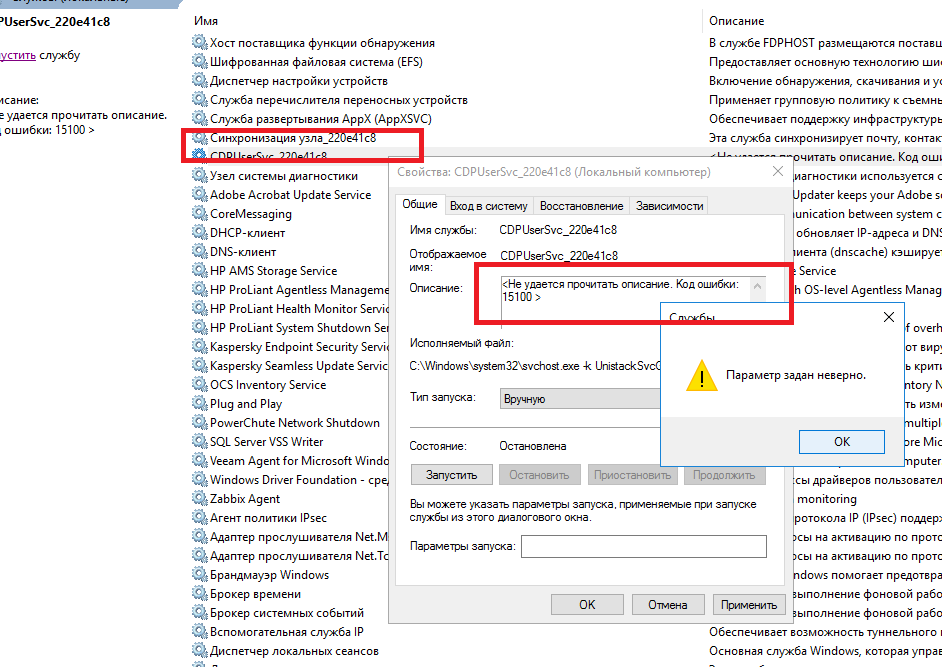
Кстати заметил, что после каждой обновы меняются числа в имени служб, что очень мешает когда заббикс находит новую службы и приходиться по-новой настраивать игнорирование подобного типа ошибки. UPD: Вопрос: Как потушить службы в состояние «Вручную» или «Отключено».
Имена меняются в зависимости от пользователя.
Я решил с помощью Powershell DSC, сохранить как Hardening.ps1 и запустить:


Sergey Ryzhkin, гугл с ходу дает больше инфы по s2012, но там не было опции по телеметрии (или раньше не было)
cmd/powershell (с правами админа) + sconfig и сразу все видно
(сервер продукт корпоративный, по этому МС не мог не предоставить ни какого инструмента отключения телеметрии)

Нашел пункты с телеметрией в GPO но там тоже ничего отключается, просто уменьшается уровень сбора данных.
Проблема даже не в этом. Почему я не могу службы отключить или изменить. Из-за чего ошибка.
Sergey Ryzhkin, одиночный, свежеустановленный сервер не должен сопротивляться
— на скрине «безопасность», это и есть отключка («базовый» и «полный доступны из гуев, а других значений нет»)
— у вас комп в домене? тогда вероятно можно еще и политиками управлять (я их не копаю практически, как ушел из «большого спорта»)
— возможно политики изменены софтом, но это надо на много больше подробностей
— если у вас превью осеннего релиза, политики предустановлены МС и однозначно отличаются от стандартных релизных (вы можете получать такое сообщение во многих случаях. в частности МС очень хочет телеметрию с любых превью, в тч серверных)
ps если заведен дополнительный юзер, с правами администратора или без, тогда надо все таки залогинится в сеанс именно встроенного администратора
Sergey Ryzhkin, вообще то сбор телеметрии у вас отключен. на счет служб.. я бы не парился. скорее всего есть зависимости. варианты:
Источник
Зачем нужна служба Microsoft Compatibility Telemetry и как её отключить в Windows 10

Все программы, работающие в Windows, создают свои процессы, которые делятся на два типа: явные и фоновые. Первый тип процессов выполняется только тогда, когда вы видите какое-либо запущенное приложение, второй скрывается, то есть работает так, что пользователь не замечает ни процедуры, ни результата его деятельности, хотя и то, и то другое есть. Ко второму виду процессов относится служба Microsoft Compatibility Telemetry.
Чем занимается служба
Microsoft Compatibility Telemetry (далее MCT для краткости) – встроенная служба, ответственная за сбор информации. Она учитывает, какими программами пользуется человек и как часто он это делает, какие из них работают стабильно, а какие выдают сбои. Список отбираемых данных можно продолжать долго, а формируется он для того, чтобы компания Microsoft могла улучшить свою операционную систему.
MCT берёт информацию, которая может подсказать разработчикам причины появления тех или иных ошибок, отправляет её компании, а она, в свою очередь, обрабатывает данные, делает выводы и на основе их разрабатывает и выпускает обновление.
Стоит отметить, что Microsoft официально заявила о конфиденциальности собираемых данных. То есть вся собранная информация поступает анонимно: из неё можно получить сведения о компьютере, но не о его хозяине.
Почему MCT нагружает компьютер
Есть две причины, вызывающие желание деактивировать MCT. О первой говорилось выше: служба собирает информацию, а это нравится далеко не всем. Вторая — при наступлении некоторых условий процесс начинает сильно грузить диск и процессор.
Убедиться в том, что ваш компьютер тормозит из-за MCT, можно в диспетчере задач: полистав или отсортировав список, найдите описываемую службу и посмотрите на остальные столбцы. Иногда происходит так, что MCT начинает забирать больше 50% системных ресурсов.
Перегрузка компьютера происходит из-за сбоя в службе. Возможно, повредились какие-то её файлы, но чаще причиной становится сбой при отправке данных на сервер компании. Если происходит ошибка, служба попытается исправить её, не повредив при этом пользователю. Но в процессе устранения проблемы процесс может зависнуть и начать требовать всё больше ресурсов.
Деактивация MCT
Если вы не хотите отключать службу, то попробуйте перезагрузить компьютер — все процессы, в том числе и MCT, перезапустятся и, может быть, начнут работать стабильно, не потребляя лишних ресурсов. Если же вы не хотите оставлять компанию Microsoft без полезных данных или перезагрузка системы не помогла, воспользуйтесь одним из нижеописанных способов, позволяющих деактивировать процесс.
При помощи выполнения команд
Управлять операционной системой можно через командную строку.
В конце вы получите уведомление о том, удачно ли завершена диагностика. Как только оно появится, откройте диспетчер задач и проверьте, перестала ли MCT перегружать компьютер.
При помощи списка служб
Так как описываемая MCT является службой, с ней можно работать при помощи специального средства, позволяющего управлять всеми службами.
Сохранив изменения, закройте окно служб и вернитесь к диспетчеру задач. Проверьте, пропал ли процесс MCT из списка.
При помощи параметров
Через встроенное приложение «Параметры» можно изменять настройки системы в привычном интерфейсе.
При помощи реестра
В реестре хранятся данные о настройках всех сервисов и приложений, имеющихся в памяти компьютера. Работая с ним, будьте предельно аккуратны, так как изменение не тех параметров приведёт к критичной поломке системы.
Как только изменения в реестре вступят в силу (возможно, придётся перезагрузить компьютер), служба MCT прекратит свою работу.
При помощи групповой политики
Редактор групповой политики встроен во все редакции Windows, кроме версии «Домашняя». Если вы обладаете редакцией-исключением, то данный способ вам не подойдёт — используйте любой из выше или нижеописанных. Владельцы профессиональной и корпоративной версии могут выполнить следующие шаги:
Деактивировав все три задачи, вы завершите выполнение MCT. Можете зайти в диспетчер задач и убедиться в получении результата.
При помощи сторонней программы
Скачав и запустив программу, отыщите в списке три пункта Telemetry disabled. Находятся они в блоке Security. Активируйте работу каждого из них, тем самым отключив свор информации о компьютере и, соответственно, MCT.
Видео: отключаем службу MCT
Результаты отключения MCT
Отключив MCT, вы добьётесь того, что нагрузка на систему снизится, а компания Microsoft перестанет получить информацию о вашем компьютере. Если первая новость исключительно положительная, то о второй стоит подумать.
С одной стороны, вы повысите уровень своей конфиденциальности. С другой стороны, это не поможет вам уберечь свою личную информацию от злоумышленников, а вот компанию, разрабатывающую операционную систему, которой вы пользуетесь, вы оставите без полезных сведений. Невозможно выявить все проблемы, не имея обширной информации от самого разного типа пользователей. Здесь вам придётся решить самим, стоит ли помогать компании улучшить продукт, выпускаемый для вас, или нет.
Служба MCT отвечает за сбор и отправку данных. Если в её работе происходит сбой, она начинает забирать значительную часть системных ресурсов. В этом случае её необходимо деактивировать, а сделать это можно разными способами. Существуют как встроенные в систему методы, так и сторонние программы, позволяющие отключить MCT.
Источник
Содержание
- 1 1. Отключение слежки в Windows 10 во время установки
- 2 2. Отключение телеметрии после установки в Windows 10
- 3 Заключение
- 4 Видео, как отключить слежку в Windows 10
- 5 Как отключить телеметрию Windows 10
- 6 Чем занимается служба
- 7 Деактивация MCT
- 8 Результаты отключения MCT
Это очередная статья по настройке Windows 10. На этот раз будем возвращать себе анонимность. Так уж пошло, что для более или менее продвинутых пользователей десятка является синонимом слова «слежка» или «шпионаж». «Контроль качества и усиленная защита пользователя» — именно так компания Microsoft называет свой процесс слежения, отправки статистики на свои серверы и манипуляцию с личными данными пользователей. Пожалуй, это и есть главный и, возможно, единственный недостаток этой операционной системы. Даже если на компьютере нет какой-либо сверхсекретной информации или других сугубо личных данных – все равно неприятно осознавать, что все это кто-то смотрит, читает, а может и передает куда-то в своих личных целях. Если нет желания мириться с этим и вы хотите узнать, как отключить слежку в Windows 10 навсегда, тогда эта статья для Вас.
Отключение слежения и телеметрии рассмотрим на разных этапах жизни системы Windows — во время установки и после.
Все самые важные настройки для возвращения приватности начинаются еще до первого запуска операционной системы. В перечень необходимых действий входит:
- Начальный экран настроек.
- Настройка параметров.
- Окончательный этап настройки.
- Создание локального профиля.
1.1. Начальный экран настроек
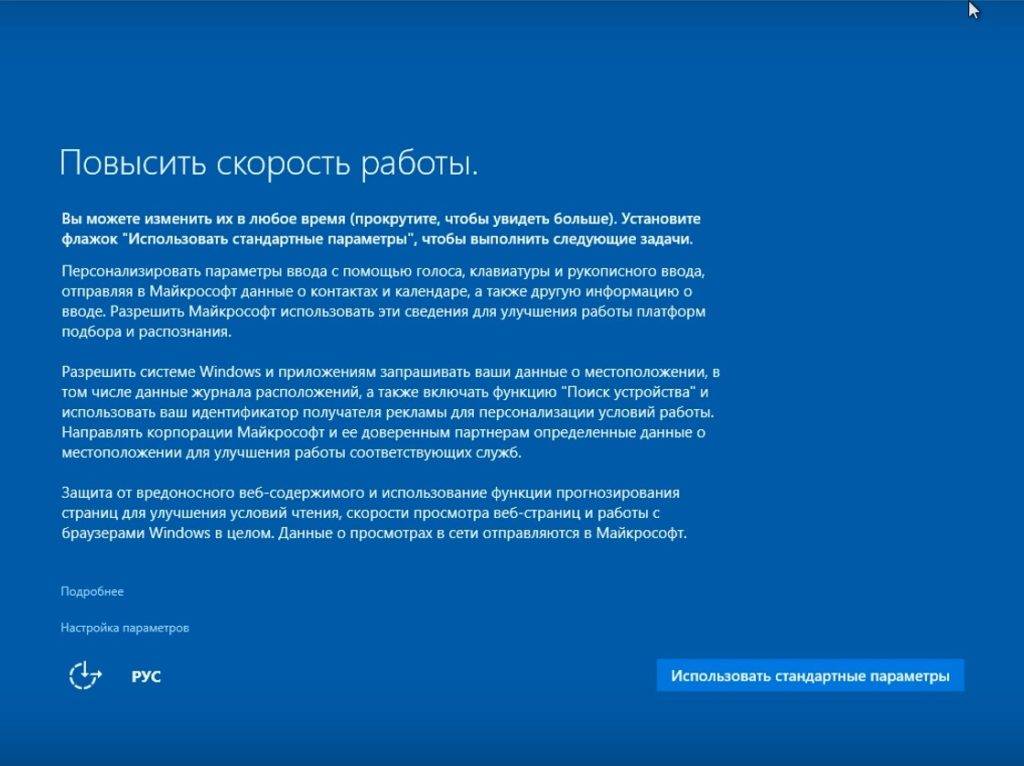
После установки Windows 10 появляется первое окно окончательной подготовки к использованию. Здесь не стоит поддаваться соблазну, нажимая большую кнопку «Использовать стандартные параметры», это равносильно согласию на нарушения всех своих прав приватности и анонимности. В левой части экрана есть неприметный пункт, написанный мелким бледным шрифтом «Настройка параметров». Именно с него все и начинается.
1.2. Настройка параметров
Тут как раз и прячется первый подвох. В открывшемся окне уже куча функций, отслеживающих действия пользователя, которые по умолчанию включены.
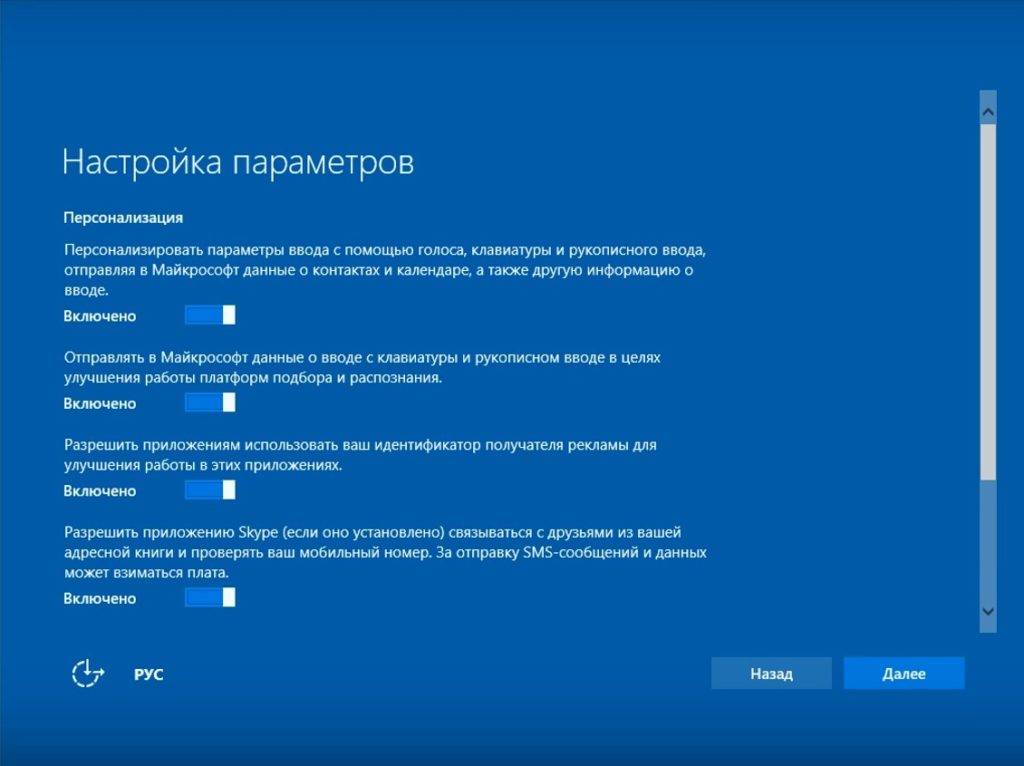
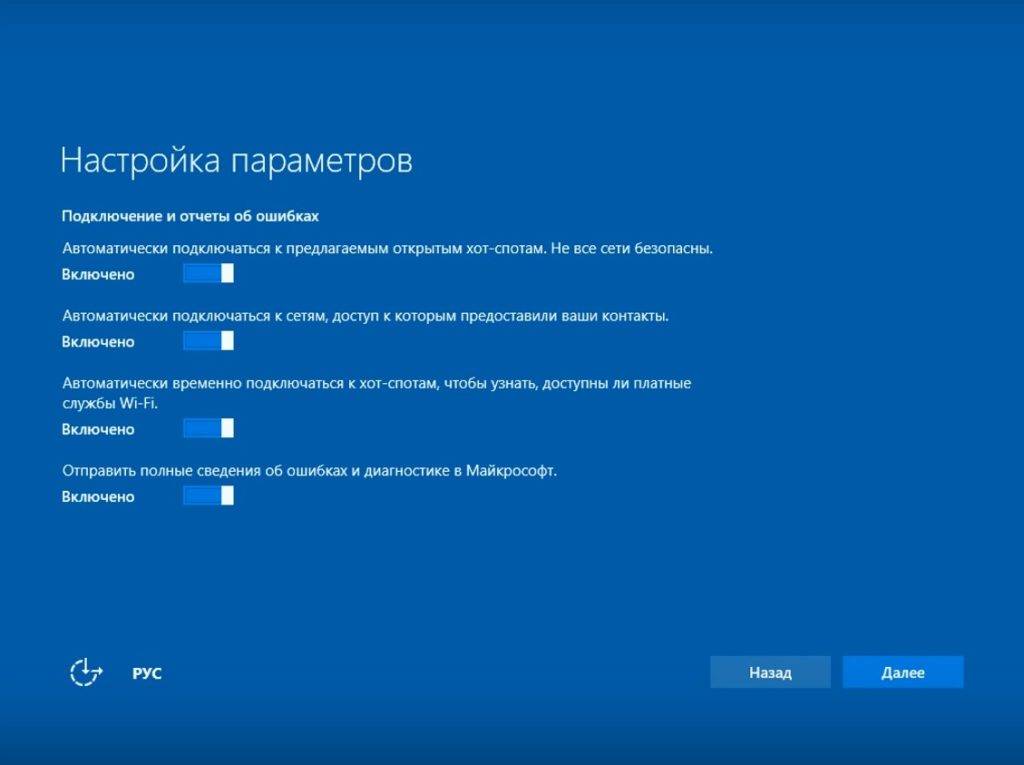
Так же как и на предыдущем шаге, здесь необходимо сдвинуть все ползунки в состояние «Выключено» и снова нажать «Далее».
1.3. Окончательный этап настройки
А вот и SmartScreen — та самая служба, которая частенько бывает одной из причин замедления Windows 10, в обмен на так называемую «безопасность» и «защиту». Здесь же присутствует и второй пункт – «Прогнозирование страниц», который разрешает официально шпионить во время серфинга в интернете, а третий пункт про обновления ПК – самый интересный. Он задействует на системе подобие торрент-клиента, скачивающего и раздающего обновления по сети. Естественно это сказывается на скорости интернета, задержке сигнала в онлайн-играх и прочем. Здесь снова нужно все ползунки выключить и нажать «Далее».
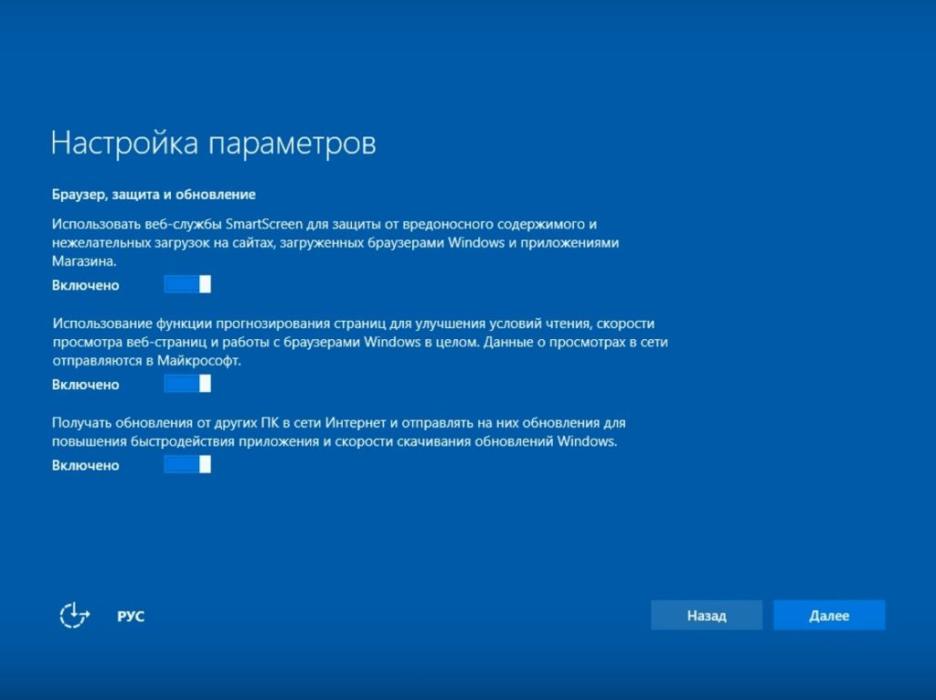
1.4. Создание локального профиля
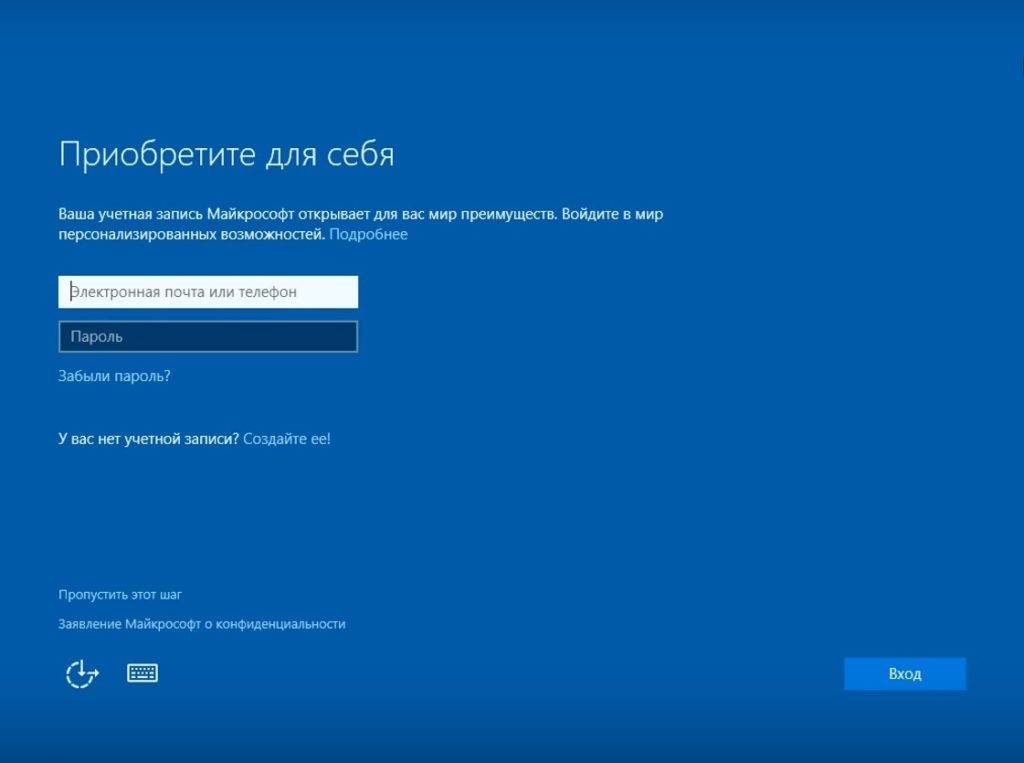
Далее появится последнее окно настроек. Здесь пользователю предлагают создать учетную запись Microsoft. Это на самом деле, как бы краеугольный камень, потому что если эту запись все-таки создать, то все личные данные и все настройки будут привязаны к этой записи. Если у вас дома несколько компьютеров и нужна единая запись для возможного входа или восстановления, можно в принципе и завести ее, однако если эту запись взломают, то автоматически у злоумышленника окажется буквально все и сразу. В большинстве случаев лучше нажать «Пропустить этот шаг» и создать локальный профиль.
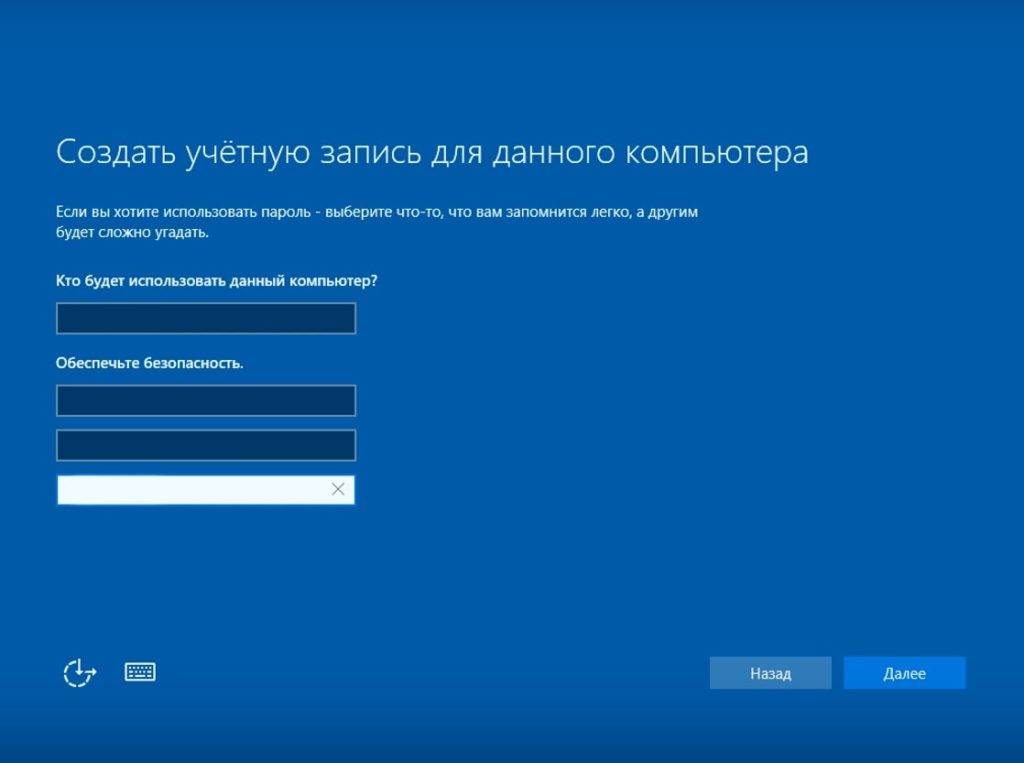
Здесь все стандартно — необходимо указать имя пользователя и пароль. Остается последний раз нажать кнопку «Далее», чтобы появился рабочий стол.
2. Отключение телеметрии после установки в Windows 10
Лучше конечно отключить все что можно на этапе установки системы. Но если вам это по какой-то причине не удалось сделать, то причин паниковать нет.
Читайте также:Как сбросить пароль на Windows 10
2.1. Настройка параметров конфиденциальности Windows 10
Настройка конфиденциальности делается в разделе «Конфиденциальность» в параметрах Windows, куда можно попасть, щелкнув кнопку «Пуск» и выбрав значок шестеренки.
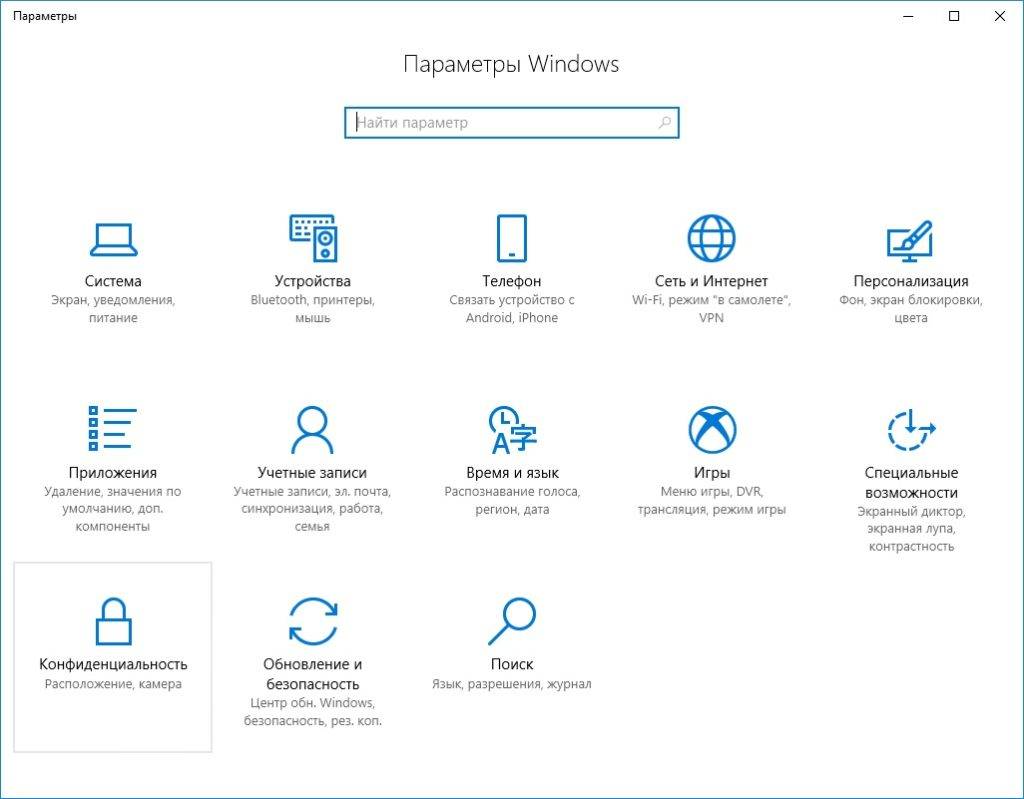
В открывающемся окне нужно пройтись практически по всем пунктам меню слева и перевести переключатель в положение «Откл».
Пробежимся вкратце по этим пунктам.
Прежде всего нужно зайти в «Общие» и выключить все настройки.
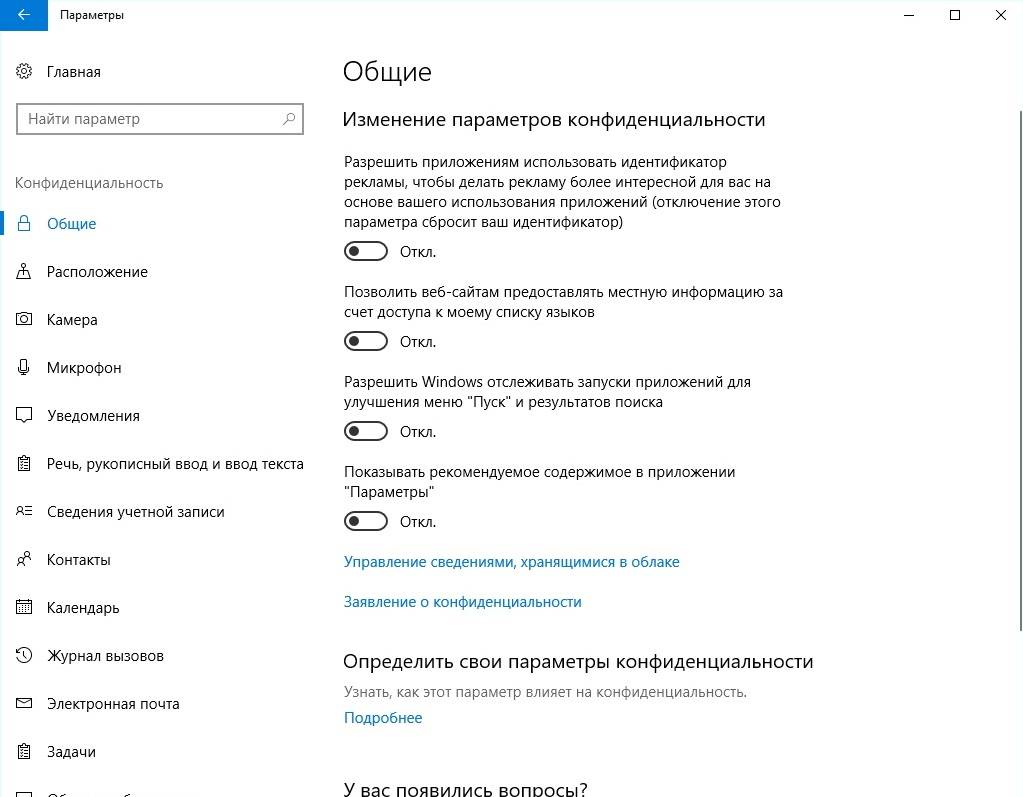
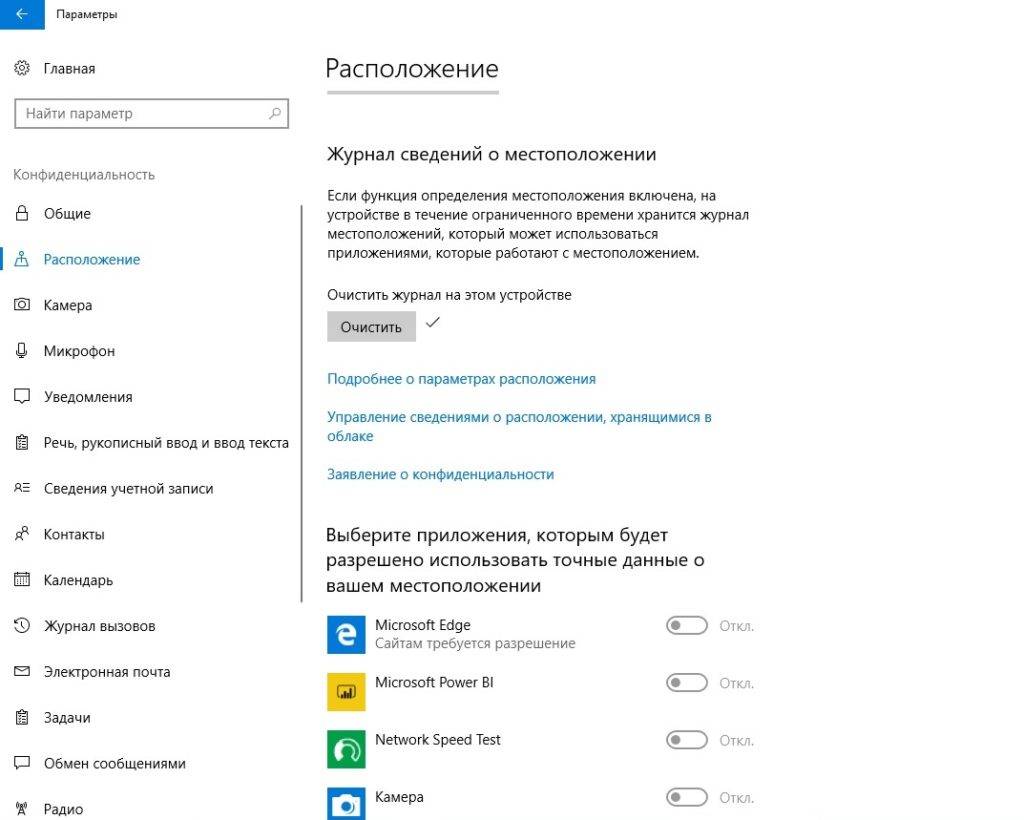
Далее заходим в «Расположение», отключаем функцию определения нашего местоположения и очищаем ее журнал.
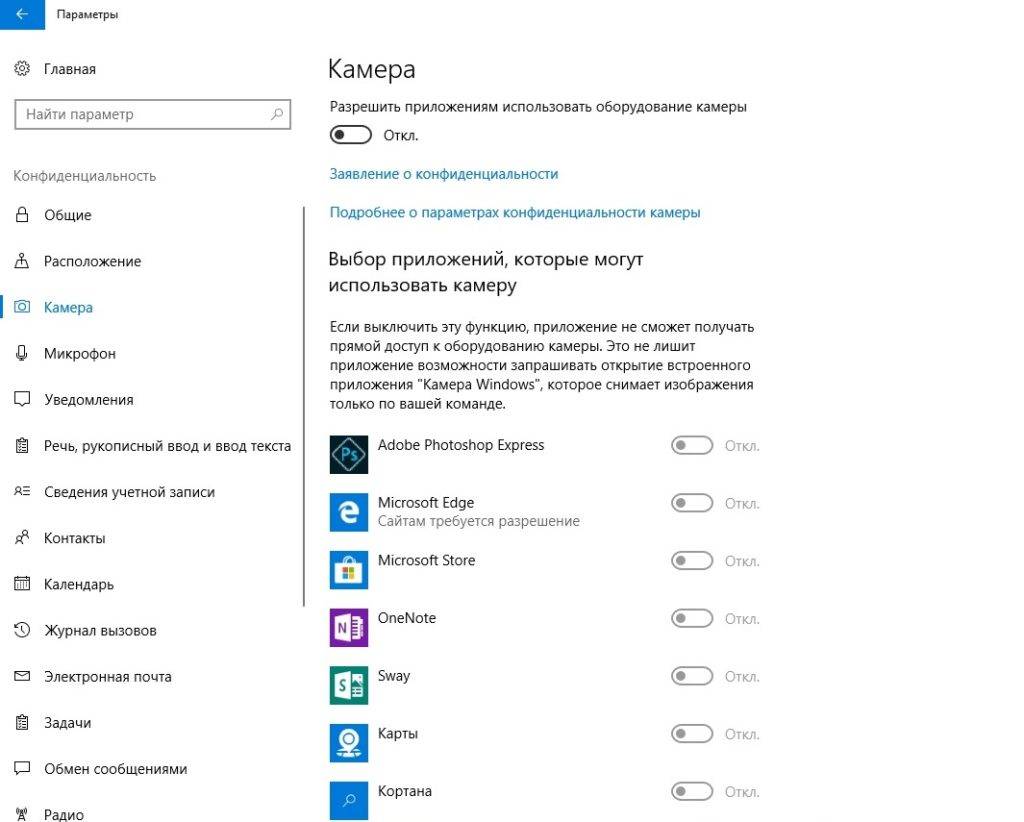
Аналогично заходим в пункт «Камера» и отключаем эту настройку, ведь нам не нужно ,чтобы какие-то приложения могли незаметно включать камеру без вашего ведома.
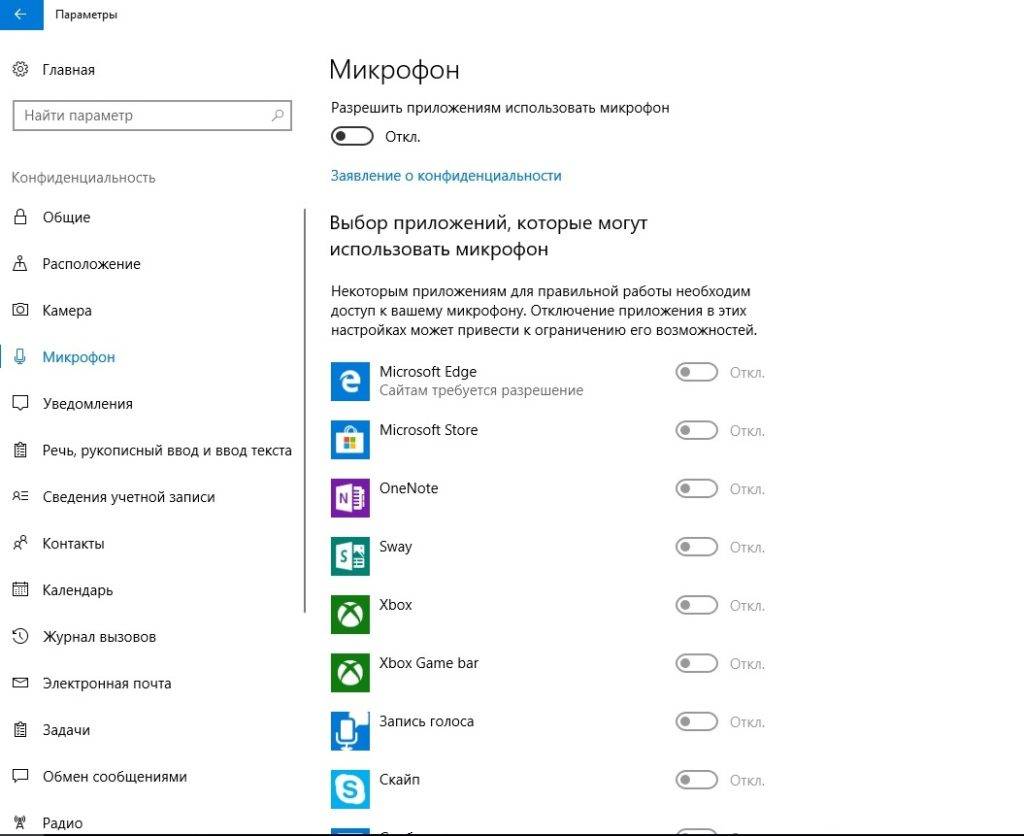
Далее также полностью отключаем доступ к микрофону.
В этом плане, что для камеры, что для микрофона лучше придерживаться такой стратегии — отключаем доступ для всех приложений, а потом, если все таки понадобится доступ к этим устройствам для какой-то программы, например для Skype, то включаем его. Таким образом вы сможете лучше контролировать свою конфиденциальность.
Аналогично отключаем доступ к уведомлениям.
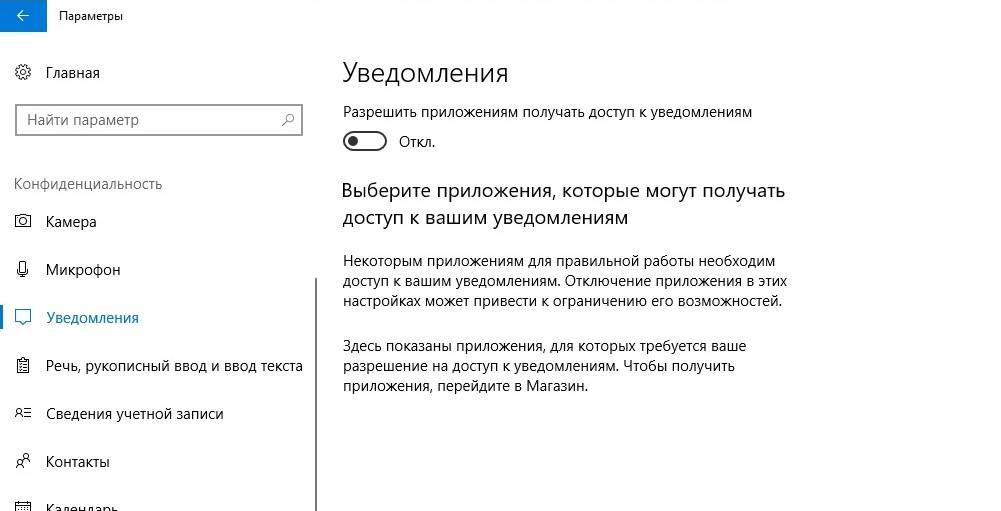
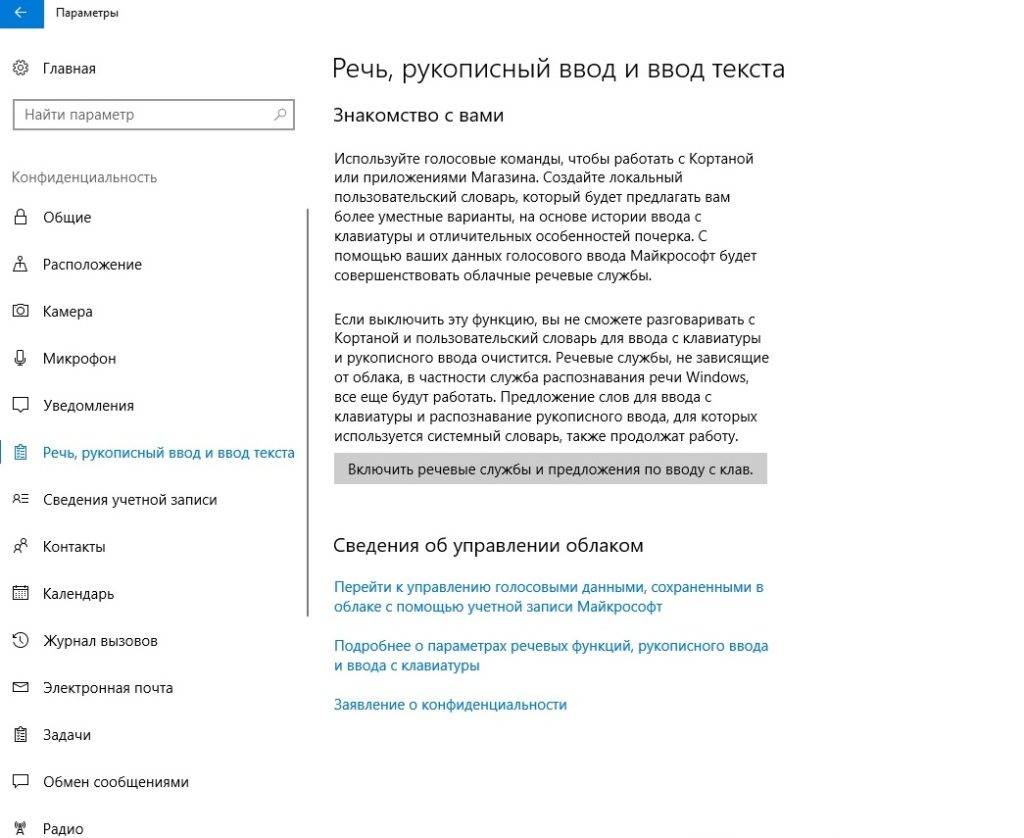
Далее таким же образом отключаем функцию «Речь, рукописный ввод и ввод текста». Это важный параметр сохранения вашей приватности, так как если не отключить эту настройку, то образцы вашего ввода текста с клавиатуры и голоса смогут попасть в облачные сервисы Microsoft. Вряд ли вы будете использовать голосового помощника Cortana, а ваши приватные данные тем временем будут потихоньку «утекать» в облако. Контролировать этот процесс и передаваемую информацию практически невозможно.
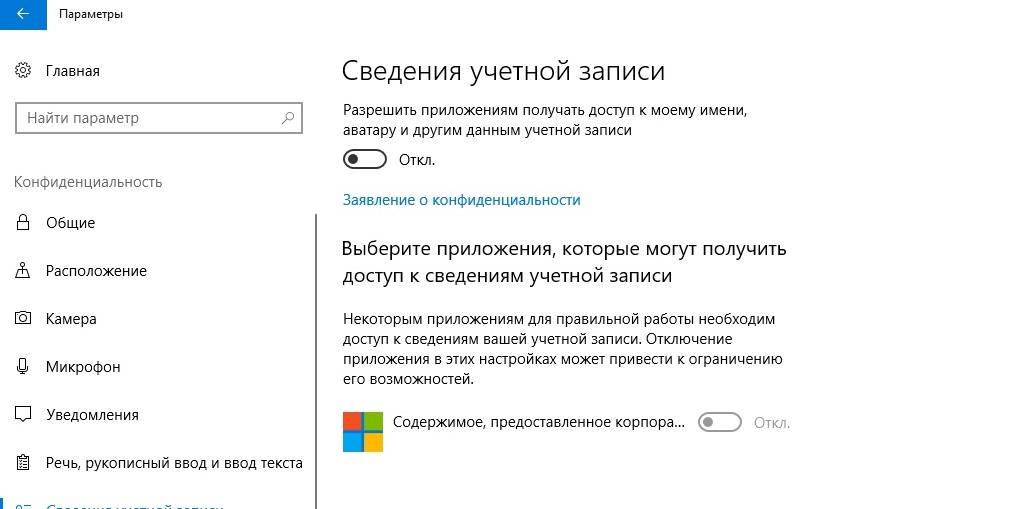
Дальше отключаем доступ приложений к сведениям своей учетной записи.
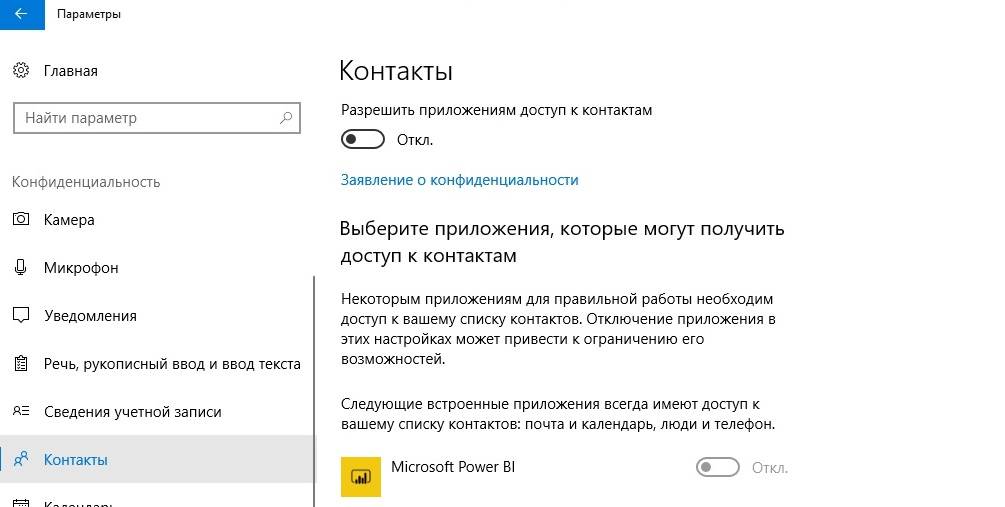
Отключаем доступ к контактам.
Блокируем обращения приложений к вашему календарю.
Аналогично закрываем журнал вызовов.
Далее запрещаем всем приложениям читать и отправлять электронную почту.
Доступ к задачам также лучше выключить.
Включаем запрет на чтение и отправку SMS и MMS.
Доступ к радиомодулям лучше контролировать вручную для конкретных приложений, поэтому отключаем его.
Аналогично налагаем запрет на бесконтрольное использование других неподключенных беспроводных устройств.
В пункте «Отзывы и диагностика» нет возможности полностью отключить этот функционал, поэтому нужно свести отправку телеметрии до минимума, выбрав режим «Основной». Также нужно запретить Microsoft предоставлять специализированные возможности и запрашивать отзывы.
Про полное блокирование сбора диагностики и телеметрии вы узнаете ниже в статье.
Далее отключаем возможность приложений работать в фоновом режиме. Хочется заметить ,что это никак не скажется на функционировании Windows 10, скорее наоборот — поможет немного ускорить ее. Подробнее про влияние фоновых приложений на производительность системы мы уже писали ранее на этом сайте.
На этом процесс базовой настройки конфиденциальности можно считать законченным, но для продвинутых пользователей возможно сделать еще ряд настроек, но нужно быть очень аккуратными, так как неверные действия могут привести Windows в нерабочее состояние.
2.2. Запрет телеметрии через реестр Windows
Прежде, чем производить действия, описанные ниже в этой статье, обязательно сделайте резервную копию системы. Это можно сделать с помощью какого-то стороннего ПО или с помощью создания контрольной точки восстановления для системного диска в «Защита системы» Wndows.
Запустите редактор реестра и перейдите по следующему пути:
HKEY_LOCAL_MACHINESOFTWAREPoliciesMicrosoftWindowsDataCollection
Здесь надо создать новый параметр AllowTelemetry (тип DWORD 32-bit) и присвоить ему значение ноль.
Если вас не пугает командная строка, то аналогичное действие можно выполнить так:
Для того, чтобы настройка реестра применялись, не забывайте, что нужно полностью перегрузить компьютер.
2.3. Отключение и удаление служб DiagTrack и dmwappushservice
Далее нужно отключить две службы Windows:
- DiagTrack
Сделать это можно через оснастку «Службы» или в «Управление компьютером». Нужно остановить службу и поменять тип запуска.
Примечание. Раньше служба DiagTrack имела отображаемое имя «Служба диагностического отслеживания» (в английской версии «Diagnostics Tracking Service»), но после очередного обновления Microsoft ее переименовала в «Функциональные возможности для подключенных пользователей и телеметрия» («Connected User Experiences and Telemetry»). Имейте это в виду и учтите на будущее. Нужно ориентироваться прежде всего на имя службы, а не на отображаемое название. Хотя от MSFT можно ожидать уже чего угодно — могут и имя службы сменить. 😉Читайте также:Kак установить Windows 10 с флешки: пошаговая инструкция
Аналогично поступаем и со службой маршрутизации push-сообщений WAP — dmwappushservice (отображаемое имя «dmwappushsvc»)
В принципе эти сомнительные службы вообще можно смело удалить из системы, на работе Windows 10 это никак не скажется. Для этого проще всего воспользоваться командной строкой, запущенной с правами администратора.
Выполняем две команды:
sc delete DiagTrack
sc delete dmwappushservice
После такого как службы телеметрии и слежения выключены, можно почистить папку, в которой скапливалась информация, подготовленная к отправке — %ProgramData%MicrosoftDiagnosisETLLogsAutoLogger.
2.4. Отключение телеметрии через групповые политики Windows
Настройки телеметрии можно также сделать через так называемые групповые политики. Но это относится только к редакции Windows 10 «Enterprise».
Запускаем редактор групповой политики.
Переходимв раздел «Сборкидлясбораданныхипредварительныесборки».
Здесь находим «Разрешить телеметрию»
Заходим внутрь, включаем и выбираем из списка: 0 — Безопасность (только для предприятий).
Для ускорения применения политики перегрузите ПК или выполните из под администратора команду: gpupdate /force
2.5. Удаление шпионажа в Windows 10 с помощью сторонних программ
Также в Интернете много сторонних программ для отключения слежки в Windows 10.
Рассмотрим их использование на примере хорошо зарекомендовавшей себя бесплатной утилиты Destroy Windows 10 Spying (DWS).
Главное окно утилиты.
Продвинутые настройки DWS.
Лучше оставить все настройки по умолчанию. Но если вас что-то не устраивает, то внизу можно включить профессиональный режим.
Запускаем работу утилиты.
В процессе работы DWS отображает все, что она делает. Например, на первом скриншоте ниже видно, как в файл hosts для блокировки добавляются все серверы и домены Microsoft, которые в той или иной степени причастны к сбору конфиденциальных данных, а на втором — как отключаются задачи по отправке телеметрии в планировщике Windows. Конечно, это можно было сделать и руками, вся информация доступна в Интернете.
Процесс отключения слежки в Wndows 10 удачно завершен. Далее нужно перегрузить компьютер.
Заключение
Все это было лишь первоначальным этапом настройки операционной системы. Благодаря шагам из этой инструкции, можно значительно повысить уровень конфиденциальности системы и предотвратить утечку ваших личных данных. Для более глубокой настройки можно провести полную оптимизацию системы Windows 10, искоренив ненужные службы и процессы, так как часть из них все еще остаются и функционируют.
Хочется также отметить, что процесс настройки конфиденциальности не ограничивается только перечисленными мерами. Например, мы не рассматривали здесь такие методы, как настройка встроенного брандмауэра, установку стороннего ПО с функциями антивируса и firewall, конфигурирование правил на сетевых устройствах и так далее — все это выходит за рамки данной статьи. Также нужно понимать, что процесс сохранения своих безопасности и приватности в Windows непрерывен и бесконечен. Нужно постоянно за этим следить. Если, например, вы регулярно устанавливаете патчи Windows, то нужно каждый раз после обновления проверять все настройки из-за того, что Microsoft может их незаметно вернуть в первоначальное состояние.
Если для вас критичны вопросы утечки личных данных, то возможно вам нужно перейти на какую-либо другую ОС, например Linux, потому что работая в Windows, вы никогда не будете уверены на 100% в своей конфиденциальности.
Видео, как отключить слежку в Windows 10
Информация к новости
- Просмотров: 118 739
- Автор: admin
- Дата: 5-04-2017
5-04-2017
Категория: Чистка, оптимизация, твики / Безопасность / Функционал Windows
Здравствуйте Дмитрий, вопрос! Как отключить телеметрию Windows 10? Расскажу всё с самого начала. На моём ноутбуке была установлена Windows 8.1, затем она без моего ведома обновилась до Windows 10 и всё случилось именно так, как вы написали в одной из своих статей, в один прекрасный день с утра на ноутбуке загрузилась Win 10. Вообще новая система мне понравилась и я быстро к ней привык, единственное, решил отключить телеметрию (некоторые шпионские функции). Зашёл в настройки конфиденциальности и всё там выключил, даже камеру, после этого несколько дней наблюдал за системой и вот что заметил. Загруженность процессора в простое всегда 2-3% и иногда вырастает и до 10%, также постоянно чем-то занята Сеть 1-2% (хотя обновления отключены), а загруженность жёсткого диска в простое тоже не маленькая 11-12 %. Самое интересное, после очередного обновления в настройках конфиденциальности сами собой включились некоторые ранее отключенные мной параметры и камера в том числе. Тогда я принял такое решение, отключить «Службу диагностического отслеживания», которая напрямую связана со всем шпионским функционалом в OS, после этого загруженность в простое процессора, сети и диска снизилась до 0-1%. В таком состоянии система проработала несколько месяцев и обновилась до финального выпуска Anniversary Update Windows 10 build 1607. После обновления проблемы с загруженностью процессора повторились и я опять решил отключить «Службу диагностического отслеживания», но меня ждал сюрприз, в Службах такой не оказалось! Соответственно вопрос, как теперь отключать шпионский функционал в Win 10?
Как отключить телеметрию Windows 10
Привет друзья! Телеметрия, от греческого обозначает — получение информации о значениях каких-либо измеряемых параметрах и уж так повелось, что определенный функционал в Windows 10, позволяющий разработчикам собирать подробные сведения о действиях пользователях (позднее названный шпионским функционалом) называется именно телеметрией. В самых первых тестовых версиях Win 10 отключить шпионский функционал было невозможно совсем, да и никто не пытался этого делать, так как все считали, что телеметрия нужна разработчикам для доведения OS до ума и в финальной версии Win 10 её не будет, но не тут-то было, вышла финальная версия системы и шпионский функционал только расширился новыми параметрами. Несмотря на то, что настройки отключения телеметрии появились, эффективность их оставляла желать лучшего, поэтому многие пользователи просто отключали службу диагностического отслеживания и географического положения. С выходом финального выпуска Anniversary Update Windows 10 build 1607 нас опять ждал сюрприз, ранее знакомые службы, ответственные за сбор пользовательской информации исчезли! Произошедшее активно обсуждалось в сети и в итоге выяснилось, что шпионские службы были переименованы и заново запущены на всех компьютерах с Windows 10!Итак, если вы хотите отключить телеметрию в Windows 10, то для этого нужно проделать такие шаги.Щёлкаем правой кнопкой мыши на меню «Пуск» и выбираем «Панель управления».«Система и безопасность»«Администрирование» Щёлкаем двойным щелчком левой кнопкой мыши на «Службы» «Служба диагностического отслеживания» (Microsoft Compatibility Telemetry) сейчас переименована и носит другое название — Connected User Experiences and Telemetry («Функциональные возможности для подключенных пользователей и телеметрия», находим её. Как видим, тип запуска службы «Автоматически».Щёлкаем на службе двойным щелчком левой кнопкой мыши.
Выставляем тип запуска «Отключено»,
затем жмём «Применить» и «ОК».
Перезагружаем операционную систему.
После перезагрузки идём в Службы и убеждаемся в том, что Телеметрия отключена.
Ещё советую прочитать нашу статью об отключении шпионских функций и вручную проверить, всё ли отключено из того, что вы хотели отключить.
Отключаем телеметрию в Планировщике заданий
И последнее, щёлкаем правой мышью на «Компьютер» и выбираем «Управление».
В левой части окна раскрываем ветку «Служебные программы —> Планировщик заданий —> Библиотека планировщика заданий —> Microsoft —> Windows —>ApplicationExperience. В правой части окна отключаем три задачи, связанные со сбором телеметрических сведений в Windows 10:
Microsoft Compatibility Appraiser
ProgramDataUpdater
StartupAppTask
Статьи на эту тему:
Все программы, работающие в Windows, создают свои процессы, которые делятся на два типа: явные и фоновые. Первый тип процессов выполняется только тогда, когда вы видите какое-либо запущенное приложение, второй скрывается, то есть работает так, что пользователь не замечает ни процедуры, ни результата его деятельности, хотя и то, и то другое есть. Ко второму виду процессов относится служба Microsoft Compatibility Telemetry.
Чем занимается служба
Microsoft Compatibility Telemetry (далее MCT для краткости) – встроенная служба, ответственная за сбор информации. Она учитывает, какими программами пользуется человек и как часто он это делает, какие из них работают стабильно, а какие выдают сбои. Список отбираемых данных можно продолжать долго, а формируется он для того, чтобы компания Microsoft могла улучшить свою операционную систему.
MCT берёт информацию, которая может подсказать разработчикам причины появления тех или иных ошибок, отправляет её компании, а она, в свою очередь, обрабатывает данные, делает выводы и на основе их разрабатывает и выпускает обновление.
Стоит отметить, что Microsoft официально заявила о конфиденциальности собираемых данных. То есть вся собранная информация поступает анонимно: из неё можно получить сведения о компьютере, но не о его хозяине.
Почему MCT нагружает компьютер
Есть две причины, вызывающие желание деактивировать MCT. О первой говорилось выше: служба собирает информацию, а это нравится далеко не всем. Вторая — при наступлении некоторых условий процесс начинает сильно грузить диск и процессор.
Убедиться в том, что ваш компьютер тормозит из-за MCT, можно в диспетчере задач: полистав или отсортировав список, найдите описываемую службу и посмотрите на остальные столбцы. Иногда происходит так, что MCT начинает забирать больше 50% системных ресурсов.
Перегрузка компьютера происходит из-за сбоя в службе. Возможно, повредились какие-то её файлы, но чаще причиной становится сбой при отправке данных на сервер компании. Если происходит ошибка, служба попытается исправить её, не повредив при этом пользователю. Но в процессе устранения проблемы процесс может зависнуть и начать требовать всё больше ресурсов.
Деактивация MCT
Если вы не хотите отключать службу, то попробуйте перезагрузить компьютер — все процессы, в том числе и MCT, перезапустятся и, может быть, начнут работать стабильно, не потребляя лишних ресурсов. Если же вы не хотите оставлять компанию Microsoft без полезных данных или перезагрузка системы не помогла, воспользуйтесь одним из нижеописанных способов, позволяющих деактивировать процесс.
При помощи выполнения команд
Управлять операционной системой можно через командную строку.
- Запустите её с правами администратора. Отыскать можно через системную поисковую строку.
Открываем командную строку - В Windows есть встроенная программа, сканирующая все встроенные приложения и выявляющая в них ошибки. Запустить её можно запросом sfc /scannow. Процедура сканирования может продлиться больше 10 минут, её скорость будет зависеть от производительности компьютера. Не прерывайте процесс.
Выполняем команду sfc /scannow
В конце вы получите уведомление о том, удачно ли завершена диагностика. Как только оно появится, откройте диспетчер задач и проверьте, перестала ли MCT перегружать компьютер.
При помощи списка служб
Так как описываемая MCT является службой, с ней можно работать при помощи специального средства, позволяющего управлять всеми службами.
- Используя системную поисковую строку, разыщите классическое приложение «Службы» и разверните его.
Открываем программу «Службы» - Отыщите в списке процесс «Служба диагностического отслеживания» (MCT на русском) или «Функциональные возможности для подключённых пользователей и телеметрия» (в наиболее новых версиях системы) и перейдите к его свойствам, кликнув по нему правой клавишей мыши.
Открываем службу «Функциональные возможности для подключенных пользователей и телеметрия» - Остановите службу, а в типе запуска укажите либо вариант «Вручную», либо «Отключена». Первое значение стоит использовать в том случае, если собираетесь запускать её самостоятельно.
Устанавливаем тип запуска «Отключена» и завершаем службу
Сохранив изменения, закройте окно служб и вернитесь к диспетчеру задач. Проверьте, пропал ли процесс MCT из списка.
При помощи параметров
Через встроенное приложение «Параметры» можно изменять настройки системы в привычном интерфейсе.
- Разверните программу «Параметры», отыскав её при помощи системной поисковой строки.
Открываем параметры компьютера - Выберите блок «Конфиденциальность».
Открываем блок «Конфиденциальность» - В подпунктах «Диагностика и отзывы» и «Журнал действий» отключите все функции, связанные с передачей данных в Microsoft. Если вы запретите отправку какой-либо информации, то отсылать будет нечего и MCT прекратит своё существование.
Снимаем галочку со всех функций отправки данных
При помощи реестра
В реестре хранятся данные о настройках всех сервисов и приложений, имеющихся в памяти компьютера. Работая с ним, будьте предельно аккуратны, так как изменение не тех параметров приведёт к критичной поломке системы.
- Зажмите одновременно Win + R на клавиатуре, чтобы раскрыть окошко «Выполнить». Выполните в нём запрос regedit для перехода к реестру.
Открываем реестр командой regedit - Проследуйте по разделам HKEY_LOCAL_MACHINESOFTWAREPoliciesMicrosoftWindowsDataCollection, используя древо папок в левой части окна. В конечном разделе создайте файл DWORD с названием AllowTelemetry и значением 0 (ноль).
Создаем файл AllowTelemetry со значением 0
Как только изменения в реестре вступят в силу (возможно, придётся перезагрузить компьютер), служба MCT прекратит свою работу.
При помощи групповой политики
Редактор групповой политики встроен во все редакции Windows, кроме версии «Домашняя». Если вы обладаете редакцией-исключением, то данный способ вам не подойдёт — используйте любой из выше или нижеописанных. Владельцы профессиональной и корпоративной версии могут выполнить следующие шаги:
- Находясь в проводнике, кликните по строке «Компьютер» правой клавишей мыши и выберите функцию «Управление». Развернётся окно групповой политики.
Открываем управление компьютером - В служебных программах выберите раздел библиотеки планировщика задач, а в нём подраздел Microsoft — Windows — ApplicationExperience. В конечной папке вас ждут три файла. Кликните по каждому из них правой клавишей мыши и используйте функцию «Отключить».
Отключаем все три задачи
Деактивировав все три задачи, вы завершите выполнение MCT. Можете зайти в диспетчер задач и убедиться в получении результата.
При помощи сторонней программы
Все вышеописанные методы являются встроенными, то есть присутствуют в операционной системе по умолчанию. Если они по каким-то причинам вам не подходят, можете воспользоваться решением от стороннего разработчика — программой ShutUp10. Официальный сайт, предоставляющий бесплатную версию -https://www.oo-software.com/en/shutup10.
Скачав и запустив программу, отыщите в списке три пункта Telemetry disabled. Находятся они в блоке Security. Активируйте работу каждого из них, тем самым отключив свор информации о компьютере и, соответственно, MCT.
Видео: отключаем службу MCT
Результаты отключения MCT
Отключив MCT, вы добьётесь того, что нагрузка на систему снизится, а компания Microsoft перестанет получить информацию о вашем компьютере. Если первая новость исключительно положительная, то о второй стоит подумать.
С одной стороны, вы повысите уровень своей конфиденциальности. С другой стороны, это не поможет вам уберечь свою личную информацию от злоумышленников, а вот компанию, разрабатывающую операционную систему, которой вы пользуетесь, вы оставите без полезных сведений. Невозможно выявить все проблемы, не имея обширной информации от самого разного типа пользователей. Здесь вам придётся решить самим, стоит ли помогать компании улучшить продукт, выпускаемый для вас, или нет.
Служба MCT отвечает за сбор и отправку данных. Если в её работе происходит сбой, она начинает забирать значительную часть системных ресурсов. В этом случае её необходимо деактивировать, а сделать это можно разными способами. Существуют как встроенные в систему методы, так и сторонние программы, позволяющие отключить MCT.
Используемые источники:
- https://sysadmintips.ru/slezhka-i-telemetriya-v-windows-10-chto-eto-i-kak-otklyuchit.html
- https://remontcompa.ru/windows/chistka-optimizaciya-tviki/1166-kak-otklyuchit-telemetriyu-windows-10.html
- https://winda10.com/optimizatsiya/microsoft-compatibility-telemetry-gruzit-disk-windows-10.html
Компания Майкрософт разработала множество удобных служб, приложений и утилит, позволяющих упростить работу на ПК. Среди этих служб есть явные и фоновые. Активность второго вы не видите, к нему и относится Microsoft Compatibility.
В этом материале разберемся что это за служба, за какие процессы она отвечает, насколько нужна на ПК и почему Microsoft Compatibility Telemetry грузит процессор и диск. Также пошагово со скринами разберем её отключение
Содержание
- Задачи службы
- Работа ПК
- Отключение службы Microsoft Compatibility Telemetry
- Через команды
- Через список служб
- Изменение через «Параметры»
- Через Реестр
- Групповая политика
- Использование сторонних программ
- Что можно деактивировать в Виндовс 10?
- Что такое Compattelrunner.exe
- Результаты отключения Microsoft Compatibility Telemetry
Задачи службы
Microsoft Compatibility Telemetry (MCT) отвечает за сбор данных и информации о вас, которые сохраняются и отправляются в Майкрософт производителя. Среди этих них:
- особенности вашей активности;
- программы для работы, которые вы устанавливаете и используете;
- корректность работу утилит и приложений.
Все это нужно для того, чтобы разработчики смогли в дальнейшим улучшить качество функционирования системы. Так программисты могут узнать об основных ошибках и их причинах, недоработанных моментах сервисов и служб. Именно опираясь на эти данные и появляются обновления.
Обращаем ваше внимание, что служба «Функциональные возможности для подключенных пользователей и телеметрия» отслеживает только программные данные. Вся информация поступает в компанию в конфиденциальном виде – и никаких личных данных разработчики узнать не могут.
https://programmainfo.ru/test/volga-ili-pobeda-a-ty-znakom-s-sovetskim-avtopromom-prover-sebya-v-uvlekatelnom-teste
Работа ПК
Microsoft Compatibility в некоторых ситуациях может излишне загружать устройство. Еще и поэтому большая часть пользователей стремится ее отключить.
Если ваш ПК стал сильно зависать, вы можете проверить его загрузку и все объемные процессы в «Диспетчере задач». Для этого:
- Одновременно нажимаете «Shift+Ctrl+Esc».

- Там смотрите в процентном соотношении ресурсозатратные процессы. В данном случае ищем строку с Microsoft Compatibility Telemetry.


В некоторых ситуациях служба занимает около 50% ресурсов операционки.
Чаще всего это происходит из-за сбоя в работе службы, который возник при отправке собранной информации. Процесс не получается завершить, устройство виснет и начинает грузить процессор и диск.
https://programmainfo.ru/test/otlichish-krinzh-ot-krasha
Отключение службы Microsoft Compatibility Telemetry
Один из вариантов вывести ПК из зависшего состояние – выполнить принудительную перезагрузку, через кнопку выключения. В некоторых случаях после этого Microsoft Compatibility Telemetry начинает работать стабильно и не грузит процессор и диск.
Если это не помогло или вы хотите отключить MCT, то внимательно изучите инструкции, представленные далее.
Через команды
Один из самых простых вариантов отключить или исправить работу Microsoft Compatibility – воспользоваться инструментом «Командная строка». Для этого:
- Откройте командную строку от имени администратора
- Пропишите команду: sfc /scannow

- Проверяете нагрузку ресурсов для процесса Microsoft Compatibility Telemetry.
- Так вы сможете исправить ошибки в работе службы.

https://programmainfo.ru/test/kakoy-ty-instrument
Через список служб
Когда процесс “Compatibility Telemetry” начинает грузить процессор или диск Windows 10, то исправить это можно путем изменения параметров работы в службах Майкрософт. Для этого вам необходимо:
- В поисковой строчке основного меню напишите слово «Службы»

- В окне переходите к каталогу «Служба диагностического отслеживания» в старых версиях, а в новых «Функциональные возможности для подключённых пользователей и телеметрия»
- ПКМ кликаете по разделу и выбираете строку «Свойства».

- В графе «Тип запуска» выбираете параметр «Отключена».


https://programmainfo.ru/test/3569
Изменение через «Параметры»
Скорректировать работу раздела телеметрии Windows 10, можно через инструмент «Параметры». Для этого
- Нажмите сочетание клавиш Win+I

- Далее переходите в раздел «Конфиденциальность».

- Перейдите во вкладку «Диагностика и отзывы» затем в «Журнал действий». Деактивируете параметры, связанные со сбором данных и дополнительной информации.

1 
2


Так служба Microsoft Compatibility Telemetry перестанет функционировать и не будет нагружать процессор и диск.
https://programmainfo.ru/test/dengi-umeesh-li-ty-s-nimi-druzhit
Через Реестр
Еще один удобный и быстрый вариант отключить службу Compatibility Telemetry, чтобы она не грузила процессор и диск – использовать реестр данных. В нем содержатся все параметры инструментов и программ системы.
Так же, как и в работе с CMD следует изменять настройки только у указанных строчек и разделов. В противном случае система может дать сбой.
Чтобы правильно отключить процесс Microsoft Compatibility Telemetry, проделайте следующие шаги:
- Одновременно нажимаете «Win+R»

- Вставляете туда команду: regedit

- Переходите по каталогам: HKEY_LOCAL_MACHINESOFTWAREPoliciesMicrosoftWindowsDataCollection.

- Создаете в папке файл DWORD.

- Называете его «AllowTelemetry», а значение должно быть: 0

- Перезагрузите ПК через командную строку.


https://programmainfo.ru/test/m-ili-zh
Групповая политика
Деактивировать Microsoft Compatibility можно также с помощью редактора групповой политики. Он доступен во всех версиях «Виндовс» (кроме Home). Для этого:
- Заходите в «Проводник».

- ПКМ нажимаете на строку «Компьютер» и выбираете раздел «Управление».

- Переходите по каталогам: «Планировщик заданий»-«Библиотека планировщика»-«Microsoft»-«Windows»-«ApplicationExperience».

- Жмете поочередно на три файла и деактивируете их.


Использование сторонних программ
Если по каким-то причинам вам не удалось отключить процесс Microsoft Compatibility Telemetry одним из этих способов и служба продолжает грузить диск на Windows 10, можете прибегнуть к помощи специальных программ и утилит.
Одна из таких программ: ShutUp10. Для ее использования нужно скачать утилиту с официального ресурса.
- Проводите установку и загрузку.
- Ищите блок «Security» и активируете все строки «Telemetry disabled».


Что можно деактивировать в Виндовс 10?
Не только Compatibility Telemetry грузит операционку, но и другие службы Виндовс. Поэтому ниже разберем какие из них можно отключить и сохранить оптимальный режим работы ПК.
Обращаем ваше внимание, что вы не удаляете, а лишь деактивируете ту или иную службу, поэтому в случае необходимости вы можете ее вновь включить.
- Так, например, если вы не пользуетесь возможностями виртуальной машины, то советуем вам деактивировать все строки с со словами Hyper-V.
Кроме этого, если у вас нет датчика освещенности или работы с отпечатком пальца, вам не нужны: служба датчиков, наблюдения за датчиками, данных датчиков. Стоит помнить, что если на жестком диске есть защита от падения, специальный датчик, то эти параметры лучше не деактивировать. - Не нужна большинству пользователей строка – «Биометрическая служба Windows».
Если вы переживаете за сохранение всей информации о вас, то деактивируйте: службу географического положения, MCT, вторичный вход в систему, удаленный реестр, рабочая станция, модуль поддержки NetBIOS через TCP/IP, вспомогательная служба IP. - Также, если вы не используете факс, принтер, шифрование дисков, криптографическое оборудование (изоляция ключей), игры, Bluetooth, то без проблем отключаете соответствующие службы.
https://programmainfo.ru/test/kto-vy-v-mire-vedmaka
Что такое Compattelrunner.exe
Если вы разбираетесь с тем, что такое в Windows 10 телеметрия, то вам нужно знать о файле compattelrunner.exe.
Это файл, запускающий процесс обновления системы до актуального варианта. Для его корректной работы потребуется достаточно много системных ресурсов и объема памяти операционки.
Часто в «Диспетчере задач» расположено достаточно много файлов CompatTellRunner.exe. Так проходит сканирование и проверка устройства. Благодаря этому процессу вы добьетесь совместимости и корректной работы ПК после обновления. Изменить данный файл не получится.
https://programmainfo.ru/test/3569
Результаты отключения Microsoft Compatibility Telemetry
- Если вы отключили Compatibility Telemetry, то, безусловно, нагрузка на процессор, диск и ПК в целом, значительно упадет.
- Вторая составляющая отключения – Microsoft перестанет получить данные о вашем устройстве.
И этот аспект имеет две стороны, не только положительные. Вы увеличиваете степень конфиденциальности, но сохранить свои данные от мошенников вы так не сможете. При этом вы лишаете разработчиков важной информации.
https://programmainfo.ru/test/dengi-umeesh-li-ty-s-nimi-druzhit
В материале мы разобрали детали работы службы Microsoft Compatibility Telemetry. Узнали, как отключить ее и к чему эти действия приведут. С помощью последовательного выполнения инструкции вы сможете оптимизировать работу вашего устройства и избавиться от лишних процессов.

Скворцов Михаил
Специалист программирования компьютерных систем и устройств на базе ОС «Android»
Задать вопрос эксперту
 Пользователи Windows 10 и Windows 11 могут заметить высокую нагрузку на диск, а в редких случаях — процессор со стороны процесса CompatTelRunner.exe или Microsoft Compatibility Telemetry в диспетчере задач, что не всегда приятно сказывается на работе системы.
В этой короткой инструкции о том, что за процесс CompatTelRunner.exe и как его отключить при необходимости.
Назначение CompatTelRunner.exe
Процесс CompatTelRunner.exe — один из процессов, относящихся к функциям телеметрии Windows 10/11, периодически включающийся для отправки данных об использовании системы, связанные, судя по названию Microsoft Compatibility Telemetry, с теми или иными аспектами совместимости ПО (официальной информации на этот счёт мне найти не удалось).

Исполняемый файл процесса располагается в системной папке C:WindowsSystem32, если расположение иное (можно нажать по процессу правой кнопкой мыши и выбрать пункт «Открыть расположение файла»), это должно вас насторожить: имеет смысл проверить файл, например, на VirusTotal.
При штатной работе вы можете наблюдать более одного процесса CompatTelRunner.exe в диспетчере задач, а нагрузка на диск и процессор обычно незначительна и кратковременна: после выполнения задачи процесс закрывается сам. Но при необходимости процесс можно и отключить.
Как отключить CompatTelRunner.exe (Microsoft Compatibility Telemetry)
В Интернете можно встретить множество советов на тему отключения службы «Функциональные возможности для подключенных пользователей и телеметрия», отключения функций телеметрии в Параметрах Windows и реестре или использования сторонних программ для отключения телеметрии, таких как ShutUp10. Вы можете это сделать, но процесс CompatTelRunner.exe, в свою очередь, может продолжить запускаться.
Чтобы действительно отключить его запуск, используйте один из следующих способов.
Планировщик заданий
Основное действие, чтобы отключить запуск CompatTelRunner.exe — использовать планировщик заданий:
- Нажмите клавиши Win+R на клавиатуре или нажмите правой кнопкой мыши по кнопке «Пуск» и выберите пункт «Выполнить».
- Введите taskschd.msc в диалоговое окно «Выполнить» и нажмите Enter.
- В открывшемся планировщике заданий перейдите к разделу Библиотека планировщика заданий — Microsoft — Application Experience.
- Отключите три задания: Microsoft Compatibility Appraiser, ProgramDataUpdater и StartupAppTask, для этого можно нажать по ним правой кнопкой мыши и выбрать пункт «Отключить».


После этого CompatTelRunner.exe должен перестать запускаться. А если процесс уже запущен, можно снять задание в диспетчере задач.
Редактор реестра
Я не могу прямо рекомендовать этот метод, но он работает. Суть: не дать Windows найти параметры для запуска CompatTelRunner.exe, что предотвратит его запуск даже при запуске соответствующего задания. Необходимые шаги:
- Запустите редактор реестра: Win+R и ввести regedit в окно «Выполнить».
- Перейдите к разделу реестра
HKEY_LOCAL_MACHINESOFTWAREMicrosoftWindows NTCurrentVersionAppCompatFlagsTelemetryController
- Нажмите правой кнопкой мыши по разделу «TelemetryController» и переименуйте, например, добавив какую-то букву к концу названия раздела.

- Для отключения других функций телеметрии зайдите в раздел реестра
HKEY_LOCAL_MACHINESOFTWAREPoliciesMicrosoftWindowsDataCollection
нажмите правой кнопкой мыши в правой панели редактора и создайте новый параметр DWORD с именем AllowTelemetry и значением 0.
- Закройте редактор реестра и перезагрузите компьютер.

В результате несмотря на то, что будет создан новый раздел TelemetryController, он будет пустым, а запуск Microsoft Compatibility Telemetry выполняться не будет.
Здравствуйте Дмитрий, вопрос! Как отключить телеметрию Windows 10? Расскажу всё с самого начала. На моём ноутбуке была установлена Windows 8.1, затем она без моего ведома обновилась до Windows 10 и всё случилось именно так, как вы написали в одной из своих статей, в один прекрасный день с утра на ноутбуке загрузилась Win 10. Вообще новая система мне понравилась и я быстро к ней привык, единственное, решил отключить телеметрию (некоторые шпионские функции). Зашёл в настройки конфиденциальности и всё там выключил, даже камеру, после этого несколько дней наблюдал за системой и вот что заметил. Загруженность процессора в простое всегда 2-3% и иногда вырастает и до 10%, также постоянно чем-то занята Сеть 1-2% (хотя обновления отключены), а загруженность жёсткого диска в простое тоже не маленькая 11-12 %. Самое интересное, после очередного обновления в настройках конфиденциальности сами собой включились некоторые ранее отключенные мной параметры и камера в том числе. Тогда я принял такое решение, отключить «Службу диагностического отслеживания», которая напрямую связана со всем шпионским функционалом в OS, после этого загруженность в простое процессора, сети и диска снизилась до 0-1%. В таком состоянии система проработала несколько месяцев и обновилась до финального выпуска Anniversary Update Windows 10 build 1607. После обновления проблемы с загруженностью процессора повторились и я опять решил отключить «Службу диагностического отслеживания», но меня ждал сюрприз, в Службах такой не оказалось! Соответственно вопрос, как теперь отключать шпионский функционал в Win 10?
Как отключить телеметрию Windows 10
Привет друзья! Телеметрия, от греческого обозначает — получение информации о значениях каких-либо измеряемых параметрах и уж так повелось, что определенный функционал в Windows 10, позволяющий разработчикам собирать подробные сведения о действиях пользователей (позднее названный шпионским функционалом) называется именно телеметрией.
В самых первых тестовых версиях Win 10 отключить шпионский функционал было невозможно совсем, да и никто не пытался этого делать, так как все считали, что телеметрия нужна разработчикам для доведения OS до ума и в финальной версии Win 10 её не будет, но не тут-то было, вышла финальная версия системы и шпионский функционал только расширился новыми параметрами. Несмотря на то, что настройки отключения телеметрии появились, эффективность их оставляла желать лучшего, поэтому многие пользователи просто отключали службу диагностического отслеживания и географического положения. С выходом финального выпуска Anniversary Update Windows 10 build 1607 нас опять ждал сюрприз, ранее знакомые службы, ответственные за сбор пользовательской информации исчезли! Произошедшее активно обсуждалось в сети и в итоге выяснилось, что шпионские службы были переименованы и заново запущены на всех компьютерах с Windows 10!
Итак, если вы хотите отключить телеметрию в Windows 10, то для этого нужно проделать такие шаги.
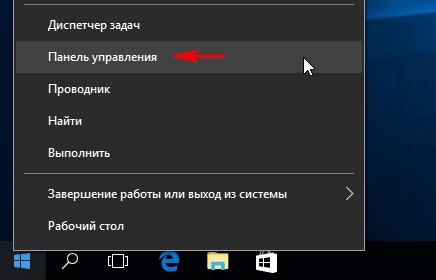
Щёлкаем правой кнопкой мыши на меню «Пуск» и выбираем «Панель управления».
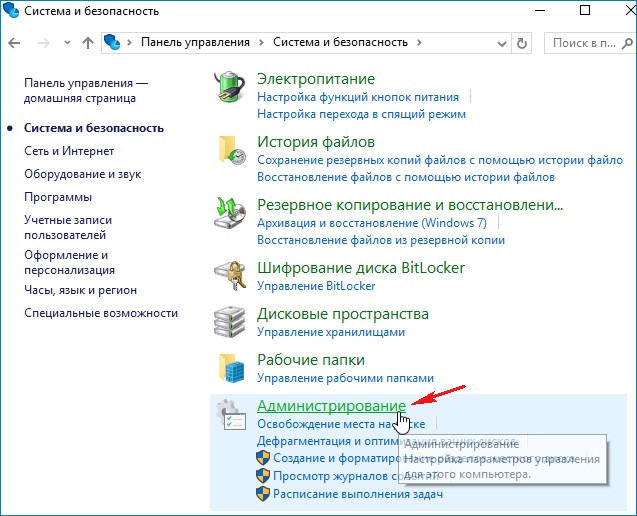
«Система и безопасность»

«Администрирование»
Щёлкаем двойным щелчком левой кнопкой мыши на «Службы»

«Служба диагностического отслеживания» (Microsoft Compatibility Telemetry) сейчас переименована и носит другое название — Connected User Experiences and Telemetry («Функциональные возможности для подключенных пользователей и телеметрия», находим её. Как видим, тип запуска службы «Автоматически».
Щёлкаем на службе двойным щелчком левой кнопкой мыши.


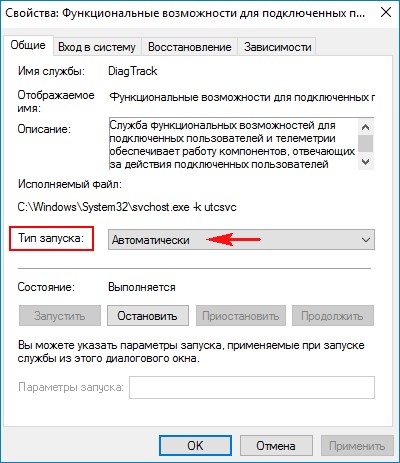
Выставляем тип запуска «Отключено»,
затем жмём «Применить» и «ОК».

Перезагружаем операционную систему.
После перезагрузки идём в Службы и убеждаемся в том, что Телеметрия отключена.
