
Обновление для системы безопасности Microsoft .NET Framework 4 не устанавливается, если выполняются перечисленные ниже условия.
-
Ранее производилась установка Microsoft .NET Framework 4 или профиль клиента Microsoft .NET Framework 4.
-
Перед установкой обновления была запланирована, но не выполнена перезагрузка системы.
Примечание. Если установка производится с использованием веб-сайта Центра обновления Windows, обновление может отображаться как предложенное и установленное. Однако после перезагрузки компьютера то же обновление предлагается снова.
Проблема
Проблема возникает из-за того, что при установленной платформе Microsoft .NET Framework 4 некоторые компоненты блокируются или используются до перезагрузки системы. Эти компоненты нельзя обновить без перезагрузки системы. Из-за этого в ситуации, описанной в разделе «Симптомы», версия оболочки (mscoree.dll) — Microsoft .NET Framework версии 3.5 с пакетом обновления 1 (SP1) или более ранняя. Программа установки Microsoft .NET Framework 4 задает определенные параметры, которые не позволяют старой версии оболочки работать правильно, пока она не будет обновлена при перезагрузке системы. В этой ситуации, если запланирована перезагрузка, при попытке установить другое обновление для Microsoft .NET Framework программа установки будет пытаться использовать развертывание глобального кэша сборок (GAC) для файлов обновления. Эта операция требует использования оболочки. Однако, поскольку из-за несоответствия оболочки запланирована перезагрузка, операция GAC завершится с ошибкой. В результате обновление выполнить не удастся.
Причина
Чтобы избежать возникновения этой проблемы, перезагрузите систему перед установкой обновлений для Microsoft .NET Framework. Если эта ситуация уже возникла и препятствует установке, перезагрузите компьютер и переустановите обновления.
Временное решение
Данное поведение является подтвержденной ошибкой продуктов Майкрософт, перечисленных в разделе «Информация в данной статье применима к».
Статус
Нужна дополнительная помощь?
Содержание
- Обновление Microsoft .NET Framework
- Способ 1: ASoft .NET Version Detector Detector
- Способ 2: Обновление вручную
- Заключение
- Вопросы и ответы

Устанавливая очередную программу на компьютер, пользователи частенько сталкиваются с требованием наличия новой версии .NET Framework. Его разработчики, компания Microsoft, выпускают обновления довольно часто, и сегодня мы расскажем, как установить их.
Обновление Microsoft .NET Framework
Существует как минимум два способа обновления Майкрософт .НЕТ Фреймворк. Один из них подразумевает обращение за помощью к специализированной утилите, второй — полностью самостоятельное выполнение процедуры. Рассмотрим оба подробнее.
Способ 1: ASoft .NET Version Detector Detector
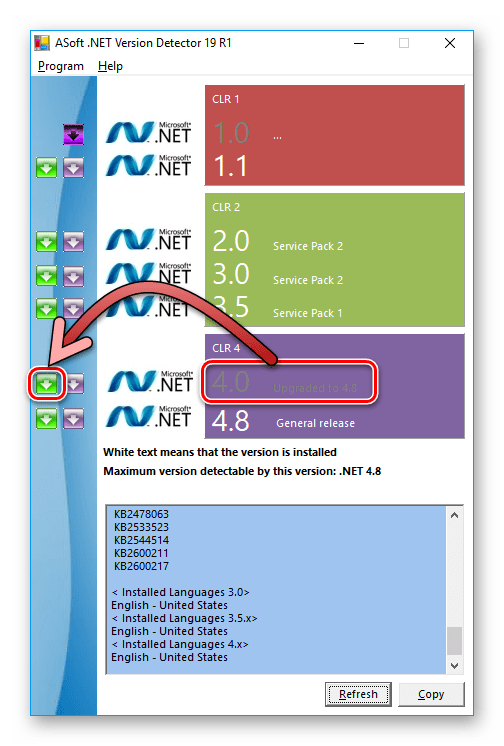
Для того чтобы долго не искать нужный установочный файл на сайте, можно воспользоваться специальной утилитой ASoft .NET Version Detector, которая сразу после запуска просканирует операционную систему на предмет наличия установленных версий .NET Framework. Ссылка на скачивание этого помощника представлена ниже, а вот так выглядит его интерфейс:
Скачать ASoft .NET Version Detector с официального сайта
Обозначения версий (их номера), которых нет в системе, будут помечены серым шрифтом (таковой является версия 4.0 на изображении выше). Слева от них есть зеленые стрелки — ими и следует воспользоваться для загрузки .NET Framework. Установив обновление (или просто отсутствующий компонент), не забудьте перезагрузить систему.
Способ 2: Обновление вручную
Как таковой процесс обновления .NET Framework выполнить самостоятельно не получится ввиду отсутствия у данного компонента привычного графического интерфейса. При этом в операционной системе могут и будут присутствовать сразу несколько его версий, работающих «коллективно». И если вдруг какая-то из них отсутствует, например, как раз последняя, актуальная, которую и требует какая-то игра или программа, или, наоборот, более старая, нужно загрузить ее с официального сайта Microsoft и инсталлировать в систему, как обычное приложение. То есть запустить скачанный EXE-файл и следовать подсказкам пошагового Мастера установки. По завершении этой процедуры Microsoft .NET Framework будет обновлен, вам же останется перезагрузить компьютер.
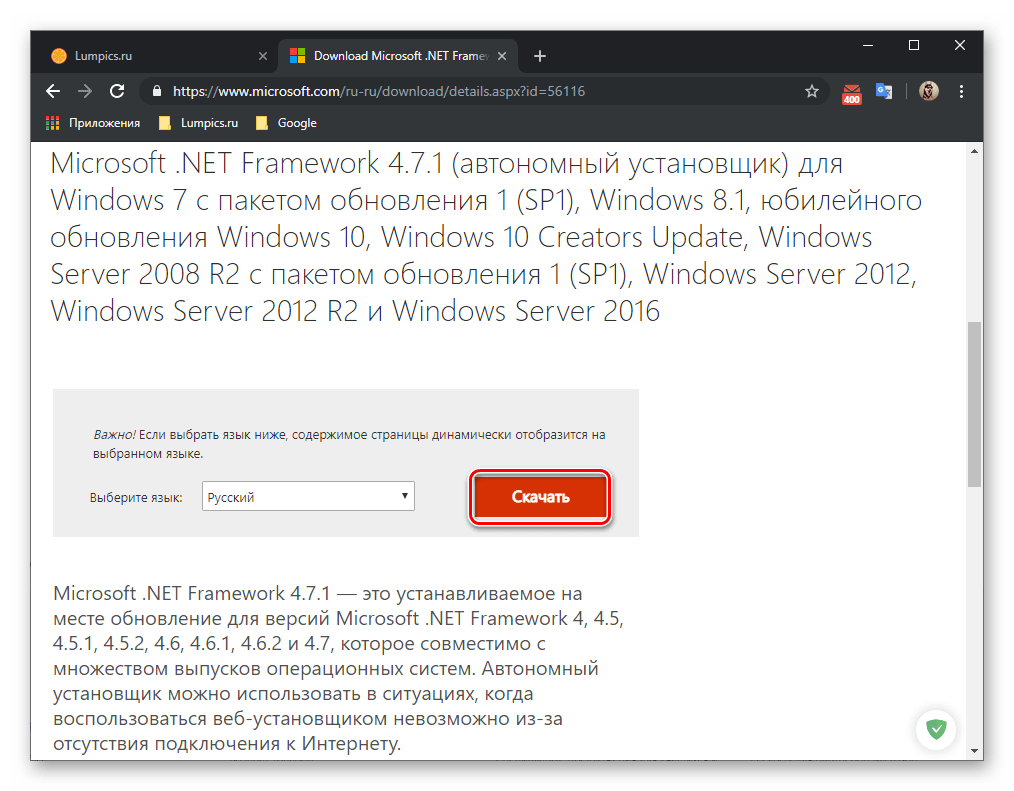
Скачать последнюю версию Microsoft .NET Framework
Заключение
Своевременное обновление программного обеспечения на компьютере — залог ее стабильной и быстрой работы, а также, в некоторой степени, гарант безопасности. Системный компонент Microsoft .NET Framework, рассмотренный нами сегодня, точно не является исключением из этого правила.
Еще статьи по данной теме:
Помогла ли Вам статья?
Приобретая компьютер, пользователи достаточно часто сталкиваются с некоторыми затруднениями при установке программного обеспечения. Отдельные приложения не желают устанавливаться без предварительной инсталляции NET.Framework. Не понимая, почему это происходит, они начинают производить повторную установку ПО, но все действия будут завершаться постоянными неудачами.
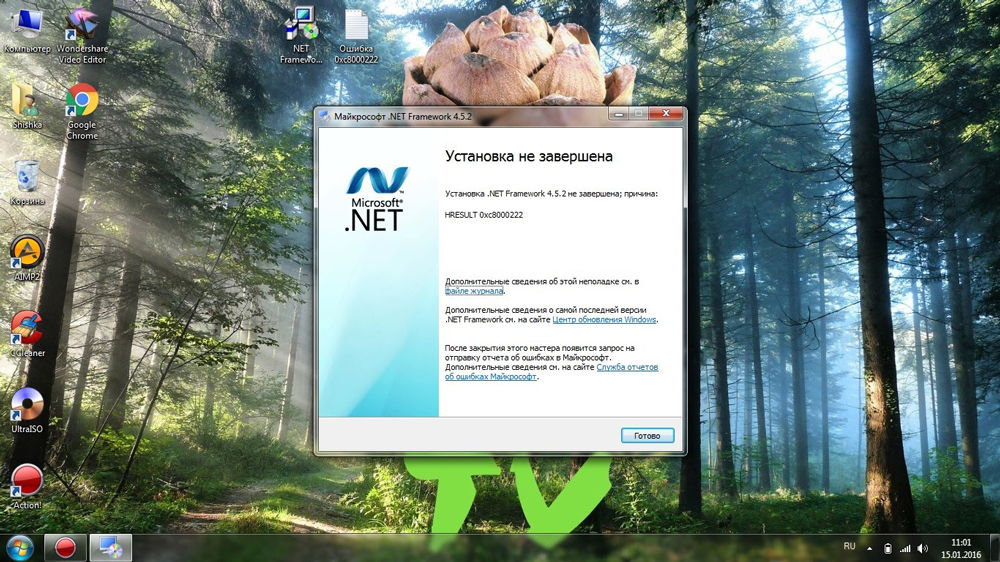
У пользователей очень часто возникают проблемы с NET.Framework
Объяснить это совершенно просто, поскольку часть программ и приложений могут инсталлироваться только на платформу NET.Framework, являющуюся продуктом Microsoft. Начинающие пользователи могут впервые услышать термин «фреймворк», что это такое они тем более не разбираются, поэтому чтобы решить создавшуюся проблему первоначально следует ознакомиться с дополнительной информацией.
Процесс установки
Как и любое другое программное приложение, NET.Framework можно установить, если имеется в наличии загрузочный файл, который можно найти, воспользовавшись интернетом. Только при осуществлении поиска важно помнить, что для корректной работы приложений желательно инсталлировать самые новые версии любого программного продукта, в том числе и платформы NET.Framework.
Закачав инсталляционный файл, прежде чем приступить к практическим действиям, неопытным пользователям рекомендуют изучить информацию, как установить NET Framework. Это позволит избежать серьёзных ошибок.
Алгоритм установки
В настоящее время практически каждый компьютер, оснащённый операционной системой Windows, уже имеет проинсталлированную платформу определённой версии. Однако, невзирая на это, часть приложений отказывается устанавливаться. Это случается по той причине, что установленная версия устарела.
Чтобы устранить такие проблемы, важно установить версию NET.Framework, рекомендуемую разработчиками программного приложения, которое требуется установить на ПК.
Сам процесс установки несложен, если не пропускать ни одного шага алгоритма. Первоначально следует сохранить скачанный предварительно загрузочный файл на компьютер, затем кликнуть правой клавишей мыши по нему, а в открывшемся окне выбрать строку «Запуск от имени администратора». Некоторые версии NET.Framework невозможно установить, если не выбрать этот важный параметр.
После этого начнётся распаковка загрузочных файлов, после чего на экране появится значок NET.Framework, ориентирующий пользователя на то, что процесс инсталляции запущен.
В следующем окне важно поставить галочку напротив фразы «Я прочитал и принимаю условия лицензионного соглашения», после этого нажать на кнопку «Установить».
Далее следует запастись небольшим терпением и просто наблюдать, как платформа устанавливается на компьютер. Процесс установки сопровождается серой строкой, которая постепенно заполняется зелёным цветом. Как только она полностью станет зелёной, установка завершается, а система предложит осуществить перезагрузку.
Перезагрузить компьютер очень важно, поскольку большинство программ и приложений в этом остро нуждаются, иначе система просто не будет видеть внесённых изменений.
Процесс удаления
В результате некорректной установки предыдущей версии Фреймворк или повреждения его системных файлов, возникает необходимость заново осуществить инсталляцию NET.Framework.
Многие пользователи могут находиться в заблуждении, полагая, что удалить Фреймворк можно легко и быстро. Однако, приступив к практическим действиям, сталкиваются с затруднениями, которые самостоятельно разрешить не удаётся, поэтому пользователи стараются разыскать информацию, как удалить NET Framework в случае необходимости.
Алгоритм удаления
Процесс удаления Фреймворк может сопровождаться несколькими способами. Один из них выполняется опытными пользователями вручную, при этом полностью удаляются все системные файлы, чистится кэш, реестр. Пользователям, которые не имеют достаточного опыта и не вооружены необходимыми знаниями, но стремящимися всё проделывать самостоятельно, лучше всего воспользоваться некоторыми утилитами, автоматизирующими процесс деинсталляции.
Если же имеется желание удалить Фреймворк, не прибегая к сторонним ресурсам, следует внимательно изучить алгоритм деинсталляции.
Для удаления NET.Framework 2.0 из кэша Windows необходимо запустить команду «Выполнить», которую легко отыскать, выбрав меню «Пуск».
В открывшемся окне в предлагаемой строке следует написать «installer». Эта команда вызывает установщик Windows. В новом открывшемся окне следует отыскать столбец «Комментарии», которые необходимо внимательно просмотреть, чтобы найти «Microsoft .NET Framework 2,0 RTL x86 enu». Именно этот комментарий следует удалить.
Далее вновь следует запустить команду «Выполнить», но на этот раз прописать «system32», что позволит открыть системную папку, в которой следует выявить подпапку «URTTemp» и файл mscoree.dll.
В третий раз, запустив команду «Выполнить», вносится «microsoft.net». В результате этого отображается следующая папка «Microsoft.NET», в которой находится несколько подпапок, среди которых важно найти, а затем открыть «Framework». Уже в ней нужно ещё найти одну подпапку «v2.0.50727», которую также следует удалить.
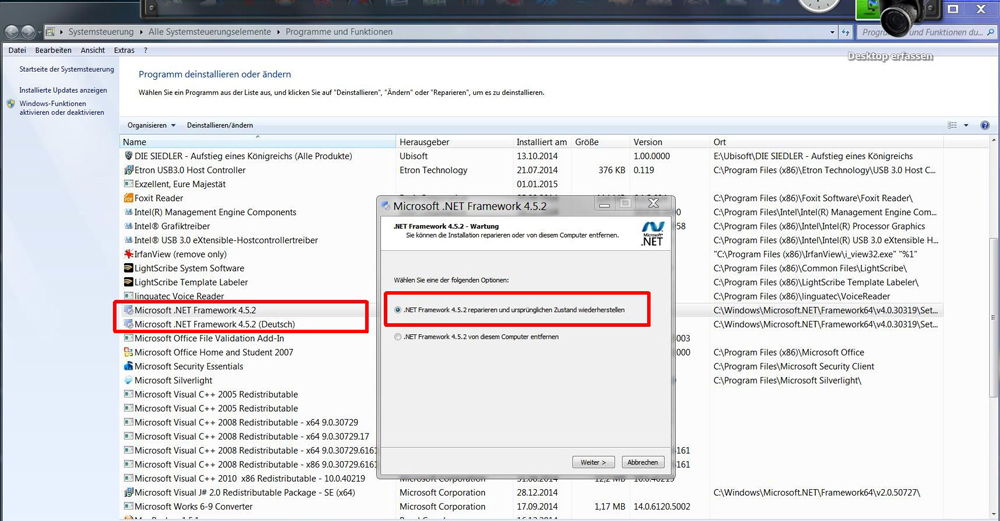
Следующим шагом предусматривается очистка реестра, который открыть можно, выполнив команду «regedit». Строки реестра, где упоминается Фреймворк, подлежат удалению.
Далее настоятельно рекомендуется отключить брандмауэр и антивирусную программу. Теперь необходимо полностью очистить содержимое папки «Temp».
И только теперь, когда успешно были проделаны все шаги алгоритма, пользователь может быть уверен в том, что «следы» Фреймворк успешно безвозвратно удалены, соответственно, можно приступать к новой установке платформы.
Процесс обновления
Случается и так, что, даже понимая, что такое NET Framework, установив его на компьютер, пользователи всё же сталкиваются с определёнными проблемами. Связаны такие затруднения с тем, что установить Фреймворк удалось пользователю успешно, но только это случилось достаточно давно. За весьма продолжительное время появились новые версии Фреймворк, на которые ориентированы новые приложения. Естественно, в этом случае установить их не удастся, поскольку платформа не отвечает выдвигаемым требованиям.
Именно в связи с этим возникает желание узнать, как обновить NET Framework.
Проблемы обновления
Желая обновить NET.Framework, пользователь также может столкнуться с проблемами, поскольку сам принцип обновления несколько отличается от такого же процесса, но ориентированного на другое программное обеспечение.
В частности, многие программы достаточно запустить, далее кликнуть по строке «Обновить», как будут дополнительно проинсталлированы только недостающие файлы, также обновятся базы, после чего программа сразу же обозначится новой версией.
К сожалению, применить такую же схему к NET.Framework не удастся. Разработчики указывают на то, что в реальности можно только удалить старые версии и установить новую, которую предварительно удалось закачать и сохранить на жёстком диске.
В связи с этим, если имеется такое желание, важно воспользоваться первоначально алгоритмом удаления, а потом сразу же алгоритмом установки платформы.
Итак, осознавая, насколько важна актуальная версия платформы NET.Framework, пользователь может самостоятельно осуществить ряд последовательных действий, завершив которые удастся достичь поставленных целей.
Статья обновлена: 16 августа 2022
ID: 13839
Причина
Не установлены обновления Windows, которые необходимы для установки .Net Framework.
Решение
Перезапустите службы обновления Windows:
- Откройте Панель управления и перейдите в раздел Администрирование → Службы.
- Нажмите правой кнопкой мыши на службу Центр обновления Windows и в контекстном меню выберите Остановить.
- Повторите шаг 2 для служб Центр обеспечения безопасности и Фоновая интеллектуальная служба передачи (BITS).
- Запустите проводник Windows, найдите папку C:WindowsSoftwareDistribution и переименуйте ее в SoftwareDistribution_OLD.
- Запустите остановленные службы: нажмите правой кнопкой мыши на службу и в контекстном меню выберите Запустить.
- Запустите Windows Update и установите последние обновления Windows. Если Windows Update работает с ошибками, обратитесь в техническую поддержку Microsoft.
Если решение не помогло, вручную скачайте и установите последнюю версию .Net Framework, подходящую для вашей операционной системы.
Что делать, если решение не помогло
Если ошибка повторяется, свяжитесь с технической поддержкой «Лаборатории Касперского», выбрав тему для своего запроса.
Вам помогла эта страница?
Привет, друзья. В этой публикации будем говорить о том, как переустановить NET Framework в операционных системах Windows 7, 8.1 и 10. Microsoft .Net Framework — это программная платформа, необходимая для функционирования многих сторонних программ. Если её файлы повреждены или отсутствуют, соответственно, у использующих её в работе программ и игр будут сбои. Столкнувшись с таковыми, перед нами может стать вопрос переустановки платформы. Если она является отдельно установленной программой, здесь всё просто – деинсталлируем и устанавливаем по новой. Но если мы говорим об интегрированной в Windows .NET Framework, т.е. являющейся системным компонентом, её переустановка являет собой специфический процесс отключения компонента, загрузки системных обновлений, затем снова включения компонента. Давайте рассмотрим оба варианта переустановки .NET Framework. И также упомянем средство устранения проблем с установкой и обновлением платформы – .NET Framework Repair Tool.
Как переустановить NET Framework в Windows
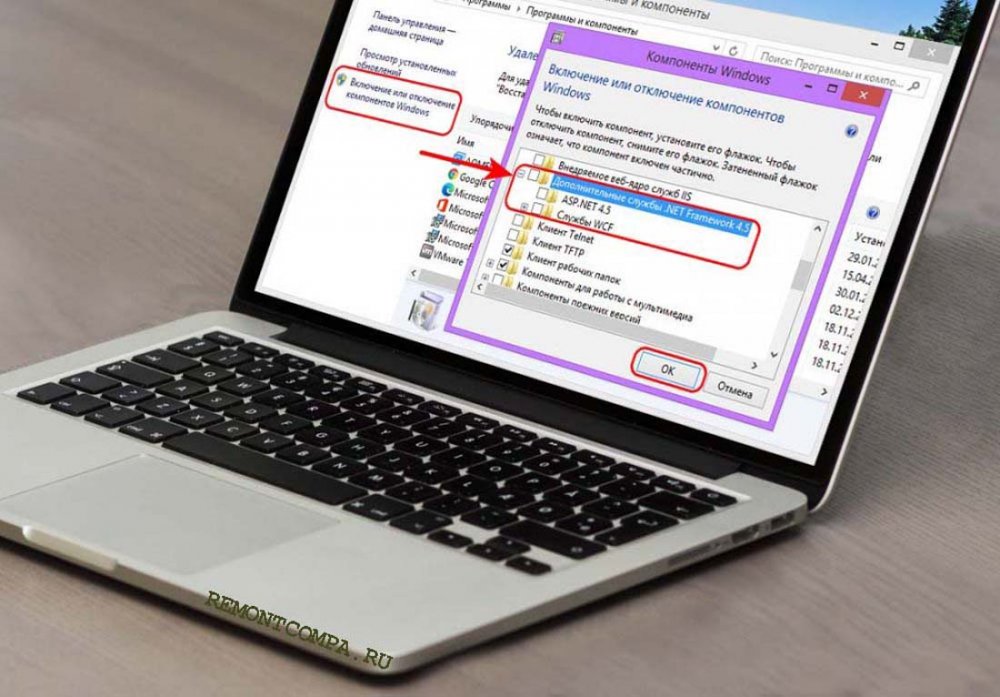
Переустановка неинтегрированной .NET Framework
Итак, друзья, программная платформа .NET Framework, она интегрирована в Windows, но у каждой версии Windows есть своя граничная версия интегрированной платформы:
-
Для Windows 7 — .NET Framework 3.5,
-
Для Windows 8.1 — .NET Framework 4.5.2,
-
Для Windows 10 по версию 1511 включительно — .NET Framework 4.6.2,
-
Для актуальной версии Windows 10 — .NET Framework 4.8.
4.8 – это новейшая на сегодняшний день версия NET Framework, она не может быть отдельно установлена в версии Windows 10 1507 и 1511, но может быть отдельно установлена в Windows 7 и 8.1. Равно как и другие версии NET Framework, которые новее версии интегрированной платформы, могут быть отдельно установлены в Windows 7 и 8.1. И вот, друзья, если вам нужно переустановить неинтегрированную, отдельно установленную NET Framework, а она, соответственно, у вас должна быть установлена как обычная программа, просто удалите её.
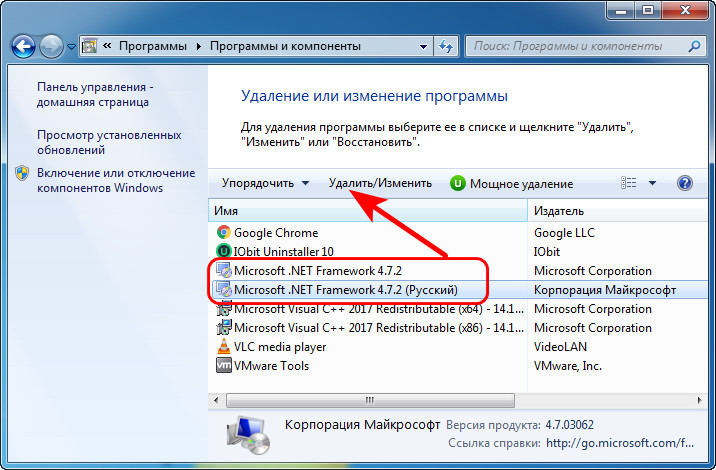
И установите по новой, скачав инсталлятор нужной вам версии с сайта Microsoft.
Переустановка системного компонента NET Framework в Windows 10
Давайте рассмотрим, как переустанавливается .NET Framework, будучи интегрированным системным компонентом в Windows 10. Но, друзья, прежде переустановки платформы рекомендую просто установить системные обновления. Так, в актуальной Windows 10 платформа .NET Framework обновляется автоматически, и если вы приостановили, заблокировали установку обновлений в «Десятке», либо они у вас сами не устанавливаются из-за каких-то сбоев, у вас, соответственно, могут быть проблемы с софтом и играми, которые требуют в своей работе современные версии .NET Framework. И ещё, друзья: дабы иметь на борту Windows 10 всегда актуальную версию .NET Framework, ваша операционная система должна не только получать текущие обновления, но быть обновлённой до более-менее актуальной версии. Так, например, последняя .NET Framework 4.8 входит в состав Windows 10 только начиная с версии 1903.
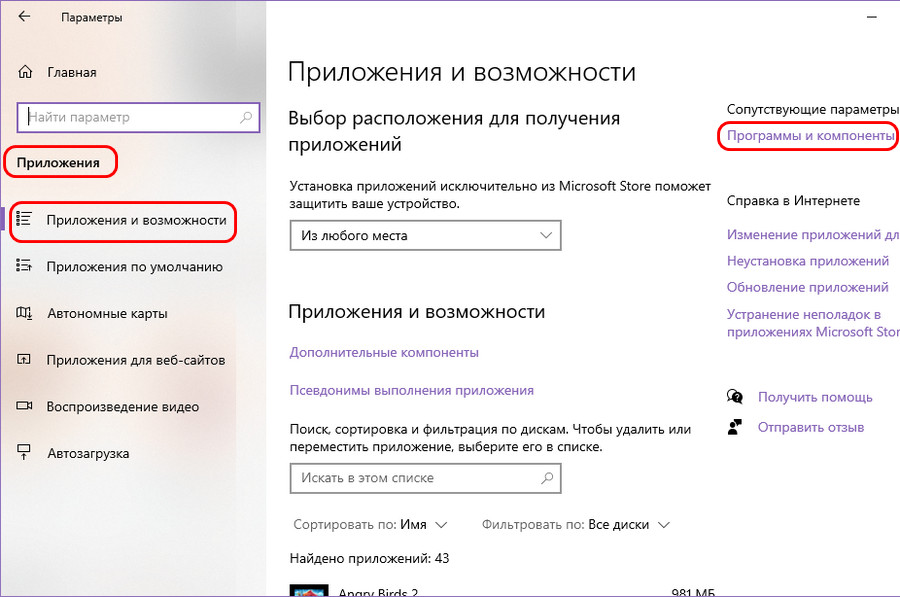
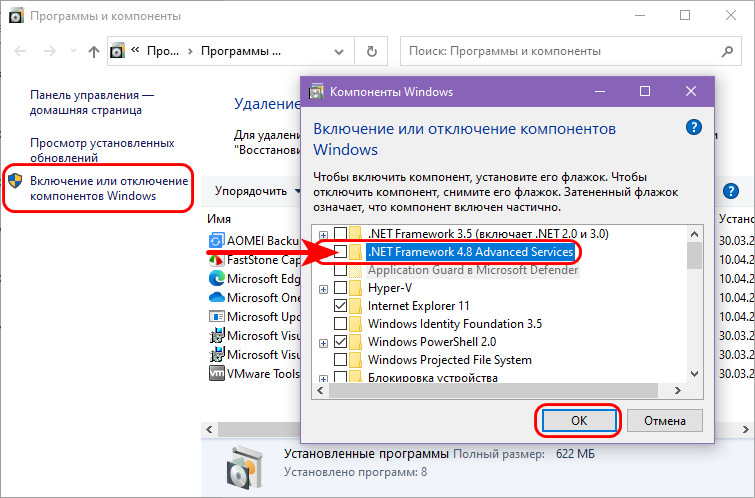
Чтобы переустановить интегрированную в «Десятке» .NET Framework, в системном приложении «Параметры» идём по пути «Приложения > Приложения и возможности». В сопутствующих параметрах кликаем «Программы и компоненты».
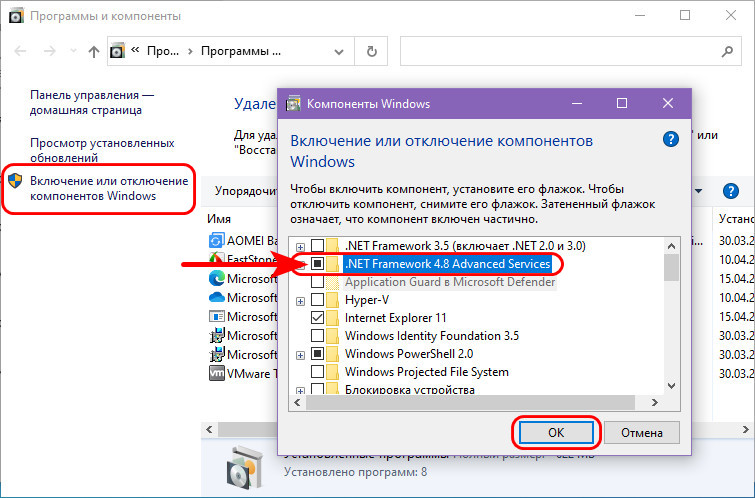
 Кликаем «Включение и отключение компонентов Windows». Снимаем галочку с компонента .NET Framework, но, будьте внимательны, не старой версии 3.5, а 4.х. Жмём «Ок».
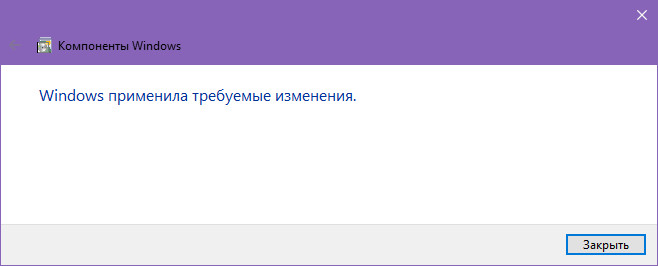
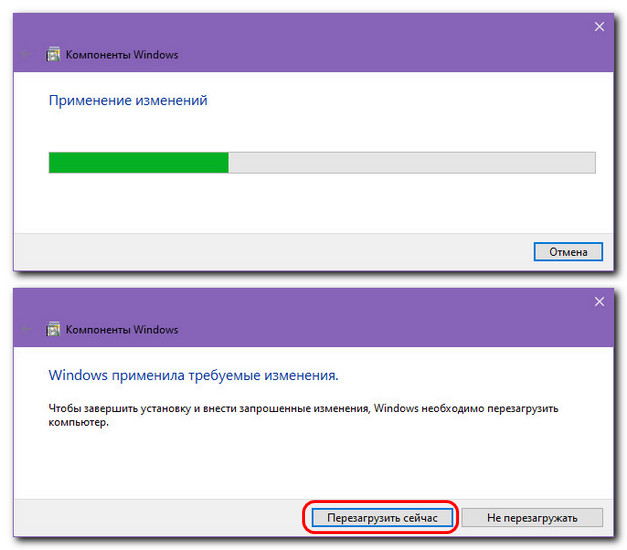
 Ожидаем, пока Windows применит изменения.
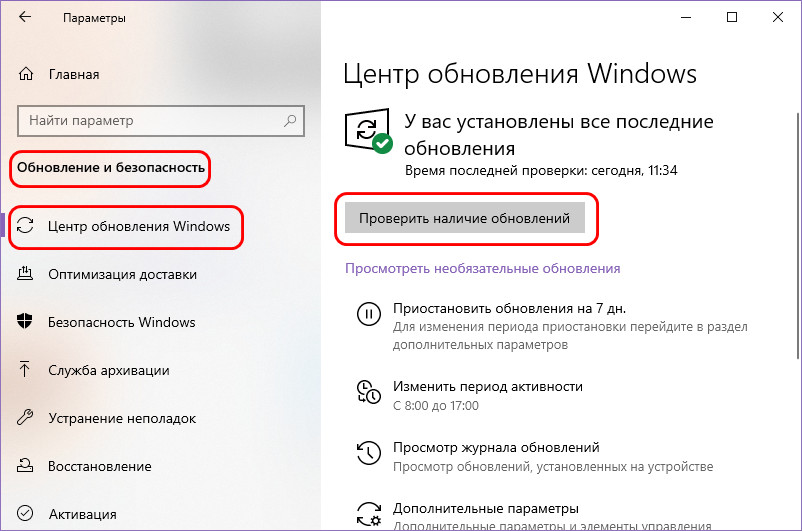
Далее в системном приложении «Параметры» идём в центр обновления и запускаем проверку обновлений.
 В числе доступных обновлений центра должны быть платформы .NET Framework — старая 3.5 и новая 4.х.
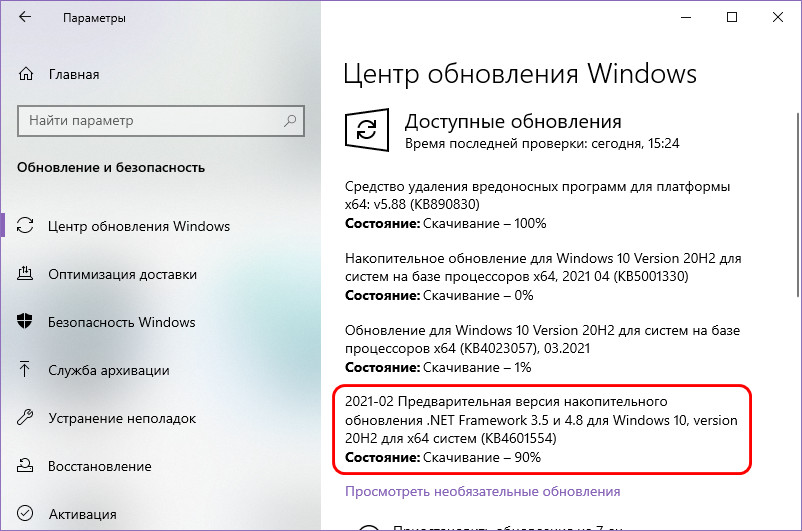 Дожидаемся установки обновлений, но пока систему не перезагружаем.
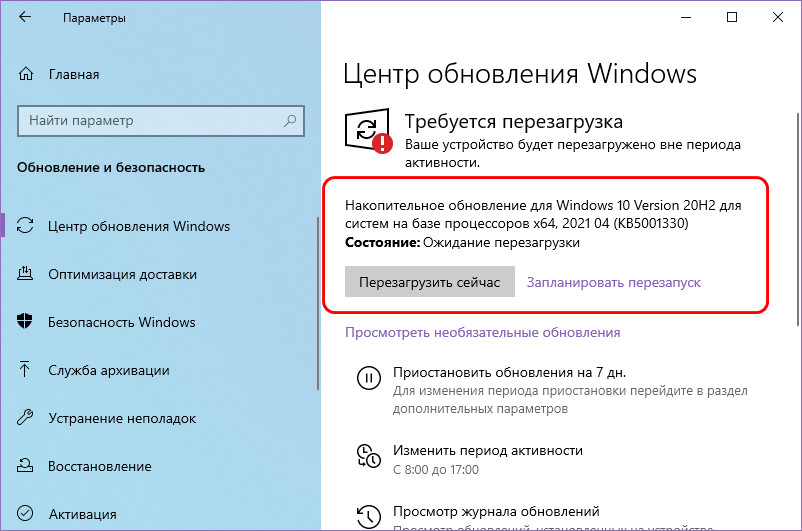 Вновь включаем компонент .NET Framework, который мы отключили.
 И после применения изменений перезагружаемся.
 Вот, собственно, и всё.
Переустановка системного компонента .NET Framework в Windows 7 и 8.1
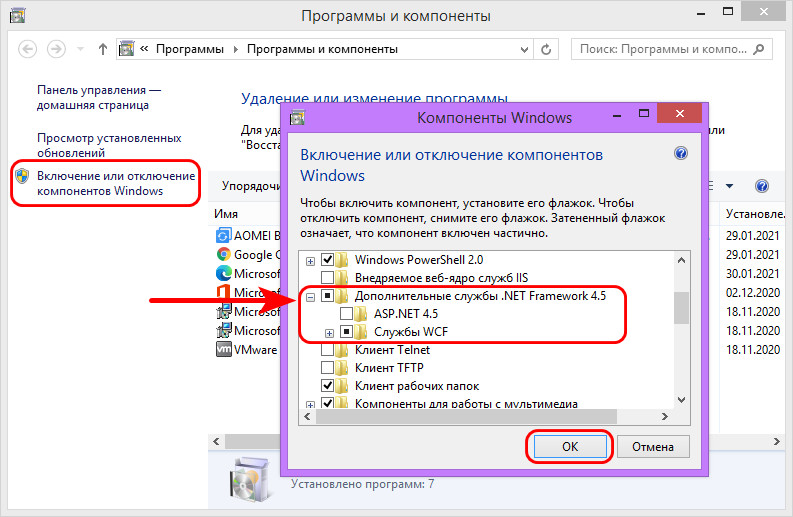
А как переустановить .NET Framework в Windows 7 и 8.1? Повторюсь, друзья, в эти версии Windows можно установить более новые версии .NET Framework по типу обычных программ, о чём мы говорили в первом пункте статьи. Но если вам принципиально нужно переустановить интегрированную в Windows 7 и 8.1 платформу, то делается это точно так же, как в Windows 10, только с использованием классического системного функционала в панели управления. Идём сначала по пути «Программы > Программы и компоненты». Снимаем галочки составляющих .NET Framework и отключаем платформу.
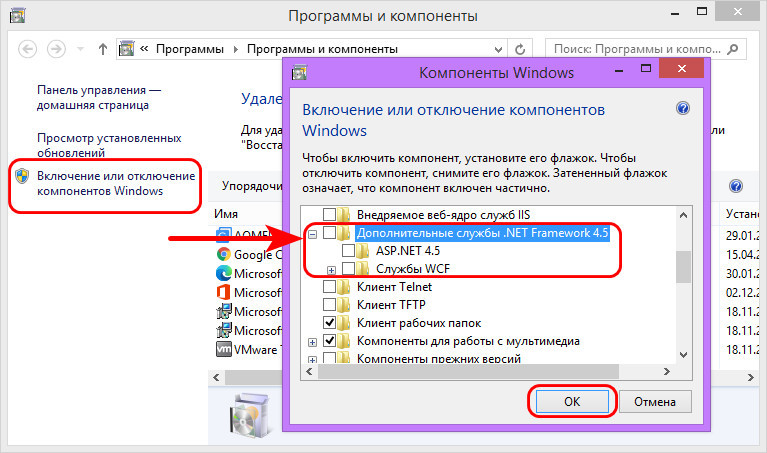
Далее в панели управления идём в центр обновления по пути «Система и безопасность > Центр обновления Windows». Запускам проверку обновлений.
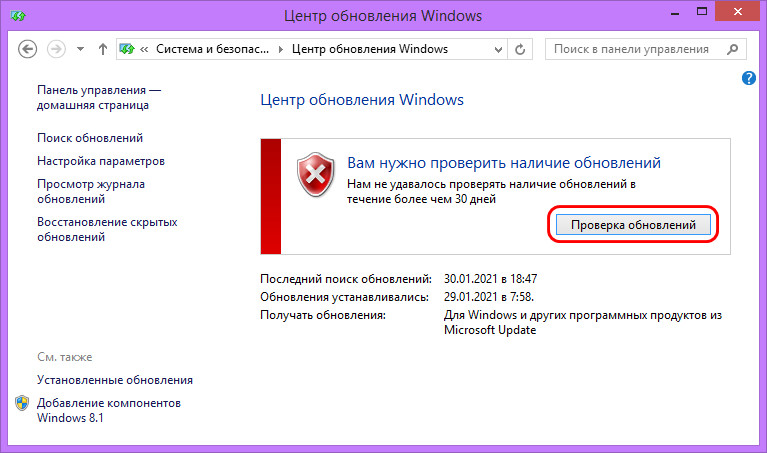
Дожидаемся завершения проверки, смотрим важные обновления.
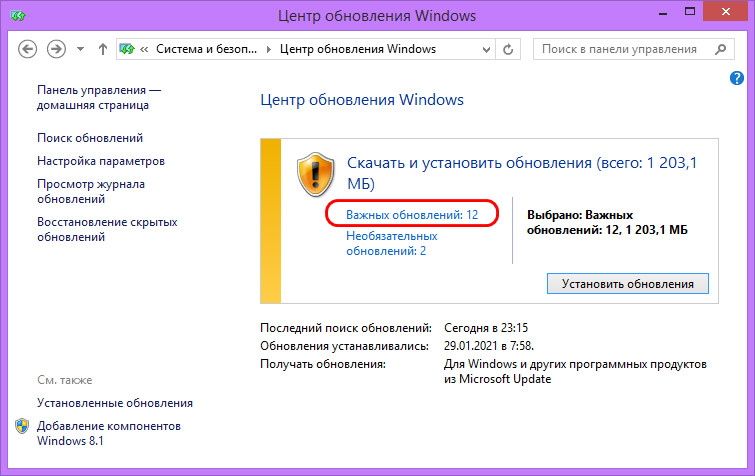
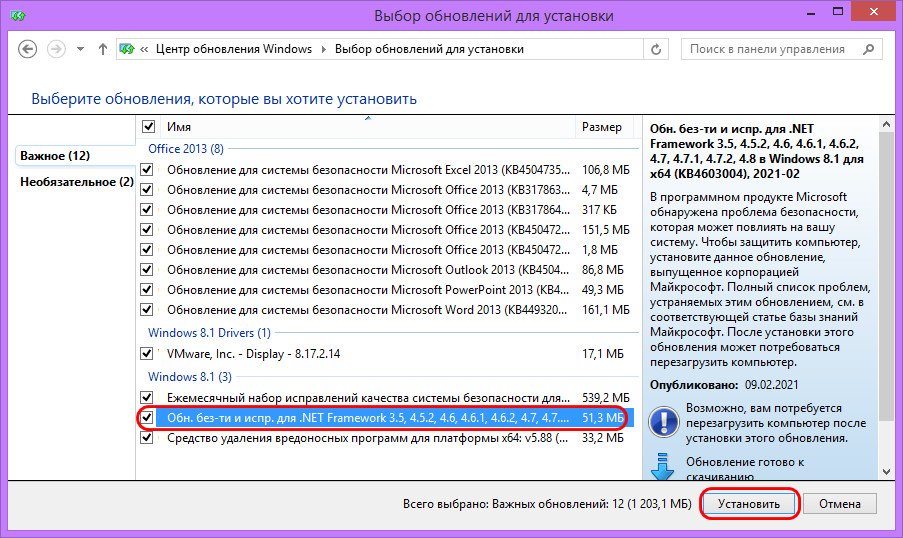
В числе последних должны быть обновления для платформы .NET Framework. Устанавливаем обновления.
Включаем платформу по новой.
Перезагружаем компьютер.
Средство устранения проблем с .NET Framework
Ну и, друзья, наконец, если у вас будут возникать ошибки в процессе переустановки .NET Framework любым из способов, можете попробовать использовать средство устранения проблем с этой платформой — .NET Framework Repair Tool. Это созданная компанией Microsoft утилита, призвана устранить проблемы с установкой и обновлением .NET Framework. Качаем .NET Framework Repair Tool на сайте Microsoft. Запускаем, принимаем лицензионное соглашение.
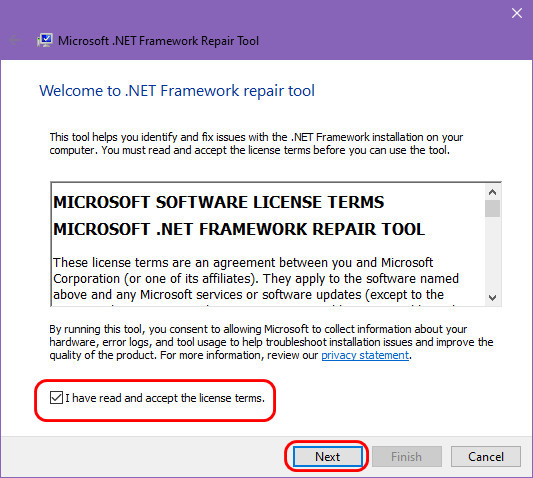
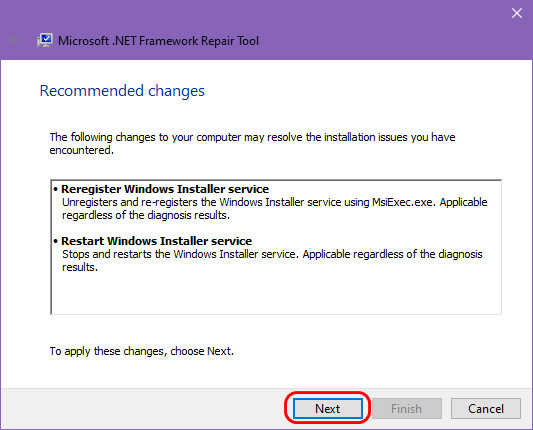
Средство проведёт диагностику возможных проблем с .NET Framework и предложит решения. В любом случае нам будут предложены решения в виде перерегистрации и перезагрузки службы установщика Windows. Идём далее.
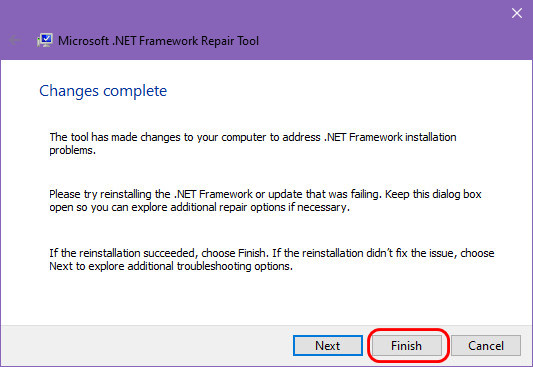
Жмём «Finish», перезагружаем компьютер.
И пробуем опять установить .NET Framework.
Друзья, возможно, вам пригодятся другие мануалы нашего сайта по решению проблем с прочими компонентами Windows, обеспечивающими работу программ и игр:
- Как обновить DirectX на Windows 10;
- Как обновить DirectX на Windows 7;
- Как удалить DirectX;
- Как переустановить Microsoft Visual C++;
- Как установить .NET Framework 3.5 в Windows 10.
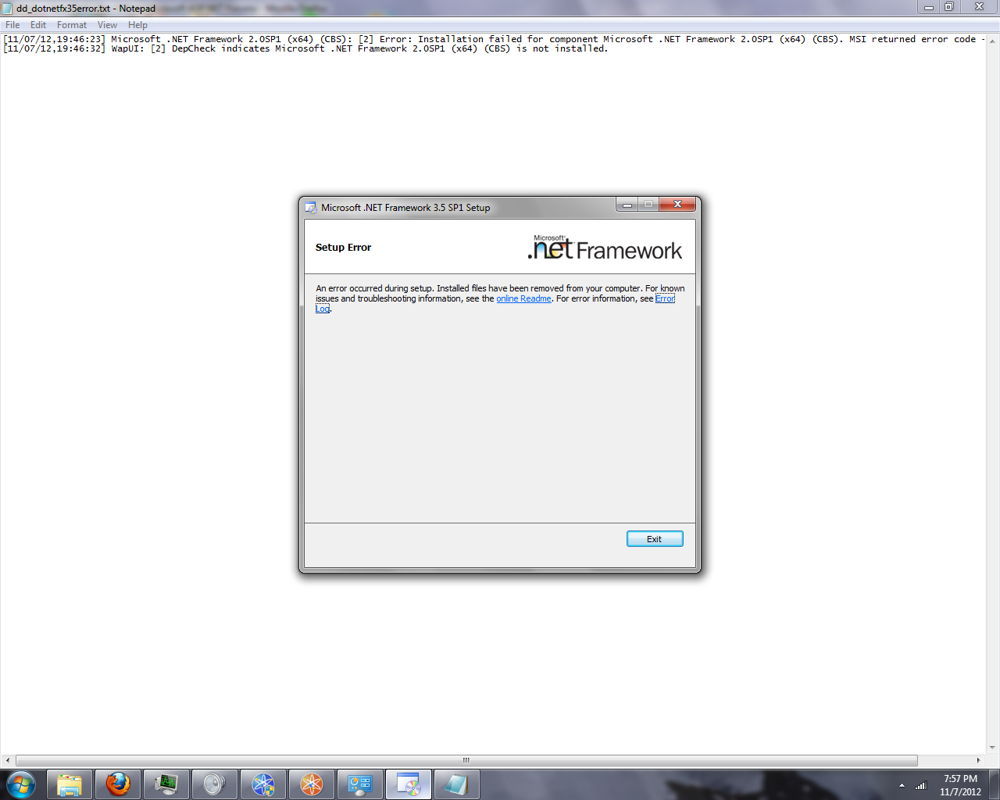
В процессе установки или обновления Microsoft .NET Framework, можно получить сообщение с ошибкой. Например вот такое окошко при установке .NET Framework 3.5.
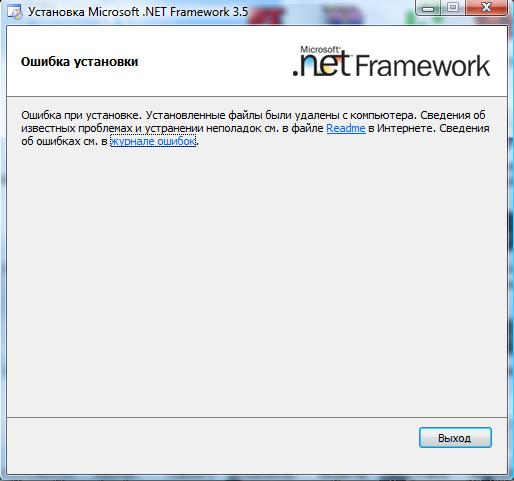
Для решения проблемы мы предлагаем три способа.
Способ 1. Программа Microsoft .NET Framework Repair Tool
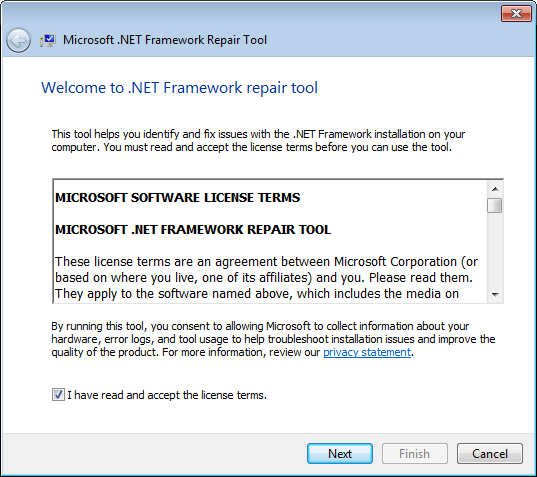
Microsoft .NET Framework Repair Tool предназначена для устранения проблем с установкой или обновлением Microsoft. NET Framework. Данный инструмент пытается решить неполадки путём применения известных исправлений, или восстановлением уже установленных версий. Программа поддерживает .NET Framework 4.5.1, 4.0, 3.5 SP1 (включая 3.0 SP2 и 2.0 SP2), а также языковые пакеты.
Скачать программу и посмотреть пошаговую инструкцию по её использованию можно здесь.
Способ 2. Ручное удаление всех версий Microsoft .NET Framework и их повторная установка
Открываем Пуск -> Панель управления -> Программы и компоненты (в Windows XP Установка и удаление программ). Находим там все установленные версии платформы .NET и удаляем их.
После этого нужно убедиться, что в базе данных Windows Installer не осталось записей, связанных .NET Framework. В этом нам поможет Средство устранения неполадок, связанных с установкой и удалением программы (194 Кб) от Microsoft Fix It.
Скачиваем, запускаем, соглашаемся с условиями лицензионного соглашения.
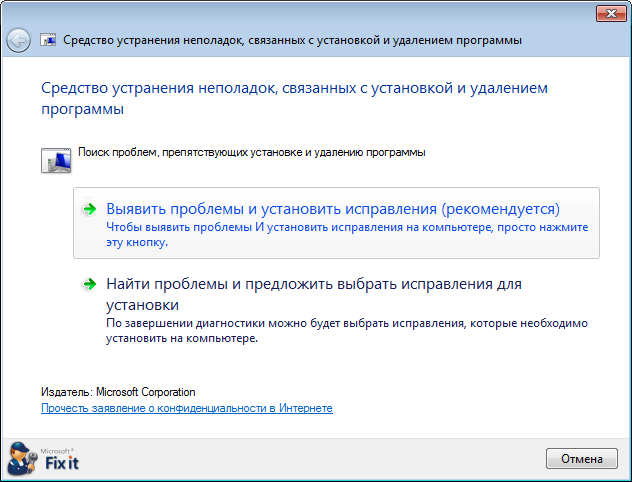
Выбираем первый пункт «Выявить проблемы и установить исправления (рекомендуется)». Затем выбираем пункт «Удаление» и ищем в списке программ пункты, начинающиеся с Microsoft .NET Framework. Если такие нашлись, выбираем какой-нибудь из них, и нажимаем «Далее». После этого кликаем на пункт «Да, попробовать удалить». Когда удаление завершится, программу можно закрывать. Если в списке будет несколько записей с .NET Framework, то утилиту придётся запусить столько же раз, удалить несколько записей сразу она не может.

После того, как записей связанных .NET Framework больше не останется (или их изначально не было), повторяем описанные выше шаги, только в списке программ выбираем пункт «Нет в списке». Это необходимо для устранения общих неполадок в работе Windows Installer, которые тоже могут мешать установке.
Теперь когда все версии удалены, по очереди устанавливаем их заново, начиная с самой меньшей. Взять все необходимые дистрибутивы можно на странице загрузки.
Способ 3. Удаление с помощью .NET Framework Cleanup Tool и повторная установка
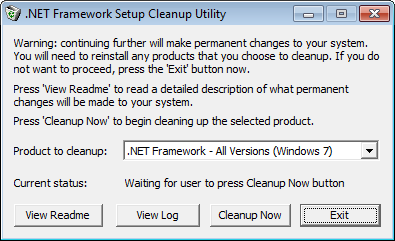
Практически на 100% надёжный способ!
Скачать утилиту .NET Framework Cleanup Tool и ознакомиться с её описанием можно здесь.
Воспользоваться программой предельно просто, запускаем, выбираем в списке «.NET Framework — All Version», и нажимаем кнопку «Cleanup Now».
Внимание! Поскольку удаление любой версии .NET Framework с помощью Cleanup Tool скорее всего приведёт к неработоспособности всех остальных, то удалять нужно ВСЕ версии. Можно сразу, выбрав All Version, можно по очереди, если хочется растянуть удовольствие.
После завершения удаления заново устанавливаем нужные версии, начиная с самой меньшей. Все необходимые дистрибутивы можно взять на странице загрузки.
|
0 / 0 / 0 Регистрация: 10.08.2012 Сообщений: 101 |
|
|
1 |
|
|
27.03.2015, 21:21. Показов 6152. Ответов 8
У меня чего то проблема такая появилась — не обновляетца net.framework. А вышло это все из за того, что неделю назад обновлял windows, в общем много обновлений установилось (после пошли жуткие bsodi, спустя какое то время прекратились) и вот после этого пошло поехало. Стирал clean up toolz для net.framework. Потом устанавливал и ни за что! Не может установить net.framework 4 client profile. Помогите пожалуйста, как действовать.
__________________
0 |

|
Супер-Помогатор 1032 / 618 / 132 Регистрация: 26.12.2013 Сообщений: 1,975 |
|
|
27.03.2015, 21:36 |
2 |
|
Опиши проблему подробно, как не устанавливается, что пишет, какие окна при этом всплывают, какие ошибки выдает? По клише: «Не устанавливается…» можно и предположить, что ты не ту кнопку нажимаешь.
0 |
|
0 / 0 / 0 Регистрация: 10.08.2012 Сообщений: 101 |
|
|
27.03.2015, 21:39 [ТС] |
3 |
|
Через windows update устанавливаю обновление — net.framework 4 Client profile (KB982670) Не может установить — Error found code 643 Windows update encountered an unknown error.
0 |
|
Супер-Помогатор 1032 / 618 / 132 Регистрация: 26.12.2013 Сообщений: 1,975 |
|
|
27.03.2015, 21:43 |
4 |
|
Скачай это обновление в ручную из базы Microsoft (надеюсь разберешься как это сделать) и установи его, по идее должно получиться.
0 |
|
0 / 0 / 0 Регистрация: 10.08.2012 Сообщений: 101 |
|
|
27.03.2015, 22:31 [ТС] |
5 |
|
не, не помогло. lalal has not been installed because: fatal error during installation какое еше лекарство есть?
0 |
|
Супер-Помогатор 1032 / 618 / 132 Регистрация: 26.12.2013 Сообщений: 1,975 |
||
|
27.03.2015, 22:33 |
6 |
|
|
1. Установку скачанного обновления нужно производить при чистой загрузке Windows от имени админа. Что такое чистая загрузка — описывать не буду, найдешь в нете. Или в безопасном режиме, хотя в нем может и не установиться. Вложения
0 |

|
0 / 0 / 0 Регистрация: 10.08.2012 Сообщений: 101 |
|
|
27.03.2015, 23:29 [ТС] |
8 |
|
оппаа, спс antal10 и vavun. Я установил 4.5.2 и фрейм встал как надо.
0 |
|
327 / 157 / 14 Регистрация: 30.12.2014 Сообщений: 804 Записей в блоге: 3 |
|
|
28.03.2015, 00:00 |
9 |
|
У меня(два дня по этому) такая-же проблема была, я устранил её этим: Reset_Reregister_Windows_Update_Components.batReset_Reregister_Windows_Update_Components.rar
0 |
.NET Framework необходим для некоторых приложений Windows, поэтому вот как его восстановить, если что-то пойдет не так.
Полнофункциональная платформа .NET Framework необходима для запуска приложений, созданных с ее помощью, на вашем ПК с Windows. Любые проблемы с платформой могут привести к сбоям в работе зависимых приложений. К счастью, Microsoft предоставляет специальный инструмент восстановления, который можно использовать для устранения любых проблем с .NET Framework и повторного запуска ваших приложений.
Если инструмент восстановления не работает, вы можете использовать другие обходные пути, чтобы попытаться исправить ошибки фреймворка. Итак, вот несколько способов восстановить .NET Framework на вашем компьютере с Windows.
Простой способ восстановить .NET Framework — использовать официальный инструмент восстановления .NET Framework, предоставленный Microsoft на официальном веб-сайте. Это удобная утилита, которая может проверять распространенные проблемы, влияющие на установку или обновления .NET Framework, и предлагать соответствующие исправления.
Чтобы запустить средство восстановления .NET Framework
- Перейти к Страница средства восстановления Microsoft .NET Framework.
- Прокрутите вниз до раздела «Информация о загрузке».
- Затем щелкните ссылку Microsoft .NET Framework Repair Tool, чтобы загрузить исполняемый файл.
- После загрузки дважды щелкните файл Netfxrepairtool.exe, чтобы запустить средство восстановления. Нажмите «Да», если появится запрос контроля учетных записей.
- Примите условия и нажмите Далее.
- Средство восстановления выполнит несколько тестов для выявления проблем. После этого он порекомендует несколько изменений. Прочтите описание и нажмите «Далее», чтобы применить изменения.
- После этого нажмите «Далее» и «Готово», чтобы закрыть инструмент восстановления.
Если средство восстановления .NET Framework не работает, вы можете отключить и снова включить эту функцию в разделе «Дополнительные функции», чтобы восстановить платформу. Этот процесс отключит и снова включит функцию, устраняющую любую проблему из-за временных сбоев и повреждения файлов.
Выполните следующие действия, чтобы добавить и удалить дополнительные функции в Windows:
- Нажмите Win + R, чтобы открыть «Выполнить».
- Введите control и нажмите OK, чтобы открыть панель управления.
- Затем нажмите «Программы», а затем нажмите «Программы и компоненты».
- На левой панели нажмите «Включить или отключить функции Windows».
- Здесь снимите флажок .NET Framework 3.5 и .NET Framework 4.8 Advanced Services.
- Нажмите «ОК».
Windows отключит .NET Framework на вашем ПК и покажет, что Windows завершила запрошенное сообщение об изменениях. Нажмите «Перезагрузить сейчас», чтобы применить изменения.
После перезапуска:
- Откройте панель управления и нажмите «Включить или отключить компоненты Windows».
- Выберите параметры расширенных служб .NET Framework 3.5 и .NET Framework 4.8.
- Нажмите «ОК».
- Затем нажмите «Разрешить обновлению Windows загрузить файлы для вас». Этот процесс может занять некоторое время, в зависимости от скорости вашего интернет-соединения.
- После включения функции нажмите «Перезагрузить», чтобы применить изменения.
3. Как восстановить .NET Framework с помощью PowerShell
Если проблема не устранена, попробуйте переустановить .NET Framework на ПК с Windows с помощью PowerShell. Вы можете использовать приложение оболочки для выполнения чистой установки .NET Framework и других связанных инструментов. Вот как это сделать.
- Нажмите клавишу Win и введите PowerShell.
- Щелкните правой кнопкой мыши PowerShell и выберите «Запуск от имени администратора».
- В окне PowerShell введите следующий командлет и нажмите Enter: Get-Package -Name “Microsoft .Net*” | Удалить-Пакет
- PowerShell может предложить вам установить NuGet — менеджер пакетов, необходимый для выполнения этого действия. Итак, введите Y и нажмите Enter.
- Теперь PowerShell начнет удалять .NET Framework с вашего ПК.
- Затем введите следующую команду, чтобы установить последнюю версию Microsoft .NET Framework: winget install Microsoft.dotNetFramework
- PowerShell загрузит и извлечет пакет. После завершения процесса вы увидите сообщение об успешной установке.
- Перезагрузите компьютер, чтобы применить изменения и проверить наличие улучшений.
4. Как вручную установить старую версию .NET Framework
Вы можете установить только последнюю версию .NET Framework с помощью PowerShell. Однако иногда для работы приложения может потребоваться более старая версия .NET Framework. Если переустановка из диалогового окна «Дополнительные компоненты» не помогла, вы можете вручную установить платформу со страницы загрузки .NET Framework.
Чтобы вручную установить более старые версии .NET Framework:
- Перейти к Страница загрузки .NET Framework.
- В разделе «Поддерживаемые версии» щелкните версию .NET Framework, которую вы хотите загрузить.
- На следующей странице нажмите «Загрузить среду выполнения .NET Framework XX».
- После завершения загрузки откройте папку загрузки и запустите файл dotnetfx.exe, чтобы запустить установку. Нажмите Да, если UAC предложит.
- Затем следуйте инструкциям на экране, чтобы завершить настройку.
- Перезагрузите компьютер и попробуйте установить приложение, чтобы проверить, работает ли оно.
Средство проверки системных файлов — это встроенная утилита восстановления системы, которая находит и исправляет отсутствующие или поврежденные системные файлы. Вы можете использовать этот инструмент для устранения любых системных проблем, которые могут конфликтовать с .NET Framework.
Чтобы запустить средство проверки системных файлов:
- Нажмите клавишу Win и введите cmd.
- Щелкните правой кнопкой мыши командную строку в результатах поиска и выберите «Запуск от имени администратора».
- В окне командной строки введите следующую команду и нажмите Enter: DISM.exe /Online /Cleanup-image /Restorehealth.
- Приведенную выше команду DISM рекомендуется запускать перед средством проверки системных файлов, поскольку она предоставит файлы, необходимые для исправления повреждения системных файлов.
- После завершения процесса выполните следующую команду и нажмите Enter: sfc /scannow
Инструмент SFC теперь будет сканировать ваши системные файлы на наличие проблем и при необходимости заменять любые поврежденные файлы. Дождитесь завершения процесса проверки.
Множество способов восстановления .NET Framework в Windows
Платформа .NET в операционной системе Windows требуется для запуска некоторых важных приложений. При возникновении ошибки некоторые приложения могут попросить вас установить определенную версию .NET Framework, чтобы продолжить использование приложения. Если вы считаете, что у вас установлена необходимая версия .NET Framework, восстановление может помочь вам устранить любые проблемы с .NET Framework.
Get Code 800B0100 Windows update encountered an unknown error
Found https://answers.microsoft.com/en-us/windows/forum/windows_7-update/failed-to-install-security-update-for-net/e2db6092-c870-e011-8dfc-68b599b31bf5?auth=1
Tried
Method 1:
You may also try to download the standalone package from the below link and check if the issue persists.
http://www.microsoft.com/downloads/en/details.aspx?FamilyID=025c5888-249a-4a5d-8776-af196f56b376
Only got the update is not for this computer.
Looked at
Method 2:
You may also try to download the updates in clean boot state and check if that helps in resolving the issue.
Putting your system in clean boot state helps in identifying if any third party applications or startup items are causing the issue. If yes, you may have to contact the program manufacturer for any updates or uninstall and re-install the program.
Refer the following Microsoft KB article for more information on how to troubleshoot a problem by performing a clean boot in Windows Vista or in Windows 7:
How to troubleshoot a problem by performing a clean boot in Windows Vista or in Windows 7
http://support.microsoft.com/kb/929135
Note:
After troubleshooting, make sure to put the computer to start as usual as mentioned in Step 7 in the above KB article
But none of the non-Microsoft could be disabled ex Symantec, Adobe Reader and flash.
Tried Malwarebytes and it did not find anything.
Get Code 800B0100 Windows update encountered an unknown error
Found https://answers.microsoft.com/en-us/windows/forum/windows_7-update/failed-to-install-security-update-for-net/e2db6092-c870-e011-8dfc-68b599b31bf5?auth=1
Tried
Method 1:
You may also try to download the standalone package from the below link and check if the issue persists.
http://www.microsoft.com/downloads/en/details.aspx?FamilyID=025c5888-249a-4a5d-8776-af196f56b376
Only got the update is not for this computer.
Looked at
Method 2:
You may also try to download the updates in clean boot state and check if that helps in resolving the issue.
Putting your system in clean boot state helps in identifying if any third party applications or startup items are causing the issue. If yes, you may have to contact the program manufacturer for any updates or uninstall and re-install the program.
Refer the following Microsoft KB article for more information on how to troubleshoot a problem by performing a clean boot in Windows Vista or in Windows 7:
How to troubleshoot a problem by performing a clean boot in Windows Vista or in Windows 7
http://support.microsoft.com/kb/929135
Note:
After troubleshooting, make sure to put the computer to start as usual as mentioned in Step 7 in the above KB article
But none of the non-Microsoft could be disabled ex Symantec, Adobe Reader and flash.
Tried Malwarebytes and it did not find anything.