
Содержание
- Способ 1: Устранение конфликта драйверов
- Способ 2: Установка корректной версии драйвера
- Способ 3: Установка драйверов в режиме совместимости
- Способ 5: Проверка целостности системных файлов
- Способ 6: Устранение аппаратных проблем
- Вопросы и ответы
Звуковые кодеки Realtek HD сейчас присутствуют почти в каждом компьютере. Обычно с ними не возникает проблем, однако иногда программное обеспечение для этих устройств отказывается устанавливаться.
Способ 1: Устранение конфликта драйверов
Основная причина подобных сбоев – драйвер Реалтек конфликтует с каким-то другим экземпляром служебного ПО. Зачастую источником конфликта выступает софт для видеокарты. Алгоритм устранения выглядит следующим образом:
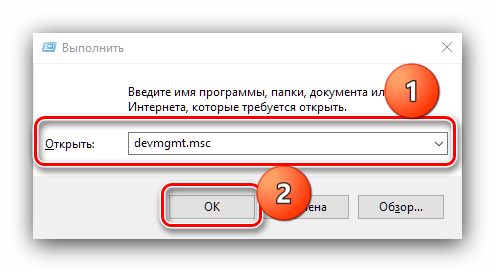
- Первый шаг заключается в удалении программного обеспечения графической карты. Нажмите сочетание клавиш Win+R, дальше введите в окно запрос
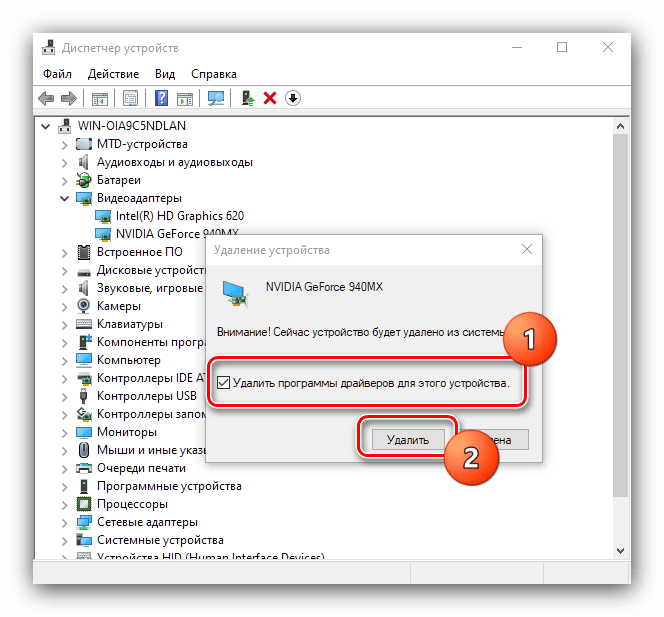
devmgmt.mscи нажмите «ОК». - В «Диспетчере задач» найдите запись GPU вашей материнской платы – ориентируйтесь на категорию «Видеоадаптеры» и ищите внутри неё устройство, в имени которого присутствует название вашей видеокарты. Выделите нужную позицию, после чего кликните правой кнопкой мыши и выберите в меню пункт «Удалить устройство».

В появившемся контекстном меню отметьте опцию «Удалить программы драйверов для этого устройства».
- Подождите, пока произойдёт удаление.
Внимание! Перезапускать компьютер не нужно!
- Далее скачайте и установите драйвера GPU любым удобным способом – например, воспользуйтесь инструкцией по ссылке далее.

Подробнее: Пример установки драйверов для видеокарты
После инсталляции ПО повторите установку Realtek HD – на этот раз всё должно пройти гладко.
Способ 2: Установка корректной версии драйвера
Нередко причиной рассматриваемой проблемы является сбойная или несовместимая версия софта для Realtek HD. Наиболее часто с этим сталкиваются пользователи ноутбуков, поскольку в таких устройствах используются модифицированные материнские платы, к которым не подходят стандартные варианты ПО.
Подробнее:
Установка драйверов Realtek HD
Установка драйверов для ноутбуков
Способ 3: Установка драйверов в режиме совместимости
В некоторых случаях софт для работы Realtek HD может не устанавливаться по причине несовместимости – в частности, подобная проблема возможна на свежих ревизиях «десятки» (1903 и 1909). Метод устранения заключается в установке сбойного компонента в режиме совместимости.
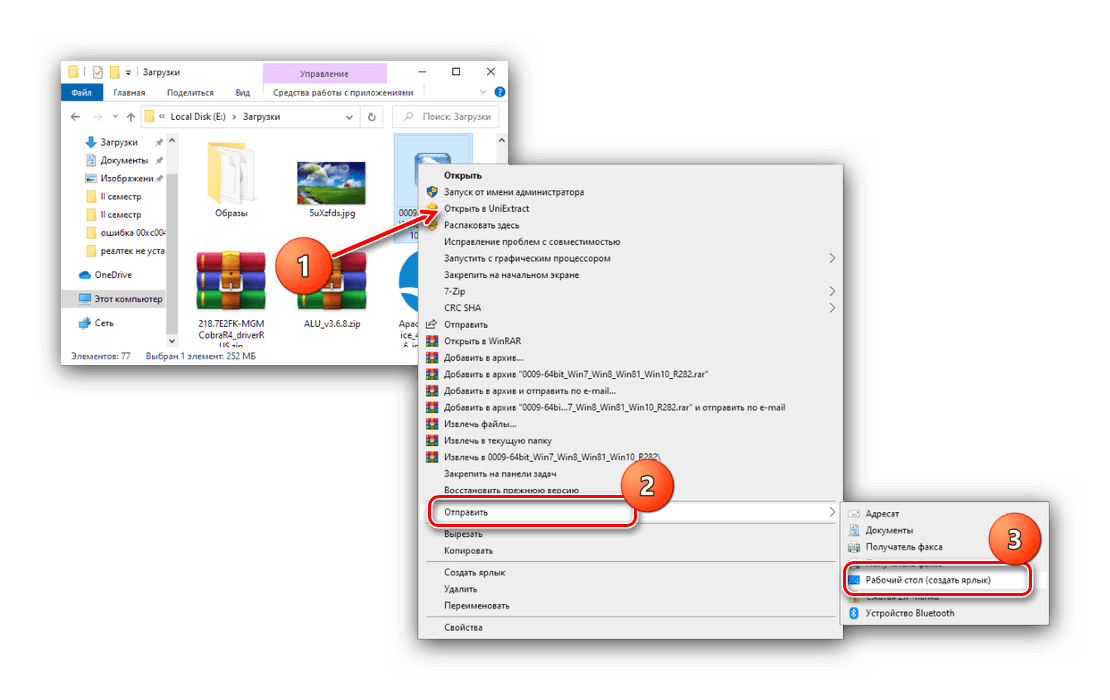
- Откройте папку, в которой находится файл инсталлятора Реалтек ХД. Кликните по нему ПКМ и выберите «Отправить» – «Рабочий стол (создать ярлык)».
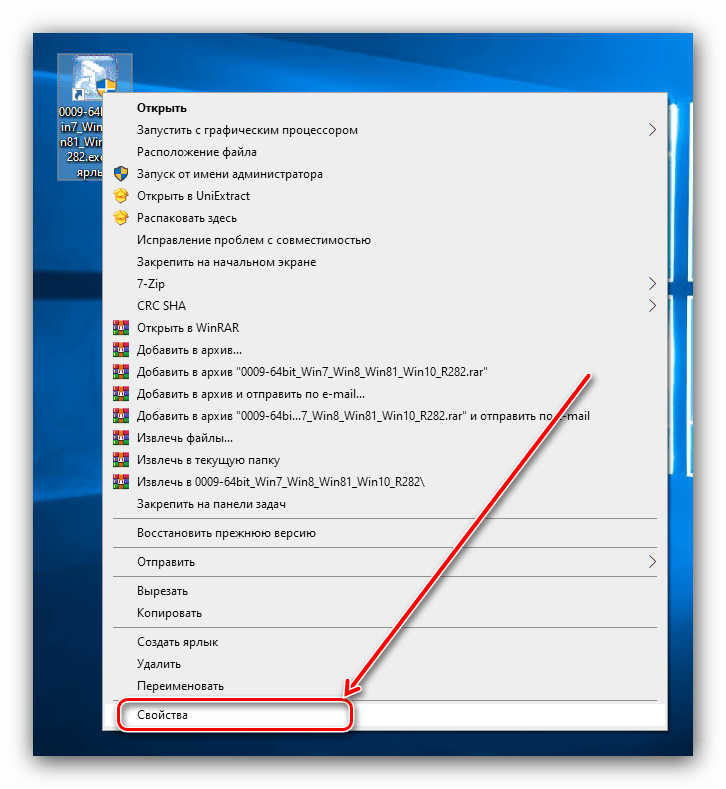
- Перейдите к «Рабочему столу» и найдите на нём ярлык инсталлятора. Вызовите его контекстное меню и воспользуйтесь пунктом «Свойства».
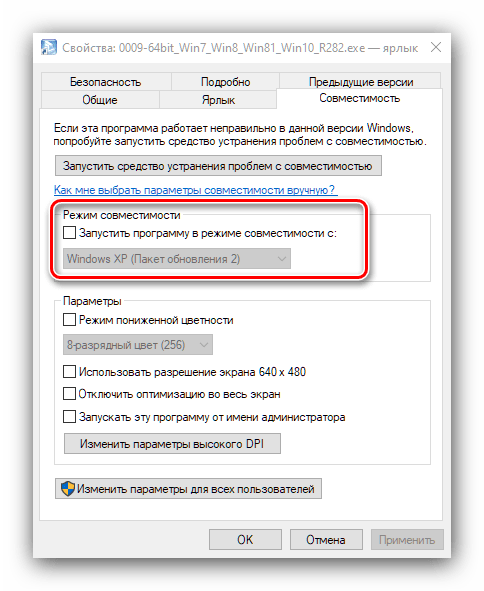
- Откройте вкладку «Совместимость». Найдите на ней блок «Режим совместимости» и отметьте в нём опцию «Запустить в режиме совместимости».
- Станет активным выпадающее меню с выбором операционных систем, установите в нём позицию «Windows 8».

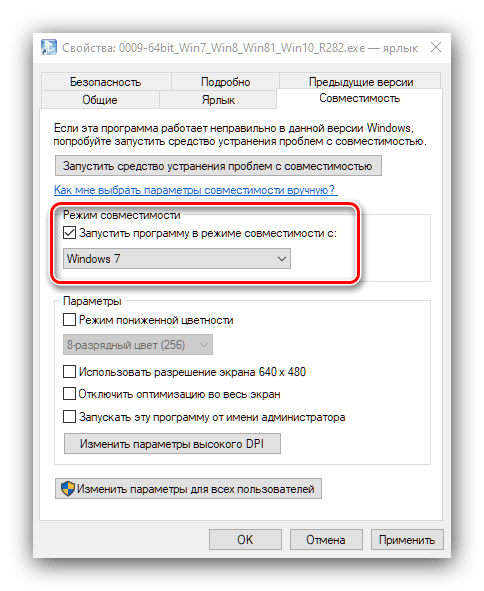
Кликните «Применить» и «ОК», после чего закройте «Свойства» и попробуйте инсталлировать драйвера.
- Если инсталляция снова выдаёт ошибку, повторите действия из шагов 3-5, только на этапе выбора ОС укажите «Windows 7».

Запуск в режиме совместимости позволяет устранить сбой, если причина заключалась именно в этом.
Способ 5: Проверка целостности системных файлов
Порой рассматриваемая проблема встречается из-за сбоев в работе системных файлов. Так что если ни один из приведённых выше методов не помогает, попробуйте проверить целостность компонентов ОС. Если диагностика покажет, что с ними не всё в порядке, произведите восстановление – это должно устранить сбой.
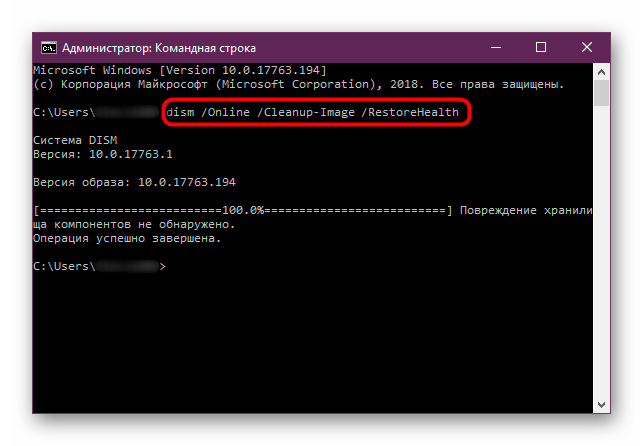
Подробнее: Проверка и восстановление целостности системных файлов в Windows 10
Способ 6: Устранение аппаратных проблем
Наиболее редкой, но и самой неприятной причиной рассматриваемой проблемы являются аппаратные неполадки со звуковым чипом. Проверить наличие или отсутствие таковых можно через «Диспетчер устройств».
- Вызовите «Диспетчер устройств» любым удобным методом – например, через контекстное меню кнопки «Пуск».
Читайте также: Запуск «Диспетчера устройств» в Windows 10
- Найдите в окне запись устройства и посмотрите, нет ли на его иконке значка ошибки. Если таковая наблюдается, откройте контекстное меню и перейдите к «Свойствам».

Посмотрите, какой код ошибки отображается – если он указан как 39, скорее всего, вы столкнулись с аппаратным повреждением.
Читайте также: Устранение ошибки драйверов с кодом 39
Единственным решением в такой ситуации будет отправка материнской платы в ремонт.
Мы рассмотрели причины, по которым может не устанавливаться ПО Realtek HD, и методы устранения этой проблемы. Как видим, её характер может быть как программным, так и аппаратным.
Еще статьи по данной теме:
Помогла ли Вам статья?
-
Partition Wizard
-
Partition Magic
- How to Update Realtek Drivers Windows 10 [Complete Guide]
By Ariel | Follow |
Last Updated March 25, 2021
A great many people are searching for Realtek driver update. How update Realtek drivers Windows 10? Now, you come to the right place. This post of MiniTool will provide you with several simple ways to update Realtek audio driver.
Realtek audio driver is one of the most commonly used sound drivers in Windows 10. Sometimes, however, you may have to update Realtek drivers due to many sound issues like Realtek Digital Output no sound, headphones not working, and Realtek HD audio manager not opening.
How to update Realtek drivers Windows 10? Here we summarize 4 accessible ways for you. Let’s start exploring.
Way 1. Update Realtek Drivers via Device Manager
When it comes to updating the device driver, the most common way is to use Device Manager. Here we will show you how to update Realtek audio driver in Windows 10.
Step 1. Press Win + R keys to open the Run dialog box, and then type devmgmt.msc in the box and hit Enter to open this program.
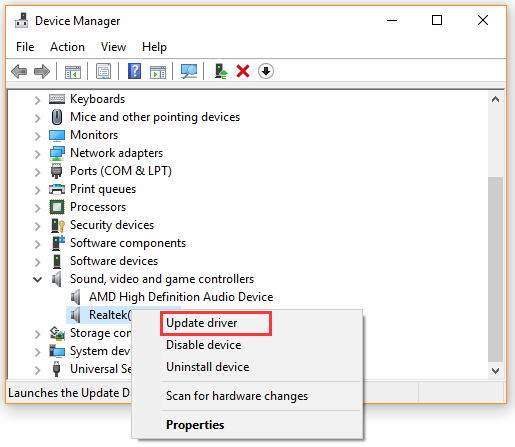
Step 2. In the Device Manager window, expand the Sound, video and game controllers category, and then right-click on Realtek audio driver and select Update driver.
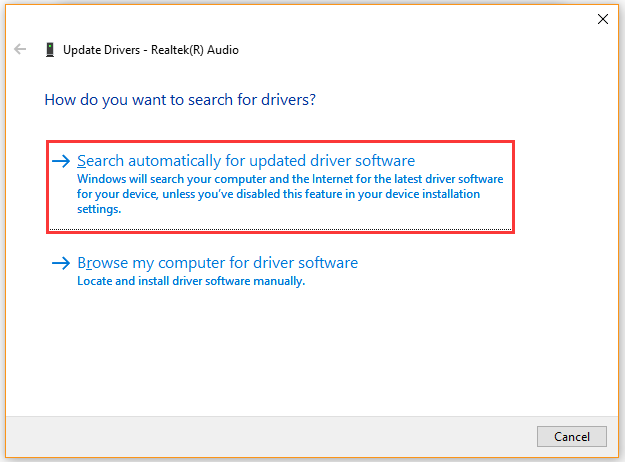
Step 3. Select the Search automatically for updated driver software option and follow the on-screen prompts to install any available Realtek audio drivers.
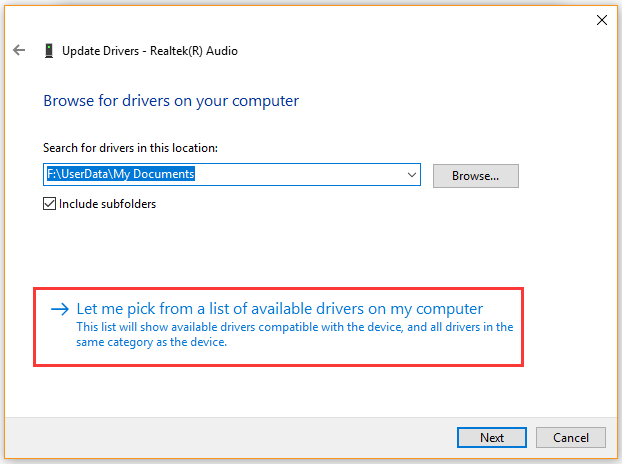
Step 4. Alternatively, you can select Browse my computer for driver software and click on Let me pick from a list of available drivers on my computer in the pop-up window.
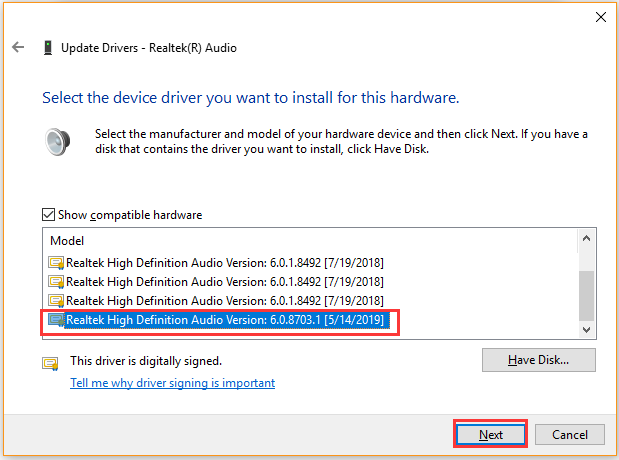
Step 5. After a while, tick the checkbox for Show compatible hardware and select a correct driver from the list and click on Next. Then wait for the Realtek driver update to complete.
Way 2. Update Realtek Drivers via the OEM Manufacturers
If your computer can’t find Realtek high definition audio driver, you can switch to its official website to download and install the driver manually.
Step 1. Click here to open Realtek’s official website and navigate to the PC Audio Codecs section.
Step 2. Select the latest Realtek audio driver according to your system architecture and download it to your computer.
Step 3. Right-click the setup file and select Install. Then follow the on-screen prompts to complete the Realtek high definition audio driver update.
Way 3. Add a Legacy Hardware
In addition, you can perform the Realtek audio driver update via the Add legacy hardware feature in Device Manager. Here’s how to do that:
Step 1. Open the Device Manager window again by using step 1 in Way 1.
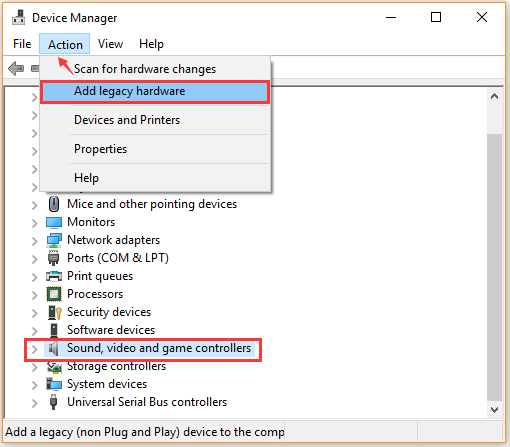
Step 2. Select the Sound, video and game controllers category and then click on Action > Add legacy hardware from the top toolbar.
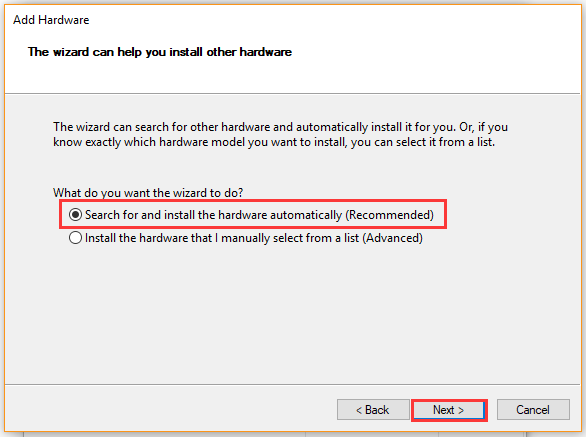
Step 3. Click on Next in the pop-up window and select Search for and install the hardware automatically (Recommended) and click on Next.
Step 4. If there are any available Realtek audio drivers listed, select a correct and install it.
Way 4. Update Realtek Drivers via the Settings
As you know, Windows 10 has a built-in feature that can help you install available hardware updates. Let’s follow the steps below to perform the Realtek high definition audio driver update.
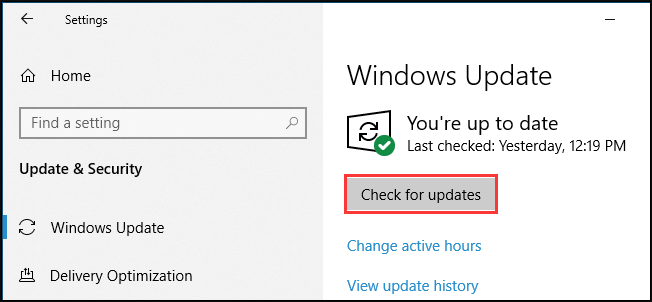
Step 1. Type update in the search box and select Check for updates from the context menu.
Tip: Also, you can press Win + I keys to open the Settings app and select Update & Security to open the Check for updates window.
Step 2. In the pop-up window, click on the Check for updates option on the right side. Once you find the latest Realtek audio driver, install it and reboot your computer.
About The Author

Position: Columnist
Ariel is an enthusiastic IT columnist focusing on partition management, data recovery, and Windows issues. She has helped users fix various problems like PS4 corrupted disk, unexpected store exception error, the green screen of death error, etc. If you are searching for methods to optimize your storage device and restore lost data from different storage devices, then Ariel can provide reliable solutions for these issues.
-
Partition Wizard
-
Partition Magic
- How to Update Realtek Drivers Windows 10 [Complete Guide]
By Ariel | Follow |
Last Updated March 25, 2021
A great many people are searching for Realtek driver update. How update Realtek drivers Windows 10? Now, you come to the right place. This post of MiniTool will provide you with several simple ways to update Realtek audio driver.
Realtek audio driver is one of the most commonly used sound drivers in Windows 10. Sometimes, however, you may have to update Realtek drivers due to many sound issues like Realtek Digital Output no sound, headphones not working, and Realtek HD audio manager not opening.
How to update Realtek drivers Windows 10? Here we summarize 4 accessible ways for you. Let’s start exploring.
Way 1. Update Realtek Drivers via Device Manager
When it comes to updating the device driver, the most common way is to use Device Manager. Here we will show you how to update Realtek audio driver in Windows 10.
Step 1. Press Win + R keys to open the Run dialog box, and then type devmgmt.msc in the box and hit Enter to open this program.
Step 2. In the Device Manager window, expand the Sound, video and game controllers category, and then right-click on Realtek audio driver and select Update driver.
Step 3. Select the Search automatically for updated driver software option and follow the on-screen prompts to install any available Realtek audio drivers.
Step 4. Alternatively, you can select Browse my computer for driver software and click on Let me pick from a list of available drivers on my computer in the pop-up window.
Step 5. After a while, tick the checkbox for Show compatible hardware and select a correct driver from the list and click on Next. Then wait for the Realtek driver update to complete.
Way 2. Update Realtek Drivers via the OEM Manufacturers
If your computer can’t find Realtek high definition audio driver, you can switch to its official website to download and install the driver manually.
Step 1. Click here to open Realtek’s official website and navigate to the PC Audio Codecs section.
Step 2. Select the latest Realtek audio driver according to your system architecture and download it to your computer.
Step 3. Right-click the setup file and select Install. Then follow the on-screen prompts to complete the Realtek high definition audio driver update.
Way 3. Add a Legacy Hardware
In addition, you can perform the Realtek audio driver update via the Add legacy hardware feature in Device Manager. Here’s how to do that:
Step 1. Open the Device Manager window again by using step 1 in Way 1.
Step 2. Select the Sound, video and game controllers category and then click on Action > Add legacy hardware from the top toolbar.
Step 3. Click on Next in the pop-up window and select Search for and install the hardware automatically (Recommended) and click on Next.
Step 4. If there are any available Realtek audio drivers listed, select a correct and install it.
Way 4. Update Realtek Drivers via the Settings
As you know, Windows 10 has a built-in feature that can help you install available hardware updates. Let’s follow the steps below to perform the Realtek high definition audio driver update.
Step 1. Type update in the search box and select Check for updates from the context menu.
Tip: Also, you can press Win + I keys to open the Settings app and select Update & Security to open the Check for updates window.
Step 2. In the pop-up window, click on the Check for updates option on the right side. Once you find the latest Realtek audio driver, install it and reboot your computer.
About The Author
Position: Columnist
Ariel is an enthusiastic IT columnist focusing on partition management, data recovery, and Windows issues. She has helped users fix various problems like PS4 corrupted disk, unexpected store exception error, the green screen of death error, etc. If you are searching for methods to optimize your storage device and restore lost data from different storage devices, then Ariel can provide reliable solutions for these issues.
Есть два способа обновления драйвера. Первый – это полное удаление и установка последней версии драйвера. Этот метод совпадает с алгоритмом первичной инсталляции и описан в предыдущем блоке вопросов ответов. Альтернативный метод:
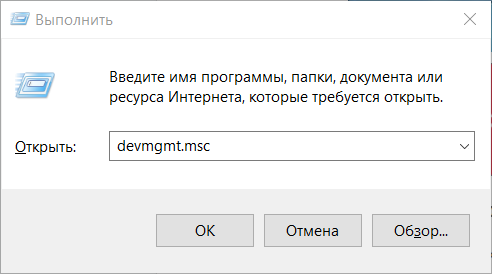
- Примените сочетание клавиш Windows+R. В отобразившемся поле напечатайте devmgmt.msc и нажмите ОК

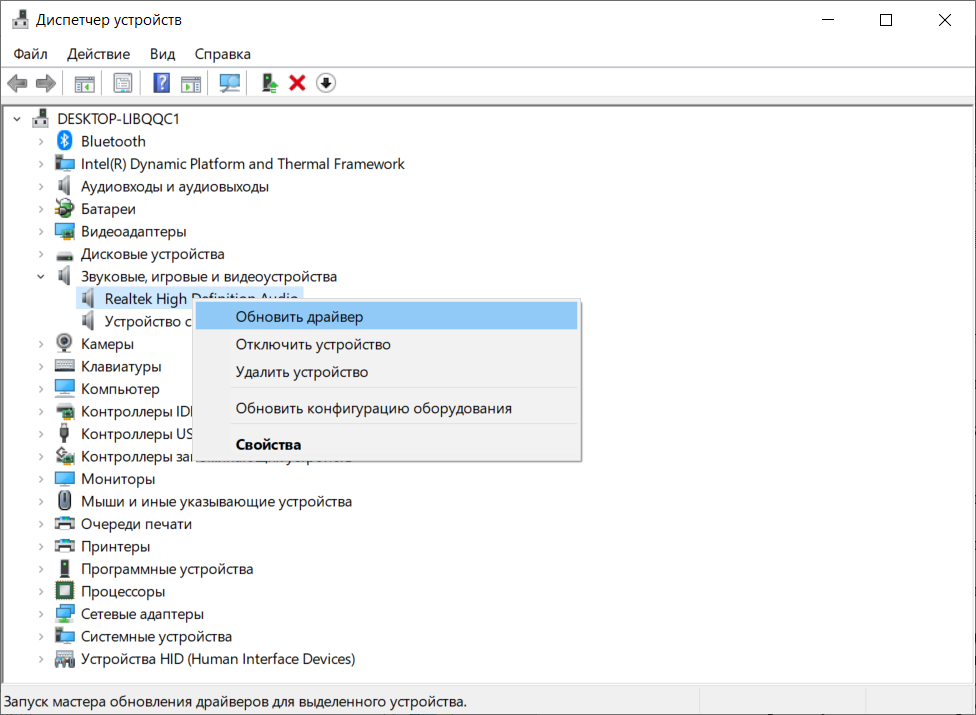
- Откроется диспетчер устройств. Разверните строку Звуковые, игровые и видеоустройства. Кликните правой кнопкой мыши по надписи Realtek High Definition Audio, выберите пункт Обновить драйвер.

- Последние версии Windows удачно обновляют драйвер в автоматическом режиме. Кликните на надпись Автоматический поиск обновленных драйверов.

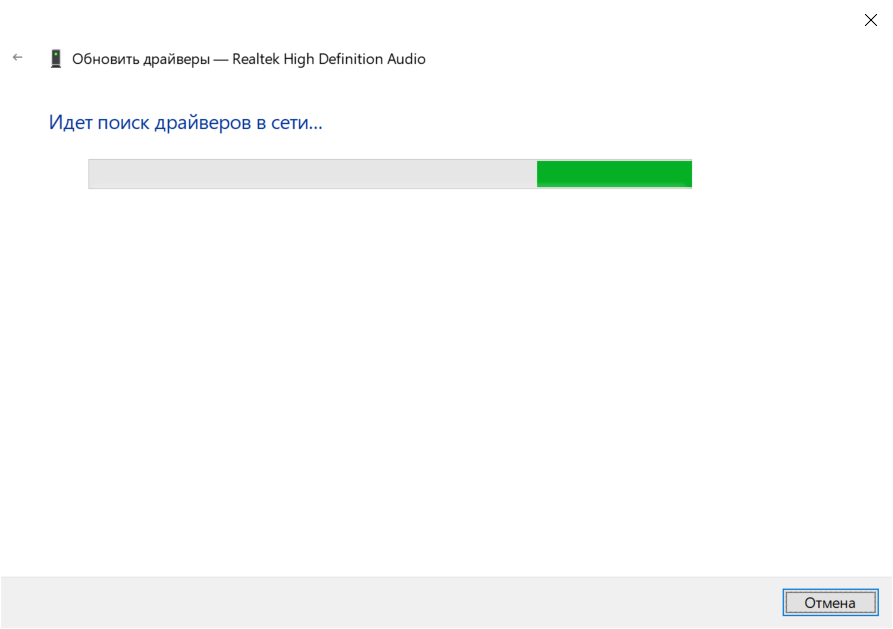
- Подождите, пока система выполнит поиск нового ПО. В случае необходимости – проинсталлируйте актуальные версии библиотек по подсказкам.
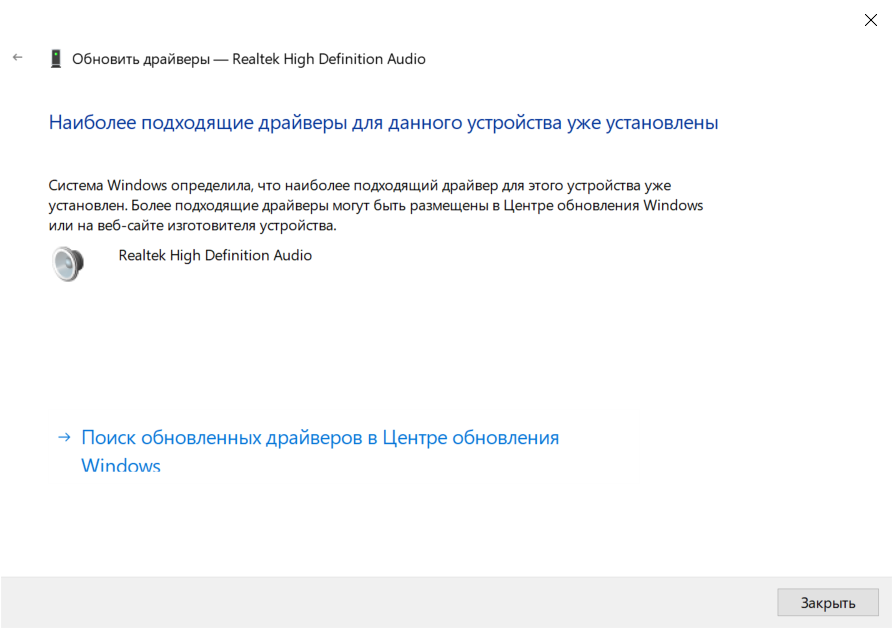
- Если вы используете последнюю версию драйвера, у вас отобразится окно, как на скрине ниже.



 Загрузка…
Отзывы пользователей
Отзывов: 4
-
нет не последный драйвер не ищет драйвер через Обновления widows 10+
Ответить
-
iokk
Ответить
-
Нет эквалайзера !!!! Туфта !!!!
Ответить
-
Нет эквалайзера !!!!!!!!!!!!!!!!!!!!!!!!!!!!!!!!!!!!!!!!!!!!!!!!!!!!!!!!!!!!!!!!!!!!!!!!
Ответить
Добавить отзыв
Ваш адрес email не будет опубликован. Обязательные поля помечены *
Отзыв
Имя *
Email *
Сохранить моё имя, email и адрес сайта в этом браузере для последующих моих комментариев.
Recaptcha  Change Image
Что делать, если не устанавливается Realtek HD в Windows 10
Способ 1: Устранение конфликта драйверов
Основная причина подобных сбоев – драйвер Реалтек конфликтует с каким-то другим экземпляром служебного ПО. Зачастую источником конфликта выступает софт для видеокарты. Алгоритм устранения выглядит следующим образом:
- Первый шаг заключается в удалении программного обеспечения графической карты. Нажмите сочетание клавиш Win+R, дальше введите в окно запрос devmgmt.msc и нажмите «ОК».
В «Диспетчере задач» найдите запись GPU вашей материнской платы – ориентируйтесь на категорию «Видеоадаптеры» и ищите внутри неё устройство, в имени которого присутствует название вашей видеокарты. Выделите нужную позицию, после чего кликните правой кнопкой мыши и выберите в меню пункт «Удалить устройство».
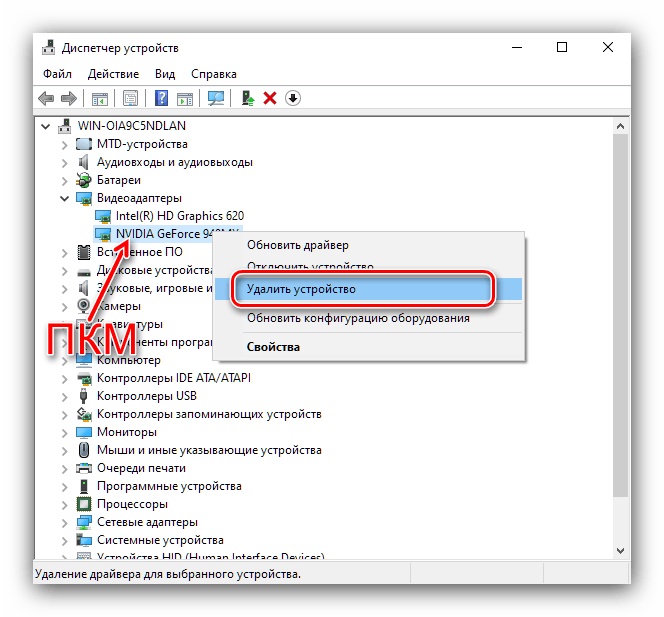
В появившемся контекстном меню отметьте опцию «Удалить программы драйверов для этого устройства».
Подождите, пока произойдёт удаление.
Внимание! Перезапускать компьютер не нужно!
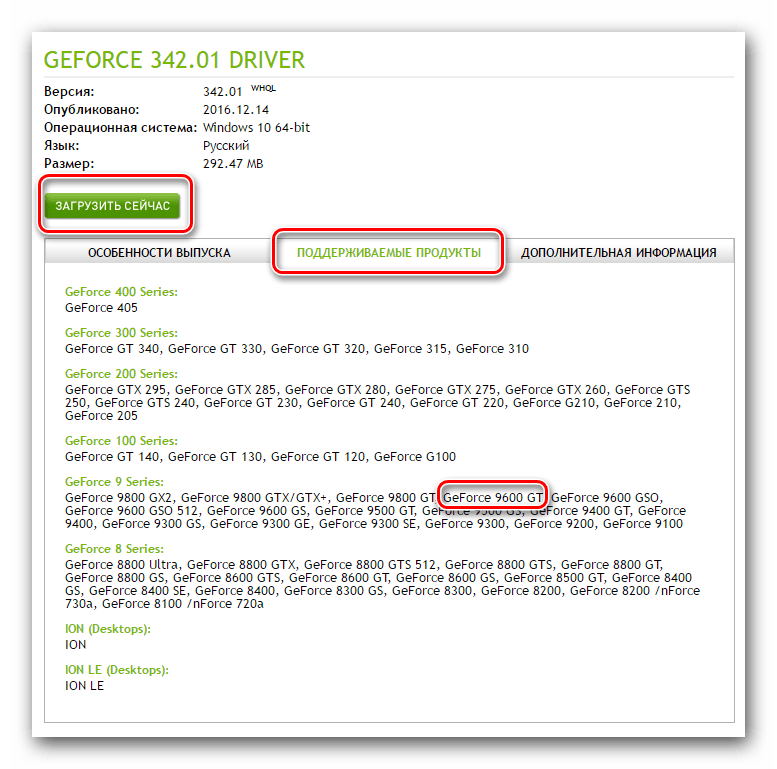
После инсталляции ПО повторите установку Realtek HD – на этот раз всё должно пройти гладко.
Способ 2: Установка корректной версии драйвера
Нередко причиной рассматриваемой проблемы является сбойная или несовместимая версия софта для Realtek HD. Наиболее часто с этим сталкиваются пользователи ноутбуков, поскольку в таких устройствах используются модифицированные материнские платы, к которым не подходят стандартные варианты ПО.
Способ 3: Установка драйверов в режиме совместимости
В некоторых случаях софт для работы Realtek HD может не устанавливаться по причине несовместимости – в частности, подобная проблема возможна на свежих ревизиях «десятки» (1903 и 1909). Метод устранения заключается в установке сбойного компонента в режиме совместимости.
- Откройте папку, в которой находится файл инсталлятора Реалтек ХД. Кликните по нему ПКМ и выберите «Отправить» – «Рабочий стол (создать ярлык)».
Перейдите к «Рабочему столу» и найдите на нём ярлык инсталлятора. Вызовите его контекстное меню и воспользуйтесь пунктом «Свойства».
Станет активным выпадающее меню с выбором операционных систем, установите в нём позицию «Windows 8».
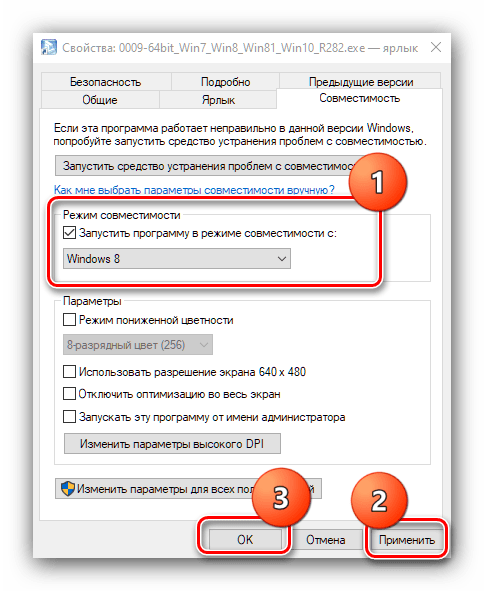
Кликните «Применить» и «ОК», после чего закройте «Свойства» и попробуйте инсталлировать драйвера.
Если инсталляция снова выдаёт ошибку, повторите действия из шагов 3-5, только на этапе выбора ОС укажите «Windows 7».
Запуск в режиме совместимости позволяет устранить сбой, если причина заключалась именно в этом.
Способ 5: Проверка целостности системных файлов
Порой рассматриваемая проблема встречается из-за сбоев в работе системных файлов. Так что если ни один из приведённых выше методов не помогает, попробуйте проверить целостность компонентов ОС. Если диагностика покажет, что с ними не всё в порядке, произведите восстановление – это должно устранить сбой.
Способ 6: Устранение аппаратных проблем
Наиболее редкой, но и самой неприятной причиной рассматриваемой проблемы являются аппаратные неполадки со звуковым чипом. Проверить наличие или отсутствие таковых можно через «Диспетчер устройств».
- Вызовите «Диспетчер устройств» любым удобным методом – например, через контекстное меню кнопки «Пуск».
Читайте также: Запуск «Диспетчера устройств» в Windows 10
Найдите в окне запись устройства и посмотрите, нет ли на его иконке значка ошибки. Если таковая наблюдается, откройте контекстное меню и перейдите к «Свойствам».
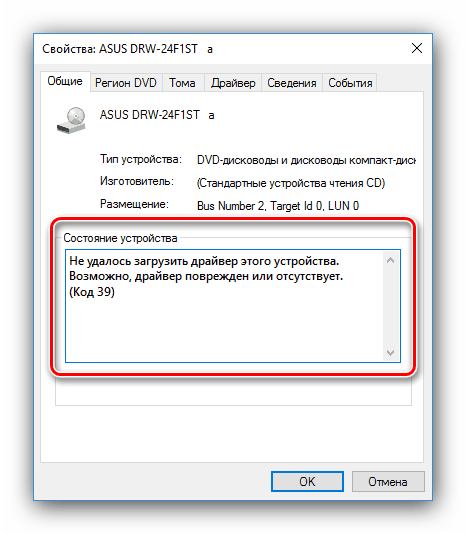
Посмотрите, какой код ошибки отображается – если он указан как 39, скорее всего, вы столкнулись с аппаратным повреждением.
Единственным решением в такой ситуации будет отправка материнской платы в ремонт.
Мы рассмотрели причины, по которым может не устанавливаться ПО Realtek HD, и методы устранения этой проблемы. Как видим, её характер может быть как программным, так и аппаратным.
Источник
Драйверы NVIDIA, AMD, Realtek не устанавливаются в Windows 10
Иногда драйверы от таких компаний, как NVIDIA, AMD и Realtek, устанавливаются автоматически, и иногда не отвечают. В других случаях они просто отказываются устанавливаться на Windows 10, так как остаются следы более ранних версий или неполная установка, которая создает конфликт. Что делать в такой ситуации? Многие советуют переустанавливать драйверы, но методы переустановки разные и это редко помогает. Вот мы и разберем правильную очередность шагов, которые помогут исправить проблему, когда драйверы NVIDIA, AMD и Realtek не устанавливаются в Windows 10.
Драйверы NVIDIA, AMD, Realtek не устанавливаются
- Во первых, создайте точку восстановления системы перед выполнением решением.
- Скачайте драйверы с официальных сайтов производителя NVIDIA, AMD и Realtek и не запускайте их. Просто сохраните на рабочий стол.
- Скачайте специальную утилиту для удаления драйверов видеокарты DDU с офф. сайта. Не запускайте, сохраните её тоже на рабочий стол.
- Когда у вас все готово, нужно запуститься в безопасном режиме без подключения к интернету. Или отключите его потом.
1. Удаление драйвера видеокарты
Когда мы загрузились в безопасном режиме, то отключите интернет, если он включен. У нас на рабочем столе имеются сохраненные нам программы. Запускаем DDU, выбираем производителя видеокарты NVIDIA или AMD и нажимаем «Удалить и перезагрузить«. После чего, установите свежий, скаченный видео драйвер.
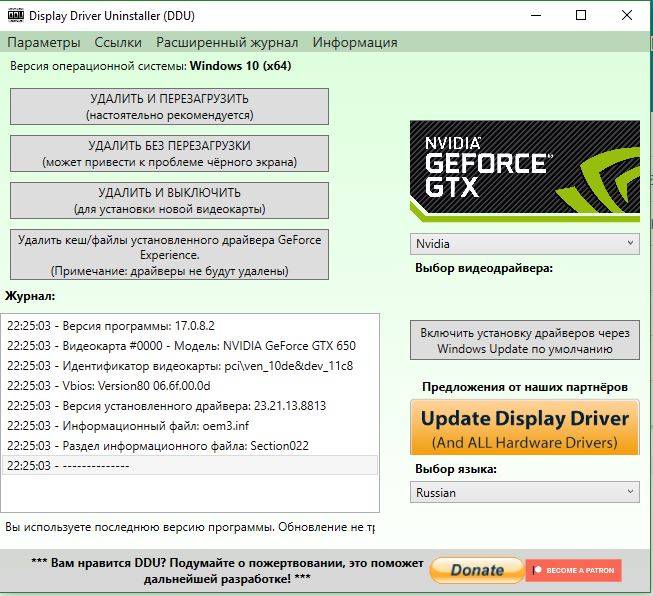
2. Удалите драйверы Realtek
Ошибка установки аудио-драйвера Realtek HD, обычно является перезапись файлов в драйвере Windows по умолчанию, либо конфликт с Microsoft Universal Audio Architecture. Итак, вам нужно удалить существующие драйверы Realtek и Microsoft UAA, а затем переустановить драйвер Realtek. Когда вы загрузились в безопасном режиме, то:
- Откройте диспетчер устройств и раздвиньте графу «Системные устройства«.
- Найдите Microsoft UAA Bus Driver for High Definition Audio нажмите на нем правой кнопкой мыши и Отключить.
- Перезагрузите компьютер (в безопасном режиме обратно).
- Снова вернитесь в диспетчер устройств Windows и найдите графу «Звуковые, игровые и видеоустройства».
- Здесь щелкните правой кнопкой мыши на аудиоустройство Realtek и выберите опцию «Удалить устройство».
- Снова дважды щелкните «Системные устройства«. Найдите обратно Microsoft UAA Bus Driver for High Definition Audio и нажмите на нем правой кнопкой мыши и выберите «Удалить«. Закройте диспетчер устройств.
- У вас есть новая копия загруженного драйвера Realtek, дважды щелкните по установке драйвера «Realtek» и продолжайте установку.
- Загрузите компьютер в обычном режиме и перезагрузите компьютер.
Источник
Что делать, если панель Realtek не устанавливается с Microsoft Store (и остальные драйвера тоже)
Прежде всего, поставь лайк за труд и подпишись, если тебе понравилось ✌ / в конце статьи видео инструкция и ссылка на загрузку «чуда»
Наверняка многие из вас уже в курсе, а если нет, то я вас изрядно удивлю! Теперь разработчики драйверов выпускают их совместно с производителями компьютеров, а дополнительный софт вроде AMD Catalyst Control Center или Realtek Audio Control и прочие, что позволяют тонко настраивать отдельные комплектующие — выкладывают в Microsoft Store. И в принципе во время первой установки никаких проблем возникнуть не должно, но вот при обновлении драйверов или их удалении и попытке повторной установки , Microsoft Store уже не будет таким благосклонным и панели контроля загрузить не даст, вас просто встретят 2 ошибки: «Приобретение лицензии. » (которая, к слову, будет бесконечной) и просто «Инициализация скачивания» без дальнейшей загрузки. Как решить проблему?
Данные ошибки могут появиться в следующих ситуациях:
- вы обновляли драйвера, но в фоне у вас работал компонент панели контроля (к примеру, эквалайзер в Realtek Audio Control ) и при замене старых файлов, некоторые оказались нетронутыми. Панель RAC будет и дальше работать не подавая никаких признаков «неполноценности» до следующего глобального обновления Windows 10 / или попытке обновить саму панель с Microsoft Store [ошибка Приобретение лицензии. ];
- вы удалили драйвера, но опять же inf файлы и часть исполняемых компонентов работали в фоне, после перезагрузки они уже не функционируют, но при попытке установить новую версию драйверов инсталлятор «видит» остаточные файлы и существующие записи в реестре Windows о наличии другой версии драйверов;
- либо вы установили старую версию драйверов, а панель контроля в Microsoft Store для полной совместимости требует наличие версии (это все пример! и цифры из головы =) x.x.5 МИНИМУМ и выше, а у вас x.x.4 / таким образов вы столкнетесь с ошибкой Инициализация скачивания.
Решением проблемы будет удаление драйверов из папки с помощью утилиты и последующая чистка реестра программой CCleaner .
Первой DriverStoreExplorer нам с вами надо будет удалить проблемные драйвера от конкретного производителя (можно отсортировать программы по бренду: Asus, Microsoft, Realtek, DTS и т.д.) и удалить все «связи» с драйверами Windows (пункт » форсированное «). Если речь идет о Realtek, то звук полностью пропадет до следующей перезагрузки компьютера. Далее чистим реестр — все записи, которые CCleaner будет удалять, можно просмотреть в отчете, чтобы убедиться, что затиранию подверглись именно записи с текстом Realtek (или любого другого производителя).
Также, если вы столкнулись именно с проблемой касаемо драйверов или панели производства компании Realtek — нужно будет дополнительно «почистить» остатки с помощью программы DDU. Эта программа предложить перезапустить Windows в безопасном режиме. Отказываться не стоит. И лучше сразу запустить DDU после чистки CCleaner. Чтобы Windows Updater не успел закачать с серверов Microsoft тиовые драйвера от Realtek. Перезагруажем Windows 10 в нормальный режим.
Самым последним шагом будет сброс кэша магазина Microsoft Store. Для этого запускаем командную строку (поиск меню Пуск, набираем текст «cmd», правой клавишей мыши по иконке «Командная строка» и выбираем пункт запустить от имени администратора) — в ней набираем следующий текст без кавычек: » WSReset » после чего жмем Enter.
Вот собственно и все! Теперь ставьте последнюю версию драйверов вашей аудиокарты и смело качайте панель Realtek Audio Control с магазина Microsoft.
Спасибо, что дочитали материал до конца! Желаю вашей системе благополучного обновления и отсутствия каких-либо проблем с Microsoft Store / знаю, что это очень неудобно. Но это РЕШЕНИЕ ПРОБЛЕМЫ 👈
Источник
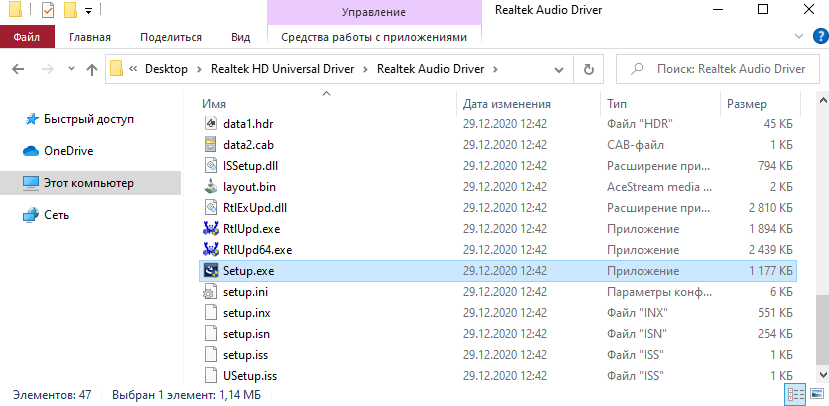
Распакуйте загруженный архив в удобное Вам место. И в разделе Realtek HD Universal Driver > Realtek Audio Driver запустите Setup.exe. Не будем останавливаться на процессе установки. Всё просто несколько раз Далее и отметив Да, перезагрузить сейчас жмите Готово.
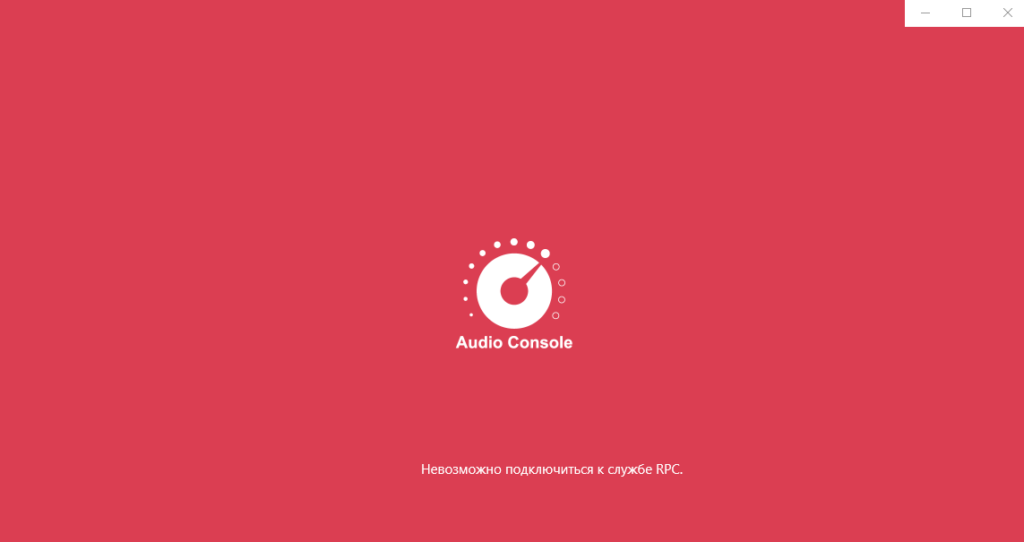
А например, установка драйвера Realtek с помощью MSI Dragon Center приводит к ошибке: невозможно подключиться к службе RPC. Чтобы её исправить, нужно удалить Realtek Audio Driver и после перезагрузки заново установить, загрузив его на сайте производителя материнки.
Как установить Realtek Audio Console
Самостоятельно в Microsoft Store найдите Realtek Audio Console. Или воспользуйтесь ссылкой ниже (кнопка Скачать), у Вас откроется Магазин Windows 10. Напротив приложения нажмите Установить. Не знаю почему, но сейчас в поиске не получается найти Realtek Audio Console.
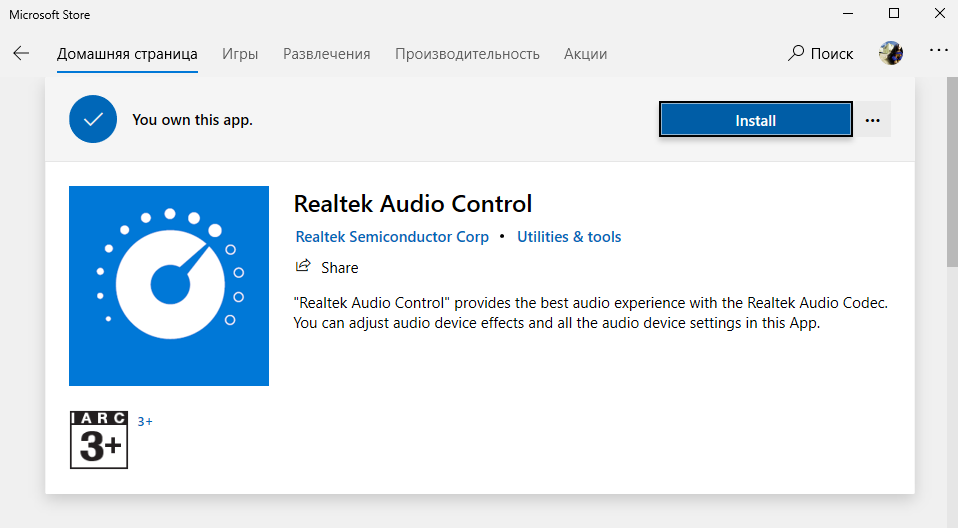
Ещё раз в двух словах разберёмся. Приложение Realtek Audio Console работает только с Realtek HD Universal Driver (include Nahimic Driver). Не все материнские платы его поддерживают. Если нужна функциональность Nahimic 3, тогда нужно установить именно универсальный драйвер.
Источник
Как исправить сбой установки драйвера Realtek HD Audio —

Узнаем причины отсутствия значка диспетчера, а также почему не удается запустить его с папки установки приложения.
Причины
В большинстве случаев сбой приложения связан с неисправными драйверами. Они могут быть повреждены в ходе обновления или в результате вирусного заражения. Также бывают случаи, когда после их автоматической установки из Центра обновления Windows диспетчер перестает открываться.
Для решения проблемы сначала обновите систему, установив все ожидающие пакеты. Иногда этого бывает достаточно, чтобы решить проблему.
Если хотите узнать, где находится исполняемый файл, и запустить из файлового менеджера или Проводника, сделайте следующие шаги.
Нажмите Win +R и наберите C:Program FilesRealtekAudioHDA.
Найдите и дважды кликните на исполняемый файл (.exe).
После этого должно открыться окно диспетчера Realtek HD. В случае успешного запуска кликните правой кнопкой мыши на файл *.exe, выберите «Создать ярлык». Сохраните его на рабочий стол.
Что делать, если нет значка Realtek HD
“Ручная” проверка
Пробуем вручную запустить диспетчер
Если диспетчер запустится, и вы сможете приступить к настройке звука — просто создайте ярлык для этой программы (кликнув на ней ПКМ), чтобы не искать ее каждый раз.
Удаление “старой” версии драйвера
Далее, какая бы не была у вас версия драйвера, рекомендую ее полностью удалить. Это можно сделать из панели управления Windows. См. скриншот ниже.
Примечание : кстати, последняя версия драйвера Realtek 2.82 — сбойная. У меня на ПК при ее установке не появляется значок на диспетчер управления звуком!
Удаляем старый драйвер
Если драйвер попросит перезагрузить ПК – соглашайтесь!
Загрузка новой версии драйвера
Протестировав несколько версий драйвера от Realtek — оказалось, что “сбойная” из них только одна, последняя 2.82 (и то, только на некоторых машинах!). Проверив несколько более старых версий аудио-драйверов, удалось определить, что 2.81 — вполне корректно-работающий выпуск. Ссылки на них привел ниже.
Если у вас ноутбук
В этом случае рекомендую определить его точную модель, а затем на официальном сайте производителя найти для него аудио-драйвера. Загружать посоветовал бы сразу несколько версий (особенно тот пакет, который весит* больше остальных).
Драйвер аудио для ноутбука HP
Установка новой версии аудио-драйвера
Непосредственно сама установка аудио-драйвера не представляет ничего сложного – достаточно запустить исполняемый файл и дождаться завершения работы мастера. После, перезагрузить ПК/ноутбук.
Установка другой версии Realtek HD 2.81
После перезагрузки, рекомендую сразу открыть панель управления, перевести режим отображения в “Крупные значки” и посмотреть, появилась ли ссылка на диспетчер Realtek (в моем случае, после установки версии 2.81 – все заработало!).
Примечание : если в панели управления значка не появилось — то откройте настройки драйвера, запустив файл RtkNGUI64.exe/RAVCpl64.exe из папки C:Program FilesRealtekAudioHDA (как это мы делали в ШАГЕ 1).
Диспетчер Realtek HD появился!
Собственно, далее можно приступить к точечной настройке звука (задача решена?!).
Обновление драйверов
Realtek HD часто не открывается из-за неисправных или поврежденных драйверов. Таким образом, удаление и повторная их установка позволит решить неполадки с диспетчером.
Откройте окно «Выполнить» (клавиши Win + R), наберите команду devmgmt.msc и подтвердите ее на Enter.
Раскройте вкладку «Звуковые, игровые и видеоустройства». Кликните правой кнопкой мыши на Realtek High Definition Audio, выберите «Удалить» и подтвердите все дополнительные запросы.
В верхнем меню перейдите на вкладку «Действие», щелкните «Обновить конфигурацию оборудования».
Таким образом, будут переустановлены драйверы и возможно устранен сбой с запуском диспетчера.
Если проблема остается, после удаления вместо действия «Обновить конфигурацию оборудования» просто перезагрузите компьютер. В ходе следующей загрузки, когда система обнаружит звуковое оборудование, драйвер будет загружен автоматически.
Также можно обновить Realtek HD вручную. Для этого загрузите с официального сайта последнюю версию программного обеспечения на компьютер.
Запустите загруженный файл, следуйте дальнейшим инструкциям. После перезагрузки проблема с диспетчером звука должна исчезнуть.
Восстановление диспетчера звука
Если не открываются настройки звука, то попробуйте восстановить Realtek HD с Панели управления.
Выведите на экран панель «Выполнить» клавишами Win + R, впишите appwiz.cpl, подтвердите на Enter.
Правым щелчком мыши на Realtek High Definition Audio Driver откройте контекстное меню и выберите «Восстановить». Если этот пункт не отображается, нажмите «Удалить/Изменить».
Откроется окно, в котором будет доступен вариант восстановления. Следуйте инструкциям на экране. После восстановления проверьте, открываются ли настройки Realtek HD.
Проверка работоспособности
Кликните ПКМ по изображению динамика в правом углу панели задач и нажмите “Устройства воспроизведения”. Убедитесь, включены ли они. Если нет, то в выпадающем окне выберите “Использовать это устройство (вкл.)”. Также проверьте, чтобы стояли галочки напротив строк “Показать отключенные/ отсоединенные устройства” (для этого в списке устройств записи кликните в любом месте ПКМ).
В свойствах можно посмотреть версию драйвера для Realtek HD.
Свойства динамиков
Средство исправления неполадок (Windows 7)
Майкрософт предоставляет собственные средства устранения неполадок, которые исправляют незначительные неисправности. Это не самые эффективные средства, но требуют всего несколько минут для поиска и устранения неполадок.
На панели Windows + R, впишите команду: control.exe /name Microsoft.Troubleshooting
Перейдите в «Оборудование и звук».
Выберите «Оборудование и устройства».
Кликните на «Дополнительно» и отметьте флажком опцию «Автоматически применять исправления». Щелкните «Далее», следуйте инструкциям на экране.
Откат драйверов
Если диспетчер Realtek HD Audio перестал открываться после обновления драйвера, то ошибка связана с несовместимостью или произошел сбой при установке. В Диспетчере устройств есть опция, которая позволяет откатить его к предыдущей версии.
Откройте строку «Выполнить», впишите devmgmt.msc для входа в «Диспетчер устройств».
Разверните «Звуковые, игровые и видеоустройства». Дважды кликните на карте, перейдите во вкладку «Драйвер» и нажмите «Откатить». Если эта кнопка не активна, тогда удалите и разрешите Windows установить его автоматически.
Устанавливаем Realtek HD
Для установки Диспетчера Realtek HD необходимого софта на компьютер нужно найти и скачать подходящие драйверы. Но при этом необходимо помнить, что диспетчер Реалтек не запустится без соответствующего аппаратного обеспечения, то есть без звуковой карты, имеющей совместимость с драйвером. Поэтому перед скачиванием и запуском драйверов необходимо установить их соответствие материнской плате, установленной на компьютере. С ошибкой при запуске диспетчера возможно справиться, установив корректный драйвер. Посмотреть наименование мат. платы можно несколькими методами:
Модель компьютера — название материнской платы
Корректная работа софта возможна только после выполнения всех действий и обязательной перезагрузки ПК.
Установка драйверов из Центра обновления Microsoft
Если неполадки с диспетчером Realtek HD начались после обновления Windows, то попробуйте переустановить драйвера из каталога Центра Майкрософт.
Перейдите на сайт Каталога Центра обновления Майкрософт. В строке поиска введите «6.0.1.8328» и скачайте подходящую версию.
Кликните правой кнопкой мыши на загруженный файл, выберите «Извлечь». Нажмите «Обзор» и укажите пустую папку, куда хотите извлечь содержимое файла.
Теперь нужно отключить интернет. Это связано с тем, что когда удалим текущие драйвера, Windows может автоматически заменить их стандартными.
Откройте окно Win + R, впишите команду ncpa.cpl, подтвердите ее запуск на Enter. Кликните правой кнопкой мыши на активное соединение и отключите.
После опять нажмите Win + R, введите devmgmt.msc. Разверните «Звуковые, видео и игровые устройства». Правым щелчком мыши по звуковой карте откройте меню, нажмите на «Удалить» и подтвердите все дополнительные запросы.
Перезагрузите ПК, после откройте «Диспетчер устройств» и раскройте вкладку «Звуковые, видео и игровые устройства».
Щелкните правой кнопкой мыши на Realtek High Definition Audio и обновите драйвер. Затем щелкните на второй вариант «Выполнить поиск на этом компьютере».
Нажмите на «Обзор» и укажите папку, куда распаковали драйвера. Следуйте инструкциям до завершения установки. После перезагрузите ПК, подключите обратно интернет. Проверьте, открывается ли диспетчер.
В чем преимущества
Есть еще одна причина, по которой многие юзеры отдают предпочтение конкретно этому ПО. С его помощью осуществляется поддержка скрытых возможностей звуковых карт. Если устанавливать стандартный набор драйверов, то ими пользоваться будет невозможно.
Есть еще целый перечень преимуществ использования:
Источник
Adblock
detector
Если ваше аудиоустройство Realtek High Definition Audio не работает нормально и отмечено желтым восклицательным знаком в диспетчере устройств, у вашего аудиодрайвера есть проблемы, и он может быть устаревшим или поврежденным.
Чтобы решить эту проблему, вам необходимо обновить аудиодрайвер Realtek.
Прежде чем начать, убедитесь, что у вас есть правильно подключили ваши физические устройства и активирован ваш спикер .
Представляем вам здесь три метода чтобы обновить драйвер Realtek HD Audio, и вы сможете выбрать подходящий для вас драйвер.
- Вручную обновите драйвер Realtek Автоматически обновите аудиодрайвер Realtek Загрузите драйвер Realtek с официального сайта производителя.
Вариант 1. Обновите драйвер Realtek вручную.
Вы можете обновить звуковой драйвер Realtek HD из диспетчера устройств, выполнив следующие действия.
1) Одновременно нажать клавиши Окна + Икс на клавиатуре, затем нажмите Диспетчер устройств чтобы открыть его.
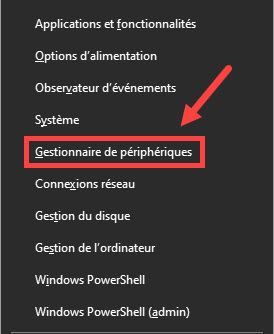
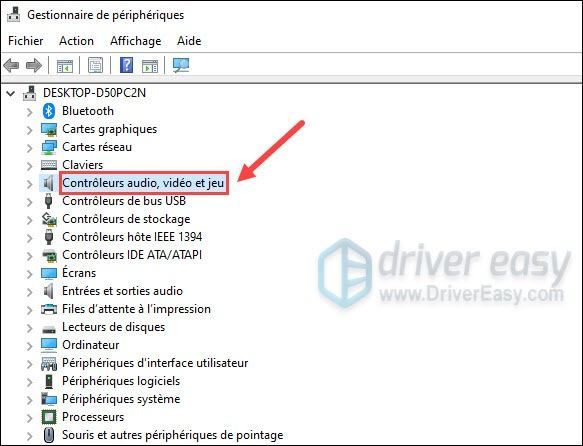
два) Двойной щелчок по категории Аудиоконтроллеры , видео и игра развивать его.
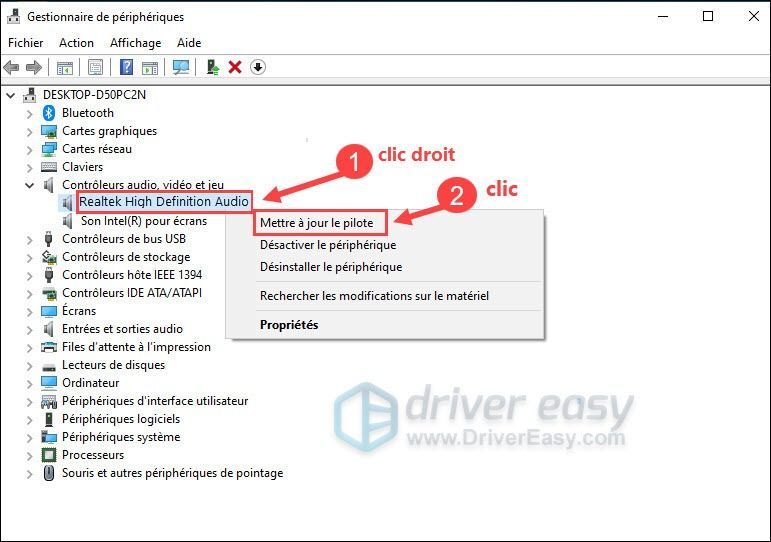
3) Сделать щелкните правой кнопкой мыши на Аудио высокой четкости Realtek и выбрать Обновите драйвер.
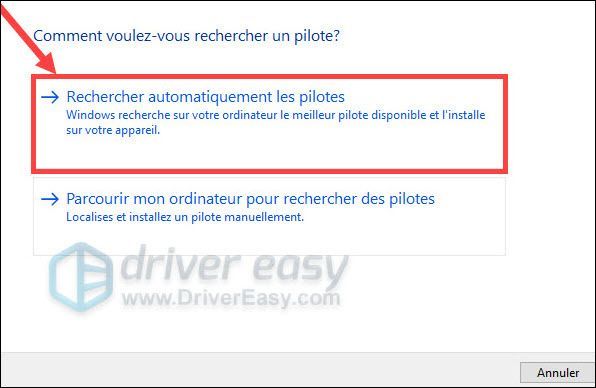
4) Нажмите Автоматический поиск драйверов .
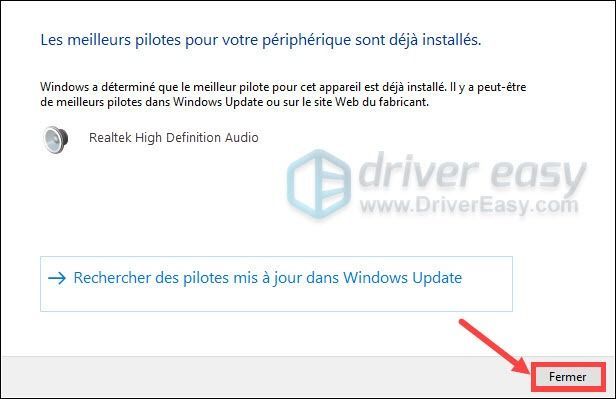
5) Как правило, Windows автоматически выполнит поиск и установит для вас последнюю версию драйвера Realtek HD Audio.
Но если вы видите сообщение о том, что лучшие драйверы уже установлены, это означает, что Windows не может найти для вас последнюю версию драйвера, и вам необходимо установить драйвер самостоятельно.
В этом случае вы можете пропустить следующий метод.
Решение 2. Автоматически обновите аудиодрайвер Realtek
Если первый метод не работает, вы можете попробовать использовать профессиональный и надежный инструмент для установки автоматически • новейший аудиодрайвер Realtek HD. Здесь я рекомендую вам использовать Драйвер Легкий .
Драйвер Легкий автоматически распознает вашу систему и напрямую найдет для вас последние версии драйверов. Все драйверы поставляются напрямую от производителя, и все они сертифицирован и надежен .
В результате вы больше не рискуете загрузить неправильные драйверы или допустить ошибки во время установки драйвера.
один) Скачать и установить Легкий драйвер.
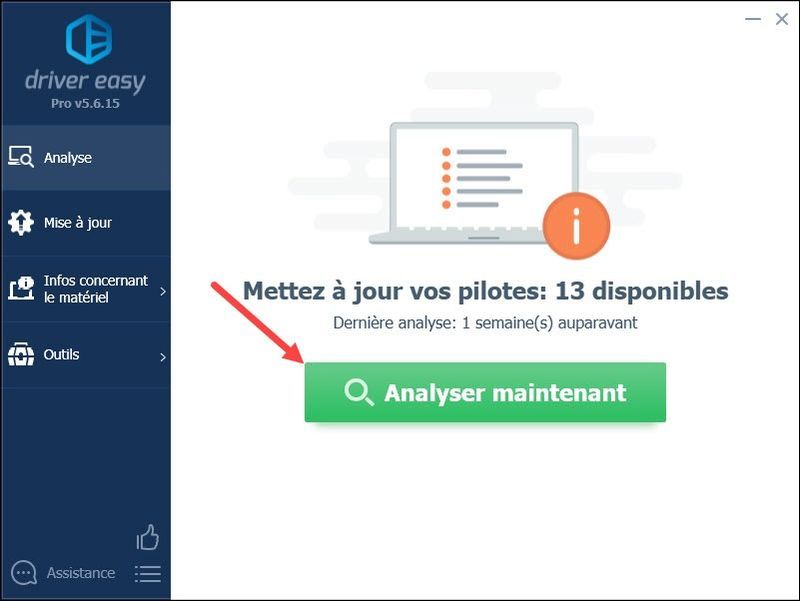
два) Бегать Driver Easy и нажмите кнопку Проанализируйте сейчас . Driver Easy просканирует ваш компьютер и обнаружит все проблемные драйверы.
3) Нажмите на кнопку Обновлять рядом с вашим аудиоустройством, о котором вы сообщаете, чтобы загрузить его последний драйвер, затем вам необходимо установить его вручную . (Вы можете сделать это с помощью БЕСПЛАТНОЙ версии Driver Easy.)
Или вы можете просто нажать кнопку Обновить все , то Driver Easy загрузит и установит автоматически последняя версия любых устаревших, поврежденных или несовместимых драйверов на вашем ПК.
С версия PRO , вы также можете насладиться полная техническая поддержка также как и 30-дневная гарантия возврата денег . 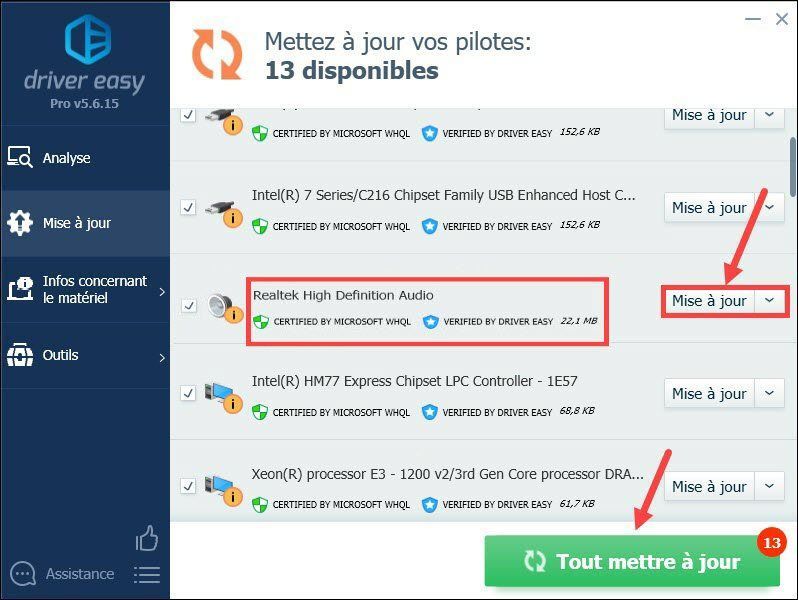
4) После обновления драйверов начать сначала ваш компьютер, чтобы сохранить все изменения, затем проверьте, нормально ли работает ваше аудиоустройство Realtek High Definition Audio.
Вариант 3: Загрузите драйвер Realtek с официального сайта производителя.
Если у вас есть необходимые компьютерные знания и достаточно времени, вы можете получить доступ к официальному сайту Реалтек и найти его страница загрузки чтобы загрузить последнюю версию аудиодрайвера для вашего устройства.
После загрузки файла установки драйвера двойной щелчок на него и установите его, следуя инструкциям на экране.
Итак, это основные 3 способа установки последней версии драйвера аудио высокой четкости Realtek, надеюсь, этот текст будет вам полезен.
- Аудио высокой четкости Realtek
- Окна