
Содержание
- Решаем проблему «Не найден драйвер Guardant»
- Этап 1: Удаление старой версии
- Этап 2: Загрузка и установка новейшей версии
- Заключение
- Вопросы и ответы
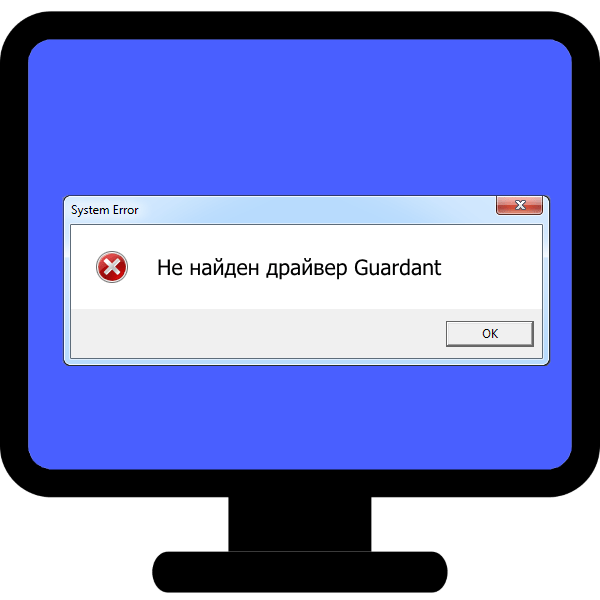
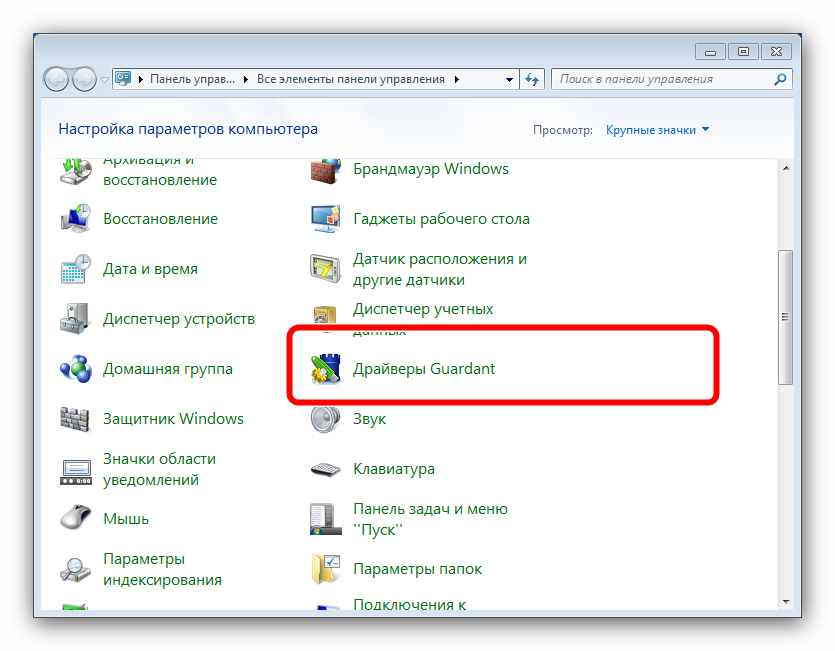
В некоторых случаях попытка открыть «Панель управления» Windows вызывает появление ошибки «Не найден драйвер Guardant». Сегодня мы хотим рассказать о происхождении ошибки и познакомить с вариантами ее исправления.
Для начала коротко расскажем о причинах появления сбоя. Guardant – продукция российской компании «Актив», которая специализируется на защите ПО и баз данных с помощью специальных USB-ключей. Для полноценной работы этих ключей требуются драйвера, элементы управления которых интегрируются в «Панель управления». Рассматриваемая нами ошибка возникает при нарушении целостности драйверов. Единственным решением проблемы будет переустановка ПО Guardant, которая совершается в два этапа: удаление старой версии и установка новой.
Этап 1: Удаление старой версии
Из-за особенностей взаимодействия системы и программного обеспечения ключей необходимо удалить предыдущую версию. Делается это следующим образом:
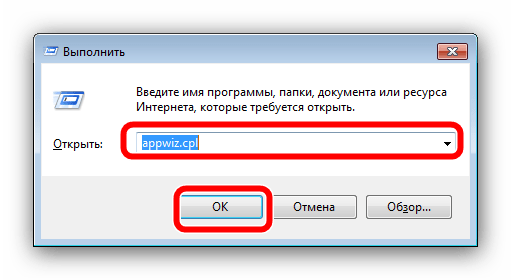
- Поскольку вследствие ошибки стандартный метод доступа к инструменту «Установка и удаление программ» недоступен, необходимо воспользоваться следующим вариантом. Вызовите инструмент «Выполнить» нажатием клавиш Win+R, напишите команду
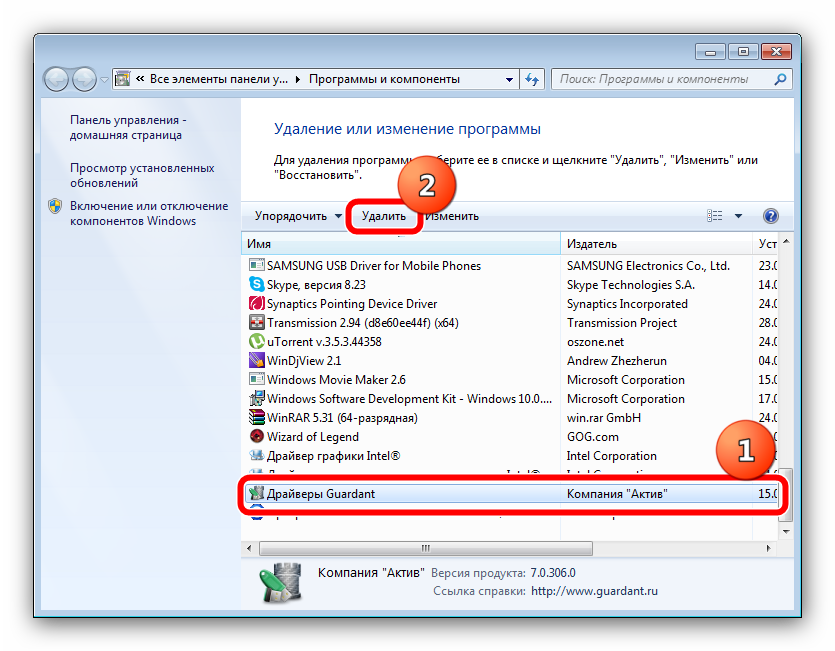
appwiz.cplи нажмите «ОК». - В списке установленного ПО найдите «Драйвера Guardant», затем выделите этот элемент и нажмите «Удалить» на панели инструментов.
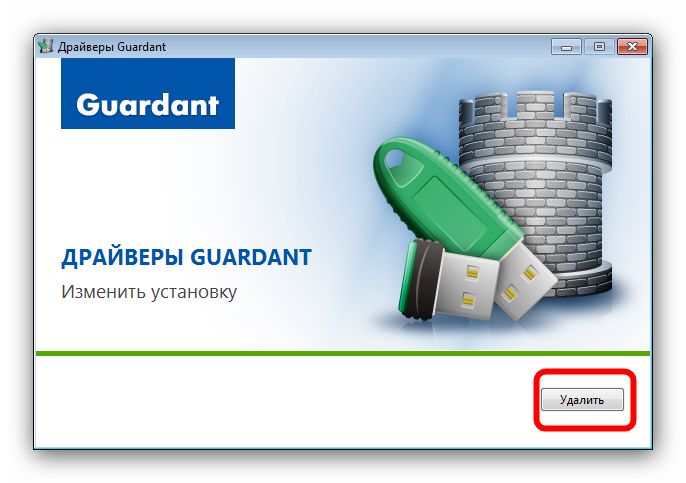
- В окне деинсталлятора компонента нажмите «Удалить».
- Подождите, пока драйвера будут удалены, после чего перезагружайте компьютер.
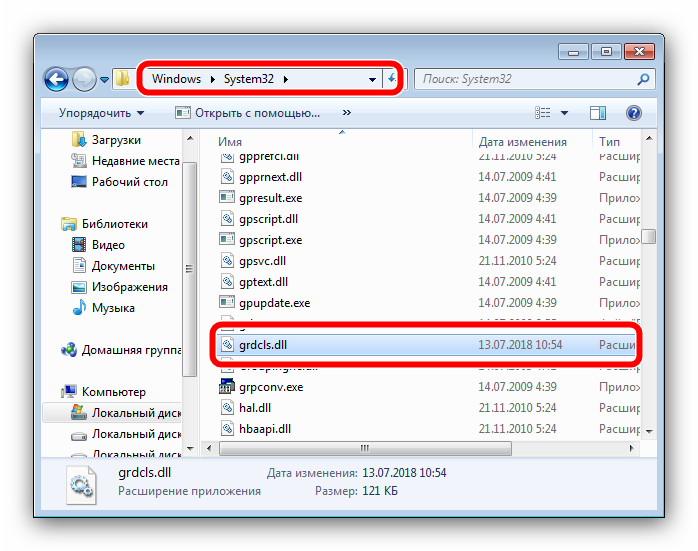
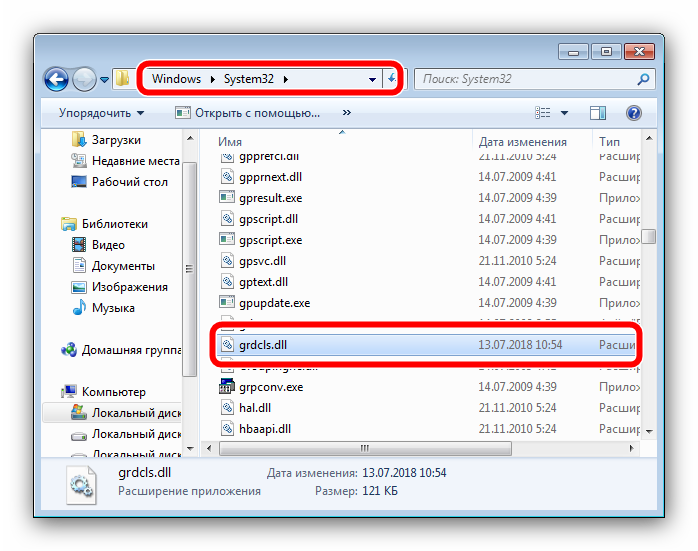
- После перезагрузки нужно проверить, не остались ли в папке System32 файлы драйверов. Перейдите в указанный каталог, после чего поищите внутри следующие элементы:
- grdcls.dll;
- grdctl32.dll;
- grddem32.exe;
- grddos.sys;
- grddrv.dll;
- grddrv32.cpl;
- grdvdd.dll;
Если таковые имеются, удалите их комбинацией клавиш Shift+Del, после чего снова перезагрузитесь.
Проделав эти действия, переходите к следующему этапу.
Этап 2: Загрузка и установка новейшей версии
После деинсталляции старой версии нужно скачать и установить новейший вариант служебного софта Guardant. Алгоритм действий выглядит так:
- Перейдите на официальный сайт компании.
Ресурс Guardant
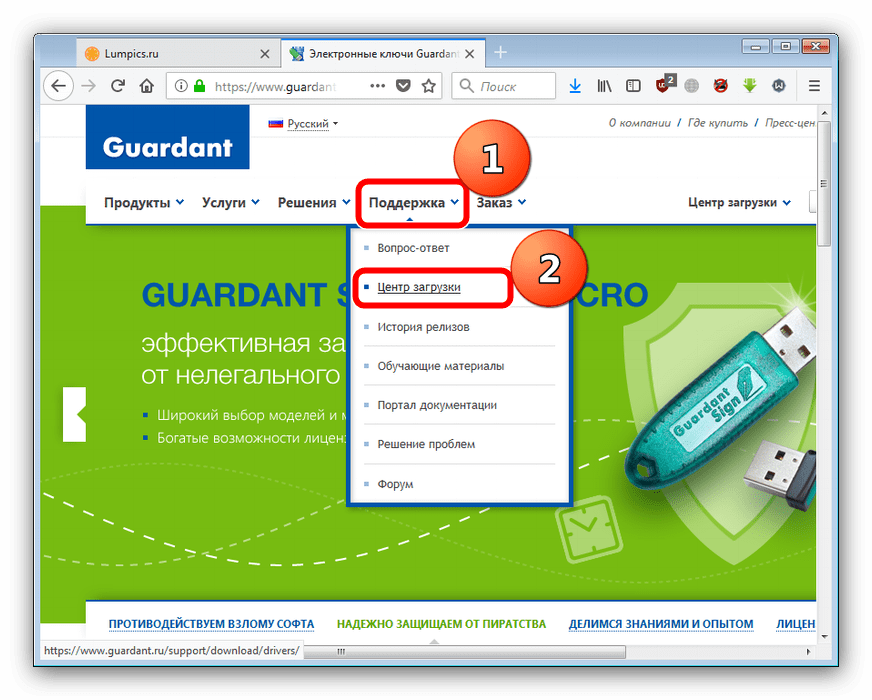
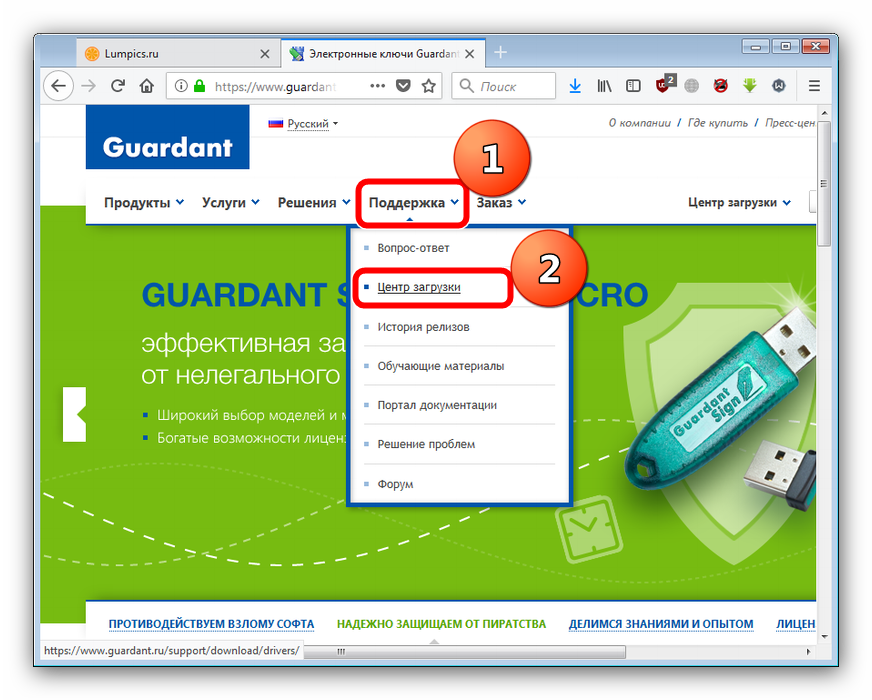
- Наведите курсор на пункт «Поддержка» и кликните по ссылке «Центр загрузки».
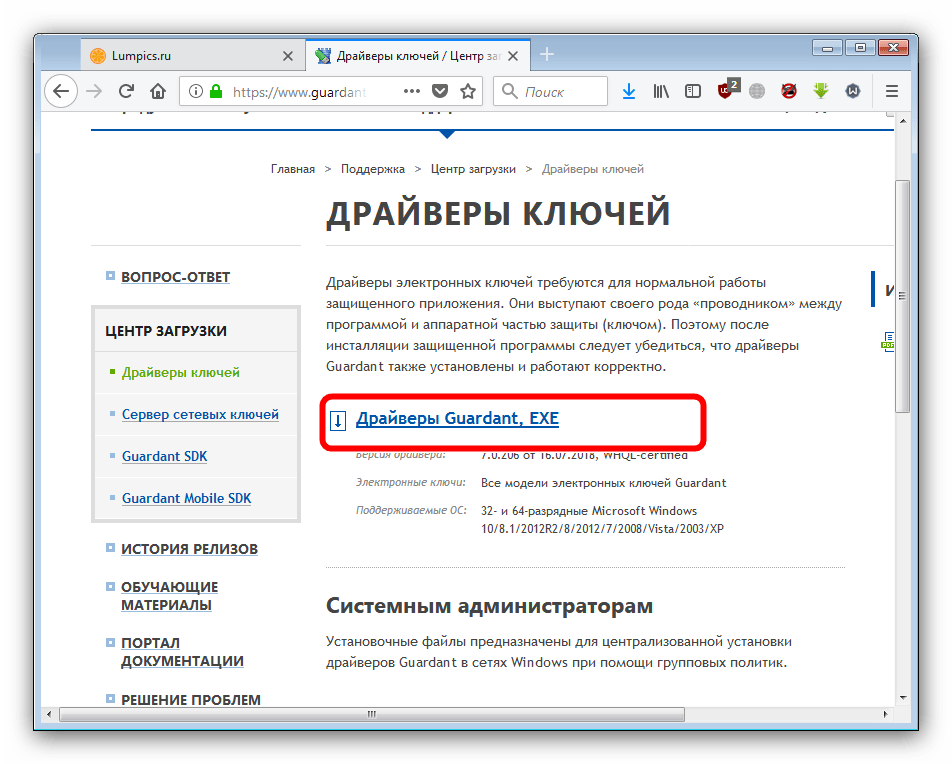
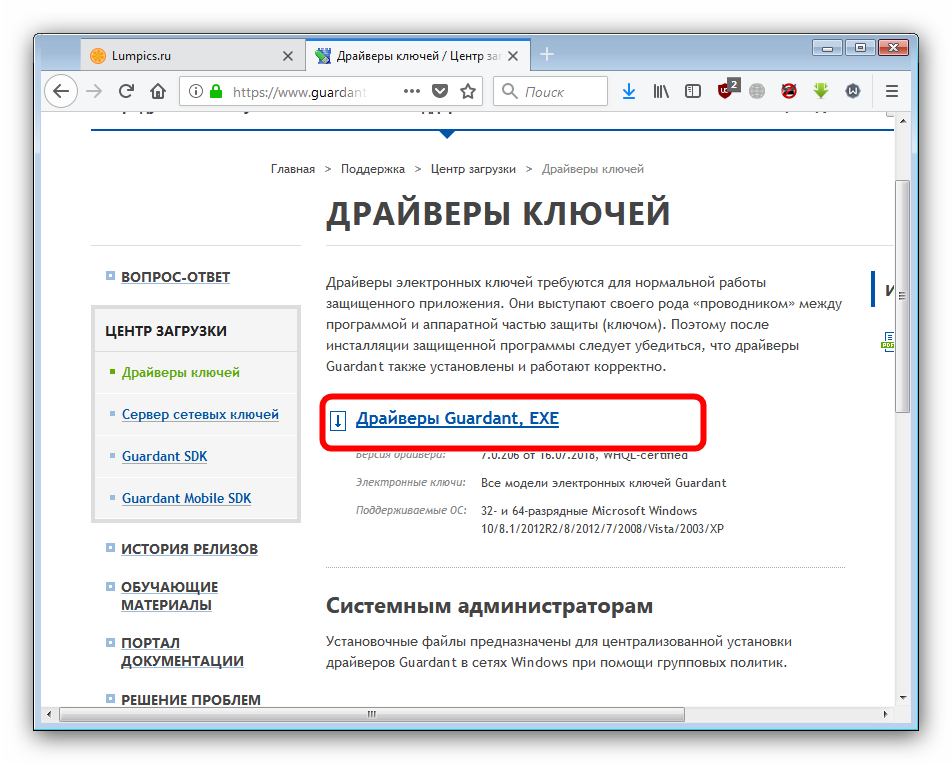
- Найдите блок «Драйверы ключей», в котором нажмите на вариант «Драйверы Guardant, EXE».
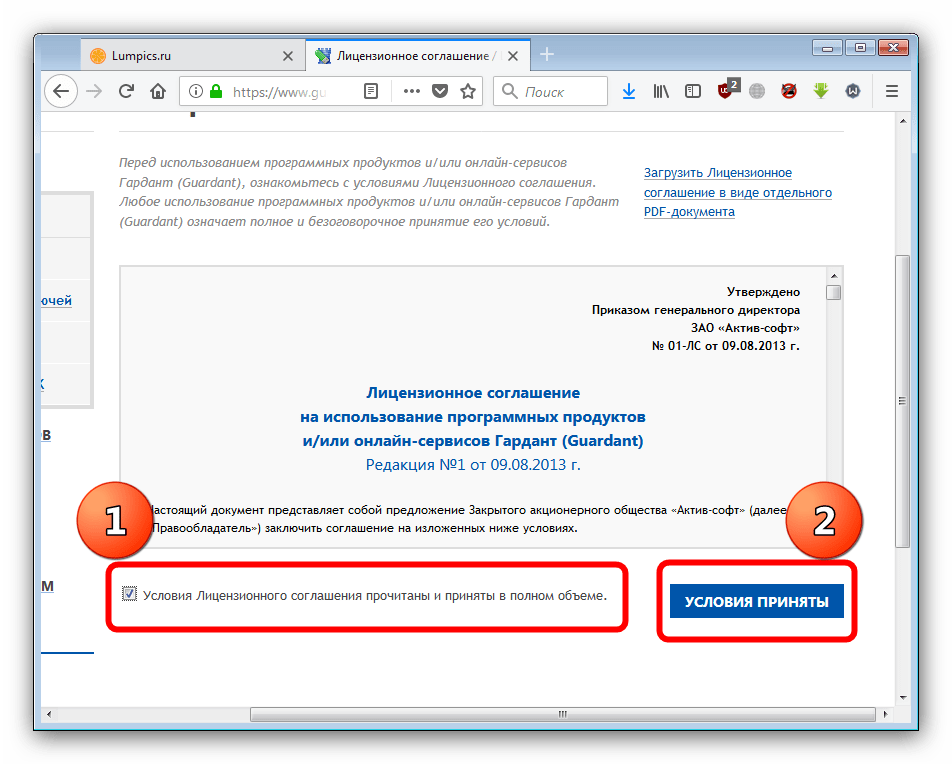
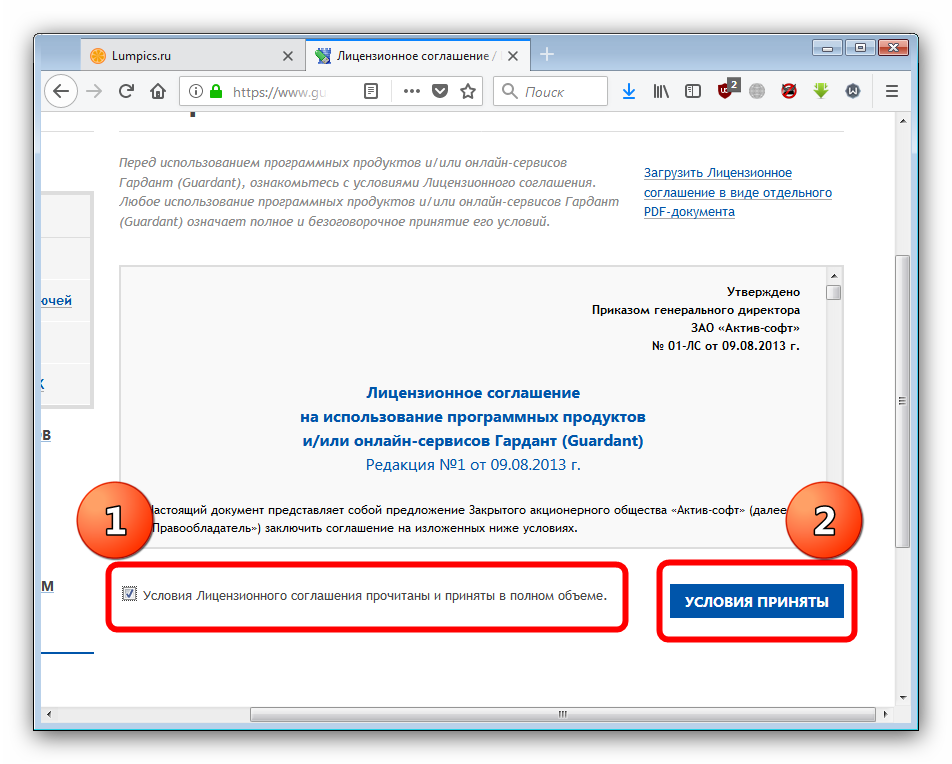
- Далее потребуется принять лицензионное соглашение – поставьте галочку напротив пункта «Условия Лицензионного соглашения прочитаны и приняты в полном объеме», после чего нажмите на кнопку «Условия приняты».
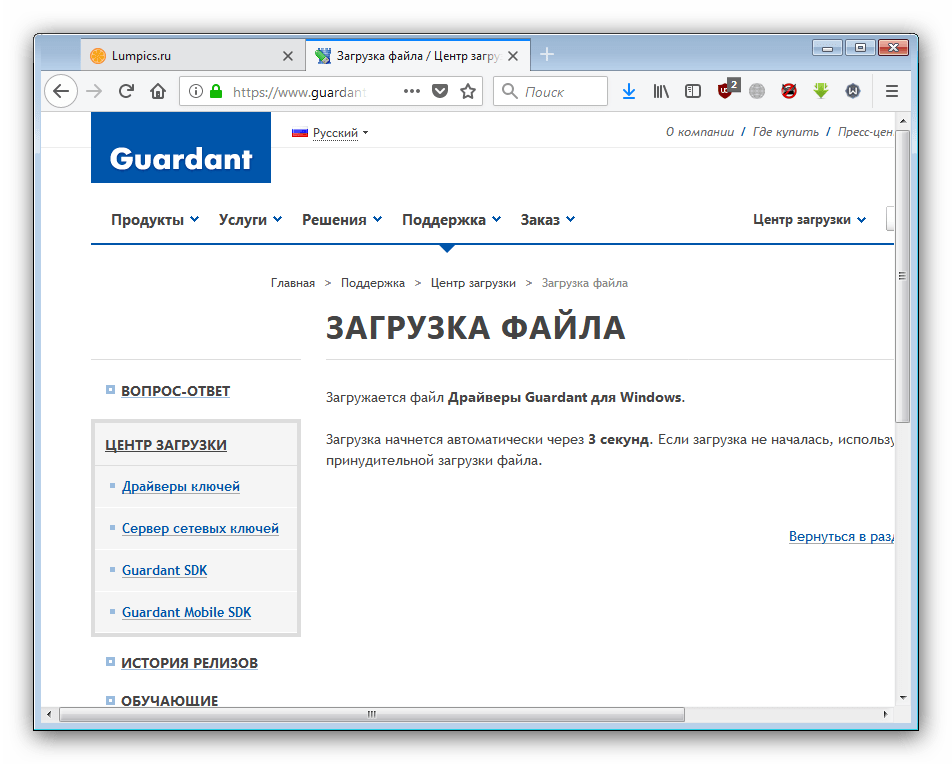
- Подождите, пока система подготовит данные для скачивания.

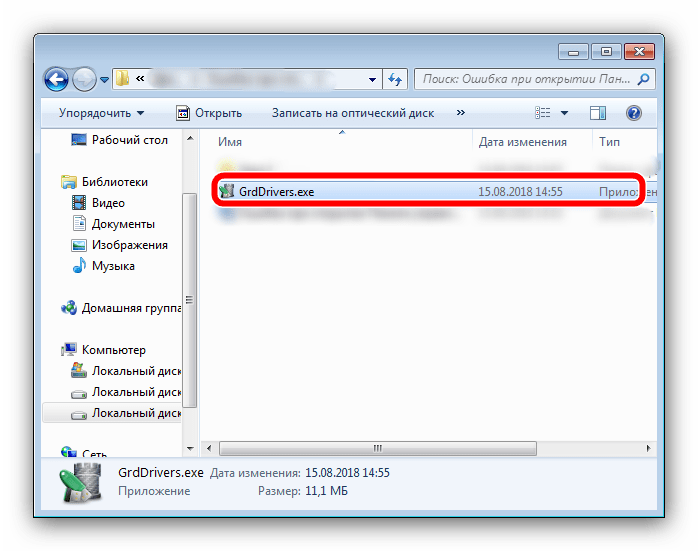
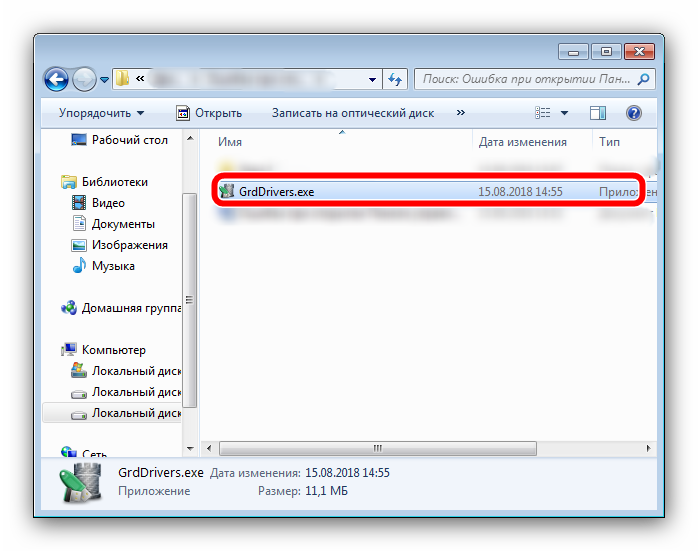
Сохраните инсталлятор в любое удобное место на компьютере. - По окончании загрузки переходите к местоположению установочного файла и запускайте его двойным щелчком ЛКМ.
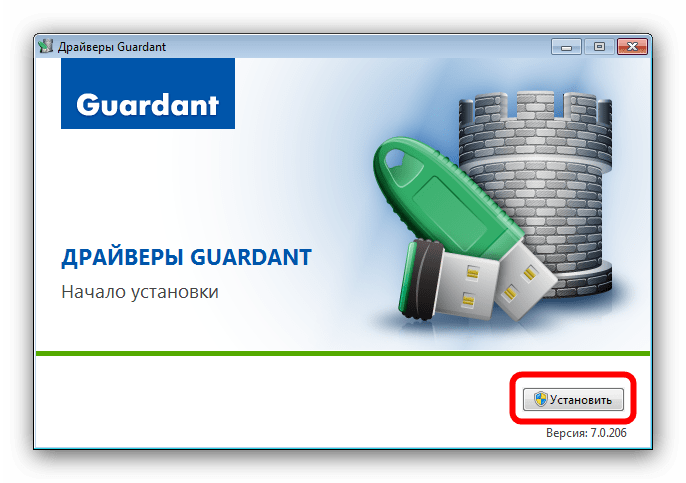
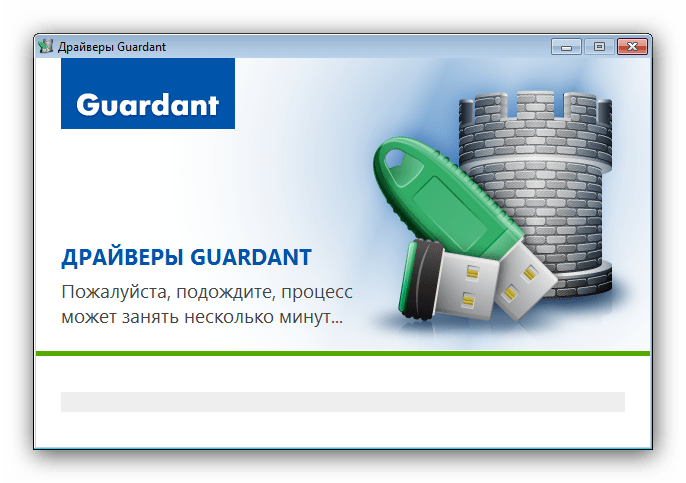
- В окошке приветствия нажмите кнопку «Установить». Обратите внимание, что для инсталляции драйверов потребуются привилегии администратора.

Читайте также: Получаем права администратора в Windows - Подождите, пока драйвера установятся в систему.
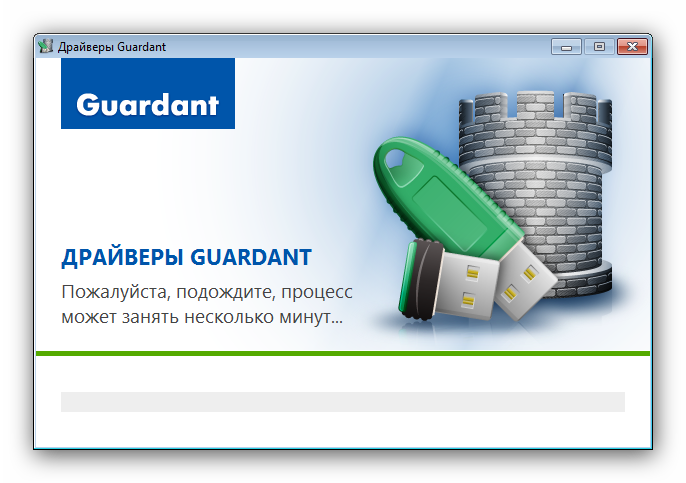
По окончании установки нажмите «Закрыть», после чего перезагружайте компьютер. - Эти действия устранят проблему – доступ к «Панели управления» будет восстановлен.
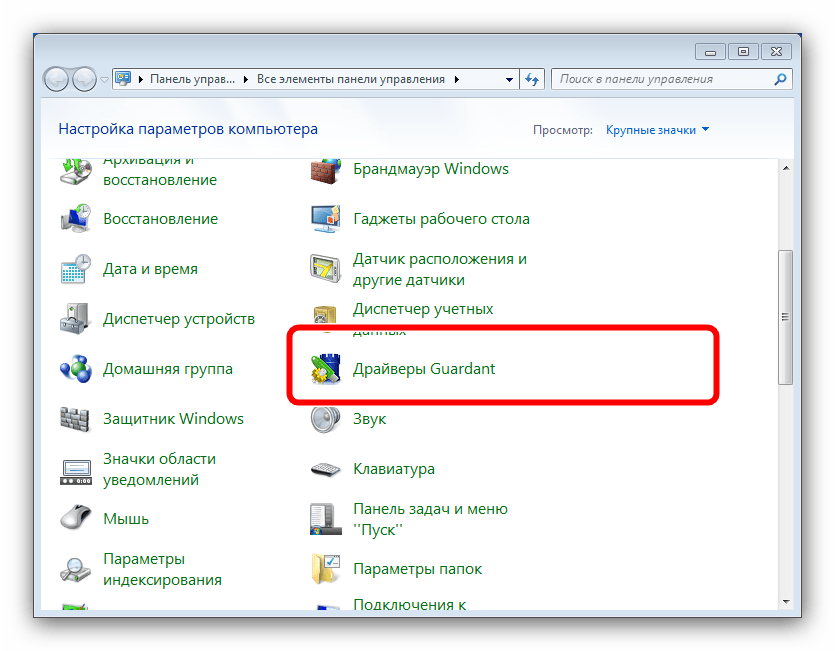
Если вы больше не используете Guardant, установленные таким образом драйвера можно без последствий удалить через пункт «Программы и компоненты».

Заключение
Как видим, решить проблему с доступом к «Панели управления» из-за отсутствия драйверов Guardant очень просто.
Еще статьи по данной теме:
Помогла ли Вам статья?
Что делать, если при установке/обновлении Драйверов Guardant возникают ошибки
При установке или обновлении Драйверов Guardant могут возникать ошибки, вот некоторые из них:
Ошибка
«Попытка произвести недопустимую операцию над параметром реестра, отмеченным для удаления. (d:bld3guardant_driversguardantsourcedriversmaindriverssetupwdmsetup2k.c 433)»
Ошибка
«Системе не удается найти указанный путь. (d:bld3guardant_driversguardantsourcedriversmaindriverssetupwdmsetup2k.c 433)»
Ошибка
«Не удается найти указанный файл. (d:aktivteamaktivguardantmainsourcecodedriversmainsourcegrddrvdrvpackage.cpp 167)»
Ошибка
«0xE0000203 (d:aktivteamaktivguardant_driverssourcesguardantmainsourcecodedriversmaindriverssetupwdmsetup2k.c 430)»
Ошибка
«0xE0000246 (d:bld3guardant_driversguardantsourcedriversmaindriverssetupwdmsetup2k.c 433)»
Ошибка
«Error: 1150 MsiGrdDrv_Uninstall»
Решение
В случае возникновения подобных ошибок, для корректной установки драйвера воспользуйтесь следующей инструкцией:
1) Отсоедините все электронные ключи Guardant от портов компьютера.
2) Удалите временные файлы из следующих папок: C:WINDOWSinstaller, C:WINDOWSTEMP, C:Users*username*AppDataLocalTemp
3) Перейдите в директорию C:Program FilesCommon FilesGuardantDrivers (если она есть), найдите в ней файл grdcls.dll и, если он есть, скопируйте его в директорию C:WINDOWSsystem32
4) В «Панели управления» — «Программы и компоненты» просмотрите список установленных программ на предмет наличия программы «Guardant 32-bit Drivers» или подобной и, если такой пункт есть, выполните его удаление.
5) Также из «Панели управления — «Программы и компоненты» выполните удаление программы «Драйверы Guardant«, если она там есть.
6) Если при выполнении пунктов 4) — 5) будут возникать ошибки удаления драйверов, то используйте утилиту Windows Installer Clean Up.
7) Перезагрузите компьютер — обязательно.
 Отключите антивирусные и антихакерские программы, антивирусы, фаерволы. — выполнение этого пункта обязательно! Указанные программы должны быть не просто отключены, а выгружены, чтобы их процессы не «висели» в системе.
9) Повторите попытку установки свежей версии драйвера — через setup.exe. Драйвер должен быть обязательно распакован.
10) Если ошибка все равно возникает в процессе установки, то сделайте следующее: после появления ошибки перейдите в C:Program FilesCommon FilesGuardant, (не нажимая на кнопку ОК на сообщении об ошибке, чтобы не вызвать отмену установки) и скопируйте подкаталог Drivers со всем содержимым в другую директорию (к примеру, на диск D). После этого завершите работу инсталлятора и скопируйте подкаталог Drivers обратно в C:Program FilesCommon FilesGuardant
— Подсоедините ключ к порту, дождитесь появления Мастера оборудования (или вызовите его принудительно из Диспетчера устройств). В предлагаемом диалоге Мастера выберите пункт «Установка из указанного места» и далее укажите Мастеру на файл grdusb.inf, который должен находиться в каталоге C:Program FilesCommon FilesGuardantDrivers — в некоторых ситуациях такое указание на inf-файл позволяет решить проблему.
Мы рекомендуем использовать драйверы Guardant актуальных версий, которые вдоступны для скачивания на нашем сайте.
Перейти к концу метаданных
-
Создал(а) , редактировал(а) Аньянов Владимир фев 01, 2023
Переход к началу метаданных
ПРОБЛЕМА
При запуске Сервера-186 или Топаз-Офиса выдается ошибка «Ключ Guardant не обнаружен».

Локальное подключение ключа
| № |
ПРИЧИНА |
РЕШЕНИЕ |
|---|---|---|
| 1 | Ключ защиты Guardant не вставлен в компьютер |
Вставить ключ защиты в компьютер |
| 2 | Не запущена или не установлена служба Guardant |
Запустить службу Guardant Dongle.
|
| 3 | Отсутствует файл gnclient в папке Сервера или Топаз-Офиса |
Открыть Сервер Guardant Net, в браузере (например, 127.0.0.1:3185) Скачать файл gnclient и поместить в папку Сервера и Топаз-Офиса.
|
| 4 | Не настроен параметр ip_name файле gnclient |
|
| 5 | Не запущен Сервер Guardant Net, в браузере не открывается страница сервера ключей (например, 127.0.0.1:3185) | Перезагрузить ПК. |
| 6 | Нет прав на запись в папку: не создаются файлы в папке Сервера | Выдать права администратора на запись папку. |
| 7 | Неисправен или устарел драйвер ключа | Скачать драйвер с официального сайта Guardant и установить. |
| 8 | В браузере открывается страница Сервер Guardant Net, но нет ключа (например, 127.0.0.1:3185) |
Проверить, есть ли на панели управления Windows ярлык Драйвер Guardant:
|
| 9 | Неправильный IP на ПК | Исправить IP v6 на ПК |


Удаленное подключение ключа
|
№ |
ПРИЧИНА |
РЕШЕНИЕ |
|---|---|---|
| 1 | Ключ защиты Guardant не вставлен в компьютер |
Вставить ключ защиты в компьютер |
| 2 | Не запущена или не установлена служба Guardant на удаленном компьютере |
Запустить службу Guardant Dongle.
|
| 3 | Отсутствует файл gnclient в папке Сервера или Топаз-Офиса |
Открыть Сервер Guardant Net, в браузере (например, 127.0.0.1:3185) Скачать файл gnclient и поместить в папку Сервера и Топаз-Офиса.
|
| 4 | Не настроен параметр ip_name файле gnclient |
|
| 5 | Не запущен Сервер Guardant Net, в браузере не открывается страница сервера ключей (например, 127.0.0.1:3185) | Перезагрузить ПК где установлен Сервер Guardant Net. |
| 6 | Нет прав на запись в папку: не создаются файлы в папке Сервера | Выдать права администратора на запись папку |
| 7 | Закрыты порты | Открыть порты 3184 и 3187 |
| 8 | Неисправен или устарел драйвер ключа | Скачать драйвер с официального сайта Guardant и установить. |
Содержание
- 1 Подробнее о пакете драйверов:
- 2 Aktiv Guardant USB Dongles Drivers. Характеристики драйвера
- 3 Решаем проблему «Не найден драйвер Guardant»
- 4 Системным администраторам
Поиск по ID
Подробнее о пакете драйверов:
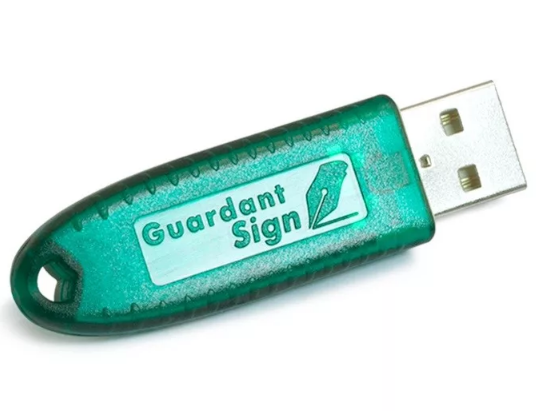
Тип: драйверИмя: Aktiv Guardant USB Dongles DriversПроизводитель: Aktiv CompanyВерсия драйвера (программы установщика):<font>7.0.190.0</font>Операционная система: Windows XP, Windows Vista, Windows 7, Windows 8, Windows 8.1Разрядность ОС:32-bit (x86), 64-bit (x64)Размер файла: 4.6 mbДата выхода: 2015-06-04

Aktiv Guardant USB Dongles Drivers. Характеристики драйвера
Драйверы для USB-ключа аппаратной защиты Guardant USB Dongles от компании Aktiv Company. Предназначен для автоматической установки на Windows XP, Windows Vista, Windows 7, Windows 8 и Windows 8.1.
Для установки необходимо запустить — GrdDriversRU-x86.msi.
<font>Внимание!</font> Перед установкой драйвера <font>Aktiv Guardant USB Dongles Drivers</font> рекомендутся удалить её старую версию. Удаление драйвера особенно необходимо — при замене оборудования или перед установкой новых версий драйверов для видеокарт. Узнать об этом подробнее можно в разделе FAQ.
Скриншот файлов архива

Скриншоты с установкой Aktiv Guardant USB Dongles Drivers
Файлы для скачивания (информация)
GrdDriversRU-x86.msi — 32 bits (4.6 mb) v.7.0.190.0 от 04.06.2015
GrdDriversRU-x64.msi — 64 bits (4.5 mb) v.7.0.190.0 от 04.06.2015
Поддерживаемые устройства (ID оборудований):
| USBVID_0A89&PID_0001 | AktivGuardant Stealth/Ne t |
| USBVID_0A89&PID_0003 | AktivGuardant Stealth 2 |
| USBVID_0A89&PID_0007 | AktivGuardant Stealth 2 |
| USBVID_0A89&PID_0006 | AktivGuardant Stealth 3 |
| USBVID_0A89&PID_0005 | AktivGuardant Fidus |
| USBVID_0A89&PID_0008 | AktivGuardant Stealth 3 Sign/Time |
| USBVID_0A89&PID_0008 | AktivGuardant Stealth 3 Sign/Time |
| USBVID_0A89&PID_0009 | AktivGuardant Code |
| USBVID_0A89&PID_000A | AktivGuardant Sign Pro |
| USBVID_0A89&PID_00C0 | Aktiv GuardantGuardant Code Pro |
Другие драйверы от Aktiv Co.
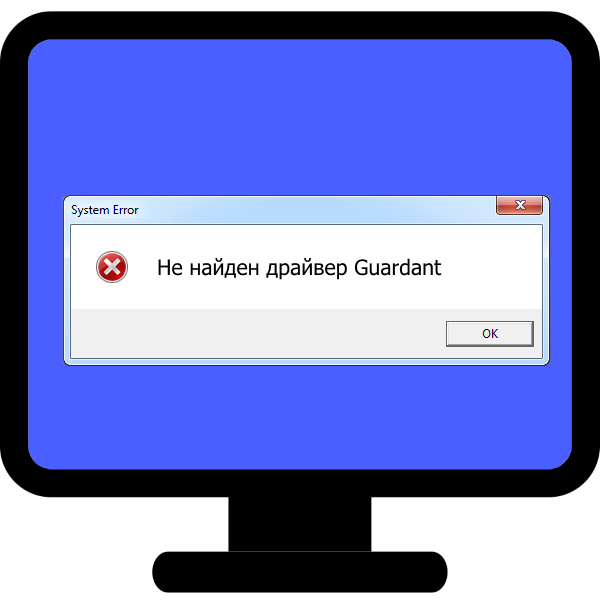 В некоторых случаях попытка открыть «Панель управления» Windows вызывает появление ошибки «Не найден драйвер Guardant». Сегодня мы хотим рассказать о происхождении ошибки и познакомить с вариантами ее исправления.
Для начала коротко расскажем о причинах появления сбоя. Guardant – продукция российской компании «Актив», которая специализируется на защите ПО и баз данных с помощью специальных USB-ключей. Для полноценной работы этих ключей требуются драйвера, элементы управления которых интегрируются в «Панель управления». Рассматриваемая нами ошибка возникает при нарушении целостности драйверов. Единственным решением проблемы будет переустановка ПО Guardant, которая совершается в два этапа: удаление старой версии и установка новой.
Этап 1: Удаление старой версии
Из-за особенностей взаимодействия системы и программного обеспечения ключей необходимо удалить предыдущую версию. Делается это следующим образом:
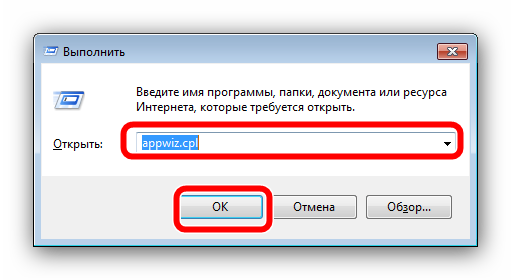
- Поскольку вследствие ошибки стандартный метод доступа к инструменту «Установка и удаление программ» недоступен, необходимо воспользоваться следующим вариантом. Вызовите инструмент «Выполнить» нажатием клавиш Win+R, напишите команду
appwiz.cplи нажмите «ОК».
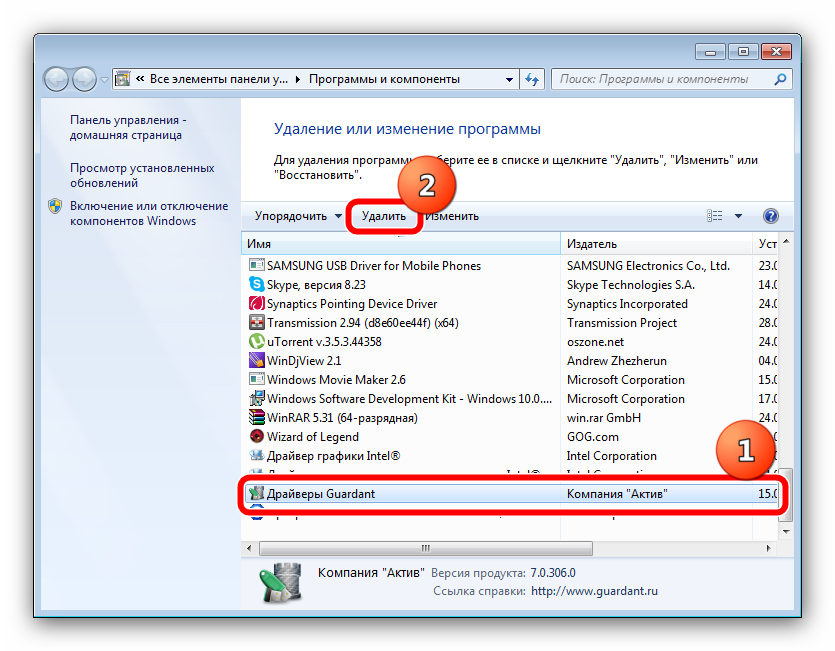
В списке установленного ПО найдите «Драйвера Guardant», затем выделите этот элемент и нажмите «Удалить» на панели инструментов.</li>
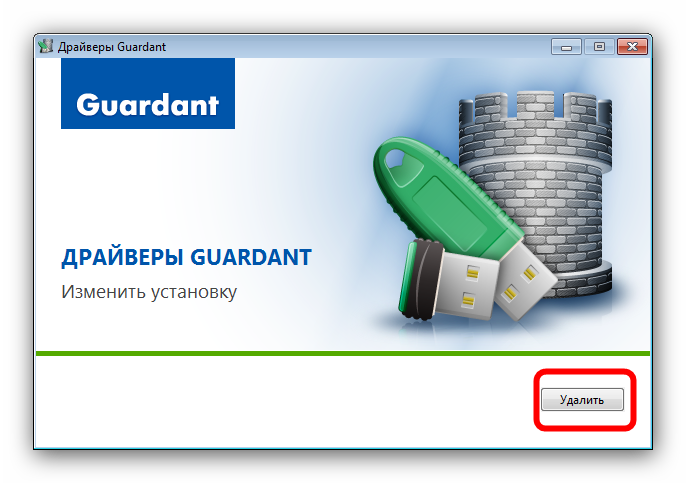
В окне деинсталлятора компонента нажмите «Удалить».</li>
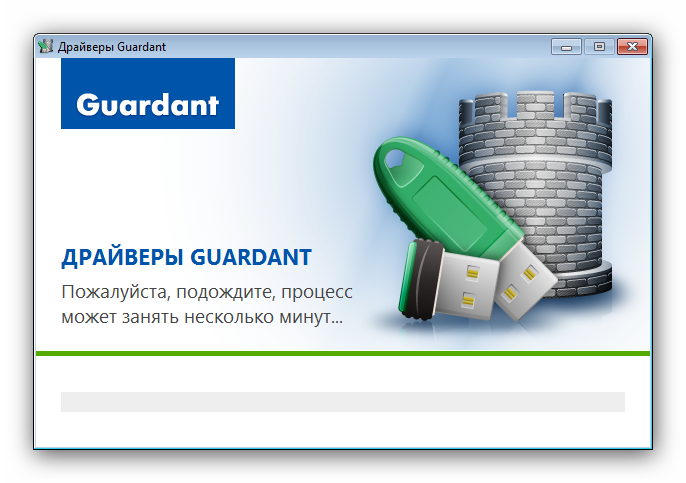
Подождите, пока драйвера будут удалены, после чего перезагружайте компьютер.</li>
После перезагрузки нужно проверить, не остались ли в папке System32 файлы драйверов. Перейдите в указанный каталог, после чего поищите внутри следующие элементы:
- grdcls.dll;
- grdctl32.dll;
- grddem32.exe;
- grddos.sys;
- grddrv.dll;
- grddrv32.cpl;
- grdvdd.dll;
Если таковые имеются, удалите их комбинацией клавиш Shift+Del, после чего снова перезагрузитесь.</li></ol>
Проделав эти действия, переходите к следующему этапу.
Этап 2: Загрузка и установка новейшей версии
После деинсталляции старой версии нужно скачать и установить новейший вариант служебного софта Guardant. Алгоритм действий выглядит так:
- Перейдите на официальный сайт компании. Ресурс Guardant
- Наведите курсор на пункт «Поддержка» и кликните по ссылке «Центр загрузки».
Найдите блок «Драйверы ключей», в котором нажмите на вариант «Драйверы Guardant, EXE».</li>
Далее потребуется принять лицензионное соглашение – поставьте галочку напротив пункта «Условия Лицензионного соглашения прочитаны и приняты в полном объеме», после чего нажмите на кнопку «Условия приняты».</li>
Подождите, пока система подготовит данные для скачивания.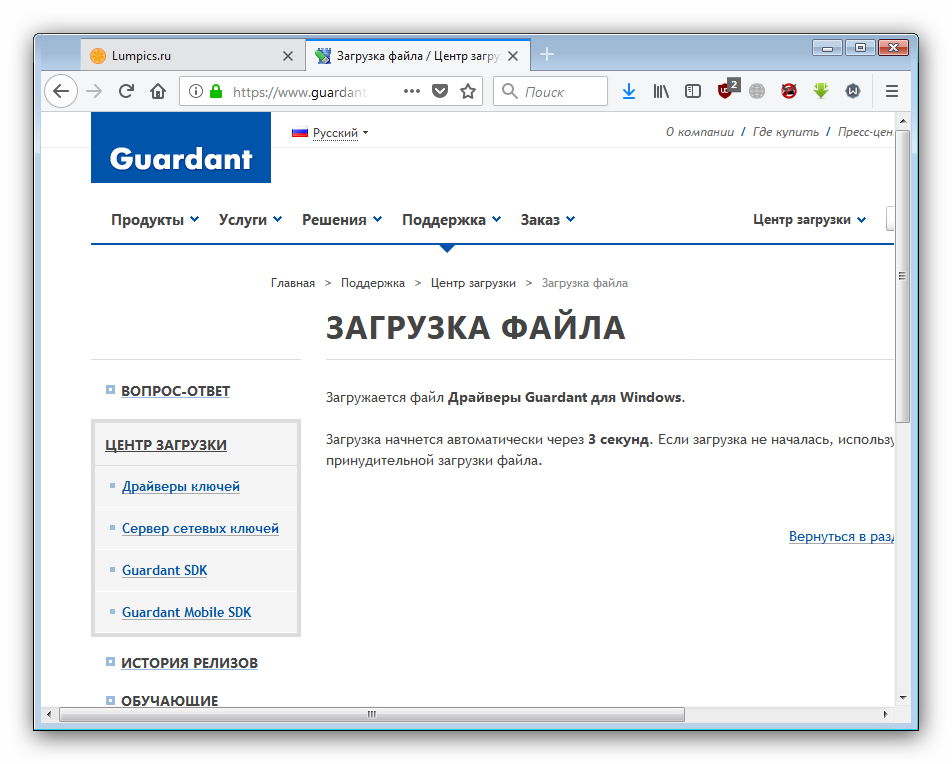 Сохраните инсталлятор в любое удобное место на компьютере.</li>По окончании загрузки переходите к местоположению установочного файла и запускайте его двойным щелчком ЛКМ.</li>
В окошке приветствия нажмите кнопку «Установить». Обратите внимание, что для инсталляции драйверов потребуются привилегии администратора. 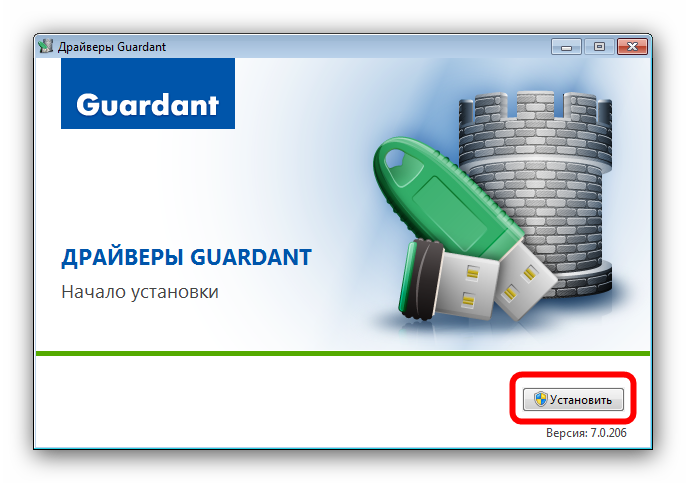 Читайте также: Получаем права администратора в Windows</li>Подождите, пока драйвера установятся в систему.
 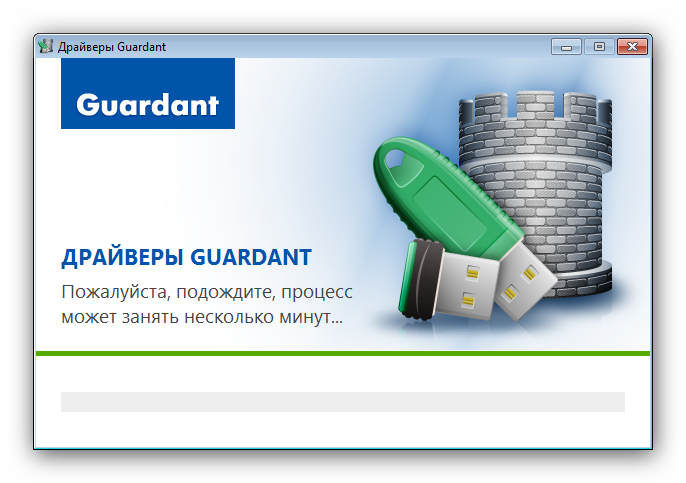 По окончании установки нажмите «Закрыть», после чего перезагружайте компьютер.</li>Эти действия устранят проблему – доступ к «Панели управления» будет восстановлен.</li></ol>
 Если вы больше не используете Guardant, установленные таким образом драйвера можно без последствий удалить через пункт «Программы и компоненты».
Заключение
Как видим, решить проблему с доступом к «Панели управления» из-за отсутствия драйверов Guardant очень просто. Мы рады, что смогли помочь Вам в решении проблемы.Опишите, что у вас не получилось. Наши специалисты постараются ответить максимально быстро.
Помогла ли вам эта статья?
Драйверы электронных ключей требуются для нормальной работы защищенного приложения. Они выступают своего рода «проводником» между программой и аппаратной частью защиты (ключом). Поэтому после инсталляции защищенной программы следует убедиться, что драйверы Guardant также установлены и работают корректно.
- Драйверы Guardant, EXE
- Версия драйвера:7.0.206 от 16.07.2018, WHQL-certified
- Электронные ключи:Все модели электронных ключей Guardant
- Поддерживаемые ОС:32- и 64-разрядные редакции MS Windows начиная с Windows XP
Системным администраторам
Установочные файлы предназначены для централизованной установки драйверов Guardant в сетях Windows при помощи групповых политик.
- Драйверы Guardant, MSI, x86
- Версия драйвера:7.0.206 от 16.07.2018
- Электронные ключи:Все модели электронных ключей Guardant
- Поддерживаемые ОС:32-разрядные редакции MS Windows начиная с Windows XP
- Драйверы Guardant, MSI, x64
- Версия драйвера:7.0.206 от 16.07.2018
- Электронные ключи:Все модели электронных ключей Guardant
- Поддерживаемые ОС:64-разрядные редакции MS Windows начиная с Windows XP
Используемые источники:
- https://driverslab.ru/1228-guardant-usb-key.html
- https://lumpics.ru/error-while-opening-control-panel-guardant-driver-not-found/
- https://www.guardant.ru/support/download/drivers/