
Calculator
The Windows Calculator app is a modern Windows app written in C++ and C# that ships pre-installed with Windows.
The app provides standard, scientific, and programmer calculator functionality, as well as a set of converters between various units of measurement and currencies.
Calculator ships regularly with new features and bug fixes. You can get the latest version of Calculator in the Microsoft Store.


Features
- Standard Calculator functionality which offers basic operations and evaluates commands immediately as they are entered.
- Scientific Calculator functionality which offers expanded operations and evaluates commands using order of operations.
- Programmer Calculator functionality which offers common mathematical operations for developers including conversion between common bases.
- Date Calculation functionality which offers the difference between two dates, as well as the ability to add/subtract years, months and/or days to/from a given input date.
- Calculation history and memory capabilities.
- Conversion between many units of measurement.
- Currency conversion based on data retrieved from Bing.
- Infinite precision for basic
arithmetic operations (addition, subtraction, multiplication, division) so that calculations
never lose precision.
Getting started
Prerequisites:
-
Your computer must be running Windows 11, build 22000 or newer.
-
Install the latest version of Visual Studio (the free community edition is sufficient).
- Install the «Universal Windows Platform Development» workload.
- Install the optional «C++ Universal Windows Platform tools» component.
- Install the latest Windows 11 SDK.
-
Install the XAML Styler Visual Studio extension.
-
Get the code:
git clone https://github.com/Microsoft/calculator.git -
Open srcCalculator.sln in Visual Studio to build and run the Calculator app.
-
For a general description of the Calculator project architecture see ApplicationArchitecture.md.
-
To run the UI Tests, you need to make sure that
Windows Application Driver (WinAppDriver)
is installed.

Contributing
Want to contribute? The team encourages community feedback and contributions. Please follow our contributing guidelines.
If Calculator is not working properly, please file a report in the Feedback Hub.
We also welcome issues submitted on GitHub.
Roadmap
For information regarding Windows Calculator plans and release schedule, please see the Windows Calculator Roadmap.
Graphing Mode
Adding graphing calculator functionality is on the project roadmap and we hope that this project can create a great end-user experience around graphing. To that end, the UI from the official in-box Windows Calculator is currently part of this repository, although the proprietary Microsoft-built graphing engine, which also drives graphing in Microsoft Mathematics and OneNote, is not. Community members can still be involved in the creation of the UI, however developer builds will not have graphing functionality due to the use of a mock implementation of the engine built on top of a
common graphing API.
Diagnostic Data
This project collects usage data and sends it to Microsoft to help improve our products and services.
Read our privacy statement to learn more.
Diagnostic data is disabled in development builds by default, and can be enabled with the SEND_DIAGNOSTICS
build flag.
Currency Converter
Windows Calculator includes a currency converter feature that uses mock data in developer builds. The data that
Microsoft uses for the currency converter feature (e.g., in the retail version of the application) is not licensed
for your use. The mock data will be clearly identifiable as it references planets instead of countries,
and remains static regardless of selected inputs.
Reporting Security Issues
Please refer to SECURITY.md.
License
Copyright (c) Microsoft Corporation. All rights reserved.
Licensed under the MIT License.

Несколько дней назад корпорация Microsoft приняла решение открыть исходный код известной всем программы — «Калькулятора» из ОС Windows. Это приложение входило во все дистрибутивы ОС от Microsoft начиная с 1985 года, когда свет увидела Windows 1.0.
Microsoft использует лицензию MIT для своего ПО. Это тот же тип лицензии, что используется в .Net Core, Visual Studio Code, и MS-DOS. По словам представителей корпорации, сейчас они открывают процесс разработки для open-source сообщества. Сторонние разработчики могут предлагать новые функции и сотрудничать с инженерами Microsoft для добавления этих фич.
С течением времени Калькулятор Windows совершенствуется. Программа появилась на свет в качестве элементарного помощника для выполнения арифметических действий. Сейчас же это надежный научный калькулятор, который может использоваться широким кругом пользователей для решения весьма серьезных задач.
Программа написана на С++ и содержит более 35000 строк кода. Для компиляции проекта пользователям необходима Windows 10 1803 (или более новая) и последняя версия Visual Studio. Со всеми требованиями можно ознакомиться на GitHub.

Компания открыла код для того, чтобы любой желающий мог ознакомиться с такими технологиями Microsoft как Fluent, Universal Windows Platform, Azure Pipelines и другими. Благодаря этому проекту разработчики могут больше узнать о том, как выполняется работа по созданию тех либо иных проектов в Microsoft.
Тем разработчикам, кто планирует присоединиться к проекту, необходимо ознакомиться с требованиями и нормами, сделать это можно здесь.
Ну а с подробным анализом исходного кода Калькулятора Windows можно ознакомиться здесь, прямо на Хабре.
The Windows Calculator app is a modern Windows app written in C++ and C# that ships pre-installed with Windows. The app provides standard, scientific, and programmer calculator functionality, as well as a set of converters between various units of measurement and currencies.
Calculator ships regularly with new features and bug fixes. You can get the latest version of Calculator in the Microsoft Store.

Your computer must be running Windows 10, version 1803 or newer.
Install the latest version of Visual Studio (the free community edition is sufficient).

Install the XAML Styler Visual Studio extension.
Open srcCalculator.sln in Visual Studio to build and run the Calculator app.
For a general description of the Calculator project architecture see ApplicationArchitecture.md.
To run the UI Tests, you need to make sure that Windows Application Driver (WinAppDriver) is installed.
Want to contribute? The team encourages community feedback and contributions. Please follow our contributing guidelines.
If Calculator is not working properly, please file a report in the Feedback Hub. We also welcome issues submitted on GitHub.
For information regarding Windows Calculator plans and release schedule, please see the Windows Calculator Roadmap.
Adding graphing calculator functionality is on the project roadmap and we hope that this project can create a great end-user experience around graphing. To that end, the UI from the official in-box Windows Calculator is currently part of this repository, although the proprietary Microsoft-built graphing engine, which also drives graphing in Microsoft Mathematics and OneNote, is not. Community members can still be involved in the creation of the UI, however developer builds will not have graphing functionality due to the use of a mock implementation of the engine built on top of a common graphing API.
This project collects usage data and sends it to Microsoft to help improve our products and services. Read our privacy statement to learn more. Diagnostic data is disabled in development builds by default, and can be enabled with the SEND_DIAGNOSTICS build flag.
Windows Calculator includes a currency converter feature that uses mock data in developer builds. The data that Microsoft uses for the currency converter feature (e.g., in the retail version of the application) is not licensed for your use. The mock data will be clearly identifiable as it references planets instead of countries, and remains static regardless of selected inputs.
Reporting Security Issues
Copyright (c) Microsoft Corporation. All rights reserved.
Licensed under the MIT License.
About
Windows Calculator: A simple yet powerful calculator that ships with Windows
Источник
Где в Windows 10 калькулятор? (win32calc.exe, Calculator.exe)
 Писать что такое калькулятор не буду, думаю сами знаете))
Да, он есть в Windows 10. Но где именно? Сегодня я максимально расскажу как запустить калькулятор и где он живет. Поехали!
Минутку внимания. Я сегодня расскажу где находится калькулятор, именно в какой папке, и покажу какими способами его можно запустить. Надеюсь все будет понятно))
Мини-расследование
Значит в современной Windows 10, а точнее в последнем билде — калькулятор изменили. Возможно изменили еще раньше, но я не заметил. Да, сам по себе он остался, однако уже не то что было раньше.
Раньше калькулятор находился в этой папке:
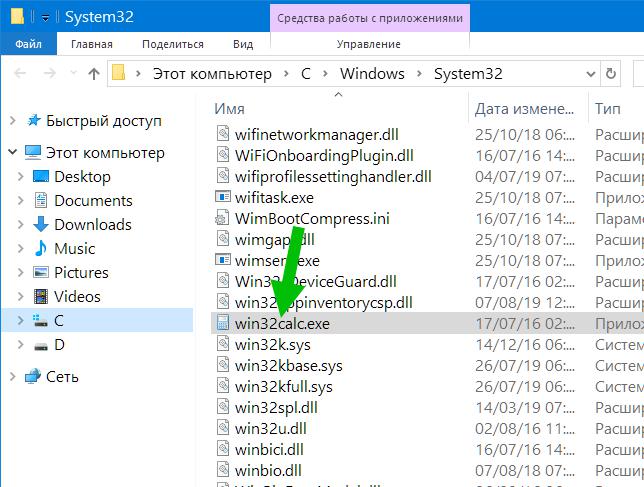
И работал как видите под процессом win32calc.exe. Внешний вид калькулятора был простой, удобный, небольшой:
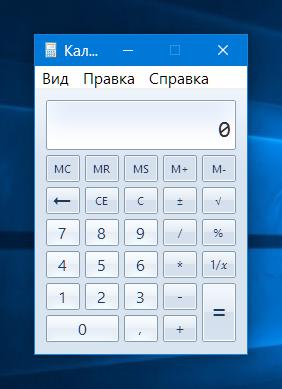
Чтобы запустить — можно было воспользоваться командой calc, например выполнить ее в командой строке либо указать в окошке Выполнить (Win + R):

Стоит отметить, что команда запуска калькулятора осталась. Она работает в командой строке, в Windows PowerShell, в поиске (который возле пуска). Но теперь калькулятор не работает под процессом win32calc.exe, имеет другой внешний вид:

В принципе неплохо. Стильно. Такой калькулятор в билде Windows 1903.
При запущенном калькуляторе, если в диспетчере задач развернуть строчку с ним, то увидим Runtime Broker и просто Калькулятор:
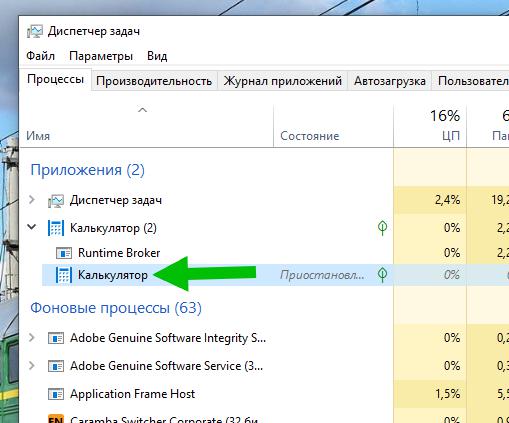
Если нажать правой кнопкой по Калькулятор и выбрать пункт Подробно, то выясняется, что теперь калькулятор работает под процессом Calculator.exe:

Ну а если по нему нажать правой кнопкой > выбрать пункт Открыть расположение файла — увидим, что процесс запускается из папки:
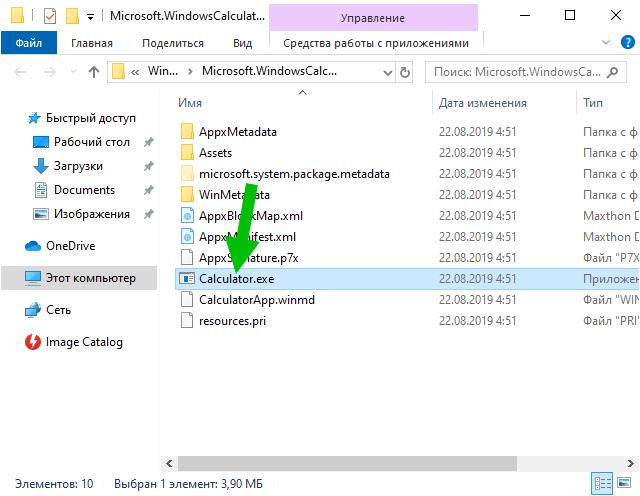
То есть как видите — калькулятор поменял место жительства))
Способы запуска калькулятора в Windows 10
Через окно Выполнить. Зажимаете Win + R, далее указываете команду:
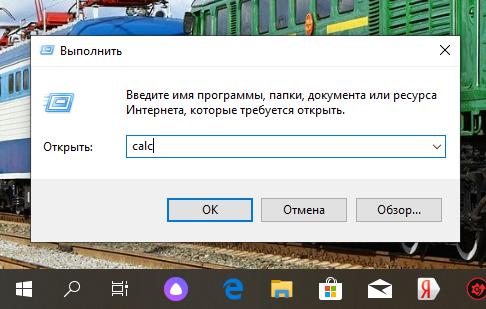
Через поиск возле пуска. Тоже самое — указываете команду calc или просто калькулятор и выбираете из результатов:

Через командную строку Тоже самое — открываете командную строку, можно просто Win + R > cmd, далее просто пишите команду calc и нажимаете энтер. Калькулятор тоже запустится. Также можно через Windows PowerShell. И даже через диспетчер задач, в котором стоит нажать на Файл в левом верхнем углу, потом Запустить новую задачу и там тоже указать calc.
Другими словами calc — это команда, которая вызывает калькулятор. Работает команда почти везде, где можно вводить команды. Я попробовал даже в проводнике, там где идет путь к папке, я там написал calc и нажал энтер — калькулятор запустился.
Заключение
Итак, главное думаю выяснили:
Надеюсь инфа пригодилась. Удачи и добра, до новых встреч!
Источник
Калькулятор в ОС Windows 10
Калькулятор является стандартным приложением операционной системы Виндовс 10, еще из самой первой выпущенной версии. Для некоторых пользователь это важная функция, присутствие которой имеет большое значение. В новой версии Windows, юзеры часто сталкиваются с проблемой запуска этого приложения и поиска его местонахождения. Этот процесс создает некий дискомфорт, поэтому мы попытаемся в этой инструкции разобраться, как настроить калькулятор и где его найти. Также вам будет интересно узнать, что можно предыдущую модификацию этого полезного приложения.
Местонахождение приложения «Калькулятор» и инструкция его запуска
В версии Windows 10 много перемен, и расположение калькулятора одно из них. Когда-то он находился в меню Пуска в папке «Стандартные», теперь же у него есть свой пункт, среди списка всех программ в Пуске. Его можно обнаружить в Пуске под буквой «К».
В некоторых случаях в указанном месте калькулятора может не оказаться. Тогда попробуйте воспользоваться поиском.
Еще можно найти калькулятор, если пройти по следующему пути: Локальный диск С Windows System32 calc.exe. Когда вы его найдете, то более комфортно будет создать его ярлык и переместить его на рабочий стол для более удобного использования.
Если вы проверили и Пуск, и попробовали искать в указанной папке, и через поиск тоже не удалось ничего найти тогда, тогда, скорее всего ваш калькулятор был удален. Здесь нет ничего трагичного, его можно легко установить заново. Для этого просто перейдите в магазин Виндовс 10. В поиске приложений введите «Калькулятор» и перед вами откроется список со всеми существующими калькуляторами, которые вы можете установить на свой ПК.
Но попадаются такие случаи, когда калькулятор на компьютере есть, но он не работает, не включается, или же после включения сразу закрывается. Давайте попробуем решить и эту проблему.
Необходимые действия, чтобы настроить неработающий калькулятор
В случаях, когда калькулятор не хочет включаться, попробуйте сделать следующие действия:
1)Найдите раздел «Приложения и возможности» через Пуск-Параметры-Система-Приложения и возможности.
2)Среди представленных программ нажмите на «Калькулятор». Под ним появится пункт Дополнительные параметры, перейдите к ним.
3)В новом окне вы сможете увидеть кнопку «Сбросить», ее и нужно нажать и подтвердить свои действия.
После всего сделанного, включите еще раз приложение «Калькулятор».
Как установить прежнюю модель калькулятора из Windows 7?
Если вы привыкли к старому дизайну калькулятора, тогда мы спешим вас обрадовать, ведь возможно на Windows 10 установить прежнее ПО. Раньше можно было скачать прежний вариант калькулятора на сайте Майкрософт, но сейчас его по непонятным причинам убрали оттуда. Поэтому в данный момент вам придут на помощь сторонние сайты. Калькулятор в общих чертах такой же, как и на Виндовс 7, но имеет свои мелкие отличия.
Советуем скачать старую версию калькулятора, перейдя по ссылке http://winaero.com/download.php?view.1795. Хотя на сайте все описано на английском, приложение устанавливается нормально, и вы сами выбираете язык устанавливаемой программы.
Надеюсь, что те пользователи, которые имели вопросы по поводу калькулятора, смогли найти ответы в этой статье.
Источник
Как открыть и восстановить калькулятор в Windows 10
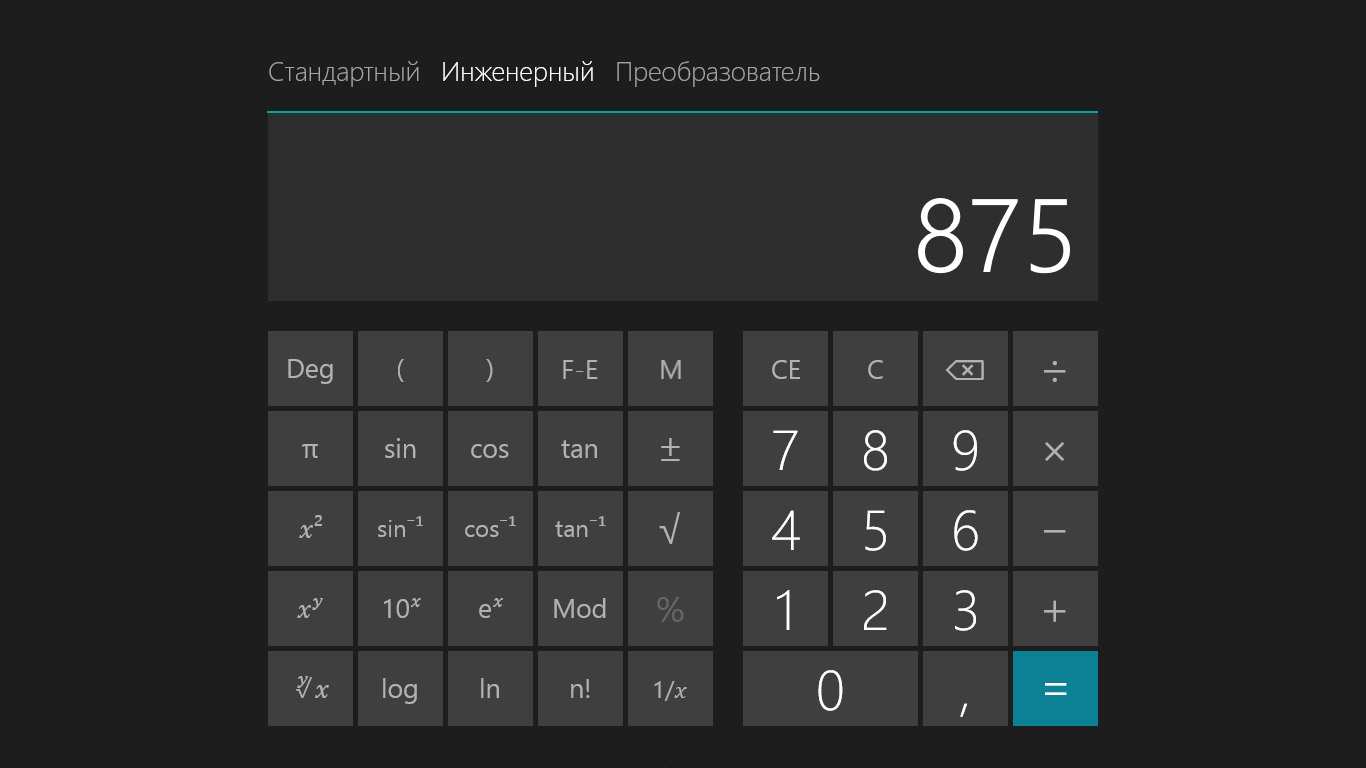
При работе с компьютером очень удобно иметь под рукой калькулятор. В Windows 10, как и во всех предыдущих версиях операционной системы, он присутствует. Конечно, его внешний вид изменился, но если дизайн калькулятора вам не понравится, то вы сможете вернуть его старый облик.
Как открыть калькулятор
Есть четыре способа, позволяющих быстро получить доступ к калькулятору:
Видео: обзор калькулятора Windows 10
Что делать, если калькулятор не запускается
Иногда пользователи сталкиваются с тем, что калькулятор перестаёт открываться. Происходит это из-за повреждения некоторых системных файлов, связанных со стандартными приложениями. Чтобы восстановить калькулятор, необходимо выполнить следующие действия:
После успешного выполнения вышеописанных шагов калькулятор снова начнёт запускаться и полноценно работать.
Восстановление удалённого калькулятора
Калькулятор — системное приложение, поэтому удалить его обычным способом, позволяющим стереть любую стороннюю программу, не получится. Но в некоторых случаях калькулятор может оказаться удалённым. Если вы обнаружите, что на вашем компьютере его нет, придётся выполнить нижеописанные действия, которые помогут загрузить его в Windows снова:
После того как программа будет загружена, вы снова сможете получить доступ к калькулятору, используя вышеописанные способы из раздела «Как открыть калькулятор».
Возвращение привычного калькулятора
Если по каким-то причинам новый калькулятор, появившийся в Windows 10, вам не подходит, можете установить его привычную версию из Windows 7. Единственный способ получить старый калькулятор — скачать его с любого стороннего сайта. На сайте Microsoft устаревшая версия отсутствует, поэтому придётся искать на ресурсах, распространяющих приложения для Windows 10 бесплатно.
Для поиска лучше всего использовать запрос Old Calculator for Windows 10:
В Windows 10 калькулятор можно открыть при помощи меню «Пуск», поисковой строки, окошка «Выполнить» и проводника. Если он перестанет работать, придётся выполнить сброс его настроек. При этом вы можете вернуть старую версию калькулятора из Windows 7, скачав её с любого стороннего сайта.
Источник
Как профессионально пользоваться калькулятором Windows 10
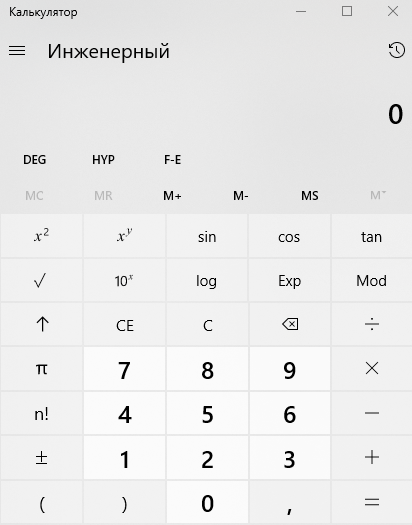
Встроенный калькулятор Windows прошел долгий путь с момента его появления в Windows 1.0 в 1985 году. Он включает в себя различные режимы, вычисление даты и некоторые удобные функции ежедневных преобразований.
Переключение между режимами калькулятора
Как вы увидите ниже, калькулятор делает намного больше, чем простое сложение, вычитание, умножение и деление. Вы можете выбрать один из четырех режимов, в зависимости от ваших потребностей.
Чтобы переключиться между режимами, нажмите кнопку меню в верхнем левом углу, а затем выберите режим из следующих параметров.
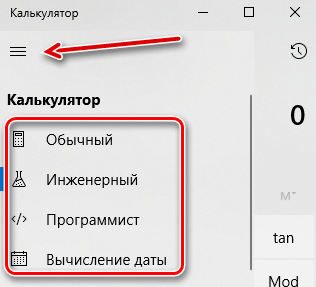
Вот на что способны эти режимы.
Стандартный режим
Стандартный режим полезен для основных математических операций, таких как сложение, вычитание, умножение и деление, а также поиска квадратных корней, вычисления процентов и работы с простыми функциями. Вероятно, это режим, в котором большинство людей будет чувствовать себя комфортно.
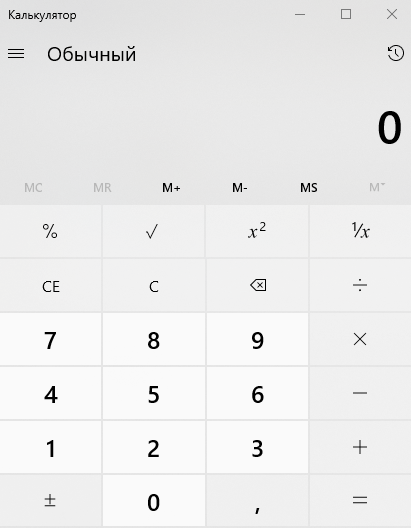
Инженерный режим
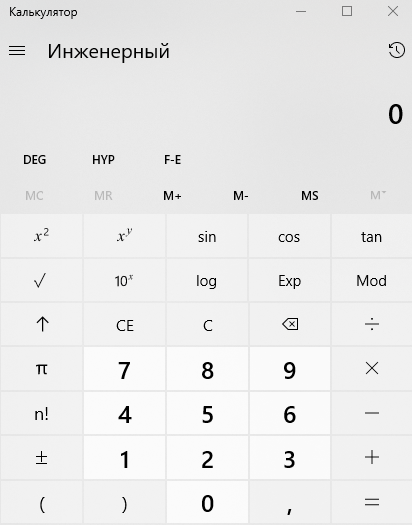
Инженерный режим калькулятора представляет собой расширенный в стандартный режим, предоставляя вам дополнительные функции, которые вы найдёте в типичном научном калькуляторе. В дополнение к операторам стандартного режима он содержит функции типа log, mod, exp, тригонометрические градусы и SIN, COS и TAN.
Режим программиста
Этот режим предназначен для программистов. Он добавляет возможность переключения между различными системами счисления – двоичная, десятичная, шестнадцатеричная и восьмеричная. Он также добавляет новые операции для работы с логическими затворами: Or, And, Xor, Not и битами – Lsh, Rsh, RoR и RoL.
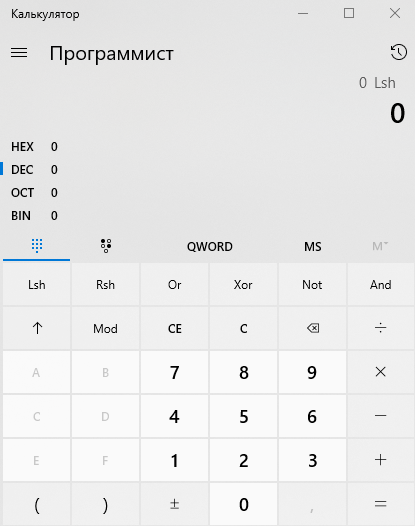
Кроме того, режим Программист позволяет переключаться между байтами (8 бит), Word (16 бит), DWord (32 бита) и QWord (64 бита) и имеет возможность переключения на бинарный бит.
Режим расчета даты
Режим расчета даты – удобный инструмент, который позволяет рассчитать разницу между двумя конкретными датами. Это идеально подходит для выяснения таких вещей, сколько дней осталось до следующего отпуска.
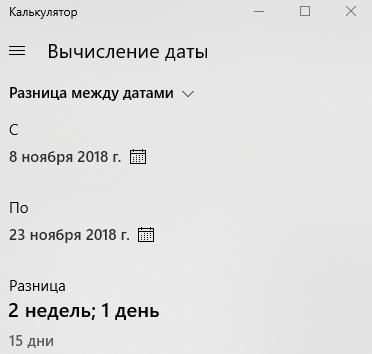
Все, что вам нужно сделать, это выбрать дату начала и окончания, а калькулятор будет определять месяцы, недели и дни между ними.
Преобразование измерений в калькуляторе
Вы нашли рецепт, но он требует использования жидких унций, или совершаете покупки в интернете, а все цены в евро?
Нажмите кнопку меню калькулятора и выберите тип преобразования из списка в разделе «Преобразователь».
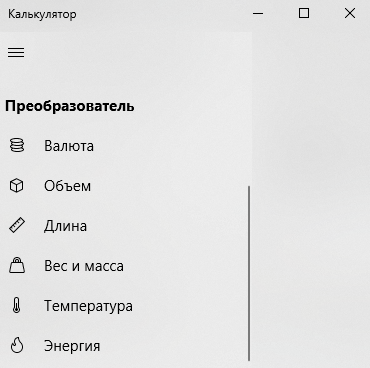
Нажмите первое измерение – это будет вход – и выберите единицу измерения из предоставленного списка.
Нажмите второе измерение – это будет выход – и выберите там единицу измерения.
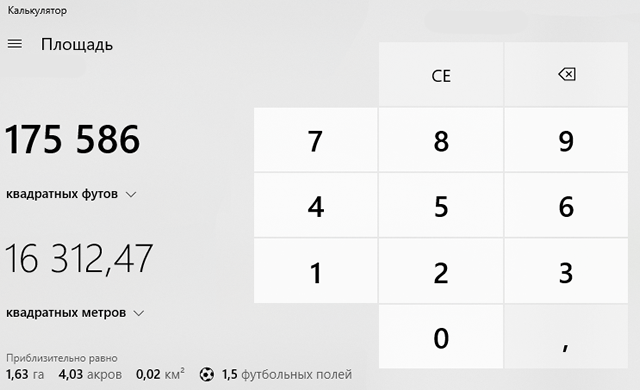
Теперь введите своё значение, и калькулятор преобразует его для вас. Он также показывает несколько других связанных преобразований внизу.
Сохранение значений в памяти
Если вы часто используете определенные числа и не хотите вводить их в свой калькулятор каждый раз, хранить их в памяти калькулятора. Это супер полезная функция, доступная в режимах стандарт, инженерный и программист. Вы будете управлять функциями памяти с помощью кнопок MS, MR, M+, M- и MC.

Вот как они работают:
Использование кнопок MR, M+ и M- работает также, как и на физическом калькуляторе. Однако, в калькуляторе Windows у вас также есть доступ к любым другим значениям, которые вы сохранили в памяти во время текущего сеанса. Чтобы увидеть их, нажмите кнопку M со стрелкой вниз справа. Затем вы можете щелкнуть любое значение, чтобы вставить его.
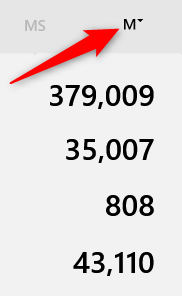
Если вы предпочитаете, чтобы ваша очередь памяти всегда открывалась, измените размер калькулятора по горизонтали, и тогда она должна открыться.
История вычислений калькулятора
Если вам нужно взглянуть на все вычисления, выполненные в текущем сеансе, они хранятся в удобной истории калькулятора. Калькулятор сохраняет историю даже при переключении режимов, но она удаляется, когда вы закрываете приложение.
Доступ к истории калькулятора
Существует два способа доступа к истории внутри приложения. Первый – щелкнуть кнопку истории, расположенную в верхнем правом углу. Это показывает список последних вычислений. Щелчок по чему-либо в истории загрузит его обратно в поле ввода калькулятора.
Если вы хотите сохранить историю открытой, измените размер окна калькулятора по горизонтали, и оно должно появиться, когда окно достаточно велико.
Удаление истории калькулятора
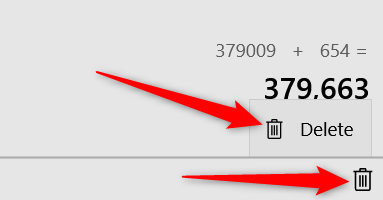
Вы можете удалить отдельные записи из своей истории или удалить всю историю сразу.
Чтобы удалить отдельную запись, щелкните её правой кнопкой мыши и выберите команду «Удалить». Чтобы удалить всю историю, щелкните значок маленькой корзины в правом нижнем углу панели.
Горячие клавиши Калькулятора
В приложении Calculator доступны сочетания клавиш, позволяющие выполнять некоторые вычисления намного легче и быстрее. Полный список этих сочетаний можно найти на странице «Горячие клавиши Microsoft Windows», но вот несколько наиболее полезных:
Наверное, это больше, чем вы когда-либо хотели знать о калькуляторе Windows. Тем не менее, это недооцененный инструмент, который содержит множество полезных функций.
Источник
From Wikipedia, the free encyclopedia
 |
|

Calculator in Windows 11 |
|
| Original author(s) | Chris Peters, Mark Cliggett, Marc Taylor, Kraig Brockschmidt[1] |
|---|---|
| Developer(s) | Microsoft |
| Initial release | November 20, 1985; 37 years ago |
| Repository | github.com/Microsoft/calculator |
| Written in | C++, C# |
| Operating system | All versions of Microsoft Windows, Xbox system software, Windows 10 Mobile, Windows Phone, Linux[2] |
| Platform | IA-32, x86-64 and ARM (and historically DEC Alpha, Itanium, MIPS, and PowerPC) |
| Type | Software calculator |
| License | Proprietary Software (Windows 1.0 — Windows  MIT License (Windows 10) |
Windows Calculator is a software calculator developed by Microsoft and included in Windows. In its Windows 10 incarnation it has four modes: standard, scientific, programmer, and a graphing mode. The standard mode includes a number pad and buttons for performing arithmetic operations. The scientific mode takes this a step further and adds exponents and trigonometric function, and programmer mode allows the user to perform operations related to computer programming. In 2020, a graphing mode was added to the Calculator, allowing users to graph equations on a coordinate plane.[3]
The Windows Calculator is one of a few applications that have been bundled in all versions of Windows, starting with Windows 1.0. Since then, the calculator has been upgraded with various capabilities.
In addition, the calculator has also been included with Windows Phone and Xbox One.
History[edit]

A simple arithmetic calculator was first included with Windows 1.0.[4]
In Windows 3.0, a scientific mode was added, which included exponents and roots, logarithms, factorial-based functions, trigonometry (supports radian, degree and gradians angles), base conversions (2, 8, 10, 16), logic operations, statistical functions such as single variable statistics and linear regression.
Windows 9x[edit]
Until Windows 95, it uses an IEEE 754-1985 double-precision floating-point, and the highest representable number by the calculator is 21024, which is slightly above 10308 (~1.80 × 10308).
In Windows 98 and later, it uses an arbitrary-precision arithmetic library, replacing the standard IEEE floating point library.[5] It offers bignum precision for basic operations (addition, subtraction, multiplication, division) and 32 digits of precision for advanced operations (square root, transcendental functions). The largest value that can be represented on the Windows Calculator is currently <1010,000 and the smallest is 10−9,999. (Also ! calculates the gamma function which is defined over all real numbers, only excluding the negative integers).
Windows 2000, XP and Vista[edit]
In Windows 2000, digit grouping is added. Degree and base settings are added to menu bar.
The calculators of Windows XP and Vista were able to calculate using numbers beyond 1010000, but calculating with these numbers (e.g. 10^2^2^2^2^2^2^2…) does increasingly slow down the calculator and make it unresponsive until the calculation has been completed.
These are the last versions of Windows Calculator, where calculating with binary/decimal/hexadecimal/octal numbers is included into scientific mode. In Windows 7, they were moved to programmer mode, which is a new separate mode that co-exists with scientific mode.
Windows 7[edit]

In Windows 7, separate programmer, statistics, unit conversion, date calculation, and worksheets modes were added. Tooltips were removed. Furthermore, Calculator’s interface was revamped for the first time since its introduction. The base conversion functions were moved to the programmer mode and statistics functions were moved to the statistics mode. Switching between modes does not preserve the current number, clearing it to 0.
The highest number is now limited to 1010000 again.
In every mode except programmer mode, one can see the history of calculations. The app was redesigned to accommodate multi-touch. Standard mode behaves as a simple checkbook calculator; entering the sequence 6 * 4 + 12 / 4 - 4 * 5 gives the answer 25. In scientific mode, order of operations is followed while doing calculations (multiplication and division are done before addition and subtraction), which means 6 * 4 + 12 / 4 - 4 * 5 = 7.
In programmer mode, inputting a number in decimal has a lower and upper limit, depending on the data type, and must always be an integer. Data type of number in decimal mode is signed n-bit[6] integer when converting from number in hexadecimal, octal, or binary mode.
| Data type | Data type size | Lower limit | Upper limit |
|---|---|---|---|
| Byte | 8 bit | −128 | 127 |
| Word | 16 bit | −32,768 | 32,767 |
| Dword | 32 bit | −2,147,483,648 | 2,147,483,647 |
| Qword | 64 bit | −9,223,372,036,854,775,808 | 9,223,372,036,854,775,807 |

Windows 8.1’s additional Metro-style calculator in standard mode
On the right of the main Calculator, one can add a panel with date calculation, unit conversion and worksheets. Worksheets allow one to calculate a result of a chosen field based on the values of other fields. Pre-defined templates include calculating a car’s fuel economy (mpg and L/100 km),[7] a vehicle lease, and a mortgage. In pre-beta versions of Windows 7, Calculator also provided a Wages template.
Windows 8.1[edit]
While the traditional Calculator is still included with Windows 8.1, a Metro-style Calculator is also present, featuring a full-screen interface as well as normal, scientific, and conversion modes.[8]
Windows 10[edit]
The Calculator in non-LTSC editions of Windows 10 is a Universal Windows Platform app. In contrast, Windows 10 LTSC (which does not include universal Windows apps) includes the traditional calculator, but which is now named win32calc.exe. Both calculators provide the features of the traditional calculator included with Windows 7, such as unit conversions for volume, length, weight, temperature, energy, area, speed, time, power, data, pressure and angle, and the history list which the user can clear.
Both the universal Windows app and LTSC’s win32calc.exe register themselves with the system as handlers of a ‘calculator:‘ pseudo-protocol. This registration is similar to that performed by any other well-behaved application when it registers itself as a handler for a filetype (e.g. .jpg) or protocol (e.g. http:).
All Windows 10 editions (both LTSC and non-LTSC) continue to have a calc.exe, which however is just a stub that launches (via ShellExecute) the handler that is associated with the ‘calculator:‘ pseudo-protocol. As with any other protocol or filetype, when there are multiple handlers to choose from, users are free to choose which handler they prefer— either via the classic control panel (‘Default programs’ settings) or the immersive UI settings (‘Default Apps’ settings) or from the command prompt via OpenWith calculator:.
In the Windows 10 Fall Creators Update, a currency converter mode was added to Calculator.[9]
On 6 March 2019, Microsoft released the source code for Calculator on GitHub under the MIT License.[10]
Windows 11[edit]
In Windows 11, the Calculator app’s user interface was modified to match the design of Windows 11 and a new settings page is present for users to toggle between the themes of the app without changing the operating system’s theme. In 2021, Microsoft announced to migrate the codebase of the Calculator app to C# in order to welcome more developers to contribute to the app.
Features[edit]
By default, Calculator runs in standard mode, which resembles a four-function calculator. More advanced functions are available in scientific mode, including logarithms, numerical base conversions, some logical operators, operator precedence, radian, degree and gradians support as well as simple single-variable statistical functions. It does not provide support for user-defined functions, complex numbers, storage variables for intermediate results (other than the classic accumulator memory of pocket calculators), automated polar-cartesian coordinates conversion, or support for two-variables statistics.
Calculator supports keyboard shortcuts; all Calculator features have an associated keyboard shortcut.[11]
Calculator in programmer mode cannot accept or display a number larger than a signed QWORD (16 hexadecimal digits/64 bits). The largest number it can handle is therefore 0x7FFFFFFFFFFFFFFF (decimal 9,223,372,036,854,775,807). Any calculations in programmer mode which exceed this limit will overflow, even if those calculations would succeed in other modes. In particular, scientific notation is not available in this mode.
Issues[edit]
![[icon]](https://upload.wikimedia.org/wikipedia/commons/thumb/1/1c/Wiki_letter_w_cropped.svg/20px-Wiki_letter_w_cropped.svg.png) |
This section needs expansion. You can help by adding to it. (May 2020) |
- For some transcendental function operations, such as square root operator (
sqrt(4) − 2 = −8.1648465955514287168521180122928e−39) causing the number to be calculated incorrectly due to catastrophic cancelation.[citation needed] - Older versions of the universal Calculator in non-LTSC editions of Windows 10 doesn’t use any regional format (can be set in Region Control Panel) that are different from the app’s display language for number formatting (the app’s language is English (United States) but Windows’s regional format is set to a different format).[12]
Calculator Plus[edit]
Calculator Plus is a separate application for Windows XP and Windows Server 2003 users that adds a ‘Conversion’ mode over the Windows XP version of the Calculator. The ‘Conversion’ mode supports unit conversion and currency conversion. Currency exchange rates can be updated using the built-in update feature, which downloads exchange rates from the European Central Bank.[13][14]
See also[edit]
- Formula calculator
- List of formerly proprietary software
- Microsoft Mathematics
- Power Calculator
References[edit]
- ^ Kraig Brockschmidt, Creator of Calc, on the Early Days at Microsoft | Seth Juarez | Channel 9
- ^ Fagioli, Brian (15 October 2020). «How to install Microsoft Windows Calculator on Linux». betanews. Retrieved 2020-10-16.
- ^ «Windows Calculator will get a Graphing Mode: first look — gHacks Tech News». gHacks Technology News. 2020-01-17. Retrieved 2022-09-02.
- ^ Windows 1.01 — Graphical User Interface Gallery
- ^ «The Old New Thing Blog: When you change the insides, nobody notices». Archived from the original on 2010-03-06. Retrieved 2007-05-28.
- ^ Where n is either: 8 for Byte, 16 for Word, 32 for Dword, or 64 for Qword.
- ^ Calculate Fuel Economy — Windows 7 (MalekTips)
- ^ «Hands-On with Windows 8.1: New Utility Apps». Paul Thurrott’s Supersite for Windows. Retrieved September 24, 2013.
- ^ — Windows 10 Tip: Travel easier with the built-in currency converter
- ^ Foley, Mary Jo (6 March 2019). «Microsoft is open-sourcing Windows Calculator on GitHub». ZDNet. Retrieved 6 March 2019.
- ^ «Keyboard shortcuts». Windows 8 Help. Microsoft. Retrieved 11 March 2013.
- ^ «Wrong usage of Regional settings in Windows 10 Apps: weather, calculator». answers.microsoft.com. Retrieved 2021-01-24.
- ^ «Microsoft Calculator Plus». Tek.no (in Norwegian). 13 September 2004.
- ^ «Use this great maths tool for cheats! — 9Finance». finance.nine.com.au.
External links[edit]
- Windows Calculator on Microsoft Store
- Source code on GitHub
- Microsoft Calculator Plus
Американская компания Microsoft захотела получить свежий взгляд на свой калькулятор для Windows-10 и выложила его исходный код на веб-сервисе для хостинга IT-проектов GitHub. Руководство корпорации объявило о своих планах «улучшить приложение в партнерстве с сообществом».
«Наша цель — создать еще более удобный пользовательский интерфейс в партнерстве с сообществом. Мы поощряем ваши свежие взгляды на вещи и более активное участие, чтобы помочь определить будущее калькулятора», — сказано в официальном сообщении Microsoft.
На GitHub можно найти план развития «Калькулятора». Основное внимание следует обратить на изменения в дизайне приложения. Он должен отвечать требованиям гайдлайнов Fluent Design.
Компания ожидает, что разработчики помогут развить «Калькулятор» и в дальнейшем используют его для получения дополнительных данных о Universal Windows Platform, Azure Pipelines, XAML, а также жизненном цикле приложения.
Это не первый раз, когда Microsoft показал исходный код своих разработок. Так, в 2018 году компанией были переведены в open-source 60 тысяч патентов для защиты Linux и оригинальный File Manager из 1990-х.
|
|
эта статья нужны дополнительные цитаты для проверка. Пожалуйста помоги улучшить эту статью от добавление цитат в надежные источники. Материал, не полученный от источника, может быть оспорен и удален. |

 |
|

Калькулятор в Windows 10 в облегченном режиме |
|
| Оригинальный автор (ы) | Крис Питерс, Марк Клиггетт, Марк Тейлор, Крейг Брокшмидт[1] |
|---|---|
| Разработчики) | Microsoft |
| изначальный выпуск | 20 ноября 1985 г.; 35 лет назад |
| Репозиторий | github.com/ Microsoft/калькулятор |
| Написано в | C ++ |
| Операционная система | Все версии Майкрософт Виндоус, Системное программное обеспечение Xbox One, Windows 10 Mobile, Windows Phone, Linux[2] |
| Платформа | IA-32, x86-64 и РУКА (и исторически DEC Alpha, Itanium, MIPS, и PowerPC ) |
| Тип | Калькулятор программного обеспечения |
| Лицензия | Лицензия MIT |
Калькулятор Windows это программное обеспечение калькулятор разработан Microsoft и включен в Windows. Он имеет четыре режима: стандартный, научный, программный и графический. Стандартный режим включает цифровую клавиатуру и кнопки для выполнения арифметических операций. Научный режим делает еще один шаг вперед и добавляет экспоненты и тригонометрическую функцию, а режим программиста позволяет пользователю выполнять операции, связанные с компьютерное программирование. Недавно в калькулятор был добавлен режим построения графиков, позволяющий пользователям отображать уравнения на координатной плоскости.
Калькулятор Windows — одно из немногих приложений, которые включены во все версии Windows, начиная с Windows 1.0. С тех пор калькулятор был дополнен различными возможностями.
Кроме того, калькулятор также был включен в Windows Phone и Xbox One.
История
Простой арифметический калькулятор впервые был включен в Windows 1.0.[3]
В Windows 3.0, добавлен научный режим, включающий экспоненты и корни, логарифмы, факториал -основные функции, тригонометрия (поддерживает радиан, степень и грады углов), базовые преобразования (2, 8, 10, 16), логические операции, статистический такие функции, как статистика одной переменной и линейная регрессия.
Windows 9x
До тех пор Windows 95, он использует IEEE 754-1985 с плавающей запятой двойной точности, а наибольшее число, представимое калькулятором, равно 21024, что чуть больше 10308 (~1.80 × 10308).
В Windows 98 а позже он использует арифметика произвольной точности библиотека, заменяющая стандартную IEEE плавающая точка библиотека.[4] Это предлагает bignum точность для основных операций (сложение, вычитание, умножение, деление) и 32 разряда точности для расширенных операций (квадратный корень, трансцендентные функции ). Наибольшее значение, которое может быть представлено в калькуляторе Windows, в настоящее время <1010,000 и самый маленький 10−9,999. (Также ! вычисляет Гамма-функция который определяется для всех действительных чисел, исключая только отрицательные целые числа).
Windows 2000, XP и Vista
В Windows 2000, группировка цифр добавлен. В строку меню добавляются настройки степени и базовые параметры.
Калькуляторы Windows XP и Vista умели рассчитывать, используя числа больше 1010000, но расчет с этими числами (например, 10 ^ 2 ^ 2 ^ 2 ^ 2 ^ 2 ^ 2 ^ 2 …) все больше замедляет работу калькулятора и делает его не отвечающим на запросы до тех пор, пока расчет не будет завершен.
Это последние версии Windows Calculator, в которых расчет с Двоичный /Десятичная дробь /Шестнадцатеричный /Восьмеричный числа включены в научный режим. В Windows 7 они были перенесены в режим программиста, который представляет собой новый отдельный режим, сосуществующий с научный режим.
Windows 7
В Windows 7, добавлены режимы отдельного программатора, статистики, преобразования единиц измерения, расчета даты и рабочих листов. Всплывающие подсказки были удалены. Кроме того, интерфейс Калькулятора был переработан впервые с момента его появления. Базовые функции преобразования переведены в режим программиста, а функции статистики — в режим статистики. Переключение между режимами не сохраняет текущий номер, сбрасывая его на 0.
Максимальное количество теперь ограничено 1010000 очередной раз.
В каждом режиме, кроме режима программиста, можно увидеть историю вычислений. Приложение было переработано с учетом мультитач. Стандартный режим ведет себя как простой калькулятор чековой книжки; ввод последовательности 6 * 4 + 12 / 4 - 4 * 5 дает ответ 25. В научном режиме порядок действий соблюдается при выполнении вычислений (умножение и деление выполняются перед сложением и вычитанием), что означает 6 * 4 + 12 / 4 - 4 * 5 = 7.
В режиме программиста ввод числа в десятичном формате имеет нижний и верхний предел, в зависимости от типа данных, и всегда должен быть целым числом. Тип данных числа в десятичном режиме — n-битный со знаком[5] целое число при преобразовании из числа в шестнадцатеричный, восьмеричный или двоичный режим.
| Тип данных | Размер типа данных (бит) | Нижний предел | Верхний предел |
|---|---|---|---|
| Байт | 8 | -128 | 127 |
| слово | 16 | -32,768 | 32,767 |
| Dword | 32 | -2,147,483,648 | 2,147,483,647 |
| Qword | 64 | -9,223,372,036,854,775,808 | 9,223,372,036,854,775,807 |
Windows 8.1 дополнительный калькулятор в стиле Metro в стандартном режиме
Справа от основного калькулятора можно добавить панель с расчетом даты, преобразованием единиц измерения и рабочими листами. Рабочие листы позволяют вычислить результат выбранного поля на основе значений других полей. Предварительно определенные шаблоны включают расчет экономии топлива автомобиля (миль на галлон и л / 100 км),[6] аренда транспорта и ипотека. В предварительных бета-версиях Windows 7 калькулятор также предоставлял шаблон заработной платы.
Windows 8.1
Хотя традиционный калькулятор по-прежнему включен в Windows 8.1, а Метро-стиль Также присутствует калькулятор с полноэкранным интерфейсом, а также в обычном, научном и конвертирующем режимах.[7]
Windows 10
Калькулятор в редакции без LTSC из Windows 10 это Приложение универсальной платформы Windows. Напротив, Windows 10 LTSC (которая не включает универсальные приложения для Windows) включает традиционный калькулятор, но теперь он называется win32calc.exe. Оба калькулятора предоставляют функции традиционного калькулятора, входящего в состав Windows 7, такие как преобразование единиц измерения объема, длины, веса, температуры, энергии, площади, скорости, времени, мощности, данных, давления и угла, а также список истории, который пользователь может очистить.
И универсальное приложение для Windows, и LTSC win32calc.exe регистрируются в системе в качестве обработчиков ‘калькулятор:‘псевдопротокол. Эта регистрация аналогична той, которая выполняется любым другим хорошо управляемым приложением, когда оно регистрируется как обработчик для типа файла (например, .jpg) или протокол (например, http:).
Все выпуски Windows 10 (как LTSC, так и не-LTSC) по-прежнему имеют calc.exe, но это просто заглушка, запускающая (через ShellExecute) обработчик, связанный с ‘калькулятор:‘псевдопротокол. Как и в случае с любым другим протоколом или типом файла, когда есть несколько обработчиков на выбор, пользователи могут выбирать, какой обработчик они предпочитают — либо через классическую панель управления (настройки «Программы по умолчанию»), либо через настройки иммерсивного пользовательского интерфейса («Приложения по умолчанию» настройки) или из командной строки через OpenWith калькулятор:.
В Windows 10 Fall Creators Update в Калькулятор был добавлен режим конвертера валют.[8]
6 марта 2019 года Microsoft выпустила исходный код для калькулятора на GitHub под Лицензия MIT.[9]
особенности
По умолчанию калькулятор работает в стандартном режиме, напоминающем калькулятор с четырьмя функциями. В научном режиме доступны более продвинутые функции, в том числе логарифмы, числовая база конверсии, некоторые логические операторы, приоритет оператора, радиан, степень и грады поддержка, а также простая однопеременная статистический функции. Он не поддерживает пользовательские функции, сложные числа, хранение переменных для промежуточных результатов (кроме классической аккумуляторной памяти карманных калькуляторов), автоматизированное полярный -декартовы координаты преобразование или поддержка статистики с двумя переменными.
Калькулятор поддерживает горячие клавиши; все функции калькулятора связаны с горячими клавишами.[10]
Калькулятор в режиме программиста не может принимать или отображать числа больше, чем подписанный QWORD (16 шестнадцатеричный цифры / 64 бита). Таким образом, наибольшее число, которое он может обработать, — 0x7FFFFFFFFFFFFFFF (десятичное 9,223,372,036,854,775,807). Любые вычисления в режиме программиста, превышающие этот предел, будут переполнение, даже если эти вычисления будут успешными в других режимах. Особенно, научная нотация недоступен в этом режиме.
вопросы
|
Эта секция нуждается в расширении. Вы можете помочь добавляя к этому. (Май 2020 г.) |
Для некоторых трансцендентная функция операции, такие как квадратный корень оператор (sqrt (4) — 2 = -8.1648465955514287168521180122928e-39), в результате чего число вычисляется неправильно из-за катастрофическая отмена.[нужна цитата ]
Калькулятор Плюс
Калькулятор Плюс — отдельное приложение для Windows XP и Windows Server 2003 пользователи, которые добавляют режим «Преобразование» в версию Калькулятора для Windows XP. Режим «Преобразование» поддерживает преобразование единиц измерения и обмен валюты. Курсы обмена валют можно обновить с помощью встроенной функции обновления, которая загружает курсы обмена из Европейский центральный банк.
Смотрите также
- Калькулятор формул
- Список ранее проприетарного программного обеспечения
- Математика Microsoft
- Калькулятор мощности
использованная литература
- ^ Крейг Брокшмидт, создатель Calc, о первых днях работы в Microsoft | Сет Хуарес | Канал 9
- ^ Фаджиоли, Брайан (15 октября 2020 г.). «Как установить калькулятор Microsoft Windows в Linux». Betanews. Получено 2020-10-16.
- ^ Windows 1.01 — Галерея графического интерфейса пользователя
- ^ «Блог Old New Thing: когда вы меняете внутренности, никто не замечает». Архивировано из оригинал на 2010-03-06. Получено 2007-05-28.
- ^ Где n: 8 для байта, 16 для Word, 32 для Dword или 64 для Qword.
- ^ Расчет экономии топлива — Windows 7 (MalekTips)
- ^ «Практика работы с Windows 8.1: новые служебные приложения». Суперсайт Пола Турротта для Windows. Получено 24 сентября, 2013.
- ^ — Совет по Windows 10: Путешествуйте проще со встроенным конвертером валют
- ^ Фоли, Мэри Джо (6 марта 2019 г.). «Microsoft открывает калькулятор Windows на GitHub». ZDNet. Получено 6 марта 2019.
- ^ «Горячие клавиши». Справка Windows 8. Microsoft. Получено 11 марта 2013.
внешние ссылки
- Калькулятор Windows на Магазин Microsoft
- Исходный код на GitHub
- Калькулятор Microsoft Plus
- Калькулятор фокуса функций Windows 7
Microsoft в очередной раз удивляет мир своим вкладом в развитие Open Source. На этот раз они объявили в своём блоге, что с сегодняшнего дня исходный код современного Калькулятора Windows доступен на GitHub под лицензией MIT.
 Источник: https://blogs.windows.com/buildingapps/2019/03/06/announcing-the-open-sourcing-of-windows-calculator/
Кроме исходного кода также представлена дорожная карта продукта. Microsoft отмечает, что их цель — тесное взаимодействие с сообществом, поэтому они будут рады выслушать любые предложения по изменениям и улучшениям от сообщества.
рекомендации
3070 Gigabyte Gaming за 50 тр с началом
Выбираем игровой ноут: на что смотреть, на чем сэкономить
3070 Gainward Phantom дешевле 50 тр
13700K дешевле 40 тр в Регарде
Ищем PHP-программиста для апгрейда конфы
3070 дешевле 50 тр в Ситилинке
MSI 3050 за 25 тр в Ситилинке
3060 Gigabyte Gaming за 30 тр с началом
13600K дешевле 30 тр в Регарде
4080 почти за 100тр — дешевле чем по курсу 60
12900K за 40тр с началом в Ситилинке
RTX 4090 за 140 тр в Регарде
Компьютеры от 10 тр в Ситилинке
3060 Ti Gigabyte за 42 тр в Регарде
Но борцы с телеметрией останутся крайне разочарованы: калькулятор тоже имеет «особенность» собирать данные и отправлять их в Microsoft «для улучшения качества продуктов и услуг». Не самый худший сценарий из возможных, согласитесь? Ведь Microsoft могли в свой Калькулятор вшить и рекламу.
Этот материал написан посетителем сайта, и за него начислено вознаграждение.