
Автор: , 13.06.2021
Рубрики: Linux, Windows 10
 Доброго дня!
К сожалению «обычная» версия Windows не позволяет работать с дисками, отформатированными в файловые системы (ФС) Ext2, Ext3, Ext4 (используются в Linux). Всё, что доступно — это узнать о их существовании в управлении дисками, а вот скопировать файл — уже проблема…
Что делать?
Наиболее сподручный и самый удобный вариант (на мой взгляд) — установить в Windows спец. драйвер, который позволит ОС работать с дисками Ext2/3/4 также, как если бы они были отформатированы в NTFS (скажем). Т.е. любая программа в Windows (тот же проводник) сможет в обычном режиме работать с диском. Удобно?
Теперь о том, «что» выбрать…
*
Содержание статьи
- 1 Как «прочитать» информацию на разделах с файловыми системами Ext2, Ext3, Ext4
- 1.1 Способ 1 (через спец. драйвер)
- 1.2 Способ 2 (через дополнения к TC)
- 1.3 Способ 3 (с помощью LiveCD)

→ Задать вопрос | дополнить
Как «прочитать» информацию на разделах с файловыми системами Ext2, Ext3, Ext4
Способ 1 (через спец. драйвер)
Подобные «драйверы» есть от нескольких производителей. Я бы выделил продукт от Paragon (ссылка на офиц. сайт с драйвером). Почему:
- поддержка ФС: Ext2, Ext3, Ext4 (чтение + запись); Btrfs, XFS (только чтение);
- после установки драйвера — ничего «делать» не нужно: просто Windows начинает видеть накопители с Ext4+;
- совместим с ОС Windows 7/8/10 (плюс есть пробный период, которого хватает для возникшей задачи (обычно)).
Драйвер от Paragon
Обратите внимание, что «ненужные» разделы диска можно откл. и не монтировать. Настройка драйвера позволяет это сделать.
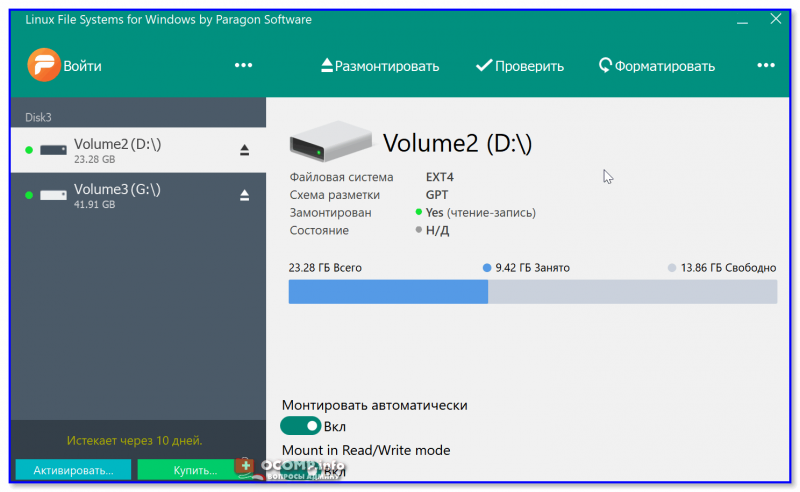
Главное окно (Linux File Systems for Windows by Paragon Software)
На скрине ниже привел окно проводника: как видите, раздел отображает как «обычный» — на него также можно что-нибудь скопировать / удалить.
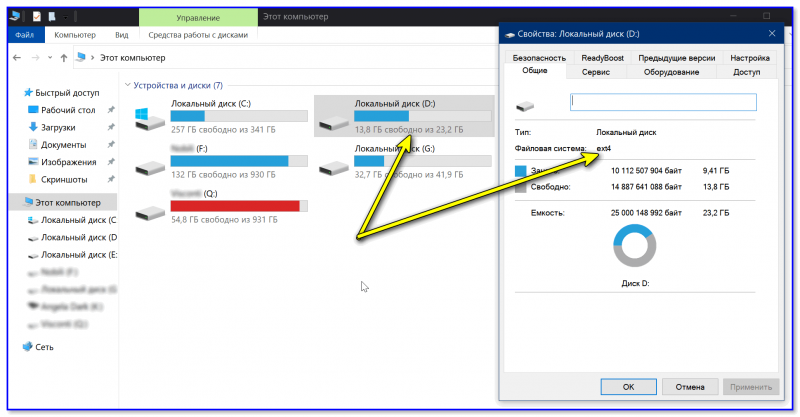
Этот компьютер — диски с ФС EXT4 появились в проводнике
👉 Дополнение!
На Sourceforge можно также найти бесплатный драйвер файловой системы Ext2/3/4 для Windows 7/8/10* (ориг. название: Ext2Fsd).
Сразу отмечу, что на некоторых ОС Windows 10 — драйвер этот ведет себя нестабильно, и не позволяет прочитать информацию с нужного раздела…
Продукт от Paragon, конечно, выигрывает…
*
Способ 2 (через дополнения к TC)
TC — это сокращенное название файлового коммандера Total Commander (некая замена проводнику). К этой программе есть очень много плагинов, и, разумеется, для чтения Ext2/3/4 ФС тоже есть!
Покажу по шагам, как в нем открыть подобный раздел диска…
1) Сначала устанавливаем сам Total Commander. Ссылка на офиц. сайт.
2) Далее необходимо загрузить плагин DiskInternals Reader с офиц. сайта (он идет в архиве ZIP — извлекать не нужно).
3) После необходимо запустить TC от имени администратора (просто кликните правой кнопкой мыши по значку…). 👇
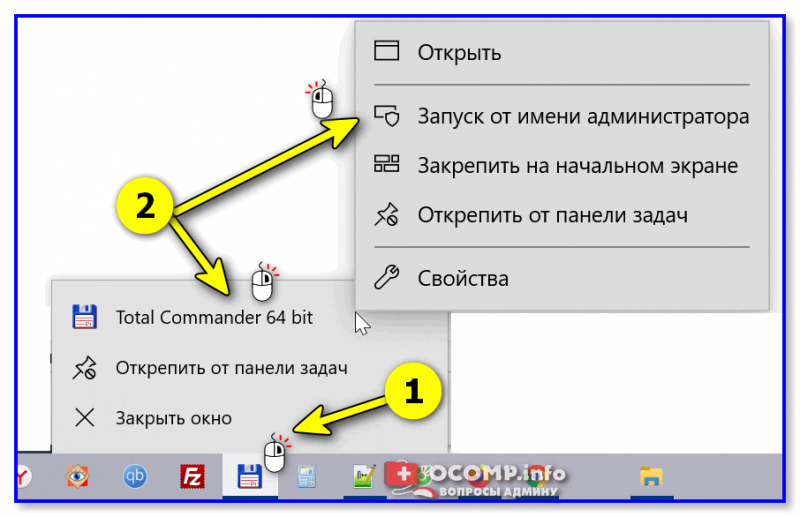
Запуск TC от имени админа
4) Затем необходимо открыть архив ZIP с плагином DiskInternals Reader в Total Commander — тогда он предложит вам установить плагин. Разумеется, соглашаетесь! 👌
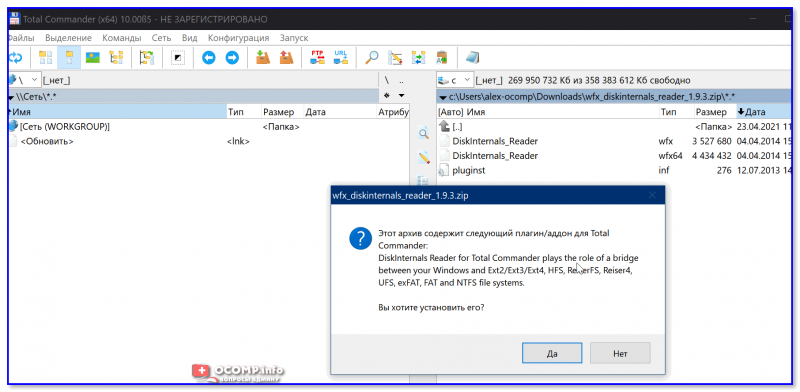
Установка плагина
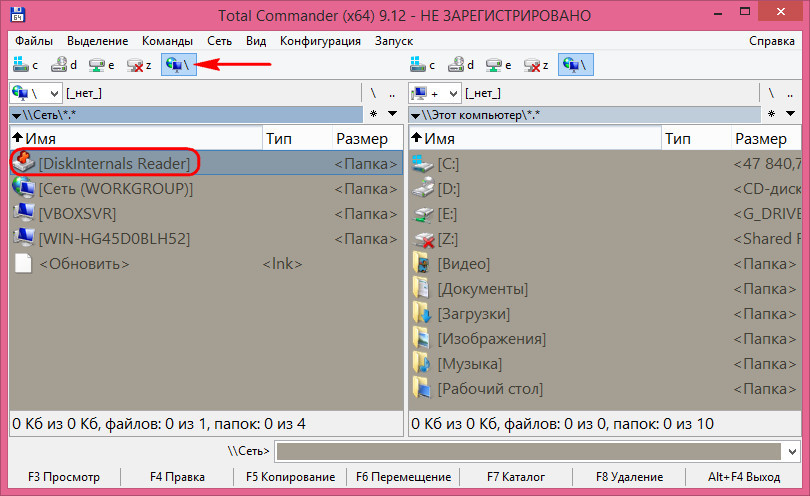
5) Далее необходимо закрыть TC и снова его запустить от имени админа. В меню выбора диска укажите вариант «Сеть / FS-плагины» — далее кликните по значку DiskInternals Reader (см. стрелки 1, 2 на скрине ниже 👇).
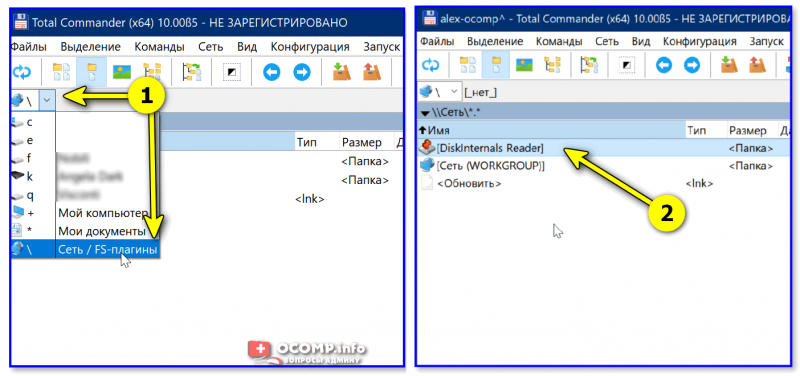
DiskInternals Reader
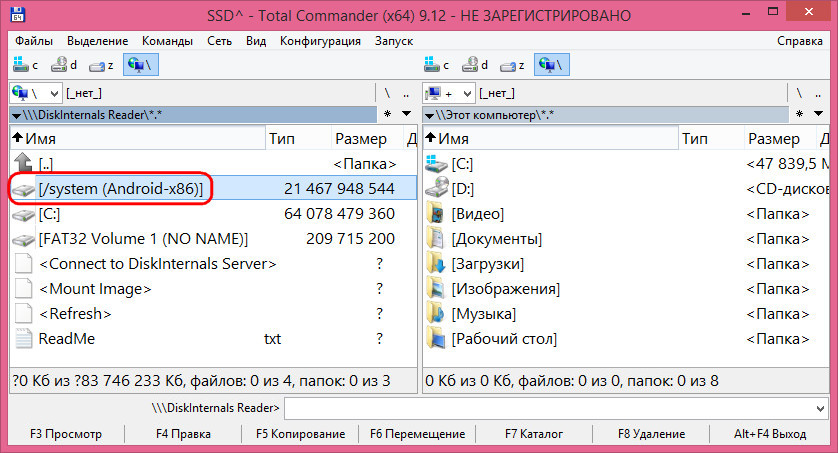
6) Собственно, далее появиться список всех дисков (в том числе и Ext2/3/4) — их можно открыть и скопировать с них нужную информацию. Задача решена?! 👌
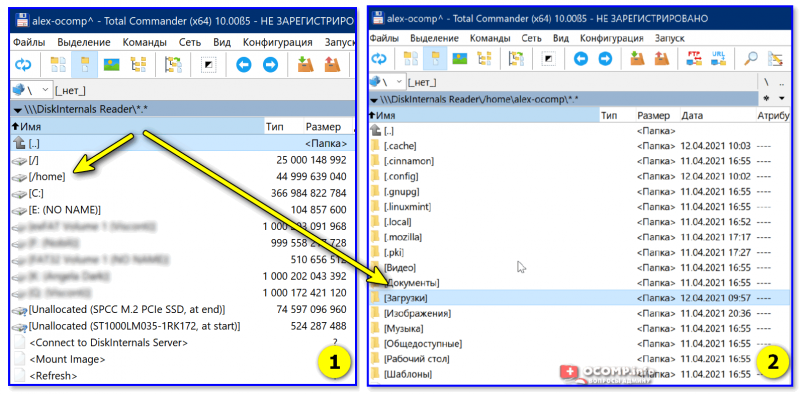
Файлы читаются, можно копировать
*
Способ 3 (с помощью LiveCD)
Вообще, этот вариант, конечно, не относится к работе из-под Windows… Однако, он вполне себе годен для какой-то разовой работы (например, для копирования и переноса папки с файлами). К тому же аварийный LiveCD с Linux никогда не помешает — вдруг чего… 👌
1) Дистрибутивы Linux с поддержкой работы LiveCD — 👉 можете найти в моей подборке
2) Загруженный ISO-файл с нужной версией дистрибутива Linux необходимо правильно записать на флешку.
3) Далее останется только загрузиться с этой флешки с помощью Boot Menu (вызывается сразу после вкл. ПК). Если вы выберите дистрибутив Linux для новичка — то работать с ним весьма просто (ничуть не сложнее, чем с проводником Windows).
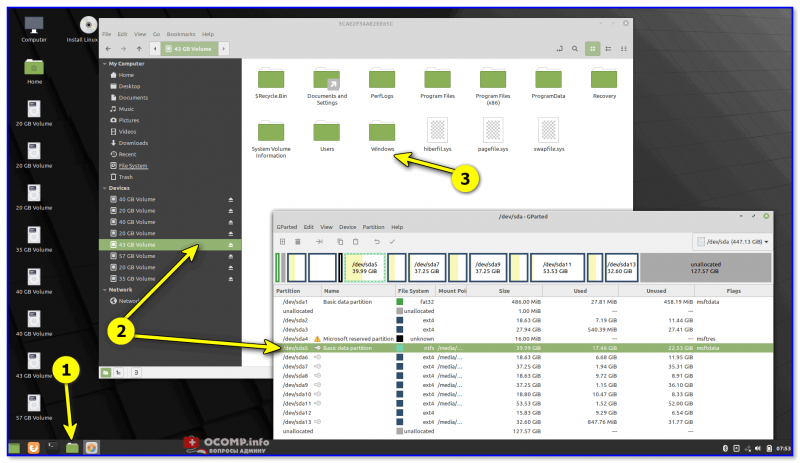
Linux Mint загружена с LiveCD
*
Дополнения приветствуются!
Успехов!
👌


Полезный софт:
-

- Видео-Монтаж

Отличное ПО для создания своих первых видеороликов (все действия идут по шагам!).
Видео сделает даже новичок!
-
- Ускоритель компьютера

Программа для очистки Windows от «мусора» (удаляет временные файлы, ускоряет систему, оптимизирует реестр).
Как в среде Windows сделать возможным доступ к разделу диска или съёмному носителю с файловыми системами Ext2/3/4? Если, к примеру, на компьютере есть ещё и вторая система Linux. И с её данными необходимо поработать из среды Windows. Или другой пример – когда внутри Windows смонтированы виртуальные диски с установленными на виртуальные машины системами Linux или Android. С Ext2/3/4 Windows нативно не умеет работать, ей для этого нужны сторонние средства. Что это за средства? Рассмотрим ниже таковые.
***
Тройка первых средств сделает возможным только чтение устройств информации с Ext2/3/4. Последнее решение позволит и читать, и записывать данные. Все рассмотренные ниже средства бесплатны.
1. Программа DiskInternals Linux Reader
https://www.diskinternals.com/linux-reader/screenshots.shtml
Простенькая программка DiskInternals Linux Reader – это примитивный файловый менеджер, сделанный по типу штатного проводника Windows, с поддержкой файловых систем Ext 2/3/4, Reiser4, HFS, UFS2. В окне программы увидим разделы и устройства с Linux или Android.
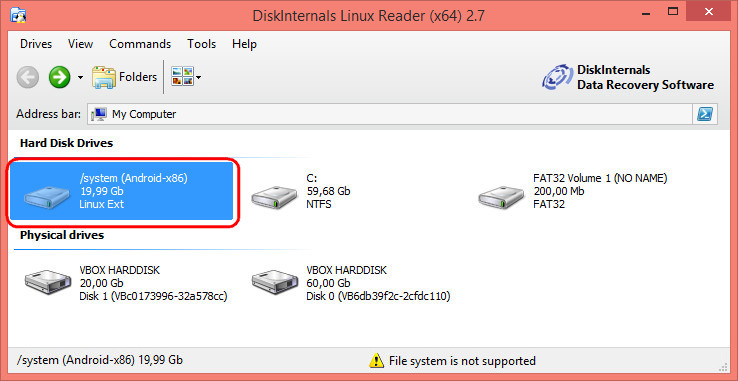
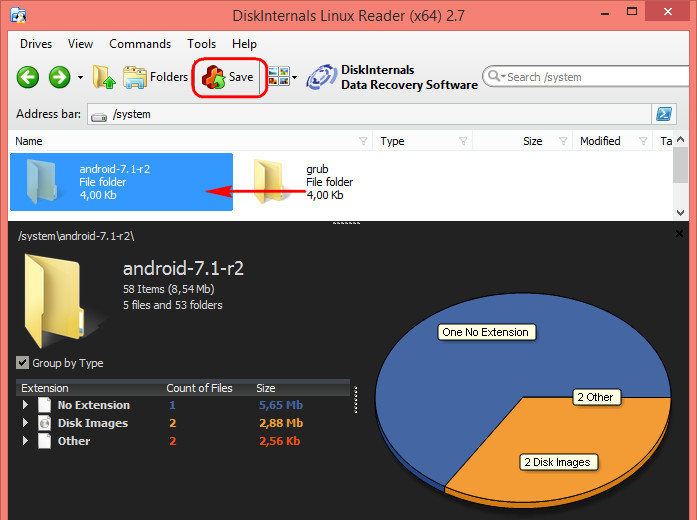
Для копирования необходимо выделить папку или файл, нажать кнопку «Save».
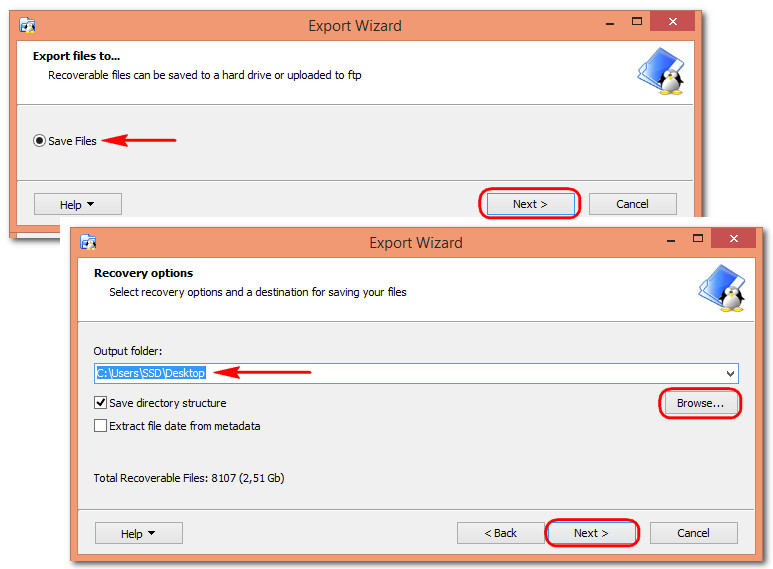
Затем указать путь копирования.
2. Плагин для Total Commander DiskInternals Reader
http://wincmd.ru/plugring/diskinternals_reader.html
Любители популярного Total Commander могут извлекать данные Linux или Android внутри Windows с помощью этого файлового менеджера. Но предварительно установив в него специальный плагин. Один из таких плагинов — DiskInternals Reader, он умеет подключать и читать устройства информации, форматированные в Ext2/3/4, Fat/exFAT, HFS/HFS+, ReiserFS. Загружаем плагин, распаковываем его архив внутри Total Commander, подтверждаем установку.
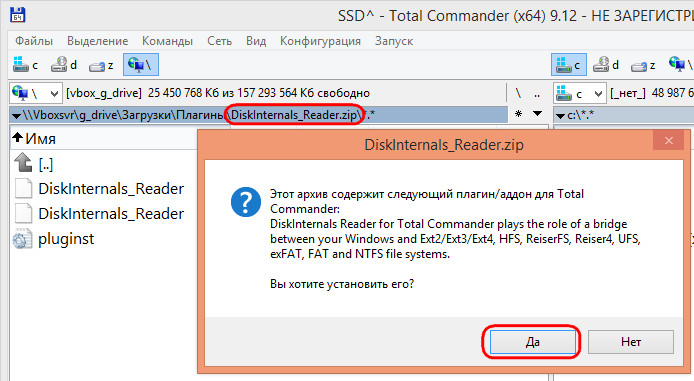
Запускаем Total Commander (важно) от имени администратора. Заходим в раздел «Сеть / FS плагины». Нажимаем «DiskInternals Reader».
Здесь, наряду с прочими разделами диска и носителями, будет отображаться тот, что с Ext2/3/4.
Данные копируются традиционным для Total Commander способом – клавишей F5 на вторую панель.
3. Плагин для Total Commander ext4tc
http://wincmd.ru/plugring/ext4.html
Упрощённая альтернатива предыдущему решению – ext4tc, ещё один плагин для Total Commander. Он может подключать для чтения устройства информации, форматированные только в Ext2/3/4. Скачиваем плагин, распаковываем его архив внутри файлового менеджера, запускаем установку.
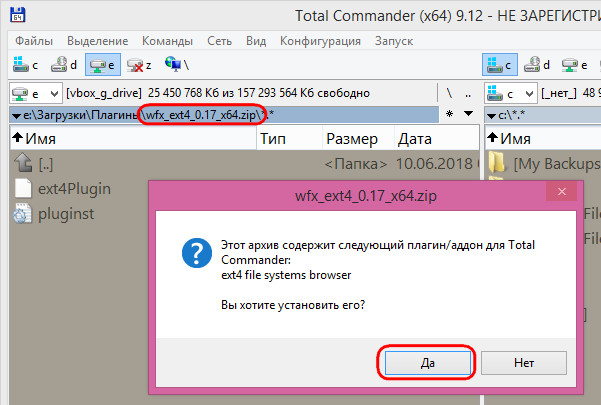
Запускаем Total Commander (важно) от имени администратора. Кликаем «Сеть / FS плагины». Заходим в «ext4plugin».
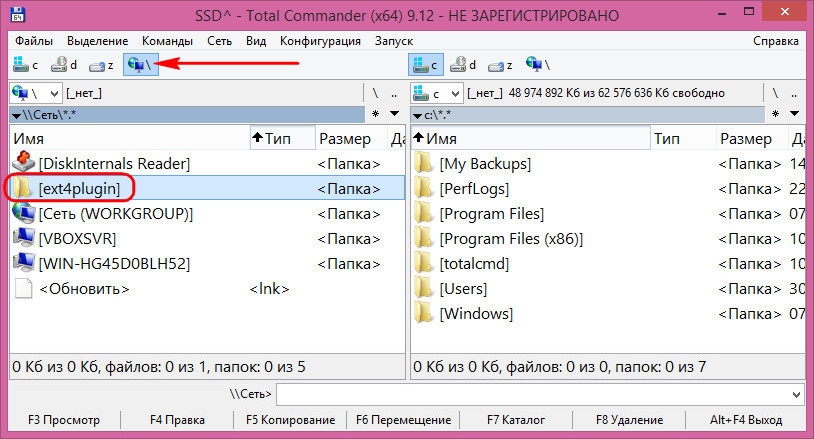
При необходимости копирования данных используем обычный способ с клавишей F5.
4. Драйвер поддержки Ext2Fsd
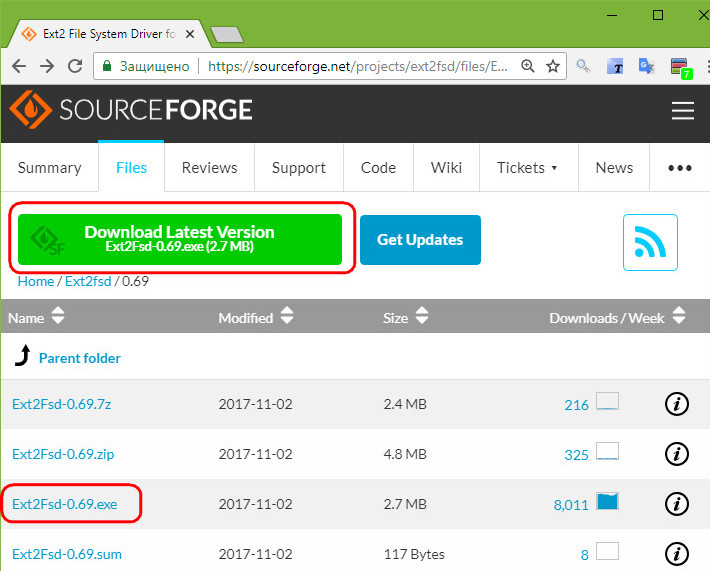
https://sourceforge.net/projects/ext2fsd/files/Ext2fsd/0.69/
Программа Ext2Fsd – это драйвер Ext2/3/4, он реализует поддержку этих файловых систем на уровне операционной системы. С разделами диска и накопителями, форматированными в эти файловые системы, можно работать как с обычными, поддерживаемыми Windows устройствами информации в окне проводника или сторонних программ. Драйвер позволяет и считывать, и записывать данные.
Скачиваем последнюю актуальную версию Ext2Fsd.
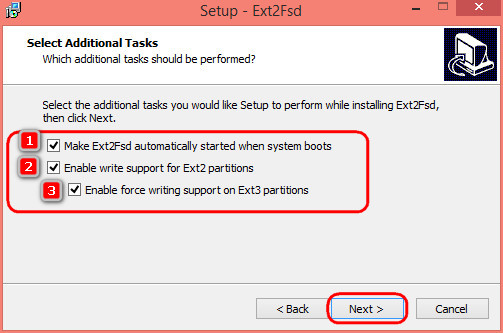
При установке активируем (если для длительной работы) три предлагаемых чекбокса:
• 1 — Автозапуск драйвера вместе с Windows;
• 2 — Поддержка записи для Ext2;
• 3 — Поддержка форматирования для Ext3.
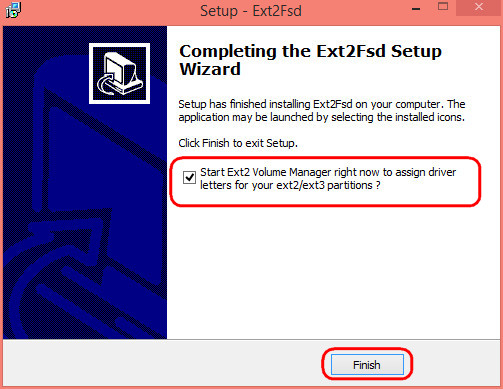
На предфинишном этапе активируем опцию запуска окошка диспетчера драйвера — Volume Manager — с попутным присвоением устройствам информации с Ext2/3/4 буквы диска.
В окошке открывшегося Volume Manager увидим носитель с уже присвоенной буквой. Например, в нашем случае носителю с Ext4 задана первая свободная буква F.
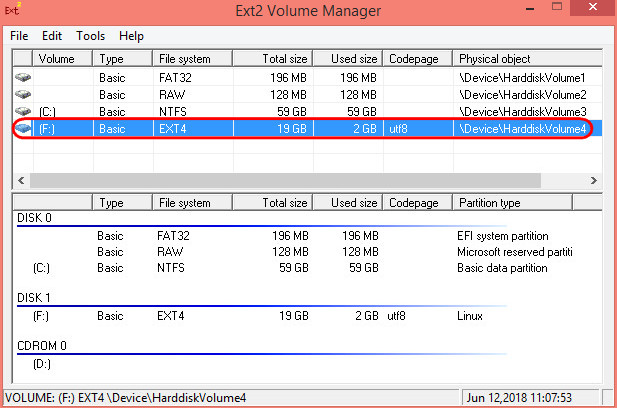
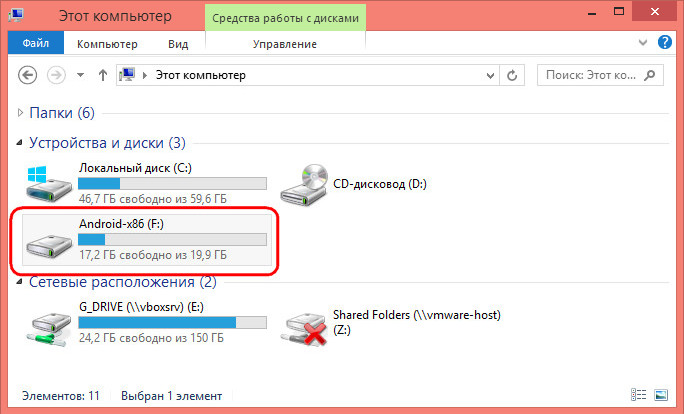
Теперь можем работать с диском F в окне проводника.
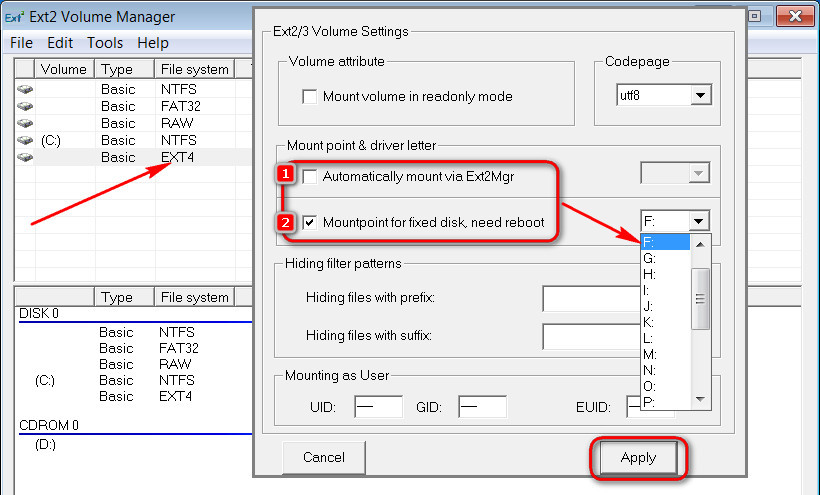
Присвоить букву новым подключаемым устройствам с Ext2/3/4 можно с помощью контекстного меню, вызываемого на каждом из отображаемых в окне Volume Manager устройств. Но просто при присвоении буквы диска такое устройство не будет отображаться после перезагрузки Windows, это решение только для одного сеанса работы с компьютером. Чтобы сделать новое устройство с Ext2/3/4 постоянно видимым в среде Windows, необходимо двойным кликом по нему открыть настроечное окошко и установить постоянные параметры подключения. Во второй графе нужно:
• Для съёмных носителей активировать чекбокс, обозначенный на скриншоте цифрой 1, и указать букву диска;
• Для внутренних дисков и разделов активировать чекбокс, обозначенный на скриншоте ниже цифрой 2, и также указать букву диска.
Далее применяем всё только что настроенное: нажимаем внизу «Apply».
 Загрузка…

Если вы используете двойную загрузку Windows и Linux, вам, вероятно, в какой-то момент захочется получить доступ к файлам в вашей системе Linux из Windows. Linux имеет встроенную поддержку разделов Windows NTFS, но Windows не может читать разделы Linux без стороннего программного обеспечения.
Поэтому мы собрали стороннее программное обеспечение, чтобы помочь. Этот список ориентирован на приложения, поддерживающие файловую систему Ext4, которую большинство новых дистрибутивов Linux используют по умолчанию. Все эти приложения также поддерживают Ext2 и Ext3, а одно из них даже поддерживает ReiserFS.
Ext2Fsd
Ext2Fsd
— это драйвер файловой системы Windows для файловых систем Ext2, Ext3 и Ext4. Он позволяет Windows читать файловые системы Linux изначально, обеспечивая доступ к файловой системе через букву диска, доступную для любой программы.
Вы можете запускать Ext2Fsd при каждой загрузке или открывать его только тогда, когда вам это нужно. Хотя теоретически вы можете включить поддержку записи в разделы Linux, я этого не тестировал. Я бы сам переживал по поводу этого варианта — многое может пойти не так. Однако поддержка только для чтения — это нормально, и она не несет в себе риска что-либо испортить.

Приложение Ext2 Volume Manager позволяет определять точки монтирования для разделов Linux и изменять настройки Ext2Fsd.

Если вы не настроили Ext2Fsd на автоматический запуск при загрузке, вам нужно будет перейти в Инструменты> Управление службами и запустить службу Ext2Fsd, прежде чем вы сможете получить доступ к файлам Linux. По умолчанию драйвер автоматически монтирует и назначает буквы дисков вашим разделам Linux, поэтому вам не нужно делать ничего лишнего.

Вы обнаружите, что разделы Linux смонтированы с их собственными буквами диска в проводнике Windows. Вы можете получить доступ к файлам на них из любого приложения, без необходимости копировать файлы в раздел Windows, прежде чем обращаться к ним.

Файловая система этого раздела на самом деле EXT4, но Ext2Fsd все равно может ее нормально читать. Если вы ищете свои личные файлы, вы найдете их в каталоге / home / NAME.

Читатель DiskInternals Linux
Читатель Linux
это бесплатное приложение от DiskInternals, разработчиков программного обеспечения для восстановления данных. Помимо файловых систем Ext, Linux Reader также поддерживает файловые системы ReiserFS и Apple HFS и HFS +. Он предназначен только для чтения, поэтому не может повредить файловую систему Linux.
Linux Reader не предоставляет доступ по букве диска — это отдельное приложение, которое вы запускаете для просмотра разделов Linux.

Linux Reader показывает предварительный просмотр ваших файлов, что позволяет легко найти нужный.

Если вы хотите работать с файлом в Windows, вам нужно будет сохранить файл из раздела Linux в файловую систему Windows с помощью параметра «Сохранить». Вы также можете сохранять целые каталоги файлов.

Ext2explore
Мы
покрытый
Ext2explore
в прошлом. Это приложение с открытым исходным кодом, которое работает аналогично DiskInternals Linux Reader, но только для разделов Ext4, Ext3 и Ext2. В нем также отсутствует предварительный просмотр файлов, но у него есть одно преимущество: его не нужно устанавливать; вы можете просто скачать .exe и запустить его.
Однако программу Ext2explore.exe необходимо запускать от имени администратора, иначе вы получите сообщение об ошибке. Вы можете сделать это из контекстного меню.

Чтобы сэкономить время в будущем, перейдите в окно свойств файла и включите параметр «Запускать эту программу от имени администратора» на вкладке «Совместимость».

Как и в случае с Linux Reader, вам нужно будет сохранить файл или каталог в вашей системе Windows, прежде чем вы сможете открывать его в других программах.

Дополнительные советы по двойной загрузке см. В нашем
лучшие статьи по настройке системы с двойной загрузкой
.
Access Linux Partitions From Windows
How To Access Linux Partition From Windows
How To Access Linux Partition From Windows
View Linux Partitions On Windows
How To Access Linux Partitions From Windows In Less Than 50 Seconds!
Access A Linux Partition From Windows 7 In Dual Boot
Access Ubuntu Or Linux Partition Files From Windows 10 || Ext2fsd
How To Access The Ubuntu Filesystem In Windows 10? (3 Solutions!!)
[Easy] Create And Access Linux Data/partitions From Windows! (Ext2/3/4)
HOW TO: View & Extract Raspberry Pi Images And/or Linux Partitions On Windows PC
How To Access Linux Partitions(Ext4) From Windows10 || Linux Reader || Ext4/Ext3 || NTFS || File Sys
Содержание
- Как читать разделы диска с Ext2/3/4 (Linux) при работе в Windows
- Как «прочитать» информацию на разделах с файловыми системами Ext2, Ext3, Ext4
- Способ 1 (через спец. драйвер)
- Способ 2 (через дополнения к TC)
- Способ 3 (с помощью LiveCD)
- Как в среде Windows получить доступ к файловым системам Ext2, Ext3, Ext4
- 1. Программа DiskInternals Linux Reader
- 2. Плагин для Total Commander DiskInternals Reader
- 3. Плагин для Total Commander ext4tc
- 4. Драйвер поддержки Ext2Fsd
- Как получить доступ к разделам Linux в Windows
- Выбор правильного программного обеспечения для разделов Linux
- Использование DiskInternals Linux Reader
- Доступ для чтения и записи с Ext2Fsd
- Безопасный доступ к файлам Linux в Windows
Как читать разделы диска с Ext2/3/4 (Linux) при работе в Windows
Доброго дня!
К сожалению «обычная» версия Windows не позволяет работать с дисками, отформатированными в файловые системы (ФС) Ext2, Ext3, Ext4 (используются в Linux). Всё, что доступно — это узнать о их существовании в управлении дисками, а вот скопировать файл — уже проблема.
Наиболее сподручный и самый удобный вариант (на мой взгляд) — установить в Windows спец. драйвер, который позволит ОС работать с дисками Ext2/3/4 также, как если бы они были отформатированы в NTFS (скажем). Т.е. любая программа в Windows (тот же проводник) сможет в обычном режиме работать с диском. Удобно?
Теперь о том, «что» выбрать.
Как «прочитать» информацию на разделах с файловыми системами Ext2, Ext3, Ext4
Способ 1 (через спец. драйвер)
Подобные «драйверы» есть от нескольких производителей. Я бы выделил продукт от Paragon (ссылка на офиц. сайт с драйвером). Почему:
- поддержка ФС: Ext2, Ext3, Ext4 (чтение + запись); Btrfs, XFS (только чтение);
- после установки драйвера — ничего «делать» не нужно: просто Windows начинает видеть накопители с Ext4+;
- совместим с ОС Windows 7/8/10 (плюс есть пробный период, которого хватает для возникшей задачи (обычно)).
Драйвер от Paragon
Обратите внимание, что «ненужные» разделы диска можно откл. и не монтировать. Настройка драйвера позволяет это сделать.
Главное окно (Linux File Systems for Windows by Paragon Software)
На скрине ниже привел окно проводника: как видите, раздел отображает как «обычный» — на него также можно что-нибудь скопировать / удалить.
Этот компьютер — диски с ФС EXT4 появились в проводнике
👉 Дополнение!
На Sourceforge можно также найти бесплатный драйвер файловой системы Ext2/3/4 для Windows 7/8/10* (ориг. название: Ext2Fsd).
Сразу отмечу, что на некоторых ОС Windows 10 — драйвер этот ведет себя нестабильно, и не позволяет прочитать информацию с нужного раздела.
Продукт от Paragon, конечно, выигрывает.
Способ 2 (через дополнения к TC)
TC — это сокращенное название файлового коммандера Total Commander (некая замена проводнику). К этой программе есть очень много плагинов, и, разумеется, для чтения Ext2/3/4 ФС тоже есть!
Покажу по шагам, как в нем открыть подобный раздел диска.
1) Сначала устанавливаем сам Total Commander. Ссылка на офиц. сайт.
2) Далее необходимо загрузить плагин DiskInternals Reader с офиц. сайта (он идет в архиве ZIP — извлекать не нужно).
3) После необходимо запустить TC от имени администратора (просто кликните правой кнопкой мыши по значку. ). 👇
Запуск TC от имени админа
4) Затем необходимо открыть архив ZIP с плагином DiskInternals Reader в Total Commander — тогда он предложит вам установить плагин. Разумеется, соглашаетесь! 👌
5) Далее необходимо закрыть TC и снова его запустить от имени админа. В меню выбора диска укажите вариант «Сеть / FS-плагины» — далее кликните по значку DiskInternals Reader (см. стрелки 1, 2 на скрине ниже 👇).
6) Собственно, далее появиться список всех дисков (в том числе и Ext2/3/4) — их можно открыть и скопировать с них нужную информацию. Задача решена?! 👌
Файлы читаются, можно копировать
Способ 3 (с помощью LiveCD)
Вообще, этот вариант, конечно, не относится к работе из-под Windows. Однако, он вполне себе годен для какой-то разовой работы (например, для копирования и переноса папки с файлами). К тому же аварийный LiveCD с Linux никогда не помешает — вдруг чего. 👌
1) Дистрибутивы Linux с поддержкой работы LiveCD — 👉 можете найти в моей подборке
2) Загруженный ISO-файл с нужной версией дистрибутива Linux необходимо правильно записать на флешку.
3) Далее останется только загрузиться с этой флешки с помощью Boot Menu (вызывается сразу после вкл. ПК). Если вы выберите дистрибутив Linux для новичка — то работать с ним весьма просто (ничуть не сложнее, чем с проводником Windows).
Источник
Как в среде Windows получить доступ к файловым системам Ext2, Ext3, Ext4

Как в среде Windows сделать возможным доступ к разделу диска или съёмному носителю с файловыми системами Ext2/3/4 ? Если, к примеру, на компьютере есть ещё и вторая система Linux. И с её данными необходимо поработать из среды Windows. Или другой пример – когда внутри Windows смонтированы виртуальные диски с установленными на виртуальные машины системами Linux или Android . С Ext2/3/4 Windows нативно не умеет работать, ей для этого нужны сторонние средства. Что это за средства? Рассмотрим ниже таковые.
***
Тройка первых средств сделает возможным только чтение устройств информации с Ext2/3/4 . Последнее решение позволит и читать, и записывать данные. Все рассмотренные ниже средства бесплатны.
1. Программа DiskInternals Linux Reader
Простенькая программка DiskInternals Linux Reader – это примитивный файловый менеджер, сделанный по типу штатного проводника Windows, с поддержкой файловых систем Ext 2/3/4 , Reiser4 , HFS , UFS2 . В окне программы увидим разделы и устройства с Linux или Android.
Для копирования необходимо выделить папку или файл, нажать кнопку «Save».
Затем указать путь копирования.
2. Плагин для Total Commander DiskInternals Reader
Любители популярного Total Commander могут извлекать данные Linux или Android внутри Windows с помощью этого файлового менеджера. Но предварительно установив в него специальный плагин. Один из таких плагинов — DiskInternals Reader, он умеет подключать и читать устройства информации, форматированные в Ext2/3/4 , Fat/exFAT , HFS/HFS+ , ReiserFS . Загружаем плагин, распаковываем его архив внутри Total Commander, подтверждаем установку.
Запускаем Total Commander (важно) от имени администратора. Заходим в раздел «Сеть / FS плагины». Нажимаем «DiskInternals Reader».
Здесь, наряду с прочими разделами диска и носителями, будет отображаться тот, что с Ext2/3/4 .
Данные копируются традиционным для Total Commander способом – клавишей F5 на вторую панель.
3. Плагин для Total Commander ext4tc
Упрощённая альтернатива предыдущему решению – ext4tc, ещё один плагин для Total Commander. Он может подключать для чтения устройства информации, форматированные только в Ext2/3/4 . Скачиваем плагин, распаковываем его архив внутри файлового менеджера, запускаем установку.
Запускаем Total Commander (важно) от имени администратора. Кликаем «Сеть / FS плагины». Заходим в «ext4plugin».
При необходимости копирования данных используем обычный способ с клавишей F5 .
4. Драйвер поддержки Ext2Fsd
Программа Ext2Fsd – это драйвер Ext2/3/4 , он реализует поддержку этих файловых систем на уровне операционной системы. С разделами диска и накопителями, форматированными в эти файловые системы, можно работать как с обычными, поддерживаемыми Windows устройствами информации в окне проводника или сторонних программ. Драйвер позволяет и считывать, и записывать данные.
Скачиваем последнюю актуальную версию Ext2Fsd.
При установке активируем (если для длительной работы) три предлагаемых чекбокса:
• 1 — Автозапуск драйвера вместе с Windows;
• 2 — Поддержка записи для Ext2;
• 3 — Поддержка форматирования для Ext3.
На предфинишном этапе активируем опцию запуска окошка диспетчера драйвера — Volume Manager — с попутным присвоением устройствам информации с Ext2/3/4 буквы диска.
В окошке открывшегося Volume Manager увидим носитель с уже присвоенной буквой. Например, в нашем случае носителю с Ext4 задана первая свободная буква F.
Теперь можем работать с диском F в окне проводника.
Присвоить букву новым подключаемым устройствам с Ext2/3/4 можно с помощью контекстного меню, вызываемого на каждом из отображаемых в окне Volume Manager устройств. Но просто при присвоении буквы диска такое устройство не будет отображаться после перезагрузки Windows, это решение только для одного сеанса работы с компьютером. Чтобы сделать новое устройство с Ext2/3/4 постоянно видимым в среде Windows, необходимо двойным кликом по нему открыть настроечное окошко и установить постоянные параметры подключения. Во второй графе нужно:
• Для съёмных носителей активировать чекбокс, обозначенный на скриншоте цифрой 1, и указать букву диска;
• Для внутренних дисков и разделов активировать чекбокс, обозначенный на скриншоте ниже цифрой 2, и также указать букву диска.
Далее применяем всё только что настроенное: нажимаем внизу «Apply».
Источник
Как получить доступ к разделам Linux в Windows
Если у вас есть дистрибутив Linux, расположенный рядом с Windows на вашем ПК, у вас не будет проблем с доступом к вашему диску Windows. NTFS, стандартная файловая система Windows, хорошо поддерживается, и большинство дистрибутивов Linux смогут с легкостью монтировать диски NTFS.
Однако этого нельзя сказать о пользователях Windows. Обычные файловые системы Linux, такие как Ext4, не поддерживаются. Если вы хотите получить доступ к разделам Linux в Windows, вам нужно установить дополнительное программное обеспечение для выполнения этой работы.
Выбор правильного программного обеспечения для разделов Linux
Существует несколько вариантов программного обеспечения для пользователей Windows, которые хотят получить доступ к своим файлам в Linux. На протяжении многих лет, Ext2Fsd была опция перехода, позволяющая вам читать и писать в файловые системы Linux внутри самой Windows.
Программы для Windows, мобильные приложения, игры — ВСЁ БЕСПЛАТНО, в нашем закрытом телеграмм канале — Подписывайтесь:)
К сожалению, Ext2Fsd не обновлялся с 2017 года, и предпоследний выпуск 0.68 имел «критическая ошибка”, Которые могут повредить ваши данные на дисках Ext4 с включенным 64-битным режимом. Сайт Ext2Fsd вышел из строя, и неясно, исправил ли Ext2Fsd 0.69 эту ошибку.
Это все еще вариант, если вам нужен доступ на запись к вашему диску Linux, но, учитывая риски, это не наша главная рекомендация, если у вас 64-битный раздел Ext4 Linux. Сначала убедитесь, что вы создали резервные копии важных данных и используете только самый последний выпуск Ext2Fsd 0,69.
В качестве альтернативы рекомендуем DiskInternals Linux Reader, Это позволяет получить доступ к файлам из наиболее распространенных файловых систем Linux. В отличие от Ext2fs, это делается не через Windows Explorer, а через собственный файловый менеджер. Это также бесплатно для вас.
Он не позволит вам записывать файлы непосредственно на диск Linux, но вы можете сохранять любые файлы, которые вам нужно отредактировать, на диск Windows. Подобная альтернатива с открытым исходным кодом, Ext2Read, также доступен для использования, со многими из тех же функций. Вам не нужно устанавливать Ext2read, поскольку он поставляется в виде переносимого файла .exe.
Использование DiskInternals Linux Reader
DiskInternals Linux Reader распространяется бесплатно, поэтому вам не нужно платить за его загрузку и использование.
Для начала вам нужно скачать установщик Linux Reader, Откройте программу установки, примите условия, подтвердите место установки и нажмите «Установить».
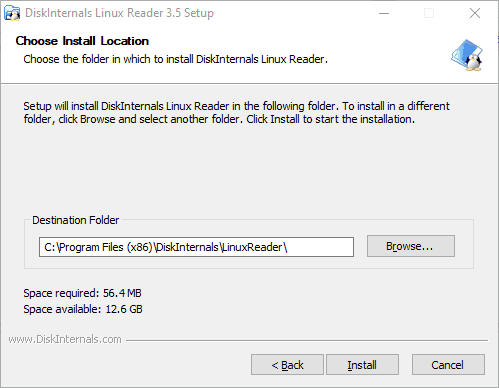
После завершения установки убедитесь, что установлен флажок «Запустить программу DiskInternals Linux Reader», и нажмите «Готово».
Клиент Linux Reader хорошо спроектирован и имеет некоторые сходства по дизайну с Windows File Explorer. Вы увидите список ваших накопителей, включая любое съемное хранилище, например USB-накопители или SD-карты.
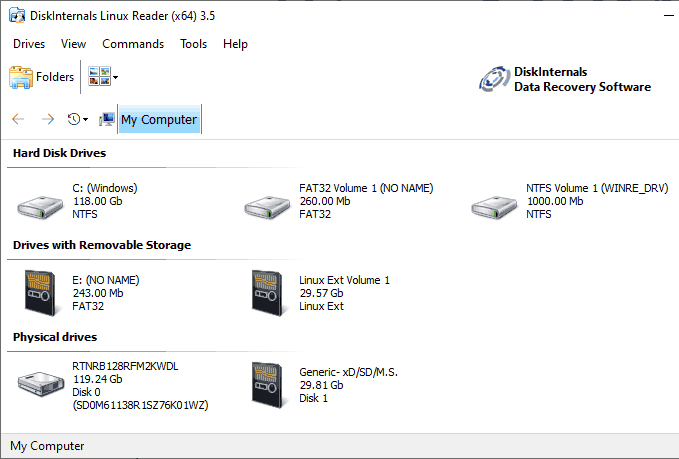
Найдите свой раздел Linux в разделе «Жесткие диски» или «Диски со съемным хранилищем».
Вы можете либо дважды щелкнуть мышью, чтобы просмотреть свои файлы, либо щелкнуть правой кнопкой мыши и выбрать «Открыть раздел» в раскрывающемся меню.
Вы увидите разделенный экран, в верхней части которого показаны файлы и папки на вашем диске Linux. Как мы уже упоминали, вы не можете вносить какие-либо изменения непосредственно в привод. Вам нужно будет скопировать файлы на диск Windows или в другой подходящий для Windows раздел.
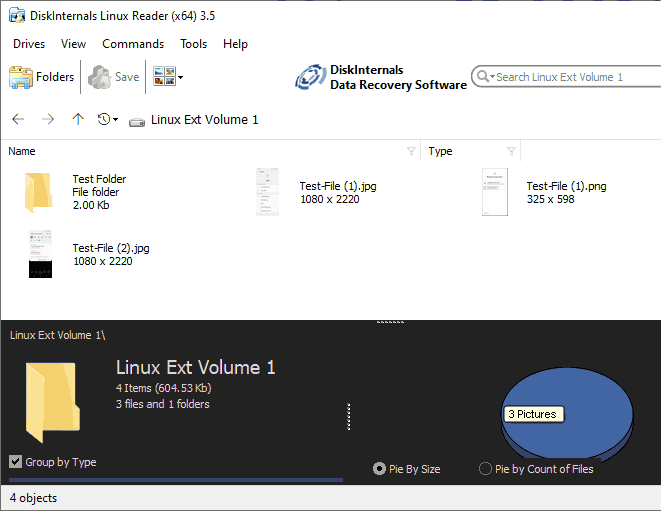
Для этого выберите файлы и папки, которые вы хотите скопировать. Щелкните правой кнопкой мыши выбранные файлы и нажмите «Сохранить».
В мастере экспорта вы увидите, что опция сохранения файлов уже выбрана.
Нажмите кнопку «Далее.
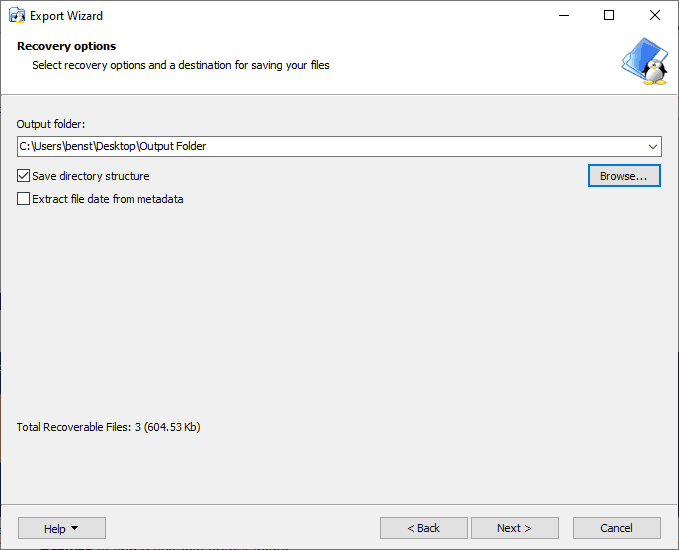
Выберите место для сохранения ваших файлов и папок. Вы можете ввести местоположение самостоятельно или нажать кнопку «Обзор», чтобы найти подходящую папку вывода, прежде чем нажать «Далее».
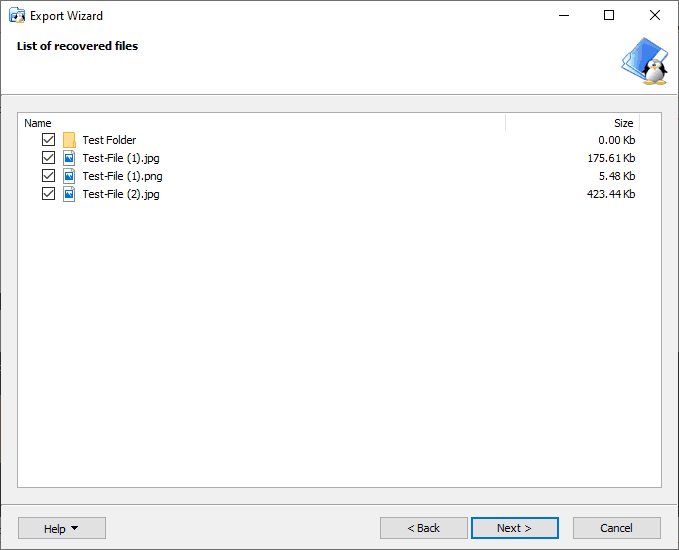
Вы увидите окончательный список выбранных вами файлов и папок. Если вы хотите удалить какие-либо файлы или папки до начала процесса копирования, снимите флажок рядом с любыми элементами.
Нажмите Далее, чтобы продолжить.
После завершения вы увидите окончательное подтверждение, подтверждающее количество скопированных файлов и папок, а также место сохранения. Нажмите Готово, чтобы закрыть Мастер экспорта.
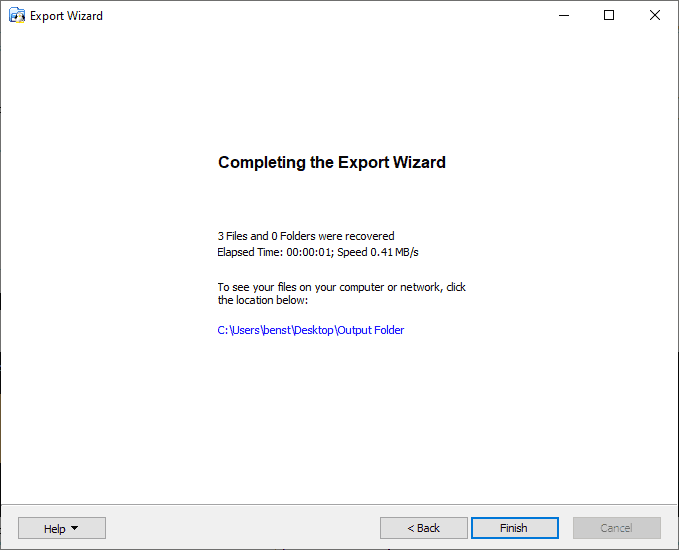
Хотя DiskInternals Linux Reader не позволяет вам напрямую изменять файлы или папки, вы можете использовать его для быстрого доступа к любым необходимым файлам Linux. Затем вы можете перенести их обратно на ваш диск Linux, когда вы работаете в Linux, или, если вы хотите рискнуть, вы можете вместо этого использовать Ext2Fsd.
Доступ для чтения и записи с Ext2Fsd
Ext2Fsd, как мы упоминали ранее, является единственным вариантом для пользователей, которым необходимо вносить изменения в файлы или папки на своем диске Linux непосредственно из Windows. После его установки вы можете получить доступ к своему диску из Windows File Explorer, как обычно. Рекомендуется Ext2Fsd 0.69, особенно для пользователей с 64-битными Linux-разделами Ext4.
Начать, скачать установщик Ext2Fsd файл и начать установку. Примите условия и место установки и убедитесь, что в разделе «Выбрать дополнительные задачи» установлены все флажки.
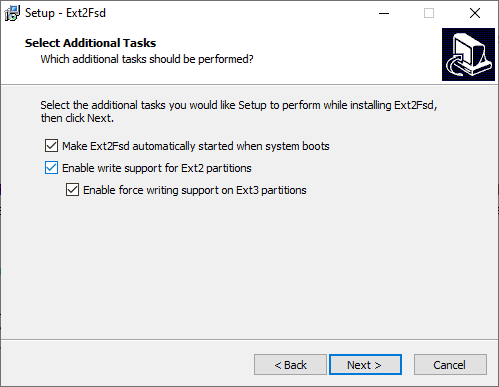
После завершения установки вам будет предложено перезагрузить компьютер. Безопасно закройте все необходимые программы и нажмите «Готово» для перезагрузки.
После того, как вы перезагрузитесь, посмотрите, заметили ли вы свой диск в проводнике и дважды щелкните его, чтобы открыть. Если вы его не видите, откройте Диспетчер томов Ext2, щелкните правой кнопкой мыши диск и выберите «Присвоить букву диска».
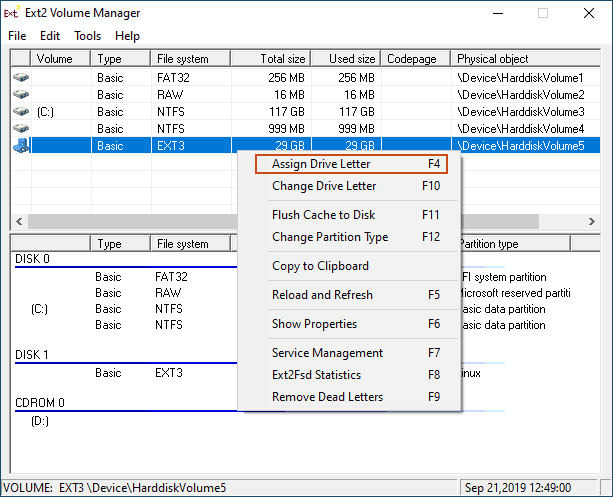
Как только буква диска будет назначена вашему диску, вы сможете увидеть ее в проводнике. Вы сможете создавать, копировать, перемещать или удалять файлы, как на любом другом диске, но, учитывая риски, не используйте это для важных данных, если не уверены, что у вас есть резервная копия.
Безопасный доступ к файлам Linux в Windows
Самый безопасный метод для доступа к файлам или папкам Linux — использовать опцию только для чтения, такую как DiskInternals Linux Reader. С таким программным обеспечением шансы испортить ваши файлы равны нулю.
Если вам абсолютно необходимо отредактировать файлы или папки на вашем диске Linux, Ext2Fsd позволит вам это сделать, но позаботьтесь о том, чтобы избежать рисков, используя самую последнюю версию и только на диске с некритическими файлами.
Если вы хотите избежать этой проблемы в будущем, подумайте о том, чтобы иметь разделенный диск Linux-раздела (отформатированный как NTFS) для совместного использования файлов в обеих системах, или вместо этого синхронизируйте их с Google Drive.
Программы для Windows, мобильные приложения, игры — ВСЁ БЕСПЛАТНО, в нашем закрытом телеграмм канале — Подписывайтесь:)
Источник
За что мне нравится Linux — так это за свою универсальность и адаптивность. Если вы установите Windows и Linux на одном компьютере, то загрузившись в Linux вы будете легко видеть все разделы Windows и даже сможете работать с ними, как с родными.
Но вот если вы загрузитесь в Windows, то Linux вы вообще не увидите, как будто его нет. Печально:(
Linux — Установка Ubuntu рядом с Windows. (UEFI+GPT)
Поэтому просмотр разделов Linux в Windows очень актуален для тех, кто пользуется двумя системами одновременно, как Я, например:)
Как же из Windows увидеть жёсткий диск (вернее его область) отформатированный в файловую систему Linux — ext2, ext3 или ext4? Без дополнительного софта не обойтись и он есть.
И такой софт есть, и его даже достаточно, но какие-то утилиты очень мало функциональны, а какие то проекты уже давно заброшены. Но всё же мне удалось найти кое что достойное внимания.
Самый простой способ — это просмотр разделов Linux в Windows при помощи утилиты ext2read (ext2explore), которую можно скачать по этой ссылке:

Программа проста до безобразия и позволяет просматривать Linux разделы и копировать с них файлы. И всё, изменять файлы на Linux разделах и копировать их туда вы не сможете. Так что если вам нужен такой минимум, то программа для вас.
Внимание! Если ваш домашний каталог зашифрован, то вы не сможете попасть в него с любой программой!
Поэтому, если вы часто перемещаете файлы между системами, то сделайте в Linux дополнительный, не зашифрованный раздел.
Но это конечно не всё. Есть ещё одна программка, которая заслуживает нашего внимания — это ext2mgr, которую можно найти тут:
Эта программа делает больше: она создаёт новый раздел и монтирует к нему раздел Linux. То есть у вас в Windows появляется новый жёсткий диск в системе, который на самом деле является Linux разделом.
И вот с ним вы сможете делать то, что заходите.
Как установить ext2mgr и подключить потом Linux раздел в Windows?
Скачиваем программу и распаковываем архив. В распакованной папке запускаем исполняемый файл:

После этого нам покажут все разделы, которые у нас есть на компьютере:

У меня показывает разделы Linux, которые есть на ноутбуке и один раздел на внешнем жёстком диске — DISK — 1. Я хочу при монтировать именно его. Клацаем по нему и у нас появляется такой диалог:

Видим кнопку примонтировать — нажимаем её и у нас появляется новый диалог:

Выбираем свободную букву диска и ставим или убираем нужные галочки. Всё, теперь перезагружаем компьютере — ну как без этого в Windows и в МОЙ КОМПЬЮТЕР наблюдаем появление новых дисков:

Если вы сделали всё правильно, то диск должен появится и с ним можно будет начать работать.
Но опять же, будьте осторожны, чтобы не удалить разделы. Мне это как то удалось, когда я готовил материал для этой заметки. После этого я писал статью о том, как восстановить разделы жёсткого диска 
На самом деле есть ещё программы подобного рода, если вы знаете более лучшие, то поделитесь своим мнением, которому тут всегда рады:)
Лично я часто покупаю на Aliexpress и стараюсь это делать, когда скидки на МАКСИМУМ 🔥 Поэтому ОЧЕНЬ советую ВАМ Телеграм канал 👉🏻Распродажи на Алиэкспресс👈🏻
Оригинал:
Windows Migration: Accessing Linux Partitions From Windows
Автор: Antonis Komis (agmg)
Дата публикации: май 2013 г.
Перевод: Семененко В.
Дата перевода: июнь 2013 г.
Двойная загрузка операционных систем является очень распространенным сценарием среди пользователей Windows, которые решили попробовать систему Linux. Они поступают так потому, что еще не чувствуют себя достаточно уверенно, чтобы полностью оставить Windows и перейти на Linux. Или же потому, что этим пользователям необходимы некоторые программы и игры, которые невозможно запустить под Linux. Но в обоих случаях, когда пользователь работает между двумя операционными системами, существует потребность во взаимодействии между обеими системами. В операционной системе Linux есть изначальная поддержка «родных» файловых систем Windows (NTFS, FAT). Это означает, что работая под системой Linux, можно иметь доступ к Windows-разделам. С системой Windows дело обстоит с точностью до наоборот. Чтобы получить доступ к Linux-разделам из-под Windows, необходимо установить сторонние программы, специально созданные для этой цели.
В этой статье дан обзор нескольких таких программ, которые позволяют открыть Linux-разделы, работая в операционной системе Windows. Все рассматриваемые программы имеют поддержку файловой системы ext4, которая является таковой по умолчанию для всех дистрибутивов Linux. Также подобные программы могут работать с более ранними версиями файловых систем, таких как ext3 или ext2, а также c файловыми системами другого типа.
Все программы, обзор которых я решил сделать в данной статье, по умолчанию предоставляют доступ к Linux-разделам только в режиме чтения. Это означает, что с помощью таких программ можно читать файлы с Linux-разделов, но нельзя производить запись на них. С моей точки зрения, такой подход является наилучшим вариантом, так как иметь полный доступ к Linux-разделам может быть опасным. Это связано с тем, что при полном доступе к файловой системе Linux, достаточно изменить или удалить хотя бы один файл, что приведет операционную систему Linux в неработоспособное состояние. Пользователь должен иметь точное представление о том, что он собирается изменить, прежде чем приступать к самому изменению. В этом случае риск повредить систему сводится к минимуму.
Ext2Fsd
Официальная страница проекта: http://wwww.ext2fsd.com/
Ext2Fsd является драйвером файловой системы ext2, написанным под линейку операционных систем Windows (2000, XP, Vista и Win7). Будучи установленным, драйвер предоставляет доступ к Linux-разделам по буквенному обозначению каждого раздела для любой из установленных под Windows программ.
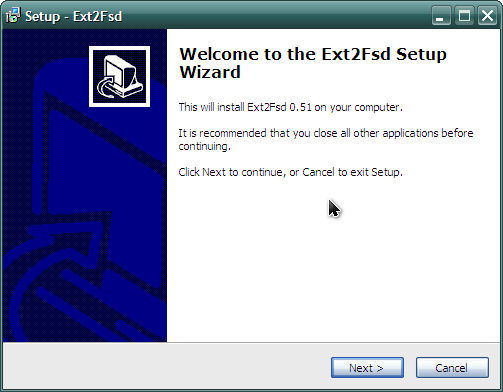
Установщик программы Ext2Fsd во время инсталляции задаст вопрос о добавлении службы ext2fsd в автозагрузку операционной системы. Если согласиться с предложением инсталлятора, то данный сервис будет запускаться каждый раз при загрузке операционной системы Windows, автоматически монтируя указанные в настройках разделы Linux. Если же отказаться от такой возможности, то службу нужно будет запускать вручную в каждом случае, когда необходимо получить доступ к определенным разделам.
Драйвер Ext2Fsd имеет дополнительную опцию для включения прав записи в файловых системах Linux. По причинам, которые я уже называл ранее, рекомендую оставить данную опцию отключенной, за исключением тех случаев, когда действительно необходимо что-либо изменить, и вы что знаете, что делаете.
Давайте посмотрим на основное окно программы Ext2Fsd:
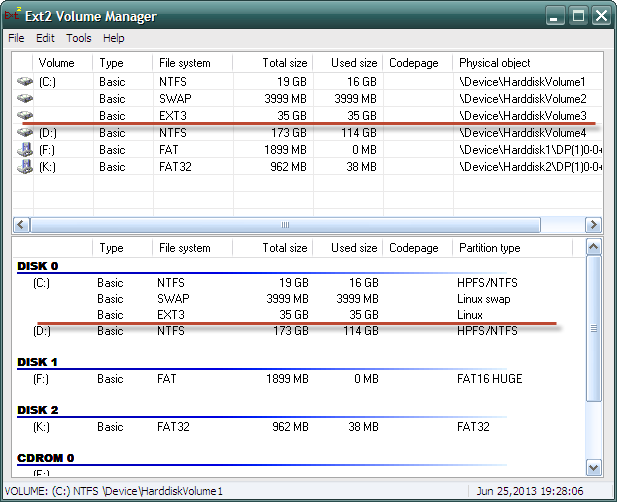
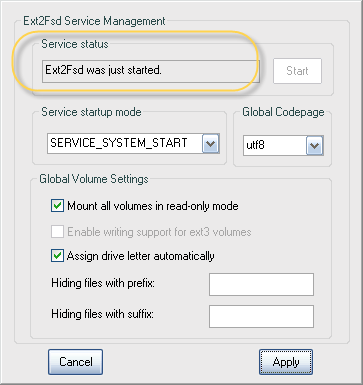
Если нажать горячую клавишу F7 (или перейти в меню по пути «Tools — Service Management»), можно увидеть состояние службы (включена или отключена), и несколько дополнительных настроек, которые относятся к выбранному разделу:
Давайте смонтируем раздел. Это можно выполнить двумя способами. Первый — правым щелчком мыши на выбранном разделе в списке открываем контекстное меню и выбираем «Ext2 Volume Management».
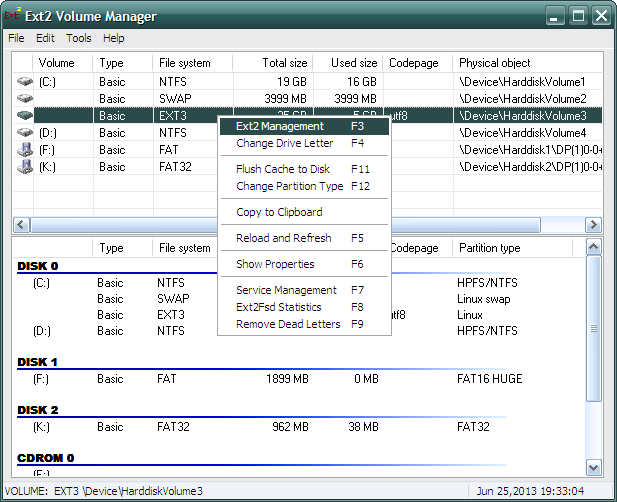
Второй способ — просто нажать горячую клавишу F3 для выделенного в списке раздела.
Откроется следующее окно:
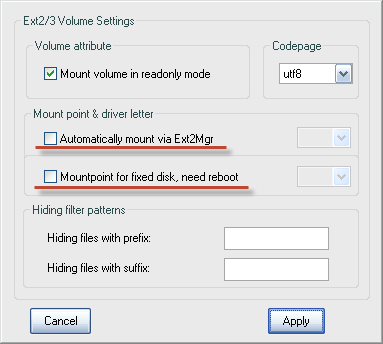
Если раздел, к которому нужно получить доступ, находиться на съемном носителе, то необходимо выбрать пункт «Automatically mount via Ext2Mgr» в контекстном меню. В этом случае указанный раздел будет монтироваться каждый раз, когда будет подключаться съемный носитель. В случае, если нужный раздел располагается на постоянно подключенном носителе, то для его автоматического монтирования необходимо выбрать пункт «Mountpoint for fixed disk, need reboot» в контекстном меню. Выберите данный пункт и выполните перезагрузку, если это необходимо.
Перейдем в «Мой компьютер»:
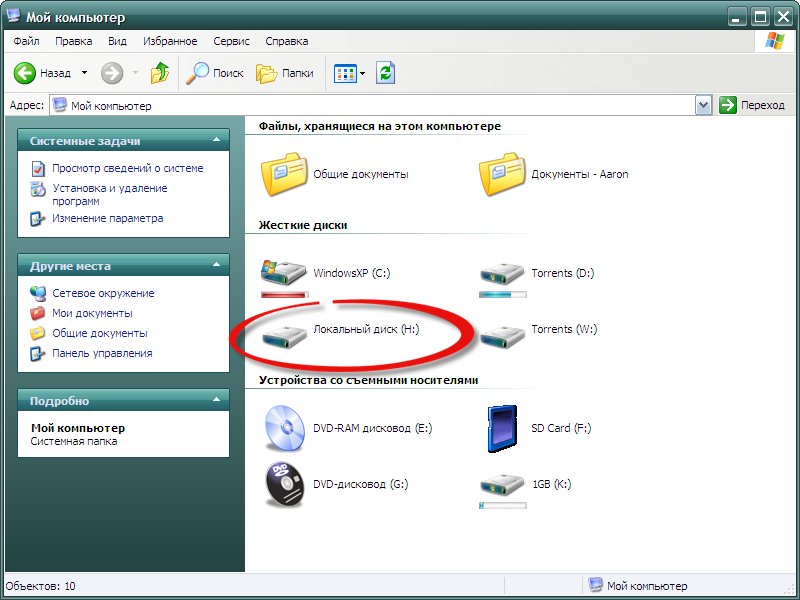
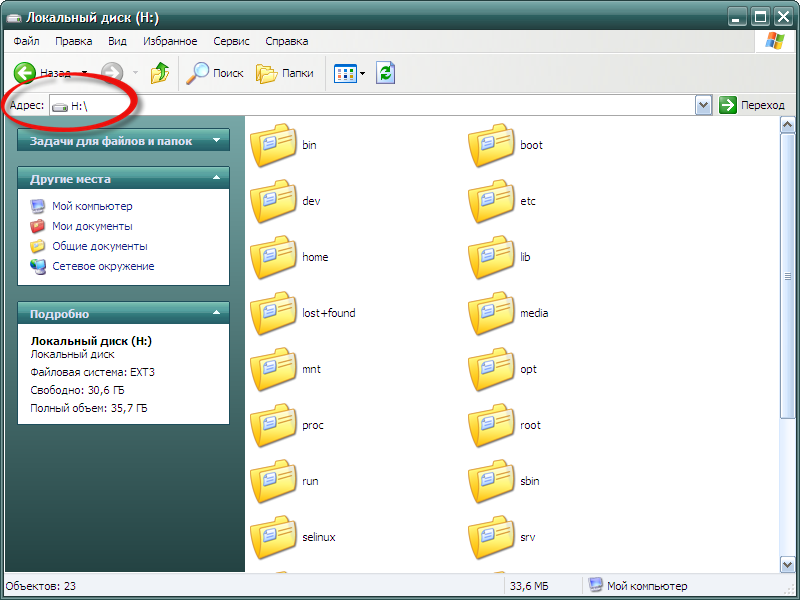
Видим, что Linux-раздел (Локальный диск H) смонтирован и к нему можно получить доступ точно также, как и к любому «нормальному» Windows-разделу. Для проверки открываю указанный раздел для просмотра данных на нем:
DiskInternals Linux Reader
Официальная страница проекта: http://www.diskinternals.com/linux-reader/
Программа DiskInternals Linux Reader является официально бесплатной и поддерживает целый ряд файловых систем: ext2, ext3, ext4, HFS и ReiserFS.
Подобно программе Ext2Fsd, приложение Linux Reader предоставляет доступ к Linux-разделам только с правами чтения и не разрешает пользователям производить запись на них. Это гарантирует, что изменения в текущей операционной системе не скажутся на работе системы Linux.
Но, в отличие от предыдущей программы, Linux Reader предоставляет доступ к разделам не через их буквенное обозначение. Для каждого из Linux-разделов запускается своя собственная копия приложения. Такой способ имеет несколько приятных преимуществ, таких как использование «Проводника» Windows и функция предпросмотра. Последняя поддерживает только несколько типов файлов (определенный набор форматов изображений, несколько видео-форматов и еще несколько других, которые у меня не было возможности протестировать). Поэтому, если вы ищете файлы, для которых в программу Linux Reader встроена возможность предпросмотра, то можно просмотреть изменение прежде, чем сохранять их.
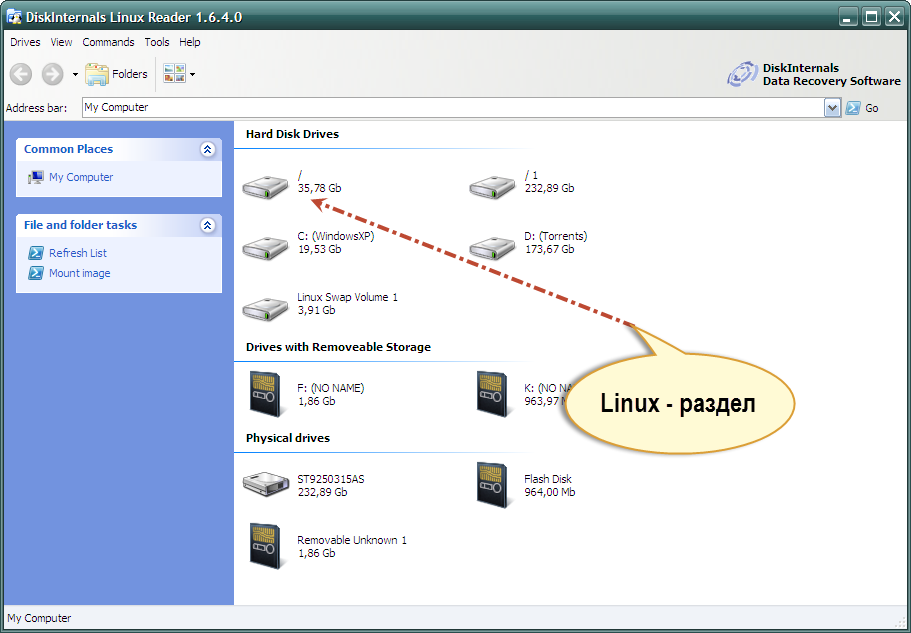
На изображении внизу видно функцию предпросмотра в действии. Если щелкнуть на пункте «Сохранить как …» (Save as…), выбранный файл может быть сохранен в файловой системе Windows. Это бывает полезным, если необходимо работать с этим файлом в обход режима только для чтения.
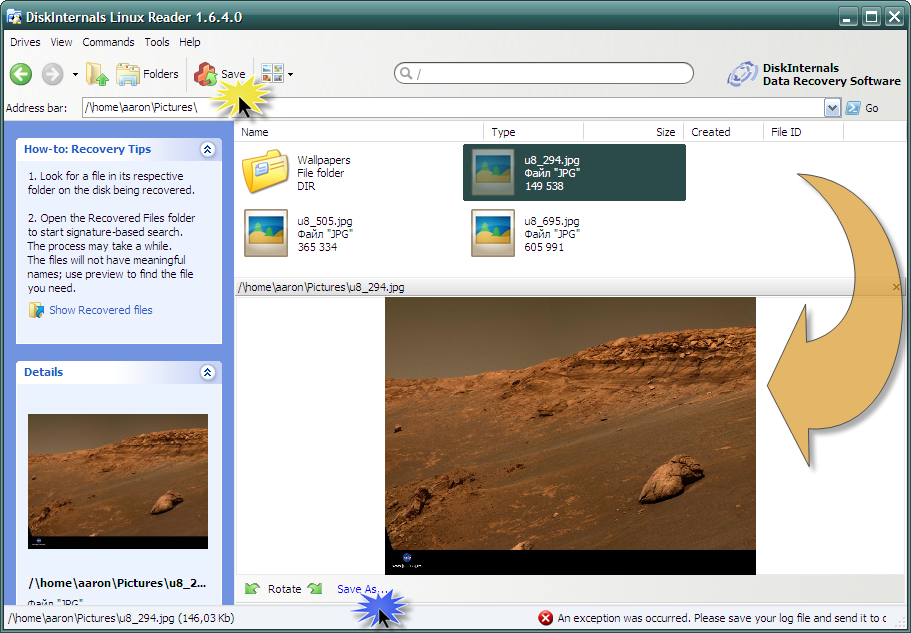
Также программа Linux Reader может сохранять директорию целиком. Для этого нужно щелкнуть правым щелчком мыши на нужной папке и выбрать пункт «Сохранить» (Save). Затем нажать кнопку «Далее» (Next).
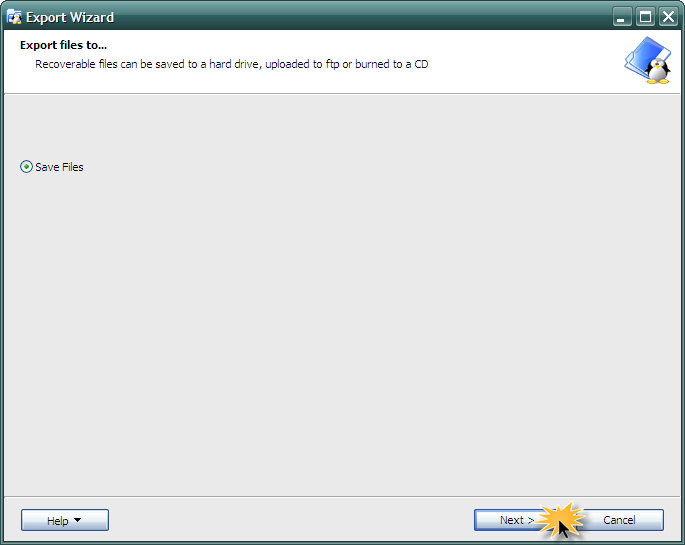
В следующем окне выбираем «Сохранить файлы» (Save Files) и снова нажмем кнопку «Далее» (Next):
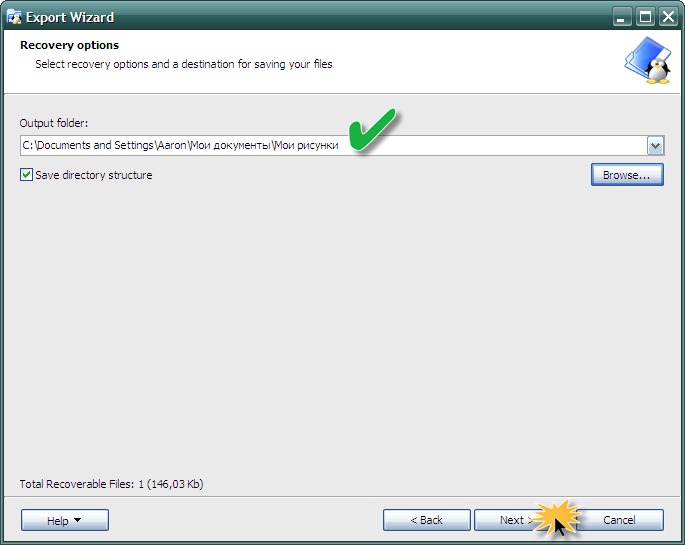
Выберите конечную папку (рисунок вверху), в которую необходимо сохранить файлы и закончите операцию.
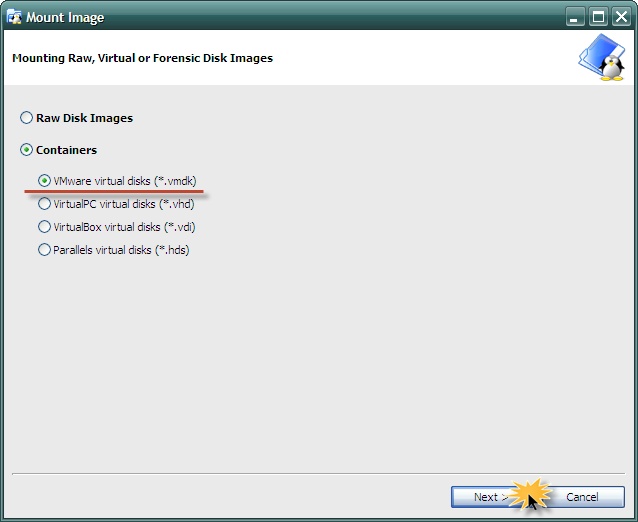
Другой интересной особенностью программы является возможность монтировать образы дисков формата raw (например, таких как ISO-файлы) и контейнеры (примером может быть виртуальные диски VirtualBox). Подобную возможность лично я не тестировал, но как мне кажется, это полезная возможность.
Ext2Explore
Официальный сайт проекта: http://ext2read.blogspot.com/
Эта программа работает подобно Linux Reader, но поддерживает меньшее количество файловых систем: ext2, ext3, ext4. Данная программа имеет одну уникальную особенность, которой нет у двух предыдущих — она является портабельной. Это означает, что нет необходимости устанавливать программу под операционной системой. Она может быть запущена с любого носителя, включая и съемные.
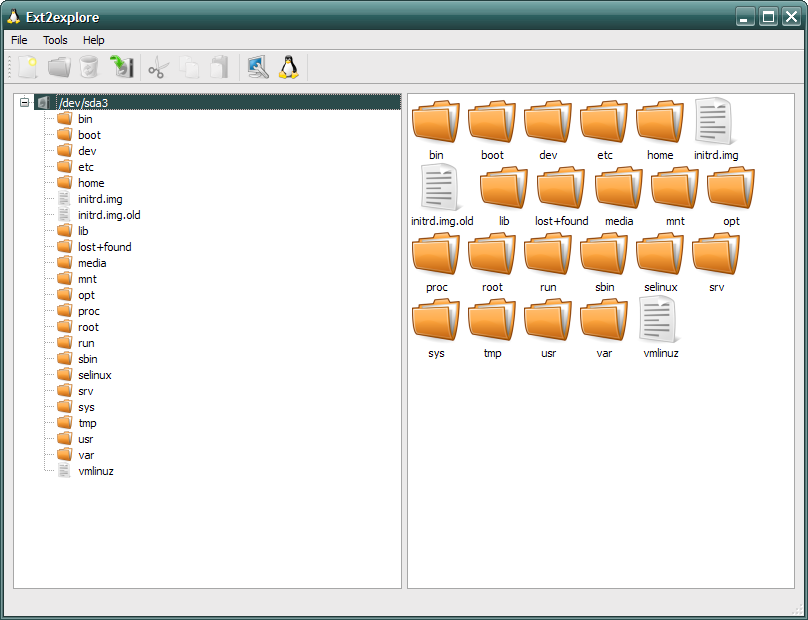
Программа Ext2explore.exe должна запускаться в системе Windows с правами администратора. Это можно выполнить с помощью контекстного меню.
Для дальнейшей работы в программе, чтобы сохранить время, откройте окно свойств файла и включите опцию «Запускать эту программу с правами администратора» (Run this program as an administrator) на вкладке «Совместимость» (Compatibility).
Также, как и в программе Linux Reader, для того, чтобы открыть файл в другой программе, его необходимо первоначально сохранить в определенной директории в файловой системе Windows.
Заключение
Несмотря на то, что все из описанных выше программ выполняют те задачи, для которых они были созданы, имеется еще одна возможность для обмена файлами между двумя операционными системами Linux и Windows, более простая в использовании и интуитивно понятная. Для этого необходимо создать дополнительный раздел, отформатированный в файловой системе, понятной для операционной системы Windows и доступной для системы Linux. Файловая система FAT32 имеет изначальную поддержку как в системе Linux, так и Windows. Кроме того, Linux без проблем может читать и писать на разделы, отформатированные в файловой системе NTFS.
Таким образом, вы можете просматривать и изменять файлы в любое время, без необходимости иметь дополнительное программное обеспечение. Если есть какие-либо файлы, к которым необходимо получить доступ из другой операционной системы, просто скопируйте их в дополнительный раздел, отформатированный в файловой системе, понятной для операционной системы Windows.
Посмотрите также другие статьи раздела об эмуляции возможностей Windows.
Если вам понравилась статья, поделитесь ею с друзьями:
Если у вас есть дистрибутив Linux, расположенный рядом с Windows на вашем ПК, у вас не будет проблем с доступом к вашему диску Windows. NTFS, стандартная файловая система Windows, хорошо поддерживается, и большинство дистрибутивов Linux смогут с легкостью монтировать диски NTFS.
Однако этого нельзя сказать о пользователях Windows. Обычные файловые системы Linux, такие как Ext4, не поддерживаются. Если вы хотите получить доступ к разделам Linux в Windows, вам нужно установить дополнительное программное обеспечение для выполнения этой работы.
Существует несколько вариантов программного обеспечения для пользователей Windows, которые хотят получить доступ к своим файлам в Linux. На протяжении многих лет, Ext2Fsd была опция перехода, позволяющая вам читать и писать в файловые системы Linux внутри самой Windows.
К сожалению, Ext2Fsd не обновлялся с 2017 года, и предпоследний выпуск 0.68 имел «критическая ошибка”, Которые могут повредить ваши данные на дисках Ext4 с включенным 64-битным режимом. Сайт Ext2Fsd вышел из строя, и неясно, исправил ли Ext2Fsd 0.69 эту ошибку.
Это все еще вариант, если вам нужен доступ на запись к вашему диску Linux, но, учитывая риски, это не наша главная рекомендация, если у вас 64-битный раздел Ext4 Linux. Сначала убедитесь, что вы создали резервные копии важных данных и используете только самый последний выпуск Ext2Fsd 0,69.
В качестве альтернативы рекомендуем DiskInternals Linux Reader, Это позволяет получить доступ к файлам из наиболее распространенных файловых систем Linux. В отличие от Ext2fs, это делается не через Windows Explorer, а через собственный файловый менеджер. Это также бесплатно для вас.
Он не позволит вам записывать файлы непосредственно на диск Linux, но вы можете сохранять любые файлы, которые вам нужно отредактировать, на диск Windows. Подобная альтернатива с открытым исходным кодом, Ext2Read, также доступен для использования, со многими из тех же функций. Вам не нужно устанавливать Ext2read, поскольку он поставляется в виде переносимого файла .exe.
Использование DiskInternals Linux Reader
DiskInternals Linux Reader распространяется бесплатно, поэтому вам не нужно платить за его загрузку и использование.
Для начала вам нужно скачать установщик Linux Reader, Откройте программу установки, примите условия, подтвердите место установки и нажмите «Установить».
После завершения установки убедитесь, что установлен флажок «Запустить программу DiskInternals Linux Reader», и нажмите «Готово».
Клиент Linux Reader хорошо спроектирован и имеет некоторые сходства по дизайну с Windows File Explorer. Вы увидите список ваших накопителей, включая любое съемное хранилище, например USB-накопители или SD-карты.
Найдите свой раздел Linux в разделе «Жесткие диски» или «Диски со съемным хранилищем».
Вы можете либо дважды щелкнуть мышью, чтобы просмотреть свои файлы, либо щелкнуть правой кнопкой мыши и выбрать «Открыть раздел» в раскрывающемся меню.
Вы увидите разделенный экран, в верхней части которого показаны файлы и папки на вашем диске Linux. Как мы уже упоминали, вы не можете вносить какие-либо изменения непосредственно в привод. Вам нужно будет скопировать файлы на диск Windows или в другой подходящий для Windows раздел.
Для этого выберите файлы и папки, которые вы хотите скопировать. Щелкните правой кнопкой мыши выбранные файлы и нажмите «Сохранить».
В мастере экспорта вы увидите, что опция сохранения файлов уже выбрана.
Нажмите кнопку «Далее.
Выберите место для сохранения ваших файлов и папок. Вы можете ввести местоположение самостоятельно или нажать кнопку «Обзор», чтобы найти подходящую папку вывода, прежде чем нажать «Далее».
Вы увидите окончательный список выбранных вами файлов и папок. Если вы хотите удалить какие-либо файлы или папки до начала процесса копирования, снимите флажок рядом с любыми элементами.
Нажмите Далее, чтобы продолжить.
После завершения вы увидите окончательное подтверждение, подтверждающее количество скопированных файлов и папок, а также место сохранения. Нажмите Готово, чтобы закрыть Мастер экспорта.
Хотя DiskInternals Linux Reader не позволяет вам напрямую изменять файлы или папки, вы можете использовать его для быстрого доступа к любым необходимым файлам Linux. Затем вы можете перенести их обратно на ваш диск Linux, когда вы работаете в Linux, или, если вы хотите рискнуть, вы можете вместо этого использовать Ext2Fsd.
Доступ для чтения и записи с Ext2Fsd
Ext2Fsd, как мы упоминали ранее, является единственным вариантом для пользователей, которым необходимо вносить изменения в файлы или папки на своем диске Linux непосредственно из Windows. После его установки вы можете получить доступ к своему диску из Windows File Explorer, как обычно. Рекомендуется Ext2Fsd 0.69, особенно для пользователей с 64-битными Linux-разделами Ext4.
Начать, скачать установщик Ext2Fsd файл и начать установку. Примите условия и место установки и убедитесь, что в разделе «Выбрать дополнительные задачи» установлены все флажки.
После завершения установки вам будет предложено перезагрузить компьютер. Безопасно закройте все необходимые программы и нажмите «Готово» для перезагрузки.
После того, как вы перезагрузитесь, посмотрите, заметили ли вы свой диск в проводнике и дважды щелкните его, чтобы открыть. Если вы его не видите, откройте Диспетчер томов Ext2, щелкните правой кнопкой мыши диск и выберите «Присвоить букву диска».
Как только буква диска будет назначена вашему диску, вы сможете увидеть ее в проводнике. Вы сможете создавать, копировать, перемещать или удалять файлы, как на любом другом диске, но, учитывая риски, не используйте это для важных данных, если не уверены, что у вас есть резервная копия.
Безопасный доступ к файлам Linux в Windows
Самый безопасный метод для доступа к файлам или папкам Linux — использовать опцию только для чтения, такую как DiskInternals Linux Reader. С таким программным обеспечением шансы испортить ваши файлы равны нулю.
Если вам абсолютно необходимо отредактировать файлы или папки на вашем диске Linux, Ext2Fsd позволит вам это сделать, но позаботьтесь о том, чтобы избежать рисков, используя самую последнюю версию и только на диске с некритическими файлами.
Если вы хотите избежать этой проблемы в будущем, подумайте о том, чтобы иметь разделенный диск Linux-раздела (отформатированный как NTFS) для совместного использования файлов в обеих системах, или вместо этого синхронизируйте их с Google Drive.
Si у вас двойная загрузка на вашем компьютере самое безопасное это то, что в какой-то момент вам понадобится доступ к информации из другой системы либо из раздела Ubuntu в раздел Windows, либо из раздела Windows в раздел Ubuntu.
Первый способ не вызывает никаких проблем, так как Ubuntu обычно поддерживает разделы NTFS, FAT32, FAT и другие., Но проблема возникает, когда он из Windows поскольку изначально система Microsoft не поддерживает разделы Ext4, Ext3, Ext2, Swap и другие.
Помимо Windows 7 реализована функция, переводящая раздел в спящий режим. поэтому, если вы хотите получить доступ к разделу Windows, вы получите сообщение об ошибке, указывающее на спящий режим Windows, и вам необходимо отключить его.
Итак, учитывая случай и вопросы, которые обычно приходят от новичков в дистрибутиве, мы собираемся поделиться некоторыми простыми методами, позволяющими получить доступ к разделам обеих систем.
Когда мы пытаемся открыть раздел Windows, мы обычно получаем следующую ошибку:
Раздел NTFS находится в небезопасном состоянии. Пожалуйста, возобновите и выключите
Windows полностью (без гибернации или быстрого перезапуска) или смонтировать том
только для чтения с опцией монтирования ‘ro’.
Который сообщает нам, что раздел Windows находится в спящем режиме и мы должны отключить эту функцию.
Индекс
- 1 Доступ к разделу Windows из Ubuntu
- 2 Смонтируйте разделы Ubuntu в Windows
Si вы не хотите перезагружать компьютер для доступа к разделу WindowsЭтот метод дает вам доступ только ко всем файлам в разделе Windows, но только в режиме чтения.
Поэтому, если вам нужно внести изменения или отредактировать, вам придется скопировать файл в раздел Ubuntu.
Эсто мы делаем это следующим образом, мы собираемся открыть терминал, и в нем мы собираемся выполнить следующие команды. Первый vПосмотрим, где монтируется наш раздел, тогда мы должны выполнить:
sudo fdisk -l
Este покажет нам наши разделы и точку монтирования, в моем случае это третий раздел, мы идентифицируем его, потому что это раздел NTFS:
/dev/sda3 * 478001152 622532607 72265728 7 HPFS/NTFS/exFAT
Уже имея информацию мы собираемся приступить к монтированию раздела в режиме чтения. Позволять создайте папку, в которую мы собираемся смонтировать раздел:
sudo mkdir /particion
Y монтируем с помощью этой команды:
sudo mount -t ntfs-3g -o ro /dev/sda3 particion/
Теперь мы можем убедиться, что он был смонтирован, войдя в папку.
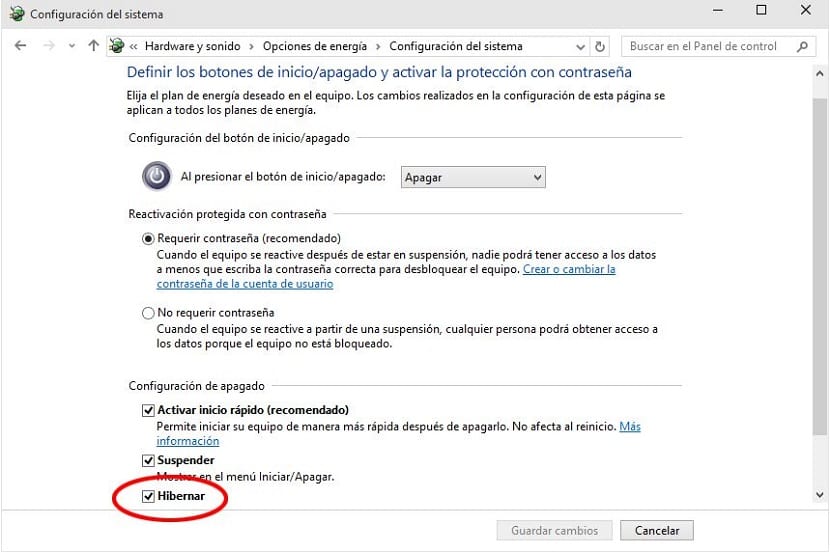
Второй способ получить доступ к разделу Windows и в случае, если вам нужно иметь возможность редактировать файлы в нем, мы должны принудительно перезагрузить наш компьютер.
Мы должны войти в Windows и, находясь внутри него, мы собираемся открыть окно cmd с правами администратора.
В ее мы собираемся выполнить следующую команду:
Powerfcg /h off
Это отключит спящий режим системы во время этого единственного сеанса. Сделать изменение постоянным мы должны перейти к настройкам мощности системы.
- Нажимаем на «поведение кнопки включения / выключения».
- Нажимаем на «Изменить настройки, недоступные в данный момент»
- Перейти в нижнюю часть окна. В разделе «Настройки выключения. Среди ваших вариантов должен быть Hibernate. Мы должны щелкнуть поле перед ним, чтобы отменить выбор, сохранить изменения, и мы сможем перезагрузить компьютер, чтобы снова получить доступ к Ubuntu.
Сейчас нам просто нужно открыть наш файловый менеджер и щелкнуть раздел и он будет немедленно установлен.
Если это выдает ошибку, нам просто нужно выполнить следующую команду:
sudo ntfsfix /dev/sdX
Где sdX — точка монтирования раздела Windows
Смонтируйте разделы Ubuntu в Windows
Для этого случая у нас есть несколько инструментов, которые облегчают нашу задачу, среди них мы можем использовать EXT2FSD, ext2исследовать, DiskInternal Linux читатель, Менеджер томов Ext2, среди многих других.
Я рекомендую использовать программу чтения DiskInternal Linux, так как для меня она является одной из самых полных, а также позволяет монтировать образы системы, этот инструмент обычно используется для монтирования образов системы для Raspberry Pi.
Содержание статьи соответствует нашим принципам редакционная этика. Чтобы сообщить об ошибке, нажмите здесь.
Вы можете быть заинтересованы
Ext4- файловая система, используемая в операционных Linux. Ее не видит по умолчанию операционная cиcтема windows.
Под windows я почти не работаю, уже около года как полностью переехал на Linux. Для хранения данных использую отдельный диск с файловой системой NTFS. С этим диском спокойно без проблем работаю в обоих операционных системах при необходимости. Linux без проблем видит все разделы windows и дает делать с ними все, что пожелаешь. Но возникает иногда потребность открывать разделы Linux в windows 10, что-то глянуть по быстрому.
Задался
вопросом как это сделать без перезагрузки
компьютера. Загрузится в другой
операционной системе не проблема, займет
менее минуты, но все таки не удобно.
На просторах всемирной паутины распространен способ с программой — драйвером Ext2 Volume Manager. Это программа якобы должна подключать и давать работать с разделами Linux Ext3 и Ext4.
Скачал я эту программу с драйвером. Скачать было не просто — официальный сайт не работает, ну не открывает у меня ни чем, даже Tor Brauser не открывает.
Не важно как, скачал — программа не работает в windows 10.

Видит и монтирует раздел Ext4 от Linux – но при попытке открыть пишет, наш любимый windows, что диск не отформатирован. Да еще и предлагает это сделать сразу.
Как то так сообщение выглядит:

Как бы взять
да форматнуть, ну и пользоваться потом
в винде. Будет новый диск ? …
Решение с открытием дисков Ext4 было найдено при помощи файлового менеджера TotalCommander.
Необходимо установить плагин DiskInternals_Reader и спокойно просматривать, копировать, работать с файлами в TotalCommander.
Где взять и
как работать с TotalCommander
рассказывать не буду, думаю тут все
понятно.
Приступим к
установке плагина:
Для начала скачиваем сам плагин на с официального источника тут.
После открываем TotalCommander от имени администратора.
Для тех кто не знает — правой кнопкой мыши по значку TotalCommandr и выбираем в открывшемся меню открыть от имени администратора.
В последствии
для работы с этим плагином всегда
запускайте файловый менеджер от имени
администратора.
Теперь в
программе TotalCommandr проходим
туда где лежит скаченный архив и открываем
его.
TotalCommandr – спросит установить плагин или нет, отвечаем да, по окончанию нажимаем ок.

Теперь переходим а раздел Сеть

Открываем плагин и он покажет вам все разделы, включая Linux – разделы, кликаем по разделу и он открывается.
Например корневой раздел системы, в Linux монтируется как /


Как то так. Всем Удачи!
26 июня 2019