
Windows 10 поставляется с множеством великолепных функций безопасности, включая Защитник Windows, биометрическую аутентификацию, инструментарий Microsoft по обеспечению безопасности и Центр обновления Windows. Но даже несмотря на то, что все эти функции работают, компьютерная система по-прежнему может быть защищена от несанкционированного доступа, если пользователь продолжит использовать один и тот же старый пароль в течение длительного времени.
Хотя пользователи могут изменить свой пароль в любой момент времени, также необходимо настроить операционную систему для периодического запроса смены пароля. Можно принудительно изменить пароль в Windows 10. Один из наиболее распространенных способов сделать это с помощью «Редактора групповой политики», где вы можете установить точное количество дней, по истечении которых пароль учетной записи пользователя обычно истекает.
Но этот взлом безопасности не предлагает немедленных действий. Что происходит в случаях, когда в системе несколько пользователей и один из паролей пользователя взломан? Вы не можете ждать, пока параметры групповой политики предложат пользователям сменить пароль с немедленным вступлением в силу. В этом случае может помочь инструмент «Дополнительные параметры учетной записи пользователя», который позволяет немедленно заставить пользователя изменить пароль учетной записи при следующем входе в систему. Это руководство проведет вас через шаги, чтобы заставить пользователей изменить пароль учетной записи, когда вы ищете быстрое действие.
Выполните следующие шаги:
1] Откройте меню «Пуск»
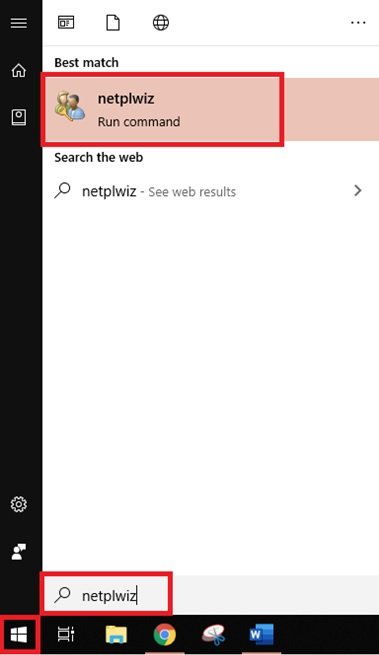
2] Найдите «netplwiz» и щелкните по результату, чтобы открыть «Инструмент расширенного управления пользователями».
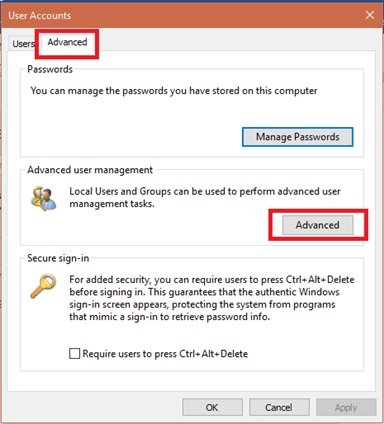
3] Перейдите на вкладку «Дополнительно» в инструменте «Расширенное управление пользователями» и нажмите кнопку «Дополнительно».
4] Это действие откроет «Инструмент локального управления пользователями».
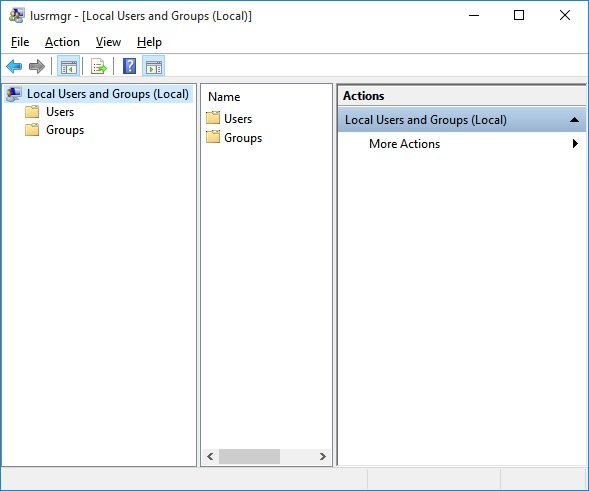
5] Откройте «Папку пользователей» и найдите учетную запись пользователя, для которого вы хотите сбросить пароль.
6] «Щелкните правой кнопкой мыши» и выберите «Свойства».
7] Выберите «Пользователь должен сменить пароль при следующем входе в систему», появляющийся в окне свойств пользователя.
8] Сохраните изменения, нажав кнопки «Применить» и « Ок».
9] Конфигурация завершена!
Теперь в следующий раз, когда конкретный целевой пользователь попытается войти в свою систему, Windows выдаст сообщение: «Пароль пользователя должен быть изменен перед входом в систему», что заставит его немедленно сменить пароль.
При нажатии «ОК» Windows предложит ввести старый и новый пароль. Как только пользователь успешно введет необходимые поля, Windows позволит им войти в свою систему с новым паролем.
Обратите внимание, что этот метод работает только для локальных учетных записей пользователей.
Заставить пользователей изменить свой пароль в Windows очень легко. Но опять же, это ручная процедура, и она эффективна только в случае опасностей, когда необходимы незамедлительные действия.
Пользователи должны периодически менять свой пароль. Использование редактора групповой политики с правилами истечения срока действия прекрасно работает, поскольку они применяются ко всем пользователям и группам пользователей. Эти настройки гарантируют, что пароль учетной записи пользователя никогда не станет слишком старым, тем самым уменьшая риск и подверженность угрозам безопасности.
Если вы забыли или потеряли пароль для Windows 10, Windows 8 1 или Windows 7, его можно изменить или сбросить. Чтобы приступить к работе, выберите свою версию Windows на вкладке ниже.
Если вы уже знаете текущий пароль и хотите изменить его
Выберите параметры > Параметры > учетных записей > входа. В разделе «Пароль » выберите «Изменить » и следуйте указаниям.
Сброс пароля локальной Windows 11 учетной записи
Если вы забыли или забыли пароль Windows 11 для локальной учетной записи и хотите снова войти на устройство, приведенные ниже параметры могут помочь вам приступить к работе. Дополнительные сведения о локальных стандартных и административных учетных записях см. в разделе «Создание учетной записи локального пользователя или администратора» Windows.
Windows 11
Если вы добавили контрольные вопросы при настройке локальной учетной записи для Windows 11, вы можете ответить на контрольные вопросы для повторного входа.
После ввода неверного пароля выполните следующие действия.
-
Щелкните ссылку «Сброс пароля » на экране входа. Если вместо этого вы используете ПИН-код, см. раздел Проблемы, связанные со входом с помощью ПИН-кода. Если вы используете рабочее устройство в сети, пункт сброса ПИН-кода может не отобразиться. В этом случае обратитесь к своему администратору.
Примечание: Если после выбора ссылки «Сброс пароля» вы не видите контрольные вопросы, убедитесь, что имя устройства не совпадает с именем локальной учетной записи пользователя (имя, которое вы видите при входе). Чтобы просмотреть имя устройства, щелкните правой кнопкой мыши кнопку «Пуск» , выберите «Система» и прокрутите страницу до раздела «Спецификации устройства». Если имя устройства совпадает с именем учетной записи, вы можете создать новую учетную запись администратора, войти в систему как администратор, а затем переименовать свой компьютер (при просмотре имени устройства можно также переименовать устройство).
-
Ответьте на контрольные вопросы.
-
Введите новый пароль.
-
Войдите в систему обычным образом с новым паролем.
Сброс пароля учетной записи Майкрософт, который вы используете на компьютере
На экране входа введите имя учетной записи Майкрософт, если оно еще не отображается. Если на компьютере используется несколько учетных записей, выберите ту из них, пароль которой требуется сбросить. Выберите Забыли пароль под текстовым полем пароля. Следуйте инструкциям, чтобы сбросить пароль.
Дополнительные сведения см. в статье «Сброс забытого пароля учетной записи Майкрософт».
Устранение проблем со входом
Если у вас по-прежнему возникают проблемы со входом в учетную запись, ознакомьтесь с другими решениями в статье Устранение проблем со входом.
Если вы уже знаете текущий пароль и хотите изменить его
Выберите параметры > Параметры > учетных записей> входа. В разделе Пароль нажмите кнопку Изменить и следуйте инструкциям.
Сброс пароля локальной учетной записи Windows 10
Если вы забыли или потеряли пароль для локальной учетной записи Windows 10 и вам нужно снова выполнить вход в устройство, попробуйте использовать представленные ниже решения. Дополнительные сведения о локальных и административных учетных записях см. в статье Создание учетной записи локального пользователя или администратора в Windows 10.
В Windows 10 версии 1803 и выше
Если во время настройки локальной учетной записи для Windows 10 вы добавили контрольные вопросы, это означает, что у вас установлена версия не ниже 1803 и вы можете ответить на них, чтобы снова войти в систему.
После ввода неверного пароля выполните следующие действия.
-
Щелкните ссылку «Сброс пароля » на экране входа. Если вместо этого вы используете ПИН-код, см. раздел Проблемы, связанные со входом с помощью ПИН-кода. Если вы используете рабочее устройство в сети, пункт сброса ПИН-кода может не отобразиться. В этом случае обратитесь к своему администратору.
Примечание: Если после выбора ссылки «Сброс пароля» вы не видите контрольные вопросы, убедитесь, что имя устройства не совпадает с именем локальной учетной записи пользователя (имя, которое вы видите при входе). Чтобы просмотреть имя устройства, щелкните правой кнопкой мыши кнопку «Пуск» на панели задач, выберите «Система» и прокрутите страницу до раздела «Спецификации устройства». Если имя устройства совпадает с именем учетной записи, вы можете создать новую учетную запись администратора, войти в систему как администратор, а затем переименовать свой компьютер (при просмотре имени устройства можно также переименовать устройство).
-
Ответьте на контрольные вопросы.
-
Введите новый пароль.
-
Войдите в систему обычным образом с новым паролем.
Windows 10 до версии 1803
Для версий Windows 10 ниже 1803 пароли к локальным учетным записям нельзя сбросить, так как в этих версиях отсутствуют контрольные вопросы. Вы можете сбросить устройство, чтобы выбрать новый пароль, но при этом данные, программы и параметры будут удалены без возможности восстановления. Если вы выполнили резервное копирование файлов, вы сможете восстановить удаленные файлы. Дополнительные сведения см. в статье Параметры восстановления в Windows 10.
Чтобы сбросить устройство, которое удалит данные, программы и параметры:
-
Нажимайте клавишу SHIFT , нажав кнопку питания > кнопку «Перезапустить » в правом нижнем углу экрана.
-
На экране «Выбор параметра » выберите «Устранение неполадок> сбросить этот компьютер.
-
Выберите команду Удалить все.
Предупреждение: При возврате устройства в исходное состояние будут удалены все данные, программы и параметры.
Сброс пароля учетной записи Майкрософт, который вы используете на компьютере
На экране входа введите имя учетной записи Майкрософт, если оно еще не отображается. Если на компьютере используется несколько учетных записей, выберите ту из них, пароль которой требуется сбросить. Выберите Забыли пароль под текстовым полем пароля. Следуйте инструкциям, чтобы сбросить пароль.
Дополнительные сведения см. в статье «Сброс забытого пароля учетной записи Майкрософт».
Устранение проблем со входом
Если у вас по-прежнему возникают проблемы со входом в учетную запись, ознакомьтесь с другими решениями в статье Устранение проблем со входом.
Сброс пароля
Если вы забыли свой пароль для Windows 8.1, его можно восстановить несколькими способами:
-
Если ваш компьютер введен в домен, системный администратор должен сбросить ваш пароль.
-
Если вы используете учетную запись Майкрософт, пароль можно сбросить через Интернет. Подробнее: Как сбросить пароль учетной записи Майкрософт.
-
Если вы работаете с локальной учетной записью, используйте в качестве напоминания подсказку о пароле.
Если войти все равно не удается, необходимо переустановить Windows. Что касается переустановки Windows RT 8.1, обратитесь к производителю компьютера.
Дополнительная справка по паролям в Windows 8.1
Если вы забыли или потеряли свой пароль, следуйте инструкциям из раздела Сброс пароля выше, чтобы сбросить или восстановить его.
Если вы думаете, что пароль вашей учетной записи Майкрософт взломан или украден злоумышленником, мы можем помочь. Подробнее см. в разделе Не удается войти в учетную запись Майкрософт.
Да, если вход выполняется только на локальный компьютер. Тем не менее рекомендуется защитить компьютер с помощью надежного пароля. При использовании пароля только пользователь, знающий его, может войти в систему. Пароль необходим, если требуется войти в Windows с учетной записью Майкрософт. For more info, see Can I sign in to Windows without a password? To learn more about Microsoft accounts and local accounts, see Create a user account.
Надежные пароли содержат разнообразные символы, в том числе строчные и прописные буквы, цифры и специальные символы или пробелы. Надежный пароль сложно угадать или взломать злоумышленнику. Такой пароль не должен содержать целое слово или данные, которые легко узнать, например ваше реальное имя, имя пользователя или дату рождения.
Пароль для входа с учетной записью Майкрософт может содержать не более 16 символов. Дополнительные сведения об учетных записях Майкрософт см. в статье Создание учетной записи пользователя.
Вы можете регулярно обновлять пароль, чтобы обеспечить лучшую защиту. Если ваш компьютер не подключен к домену, сделайте следующее:
-
Проведите пальцем от правого края экрана и нажмите кнопку Параметры, а затем выберите пункт Изменение параметров компьютера.
(Если вы используете мышь, наведите указатель мыши на правый нижний угол экрана, переместите указатель мыши вверх, нажмите кнопку Параметры и выберите команду «Изменить параметры компьютера».) -
Выберите элемент Учетные записи, а затем Параметры входа.
-
Нажмите или щелкните элемент Изменить пароль и следуйте указаниям.
Если компьютер подключен к домену, то системный администратор может задавать период обязательной смены пароля. Чтобы изменить пароль:
-
Если вы пользуетесь клавиатурой, нажмите клавиши CTRL+ALT+DEL, выберите пункт Сменить пароль и следуйте указаниям.
-
На планшетном ПК нажмите и удерживайте кнопку Windows, нажмите кнопку питания, а затем выберите команду Сменить пароль и следуйте инструкциям на экране.
Это зависит от того, используете ли вы сторонний электронный адрес. Если ваш адрес электронной почты заканчивается на outlook.com, hotmail.com, live.com или название другой службы Майкрософт, то при изменении пароля учетной записи Майкрософт также изменится пароль в службе электронной почты.
Однако для учетной записи Майкрософт можно использовать любой электронный адрес, в том числе сторонней почтовой веб-службы, такой как Yahoo! или Gmail. При выборе пароля для учетной записи Майкрософт пароль, необходимый для входа на сайт сторонней почтовой веб-службы, не изменяется.
Создайте графический пароль, чтобы входить в систему с помощью жестов, а не ввода символов.
-
Проведите пальцем от правого края экрана и нажмите кнопку Параметры, а затем выберите пункт Изменение параметров компьютера.
(Если вы используете мышь, наведите указатель мыши на правый нижний угол экрана, переместите указатель мыши вверх, нажмите кнопку Параметры и выберите команду «Изменить параметры компьютера».) -
Выберите элемент Учетные записи, а затем Параметры входа.
-
В разделе Графический пароль нажмите кнопку Добавить и следуйте указаниям.
Выбирайте для своей учетной записи пользователя такой пароль, который вы сможете запомнить. Он вам еще пригодится!
Конечно, можно записать пароль и хранить его в надежном месте. Тем не менее не стоит приклеивать бумажку с паролем на обратную сторону ноутбука или внутри выдвижного ящика стола. Если вы все-таки решили записать пароль, храните его отдельно от компьютера.
Для большей безопасности рекомендуется использовать разные пароли для разных целей. Например, разумно пользоваться совершенно непохожими паролями для учетной записи в социальной сети и для интернет-банка.
Если вы забыли или потеряли пароль, можно попробовать сбросить или восстановить его несколькими способами. Дополнительные сведения о том, как сбросить или восстановить пароль, представлены в разделе Сброс пароля выше.
Сброс пароля
Действия по сбросу пароля будут немного отличаться в зависимости от того, находится ли компьютер в домене или в рабочей группе. Если компьютер входит в рабочую или учебную организацию, существует хорошая вероятность, что он является частью домена. Если это домашний компьютер, он почти наверняка находится в рабочей группе.
Компьютер введен в домен
-
Войдите с помощью учетной записи домена с правами администратора на это устройство. Если вы не уверены, обратитесь за помощью к ИТ-администратору вашей организации.
-
Нажмите кнопку Пуск
 , а затем выберите пункты Панель управления, Учетные записи пользователей, Учетные записи пользователей и Управление учетными записями пользователей. если вам будет предложено ввести пароль администратора или подтверждение, введите пароль или укажите подтверждение.
 -
На вкладке «Пользователи» в разделе Пользователи этого компьютера нажмите имя нужной учетной записи пользователя и выберите Сброс пароля.
-
Введите новый пароль, подтвердите его и нажмите кнопку ОК.
 , а затем выберите пункты Панель управления, Учетные записи пользователей, Учетные записи пользователей и Управление учетными записями пользователей.
  если вам будет предложено ввести пароль администратора или подтверждение, введите пароль или укажите подтверждение.
Примечание: Если вы вошли в систему как администратор, вы можете создать или изменить пароли для всех учетных записей пользователей на компьютере.
Предупреждение: Если вы измените пароль для другой учетной записи с помощью учетной записи администратора, то все зашифрованные файлы или электронные сообщения этой другой учетной записи будут недоступны ее пользователю.
Компьютер состоит в рабочей группе
-
При вводе неправильного пароля во время входа в Windows появляется сообщение о том, что пароль неправильный. Нажмите кнопку ОК, чтобы закрыть это сообщение.
-
Выберите Сброс пароля и вставьте диск или USB-устройство флэш-памяти для сброса пароля.
-
Следуйте инструкциям мастера сброса пароля, чтобы создать новый пароль.
-
Войдите в систему с новым паролем. Если вы снова забыли пароль, используйте тот же диск сброса пароля. Создавать новый диск не нужно.
Изменение пароля
-
Нажмите клавиши CTRL+ALT+DELETE, а затем выберите пункт Изменить пароль.
-
Введите старый пароль, затем новый пароль (согласно инструкциям), после чего введите новый пароль еще раз для его подтверждения.
-
Нажмите клавишу Ввод.
Статьи по теме
Сброс забытого пароля учетной записи Майкрософт
Изменение пароля к учетной записи Майкрософт
Сброс пароля локальной Windows учетной записи
Windows 10 поставляется с множеством отличных функций безопасности, включая Защитник Windows, биометрическую аутентификацию, набор инструментов обеспечения безопасности Microsoft и Центр обновления Windows. Но даже со всеми этими функциями в действии компьютерная система все еще может быть беззащитной для несанкционированного доступа, если пользователь продолжает использовать один и тот же старый пароль в течение длительного времени.
Хотя пользователи могут изменить свой пароль в любой момент времени, также необходимо настроить операционную систему, чтобы периодически запрашивать смену пароля. В Windows 10 можно довольно удобно принудительно сменить пароль. Один из наиболее распространенных способов сделать это — использовать «Редактор групповой политики», где вы можете установить точное количество дней, по истечении которых пароль учетной записи пользователя обычно истекает.
Но этот взлом системы безопасности не предлагает немедленных действий. Что происходит в случаях, когда в системе несколько пользователей, и пароль одного из них взломан? Вы не можете дождаться, пока параметры групповой политики предложат пользователям немедленно сменить пароль. В таком случае Расширенные настройки учетной записи пользователя Инструмент может помочь, поскольку он позволяет вам немедленно заставить пользователя изменить пароль учетной записи при следующем входе в систему. Это руководство проведет вас через шаги, которые заставят пользователей сменить пароль учетной записи, когда вы ищете быстрые действия.
Заставить пользователей изменить пароль учетной записи при следующем входе в систему
Выполните следующие шаги:
1]Откройте ‘Стартовое меню‘
2]Искать «netplwiz«И щелкните результат, чтобы открыть»Инструмент расширенного управления пользователями. ‘
3]Перейти к ‘Передовой’ вкладки в инструменте Advanced User Management и нажмите на значокПередовой’ кнопка.
4]Это действие откроет ‘Инструмент управления локальными пользователями‘
5]Открыть ‘Папка пользователей‘и найдите учетную запись пользователя, для которой вы хотите сбросить пароль
6]’Щелкните правой кнопкой мыши‘на нем и выберите’Характеристики’ вариант
7]Выберите «Пользователь должен сменить пароль при следующем входе в систему»Появляется в окне свойств пользователя
8]Сохраните изменения, нажав кнопку «Подать заявление’ и ‘Ok’ кнопки
9] Конфигурация завершена!
Теперь, когда в следующий раз конкретный целевой пользователь попытается войти в свою систему, Windows выдаст сообщение — «Перед входом в систему необходимо изменить пароль пользователя.‘принуждение к немедленной смене пароля.
При нажатии ‘OK’ Windows запросит как старый, так и новый пароль. После того, как пользователь успешно введет необходимые поля, Windows позволит ему войти в свою систему с новым паролем.
Обратите внимание, что этот метод работает только для учетных записей локальных пользователей.
Заставить пользователей сменить пароль в Windows очень просто. Но опять же, это ручная процедура и эффективна только в случае опасности, когда незамедлительные действия необходимы.
Пользователи должны периодически менять свой пароль. Использование редактора групповой политики с правилами истечения срока действия отлично работает, поскольку они применяются ко всем пользователям и группам пользователей. Эти настройки гарантируют, что пароль учетной записи пользователя никогда не станет слишком старым, тем самым снижая риск и подверженность угрозам безопасности.
Download PC Repair Tool to quickly find & fix Windows errors automatically
Windows 11/10 comes packed with many great security features including Windows Defender, biometric authentication, Microsoft’s security compliance toolkit, and Windows Update. But, even with all these features in action, a computer system can still be defenseless to unauthorized access if the user keeps using the same old password for a long time.
Although users can change their password at any point in time, it is also necessary to configure the operating system to periodically ask for a change of password. One can force a password change on Windows 10 pretty conveniently. One of the most common ways of doing it is with ‘Group Policy Editor’ where you can set a precise number of days after which the user account password routinely expires.
But this security hack doesn’t offer immediate action. What happens in cases where a system has multiple users, and one of the user’s password gets hacked? You cannot wait for the group policy settings to prompt the users to change the password with immediate effect. In such a case, the Advanced User Account Settings tool can help as it lets you immediately force the user to change the account password at the next login. This guide will walk you through the steps to force users to change account password when you are looking for prompt action.
Follow the below steps:
1] Open the ‘Start Menu’
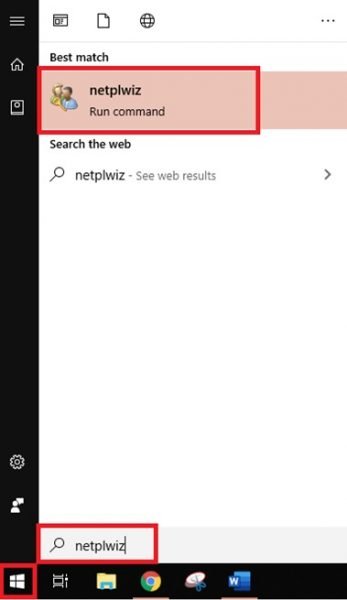
2] Search for “netplwiz” and click on the result to open the ‘Advanced User Management tool.’
3] Go to the ‘Advanced’ tab in the Advanced User Management tool and click on the ‘Advanced’ button.
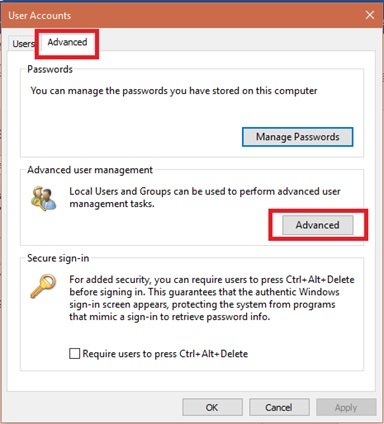
4] This action will open the ‘Local User Management tool’
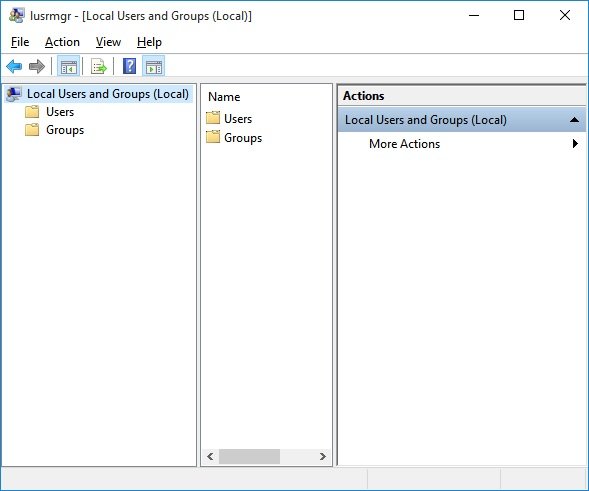
5] Open ‘Users folder’ and look for the user account for whom you want to reset the password
6] ‘Right-click’ on it and select the ‘Properties’ option
7] Select the “User must change password at next logon” appearing in the user properties window
8] Save changes by clicking the ‘Apply’ and ‘Ok’ buttons
9] Configuration complete!
Now the next time the specific target user attempts to log into his/her system, Windows will prompt a message – “The user password must be changed before signing in’ forcing them to change the password immediately.
On clicking ‘OK’ Windows will prompt for both old and new passwords. Once the user successfully enters the required fields, Windows will allow them to log into their system with the new password.
Please note that this method works only for the local user accounts.
Forcing users to change their passwords in Windows is very easy. But again, this is a manual procedure and effective only in case of dangers where prompt action is imperative.
Users must change their passwords periodically. The use of Group Policy Editor with expiration rules works great as these apply to all users and user groups. These settings ensure the user’s account password never gets too old, thereby decreasing the risk and exposure to security threats.

Ankit Gupta is a writer by profession and has more than 7 years of global writing experience on technology and other areas. He follows technological developments and likes to write about Windows & IT security. He has a deep liking for wild life and has written a book on Top Tiger Parks of India.
Download PC Repair Tool to quickly find & fix Windows errors automatically
Windows 11/10 comes packed with many great security features including Windows Defender, biometric authentication, Microsoft’s security compliance toolkit, and Windows Update. But, even with all these features in action, a computer system can still be defenseless to unauthorized access if the user keeps using the same old password for a long time.
Although users can change their password at any point in time, it is also necessary to configure the operating system to periodically ask for a change of password. One can force a password change on Windows 10 pretty conveniently. One of the most common ways of doing it is with ‘Group Policy Editor’ where you can set a precise number of days after which the user account password routinely expires.
But this security hack doesn’t offer immediate action. What happens in cases where a system has multiple users, and one of the user’s password gets hacked? You cannot wait for the group policy settings to prompt the users to change the password with immediate effect. In such a case, the Advanced User Account Settings tool can help as it lets you immediately force the user to change the account password at the next login. This guide will walk you through the steps to force users to change account password when you are looking for prompt action.
Follow the below steps:
1] Open the ‘Start Menu’
2] Search for “netplwiz” and click on the result to open the ‘Advanced User Management tool.’
3] Go to the ‘Advanced’ tab in the Advanced User Management tool and click on the ‘Advanced’ button.
4] This action will open the ‘Local User Management tool’
5] Open ‘Users folder’ and look for the user account for whom you want to reset the password
6] ‘Right-click’ on it and select the ‘Properties’ option
7] Select the “User must change password at next logon” appearing in the user properties window
8] Save changes by clicking the ‘Apply’ and ‘Ok’ buttons
9] Configuration complete!
Now the next time the specific target user attempts to log into his/her system, Windows will prompt a message – “The user password must be changed before signing in’ forcing them to change the password immediately.
On clicking ‘OK’ Windows will prompt for both old and new passwords. Once the user successfully enters the required fields, Windows will allow them to log into their system with the new password.
Please note that this method works only for the local user accounts.
Forcing users to change their passwords in Windows is very easy. But again, this is a manual procedure and effective only in case of dangers where prompt action is imperative.
Users must change their passwords periodically. The use of Group Policy Editor with expiration rules works great as these apply to all users and user groups. These settings ensure the user’s account password never gets too old, thereby decreasing the risk and exposure to security threats.
Ankit Gupta is a writer by profession and has more than 7 years of global writing experience on technology and other areas. He follows technological developments and likes to write about Windows & IT security. He has a deep liking for wild life and has written a book on Top Tiger Parks of India.
- Remove From My Forums

Как «заставить» всех пользователей сменить пароли
-
Вопрос
-
Здравствуйте.
AD на машине с windows 2008 r2. Заведены сотни пользователей. Нужно, чтобы при следующем входе в систему всем требовалось сменить пароль. Как это можно сделать? Можно конечно и из командной строки. Подскажите,
кто знает.Аналогично тому, что в свойствах пользователя поставить галочку «требовать смены пароля при следующем входе в систему», но сразу для всех пользователей.
-
Изменено
5 марта 2014 г. 7:22
-
Изменено
Ответы
-
Через оснастку ADUC можно сделать запрос поиска всех пользователей, затем выделить их, нажать Properties и на вкладке Account будет доступна галка «Change password at next logon»
Ну или просто мышью выделить всех пользователей в OU и проделать ту же операцию
Да я просто почитать зашел
-
Изменено
Mike Kh
5 марта 2014 г. 7:30 -
Предложено в качестве ответа
Dmitry Nikitin
5 марта 2014 г. 9:53 -
Помечено в качестве ответа
Petko KrushevMicrosoft contingent staff
7 марта 2014 г. 8:42
-
Изменено
-
get-aduser -Filter * -SearchBase «OU=Users,DC=example,DC=com» | set-aduser -CannotCHangepassword $False — убирает галочку «пользователь не может сменить пароль»
get-aduser -Filter * -SearchBase «OU=Users,DC=example,DC=com» | set-aduser -PasswordNeverExpires $False — убирает галочку «password never expires»
get-aduser -Filter * -SearchBase «OU=Users,DC=example,DC=com» | set-aduser -ChangepasswordAtlogon $False — устанавливает галочку «user must change password at next logon»
P.s это вариант через powershell. Аккуратнее только
Протестируйте заранее если есть на чем
-
Изменено
budreev
5 марта 2014 г. 7:37 -
Предложено в качестве ответа
Dmitry Nikitin
5 марта 2014 г. 9:53 -
Помечено в качестве ответа
Petko KrushevMicrosoft contingent staff
7 марта 2014 г. 8:42
-
Изменено
-
dsquery user «OU=Users,DC=example,DC=com» | dsmod user -mustchpwd yes
-
Помечено в качестве ответа
Petko KrushevMicrosoft contingent staff
7 марта 2014 г. 8:42
-
Помечено в качестве ответа


Windows 10 содержит множество отличных функций безопасности, включая биометрическую аутентификацию с помощью Windows Hello, защиту от вредоносных программ с помощью Защитника Windows и Центр обновления Windows, чтобы поддерживать ваше устройство в актуальном состоянии и обеспечивать его безопасность. Однако даже со всеми этими функциями ваш компьютер может быть уязвим для несанкционированного доступа, если вы продолжаете использовать один и тот же пароль в течение длительного времени.
Хотя пользователи могут изменить свой пароль в любое время, вы также можете настроить операционную систему так, чтобы пользователи периодически меняли ее.
Есть как минимум три способа сделать это, но метод, который вам нужно использовать, всегда будет зависеть от версии Windows, на которой работает ваш ПК, и от того, используете ли вы локальную учетную запись или учетную запись Microsoft.
В этом руководстве по Windows 10 мы расскажем вам, как заставить пользователей менять свой пароль через определенное количество дней, чтобы повысить безопасность учетных записей.
- Как принудительно изменить пароль с помощью групповой политики
- Как принудительно изменить пароль с помощью командной строки
- Как принудительно изменить пароль в учетной записи Microsoft
Как принудительно изменить пароль с помощью групповой политики
Если вы используете Windows 10 Pro, Enterprise или Education, вы можете использовать Редактор локальной групповой политики, чтобы быстро настроить время (в днях), прежде чем пользователи должны изменить свой пароль для локальной учетной записи.
- Используйте сочетание клавиш Windows + R, чтобы открыть команду « Выполнить» .
- Введите gpedit.msc и нажмите кнопку ОК, чтобы открыть редактор локальной групповой политики.
-
Найдите следующий путь:
Computer Configuration > Windows Settings > Security Settings > Account Policies > Password Policy -
Справа дважды щелкните по Политике максимального срока действия пароля .

- Установите количество дней, в течение которых пароль может использоваться, прежде чем Windows 10 потребует от пользователей его изменения. (Хорошее практическое правило — выбирать 72 дня.)
-
Нажмите OK, чтобы завершить задачу.


По истечении указанного времени пользователям будет предложено сменить пароль при попытке войти в систему.
Стоит отметить, что наряду с параметром максимального срока действия пароля вы также можете заставить пользователей использовать более сложный пароль и даже реализовать историю паролей, чтобы они не использовали старый пароль.
Вот доступные политики паролей:
- Использовать историю паролей
- Минимальный срок действия пароля
- Минимальная длина пароля
Как принудительно изменить пароль с помощью командной строки
Windows 10 Home не включает в себя редактор локальной групповой политики, но вы можете использовать командную строку для достижения того же результата.
- Откройте Пуск .
- Поиск командной строки .
- Щелкните правой кнопкой мыши результат и выберите « Запуск от имени администратора» .
-
Введите следующую команду, чтобы срок действия пароля истек, и нажмите Enter :
wmic UserAccount set PasswordExpires=True -
Введите следующую команду, чтобы задать количество дней, в течение которых пароль может быть использован, прежде чем Windows 10 потребует от пользователей его изменить, и нажмите Enter :
net accounts /maxpwage:72
-
Введите следующую команду, чтобы просмотреть новую политику паролей, и нажмите Enter :
net accounts


По истечении указанного периода времени, аналогичного групповой политике, пользователи получат запрос на изменение пароля при попытке входа в систему.
Если вы хотите принудительно установить срок действия пароля для одного пользователя, вы можете использовать те же шаги, но на шаге 4 используйте эту команду:
wmic UserAccount where Name='USERNAME' set PasswordExpires=True
Примечание. Не забудьте заменить «ИМЯ ПОЛЬЗОВАТЕЛЯ» именем учетной записи, срок действия пароля которой истекает.
Как принудительно изменить пароль в учетной записи Microsoft
Если вы используете учетную запись Microsoft, упомянутые выше шаги не будут работать. Тем не менее, вы можете включить опцию в своей учетной записи, чтобы заставить вас менять свой пароль каждые 72 дня.
- Откройте браузер и войдите в свою учетную запись Microsoft {.nofollow}.
- В разделе «Безопасность и конфиденциальность» нажмите ссылку « Изменить пароль» .
- Создайте новый пароль.
-
Установите флажок « Меняйте пароль каждые 72 дня» .

- Нажмите Далее, чтобы завершить задачу.

Предостережение с этой опцией заключается в том, что у вас нет гибкости в выборе количества дней, но 72 дня — это один из наиболее распространенных рекомендуемых периодов времени, чтобы заставить пользователей сменить пароль своей учетной записи.
Кроме того, важно отметить, что с этим изменением вы не только сделаете свою учетную запись Windows 10 более безопасной, но и все другие службы, которые вы используете с учетной записью Microsoft, включая OneDrive , Outlook.com, Skype и другие.
Помните, что, хотя мы ориентируемся на это руководство для Windows 10, вы можете использовать действия, чтобы использовать групповую политику и командную строку, чтобы заставить пользователей менять свои пароли в Windows 8.1 и Windows 7.
Вы периодически меняете пароль своей учетной записи в Windows 10? Расскажите нам в комментариях ниже.
Больше ресурсов по Windows 10
Чтобы получить дополнительные справочные статьи, обзор и ответы по Windows 10, посетите следующие ресурсы:
- Windows 10 в Windows Central — все, что вам нужно знать
- Справка, советы и рекомендации по Windows 10
- Форумы по Windows 10 на Windows Central
Правда в том, что это функция, разработанная специально для бизнес-среды, но нет никаких сомнений в том, что любая мера мало для защиты доступа к нашему ПК и обеспечения безопасности всей информации, хранящейся на нем. Следовательно, не повредит, что любой пользователь может настроить эту опцию в системе и что ему приходится менять свой пароль очень часто.
Чтобы сделать эту конфигурацию, первое, что мы должны знать, это редакция Windows 10 что мы установили на нашем компьютере. В зависимости от имеющейся у нас версии нам придется использовать тот или иной метод для принудительной смены пароля. Для Windows 10 Home нам нужно будет запустить серию команд из командной строки, если мы хотим настроить время или получить доступ к нашему Microsoft учетной записи, в то время как в версии Pro или Enterprise это изменение можно внести из редактора групповой политики.
Содержание
- Принудительная смена пароля в Windows 10
- Для пользователей с Windows 10 Home
- Для пользователей Windows 10 Pro
Принимая во внимание, что большинство пользователей имеют домашнюю версию Windows 10 на своих персональных компьютерах, мы собираемся показать шаги, которые необходимо выполнить в этой версии, чтобы иметь возможность принудительно изменить пароль в Windows 10.
Для пользователей с Windows 10 Home
Из CMD
Прежде всего, откройте окно командной строки с разрешения администратора , Поэтому мы можем написать cmd в поле поиска на панели задач, и когда среди результатов появится командная строка, мы выбираем опцию Открыть от имени администратора или щелкаем правой кнопкой мыши по самому результату и выбираем опцию Выполнить. как администратор Когда мы окажемся перед командной строкой, выполните следующие шаги:
- Мы запускаем команду wmic UserAccount установить PasswordExpires = True если мы хотим, чтобы изменение было для всех пользователей в системе.
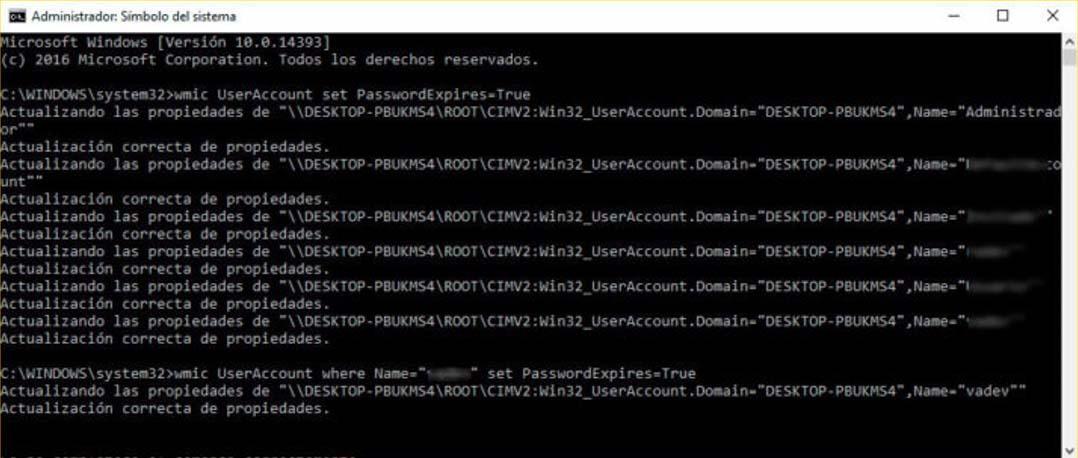
- Мы выполняем команду wmic UserAccount, где Name = ‘User’ set PasswordExpires = True если мы хотим, чтобы это было только для конкретного пользователя. В этом случае мы должны заменить пользователя точным именем пользователя в системе.
- Мы запускаем команду Чистый счет / maxpwage: XX установить, как часто мы хотим форсировать смену пароля в Windows 10. Где XX должен указывать количество дней, которое потребуется для истечения срока действия каждого пароля.
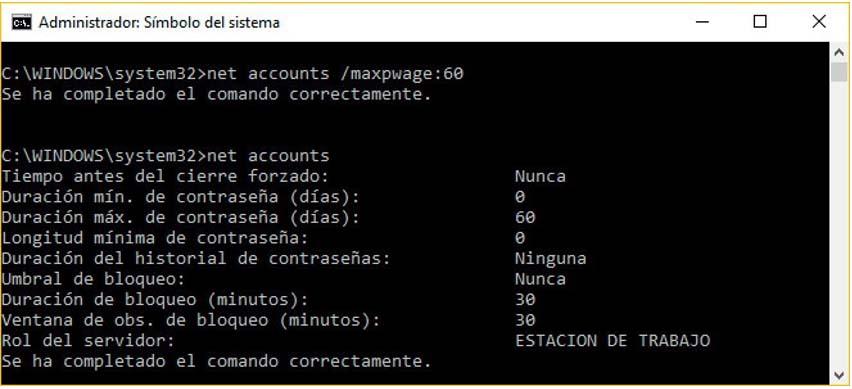
С этого момента учетная запись или учетные записи пользователей, к которым мы применили это изменение, будут запрашивать изменение пароля для доступа к системе каждые X дней, которые установлены выполненной командой.
Если в любое время мы хотим отключить эту опцию и предотвратить время от времени истечение срока действия пароля Windows 10, нам нужно заново открыть окно командной строки с правами администратора и выполнить команду:
- wmic UserAccount, где Name = ‘User’ set ПарольЭкспайрес = Ложь. Если изменение применяется к конкретному пользователю.
- wmic UserAccount установлен ПарольЭкспайрес = Ложь. Если бы мы сделали это для всех пользователей.
Из вашей учетной записи Microsoft
Войдя в нашу учетную запись на странице Microsoft, вы также можете время от времени устанавливать срок действия пароля доступа к нашей системе. В этом случае мы не сможем установить, как часто мы хотим, чтобы пароль менялся в Windows 10, поскольку по умолчанию срок 72 дней будет установлено и это не настраивается.
Чтобы сделать это, мы переходим на страницу Microsoft, входим в нашу учетную запись и затем нажимаем на иконку нашего профиля, чтобы выбрать опцию Моя учетная запись Microsoft. Далее мы отображаем Больше действий И выберите Изменить пароль.
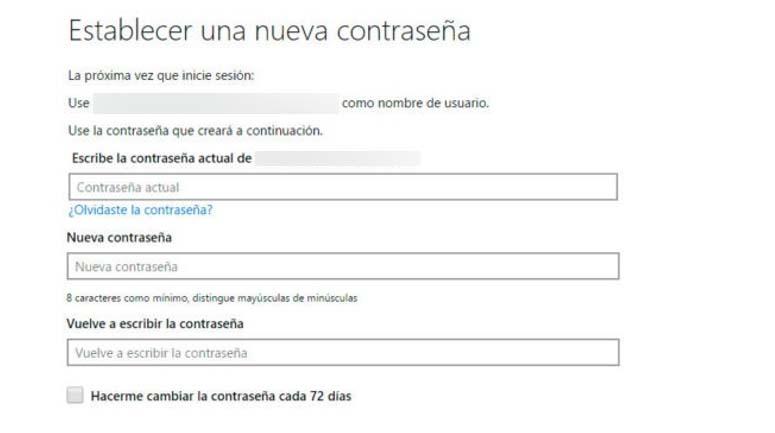
Это покажет нам страницу смены пароля, с которой мы можем проверить опцию «Заставлять меня менять свой пароль каждые 72 года». Если мы активируем это поле, после того, как мы изменили наш пароль Microsoft, мы увидим, как каждые 72 дня мы должны менять пароль в Windows 10.
Для пользователей Windows 10 Pro
У пользователей этой редакции системы есть другая возможность принудительно изменить пароль в Windows 10. Для этого им придется использовать редактор групповой политики, поэтому первое, что нам нужно сделать, — это запустить Run. окно. , Win + R, тип netplwiz и нажмите ОК или Ввод.
Это откроет Учетные записи пользователей окно, где мы должны выбрать пользователя, для которого мы хотим принудительно изменить пароль, а затем нажмите на Дополнительные параметры Вкладка. Там мы должны снова нажать на Дополнительные параметры кнопка в опции расширенного администрирования пользователей.
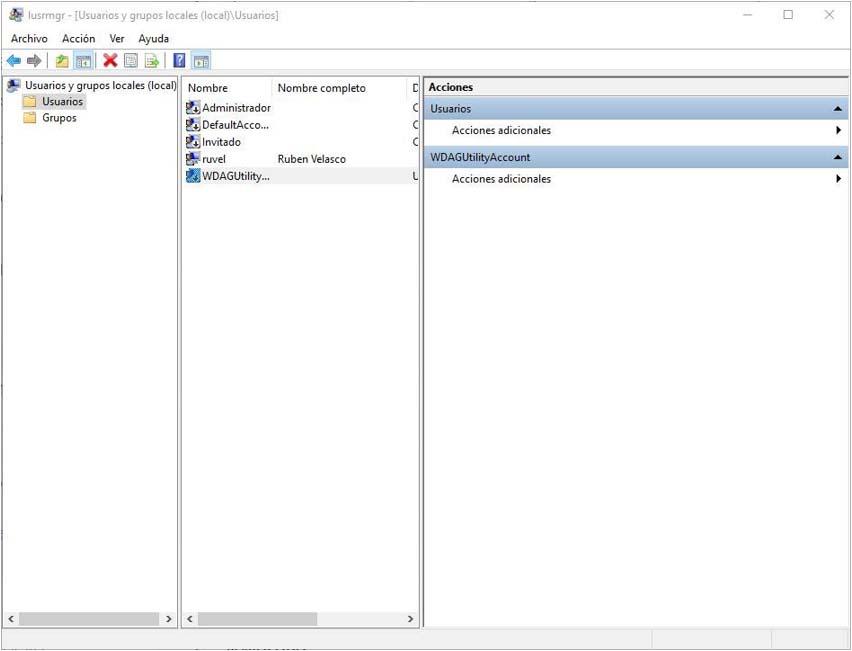
Откроется меню групповых политик пользователей и локальных групп. Там мы должны выбрать папку пользователей, которая покажет нам всех пользователей, которых мы имеем в системе. Мы ищем и выбираем, для которого мы хотим принудительно изменить пароль в Windows 10, и щелкаем по нему правой кнопкой мыши. Затем откроется окно свойств, где мы найдем опцию Пользователь должен сменить пароль при следующем входе .
Мы устанавливаем этот флажок, применяем изменения и с того момента, когда пользователь пытается войти в систему, после ввода текущего пароля ему будет предложено изменить свой пароль и подтвердить его, чтобы войти в систему на компьютере. ,
Мы выбираем Дополнительные параметры Вверху окна вкладка и там мы перейдем к продвинутому администрированию пользователей. Нажмите на тот, который вы хотите принудительно сбросить пароль правой кнопкой мыши, чтобы открыть окно свойств, и, как мы увидим, будет раздел с названием Пользователь должен сменить пароль при следующем входе .