
Различные варианты защиты данных для Windows, macOS и Linux, а также кроссплатформенные решения.
1. BitLocker в Windows
- Кому подойдёт: владельцам ПК с Windows.
- Преимущества: простота использования.
- Недостатки: есть только в максимальных и корпоративных версиях ОС.
Как это работает
Стандартная функция шифрования появилась ещё в Windows Vista. Она позволяет зашифровать содержимое любого диска и обеспечивает доступ к нему только после ввода пароля. Правда, есть один нюанс: BitLocker отсутствует в базовых редакциях Windows.
Как поставить пароль
Найдите BitLocker через поиск и откройте.
Нажмите «Включить BitLocker» напротив нужного диска в списке.
Подождите, пока закончится процесс инициализации.
Отметьте пункт «Использовать пароль для снятия блокировки диска», дважды введите кодовую комбинацию и кликните «Далее».
Выберите один из вариантов архивации ключа восстановления и нажмите «Далее».
Укажите желаемое место хранения ключа и кликните «Сохранить».
Снова нажмите «Далее».
Выберите «Шифровать только занятое место», если диск новый, или «Шифровать весь диск» — если он уже содержит файлы. Кликните «Далее».
Отметьте «Режим совместимости» и снова нажмите «Далее».
Кликните «Начать шифрование».
Дождитесь окончания процесса. При необходимости его можно приостановить с помощью кнопки «Пауза».
Теперь при подключении флешки будет появляться уведомление о том, что диск зашифрован. Кликните по нему для разблокировки.
Введите в открывшемся окошке пароль и нажмите «Разблокировать».
Теперь флешка появится в «Проводнике».
2. Пароль на архив
- Кому подойдёт: тем, кто не хочет сильно заморачиваться.
- Преимущества: работает в любых ОС.
- Недостатки: компромиссный вариант.
Как это работает
Не совсем полноценное решение, которое тем не менее имеет право на жизнь и вполне действенно для небольшого количества файлов. Вместо шифрования всего диска можно использовать возможность установки пароля на архив, которая есть в любом архиваторе, например WinRAR. В этом случае архивируется папка с нужными файлами, которые извлекаются только при вводе кодовой комбинации. По окончании работы снова создаётся запароленный архив, а исходная папка с файлами удаляется.
Как поставить пароль
Выделите папку, на которую нужно установить пароль, и вызовите контекстное меню.
Выберите пункт «Добавить в архив».
Укажите желаемые параметры архивирования и кликните «Установить пароль».
Дважды введите пароль и нажмите «Ок».
Ещё раз кликните «Ок».
Дождитесь завершения архивации.
Теперь при попытке извлечения файлов нужно будет ввести заданный ранее пароль. Просмотреть содержимое архива можно без кода доступа.
3. «Дисковая утилита» в macOS
- Кому подойдёт: пользователям Mac.
- Преимущества: фирменное решение Apple, простота использования.
- Недостатки: нельзя применить для флешки с файлами, только для отформатированного устройства.
Как это работает
Начиная с High Sierra в macOS появилась возможность форматирования дисков в файловую систему APFS, которая позволяет использовать шифрование и, соответственно, открывает доступ к содержимому диска только после ввода пароля. Это стандартная функция, поэтому она отличается высокой стабильностью и простотой.
Как поставить пароль
Откройте «Дисковую утилиту» через Spotlight или из папки «Программы» → «Утилиты». Кликните по иконке «Вид» и выберите «Показывать все устройства».
Выделите диск в списке справа, нажмите «Стереть» и в пункте «Схема разделов» выберите «Схема разделов GUID».
Теперь в выпадающем меню «Формат» укажите «APFS (зашифрованный)».
Задайте пароль, добавьте подсказку и нажмите «Выбрать».
При необходимости измените имя диска и кликните «Стереть».
Подождите, пока применятся все изменения.
По окончании процесса нажмите «Готово».
Теперь всякий раз при подключении флешки к Mac будет появляться предложение ввести код для разблокировки. Набирайте пароль и жмите «Снять защиту».
После этого диск появится в Finder.
4. Утилита «Диски» в Linux
- Кому подойдёт: владельцам ПК с Linux.
- Преимущества: простота использования.
- Недостатки: нельзя применить для флешки с файлами, только для отформатированного устройства.
Как это работает
В современных дистрибутивах Linux есть аналог BitLocker и шифрование дисков в APFS. Функция работает таким же образом: после настройки флешку можно будет просмотреть только после ввода пароля. Важно его не забыть, поскольку зашифрованный диск без него не получится отформатировать. Само собой, после установки пароля флешка будет работать только с Linux, а в других ОС не распознается.
Как поставить пароль
Откройте через поиск стандартную утилиту «Диски».
Выберите свою флешку в боковом меню и нажмите знак минуса для удаления раздела. Имейте в виду, что всё содержимое будет уничтожено! При необходимости сначала сохраните важные файлы.
Нажмите «Удалить» для подтверждения.
Теперь создайте новый раздел, кликнув знак плюс.
Укажите объём раздела и нажмите «Далее».
Выберите тип «Внутренний диск для использования только с системами Linux (Ext4)» и поставьте галочку напротив пункта «Защищённый паролем том (LUKS)». Нажмите «Далее».
Задайте пароль и повторите его, а затем кликните «Создать».
Теперь при подключении флешки система будет предлагать ввести кодовую комбинацию для разблокировки диска.
5. Приложение VeraCrypt
- Кому подойдёт: тем, кому нужна максимальная совместимость.
- Преимущества: работа в любых ОС.
- Недостатки: относительная сложность.
Как это работает
Одно из самых популярных бесплатных приложений для шифрования дисков VeraCrypt позволяет предусмотреть множество различных настроек блокировки. Оно умеет создавать отдельные защищённые контейнеры и полностью шифровать выбранные диски. Для разблокировки и подключения такого диска к файловой системе потребуется ввод пароля. При этом, благодаря наличию версий для различных платформ, флешку можно будет заблокировать на одном компьютере, а прочитать — на любом другом с инсталлированным VeraCrypt.
Как поставить пароль
Скачайте приложение по этой ссылке и установите. Откройте VeraCrypt и нажмите Create Volume.
Выберите вариант Create a volume within a partition/drive и кликните Next.
Далее отметьте Standard VeraCrypt volume и нажмите Next.
Введите для продолжения пароль от учётной записи (пользователя или администратора) и кликните OK.
Найдите в списке свою флешку, ориентируясь по размеру и имени, а затем нажмите OK.
Ещё раз кликните Next.
Подтвердите выбранные настройки нажатием на кнопку Yes.
Снова кликните Yes для подтверждения форматирования диска. Имейте в виду, что все файлы на нём будут удалены!
Выберите алгоритм шифрования. Можно оставить AES, который предлагается по умолчанию. Далее нажмите Next.
Введите пароль для разблокировки флешки и кликните Next.
Выберите первый вариант, если не собираетесь хранить на флешке файлы более 4 ГБ, или второй — если планируете. Снова нажмите Next.
Поставьте галочку напротив пункта Quick format для быстрого форматирования и кликните Next.
Подвигайте мышкой внутри окна программы, пока не заполнится прогресс‑бар, и нажмите Format.
Кликните Yes, чтобы подтвердить удаление содержимого диска.
По окончании процесса нажмите OK.
Теперь кликните Exit для выхода из интерфейса создания дисков. Всё готово.
Для разблокировки флешки откройте VeraCrypt и нажмите Select Device.
Найдите диск в списке и кликните OK.
В главном окне приложения нажмите кнопку Mount.
Введите пароль для разблокировки флешки и кликните OK. Теперь она подключится к системе и появится в файловом менеджере.
По окончании работы с флешкой запустите VeraCrypt, выделите диск и нажмите Dismount для отключения.
Читайте также 🖥💿🔑
- «Файл слишком велик»: что делать, если данные не записываются на флешку
- Как отформатировать флешку в Windows или macOS
- 6 причин не сохранять пароли в браузере
- Как защитить личные данные в интернете
- Как задать действительно надёжный пароль безопасности на iPhone и iPad
 Пользователи операционной системы Windows 10, 8 Pro и Enterprise получили возможность устанавливать пароль на USB флешку и шифровать ее содержимое с помощью встроенной технологии BitLocker. Стоит отметить, что несмотря на то, что само шифрование и защита флешки доступны только в указанных версиях ОС, просматривать ее содержимое можно и на компьютерах с любыми другими версиями Windows 10, 8 и Windows 7.
При этом, включаемое таким образом шифрование на флешке действительно надежно, во всяком случае для рядового пользователя. Взломать пароль Bitlocker — задача не из простых.
Включение BitLocker для съемного носителя

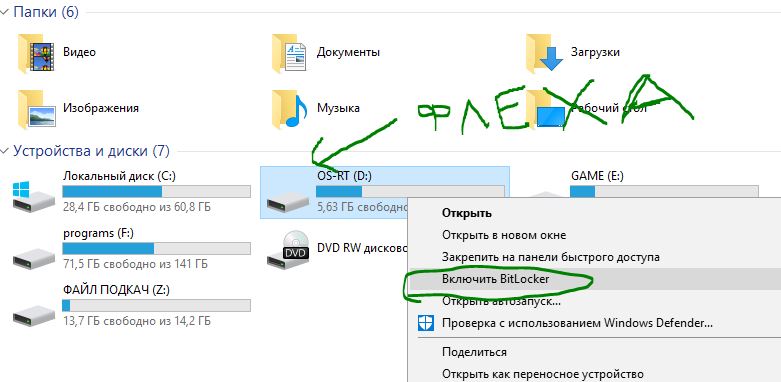
Для того, чтобы поставить пароль на флешку с помощью BitLocker, откройте проводник, кликните правой кнопкой мыши по значку съемного носителя (это может быть не только флешка, но и съемный жесткий диск), и выберите пункт контекстного меню «Включить BitLocker».

Как поставить пароль на USB флешку
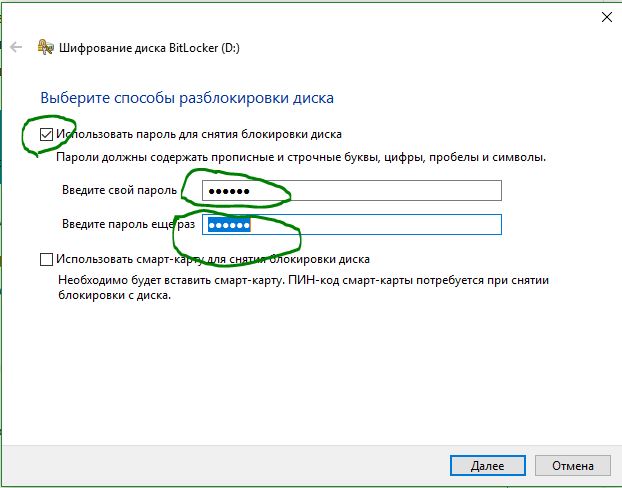
После этого отметьте пункт «Использовать пароль для снятия блокировки диска», установите желаемый пароль и нажмите кнопку «Далее».
На следующем этапе будет предложено сохранить ключ восстановления на случай, если Вы забудете пароль от флешки — сохранить его можно в учетную запись Microsoft, в файл или распечатать на бумаге. Выберите нужный вариант и проследуйте далее.

Следующим пунктом будет предложено выбрать вариант шифрования — зашифровать только занятое место на диске (что происходит быстрее) или же зашифровать весь диск (более продолжительный процесс). Поясню, что это означает: если Вы только что приобрели флешку, то Вам достаточно зашифровать лишь занятое пространство. В дальнейшем, при копировании новых файлов на флешку, они будут автоматически шифроваться BitLocker и доступа к ним без пароля получить не удастся. Если же на Вашей флешке уже были какие-то данные, после чего Вы их удалили или отформатировали флешку, то лучше шифровать весь диск, так как в противном случае, все области на которых когда-то были файлы, но пустые в данный момент, не шифруются и информацию с них можно будет извлечь с помощью программ для восстановления данных.

Шифрование флешки
После того, как Вы сделали выбор, нажмите «Начать шифрование» и дождитесь, когда процесс завершится.
Ввод пароля для разблокировки флешки

Когда Вы в следующий раз подключите флешку к Вашему или любому другому компьютеру с операционной системой Windows 10, 8 или Windows 7, Вы увидите уведомление о том, что диск защищен с помощью BitLocker и для работы с его содержимым необходимо ввести пароль. Введите заданный ранее пароль, после чего Вы получите полный доступ к Вашему носителю. Все данные при копировании с флешки и на нее шифруются и дешифруются «на лету».
Многие из нас часто переносят важную, ценную информацию на внешних устройствах. Это могут быть ssd диски, другие внешние накопители для хранения данных. Самым популярным наверное является обычная флешка, на которой человек чаще всего переносит нужную информацию. Но что делать, если вы потеряли флешку? Или переносной внешний ssd диск? Ответ: зашифровать свои внешние устройства и поставить пароль на флешку, чтобы при находке никто не смог воспользоваться вашей информацией. Есть много стороннего софта для защиты флешек, но зачем он нужен, если программа которая устанавливается может со временем удалиться по неосторожности. В этой статье рассмотрим, как встроенным средством windows 10 поставить пароль на флешку и диски, и зашифровать содержимое с помощью Bitlocker.
Примечание: Будем пользоваться BitLocker, который присутствует в версиях Pro или Enterpris Windows 10. BitLocker не способен шифровать файлы и папки, он предназначен для зишифровки дисков, разделов, флешек и других накопительных устройств.
Советую посмотреть:
Как зашифровать файлы и папки с помощью Encrypting File System (EFS)
Что такое BitLocker?
BitLocker — функция шифрования для съемных носителей, включая USB флеш-накопители, SD карт и внешних жестких дисков. BitLocker поддерживает файловые системы NTFS, FAT32, exFAT. Отформатированный с любой из этих файловых систем, может быть защищен с помощью BitLocker. В отличие от EFS шифрование, которое предназначено для шифрование папок и файлов, BitLocker не может работать с файлами он предназначен для сьемных носитилей.
Как поставить пароль на флешку и диски в Windows 10
- Подключите USB флешку или внешний жесткий диск к Windows 10.
- Нажмите правой кнопкой мыши на диске, который хотите защитить и нажмите Включить BitLocker.
- Поставьте галочку Использовать пароль для снятия блокировки диска.
- Придумайте свой пароль для защиты данных.
- Выберите архивирование ключа Сохранить файл.
- Сохраните файл в удобное для вас место, он понадобится для разблокировки флешки, если забыли пароль.
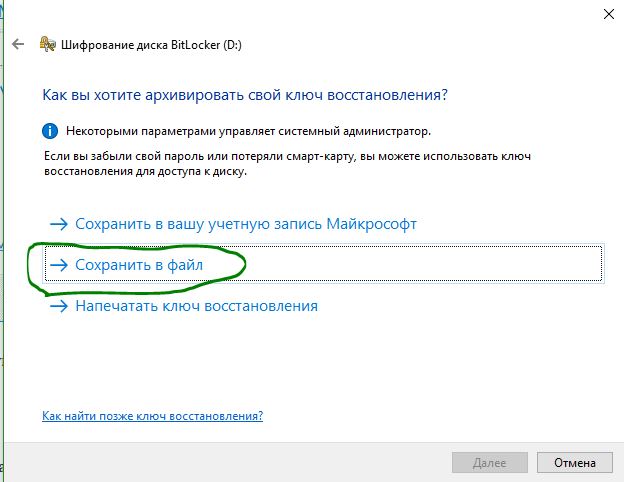
- Рекомендую Шифровать весь диск.

- Выберите режим шифрования Режим совместимости.
- Дождитесь окончание процесса.
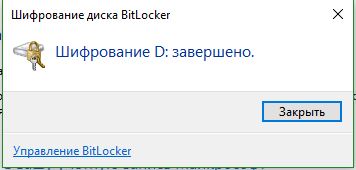

Доступ к защищенным паролем данным
- Вставьте ваше зашифрованное устройства в USB порт компьютера и откройте.
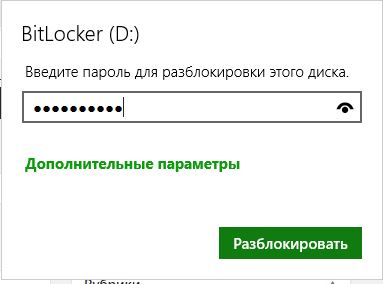
- Введите свой пароль, который придумывали в начале шифрования.
- Если забыли пароль флешки, нажмите Дополнительные параметры и введите код восстановления, который вы сохраняли на компьютер.
Отключить BitLocker и удалить пароль с флешки или диска
Чтобы удалить поставленный пароль и сделать флешку опять нормальной, нужно отключить «Битлокер». Для этого вставьте ваше usb устройство в компьютер и введите ваш пароль для разблокировки.
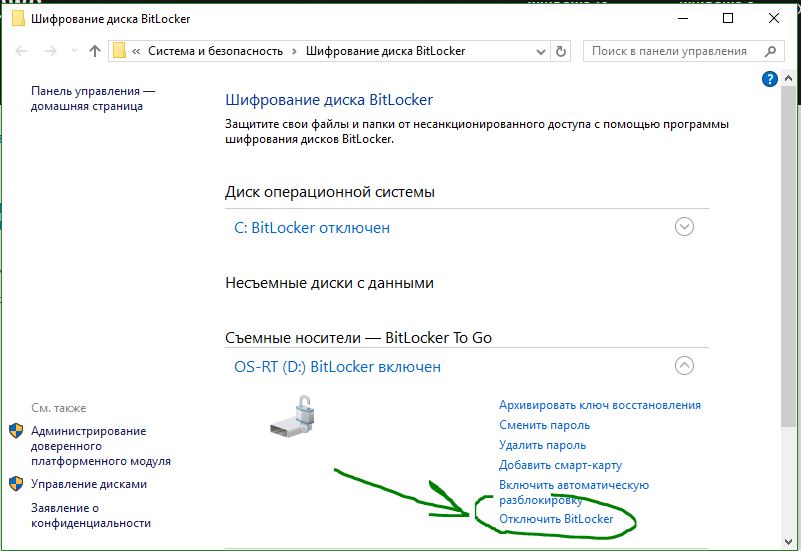
- После разблокировки, нажмите правой кнопкой на флешке и выберите Управление BitLocker.
- Найдите ваше устройство, с которой нужно снять пароль, и внизу нажмите Отключить BitLocker.
Смотрите еще:
- Как снять защиту от записи с USB флешки и карт памяти
- Файловая система для флешки FAT32, NTFS или exFAT
- Разбить флешку на разделы через Диспетчер дисков в Windows 10
- Как заблокировать доступ к сайту в Windows 10 без программ
- Как полностью удалить облачное хранилище OneDrive в Windows 10
[ Telegram | Поддержать ]
Шифрование устройства помогает защитить ваши данные. Оно доступно на широком спектре устройств с Windows.
Обычно, когда вы обращаетесь к своим данным, они проходят через Windows и к ним применяются стандартные меры защиты, связанные со входом в Windows. Однако если кто-то хочет обойти эти защиты Windows, он может открыть дело компьютера и удалить физический жесткий диск. После этого путем добавления вашего жесткого диска в качестве второго диска на компьютер, которым он управляет, этот человек сможет получить доступ к вашим данным, не нуждаясь в ваших учетных сведениях.
Однако если диск зашифрован, то при попытке использовать этот метод для доступа к диску им придется предоставить ключ расшифровки (которого у них не должно быть), чтобы получить доступ к чему-либо на диске. Без ключа расшифровки данные на диске будут выглядеть как бессмысленный текст.

Возникли проблемы при воспроизведении видео? Посмотрите его на YouTube.
BitLocker запрашивает ключ восстановления? См. раздел Поиск ключа восстановления BitLocker.
Доступно ли это на моем устройстве?
Шифрование BitLocker доступно на поддерживаемых устройствах с Windows 10 или 11 Pro, Корпоративная или для образовательных учреждений.
На поддерживаемых устройствах с Windows 10 или более поздней версии BitLocker будет автоматически включен при вашем первом входе в личную учетную запись Майкрософт (например, @outlook.com или @hotmail.com) либо рабочую или учебную учетную запись.
BitLocker не включается автоматически с локальными учетными записями, однако его можно включить вручную в средстве Управление BitLocker .
Управление шифрованием BitLocker
Нажмите Пуск и в поле поиска введите Управление BitLocker, а затем выберите необходимый результат из списка.
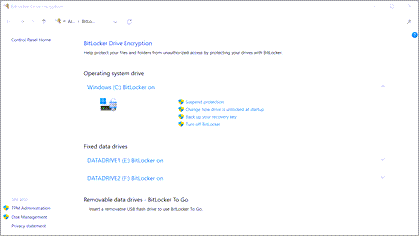
Примечание: Вы сможете увидеть этот параметр, только если функция BitLocker доступна на вашем устройстве. Она не поддерживается в выпуске Windows Домашняя.
Если для устройства включен BitLocker, важно убедиться, что где-то создана резервная копия ключа восстановления. Если BitLocker считает, что несанкционированный пользователь пытается получить доступ к диску, он заблокирует систему и запросит ключ восстановления BitLocker. Если у вас нет этого ключа, вы не сможете получить доступ к диску, и служба поддержки Майкрософт не имеет доступа к ключам восстановления, чтобы они не могли предоставить его вам, или создать новый, если он был потерян.
Резервное копирование ключа восстановления занимает всего несколько минут. Дополнительные сведения см. в статье Резервное копирование ключа восстановления BitLocker.
Если устройство не поддерживает BitLocker, возможно, вместо этого вы сможете использовать шифрование устройств Windows .
Чтобы узнать, можно ли использовать шифрование устройств Windows
-
В поле поиска на панели задач введите Сведения о системе, щелкните правой кнопкой мыши Сведения о системе в списке результатов, а затем выберите Запуск от имени администратора. Также можно нажать кнопку Пуск и затем в разделе Средства администрирования Windows выбрать Сведения о системе.
-
В нижней части окна Сведения о системе найдите параметр Поддержка шифрования устройства. Если указано значение Соответствует требованиям, то шифрование устройства доступно на вашем устройстве.
Включение шифрования устройств Windows
-
Войдите в Windows под учетной записью администратора (возможно, потребуется выйти из системы и снова войти в нее для переключения учетных записей). Дополнительные сведения см. в разделе Создание локальной учетной записи или учетной записи администратора в Windows 10.
-
Нажмите кнопку Пуск и выберите Параметры > Обновление и безопасность > Шифрование устройства. Если пункт Шифрование устройства отсутствует, эта функция недоступна.
-
Если шифрование устройства отключено, выберите Включить.
Дополнительные ресурсы
Резервное копирование ключа восстановления BitLocker
Поиск ключа восстановления BitLocker в Windows
Нужна дополнительная помощь?
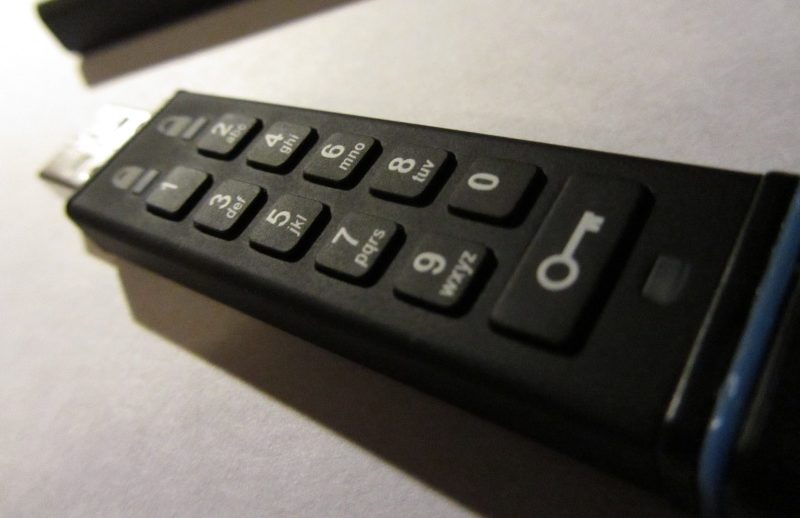
При необходимости всегда можно спрятать данные на флешке. Есть возможность поставить пароль на папку или полностью запаролить флешку в Windows 10. По сути, нет разницы каким способом установить пароль. В результате пользователь должен получить флешку с данными, о которых не придётся переживать даже в случае её потери.
Эта статья расскажет, как поставить пароль на флешку Windows 10. Функция шифрования дисков доступна и в ранних версиях операционной системы, такая возможность была ещё в Windows 7. Она никуда не делась и в последних версиях Windows 10. В процессе включения шифровки не забудьте сохранить ключ восстановления.
Как зашифровать флешку BitLocker Windows 10
После подключения флешки в контекстном меню выберите пункт Включить BitLocker. В открывшемся окне шифрования выберите способ разблокировки диска: Использовать пароль для снятия блокировки диска. Теперь введите свой пароль (он может содержать прописные и строчные буквы, цифры, пробелы и символы) и нажмите Далее.

После удачного подбора пароля Вы должны архивировать свою ключ восстановления на случай если Вы его забудете. Лучше всего выбрать: Сохранить в Вашу учётную запись Майкрософт на Windows 10. Все данные будут сохранены непосредственно в Вашей учётной записи.
 Если же выбрать пункт Сохранить в файл, нужно будет указать и запомнить место его сохранения.

Теперь укажите, какую часть диска требуется зашифровать. Есть возможность Шифровать только занятое место на диске (выполняется быстрее, оптимально для новых ПК и дисков) или Шифровать весь диск (выполняется медленнее, подходит для уже используемых ПК и дисков).

В последних версиях системы появилась возможность использовать новый режим шифрования, но он несовместим со старыми версиями Windows 10. Выберите Режим совместимости — он оптимально подходит для дисков, которые могут быть перемещены с этого устройства.
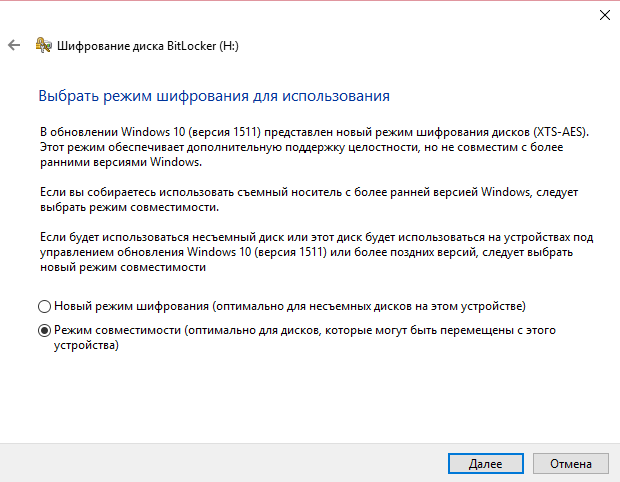
После чего система спрашивает не передумали ли Вы выполнять шифрование диска. Вы сможете разблокировать этот диск только с помощью пароля. Если же согласны нажимаем Начать шифрование.

Процесс шифрования может быть долгим, его длительность зависит от размера диска. До завершения шифрования защита файлов не обеспечивается.

По завершению шифрования Windows нас предупредит об этом.

Теперь проверяем работоспособность функции BitLocker. Для этого нужно извлечь флешку с ПК и вставить обратно. При попытке зайти на флешку нужно будет ввести ранее установленный пароль. Смотрите также: Как безопасно извлечь флешку из компьютера.

Этот способ является универсальным и несложным. Чтобы поставить пароль на флешку нам не пришлось использовать сомнительные программы. Теперь Вы знаете как запаролить флешку с помощью встроенных средств Windows 10.
Как запаролить флешку Rohos Mini Drive
С помощью программы Rohos Mini Drive можно не только защитить флешку паролем, но и зашифровать отдельную папку у себя на компьютере или даже приложение. Обязательно запустите программу от имени администратора Windows 10.
В главном окне выберите зашифровать USB диск.
Далее, нужно вставить флешку в компьютер и убедится, что программа её определила. Теперь вводите желаемый пароль и нажимаем создать диск. Размер зашифрованной памяти Вы можете задать, нажав на параметры диска.
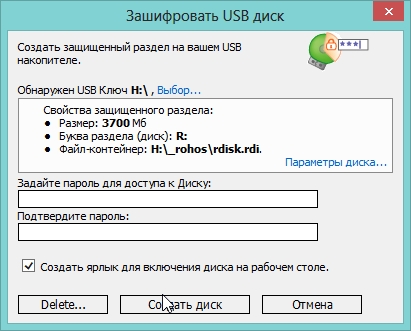
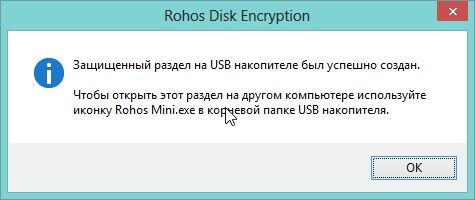
По окончании начнётся процесс создания отдельного диска, который будет зашифрован. Этот процесс может занять много времени. В последнем окне говорится, что раздел успешно создан. Чтобы открыть этот раздел на другом компьютере используйте иконку Rohos Mini.exe в корневой папке USB накопителя.
Заключение
Процесс шифрования флешки (установки пароля на папку) может занимать продолжительное время. Все зависит от качества и объёма самого накопителя и мощности системы. Для этого можно использовать средства операционной системы — функция BitLocker и сторонние программы — Rohos Mini Drive.
 (1 оценок, среднее: 5,00 из 5)

Администратор и основатель проекта Windd.ru. Интересуюсь всеми новыми технологиями. Знаю толк в правильной сборке ПК. Участник программы предварительной оценки Windows Insider Preview. Могу с лёгкостью подобрать комплектующие с учётом соотношения цены — качества. Мой Компьютер: AMD Ryzen 5 3600 | MSI B450 Gaming Plus MAX | ASUS STRIX RX580 8GB GAMING | V-COLOR 16GB Skywalker PRISM RGB (2х8GB).
Флешка — очень странный предмет: вот она есть, но вдруг ее нет… Как и любые мелкие вещи, USB-флешки легко теряются. Вместе с ними утекает и информация, которая может быть не предназначена для чужих глаз и ушей. Чтобы ваши файлы не смог открыть никто из посторонних, защитите их паролем, а еще лучше — зашифруйте.
Поставить пароль на флешку можно разными способами — как с помощью специализированного софта, так и средствами Windows без сторонних программ. Рассмотрим те и другие.
Содержание
- Самый простой способ запаролить данные на флешке
- BitLocker Windows
- CyberSafe Top Secret
- USB Safeguard
- Lockngo
Самый простой способ запаролить данные на флешке
На очень многих компьютерах под управлением Windows стоит архиватор WinRAR, а в нем есть функция установки пароля на архив. Если упаковка и распаковка файлов на переносном накопителе не будут отнимать слишком много времени, удобнее способа вам не найти.
Чтобы установить пароль на архив WinRAR, сделайте следующее:
- Подключите флешку к USB-порту вашего ПК и откройте папку «Компьютер».
- Откройте правым кликом контекстное меню флешки и выберите опцию «Добавить в архив» (add to archive), отмеченную иконкой WinRAR.

- На вкладке «Основные» (General) нажмите кнопку «Установить пароль» (Set password).

- Введите в отмеченное поле кодовое слово и нажмите ОК. При желании установите флажки «Показывать пароль» (show password) и «Шифровать имена файлов» (encrypt file names).

После этого все ваши данные переместятся в архив, и при каждом его открытии вам придется вводить пароль. Доступ к содержимому накопителя вы сможете получить на любой машине, где установлена программа-архиватор. Кстати, не только WinRAR, но и любая другая с подобными функциями. Например, 7-zip.
Преимущества использования WinRAR для защиты съемных носителей не только в простоте и широкой распространенности, но и в том, что с его помощью пароль можно поставить на отдельную папку или файл. А недостаток в том, что метод архивирования удобен лишь при небольшом объеме информации на съемном диске, иначе процесс распаковки и упаковки будет слишком долгим.
BitLocker Windows
Шифрование BitLocker предназначено для защиты информации, хранимой на стационарных и переносных накопителях компьютеров с Windows, и является частью самой операционной системы. Технология очень надежна и необременительна для пользователя, но реализована не во всех, а только в серверных, профессиональных, корпоративных и максимальных редакциях системы. И в этом, пожалуй, ее самый весомый недостаток. На ПК, где установлена, например, Windows Home, открыть зашифрованный диск не получится никак. А средств для отдельной установки Битлокер в домашние ОС Microsoft не предлагает.
Использование BitLocker для защиты флешек оправдывает себя лишь тогда, когда вы собираетесь работать с ними на машинах с вышеупомянутыми версиями Windows, а также под Linux и Mac OS X. Для двух последних систем существует разработанная энтузиастами утилита DisLoker, которая позволяет открывать и просматривать зашифрованные накопители, но не дает возможности их шифровать.
Как защитить USB-устройство с помощью BitLocker:
- Подсоедините флешку к ПК и откройте список дисков в проводнике Windows (зайдите в папку «Компьютер»).
- Откройте контекстное меню флешки и выберите опцию «Включить BitLocker».

- Первое, что система вам предложит, это выбрать способ разблокировки носителя. Для домашних пользователей единственный подходящий вариант — пароль. Введите его в указанное поле, повторите и нажмите «Далее».

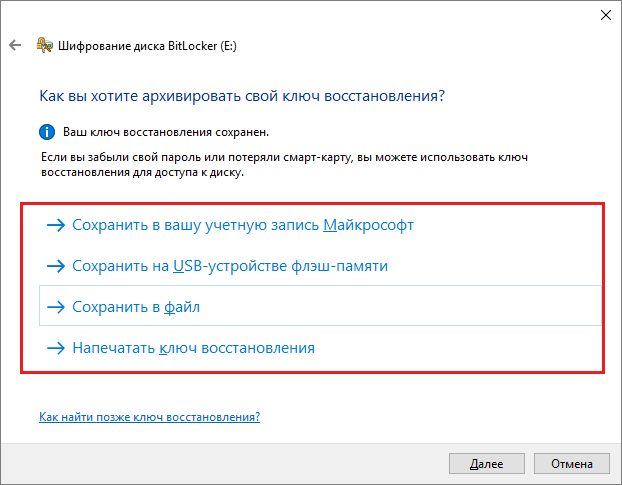
- Следом определите, как вам удобнее хранить ключ восстановления, который понадобится для доступа к данным в случае утраты пароля.
- Дальше укажите, какую часть накопителя следует шифровать.

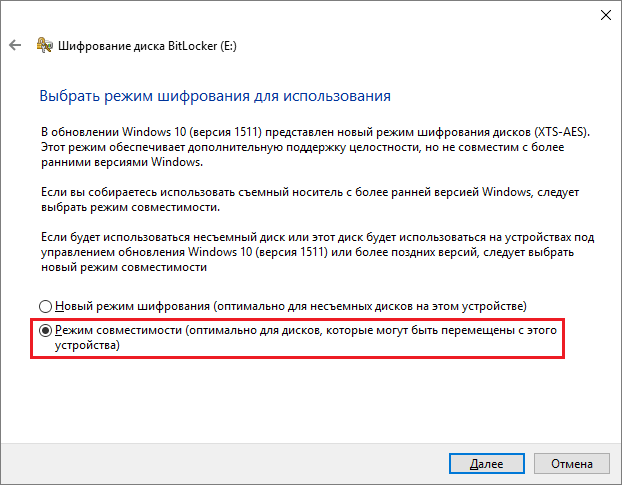
- В следующем окошке выберите режим шифрования. Переносным дискам, которые будут использоваться в разных версиях операционных систем, подойдет режим совместимости.
- Последним шагом подтвердите свое намерение — нажмите «Начать шифрование».
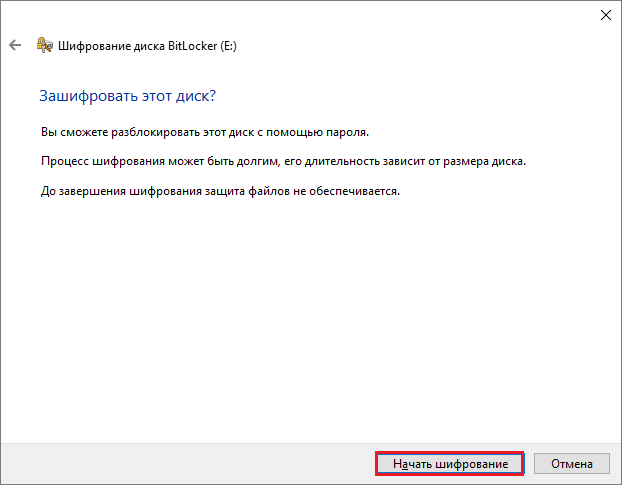
Операция шифрования продлится несколько минут, после этого содержимое флеш-накопителя будет доступно только по паролю. Каждый новый объект, который вы сохраните на нем, также будет автоматически зашифрован.
Сильные стороны BitLocker — это очень устойчивый ко взлому алгоритм, отсутствие необходимости устанавливать сторонний софт и простота применения. Недостатки — невозможность зашифровать отдельный файл или папку по выбору пользователя (только раздел или весь накопитель целиком) и ограниченная область использования.
CyberSafe Top Secret
Приложение CyberSafe Top Secret, по мнению экспертов, — одно из лучших средств шифрования данных на стационарных и переносных накопителях. Выпускается в нескольких версиях — от бесплатной до дорогостоящей корпоративной. Для личного пользования, в частности, шифрования флешек, достаточно бесплатной версии (free) или одной из недорогих платных с расширенным набором функций.
CyberSafe Top Secret Free позволяет шифровать файлы, контейнеры, дисковые разделы и съемные носители по алгоритму DES с длиной ключа 64 бита (ограничение длины пароля — 4 знака). Платные версии используют более стойкие алгоритмы — AES-256 и BlowFish-448, а также осуществляют поддержку электронно-цифровых подписей, позволяют скрывать файлы и папки, сжимают данные для экономии места и т. д. Полный перечень возможностей разных версий утилиты можно уточнить на официальном сайте.
Чтобы защитить информацию на флешке с помощью CyberSafe Top Secret, достаточно чуть-чуть пошевелить пальцами:
- Открываем флешку в приложении как раздел диска: в левой панели выбираем «Шифровать диск», выделяем нужный носитель и нажимаем «Создать».
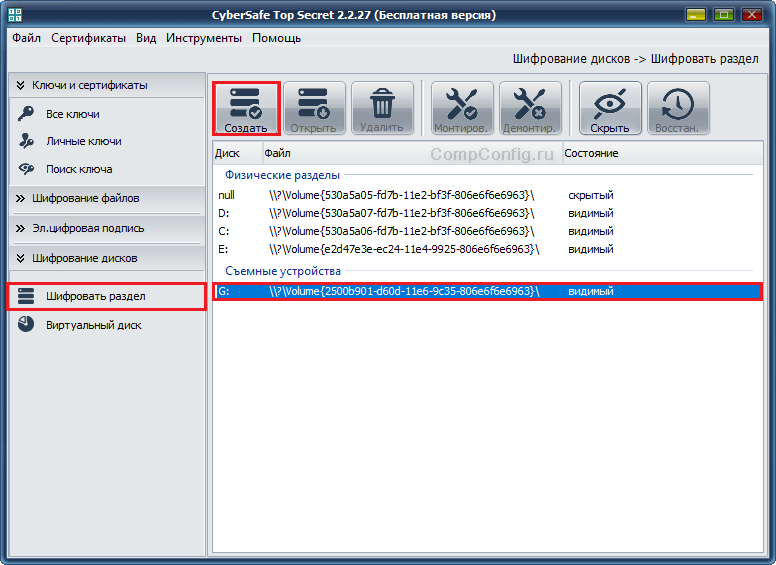
- Следом задаем алгоритм шифрования и пароль; определяем, сохранять или нет файловую систему (если нет — накопитель будет отформатирован); указываем, какую область следует зашифровать — только занятое или всё доступное пространство. После нажатия «Принять» программа начнет процесс шифрования.

Открывать зашифрованную флешку вы сможете только на компьютере, где установлен CyberSafe Top Secret. Другие ПК будут видеть ее как носитель с неизвестной файловой системой.
Чтобы избавиться от шифрования, достаточно отформатировать флешку в любой программе.
Преимущества CyberSafe Top Secret — это мощь, функциональность, бесплатность, возможность шифровать отдельные папки и файлы, отсутствие ограничений по объему диска. Недостаток — невозможность использовать флешку на ПК, где этой программы нет.
USB Safeguard
Бесплатная версия утилиты USB Safeguard позволяет защищать флеш-накопители емкостью до 4 Гб. В отличие от CyberSafe Top Secret, она не нуждается в установке на компьютер. Запускать ее нужно непосредственно с устройства, которое она будет «охранять».
USB Safeguard не имеет русскоязычного интерфейса, но пользоваться ею очень просто:
- Копируем утилиту на съемный носитель и запускаем двойным кликом. Права администратора не нужны — программа будет работать даже на тех машинах, где у вас нет административных полномочий.
- После первого запуска USB Safeguard может предложить вам отформатировать флешку. Если вы откажетесь, защита будет невозможна, так как утилита поддерживает исключительно файловую систему NTFS.
- После форматирования и повторного запуска USB Safeguard откроется окошко с предложением установить пароль для доступа к файлам накопителя. В поле «New password» введите кодовое слово, в поле «Confirm» — повторите его, в «Hint» — укажите подсказку для напоминания.

Теперь утилита будет запрашивать пароль при каждом подключении флешки к ПК.

Достоинства USB Safeguard — отсутствие необходимости установки и возможность открывать защищенную флешку на любом компьютере. Недостатки — ограничение емкости устройства четырьмя гигабайтами и поддержка только файловой системы NTFS.
Lockngo
Принцип работы утилиты Lockngo напоминает USB Safeguard, однако в ней нет ограничений по объему диска и есть русский язык. Защищать с ее помощью можно любые переносные накопители, причем не только с интерфейсом USB.
Программа ориентирована на пользователей Windows и Mac — поддерживает файловые системы обеих ОС. Выпускается в версиях, совместимых только с Windows, только с Mac, а также с той и другой системой. Имеет функции сокрытия файлов на охраняемом носителе, блокировки доступа к нему одним кликом, автоматической блокировки при неактивности пользователя, шифрования данных в приватном каталоге (использует алгоритм AES-256), запуска выбранной программы после разблокировки.
Lockngo — платная, но очень доступная по стоимости утилита. Цена одной лицензии в зависимости от версии составляет 200-500 рублей.
Как пользоваться Lockngo:
- Перенесите скачанный файл Lockngo.exe на флешку и запустите его. Введите в указанные поля пароль разблокировки и его подтверждение. После нажатия ОК программа заблокирует накопитель.

- Для возобновления доступа к данным введите в форму этот же пароль.

Сильные стороны Lockngo — это простота, функциональность, быстрая и эффективная работа. Недостаток, пожалуй, только один — отсутствие возможности потестировать ее перед покупкой (разработчик не выпускает пробных версий). Но в целом программа очень неплоха, и за нее действительно не жалко отдать каких-то 200 рублей.
by Ivan Jenic
Passionate about all elements related to Windows and combined with his innate curiosity, Ivan has delved deep into understanding this operating system, with a specialization in drivers and… read more
Updated on March 25, 2021
- USB flash drives are an excellent way of transporting data, but they need security too.
- In the article below we will teach you how you can encrypt a USB flash drive.
- Like learning interesting new things? Then you’ll love our dedicated How-To section.
- Want to learn more about encrypting data? Go to our dedicated Encryption page to find out more.
XINSTALL BY CLICKING THE DOWNLOAD FILE
This software will keep your drivers up and running, thus keeping you safe from common computer errors and hardware failure. Check all your drivers now in 3 easy steps:
- Download DriverFix (verified download file).
- Click Start Scan to find all problematic drivers.
- Click Update Drivers to get new versions and avoid system malfunctionings.
- DriverFix has been downloaded by 0 readers this month.
If you want to encrypt your USB flash drive, you don’t need to install any third-party tools. Windows already has everything you need to perform the encryption of your USB drive.
This built-in Windows tool is called BitLocker, and is definitely the best choice, because it’s probably the safest and the most reliable tool for encrypting.
How do I encrypt a USB flash drive on Windows 10?
1. Use a flash drive encryption software

Encrypting your data, removable or not, is always easier if you use a third-party tool specialized just for that. With that in mind, Folder Lock is your best choice when you want to encrypt any USB drive.
It is lightweight, fast, and you don’t need prior experience using similar tools to figure out how it is done.
Just set a master password, then select whatever type of data needs protecting, such as folder locking, file encryption, secure backups, and more.

Folder Lock
Password-protect all of your files and folders and keep them away from prying eyes with the help of this amazing software utility.
2. Use Windows 10’s built-in tools
To encrypt your USB flash drive, follow these instructions listed below:
- Logon to your Windows computer and go to Desktop
- Make sure that your USB flash drive is properly inserted in the USB port of your computer
- Open the This PC icon on the desktop
- Under the Devices and drivers section of This PC folder, locate and right-click the icon of your USB flash drive
- From the context menu, click Turn on BitLocker
- Wait until BitLocker initializes your USB drive
- Once the initialization process is done, click to check Use a password to unlock your drive, enter and re-enter your password, and click the Next button to continue
- Now, pick the destination where you want to save your recovery key
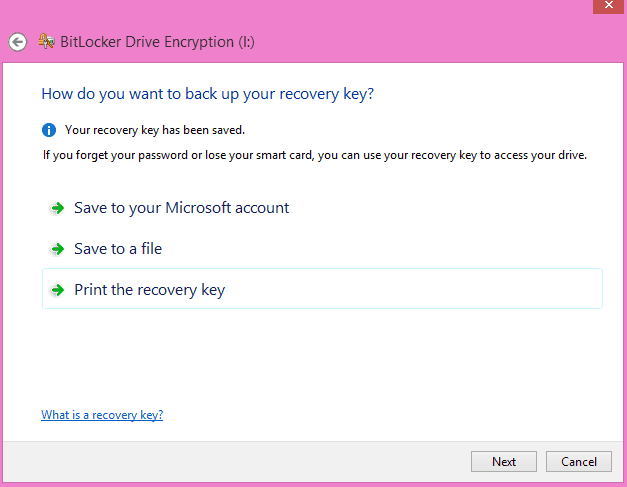
- Save to your Microsoft account, Save to a file, or print the recovery key

- Save to your Microsoft account, Save to a file, or print the recovery key
- From the Save BitLocker recovery key as box, browse for the location to save your recovery key, and click Save.
- Click Next to continue
- On the Choose how much of your drive to encrypt window, make sure that Encrypt used disk space only (faster and best for new PCs and drives) radio button is checked and click Next
- Now click on Start Encrypting from the next window
- When the BitLocker Drive Encryption interface comes up, wait till the process completes
If you’re using a newer Windows 10 version, the steps to follow are a bit different. The reason for this is that Microsoft added a few changes to Windows 1o’s UI.
How to enable Bitlocker on USB drive on newer Windows 10 versions
Here’s what you should do to encrypt a USB flash drive with BitLocker in Windows 10:
- Connect the drive to your computer.
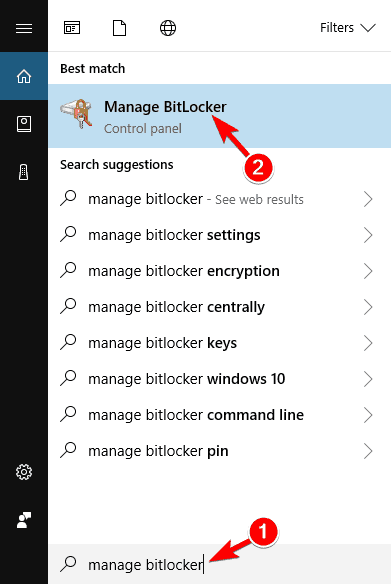
- Windows 10 should recognise the drive, so go to the Start Menu, type “bitlocker”, and click on “Manage BitLocker” .

- The BitLocker control panel will be launched and all the drivers on your system eligible for BitLocker encryption will be listed.
- Locate the flash drive you wish to encrypt, and then click on the Turn on BitLocker link.
- BitLocker will then initialize your flash drive, but don`t remove the flash drive during this process, as it may cause damage to the drive.
- BitLocker will ask what kind of security you want to use with your drive. Enter a password and then press Next.
- BitLocker will also produce a recovery key for the drive, to help you recover data in case you forget your password.
- Be sure you save the recovery key to a secure location and press Next.
- Specify if you need BitLocker to encrypt the entire device, or used space only. So, select your option and then click Next.
- Press Start Encrypting and BitLocker will start to encrypt your drive.
Now your USB flash drive is encrypted, and only you or users with the password could access its content.

Newsletter
by Ivan Jenic
Passionate about all elements related to Windows and combined with his innate curiosity, Ivan has delved deep into understanding this operating system, with a specialization in drivers and… read more
Updated on March 25, 2021
- USB flash drives are an excellent way of transporting data, but they need security too.
- In the article below we will teach you how you can encrypt a USB flash drive.
- Like learning interesting new things? Then you’ll love our dedicated How-To section.
- Want to learn more about encrypting data? Go to our dedicated Encryption page to find out more.
XINSTALL BY CLICKING THE DOWNLOAD FILE
This software will keep your drivers up and running, thus keeping you safe from common computer errors and hardware failure. Check all your drivers now in 3 easy steps:
- Download DriverFix (verified download file).
- Click Start Scan to find all problematic drivers.
- Click Update Drivers to get new versions and avoid system malfunctionings.
- DriverFix has been downloaded by 0 readers this month.
If you want to encrypt your USB flash drive, you don’t need to install any third-party tools. Windows already has everything you need to perform the encryption of your USB drive.
This built-in Windows tool is called BitLocker, and is definitely the best choice, because it’s probably the safest and the most reliable tool for encrypting.
How do I encrypt a USB flash drive on Windows 10?
1. Use a flash drive encryption software
Encrypting your data, removable or not, is always easier if you use a third-party tool specialized just for that. With that in mind, Folder Lock is your best choice when you want to encrypt any USB drive.
It is lightweight, fast, and you don’t need prior experience using similar tools to figure out how it is done.
Just set a master password, then select whatever type of data needs protecting, such as folder locking, file encryption, secure backups, and more.
Folder Lock
Password-protect all of your files and folders and keep them away from prying eyes with the help of this amazing software utility.
2. Use Windows 10’s built-in tools
To encrypt your USB flash drive, follow these instructions listed below:
- Logon to your Windows computer and go to Desktop
- Make sure that your USB flash drive is properly inserted in the USB port of your computer
- Open the This PC icon on the desktop
- Under the Devices and drivers section of This PC folder, locate and right-click the icon of your USB flash drive
- From the context menu, click Turn on BitLocker
- Wait until BitLocker initializes your USB drive
- Once the initialization process is done, click to check Use a password to unlock your drive, enter and re-enter your password, and click the Next button to continue
- Now, pick the destination where you want to save your recovery key
- Save to your Microsoft account, Save to a file, or print the recovery key
- Save to your Microsoft account, Save to a file, or print the recovery key
- From the Save BitLocker recovery key as box, browse for the location to save your recovery key, and click Save.
- Click Next to continue
- On the Choose how much of your drive to encrypt window, make sure that Encrypt used disk space only (faster and best for new PCs and drives) radio button is checked and click Next
- Now click on Start Encrypting from the next window
- When the BitLocker Drive Encryption interface comes up, wait till the process completes
If you’re using a newer Windows 10 version, the steps to follow are a bit different. The reason for this is that Microsoft added a few changes to Windows 1o’s UI.
How to enable Bitlocker on USB drive on newer Windows 10 versions
Here’s what you should do to encrypt a USB flash drive with BitLocker in Windows 10:
- Connect the drive to your computer.
- Windows 10 should recognise the drive, so go to the Start Menu, type “bitlocker”, and click on “Manage BitLocker” .
- The BitLocker control panel will be launched and all the drivers on your system eligible for BitLocker encryption will be listed.
- Locate the flash drive you wish to encrypt, and then click on the Turn on BitLocker link.
- BitLocker will then initialize your flash drive, but don`t remove the flash drive during this process, as it may cause damage to the drive.
- BitLocker will ask what kind of security you want to use with your drive. Enter a password and then press Next.
- BitLocker will also produce a recovery key for the drive, to help you recover data in case you forget your password.
- Be sure you save the recovery key to a secure location and press Next.
- Specify if you need BitLocker to encrypt the entire device, or used space only. So, select your option and then click Next.
- Press Start Encrypting and BitLocker will start to encrypt your drive.
Now your USB flash drive is encrypted, and only you or users with the password could access its content.
Newsletter
Перейти к контенту
Всех приветствую на портале WiFiGiD.RU. Сегодня я расскажу вам, как легко и просто поставить пароль на USB-флешку или переносной жесткий диск. Для этих целей мы попробуем встроенную функцию BitLocker, которая есть почти на всех современных операционных систем Windows (8, 8.1, 10, и 11). Также мы рассмотрим две бесплатные программы. С ними возни чуть побольше, но они свободно работают со старыми Windows (7, XP и т.д.). Если у вас возникнут какие-то вопросы, пишите в комментариях.
Содержание
- Способ 1: BitLocker
- Способ 2: Rohos Mini Drive
- Способ 3: USB Flash Security
- Задать вопрос автору статьи
Способ 1: BitLocker
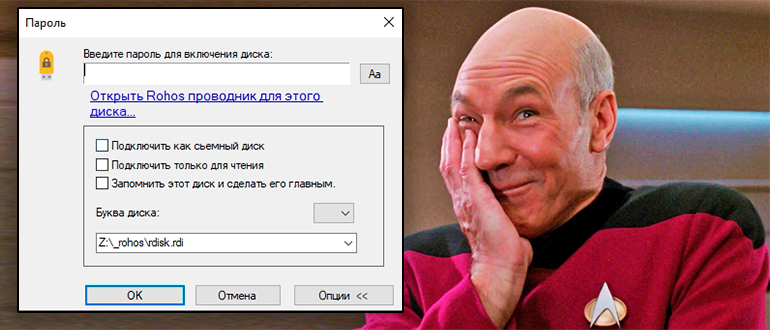
Давайте посмотрим, как поставить пароль на USB-флешку. BitLocker – это встроенная функция, которая появилась еще в Windows 8 и корректно работает в Виндовс 10 и 11. Теперь вам не нужно устанавливать сторонние программы. Работает она достаточно просто.
ПРИМЕЧАНИЕ! BitLocker может плохо работать или вообще не функционировать на старых версиях Windows 7, XP и т.д.
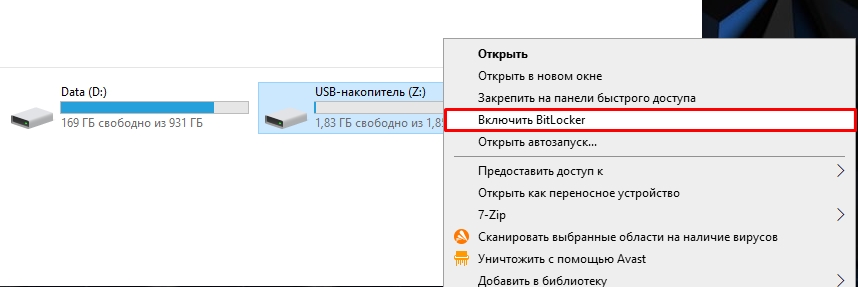
- Откройте проводник или компьютер, нажмите правой кнопкой мыши по флешке или переносному жесткому диску и из выпадающего списка выберите команду «Включить BitLocker».
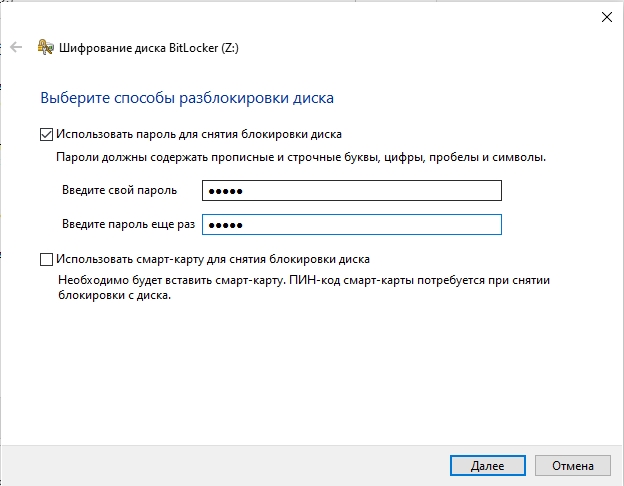
- На первом этапе вводим пароль, который вы будете использовать для доступа к содержимому флешки.
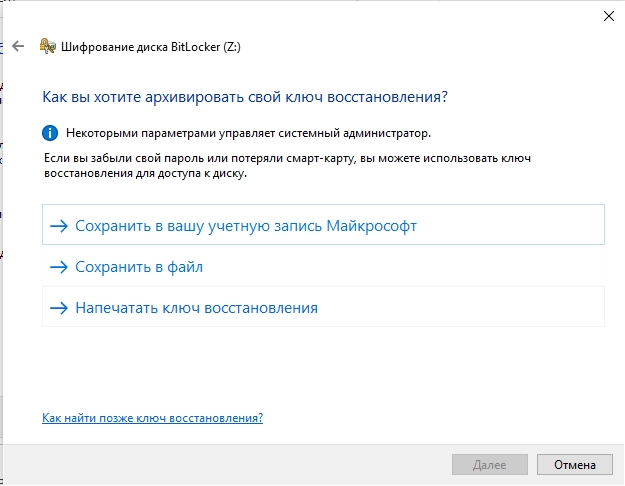
- Далее вам нужно выбрать место куда будет сохранен ключ восстановления, на случай если вы потеряете пароль. Выбираем любой из представленных вариантов.
- На следующем этапе вам будет предложен вариант шифрования. Лучше выбрать первый пункт.
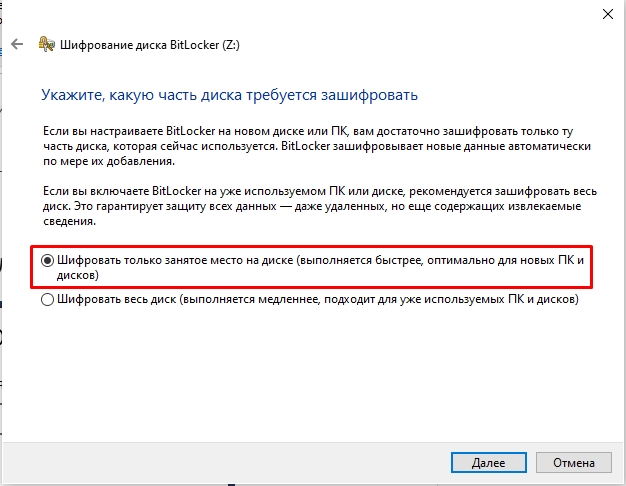
- Если у вас свежая Windows, то вам будет предложен вариант шифрования в режиме XTS-AES. Плюс в том, что данный метод более продвинутый. Минус – он не поддерживается старыми версиями Виндовс, а также не работает с Windows 10 до обновления 1511. Если вы сомневаетесь, где именно вы будете использовать флешку – лучше выбираем «Режим совместимости».
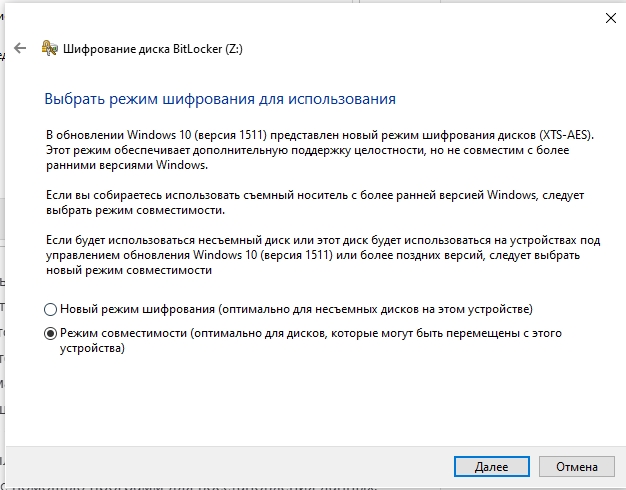
- Начинаем шифрование!
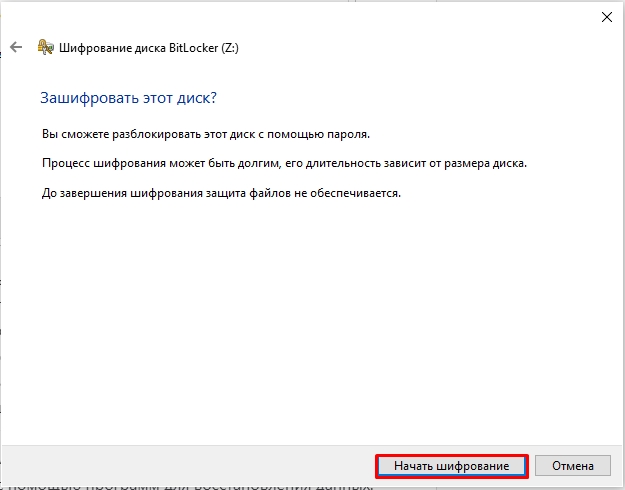
- Ждем пока процедура закончится.
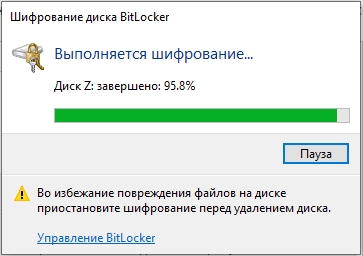
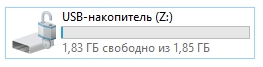
- Теперь поверх флешки можно увидеть знак замочка. Чтобы открыть флешку на другом компе, нужно будет ввести пароль (или ключ).
Способ 2: Rohos Mini Drive
Запаролить флешку USB можно с помощью бесплатной сторонней программы Rohos Mini Drive.
- Скачиваем программу отсюда.
- Проводим установку.
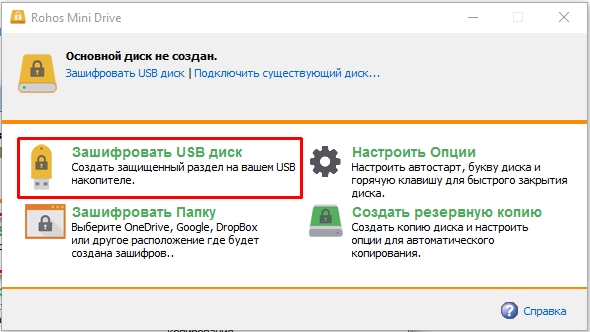
- После запуска выбираем «Зашифровать USB диск».
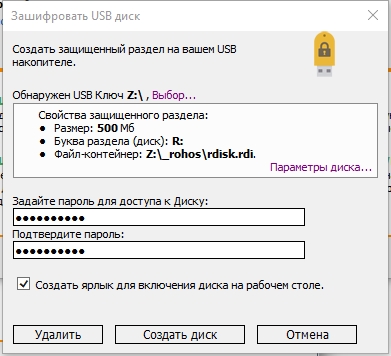
- Нажмите по ссылке «Выбор…», чтобы выбрать вашу флешку. Смотрите, чтобы была указана правильная буква. Ниже вы можете заметить параметр «Буква раздела (диска)» – эта та буква вспомогательного раздела, который будет появляться после того как вы правильно введете пароль – там будут храниться уже расшифрованные данные. Данный диск полностью виртуальный. Если вам пока ничего не понятно, ничего страшного, далее мы все рассмотрим на примере. Ниже вводим пароль два раза и жмем по кнопке «Создать диск».
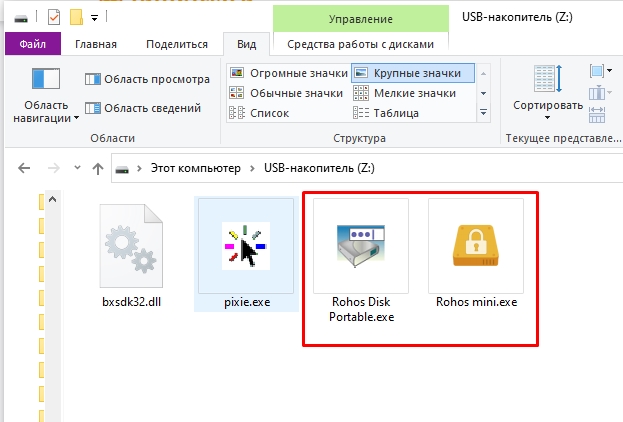
- Как только шифрование закончится, перейдите на флешку, там вы увидите два файла. Rohos mini – запускается в том случае, если программа уже установлена на ПК. Если же она не установлена используем Rohos Disk Portable.
- Если попытаетесь открыть флешку, нужно будет ввести пароль.
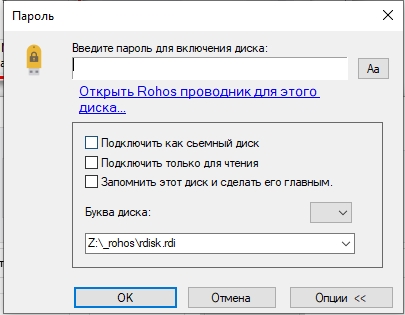
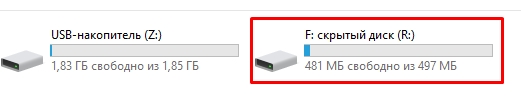
- Как только пароль будет введен, на компе появится виртуальный диск R, где и будут храниться ваши файлы.
Способ 3: USB Flash Security
Еще один простой способ установить пароль на флешку – это использовать бесплатную утилиту USB Flash Security.
- Скачиваем прогу.
- Делаем установку.
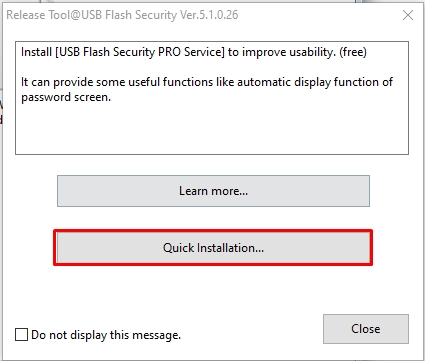
- После запуска программа автоматом определит носитель. Жмем по кнопке инсталляции.
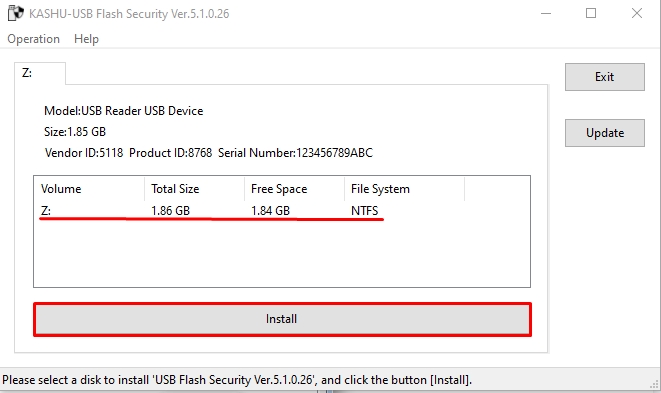
- Соглашаемся!
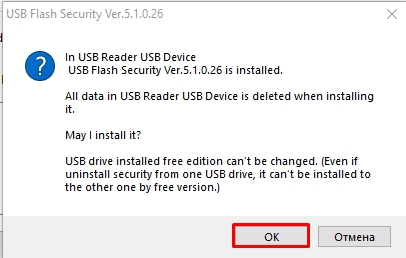
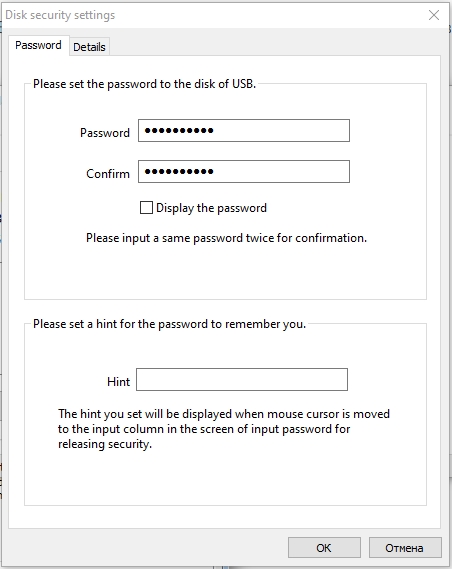
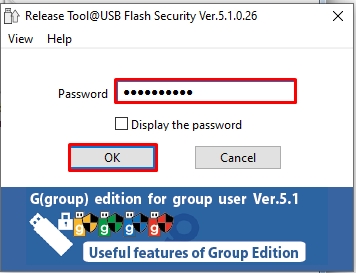
- Два раза вводим ключ и жмем «ОК».
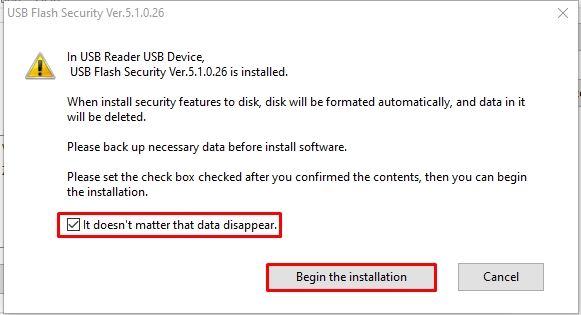
- Ставим галочку и продолжаем установку.
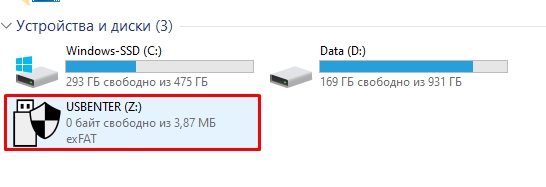
- В проводнике откройте флешку.
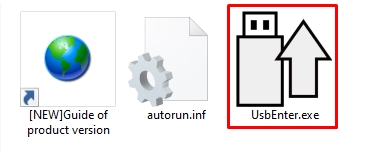
- Теперь, чтобы открыть содержимое, нужно запустить:
UsbEnter.exe
- Выбираем вторую кнопку для быстрой инсталляции.
- Вводим ключ доступа.
- Видим содержимое флешки.
Бородач 1561 статей
Сенсей по решению проблем с WiFiем.
Обладатель оленьего свитера, колчана витой пары и харизматичной бороды.
Любитель душевных посиделок за танками.
12 программных решений для шифрования флешки на Windows 10
Давайте немного поговорим о том, зачем нам нужно шифровать флешку . Эти устройства очень полезны, когда нам нужно передавать данные . Вы можете использовать их для сохранения конфиденциальных данных, например, если вы используете общедоступный компьютер.
Еще одна замечательная особенность USB-флешек в том, что они маленькие, их легко переносить и хранить. Но все эти преимущества также создают высокий риск их случайной потери. Потеря флэш-накопителя USB вызывает беспокойство. И потому, что вы теряете важные данные, и потому, что кто-то другой может иметь доступ к вашей самой конфиденциальной информации.
К сожалению, вы не можете защитить паролем всю USB-флешку, как, например, свой компьютер или телефон. Вы можете инвестировать в зашифрованную флешку с аппаратным шифрованием. Или вы можете использовать программное обеспечение для достижения аналогичного уровня защиты данных USB .
Тем не менее, вы должны принять во внимание тот факт, что когда-нибудь вам нужно будет расшифровать данные, чтобы получить к ним доступ. Если вы используете USB-накопитель только на своем компьютере, программное обеспечение для шифрования уже будет установлено. Но если вам нужно передавать файлы между компьютерами, возникнет проблема с инструментом шифрования.
Самый простой способ — сохранить программное обеспечение на USB-накопителе. Разбейте флешку , зашифруйте ее. Храните программу в разделе, который не зашифрован. Таким образом, вы можете использовать для расшифровки файлов на любом компьютере, запустив программное обеспечение прямо с флешки.
Тем не менее, вам необходимо убедиться, что программа шифрования совместима с операционной системой компьютера.
-
1
VeraCrypt портативный

VeraCrypt — это обновленная и улучшенная версия TrueCrypt. Используя 3 различных алгоритма шифрования, таких как AES 256-BIT, TwoFish и Serpent, VeraCrypt был разработан для решения многих проблем безопасности в TrueCrypt.
Вы можете запустить портативное приложение прямо с USB-накопителя. И это совершенно бесплатно, если вы используете его для дисков объемом до 2 ГБ. Тем не менее, некоторые пользователи сообщают, что управление Veracypt может быть немного сложным.
Veracypt — отличный инструмент для разделов, целых дисков и внешних накопителей. Он работает путем создания защищенных паролем томов виртуальных дисков. Вы просто подключаете USB-накопитель и запускаете мастер создания томов VeraCrypt. Вы можете выбрать, создав том или зашифровав всю карту памяти.
Вы можете получить доступ к зашифрованным файлам, только введя пароль через VeraCrypt. Инструмент доступен на 37 языках.
Загрузите портативное приложение здесь .Скачать Veracypt
- СВЯЗАННЫЙ: Какое программное обеспечение для шифрования файлов я должен использовать в Windows 10?
-

Как и Veracrypt, эта программа не требует установки и работает без прав администратора . Вы все еще должны запустить файл .exe с USB-накопителя. Это запустит командную строку и окно браузера. Просто введите пароль и выберите Создать, чтобы установить Безопасную зону.
Как только он собран, он работает как зашифрованный сейф на карте памяти. Вы просто копируете туда свои файлы, и они автоматически шифруются.
В этой программе есть что-то особенное. Зашифрованные файлы с помощью SecurStick доступны для компьютеров под управлением Windows, Mac OS и Linux. Но если вы читаете эту статью, вы, вероятно, заинтересованы в программном обеспечении USB-шифрования в Windows 10. Тем не менее, стоит упомянуть эту часть информации.
Страница загрузки и документация на немецком языке, но интерфейс доступен на английском, голландском, немецком и итальянском языках.
Скачать SecurStick
-
3
ENC DataVault (EncryptStick)

Это еще одно программное обеспечение, которое работает в операционных системах Windows, Linux и Mac OS. И так же, как два вышеуказанных программного обеспечения, вам не нужно устанавливать программу на компьютер. Когда вы устанавливаете шифрование на карту памяти USB, вы фактически устанавливаете переносное хранилище, которое защищает ваши файлы. Версия для компьютера имеет больше возможностей, чем портативная версия.
ENC DataVault не является свободным программным обеспечением. Стоимость лицензии на установку программы на 3 устройства, включая компьютер, составляет 14,99 доллара. Но пробная 14-дневная версия бесплатна. Раздел поддержки сайта ENC Security в основном относится к Windows и Mac OS.
Есть некоторые проблемы с реализацией программного обеспечения в Linux. Однако передача файлов между Windows и Mac OS является важным преимуществом.
Скачать ENC DataVault
— ОТНОСИТЕЛЬНО: 3 лучших программного обеспечения для шифрования Wi-Fi для защиты конфиденциальных данных
-

USB Secure разработан той же компанией, что и Folder Lock (NewSoftwares.net). Он был разработан, чтобы служить основной цели шифрования флэш-накопителей USB. С USB Secure у вас есть возможность восстановить USB-накопитель . Вы можете сохранить свои контактные данные на флэш-накопителе. Таким образом, когда кто-то находит вашу флешку, он может связаться с вами.
После установки на флэш-накопитель USB у вас есть доступ к файлам на любом компьютере, без запуска программного обеспечения. У вас есть 2 варианта доступа к вашим файлам. Вы можете разблокировать их или просто получить доступ к ним на виртуальном диске . Это удобно, когда USB-накопитель случайно отключен. Шаблон интерфейса имеет классическую флешку. USB Secure поставляется с подробным руководством пользователя.
Вы можете приобрести эту программу за $ 29,95. Тем не менее, вы можете скачать пробную версию, которая позволяет использовать программу 3 раза, здесь .
Скачать USB Secure
-
5
USB Flash Security

Это программное обеспечение также работает с шифрованием AES 256-BIT . Он шифрует весь USB-накопитель, кроме части, на которой хранится программа. Зашифрованные файлы скрыты, и вы можете получить к ним доступ, запустив программу прямо с карты памяти. Таким образом, вам не нужно устанавливать программное обеспечение на компьютер.
Обратите внимание на файлы, которые вы уже сохранили на флэш-накопителе USB. Программное обеспечение USB Flash Security стирает все ваши файлы при настройке.
Есть несколько вариантов покупки этой программы (от $ 9,99 до $ 49,99). Тем не менее, вы можете попробовать бесплатную версию, которая ограничена одним флэш-накопителем USB с максимальным размером 4 ГБ.
Скачать USB Flash Security
— СВЯЗАННЫЕ: Как зашифровать файлы и папки в Windows 10
-
6
Rohos Disk / Rohos Mini Drive

Эти два программных решения являются продуктами компании SafeJKA SRL (ранее Tesline-Service). Rodos Disk — это решение для шифрования дисков вашего компьютера, а также карты памяти USB и внешнего жесткого диска. Между тем Rohos Mini Drive предназначен исключительно для шифрования флешки.
Обе программы создают на карте памяти 2 раздела: скрытый и открытый. В открытый раздел вы должны сохранить инструмент Rohos Disk Browser со своего рабочего стола. Таким образом, вы можете получить доступ к вашим зашифрованным файлам на любом компьютере без прав администратора.
Rohos Mini Drive является бесплатной, но ограничен до 8 ГБ накопителя. Родос Disk Encryption доступен в 2 версиях. Самый дешевый — 39 долларов. Тем не менее, у вас есть 30-дневная бесплатная пробная версия.
Скачать Rohos USB-инструмент для шифрования
-

LybreCrypt — еще одна бесплатная программа, которая раньше называлась DoxBox. Размер диска не ограничен, и вы можете зашифровать столько USB-накопителей, сколько вам нужно. Программа может работать только на Windows. Тем не менее, файлы, которые вы зашифровали, также могут быть перенесены на компьютер операционной системы Linux.
Эта программа поставляется в 2 изданиях. Один разработан для запуска на рабочем столе и создания хранилища на USB-накопителе, который называется DoxBox.
Другое издание предназначено для обеспечения доступности зашифрованных файлов на любом компьютере без установки программного обеспечения. LibraCrypt работает с 3 различными алгоритмами шифрования: AES, Twofish и Serpent.
Скачать LibreCrypt
— СВЯЗАННЫЕ: Как открыть зашифрованные файлы в Windows 10
-

USBCrypt — еще одно программное обеспечение, разработанное для Windows, которое защищает файлы на съемных устройствах. Он может также шифровать другие диски, подключенные через eSATA или FireWire.
Инструмент шифрует флэш-накопители USB с использованием алгоритма AES, как и многие другие программы, представленные в этой статье. Он создает защищенный паролем виртуальный зашифрованный диск. Он поставляется с подробным руководством пользователя, а также со скриншотами.
У вас есть 3 варианта покупки этой программы. Самый дешевый — 49,99 долларов США — Персональная лицензия, которую вы можете использовать на 2 компьютерах. Тем не менее, пробная версия USBCrypt поставляется с 30-дневной бесплатной лицензией на полное использование.
Скачать USBCrypt
-
9
Gilisoft USB-шифрование

Gilisoft USB Encryption — еще одно решение для защиты вашего USB-накопителя. Как и другие программы выше, он использует алгоритм шифрования AES 256. Gilisoft USB Encryption — это довольно простая в использовании программа с доступным интерфейсом.
Это подходит для всех типов пользователей с или без опыта работы с компьютерами. Но также он не имеет слишком много дополнительных опций, служащих основной цели USB-шифрования.
Это программное обеспечение не является бесплатным. Первоначальная цена $ 49,95. В сочетании с другими продуктами Gilisoft для шифрования вы можете получить лучшее предложение для каждого программного обеспечения.
Тем не менее, компания рекомендует пользователям загрузить бесплатную версию программы перед покупкой. Таким образом, вы можете протестировать инструмент, чтобы увидеть, предлагает ли он все необходимые вам функции. Недостатком является то, что бесплатная версия ограничена 10-кратным использованием.
Скачать Gilisoft USB Encryption
— СВЯЗАНО: 6 лучших программ для шифрования CD и DVD для Windows 7, 10 ПК
-
10
Kruptos 2 Go-USB Vault

Это программное обеспечение использует тот же алгоритм 256-битного шифрования AES. Разница в том, что она доступна для операционных систем Windows, Android и Mac.
Версия с USB-шифрованием работает для карт памяти USB и других USB-устройств (карт памяти, внешних жестких дисков). Когда он настроен, вам просто нужно перетащить файлы в хранилище, и они автоматически зашифрованы.
Kruptos 2 Go-USB Vault не бесплатен, но цена ($ 24,95) более доступна, чем у других аналогичных платных продуктов.
Скачайте Kruptos 2 и получите 30-дневную пробную версию.
-

Idoo USB Encryption довольно прост в использовании, и есть руководство по созданию скриншотов онлайн. Эта программа может создать безопасную зону, и на вашей карте памяти USB есть всеобщее обозрение. Вам необходимо предоставить пароль для раскрытия безопасной зоны. И вы можете получить доступ к зашифрованным файлам USB на любом компьютере, не устанавливая программу.
Восстановление пароля является полезной функцией. Тем не менее, некоторые пользователи сообщают, что это иногда может быть немного тревожным. Пароль отправляется в виде обычного текста на указанный адрес электронной почты. Это указывает на то, что пароль для зашифрованных файлов пользователей хранится на некоторых серверах Idoo.
В зависимости от количества приобретаемой вами лицензии, существует несколько вариантов покупки idoo USB Encryption. За 1 лицензию цена составляет 30 долларов. Вы можете попробовать бесплатную версию, ограниченную 30 использованиями.
Загрузите Idoo USB Encryption .
-

EasyLock на самом деле сложная программа шифрования. Вы можете использовать его для шифрования локальных папок компьютера, запоминающих устройств USB и даже файлов, загружаемых в облачные сервисы. Обладая множеством функций, он защищает файлы, скопированные на запоминающее устройство USB. И защищает эти файлы с помощью алгоритма шифрования AES 256 бит.
С EasyLock конфиденциальные данные можно безопасно передавать на зашифрованные USB-накопители. Затем получите доступ к нему на любом компьютере, указав правильный пароль. Easy Lock доступен для операционных систем Windows и Mac Os.
Стоимость использования на одном устройстве или компьютере составляет $ 16,99 без НДС.Скачать EasyLock
Вывод
USB-накопители необходимы для хранения и передачи важных файлов. Облачное хранилище — отличная альтернатива, но есть пользователи, которые предпочитают использовать физическое устройство хранения.
В заключение, защитите свои данные, запустив одну из программ шифрования USB, перечисленных выше.
СВЯЗАННЫЕ ИСТОРИИ, КОТОРЫЕ ВЫ ДОЛЖНЫ ПРОВЕРИТЬ:
- 5 лучших зашифрованных почтовых программ для защиты ваших данных [2019 Список]
- 4 лучших зашифрованных программного обеспечения для обмена файлами для Windows 10
- 5 лучших зашифрованных программ видеоконференций


