
Когда пользователь запускает игры или программы, то может столкнуться с ошибкой, что не удалось запустить программу, так как на компьютере отсутствует DLL файл. В большинстве случаях, регистрация указанного DLL файла может устранить данную ошибку. Также, иногда бывают моменты, когда библиотеку нужно перезарегистрировать заново, т.е. отменить текущую регистрацию и заново зарегистрировать.
Воспользуемся инструментом Regsvr32 командной строки, который регистрирует и отменяет регистрацию DLL библиотек и ActiveX (OCX) в Windows 10/8.1/7.
Отмена и повторная регистрация DLL библиотеки
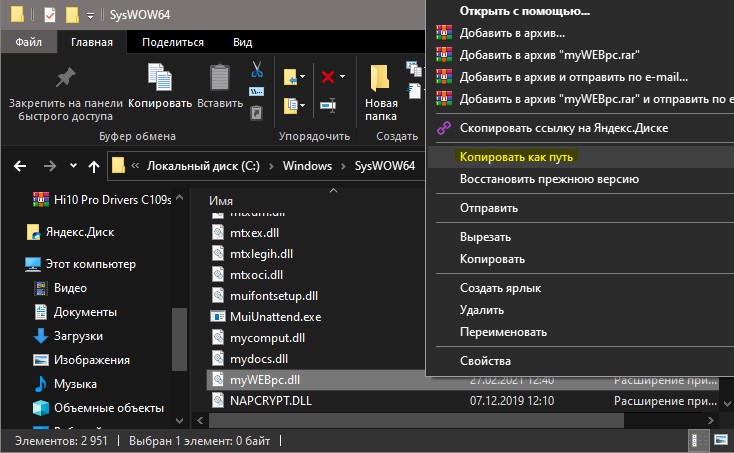
Путь к DLL библиотеке можно скопировать, чтобы не писать его вручную в командой строке. Для этого, зажмите левый Shift и нажмите правой кнопкой мыши по DLL фалу, после чего «Копировать как путь«.
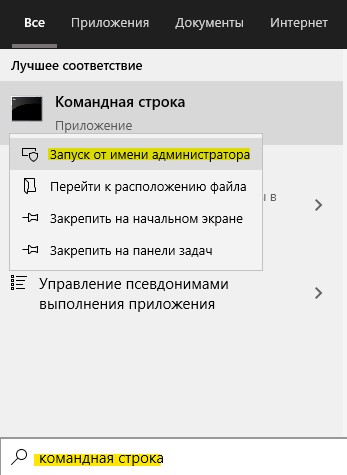
Наберите в поиске «Командная строка» и нажмите по ней правой кнопкой мыши, после чего выберите «Запустить от имени администратора» и вводите ниже команды, которые вам необходимы.
Регистрация DLL библиотеки
В командную строку введите следующую команду, чтобы зарегистрировать DLL библиотеку в системе Windows.
regsvr32 C:WindowsSysWOW64myWEBpc.dll

Отменить регистрацию файла DLL
Чтобы отменить текущую регистрацию DLL файла, введите ниже команду и нажмите Enter:
regsvr32 /u C:WindowsSysWOW64myWEBpc.dll

Перерегистрировать все файлы dll
Чтобы зарегистрировать все файлы dll в системе Windows, то:
for %1 in (*.dll) do regsvr32 /s %1

Регистрация 32-битной DLL в 64-битной ОС
Если вы получаете сообщение об ошибке при регистрации 32-разрядной библиотеки DLL в 64-разрядной версии Windows, выполните следующие действия:
- Если 32-разрядная DLL находится в папке System32, то переместите ее в папку SysWoW64 и введите ниже команду.
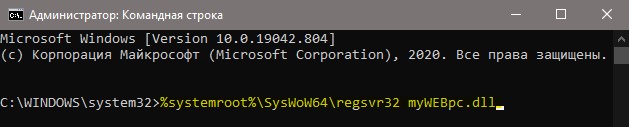
%systemroot%SysWoW64regsvr32 myWEBpc.dll
или
%systemroot%SysWoW64regsvr32 C:WindowsSysWOW64myWEBpc.dll
Что нужно учесть?
1. В 64-разрядной версии операционной системы Windows существует две версии файла Regsv32.exe:
- 64-разрядная версия — это %systemroot%System32regsvr32.exe
- 32-разрядная версия — это % systemroot% SysWoW64regsvr32.exe.
2. В 64-разрядной версии Windows, 32-разрядные файлы DLL всегда находятся в папке WindowsSysWOW64. В то время как 64-битные библиотеки DLL находятся в папке WindowsSystem32. В 32-битной версии Windows, файлы DLL находятся только в папке WindowsSystem32. Здесь не будет папки SysWOW64.
3. Если вы получаете ошибки, такие как DllRegisterServer, модуль несовместим с версией Windows или точка входа не найдена, то знайте:
- Не все библиотеки DLL предназначены для регистрации в системе Windows.
- Если вы скачали библиотеку со стороннего сайта, то она может быть даже и не библиотекой, а скорее всего каким-либо вирусом.
- Вы регистрируете уже зарегистрированный DLL файл.
Как исправить?
- Много DLL библиотек, таких как d3dx9_43.dll, MSVCR71.dll, VCRUNTIME140.dll, находятся в сторонних компонентах как DirectX, NET Framework и Visual C++, которые нужно скачать на сайте Microsoft и установить. Вы можете в интернете почитать о самом файле, к чему он относится. Также, можете воспользоваться поиском на этом сайте, так как я много описывал решений о проблемах с DLL файлами.
- Отмените регистрацию и зарегистрируйте DLL файл повторно.
4. Отключите на время контроль учетных записей (UAC) во время регистрации DLL, так как он может мешать процессу.
Смотрите еще:
- MSVCP140.dll отсутствует на компьютере
- Скачать d3dx9_43.dll для Windows 10/8/7
- Исправлена ошибка VCRUNTIME140.dll Windows 10
- Скачать MSVCR100.dll, MSVCP100.dll и исправить ошибку в Windows
- Отсутствует MSVCP110.dll или MSVCR110.dll на ПК с Windows 10
[ Telegram | Поддержать ]
Содержание
- Варианты решения проблемы
- Способ 1: OCX/DLL Manager
- Способ 2: Меню «Выполнить»
- Способ 3: Командная строка
- Способ 4: Открыть с помощью
- Возможные ошибки
- Вопросы и ответы
После установки различных программ или игр можно столкнуться с ситуацией, когда при включении возникает ошибка «Запуск программы произвести невозможно, так как требуемой DLL нет в системе». Несмотря на то, что ОС семейства Windows обычно регистрируют библиотеки в фоновом режиме, после того, как вы скачаете и поместите ваш DLL файл в соответствующее место, ошибка все равно возникает, и система просто его «не видит». Чтобы это исправить, нужно зарегистрировать библиотеку. Как это можно сделать, будет рассказано далее в этой статье.
Варианты решения проблемы
Имеется несколько методов, позволяющих устранить данную проблему. Рассмотрим каждый из них подробнее.
Способ 1: OCX/DLL Manager
OCX/DLL Manager – это маленькая программа которая может помочь зарегистрировать библиотеку или файл OCX.
Загрузить программу OCX/DLL Manager
Для этого вам нужно будет:
- Нажать на пункт меню «Register OCX/DLL».
- Выбрать тип файла, который будете регистрировать.
- При помощи кнопки «Browse» указать местоположение DLL.
- Нажать на кнопку «Register» и программа сама зарегистрирует файл.
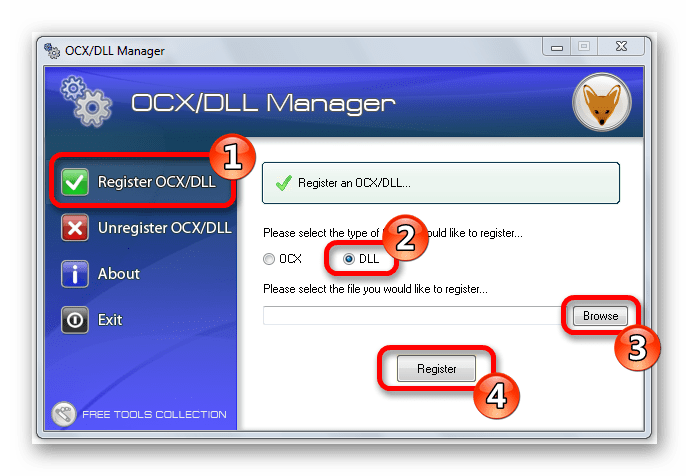
OCX/DLL Manager также умеет отменять регистрацию библиотеки, для этого понадобится выбрать в меню пункт «Unregister OCX/DLL» и в последствии проделать все те же операции, как и в первом случае. Функция отмены может вам понадобиться для сравнения результатов при активированном файле и при отключенном, а также в процессе удаления некоторых компьютерных вирусов.
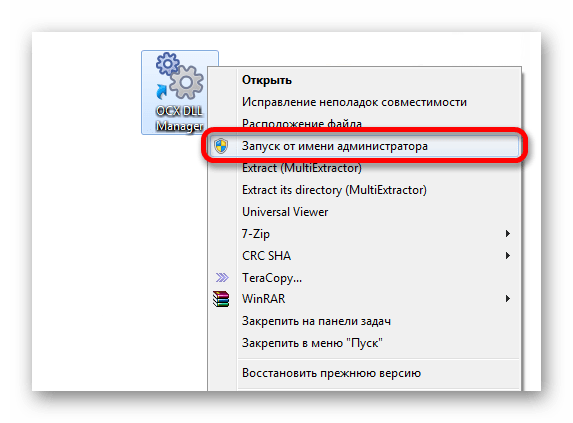
В процессе регистрации, система может выдать вам ошибку, говорящую о том, что требуются права администратора. В таком случае, нужно запустить программу нажав на неё правой кнопкой мыши, и выбрать «Запуск от имени администратора».
Способ 2: Меню «Выполнить»
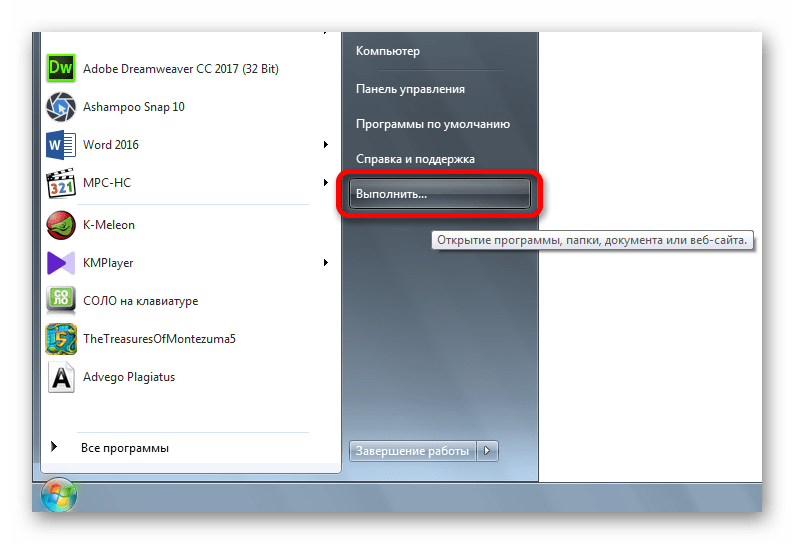
Можно зарегистрировать DLL, используя команду «Выполнить» в стартовом меню операционной системы Windows. Для этого нужно будет произвести следующие действия:
- Нажать клавиатурную комбинацию «Windows + R» или выбрать пункт «Выполнить» из меню «Пуск».
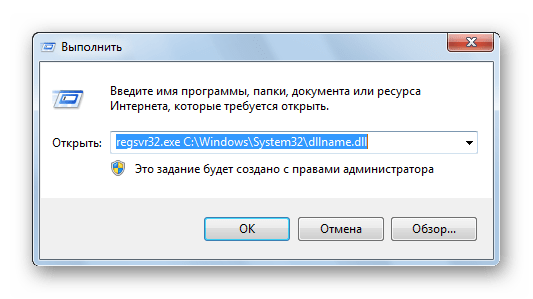
- Ввести имя программы, которая будет регистрировать библиотеку — regsvr32.exe, и путь, по которому размещен файл. В итоге должно получиться так:
- Нажмите «Enter» или кнопку «OK»; система выдаст вам сообщение о том, успешно или нет была зарегистрирована библиотека.
regsvr32.exe C:WindowsSystem32dllname.dll
где dllname — это имя вашего файла.

Этот пример подойдёт вам в том случае, если операционная система установлена на диск С. Если она находится в другом месте, то нужно будет поменять букву диска или воспользоваться командой:
%systemroot%System32regsvr32.exe %windir%System32dllname.dll
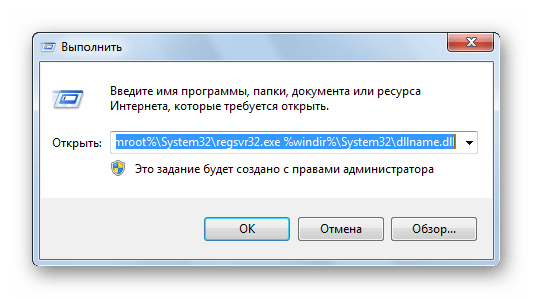
В таком варианте программа сама находит папку где у вас установлена ОС и запускает регистрацию указанного DLL файла.
В случае с 64-разрядной системой у вас будет две программы regsvr32 — одна находится в папке:
C:WindowsSysWOW64
и вторая по пути:
C:WindowsSystem32
Это разные файлы, которые используются раздельно для соответствующих ситуаций. Если у вас 64-битная ОС, а файл DLL 32-битный, тогда сам файл библиотеки должен быть помещен в папку:
WindowsSysWoW64
и команда будет выглядеть уже так:
%windir%SysWoW64regsvr32.exe %windir%SysWoW64dllname.dll
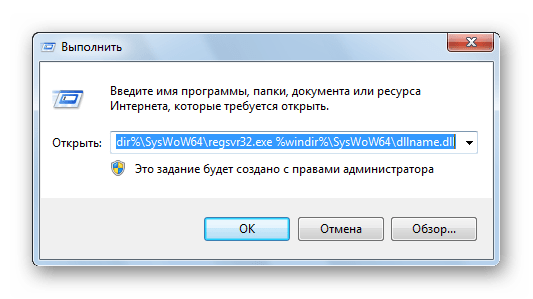
Способ 3: Командная строка
Регистрация файла через командную строку не сильно отличается от второго варианта:
- Выберите команду «Выполнить» в меню «Пуск».
- Впишите в открывшемся поле для ввода cmd.
- Нажмите «Enter».
Перед вами появится окно, в котором нужно будет вводить те же команды, что и во втором варианте.
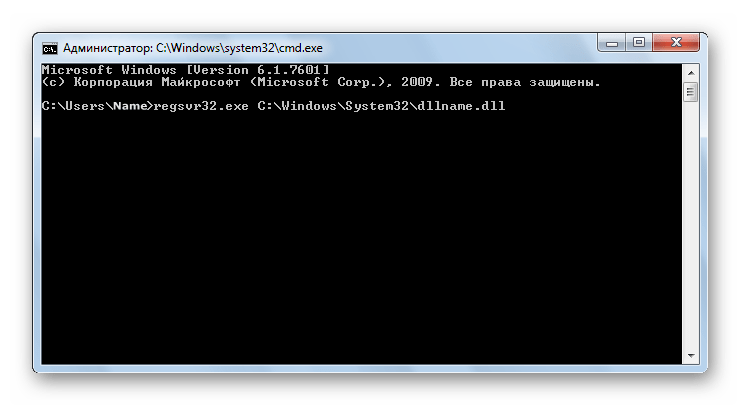
Надо отметить, что у окна командной строки имеется функция вставки скопированного текста (для удобства). Найти это меню можно, нажав правой кнопкой на пиктограмме в левом верхнем углу.
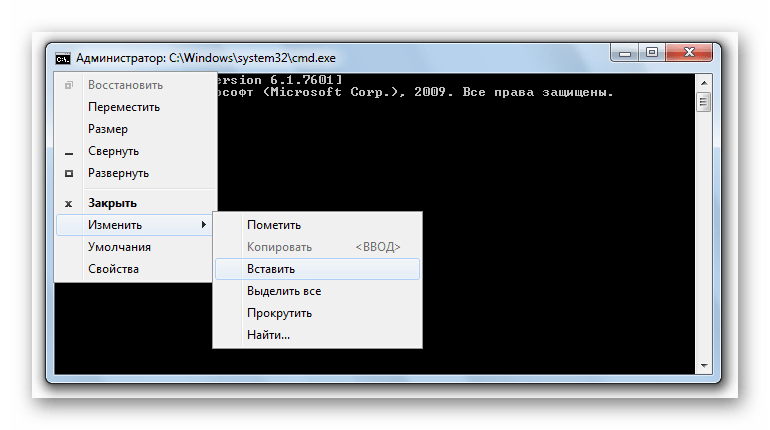
Способ 4: Открыть с помощью
- Откройте меню файла, который будете регистрировать, нажав по нему правой кнопкой мыши.
- Выберите «Открыть с помощью» в появившемся меню.
- Нажимаете «Обзор» и выберете программу regsvr32.exe из следующей директории:
- Откройте DLL с помощью этой программы. Система выдаст сообщение об успешной регистрации.
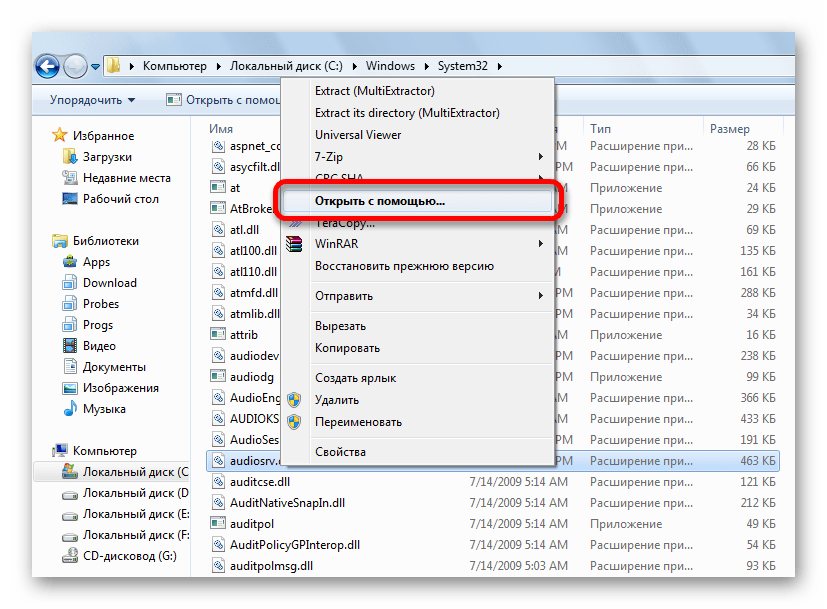
Windows/System32
или в случае, если вы работаете в 64-битной системе, а файл DLL 32-разрядный:
Windows/SysWow64
Возможные ошибки
«Файл не совместим с установленной версией Windows» — это означает, что вы, скорее всего, пытаетесь зарегистрировать 64-разрядную DLL в 32-битной системе или наоборот. Воспользуйтесь соответствующей командой, описанной во втором способе.
«Точка входа не найдена» — не все библиотеки DLL можно зарегистрировать, некоторые из них просто не поддерживают команду DllRegisterServer. Также, возникновение ошибки может быть вызвано тем, что файл уже зарегистрирован системой. Существуют сайты, распространяющие файлы, которые в реальности не являются библиотеками. В таком случае, естественно, зарегистрировать ничего не выйдет.
В заключение нужно сказать, что суть всех предложенных вариантов одна и та же — это просто разные методы запуска команды регистрации — кому как удобнее.
Windows 10 Pro released in July 2015 Windows Vista Enterprise Windows Vista Business Windows Vista Home Basic Windows Vista Home Premium Windows Vista Ultimate Microsoft Windows XP Home Edition Microsoft Windows XP Professional Microsoft Windows XP Tablet PC Edition Windows 7 Enterprise Windows 7 Home Basic Windows 7 Home Premium Windows 7 Professional Windows 7 Ultimate Windows 8 Windows 8 Enterprise Windows 8 Pro Windows 8.1 Windows 8.1 Enterprise Windows 8.1 Pro Еще…Меньше
Если вы получили сообщение об ошибке, описания которого нет в этой статье, можно найти его подробное объяснение, рекомендуемые действия и список дополнительных ресурсов поддержки на странице ошибок и событий TechNet.
Аннотация
Regsvr32 — это служебная программа командной строки для регистрации и отмены регистрации элементов управления OLE, например ActiveX и библиотеки DLL в реестре Windows. Средство Regsvr32.exe установлено в папке %systemroot%System32 в ОС Windows XP и более поздних версиях Windows.
Примечание. В 64-разрядных версиях Windows есть две версии файла Regsv32.exe:
-
64-разрядная версия — %systemroot%System32regsvr32.exe;
-
32-разрядная версия — %systemroot%SysWoW64regsvr32.exe.
Синтаксис команды Regsvr32
Программа RegSvr32.exe имеет следующие параметры командной строки.
Regsvr32 [/u] [/n] [/i[:строка_команд]] DLL-файл
/u — отменяет регистрацию сервера
/i — вызывает DllInstall, передавая ей в параметре необязательную строку_команд; при использовании с ключом /u вызывает DllUnInstall.
/n — не вызывает DllRegisterServer; это может использоваться с ключом /i
/s – «тихий» режим; окна сообщений не отображаются
Типичные решения ошибок Regsvr32
При появлении ошибки Regsvr32 попробуйте устранить ее одним из следующих способов.
-
Способ 1. Повторный запуск команды Regsvr32 в командной строке с повышенными привилегиямиЧтобы открыть командную строку с повышенными привилегиями, выполните указанные ниже действия.
Windows 8.1 и Windows 8Проведите пальцем от правого края экрана к центру и коснитесь кнопки Поиск. Либо, если вы используете мышь, переместите указатель в правый нижний угол экрана и щелкните кнопку Поиск. Введите запрос Командная строка в поле Поиск, щелкните правой кнопкой мыши элемент Командная строка, затем выберите команду Запуск от имени администратора. Если система запросит пароль администратора или подтверждение, введите пароль или нажмите кнопку Разрешить.
Windows 7 и Windows VistaНажмите кнопку Пуск, введите запрос Командная строка или cmd в поле Поиск, щелкните правой кнопкой мыши элемент Командная строка, а затем выберите команду Запуск от имени администратора. Если система запросит пароль администратора или подтверждение, введите пароль или нажмите кнопку Разрешить.
Windows XPВойдите в систему в качестве администратора или с другой учетной записью с правами администратора и откройте окно «Командная строка».
-
Способ 2. Использование 32-разрядной версии Regsvr32 для регистрации 32-разрядной библиотеки DLL в 64-разрядной версии ОС WindowsЕсли при регистрации 32-разрядной библиотеки DLL в 64-разрядной версии ОС Windows появляется ошибка, выполните следующие действия.
-
Откройте командную строку с повышенными привилегиями.
-
Если 32-разрядная библиотека DLL находится в папке %systemroot%System32, переместите ее в папку %systemroot%SysWoW64.
-
Выполните следующую команду:
%systemroot%SysWoW64regsvr32 <full path of the DLL>
-
Сообщения об ошибках Regsvr32
В приведенной ниже таблице содержатся сообщения об ошибках RegSvr32 и возможные причины их возникновения.
|
Сообщение об ошибке |
Причина |
|---|---|
|
Недопустимый параметр командной строки «»%1″». Проверьте использование команды и повторите попытку. |
Введено недопустимое сочетание параметров командной строки для вызова средства regsvr32.exe. |
|
Эта команда допустима только в том случае, если открыт проект элемента OLE Activex в Microsoft Visual Studio. |
Средство Regsvr32.exe вызвано программой Visual Studio, но в командной строке не указано ни одного модуля. |
|
Чтобы зарегистрировать модуль, нужно задать имя двоичного файла. |
Средство Regsvr32.exe вызвано без указания модулей в командной строке. |
|
Не удалось выполнить команду OleInitialize. Недостаточно свободной оперативной памяти на этом компьютере. Закройте все открытые программы и повторите попытку. |
Средство Regsvr32 должно инициализировать библиотеку COM, прежде чем вызывать ее функции, и отменить инициализацию при завершении работы. Это сообщение об ошибке выводится, если попытка инициализации или ее отмены не были успешными. |
|
Не удалось загрузить модуль «%1».nn Проверьте, что двоичный файл хранится на указанном пути или запустите отладку, чтобы диагностировать проблемы с этим двоичным файлом или зависимыми DLL-файлами.nn%2. |
При загрузке указанного в командной строке модуля произошла ошибка. Текст ошибки выводится как часть сообщения. |
|
Модуль «%1″ загружен, но точка входа %2 не найдена.nnПроверьте, что » %1″ является правильным файлом DLL или OCX и повторите попытку. |
Средству Regsvr32.exe не удалось найти необходимую точку входа модуля, указанного в командной строке. Это может произойти при неправильном экспорте точек входа из модуля или если модуль не является DLL- либо OCX-файлом. |
|
Модуль » %1″ загружен, но не удалось выполнить вызов %2, код ошибки: %3.nnДля получения дополнительных сведений об этой ошибке выполните поиск в Интернете, указав код ошибки как аргумент поиска. |
При вызове средством regsvr32.exe точки входа модуля, указанного в командной строке, произошла ошибка. Код ошибки выводится как часть сообщения. |
|
Возможно, модуль «%1» несовместим с версией Windows, работающей на этом компьютере. Проверьте, совместим ли этот модуль с x86 (32-разрядной) или x64 (64-разрядной) версией regsvr32.exe. |
Эта ошибка может произойти, если средство regsvr32.exe запущено на 32-разрядном (x86) компьютере, а в командной строке указан 64-разрядный модуль. |
В приведенной ниже таблице содержатся сообщения об ошибках RegSvr32 и возможные причины их возникновения.
|
Сообщение об ошибке |
Причина |
|
|---|---|---|
|
Нераспознанный флаг: /неверный_флаг |
Введено недопустимое сочетание флагов и ключей. |
|
|
Не указано имя DLL. |
Не введено имя DLL-файла. |
|
|
Имя_DLL было загружено, но найти точку входа для DllRegisterServer или DllUnregisterServer не удалось. |
Файл с указанным именем DLL не является DLL- или OCX-файлом. Например, это сообщение об ошибке будет отображено, если введена команда regsvr32 wjview.exe. |
|
|
Имя_DLL не является исполняемым файлом, и ни одного модуля поддержки для этого типа файлов не зарегистрировано. |
Файл с указанным именем DLL не является исполняемым файлом EXE, DLL или OCX. Например, это сообщение об ошибке будет отображено, если введена команда regsvr32 autoexec.bat. |
|
|
Имя_DLL не поддерживает автоматическую регистрацию, либо в памяти находится поврежденная версия. |
Например, при вводе команды «regsvr32 icwdial.dll» будет возвращено это сообщение об ошибке, так как файл Icwdial.dll не регистрируется автоматически. При подозрении на наличие в памяти поврежденной версии файла с указанным именем DLL перезагрузите компьютер или повторно извлеките исходную версию файла. |
|
|
Ошибка функции OleInitialize (или OleUninitialize) |
Средство Regsvr32 должно инициализировать библиотеку COM, прежде чем вызывать ее функции, и отменить инициализацию при завершении работы. Эти сообщения об ошибке возникают, если попытка инициализации библиотеки COM или ее отмены не были успешными. Например, файл Ole32.dll поврежден или является неправильной версией. |
|
|
Сбой при загрузке библиотеки («Имя_DLL»). GetlastError возвращает ошибку 0x00000485 |
Winerror.h, 0x00000485 = 1157 (ERROR_DLL_NOT_FOUND). Это означает, что «Не найден один из файлов библиотек, необходимых для выполнения данного приложения». Например, при вводе команды regsvr32 missing.dll будет возвращено это сообщение об ошибке, если файл Missing.dll не найден. |
|
|
Сбой при загрузке библиотеки («Имя_DLL»). GetLastError возвращает ошибку 0x00000002 |
Winerror.h, 0x00000002 = 2 (ERROR_FILE_NOT_FOUND). Это означает «Не удается найти указанный файл». Т. е. не найден соответствующий DLL-файл. Например, при вводе команды regsvr32 icwdial.dll будет возвращено это сообщение об ошибке, если файл Tapi32.dll не найден. |
|
|
Сбой при загрузке библиотеки (dskmaint.dll). GetLastError возвращает ошибку 0x000001f |
Winerror.h, 0x000001f = 31 (ERROR_GEN_FAILURE). Это означает «Присоединенное к системе устройство не работает». Это происходит при попытке регистрации файла Win16.dll. Например, это сообщение об ошибке будет отображено, если введена команда regsvr32 dskmaint.dll. |
|
|
Сбой при загрузке DllRegisterServer (или DllUnregisterServer) в Имя_DLL. Возвращенный код: строка |
В файле Winerror.h найдите строку, указанную в сообщении. |
Нужна дополнительная помощь?
 Среди частых вопросов пользователей, особенно после того, как они сталкиваются с тем, что какая-то из библиотек DLL отсутствует в Windows 10, Windows 11 или других версиях системы — как зарегистрировать DLL в соответствующей версии ОС.
В этой инструкции подробно о способах регистрации библиотек DLL в Windows x64 и x86 (32-бит) с помощью regsvr32.exe (и кратко о regasm.exe), о возможных нюансах и проблемах, которые могут возникнуть в процессе.
Регистрация библиотеки DLL в Windows 10, Windows 11 и предыдущих версий системы
Дальнейшие шаги описаны в предположении, что DLL, которую нужно зарегистрировать, уже находится в нужном расположении: папке C:WindowsSystem32, C:WindowsSysWOW64 или, в некоторых случаях — отдельных папках программ, к которой относится соответствующая библиотека, например, для 1С — C:Program Files1cv8номер_версииbin (или Program Files x86 в случае 32-битной версии).
Прежде чем приступить к регистрации библиотеки, учитывайте следующие моменты:
- В x64 версиях Windows 64-битные DLL хранятся в System32, а 32-битные — в SysWOW64 (у некоторых начинающих пользователей бывает обратное предположение исходя из имён папок).
- Файлы DLL x64 и x86 (32-бит) — это разные файлы. И если прямого указания на разрядность в месте загрузки файла нет, то чаще это 32-битный файл (что не мешает ему работать в x64 системе), но это не всегда так.
- Для регистрации библиотеки DLL используется системный инструмент regsvr32.exe, который также доступен в двух версиях, которые лежат в папках System32 и SysWOW64 (в случае 64-битных систем). По умолчанию при описываемых далее действиях запускается x64 версия.
- 32-битным программам и играм (по умолчанию устанавливаются в Program Files x86 в 32-битных системах) для работы нужны 32-битные DLL, не зависимо от разрядности Windows.
Сам процесс регистрации в общем случае состоит из следующих шагов:
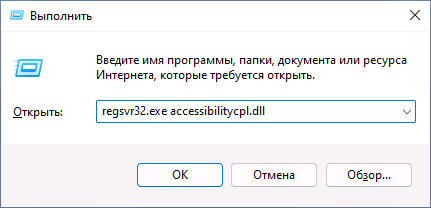
- Нажмите клавиши Win+R на клавиатуре (Win — клавиша с эмблемой Windows). Также можно нажать правой кнопкой мыши по кнопке «Пуск» в Windows 11 или Windows 10 и выбрать пункт контекстного меню «Выполнить».
- Введите команду regsvr32.exe путь_к_файлу (если путь к файлу содержит пробелы, возьмите весь путь в кавычки), например, для регистрации библиотеки DLL COMCNTR.DLL в 1С (для 64-бит) команда может иметь вид:
regsvr32.exe "C:Program Files1cv88.3.19.1150bincomcntr.dll"
Если DLL находится в System32, полный путь указывать не обязательно, достаточно простого имени файла, как на изображении ниже.

- Нажмите Ок или Enter.
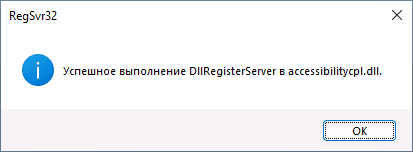
- При успехе вы получите сообщение вида «Успешное выполнение DllRegisterServer в имя_файла.dll» или «Успешное выполнение DllRegisterServer и DllInstall в имя_файла.dll».

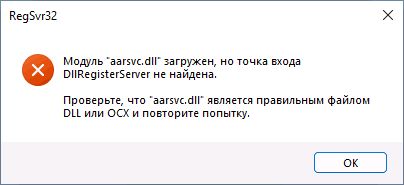
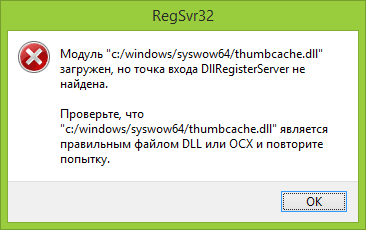
Возможна и неудача — сообщение об ошибке «Модуль dll загружен, но точка входа DllRegisterServer не найдена. Проверьте, что файл является правильным файлом DLL или OCX и повторите попытку». Подробнее об ошибке — в следующем разделе статьи.
Дополнительно: для регистрации классов из библиотек DLL .NET Framework в COM с созданием необходимых записей в реестре используется regasm.exe из .NET SDK, причем базовая команда регистрации DLL выглядит тем же образом, что и в случае с regsvr32.exe. Подробнее по использованию regasm — https://docs.microsoft.com/ru-ru/dotnet/framework/tools/regasm-exe-assembly-registration-tool.
Почему не удается зарегистрировать DLL
Ошибка при регистрации с помощью regsvr32 вида «Точка входа DllRegisterServer не найдена» говорит о том, что эта библиотека DLL не поддерживает регистрацию описанным методом. Можно попробовать использовать вариант команды:
regsvr32 /i /n путь_к_файлу.dll
но с большой вероятностью и это не поможет.
У большинства домашних пользователей такая проблема возникает при регистрации файлов DLL для игр и программ, часто не вполне лицензионных, которые сообщили, что нужный файл DLL не обнаружен или отсутствует. Причем сами библиотеки DLL обычно скачаны со сторонних сайтов (и чаще всего имеют имена начинающиеся с «vc», «msvc» или «d3d»). А решение, как правило, простое — выяснить, частью какого набора компонентов является эта DLL и установить эти компоненты с помощью их собственного установщика. Более подробно проблема и подходы к решению описаны в инструкции Точка входа DllRegisterServer не найдена — причины и возможные решения.
Видео
Надеюсь, цель достигнута, а количество вопросов, связанных с регистрацией DLL в Windows, уменьшилось.
Подавляющее большинство любителей компьютерных игр, рано или поздно, но сталкивалось с различного рода ошибками, в которых присутствовало упоминание о некорректности работы или об отсутствии файла dll.
Подобные проблемы встречаются очень часто, в том числе они могут проявляться и при использовании кого-либо программного обеспечения, работа которого так или иначе, но связана с функционалом упомянутых динамических библиотек.
Сталкиваясь с такими ошибками, стоит понимать, что решить вопрос скачиванием проблемного файла «dll», с последующим помещением его в системный каталог, или установка с помощью инсталлятора, далеко не всегда приносит нужный результат.
В число основных рекомендаций, по решению упомянутой ошибки, входит регистрация файла динамической библиотеки в операционной системе, и именно этому действию и следует уделить внимание в настоящей статье.
Стоит отметить, что далеко не всегда даже успешная регистрация файла динамической библиотеки ещё не гарантирует успешное решение ошибки, и вот почему:
- Большинство файлов dll, предлагаемые пользователю для скачивания являются лишь «пустышками», которые не несут абсолютно никакой пользы. Также необходимо понимать, что такой «популярностью» ошибок с динамическими библиотеками иногда пользуются люди, которые в достаточно напряжённых отношениях с законом.
Поэтому, перед тем как скачать и поместить файл в системный каталог следует несколько раз подумать и проверить не несёт ли в себе полученный «dll» вредоносного программного обеспечения. - Даже, если скаченный файл соответствует требованиям и действительно несёт в себе корректный функционал, это ещё не говорит о том, что его регистрация в принципе возможна, так как не все файлы динамической библиотеки поддерживают функцию «DllRegisterServer», а именно она и отвечает за рассматриваемые в настоящей статье действия.
Возвращаясь к сути вопроса. Упомянутые манипуляции по регистрации можно осуществить тремя способами, которые не отличаются высокой сложностью, но предполагают определённые действия с системными компонентами Windows.
Способ 1
Перед тем, как переходить к непосредственному осуществлению регистрационного процесса необходимо отметить, что при использовании операционной системы Windows 64-битной разрядности создаётся два различных варианта «regsvr32.exe», с применением которого и связана вся последующая работа.
Один находиться в «C:WindowsSysWOW64», второй в «C:WindowsSystem32», и при этом 64-битная версия располагается именно в «System32».
Последующие действия заключаются в следующем:
- Нажмите комбинацию клавиш «WIN+R» для открытия пункта «Выполнить»;
- В открывшееся окно введите команду «regsvr32.exe путь_к_файлу_dll».

Путь, к ранее помещённому в системный каталог файлу dll следует указывать полностью, дабы предотвратить ошибку с путаницей используемого из двух варианта, которые были упомянуты выше.
Если всё прошло корректно, то в ответ на выполнение команды вам будет предоставлено уведомление об успешной регистрации файла dll.
Способ 2
Способ 3
Третий способ наиболее прост и, возможно, лучшим образом подойдёт для начинающих пользователей, а именно:
- Откройте каталог, куда ранее был помещён, скаченный вами файл dll;
- Найдите его и кликните по нему правой кнопкой мышки;
- Нажмите «Открыть с помощью» и выберите «Найти другую программу на этом компьютере»;
- Откройте путь «C:WindowsSysWOW64» или «C:WindowsSystem32» и выберите файл «regsvr32.exe».
Как видно, приведённые выше способы представляют собой, по сути, одно и тоже, только несколькими различными путями.
Заключение
В заключение следует привести несколько основных моментов, которые могут позволить избежать проблем с регистрацией динамической библиотеки и, в принципе, сделать её не нужной.
- Найдите информацию о том, какой именно функционал выполняется проблемным файлом, и посмотрите с какими системными компонентами он поставляется. Например, файлы, начинающиеся с «d3d», идут в комплекте с «DirectX», который доступен для скачивания на официальном сайте «Microsoft».
- В большинстве случаев, пиратские версии программного обеспечения и игр поставляются с собственными файлами динамической библиотеки, которые необходимы для их работы.
Данное обстоятельство приводит к тому, что файл с расширением «exe» обращается не к копии, которая находится в системном каталоге, а к собственному варианту, что и вызывает ошибку.
Следовательно, для её исправления потребуется просто удалить «несанкционированную копию» из папки с используемым программным продуктом.
Вам так же будет интересно:
- Лучшие бесплатные программы для Windows 10 (Офисные пакеты, Фоторедакторы, Видеоредакторы)
- Бесплатные программы для Windows 10 (очистка и оптимизация ПК, антивирусы, программы для работы с почтой)
- Отсутствует драйвер для сети windows 10 как исправить?
- Какие службы можно отключить в windows 7 для лучшего быстродействия?
- Почему долго загружается компьютер при включении на виндовс 7/10?
- Как повысить скорость обмена данными с жестким диском на windows
- Как проверить оперативную память в windows 10
Проблемы с отсутствием DLL-библиотек в системе могут возникать после установки каких-либо игр и программ. Они всегда исправляются с помощью загрузки нужного DLL-файла из интернета или других сторонних источников. Благодаря тому, что регистрация новых библиотек в Windows работает в фоновом режиме у пользователей нет проблем с их добавлением и дальнейшего корректного запуска.

Однако бывают ситуации, когда выполнение регистрации DLL-библиотек в фоновом режиме в Windows становится невозможным. В таком случае можно самостоятельно выполнить регистрацию нужной библиотеки в системе.
Содержание
- Как зарегистрировать DLL-библиотеку в Windows
- Вариант 1: Стороннее ПО
- Вариант 2: regsvr32.exe
- Вариант 3: Регистрация через строку «Выполнить»
- Вариант 4: Командная строка
- Ошибки регистрации
Принудительную регистрации DLL-файла в системе можно выполнить как с помощью сторонних программ, так и встроенных инструментов Windows. Однако в последнем случае придется использовать специальные команды для CMD и строки «Выполнить», что может ввести в тупик неопытных пользователей ПК.
Перейдем к доступным вариантам регистрации DLL-библиотеки в системе.
Вариант 1: Стороннее ПО
Вероятно, самый простой из представленных вариантов, так как пользователю не требуется вникать в различные команды. Пример такой программы – OCX/DLL. Это небольшая программка, позволяющая с помощью нажатия пары кнопок выполнить полноценную регистрацию DLL-компонентов в системе.
Скачайте и установите программу в Windows. Перейдите непосредственно к регистрации компонентов:
- После запуска программы переключитесь к разделу «Register OCX/DLL», что расположен в главном меню в левой части интерфейса.
- Будет предложено выбрать тип библиотеки. Помимо DLL там доступен тип OCX. Так как мы рассматриваем регистрацию DLL-библиотеки, то ставьте там соответствующий маркер.
- Теперь нужно указать путь до регистрируемого файла в нижней строке. Чтобы открыть окно выбора файла, воспользуйтесь кнопкой «Browse».
- Откроется окошко «Проводника Windows», в котором нужно выбрать расположение файла в операционной системе и нажать «Открыть».
- Когда файла будет добавлен в интерфейс программы, воспользуйтесь кнопкой «Register».

Во время регистрации DLL-компонента может появится сообщение об ошибке. В таком случае выполните запуск программы OCX/DLL от имени администратора. Кликните правой кнопкой мыши по файлу ярлыку программы и выберите из контекстного меню пункт «Запуск от имени администратора».
Дополнительно функционал OCX/DLL позволяет выполнить отмену регистрации библиотеки в системе. Отвечает за это пункт главного меню «Unregister OCX/DLL». В этом разделе проделываются все те же операции, которые были необходимы для регистрации DLL-библиотеки.
Вариант 2: regsvr32.exe
Данная утилита отвечает за регистрацию DLL-библиотек в системе. Ее можно вызвать несколькими способами, но для неопытного пользователя они могут показаться сложными. Все последующие варианты регистрации будут подразумевать использование данной программы.
Для примера разберем самый простой запуск регистратора DLL-файлов Windows:
- Откройте папку, в которой расположен DLL-компонент, который требуется зарегистрировать.
- Кликните правой кнопкой мыши по названию данного компонента. Из контекстного меню выберите пункт «Открыть с помощью».
- По умолчанию вам не будет предложено нужной программы для открытия, поэтому в окошке с выбором программы воспользуйтесь кнопкой «Обзор».
- Далее у вас два варианта действий, в зависимости от разрядности операционной системы и DLL-файла:
- Windows/System32, если разрядность файла и системы соответствуют друг другу;
- Windows/SysWow64, если ОС имеет разрядность 64-бит, а регистрируемый файл 32-бит.
- Ожидайте успешное завершение регистрации компонентов. Весь процесс будет проходить в автоматическом режиме.

Вариант 3: Регистрация через строку «Выполнить»
Этот вариант подразумевает ввод специальных команд в строку «Выполнить». Все реализуется через встроенные в операционную систему средства и не требует установки каких-либо дополнительных компонентов и программ.
Инструкция выглядит следующим образом:
- Запустите строку «Выполнить». Универсальным способом для всех операционных систем Windows является использование сочетание клавиш Win+R. В некоторых Windows запуск «Выполнить» можно произвести через меню «Пуск».
- За регистрацию DLL-библиотек отвечает встроенная утилита regsvr32.exe. Команда на регистрацию DLL-файла с ее помощью выглядит так: regsvr32.exe C:WindowsSystem32dllname.dll. После названия используемой утилиты идет путь до DLL-файла, а в конце, где стоит «dllname.dll» указывается непосредственно имя DLL-библиотеки.
- Если вы не знаете точного адреса расположения DLL-файла, то можете воспользоваться командой, которая автоматически определит нужную папку и выполнит запуск регистрации DLL-файла. Она имеет следующий вид: %systemroot%System32regsvr32.exe %windir%System32dllname.dll

В случае с последней командой нужно учитывать, какая разрядность у вашей текущей операционной системы. Например, в Windows 64-бит две программы regsver32, которые расположены по двум адресам: C:WindowsSysWOW64 и C:WindowsSystem32. Это сделано не просто так – если у вас 64-битная ОС, но файл DLL 32-бит, то он должен быть перемещен в папку: WindowsSysWoW64. В таком случае команда для регистрации компонента будет выглядеть так: %windir%SysWoW64regsvr32.exe %windir%SysWoW64dllname.dll.
Для применения всех команда в строке «Выполнить» требуется нажать либо кнопку «Ок», либо Enter. Учтите, что запуск требуется проводить только в том случае, если вы вошли в систему от имени администратора.
Вариант 4: Командная строка
В этом варианте нет серьезных отличий от действий в предыдущем. Единственное отличие – все происходит через интерфейс «Командной строки». Некоторым пользователям проще взаимодействовать с ней, так как в таком случае можно посмотреть историю примененных команд.
Читайте также:
Исправление ошибки с файлом rldorigin.dll
Устраняем ошибку с файлом aeyrc.dll
Исправление ошибки с файлом XAPOFX1_5.dll
Отсутствует библиотека comctl32.dll — что делать?
Процесс регистрации DLL-библиотек с помощью «Командной строки» выглядит следующим образом:
- Выполните запуск «Командной строки» от имени администратора. Это можно сделать через по меню «Пуск» в Windows 7 и 8 или через поиск по системе для Windows 10. Для запуска от имени администратора в первых двух вариантах нужно нажать правой кнопкой мыши по иконке «Командной строки» и выбрать соответствующий вариант из контекстного меню.
- Введите команду: regsvr32.exe C:WindowsSystem32dllname.dll и нажмите Enter для регистрации.
- Команды и правила ввода здесь те же, что для варианта выше, поэтому полный список вы можете посмотреть выше.


Ошибки регистрации
В большинстве случаев процесс регистрации новых DLL-компонентов в системе проходит без проблем. Однако иногда могут встречаться следующие ошибки:
- «Файл не совместим с установленной версией Windows». Возникает, когда вы пытаетесь установить в 32-битной Windows 64-битный DLL-компонент или наоборот. В первом случае нужно будет скачать файл с разрядностью, что соответствует вашей операционной системе. Второй же случай можно исправить с помощью команды, которая рассматривалась выше.
- «Точка входа не найдена». Можно возникать в следующих случаях:
- Вы пытаетесь зарегистрировать библиотеку, которая уже зарегистрирована в системе;
- Выбранная библиотека не поддерживает команду DllRegisterServer, следовательно, не может быть корректно зарегистрирована;
- Библиотека загружена с ненадежного источника, который распространяет файлы-пустышки с расширением DLL.
Все рассмотренные методы регистрации библиотек DLL имеют одинаковую эффективность и выбор стоит производить в зависимости от того, какой из них вам кажется более удобным. Если у вас возникли проблемы, напишите о них в комментариях. Мы постараемся помочь вам по возможности.

Загрузить PDF
Загрузить PDF
В этой статье мы расскажем вам, как зарегистрировать DLL-файл, который создает путь от файла к реестру Windows. Регистрация DLL-файла может исправить проблемы с запуском некоторых программ, но большинство DLL-файлов либо нельзя регистрировать, либо они уже зарегистрированы. Имейте в виду, что нельзя зарегистрировать DLL-файлы, которые относятся к системе Windows, потому что они крайне необходимы для стабильной работы Windows, а обновления Windows исправляют устаревшие или неисправные DLL-файлы.
-
1
Ознакомьтесь с принципом работы этого метода. Чтобы зарегистрировать DLL-файл, можно использовать команду «regsvr» и имя DLL-файла (если файл поддерживает эту команду). Будет создан путь от реестра Windows к DLL-файлу, что упростит системе поиск и использование файла.
- Как правило, этим методом пользуются для регистрации DLL-файлов, которые относятся к сторонним программ и которые напрямую взаимодействуют с системными утилитами (например, с командной строкой).
-
2
Уясните суть ошибки «entry point» (точка входа). Если DLL-файл уже зарегистрирован, он не поддерживает команду «regsvr» или его код не позволяет подключиться к реестру Windows, вы получите сообщение об ошибке «The module [DLL name] was loaded but the entry point DllRegisterServer was not found» (Модуль [имя DLL файла] загружен, но точка входа DllRegisterServer не найдена). Если на экране отобразилось такое сообщение, вы не сможете зарегистрировать DLL-файл.
- Ошибка «точки входа» — это не столько проблема, сколько подтверждение того, что DLL-файл регистрировать не нужно.
-
3
Найдите DLL-файл, который вы хотите зарегистрировать. Перейдите в папку с нужным DLL-файлом и найдите его.
- Если DLL-файл относится к установленной программе, откройте папку с этой программой (например, C:Program Files[имя программы]).
-
4
Откройте свойства DLL-файла. Щелкните правой кнопкой мыши по DLL-файлу и в меню выберите «Свойства». Откроется всплывающее окно.
-
5
Найдите имя DLL-файла. В текстовом поле в верхней части окна «Свойства» вы найдете полное имя файла.
- У большинства DLL-файлов сложные имена, поэтому оставьте окно «Свойства» открытым, чтобы скопировать имя позже.
-
6
Скопируйте путь к DLL-файлу. Удерживайте левую кнопку мыши и проведите указателем вдоль текста, который отображается в строке «Расположение», а затем нажмите Ctrl+C, чтобы скопировать путь к DLL-файлу.
-
7
Откройте меню «Пуск»
. Нажмите на логотип Windows в нижнем левом углу экрана.
-
8
Найдите командную строку. Введите командная строка в строке поиска меню «Пуск». Значок командной строки отобразится в верхней части меню «Пуск».
-
9
Откройте командную строку как администратор. Для этого:
- щелкните правой кнопкой мыши по «Командная строка»
;
- нажмите «Запуск от имени администратора»;
- нажмите «Да», когда будет предложено.
- щелкните правой кнопкой мыши по «Командная строка»
-
10
Перейдите в каталог с DLL-файлом. Введите cd, нажмите на пробел, нажмите Ctrl+V, чтобы вставить путь к DLL-файлу, а затем нажмите ↵ Enter.
- Например, если DLL-файл находится в папке «SysWOW64», которая расположена в папке «Windows», команда будет выглядеть так:
cd C:WindowsSysWOW64
- Например, если DLL-файл находится в папке «SysWOW64», которая расположена в папке «Windows», команда будет выглядеть так:
-
11
Введите команду «regsvr» и имя DLL-файла. Введите regsvr32, нажмите на пробел, введите имя DLL-файла (вместе с расширением .dll) и нажмите ↵ Enter. Если DLL-файл можно зарегистрировать, на экране появится подтверждение регистрации.[1]
- Например, если имя DLL-файла «usbperf.dll», команда будет выглядеть так:
regsvr32 usbperf.dll - Чтобы скопировать имя DLL-файла, повторно откройте папку с DLL-файлом (откроется окно «Свойства»), выделите имя файла и нажмите Ctrl+C. Затем вставьте имя в командную строку — для этого нажмите Ctrl+V.
- Если DLL-файл уже зарегистрирован или не может быть зарегистрирован, отобразится ошибка «точки входа», а не подтверждение регистрации.
- Например, если имя DLL-файла «usbperf.dll», команда будет выглядеть так:
-
12
Попробуйте отменить регистрацию DLL-файла, а потом перерегистрировать его. Если ввод команды «regsvr» приводит к ошибке, которая не является ошибкой «точки входа», отмените регистрацию DLL-файла, а затем перерегистрируйте его; для этого:
- введите regsvr32 /u имя_файла.dll и нажмите ↵ Enter. Вместо «имя_файла» введите имя своего DLL-файла;
- Введите regsvr32 имя_файла.dll и нажмите ↵ Enter. Вместо «имя_файла» введите имя своего DLL-файла.
Реклама


-
1
Ознакомьтесь с принципом работы этого метода. Если создать список всех DLL-файлов, которые хранятся на компьютере, а затем запустить его как BAT-файл, можно автоматически зарегистрировать все DLL-файлы. Воспользуйтесь этим методом, если не знаете, какой именно файл нужно зарегистрировать.
-
2
Откройте меню «Пуск»
. Нажмите на логотип Windows в нижнем левом углу экрана.
-
3
Найдите командную строку. Введите командная строка в строке поиска меню «Пуск». Значок командной строки отобразится в верхней части меню «Пуск».
-
4
Откройте командную строку как администратор. Для этого:
- щелкните правой кнопкой мыши по «Командная строка»
;
- нажмите «Запуск от имени администратора»;
- нажмите «Да», когда будет предложено.
- щелкните правой кнопкой мыши по «Командная строка»
-
5
Перейдите в каталог «Windows». Введите cd c:Windows и нажмите ↵ Enter. Теперь командная строка будет выполнять команды в папке «Windows».
-
6
Создайте файл со списком DLL-файлов. Введите dir *.dll /s /b > C:regdll.bat в командной строке, а затем нажмите ↵ Enter. Будет создан файл с именем и расположением каждого DLL-файла, который находится в папке «Windows».
-
7
Закройте командную строку. После того, как на экране отобразится текст «c:Windows>» (под введенной вами командой), закройте командную строку.
-
8
Найдите файл со списком DLL-файлов. Это можно сделать с помощью Проводника:
- откройте окно Проводника
(нажмите ⊞ Win+E);
- нажмите «Этот компьютер» в левой части окна;
- дважды щелкните по системному диску компьютера (C:);
- прокрутите вниз и найдите файл «regdll».
- откройте окно Проводника
-
9
Скопируйте файл на рабочий стол. Для этого:
- щелкните по файлу, чтобы выбрать его;
- нажмите Ctrl+C;
- щелкните по рабочему столу;
- нажмите Ctrl+V.
-
10
Откройте скопированный файл в Блокноте. Щелкните по файлу на рабочем столе, чтобы выбрать его, а затем:
- щелкните правой кнопкой мыши по файлу «regdll»;
- нажмите «Изменить» в меню.
-
11
Исключите ненужные DLL-файлы. Делать это не обязательно, но так вы сократите время регистрации DLL-файлов. Удалите все строки, которые содержат следующий текст:[2]
- C:WindowsWinSXS: нижняя четверть списка содержит строки с этим текстом;
- C:WindowsTemp: вы найдете строки с этим текстом рядом с разделом, в котором были строки с «WinSXS»;
- C:Windows$patchcache$: строки с этим текстом довольно сложно найти. Поэтому нажмите Ctrl+F, введите $patchcache$, а затем нажмите «Найти далее».
-
12
Добавьте команду «regsvr» в каждую строку. Для этого используйте функцию «Найти и заменить» Блокнота:
- нажмите «Правка»;
- нажмите «Заменить» в меню;
- введите c: в текстовое поле «Что»;
- введите Regsvr32.exe /s c: в текстовое поле «Чем»;
- нажмите «Заменить все»;
- закройте окно.
-
13
Сохраните внесенные изменения и закройте Блокнот. Нажмите Ctrl+S, чтобы сохранить изменения, а затем нажмите «X» в верхнем правом углу окна Блокнота, чтобы закрыть его. Теперь можно запустить файл «regdll.bat».
-
14
Запустите файл. Щелкните правой кнопкой мыши по файлу «regdll.bat», в меню выберите «Запуск от имени администратора» и нажмите «Да», когда будет предложено. Начнется процесс регистрации всех доступных DLL-файлов; этот процесс может занять много времени, поэтому не выключайте компьютер (ноутбук подключите к электророзетке).
-
15
Закройте командную строку. Сделайте это, когда процесс завершится. Теперь DLL-файлы компьютера должны быть зарегистрированы.
Реклама


Советы
- Отмените регистрацию DLL-файла, если собираетесь удалить его, потому что каждому зарегистрированному DLL-файл присваивается статус «только для чтения».
Реклама
Предупреждения
- DLL-файлы необходимы для нормальной работы Windows. Хотя удалить системный DLL-файл практически невозможно, но если это произойдет, работа системы будет нарушена.
Реклама
Об этой статье
Эту страницу просматривали 74 589 раз.
Была ли эта статья полезной?
 Установка игры или тяжелого приложения подразумевает автоматическую инсталляцию и регистрацию необходимых библиотек DLL в операционной системе Windows. DLL – это динамические библиотеки, обращение к которым многократно может идти от нескольких приложений. Если при попытке обращения со стороны игры или программы к определенной библиотеке DLL возникла ошибка, пользователь увидит сообщение «точка входа dllregisterserver не найдена» или «запуск невозможен, отсутствует .dll файл». Эти и другие ошибки, сообщающие о проблемах при обращении к динамической библиотеке, можно устранить, если самостоятельно зарегистрировать нужный файл DLL в Windows.
Почему возникает ошибка при обращении к DLL
Библиотеки DLL добавляются в операционную систему при обновлении Windows и при установке приложений. Исходя из этого, можно выделить следующие основные причины, почему возникает ошибка, сообщающая об отсутствии или проблемах с DLL файлом:
- DLL библиотека не была установлена. Причин этому может быть две – Windows не обновлен до актуальной версии, а библиотека поставляется с одним из последних обновлений, или игра/приложение при установке по некоторым причинам не произвела инсталляцию и регистрацию новых библиотек DLL.
Обратите внимание: Чаще всего в установочные файлы приложения включены все необходимые библиотеки DLL, и разработчики не надеются, что на компьютере уже ранее были установлены необходимые компоненты. - Повреждение библиотек DLL. Данная проблема чаще всего возникает, если библиотеки DLL были повреждены вирусным программным обеспечением или неосторожными действиями пользователя, например, внесением изменений в реестр, которые привели к повреждению динамических библиотек.
Большая часть библиотек DLL устанавливается на компьютер вместе с DirectX, поэтому если при установке игры или приложения возникает предложение обновить/установить DirectX, от него не нужно отказываться, иначе велик риск появления ошибки «запуск невозможен, отсутствует .dll файл».
Как зарегистрировать DLL в Windows
Если по некоторым причинам в Windows отсутствует библиотека DLL, необходимая для запуска игр и приложений, пользователь может самостоятельно ее зарегистрировать. Сделать это возможно двумя способами, предварительно загрузив на компьютер необходимую библиотеку DLL.
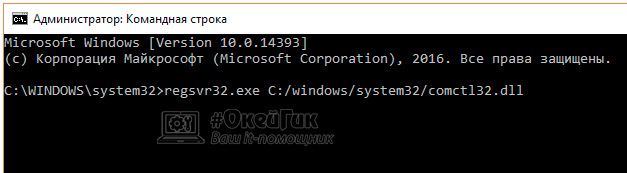
Регистрация DLL с помощью командной строки
Чтобы зарегистрировать имеющуюся на компьютере библиотеку DLL через командную строку, проделайте следующие действия:
- Запустите командную строку от имени администратора;
- В открывшемся окне пропишите команду:
regsvr32.exe путь_к_библиотеке_DLL
Вместо «путь_к_библиотеке_DLL» напишите полный путь до библиотеки, например: C:/windows/system32/comctl32.dll
- Нажмите Enter, после чего произойдет регистрация библиотеки DLL.

Регистрация DLL с помощью строки «Выполнить»
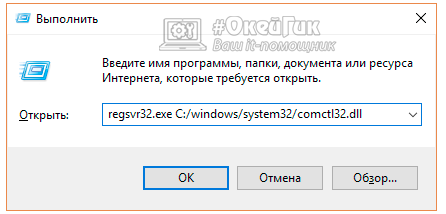
Регистрация DLL через строку «Выполнить» практически ничем не отличается от действий с командной строкой. Пользователю необходимо:
- Открыть строку «Выполнить», нажав на клавиатуре сочетание клавиш Windows+R;
- Откроется окно, в котором нужно прописать команду:
regsvr32.exe путь_к_библиотеке_DLL
- Далее нажмите «ОК», после чего произойдет регистрация библиотеки DLL.

Что делать, если не удается зарегистрировать библиотеку DLL
Возможна ситуация, когда Windows выдаст ошибку на команду по регистрации библиотеки, в которой указано, что модуль загружен, но точка входа DllRegisterserver не найдена. Вероятны и другие вариации схожих ошибок, из-за которых не удается зарегистрировать библиотеку DLL. Возникают такие ошибки по следующим причинам:
- Ряд библиотек DLL не предназначены для регистрации, и в них отсутствует подобная возможность;
- Библиотека уже зарегистрирована системой. Если возникают ошибки при обращении к ней, вероятнее всего она заражена вирусом или повреждена;
- Неправильный DLL файл. Возможны ситуации, когда DLL-файлы изначально повреждены или не содержат в себе нужных компонентов;
- DLL не совместим с текущей версией Windows.

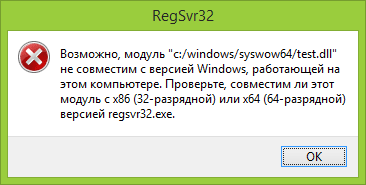
Если возникают ошибки при попытке регистрации библиотеки DLL, первым делом нужно попробовать загрузить официальный компонент от поставщика, чтобы исключить вероятность файла-«пустышки». Для этого потребуется воспользоваться поисковой системой и найти, к какому компоненту системы относится проблемный DLL.
В редких ситуациях проблемы с регистрацией библиотеки DLL могут возникать, если она не находится в одной папке с исполняющим файлом .exe компонента или приложения. В таком случае нужно переместить библиотеку в папку с исполняющим файлом и попробовать вновь ее зарегистрировать.

 (412 голос., средний: 4,53 из 5)
 Загрузка…
Подготовка к регистрации библиотеки DLL в Windows:
1. Если у Вас уже есть на компьютере необходимая библиотека DLL идем в пункт 2. Если на Вашем компьютере еще нужной библиотеки — находите и скачиваете её в интернете на свой компьютер. (DLL библиотек очень много и они все разные, поэтому каждый скачивает именно ту, которая нужна).
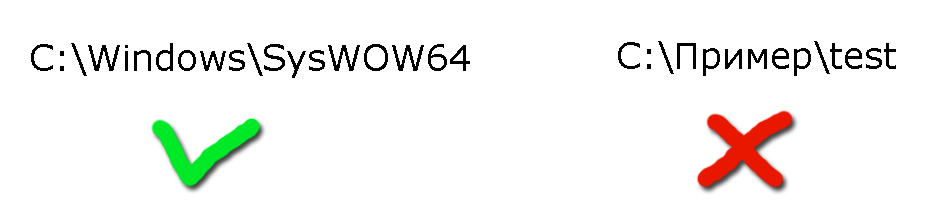
2. В идеале переместить DLL библиотеку в системную папку, однако библиотеку можно зарегистрировать из любой папки. Главное что-бы в пути небыло кирилицы:
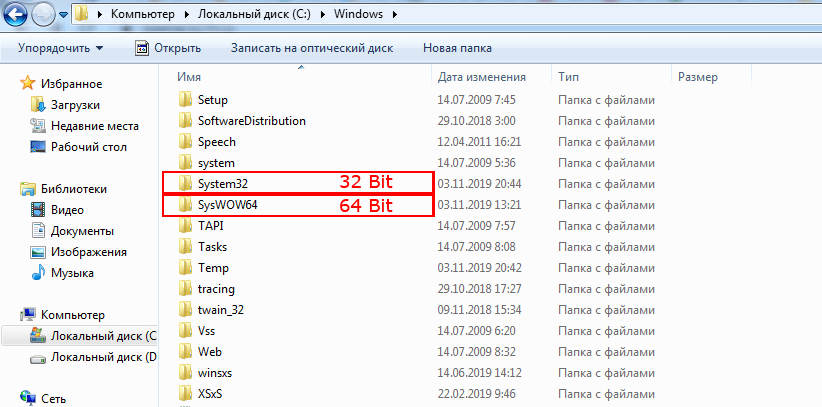
3. Расположение системной папки зависит от архитектуры Windows установленного на Вашем компьютере.
Для 32-битных систем:
C:WindowsSystem32
Системная папка — System32
Для 64-битных систем:
C:WindowsSysWOW64
Системная папка — SysWOW64
Регистрация библиотеки DLL в Windows:
4. Открываем командную троку с правами администратора:
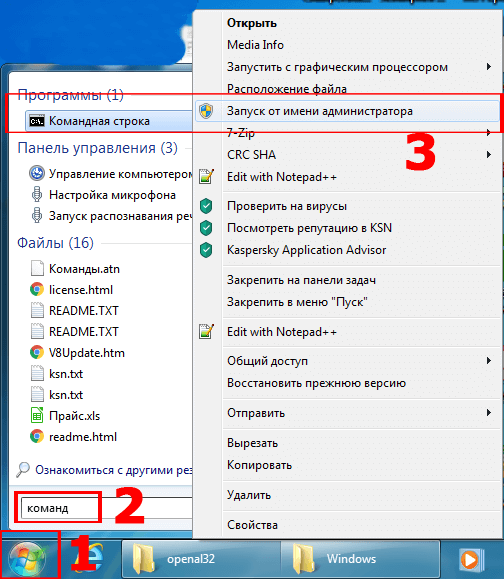
В командной строке пишем следующее в зависимости от разрядности операционной стсьемы:
regsrv32 <полный путь к библиотеке DLL>
Для x32 Bit систем:
Regsvr32 C:WindowsSystem32НазваниеБиблиотеки.dll
Для x64 Bit систем:
Regsvr32 C:WindowsSysWOW64НазваниеБиблиотеки.dll
Затем должно появиться сообщение об успешной регистрации библиотеки в Windows. Если появится ошибка — проверьте, возможно что-то не правильно сделали.
Поделитесь материалом с друзьями!