
Иногда приложения могут пропустить регистрацию файлов DLL или OCX, из-за чего пользователи столкнутся с ошибками, а приложения не будут работать должным образом. Из-за этого пользователи должны будут регистрировать файлы самостоятельно. Регистрация и отмена регистрации файлов расширения приложения (DLL или OCX) осуществляется утилитой RegSvr32. В этой статье мы научим вас, как легко вы можете зарегистрировать файл DLL или OCX в вашей операционной системе.
Как зарегистрировать файл DLL или OCX в Windows
Регистрируя DLL или OCX, пользователи добавляют информацию в реестр, чтобы Windows могла использовать эти файлы. Информация будет в форме имени или CLSID. Это облегчает для Windows поиск правильной DLL или OCX, когда связанная с ней функция используется в другой программе. Он будет содержать путь к этим файлам, по которому будет использоваться исполняемый код компонента. Информация, сохраненная в реестре, всегда будет относиться к последней версии компонента. Это требуется только в редких случаях, поскольку в большинстве случаев приложения регистрируют эти файлы во время установки. Он также может быть использован для устранения проблем Windows, которые включают эти файлы. Некоторые дополнительные параметры, которые вы можете добавить к командам:
- / u — отменить регистрацию файла DLL или OCX
- / s — Тихий режим, он не будет отображать никаких сообщений.
- / I — При использовании без / u вызывается DLLInstall (TRUE) для установки, а при использовании с / u вызывается DllInstall (FALSE) для удаления DLL и DllUnregisterServer.
- / n — Для того, чтобы не вызывать сервер DllRegister или DllUnregisterServer. Эта опция должна использоваться с / i.
Вы можете зарегистрировать только те файлы DLL или OCX, которые зарегистрированы. Некоторые файлы не имеют функций DLLRegisterServer (), через которые он может регистрироваться. Эти файлы обычные и не имеют ничего общего с регистрацией. В качестве примера можно взять файлы DLL игры, которые остаются в папке и выполняют свою работу без предварительной регистрации.
Примечание: убедитесь, что у вас уже есть файл DLL или OCX, прежде чем пытаться использовать эти методы.
Использование командной строки с повышенными правами для регистрации файла DLL или OCX
- Удерживая клавишу Windows, нажмите S, чтобы открыть функцию поиска. Введите cmd, щелкните его правой кнопкой мыши и выберите «Запуск от имени администратора».
Примечание: Вы также можете нажать Alt + Shift + Enter после ввода cmd в функцию поиска.Открытие командной строки с повышенными правами
- Теперь введите команду ниже, чтобы зарегистрировать DLL или OCX file.regsvr32 jscript.dll
Примечание: jscript.dll — это имя файла, которое вы можете изменить на любой файл, который хотите зарегистрировать.
Успешно зарегистрированный файл DLL
- Вы также можете зарегистрировать файл DLL или OCX, который находится в другом месте, введя следующую команду.regsvr32 C: Users Kevin Desktop jscript.dll
Регистрация DLL по другому пути
- Если файл не регистрируется, вы можете получить ошибку, как показано ниже:
Ошибка не регистрации
- Иногда ошибка может быть связана с тем, что вы пытаетесь зарегистрировать 32-битный файл DLL или OCX через 64-битный Regsvr32. Вам нужно использовать 32-битный Regsvr32, который находится в папке Syswow64.
- Чтобы зарегистрировать 32-разрядную библиотеку DLL или OCX в 64-разрядной операционной системе, введите следующую команду.% SystemRoot% SysWOW64 regsvr32 jscript.dll
Регистрация 32-битного DLL-файла в 64-битной Windows
Вы также можете использовать PowerShell с теми же командами для регистрации файлов DLL или OCX.

Загрузить PDF
Загрузить PDF
Файлы OCX являются расширением программных файлов и позволяют пользователям операционной системы Windows выполнять обычные задачи, вроде изменения размера окон и перемещения полосы прокрутки. Их также называют формами ActiveX Controls или OLE (технология связывания и внедрения объектов в другие документы и объекты) Control Extensions. OCX также используют в наборе программирования. С их помощью разработчики могут внедрить в программу дополнительные функции, вроде отображения в программе миллиона цветов или улучшения подключения к интернету. Устанавливая программу, содержащую файлы OCX, регистр операционной системы автоматически установит и зарегистрирует их. Если вы получите сообщение об ошибке, связанной с файлами OCX, или просто хотите убедиться, что файлы OCX правильно зарегистрированы, сделайте это собственноручно. Читайте далее и вы узнаете, как зарегистрировать файлы OCX на компьютере с ОС Windows.
Шаги
-

1
Найдите файл OCX, который хотите зарегистрировать. Откройте папку с файлом, если знаете, где он хранится, или запустите поиск.
- Чтобы найти файл в Windows XP, сначала откройте меню «Пуск», а затем нажмите на «Поиск». Когда появится диалоговое окно помощника по поиску, нажмите на «Файлы и папки». Введите критерий поиска и нажмите «Найти».
- Чтобы найти файл в Windows 7, откройте меню «Пуск» (логотип Windows) в нижнем левом углу окна. Когда появится всплывающее окно, введите критерий поиска в поле в самом низу, а затем нажмите на иконку лупы справа, чтобы запустить поиск файла.
-
2
Выберите файл OCX, который хотите зарегистрировать. Зажмите на клавиатуре клавишу Shift и нажмите на файл OCX правой кнопкой мыши. Когда появится всплывающее меню, нажмите «Открыть с помощью…».
-
3
Нажмите в появившемся окне на «Выбрать программу из списка», а затем нажмите «ОК». В следующем диалоговом окне нажмите «Обзор».
-
4
Найдите файл RegSvr32.exe. Найдите и откройте папку Windows, а затем откройте папку «System32». Нажмите на файл RegSvr32.exe, а затем нажмите «ОК». Затем вы увидите окно подтверждения, в котором будет написано, что файл OCX был успешно зарегистрирован.
-
5
Если после регистрации файла на экране появится сообщение об ошибке, перезагрузите компьютер и повторите снова.
Реклама


Советы
- Если несколько попыток регистрации файла OCX оказались безуспешными, возможно, файл поврежден. Скачайте более новую версию файла с надежного источника, например, с сайта Microsoft.
Реклама
Предупреждения
- Проводя чистку файлов на компьютере, не удаляйте файлы OCX, поскольку они связаны с программами, которые без них работать не будут. Удаление файлов OCX также может привести к проблемам при включении компьютера. Если вы считаете, что файл OCX поврежден или содержит вирус, запустите антивирусную программу, чтобы проверить наличие или отсутствие вируса, и лишь потом удаляйте файл.
Реклама
Об этой статье
Эту страницу просматривали 15 753 раза.
Была ли эта статья полезной?
Содержание
- Варианты решения проблемы
- Способ 1: OCX/DLL Manager
- Способ 2: Меню «Выполнить»
- Способ 3: Командная строка
- Способ 4: Открыть с помощью
- Возможные ошибки
- Вопросы и ответы
После установки различных программ или игр можно столкнуться с ситуацией, когда при включении возникает ошибка «Запуск программы произвести невозможно, так как требуемой DLL нет в системе». Несмотря на то, что ОС семейства Windows обычно регистрируют библиотеки в фоновом режиме, после того, как вы скачаете и поместите ваш DLL файл в соответствующее место, ошибка все равно возникает, и система просто его «не видит». Чтобы это исправить, нужно зарегистрировать библиотеку. Как это можно сделать, будет рассказано далее в этой статье.
Варианты решения проблемы
Имеется несколько методов, позволяющих устранить данную проблему. Рассмотрим каждый из них подробнее.
Способ 1: OCX/DLL Manager
OCX/DLL Manager – это маленькая программа которая может помочь зарегистрировать библиотеку или файл OCX.
Загрузить программу OCX/DLL Manager
Для этого вам нужно будет:
- Нажать на пункт меню «Register OCX/DLL».
- Выбрать тип файла, который будете регистрировать.
- При помощи кнопки «Browse» указать местоположение DLL.
- Нажать на кнопку «Register» и программа сама зарегистрирует файл.
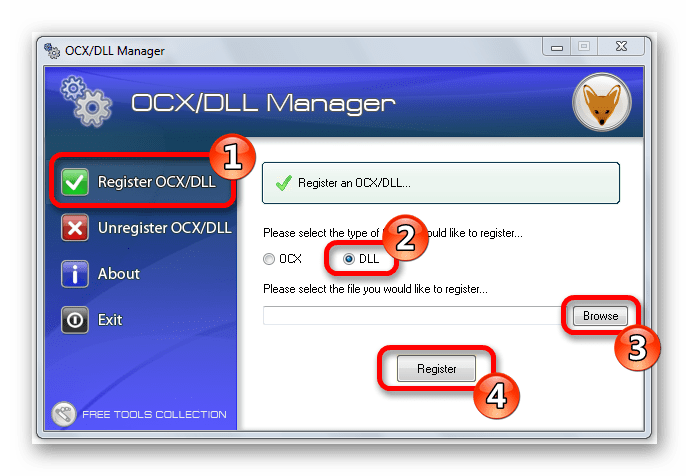
OCX/DLL Manager также умеет отменять регистрацию библиотеки, для этого понадобится выбрать в меню пункт «Unregister OCX/DLL» и в последствии проделать все те же операции, как и в первом случае. Функция отмены может вам понадобиться для сравнения результатов при активированном файле и при отключенном, а также в процессе удаления некоторых компьютерных вирусов.
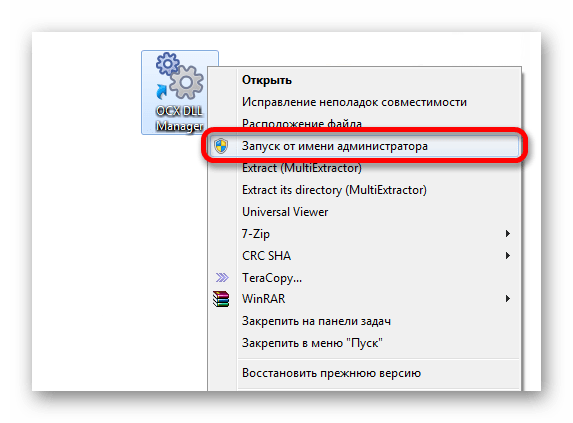
В процессе регистрации, система может выдать вам ошибку, говорящую о том, что требуются права администратора. В таком случае, нужно запустить программу нажав на неё правой кнопкой мыши, и выбрать «Запуск от имени администратора».
Способ 2: Меню «Выполнить»
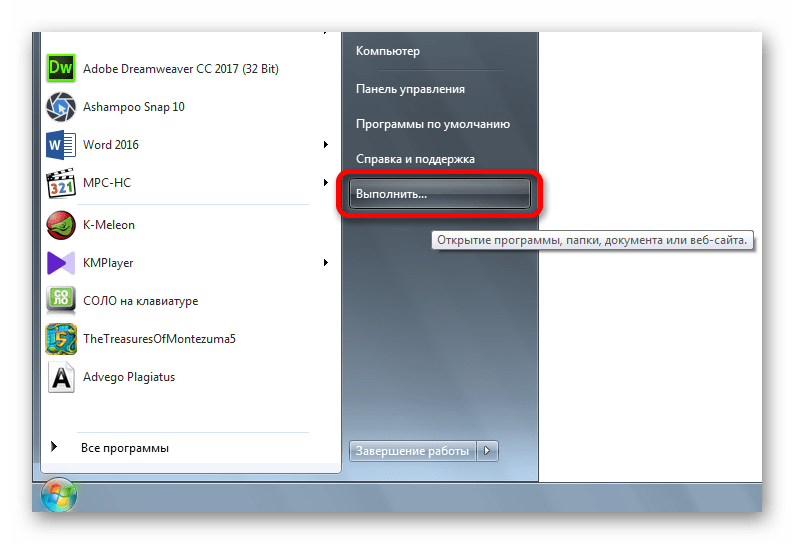
Можно зарегистрировать DLL, используя команду «Выполнить» в стартовом меню операционной системы Windows. Для этого нужно будет произвести следующие действия:
- Нажать клавиатурную комбинацию «Windows + R» или выбрать пункт «Выполнить» из меню «Пуск».
- Ввести имя программы, которая будет регистрировать библиотеку — regsvr32.exe, и путь, по которому размещен файл. В итоге должно получиться так:
- Нажмите «Enter» или кнопку «OK»; система выдаст вам сообщение о том, успешно или нет была зарегистрирована библиотека.
regsvr32.exe C:WindowsSystem32dllname.dll
где dllname — это имя вашего файла.
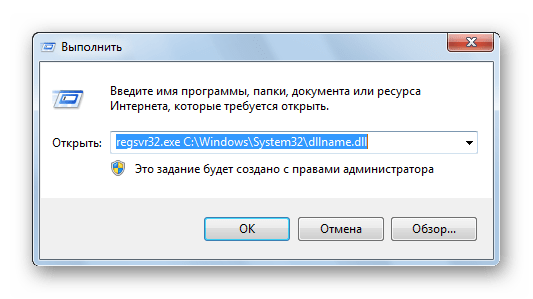

Этот пример подойдёт вам в том случае, если операционная система установлена на диск С. Если она находится в другом месте, то нужно будет поменять букву диска или воспользоваться командой:
%systemroot%System32regsvr32.exe %windir%System32dllname.dll
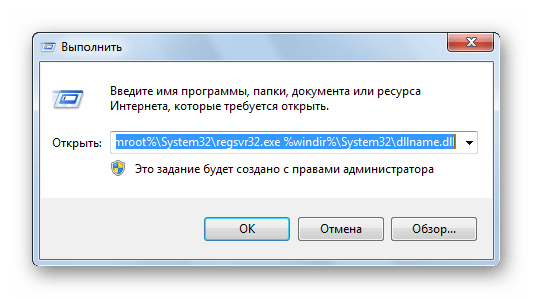
В таком варианте программа сама находит папку где у вас установлена ОС и запускает регистрацию указанного DLL файла.
В случае с 64-разрядной системой у вас будет две программы regsvr32 — одна находится в папке:
C:WindowsSysWOW64
и вторая по пути:
C:WindowsSystem32
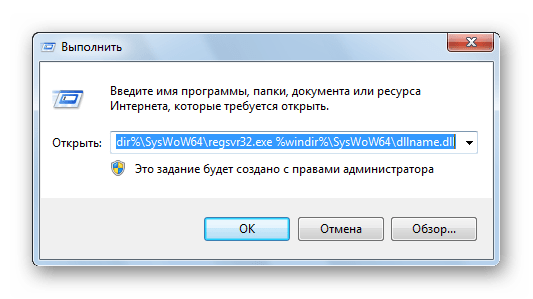
Это разные файлы, которые используются раздельно для соответствующих ситуаций. Если у вас 64-битная ОС, а файл DLL 32-битный, тогда сам файл библиотеки должен быть помещен в папку:
WindowsSysWoW64
и команда будет выглядеть уже так:
%windir%SysWoW64regsvr32.exe %windir%SysWoW64dllname.dll
Способ 3: Командная строка
Регистрация файла через командную строку не сильно отличается от второго варианта:
- Выберите команду «Выполнить» в меню «Пуск».
- Впишите в открывшемся поле для ввода cmd.
- Нажмите «Enter».
Перед вами появится окно, в котором нужно будет вводить те же команды, что и во втором варианте.
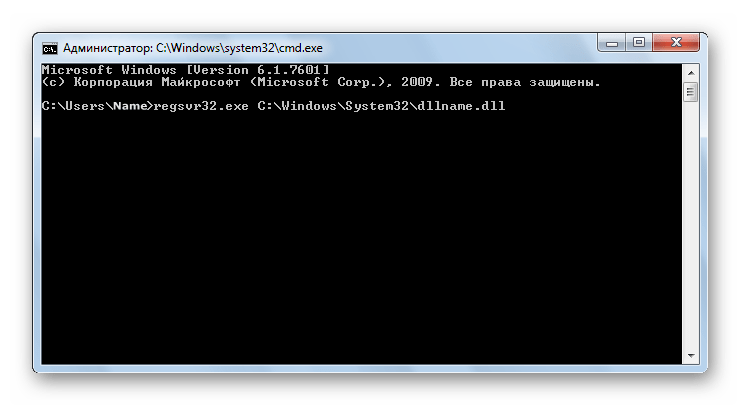
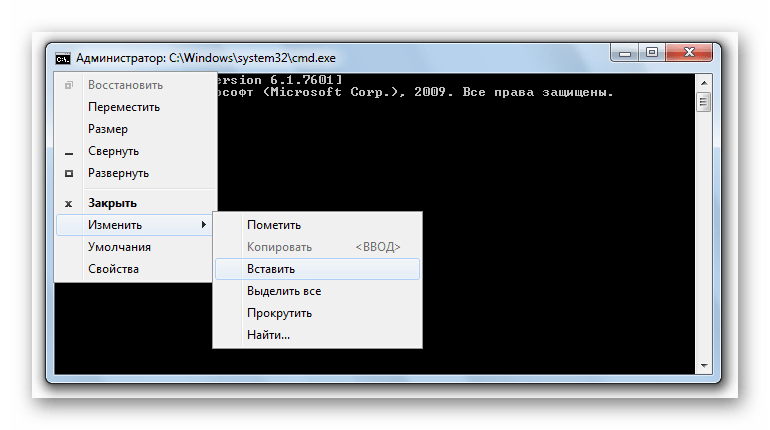
Надо отметить, что у окна командной строки имеется функция вставки скопированного текста (для удобства). Найти это меню можно, нажав правой кнопкой на пиктограмме в левом верхнем углу.
Способ 4: Открыть с помощью
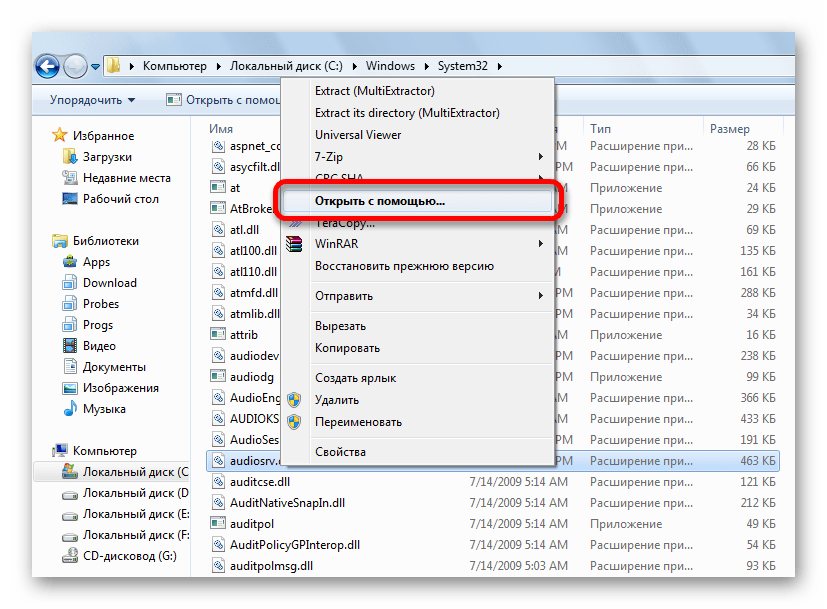
- Откройте меню файла, который будете регистрировать, нажав по нему правой кнопкой мыши.
- Выберите «Открыть с помощью» в появившемся меню.
- Нажимаете «Обзор» и выберете программу regsvr32.exe из следующей директории:
- Откройте DLL с помощью этой программы. Система выдаст сообщение об успешной регистрации.
Windows/System32
или в случае, если вы работаете в 64-битной системе, а файл DLL 32-разрядный:
Windows/SysWow64
Возможные ошибки
«Файл не совместим с установленной версией Windows» — это означает, что вы, скорее всего, пытаетесь зарегистрировать 64-разрядную DLL в 32-битной системе или наоборот. Воспользуйтесь соответствующей командой, описанной во втором способе.
«Точка входа не найдена» — не все библиотеки DLL можно зарегистрировать, некоторые из них просто не поддерживают команду DllRegisterServer. Также, возникновение ошибки может быть вызвано тем, что файл уже зарегистрирован системой. Существуют сайты, распространяющие файлы, которые в реальности не являются библиотеками. В таком случае, естественно, зарегистрировать ничего не выйдет.
В заключение нужно сказать, что суть всех предложенных вариантов одна и та же — это просто разные методы запуска команды регистрации — кому как удобнее.
Регистрация файлов с расширением *.dll и *.ocx
- DLL (от англ. Dynamic-Link Library – динамически подключаемая библиотека) – понятие операционной системы Microsoft Windows; динамическая библиотека, позволяющая многократное применение различными программными приложениями. K DLL иногда причисляют также элементы управления ActiveX и драйвера. В мире UNIX аналогичные функции выполняют т. н. shared objects («разделяемые объекты»). Формат файлов *.dll придерживается тех же соглашений, что и формат исполняемых файлов *.exe, сочетая код, таблицы и ресурсы.
- ActiveX – название группы технологий, разработанных Microsoft для программирования компонентных объектных приложений на основе модели COM.
- COM (сокр. от англ. Component Object Model) – модель компонентных объектов Microsoft, стандартный механизм, включающий интерфейсы, с помощью которых одни объекты предоставляют свои сервисы другим; является основой многих объектных технологий, в том числе OLE и ActiveX).
- OLE (сокр. от англ. Object Linking and Embedding) – общее название (до 1996 г.) группы объектно-ориентированных технологий Microsoft на основе COM (OLE 1, OLE 2, OLE automation, OLE Database и др.).
- ActiveX control – управляющий элемент ActiveX; введенное в 1996 г. Microsoft новое название независимых программируемых компонентов, ранее называемых OLE controls, OCXs, OLE custom controls; в отличие от последних позволяют работать с Internet.
- OCX (сокр. от англ. OLE Custom eXtension) – перемещаемые элементы управления, OLE custom control, OLE control. Упрощенно можно сказать, что файлы *.ocx – это элементы управления ActiveX, выполняющие примерно те же функции, что и файлы *.dll.
- OLE custom control – специализированный управляющий элемент OLE, OLE control.
- OLE control – управляющие элементы OLE, программируемые компоненты-приложения с интерфейсом на базе OLE, позволяющим легко включать их в другие приложения; c 1996 г. называются ActiveX control. Синонимы: OCX, OLE custom control.
__________________________
Как зарегистрировать файлы *.dll и *.ocx ?
Регистрация файлов *.dll и *.ocx производится с помощью сервера регистрации regsvr32.exe (дисковый адрес которого – WINDOWSsystem32).
Рассмотрим способы регистрации:
1). Нажмите Пуск – Выполнить…(или одновременно нажать кнопки win и r) – вводим – regsvr32_ имя_файла_ – OK.
2). Нажмите Пуск – Выполнить… – Запуск программы – cmd – OK. Запустится интерпретатор команд cmd.exe(командная строка), после приглашения системы
C:Documents and SettingsИмя_пользователя>введите regsvr32 _имя_файла, например,
.
3)Воспользоваться вот таким твиком,который добавляет в контексное меню DLL и OCX файлов пункты «Регистрация» и «Отмена регистрации»
Windows Registry Editor Version 5.00

[HKEY_CLASSES_ROOTdllfileShell]

[HKEY_CLASSES_ROOTdllfileShellРегистрация]

[HKEY_CLASSES_ROOTdllfileShellРегистрацияcommand]
@="regsvr32.exe "%1""

[HKEY_CLASSES_ROOTdllfileShellОтмена регистрации]

[HKEY_CLASSES_ROOTdllfileShellОтмена регистрацииcommand]
@="regsvr32.exe /u "%1""

[HKEY_CLASSES_ROOTocxfileShell]

[HKEY_CLASSES_ROOTocxfileShellРегистрация]

[HKEY_CLASSES_ROOTocxfileShellРегистрацияcommand]
@="regsvr32.exe "%1""
Для удаления данной функции из контексного меню примените твик:
Windows Registry Editor Version 5.00

[-HKEY_CLASSES_ROOTdllfileShell]

[-HKEY_CLASSES_ROOTdllfileShellРегистрация]

[-HKEY_CLASSES_ROOTdllfileShellРегистрацияcommand]
@="regsvr32.exe "%1""

[-HKEY_CLASSES_ROOTdllfileShellОтмена регистрации]

[-HKEY_CLASSES_ROOTdllfileShellОтмена регистрацииcommand]
@="regsvr32.exe /u "%1""

[-HKEY_CLASSES_ROOTocxfileShell]

[-HKEY_CLASSES_ROOTocxfileShellРегистрация]

[-HKEY_CLASSES_ROOTocxfileShellРегистрацияcommand]
@="regsvr32.exe "%1""
Как создать reg файл?
4). Если вы пользуетесь файловым менеджером Total Commander, то можно выполнить регистрацию файлов *.dll и *.ocx с помощью командной строки Total Commander.
________________________
Параметры regsvr32:
regsvr32: [/u] [/s] [/n] [/i[:строка_команд]] DLL-файл
/u — Отменяет регистрацию DLL
/s — «Тихий» режим; окна сообщения не отображаются
/i — Вызывает DllInstall, передавая параметром необязательную строку_команд,
при использовании с ключом /u вызывает DllUnInstall
/n — Не вызывает DllRegisterServer; это может использоваться с ключом /i
Информационная поддержка:
Microsoft – официальная страница
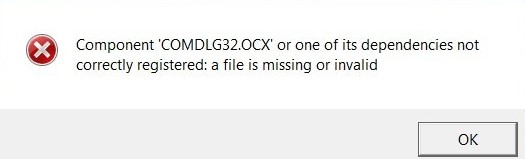
MSCOMCTL.OCX — это модуль управления ActiveX, который требуется некоторым программам для правильной работы. По сути, это набор библиотек, которые предоставляются в среде программирования Microsoft Visual Basic 6.0. Если вы столкнусь с ошибкой «Component MSCOMCTL.OCX or one of its dependencies not correctly registered: a file is missing or invalid«, то не торопитесь скачивать отдельно файл mscomctl.ocx со сторонних источников и закидывать его к себе в систему. Очень много пиратских DLL файлов в интернете, которые могут нанести вашим данным колоссальный ущерб. В этой инструкции о том, как скачать оригинальный файл mscomctl.ocx и зарегистрировать его в системе Windows, чтобы устранить ошибку.
Скачать MSCOMCTL.OCX
Перейдите на официальный сайт Microsoft и скачайте Visual Basic 6.0.
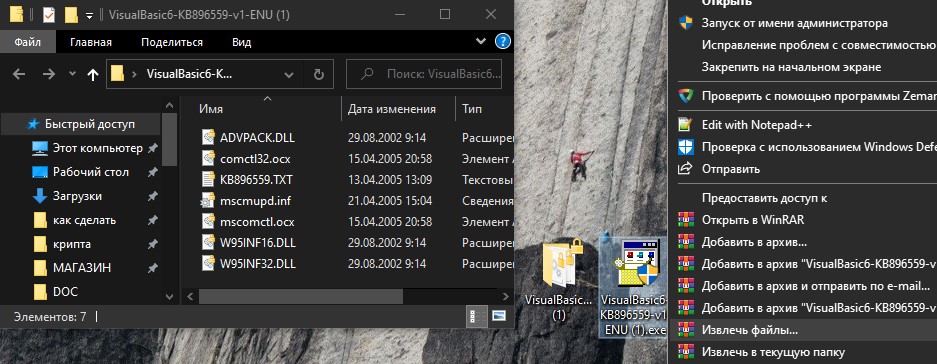
- Не запускайте, а нажмите по нему правой кнопкой мыши и «Извлечь файлы«.
- В извлеченной папке будет находиться сам файл mscomctl.ocx.
Куда кидать файл mscomctl.ocx?
Если вы используете 32-битную Windows 10/7, то файл нужно закинуть по пути:
- C:WindowsSystem32
Если вы используете 64-битную Windows 10/7, то файл нужно закинуть по двум путям:
- C:WindowsSysWOW64
- C:WindowsSystem32
Регистрация mscomctl.ocx в Windows 10/7
Когда закинули файлы по нужным путям, то его нужно зарегистрировать в системе. Даже, если mscomctl.ocx присутствовал в системе, то могут быть проблемы, и его нужно перегистрировать. Запустите командую строку от имени администратора и введите следующие команды, нажимая Enter после каждой:
regsvr32 mscomctl.ocx— регистрация файла по пути C:WindowsSystem32.CD C:WindowsSysWOW64— переходим на путь C:WindowsSysWOW64.regsvr32 mscomctl.ocx— регистрация файла по пути C:WindowsSysWOW64.

Смотрите еще:
- Что за файл msdia80.dll и можно ли его удалить в Windows 10
- Скачать MSVCR120.dll для Windows 10/7
- Файл MSVCR90.dll отсутствует — Скачать и исправить ошибку
- Как исправить ошибку dxgmms1.sys на синем экране
- msvcrt.dll: Скачать и исправить ошибку в Windows 10/8/7
[ Telegram | Поддержать ]
Инструмент Regsvr32 – это утилита командной строки, которую можно использовать для регистрации и отмены регистрации элементов управления OLE, таких как элементы управления DLL и ActiveX (OCX), в операционной системе Windows. Если вы обнаружите, что некоторые из ваших функций Windows работают нормально, вам может понадобиться зарегистрировать файлы DLL. Из этого туториала Вы узнаете, как зарегистрировать или отменить регистрацию DLL-файла, используя встроенный Regsvr.exe или некоторые бесплатные инструменты регистрации DLL.

Содержание
- Зарегистрировать файл dll
- Перерегистрировать все файлы DLL
- Отменить регистрацию DLL-файла
- Регистрация DLL бесплатно
Зарегистрировать файл dll
Чтобы зарегистрировать файл dll или ocx, откройте окна командной строки от имени администратора, введите следующее и нажмите Enter:
regsvr32 "путь и имя файла dll или ocx"
Перерегистрировать все файлы DLL
Чтобы зарегистрировать ВСЕ DLL-файлы, откройте окно командной строки от имени администратора, введите следующее и нажмите Enter:
для% 1 in (* .dll) сделать regsvr32/s% 1
Отменить регистрацию DLL-файла
Чтобы отменить регистрацию файла dll или ocx, откройте окно командной строки от имени администратора, введите следующее и нажмите Enter:
regsvr32/u "путь и имя файла dll или ocx"
Это зарегистрирует или отменит регистрацию файла dll.
Регистрация DLL бесплатно
Если вы хотите, вы также можете использовать сторонние бесплатные программы, чтобы сделать это легко. Некоторые из них, такие как Rootreg, Register/Unregister OCX/DLL Utility, RegDllView и т. Д., Позволят вам сделать то же самое легко. Emsa Register DLL Tool, к сожалению, больше не является бесплатной.
Пост перенесен с WVC, обновлен и размещен здесь.
Что такое DLL-сироты? Узнай!
Этот пост поможет вам исправить ошибки отсутствующих DLL-файлов на вашем ПК с Windows.
Хотите узнать больше о других файлах, процессах или типах файлов или форматах файлов в Windows? Проверьте эти ссылки:
Файлы Windows.edb | Thumbs.db файлы | Файлы NFO и DIZ | Index.dat файл | Swapfile.sys, Hiberfil.sys & Pagefile.sys | Nvxdsync.exe | Svchost.exe | RuntimeBroker.exe | TrustedInstaller.exe | Файл Desktop.ini | ShellExperienceHost.exe.
Файл OCX можно поместить в любое место на диске. Затем файл OCX должен быть зарегистрирован в Windows, прежде чем его можно будет использовать. Регистрация файлов OCX и DLL выполняется программой Regsvr32.exe, которую можно найти в каталоге windowssystem или windowssystem32.
Как открыть файлы OCX в Windows 10?
- Щелкните правой кнопкой мыши файл OCX, который хотите открыть, и выберите «Открыть с помощью…».
- Нажмите «Выбрать программу по умолчанию».
- Дважды щелкните «Microsoft Visual Studio 2010» в списке программ, доступных для просмотра файла OCX.
Как узнать, какие файлы OCX зарегистрированы?
— Перейдите в Пуск> Выполнить> Regedit. — Перейдите в меню «Правка»> «Найти…» и вставьте значение. — Нажмите «Найти далее», чтобы выполнить поиск в реестре. Разверните запись и выберите ключ InprocServer32, чтобы открыть полный путь к файлу OCX.
Как зарегистрировать файл OCX в Windows 10?
Нажмите «Пуск»> «Все программы»> «Стандартные» и щелкните правой кнопкой мыши «Командная строка» и выберите «Запуск от имени администратора» ИЛИ в поле поиска введите CMD и, когда cmd.exe появится в результатах, щелкните правой кнопкой мыши cmd.exe и выберите «Запуск от имени администратора». В командной строке введите: REGSVR32 «ПУТЬ К ФАЙЛУ DLL».
Нужно ли регистрировать файлы OCX?
Резюме. При распространении приложения Microsoft Visual FoxPro, использующего элемент управления ActiveX (файл .ocx), расширение. ocx-файл должен быть правильно зарегистрирован для правильной работы.
Что такое Mshflxgd OCX?
О MSHFLXGD.
Когда приложение требует MSHFLXGD. OCX, Windows проверит приложение и системные папки для этого файла OCX. Если файл отсутствует, вы можете получить сообщение об ошибке, и приложение может работать некорректно. … OCX ‘или одна из его зависимостей неправильно зарегистрирована: файл отсутствует или недействителен.
Куда мне поместить файлы DLL в Windows 10?
Установка. DLL файлы прямо в Windows.
- Скопируйте файл .DLL в папку C: WindowsSystem32. (32 бит)
- Скопируйте файл .DLL в папку C: WindowsSysWOW64. (64 бит)
- Установка DLL завершена!
Как запустить regsvr32 в Windows 10?
ВВЕДЕНИЕ
- С помощью проводника найдите файл, указанный в сообщении, и щелкните его правой кнопкой мыши.
- Выберите в меню Открыть с помощью.
- Нажмите кнопку «Другое» в нижней части окна «Открыть с помощью».
- Найдите локальный диск (чаще всего C и выберите REGSVR32. EXE в WINNTSYSTEM32 или REGSVR. …
- Нажмите Открыть.
- Нажмите кнопку ОК.
 и выберите REGSVR32. EXE в WINNTSYSTEM32 или REGSVR. …
 Как установить DLL-файл в Windows 10?
Ваш . dll теперь должен быть частью Windows. Это рассказ «Добавьте недостающее.
…
Как найти и добавить недостающий. dll в Windows
- Найдите свое пропавшее. dll на сайте дампа DLL.
- Загрузите файл и скопируйте его в папку: «C: WindowsSystem32».
- Нажмите «Пуск», затем «Выполнить» и введите «regsvr32 name_of_dll. dll »и нажмите Enter.
7 центов 2011 г.
Как мне увидеть все зарегистрированные библиотеки DLL?
Как просмотреть зарегистрированные библиотеки DLL
- Откройте окно проводника Windows.
- Откройте меню «Инструменты» и перейдите в «Параметры папки».
- Щелкните вкладку «Просмотр».
- Убедитесь, что выбран параметр «Показать скрытые файлы и папки», и нажмите «ОК».
Как мне зарегистрировать файлы OCX?
- Выберите Пуск> Выполнить (или в Windows 8, 7 или Vista нажмите клавишу с логотипом Windows + клавишу R)
- Введите Regsvr32 / u {Filename.ocx} [Перед / u есть один пробел. Не вводите фигурные скобки {}. …
- Щелкните кнопку ОК. …
- Затем повторно зарегистрируйте файл, запустив Regsvr32 {Filename.ocx или .dll} (как описано выше.
Как узнать, зарегистрирована ли DLL?
Если у вас есть одна машина, на которой она уже зарегистрирована, вы можете:
- Откройте regedit и найдите имя файла DLL.
- Если он зарегистрирован, вы найдете имя файла под ключом, который находится под TypeLib. Ключ будет выглядеть так: {9F3DBFEE-FD77-4774-868B-65F75E7DB7C2}
Как зарегистрировать файлы DLL в Windows 10?
Зарегистрируйте 32- или 64-битные библиотеки DLL в Windows
- Шаг 1. Сначала нажмите «Пуск», затем «Выполнить».
- Шаг 2. Теперь все, что вам нужно сделать, чтобы зарегистрировать файл DLL, — это ввести команду regsvr32, а затем указать путь к файлу DLL.
- Шаг 3: Теперь нажмите OK, и вы должны получить подтверждающее сообщение об успешной регистрации DLL.
Как запустить regsvr32?
Нажмите «Пуск»> «Все программы»> «Стандартные» и щелкните правой кнопкой мыши «Командная строка» и выберите «Запуск от имени администратора» ИЛИ в поле поиска введите CMD и, когда cmd.exe появится в результатах, щелкните правой кнопкой мыши cmd.exe и выберите «Запуск от имени администратора». В командной строке введите: REGSVR32 «ПУТЬ К ФАЙЛУ DLL».
Что делает regsvr32 exe?
Regsvr32 — это служебная программа командной строки для регистрации и отмены регистрации элементов управления OLE, таких как библиотеки DLL и элементы ActiveX в реестре Windows. Regsvr32.exe устанавливается в папку% systemroot% System32 в Windows XP и более поздних версиях Windows.

Download Article
Download Article
When you install software that contains OCX files, the Windows registry will automatically install and register those files. However, if you receive error messages about an OCX file or you just want to make sure your OCX files are registered correctly, we can help you register them yourself!
Steps
-
1
Locate the OCX file you want to register. Go directly to your file if you know where it’s stored on your computer, or use the Windows search feature.
- Search in Windows XP by clicking on the Start menu, then clicking on «Search.» When the Search Companion dialog box appears, click on «All Files and Folders.» Type in your search criteria and click on «Search.»
- Search in Windows 7 by clicking on the Start menu (Windows logo) in the bottom left. When the pop-up window appears, type your search criteria in the field on the very bottom and click on the magnifying glass on its right to begin your search.
-
2
Select the OCX file you want to register. Hold down the Shift key on your keyboard and right-click directly on the OCX file. When the pop-up menu window appears, click on «Open With.»
Advertisement
-
3
Click on «Select the Program from a list» in the new pop-up window that appears, then click «OK.» In the next dialog box that appears, click on «Browse.»
-
4
Locate the RegSvr32.exe file. Navigate to and open the Windows folder, then open the System32 folder. Select the file named RegSvr32.exe by clicking on it, then click on «OK.» You will then see a confirmation pop-up window saying that the OCX file was successfully registered.
-
5
Restart your computer and retry the registration process if you see an error message appear after registering the OCX file.


Advertisement
Ask a Question
200 characters left
Include your email address to get a message when this question is answered.
Submit
Advertisement
-
If you are unsuccessful at registering an OCX file after multiple attempts, it’s possible that the file is corrupted. You may want to download a fresh version of the OCX file from a trusted source such as Microsoft.
Thanks for submitting a tip for review!
Advertisement
-
Avoid deleting any OCX files from your computer when performing maintenance on your file folders because they are linked to applications that will no longer work upon deleting the OCX files. Deleting OCX files may also result in problems when you try to boot your computer. If you suspect an OCX file is corrupted or contains a virus, run your computer’s virus or malware scanner to verify any malicious activity before deleting the OCX file.
Advertisement
About This Article
Thanks to all authors for creating a page that has been read 110,634 times.
Is this article up to date?
Download Article
Download Article
When you install software that contains OCX files, the Windows registry will automatically install and register those files. However, if you receive error messages about an OCX file or you just want to make sure your OCX files are registered correctly, we can help you register them yourself!
Steps
-
1
Locate the OCX file you want to register. Go directly to your file if you know where it’s stored on your computer, or use the Windows search feature.
- Search in Windows XP by clicking on the Start menu, then clicking on «Search.» When the Search Companion dialog box appears, click on «All Files and Folders.» Type in your search criteria and click on «Search.»
- Search in Windows 7 by clicking on the Start menu (Windows logo) in the bottom left. When the pop-up window appears, type your search criteria in the field on the very bottom and click on the magnifying glass on its right to begin your search.
-
2
Select the OCX file you want to register. Hold down the Shift key on your keyboard and right-click directly on the OCX file. When the pop-up menu window appears, click on «Open With.»
Advertisement
-
3
Click on «Select the Program from a list» in the new pop-up window that appears, then click «OK.» In the next dialog box that appears, click on «Browse.»
-
4
Locate the RegSvr32.exe file. Navigate to and open the Windows folder, then open the System32 folder. Select the file named RegSvr32.exe by clicking on it, then click on «OK.» You will then see a confirmation pop-up window saying that the OCX file was successfully registered.
-
5
Restart your computer and retry the registration process if you see an error message appear after registering the OCX file.
Advertisement
Ask a Question
200 characters left
Include your email address to get a message when this question is answered.
Submit
Advertisement
-
If you are unsuccessful at registering an OCX file after multiple attempts, it’s possible that the file is corrupted. You may want to download a fresh version of the OCX file from a trusted source such as Microsoft.
Thanks for submitting a tip for review!
Advertisement
-
Avoid deleting any OCX files from your computer when performing maintenance on your file folders because they are linked to applications that will no longer work upon deleting the OCX files. Deleting OCX files may also result in problems when you try to boot your computer. If you suspect an OCX file is corrupted or contains a virus, run your computer’s virus or malware scanner to verify any malicious activity before deleting the OCX file.
Advertisement
About This Article
Thanks to all authors for creating a page that has been read 110,634 times.