Всем привет
  Как я понимаю, то у вас ситуация не совсем простая, верно? Вам нужно открыть файл hosts в Windows 10, но не просто открыть, а открыть от имени администратора? Вот тут ребята не все так просто.. Короче ребята, да, я думал что тут не все так просто, а знаете почему я так думал? Потому что думал что нужно делать вот что, что мол для того, чтобы открыть файл hosts от имени администратора, то нужно запустить сначала прогу от имени администратора, чтобы уже ней потом открыть сам файл hosts! Но не знаю откуда у меня эта идея взялась, короче скажу сразу, что можно обойтись и без этого гемора, все проще…
Но вообще зачем нужен этот файл hosts? В этом файле часто вирусы прописывают свои записи. Короче сам файл нужен для того, чтобы вручную сопоставить IP-адрес и имя какого-то сайта. Дело в том, что каждый сайт в интернете, он имеет имя. Но это имя, это сделано для того, чтобы было удобно лично нам. А есть еще такое как IP-адрес сервера, где лежит сайт. Ну так вот, но на сервере может быть несколько сайтов, тогда что? В общем я тут имею ввиду не просто сервер, а именно тот сервер, на котором лежит сайт и к которому привязано имя сайта. Ну короче это не важно. Вам важно знать то, что каждый сайт в интернете имеет как просто имя точка ру (например) также и просто IP-адрес, который если набрать в адресной строке браузера, то эффект будет такой же, как и если бы вы набрали адрес сайта.
Ну так вот ребята, часто в файл hosts вирусы пишут какую-то ерунду, чтобы вы на самом деле попали не на настоящий сайт, а на какой-то поддельный. Они там делают так, они пишут адрес своего IP сервера и потом прописывают имя сайта. Потом вы пишите в браузере имя этого сайта и попадаете на тот сервер, который указан в файле hosts, то есть переходит перенаправление, ну думаю вы поняли о чем это я имею ввиду 
Итак ребята, хватит говорить, вообще извините что я не по теме немного написал, ну то есть по теме, но не совсем. Короче так, чтобы вам открыть файл hosts от имени администратора в Windows 10, то вам нужно открыть Диспетчер задач, для этого нажмите правой кнопкой по панели задач и там выберите этот пункт:

Потом в самом диспетчере, в самом вверху, в левом углу там будет такое как Файл, вот вы это нажимаете и выбираете пункт Запустить новую задачу:

Потом у вас появится маленькое окошко Создание задачи, там вам нужно поставить галочку На создать задачу с правами администратора и потом там где Открыть, то там прописать путь к файлу:
C:WindowsSystem32driversetchosts

Потом у вас появится окошко, ну мол чем открыть файл hosts, его нужно открыть блокнотом, поэтому тут нажимаете два раза по Блокнот:

После этого откроется файл в блокноте, короче примерно вот такой файл у вас откроется:

Это кстати содержимое файла по умолчанию, ну то есть такое, какое идет в только что установленной Windows 10. Ну так вот ребята, файл открылся, отлично, вот теперь я тут что-то напишу (это для теста) и закрою файл. Вот я написал тут слово test:

Потом я закрыл файл hosts, ну нажал на крестик, появилось такое сообщение, тут я нажал кнопку Сохранить:

И все ребята, у меня ошибок не было! То есть что это означает? А означает это только то, что внесенные изменения в файл hosts сохранились! То есть все работает. Но у вас может быть и такая ситуация, что изменения не сохранятся, а вместо этого у вас появляется запрос на сохранение файла hosts, в общем я имею ввиду что вот такое окошко появится:

Но вы же запускали с правами администратора, что же за прикол такой то, а? Ребята, прикол в том, что может быть такая мутка, что у вас файл hosts стоит только для чтения, ну то есть такой стоит атрибут, это сделано в целях безопасности так бы сказать. Что в таком случае делать, как снять этот атрибут? Очень просто, переходим в папку где лежит файл hosts, для этого можно зажать кнопки Win + R, появится окошко Выполнить, вы туда пишите такую команду, ну то есть такой адрес:
C:WindowsSystem32driversetc

Ну и нажимаете ОК. Потом у вас откроется папка, где будет лежать файл hosts, вот нажмите по нему правой кнопкой, и потом в меню выберите пункт Свойства:

Ну и потом появится окошко Свойства, вот именно в этом окошке и может стоять галочка атрибута Только чтение, ну вот смотрите что за галочка:

То есть если она есть, то снимите ее и попробуйте снова открыть файл hosts от имени администратора, ну я уже писал выше как его открыть.
Еще вот что напишу вам, вот как очистить файл hosts, вы знаете? Тут нужно просто знать одно железное правило, вот смотрите, запомните, что все что начинается не на знак решетки, ну то есть не на знак #, то все это уже идут записи так бы сказать. Все что начинается на знак #, это идут комментарии. Ну и самое главное, в чистом файле hosts, ну то есть в том, который есть только в установленной винде, то там ничего нет кроме комментариев! То есть в чистом файле hosts ничего не должно быть кроме комментариев, то есть строчек, которые начинаются на #! Что-то задумались, хотите быть уверенными на все сто процентов, что файл hosts чистый? Нет проблем. Чтобы очистить файл hosts полностью, вообще так стопудово, стопроцентово, то просто УДАЛИТЕ ВСЕ ЧТО ВНУТРИ ЕГО ЕСТЬ. Вот все это удалите, сохраните и все. Файл hosts чистый, даже без комментариев. Это реально, я тут ничего не придумываю вам, если вы это сделаете, то файл hosts у вас ну точняк будет очищенным 
Можно было бы уже заканчивать, но вот ребята, хочу я вам еще показать один способ, как открыть файл hosts от имени администратора в Windows 10. Ну а почему бы нет? Может вам именно этот способ будет более удобный, не переживайте, писать много не буду Значит смотрите, нажимаете правой кнопкой по иконке Пуск, там в меню выбираете пункт Командная строка (Администратор), вот этот пункт:

Потом у вас может появится такое окошко, а может и не появится, это такая просто типа безопасность, в общем если что, то нажимаете тут Да:

Появится черно окно, ну это и есть командная строка, вот тут вы пишите в это окно такое как:
START C:WindowsSystem32driversetchosts
Кстати можно просто скопировать эту строчку и потом нажать правой кнопкой мышки в черном окне и оно автоматом вставится. Ну так вот, вот вы ставили команду:

Потом нажимаете кнопку энтер, после чего появится окошко, где нужно два раза нажать на Блокнот:
И потом откроется файл hosts, там можно будет что-то удалить, ну то есть внести изменения, и после этого если вы его закроете, то никакой ошибки быть не должно. Все должно быть четко
Ну вот и все ребята на этом, очень надеюсь что вам тут все было понятно, ну а если что-то не так, то вы уж извините. Удачи вам в жизни и чтобы все у вас было хорошо, всех благ 
На главную!
Windows 10 файл hosts
08.01.2017

Ну что ж, я думаю вы уже заметили, что при попытке сохранения системного файла hosts (C:WindowsSystem32driversetchosts), новая операционная система ругается и не дает сохранить желаемые изменения. В этом виновато ужесточение правил безопасности, применяемое в операционных системах восьмой серии. Конечно же, в этом есть смысл, так как многие вирусы прописывают нужные им строки в данный файл, и все антивирусы уже давно в обязательном порядке проверяют этот файл на данные изменения. Но что же делать нам, обычным пользователям? Мы же хотим, например, просто отключить рекламу в Skype. Всё довольно просто: нам необходимо открыть данный файл в программе, запущенной от имени администратора. И есть несколько способов это осуществить. На всякий случай, инструкция по восстановлению файла hosts.
Инструкция
Кстати, видео инструкция доступна по этой ссылке на канале сайта!
- Кликаем правой клавишей по левому нижнему углу и выбираем «Командная строка (Администратор)».

- В открывшемся окне пишем (или копируем) следующий текст:
notepad C:WindowsSystem32driversetchosts

- Откроется самый обычный блокнот Windows, но он будет запущен с правами администратора и позволит внести изменения в файл hosts.

- Сохраняем файл (Файл → Сохранить).


Альтернативный вариант первого способа:
Качаем файл editHOSTS.cmd. Жмём правой клавишей по нему, выбираем «Запустить от имени администратора» и редактируем файл в открывшемся окне блокнота.
Открытие текстового редактора с правами администратора вручную
- Принципиально данный способ не отличается от предыдущего, но теперь нам нужно пройти в папку, в которой хранится исполняющий файл текстового редактора, к примеру Блокнот Windows (эта часть инструкции так же подойдет к другим текстовым редакторам, например Notepad++) находится в: C:Windowssystem32.
В данной папке необходимо найти файл notepad.exe.

-
Жмём по notepad.exe правой клавишей и выбираем «Запуск от имени администратора».
-
Выбираем «Файл» → «Открыть». В появившемся окне идём в папку с файлом hosts (C:WindowsSystem32driversetc). Выбираем в правом нижнем углу «Все файлы» и открываем hosts.

-
Вносим необходимые изменения и сохраняем файл.


На этом всё. Надеюсь эта статья оказалась вам полезной, нажмите одну из кнопок ниже, чтобы рассказать о ней друзьям. Также подпишитесь на обновления сайта, введя свой e-mail в поле справа или подписавшись на группу в Вконтакте.
Спасибо за внимание!
Материал сайта Skesov.ru
- Распечатать
Оцените статью:
- 5
- 4
- 3
- 2
- 1
(71 голос, среднее: 4.6 из 5)
Поделитесь с друзьями!
В этой статье мы расскажем, где находится файл hosts Windows 10, для чего его используют и как изменить файл hosts в Windows 10.
Сайт состоит из файлов, которые хранятся на физическом сервере. Чтобы найти сайт, нужно связаться с сервером и запросить эти файлы. Для связи с сервером мы вводим доменное имя в поисковую строку. Домены созданы для удобного запоминания человеком, но для устройств (компьютеров, серверов, смартфонов) буквенное обозначение адреса непонятно. Для техники были созданы IP-адреса. Они состоят из цифр, например 123.123.123.123.
Чтобы связать буквенное и цифровое обозначение сайтов, был создан файл hosts, в котором были указаны домены и соответствующие им IP. Этот файл нужно было загружать на своё устройство вручную. Пока сайтов было мало, этот метод работал, но, как только сайты стали создаваться в больших количествах, постоянно обновлять hosts стало неудобно. Для решения этой проблемы создали DNS-систему. Пользователю не нужно было устанавливать огромный файл с данными на устройство. Вся база данных сайтов хранится на сервере, к которому браузер обращается самостоятельно.
Несмотря на то что hosts был заменён, его настройки остались приоритетными для браузера, поэтому его можно использовать для блокировки нежелательных сайтов и подключения к сайтам до внесения его данных в DNS-систему.
Как редактировать файл hosts в Windows 10
Обратите внимание! Редактирование файла возможно только от имени администратора. Файл hosts для Windows 10 выглядит как обычный файл, но без расширения.
-
1.
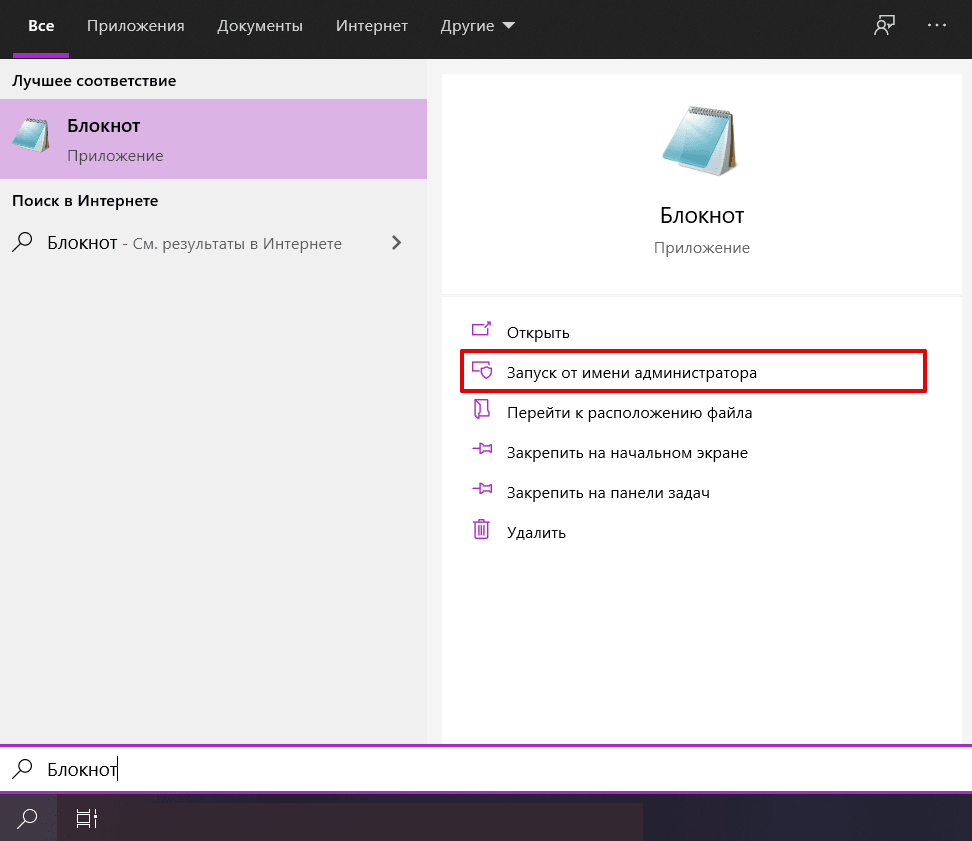
Запустите Блокнот или любой другой редактор от имени администратора. Для этого в поисковой строке ПК введите слово Блокнот. В найденных приложениях выберите Блокнот. Выберите Запуск от имени администратора:

-
2.
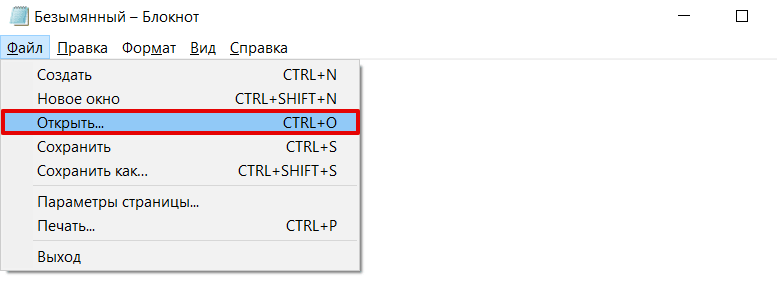
Во вкладке «Файл» нажмите Открыть:
-
3.
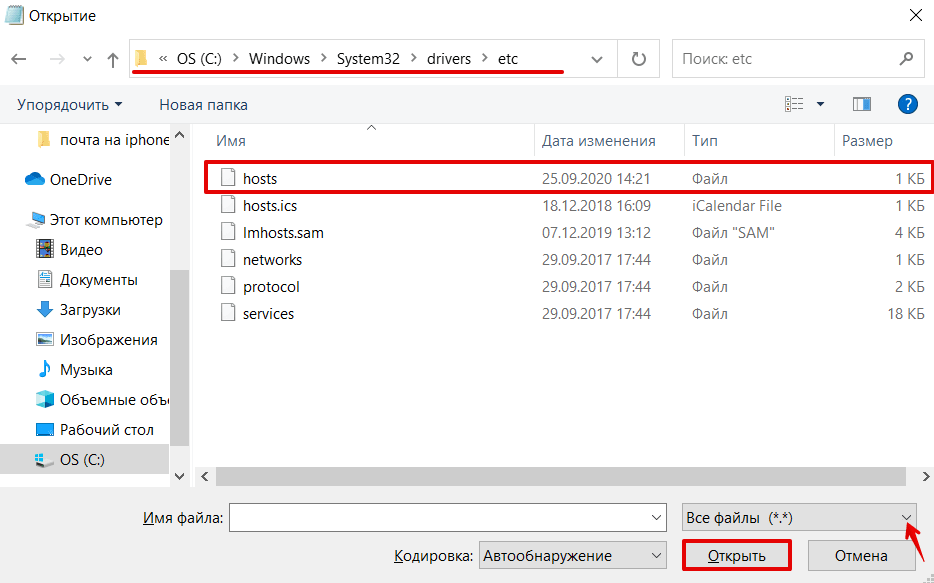
Измените тип файла на Все файлы.
-
4.
Найдите файл hosts. Где находится hosts в windows 10? Обычно его можно найти по пути: OS(C:) ➝ Windows ➝ System 32 ➝ drivers ➝ etc. Нажмите Открыть:
-
5.
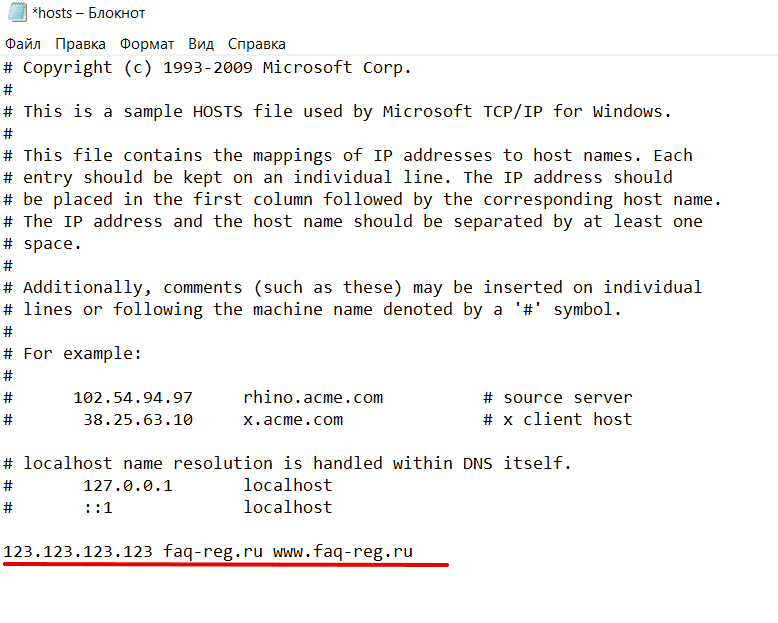
Добавьте в конце файла нужную запись. Например, мы добавим запись:
123.123.123.123 faq-reg.ru www.faq-reg.ru
Где:
- 123.123.123.123 — IP-адрес вашего сервера или хостинга,
- faq-reg.ru — имя вашего домена.
Обратите внимание! Если Windows 10 не даёт изменить файл hosts, значит вы открыли файл не от имени администратора.
-
6.
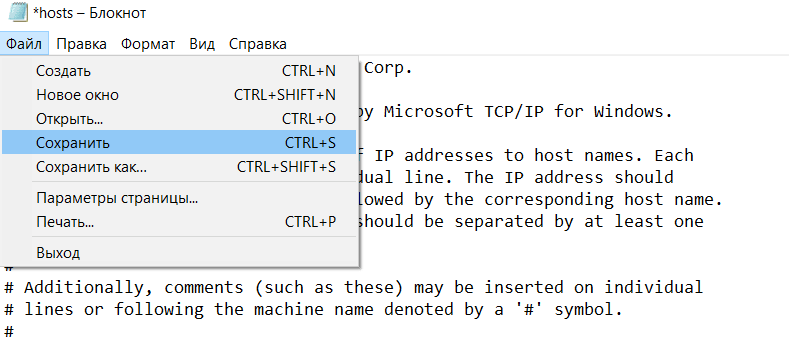
Сохраните изменения в файле. Для этого перейдите во вкладку «Файл» и нажмите Сохранить:
Как сохранить hosts в Windows 10
Как блокировать нежелательный сайт на Windows 10
Блокировкой сайта может быть полезна работодателям и родителям. Например, вы не хотите, чтобы ваш ребёнок пользовался сайтами с готовым домашними заданиями. Запретите ПК заходить на них. Для этого:
-
1.
Войдите в файл hosts.
-
2.
На новой строке добавьте запись вида
Где:
- 127.0.0.1 ― адрес, который возвращает любой запрос обратно на устройство. Таким образом, браузер не может получить файлы сайта с сервера.
- имя домена ― домен сайта, доступ к которому вы хотите ограничить.
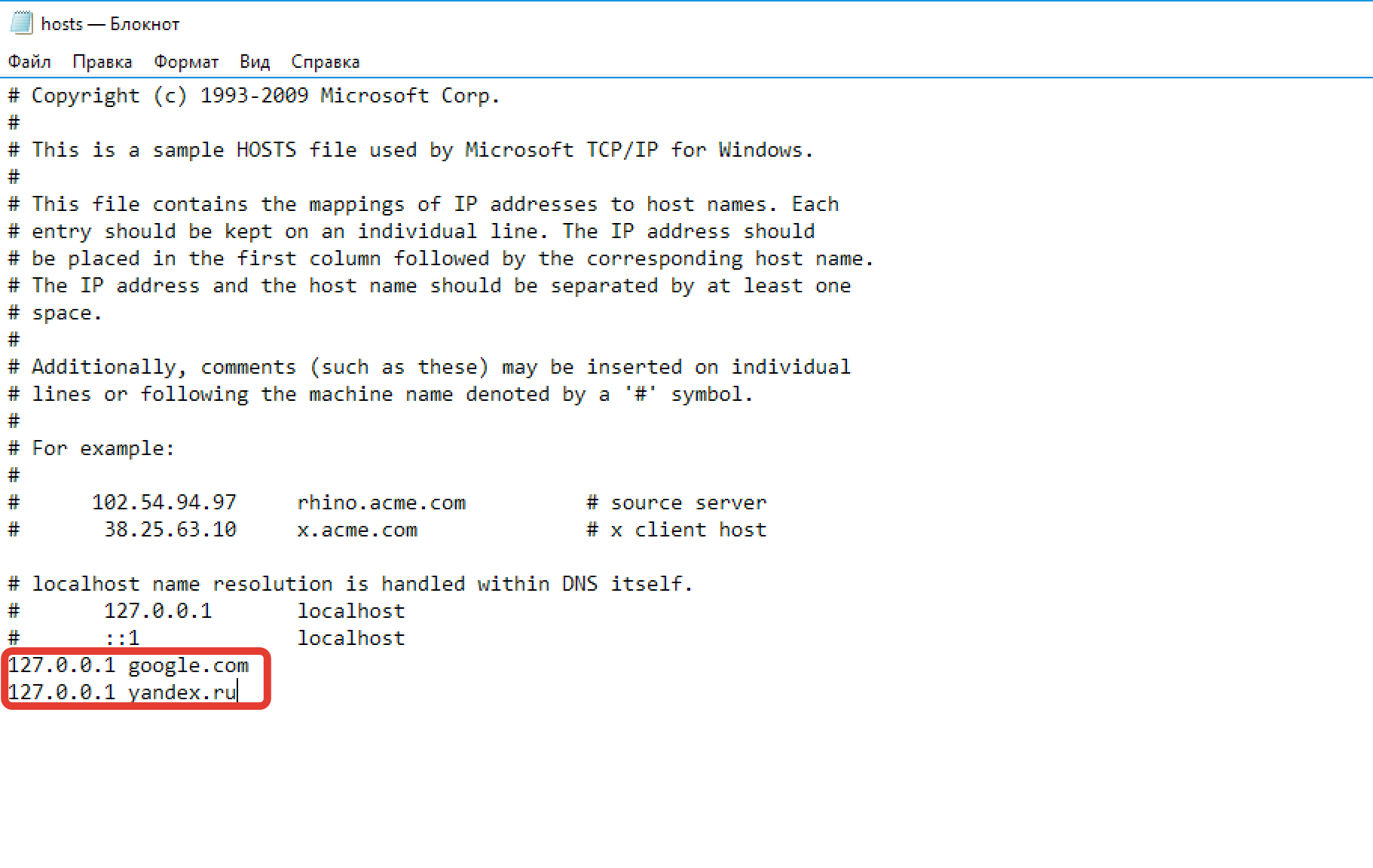
При блокировке сайта рекомендуем использовать сразу два варианта адреса — с www и без. Например:
127.0.0.1 vk.com

127.0.0.1 www.vk.com
Готово, теперь браузер перестанет отображать сайт.
Не обязательно вручную вносить изменения в файл. Для блокировки сайтов можно использовать программы, например Hosts File Editor. С её помощью можно легко управлять hosts-файлом.
Как увидеть сайт до публикации в DNS-системе
При создании сайта обязательно нужно прописать DNS-серверы. Только после этого пользователи смогут найти ваш сайт в интернете. Система будет вносить ваши данные в базу в течение 24 часов. Если вам нужно увидеть сайт в браузере раньше, запишите IP-адрес и доменное имя в файл hosts. Браузер возьмёт информацию из него и будет неважно, есть ли сайт в DNS-системе.
Как создать новый файл hosts в Windows 10
Если файл hosts в Windows 10 отсутствует или нужно вернуть его к базовым настройкам, скачивать файл hosts Windows 10 не нужно. Если по какой-либо причине вам нужно восстановить файл hosts или создать новый с базовыми настройками:
-
1.
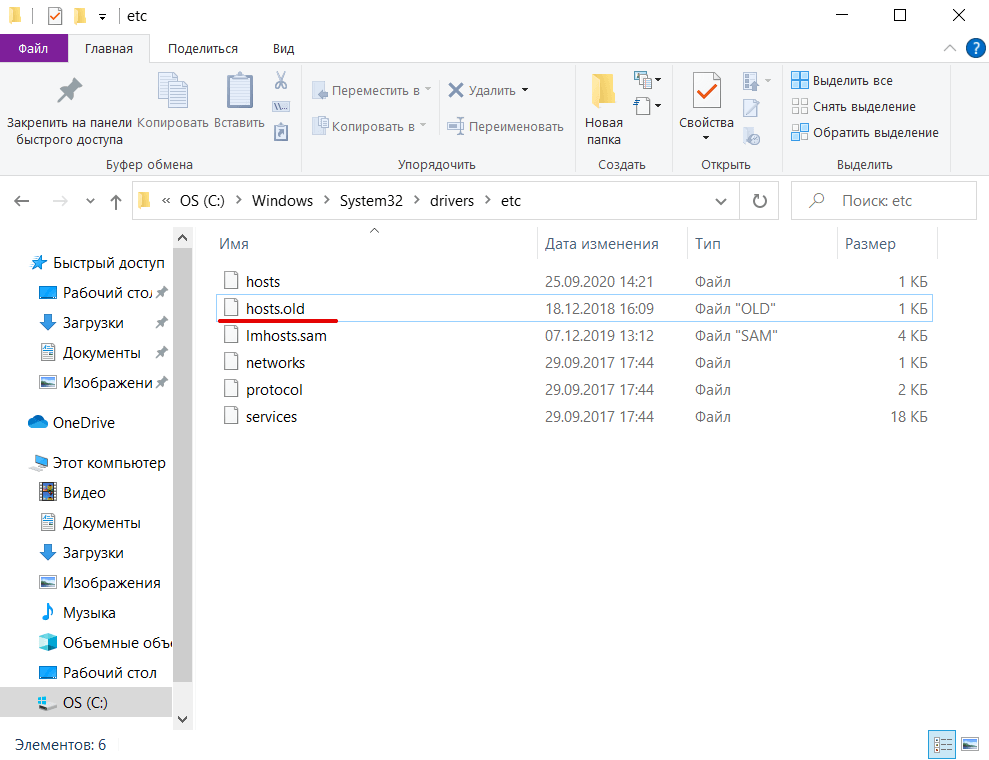
Зайдите в папку etc, где лежит файл hosts (OS(C:) ➝ Windows ➝ System 32 ➝ drivers ➝ etc).
-
2.
Если у вас остался старый файл, переименуйте старый файл hosts (например, в hosts.old), чтобы его настройки не учитывались браузером:
-
3.
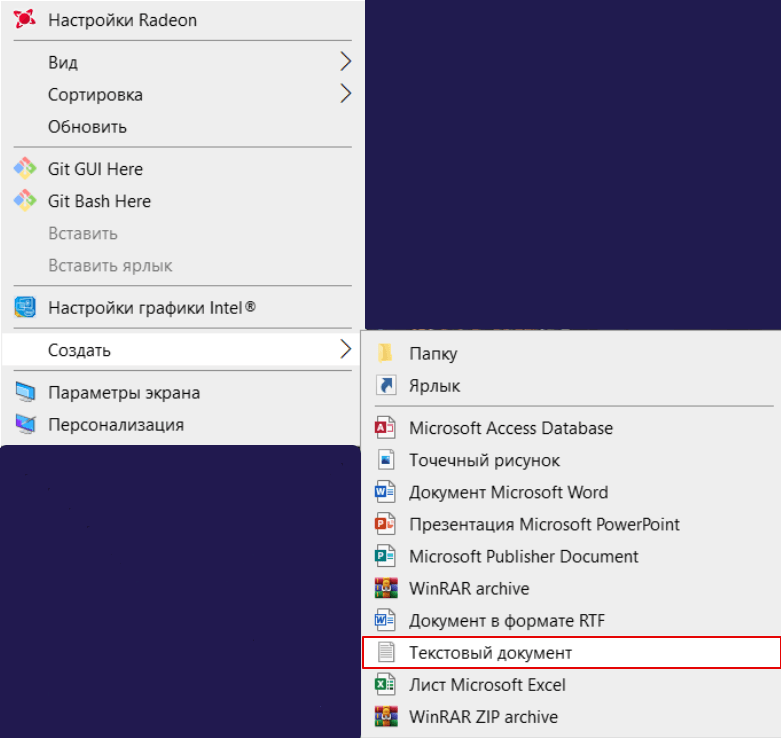
На рабочем столе создайте текстовый файл. Для этого кликните правой кнопкой мыши и нажмите Создать — Текстовый документ:
-
4.
Назовите новый документ hosts и удалите расширение .txt. Затем откройте созданный файл hosts с помощью Блокнота и вставьте оригинальный hosts Windows 10:
# Copyright (c) 1993-2006 Microsoft Corp. # # This is a sample HOSTS file used by Microsoft TCP/IP for Windows. # # This file contains the mappings of IP addresses to host names. Each # entry should be kept on an individual line. The IP address should # be placed in the first column followed by the corresponding host name. # The IP address and the host name should be separated by at least one # space. # # Additionally, comments (such as these) may be inserted on individual # lines or following the machine name denoted by a '#' symbol. # # For example: # # 102.54.94.97 rhino.acme.com # source server # 38.25.63.10 x.acme.com # x client host # localhost name resolution is handle within DNS itself. # 127.0.0.1 localhost # ::1 localhost -
5.
Сохраните изменения:
Файл hosts Windows 10: восстановить -
6.
Перенесите файл в папку etc.
-
7.
Перезапустите Windows.
Готово, файл hosts вернётся к базовым настройкам.
Что делать, если файл hosts не работает
Как правило, обновления в hosts вступают в силу сразу после сохранения. Перезагрузка компьютера и дополнительные действия не нужны. Однако случаются ситуации, когда настройки не срабатывают. В этом случае убедитесь, что в записях:
- нет пробелов перед IP-адресом (в начале строки),
- только один пробел между IP-адресом и доменом.
Если записи добавлены правильно, но настройки всё равно не работают, попробуйте очистить кэш DNS. Для этого:
-
1.
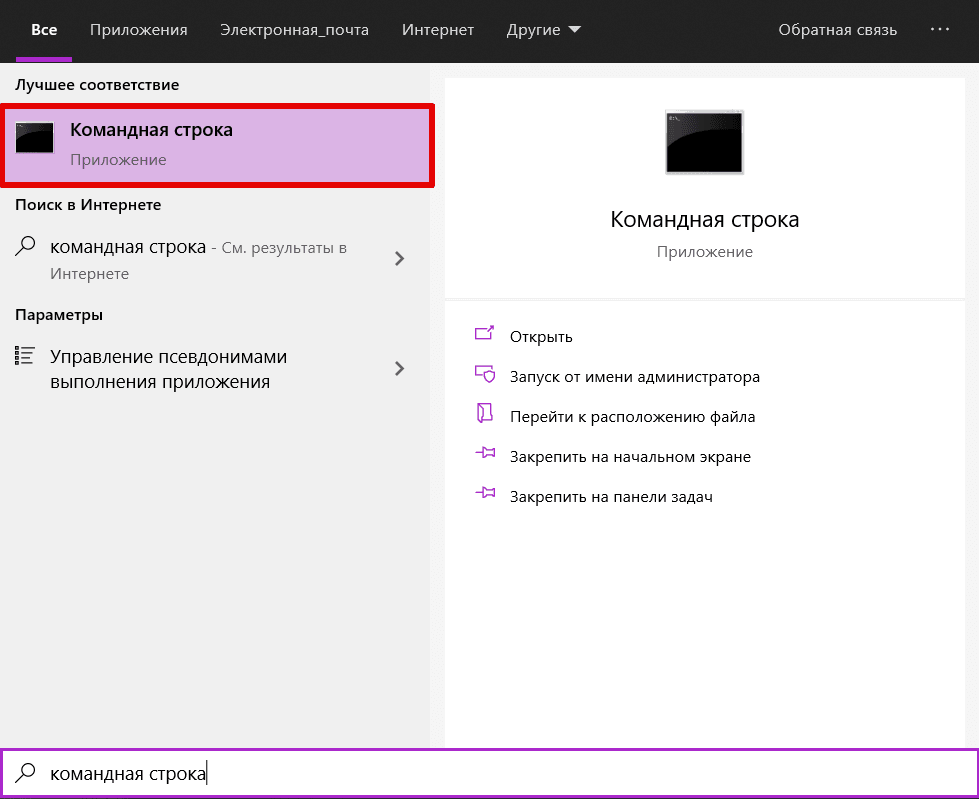
Откройте командную строку. Для этого введите в поисковую строку «Командная строка» и выберите появившееся приложение:
-
2.
Готово.
Если вы используете прокси-сервер, он тоже может влиять на работу hosts. Чтобы исправить проблему:
-
1.
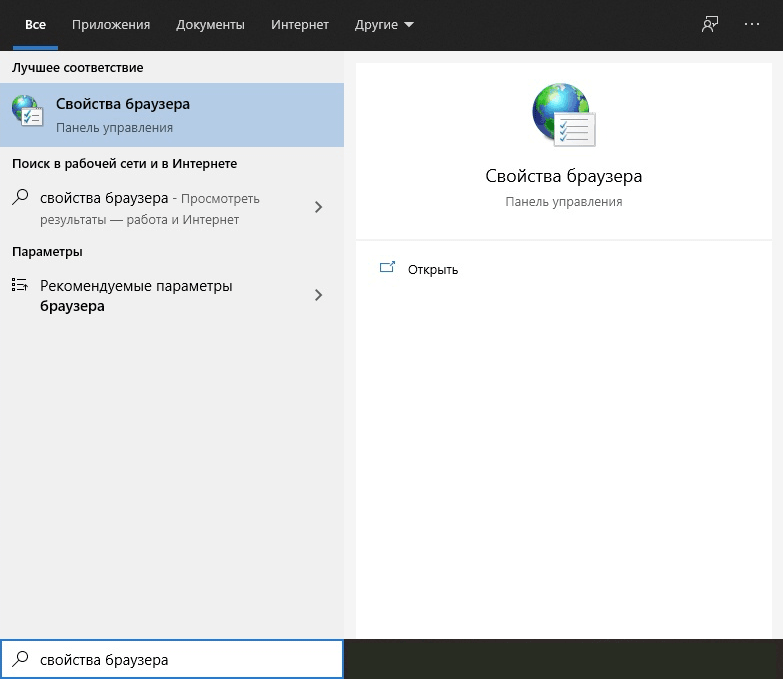
Зайдите в Свойства браузера:
-
2.
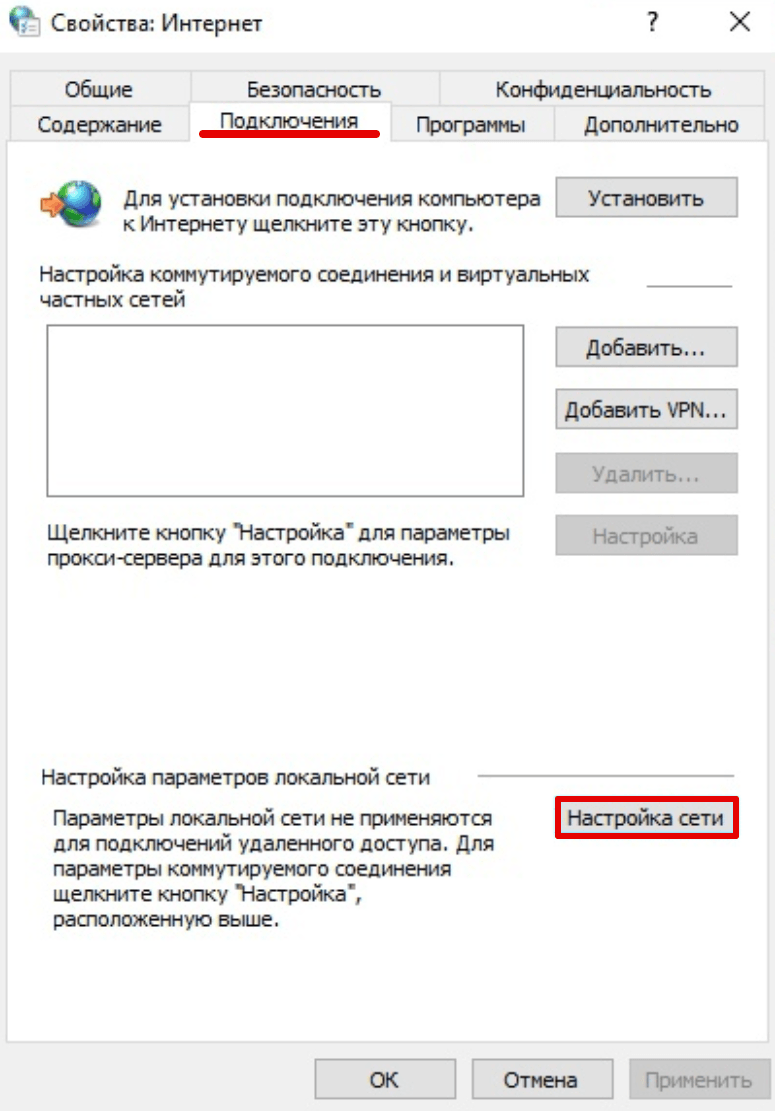
Откройте вкладку «Подключения» и нажмите кнопку Настройка сети:
-
3.
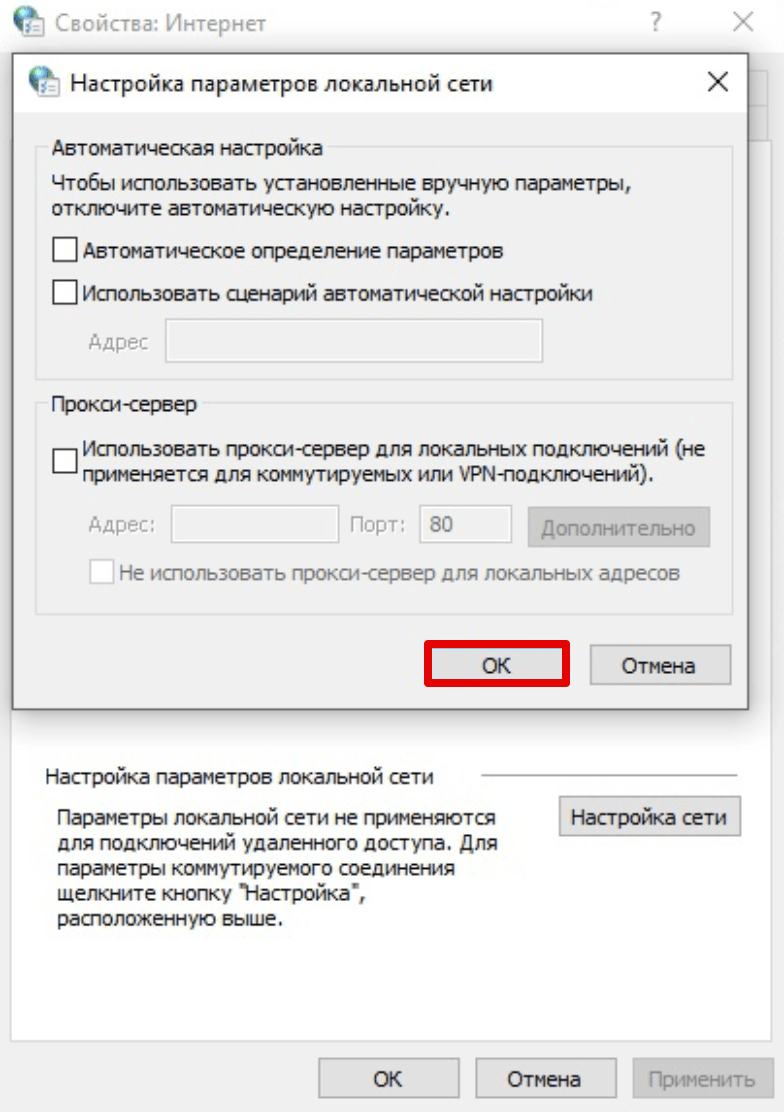
Уберите все галочки. Нажмите ОК:
Готово.
Где находится файл hosts в Windows?
Файл hosts располагается на диске с операционной системой. Как правило, диску присваивается буква «C». Но у вас операционная система может располагаться на диске с другой буквой.
Файл hosts можно найти по адресу: C:WindowsSystem32driversetc
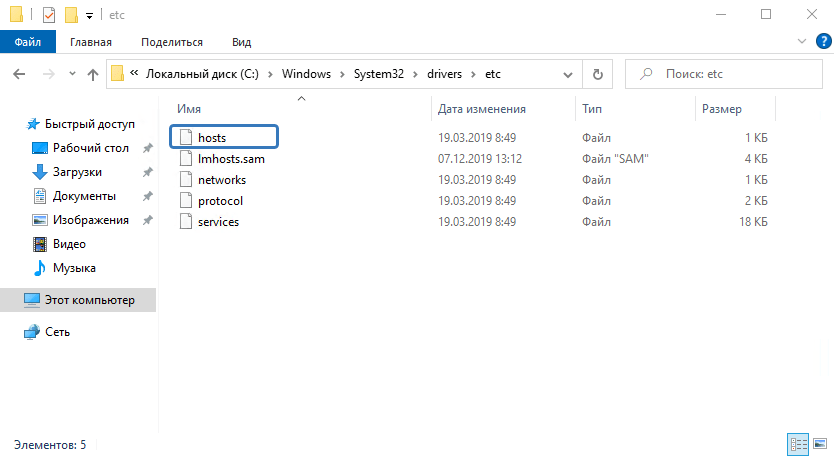
Как выглядит файл hosts в Windows?
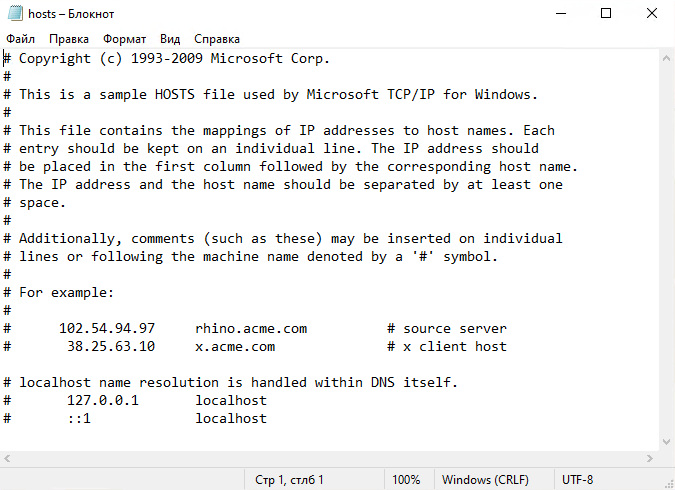
Файл hosts представлен в обычном текстовом варианте. Несмотря на использование локализованной версии Windows, файл hosts на русский язык не переведён. Поэтому мы решили перевести этот файл для наших читателей самостоятельно.
Copyright (c) 1993-2009 Microsoft Corp. Это пример файла hosts, используемого Microsoft TCP/IP для Windows. Этот файл содержит сопоставления IP-адресов с именами хостов (доменными именами). Под каждую запись отводится отдельная строка. IP-адрес следует разместить в первом столбце, за которым написать соответствующее имя хоста (доменное имя). IP-адрес и имя хоста должны быть разделены хотя бы одним пробелом. Кроме того, комментарии могут быть добавлены к отдельным строкам или после доменного имени, обозначенных символом ‘#’.
Следует отметить, что файл hosts по умолчанию это один сплошной комментарий. Все записи в нём начинаются с символа #, а это значит, что правила сопоставления IP-адресов в этом файле не применяются.
Как открыть файл hosts с правами администратора?
По умолчанию файл hosts можно открыть обычным способом, но вот внести изменения можно только, если текстовый редактор будет запущен от имени администратора. Это немного усложняет редактирование файла hosts обычными средствами редактирования. Так как если вызывать контекстное меню у файла hosts, и выбрать параметр «Открыть с помощью…», откроется программа в обычном режиме. Даже если вы внесёте изменения, сохранить файл не удастся. Программа предложит сохранить файл hosts как новый файл.
Редактируем файл hosts помощью блокнота
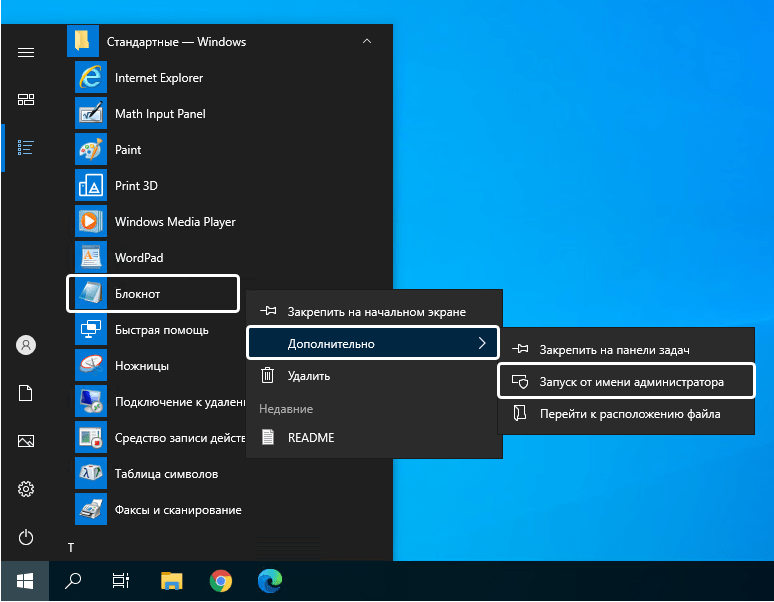
- Нажмите на кнопку Пуск с логотипом Windows и перейдите в список всех установленных приложений, нажав на «Все приложения».
- Перейдите в папку «Стандартные — Windows».
- Найдите в списке приложение «Блокнот».
- Щелкните правой кнопкой мыши по приложению «Блокнот», чтобы вызвать контекстное меню.
- Наведите мышку на вкладку «Дополнительно». Откроется боковое меню.
- Нажмите на «Запуск от имени администратора».
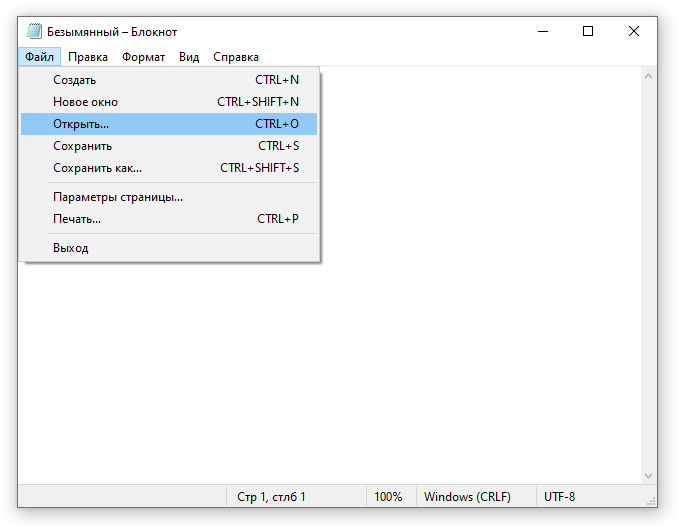
- В открывшемся приложении «Блокнот» нажмите в верхнем меню на «Файл», а затем в выпадающем меню на пункт «Открыть». Либо можете нажать две клавиши на клавиатуре: Ctrl + O.
- Перейдите по адресу
C:WindowsSystem32driversetcи выберите файл hosts. По умолчанию файлы в этой папке не отображаются. Нажмите на «Текстовые документы (*.txt)» рядом с поле «Имя файла» и выберите «Все файлы», чтобы в окне появился файл hosts. - Нажмите на файл hosts и нажмите кнопку «Открыть».
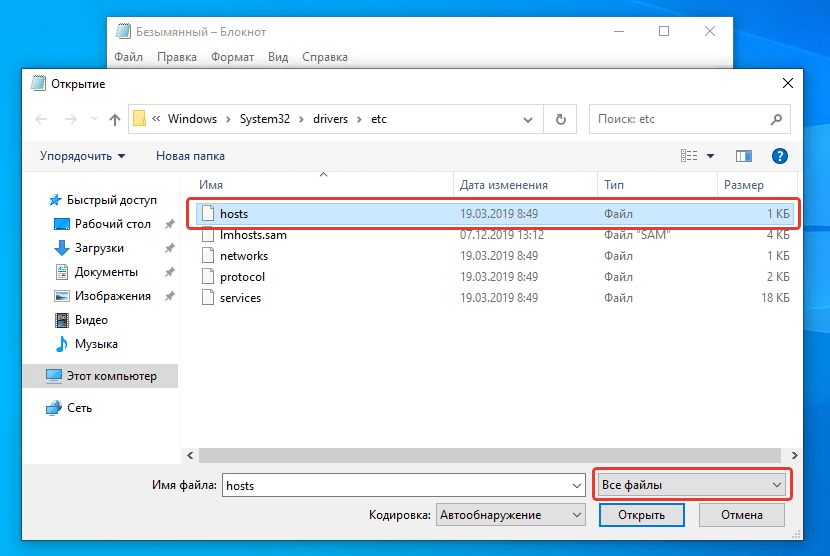
- Внесите необходимые изменения в файл hosts.
- Нажмите Ctrl + S или нажмите в верхнем меню «Файл», а затем «Сохранить», чтобы сохранить файл hosts с последними изменениями.
Редактируем файл hosts с помощью бесплатной программы Notepad++
- Скачайте бесплатный текстовый редактор Notepad++, выбрав последнюю версию программы.
- Установите программу, нажимая кнопку «Далее».
- Перейдите по адресу расположения файла hosts.
- Нажмите правой кнопкой мыши по файлу hosts и выберите «Edit with Notepad++».
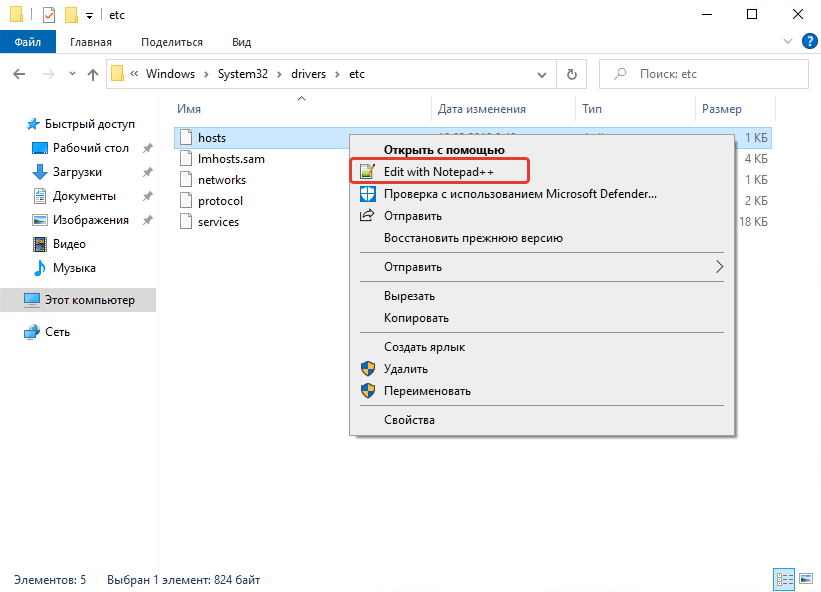
- Внесите изменения в файл hosts и нажмите кнопку «Сохранить».
- Программа сообщит, что файл не может быть сохранен и предложит запустить Notepad++ в режиме администратора. Нажмите кнопку «Да».
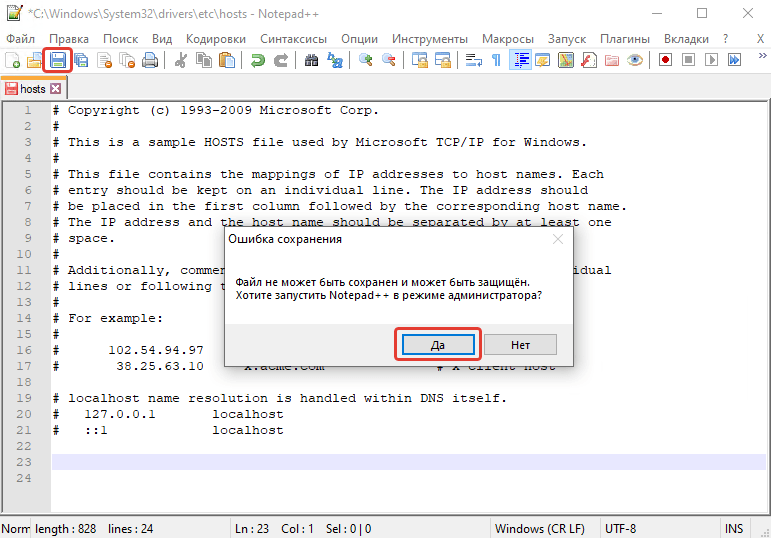
- Повторно нажмите кнопку «Сохранить». После этого изменив в файле hosts будут сохранены.
А как вы открываете и редактируете файл hosts в Windows 10?
Напишите в комментариях 😉
Как изменить файл hosts
В этой статье Вы узнаете как изменить файл hosts не обладая специальными знаниями.
Что такое hosts файл? Это файл перенаправления соединений Вашего компьютера в интернете. Он может быть изменён пользователем и есть во всех операционных системах компьютеров: в папке системы Windows, Mac, Unix и телефонов: iOs (телефоны Apple), Android (телефоны).
На практике с помощью файла hosts можно сделать фильтрацию рекламы перенаправив доменные адреса рекламных баннеров на локальный адрес 127.0.0.1 Например, можно отключить рекламу в Skype изменив файл hosts, как это сделать читайте в статье Как убрать рекламу в skype
Файл hosts может изменяться вредоносными программами. После этого в Вашем браузере могут открываться другие сайты, появиться реклама и т.д.
С помощью этой статьи Вы сможете очистить hosts и вернуть его в исходное состояние или изменить файл hosts.
- Как открыть файл hosts с помощью командной строки
- Открыть файл hosts автоматически
- Как должен выглядеть файл hosts
Как открыть файл hosts с помощью командной строки
Сначала нужно открыть окно Командной строки от имени Администратора.
Открыть командную строку в Windows 7
Нажмите на меню Пуск — Все программы — Стандартные
На пункте Командная строка нужно нажать правой кнопкой мыши и выбрать Запуск от имени администратора
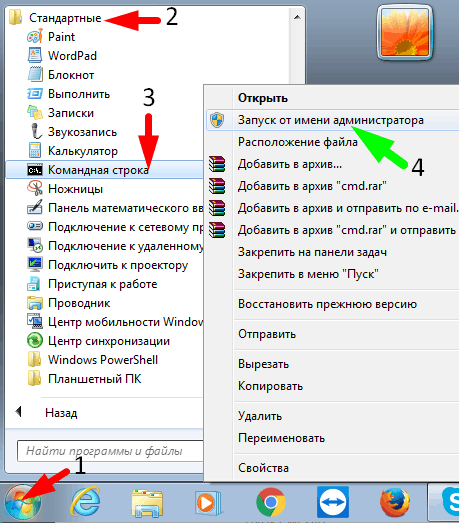
Открыть командную строку в windows 10 (windows

Нажмите на меню Пуск — Служебные-Windows
На пункте Командная строка нажать правой кнопкой мыши и выбрать Дополнительно — Запуск от имени администратора
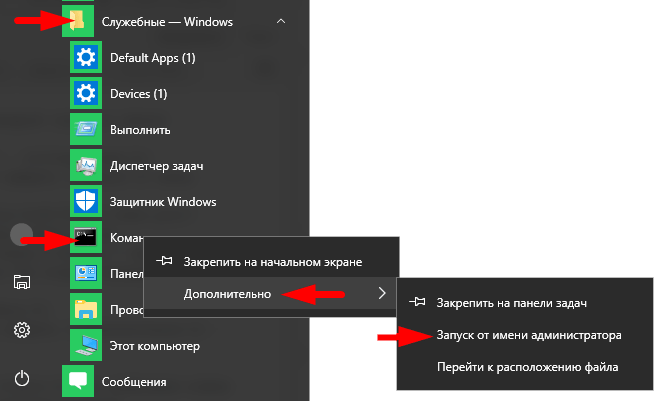
[note]В windows 8 или 10 можно нажать правой кнопкой мыши на Пуск или комбинацию клавиш Win + X и открыть Командная строка (администратор)[/note]
Открыть файл hosts командой в командной строке
В открывшееся окно Командной строки вставьте команду из поля ниже и нажмите клавишу Enter
notepad %SystemRoot%System32driversetchosts
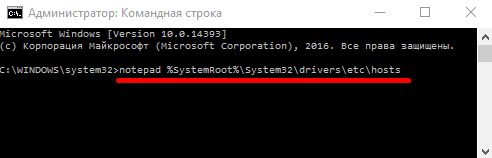
В стандартном редакторе Блокнот откроется файл hosts для редактирования.
Открыть файл hosts автоматически
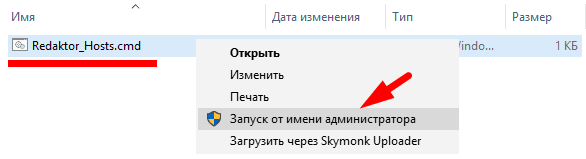
Это удобный и лёгкий вариант чтобы изменить файл hosts. Он откроется в Блокноте сам после выполнения программы.
Загрузите программу автоматического открытия файла hosts с этого сайта Redaktor hosts Разархивируйте её и выполните от имени Администратора — файл hosts откроется в Блокноте для редактирования.
Как должен выглядеть файл hosts
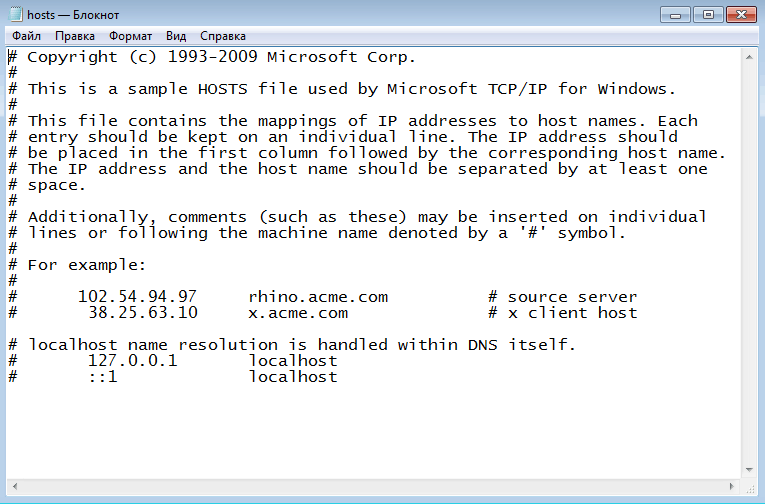
Изначально hosts «чистый» и это нормальное состояние файла. В нём есть только описание. Все строки описания начинаются со знака #, который обозначает, что строка не активна — это комментарий. Система отлично работает с пустым hosts, можно даже удалить всё описание и сохранить файл.
[note]Если нужно вернуть hosts файл в исходное состояние (например, в файле есть непонятные записи, на компьютере был вирус или не открываются сайты и т.д.) просто удалите всё кроме описания, как на картинке ниже[/note]
Как должен выглядеть файл hosts в windows 7-8-10
Видео как изменить файл hosts в windows
Откройте меню «Пуск» или нажмите клавишу Windows и начните вводить «Блокнот». Щелкните правой кнопкой мыши Блокнот и выберите Запуск от имени администратора. Теперь вы сможете редактировать и сохранять изменения в вашем файле HOSTS.
Как мне открыть файл хоста от имени администратора?
Обходной путь
- Щелкните Пуск, щелкните Все программы, щелкните Стандартные, щелкните правой кнопкой мыши Блокнот и выберите Запуск от имени администратора. …
- Откройте файл Hosts или файл Lmhosts, внесите необходимые изменения и затем щелкните Сохранить в меню Файл.
8 центов 2020 г.
Кроме того, вы можете запустить командную строку от имени администратора и использовать ее для запуска Блокнота и редактирования файла hosts. Для этого следуйте этим инструкциям: Нажмите Windows Key + X и выберите в меню Командная строка (Администратор). Блокнот откроет файл hosts, и вы сможете внести необходимые изменения.
Как открыть файл хоста?
Шаг 2. Откройте файл хостов Windows.
- В Блокноте нажмите Файл> Открыть.
- Перейдите к c: windowssystem32driversetc.
- В правом нижнем углу, чуть выше кнопки «Открыть», щелкните раскрывающееся меню, чтобы изменить тип файла на «Все файлы».
- Выберите «хосты» и нажмите «Открыть».
22 окт. 2018 г.
Не удается заменить файл Hosts в Windows 10?
Чтобы иметь возможность редактировать его, вы должны сначала отключить бит только для чтения:
- Откройте папку c: windowssystem32driversetc в вашем файловом менеджере;
- щелкните правой кнопкой мыши файл hosts;
- выберите Свойства;
- снимите галочку «Только для чтения»;
- нажмите Применить;
- нажмите «Продолжить» (чтобы выполнить действие с правами администратора).
Как открыть файл без разрешения администратора?
запустить приложение как не-admin.bat
После этого, чтобы запустить любое приложение без прав администратора, просто выберите «Запуск от имени пользователя без повышения привилегий UAC» в контекстном меню проводника. Вы можете развернуть эту опцию на всех компьютерах в домене, импортировав параметры реестра с помощью GPO.
Как мне дать права файлового администратора?
- Откройте проводник Windows.
- R-Щелкните Program Files -> Properties -> Security Tab.
- Нажмите «Дополнительно» -> «Владелец».
- Нажмите «Изменить».
- Выберите Администраторы -> Поставьте галочку в поле Заменить владельца подконтейнеров и объектов -> Применить.
- Подожди немного…..
- Когда он закончится, нажмите OK во всех полях, чтобы закрыть все.
Как добавить хосты в Windows 10?
Содержание
- Перейдите в Пуск> запустите Блокнот.
- Щелкните правой кнопкой мыши значок «Блокнот» и выберите «Запуск от имени администратора».
- Выберите «Открыть» в меню «Файл».
- Выбрать все файлы (*.…
- Перейдите к c: WindowsSystem32driversetc.
- Откройте файл hosts.
- Добавьте имя хоста и IP-адрес в конец файла хоста. …
- Сохраните файл хоста.
27 окт. 2018 г.
Как добавить строки в файл hosts в Windows 10?
Окна 8 и 10
Используйте опцию поиска и найдите Блокнот; Щелкните правой кнопкой мыши Блокнот и выберите Запуск от имени администратора; В Блокноте откройте файл hosts по адресу: C: WindowsSystem32driversetchosts; Добавьте строку и сохраните изменения.
Где находится файл Hosts в Windows 10?
Где находится файл Hosts?
- Windows 10 — «C: WindowsSystem32driversetchosts»
- Linux — «/ etc / hosts»
- Mac OS X — «/ private / etc / hosts»
29 окт. 2020 г.
Где мой хост-файл?
Чтобы найти расположение файла хостов Windows: Перейдите в Пуск> Найти> Файлы и папки. Выберите файл hosts в каталоге Windows (или WINNTsystem32driversetc). Убедитесь, что файл не доступен только для чтения, щелкнув его правой кнопкой мыши и выбрав «Свойства». Откройте файл для редактирования в Блокноте.
Как изменить имя локального хоста в Windows 10?
Измените Localhost на доменное имя
- Шаг — 1: Запустите блокнот или любой другой текстовый редактор от имени администратора. …
- Шаг — 2: В строке меню Блокнота выберите Файл> открыть и откройте следующий каталог.
- Или перейдите в MyComputer> Drive C> Windows> System32> Drivers> etc>
- По умолчанию вы не сможете увидеть файлы, находящиеся в них, и т. Д.
9 окт. 2017 г.
Как открыть в Windows и т. Д. Хосты?
Для Windows 7 и Vista
- Щелкните Пуск> Все программы> Стандартные.
- Щелкните правой кнопкой мыши Блокнот и выберите Запуск от имени администратора.
- Нажмите «Продолжить» в окне Windows, требующем вашего разрешения UAC.
- Когда откроется Блокнот, щелкните Файл> Открыть.
- В поле Имя файла введите C: WindowsSystem32Driversetchosts.
- Нажмите Открыть.
Не удается сохранить файл хостов Windows 10?
Обратитесь к администратору для получения разрешения ». Откройте меню «Пуск» или нажмите клавишу Windows и начните вводить «Блокнот». Щелкните правой кнопкой мыши Блокнот и выберите Запуск от имени администратора. Теперь вы сможете редактировать и сохранять изменения в вашем файле HOSTS.
Как исправить запрет на доступ к папкам в Windows 10?
Как исправить сообщение об отказе в доступе в Windows 10?
- Станьте владельцем каталога. …
- Добавьте свою учетную запись в группу администраторов. …
- Включите скрытую учетную запись администратора. …
- Проверьте свои разрешения. …
- Используйте командную строку для сброса разрешений. …
- Установите свою учетную запись как администратор. …
- Используйте инструмент сброса разрешений.
Как сохранить файл хоста без прав администратора?
Вам необходимо выполнить следующие действия:
- Нажмите клавишу Windows, чтобы открыть меню «Пуск».
- Введите «Блокнот» в поле поиска. …
- Щелкните его правой кнопкой мыши и выберите Запуск от имени администратора.
- Когда он откроется, выберите «Файл», а затем «Открыть».
- Перейдите в это место C: WindowsSystem32driversetc. …
- Введите свои изменения и подтвердите, сохранив.
4 июн. 2019 г.
Последнее обновление: 18 декабря 2020 г.
Файл hosts — это файл, который отвечает за правильную работу Ваших веб-браузеров. Он сопоставляет IP адреса с доменными именами.
Файл hosts появился во времена зарождения Интернета (ARPANET) и служил неким маршрутизатором, пока на замену ему не пришла служба DNS. Но до сих пор он не утратил важности и по-прежнему используется как инструмент, который обладает приоритетом перед обращением к DNS-серверам.
Зачем нужен файл hosts?
Предположим: вы зарегистрировали домен и привязали его к хостингу. Но чтобы увидеть сайт, вам нужно дождаться делегирования домена на DNS-серверы. В файле hosts вы можете указать ваш домен и IP-адрес хостинга, а затем открыть браузер и зайти на ваш сайт, не дожидаясь делегирования домена. Также с его помощью вы можете заблокировать на локальном компьютере доступ к определённому сайту, указав соответствующую запись.
Где находится файл hosts
Путь к папке, где лежит файл hosts, зависит от операционной системы, которая установлена на вашем компьютере:
- Windows XP, 2003, Vista, 7, 8, 10 — c:windowssystem32driversetchosts
- Linux, Ubuntu, Unix, BSD — /etc/hosts
- Mac OS — /private/etc/hosts
Редактировать файл etc hosts нужно от имени администратора, иначе вы не сможете сохранить внесённые изменения.
Как внести изменения в файл hosts
Ниже мы рассмотрим, как редактировать и как сохранить файл hosts. Важно открыть файл с правами администратора, иначе система не даст вам его сохранить. Выберите вашу операционную систему и следуйте инструкции:
Редактирование файла hosts в Windows 7
Запустите Блокнот или любой другой редактор от имени администратора. Откройте Пуск, найдите нужный редактор, нажмите по нему правой кнопкой мыши и выберите Запуск от имени администратора.
В меню «Файл» нажмите Открыть и перейдите в каталог, в котором расположен файл hosts. Измените тип файла на «Все файлы».
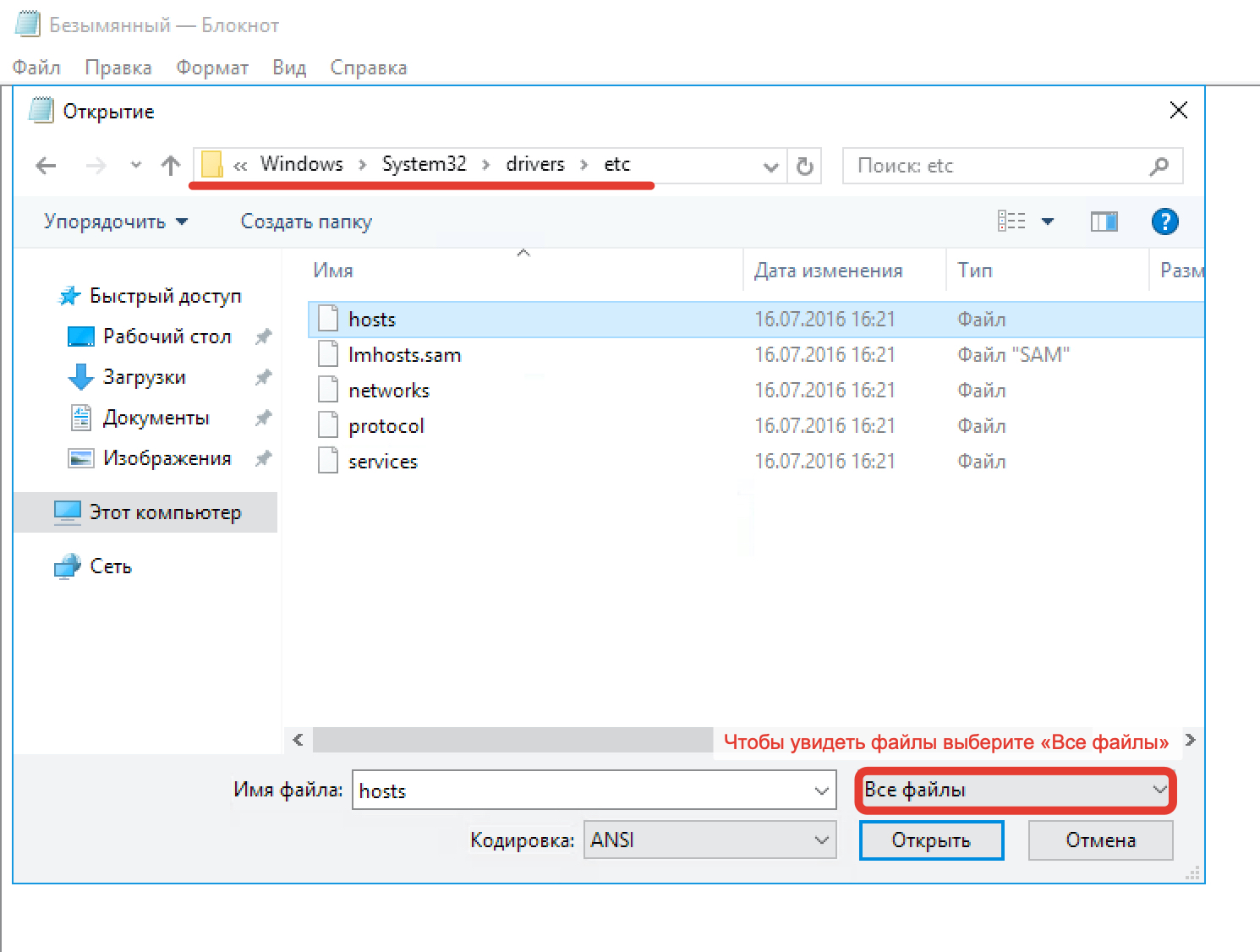
Выберите файл hosts и откройте его. Добавьте в конце файла необходимую запись в формате:
11.11.11.11 site.ur www.site.ru
где 11.11.11.11 — IP-адрес вашего сервера или хостинга, site.ur — имя вашего домена.
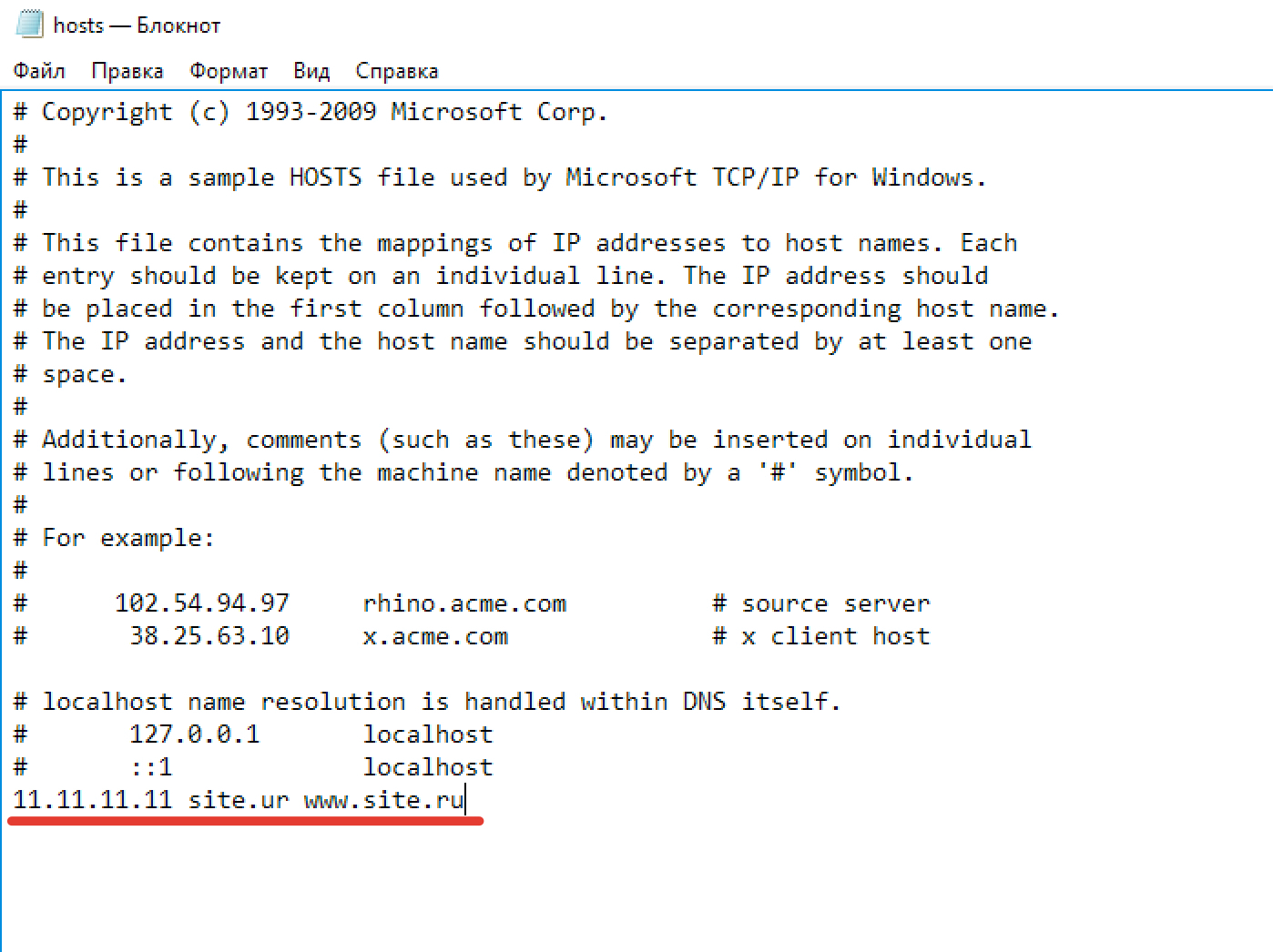
Сохраните файл.
Теперь вы можете открыть ваш сайт в браузере, не дожидаясь обновления DNS-серверов.
Редактирование файла hosts в Windows 8, 10
Чтобы изменить файл hosts в виндовс 10 (8), выполните следующие действия:
Запустите Блокнот или любой другой редактор от имени администратора. Для этого найдите его в Пуске, нажмите по нему правой кнопкой мыши и выберите Запуск от имени администратора:
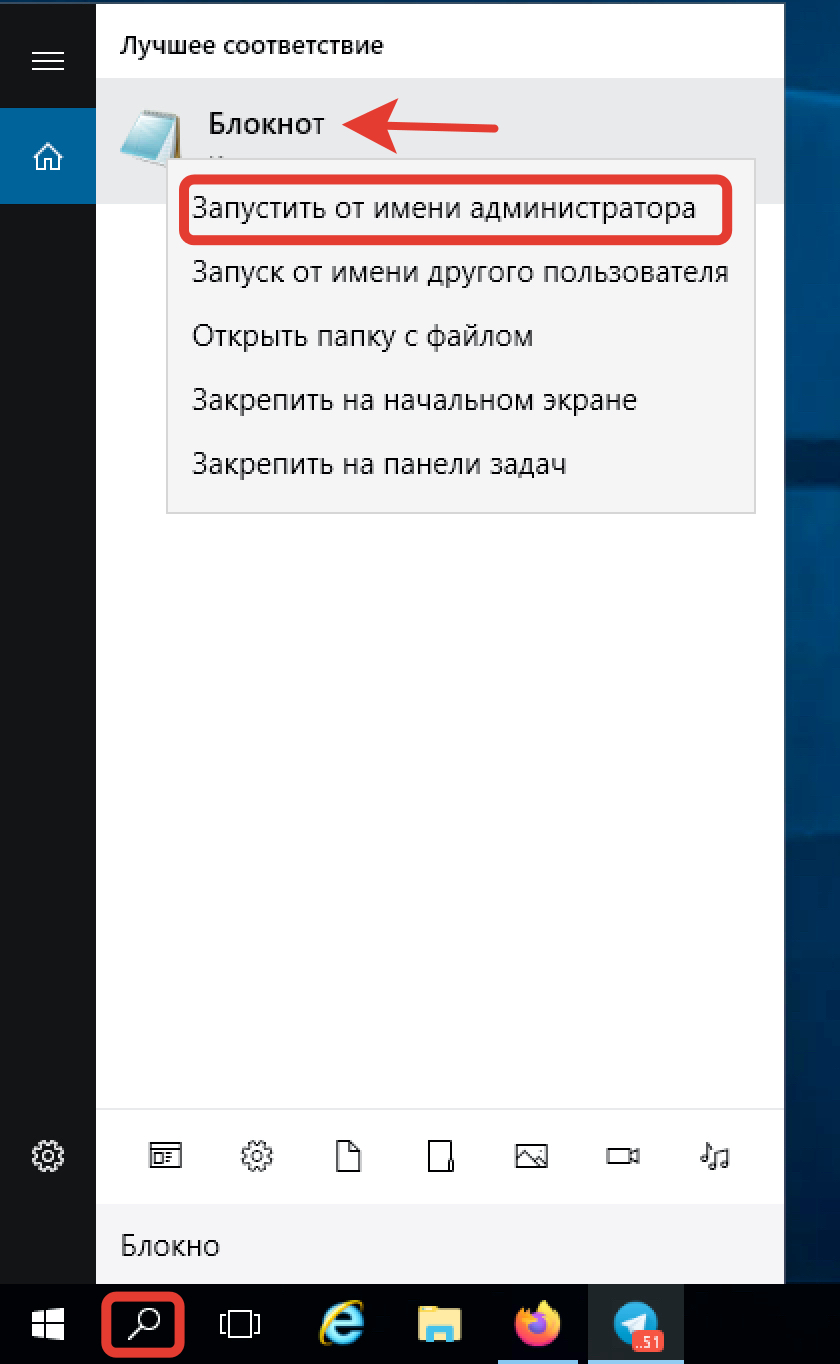
В меню «Файл» нажмите Открыть и перейдите в каталог, где находится файл hosts . Измените тип файла на «Все файлы».
Выберите файл hosts и откройте его. Добавьте в конце файла необходимую запись в формате:
11.11.11.11 site.ur www.site.ru
где 11.11.11.11 — IP-адрес вашего сервера или хостинга, site.ur — имя вашего домена.
Сохраните файл.
Теперь вы можете открыть ваш сайт в браузере, не дожидаясь обновления DNS-серверов.
Редактирование файла hosts в Linux, Unix
В Linux файл hosts находится в папке etc. Чтобы отредактировать его:
Введите в терминал Linux команду:
sudo nano /etc/hosts
Добавьте в конце файла необходимую запись в формате:
11.11.11.11 site.ur www.site.ru
где 11.11.11.11 — IP-адрес вашего сервера или хостинга, site.ur — имя вашего домена.
Сохраните файл.
Теперь вы можете открыть ваш сайт в браузере, не дожидаясь обновления DNS-серверов.
Редактирование файла hosts в MacOS
Файл hosts в Mac OS расположен в каталоге: /private/etc/hosts. Чтобы изменить его:
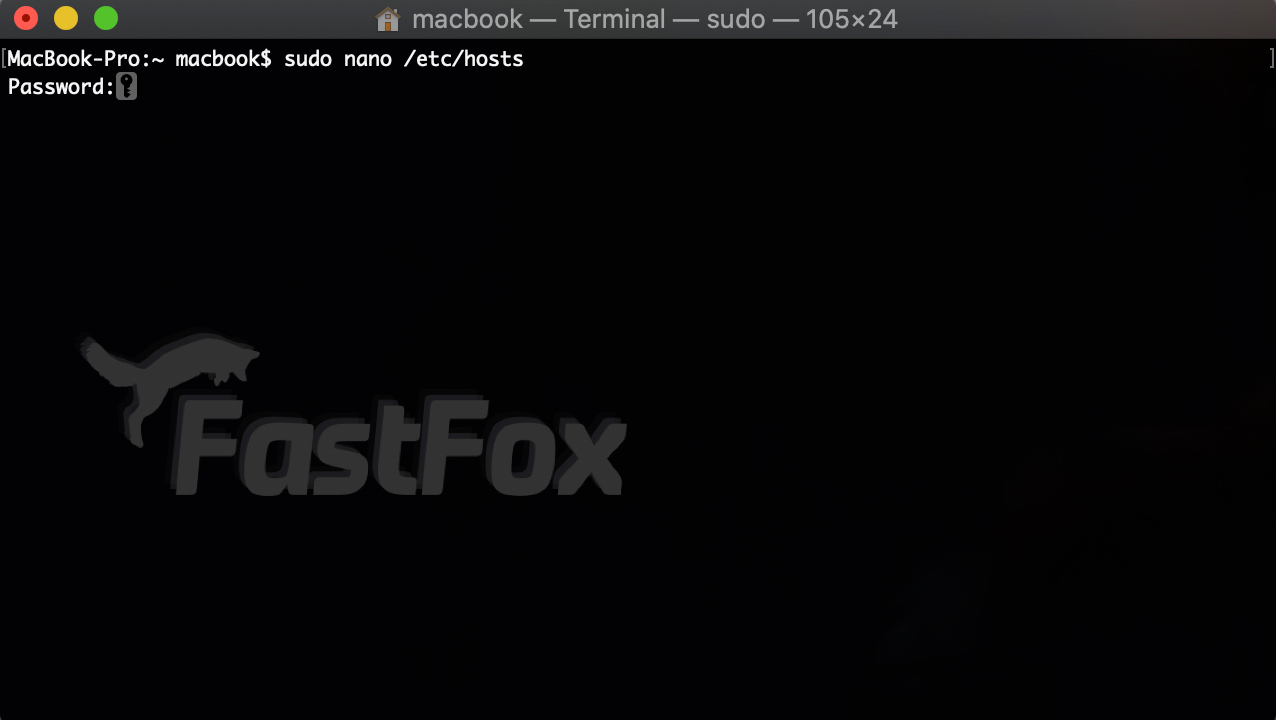
Запустите терминал с помощью горячих клавиш: Command (⌘) + T или через Spotlight. Введите команду:
sudo nano /etc/hosts
и нажмите Enter. Также если у пользователя компьютера установлен пароль, введите его:
Добавьте в конце файла необходимую запись в формате:
11.11.11.11 site.ru www.site.ru
где 11.11.11.11 — IP-адрес вашего сервера или хостинга, site.ru — имя вашего домена.
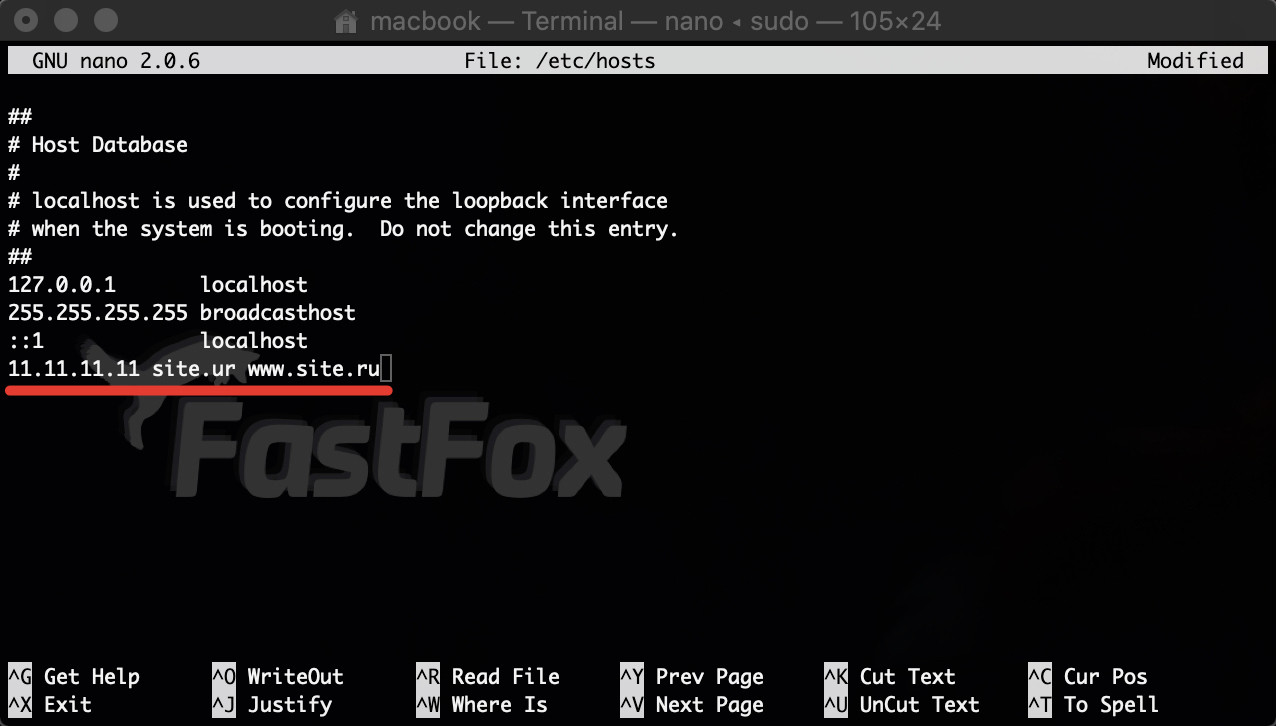
Сохраните файл (CTRL+X затем Y).
Теперь вы можете открыть ваш сайт в браузере, не дожидаясь обновления DNS-серверов.
Также вы можете заблокировать определенный сайт через файл hosts, воспользовавшись инструкцией ниже:
Блокировка доступа к сайту через файл hosts
Доступ к сайту также можно ограничить для локального компьютера. Для этого укажите адрес страницы (домен) в файле hosts. Заблокировать IP нежелательного сайта не требуется. Блокировка осуществляется по локальному хосту с фиксированным IP (127.0.0.1):
Откройте файл hosts от имени администратора на своём ПК (используйте инструкцию выше). В указанной на скриншоте строке укажите IP-адрес 127.0.0.1 и через пробел адрес нежелательного сайта. Чтобы заблокировать несколько сайтов, повторите действие в следующей строке. В примере ниже в файле hosts отказано в доступе (заблокирован доступ) к сайтам «google.com» и «yandex.ru»: