
Начиная с Windows 10 сборки 17083, появилась, небольшая но очень полезная опция, которая позволяет сделать полосу прокрутки, всегда видимой для приложений и меню Пуск. По умолчанию операционная система скрывает полосы прокрутки, когда на них не наведен указатель мыши.
Microsoft описывает эту новую функцию следующим образом:
Мы слышали ваши отзывы и добавили новые настройки для тех, кто предпочел бы, чтобы их полосы прокрутки отображались всегда. Опция доступна в разделе «Параметры» → «Специальные возможности» → «Дисплей». Включение этого параметра приведет к тому, что полосы прокрутки в приложениях UWP (XAML) будут сохраняться в их расширенном размере, даже если вы не взаимодействуете с ними.
Таким образом, новый параметр находится в категории «Специальные настройки» в приложении «Параметры». Давайте посмотрим, как включить его.
Чтобы полосы прокрутки всегда отображались в универсальных приложениях Windows 10, выполните следующие действия.
- Откройте приложение «Параметры» нажав сочетание клавиш Win + I.
- Перейдите в раздел, «Специальные возможности» → «Дисплей».
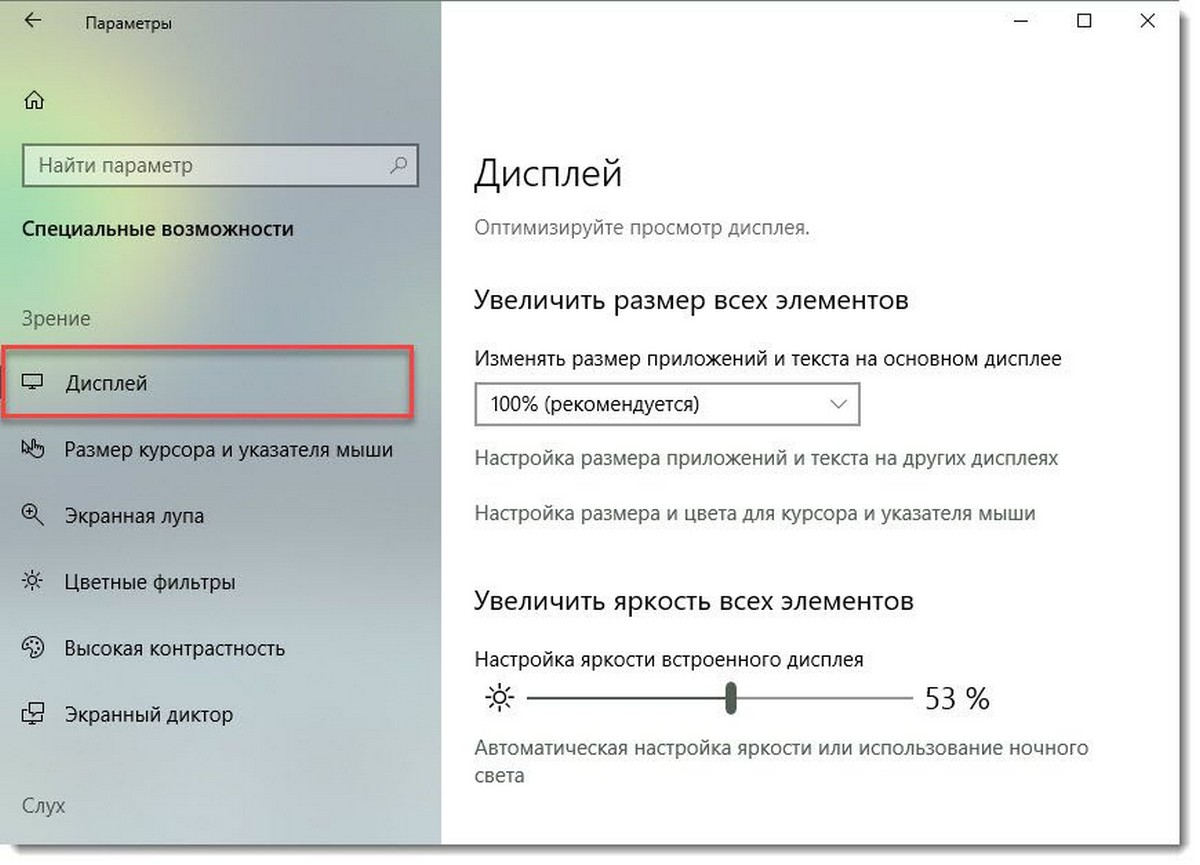
- Справа отключите параметр, «Автоматическое скрытие полос прокрутки в Windows» .
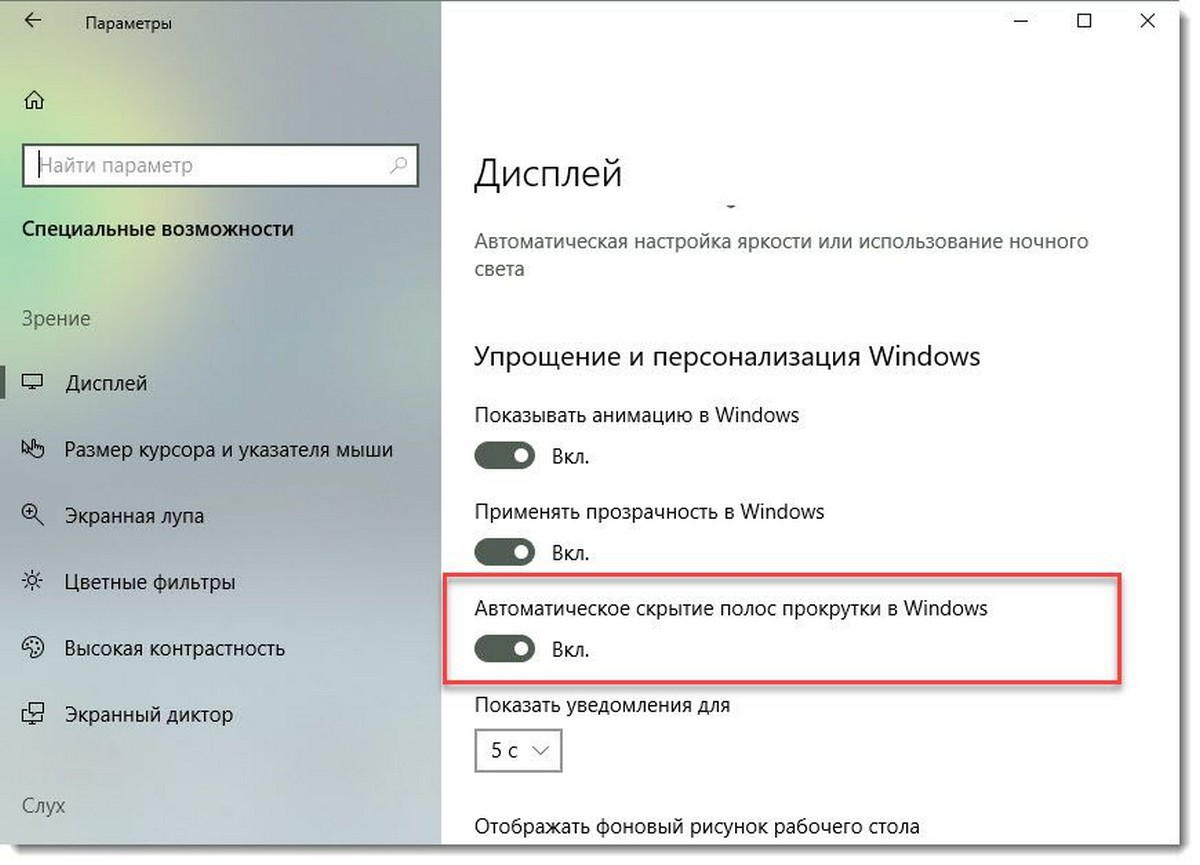
Все, Полосы прокрутки будут постоянно отображаться в ваших приложениях UWP и меню «Пуск».
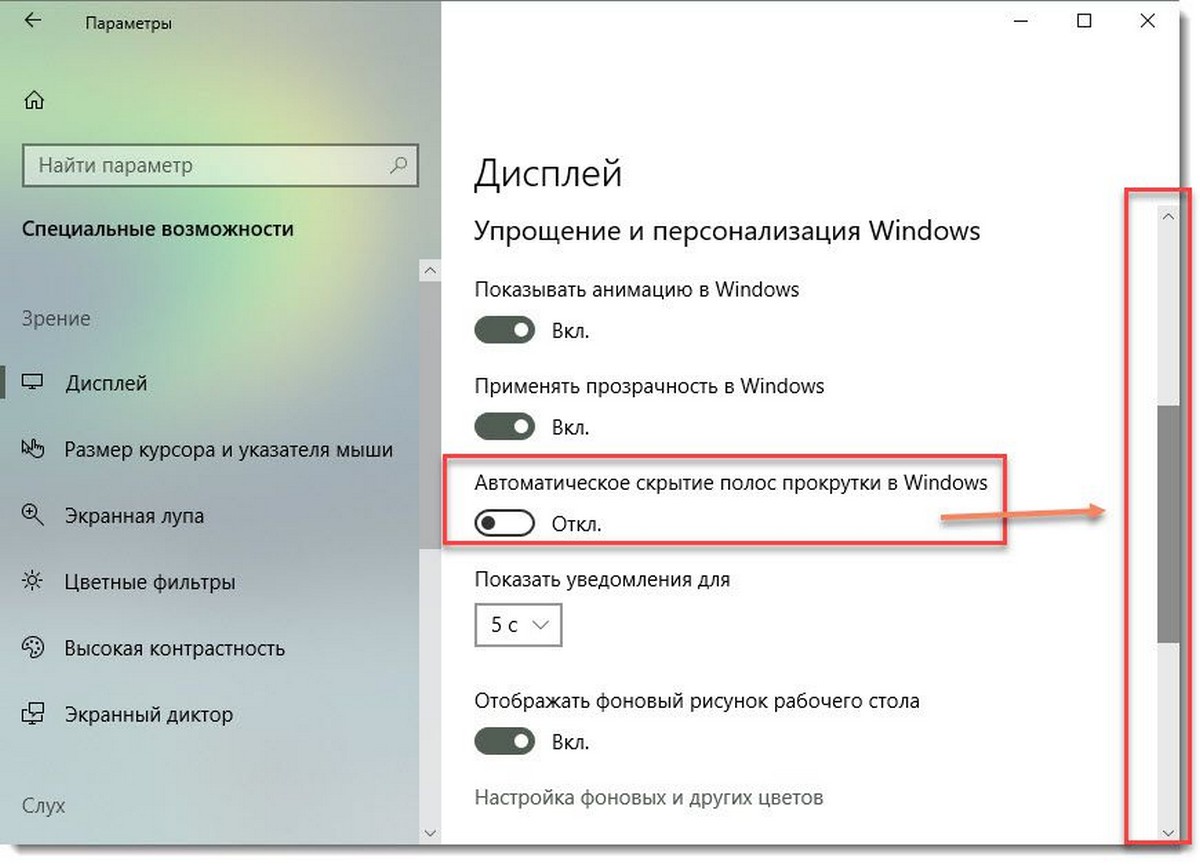
Вы можете отменить это изменение в любой момент, повторно включив параметр «Автоматически скрывать полосы прокрутки в Windows».
Существует ряд ситуаций, когда вам нужно выполнить эти настройки с помощью правки реестра. Это также возможно. Давайте посмотрим, как это можно сделать.
Всегда показывать полные полосы прокрутки с помощью настройки реестра.
- Откройте приложение «Редактор реестра» .
- Перейдите к следующему разделу реестра.
HKEY_CURRENT_USERControl PanelAccessibility
- Справа измените или создайте новое 32- битный параметр DWORD с именем DynamicScrollbars .
Примечание. Даже если вы используете 64-битную Windows, вы все равно должны создать 32-битный параметр.
- Чтобы включить эту функцию, установите значение равным 1. Значение 0 отключит ее.
- Чтобы изменения, внесенные с помощью настройки реестра, вступили в силу, вам нужно выйти и снова войти в свою учетную запись пользователя или перезагрузить ваше устройство.
Вот и все.
Excel для Microsoft 365 Word для Microsoft 365 Excel для Microsoft 365 для Mac Word для Microsoft 365 для Mac Excel 2021 Word 2021 Excel 2021 for Mac Word 2021 for Mac Excel 2019 Word 2019 Excel 2019 для Mac Word 2019 для Mac Excel 2016 Word 2016 Excel 2016 для Mac Word 2016 для Mac Excel 2013 Word 2013 Еще…Меньше
Показывать полосы прокрутки в Word и Excel для Windows
Полосы прокрутки могут быть скрыты вручную. Вместо этого вы можете изменить этот параметр, чтобы вместо него были полосы прокрутки.
-
Выберите Файл > Параметры.
-
На вкладке Дополнительные прокрутите экран до раздела Экран.
-
Выберите Показать горизонтальную полосу прокрутки и Показать вертикальную полосу прокрутки, а затем нажмите кнопку ОК.
Автоматическое скрытие полос прокрутки в Windows 10
Полосы прокрутки могут быть настроены на автоматическое скрытие себя. Вы можете отключить этот параметр.
-
Нажмите кнопку> Параметры.
-
В Windows Параметрывниз прокрутите список вниз и нажмите кнопку Удобство доступа > экран.
-
Прокрутите страницу вниз и установите для Windows автоматическое скрытие полос прокрутки .
Восстановление окна приложения
Если отображение и перелистывание полос прокрутки не работали для их показа, попробуйте сделать это.
-
Щелкните правой кнопкой мыши заголовок окна приложения и выберите развернуть.
-
Снова щелкните заголовок заголовка правой кнопкой мыши и выберите восстановить.
Показывать полосы прокрутки в Word и Excel для Mac
Сначала установите параметры прокрутки Системные настройки.
-
В меню Apple выберите пункт Системные настройки.
-
Выберите категорию Общие.
-
В области Показать полосыпрокрутки выберите Всегда, а затем закройте диалоговое окно.
Проверка параметров представления
Если изменение системных параметров не работает, проверьте параметры представления в Word или Excel.
-
В заголовке в Word или Excel выберите Word или Excel.
-
Нажмите кнопку Параметрыи выберите вид.
-
Выберите Горизонтальная полоса прокрутки и Вертикальная полоса прокрутки, а затем закройте диалоговое окно.
Восстановление окна приложения
Если полосы прокрутки по-прежнему не отображаются, попробуйте восстановить и размер окна приложения.
-
Щелкните зеленый значок полноэкранного режиме в левом верхнем конце окна приложения.
-
Переместите указатель мыши в верхнюю часть экрана и снова нажмите зеленую кнопку или нажмите клавиши COMMAND+CONTROL+F.
Дополнительные параметры см.в https://docs.microsoft.com/en-us/office/troubleshoot/word/word-scroll-bars-missing .
Нужна дополнительная помощь?
В данной статье показаны действия, с помощью которых можно включить или отключить автоматическое скрытие полос прокрутки в универсальных приложениях (UWP) для вашей учетной записи в Windows 10.
В операционной системе Windows 10, начиная с версии 1803 разработчики добавили опцию которая позволяет отключить автоматическое скрытие полос прокрутки и будет полезна прежде всего для пользователей которые предпочитают чтобы полосы прокрутки оставались всегда видимыми в приложениях UWP (XAML) и в меню Пуск
По умолчанию операционная система скрывает полосы прокрутки, когда на них не наведен указатель мыши. Отключение этого параметра приводит к тому, что полосы прокрутки в приложениях UWP (XAML) и в меню Пуск будут отображаться как полосы прокрутки в их полном расширенном размере, даже если вы не взаимодействуете с ними.
Содержание
- Как отключить (включить) автоматическое скрытие полос прокрутки используя «Параметры»
- Как отключить (включить) автоматическое скрытие полос прокрутки в редакторе реестра
- Как отключить (включить) автоматическое скрытие полос прокрутки используя файл реестра
Как отключить (включить) автоматическое скрытие полос прокрутки используя «Параметры»
Чтобы отключить автоматическое скрытие полос прокрутки, нажмите на панели задач кнопку Пуск  и далее выберите Параметры
  или нажмите сочетание клавиш
  + I.
+ I.

В открывшемся окне приложения «Параметры» выберите Специальные возможности.

Далее выберите вкладку Дисплей, и в правой части окна, в разделе «Упрощение и персонализация Windows», установите переключатель Автоматическое скрытие полос прокрутки в Windows в положение Откл.

Теперь полосы прокрутки будут постоянно отображаться в универсальных приложениях (UWP), а также в меню «Пуск», даже если вы не будете взаимодействовать с ними.

Вы можете отменить изменения, для этого установите переключатель Автоматическое скрытие полос прокрутки в Windows в положение Вкл.

Как отключить (включить) автоматическое скрытие полос прокрутки в редакторе реестра
Также отключить автоматическое скрытие полос прокрутки можно с помощью редактора реестра. Но прежде чем вносить какие-либо изменения в реестр, рекомендуется создать точку восстановления или экспортировать тот раздел реестра, непосредственно в котором будут производиться изменения.
Откройте редактор реестра, для этого нажмите сочетание клавиш + R и в открывшемся окне Выполнить введите regedit и нажмите клавишу Enter ↵ или воспользуйтесь поиском в Windows.

В открывшемся окне редактора реестра перейдите по следующему пути:
HKEY_CURRENT_USER\Control Panel\Accessibility
Далее, нажмите правой кнопкой мыши на разделе «Accessibility» или нажмите правой кнопкой мыши на пустой области в правой части окна и в контекстном меню выберите Создать > Параметр DWORD (32 бита). Присвойте созданному параметру имя DynamicScrollbars.

Затем дважды щелкните мышью по созданному параметру DynamicScrollbars и в качестве его значения установите 0 и нажмите кнопку OK.

Изменения вступают в силу сразу.
Чтобы включить автоматическое скрытие полос прокрутки, в параметре DynamicScrollbars установите значение 1.
Как отключить (включить) автоматическое скрытие полос прокрутки используя файл реестра
Данный способ также позволяет включить или отключить автоматическое скрытие полос прокрутки с помощью внесения изменений в системный реестр Windows посредством файла реестра.
Прежде чем вносить какие-либо изменения в реестр, настоятельно рекомендуется создать точку восстановления системы
Все изменения производимые в реестре отображены ниже в листингах файлов реестра.
Чтобы отключить автоматическое скрытие полос прокрутки, создайте и примените файл реестра следующего содержания:
Windows Registry Editor Version 5.00.
[HKEY_CURRENT_USER\Control Panel\Accessibility].
«DynamicScrollbars»=dword:00000000.
Чтобы включить автоматическое скрытие полос прокрутки (значение по умолчанию), создайте и примените файл реестра следующего содержания:
Windows Registry Editor Version 5.00.
[HKEY_CURRENT_USER\Control Panel\Accessibility].
«DynamicScrollbars»=dword:00000001.
После применения файлов реестра, чтобы изменения вступили в силу, выполните выход из системы и повторный вход.
Используя рассмотренные выше действия, можно включить или отключить автоматическое скрытие полос прокрутки в универсальных приложениях (UWP) для вашей учетной записи в Windows 10.
Если эту страницу вы нашли, то, подозреваем, что вам тоже не нравится, когда в окошках различных программ в Windows 10 привычная полоса прокрутки вдруг начала от вас прятаться.
Да, действительно, в числе новых фич, которые недавно появились в Windows 10, есть и такая.
И хотя работает она вроде как только в приложениях из официального Windows Store (а также мобильных версиях обычных приложений), однако с нею рано или поздно вынужден познакомиться каждый пользователь Windows 10. По той простой причине, что автоскрытие полосы прокрутки работает также в штатных приложениях операционной системы: в «Настройках» и пр.
В Microsoft данную функцию назвали «Автоматическим скрытием«, и она действительно скрывает полосу прокрутки в неактивных окнах. Притом если окно активировать, то бишь, кликнуть по нему, то на положенном месте справа сначала появляется тоненькая полоса прокрутки. И до нормальные размеров она увеличивается только тогда, когда пользователь задействует панель прокрутки окна.
В некоторых случаях, наверное, такое решение приносит какую-то пользу. Так как полезная площадь экрана немного увеличивается, и контента он вмещает чуть больше. Но, как показывает практика, если раз за разом искать взглядом и курсором полосу прокрутки, то это несколько утомляет, в особенности, когда полоска начинает подтормаживать. Наверное, поэтому, в Microsoft опцию автоскрытия полос прокрутки сделали отключаемой.
как сделать, чтобы полоса прокрутки больше не пропадала?
Это не сложно:
- открываем «Параметры» Windows 10;
- заходим в раздел «Специальные возможности«;
- слева кликаем вкладку «Дисплей«;
- прокручиваем окно чуть вниз, затем справа находим и отключаем опцию «Автоматическое скрытие полос прокрутки в Windows«.
О том, что автоскрытие работать перестало вы узнаете тут же, по тому, как справа в этом же окне появится полоса прокрутки прежнего размера, которая больше прятаться не будет. Само собой, включить автоскрытие тоже можно описанным способом.
Содержание
- Как изменить размер полосы прокрутки Windows 10
- Изменить размер полосы прокрутки Windows
- Вернуться к исходному размеру полосы прокрутки
- Полоса прокрутки в Windows 10: как сделать, чтобы она больше не пряталась
- Как включить или отключить автоматическое скрытие полос прокрутки в Windows 10
- Как отключить (включить) автоматическое скрытие полос прокрутки используя «Параметры»
- Как отключить (включить) автоматическое скрытие полос прокрутки в редакторе реестра
- Как отключить (включить) автоматическое скрытие полос прокрутки используя файл реестра
- Как изменить ширину и высоту полосы прокрутки в Windows 10, 8.1
- Изменение ширины и высоты полосы прокрутки на ПК с Windows
- Как изменить ширину и высоту полосы прокрутки в Windows 10, 8.1
- Как изменить ширину и высоту полосы прокрутки в Windows 10, 8.1
- Изменение ширины и высоты полосы прокрутки на ПК с Windows
Как изменить размер полосы прокрутки Windows 10
Персонализация это один из самых важных аспектов для Windows пользователей. Все мы любим адаптировать внешний вид операционной системы к нашим вкусам. Мы меняем обои, цвета, значки, звуки и все, что можем, чтобы при использовании нашего ПК было максимально комфортно.
Тем не менее, возможности Настройка Windows может пойти намного дальше, хотя правда в том, что Microsoft не ставит точно на виду. Например, мы можем настроить размер полосы прокрутки или прокрутки окон, чтобы они занимали меньше места или лучше их видели.
Освободи Себя Полоса прокрутки Windows это панель, которая появляется справа от каждого окна (включая веб-браузер) и позволяет нам прокручивать вертикально (или горизонтально) весь контент в этом окне. Например, если у нас очень длинный список элементов, мы можем перемещаться по нему с помощью этой панели в дополнение к колесу мыши.
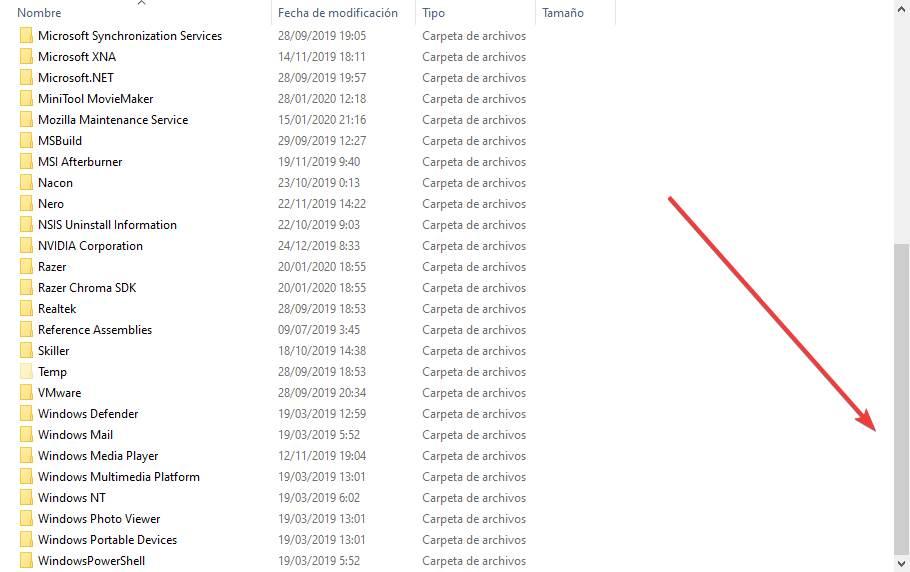
Хотя Microsoft предлагает много вариантов для операционной системы Настройки В меню мы часто находим функции и настройки, которых еще нет в этом меню настроек. Например, возможность регулировки размера этой полосы прокрутки в окнах нашей Windows. Поэтому, если мы хотим изменить его размер, необходимо прибегнуть к простому изменению в реестре Windows.
Изменить размер полосы прокрутки Windows
Чтобы внести это изменение в конфигурацию, первое, что мы сделаем, войдем в реестр Windows. Для этого мы будем использовать поисковую систему Cortana или нажать Windows + R Сочетание клавиш и выполните команду:
В редакторе реестра Windows мы переходим к следующему разделу:
HKEY_CURRENT_USER / Панель управления / Рабочий стол / WindowMetrics
Здесь мы найдем два значения: ScrollHeight и ScrollWidth. Эти два позволят нам изменить эти значения (хотя мы должны знать, как ввести соответствующее значение).
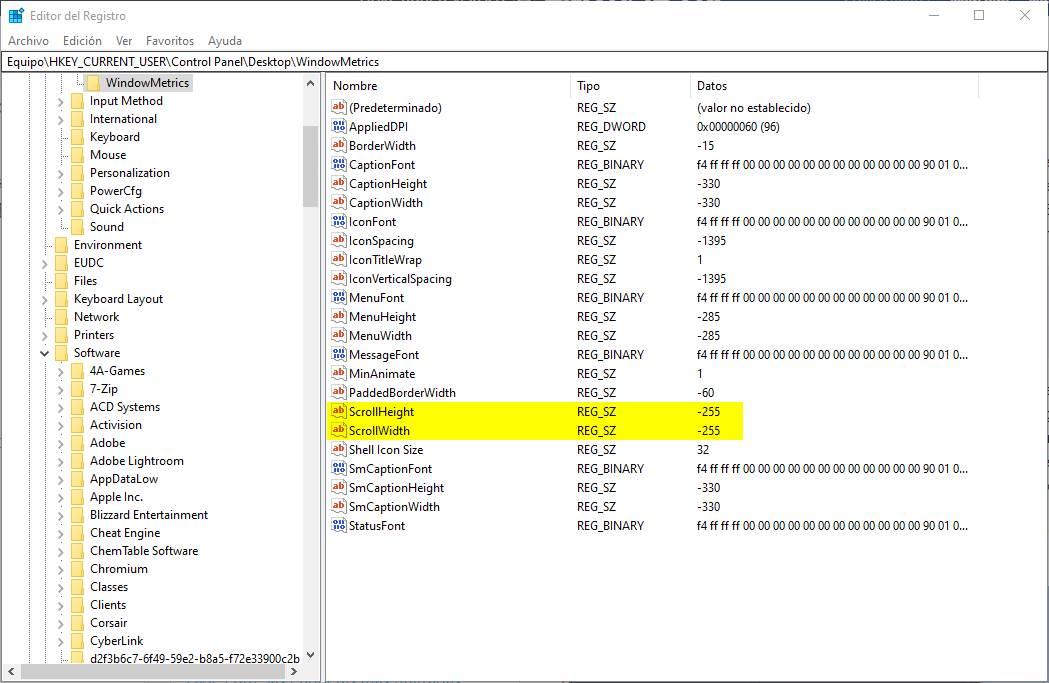
Перезагрузите компьютер после изменения значений, и при открытии нового окна проводника Windows мы получим новое значение, назначенное на ПК.
Вернуться к исходному размеру полосы прокрутки
Сначала мы не можем закончить поиск оптимального значения. Ничего не произошло. Нам просто нужно вернуться в реестр и снова изменить значение этих двух записей на другое значение и перезапустить, чтобы увидеть изменения.
Мы принимаем изменения, перезагружаем ПК, и у нас снова будет полоса прокрутки Windows 10 по размеру и толщине по умолчанию.
Этот трюк работает на все версии Windows 10 с первой версии операционной системы 2004 года, которая появится весной 2020 года.
Источник
Полоса прокрутки в Windows 10: как сделать, чтобы она больше не пряталась
Если эту страницу вы нашли, то, подозреваем, что вам тоже не нравится, когда в окошках различных программ в Windows 10 привычная полоса прокрутки вдруг начала от вас прятаться.
Да, действительно, в числе новых фич, которые недавно появились в Windows 10, есть и такая.
И хотя работает она вроде как только в приложениях из официального Windows Store (а также мобильных версиях обычных приложений), однако с нею рано или поздно вынужден познакомиться каждый пользователь Windows 10. По той простой причине, что автоскрытие полосы прокрутки работает также в штатных приложениях операционной системы: в «Настройках» и пр.
В Microsoft данную функцию назвали «Автоматическим скрытием«, и она действительно скрывает полосу прокрутки в неактивных окнах. Притом если окно активировать, то бишь, кликнуть по нему, то на положенном месте справа сначала появляется тоненькая полоса прокрутки. И до нормальные размеров она увеличивается только тогда, когда пользователь задействует панель прокрутки окна.
В некоторых случаях, наверное, такое решение приносит какую-то пользу. Так как полезная площадь экрана немного увеличивается, и контента он вмещает чуть больше. Но, как показывает практика, если раз за разом искать взглядом и курсором полосу прокрутки, то это несколько утомляет, в особенности, когда полоска начинает подтормаживать. Наверное, поэтому, в Microsoft опцию автоскрытия полос прокрутки сделали отключаемой.
как сделать, чтобы полоса прокрутки больше не пропадала?
О том, что автоскрытие работать перестало вы узнаете тут же, по тому, как справа в этом же окне появится полоса прокрутки прежнего размера, которая больше прятаться не будет. Само собой, включить автоскрытие тоже можно описанным способом.
Источник
Как включить или отключить автоматическое скрытие полос прокрутки в Windows 10

В данной статье показаны действия, с помощью которых можно включить или отключить автоматическое скрытие полос прокрутки в универсальных приложениях (UWP) для вашей учетной записи в Windows 10.
В операционной системе Windows 10, начиная с версии 1803 разработчики добавили опцию которая позволяет отключить автоматическое скрытие полос прокрутки и будет полезна прежде всего для пользователей которые предпочитают чтобы полосы прокрутки оставались всегда видимыми в приложениях UWP (XAML) и в меню Пуск
По умолчанию операционная система скрывает полосы прокрутки, когда на них не наведен указатель мыши. Отключение этого параметра приводит к тому, что полосы прокрутки в приложениях UWP (XAML) и в меню Пуск будут отображаться как полосы прокрутки в их полном расширенном размере, даже если вы не взаимодействуете с ними.
Как отключить (включить) автоматическое скрытие полос прокрутки используя «Параметры»
Далее выберите вкладку Дисплей, и в правой части окна, в разделе «Упрощение и персонализация Windows», установите переключатель Автоматическое скрытие полос прокрутки в Windows в положение Откл.
Теперь полосы прокрутки будут постоянно отображаться в универсальных приложениях (UWP), а также в меню «Пуск», даже если вы не будете взаимодействовать с ними.
Вы можете отменить изменения, для этого установите переключатель Автоматическое скрытие полос прокрутки в Windows в положение Вкл.
Как отключить (включить) автоматическое скрытие полос прокрутки в редакторе реестра
Также отключить автоматическое скрытие полос прокрутки можно с помощью редактора реестра. Но прежде чем вносить какие-либо изменения в реестр, рекомендуется создать точку восстановления или экспортировать тот раздел реестра, непосредственно в котором будут производиться изменения.
Откройте редактор реестра, для этого нажмите сочетание клавиш + R и в открывшемся окне Выполнить введите regedit и нажмите клавишу Enter ↵ или воспользуйтесь поиском в Windows.
В открывшемся окне редактора реестра перейдите по следующему пути:
Затем дважды щелкните мышью по созданному параметру DynamicScrollbars и в качестве его значения установите 0 и нажмите кнопку OK.
Изменения вступают в силу сразу.
Чтобы включить автоматическое скрытие полос прокрутки, в параметре DynamicScrollbars установите значение 1.
Как отключить (включить) автоматическое скрытие полос прокрутки используя файл реестра
Данный способ также позволяет включить или отключить автоматическое скрытие полос прокрутки с помощью внесения изменений в системный реестр Windows посредством файла реестра.
Прежде чем вносить какие-либо изменения в реестр, настоятельно рекомендуется создать точку восстановления системы
Все изменения производимые в реестре отображены ниже в листингах файлов реестра.
Чтобы отключить автоматическое скрытие полос прокрутки, создайте и примените файл реестра следующего содержания:
Windows Registry Editor Version 5.00.
Чтобы включить автоматическое скрытие полос прокрутки (значение по умолчанию), создайте и примените файл реестра следующего содержания:
Windows Registry Editor Version 5.00.
После применения файлов реестра, чтобы изменения вступили в силу, выполните выход из системы и повторный вход.
Используя рассмотренные выше действия, можно включить или отключить автоматическое скрытие полос прокрутки в универсальных приложениях (UWP) для вашей учетной записи в Windows 10.
Источник
Как изменить ширину и высоту полосы прокрутки в Windows 10, 8.1
Изменить ширину или высоту полосы прокрутки в Windows 10, 8.1 можно очень легко. Если вы увеличите ширину или высоту полосы прокрутки, то каждый раз, когда вы будете прокручивать на планшете или ноутбуке Windows 8 содержимое папки или веб-страницы, она будет отображаться в правой части экрана или слева и отображать значок. больше или меньше полосы прокрутки в зависимости от того, какие изменения вы применяете.

Увеличение ширины/высоты полосы прокрутки на ПК с Windows 8 или на планшетах является проблемой для многих пользователей Windows 8. Несмотря на то, что вы можете сделать это очень быстро, эта функция немного сложна, но ниже мы увидим в кратком и очень простом руководстве, как мы можем изменить ширину/высоту полосы прокрутки в Windows 8.
Изменение ширины и высоты полосы прокрутки на ПК с Windows
Если вам удалось изменить эти параметры без каких-либо проблем, вы можете захотеть сделать больше с помощью полос прокрутки. Вы можете быть одним из пользователей, которые хотят изменить его направление, поскольку известно, что многие люди используют прокрутку вниз, чтобы попасть в верхнюю часть страницы. Если вы заинтересованы в этой конкретной манипуляции, вот полное пошаговое руководство, которое поможет вам изменить направление прокрутки.
Вот и все, теперь вы можете увидеть, как легко изменить высоту и ширину полосы прокрутки в Windows 8, пожалуйста, напишите нам ниже для любого ввода по теме и удачи с использованием Windows 8.
Источник
Как изменить ширину и высоту полосы прокрутки в Windows 10, 8.1

Как изменить ширину и высоту полосы прокрутки в Windows 10, 8.1
Изменение ширины или высоты полосы прокрутки в Windows 10, 8.1 может быть сделано очень легко. Если вы увеличите ширину или высоту полосы прокрутки, то каждый раз, когда вы будете прокручивать на планшете или ноутбуке Windows 8 содержимое папки или веб-страницы, она будет отображаться в правой части экрана или слева и отображать значок. больше или меньше полосы прокрутки в зависимости от того, какие изменения вы применяете.
Увеличение ширины / высоты полосы прокрутки на ПК или планшетах с Windows 8 было проблемой для многих пользователей Windows 8. Несмотря на то, что вы можете сделать это очень быстро, к этой функции немного сложно добраться, но ниже мы увидим в кратком и очень простом руководстве, как мы можем изменить ширину / высоту полосы прокрутки в Windows 8.
Изменение ширины и высоты полосы прокрутки на ПК с Windows
Вот и все, теперь вы можете увидеть, как легко изменить высоту и ширину полосы прокрутки в Windows 8, пожалуйста, напишите нам ниже для любого ввода по теме и удачи с использованием Windows 8.
Примечание редактора . Эта публикация была первоначально опубликована в августе 2014 года и с тех пор была обновлена и обновлена для обеспечения ее свежести, точности и полноты.
Источник

По умолчанию Windows 10 скрывает полосы прокрутки в приложениях Windows, когда они неактивны. Когда Вы перемещаете мышь, полосы прокрутки снова появляются. Если Вас раздражает такое поведение, Вы можете отключить его, и Windows 10 всегда будет показывать полосы прокрутки в приложениях.
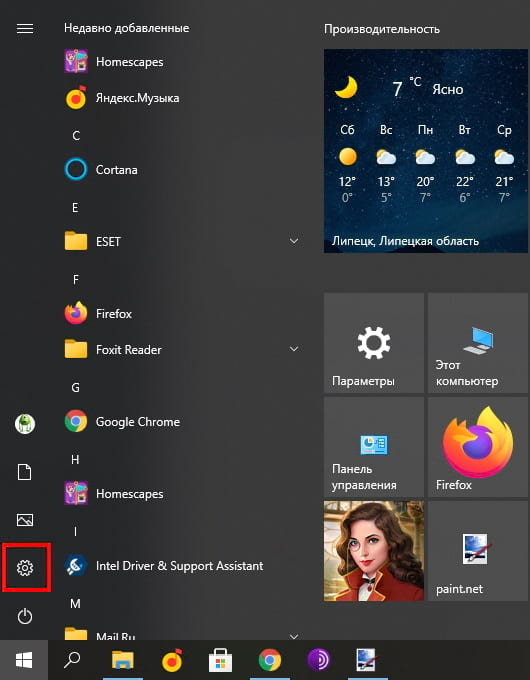
Microsoft добавила возможность отключить скрытие полос прокрутки в приложениях Windows в обновлении за апрель 2018 г. Нажмите Windows + I, чтобы открыть Параметры. Если Вы предпочитаете длинный маршрут, нажмите «Пуск», а затем нажмите иконку шестеренки.
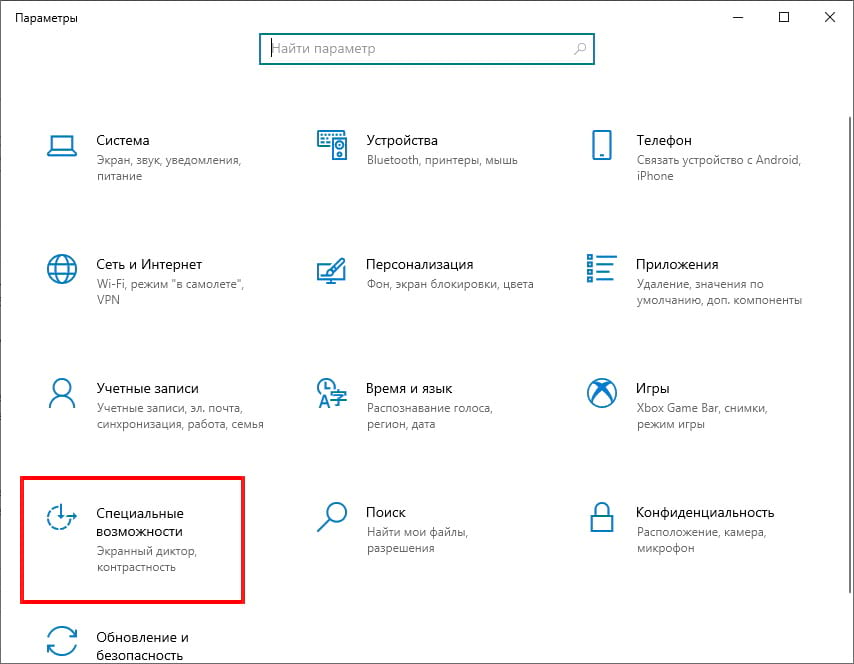
В окне параметров выберите «Специальные возможности».
В левой части экрана специальных возможностей выберите параметр «Дисплей». Справа отключите переключатель «Автоматическое скрытие полосы прокрутки в Windows», чтобы полосы прокрутки больше не исчезали.

Теперь, когда Вы отключили скрытие полосы прокрутки в неактивном состоянии, она всегда будет видна для любого приложения Windows, а также для некоторых встроенных приложений, таких как Edge, Параметры и даже меню Пуск.
Если Вы решите, что Вам все-таки нравится эта функция, выполните следующие действия еще раз, чтобы снова включить ее.
Когда Windows 10 запустила v1709, она включала интеллектуальную систему под названием Microsoft Fluent Design System . Очевидно, это была первая волна с обещаниями улучшить ее с одновременными обновлениями. Из всех интеллектуальных функций сознательное управление является одним из самых выдающихся. Они помогают распознавать движения по всей системе и пытаются оценить намерения пользователя, чтобы элементы управления адаптировались к окружающей среде и реагировали соответствующим образом.
Одним из сознательных элементов управления являются сознательные полосы прокрутки . Появляются те, которые пользователь прокручивает мышью до точного местоположения полосы прокрутки, тем самым создавая у системы впечатление, что пользователь хочет ее использовать. Возможно, намерение Microsoft при разработке такой структуры избежать каких-либо отвлекающих факторов для пользователя во время работы. Однако, несмотря на благородные намерения компании, многие пользователи не были довольны изменениями. Две причины заключались в том, что большинство полагало, что они на самом деле потеряли полосу прокрутки навсегда, когда они изначально ее не обнаружили, и, во-вторых, реакция повторного появления полос прокрутки была медленной.
Держите полосы прокрутки всегда видимыми в Windows 10
Выпустив Windows Update v1803 в апреле 2018 года, Microsoft признала обратную связь и сделала ее необязательной для тех, кто хотел исправить полосу прокрутки на своем месте.
Чтобы получить доступ к этому параметру, необходимо нажать кнопку «Пуск», а затем символ в виде шестеренки, чтобы открыть приложение «Настройки».
Затем выберите Простота доступа из вариантов.
Среди вкладок слева выберите Дисплей.
В разделе «Упрощение и персонализация Windows» найдите тумблер Автоматически скрывать полосу прокрутки в Windows и установите его в положение «Выкл.».

Закройте приложение «Настройки».
Теперь полосы прокрутки будут видны с любым приложением, которое мы открываем в системе в будущем.
Полосы прокрутки можно скрыть вручную. Вместо этого вы можете изменить этот параметр, чтобы вместо него были полосы прокрутки.
Выберите Файл> Параметры.
На вкладке «Дополнительно» прокрутите вниз до раздела «Дисплей.
Выберите «Показать горизонтальную полосу прокрутки» и «Показать вертикальную полосу прокрутки», затем нажмите «ОК.
Автоматическое скрытие полос прокрутки в Windows 10
Полосы прокрутки можно настроить на автоматическое скрытие. Вы можете отключить эту настройку.
Щелкните> Параметры.
Для настроек Windows прокрутите список вниз и нажмите «Легкость доступа»> «Дисплей.
Прокрутите вниз и настройте Windows на автоматическое скрытие полос прокрутки .
Восстановление окна приложения
Если показ и переворот полос прокрутки не помогли отобразить их, попробуйте.
Щелкните правой кнопкой мыши строку заголовка окна приложения и выберите «Развернуть.
Еще раз щелкните заголовок правой кнопкой мыши и выберите «Сбросить.
Показывать полосы прокрутки в Word и Excel для Mac
Сначала установите параметры прокрутки в Системные настройки.
В меню Apple выберите «Системные настройки.
Выберите категорию «Общие.
В области «Показать полосы прокрутки» выберите «Всегда» и закройте диалоговое окно.
Проверка параметров представления
Если изменение настроек системы не работает, проверьте настройки презентации в Word или Excel.
В заголовке в Word или Excel выберите Word или Excel.
Нажмите кнопку «Параметры» и выберите представление.
Выберите горизонтальную полосу прокрутки и вертикальную полосу прокрутки, затем закройте диалоговое окно.
Восстановление окна приложения
Если полосы прокрутки по-прежнему не отображаются, попробуйте также сбросить размер окна приложения.
Щелкните зеленый полноэкранный значок в левом верхнем углу окна приложения.
Переместите указатель мыши в верхнюю часть экрана и снова нажмите зеленую кнопку или нажмите Command + Ctrl + F.
Как вернуть полосу прокрутки в ворде?
Кнопка Office в верхнем левом углу, при нажатии открывает окно. В этом окне в правом нижнем углу есть кнопка «Параметры Word», после ее нажатия откроется окно, выберите «Дополнительно», спуститесь вниз и поставьте галочку напротив пунктов «Показать горизонтальную полосу прокрутки» и «Показать панель управления» вертикальная прокрутка », см.
Как добавить полосу прокрутки в Word 2010?
Просмотр полос прокрутки в Word или Excel
- Выберите Файл> Параметры.
- На вкладке «Дополнительно» прокрутите вниз до раздела «Дисплей .
- Установите флажки «Показать горизонтальную полосу прокрутки» и «Показать вертикальную полосу прокрутки», а затем нажмите кнопку «ОК.
Как включить горизонтальную прокрутку?
Скрыть и показать полосы прокрутки в книге
- Щелкните вкладку Файл.
- Щелкните Параметры и выберите категорию «Дополнительные параметры».
- В параметрах просмотра этой книги скрыть или отобразить полосы прокрутки, скрыть или выбрать «Показать горизонтальную полосу прокрутки» и «Показать вертикальную полосу прокрутки».
Как вернуть полосу прокрутки в Excel?
Полосы прокрутки отсутствуют в Excel, как их восстановить?
- найдите и откройте вкладку Файл на панели инструментов;
- выберите пункт «Параметры» и щелкните категорию «Дополнительно;
- для отображения полос прокрутки в разделе «Показать параметры для следующей книги» установите флажки «Показать горизонтальную полосу прокрутки» и «Показать вертикальную полосу прокрутки».
Как восстановить полосу прокрутки в Google Chrome?
Сбросить стрелки полосы прокрутки в Chrome
- Загрузите chrome: // extensions /, чтобы просмотреть все установленные расширения
- Выберите «Разрешить инкогнито» в списке расширений полосы прокрутки Win7 и «Разрешить доступ к URL-адресам файлов», если необходимо.
Как добавить полосу прокрутки в Word?
Главное меню Word. Выберите пункт меню «Сервис», затем «Параметры» на вкладке «Вид» в разделе «Показать», установите флажки рядом с элементами «горизонтальная полоса прокрутки» и «вертикальная полоса прокрутки», пример показан в фигура.
Как в ворде сделать бегунок?
Перейдите на вкладку «Просмотр» и в группе «Показать или скрыть» установите флажок «Линейка». Если после вы увидели горизонтальную линейку, а не вертикальную, значит, в параметрах программы она отключена. Нажмите кнопку «Офис». В правом нижнем углу найдите кнопку «Параметры Word».
Как добавить полосу прокрутки в HTML?
создать прокручиваемый HTML-блок (прокрутка для сайта) довольно просто. Вам просто нужно установить ширину и высоту элемента, а затем использовать свойство переполнения CSS, чтобы указать поведение элемента, когда содержимое выходит за границы.
Как скрыть горизонтальную прокрутку?
переполнение-y: прокрутка; переполнение-x: скрыто; Полоса прокрутки будет удалена.
Как убрать нижний скролл HTML?
Чтобы удалить горизонтальную прокрутку, одного HTML-тега или основного HTML-тега не всегда достаточно, чтобы прокрутка исчезла. Убедитесь, что вы добавили overflow-x: hidden; к обоим тегам. Если это не помогает, нужно искать ошибки в дизайне сайта.
Как настроить прокрутку в Excel?
Выберите Файл> Параметры и выберите Параметры Excel. Выберите «Дополнительные параметры», затем в области «Параметры просмотра книги» убедитесь, что установлены флажки «Показать горизонтальную полосу прокрутки» и «Показать вертикальную полосу прокрутки», а затем нажмите «ОК».
Как сделать полосу прокрутки в Excel?
Добавить полосу прокрутки (элемент ActiveX)
- На вкладке «Разработчик» в группе «Элементы управления» нажмите «Вставить» и в разделе «Элементы управления ActiveX» выберите «Полоса прокрутки .
- Щелкните лист, на котором вы хотите разместить левый верхний угол полосы прокрутки.
Как изменить область прокрутку страницы в Excel?
Поместите указатель мыши на вертикальное многоточие (три вертикальные точки) рядом с горизонтальной полосой прокрутки. Указатель мыши изменится на двунаправленную стрелку. Перетащите вправо, чтобы уменьшить горизонтальную полосу прокрутки, или перетащите влево, чтобы увеличить полосу прокрутки.
Как изменить полосу прокрутки в Chrome?
Чтобы включить его, перейдите на страницу chrome: // flags и найдите ключевое слово «Overlay Scrollbars». Вы увидите три доступных параметра, выберите первый и включите его, выбрав «Включено» в раскрывающемся меню. Настройки вступят в силу после перезапуска браузера.
Как убрать полосу прокрутки в браузере?
Чтобы скрыть полосы прокрутки браузера по умолчанию, добавьте overflow: hidden.
Как убрать вертикальную прокрутку на сайте?
В этом примере используется скрытое значение, которое «обрезает» все содержимое за пределами краев элемента. Вы также можете использовать свойство overflow-x, чтобы скрыть только горизонтальную полосу прокрутки, и overflow-y, чтобы скрыть вертикальную полосу прокрутки.
Когда в Windows 10 была запущена версия 1709, в ней была умная система под названием Система Microsoft Fluent Design. Очевидно, это была первая волна с обещаниями улучшить ее с одновременными обновлениями. Из всех интеллектуальных функций наиболее заметными являются сознательные элементы управления. Они помогают распознавать движения в системе и пытаются оценить намерения пользователя, чтобы элементы управления адаптировались к окружающей среде и реагировали соответствующим образом.
Одним из сознательных элементов управления являются полосы прокрутки. Они появляются, когда пользователь прокручивает указатель мыши до точного положения полосы прокрутки, таким образом создавая у системы впечатление, что пользователь хочет ее использовать. Возможно, намерение Microsoft при разработке такой структуры не отвлекать пользователя во время работы. Однако, несмотря на благородные намерения компании, многие пользователи не были довольны изменениями. Две причины заключались в том, что большинство предполагало, что они фактически потеряли полосу прокрутки навсегда, когда не нашли ее изначально, и, во-вторых, что отклик на повторное появление полос прокрутки был медленным.
С выпуском Windows Update v1803 в апреле 2018 года Microsoft приняла во внимание отзывы и сделала его необязательным для тех, кто хотел исправить полосу прокрутки на ее месте.
Чтобы получить доступ к этому параметру, вы должны нажать кнопку «Пуск», а затем значок в виде шестеренки, чтобы открыть приложение «Настройки».
Затем выберите Легкость доступа из вариантов.
Среди вкладок слева выберите Показать.
В разделе «Упростите и персонализируйте Windows» найдите тумблер «Автоматически скрывать полосу прокрутки в Windows» и установите его в положение «Выкл.».
Закройте приложение «Настройки».
Теперь полосы прокрутки будут видны в любом приложении, которое мы открываем в системе.
.