
-
Чтобы запустить приложение, нажмите кнопку Пуск и выберите Будильники и часы в списке приложений или введите его имя в поле поиска.
-
Приложение «Будильники и часы» работает, даже если оно закрыто или устройство заблокировано. Если отображается предупреждение о том, что уведомления будут выводиться только в режиме бодрствования, убедитесь, что устройство не перейдет в спящий режим (Перейдите в раздел Параметры > Система > Питание и спящий режим, чтобы настроить параметры спящего режима устройства).
-
Оставьте ваш ноутбук или планшет подключенными к электросети и убедитесь, что уровень громкости на вашем устройстве достаточно высокий, чтобы можно было услышать будильник или таймер.
-
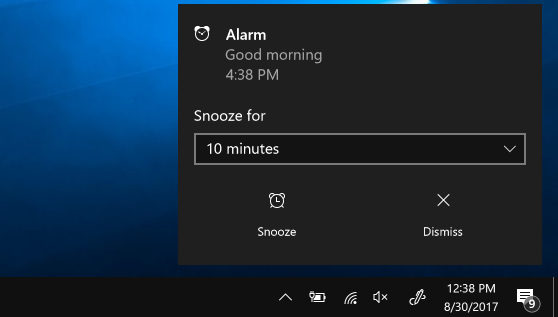
Чтобы ответить на будильник, выберите Отложить или Закройте будильник, чтобы выключить его полностью.

-
Если необходимо изменить часовой пояс часов, перейдите в раздел Параметры и выберите Время и язык > Дата и время. Используйте раскрывающееся меню в разделе «Часовой пояс», чтобы выбрать необходимый часовой пояс.
Нужна дополнительная помощь?
 Приветствую друзья! В этой маленькой заметке я постараюсь рассказать вам быстренько том… что за режим это такой бодрствования в Windows 10?
Может это режим, когда виндовс такая шустрая вся, активничает там, быстро работает, открывает программы.. в общем работает в режиме бодрствования? Но тогда есть режим.. когда винда дремает, когда сонная? Еле-еле работает, часто зависает, засыпает… да, многим привычна такая работа ПК)) Ладно, будем узнавать за режим такой загадочный…
Разбираемся
Ребята, не буду вас томить, скажу сразу — оказывается что режим бодрствования это просто когда ПК включен и все))
Есть такое приложение в Windows 10 — Будильник и часы:

И.. в общем не совсем понятно, но вот что написано на сайте Майкрософт:

Врать не буду — ну не совсем понятно что имеется ввиду. Но как я понимаю — режим бодрствования это когда ПК включен, иначе как будет работать будильник? Да, он может работать когда приложение закрыто, когда комп заблокирован.. но когда выключен — работать не будет. Тоже самое относится и к спящему режиму.. и это косяк((
А вообще оказывается у приложения Будильник и часы есть минусы:
- Не работает в спящем режиме/выключенном ПК. Конечно почему не работает — понятно, ПК то выключен.. но что теперь — ради будильника держать включенный ПК? Нет, это уж слишком((
- Нельзя выбрать собственную мелодию. Попадос((
- При звонке вы увидите небольшое уведомление, также услышите один из стандартных звуков.
РЕКЛАМА
Не знаю все ли это косяки — но в эпоху ПК чтобы нельзя было в приложении выбрать мелодию.. mp3-файл, или другой музыкальный файл — это по крайней мере странно.. Но может уже сейчас доработали будильник и он стал намного лучше?)) А вдруг…
Правда на некоторых новых ноутбуках и планшетах есть опция InstantGo — она включает будильник, даже если устройство находится в спящем режиме. Главное условие при этом — чтобы устройство было подключено в розетку.
Вообще не знаю что сказать. Может я чего-то не знаю? Ну как так, в современном ПК нет будильника, который может работать при выключенном компе? Имею ввиду что при этом в сеть ПК подключен. Такое чувство, что такая функция есть, просто я еще не знаю — может некоторые компьютерные корпуса обладают отдельным будильником.. или материнские платы..
Да ребята, я не знал. В общем есть программы-будильники, которые работают так:
- Вы указываете время звонка.
- Переводите ПК в спящий режим (ну не выключение, но хотя бы шуметь не будет).
- Прога в указанное время сама выводит ПК из спящего режима и начинает звонить!
Да, такое реально! Одна из таких программ — Free Alarm Clock, но скажу сразу — я не тестировал.. даже нашел скриншот как она выглядит, смотрите:

Вывод
В общем надеюсь мы все поняли. Такой режим бодрствования — просто когда ПК включен, когда монитор светится, когда на нем Windows))
Надеюсь информация хотя бы чуточку помогла. Удачи и добра!
 Спящий режим — одна из функций экономии электроэнергии, присутствующая на ПК и ноутбуках с Windows. В зависимости от настроек устройство может переходить в режим сна после определенного периода бездействия, а в дальнейшем — в режим гибернации или не переходить в него, существуют и дополнительные нюансы.
В этой инструкции подробно о том, как отключить спящий режим в Windows 11 или включить его, о решении возможных проблем при работе режима сна и дополнительная информация на тему, которая может быть полезной. На близкую тему: Гибернация Windows 11 — как отключить, включить, добавить в меню Пуск.
Включение, отключение и настройка спящего режима в Параметрах Windows 11
Основной способ настройки работы спящего режима для обычного пользователя — использование соответствующего раздела в «Параметры». Шаги будут следующими:
- Откройте «Параметры» через меню Пуск или нажав клавиши Win+I на клавиатуре.
- Перейдите в раздел Система — Питание и батарея. Ещё один способ быстро попасть в нужный раздел — нажать правой кнопкой мыши по кнопке Пуск и выбрать пункт «Управление электропитанием».

- В подразделе «Питание» будет присутствовать пункт «Экран и спящий режим», где для вы можете либо настроить время перехода в спящий режим, либо отключить его. Для ноутбука — отдельно при питании от батареи и при питании от сети. Здесь же можно настроить время отключения экрана.


В результате спящий режим должен будет исправно работать в соответствии с заданными настройками. Если соответствующий пункт не отображается в меню завершения работы, вам может помочь статья Как добавить спящий режим в меню Пуск Windows 11.
Обратите внимание, что по умолчанию при выходе из спящего режима вас будут запрашивать пароль для входа в систему. Эту настройку можно изменить:
- Перейдите в Параметры — Учетные записи.
- Откройте пункт «Варианты входа».
- Найдите пункт настроек «В случае вашего отсутствия через какое время Windows должна потребовать выполнить повторный вход». По умолчанию там будет указано «Время выхода компьютера из спящего режима», при желании опцию можно изменить на «Никогда».


Настройки спящего режима в Панели управления
Второй способ изменить параметры спящего режима Windows 11 — использовать старый интерфейс панели управления, для этого:
- Откройте «Панель управления» (можно использовать поиск в панели задач), а в ней — пункт «Электропитание», либо нажмите клавиши Win+R на клавиатуре, введите powercfg.cpl и нажмите Enter.

- Нажмите «Настройка схемы электропитания» справа от активной схемы электропитания.

- На следующем экране вы сможете задать время перехода компьютера или ноутбука в спящий режим или выбрать «Никогда», если требуется отключить спящий режим. Здесь же можно настроить отключение монитора.

- Если нажать «Изменить дополнительные параметры питания», в дополнительных параметрах электропитания можно также настроить время перехода в спящий режим в разделе «Сон». Дополнительно, в этом же разделе можно изменить, через какое время компьютер будет переводиться в режим гибернации, разрешить или запретить таймеры пробуждения.

- В Дополнительных параметрах питания может присутствовать ещё один раздел, имеющий отношение к спящему режиму — «Кнопки питания и крышка». При необходимости настройте его нужным образом.

- Если раздел «Кнопки питания и крышка отсутствует» в дополнительных параметрах схемы, поведение при закрытии крышки ноутбука и нажатии кнопки питания можно настроить в главном окне параметров электропитания, нажав по соответствующим пунктам в левой панели.


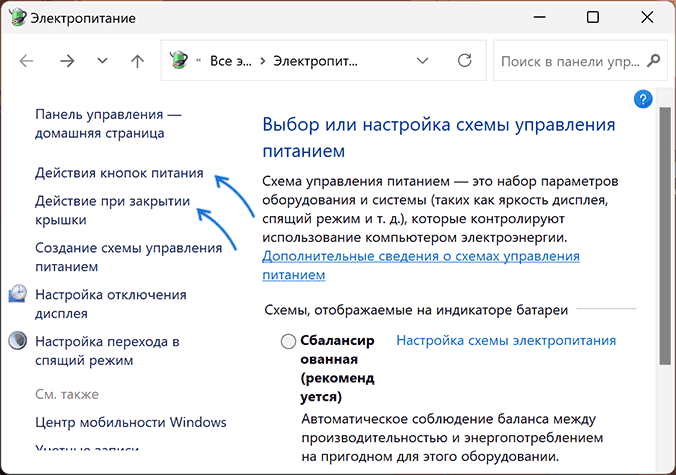
Учитывайте, что так как настройки автоматического перехода в спящий режим выполняются отдельно для каждой из схем электропитания в случае, если вы их меняете в зависимости от сценария использования, настройки может потребоваться выполнить для каждой из них.
Решение возможных проблем с работой спящего режима
Нередки случаи, когда спящий режим Windows 11 работает не так, как ожидается. Ниже — список частых проблем пользователей и варианты их решения.
- Автоматический выход из спящего режима. Здесь может помочь инструкция Что делать, если компьютер или ноутбук сам просыпается.
- Что делать, если нет пункта спящий режим в меню Пуск
- Компьютер или ноутбук не переходит в спящий режим. Возможны два варианта: если переход в сон не происходит после заданного периода времени, но исправно работает при нажатии пункта «Спящий режим» в меню Пуск, скорее всего, причина — фоновые задачи, мешающие переходу в спящий режим (например, работающий торрент-клиент или другое ПО). Если переход в спящий режим не происходит даже при попытке включить его вручную, стоит озаботиться ручной установкой оригинальных драйверов чипсета и управления электропитанием с сайта производителя ноутбука или материнской платы, а для ноутбуков Intel отдельное внимание обратить на драйвер Intel Management Engine Interface. Официальные, даже старые драйверы (в том числе от предыдущих версий ОС), в некоторых случаях работают более правильно, чем те, что Windows устанавливает автоматически. Здесь также может помочь материал Что делать, если Windows 11 не выключается (причины и подходы к решению почти одинаковы).
- Компьютер не выходит из спящего режима. Проблема обычно вызвана либо драйверами чипсета и управления электропитанием, как в предыдущем случае, но иногда причиной оказываются драйверы видеокарты — вручную установите последние версии драйверов как для дискретной, так и для интегрированной видеокарт.
- Некоторые пользователи сообщают, что экран выключается, даже если спящий режим и отключение экрана настроены на «Никогда». Возможные причины: включенная заставка «Пустой экран» (как изменить заставку или скринсейвер в Windows 11), а в некоторых случаях — снижение яркости экрана: попробуйте в Параметры — Питание и батарея — Экономия заряда отключить опцию «Уменьшать яркость экрана в режиме экономии заряда». Также параметры яркости экрана можно задать в дополнительных параметрах схемы электропитания: замечено, что на некоторых устройствах снижение яркости до значений ниже 50-20% может приводить к полному отключению подсветки экрана.
- Спящий режим отключен, но ноутбук или ПК все равно переходи в него через 2 минуты. В этом случае откройте редактор реестра и перейдите к разделу
HKEY_LOCAL_MACHINESYSTEMCurrentControlSetControlPowerPowerSettings238C9FA8-0AAD-41ED-83F4-97BE242C8F207bc4a2f9-d8fc-4469-b07b-33eb785aaca0
в этом разделе дважды нажмите по параметру Attributes и задайте значение 2 для него, примените настройки и закройте редактор реестра. Перейдите в «Дополнительные параметры схемы электропитания» (шаги 1-4 из предыдущего раздела инструкции), в разделе «Сон» появится новый подраздел — «Время ожидания автоматического перехода системы в режим сна», установите новое значение времени.

- При проблемах с работой спящего режима может помочь устранение неполадок электропитания и восстановление схем электропитания по умолчанию. Для запуска каждой из опций нажмите клавиши Win+R, а затем используйте одну из следующих команд:
msdt.exe /id PowerDiagnostic
powercfg /restoredefaultschemes

Полезными могут оказаться дополнительные инструкции на тему работу спящего режима:
- Как перевести ПК или ноутбук в спящий режим с клавиатуры
- Как отключить вывод из спящего режима с клавиатуры, мыши или тачпада
- Как отключить пароль после спящего режима Windows 11
Если возникают какие-то дополнительные проблемы, не приведённые в списке, опишите в комментариях ситуацию со всеми подробностями: думаю, решение найдётся.
В некоторых ситуациях вам может потребоваться включить или отключить параметр «Разрешить гибридный режим сна» в Windows 11. В этом посте основное внимание будет уделено решению, однако перед этим вы давайте посмотрим, что такое варианты гибридного сна и почему вы хотите включить или отключить его. .
Гибридный спящий режим — это часть спящего режима, который вы можете включить, когда хотите выполнять некоторые задачи вдали от компьютера. Например, вы хотите сделать перерыв на короткое время или пообедать, и вы хотите, чтобы ваш компьютер перешел в спящий режим, пока вы не вернетесь. Это позволит вашему компьютеру потреблять меньше энергии в режиме ожидания. Хотя функция спящего режима занимает довольно много места на жестком диске, в конечном итоге она потребляет гораздо меньше энергии, чем ожидалось, и поэтому называется расширенным спящим режимом.
Итак, что такое гибридный спящий режим? Это комбинация сна и гибернации, специально предназначенная для настольных ПК. В этом режиме ПК или ноутбук помещает текущую работу или любые приложения в оперативную память и на жесткий диск, позволяя ПК потреблять меньше энергии, что помогает ему быстрее возобновить режим. После завершения процесса ПК может получить текущую работу с жесткого диска в случае внезапного отключения питания.
Сказав это, есть довольно простой способ включить или отключить Разрешить гибридный спящий режим в Windows 11. Давайте посмотрим, как:
Этот метод поможет вам включить или выключить параметр «Разрешить гибридный спящий режим» на панели управления. Посмотрим, как:
Шаг 1. Щелкните правой кнопкой мыши «Пуск» (значок Windows) на панели задач и выберите «Выполнить» в контекстном меню.
Шаг 2. В строке поиска команды «Выполнить» введите powercfg.cpl и нажмите Enter, чтобы открыть экран параметров электропитания в окне панели управления.
Шаг 3. Теперь перейдите вправо и рядом с активным планом электропитания щелкните ссылку «Изменить настройки плана».
Например, для меня активная схема электропитания — сбалансированная, но для вас она может быть другой.
Шаг 4: В следующем окне — «Изменить параметры плана» щелкните ссылку «Изменить дополнительные параметры питания» внизу.
Шаг 5: Откроется диалоговое окно «Параметры электропитания».
Здесь на вкладке «Дополнительные настройки» перейдите к списку и щелкните значок «плюс» рядом с параметром «Спящий режим», чтобы развернуть раздел.
Снова нажмите на знак плюса рядом с параметром «Разрешить гибридный сон», чтобы развернуть раздел.
Выберите «Выкл.» В раскрывающемся меню рядом с параметрами «От батареи» и «От сети».
Нажмите Применить, а затем ОК, чтобы сохранить изменения и выйти.
Закройте окно панели управления, и теперь вы успешно отключили параметр «Разрешить гибридный спящий режим».
* Примечание. Вы можете выбрать «Выкл.» Или «Вкл.» В зависимости от того, хотите ли вы отключить или включить параметр «Разрешить гибридный спящий режим».

You doubtless know how to keep your PC awake by moving your mouse or hitting a key, just to tell it you’re still there. This stops your system going into Sleep mode, which it can take a while to wake up from, and prevents Windows from logging you out.
Although Sleep mode conserves power, saving battery life and keeping your energy costs down, and also protects your privacy when there are other people around, it’s sometimes more of a hindrance than a help.
If you want to keep your screen on and your hard drive active while Windows performs an important task, or you just don’t want the hassle of logging in again, then keeping your PC awake has several benefits.
- How to turn on Windows 10 Dark Mode automatically
- And the best gaming desktop PCs
- How to create a Kill Switch in Windows
To stop your PC going to sleep without needing to touch your mouse or keyboard, you can either use options built into Windows 10, or install a third-party program to give your machine the virtual caffeine.
In our guide below, we’ll walk you through both methods and explain how to keep your PC awake for a specific time or indefinitely.
How to keep your PC awake using Windows Power Options
The traditional way to prevent your PC from going to sleep is to tweak your current power plan in Windows’ Power Options. It’s not as simple as the PowerToys method we’ll explain, but saves you having to download any software. Here’s how to do it.
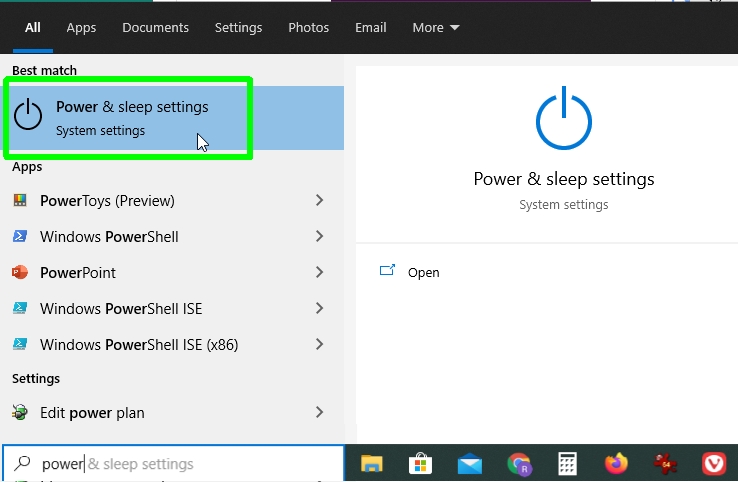
1. Type “power” into the Windows 10 search box and click the “Power & sleep settings” option at the top of the results list.
On a Windows laptop, you can save time by clicking the battery icon in the system tray and choosing «More power options,» then jump to step 3.
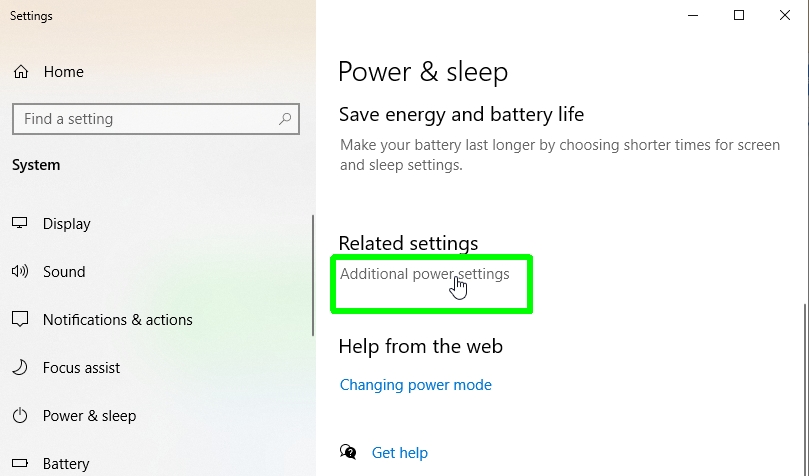
2. When the “Power & sleep” screen opens, select “Additional power settings” to open Windows 10’s Power Options.
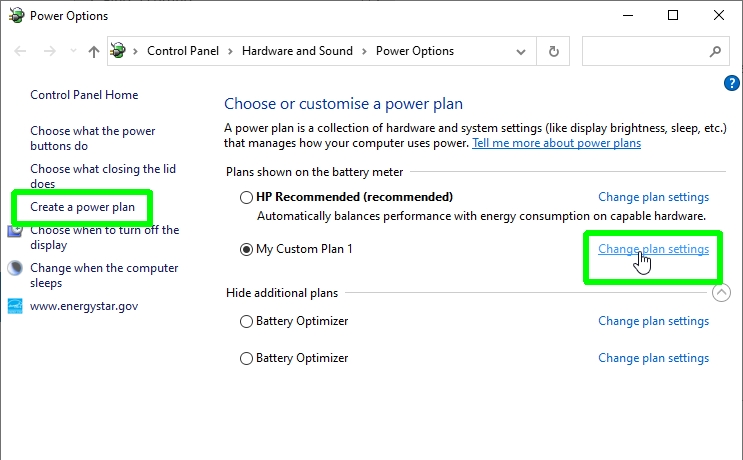
3. Click “Change plan settings” next to your currently selected power plan. Alternatively, you can choose «Create a power plan» to set up a new plan instead.
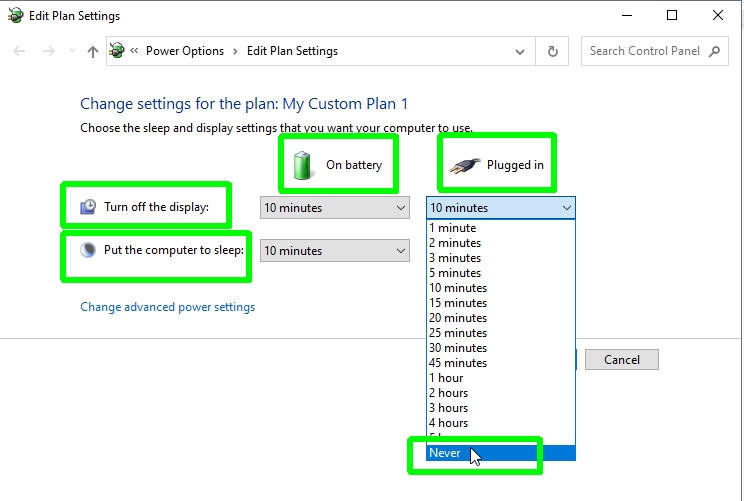
4. Click the “Turn off the display” drop-down menu to decide how long Windows should wait before switching off your screen, from one minute to five hours to “Never.”
If you’re using a laptop, you can have different settings for when it’s plugged in or running on battery.
Do the same for the “Put your computer to sleep” settings, choosing the length of time that best suits you — or “Never” if you prefer.
You can change the sleep settings back to what they were, or switch to another power plan, when you no longer need to keep your PC awake.
How to keep your Windows PC awake using PowerToys Awake
There’s now a quicker official way to stop your PC and monitor going to sleep, through Microsoft PowerToys (opens in new tab). This set of system utilities for tweaking Windows 10 is free to download and packed with useful options. Here’s how to use its Awake feature.
1. Visit the GitHub page for Microsoft PowerToys and download the PowerToysSetup executable file. You’ll find the link at the bottom of the page.
Install the program on your PC and launch it from the Start menu.

2. When PowerToys opens, click the Awake option in the left-hand menu and ensure that the “Enable Awake” switch is activated.
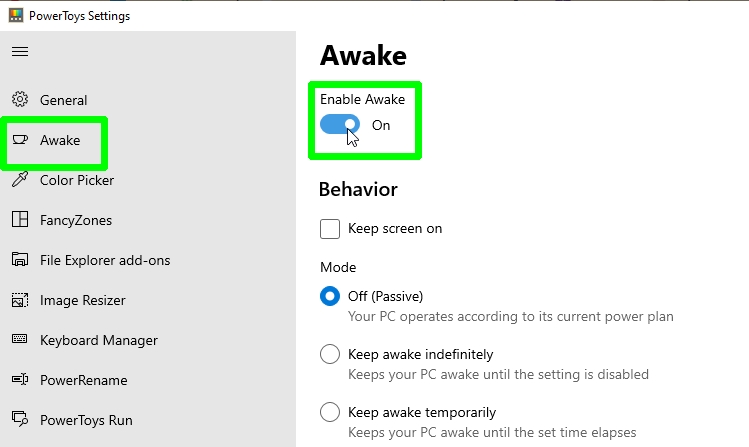
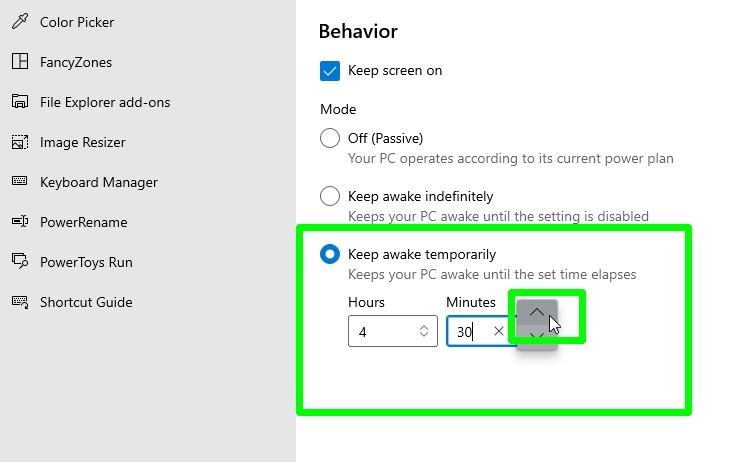
3. You can now decide how awake you want your PC to be. Select “Keep screen on,” under the Behavior heading, to stop Windows switching off your monitor automatically.
In the Mode section, you can change the setting from “Off (Passive),” which puts your computer to sleep based on your current power plan, to “Keep awake indefinitely,” which keeps your PC active until you manually put it to sleep or turn it off.
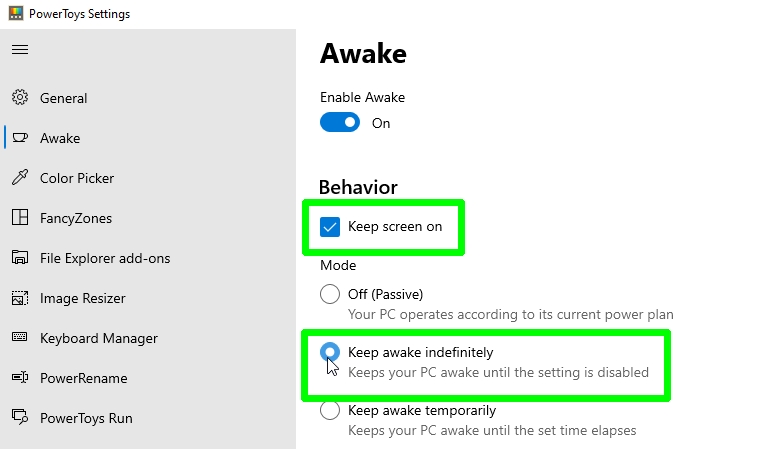
4. Alternatively, select “Keep awake temporarily” to keep your computer awake until a specific length of time has elapsed.
Click the arrows in the “Hours” and “Minutes” boxes to specify how long Windows should wait until it puts your PC to sleep.
5. You can quickly change Awake’s settings without needing to open PowerToys by right-clicking its icon in your system tray. This looks like a blue cup of coffee.
The pop-up menu lets you select or deselect the “Keep screen on” option, and switch between Awake’s three modes. If you choose “Keep awake temporarily,” you can choose either 30 minutes, one hour or two hours.
If you don’t see Awake’s coffee cup icon, click the up arrow next to the system tray and you should find it there. Drag the icon to the tray for easier access.
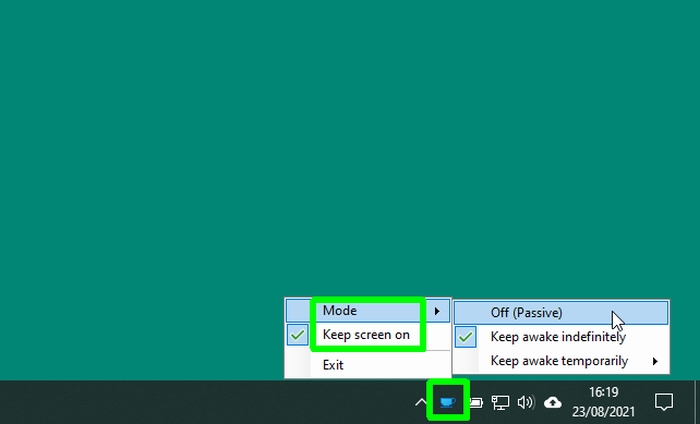
Provided that PowerToys is running, you can now effortlessly keep your PC awake for as long as you want, without needing to change your power plan or move your mouse to wake it up.
- More: How to enable God Mode in Windows
Get instant access to breaking news, the hottest reviews, great deals and helpful tips.
Robert Irvine was previously the How-To Editor at Tom’s Guide. He has been writing tutorials about software, hardware, websites and other tech topics since the days of dial-up modems, and was previously the editor of Web User magazine. Robert enjoys cooking, and makes a mean sausage casserole, but is definitely not the celebrity chef of the same name.
You doubtless know how to keep your PC awake by moving your mouse or hitting a key, just to tell it you’re still there. This stops your system going into Sleep mode, which it can take a while to wake up from, and prevents Windows from logging you out.
Although Sleep mode conserves power, saving battery life and keeping your energy costs down, and also protects your privacy when there are other people around, it’s sometimes more of a hindrance than a help.
If you want to keep your screen on and your hard drive active while Windows performs an important task, or you just don’t want the hassle of logging in again, then keeping your PC awake has several benefits.
- How to turn on Windows 10 Dark Mode automatically
- And the best gaming desktop PCs
- How to create a Kill Switch in Windows
To stop your PC going to sleep without needing to touch your mouse or keyboard, you can either use options built into Windows 10, or install a third-party program to give your machine the virtual caffeine.
In our guide below, we’ll walk you through both methods and explain how to keep your PC awake for a specific time or indefinitely.
How to keep your PC awake using Windows Power Options
The traditional way to prevent your PC from going to sleep is to tweak your current power plan in Windows’ Power Options. It’s not as simple as the PowerToys method we’ll explain, but saves you having to download any software. Here’s how to do it.
1. Type “power” into the Windows 10 search box and click the “Power & sleep settings” option at the top of the results list.
On a Windows laptop, you can save time by clicking the battery icon in the system tray and choosing «More power options,» then jump to step 3.
2. When the “Power & sleep” screen opens, select “Additional power settings” to open Windows 10’s Power Options.
3. Click “Change plan settings” next to your currently selected power plan. Alternatively, you can choose «Create a power plan» to set up a new plan instead.
4. Click the “Turn off the display” drop-down menu to decide how long Windows should wait before switching off your screen, from one minute to five hours to “Never.”
If you’re using a laptop, you can have different settings for when it’s plugged in or running on battery.
Do the same for the “Put your computer to sleep” settings, choosing the length of time that best suits you — or “Never” if you prefer.
You can change the sleep settings back to what they were, or switch to another power plan, when you no longer need to keep your PC awake.
How to keep your Windows PC awake using PowerToys Awake
There’s now a quicker official way to stop your PC and monitor going to sleep, through Microsoft PowerToys (opens in new tab). This set of system utilities for tweaking Windows 10 is free to download and packed with useful options. Here’s how to use its Awake feature.
1. Visit the GitHub page for Microsoft PowerToys and download the PowerToysSetup executable file. You’ll find the link at the bottom of the page.
Install the program on your PC and launch it from the Start menu.
2. When PowerToys opens, click the Awake option in the left-hand menu and ensure that the “Enable Awake” switch is activated.
3. You can now decide how awake you want your PC to be. Select “Keep screen on,” under the Behavior heading, to stop Windows switching off your monitor automatically.
In the Mode section, you can change the setting from “Off (Passive),” which puts your computer to sleep based on your current power plan, to “Keep awake indefinitely,” which keeps your PC active until you manually put it to sleep or turn it off.
4. Alternatively, select “Keep awake temporarily” to keep your computer awake until a specific length of time has elapsed.
Click the arrows in the “Hours” and “Minutes” boxes to specify how long Windows should wait until it puts your PC to sleep.
5. You can quickly change Awake’s settings without needing to open PowerToys by right-clicking its icon in your system tray. This looks like a blue cup of coffee.
The pop-up menu lets you select or deselect the “Keep screen on” option, and switch between Awake’s three modes. If you choose “Keep awake temporarily,” you can choose either 30 minutes, one hour or two hours.
If you don’t see Awake’s coffee cup icon, click the up arrow next to the system tray and you should find it there. Drag the icon to the tray for easier access.
Provided that PowerToys is running, you can now effortlessly keep your PC awake for as long as you want, without needing to change your power plan or move your mouse to wake it up.
- More: How to enable God Mode in Windows
Get instant access to breaking news, the hottest reviews, great deals and helpful tips.
Robert Irvine was previously the How-To Editor at Tom’s Guide. He has been writing tutorials about software, hardware, websites and other tech topics since the days of dial-up modems, and was previously the editor of Web User magazine. Robert enjoys cooking, and makes a mean sausage casserole, but is definitely not the celebrity chef of the same name.
Спящий режим Windows 11 переводит ваш компьютер в режим ожидания для экономии энергии. Иногда вы можете обнаружить, что ваш компьютер не может войти в этот режим и остается включенным. Эта проблема обычно возникает, когда вы отключили спящий режим или возникли другие проблемы с настройками питания вашего ПК.
Другие причины проблемы включают гибридный режим, мешающий спящему режиму, заставку, поддерживающую ваш компьютер, и подключенное устройство, такое как мышь, пробуждающее ваш компьютер. Мы увидим, как исправить эти проблемы в этом руководстве.
Убедитесь, что спящий режим включен
Если вашему ПК с Windows 11 не удается перейти в спящий режим, проверьте и убедитесь, что спящий режим включен. Вы или кто-то другой мог его отключить.
Вы можете использовать приложение «Настройки», чтобы просмотреть настройки сна вашего ПК.
- Откройте «Настройки», нажав Windows + I.
- Выберите Система на боковой панели слева.
- Выберите «Питание и батарея» на панели справа.

- Выберите параметр «Экран и сон», чтобы развернуть меню.
- Установите таймер для каждой опции, отображаемой в меню, чтобы ваш компьютер перешел в спящий режим.

Восстановите настройки вашего плана питания по умолчанию
Windows 11 позволяет создавать и изменять настройки для различных планов питания. Неправильно указанный параметр в этих планах может привести к тому, что ваш компьютер не перейдет в спящий режим.
Один из способов обойти эту проблему — восстановить настройки плана питания по умолчанию. Это стирает ваши индивидуальные параметры и возвращает эти параметры к заводским значениям. Вы можете настроить свои планы после их сброса.
- Запустите панель управления на вашем ПК.
- Выберите «Оборудование и звук» > «Электропитание» на панели управления.
- Выберите «Изменить параметры плана» рядом с текущим планом электропитания.

- Выберите Восстановить настройки по умолчанию для этого плана на открывшемся экране.

- Выберите «Да» в приглашении, чтобы подтвердить свое действие.
Отключите гибридный режим на ПК с Windows 11
Гибридный режим Windows 11 объединяет гибернацию и спящий режим, помогая вам экономить энергию. Если у вас возникли проблемы с переводом компьютера в спящий режим, стоит отключить эту функцию комбинации сна, чтобы посмотреть, будет ли решена ваша проблема.
Позже вы можете активировать гибридный режим, если хотите.
- Откройте Панель управления на вашем ПК.
- Перейдите в «Оборудование и звук» > «Электропитание».
- Выберите «Изменить параметры плана» рядом с текущим планом электропитания.
- Выберите «Изменить дополнительные параметры питания».

- Разверните меню «Сон» в открывшемся окне.

- Выберите «Выкл.» для параметров «От батареи» и «От сети» в разделе «Разрешить гибридный сон».
- Выберите «Применить», а затем «ОК» внизу.
Отключить заставку на вашем ПК
Как и в предыдущих версиях, Windows 11 включает в себя различные хранители экрана. Стоит отключить эти заставки, когда вы сталкиваетесь с трудностями при переводе компьютера в спящий режим.
Вы можете повторно активировать хранители экрана в любое время.
- Откройте «Настройки», одновременно нажав Windows + I.
- Выберите «Персонализация» на боковой панели слева.
- Выберите Экран блокировки на правой панели.
- Выберите Заставка в нижней части экрана.

- Выберите (Нет) в раскрывающемся меню Заставка.

- Выберите «Применить», а затем «ОК» в нижней части окна.
Используйте средство устранения неполадок питания Windows 11
Windows 11 предлагает несколько средств устранения неполадок, помогающих находить и устранять проблемы на вашем ПК. Если спящий режим не работает, используйте системное средство устранения неполадок питания, чтобы обнаружить и устранить проблемы.
Это средство устранения неполадок по большей части работает само по себе, поэтому вам не нужно быть технически подкованным, чтобы использовать этот инструмент.
- Войдите в настройки, одновременно нажав Windows + I.
- Выберите Система на боковой панели слева.
- Выберите «Устранение неполадок» на панели справа.
- Выберите Другое средство устранения неполадок.

- Выберите «Выполнить» рядом с «Питание» на экране устранения неполадок.

- Подождите, пока средство устранения неполадок питания обнаружит и устранит проблемы с настройками питания вашего ПК.
Запретить устройствам пробуждать вашу систему Windows 11
Одна из причин, по которой Windows 11 не может оставаться в спящем режиме, заключается в том, что одно из подключенных устройств выводит систему из спящего режима. Этими устройствами обычно являются ваши клавиатуры, мыши и трекпады.
Вы можете проверить, так ли это, отменив возможность вывода компьютера из спящего режима с этих устройств. Вы можете сделать это с помощью диспетчера устройств на вашем ПК.
- Откройте меню «Пуск», найдите «Диспетчер устройств» и выберите «Диспетчер устройств» в результатах поиска.
- Разверните Мыши и другие указывающие устройства, щелкните правой кнопкой мыши и выберите Свойства.

- Выберите вкладку «Управление питанием» в окне «Свойства».
- Снимите флажок Разрешить этому устройству разбудить компьютер.

- Выберите ОК внизу.
- Повторите описанные выше шаги для клавиатуры и трекпада, но по одному.
Проверьте свой компьютер с Windows 11 на наличие вирусов и вредоносных программ
Если ваш компьютер с Windows 11 по-прежнему не переходит в спящий режим в указанное время, возможно, на вашем компьютере есть вирус или вредоносное ПО. Это маловероятно, но все же стоит проверить. Эти угрозы часто вызывают различные случайные проблемы на вашем ПК, в том числе делают неработоспособными определенные системные функции.
К счастью, вы можете использовать встроенный антивирус Windows 11 для поиска и удаления вирусов и вредоносных программ с вашего компьютера.
- Запустите «Безопасность Windows», открыв меню «Пуск», выполнив поиск «Безопасность Windows» и выбрав инструмент в результатах поиска.
- Выберите Защита от вирусов и угроз в открывшемся окне.
- Выберите параметры сканирования.

- Выберите «Полное сканирование» и выберите «Сканировать сейчас».

- Подождите, пока инструмент обнаружит и удалит вирусные файлы с вашего компьютера.
Обновите свой ПК с Windows 11
Также возможно, что в основных файлах вашей системы есть проблема, из-за которой спящий режим вашего ПК не работает. Вы можете решить подобные проблемы, обновив свой компьютер до последней версии, так как последняя версия часто предлагает исправления для различных существующих ошибок и проблем.
Вы можете легко и бесплатно обновить свой компьютер с Windows 11 следующим образом:
- Откройте «Настройки», одновременно нажав клавиши Windows + I.
- Выберите Центр обновления Windows на левой боковой панели.

- Выберите Проверить наличие обновлений на правой панели.

- Скачайте и установите доступные обновления.
- Перезагрузите компьютер после установки обновлений.
Если у вас когда-либо возникали проблемы с переходом компьютера в спящий режим, используйте эффективные методы, описанные выше, для решения проблем с спящим режимом. Как только вы это сделаете, ваш компьютер перейдет в спящий режим прямо в указанное время.
Содержание
- Шаг 1: Активация функции
- Способ 1: «Терминал Windows»
- Способ 2: «Редактор реестра»
- Шаг 2: Настройка
- Автоматический переход
- Добавление кнопки
- Решение неполадок
- Вопросы и ответы

Сперва хотим предупредить, что включать гибернацию не рекомендуется обладателям компьютеров или ноутбуков, где в качестве системного диска используется SSD. Поскольку при переходе в данный режим текущий сеанс записывается на накопитель (причем в больших объемах), это ускоряет износ ССД, чей срок службы напрямую зависит от количества и размера перезаписей.
Если вы, будучи обладателем SSD, хотите включить гибернацию для активации функции «Быстрый запуск», делать этого также не советуем, поскольку твердотельный накопитель сам по себе запускает операционную систему довольно быстро, поэтому дополнительного и ощутимого ускорения вы, скорее всего, не получите.
Шаг 1: Активация функции
Включить саму гибернацию в системе можно одним из двух способов, ведущих к одному и тому же результату.
Способ 1: «Терминал Windows»
Быстрее всего активировать возможность можно при помощи консольной команды.
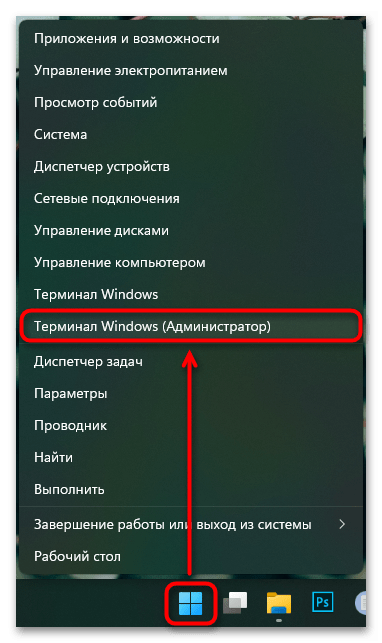
- Нажмите по «Пуску» правой кнопкой мыши и вызовите «Терминал Windows (Администратор)».
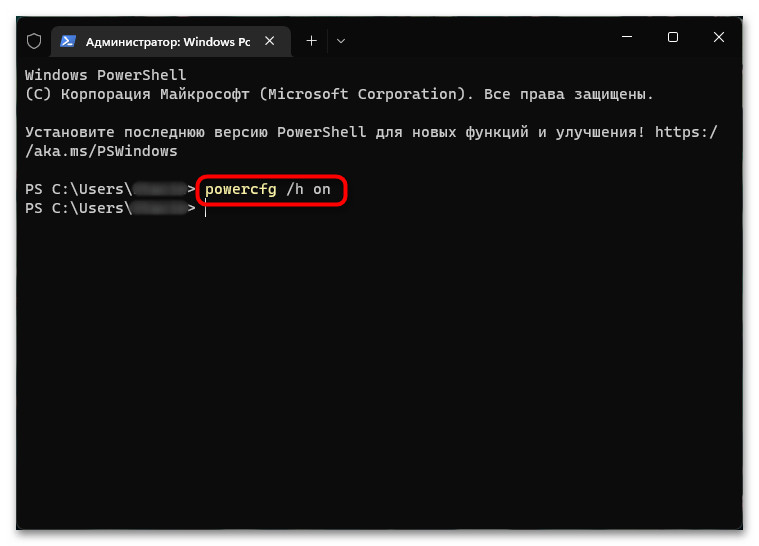
- В нем напишите команду
powercfg /h onи нажмите клавишу Enter. - Если вы не увидели никаких дополнительных сообщений и ниже просто появилась еще одна строка с путем, значит, включение прошло успешно и вы можете переходить далее. В ситуациях, когда вы активировали гибернацию только ради включения функции «Быстрый запуск» можете переходить к выполнению этой задачи.
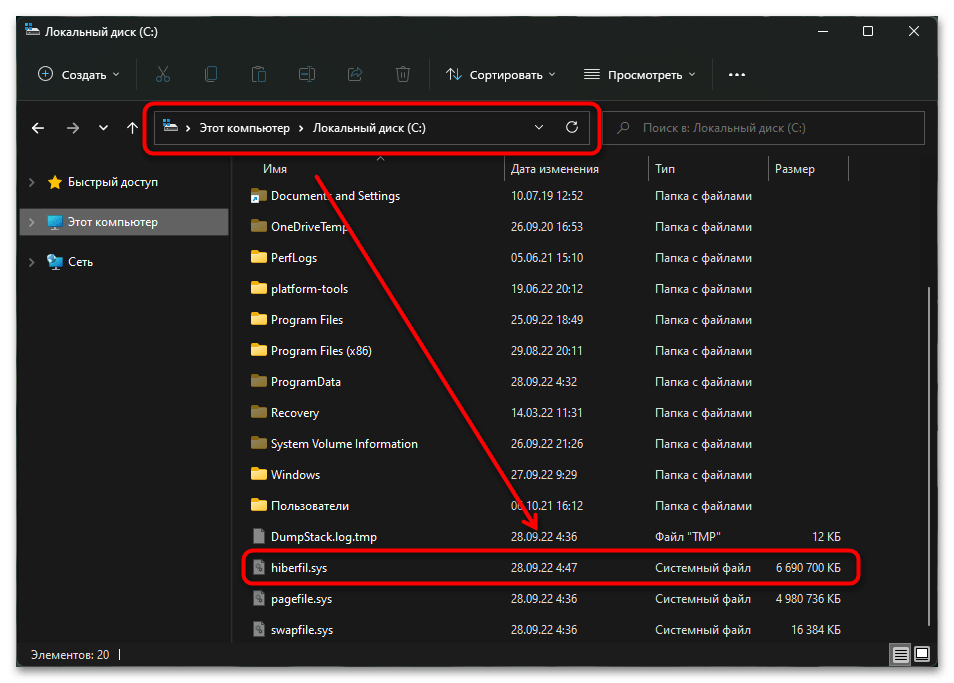
К слову, после этого в корне «Локального диска (С:)» появится скрытый файл «hibernate.sys», в который и будет записываться сохраняемый сеанс. Удалять его (файл) нельзя.
Способ 2: «Редактор реестра»
Если для вас удобнее пользоваться реестром, включить гибернацию можете там.
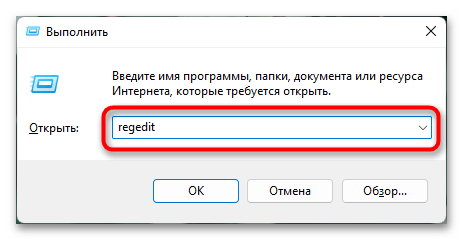
- Нажмите клавиши Win + R, впишите команду
regeditи нажмите Enter либо «ОК». - Перейдите по следующему пути:
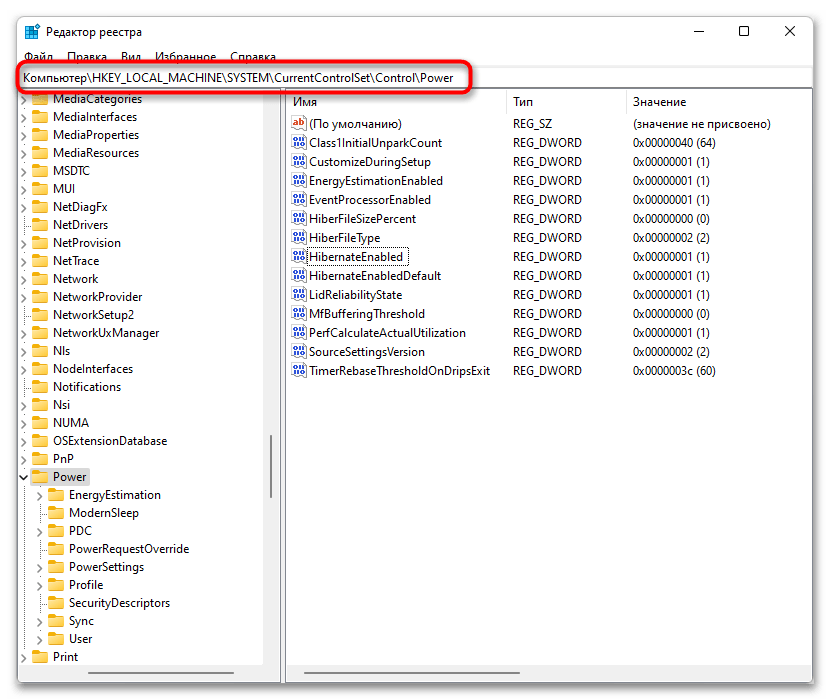
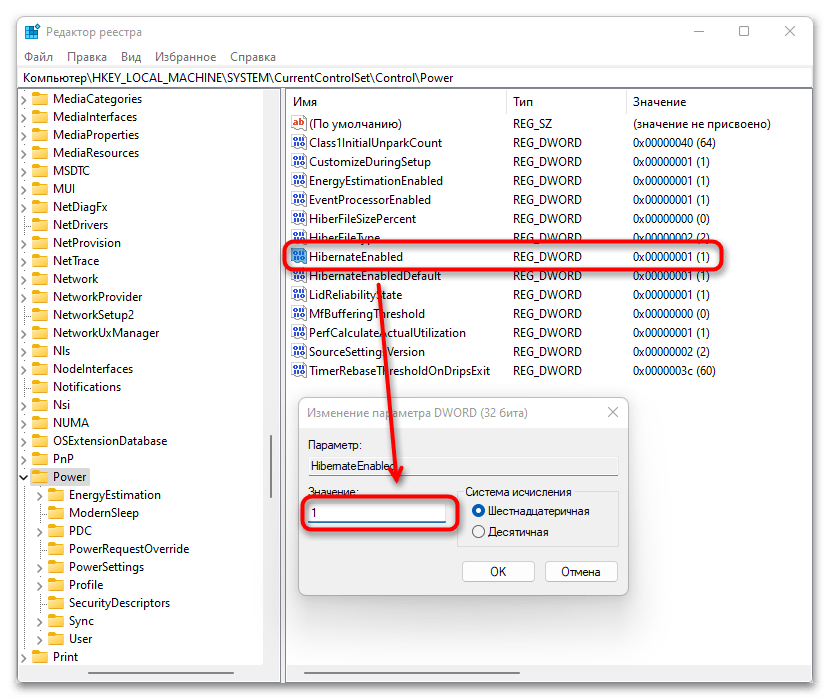
HKEY_LOCAL_MACHINESYSTEMCurrentControlSetControlPower— проще всего скопировать его и вставить в адресную строку приложения. - Отыщите параметр «HibernateEnabled», нажмите по нему дважды ЛКМ для открытия окна редактирования и в поле «Значение» поставьте «1». Сохраните внесенные изменения.
Шаг 2: Настройка
Тем, кто планирует пользоваться данным режимом, следует также выполнить некоторые настройки, поскольку одной активации в ряде случаев недостаточно для того, чтобы компьютер переходил в него самостоятельно или вы могли делать это вручную.
Автоматический переход
Чтобы система автоматически переходила в данный режим по истечении определенного времени в режиме простоя, вам необходимо самостоятельно активировать этот параметр и выставить период в минутах или часах.

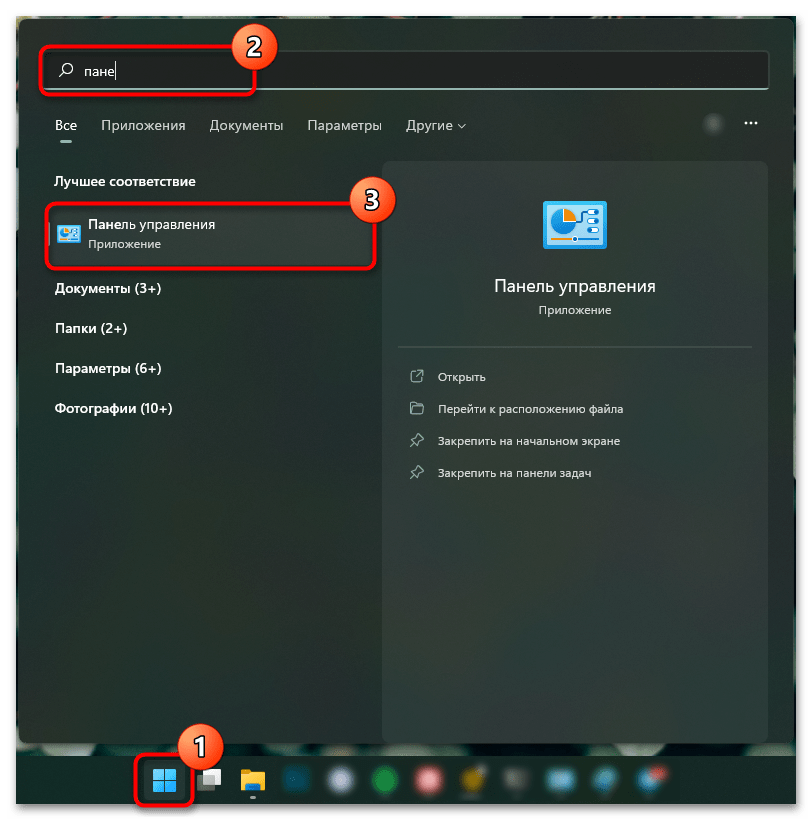
- Откройте «Пуск» и начните набирать «Панель управления» для запуска одноименного приложения.
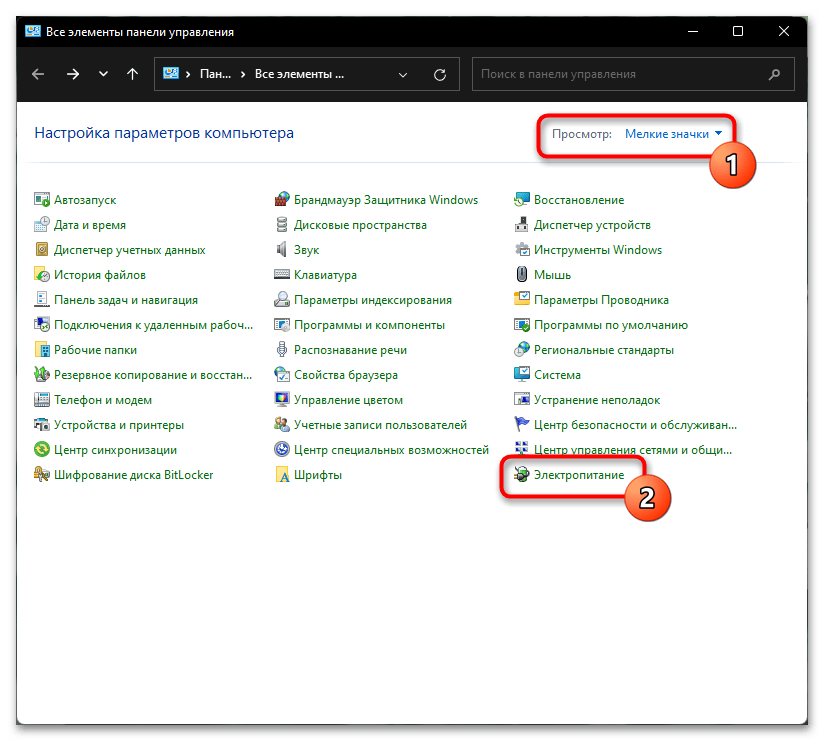
- Выставьте тип просмотра в виде значков и переключитесь в «Электропитание».
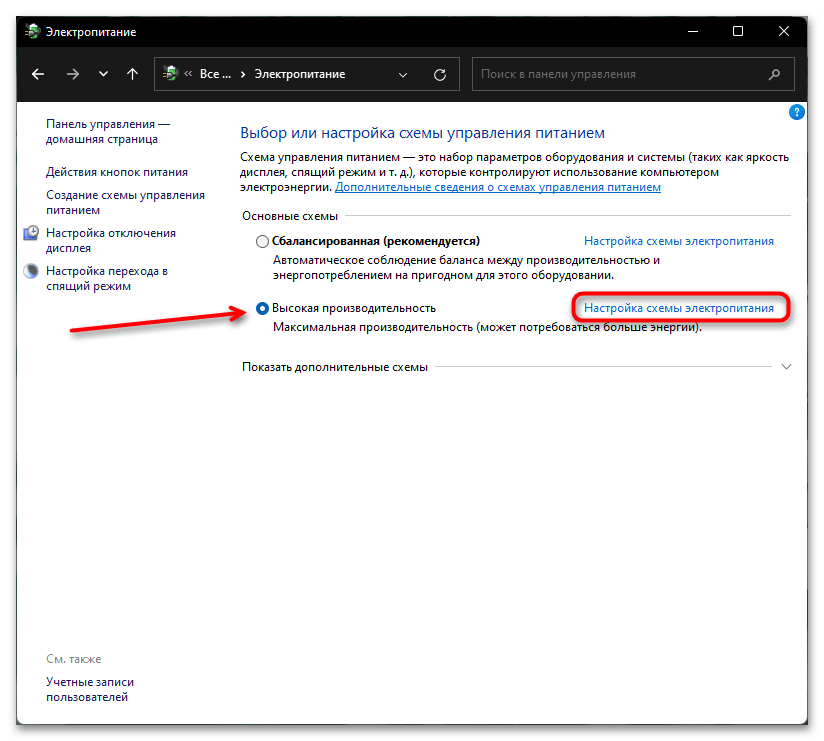
- Здесь посмотрите, напротив какой схемы питания установлена точка, после чего в этой же строке кликните по ссылке «Настройка схемы электропитания».
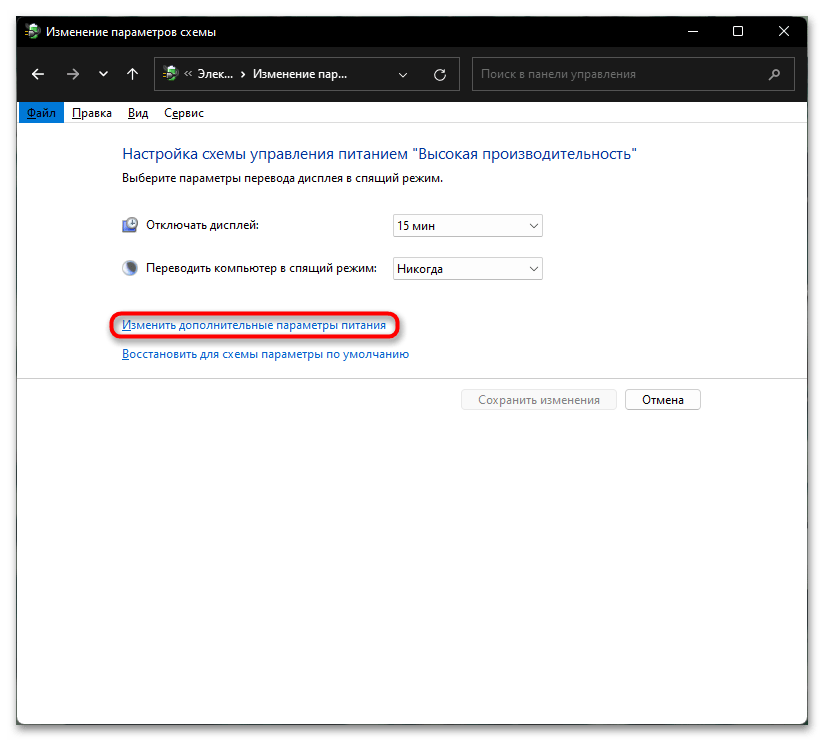
- В этом окне вам нужна ссылка «Изменить дополнительные параметры питания».
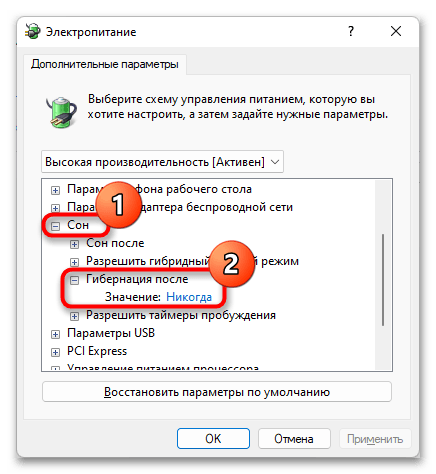
- Найдите строку «Сон» и нажмите по плюсику слева, чтобы развернуть ее. Внутри увидите подраздел «Гибернация после», рядом с которым также нажмите на плюсик. Откроется строка со значением, где изначально, как вы видите, задано «Никогда».
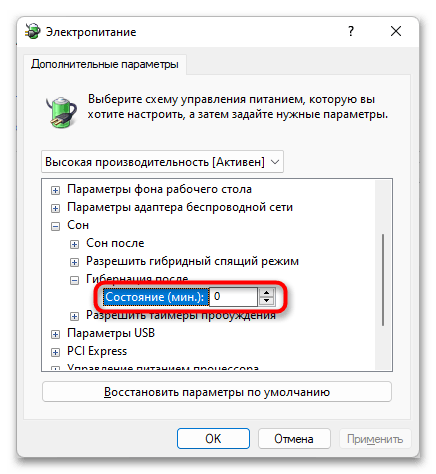
- Нажмите по этой строчке, чтобы ввести собственное значение в минутах. Сохраните результат кнопкой «ОК».
Добавление кнопки
Вы можете в любой момент перевести Windows в режим гибернации, однако в меню выключения этого пункта не будет, если его не добавить самостоятельно.
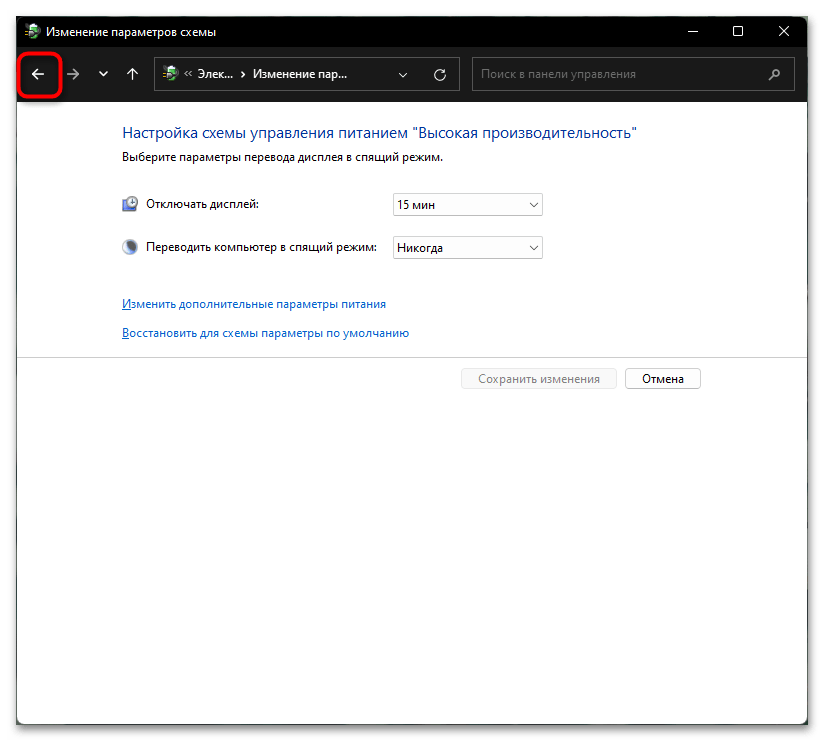
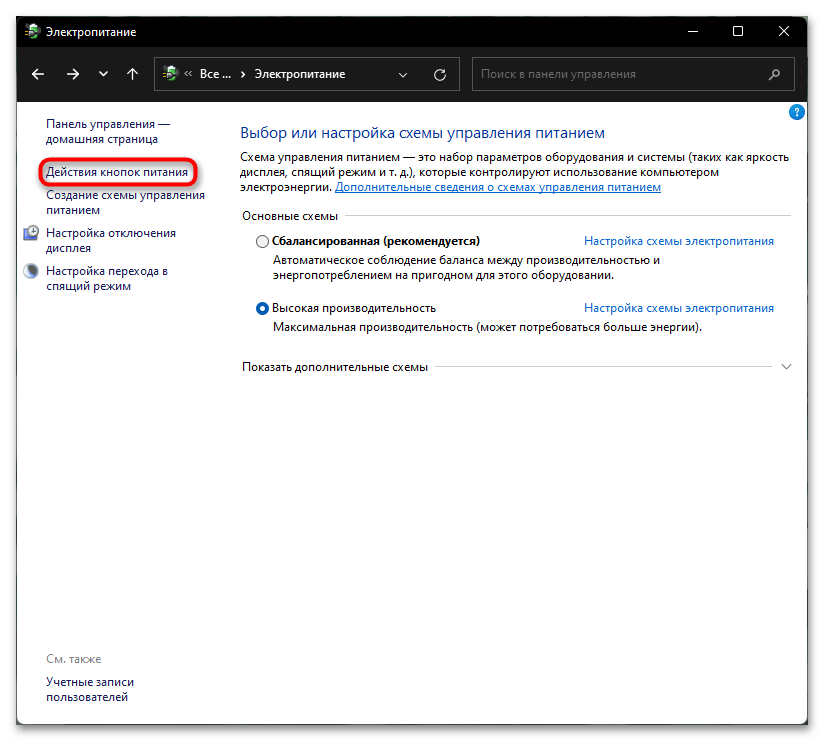
- Если вы настраивали автоматический переход в режим гибернации по предыдущей инструкции, просто нажмите стрелку назад в «Панели управления». Всем остальным нужно открыть окно, показанное на скриншоте ниже, при помощи шагов 1-2 из инструкции выше.
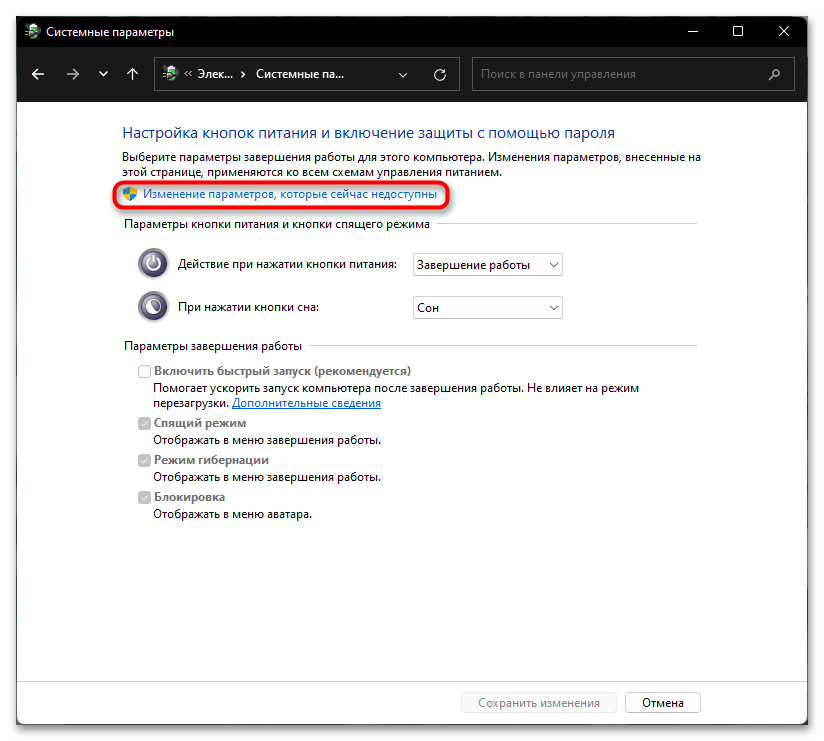
- Используя панель слева, перейдите в раздел «Действия кнопок питания».
- Сперва нажмите по ссылке «Изменение параметров, которые сейчас недоступны».
- Теперь поставьте галочку возле пункта «Режим гибернации» и сохраните изменения.
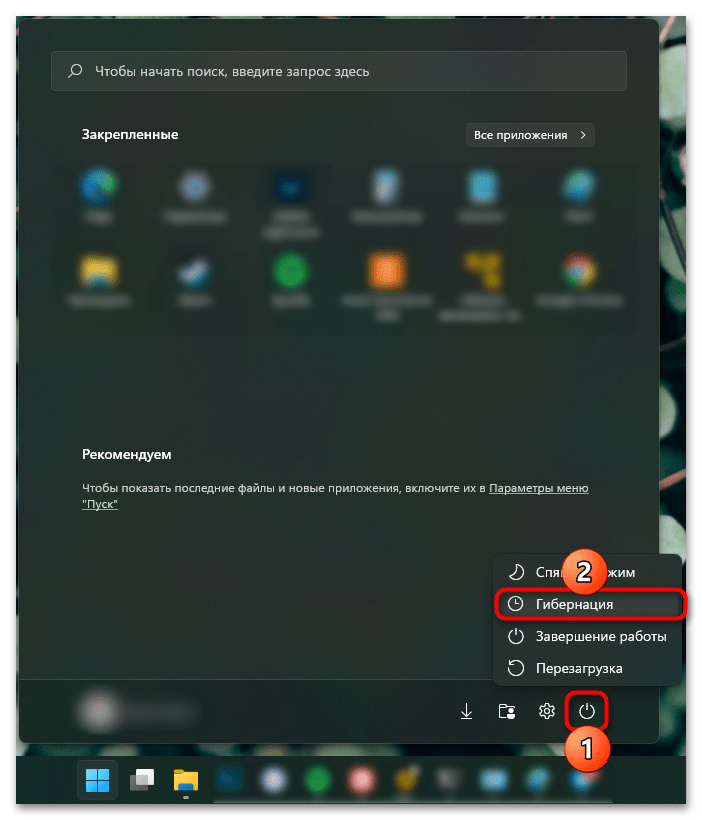
- Для проверки откройте «Пуск», нажмите по кнопке завершения работы и посмотрите, появился ли нужный пункт.
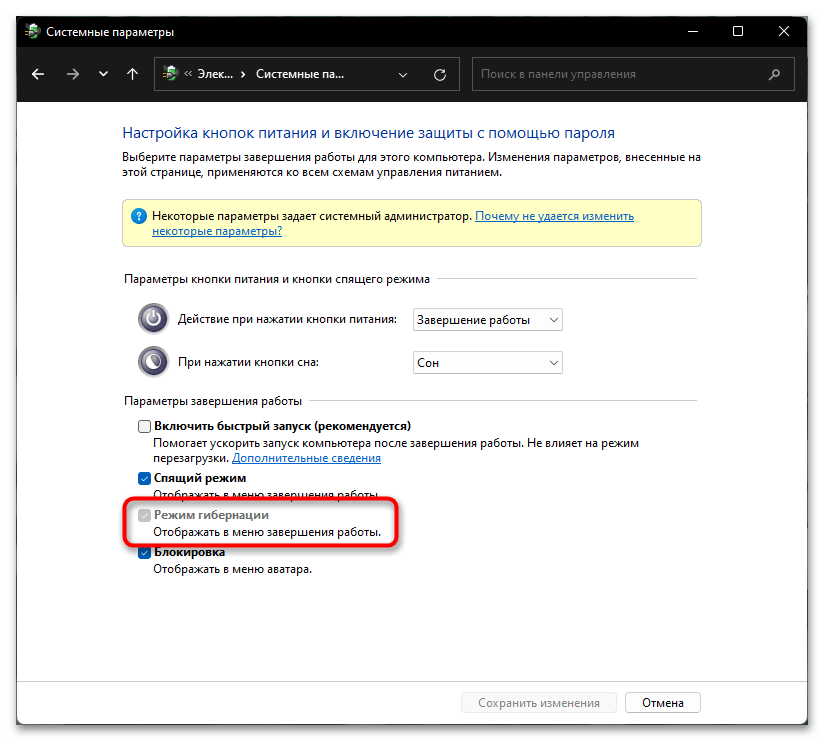
В некоторых случаях данный режим может отсутствовать как строчка или быть недоступен для активации. Читайте рекомендации ниже, чтобы исправить возникшую трудность.
Решение неполадок
Не всегда включение и настройка гибернации происходит гладко, и если вы попали в категорию пользователей, у которых в процессе возникла какая-либо ошибка, найдите ее ниже и попробуйте исправить предложенным методом.
Нет пункта «Режим гибернации»
Если при попытке добавить пункт «Гибернация» в окно «Завершение работы» вы обнаружили, что он и вовсе отсутствует, попробуйте сбросить размер файла, отвечающего за гибернацию, до стандартного значения. Этот вариант часто помогает и в тех случаях, когда файл оказывается поврежден.
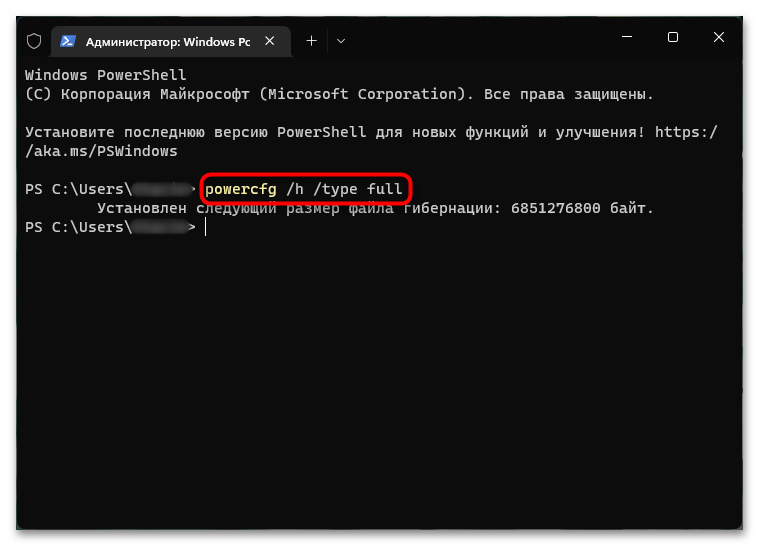
- Откройте «Терминал Windows» с правами администратора и введите команду
powercfg /h /type full, после чего нажмите Enter. Должно будет отобразиться уведомление о том, какой размер файла установлен. - После этого закройте «Панель управления» (чтобы обновился раздел с настройками) и еще раз выполните инструкцию из раздела «Добавление кнопки».
При его повреждении или удалении пользователем вручную по незнанию (это могли сделать и разные некачественные программы-оптимизаторы) также помогает отключение и повторное включение функции последовательным вводом в «Терминал Windows» команд:
powercfg -h off

powercfg -h on
Обязательно проверьте свободное место на системном диске: именно туда помещается файл гибернации, и занимает в среднем 6 ГБ. Доступного пространства на диске C должно быть как минимум больше в полтора раза требуемого значения.
Пункт «Режим гибернации» недоступен для изменения
Бывает и так, что режим есть, но изменить его не получается. Это означает, что надо разрешить изменение функции через локальные групповые политики или реестр.
Для Windows 11 редакции Pro и выше удобнее воспользоваться следующей инструкцией:
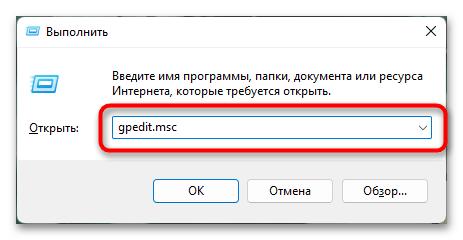
- Клавишами Win + R вызовите окно «Выполнить», где впишите команду
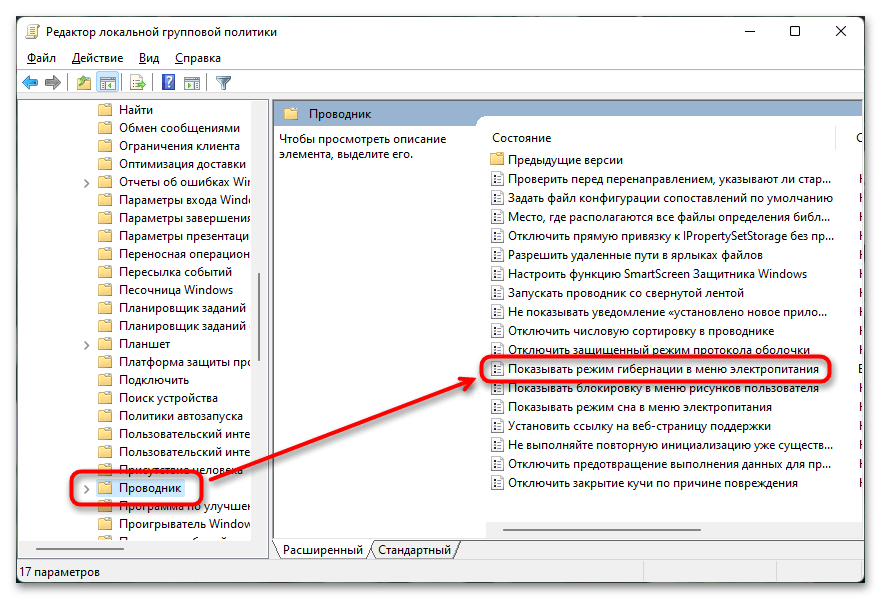
gpedit.mscи нажмите Enter. - В этом окне через левую панель последовательно раскройте разделы «Конфигурация компьютера» > «Административные шаблоны» > «Компоненты Windows» > «Проводник». В центральной части окна отыщите политику с названием «Показывать режим гибернации в меню электропитания». Нажмите по ней дважды левой кнопкой мыши для редактирования.
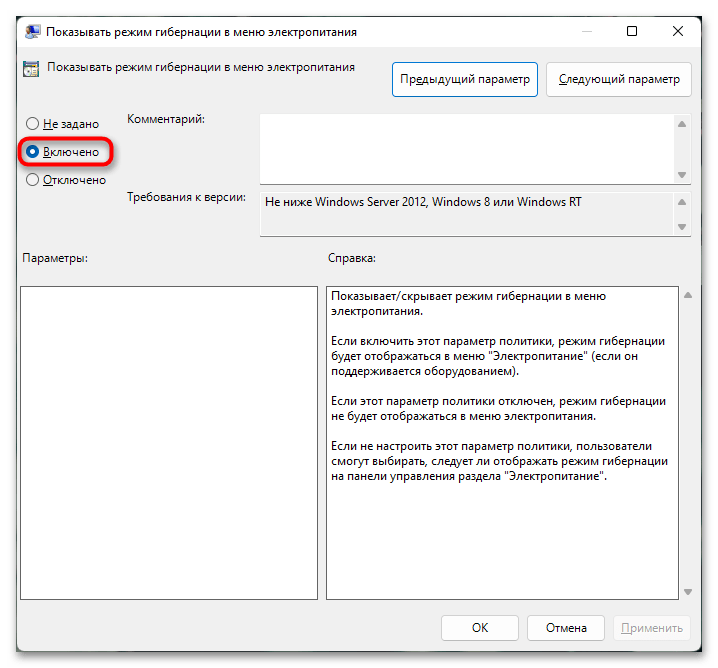
- Выберите значение «Включено» и нажмите «ОК». Отметим, что значение «Не задано» позволяет самому управлять (ставить галочку) в том окне, где сейчас этот режим недоступен. Однако если в вашем случае значение изначально было «Не задано», остается лишь только выбрать «Включено».
- Теперь можно проверить настройку еще раз. Она может оказаться по-прежнему недоступна, но уже активирована (с галочкой), соответственно, в окне завершения работы пункт «Гибернация» появится.
При отсутствии приложения «Редактор локальной групповой политики» (в Windows Home) воспользуйтесь его альтернативой — «Редактором реестра».
- Откройте окно «Выполнить» (Win + R), впишите
regeditи нажмите «ОК». - Вставьте в адресную строку путь
HKEY_LOCAL_MACHINESOFTWAREPoliciesMicrosoftWindowsExplorerи перейдите по нему, нажав Enter. - Тут будет только один параметр — «ShowHibernateOption». Откройте его для изменения и поставьте цифру «1» в поле «Значение».
- Проверьте окно «Завершение работы» через «Пуск» — там должна появиться нужная строчка.
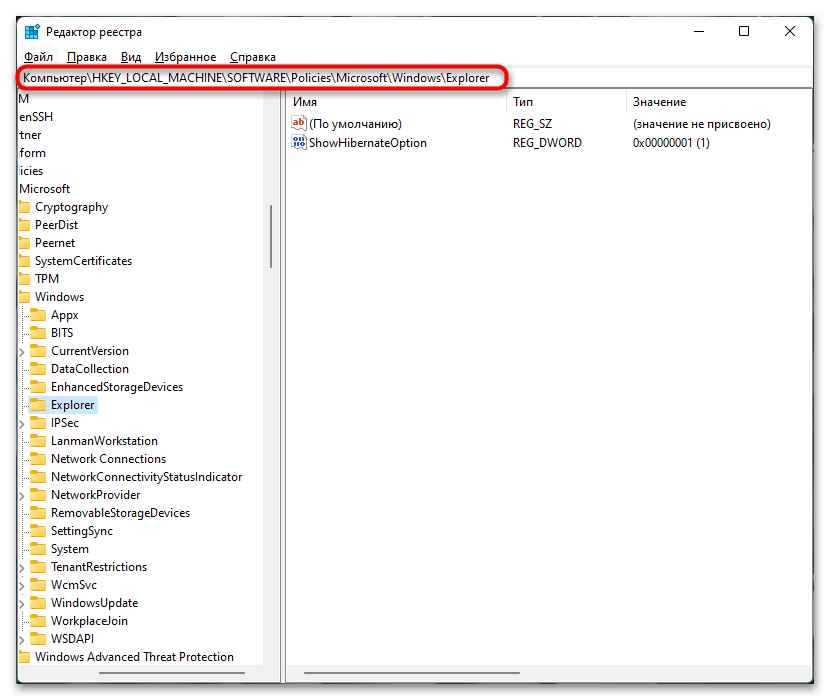
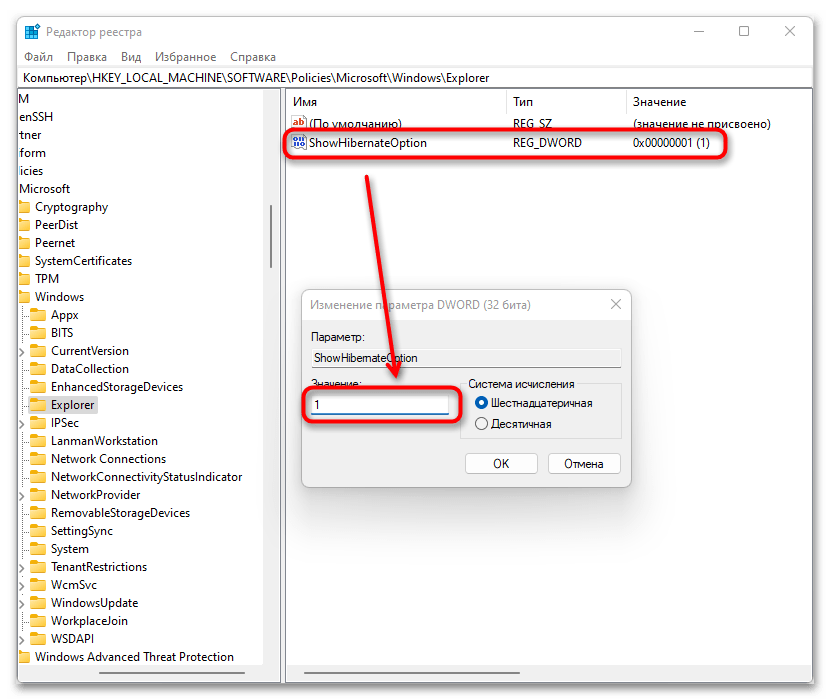
Вы можете и вовсе удалить параметр из реестра — в таком случае может стать доступной возможность управлять включением и отключением режима гибернации через «Панель управления» станет доступным.
«Система не может создать файл гибернации. Код ошибки: 0xc00000562»
Конкретную причину при появлении ошибки назвать довольно трудно, поэтому следует перебирать между возможными решениями, пока не будет найдено эффективное конкретно для вас.
- Обновите драйвер монитора (касается ноутбуков). Используйте для этого «Диспетчер устройств» или официальный сайт производителя.
Подробнее: Поиск и инсталляция драйверов для монитора
- Удостоверьтесь, что производителем конкретно вашей модели ноутбука заявлена поддержка Windows 11. В некоторых случаях после перехода на ту ОС, которая не поддерживается, лишает пользователя определенных функций, куда порой попадает и гибернация. Обычно так происходит из-за несовместимости некоторых драйверов.
- Откажитесь от использования различных программ-оптимизаторов системы, по возможности выполните откат системы к одной из точек восстановления.
Подробнее: Откат к точке восстановления в Windows
- Запустите средство восстановления целостности системных файлов — возможно, какой-то компонент оказался поврежден, из-за чего не удается включить гибернацию.
Подробнее: Использование и восстановление проверки целостности системных файлов в Windows
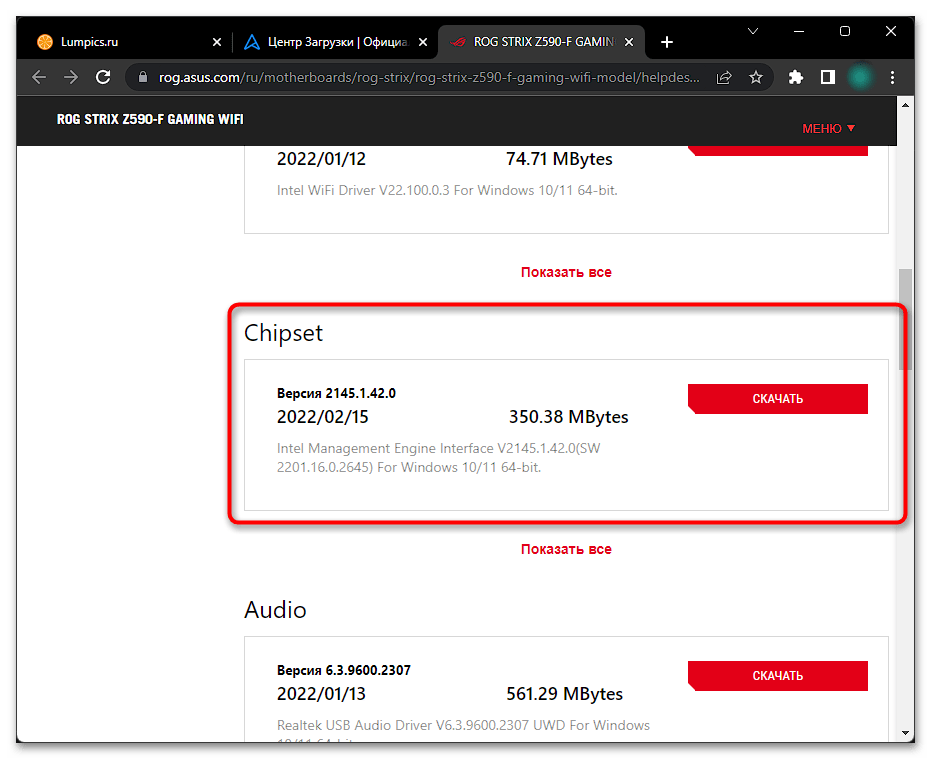
- Обновите драйвер чипсета. Скачайте его с официального сайта производителя ноутбука или материнской платы (если у вас стационарный ПК), предварительно выяснив точную модель устройства.
Читайте также: Как узнать название своего ноутбука

Если в списке драйверов найдете драйвер управления электропитанием — установите также и его последнюю версию. Однако сейчас большая редкость, чтобы выпускались подобные драйверы как отдельные установщики.
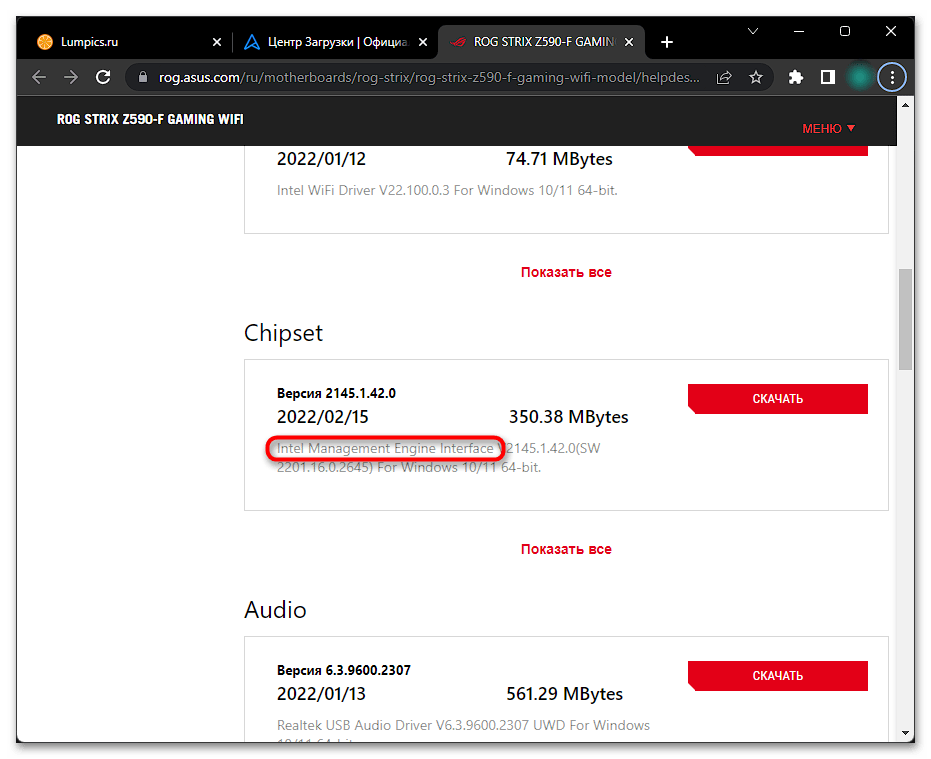
Для устройств Intel дополнительно можно обновить драйвер Intel Management Engine Interface. Он бывает встроенным в драйвер чипсета (часто это указано в описании).
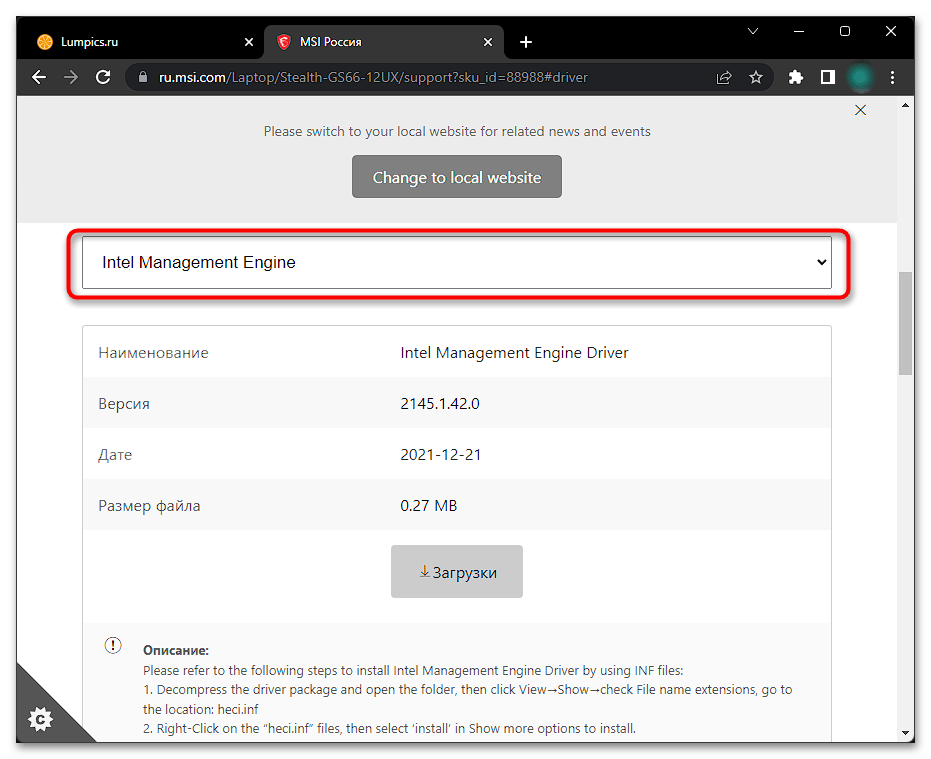
А бывает как отдельная категория.
«Системное встроенное ПО не поддерживает режим гибернации»
При появлении вышеупомянутой ошибки решить ее бывает довольно затруднительно. Подобное сообщение вы можете получить, если хотите включить гибернацию на виртуальной машине, что ей, как правило, не поддерживается. Если же виртуалкой вы не пользуетесь, скорее всего, в ошибке виновато несовместимость ОС и оборудования. Более развернуто про это написано в маркированном списке выше, в пункте 2.
Кроме того, ошибка появляется у тех, кто пользуется различными нелицензионными, модифицированными сборками. Авторы этих сборок могли либо допустить ошибку, либо намеренно вырезать то, что напрямую или косвенно требуется для работы режима гибернации. Здесь рекомендация будет одна и вполне логичная — установите чистую сборку.
Кому-то также помогает простое обновление драйвера видеокарты.
Подробнее:
Обновление драйвера видеокарты NVIDIA / AMD / Intel
Переустановка драйвера видеокарты
«Внутренний системный компонент отключил переход в режим гибернации»
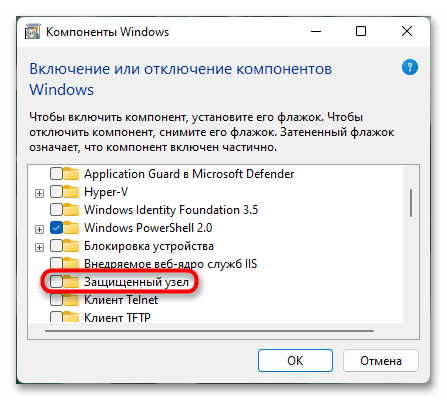
Если гибернация не включается, выдавай ошибку «Внутренний системный компонент отключил переход в режим гибернации» и при вводе в консоль команды powercfg /a вы видите под строкой «Гибернация» уведомление «Защищенный узел», это значит, что одноименный компонент включен. Отключается он так:
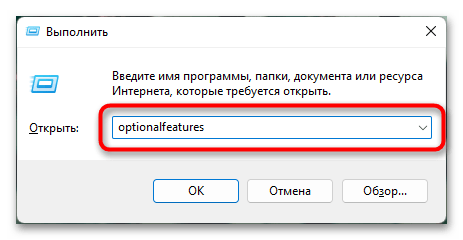
- Клавишами Win + R вызовите окно выполнения команд, где напишите
optionalfeaturesи подтвердите ввод. - Найдите в списке «Защищенный узел» и снимите с него галочку, после чего нажмите «ОК».
- По необходимости перезагрузите ПК.
Другие ошибки
Перечисленные выше и другие виды ошибок можно попытаться решить общими рекомендациями:
- В «Командной строке» введите команду
powercfg /restoredefaultschemesдля сброса всех настроек схемы электропитания. - В этом же приложении можете ввести команду
msdt.exe /id PowerDiagnosticдля запуска встроенного в Windows средства по устранению неполадок питания. Оно помогает разрешить самые распространенные трудности, поэтому иногда оказывается эффективным. - Обновите драйверы (список нужных упомянут выше, в подзаголовке про ошибку 0xc00000562). Помните, что для Windows 11 еще не все производители ноутбуков / материнских плат выпустили драйверы, и текущие могут быть плохо совместимы с новой ОС. Тогда остается либо подождать, либо отказаться от включения гибернации, поскольку некоторые устройства уже могут и не получить обновлений. Крайним вариантом будет переход обратно на Windows 10, но вряд ли это целесообразное решение ради одной лишь гибернации.
Изначально режим сна задумывался как способ экономии электроэнергии, что особенно актуально для ноутбуков, работающих автономно. Как правило, компьютер переходит «засыпает», если он определённое время бездействует, но время и способ активации спящего режима можно изменять.

«Засыпание» ПК – это отключение практически всех его компонентов, потребляющих энергию, при этом текущее состояние компьютера записывается в оперативную память. Она как раз остаётся бодрствовать, обеспечивая быстрое пробуждение. Не следует путать сон с гибернацией – в последнем случае состояние компьютера записывается на диск, что позволяет свести энергопотребление к минимуму, но и пробуждение будет длиться намного дольше. Многие пользователи предпочитают режим сна именно по этой причине – чтобы не тратить время на выход ПК в рабочее состояние. Сегодня вы узнаете, как активировать спящий режим в случае потребности и как обеспечить выход из него.
Использование меню кнопки «Пуск»
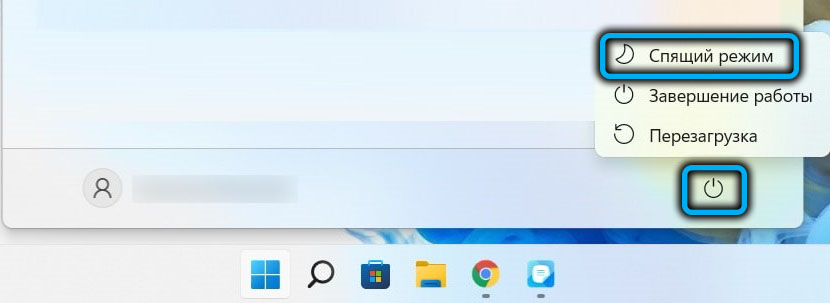
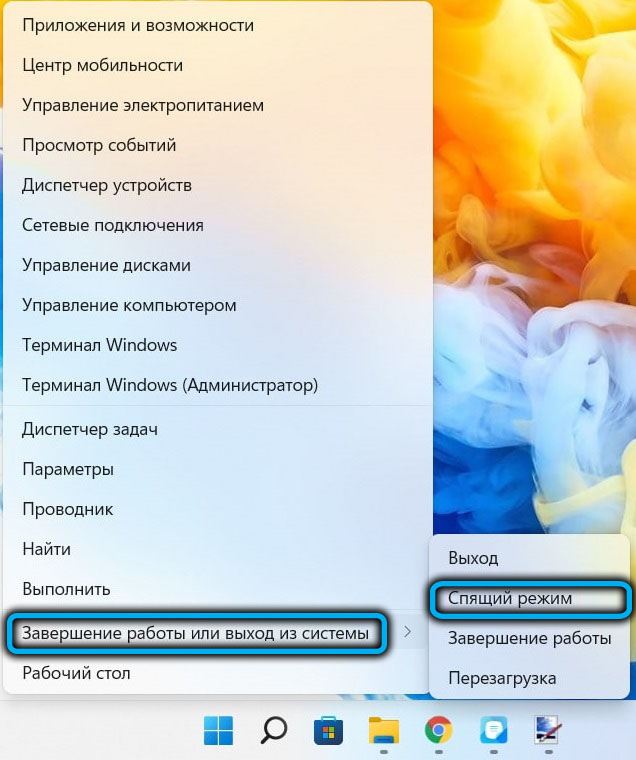
Если вы хотите перевести компьютер в режим сна немедленно, самый быстрый и простой способ заключается в использовании меню кнопки «Пуск». Нажав на неё, кликните по иконке питания, размещённой в правом нижнем углу, а появившемся меню выберите пункт «Спящий режим». Сразу после этого ПК «заснёт», ожидая пробуждения нажатием любой клавиши на клавиатуре или шевелением мыши.
Использование специальной кнопки на клавиатуре
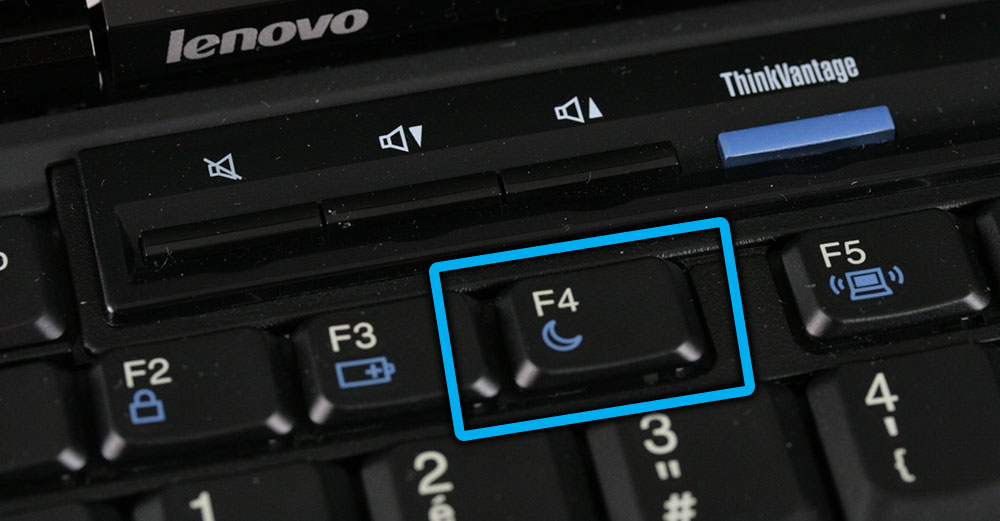
Многие встроенные клавиатуры ноутбуков, а также модели внешних клавиатур оснащаются специальной кнопкой для быстрого перехода в спящий режим. Что касается обозначения таких клавиш, то единого стандарта здесь не существует – некоторые производители используют значок с изображением полумесяца, встречаются кнопки с надписью Sleep, иногда клавишу для сна обозначают двумя небольшими буквами «Z». В таких случаях перевод компьютера в спящий режим будет самым быстрым.
Переход ко сну через меню опытного пользователя
Пользователи, не имеющие большого опыта работы в Windows, могут не догадываться о существовании такого меню. Оно появилось в семёрке, а затем с некоторыми переработками перекочевало в старшие версии. Суть меню опытного пользователя – предоставление меню с наиболее часто использующимися приложениями. Чтобы его включить, нажмите правой кнопкой мыши по иконке «Пуск» или используйте комбинацию Win+X, а для включения или отключения спящего режима повторите действия, описанные в предыдущем разделе.
Использование командной строки
Этот способ можно посоветовать опытным пользователям, особенно в тех случаях, когда сон используется так же часто, как и гибернация, а об отличии этих режимов мы уже рассказывали.
Итак, алгоритм действий будет следующим:
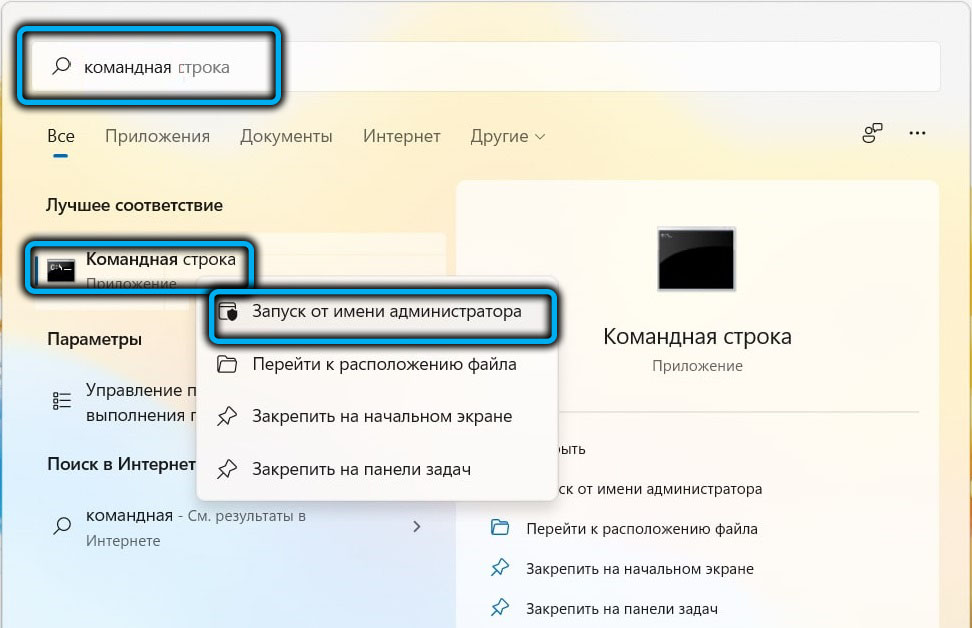
- в поисковой консоли меню пуск начинаем набирать слово «командная»;
- как только в результатах поиска появится иконка командной строки, кликаем по ней правой кнопкой мыши и в появившемся контекстном меню выбираем пункт запуска с правами администратора;

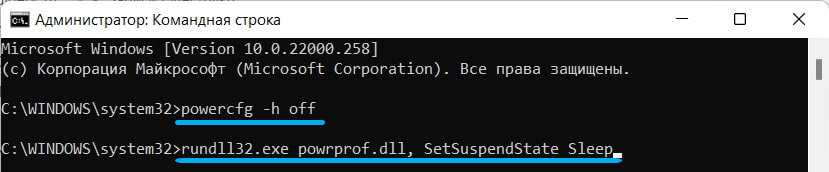
- в консоли командной строки набираем команду
powercfg -h offЭто ещё не перевод в спящий режим, это выключение режима гибернации, установленного по умолчанию;
- собственно команда для перевода компьютера в режим сна выглядит так:
rundll32.exe powrprof.dll, SetSuspendState Sleep - если перед её выполнением не выполнить первую команду, ПК будет переведён в режим гибернации, но это касается только первого запуска командной строки. После этого в любой момент времени можно будет вызывать режим сна запуском второй команды.

Отключить спящий режим можно стандартным способом – нажатием любой клавиши, а если вы хотите, чтобы следующим режимом была гибернация, выполняем команду powercfg -h on.
Использование экрана входа Windows 11 (или экрана Ctrl+Alt+Delete)
Настроить перевод компьютера в спящий режим можно и с помощью известной комбинации Ctrl+Alt+Delete, используемой и при выключении, и при перезагрузке ПК. Или через экран входа Windows 11, для чего необходимо кликнуть по иконке питания, находящейся в правом нижнем углу и выбрать в небольшом контекстном меню пункт «Спящий режим».
Переход в режим сна с использованием таймера
Если вам необходимо включать спящий режим в Windows 11 в определённое время или по расписанию, можно воспользоваться следующим алгоритмом:
Отметим, что в данном случае «засыпание» произойдёт через указанный вами промежуток времени не относительно времени задания интервала в настройках, а только если компьютер будет бездействовать на протяжении этого промежутка времени – например, если вы вышли в магазин или по другим делам, забыв выключить ПК. Единственный минус этой функции – невозможность указания произвольного интервала времени, хотя имеющегося диапазона вполне достаточно для большинства случаев.
Если возникнет ситуация, когда автоматический переход ко сну станет не нужен, его можно отключить здесь же, указав для обоих параметров значение «Никогда».
Отметим также, что точно таким же образом можно поступить с отключением/включением монитора: он будет переходить в экономный режим через заданный интервал времени и «просыпаться», как только владелец компьютера проявит активность.
Строго говоря, большинство современных мониторов умеет самостоятельно отключаться, если от ПК не будут приходить управляющие сигналы, так что два первых параметра касаются преимущественно ноутбуков.
Отключение режима сна с использованием Панели управления
Альтернативный способ отключения автоматического перехода компьютера в спящее состояние – использование Панели управления. Этот метод без изменений перекочевал в Windows 11 из «десятки». Приводим пошаговый алгоритм:
Отметим, что в окне настроек электропитания имеется возможность отключения спящего режима при наступлении других событий – после нажатия кнопки выключения компьютера или после закрытия крышки ноутбука. Соответствующие настройки доступны в окне выбора схем электропитания.
Отключение с использованием утилиты PowerToys
Данный инструмент – разработка Microsoft, которая не вошла в состав операционной системы. Но утилиту можно установить, скачав этот бесплатный пакет служебных приложений с магазина Microsoft Store.
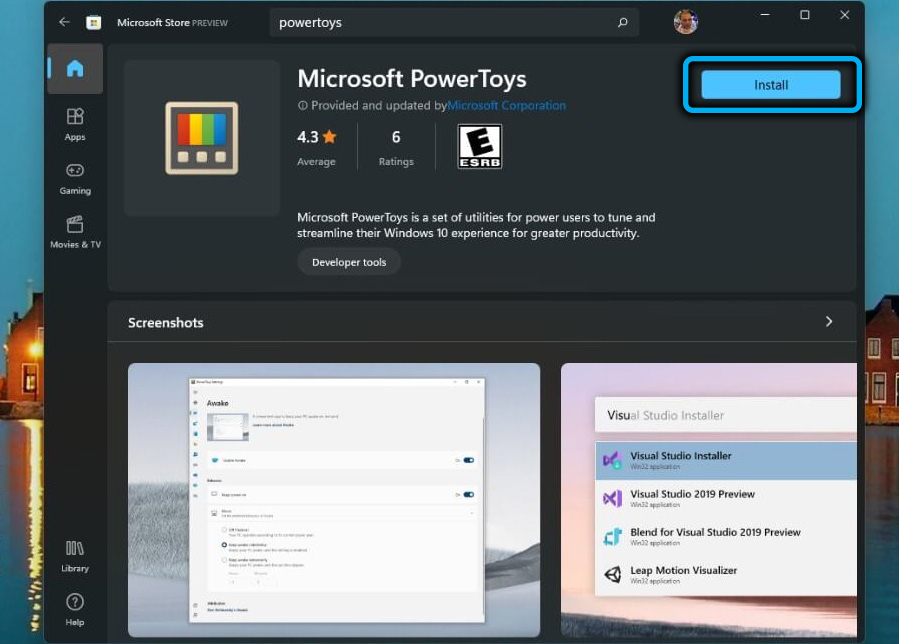
Использование PowerToys хорошо тем, что оно добавляет на панель задач отдельную иконку, существенно упрощающую перевод компьютера в режим сна.
Для этого запускаем приложение, активируем модуль «Awake», после чего на панели задач появится иконка с изображением чашки с кофе. Кликаем по ней, для опции «Mode» выбираем режим «Keep Awake Indefinitely», проставив возле него галочку.
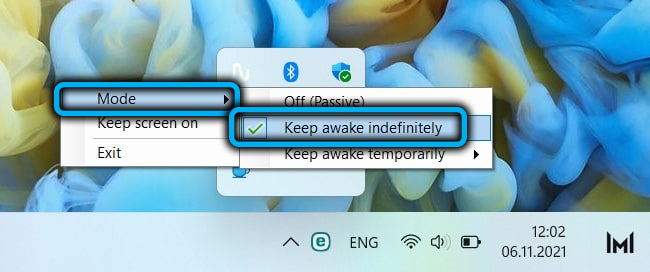
ВНИМАНИЕ. Настройки PowerToys являются более приоритетными, чем остальные. Это означает, что, если выставить для опции «Mode» режим «Off (Passive)», поведение компьютера изменится в соответствии с настройками по умолчанию – если там выставлен автоматический переход в спящий режим, компьютер будет засыпать через заданный промежуток времени.
Заключение
Режим сна – полезная функция, позволяющая экономить электроэнергию (а косвенно и аппаратную составляющую компьютера), и при этом минимизировать время выхода в нормальный режим после пробуждения. Для настольных ПК такое поведение более приемлемо, чем гибернация, хотя и владельцы ноутбуков используют его достаточно часто.

Гибридный сон долгое время был встроенной функцией Windows. Он по-прежнему доступен в последней операционной системе Windows 11/10. Вы можете перевести компьютер в режим пониженного энергопотребления для экономии энергии, включив функцию гибридного сна. В Windows 11/10 гибридный сон — это тип состояния сна, объединяющий сон и гибернацию. Когда вы включаете эту функцию, все данные в оперативной памяти записываются на жесткий диск, а затем компьютер переходит в режим сна с низким энергопотреблением.
Этот режим позволяет быстро вывести компьютер из спящего режима. Кроме того, при сбое питания во время сна вы все равно можете вывести компьютер из спящего режима и восстановить данные. Таким образом, технически ваши данные никогда не будут потеряны.
По умолчанию гибридный спящий режим включен для настольных компьютеров, но отключен для ноутбуков. Однако Microsoft предоставила возможность включить эту функцию и на ноутбуках.
Как включить или отключить гибридный сон в Windows 11 или 10?
Чтобы включить или выключить гибридный спящий режим в Windows 11 или 10, выполните следующие действия:
Шаг 1. Откройте панель управления.
Шаг 2. В Панели управления нажмите кнопку Оборудование и звук категория.

Шаг 3. На следующем экране выберите Параметры питания.

Шаг 4. Нажмите на ссылку Изменить настройки плана на правой боковой панели.

Шаг 5. Теперь нажмите на ссылку Изменить дополнительные параметры питания.

Шаг 6. Во всплывающем окне разверните Спать а потом Разрешить гибридный сон параметр.

Шаг 7. Выберите На вариант из выпадающего меню «От батареи” а также “Подключенный” под “Разрешить гибридный сон».
Вот и все. Теперь на вашем компьютере/ноутбуке включена функция гибридного сна. Если вы хотите отключить эту функцию, повторите описанные выше шаги и выберите Выключенный вариант на шаге 7 выше.
Вы не найдете Hybrid Sleep в окне Power Options, если спящий режим отключен на вашем ПК. Сначала вам нужно включить режим гибернации на вашем компьютере. Для этого откройте командную строку с повышенными правами, а затем выполните следующую команду:
Powercfg /гибернация включена
После выполнения вышеуказанной команды на вашем компьютере будет включена функция гибернации. Теперь вы можете включить функцию гибридного сна на своем ПК.