
Если Вы отключили просмотр эскизов, то откройте «Сервис» -> «Параметры папок» -> «Вид» и снимите галочку с чекбокса «Всегда отображать значки а не эскизы» в спмске «Дополнительные параметры». После этого значки файлов изображений в проводнике станут отображаться эскизами изображений.
Как включить отображение фотографий в виндовс 7?
Использовались ли Вами какие-либо программы для настройки системы, твикеры и подобные? Зайдите в любую папку, нажмите Alt, в появившемся сверху меню выберите Сервис — Параметры папок — раздел Вид, уберите отметку с пункта Всегда отображать значки, а не эскизы. Установите необходимый размер эскиза.
Как отображать эскизы а не значки?
Откройте Параметры папок.
- На вкладке Вид снимите флажок Всегда отображать значки, а не эскизы.
- На вкладке Дополнительно в разделе Быстродействие нажмите кнопку Параметры.
- В открывшемся окне на вкладке Визуальные эффекты установите флажок Отображать эскизы вместо значков.
Как сделать чтобы на компьютере были видны фотографии?
Выполните следующие действия:
- Пуск — Компьютер.
- Нажмите на клави Alt на клавиатуре.
- В появившемся меню выберите Сервис — Параметры папок.
- Перейдите на вкладку Вид и снимите галку напротив записи: Всегда отображать, значки а не эскизы.
- Нажмите на кнопку Применить к папкам.
- Нажмите на кнопку Ок.
- Закройте окна. Проверьте.
Как сделать предпросмотр файлов в папке?
Примечание: Эта настройка влияет только на вашу учетную запись пользователя, также как второй и третий способ.
- Откройте «Параметры проводника». …
- В открывшимся окне «Параметры папок» перейдите на вкладку «Вид». …
- Включить предварительный просмотр миниатюр в проводнике файлов
Как сделать чтобы был предпросмотр картинок?
Если Вы отключили просмотр эскизов, то откройте «Сервис» -> «Параметры папок» -> «Вид» и снимите галочку с чекбокса «Всегда отображать значки а не эскизы» в спмске «Дополнительные параметры». После этого значки файлов изображений в проводнике станут отображаться эскизами изображений.
Как сделать предварительный просмотр PDF?
- Откройте Acrobat или Acrobat Reader. …
- В окне «Установки» нажмите Основные в списке категорий, а затем установите флажок для параметра Включить миниатюры предварительного просмотра файлов PDF в Проводнике Windows. …
- Нажмите кнопку ОК.
Как включить эскизы окон на панели задач в Windows 7?
Щелкните правой кнопкой мыши на панели задач, перейдите к свойствам и на первой вкладке убедитесь, что установлен флажок «Показать предварительный просмотр окна (миниатюры)».
Как сделать что бы видеть фото в папке?
Изменить изображение папки в свойствах
Нажмите на папку, для которой нужное задать изображение, правой клавишей мыши и выберите “Свойства”. 2. Во вкладке “Настройка” возле “Изображение папок” откройте “Выбрать файл” => в открывшемся окне найдите и выберите нужное изображение, нажмите “Открыть” => нажмите на “ОК”.
Как настроить вид папки чтобы фото отображались картинками?
Чтобы в окне отображались картинки с изображениями или фотографии в место эскизов нужно вот что сделать ,
- Открыть панель управления выбрать пункт «Параметры папок»
- В новом открывшемся окне выбираем «Вид»
- Возле надписи «Всегда отображать знаки а не эскизы» Убераем галочку , и все вуаля ! Миниатюры
Как открыть картинки на виндовс 10?
Средство просмотра фотографий Windows не включено в Windows 10, но если вы перешли с Windows 7 или Windows 8.1, оно может быть у вас на компьютере. Чтобы проверить это, нажмите и удерживайте (или щелкните правой кнопкой мыши) фотографию в проводнике, выберите пункт Открыть с помощью.
Как сделать видимыми значки на рабочем столе?
Отображение значков на рабочем столе в Windows 10
- Нажмите кнопку Пуск и выберите элементы Параметры > Персонализация > Темы.
- В разделе «Темы» > «Связанные параметры» выберите Параметры значков рабочего стола.
- Выберите значки, которые должны отображаться на рабочем столе, а затем нажмите кнопки Применить и ОК.
- Примечание.
Как убрать В папке выберите файл для предварительного просмотра?
- Откройте Проводник и вызовите главное меню (если его нет, нажмите Alt).
- Выберите “Файл» и кликните по пункту «Изменить параметры папок…».
- Перейдите во вкладку «Вид», снимите галочку с опции «Всегда отображать значки» и сохраните настройки.
Как сделать предварительный просмотр документа в ворде?
Выберите команду Файл>Предварительный просмотр или щелкните мышью на довольно удобной кнопке Предварительныйпросмотр на стандартной панели инструментов. На экране Word появится незабываемый образ вашего документа (рис. 9.1). Обратите особое внимание на то, как расположен документ на странице.
Как включить предварительный просмотр документа?
Откройте меню «Файл» (в версиях Word 2010 и выше) или нажмите на кнопку с логотипом «MS Office» (в версиях программы до 2007 года включительно). Перейдите к разделу «Печать». Выберите пункт «Предварительный просмотр», после чего вы сразу увидите то, как будет выглядеть текстовый документ в распечатанном виде.
Как настроить предварительный просмотр файлов в папке?
Чтобы показать или скрыть область предварительного просмотра, в активном окне проводника нажмите сочетание клавиш Alt + P.
Как убрать панель предварительного просмотра?
- Откройте Проводник и вызовите главное меню (если его нет, нажмите Alt).
- Выберите “Файл» и кликните по пункту «Изменить параметры папок…».
- Перейдите во вкладку «Вид», снимите галочку с опции «Всегда отображать значки» и сохраните настройки.
Как настроить предпросмотр фото в папке?
Откройте проводник, нажмите в меню «Файл» — «Изменить параметры папок и поиска» (также можно зайти через панель управления — параметры проводника). На вкладке «Вид» посмотрите, не включен ли пункт «Всегда отображать значки, а не эскизы». Если включен, снимите отметку с него и примените настройки.
Как включить предварительный просмотр в Windows 7?
Щелкните правой кнопкой мыши Компьютер »Свойства» Дополнительные параметры системы »Вкладка« Дополнительно »» Параметры производительности. Здесь снимите / отметьте «включить композицию рабочего стола». Это отключит / включит предварительный просмотр окон на панели задач.
Как включить предварительный просмотр PDF?
- Откройте Acrobat или Acrobat Reader. .
- В окне «Установки» нажмите Основные в списке категорий, а затем установите флажок для параметра Включить миниатюры предварительного просмотра файлов PDF в Проводнике Windows. .
- Нажмите кнопку ОК.
Как сделать чтобы был предпросмотр картинок?
Откройте проводник, нажмите в меню «Файл» — «Изменить параметры папок и поиска» (также можно зайти через панель управления — параметры проводника). На вкладке «Вид» посмотрите, не включен ли пункт «Всегда отображать значки, а не эскизы». Если включен, снимите отметку с него и примените настройки.
Как убрать предварительный просмотр в Иллюстраторе?
- Выберите Редактирование > Установки > Основные (Windows) или Illustrator > Установки > Основные (macOS).
- Снимите флажок с параметра Отображать в реальном размере при масштабе 100%.
Как убрать предварительный просмотр в ворде?
Кликните кнопку Office и нажмите Word Options (Параметры Word). В разделе Popular (Основные) снимите галочку с пунктов Show Mini Toolbar on selection (Показывать мини-панель инструментов при выделении) и Enable Live Preview (Предварительный просмотр вариантов).
Как отключить предварительный просмотр в Outlook?
- В Outlook выберите Файл > Параметры > Центр управления безопасностью > Параметры центра управления безопасностью, а затем выберите Обработка вложений. .
- Чтобы отключить все средства предварительного просмотра вложений, щелкните Отключить просмотр вложений.
Как сделать что бы видеть фото в папке?
1. Нажмите на папку, для которой нужное задать изображение, правой клавишей мыши и выберите “Свойства”. 2. Во вкладке “Настройка” возле “Изображение папок” откройте “Выбрать файл” => в открывшемся окне найдите и выберите нужное изображение, нажмите “Открыть” => нажмите на “ОК”.
Как настроить отображение файлов в папке?
Нажмите кнопку «Пуск» и выберите пункты Панель управления > Оформление и персонализация. Выберите Параметры папок, а затем откройте вкладку Вид. В разделе Дополнительные параметры выберите Показывать скрытые файлы, папки и диски, а затем нажмите кнопку ОК.
Как сделать эскизы фото в папке?
Зайдите в любую папку, нажмите Alt, в появившемся сверху меню выберите Сервис — Параметры папок — раздел Вид, уберите отметку с пункта Всегда отображать значки, а не эскизы. Установите необходимый размер эскиза.
Как включить предварительный просмотр в Проводнике?
- Откройте «Параметры проводника». .
- В открывшимся окне «Параметры папок» перейдите на вкладку «Вид». .
- Включить предварительный просмотр миниатюр в проводнике файлов .
- Отключить предварительный просмотр миниатюр в проводнике файлов
Как включить просмотр фотографий в Windows 7?
Щелкните правой кнопкой мыши по файлу изображения. После чего в меню выберите «Открыть с помощью» — «Выбрать программу. «. В открывшемся окне нужно выбрать «Просмотр фотографий Windows«. Убедиться, что установлена галочка «Использовать выбранную программу для всех файлов такого типа».
Как включить просмотр эскизов страниц документа?
Чтобы включить отображение эскизов, откройте «Панель управления» и перейдите в категорию «Оформление и персонализация». Выберите пункт «Параметры папок». В открывшемся окне перейдите на вкладку «Вид». Установите галочку для пункта «Всегда отображать значки, а не эскизы».
Эскизы изображений в Windows 7
По умолчанию в операционной системе Windows 7 файлы изображений отображаются в виде эскизов, то есть таких себе небольших картинок. Однако, возможно, вы столкнулись с ситуацией, когда вместо эскизов у вас отображаются обычные одинаковые иконки.
Либо же вам просто не нравится, чтобы окружающие наблюдали миниатюры ваших фотографий и наоборот хотите поставить одинаковую иконку для всех фотографий.
В данной статье я хочу показать, где это все меняется, чтобы вы впредь могли быстро менять эскизы на миниатюры и наоборот.
И так, на данный момент у меня все графические файлы отображаются в виде иконок:

Для того чтобы это дело изменить жмем «Пуск – Панель управления» . Ставим «Просмотр: Мелкие значки» . Выбираем пункт «Параметры папок» .

Переходим во вкладку «Вид» . Видим, что возле пункта «Всегда отображать значки, а не эскизы» установлена птичка. Убираем ее.

Заходим в какую-нибудь папку с изображениями и проверяем, что у нас получилось.

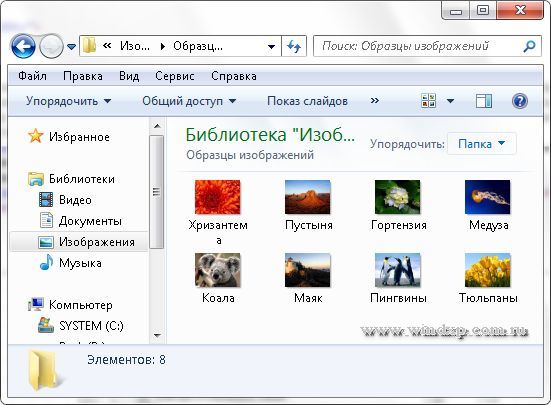
Как видно из скриншота, вместо однообразных иконок появились миниатюры фотографий. Теперь вы знаете, как включаются и отключаются эскизы изображений в Windows 7.
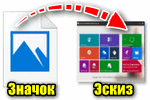
Один из вопросов
Здравствуйте.
Я купила новый ноутбук и столкнулась с одной неприятной вещью. Когда заходишь в папку с фотографиями или картинками — то не видно их эскизов, вместо них горит просто значок (стандартный с синим прямоугольником). Это очень неудобно для поиска нужных изображений…
Здравствуйте.
Чаще всего это происходит из-за настроек проводника (например, многие оптимизируют работу ноутбука на максимальную производительность, и как следствие — вместо эскизов отображаются обычные значки). Скорее всего, вашу ОС Windows оптимизировали подобным образом.
Ниже рассмотрю варианты, что можно сделать.
*
Почему не отображаются эскизы (превью) к картинкам/видео
👉 Вариант 1
Итак, чтобы изменить параметры быстродействия (а заодно отображение превью к картинкам), сначала необходимо открыть свойства системы.
Для этого достаточно вызвать окно «Выполнить» (сочетание Win+R) и использовать команду sysdm.cpl (см. скрин ниже). 👇
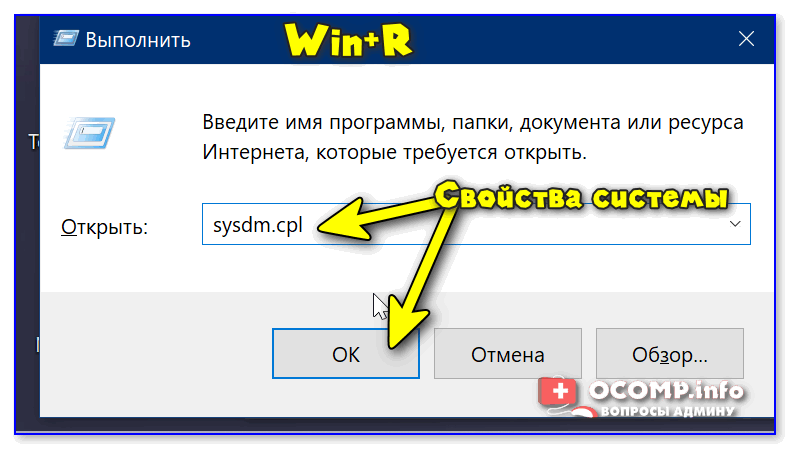
sysdm.cpl — открываем свойства системы
Далее перейти в дополнительные параметры системы и открыть параметры быстродействия.
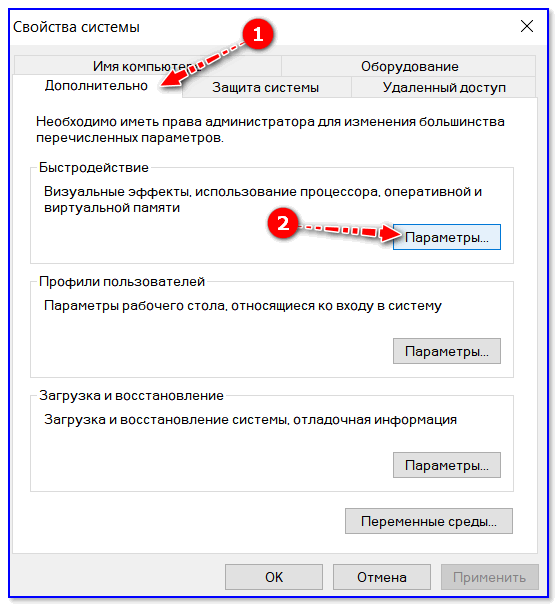
Параметры
Переведите ползунок в режим «Восстановить значения по умолчанию» (проверив при этом, чтобы стояла галочка рядом с пунктом «Вывод эскизов вместо значков»). Пример ниже. 👇
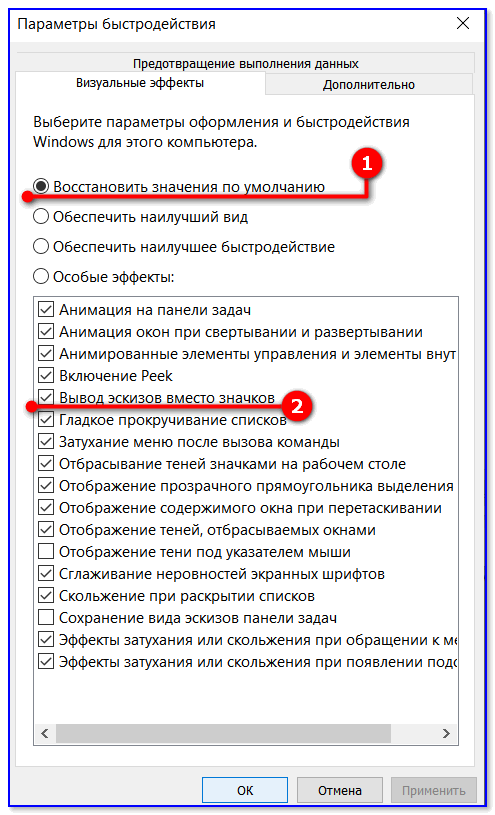
Визуальные эффекты
*
👉 Вариант 2
Следующий момент, на который стоит обратить внимание — это тип отображаемых значков (в Windows предусмотрено несколько вариантов: таблица, список, обычные значки и пр.). Если использована, например, таблица — то в ней эскизы не отображаются!
Чтобы уточнить этот момент, откройте любую из папок на диске, и перейдите в меню «Вид» (как это выглядит в Windows 10 представлено ниже). После откройте параметры проводника (сочетание Win+R, а после команда control folders).
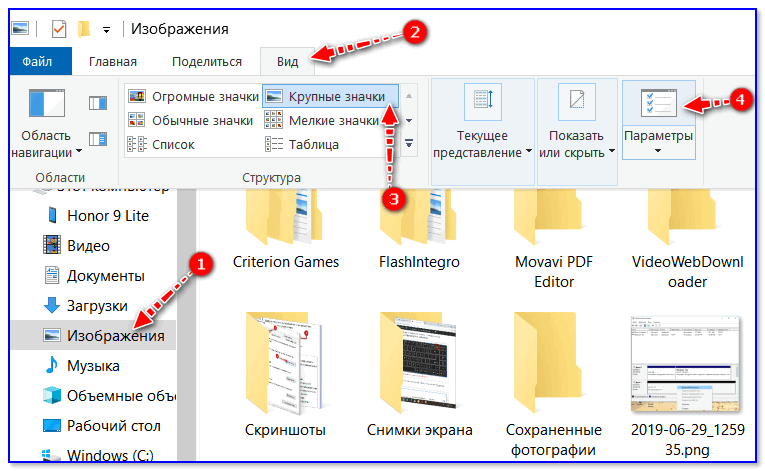
Крупные значки, параметры проводника
В меню «Вид» проверьте, чтобы НЕ СТОЯЛА галочка рядом с пунктом «Всегда отображать значки, а не эскизы».
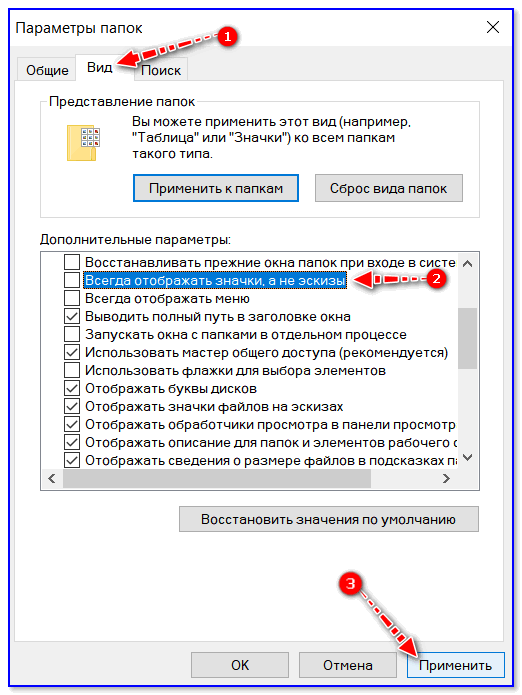
Отображать значки, а не эскизы
*
👉 Вариант 3
Возможно, что проводник просто «глючит». Попробуйте его перезапустить.
Для этого откройте диспетчер задач (сочетание Ctrl+Alt+Del, либо Ctrl+Shift+Esc), найдите процесс с именем «Проводник» и перезапустите его (пример на скрине ниже). 👇
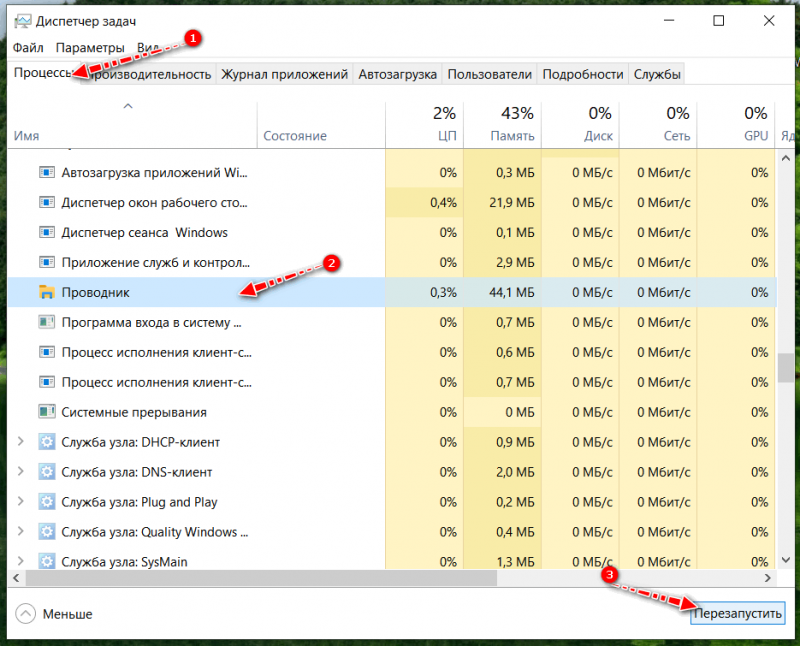
Перезапустить проводник
*
👉 Вариант 4
Если у вас не отображаются превью картинок с внутренней памяти телефона, фотоаппарата и других аудио-/видео-устройств, возможно, что причина в отсутствие прав (устройство ограничивает возможности Windows, чтобы не аккуратными действиями вы что-нибудь не удалили лишнего…).
Чтобы решить проблему, можно сделать следующее:
- скопировать все файлы с телефона (например) на диск ПК/ноутбука и спокойно продолжить работу с ними (как это сделать);
- загрузить фото с телефона на облачный диск (с ним можно работать с любого устройства и все превью отображаются);
- если фотографии расположены на SD-карте — то ее можно просто подключить к ПК напрямую (через кардридер) и просмотреть все содержимое. Кардридер можно приобрести на AliExpress, например…

SDXC кардридер

*
👉 Вариант 5
Возможно, что ваши картинки просто «битые» (например, флешка или диск, на котором они расположены, пришел в негодность и часть файлов стала не читаемая).
Кстати, особенно часто это происходит с SD-карточками в телефоне (у меня на блоге есть отдельная статья, как можно восстановить файлы с поврежденной флешки, ссылка ниже).
👉 В помощь!
Как восстановить фото с MicroSD карты памяти или USB-флешки — [см. пошаговую инструкцию]
*
👉 Что можно сделать, если вышеперечисленное не помогло
В некоторых случаях восстановить нормальную работу проводника не удается (например, это может быть из-за того, что у вас не официальная версия Windows, а «сборка» от умельцев).
В этом случае, как вариант, можно использовать альтернативы проводнику — вьюверы (спец. программы, для просмотра и редактирования картинок, фото, и др. медиа-файлов). Они не только покажут превью к картинкам, но и сделают это для видео файлов, архивов и пр. Рекомендую!
👉 В помощь!
Лучшие программы для просмотра и редактирования изображений — см. мою подборку
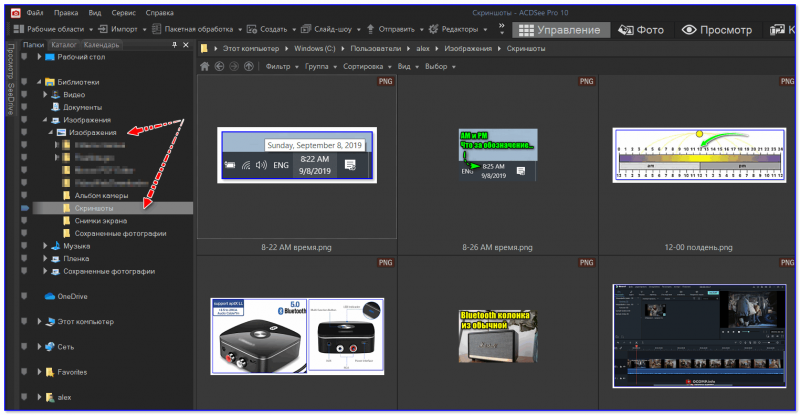
ACDSee — главное окно
*
Дополнения по теме будут кстати!
Всего доброго!
👋
Первая публикация: 11.09.2019
Корректировка: 21.07.2021


Полезный софт:
-

- Видео-Монтаж

Отличное ПО для создания своих первых видеороликов (все действия идут по шагам!).
Видео сделает даже новичок!
-
- Ускоритель компьютера

Программа для очистки Windows от «мусора» (удаляет временные файлы, ускоряет систему, оптимизирует реестр).
Эскиз — это небольшая версия изображения, предназначенная для предварительного просмотра. Просмотр изображений в виде эскизов значительно облегчает работу с коллекцией изображений
Кроме того, можно выбрать набор эскизов изображений и распечатать их на одной странице. Фотографы называют такие листы индекс-листами. Даже в век цифровых технологий индекс-листы удобно использовать для быстрого просмотра фотографий, заархивированных на диске или в определенных папках
Но бывают ситуации, когда при открытии папки с изображениями, отображаются только значки. Это может выглядеть так:
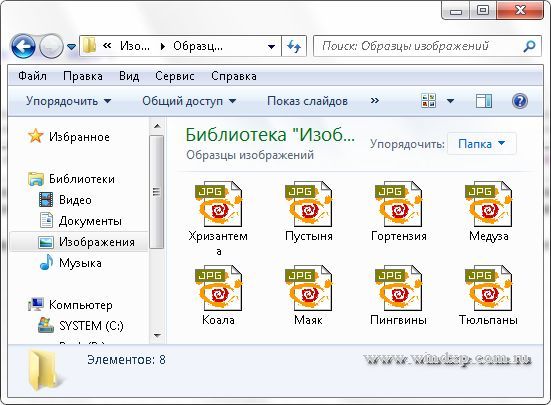
Чтобы изменить отображение значков на эскизы, необходимо сделать следующее:
- Не выходя из этой папки, в меню выбираем Сервис — Параметры папок — Вид
- В дополнительных параметрах находим пункт «Всегда отображать значки, а не эскизы» и снимаем галку
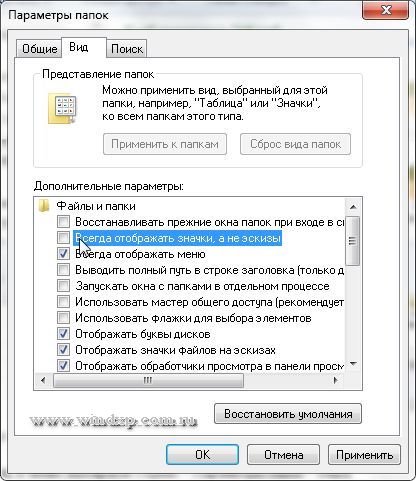
Жмем Применить и ОК
После этого все наши изображения будут отображаться эскизами.
Размер и способ отображения файлов и папок можно изменить с помощью кнопки «Вид», расположенной на панели инструментов каждой открытой папки. Можно перемещать ползунок до тех пор, пока не представление файлов и папок не примет требуемый вид (например, «Таблица»), или выполнить точную настройку размера значка, перемещая ползунок в любую точку между значениями «Мелкие значки» и «Огромные значки».
В данной статье показаны действия, с помощью которых можно отключить или включить отображение эскизов (миниатюр) в Проводнике Windows в операционных системах Windows 7, Windows 8.1, Windows 10.
Проводник Windows по умолчанию отображает эскизы изображений и значки для файлов и папок, и при необходимости можно отключить (или включить) отображение эскизов.
Примеры включенного и отключенного отображения эскизов (миниатюр) изображений.


Содержание
- Как отключить (включить) отображение эскизов в Проводнике Windows используя «Параметры Проводника»
- Как отключить (включить) отображение эскизов в Проводнике Windows используя «Визуальные эффекты»
- Как отключить (включить) отображение эскизов в Проводнике Windows используя редактор локальной групповой политики
- Как отключить (включить) отображение эскизов в Проводнике Windows используя файл реестра (reg-файл)
Как отключить (включить) отображение эскизов в Проводнике Windows используя «Параметры Проводника»
Чтобы отключить (включить) отображение эскизов в Проводнике Windows, используйте настройки параметров Проводника, для этого нажмите сочетание клавиш  + R, в открывшемся окне Выполнить введите (скопируйте и вставьте):
RunDll32.exe shell32.dll,Options_RunDLL 7 и нажмите клавишу Enter ↵.

В открывшемся окне «Параметры Проводника» на вкладке Вид, чтобы отключить отображение эскизов установите флажок опции Всегда отображать значки, а не эскизы и нажмите кнопку OK.
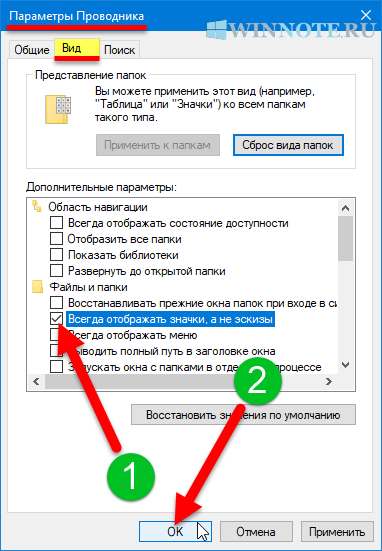
Чтобы включить отображение эскизов снимите флажок опции Всегда отображать значки, а не эскизы и нажмите кнопку OK.

Как отключить (включить) отображение эскизов в Проводнике Windows используя «Визуальные эффекты»
Также, чтобы отключить (включить) отображение эскизов в Проводнике Windows, можно используя настройки визуальных эффектов, для этого нажмите сочетание клавиш + R, в открывшемся окне Выполнить введите (скопируйте и вставьте):
SystemPropertiesPerformance.exe и нажмите клавишу Enter ↵.

В открывшемся окне «Параметры быстродействия» на вкладке Визуальные эффекты, чтобы отключить отображение эскизов снимите флажок опции Вывод эскизов вместо значков и нажмите кнопку OK.

Чтобы включить отображение эскизов установите флажок опции Вывод эскизов вместо значков и нажмите кнопку OK.

Как отключить (включить) отображение эскизов в Проводнике Windows используя редактор локальной групповой политики
Редактор локальной групповой политики доступен в Windows 10 редакций Pro, Enterprise, Education.
Данный способ может быть не доступен в последних версиях Windows 10.
Чтобы отключить или включить отображение эскизов в Проводнике Windows, откройте редактор локальной групповой политики, для этого нажмите сочетание клавиш + R, в открывшемся окне Выполнить введите gpedit.msc и нажмите клавишу Enter ↵.

В открывшемся окне редактора локальной групповой политики, разверните следующие элементы списка:
Конфигурация компьютера ➯ Административные шаблоны ➯ Компоненты Windows ➯ Проводник
Далее, в правой части окна дважды щелкните левой кнопкой мыши по параметру политики с названием Отключить отображение эскизов и отображать только значки.

В окне Отключить отображение эскизов и отображать только значки. установите переключатель из положения Не задано в положение Включено и нажмите кнопку OK.

Чтобы отменить изменения, и тем самым включить отображение эскизов в Проводнике Windows, в окне Отключить отображение эскизов и отображать только значки. установите переключатель из положения Включено в положение Не задано и нажмите кнопку OK.

Как отключить (включить) отображение эскизов в Проводнике Windows используя файл реестра (reg-файл)
Данный способ также позволяет отключить или включить отображение эскизов (миниатюр) в Проводнике Windows 10 с помощью внесения изменений в системный реестр Windows
Прежде чем вносить какие-либо изменения в реестр, настоятельно рекомендуется создать точку восстановления системы или экспортировать тот раздел реестра, непосредственно в котором будут производиться изменения.
Все изменения производимые в редакторе реестра отображены ниже в листингах файлов реестра.
Чтобы отключить отображение эскизов в Проводнике Windows для текущей учетной записи, создайте и примените файл реестра следующего содержания:
Windows Registry Editor Version 5.00.
[HKEY_CURRENT_USER\SOFTWARE\Microsoft\Windows\CurrentVersion\Policies\Explorer].
«DisableThumbnails»=dword:00000001
Чтобы включить отображение эскизов в Проводнике Windows для текущей учетной записи, создайте и примените файл реестра следующего содержания:
Windows Registry Editor Version 5.00.
[HKEY_CURRENT_USER\SOFTWARE\Microsoft\Windows\CurrentVersion\Policies\Explorer].
«DisableThumbnails»=-
Чтобы отключить отображение эскизов в Проводнике Windows для всех пользователей, создайте и примените файл реестра следующего содержания:
Windows Registry Editor Version 5.00.
[HKEY_CURRENT_USER\SOFTWARE\Microsoft\Windows\CurrentVersion\Policies\Explorer].
«DisableThumbnails»=dword:00000001
[HKEY_LOCAL_MACHINE\SOFTWARE\Microsoft\Windows\CurrentVersion\Policies\Explorer].
«DisableThumbnails»=dword:00000001
Чтобы включить отображение эскизов в Проводнике Windows для всех пользователей, создайте и примените файл реестра следующего содержания:
Windows Registry Editor Version 5.00.
[HKEY_CURRENT_USER\SOFTWARE\Microsoft\Windows\CurrentVersion\Policies\Explorer].
«DisableThumbnails»=-
[HKEY_LOCAL_MACHINE\SOFTWARE\Microsoft\Windows\CurrentVersion\Policies\Explorer].
«DisableThumbnails»=-
По умолчанию в операционной системе Windows 7 файлы изображений отображаются в виде эскизов, то есть таких себе небольших картинок. Однако, возможно, вы столкнулись с ситуацией, когда вместо эскизов у вас отображаются обычные одинаковые иконки.
Либо же вам просто не нравится, чтобы окружающие наблюдали миниатюры ваших фотографий и наоборот хотите поставить одинаковую иконку для всех фотографий.
В данной статье я хочу показать, где это все меняется, чтобы вы впредь могли быстро менять эскизы на миниатюры и наоборот.
И так, на данный момент у меня все графические файлы отображаются в виде иконок:
Для того чтобы это дело изменить жмем «Пуск – Панель управления». Ставим «Просмотр: Мелкие значки». Выбираем пункт «Параметры папок».
Переходим во вкладку «Вид». Видим, что возле пункта «Всегда отображать значки, а не эскизы» установлена птичка. Убираем ее.
Заходим в какую-нибудь папку с изображениями и проверяем, что у нас получилось.
Как видно из скриншота, вместо однообразных иконок появились миниатюры фотографий. Теперь вы знаете, как включаются и отключаются эскизы изображений в Windows 7.
Смотрим видео по теме:
 Загрузка…

Об авторе: Олег Каминский
Вебмастер. Высшее образование по специальности «Защита информации». Создатель портала comp-profi.com. Автор большинства статей и уроков компьютерной грамотности
Не отображаются эскизы изображений в папках
Когда в директории находятся фотографии или картинки, их миниатюры можно увидеть в проводнике, если поставить отображение папок в крупном размере. Из-за некоторых сбоев в системе, отображение эскизов может быть нарушено. Они могут перестать отображаться вообще, либо превратиться в чёрные квадраты. Исправить проблему можно стандартными средствами, просто изменив настройки Виндоус. Попробуйте разные способы, описанные ниже.
Очистка кэша
Миниатюры изображений сохраняются в кэше для быстро отображения. Попробуйте очистить его, чтобы сформировать эскизы заново.
Скопируйте в поиск « cleanmgr », чтобы открыть системную утилиту для очистки диска. Миниатюры хранятся на диске С. Отыщите в перечне пункт с файлами миниатюр и выберите его. Не забудьте кликнуть по кнопке ОК , чтобы запустить очистку. Если вы выбрали только удаление эскизов, это произойдёт за пару секунд. ОС заново сформирует миниатюры хранящихся в директориях изображений. После этих манипуляций, чёрные квадраты должны исчезнуть.
Редактирование настроек
Если миниатюры просто не отображаются (даже без чёрного цвета), описанное выше может не помочь. Попробуйте другой способ. Зайдите в « параметры проводника » (скопируйте это в поиск для быстрого доступа) и кликните по вкладке « Вид ». Найдите пункт « Всегда отображать значки, а не эскизы ». Если напротив него стоит галочка, снимите её.
Эскизы можно попробовать включить и в другом месте. Напишите в поиске слово « Система » и выберите пункт с дополнительными параметрами в открывшемся окне слева.
Вкладка « Дополнительно » содержит параметры быстродействия. Кликните по этой кнопке, она первая в списке.
В перечне особых эффектов отыщите « Вывод эскизов вместо значков » и поставьте галочку напротив этого параметра, если её не было раньше. Миниатюры должны вновь отображаться корректно.
Понравилась статья? Ставьте палец вверх и подписывайтесь на канал Дзен
Источник
как включить предварительный просмотр эскизов изображений в проводнике
- Программы, с которыми у вас возникли проблемы
- Сообщения об ошибке
- Недавние изменения в вашем компьютере
- Что вы уже пробовали, чтобы исправить неполадку
Не забывайте, что это общедоступный форум, и поэтому никогда не указывайте частную информацию, например адрес электронной почты или номер телефона.
Здравствуйте, Игорь2140 
Если Вы отключили просмотр эскизов, то откройте «Сервис» -> «Параметры папок» -> «Вид» и снимите галочку с чекбокса «Всегда отображать значки а не эскизы» в спмске «Дополнительные параметры». После этого значки файлов изображений в проводнике станут отображаться эскизами изображений. Вы также можете открыть в проводнике область предварительного просмотра, нажав на кнопку «Показать область предварительного просмотра», в которой сможете просматривать выбранные файлы.
Этот ответ помог 542 польз.
Это помогло устранить вашу проблему?
К сожалению, это не помогло.
Великолепно! Спасибо, что пометили это как ответ.
Насколько Вы удовлетворены этим ответом?
Благодарим за отзыв, он поможет улучшить наш сайт.
Источник
Не работает предварительный просмотр картинок в Windows
Почему не работает предварительный просмотр картинок в Windows? Иногда после установки обновлений или настройки Windows в папке , где находятся файлы с картинками, почему-то исчезает предварительный просмотр этих самых картинок. И какую дополнительную программу для просмотра изображений не устанавливай, эскизов картинок все равно нет. А это так неудобно! Кто работает с фотографиями, тот меня поймет. Многие думают, что такое происходит только в новых операционных системах Windows. Ничего подобного! Это может быть в любой версии виндовс. Что же делать? Это глюк системы? А может это работа вируса? Только этой напасти не хватало! Нет, это не вирус и не системный глюк. Просто надо изменить кое-какие настройки, и предварительный просмотр картинок вернется на место.
Не работает предварительный просмотр картинок в Windows
 Для того чтобы вернуть эскизы картинок в папке, нам необходимо попасть в настройки системы.
Если у вас иконка «Мой компьютер» (в Windows XP), «Компьютер» (в Windows 7) или «Этот компьютер» (в Windows 10) находится на Рабочем столе, то кликните по ней правой кнопкой мыши и в выпадающем меню выберите пункт «Свойства».
У кого нет данной иконки на рабочем столе, переходим в меню «Пуск» и ищем либо такую же иконку, либо ссылку «Компьютер» или «Этот компьютер», и кликаем по ней правой кнопкой мыши. Так же выбираем «Свойства».
После этих манипуляций мы попадаем в настройки системы. Слева находим ссылку «Дополнительные параметры системы» и кликаем по ней левой кнопкой мыши.
Откроется небольшое окошко «Свойства системы». На вкладке «Дополнительно» находим параметры «Быстродействие» и жмем там кнопку «Параметры».
Откроется еще одно окно с настройками параметров быстродействия. Ни за что не догадаешься, что видимость картинок настраивается здесь!
На вкладке «Визуальные эффекты» найдите в списке пункт «Вывод эскизов вместо значков» и установите напротив него галочку. Не забывайте сохранять свои изменения кнопкой «Применить».
Если у вас мощный компьютер, и память более 4-х Гигабайт, то можете установить вверху переключатель на запись «Обеспечить наилучший вид». Тогда у вас галочки установятся напротив всех функций системы.
Этими настройками вы можете поиграть, и посмотреть, какая функция за что отвечает. Ничего страшного от этого не случиться.
Видео ролик о том, что делать , если не работает предварительный просмотр картинок в Windows:
Понравилась статья? Поделитесь с друзьями из соц.сетей!
Источник
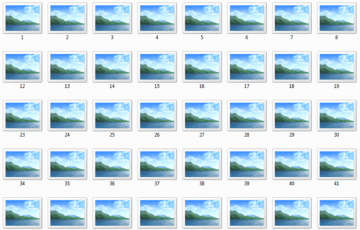
И снова здравствуйте!
По умолчанию в ОС Windows 7 изображения отображаются в виде эскизов, то бишь таких себе небольших картинок, которые можно предварительно просмотреть, не открывая их.
Однако, в некоторых сборках Виндовс бывают случаи, когда вместо эскизов отображаются обычные одинаковые иконки как на примере ниже.
Как включить эскизы изображений
Выполняем несколько простых манипуляций на ПК:
- Для того чтобы изменить вид отображения файлов переходим «Пуск» – «Панель управления».
- Ставим «Просмотр: Крупные значки».
- Далее выбираем и открываем «Параметры папок».

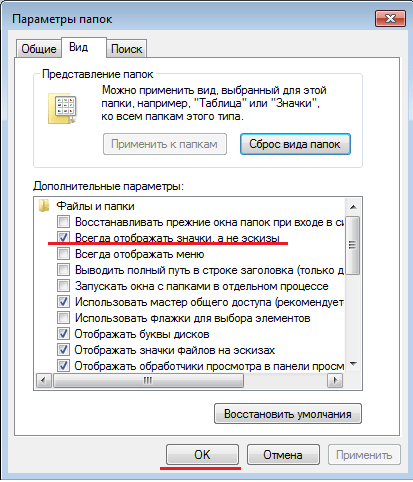
- Затем переходим во вкладку «Вид». В окне «Дополнительные параметры:» находим пункт «Всегда отображать значки, а не эскизы» как видите возле этого пункта установлена птичка. Просто убираем ее.

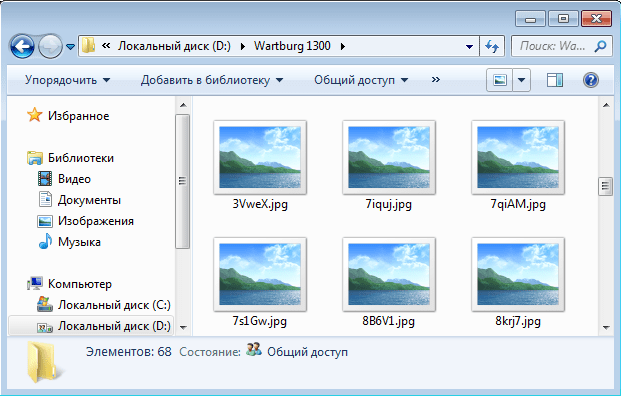
- Теперь заходим в папку с изображениями и проверяем, что у нас после этого получилось.

Как видите из скриншота, вместо одинаковых иконок появились миниатюры изображений.
На этом все. Теперь вы узнали, как простом можно включать и отключать эскизы изображений в Windows 7.
Прочтите обязательно:

Author: КомпьютерВжик
Related Articles

Откройте папку и убедитесь, что в параметрах просмотра выбраны крупные или очень крупные значки. Щелкните «Упорядочить»> «Параметры папок и поиска». Щелкните вкладку «Просмотр». Снимите флажок «Всегда показывать значки, а не эскизы» и нажмите «Применить».
Почему на моих эскизах не отображаются изображения?
В Windows есть возможность отображать значки вместо эскизов, и если этот параметр включен, ваши эскизы вообще не будут отображаться. … После открытия окна «Параметры проводника» перейдите на вкладку «Просмотр» и убедитесь, что флажок «Всегда показывать значки, а не эскизы» снят. Теперь нажмите «Применить» и «ОК», чтобы сохранить изменения.
Как восстановить эскизы в Windows 7?
ответы
- Перейдите в Пуск, введите параметры папки в поле поиска и нажмите Enter.
- На вкладке «Просмотр» снимите флажок «Всегда показывать значки, а не эскизы».
- Щелкните Применить, а затем щелкните ОК.
- Перейдите в Пуск, введите параметры папки в поле поиска и нажмите Enter.
- На вкладке «Просмотр» установите флажок «Всегда показывать значки, а не эскизы».
1 колода 2009 г.
Почему мои значки не показывают изображения?
Откройте проводник, перейдите на вкладку «Просмотр», затем выберите «Параметры»> «Изменить папку и параметры поиска»> «Просмотр». Снимите флажки «Всегда показывать значки, а не эскизы» и «Показывать значок файла на эскизах». Применить и ОК. Также в проводнике щелкните правой кнопкой мыши «Этот компьютер», выберите «Свойства», затем «Дополнительные параметры системы».
Как заставить Windows отображать эскизы?
Сначала откройте проводник Windows, нажмите «Просмотр», затем нажмите «Параметры» и «Изменить папку и параметры поиска». Затем щелкните вкладку «Просмотр» и снимите флажок «Всегда показывать значки, а не эскизы». Как только вы избавитесь от этой отмеченной опции, вы должны получить эскизы для всех ваших изображений, видео и даже документов.
Как отключить миниатюры в Windows 7?
Чтобы внести это изменение, нажмите кнопку «Упорядочить» в любой папке и выберите в меню «Папка и параметры поиска». Щелкните вкладку «Просмотр» и установите флажок «Всегда показывать значки, а не эскизы». Нажмите ОК, и все готово.
Как заставить Windows 10 отображать эскизы вместо значков?
Вот что вам нужно сделать:
- Щелкните значок Windows, чтобы открыть меню «Пуск».
- Найдите и щелкните Панель управления.
- Выберите Система и откройте Дополнительные параметры системы.
- Перейдите на вкладку «Дополнительно». …
- Перейдите на вкладку Визуальные эффекты.
- Обязательно установите флажок Показывать эскизы вместо значков.
- Нажмите «Применить».
27 июн. 2018 г.
Как мне восстановить мои эскизы?
2) Нажмите «Еще> Показать системные приложения», затем прокрутите вниз, чтобы найти в списке «Хранилище мультимедиа> Хранилище», а затем нажмите «Очистить данные». 3) Подождите немного, пока база данных восстановит эскизы. Возможно, вам даже придется перезагрузить телефон, чтобы запустить создание базы данных.
Почему мои эскизы Youtube не отображаются?
Тем не менее, если миниатюры YouTube не отображаются, все, что вы можете увидеть, — это тусклый серый квадрат. В этом случае проблема может быть вызвана некоторыми факторами, такими как кеш и файлы cookie, ошибка, надстройка, расширение и т. Д. Большинство из них вызвано настройками на вашем устройстве и на самом Youtube.
Как просмотреть эскизы на моем компьютере?
Просто сделайте поиск превью. db в строке поиска Windows Explorer. После того, как база данных миниатюр загружена в средство просмотра, вы увидите список всех кэшируемых миниатюр, где вы можете мгновенно просмотреть его, щелкнув имя файла, а также сохранив кэшированный эскиз через контекстное меню, щелкнув правой кнопкой мыши.
Где хранятся эскизы Windows 7?
Кэш хранится в% userprofile% AppDataLocalMicrosoftWindowsExplorer в виде нескольких файлов с меткой thumbcache_xxx. db (пронумерованы по размеру); а также индекс, используемый для поиска эскизов в базе данных каждого размера.
Как просмотреть эскизы?
В диалоговом окне «Открыть файл» или во встроенном браузере щелкните «Представления»> «Миниатюры» или щелкните правой кнопкой мыши область со списком файлов, а затем выберите «Представления»> «Миниатюры» в контекстном меню. Файлы отображаются в виде эскизов. Чтобы просмотреть увеличенное изображение эскиза во всплывающем окне, выполните следующие действия.
Как исправить, что значки не отображаются?
Вот как это сделать:
- Щелкните правой кнопкой мыши пустую область на рабочем столе.
- Выберите «Просмотр», и вы должны увидеть параметр «Показать значки рабочего стола».
- Попробуйте несколько раз установить и снять флажок «Показать значки на рабочем столе», но не забудьте оставить этот флажок установленным.
9 юл. 2020 г.
Как исправить значки в Windows 10?
Как восстановить старые значки рабочего стола Windows
- Открыть настройки.
- Щелкните «Персонализация».
- Щелкните «Темы».
- Щелкните ссылку «Настройки значков рабочего стола».
- Отметьте все значки, которые вы хотите видеть на рабочем столе, включая «Компьютер (этот компьютер)», «Файлы пользователя», «Сеть», «Корзину» и «Панель управления».
- Нажмите «Применить».
- Нажмите кнопку ОК.
21 февраля. 2017 г.
Как поменять иконку на картинку?
- Перейдите к значку папки, которую вы хотите изменить, и щелкните правой кнопкой мыши элемент. …
- Выберите «Свойства» во всплывающем меню, чтобы открыть диалоговое окно «Свойства папки». …
- Щелкните вкладку «Настройка», а затем нажмите «Изменить значок», чтобы открыть диалоговое окно «Изменить значок для папки». …
- Выберите значок, который нужно отобразить, и нажмите «ОК».
- Remove From My Forums
-
Общие обсуждения
-
Собственно, вся проблема в теме. Галочки в настройках папок рядом с пунктами вроде «отображать всегда только значки» не стоят, ничего в перерыве между тем, как я наблюдал эскизы, и как перестал их наблюдать не ставил на систему. Просмотрщик изображений
стоит стандартный.При быстром пролистывании эскизы на миг отображаются, потом снова заменяются значками. В чём может быть причина такого внезапного бага, и как устранить?
31-го сентября интернета в лицее небыло!..
-
Изменен тип
25 августа 2010 г. 10:16
давность и отсутствие активности в теме
-
Изменен тип