
Содержание
- Методы решения проблемы со скроллингом тачпада
- Способ 1: Официальный софт
- Способ 2: Программное включение-отключение
- Способ 3: Очистка контактов
- Вопросы и ответы
Согласитесь, что сложно представить ноутбук без тачпада. Он представляет из себя полноценный аналог обычной компьютерной мышки. Как и любая периферия, данный элемент изредка может выходить из строя. Причем проявляется это не всегда полной неработоспособностью устройства. Иногда отказывают лишь некоторые жесты. Из данной статьи вы как раз и узнаете о том, как исправить проблему с неработающей функцией прокрутки тачпада в Windows 10.
Методы решения проблемы со скроллингом тачпада
К сожалению, нет единого и универсального способа, который гарантированно восстановит работоспособность прокрутки. Все зависит от разных факторов и нюансов. Но мы выделили три основных метода, которые помогают в большинстве случаев. Причем среди них есть как программное решение, так и аппаратное. Приступим к их детальному описанию.
Способ 1: Официальный софт
Первым делом необходимо проверить, включена ли вообще на тачпаде функция прокрутки. Для этого необходимо прибегнуть к помощи официальной программы. По умолчанию в Windows 10 она автоматически инсталлируется со всеми драйверами. Но если по каким-то причинам этого не случилось, то нужно самостоятельно загрузить ПО для тачпада с сайта производителя. С обобщенным примером выполнения этой процедуры вы можете ознакомиться по следующей ссылке.
Подробнее: Загружаем драйвер тачпада для ноутбуков ASUS
После установки программного обеспечения вам необходимо сделать следующее:
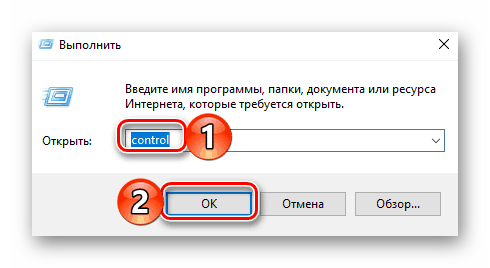
- Нажмите на клавиатуре сочетание клавиш «Windows+R». На экране появится окно системной утилиты «Выполнить». В него необходимо вписать следующую команду:
controlЗатем нажмите кнопку «OK» в этом же окне.

Таким образом откроется «Панель управления». При желании можно использовать любой другой метод ее запуска.
Подробнее: Открытие «Панели управления» на компьютере с Windows 10
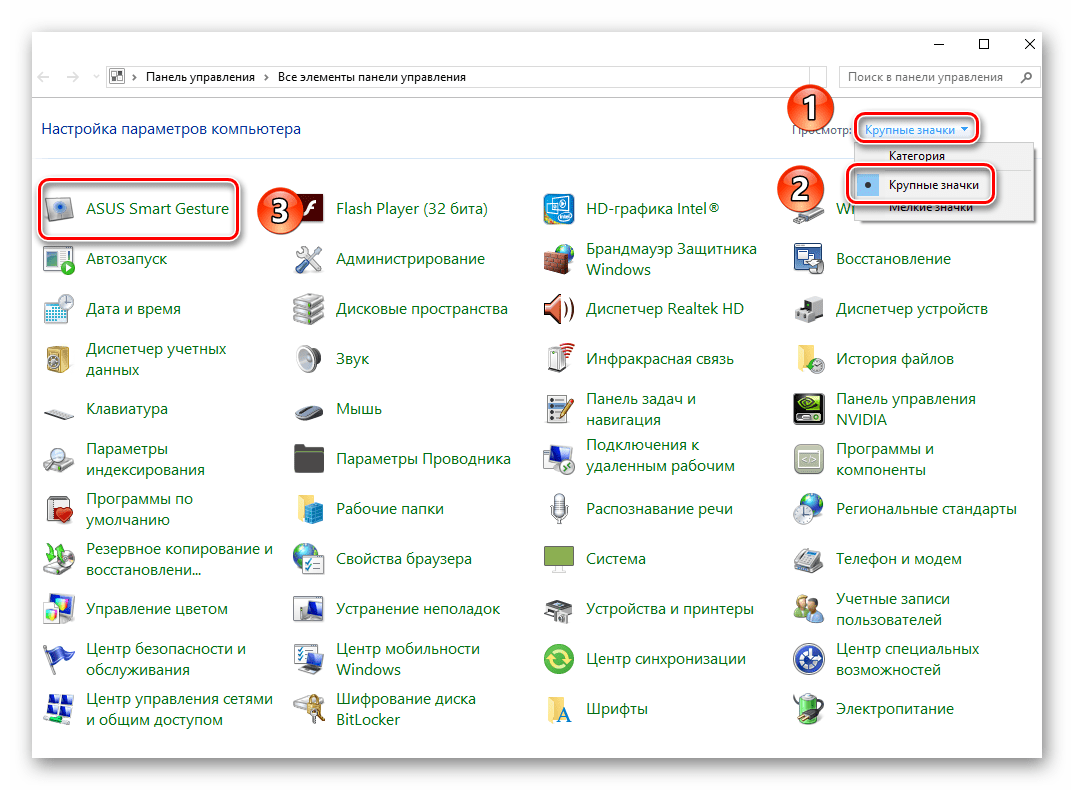
- Далее мы рекомендуем включить режим отображения «Крупные значки». Это поможет быстрее найти необходимый раздел. Его название будет зависеть от производителя ноутбука и самого тачпада. В нашем же случае это «ASUS Smart Gesture». Жмем на его названии один раз левой кнопкой мыши.
- Затем нужно найти и перейти во вкладку, которая отвечает за настройку жестов. В ней отыщите строку, в которой упоминается функция скроллинга. Если она была деактивирована, включите ее и сохраните изменения. В случае если она уже включена, попробуйте выключить, примените настройки, а затем снова включите.
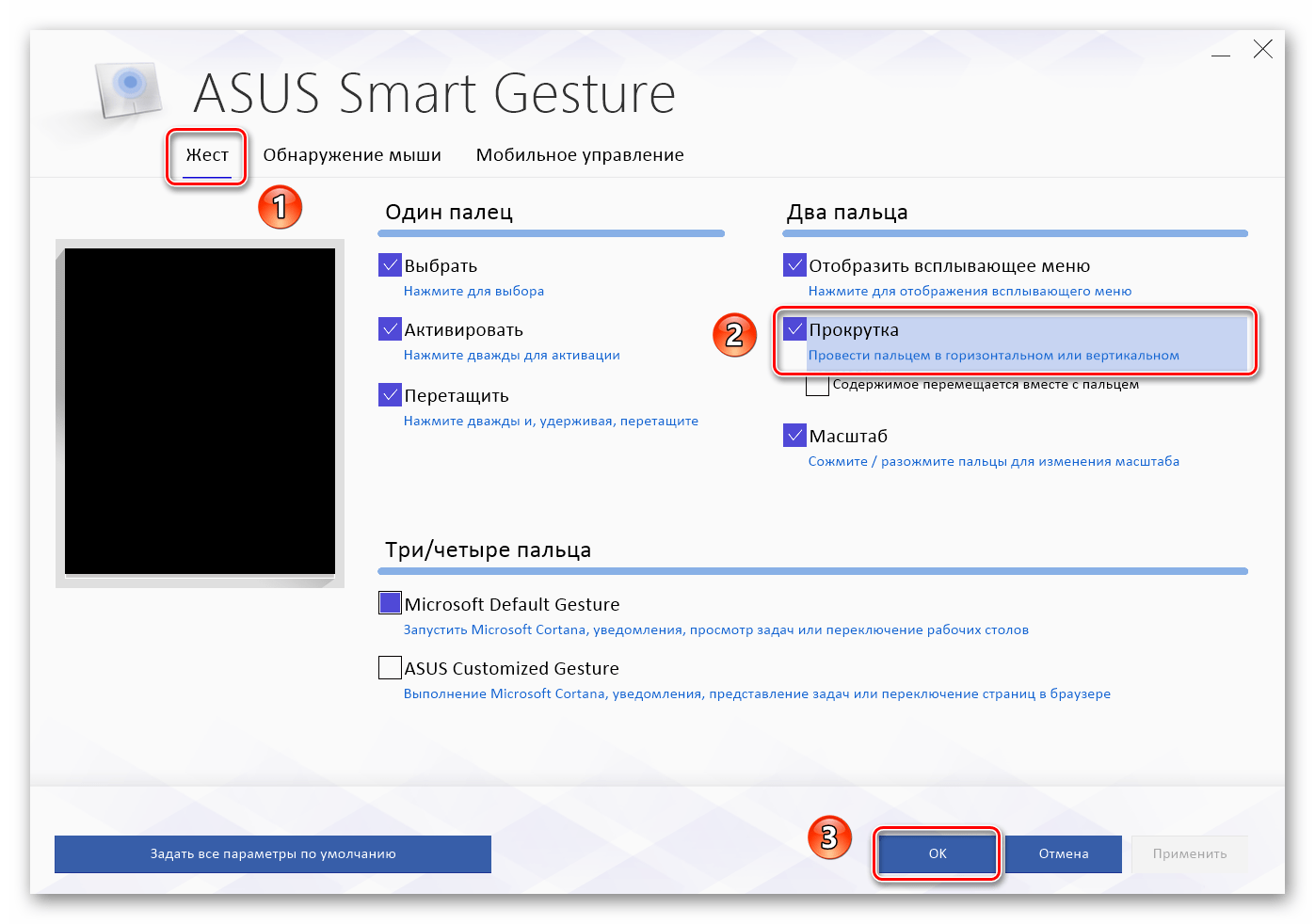
Остается лишь протестировать работоспособность прокрутки. В большинстве ситуаций такие действия помогают решить проблему. В противном случае попробуйте следующий метод.
Способ 2: Программное включение-отключение
Этот способ весьма обширный, так как включает в себя несколько подпунктов. Под программным включением подразумевается изменение параметров БИОСа, повторная установка драйверов, изменение параметров системы и использование специальной комбинации клавиш. Ранее мы уже писали статью, которая содержит в себе все вышеперечисленные пункты. Поэтому все что от вас требуется – перейти по ссылке ниже и ознакомиться с материалом.
Подробнее: Включение TouchPad в Windows 10

Кроме того, в некоторых случаях может помочь банальное удаление устройства с его последующей установкой. Делается это очень просто:
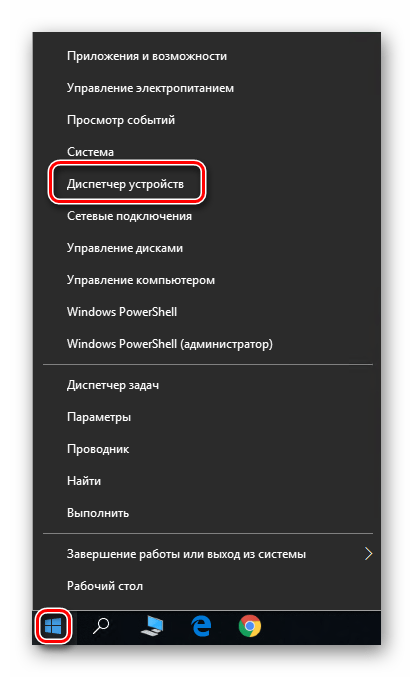
- Нажмите на меню «Пуск» правой кнопкой мышки, а затем выберите из появившегося контекстного меню пункт «Диспетчер устройств».
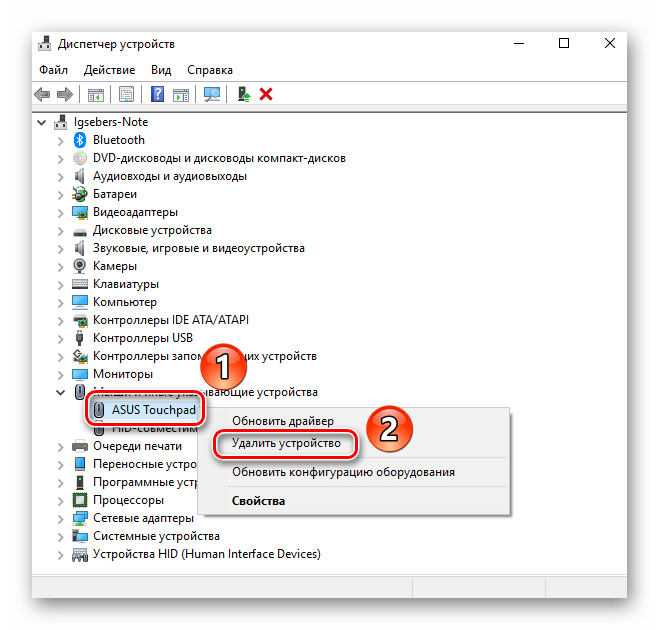
- В следующем окне вы увидите древовидный список. Найдите раздел «Мыши и иные указывающие устройства». Откройте его и, если указывающих устройств несколько, найдите там тачпад, после чего нажмите на его названии ПКМ. В открывшемся окне кликните по строке «Удалить устройство».
- Далее в самом верху окна «Диспетчер устройств» нажмите по кнопке «Действие». После этого выберите строчку «Обновить конфигурацию оборудования».
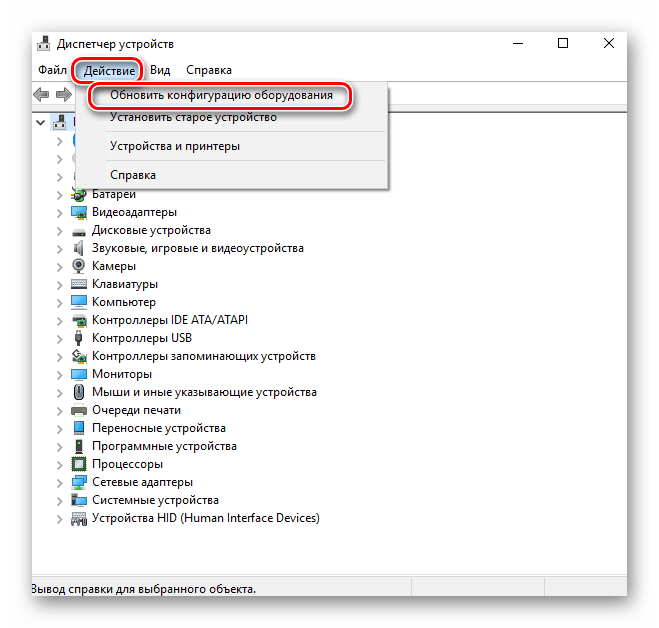
В результате тачпад будет повторно подключен к системе и Windows 10 снова инсталлирует необходимое ПО. Вполне вероятно, что функция прокрутки снова заработает.
Способ 3: Очистка контактов
Этот метод самый сложный из всех описываемых. В данном случае мы прибегнем к физическому отключению тачпада от материнской платы ноутбука. По разным причинам контакты на шлейфе могли окислиться или попросту отойти, отсюда и неисправность тачпада. Обратите внимание, что делать все нижеописанное нужно лишь в том случае, если другие способы совсем не помогли и есть подозрения на механическую поломку устройства.
Помните, что мы не несем ответственность за неисправности, которые могут возникнуть в ходе выполнения рекомендаций. Все действия вы осуществляете на свой страх и риск, поэтому если не уверены в собственных силах, лучше обратиться к специалистам.
Отметим, что в примере ниже будет показан ноутбук ASUS. Если у вас устройство от другого производителя, процесс демонтажа может и будет отличаться. Ссылки на тематические руководства вы найдете ниже.
Так как нужно всего лишь почистить контакты тачпада, а не заменять его на другой, то разбирать ноутбук полностью не придется. Достаточно сделать следующее:
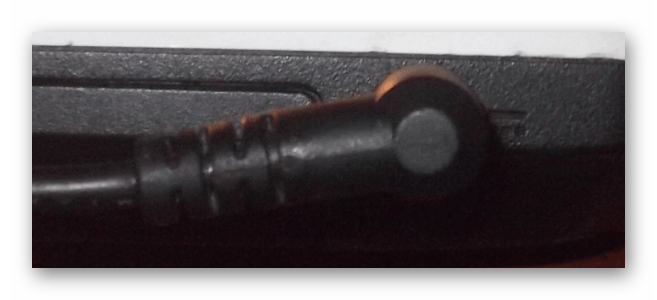
- Выключите ноутбук и отключите его от питания. Извлеките для удобства провод зарядного устройства из гнезда в корпусе.
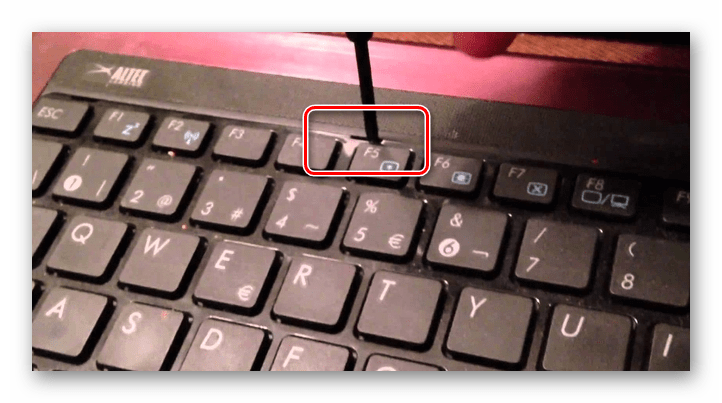
- Затем откройте крышку ноутбука. Возьмите плоскую небольшую отвертку или любой другой подходящий предмет, и аккуратно подденьте край клавиатуры. Ваша цель – вытащить ее из пазов и при этом не повредить крепления, которые расположены по периметру.
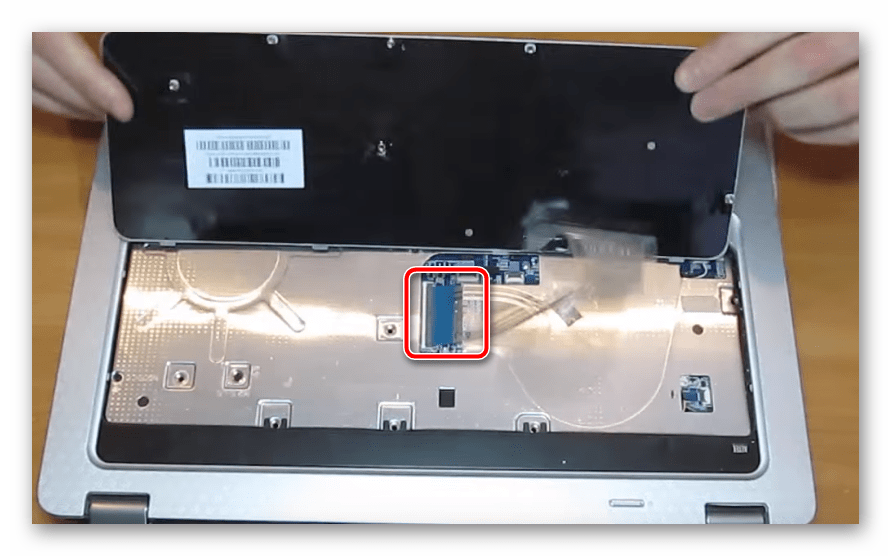
- После этого загляните под клавиатуру. При этом не тяните ее сильно на себя, так как есть вероятность порвать контактный шлейф. Необходимо его аккуратно отключить. Для этого поднимите вверх пластиковое крепление.
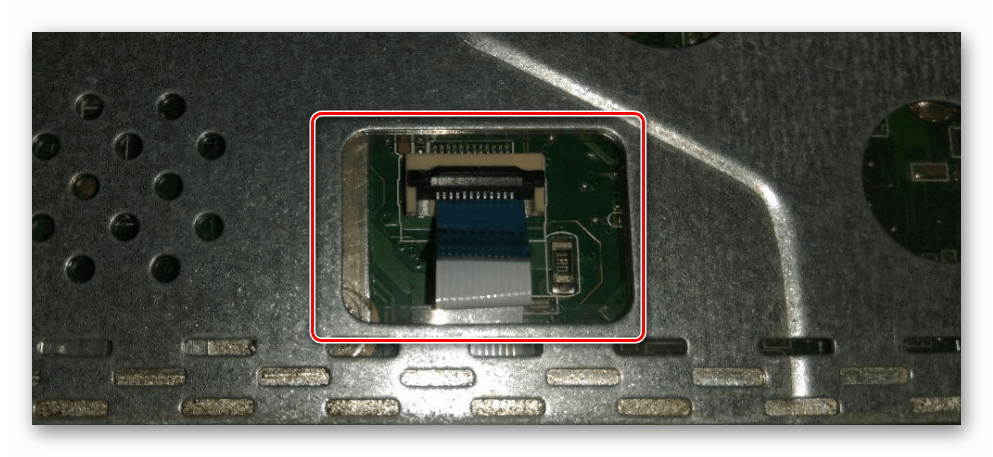
- Под клавиатурой, немного выше тачпада, вы увидите похожий шлейф, но значительно меньшего размера. Он отвечает за подключение тачпада. Аналогичным образом отключите и его.
- Теперь остается лишь очистить сам шлейф и разъем подключения от загрязнений и пыли. Если вы обнаружите, что контакты окислились, лучше пройтись по ним специальным средством. По завершении чистки нужно подключить все в обратном порядке. Шлейфы крепятся посредством фиксации пластиковой защелки.
Как мы упоминали ранее, некоторые модели ноутбуков требуют куда большей разборки для доступа к разъемам тачпада. В качестве примера вы можете использовать наши статьи по демонтажу следующих марок: Packard Bell, Samsung, Lenovo и HP.
Как видите, существует достаточное количество способов, которые помогут решить проблему с функцией прокрутки тачпада на ноутбуке.

Тачпад на цифровом устройстве необходим для управления курсором на экране вместо компьютерной мыши. Ввод команд происходит с помощью прикасания пальцев к сенсорной панели. Устройство может быть встроено в оборудование или подключаться отдельно. Иногда происходит ситуация, когда не работает прокрутка на тачпаде ПК с Windows 10. Причины неисправности могут быть разными. Узнаем, какие бывают источники проблемы, как их найти и устранить.
Причины неполадок с прокруткой на тачпаде
Не на всех гаджетах с операционной системой Виндовс 10 программное обеспечение работает грамотно ввиду молодого возраста программы. Главной причиной неработающего скролла на тачпаде становится программная проблема. Обычно она связана с драйверами устройства или неправильными настройками системы.

Иногда причиной неработающего touchpad становится проникновение в ОС вредоносного ПО. В этом случае пользователь может самостоятельно решить задачу по настройке и восстановлению работоспособности прокрутки тачпада.
Редко проблема возникает по причине выхода из строя оборудования. Если элемент перестал работать из-за технических неисправностей, пользователю придется воспользоваться услугами сервисного центра.
С описываемой проблемой могут столкнуться владельцы ноутбуков различных производителей: Asus, HP, Samsung и других. Принцип восстановления работоспособности touchpad у них практически одинаковый.

Методы решения проблемы в Windows 10
Универсального способа решения проблемы не существует. Восстановление работы скроллинга тачпада зависит от некоторых нюансов. Устройство может не работать полностью или лишь частично не выполнять команды. Рассмотрим 4 варианта устранения неполадки.
Настройка с помощью специальных клавиш
После переустановки операционки или по невнимательности пользователя touchpad может перестать работать. Скорей всего, функционал просто отключен в настройках. Для включения опции потребуется выполнить следующее:
- Включить компьютер.
- Войти в систему.
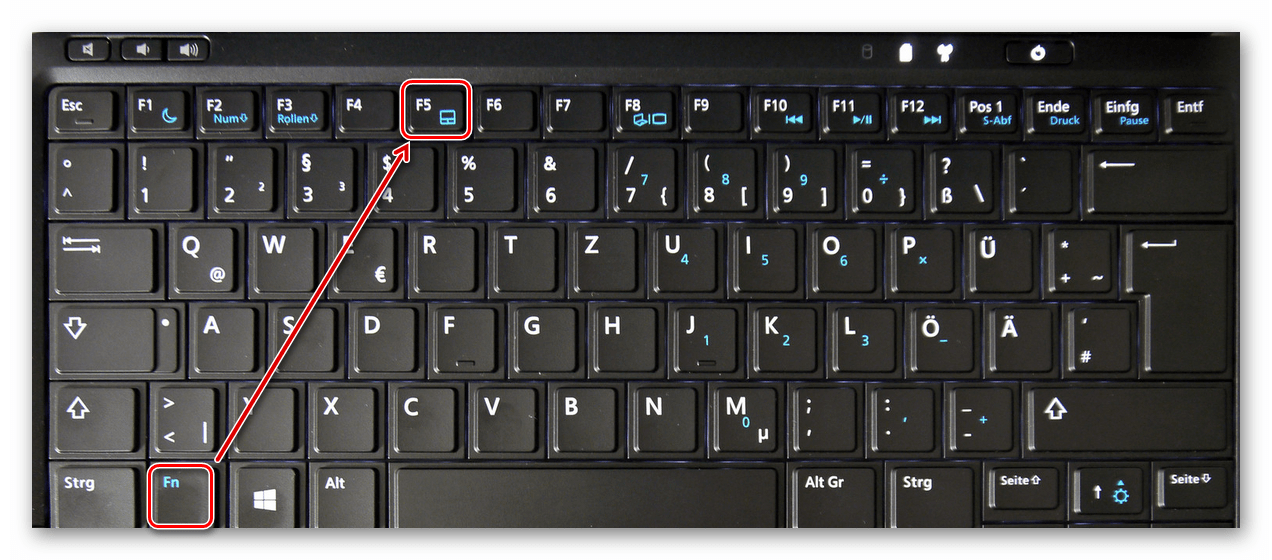
- Нажать комбинацию клавиш: «Fn + F (1-12)». Выбор определенной клавиши зависит от модели ноутбука. Обычно на кнопке «F» присутствует специальное изображение.
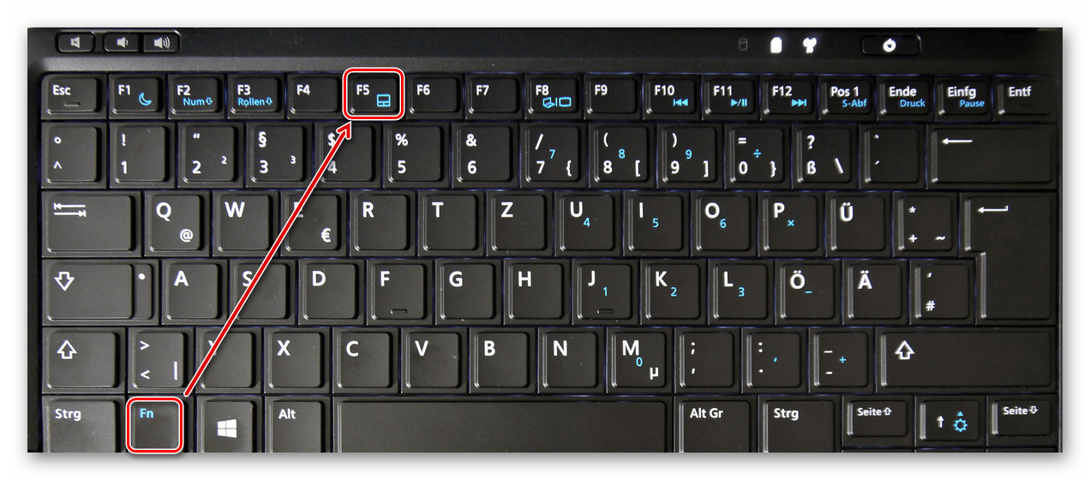
Отключение функции происходит нажатием тех же клавиш.
Проверка настроек ОС
Возможно, проблема кроется в самой операционной системе. Для проверки настроек пользователю нужно выполнить следующее:
- Открыть «Пуск».
- Нажать на значок шестеренки, зайти в «Параметры».

- Выбрать пункт «Устройства».

- Зайти в раздел «Мышь и сенсорная панель».

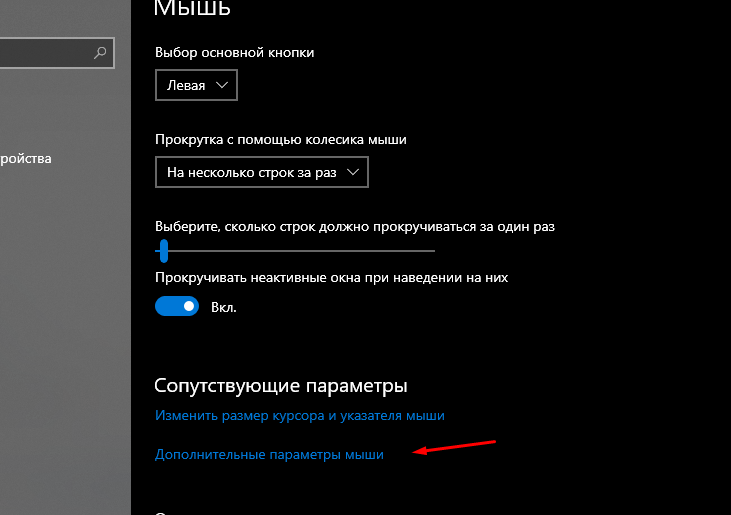
- Выбрать «Дополнительные параметры мыши».
- Кликнуть по вкладке «ELAN».
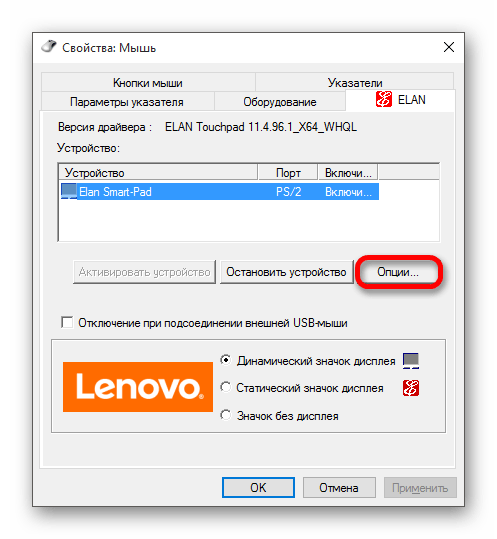
- Найти кнопку «Активировать устройство», которая должна отображаться в сером цвете. Если цвет не соответствует, включить ее.
- Снять маркер возле пункта «Отключить при присоединении мыши через USB».
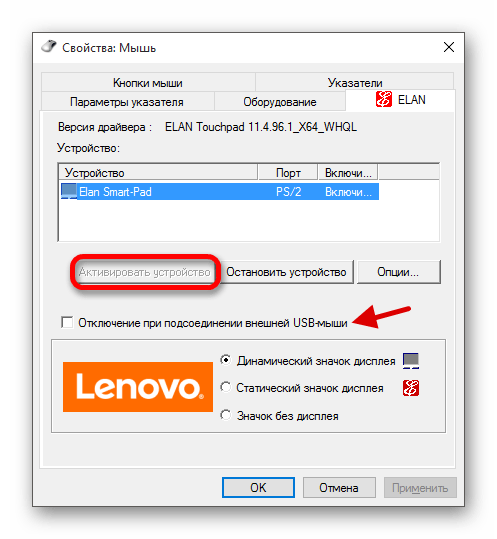
После этого юзеру останется проверить, заработал ли скролл touchpad. Если устройство по-прежнему не работает, перейти к следующему способу.
Обновление драйвера
Переустановка или обновление драйверов зачастую помогает решить проблему программного характера. Установить программное обеспечение можно двумя способами: вручную или автоматически.
Автоматически
Обновить ПО таким способом можно через Диспетчер устройств. Для выполнения операции нужно следовать пунктам плана:
- Открыть меню «Пуск».
- Выбрать из списка «Диспетчер устройств».
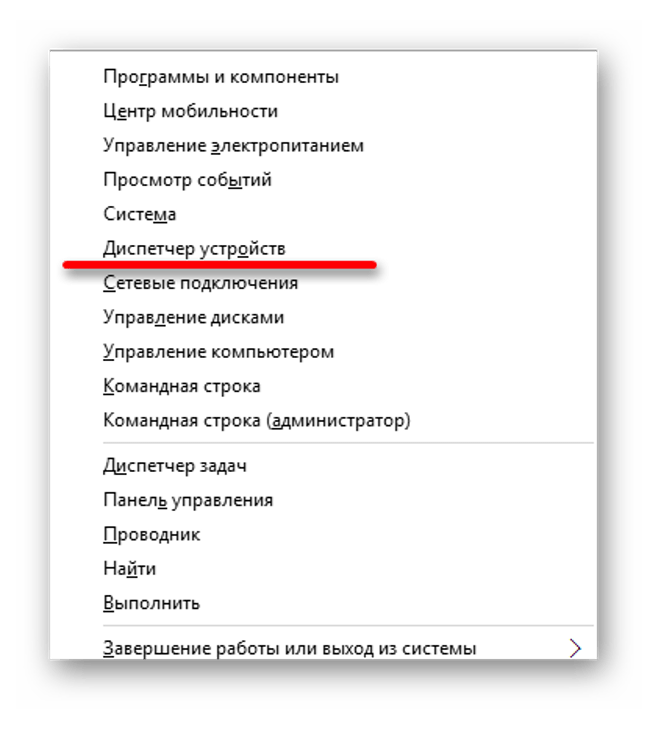
- Кликнуть по разделу «Мыши и иные указывающие устройства».
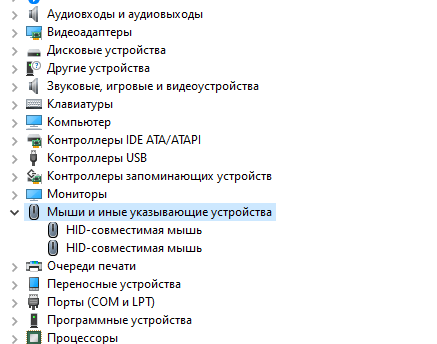
- Нажать на название тачпада.
- Выбрать из списка «Обновить».
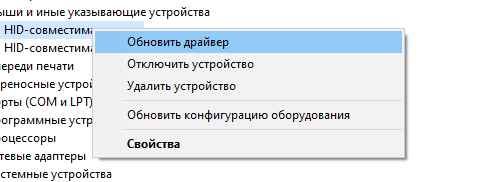
После выполнения всех пунктов плана начнется автоматический поиск необходимых драйверов.
Вручную
Для ручной установки драйверов оборудования юзеру придется выполнить те же шаги, что и в предыдущем методе. Только вместо строки «Обновить» нужно выбрать пункт «Удалить».
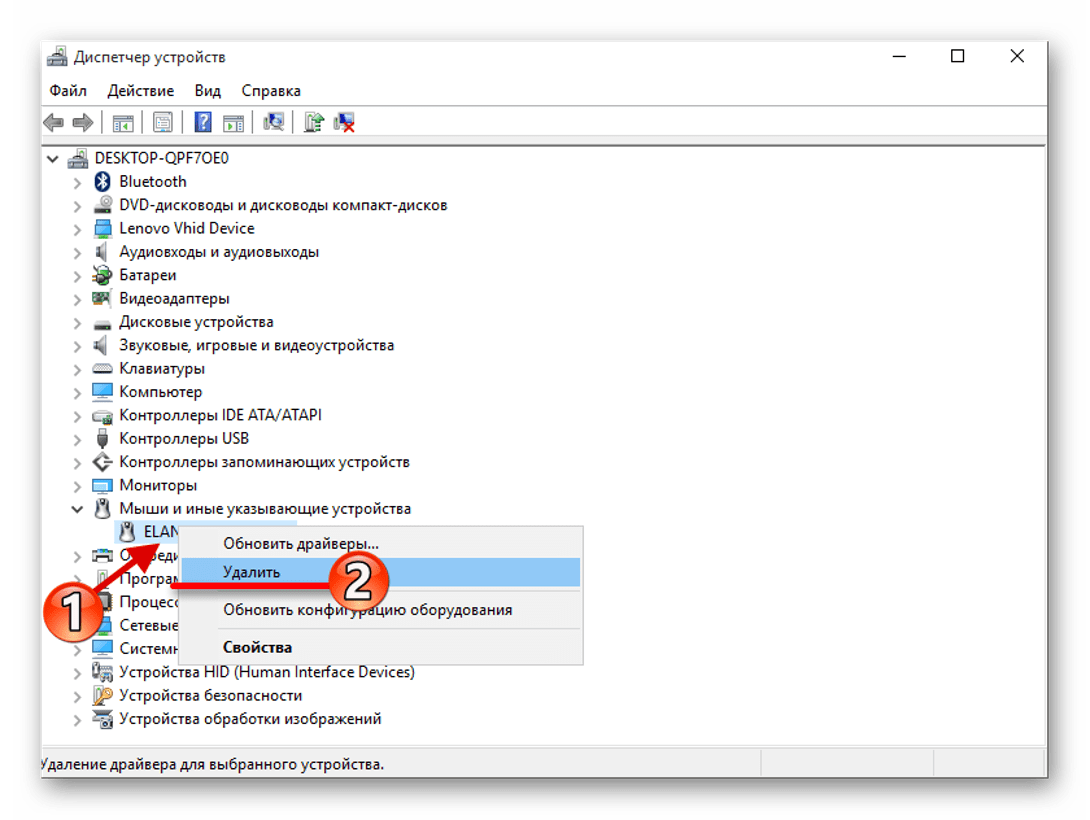
После выполнить следующее:
- Зайти на официальный сайт производителя.
- Найти раздел с драйверами.
- Выбрать точную модель ноутбука, установленную ОС.
- Нажать на «Скачать».
- Инсталлировать ПО, установить на компьютер.
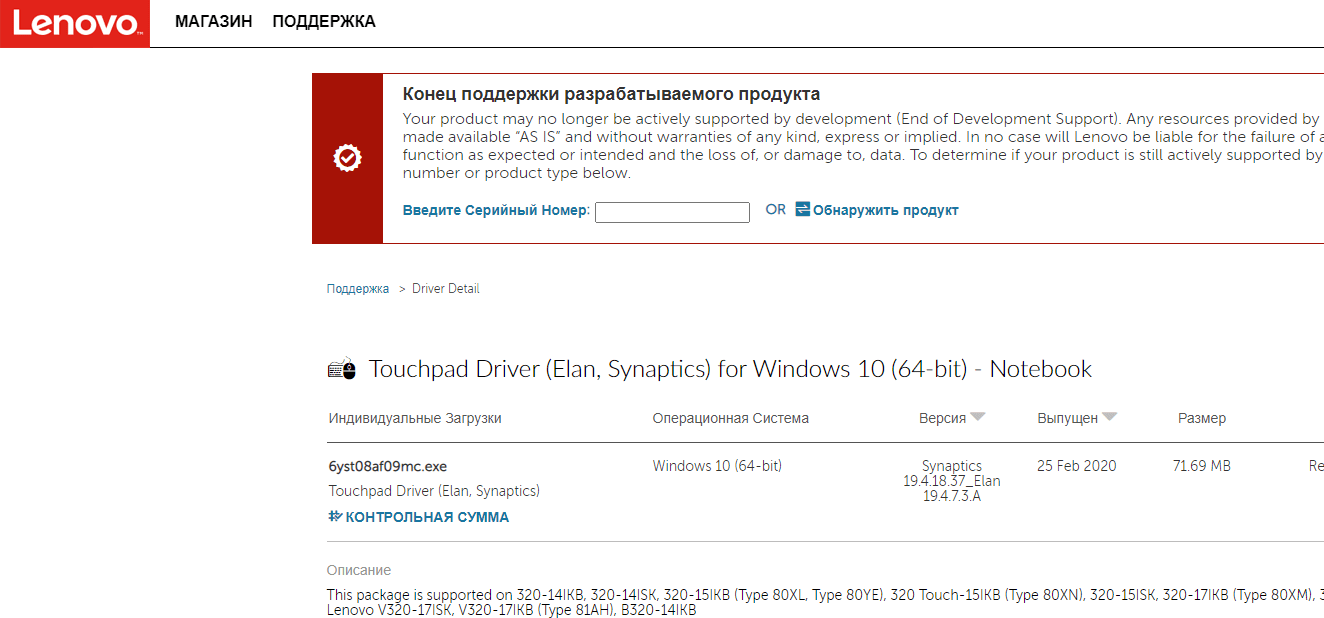
Юзеру останется перезагрузить устройство, после чего touchpad должен заработать.
Настройка через BIOS
Некоторые производители гаджетов настройки тачпада помещают в базовую систему ввода-вывода. Настроить сенсорную панель через БИОС можно следующим образом:
- Войти в БИОС, у разных моделей девайсов алгоритм действий может отличаться.
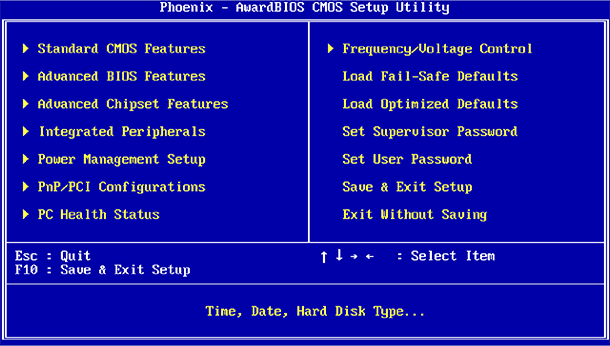
- Перейти во вкладку «Advanced».
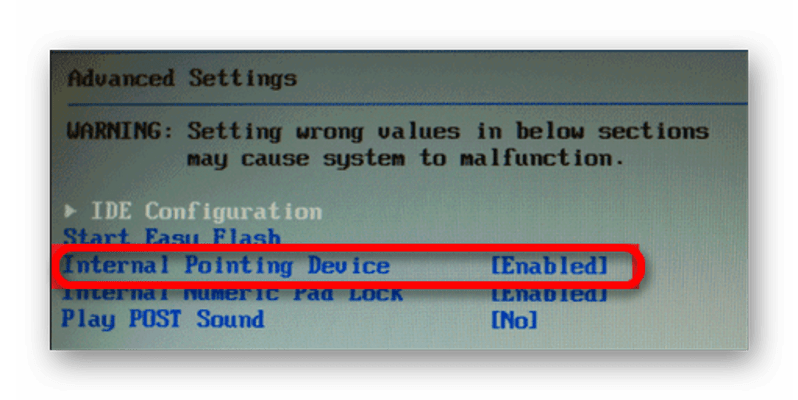
- Найти «Internal Pointing Device», устройство ввода также может отличаться.

- Установить значение «Enabled» («Включено»).
- Сохранить настройки.
- Выйти из BIOS.
Пользователю останется сделать перезагрузку системы, чтобы изменения вступили в силу.
Другие проблемы
При загрязнении панели на девайсе юзер может столкнуться с тем, что тачпад перестанет функционировать. В этом случае рекомендуется провести очистку с помощью ватного диска с мыльным раствором. После обработки технику протирают влажной салфеткой, оставляют высыхать естественным путем.
Возможна и такая ситуация, когда сенсорная панель не реагирует на команды после прикасаний грязными руками. Желательно перед использованием техники вымыть руки с мылом.
Прокрутка страницы с помощью скроллинга сенсорной панели может не срабатывать из-за вирусных атак. Если в операционку проникли вирусные ПО, это может повлечь серьезные проблемы с функционалом техники. Для обнаружения вредоносных программ пользователю стоит воспользоваться встроенными и установленными защитными средствами.
Механические поломки устройства требуют вмешательства специалистов. При возникновении аппаратных проблем технику доверяют специалистам сервисного центра.
При неработающей прокрутке на тачпаде в Windows 10 владелец гаджета способен самостоятельно устранить неполадку, воспользовавшись выше приведенной инструкцией. Исправный touchpad легко включается комбинацией клавиш после установки правильных настроек системы или обновления драйверов.
У тачпада есть одна очень удобная функция — с его помощью можно прокручивать страницы. Для этого используются жесты. Стандартное решение для прокрутки — одновременно водить двумя пальцами вверх или вниз. Но иногда жест не срабатывает. Это не самая большая проблема, но я предпочитаю пользоваться жестами, к которым давно привык, поэтому такие ошибки всегда исправляю.
Настройка в фирменной утилите
Некоторые производители ноутбуков устанавливают фирменные утилиты для управления тачпадом. В них обычно содержатся стандартные настройки устройства, в том числе параметры использования жестов. Ссылку на такую программу можно найти в «Панели управления».
- Открываем «Панель управления».
- Находим утилиту с названием тачпада.

На некоторых ноутбуках ASUS есть такое фирменное приложение для управления тачпадом
- Переходим на вкладку «Жесты» и отмечаем пункт «Прокрутка».
- Для сохранения конфигурации нажимаем «ОК».
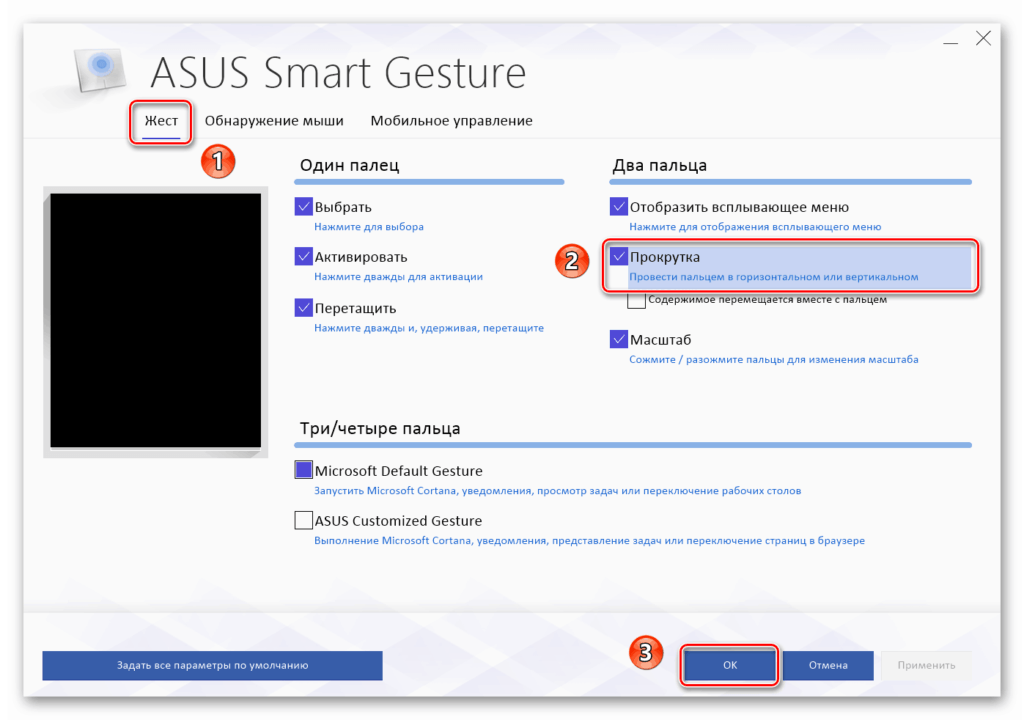
Если не включить жесты для прокрутки, то она не будет работать на тачпаде. Название и интерфейс программы может меняться в зависимости от марки и бренда ноутбука. Иногда фирменной утилиты вообще нет, и тогда приходится искать другие способы.
Включение тачпада
Если на тачпаде перестала работать не только прокрутка, но и другие функции, то следует проверить, включен ли он в системе. Для этого доступно несколько способов.
Горячие клавиши
Это самый быстрый способ включить тачпад. Например, на моём ноутбуке ASUS включить или выключить тачпад можно сочетанием Fn+F9. На некоторых моделях ASUS используется сочетание Fn+F7, а, например, на Lenovo, Dell и Toshiba обычно работает Fn+F5. Чтобы не гадать, посмотрите на пиктограммы на клавишах. Вам нужна кнопка, на которой нарисован перечёркнутый тачпад.
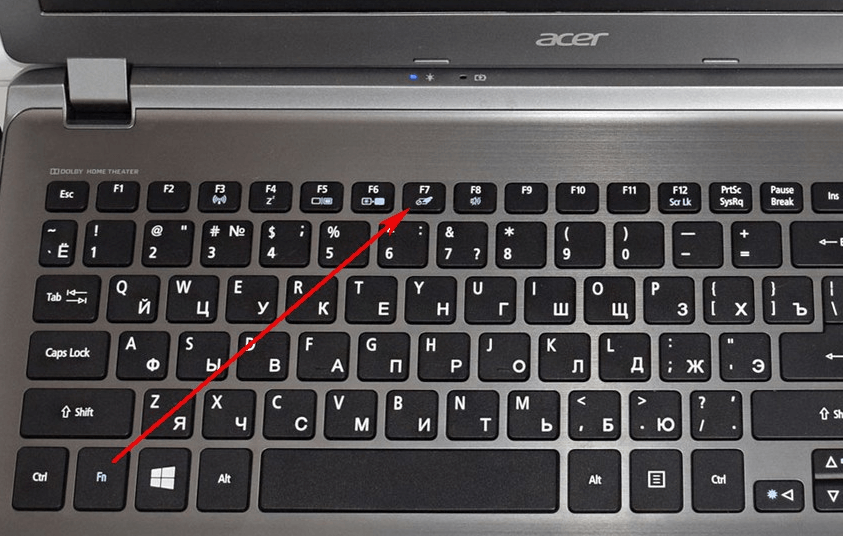
Ищите на клавиатуре такую кнопку — она управляет состоянием тачпада
«Панель управления»
Ещё один способ включения устройства — использование раздела «Мышь» в «Панели управления».
- Открываем «Панель управления».
- Переходим в раздел «Оборудование и звук».
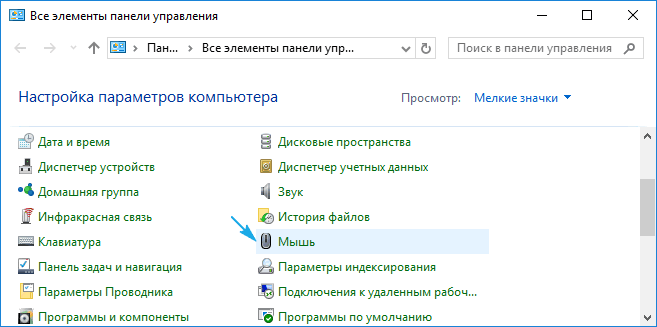
- В меню «Устройства и принтеры» выбираем пункт «Мышь».

Тачпад — это та же мышка с точки зрения системы
- Переходим на вкладку ELAN (может называться ClicPad или «Параметры устройства»).
- Нажимаем «Активировать устройство» и убираем отметку с пункта «Отключение при подсоединении внешней USB мыши», если она была установлена.
- Сохраняем конфигурацию.

Включаем тачпад и отказываемся от его автоматического отключения
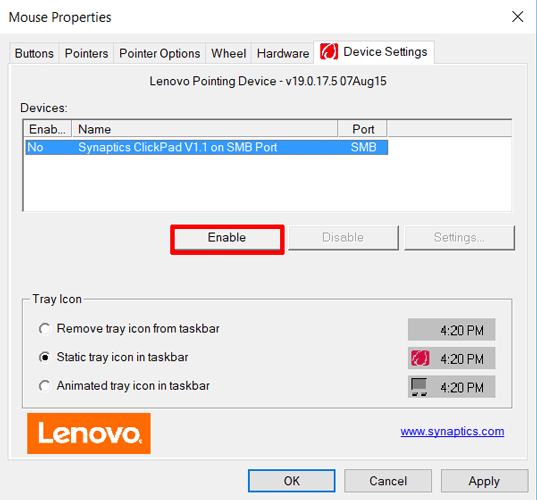
Автоматическое отключение тачпада при подключении мыши — крайне противоречивая опция. С одной стороны, она позволяет не дублировать работу, если вам удобнее использовать внешний контроллер. С другой стороны, эта функция часто становится причиной ошибок. Поэтому лучше её деактивировать.
BIOS
Самый хардкорный способ включения/выключения тачпада — выбор состояния через BIOS. Он вырубает устройство на аппаратном уровне, после чего можно сколько угодно нажимать на горячие клавиши или заходить в «Панель управления» — ничего не изменится. Единственный способ снова заставить тачпад работать — вернуться в BIOS и включить его там.
- Перезагружаем ноутбук и заходим в BIOS.
- Переходим на вкладку Advanced. Она может называться иначе, но это самое распространённое наименование.
- Находим пункт Internal Pointing Device.
- Выделяем его, нажимаем Enter и выбираем значение Enabled — то есть включено.
- Перезагружаем ноутбук с сохранением конфигурации. Обычно для этого нужно нажать клавишу F10 и подтвердить выбор.

На некоторых ноутбуках управлять состоянием тачпада можно через BIOS
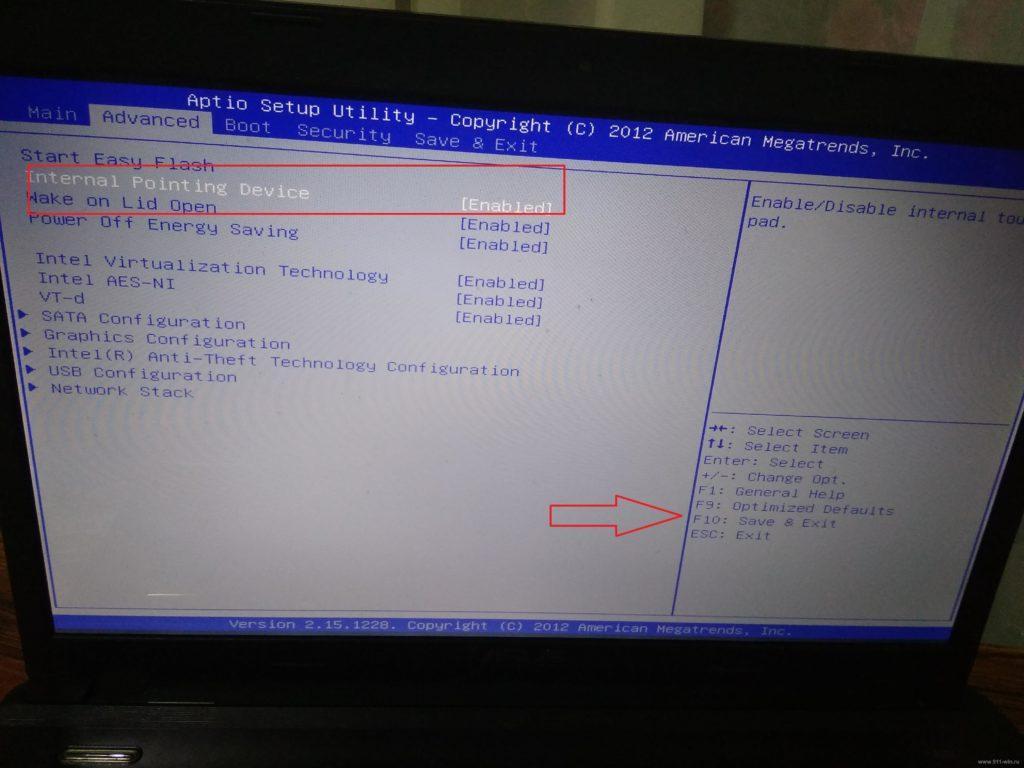
Порядок действий отличается в зависимости от модели лэптопа и версии BIOS. Так что это не универсальная инструкция, а лишь призыв поискать настройки тачпада поглубже.
Переустановка драйверов
Проблемы с жестами и тачпадом, в целом, могут возникнуть и из-за некорректной работы драйверов. Поэтому нужно их проверить и при необходимости обновить.
- Кликаем правой кнопкой по меню «Пуск» и выбираем в контекстном меню пункт «Диспетчер устройств».
- Раскрываем раздел «Мышь и иные указывающие устройства».
- Находим тачпад. Обычно он называется ELAN Input Device или просто TouchPad.
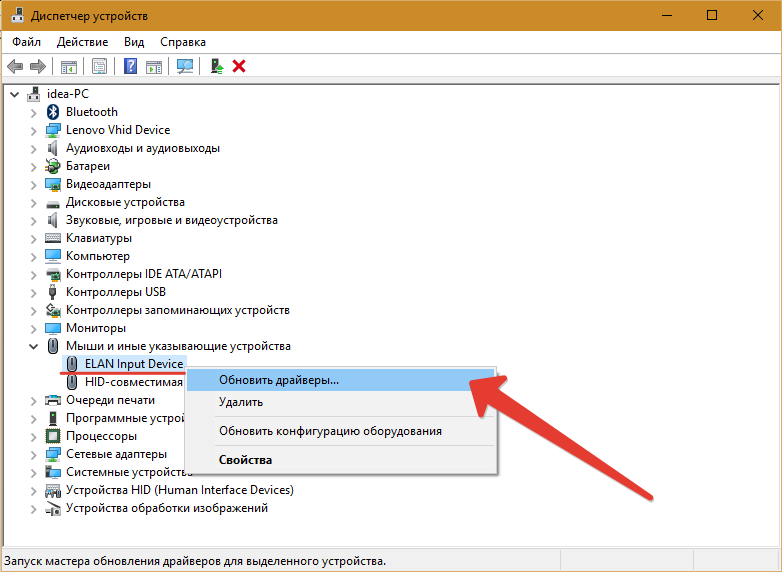
- Кликаем по нему правой кнопкой и выбираем пункт «Обновить драйвера».

Без обновленных драйверов любое устройство будет работать с ошибками
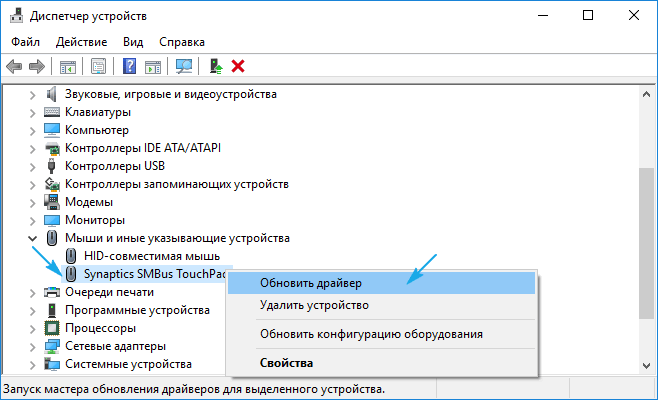
Для начала выбираем автоматический поиск драйверов. Если это не помогло, то идём на сайт производителя ноутбука, скачиваем последнюю версию драйверов для тачпада на нашей модели ноутбука, повторяем процедуру запуска обновления, только на этот раз выбираем уже ручной поиск.
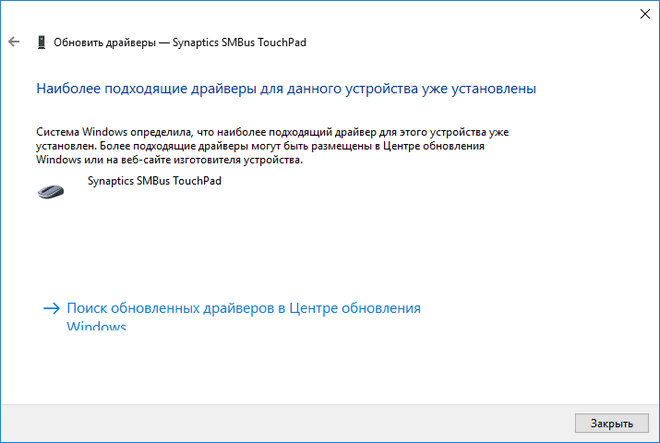
Нам нужно выбрать файл с драйверами и установить их
При выборе драйверов главное соблюдать разрядность и версионность. Если у вас Windows 10 x64, то и драйвер тачпада должен быть для Windows 10 x64.
Чистка клавиатуры
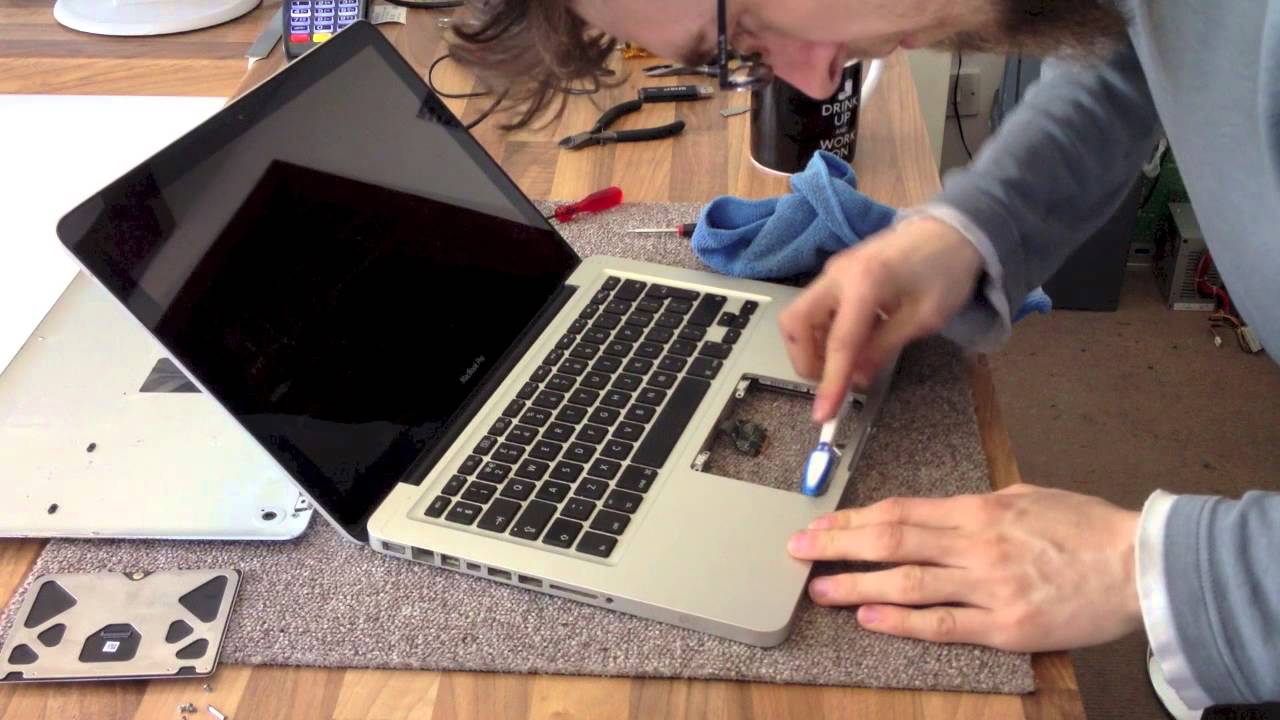
Если программно тачпад полностью исправен, но всё равно не выполняет функции, то, возможно, есть смысл отнести его в сервисный центр или попробовать почистить ноутбук самостоятельно. Грязь, жир, жидкость — всё это выводит устройство из строя.
Клавиатура ноутбука может вытаскиваться без разбора корпуса — на некоторых моделях достаточно поддеть её край плоской отвёрткой. Через отверстие можно заодно прочистить и тачпад. На моём лэптопе так сделать не получится — нужно откручивать кучу болтиков и беречь крепления.
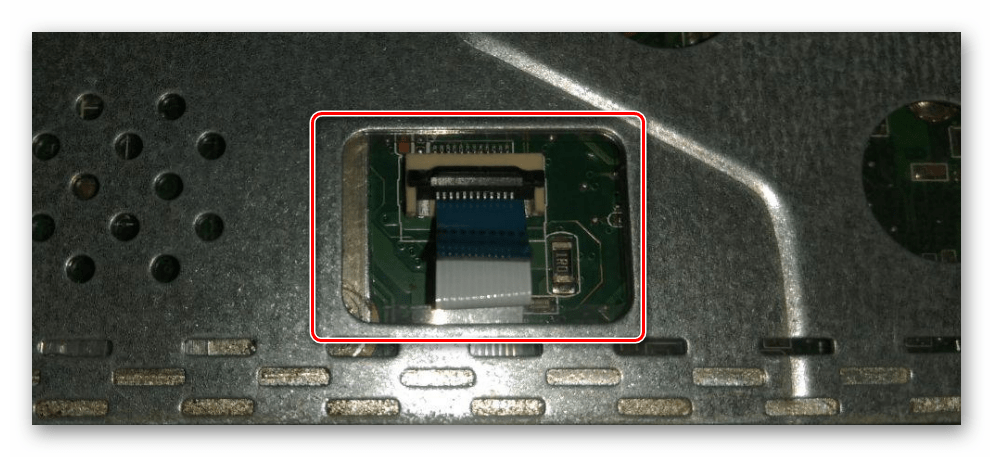
Почистить ноутбук можно самостоятельно — страшно только в первый раз
Прежде чем разбирать ноутбук, найдите подробный мануал для своей модели. Обычно это не проблема: легко гуглятся и тексты со скриншотами, и целые видеоинструкции. Ничего сложного в разборке нет. Главное – быть осторожным и не повредить компоненты, ведь у ноутбука они куда более хрупкие, чем у ПК.
Post Views: 4 280

- Откройте панель управления.
- Просмотрите по категориям и выберите, нажмите «Оборудование и звук».
- В разделе «Устройства и принтеры» щелкните «Мышь».
- В разделе «Устройства» перейдите на вкладку «Параметры устройства». Выделите Synaptics TouchPad и нажмите кнопку «Настройки».
- Разверните «Жесты несколькими пальцами» и установите флажок «Прокрутка двумя пальцами».
- Нажмите кнопку Применить.
Вы можете прокручивать с помощью сенсорной панели двумя пальцами.
- Откройте Обзор действий и начните вводить Настройки.
- Нажмите «Настройки».
- Щелкните «Устройства» на боковой панели.
- Щелкните «Мышь и тачпад» на боковой панели, чтобы открыть панель.
- В разделе «Сенсорная панель» убедитесь, что для сенсорной панели установлено значение «ВКЛ.».
- Установите для параметра Прокрутка двумя пальцами значение ВКЛ.
Откройте «Настройки мыши и сенсорной панели» и в разделе «Связанные настройки» нажмите «Дополнительные параметры мыши» (внизу экрана). Щелкните «Прокрутка» в разделе «Выбрать элемент». Щелкните в меню «Прокрутка двумя пальцами». Флажок: включить обратное направление прокрутки.
Чтобы включить прокрутку сенсорной панели, вам необходимо установить соответствующие параметры в окне свойств мыши. Чтобы открыть это окно, выберите «Панель управления»> «Мышь», как показано на рисунке ниже. См. Ниже информацию о различных драйверах сенсорной панели, установленных на настольных компьютерах. Перейдите на вкладку «Настройки устройства», нажмите «Настройки».
С помощью сенсорного экрана или мыши откройте «Настройки» и выберите «Устройства»> «Мышь и сенсорная панель». Прокрутите вниз до нижней части экрана и щелкните Дополнительные параметры мыши. Откроется окно свойств мыши. Щелкните вкладку со списком сенсорной панели вашего ноутбука — моя помечена как Dell Touchpad.
Решения
- Настройка тачпада Synaptics в Windows 7 / Vista / XP. Перейдите на вкладку «Настройки устройства», нажмите «Настройки».
- Настройка тачпада Synaptics Windows 8.1 / 10.
- Настройка сенсорной панели ALPS Дважды щелкните «Мышь» -> щелкните тег «Жесты» -> выберите «Использовать прокрутку».
- Настройка сенсорной панели ELANTECH (KTP) (Подробнее о сенсорной панели Elan)
Чтобы включить два сенсорных жеста: откройте «Системные настройки», перейдите в «Мышь и сенсорная панель», перейдите на вкладку «Сенсорная панель», затем: снимите флажок «Разрешить щелчки мышью с сенсорной панелью». Отключите прокрутку или выберите «Прокрутка по краям».
Чтобы изменить направление прокрутки сенсорной панели с помощью приложения «Настройки», выполните следующие действия:
- Открыть настройки.
- Нажмите на устройства.
- Нажмите на сенсорную панель.
- В разделе «Прокрутка и масштабирование» используйте раскрывающееся меню, чтобы выбрать параметр «Прокрутка вниз».
Выполните следующие действия, чтобы включить и настроить прокрутку двумя пальцами.
- Найдите в Windows TouchPad.
- Щелкните Дополнительные настройки.
- Откройте настройки сенсорной панели или панели ClickPad.
- Прокрутка двумя пальцами находится в разделе «Жесты несколькими пальцами».
- Прокрутка двумя пальцами.
- Щелкните значок «Параметры», чтобы настроить параметры прокрутки.
Откройте «Настройки мыши и сенсорной панели» и в разделе «Связанные настройки» нажмите «Дополнительные параметры мыши» (внизу экрана). Найдите конфигурацию мыши (нажмите «Окно» и введите слово «мышь»): откройте вкладку UltraNav и нажмите «Настройки сенсорной панели…»
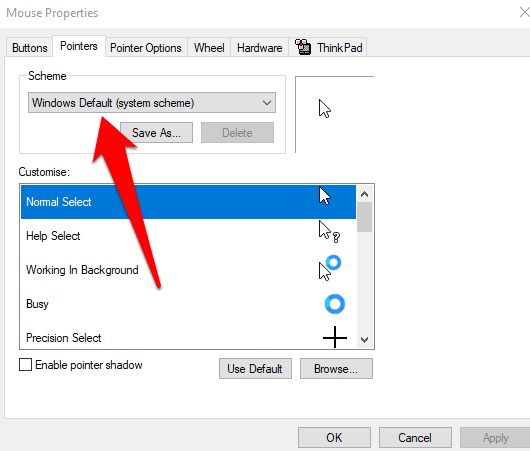
Чтобы исправить неработающую прокрутку на сенсорной панели, вы также можете попробовать изменить указатель мыши. У некоторых пользователей это сработало. На Панели управления щелкните Оборудование и звук> Мышь. На вкладке «Указатели» в разделе «Схема» выберите другой указатель в раскрывающемся меню.
Когда вы переходите к «Мышь» на панели управления, есть ли у вас настройки устройства вкладки для тачпада Synaptics? Если да, вы переходите на эту вкладку и нажимаете на настройки, и там будет возможность удалить вертикальную прокрутку.
Расширенные функции сенсорной панели можно найти в свойствах мыши на панели управления.
- Перейдите в меню «Пуск» и введите «Мышь».
- Под возвратами поиска выше выберите «Изменить настройки мыши».
- Выберите вкладку «Настройки устройства» и нажмите кнопку «Настройки».
- Здесь можно изменить настройки сенсорной панели.
Как включить тачпад в Windows 10?
Windows 10 отключила тачпад. Если проблема не исчезнет, нажмите Пуск> Настройка> Устройства. Выберите «Мышь и сенсорная панель»> «Связанные настройки» и нажмите «Дополнительные параметры мыши», чтобы открыть диалоговое окно «Свойства мыши». Это поле покажет вам, отключена ли ваша сенсорная панель.
Устранение проблем с сенсорной панелью в Windows 10. Если сенсорная панель не работает, это может быть результатом отсутствия или устаревания драйвера. На Пуске найдите Диспетчер устройств и выберите его из списка результатов. В разделе «Мыши и другие указывающие устройства» выберите сенсорную панель, откройте ее, выберите вкладку «Драйвер» и выберите «Обновить драйвер».
Как включить жесты сенсорной панели в Windows 10?
Как настроить касания с помощью Precision Touchpad
- Открыть настройки.
- Нажмите на устройства.
- Нажмите на сенсорную панель.
- В разделе «Касания» используйте раскрывающееся меню «Чувствительность сенсорной панели», чтобы настроить уровень чувствительности сенсорной панели. Доступные варианты включают:
- Выберите жесты касания, которые вы хотите использовать в Windows 10.
Как изменить направление прокрутки сенсорной панели?
- Откройте приложение «Настройки», нажав сочетание клавиш с логотипом Windows + I на клавиатуре.
- Когда приложение «Настройки» будет запущено, нажмите «Устройства».
- В меню слева выберите Сенсорная панель.
- Найдите направление прокрутки.
- В меню «Направление прокрутки» найдите параметр, чтобы изменить направление прокрутки на противоположное.
Почему на моем ноутбуке не работает тачпад?
Чтобы найти сенсорную панель в диспетчере устройств, выполните следующие действия. Ключ Windows и введите диспетчер устройств, затем нажмите Enter. В разделе «Ваш компьютер» дважды щелкните «Мыши и другие указывающие устройства». Найдите сенсорную панель, щелкните значок правой кнопкой мыши и выберите «Обновить программное обеспечение драйвера».
- Перейдите в новое приложение «Настройки» и нажмите на раздел «Устройства».
- Щелкните вкладку «Мышь и сенсорная панель».
- Отключите параметр «Прокручивать неактивные окна при наведении на них курсора».
Как включить тачпад на ноутбуке Dell с Windows 10?
Windows 10
- В поле поиска введите Touchpad.
- Коснитесь или щелкните Настройки мыши и сенсорной панели (Системные настройки).
- Найдите переключатель включения / выключения сенсорной панели. Когда есть опция переключения тачпада Вкл. / Выкл. Коснитесь или щелкните переключатель Вкл. / Выкл. Сенсорной панели, чтобы включить или выключить сенсорную панель. Когда нет переключателя включения / выключения сенсорной панели.
Как включить тачпад на ноутбуке Dell?
Как активировать сенсорную панель Dell на ноутбуке
- Откройте меню «Пуск», щелкнув круглый логотип Windows в левом нижнем углу рабочего стола.
- Щелкните «Панель управления».
- Щелкните значок «Мышь».
- Щелкните вкладку «Устройства».
- Установите переключатель «Включить» в разделах «Сенсорная панель» и «Кнопки сенсорной панели».
Как включить тачпад на ноутбуке Lenovo с Windows 10?
Способ 2. Измените настройки сенсорной панели в Windows 10 Fall Creators Update
- Используйте сочетания клавиш Windows Win + I, чтобы открыть Настройки.
- Зайдите в меню устройства.
- Выберите сенсорную панель на левой панели.
- Справа нажмите Дополнительные настройки.
- Выберите вкладку ELAN.
Фото в статье «Википедия» https://en.wikipedia.org/wiki/Talk%3AEvolution%2FArchive_41
Создатели ОС Windows 10 в очередной раз успели порадовать пользователей наличием интересных команд, которые можно применять, используя обычный тачпад на ноутбуке. Такие простые, но довольно удобные жесты, помогают не только облегчить работу за компьютером, но и выполнять элементарные операции не используя мышь и клавиатуру.
Но когда тачпад на ноутбуке не работает, прокрутка происходит рывками или жесты вообще на работают, нужно просто выполнить ряд простых операций!
Возможности тачпада
Существует ряд интересный функций, которые можно выполнять, используя тачпад. Например:
Проблемы с тачпадом – не работает прокрутка
С такой ситуацией, когда в тачпаде на ноутбуке не работает прокрутка, сталкивается каждый второй пользователь. Стоит признаться, что это доставляет массу неудобств. Однако не стоит спешить и нести ноутбук в сервисный центр или переустанавливать ОС Windows. Сначала, достаточно самостоятельно проверить тачпад на работоспособность и попытаться обнаружить почему он не работает.
Прокрутка может не работать по нескольким причинам:
- загрязнение сенсорной панели;
- некорректно установленные параметры чувствительности в настройках;
- отсутствие драйверов;
- тачпад отключен пользователем;
- аппаратные поломки и т.д.
Не работает прокрутка на тачпаде Windows 10
Выше мы указывали возможные причины, почему не работает прокрутка на тачпаде. Рассмотрим варианты решения подобной ситуации.
- При загрязнении сенсорной панели рекомендуется провести ее очистку, с помощью ватного диска с мыльным раствором. После этого, нужно протереть панель влажной тряпочкой или салфеткой и дать самостоятельно высохнуть. Стоит отметить также, что тачпад не реагирует на прикосновение сальных рук. Если прокрутка не работает – вымойте руки=)

- Для проверки корректности настроек необходимо выполнить следующие операции:
- Нажмите правую кнопку мыши на кнопке главного меню и выберите панель управления.

- Зайдите в пункт «Мышь».

- В окне вам нужна вкладка ELAN (которая еще может называться Параметры устройства»). В этом пункте обращаем внимание на кнопку «Активировать устройство». Она должна быть серого цвета (обозначает, что устройство работает правильно). Если она неактивна – необходимо ее активировать. Для этого достаточно убрать галочку с пункта «отключение при подсоединении внешней USB-мыши».

- Чтобы установить драйвера или обновить их, можно зайти на сайт производителя ноутбука, выбрать интересующую вас модель и согласно инструкции, которая имеется на сайте, скачать и установить драйвера тачпада. Рассмотрим на примере ноутбука Леново, у которого не работает прокрутка тачпада.
- Заходим на сайт https://pcsupport.lenovo.com/ru/ru
- Вводим название ноутбука. Если вы не знаете свою модель, поищите в панели управления значок с маркой ноутбука.

- Внизу можно увидеть номер и модель.

- Вводим номер на главной странице сайта. Можно скачать программу, которая определит параметры устройства.
- Переходим к драйверам.

- Ищем мышь и выбираем нужные параметры.

- Нажимаем на значок глаза и скачиваем драйвер для ноутбука.

- Нажмите на значок в строке загрузок и установите ПО.
- Если тачпад отключен пользователем – нажмите комбинацию клавиш Fn+F9( или любая другая служебная клавиша(F1-F12), на которую будет нанесен соответствующий значок).

- Кроме того, прокрутка тачпада на ноутбуке может не работать, если шлейф был неправильно подключен к материнской плате устройства. Такую поломку можно убрать самостоятельно. В случае если вы сомневаетесь, что сможете решить такой вопрос, лучше обратиться в сервисный центр.


Стоит отметить, что тачпад может перестать функционировать в случае его механического повреждения. Такое может случиться в результате падения тяжелых предметов на тачпад или неаккуратного нажатия. В такой ситуации помочь может только обращение в сервисный центр, где специалисты произведут замену неисправной детали.
Если не работает прокрутка на тачпаде Windows 7, то имеет смысл проделать все те же действия. Тачпад не зависит от версии ОС, а только от модели ноутбука.
Прежде чем нести свой гаджет на ремонт или переустанавливать ОС Windows, советуем попробовать в домашних условиях самостоятельно определить причину поломки устройства.
Отличного Вам дня!
Тачпад — это сенсорная панель ноутбука, которая позволяет управлять курсором на экране без помощи мыши. Обычно на ней есть две кнопки, как и на мыши, и сбоку справа отведена зона, где можно провести прокрутку страницы на экране.
Тачпад можно включать и выключать по мере необходимости. Для этого есть либо специальная кнопка на корпусе, либо комбинация клавиш. Скроллить страницу обычно можно следующими способами:
- Проведите одним пальцем в правой части (возможно, там даже нарисована полоса).
- Проведите в вертикальном направлении для вертикальной прокрутки, в горизонтальном — для перемещения по ширине страницы.
- Другой вариант прокрутки двумя пальцами: держите один неподвижно, а другой перемещайте вверх или вниз.
Может быть несколько причин, почему тачпад не прокручивает страницу:
- проблемы с драйвером;
- отключение устройства;
- неисправность оборудования.
Чтобы исправить неполадки, первым делом проведите правильную настройку тачпада.
Настройка тачпада ноутбука
Если тачпад не прокручивает страницу, возможно, не настроены функции скроллинга. Первым делом убедитесь, что он, вообще, у вас включён. Потому что при переустановке или обновлении какой-либо программы или системы он может быть выключен самой программой. То же самое иногда происходит и при подключении к ноутбуку мыши.
Для настройки выполните следующее:
- Зайдите в Панель управления в раздел «Мышь».

- Найдите вкладку с названием вашего устройства.
- В основном окне можно настроить отображение значка в Панели задач.
- Нажмите кнопку «Параметры» («Опции») для продвинутой настройки.

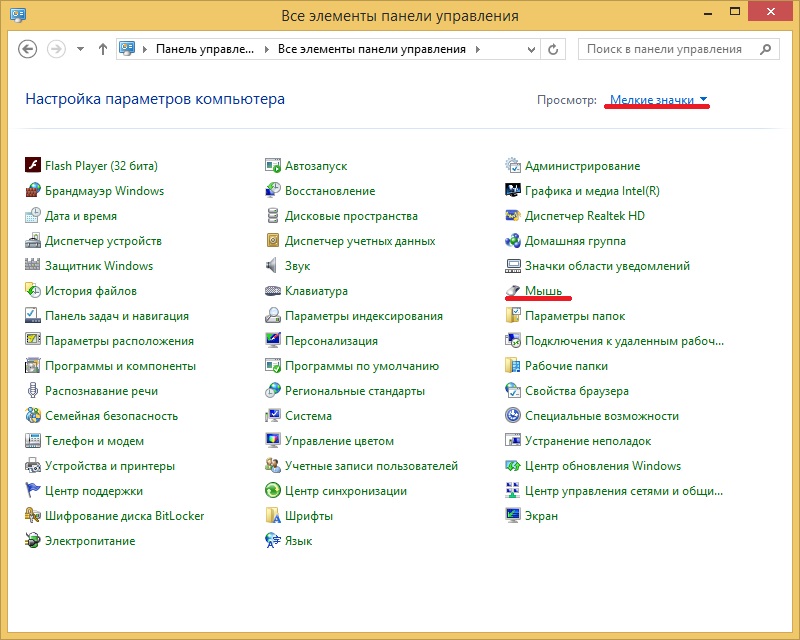
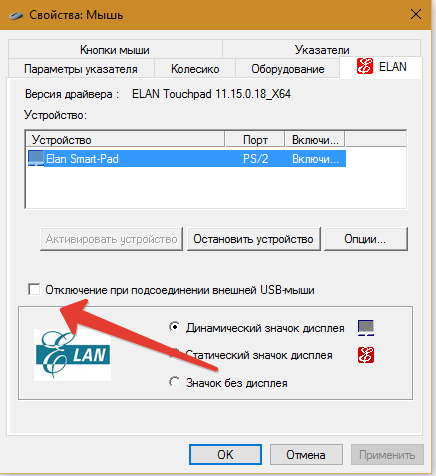
Вкладка «Обзор» предлагает краткую инструкцию по использованию окна свойств.
Следующий пункт предлагает продвинутую настройку прокрутки на тачпаде. Рассмотрим на примере устройства фирмы Synaptics. Здесь два раздела: прокрутка одним и двумя пальцами. В первом случае это движение по краю панели. Во втором случае это одновременное движение двумя пальцами в любом месте панели. В первом разделе поставьте галочке в тех типах скроллинга, которые хотите использовать:
- Включить функцию вертикальной прокрутки — тачпад будет скроллить при вертикальном движении по его правому краю.
- Включить функцию горизонтальной прокрутки — при движении по нижнему краю.
- Chiral Scrolling— непрерывное перемещение при плавном круговом движении. Чем быстрее двигать, тем быстрее прокручивает. Для вертикального проматывания предназначена правая часть, для горизонтальной нижняя. Для скроллинга нужно переместиться в желаемом направлении и начать проводить круговые движения.
- Перемещение границы— возможность продолжить скроллинг после того, как палец достиг края.
- Функция «Инерция» — удобна для просмотра объёмных документов. Позволяет продолжить листать при снятом пальце в заданном направлении. Для остановки нужно снова коснуться панели.
В этом же разделе можно настроить участки на тачпаде. Если отведённые системой зоны по краям кажутся вам слишком маленькими или, наоборот, широкими, вы можете настроить размеры сами в этом пункте.
Чтобы сделать прокрутку двумя пальцами, поставьте соответствующие галочки в разделе для горизонтальной и вертикальной функции. В этом же пункте можно включить перемещение границы и инерцию. Чтобы пролистать страницу двумя пальцами выполните следующее:
- Поместите оба пальца на панель, только не ставьте их слишком близко либо слишком далеко друг от друга.
- Прямым движением без перерывов проведите в нужном направлении.
- Для остановки скроллинга поднимите руку.
Компания Synaptics в дополнение ко всему предлагает потренироваться в использовании всех возможностей с помощью кнопки «Тренировка», где вам будет предложено перемещаться по специальному лабиринту на экране.
В окне свойств можно настроить ещё много параметров, которые влияют на работу:
- Масштабирование — аналогично функции на планшетах, можно настроить скорость и чувствительность либо, вообще, выключить.
- Вращение — поворот объектов жестами.
- Параметры указания — чувствительность, скольжение, скорость перемещения, давления, оптимизация перемещения, привязка границ.
- Кнопки — назначить действия правой и левой кнопок.
- Дополнительные функции — связанные с удобством работы, дополнительные настройки лёгкого касания, быстрого доступа и другие.
Если простая настройка устройства не помогла, нужно проверить работу драйверов.
Обновление и переустановка драйвера
Иногда тачпад прекращает работу после обновлений программ или системы, проще говоря, слетает драйвер. Выполните следующее:
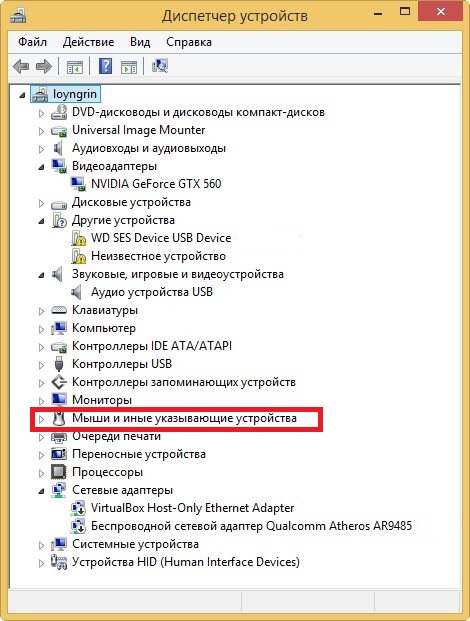
- Зайдите в Диспетчер устройств из раздела «Панель управления».

- Найдите в пункте «Мыши и другие указывающие устройства» вашу панель.

- Щёлкните на свойства и нажмите «Обновить драйвер».

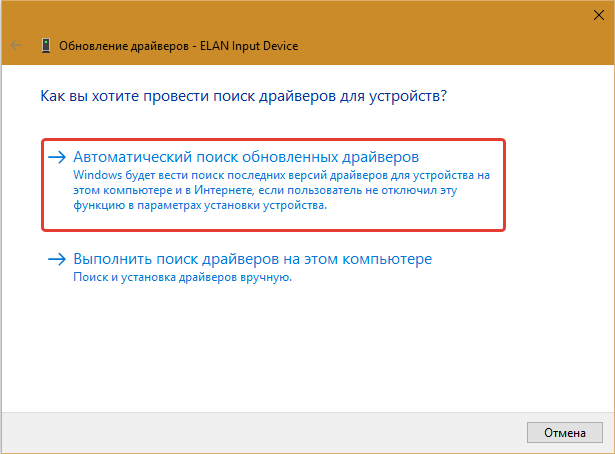
- На вопрос, где выполнить поиск, ответьте «Автоматически на компьютере и в сети».

- Дождитесь окончания установки.
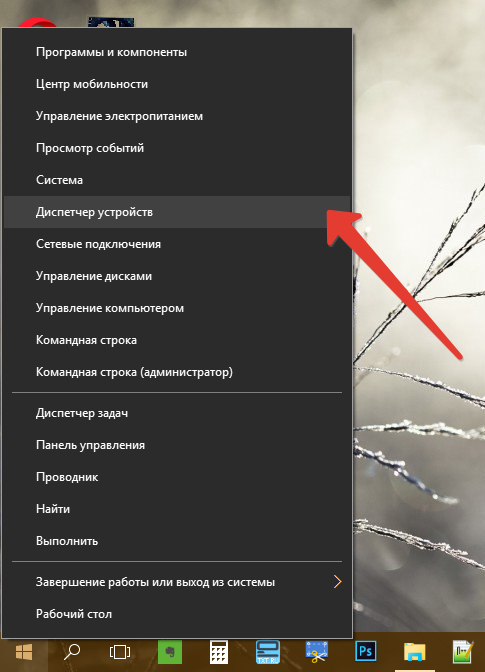
Если компьютер выдаст сообщение, что драйверы не нуждаются в обновлении, а скроллинг страниц не работает, проведите следующие действия:
- Скачайте с официального сайта производителя ноутбука последние версии драйверов на вашу модель ноутбука.
- Сохраните и запустите программу установки.
- Следуйте инструкциям, после окончания процесса, перезагрузите компьютер.
Если и после этого тачпад не прокручивает страницы, обновите драйверы вручную:
- Зайдите в Диспетчер устройств из Панели управления.
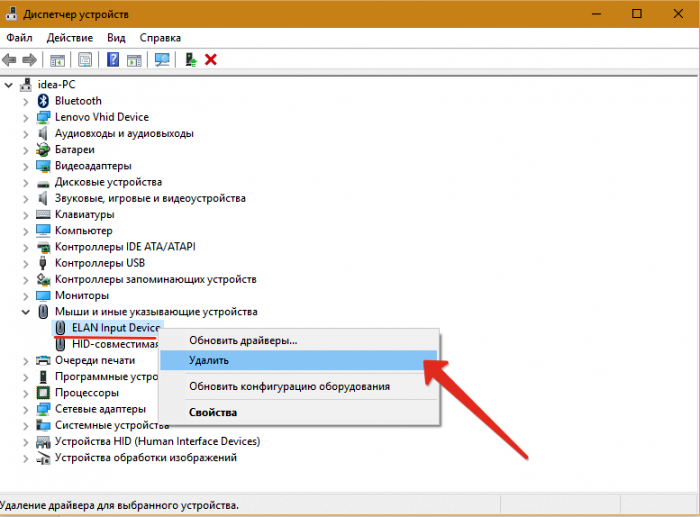
- Нажмите правой кнопкой на названии устройства.
- Выберите «Удалить».

- Обновите конфигурацию оборудования.
- Нажмите «Обновить драйвер».
- Выберите «Вручную на этом компьютере».
- Укажите папку со скачанными драйверами.
Если предыдущие инструкции не помогли, возможно, проблема в самом оборудовании и стоит отнести ноутбук в сервисный центр. Использование сенсорной панели позволяет ускорить работу на ноутбуке, полноценно пользоваться программами без необходимости подключения мыши. Разработчики часто в комплекте с драйверами предоставляют и специальное программное обеспечение по настройке и повышению комфортности работы с устройством.
Содержание
- Как исправить неработающую прокрутку двумя пальцами в Windows 10
- 6 способов исправить неработающую прокрутку двумя пальцами в Windows 10
- Делайте больше с помощью сенсорной панели
- Как включить прокрутку двумя пальцами на ноутбуке lenovo
- Re: Lenovo IdeaPad 330-15IKBR: не работает прокрутка двумя пальцами
- Re: Lenovo IdeaPad 330-15IKBR: не работает прокрутка двумя пальцами
- Правила Сообщества
- Проверьте текущие предложения!
- Самые популярные сообщения
- Welcome to Ideation!
- Как включить прокрутку двумя пальцами на ноутбуке lenovo
- Re: Lenovo Ideapad 340-81LW-касания двумя пальцами вместо правой кнопки мыши на тачпэде на Win 10
- Re: Lenovo Ideapad 340-81LW-касания двумя пальцами вместо правой кнопки мыши на тачпэде на Win 10
- Re: Lenovo Ideapad 340-81LW-касания двумя пальцами вместо правой кнопки мыши на тачпэде на Win 10
- Re: Lenovo Ideapad 340-81LW-касания двумя пальцами вместо правой кнопки мыши на тачпэде на Win 10
- Re: Lenovo Ideapad 340-81LW-касания двумя пальцами вместо правой кнопки мыши на тачпэде на Win 10
- Правила Сообщества
- Проверьте текущие предложения!
- Самые популярные сообщения
- Welcome to Ideation!
- Как включить прокрутку двумя пальцами на ноутбуке lenovo
- Правила Сообщества
- Проверьте текущие предложения!
- Самые популярные сообщения
- Welcome to Ideation!
- Как пользоваться тачпадом на ноутбуке Lenovo: в чем секрет опции
- Что такое тачпад и какие у него функции
- Как включить тачпад и пользоваться им
Как исправить неработающую прокрутку двумя пальцами в Windows 10
Новые ноутбуки с Windows 10 оснащены поддержкой Precision Touchpad, которая включает в себя прокрутку двумя пальцами, которую вы можете использовать для управления процессом прокрутки, повышения скорости навигации и повысить продуктивность.
Если вы проводите пальцем по ноутбуку и прокрутка двумя пальцами не работает, в этом руководстве представлены некоторые исправления, которые вы можете попробовать, чтобы функция прокрутки двумя пальцами снова заработала.

6 способов исправить неработающую прокрутку двумя пальцами в Windows 10
Жесты сенсорной панели — это быстрый способ преодолеть ограничения, присущие традиционным сенсорным панелям. Попробуйте следующие методы решения проблемы.
Прежде чем переходить к более продвинутым решениям, хорошо бы проверить, включена ли у вас функция прокрутки двумя пальцами через панель управления или настройки Windows. Если этот параметр включен, вы можете провести двумя пальцами по любой части сенсорной панели для прокрутки вверх и вниз.
Выполните следующие действия, чтобы включить прокрутку двумя пальцами через панель управления Windows на вашем ПК.
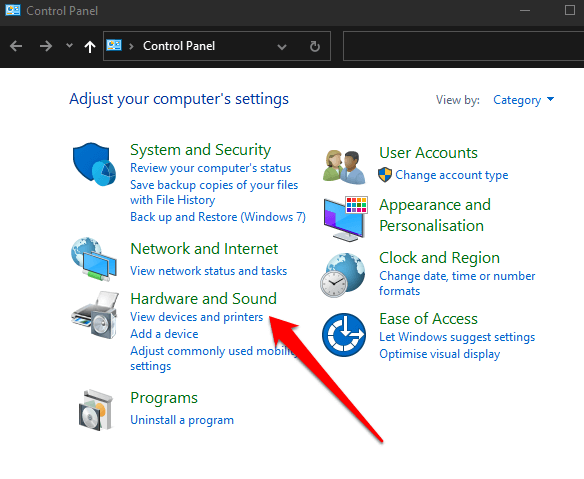
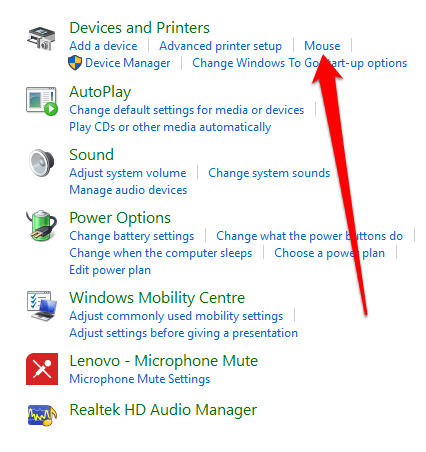
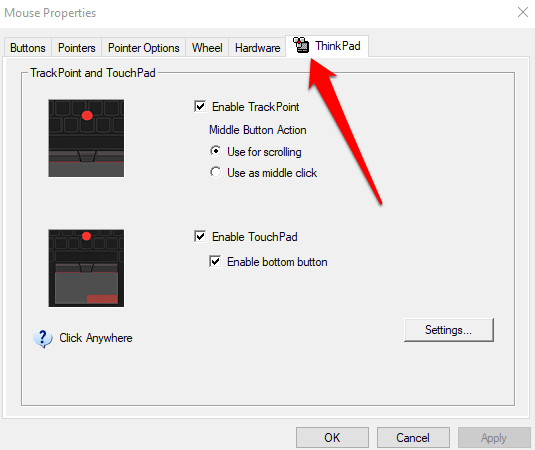
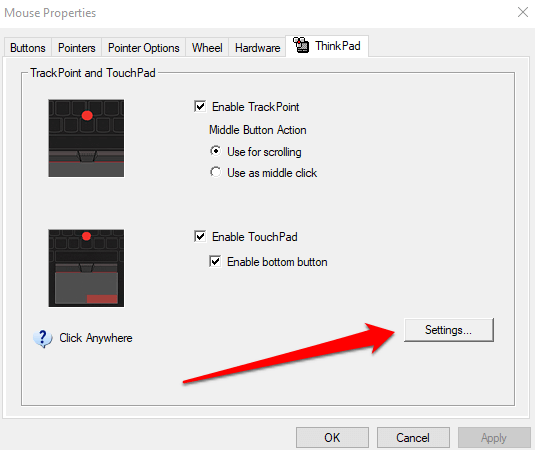
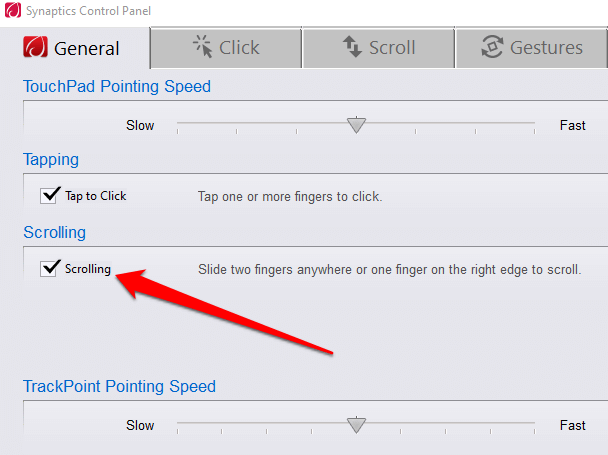

Вы также можете включить прокрутку двумя пальцами в Windows 10 через приложение «Настройки» на ноутбуке.
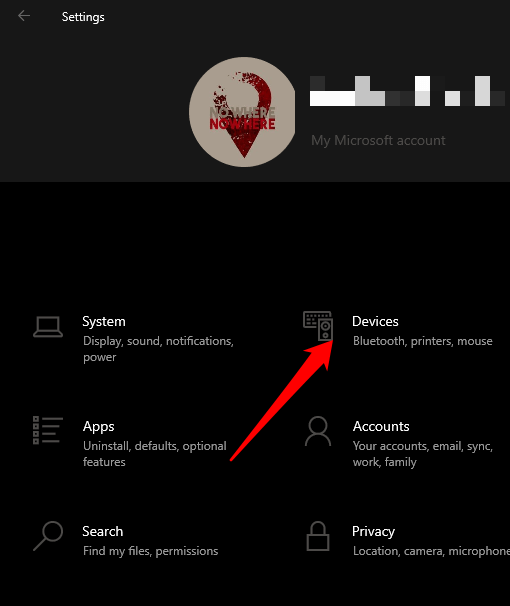
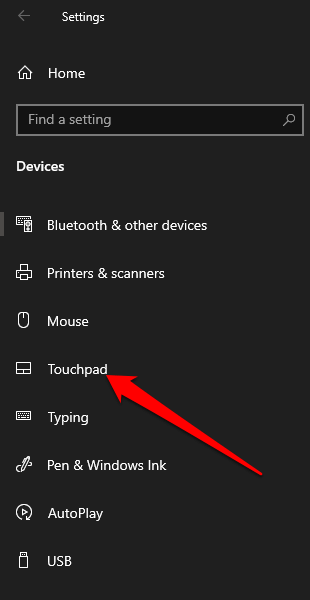
Примечание. Проверьте верхнюю часть окна сенсорной панели, чтобы убедиться, что ваш ноутбук поддерживает точную сенсорную панель. Если вы видите слова «Ваш компьютер оснащен высокоточной сенсорной панелью», это означает, что ваш компьютер поддерживает эту функцию, и вы можете настроить жесты тачпада.
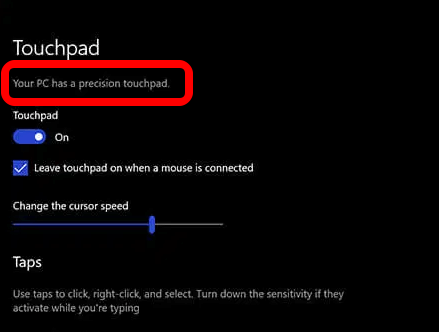

Примечание. Вы можете настроить прокрутку двумя пальцами на своем ноутбуке, установив направление, в котором будет прокручиваться страница при смахивании. Выберите поле «Направление прокрутки» и установите его таким образом, чтобы движение вниз прокручивалось вниз или движение вниз прокручивалось вверх, в зависимости от того, что кажется естественным.

Если драйвер сенсорной панели устарел или установлен неправильно, это может повлиять на работу прокрутки двумя пальцами. Чтобы решить эту проблему, вы можете обновить, переустановить или откатить драйвер сенсорной панели, а затем снова проверить, правильно ли работает эта функция.
Ниже мы покажем вам, как автоматически обновить драйвер с помощью Windows, но это не всегда лучшая версия драйвера. Рекомендуется зайти на сайт производителя и вручную загрузить последнюю версию драйвера сенсорной панели.
Чтобы переустановить драйвер сенсорной панели:
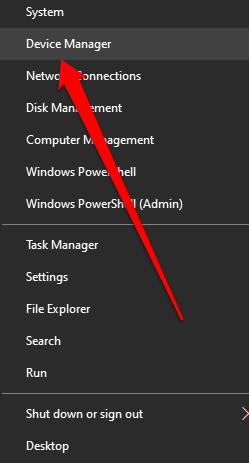

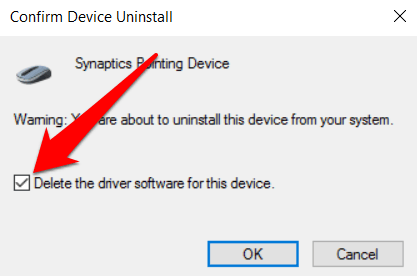
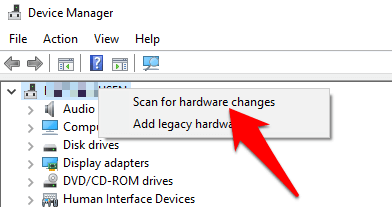
Чтобы обновить драйверы сенсорной панели:

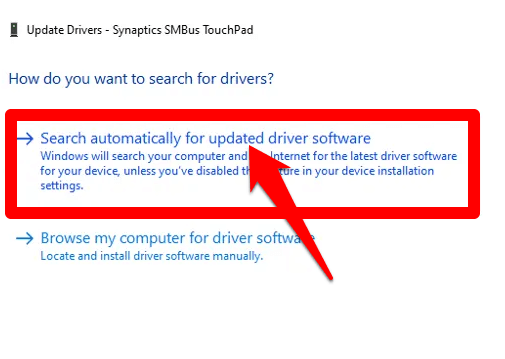
Если вы загрузили драйвер вручную, вы также можете выбрать «Найти на моем компьютере программное обеспечение драйвера» и выбрать файл драйвера. Если обновление драйвера сенсорной панели не помогло решить проблему с неработающей прокруткой двумя пальцами на вашем ноутбуке, вы можете откатить драйвер сенсорной панели.
Этот метод удаляет текущий установленный драйвер сенсорной панели, а затем устанавливает драйвер, который был там ранее. Вы можете использовать это, когда более новый драйвер работает некорректно.
Чтобы откатить драйвер тачпада:
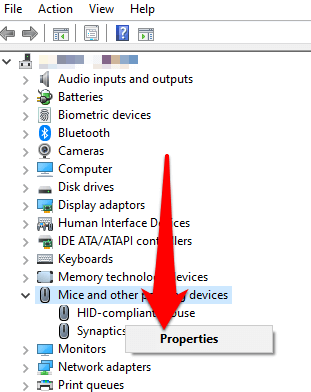
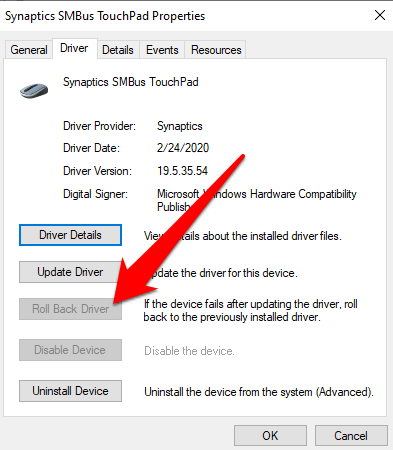
Примечание. Если кнопка «Откатить драйвер» неактивна или недоступна, это означает, что для вашей сенсорной панели не установлена предыдущая версия драйвера.
В указатель мыши отражает движения вашей мыши, сенсорной панели или указывающего устройства. В некоторых случаях изменение указателя мыши помогает исправить функцию прокрутки двумя пальцами, когда она не работает.
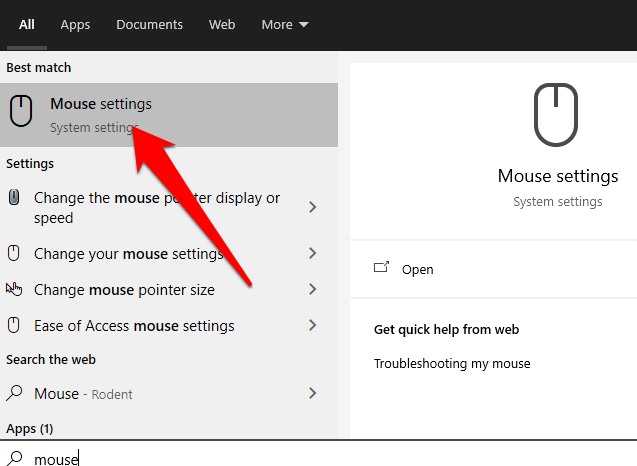

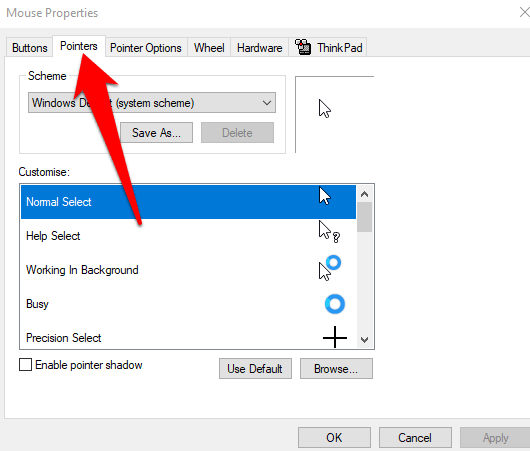
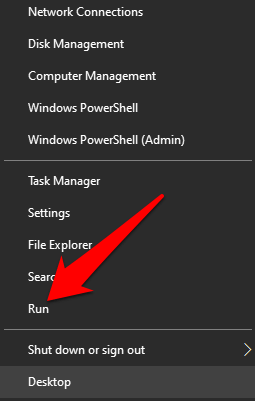
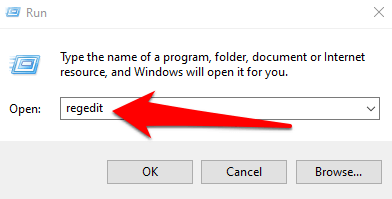
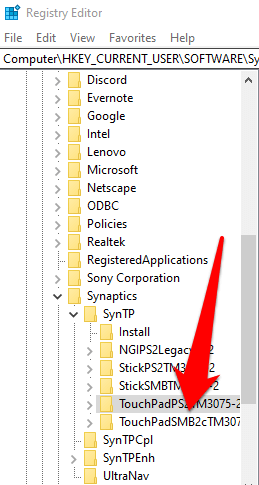
Если вы попробовали указанные выше исправления, но функция прокрутки двумя пальцами по-прежнему не работает, вы можете отредактировать раздел реестра Windows, чтобы попытаться решить проблему.
Примечание: Сделайте резервную копию вашего реестра перед выполнением следующих действий, так как любая небольшая ошибка может повредить систему вашего компьютера.
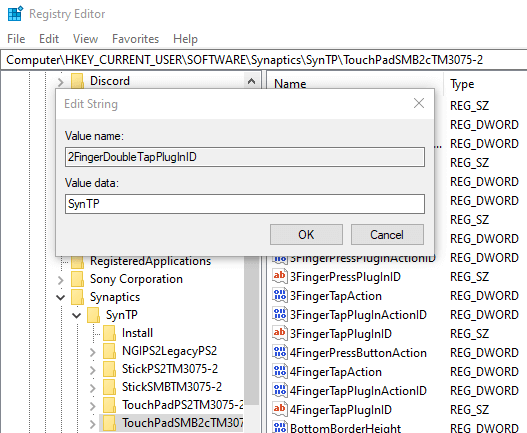
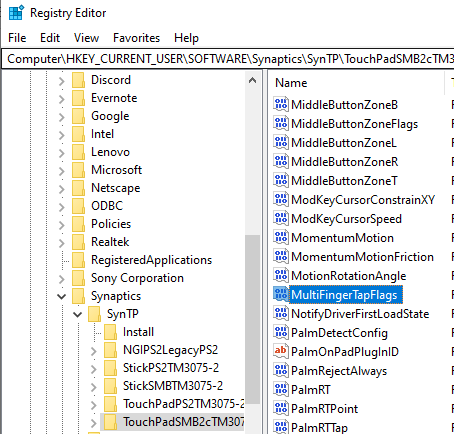
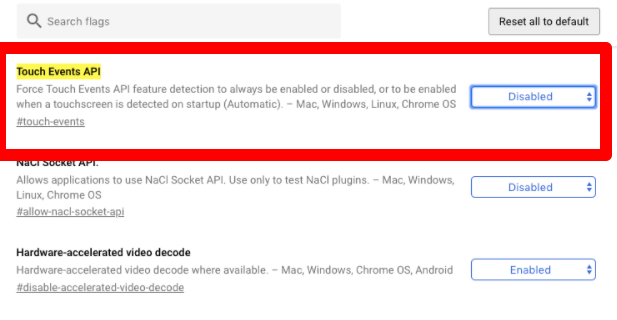
Если при использовании браузера Chrome функция прокрутки двумя пальцами не работает, включите Touch Events API и еще раз проверьте прокрутку двумя пальцами.


Делайте больше с помощью сенсорной панели
Тачпад вашего ноутбука имеет множество настроек, которые вы можете настроить, чтобы сделать больше. Теперь, когда у вас снова работает прокрутка двумя пальцами, почему бы не изучить все сочетания клавиш в Windows 10, которые вы можете использовать, когда ваш тачпад не работает?
Пробовали все, что описано выше, но все равно не повезло? Расскажите нам об этом в комментарии, и мы постараемся помочь.
Источник
Как включить прокрутку двумя пальцами на ноутбуке lenovo

Re: Lenovo IdeaPad 330-15IKBR: не работает прокрутка двумя пальцами
United States of America
Re: Lenovo IdeaPad 330-15IKBR: не работает прокрутка двумя пальцами
Правила Сообщества
Пожалуйста, ознакомьтесь с правилами сообщества перед публикацией.
Проверьте текущие предложения!
Самые популярные сообщения
Пожалуйста, авторизуйтесь, чтобы поставить Лайк
Welcome to Ideation!
Ideation sections have been created for customers to engage with us by discussing and promoting ideas and improvements relating to Lenovo’s products and services.
As a reminder, your participation in Ideation is governed by Lenovo’s website Terms of Use and by Lenovo’s Forums Community Guidelines. Additional terms governing the Ideation Program are included in the Ideation Terms and may be found here. For your convenience, here’s a
Quick summary of the highlights:
By clicking on “Yes” below you certify that you have read and agree to the Community Guidelines and the Ideation Terms, and acknowledge that by submitting any ideas, material, or information on the Ideation site you grant Lenovo the right to use any such submissions by you in any way without acknowledging, notifying, or compensating you, as described in those documents.
Источник
Как включить прокрутку двумя пальцами на ноутбуке lenovo
Fix double click Synaptics Touchpad
1. Открываем консоль, в ней команда regedit. Открывается окно реестра.
2. В переменную HKEY_Local_Machine / Software / Synaptics / SynTP / Win10 / 2FingerTapAction записываем значение 2. Если такой переменной нет, создаем ее с типом DWORD.
3. В переменную HKey_Users/*ВАШ-USER-ID/software/synaptics/SynTP/TouchPadPS2TM2133/2FingerTapAction записываем значение 2. Если такой переменной нет, создаем ее с типом DWORD.
*ВАШ-USER-ID нужно подобрать. Это одно из самых длинных значений в папке HKey_Users без завершающего «classes». Если в вашей системе всего один пользователь, вы его легко найдете.
Fix double click ELAN Touchpad
3. Убедиться что в своём пользователе это тоже изменилось
HKEY_USERSВАШ-USER-IDSoftwareElantechSmartPad
Re: Lenovo Ideapad 340-81LW-касания двумя пальцами вместо правой кнопки мыши на тачпэде на Win 10
Fix double click ELAN Touchpad
3. Убедиться что в своём пользователе это тоже изменилось
HKEY_USERS*ВАШ-USER-IDSoftwareElantechSmartPad
*ВАШ-USER-ID нужно подобрать. Это одно из самых длинных значений в папке HKey_Users без завершающего «classes». Если в вашей системе всего один пользователь, вы его легко найдете.
Re: Lenovo Ideapad 340-81LW-касания двумя пальцами вместо правой кнопки мыши на тачпэде на Win 10
Fix double click Synaptics Touchpad
1. Открываем консоль, в ней команда regedit. Открывается окно реестра.
2. В переменную HKEY_Local_Machine / Software / Synaptics / SynTP / Win10 / 2FingerTapAction записываем значение 2. Если такой переменной нет, создаем ее с типом DWORD.
3. В переменную HKey_Users/*ВАШ-USER-ID/software/synaptics/SynTP/TouchPadPS2TM2133/2FingerTapAction записываем значение 2. Если такой переменной нет, создаем ее с типом DWORD.
*ВАШ-USER-ID нужно подобрать. Это одно из самых длинных значений в папке HKey_Users без завершающего «classes». Если в вашей системе всего один пользователь, вы его легко найдете.
Re: Lenovo Ideapad 340-81LW-касания двумя пальцами вместо правой кнопки мыши на тачпэде на Win 10
Спасибо я полгода искал это решения Ideapad 320-17 abr. Сейчас сделал по вашей инструкции все заработало, кстати еще не работала прокрутка в меню пуск после вашего решения прокрутка появилась.:smileyhappy:
Re: Lenovo Ideapad 340-81LW-касания двумя пальцами вместо правой кнопки мыши на тачпэде на Win 10
Re: Lenovo Ideapad 340-81LW-касания двумя пальцами вместо правой кнопки мыши на тачпэде на Win 10
Правила Сообщества
Пожалуйста, ознакомьтесь с правилами сообщества перед публикацией.
Проверьте текущие предложения!
Самые популярные сообщения
Пожалуйста, авторизуйтесь, чтобы поставить Лайк
Welcome to Ideation!
Ideation sections have been created for customers to engage with us by discussing and promoting ideas and improvements relating to Lenovo’s products and services.
As a reminder, your participation in Ideation is governed by Lenovo’s website Terms of Use and by Lenovo’s Forums Community Guidelines. Additional terms governing the Ideation Program are included in the Ideation Terms and may be found here. For your convenience, here’s a
Quick summary of the highlights:
By clicking on “Yes” below you certify that you have read and agree to the Community Guidelines and the Ideation Terms, and acknowledge that by submitting any ideas, material, or information on the Ideation site you grant Lenovo the right to use any such submissions by you in any way without acknowledging, notifying, or compensating you, as described in those documents.
Источник
Как включить прокрутку двумя пальцами на ноутбуке lenovo
В Windows 10 захожу в «Пуск» / «Параметры» / «Мышь и сенсорная панель» и не вижу там настройки «Двойное касание». Вместо настроек тачпада есть только ссылка «Дополнительные параметры мыши», по которой открывается отдельное окно «Свойства: мышь» с кучей настроек для устройсва «Synaptics TouchPad V8.1», но нужножо жеста касания двумя пальцами там нет.
У моего друга ноутбук Asus и там есть такая настройка прямо в «Параметрах» Windows 10 без взяких дополнительных окон.
Как можно активировать касание двумя пальцами вместо правой кнопки мыши?
Нашел работающее решение через правку рееста. Делюсь для остальных бедолаг.
1. Открываем консоль, в ней команда regedit. Открывается окно реестра.
2. В переменную HKEY_Local_Machine / Software / Synaptics / SynTP / Win10 / 2FingerTapAction записываем значение 2. Если такой переменной нет, создаем ее с типом DWORD.
3. В переменную HKey_Users / ВАШ-USER-ID / software / synaptics / SynTP / TouchPadPS2TM2133 / 2FingerTapAction записываем значение 2. Если такой переменной нет, создаем ее с типом DWORD.
ВАШ-USER-ID нужно подобрать. Это одно из самых длинных значений в папке HKey_Users без завершающего «classes». Если в вашей системе всего один пользователь, вы его легко найдете.
Самое странное то, что эти переменные в моем реестре были, но они были заданы в 0. Получается, настройка и функционал на системном уровне есть, но в окно настройки драйвера ее не добавили. Что за маразм.
66401 Вид страницы
Попробуйте установить драйвер с сайта производителя:
Нашел работающее решение через правку рееста. Делюсь для остальных бедолаг.
1. Открываем консоль, в ней команда regedit. Открывается окно реестра.
2. В переменную HKEY_Local_Machine / Software / Synaptics / SynTP / Win10 / 2FingerTapAction записываем значение 2. Если такой переменной нет, создаем ее с типом DWORD.
3. В переменную HKey_Users / ВАШ-USER-ID / software / synaptics / SynTP / TouchPadPS2TM2133 / 2FingerTapAction записываем значение 2. Если такой переменной нет, создаем ее с типом DWORD.
ВАШ-USER-ID нужно подобрать. Это одно из самых длинных значений в папке HKey_Users без завершающего «classes». Если в вашей системе всего один пользователь, вы его легко найдете.
Самое странное то, что эти переменные в моем реестре были, но они были заданы в 0. Получается, настройка и функционал на системном уровне есть, но в окно настройки драйвера ее не добавили. Что за маразм.
2 Это решение оказалось полезным.
Это гениально)) Спасибо! помогло для Ideapad 520-15ikb Win10
Помогло и для Lenovo IP 330-15ikb
United States of America
Помогло для Lenovo IdeaPad Yoga 2 Pro. Спасибо!
Решил про6лему еще проще.. открыл диспетчер задач.. там нашел устройство мыши.. откыл вкладку драйвер и нажал о6новить. после этого все зара6отало.. вин 10.
United States of America
Правила Сообщества
Пожалуйста, ознакомьтесь с правилами сообщества перед публикацией.
Проверьте текущие предложения!
Самые популярные сообщения
Пожалуйста, авторизуйтесь, чтобы поставить Лайк
Welcome to Ideation!
Ideation sections have been created for customers to engage with us by discussing and promoting ideas and improvements relating to Lenovo’s products and services.
As a reminder, your participation in Ideation is governed by Lenovo’s website Terms of Use and by Lenovo’s Forums Community Guidelines. Additional terms governing the Ideation Program are included in the Ideation Terms and may be found here. For your convenience, here’s a
Quick summary of the highlights:
By clicking on “Yes” below you certify that you have read and agree to the Community Guidelines and the Ideation Terms, and acknowledge that by submitting any ideas, material, or information on the Ideation site you grant Lenovo the right to use any such submissions by you in any way without acknowledging, notifying, or compensating you, as described in those documents.
Источник
Как пользоваться тачпадом на ноутбуке Lenovo: в чем секрет опции


Как пользоваться тачпадом на ноутбуке Lenovo? Включить его можно при помощи сочетания клавиш клавиатуры: FN + кнопка F, на которой изображён тачпад. После этого проведите пальцем по поверхности — и курсор на экране будет двигаться. Так же работает одинарный и двойной клик. Кроме того, в нижней части устройства есть две кнопки, которые соответствуют левой и правой клавишам мыши. Нажмите на них, чтобы вызвать соответствующие действия.
Многие девайсы оснащены дополнительными функциями. Вы можете пользоваться ими двумя пальцами или прокручивать текст, будто колёсиком мыши. Обо всех нюансах использования тачпада ноутбука Lenovo я расскажу в статье ниже.
Что такое тачпад и какие у него функции
Чтобы понять, как работает тачпад на ноутбуке Леново, необходимо понять, что это за устройство и зачем оно нужно.
Тачпад – это специальная панель, расположенная на ноутбуках ниже клавиатуры. Она используется для того, чтобы управлять компьютером без мышки. Таким образом, повышается его мобильность и ноутбук становится полностью автономным и независимым устройством. Впервые такая панель была разработана еще в 80-х годах 20 века, а затем запатентована Apple. В данный момент устройством оснащаются все ноутбуки любых производителей.
Чувствительная к прикосновению поверхность работает за счёт измерения электрической проводимости участков, которые вы нажимаете. Поэтому управлять с помощью других предметов не выйдет: они не имеют такой электрической проводимости, как пальцы человека.
Помимо стандартных функций, заменяющих мышку, девайсы у разных ноутбуков также оснащаются дополнительными действиями. Функции тачпада на ноутбуке Lenovo включают в себя такие пункты:
Таким образом, функций, которыми можно пользоваться, намного больше, чем у мыши. Однако есть и недостаток — тачпад имеет небольшое разрешение и менее чувствителен к движениям курсора. Он подойдёт для работы в офисных приложениях, в браузере, в простых программах. Но им нельзя пользоваться для операций, где требуется повышенная точность, например в графических редакторах и некоторых играх.

Как включить тачпад и пользоваться им
Чтобы включить девайс на ноутбуке Lenovo и успешно им пользоваться, достаточно изучить инструкцию, которую я приведу ниже. Но вы можете в любой момент почитать документацию о тачпаде своего ноутбука в интернете — поскольку для разных моделей предусматриваются разные функции, и некоторых может не оказаться на вашем устройстве, зато могут быть дополнительные.
Для включения возможно воспользоваться несколькими способами:
Там же можно открыть свойства девайса. На ноутбуках Lenovo часто приведена инструкция вместе с короткими видео — узнайте, как им пользоваться и какие операции вообще возможно выполнить с помощью девайса.
Ниже приведены стандартные операции, которыми вы можете пользоваться на своём девайсе. Как уже упоминалось выше, на вашей модели ноутбука могут отсутствовать одни функции и, наоборот, присутствовать другие. Поэтому после проверки описанных операций вы можете дополнительно посмотреть документацию для своего ноутбука Lenovo и его тачпада.
Теперь вы знаете, как управлять тачпадом на ноутбуке Lenovo. Надеюсь, данная информация поможет вам расширить ваши познания о работе с Lenovo. Как видите, это достаточно функциональный инструмент, который можно использовать даже вместе с мышкой. Это вам поможет, если вы забудете её дома, либо она разрядится.
Источник
Как настроить тачпад на Windows 10?
Через настройки системы
- Перейдите к «Панели управления». Откройте «Панель управления»
- Выберите раздел «Мышь». Откройте раздел «Мышь»
- Переключитесь на вкладку тачпада. Если тачпад выключен, кликните по кнопке «Включить». Готово, проверьте, работает ли сенсорное управление.
Как настроить чувствительность тачпада?
Нажмите на раздел Мышь.
- В окне, вверху будут вкладки. Нужно выбрать вкладку названия тачпада или просто TouchPad. В этой вкладке можно настроить чувствительность касания.
- Если вкладки тачпада нет (не установлен драйвер), то выберите «Параметры указателя», там можно задать «Скорость движения указателя»
Как настроить тачпад на ноутбуке?
Чтобы зайти в окно настройки тачпада, откройте меню Пуск, зайдите в Панель управления и перейдите к разделу Мышь (USB-мышка при этом должна быть отключена). Зайдя в настройки мышки, перейдите на вкладку Параметры устройства и нажмите на кнопку Параметры, расположенную под названием устройства.
Как настроить тачпад на ноутбуке Lenovo?
Чтобы подключить тачпад на ноутбуке Lenovo этим способом, зайдите в «Панель управления», выберите там раздел «Мышь», а там — «Параметры аппарата». Во вкладке вы обнаружите две функции: «Активировать» и «Деактивировать». Поставьте необходимые отметки, и настройка сенсора на ноутбуке Леново будет выполнена.
Как настроить жесты на тачпаде?
Для этого откройте меню «Старт» и запустите «Параметры». Далее перейдите в раздел «Устройства» и откройте пункт «Тачпад». Если вы увидите надпись «Ваш ПК имеет сенсорную панель повышенной точности», это будет означать, что для вас доступны многопальцевые жесты. Опции их настройки находятся ниже в этом же окне.
Как включить прокрутку двумя пальцами на тачпаде?
Включить опцию «Проведение двумя пальцами»
Чтобы проверить, включена ли настройка, нажмите кнопку «Пуск», затем выберите «Настройки». Нажмите на «Устройства». Наконец, нажмите «Сенсорная панель» слева. Теперь вы находитесь в настройках сенсорной панели Windows 10.
Как изменить скорость прокрутки тачпада?
Изменение скорости прокрутки мыши
Сначала, нажмите меню Пуск, нажав кнопку Пуск в левом нижнем углу экрана. Затем нажмите на Параметры, чтобы открыть приложение. Когда приложение настройки появляется, нажмите на устройства. Выберите Мышь и сенсорная панель панели в меню слева , чтобы открыть окно настройки мыши.
Как узнать какой у меня тачпад?
Как узнать, какой тачпад на ноутбуке?
- Зайти в Диспетчер устройств (Панель управления->Система->Диспетчер устройств (в Windows 7 слева))
- Открыть раздел “Мыши и иные указывающие устройства”
- В этом разделе присутствует наименование модели тачпада (например Synaptics PS/2 port TouchPad, т. е. тачпад производства Synaptics на порту PS/2)
Как настроить прокрутку на тачпаде Windows 10?
Как включить вертикальную прокрутку сенсорной панели Elan для Windows 10 — ideapad
- Откройте меню «Пуск» и выберите «Настройки» -> « Устройства» .
- Нажмите Мышь и тачпад на левой панели. …
- Нажмите Multi-Finger -> Scrolling и поставьте галочку рядом с вертикальной прокруткой .
Как прокручивать страницы с помощью тачпада?
Прокрутка страницы при помощи тачпада
- Проведите одним пальцем в правой части (возможно, там даже нарисована полоса).
- Проведите в вертикальном направлении для вертикальной прокрутки, в горизонтальном — для перемещения по ширине страницы.
Как правильно работать с тачпадом?
Нажмите двумя пальцами на тачпад, чтобы имитировать функцию правого клика. Передвигайте пальцами вверх или вниз для прокрутки. Передвигайте пальцами влево или вправо для прокрутки. Чтобы отдалить — выполните щипок по тачпаду (сведите два пальца от края тачпада к центру).
Как включить жесты на тачпаде Acer?
Перейдите в приложение «Параметры» → «Устройства» → «Сенсорная панель» в разделе «Сопутствующие параметры» нажмите на ссылку «Дополнительная настройка жестов». На странице настройки поведения жестов, разверните выпадающий список нужного вам жеста и установите значение отличное от «Ничего».
Как включить жесты на тачпаде Lenovo?
Дважды щелкните «Мышь» —> «Свойства: Мышь», а затем в разделе «Параметры устройства» выберите пункт «Параметры». Щелкните пункт «Многопальцевые жесты» и выберите команду «Включить функцию вертикальной прокрутки».
Как разблокировать тачпад на ноутбуке Lenovo?
Нажмите соответствующую кнопку (например, F6, F8 или Fn + F6 / F8 / Удалить), чтобы отключить тачпад. Если сочетание клавиш не отключает или не включает сенсорную панель, перейдите на веб-сайт поддержки Lenovo чтобы загрузить и установить последнюю версию драйвера сенсорной панели, затем повторите попытку.