
Проецирование дисплея нужно для того, чтобы другие устройства могли подключаться по беспроводной сети и использовать ваш настольный компьютер, ноутбук или планшет в качестве беспроводного дисплея с помощью технологии зеркалирования Miracast.
Microsoft сделала параметр Mirocast проецирования дисплея на этот компьютер неактивной в Windows 10 версии 2004, так как этой функцией мало кто пользуется. Это обычная политика компании, чтобы не грузить саму систему лишней загруженностью и ненужными процессами. Не волнуйтесь, эта функция существует. Нужно просто включить компонент беспроводного дисплея, чтобы графа «Проецирование на этот компьютер» стала доступной в Windows 10.
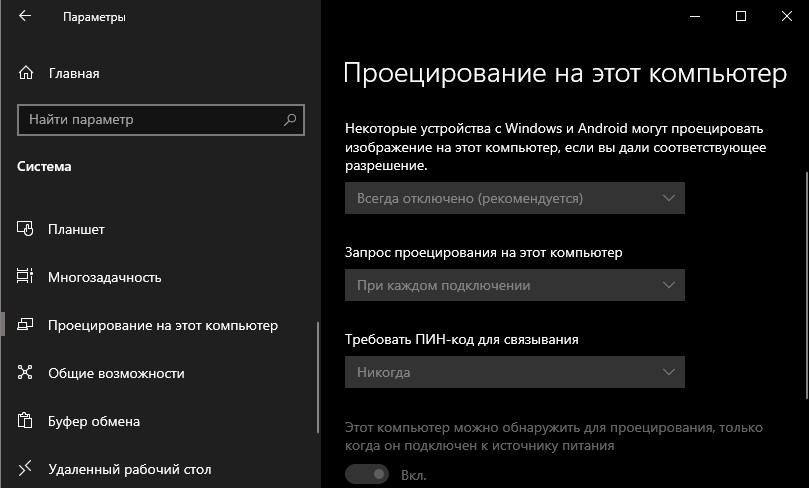
Установка компонента беспроводного дисплея
- Нажмите сочетание кнопок Win+i и выберите «Приложения«.
- Справа нажмите на «Дополнительные компоненты«.
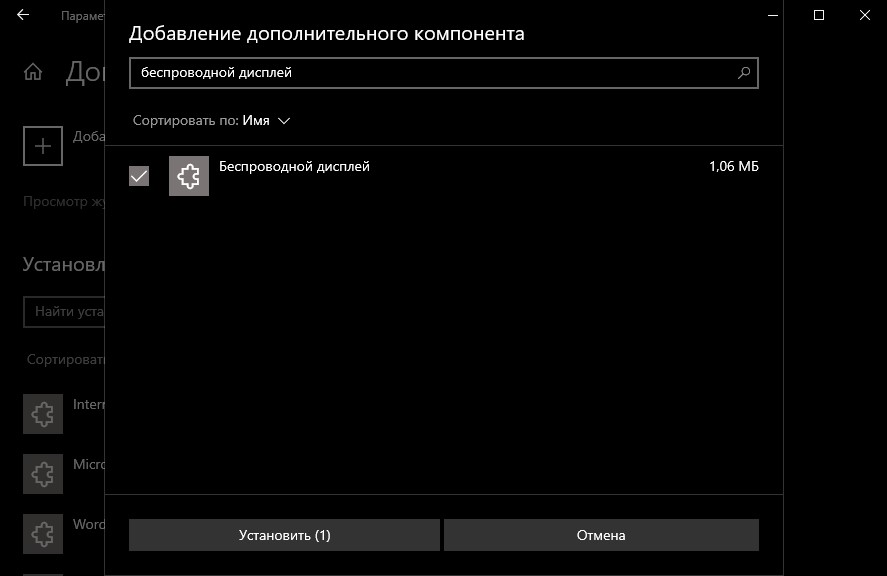
- Нажмите на + «Добавить компонент» и напишите в поиске «Беспроводной дисплей«.
- Далее установите напротив него галочку и «Установить«.
Смотрите еще:
- Сервер RPC недоступен в Windows 10 — Как исправить?
- Файл C:windowssystem32configsystemprofiledesktop недоступен в Windows 10
- Шлюз, установленный по умолчанию, недоступен
- На компьютере недостаточно памяти — Что делать?
- На диске недостаточно места для выполнения этой операции
[ Telegram | Поддержать ]

В операционной системе Windows 10 предусмотрена достаточно интересная и полезная функция – «Проецирование на этот компьютер». Благодаря этой надстройке пользователи получили возможность выполнять трансляцию изображения и видеоконтента на экраны других устройств посредством беспроводной связи. Обратный порядок передачи медиафайлов от сторонних устройств на монитор компьютера также реализован в этой функции.
Как работает проецирование
Трансляция изображения построена на использовании протокола Miracast. Поэтому все устройства, принимающие участие в обмене данными, должны быть оснащены Wi-Fi-приемниками и поддерживать аппаратно-программную реализацию данного протокола. Поэтому для стационарных системных блоков потребуются приобретение и установка дополнительного внешнего устройства, которое обеспечит возможность работы по беспроводному протоколу.

В качестве положительной особенности можно выделить то, что при использовании технологии Miracast не требуется подключать оба компьютера к одному общему роутеру, выполняющему функцию маршрутизации Wi-Fi-сети. Строго говоря, вообще не требуется наличия общей сети Wi-Fi или любой другой, в том числе и интернет. Подключение происходит напрямую, в режиме «точка-точка». Между двумя устройствами организовывается прямой радиоканал в диапазоне частот бытовой сети Wi-Fi.
Еще одной особенностью является то, что при сопряжении устройств, помимо трансляции изображения, пользователям станет доступна функция передачи сопутствующего звукового ряда. В таком режиме звук будет воспроизводиться через динамики устройства, на котором происходит трансляция.

Настройка функции «Проецирование на этот компьютер» в Windows 10
Для включения функции трансляции на ПК под управлением Windows 10 пользователю будет необходимо выполнить следующие действия:
- Включить беспроводное соединение на ПК.
- Через меню «Пуск» перейти в «Настройки».

- Далее выбрать раздел «Система» и нажать на параметр «Проецирование на этот компьютер».

- В разделе «Добавление вспомогательной возможности “Беспроводной дисплей”» выбрать пункт «Вспомогательные возможности».

- Нажав кнопку «Добавить возможность», вписать запрос «Беспроводной дисплей».
- Среди предложенных вариантов выбрать соответствующий пункт и нажать на кнопку «Установить».
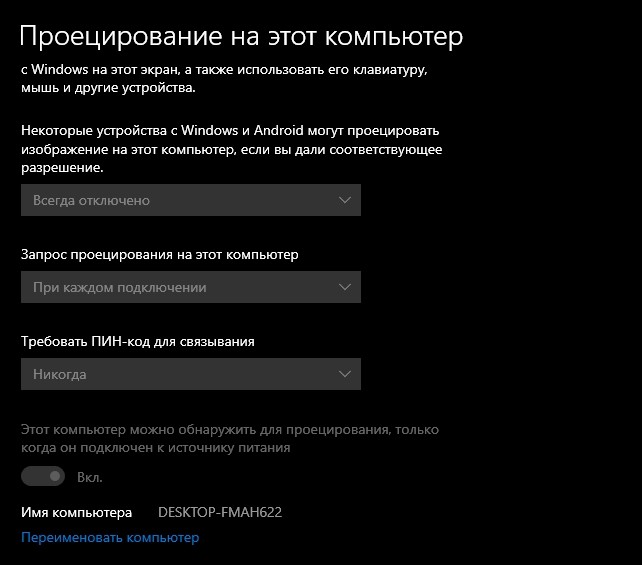
После успешной установки появится возможность настроить параметры трансляции на странице «Проецирование на этот компьютер» в соответствующем разделе «Настройки».
Дублирование экрана с планшета или телефона на ПК
С выходом очередного пакета обновлений для Windows 10 в Miracast добавилась возможность проецировать на компьютерный экран изображения, содержащиеся в памяти мобильного устройства на базе Android. Для этого нужно:
- Подключиться к сети Wi-Fi на обоих устройствах.
- В правом нижнем углу экрана монитора найти символ «Соединиться».
- В открывшемся окне нажать на кнопку «Проецирование на этот компьютер», установить параметры «Доступно везде» и «Каждый раз требуется подключение».

- Затем в мобильном аппарате открыть «Настройки» -> «Сеть и подключение».
- Выбрать раздел «Еще» -> «Беспроводной дисплей» и включить настройку.
- После в списке доступных для трансляции устройств следует выбрать нужный ПК.

Важной особенностью для выполнения такого сопряжение является программная и аппаратная поддержка функции, как со стороны компьютера, так и со стороны телефона или планшета.
Перенос изображения с одного ПК на другой
Помимо работы с Android-устройствами, через Miracast можно осуществить зеркалирование экрана монитора одного компьютера на другой. Для этого потребуется:
- На обоих аппаратах включить функцию «Проецирование на этот компьютер» ранее описанным методом.
- На принимающей стороне запустить приложение «Подключение», набрав комбинацию «приложение «Подключение»» в поле поиска на Панели задач.
- На передающей стороне нужно перейти к настройкам параметров передачи зеркалирования экрана. После чего выбрать компьютер для подключения.
Еще одним способом быстрого запуска проецирования экрана ПК является нажатие сочетания клавиш «Windows+ K», после которого в открывшемся окне появится возможность выбора подходящих устройств. Отключить сопряжение можно в любой момент, по желанию одной из сторон.

Возможные проблемы
При использовании такой технологии пользователи могут столкнуться с определенными трудностями, вызванными наличием ограничений. В первую очередь, это касается зоны покрытия, в радиусе которой работает трансляция между устройствами. Как правило, значение не превышает одного-двух десятков квадратных метров и сильно зависит от планировки помещения и материала стен.
Также для работы функции потребуется применять современную технику, оснащенную необходимыми драйверами и аппаратной частью. На относительно старых аппаратах или других версиях ОС Windows раскрыть потенциал трансляции изображения не получится.
В операционной системе Windows 10 есть довольно интересная и полезная функция: «Проекция на этот компьютер». Благодаря этому надстройке пользователи могли передавать изображения и видеоконтент на экраны других устройств по беспроводной связи. В этой функции также реализован обратный порядок передачи мультимедийных файлов со сторонних устройств на монитор компьютера.
Как работает проецирование
Передача изображения основана на протоколе Miracast. Поэтому все устройства, участвующие в обмене данными, должны быть оснащены приемниками Wi-Fi и поддерживать аппаратную и программную реализацию этого протокола. Поэтому для стационарных системных блоков потребуется покупка и установка дополнительного внешнего устройства, которое обеспечит возможность работы по беспроводному протоколу.

В качестве положительной особенности можно выделить тот факт, что при использовании технологии Miracast нет необходимости подключать оба компьютера к общему маршрутизатору, выполняющему функцию маршрутизации сети Wi-Fi. Строго говоря, вам не нужна общая сеть Wi-Fi или любая другая сеть, включая Интернет. Подключение осуществляется напрямую, в режиме точка-точка. Между двумя устройствами организован прямой радиоканал в частотном диапазоне домашней сети Wi-Fi.
Еще одна особенность заключается в том, что при сопряжении устройств, помимо передачи изображения, пользователям будет доступна функция передачи сопутствующего набора звуков. В этом режиме звук будет воспроизводиться через динамики устройства, на котором идет трансляция.

Чтобы включить функцию трансляции на ПК с Windows 10, пользователю необходимо сделать следующее:
- Включите беспроводное соединение на ПК.
- Через меню «Пуск» перейдите в «Настройки».
- Затем выберите раздел «Система» и нажмите параметр «Проекция на этот компьютер».
- В разделе «Добавление дополнительной функции« Беспроводной дисплей »» выберите пункт «Вспомогательные функции».
- Нажав кнопку «Добавить возможность», введите запрос «Беспроводной дисплей».
- Из предложенных вариантов выберите соответствующий элемент и нажмите кнопку «Установить».
После завершения установки вы сможете настроить параметры передачи на странице «Проекция на этот компьютер» в соответствующем разделе «Настройки».
Дублирование экрана с планшета или телефона на ПК
С выпуском следующего пакета обновлений для Windows 10 в Miracast добавлена возможность проецировать изображения из памяти мобильного устройства на базе Android на экран компьютера. Для этого вам понадобятся:
- Подключитесь к сети Wi-Fi на обоих устройствах.
- В правом нижнем углу экрана монитора найдите символ «Подключить».
- В открывшемся окне нажмите кнопку «Дизайн на этом компьютере», установите параметры «Доступен везде» и «Когда нужно подключиться».
- Затем откройте в мобильном устройстве «Настройки» -> «Сеть и подключение».
- Выберите раздел «Другое» -> «Беспроводной дисплей» и включите настройку.
- Затем в списке доступных для передачи устройств выберите нужный ПК.
Важной особенностью для создания этого сопряжения является программная и аппаратная поддержка функции, будь то с вашего компьютера, телефона или планшета.
Перенос изображения с одного ПК на другой
Помимо работы с устройствами Android, с помощью Miracast вы можете зеркально отображать экран монитора одного компьютера на другом. Для этого потребуются:
- На обеих машинах включите функцию «Дизайн на этом компьютере», как описано выше.
- На принимающей стороне запустите приложение подключения, набрав «Приложение подключения» в поле поиска на панели задач.
- На стороне передачи вам необходимо получить доступ к настройкам параметров передачи зеркального отображения экрана. Затем выберите компьютер для подключения.
Еще один способ быстро запустить проекцию экрана ПК – нажать сочетание клавиш «Windows + K», после чего в открывшемся окне можно выбрать подходящие устройства. Муфта может быть отключена в любой момент по желанию одной из сторон.
Возможные проблемы
При использовании данной технологии пользователи могут столкнуться с некоторыми трудностями из-за наличия ограничений. В первую очередь, это касается зоны покрытия, в пределах которой работает передача между устройствами. Как правило, величина не превышает одного-двух десятков квадратных метров и сильно зависит от планировки помещения и материала стен.
Кроме того, чтобы эта функция работала, вам необходимо использовать современные технологии с необходимыми драйверами и оборудованием. На относительно старых устройствах или других версиях операционной системы Windows невозможно будет раскрыть потенциал передачи изображений.
Источник изображения: it-tehnik.ru
Проецирование на этот компьютер — это функция Windows, которая позволяет пользователям подключаться к другому монитору компьютера по беспроводной сети. Это работает, только если оборудование обоих устройств поддерживает Miracast. Он использует приложение Connect для проецирования изображения одного устройства на другое. Однако вы также можете отключить эту функцию в системе, если она вам не нужна. Если он уже отключен, вы можете его включить. В этой статье мы предлагаем вам методы, с помощью которых вы можете включить или отключить функцию «Проецирование на этот компьютер» в Windows 10.
Проецирование на эту функцию ПК
Включение или отключение проецирования на этот компьютер
Все перечисленные ниже методы выполняют одинаковую работу по включению и отключению этой функции. Вы можете использовать любой из методов для выполнения задачи. В основном мы будем показывать вам методы, с помощью которых вы можете отключить эту функцию. Однако в каждом методе мы также предоставим шаг для его повторного включения.
Редактор локальной групповой политики доступен только в Windows 10 Pro, Windows 10 Education и Windows 10 Enterprise. Если вы используете версию Windows Home, перейдите к методу редактора реестра.
Метод 1. Использование редактора локальной групповой политики
Редактор локальной групповой политики — это функция Windows, которая контролирует рабочую среду операционной системы. Параметр, который вы хотите использовать, уже доступен в редакторе локальной групповой политики. Пользователю просто нужно отредактировать политику, чтобы включить или отключить функцию «Проецирование на этот компьютер». Выполните следующие шаги, чтобы увидеть, как это работает:
- Откройте диалоговое окно «Выполнить», нажав одновременно клавиши Windows и R. Затем введите «gpedit.msc» и нажмите клавишу Enter, чтобы открыть окно редактора локальной групповой политики.
Открытие редактора локальной групповой политики
- В окне редактора локальной групповой политики перейдите в следующее расположение: Конфигурация компьютера Административные шаблоны Компоненты Windows Connect
Переход к настройке
- Дважды щелкните параметр «Не разрешать проецирование этого ПК», и он откроется в другом окне. Теперь измените параметр переключения с «Не настроено» на «Включено».
Включение настройки
- Нажмите кнопку «Применить», а затем кнопку «ОК», чтобы сохранить изменения. Это отключит функцию проецирования на этот компьютер.
- Политика автоматически обновит настройки в вашей системе. Однако, если он не обновляется, откройте командную строку от имени администратора.
- Теперь введите следующую команду в командной строке (администратор), чтобы принудительно обновить настроенную политику. Вы также можете обновить групповую политику, перезапустив system.gpupdate / force
Обновление конфигурации групповой политики
- Вы всегда можете включить его обратно, изменив параметр переключения на «Не настроено» или «Отключено».
Метод 2: Использование редактора реестра
Редактор реестра Windows — это графический инструмент, с помощью которого пользователи могут просматривать и вносить изменения в реестр Windows. В нем хранятся все низкоуровневые настройки для вашей операционной системы Windows. Это также единственный доступный метод для пользователей Windows Home. В отличие от метода групповой политики, вы должны создать отсутствующее значение / ключ для параметра в редакторе реестра. Выполните следующие действия, чтобы настроить параметр в редакторе реестра:
- Откройте диалоговое окно «Выполнить», нажав одновременно клавиши Windows + R.
- Теперь введите «regedit» в поле и нажмите клавишу Enter, чтобы открыть редактор реестра.
Примечание. Если появится запрос в окне UAC (Контроль учетных записей пользователей), нажмите кнопку «Да».Открытие редактора реестра
- Если вы хотите создать резервную копию реестра, щелкните меню «Файл» и выберите в списке параметр «Экспорт». Назовите файл и укажите место, где вы хотите его сохранить, затем нажмите кнопку «Сохранить».
Создание резервной копии реестра
Примечание. Чтобы восстановить реестр, щелкните меню «Файл» и выберите в списке параметр «Импорт». Выберите файл резервной копии, который вы создали ранее.
- Перейдите по следующему пути в окне редактора реестра: HKEY_LOCAL_MACHINE Software Policies Microsoft Windows Connect
Примечание. Если ключ Connect отсутствует, щелкните правой кнопкой мыши ключ Microsoft и выберите «Создать»> «Ключ». Переименуйте ключ в «Connect».
- На правой панели клавиши «Подключить» щелкните правой кнопкой мыши и выберите «Создать»> «Значение DWORD (32-разрядное)». Переименуйте это значение в «AllowProjectionToPC».
Создание новой ценности
- Дважды щелкните значение, чтобы отредактировать его. Теперь измените данные значения на 0, чтобы отключить значение, и измените данные значения на 1, чтобы включить значение. Вы также можете удалить значение, чтобы вернуть его к настройке по умолчанию.
Изменение данных значения
- После внесения изменений обязательно перезагрузите компьютер, чтобы применить эти изменения к вашей системе.
 Не все знают, но в Windows 10 присутствуют встроенные возможности приема трансляции изображения по Wi-Fi, то есть вы можете передать изображение с Android телефона или планшета на экран ноутбука или компьютера с WIndows 10, а при желании — и с другого ноутбука или компьютера. Основное требование для того, чтобы вы могли использовать рассматриваемую возможность: наличие включенного Wi-Fi адаптера на всех соединяемых устройствах, желательно также, чтобы они были современными. Подключение не требует, чтобы все устройства были подключены к одному Wi-Fi роутеру, не требуется также его наличие: устанавливается прямое соединение между ними.
В этой инструкции подробно о возможностях трансляции на компьютер в Windows 10 в текущей реализации, о том, как передать изображение на компьютер с Android телефона или с другого компьютера/ноутбука и об ограничениях и проблемах, с которыми при этом можно столкнуться. Также в контексте может быть интересно: Как подключить ноутбук к телевизору по Wi-Fi для передачи изображения, Трансляция изображения с Android на компьютер с возможностью управления в программе ApowerMirror, Как передать изображение с iPhone на компьютер.
- Настройка возможности передачи изображения по Wi-Fi в Windows 10
- Как передать изображение с Android на ноутбук или компьютер с Windows 10
- Сенсорный ввод при подключении к беспроводному дисплею
- Видео инструкция
- Возможные проблемы при подключении
Настройка возможности передачи изображения на компьютер или ноутбук с Windows 10
Для того, чтобы включить возможность использования компьютера с Windows 10 в качестве беспроводного монитора для других устройств можно выполнить некоторые настройки (можно и не выполнять, о чем также будет упомянуто далее), а в некоторых случаях — установить дополнительные системные компоненты, включающие функции трансляции (проецирования на компьютер):
- В случае, если на вашем компьютере установлена Windows 10 версии 2004 или новее (в предыдущих версиях этого делать не нужно), зайдите в Параметры — Приложения — Дополнительные компоненты — Добавить компонент и установите компонент «Беспроводный монитор».

- Зайдите в Пуск — Параметры — Система — Проецирование на этот компьютер.
- Укажите, когда возможно проецирование изображения — «Доступно везде» или «Доступно везде в защищенных сетях». В моем случае удачная работа функции происходила лишь в случае выбора первого пункта: мне так и осталось не вполне ясным, что здесь подразумевается под защищенными сетями (но речь не о профиле сети частная/общественная и защищенности Wi-Fi сети).

- Дополнительно вы можете настроить параметры запроса на подключение (отображается на устройстве, к которому подключаются) и пин-кода (запрос отображается на устройстве, с которого производится подключение, а сам пин-код — на устройстве, к которому подключаются).
- Если оставить в параметрах проецирования на компьютер пункт «Всегда отключено», но вам потребуется однократный запуск трансляции, вы можете её выполнить. Просто запустите встроенное приложение «Подключить» (можно найти в поиске на панели задач или в меню Пуск), а затем, с другого устройства, подключитесь следуя инструкции Приложение «Подключить» в Windows 10 или шаги, описанные ниже.
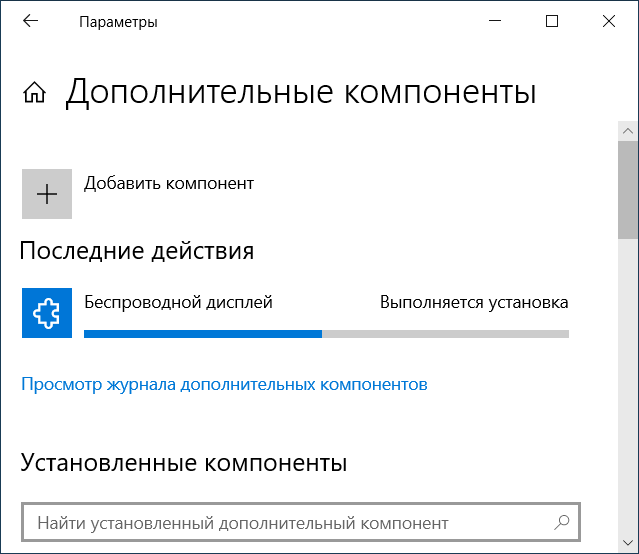
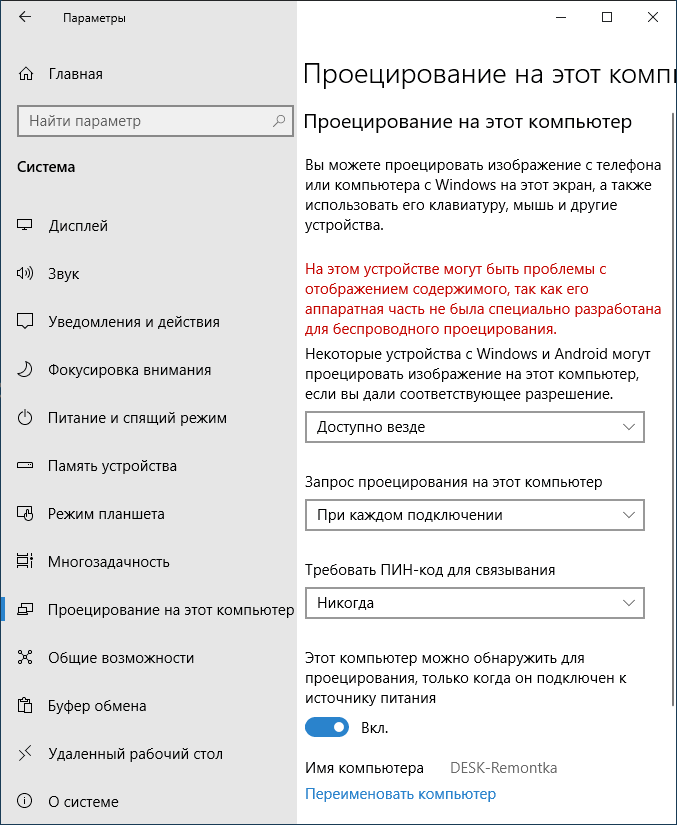
Если в окне настроек параметров «Проецирование на этот компьютер» вы видите текст «На этом устройстве могут быть проблемы с отображением содержимого, так как его аппаратная часть не была специально разработана для беспроводного проецирования», обычно это говорит об одном из:
- Установленный Wi-Fi адаптер не поддерживает технологию Miracast или делает это не так, как ожидает Windows 10 (на некоторых старых ноутбуках или ПК с Wi-Fi).
- Не установлены правильные драйверы беспроводного адаптера (рекомендую вручную устанавливать их с сайта производителя ноутбука, моноблока или, если это ПК с вручную установленным Wi-Fi адаптером — с сайта производителя этого адаптера).
Что интересно, даже при отсутствии заявленной производителем поддержки Miracast со стороны Wi-Fi адаптера, встроенные функции трансляции изображения Windows 10 иногда могут исправно работать: возможно, задействованы какие-то дополнительные механизмы.
Передача изображения с Android на компьютер Windows 10 (подключение к беспроводному монитору)
Вы можете передать изображение на компьютер или ноутбук с Windows 10 с другого аналогичного устройства (в том числе с Windows 8.1) или с Android телефона/планшета.
Для трансляции с Android обычно достаточно выполнить следующие шаги:
- Если на телефоне (планшете) выключен Wi-Fi, включите его.
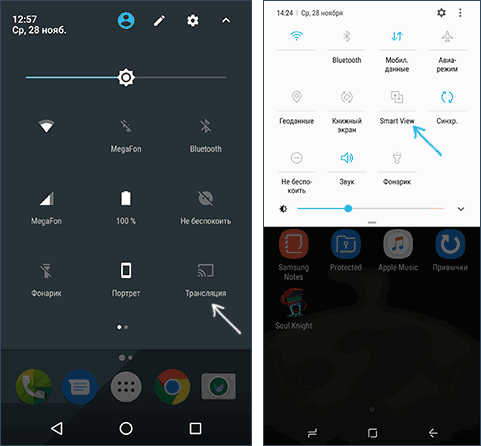
- Откройте шторку уведомлений, а затем «потяните» её ещё раз, чтобы открыть кнопки быстрых действий.
- Нажмите по кнопке «Трансляция» или, для телефонов Samsung Galaxy — «Smart View» (на Galaxy может также потребоваться пролистать кнопки быстрых действий вправо, если они занимают два экрана). Если вы не можете найти нужный пункт, рекомендую ознакомиться с инструкцией Как передать изображение с Android на ТВ, там эта часть описана более подробно, а суть та же самая..

- Подождите некоторое время, пока в списке не отобразится имя вашего компьютера, нажмите по нему.
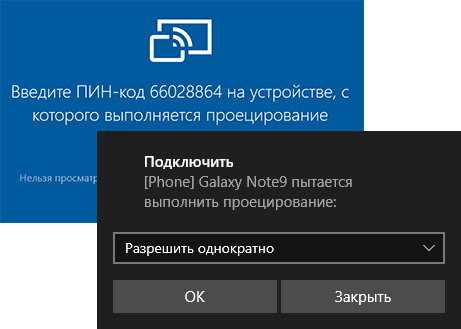
- Если в параметрах проецирования включены запросы на подключение или ПИН-код, дайте соответствующее разрешение на компьютере, к которому выполняется подключение или предоставьте пин-код.

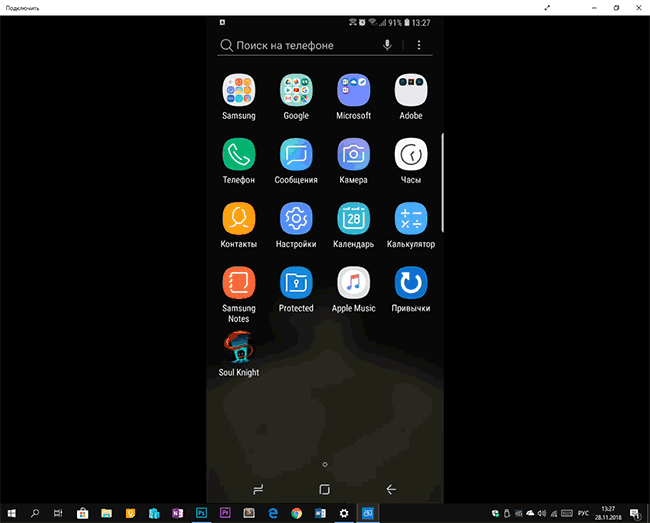
- Дождитесь подключения — изображение с вашего Android будет отображаться на компьютере.

Здесь вы можете столкнуться со следующими нюансами:
- Если пункт «Трансляция» или аналогичный отсутствует среди кнопок, попробуйте действия из первой части инструкции Передача изображения с Android на телевизор. Возможно, опция находится еще где-то в параметрах вашего смартфона (можно попробовать использовать поиск по настройкам).
- Если на «чистом» Android после нажатия кнопки трансляции доступных устройств не отображается, попробуйте нажать «Настройки» — в следующем окне они могут инициализироваться уже без проблем (замечено на Android 6 и 7).
Для подключения с другого устройства с Windows 10 возможны несколько методов, самый простой из которых:
- Нажмите клавиши Win+P (латинская) на клавиатуре компьютера, с которого выполняется подключение. Второй вариант: нажать кнопку «Соединиться» или «Передавать на экран» в центре уведомлений (предварительно, если у вас отображается только 4 кнопки, нажать «Развернуть»).
- В открывшемся справа меню выберите «Подключение к беспроводному дисплею». Если пункт не отображается, ваш Wi-Fi адаптер или его драйвер не поддерживает функцию.

- Когда в списке отобразится компьютер, к которому подключаемся — нажмите по нему и дождитесь завершения подключения, может потребоваться подтвердить подключение на компьютере, к которому подключаемся. После этого начнется трансляция.
- При трансляции между компьютерами и ноутбуками Windows 10 можно также выбрать оптимизированный режим подключения для разных типов контента — просмотр видео, работа или игры (однако, играть вероятнее всего не получится, разве что в настольные игры — скорость недостаточная).

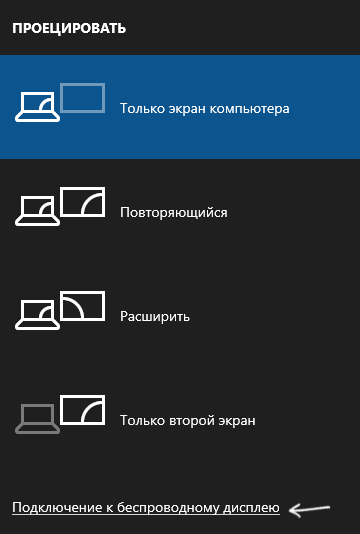

Если при подключении что-то не получается, обратите внимание на последний раздел инструкции, некоторые наблюдения из него могут оказаться полезны.
Сенсорный ввод при подключении к беспроводному дисплею Windows 10
Если вы начали передачу изображения на ваш компьютер с другого устройства, логичным будет желание управлять этим устройством на этом компьютере. Это возможно, но не всегда:
- Судя по всему, функция поддерживается не для всех Android устройств и не в любой версии Windows 10. В моем случае (Samsung Galaxy Note 9 и последняя Windows 10) работает, но на предыдущей версии системы — нет.
- Иногда ввод с клавиатуры и мыши задействуется сразу после любых нажатий, а иногда его нужно включить в уведомлениях (заходим на компьютере с которого подключаемся в центр уведомлений — соединить — видим подключенное устройство и отметку), но лишь при условии, что на устройстве, к которому подключаемся — беспроблемный Wi-Fi адаптер с полной поддержкой Miracast.

- Для некоторых Android телефонов при трансляции автоматически доступен ввод с клавиатуры компьютера (правда поле для ввода приходится выбирать на экране самого телефона), но недоступно управление мышью.
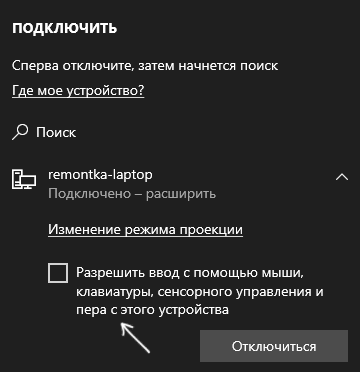
Примечание: для сенсорного ввода при трансляции необходима «Служба сенсорной клавиатуры и панели рукописного ввода», она должна быть включена: если вы отключали «ненужные» службы, проверьте.
Видео инструкция
Возможные проблемы при использовании передачи изображения на Windows 10
Помимо уже указанных проблем с возможностью ввода, во время тестов заметил следующие нюансы:
- Иногда первое подключение работает исправно, затем, после отключения, повторное становится невозможным: беспроводный монитор не отображается и не ищется. Помогает: иногда — ручной запуск приложения «Подключить» или отключение возможности трансляции в параметрах и повторное её включение. Иногда — только перезагрузка. Ну и обязательно убедитесь, что на обоих устройствах включен Wi-Fi модуль.
- Если подключение не удается установить никаким способом (не происходит подключение, не виден беспроводный монитор), большая вероятность, что дело в Wi-Fi адаптере: причем, судя по отзывам, порой это происходит и для полностью поддерживающих Miracast Wi-Fi адаптеров с оригинальными драйверами. В любом случае, попробуйте ручную установку оригинальных драйверов, предоставленных производителем оборудования.
Как итог: функция работает, но не всегда и не для всех сценариев использования. Тем не менее, быть в курсе такой возможности, думаю, будет полезно. Для написания материала использовались устройства:
- ПК Windows 10 2004 Pro, i7-4770, Wi-Fi адаптер TP-Link на Atheros AR9287
- Ноутбук Dell Vostro 5568, Windows 10 Pro, i5-7250, Wi-Fi адаптер Intel AC3165
- Смартфоны Moto X Play (Android 7.1.1), Nokia 4.2 (Android 10) и Samsung Galaxy Note 9 (Android 10)
Подключение к проектору или компьютеру
При необходимости использовать проектор в конференц-зале, подключите компьютер к одному из кабельных разъемов в комнате, нажмите клавишу Windows + P, а затем выберите один из четырех вариантов:
Только экран компьютера Все будет отображаться на экране компьютера. (При подключении к беспроводному проектору этот параметр меняется на «Отключить».)
Дублировать Вы увидите одно и то же изображение на обоих экранах.
Расширить Отображение распределится по двум экранам, и вы сможете перетаскивать элементы между ними.
Только второй экран. Все будет отображаться на подключенном экране. Другой экран будет пустым.
И потом, возможно, даже не потребуется кабель. Если ваш компьютер и проектор поддерживают Miracast, нажмите клавишу Windows + K, выберите проектор, и все готово.
Не уверены, поддерживает ли ваш компьютер Miracast? Windows сообщит вам. Чтобы проверить, просто нажмите клавишу Windows + K.
При необходимости использовать проектор в конференц-зале, подключите компьютер к одному из кабельных разъемов в комнате, нажмите клавишу Windows + P, а затем выберите один из четырех вариантов:
Только экран компьютера Все будет отображаться на экране компьютера. (При подключении к беспроводному проектору этот параметр меняется на «Отключить».)
Дублировать Вы увидите одно и то же изображение на обоих экранах.
Расширить Отображение распределится по двум экранам, и вы сможете перетаскивать элементы между ними.
Только второй экран. Все будет отображаться на подключенном экране. Другой экран будет пустым.
И потом, возможно, даже не потребуется кабель. Если ваш компьютер и проектор поддерживают Miracast, нажмите клавишу Windows + K, выберите проектор, и все готово.
Не уверены, поддерживает ли ваш компьютер Miracast? Windows сообщит вам. Чтобы проверить, просто нажмите клавишу Windows + K.
Источник
Зеркалирование экрана и проецирование на компьютер
Если вы работаете на компьютере с Windows и хотите, чтобы приложения и содержимое с другого устройства отображались на экране компьютера, следует рассмотреть возможность зеркалирования экрана этого устройства или его проецирования на компьютер. Обратите внимание на то, что устройство должно поддерживать технологию Miracast. Ниже описан порядок действий для зеркалирования, или проецирования экрана другого устройства на свой компьютер.
Нажмите кнопку Пуск > Настройки > Система > Проецирование на этот компьютер .
В разделе Добавление необязательной функции «Беспроводной дисплей» для проецирования на этот компьютер, выберите Необязательные функции.
Рядом с пунктом Добавление необязательной функции выберите Просмотр функций и введите «беспроводной дисплей».
Установите флажок рядом с пунктом Беспроводной дисплей в списке результатов, выберите Далее, затем нажмите Установить.
После установки «Беспроводного дисплея» выберите Назад , чтобы управлять настройками проецирования на странице Проецирование на этот компьютер в настройках.
На компьютере, на который вы проецируете, запустите приложение «Беспроводной дисплей», введя «беспроводной дисплей» в поле поиска на панели задач, а затем выбрав беспроводной дисплей из списка результатов.
Примечание: Приложение «Беспроводной дисплей» доступно на устройствах под управлением Windows 11 версии 22H2 и более новых. Если вы используете более раннюю версию Windows, запустите приложение Connect, введя «connect» в поле поиска на панели задач и выбрав Connect в списке результатов.
Чтобы узнать, какая версия Windows у вас установлена, см. раздел Какая версия операционной системы Windows у меня установлена?
На устройстве, с которого выполняется проекция, перейдите к параметрам зеркалирования экрана (которые иногда называются параметрами передачи) и выберите свой компьютер для подключения. Если вы проецируете изображение с компьютера, вы также можете нажать клавишу с логотипом Windows + K и выбрать компьютер, к которому нужно подключиться
Нажмите кнопку Пуск > Настройки > Система > Проецирование на этот компьютер .
В разделе Добавление необязательной функции «Беспроводной дисплей» для проецирования на этот компьютер, выберите Необязательные функции.
Нажмите кнопку Добавить возможность, а затем введите слова «беспроводной дисплей».
Установите флажок рядом с пунктом Беспроводной дисплей в списке результатов, затем выберите Установить.
После установки «Беспроводного дисплея» можно настроить параметры проецирования на странице Проецирование на этот компьютер в разделе «Настройки».
На компьютере, на который вы проецируете, запустите приложение Connect, введя запрос «приложение Connect» в поле поиска на панели задач и выбрав пункт Connect в списке результатов.
На устройстве, с которого выполняется проекция, перейдите к параметрам зеркалирования экрана (которые иногда называются параметрами передачи) и выберите свой компьютер для подключения. Если вы проецируете изображение с компьютера, вы также можете нажать клавишу с логотипом Windows + K и выбрать компьютер, к которому нужно подключиться
Источник
Как проектировать экран Windows 10 на другой дисплей
Windows 10 включает функцию зеркалирования экрана, известную как «Проектирование на этот ПК», которая использует стандарт Miracast для беспрепятственного проецирования содержимого экрана на другой компьютер (или поддерживаемые устройства, такие как Smart TV) в той же локальной сети.
Это полезная функция, которая может пригодиться во многих сценариях. Например, если вам нужно работать из дома, и вам нужна настройка с двумя мониторами для повышения производительности, а у вас нет второго монитора. Или вы хотите подключить ноутбук к вашему умному телевизору, чтобы смотреть видео или играть в игры, но у вас нет необходимого физического соединения. Это бесценная функция, которая проста в использовании.
Какой бы ни была причина, вы можете использовать настройки «Проектирование на этот ПК» вместе с приложением «Connect», чтобы превратить компьютер с Windows 10 в беспроводной дисплей без необходимости в дополнительном оборудовании или программном обеспечении.
В этом руководстве по Windows 10 мы расскажем, как использовать другое устройство в качестве беспроводного дисплея с функцией зеркального отображения, встроенной в систему.
Как использовать ПК в качестве дополнительного дисплея
Если вы хотите использовать зеркальное отображение экрана в Windows 10, вам понадобится исходное и целевое устройство, поддерживающее технологию Miracast, подключенное к той же сети, и вам нужно будет выполнить некоторые конкретные шаги.
Устройство назначения (проецирование на)
Чтобы включить функцию «Проецирование на этот компьютер» на устройстве, которое требуется преобразовать в беспроводной дисплей, выполните следующие действия.
- Откройте Настройки.
- Перейдите в раздел Система.
- Нажмите на Проецирование на этот компьютер.
Подсказка: если вы видите красное сообщение: Это устройство не поддерживает получение сигнала стандарта Miracast, поэтому беспроводное проецирование на него невозможно, это означает, что вы не можете использовать эту функцию.
После выполнения этих действий откроется приложение «Коннект», чтобы принять зеркальные подключения с другого компьютера.
Исходное устройство (проецируется)
Чтобы проецировать экран на другой компьютер в Windows 10, выполните следующие действия:
- Откройте Центр Действий.
- Нажмите кнопку Подключение.
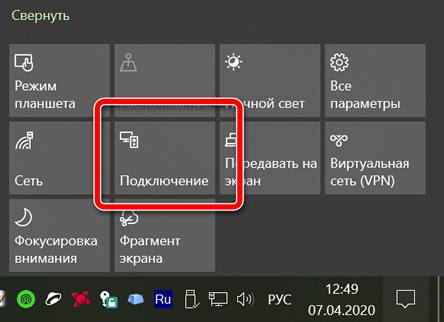
После выполнения этих шагов экран с устройства-источника должен отображаться на устройстве-получателе как дополнительный монитор.
Настройка беспроводного дисплея
После настройки соединения «беспроводной дисплей» будет доступен в качестве обычного монитора в настройках дисплея, что означает, что вы можете изменить его разрешение, масштаб, ориентацию, а также установить его в расширенном или дублированном режиме.
Чтобы настроить беспроводной дисплей, выполните следующие действия:
- Откройте Настройки.
- Перейдите в раздел Система.
- Нажмите на Дисплей.
- В разделе «Изменение порядка отображения» выберите беспроводной дисплей. (Обычно это последний экран в списке.)
- В разделе «Масштаб и макет» выберите нужный масштаб. (Рекомендуется использовать то же значение масштаба, что и на других дисплеях.)
- Укажите желаемое разрешение экрана.
- Укажите желаемую ориентацию отображения (альбомную или книжную).
- В разделе «Несколько дисплеев» используйте раскрывающееся меню и выберите параметр «Расширить (рекомендуется)» или «Дублировать» в зависимости от сценария.
После выполнения этих действий вы можете начать работу с дисплеем по беспроводной связи, поскольку он был физически подключен к компьютеру.
На устройстве, с которого вы проецируете, вы также заметите панель инструментов. Если вы нажмете кнопку «Настройки» (шестеренка), у вас будет три варианта («Игра», «Работа» и «Просмотр видео») для оптимизации потока.
Отключение беспроводного дисплея
Если вам больше не нужно использовать зеркальное отображение экрана, вы можете нажать кнопку Отключить на панели инструментов в верхней части основного монитора или воспользоваться Центром поддержки или приложением «Настройки».
Чтобы отключить беспроводной дисплей с помощью Центра действий, выполните следующие действия.
- Откройте Центр действий.
- Нажмите кнопку Подключение.
- Под устройством нажмите кнопку Отключить .
Если вы хотите отключиться от приложения «Настройки», откройте интерфейс и затем в разделе «Система» → «Дисплей» внизу страницы выберите параметр «Подключиться к беспроводному дисплею». Под устройством нажмите кнопку Отключить .
Источник
Проецирование на этот компьютер Windows 10: как включить и отключить
В операционной системе Windows 10 есть довольно интересная и полезная функция: «Проекция на этот компьютер». Благодаря этому надстройке пользователи могли передавать изображения и видеоконтент на экраны других устройств по беспроводной связи. В этой функции также реализован обратный порядок передачи мультимедийных файлов со сторонних устройств на монитор компьютера.
Как работает проецирование
Передача изображения основана на протоколе Miracast. Поэтому все устройства, участвующие в обмене данными, должны быть оснащены приемниками Wi-Fi и поддерживать аппаратную и программную реализацию этого протокола. Поэтому для стационарных системных блоков потребуется покупка и установка дополнительного внешнего устройства, которое обеспечит возможность работы по беспроводному протоколу.
В качестве положительной особенности можно выделить тот факт, что при использовании технологии Miracast нет необходимости подключать оба компьютера к общему маршрутизатору, выполняющему функцию маршрутизации сети Wi-Fi. Строго говоря, вам не нужна общая сеть Wi-Fi или любая другая сеть, включая Интернет. Подключение осуществляется напрямую, в режиме точка-точка. Между двумя устройствами организован прямой радиоканал в частотном диапазоне домашней сети Wi-Fi.
Еще одна особенность заключается в том, что при сопряжении устройств, помимо передачи изображения, пользователям будет доступна функция передачи сопутствующего набора звуков. В этом режиме звук будет воспроизводиться через динамики устройства, на котором идет трансляция.
Настройка функции «Проецирование на этот компьютер» в Windows 10
Чтобы включить функцию трансляции на ПК с Windows 10, пользователю необходимо сделать следующее:
- Включите беспроводное соединение на ПК.
- Через меню «Пуск» перейдите в «Настройки».
- Затем выберите раздел «Система» и нажмите параметр «Проекция на этот компьютер».
- В разделе «Добавление дополнительной функции« Беспроводной дисплей »» выберите пункт «Вспомогательные функции».
- Нажав кнопку «Добавить возможность», введите запрос «Беспроводной дисплей».
- Из предложенных вариантов выберите соответствующий элемент и нажмите кнопку «Установить».
После завершения установки вы сможете настроить параметры передачи на странице «Проекция на этот компьютер» в соответствующем разделе «Настройки».
Дублирование экрана с планшета или телефона на ПК
С выпуском следующего пакета обновлений для Windows 10 в Miracast добавлена возможность проецировать изображения из памяти мобильного устройства на базе Android на экран компьютера. Для этого вам понадобятся:
- Подключитесь к сети Wi-Fi на обоих устройствах.
- В правом нижнем углу экрана монитора найдите символ «Подключить».
- В открывшемся окне нажмите кнопку «Дизайн на этом компьютере», установите параметры «Доступен везде» и «Когда нужно подключиться».
- Затем откройте в мобильном устройстве «Настройки» -> «Сеть и подключение».
- Выберите раздел «Другое» -> «Беспроводной дисплей» и включите настройку.
- Затем в списке доступных для передачи устройств выберите нужный ПК.
Важной особенностью для создания этого сопряжения является программная и аппаратная поддержка функции, будь то с вашего компьютера, телефона или планшета.
Перенос изображения с одного ПК на другой
Помимо работы с устройствами Android, с помощью Miracast вы можете зеркально отображать экран монитора одного компьютера на другом. Для этого потребуются:
- На обеих машинах включите функцию «Дизайн на этом компьютере», как описано выше.
- На принимающей стороне запустите приложение подключения, набрав «Приложение подключения» в поле поиска на панели задач.
- На стороне передачи вам необходимо получить доступ к настройкам параметров передачи зеркального отображения экрана. Затем выберите компьютер для подключения.
Еще один способ быстро запустить проекцию экрана ПК – нажать сочетание клавиш «Windows + K», после чего в открывшемся окне можно выбрать подходящие устройства. Муфта может быть отключена в любой момент по желанию одной из сторон.
Возможные проблемы
При использовании данной технологии пользователи могут столкнуться с некоторыми трудностями из-за наличия ограничений. В первую очередь, это касается зоны покрытия, в пределах которой работает передача между устройствами. Как правило, величина не превышает одного-двух десятков квадратных метров и сильно зависит от планировки помещения и материала стен.
Кроме того, чтобы эта функция работала, вам необходимо использовать современные технологии с необходимыми драйверами и оборудованием. На относительно старых устройствах или других версиях операционной системы Windows невозможно будет раскрыть потенциал передачи изображений.
Источник
Опция «Проецирование на этот компьютер», предлагаемая Windows, пригодится для нескольких целей. Вы когда-нибудь испытывали потребность получить доступ к данным, хранящимся на вашем смартфоне или компьютере, прямо на вашем компьютере? Что ж, мы всегда можем использовать USB или другие внешние жесткие диски для этой цели. Но опять же, это кажется большим трудом, по крайней мере, для такого ленивого человека, как я. Вот подробное руководство по включению или отключению проецирования на этот компьютер на устройствах с Windows 10.
Имея функцию проецирования на ПК с Windows 10, вы можете превратить свое устройство в беспроводной дисплей. Вы также можете думать об этом как о функции мониторинга экрана, с помощью которой вы можете легко отображать экран своего телефона или, скажем, другого компьютера на своем экране и управлять им независимо. Эта функция отлично работает с большинством ПК с Windows 10, смартфонами с Windows, а также с некоторыми устройствами Android.
Однако, поскольку большинство обычных пользователей, похоже, не совсем знакомы с этой функцией, первый вопрос, который приходит нам в голову, — как ее включить или отключить? Что ж, продолжайте читать статью, и вы должны найти ответы на все свои сомнения.
Как включить или отключить проецирование на этот компьютер в Windows 10
Если вы используете его впервые, вам может потребоваться сначала установить на вашем устройстве функцию «Беспроводной дисплей». Следующие шаги помогут вам на протяжении всего процесса:
Щелкните значок «Пуск» на панели задач и нажмите ‘Настройки’. Перейти к ‘Система’.

В меню в левой части экрана нажмите «Проектирование на этот компьютер».

Затем нажмите «Дополнительные возможности«Прямо под «Проектирование на этот ПК» раздел.

Нажмите на «Добавить функцию».

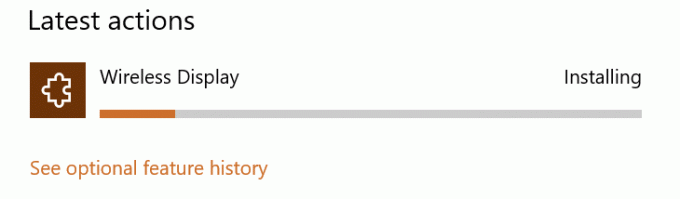
Искать «Беспроводной дисплей», установите флажок и нажмите ‘Установить’ кнопка.

Подождите, пока он не будет установлен на вашем устройстве.
Теперь нажмите на ползунок, чтобы включить ‘Проецирование на этот ПК‘.

Точно так же, чтобы отключить функции, повторите шаги 1, 2, 3 и 8, и все.
Если опция «Дополнительные функции» не отображается в разделе «Проецирование на этот компьютер», перейдите в «Настройки»> «Приложения»> «Приложения и функции»> «Дополнительные функции» и затем повторите шаги 5 и 6. Таким образом, вы также можете установить «Беспроводной дисплей» на свой компьютер.
Заключение
Надеюсь, это поможет вам включать и отключать «Проецирование на этот компьютер» на вашем устройстве. Также есть несколько других способов. Однако с ними может быть немного сложно. Итак, это самый простой метод, который отлично работает и на всех ПК с Windows. Сообщите нам о любых дальнейших запросах или о проблемах, связанных с включением этой функции на вашем устройстве.
Выбор редактора:
- Исправлено: ошибка «Профиль не удален полностью» в Windows 10.
- Исправлено: системные звуки Windows 10 не воспроизводятся
- Как исправить ошибку Windows 10 0X800706F9?
- Как изменить системный шрифт по умолчанию в Windows 10
- Исправлено: проблемы с сетевым подключением в Windows 10.