
Содержание
- Способ 1: Вход в систему в штатном режиме
- Способ 2: «Редактор локальных групповых политик»
- Способ 3: «Редактор реестра»
- Способ 4: «Командная строка»
- Вопросы и ответы
Важно! По умолчанию функция проверки подписи драйверов в Windows 10 активирована, поэтому если имеется необходимость повторного включения, это предполагает, что ранее выполнялись действия по деактивации. Выбранный ранее метод определяет алгоритм дальнейших действий при решении данной задачи. Так, если проверка отключалась посредством «Командной строки», и включать ее необходимо через нее же.
Читайте также: Как отключить проверку цифровой подписи драйверов
Способ 1: Вход в систему в штатном режиме
Один из вариантов деактивации обязательной проверки цифровых подписей драйверов подразумевает вход в систему в одноименном режиме. Соответственно, чтобы включить обозначенную функцию снова, потребуется загрузить Windows 10 в штатном режиме. Для этого достаточно попросту перезапустить компьютер и поставленная задача будет считаться выполненной.
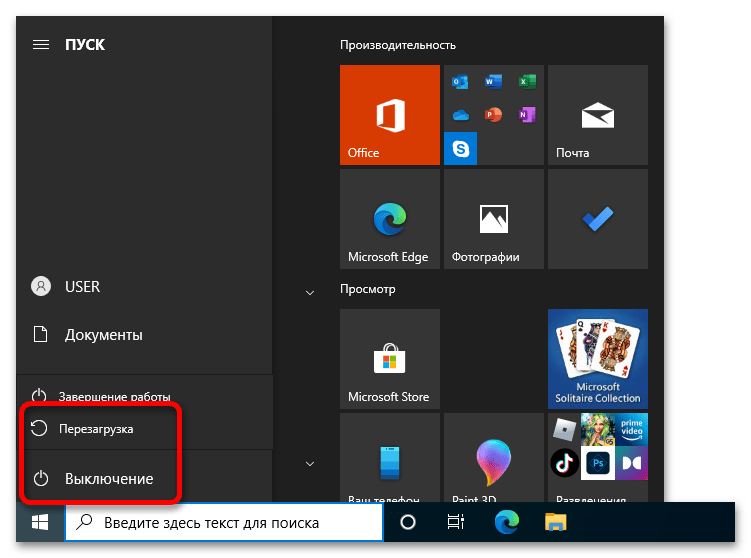
Для этого разверните меню «Пуск» любым доступным способом, например, нажав клавишу Win на клавиатуре, кликните по кнопке «Выключение» и выберите пункт «Перезагрузка».
Читайте также: Как перезагрузить компьютер с Windows 10 через «Командную строку»
Обратите внимание, что Windows 10 поддерживает довольно много режимов работы, доступных для выбора в специальном загрузочном меню. На нашем сайте есть отдельная статья, в которой подробно разобраны все варианты запуска операционной системы.
Подробнее: Варианты загрузки Windows 10
Способ 2: «Редактор локальных групповых политик»
Важно! Утилита «Редактор локальных групповых политик» доступна только в редакциях Windows 10 Enterprise и Professional. Если на компьютере установлена другая версия операционной системы, воспользоваться описанным ниже способом не получится.
«Редактор локальных групповых политик» — это утилита для менеджмента настроек операционной системы, которая позволяет изменять параметры работы некоторых компонентов, включая функцию обязательной проверки цифровой подписи устанавливаемых драйверов. Чтобы с ее помощью выполнить поставленную задачу, необходимо сделать следующее:
-
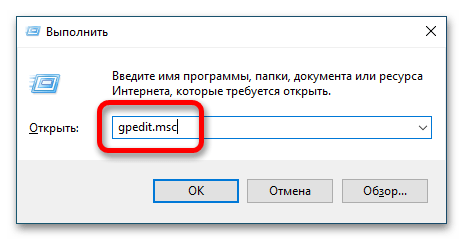
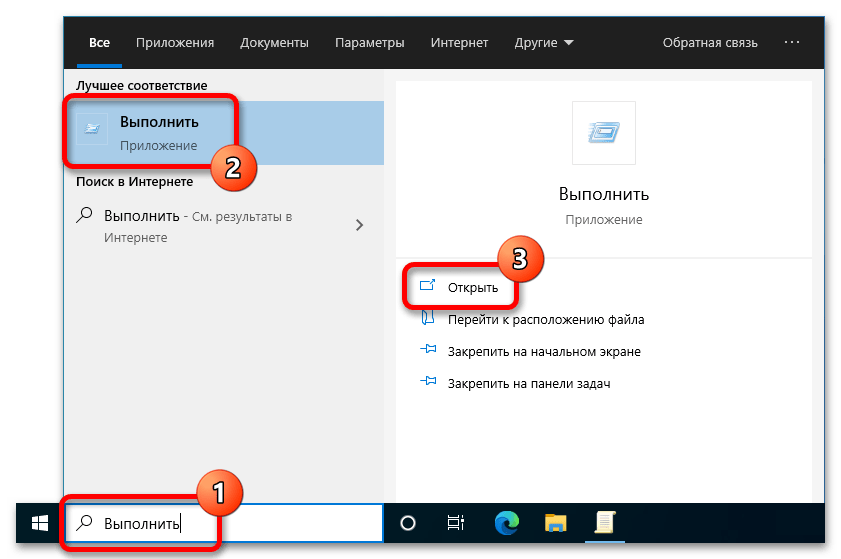
Вызовите окно «Выполнить», воспользовавшись сочетанием горячих клавиш Win + R. После этого впишите в поле для ввода представленную ниже команду и нажмите по кнопке «ОК»:
gpedit.msc

Примечание! Если по каким-то причинам запустить интерпретатор «Командной сроки» не получается, тогда рекомендуем ознакомиться с другой статьей на нашем сайте, где представлены дополнительные способы выполнения поставленной задачи.
Подробнее: Все способы запуска окна «Выполнить» в Windows 10
-
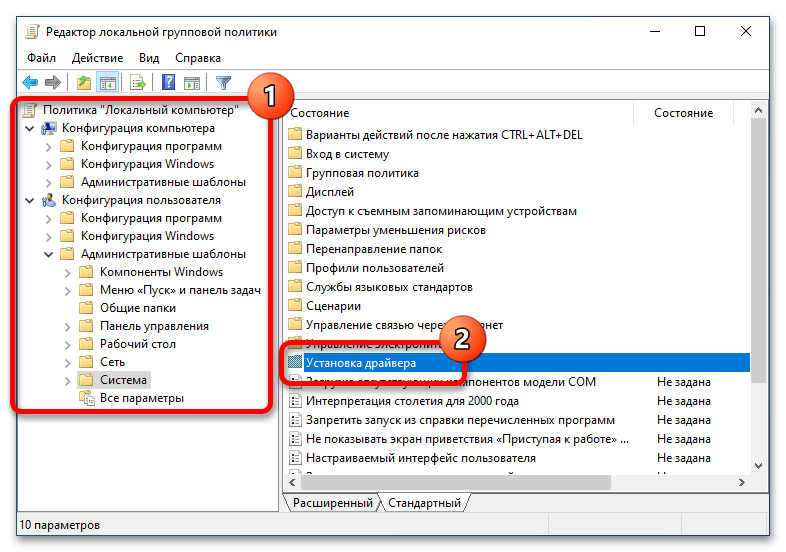
В появившемся окне утилиты, воспользовавшись навигационной панелью в левой части интерфейса, перейдите по указанному ниже пути в директорию «Установка драйвера»:
«Конфигурация пользователя» → «Административные шаблоны» → «Система» → «Установка драйвера»
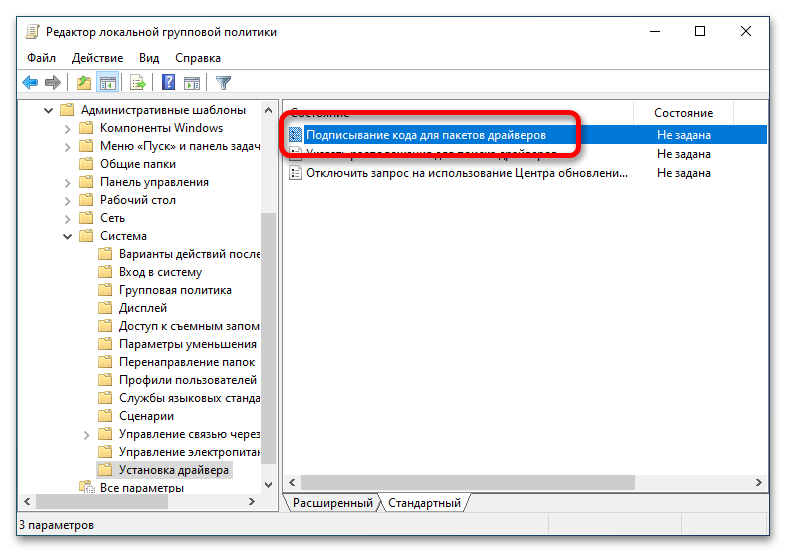
- Откройте меню редактирования параметра «Подписывание кода для пакетов драйверов». Для этого дважды кликните по нему левой кнопкой мыши.
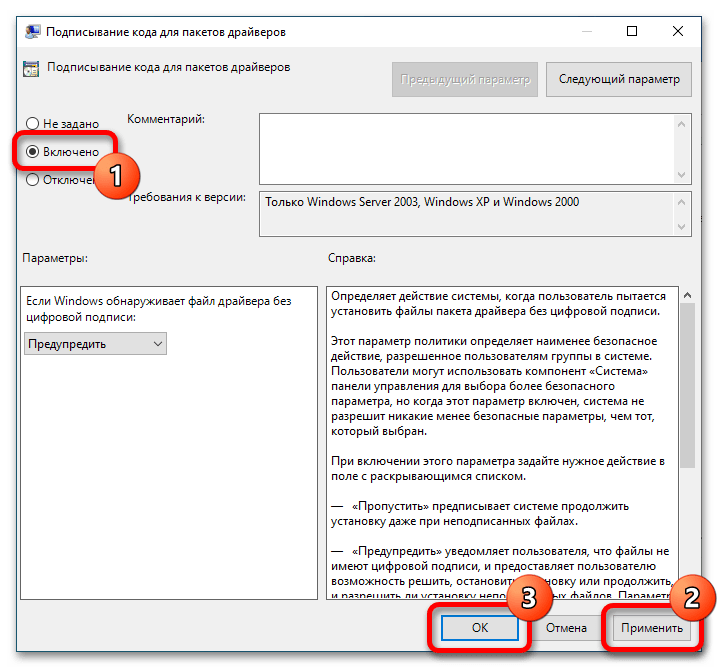
- В новом окне установите переключатель в положение «Включено», нажмите по кнопке «Применить», а затем «ОК».

После выполнения всех действий, чтобы новые параметры зарегистрировались в системе, необходимо перезапустить Windows 10.
Читайте также: Решение проблем с проверкой цифровой подписи драйверов в Windows
Способ 3: «Редактор реестра»
Если отключение проверки цифровой подписи драйверов выполнялось с помощью «Редактора реестра», то в нем был создан параметр, отвечающий за деактивацию этой функции. Соответственно, необходимо внести изменения в его конфигурацию.
-
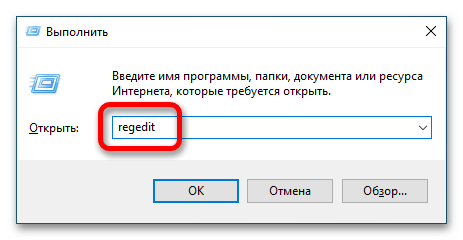
Запустите «Редактор реестра» любым доступным способом. Например, можно вызвать окно «Выполнить» посредством комбинации клавиш Win + R, ввести в него переставленную ниже команду и нажать по кнопке «ОК»:
regeditЧитайте также: Как открыть «Редактор реестра» в Windows 10
-
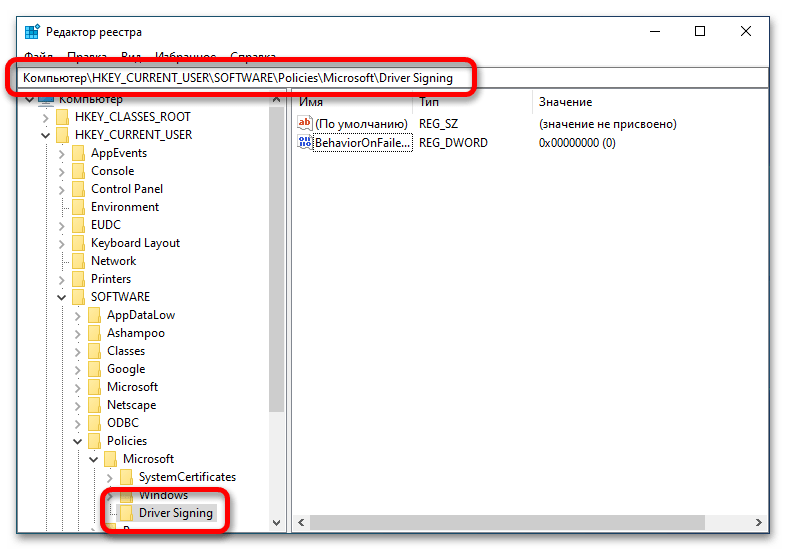
Воспользовавшись древовидной структурой каталогов в левой части интерфейса окна, перейдите по пути, который указан ниже:
HKEY_CURRENT_USERSoftwarePoliciesMicrosoftDriver Signing - Откройте меню редактирования параметра под названием «BehaviorOnFailedVerify». Для этого кликните по нему дважды левой кнопкой мыши.
- В появившемся окне в поле «Значение» введите цифру «1» (без кавычек), выберите «Шестнадцатеричную» систему исчисления и кликните по кнопке «ОК».


Перезагрузите компьютер, чтобы внесенные изменения сохранились в системе и начали функционировать.
Обратите внимание! Если при выполнении описанных действий не было обнаружено нужной папки или параметра, это означает, что отключение проверки цифровой подписи драйвера выполнялось другим способом. Соответственно, данный метод не даст никаких результатов.
Способ 4: «Командная строка»
Посредством «Командной строки» можно внести изменения в любой параметр операционной системы, также есть возможность восстановить работу функции проверки цифровой подписи драйверов. Делается это следующим образом:
-
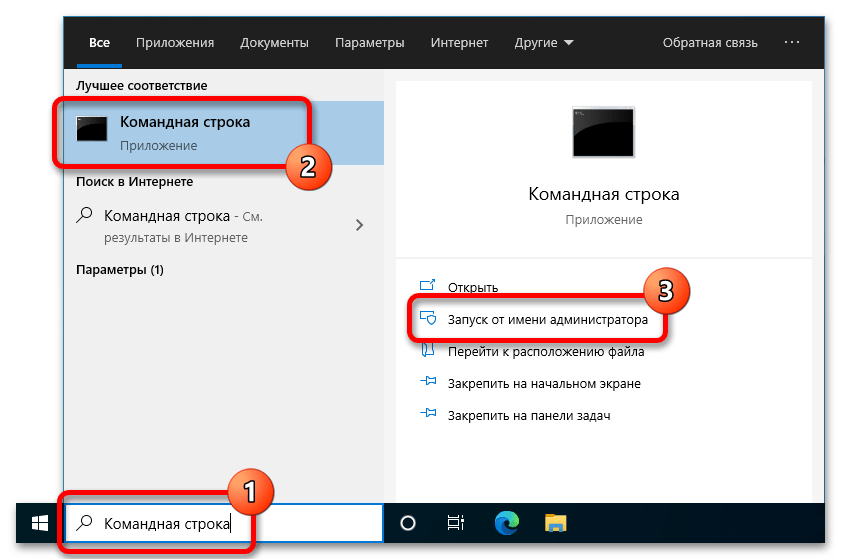
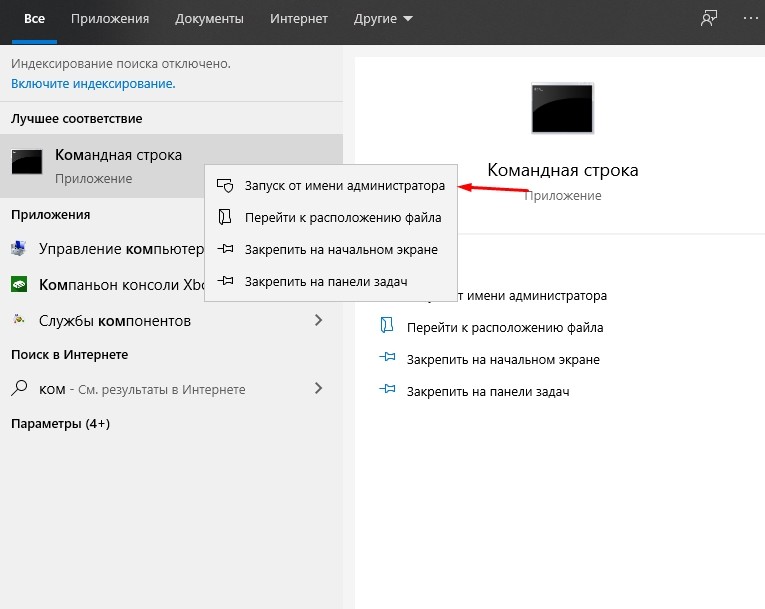
Воспользовавшись поисковой строкой на панели задач, введите запрос «Командная строка». В появившемся списке результатов кликните правой кнопкой мыши по одноименному приложению и выберите опцию «Запуск от имени администратора».

Читайте также: Как открыть «Командную строку» с правами администратора в Windows 10
-
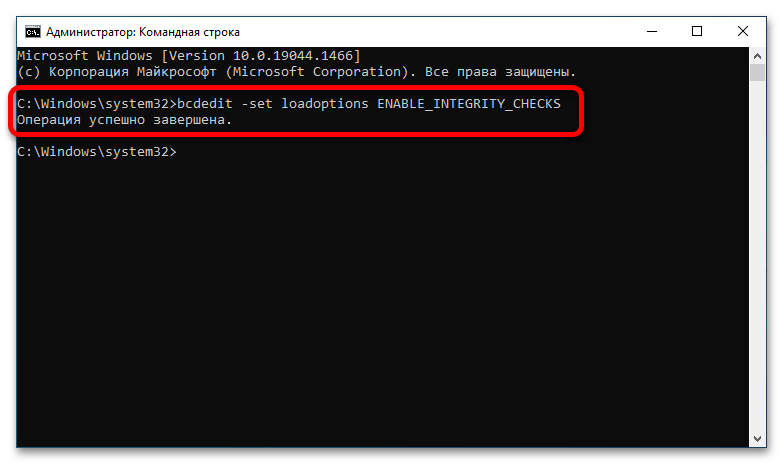
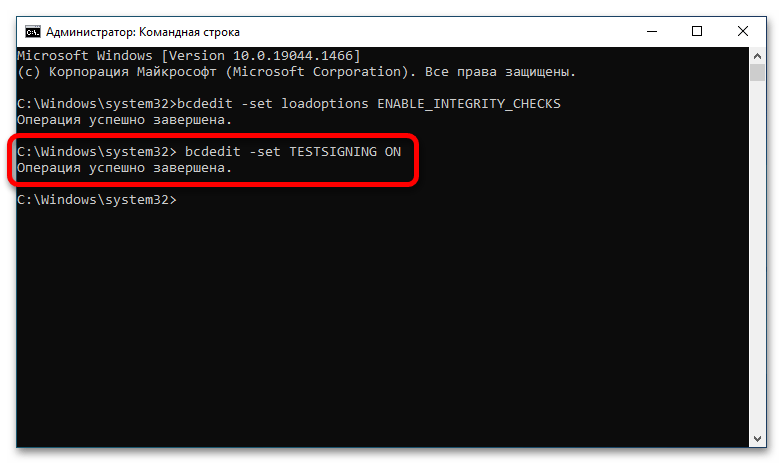
Активируйте работу загрузочной области операционной системы. Для этого в появившемся окне консоли введите представленную ниже команду и нажмите клавишу Enter для ее выполнения:
bcdedit -set loadoptions ENABLE_INTEGRITY_CHECKS -
Включите функцию проверки цифровой подписи драйверов, воспользовавшись указанной ниже командной. После ее ввода не забудьте нажать Enter для выполнения:
bcdedit -set TESTSIGNING ON
Читайте также: Как установить драйвер без проверки цифровой подписи в Windows
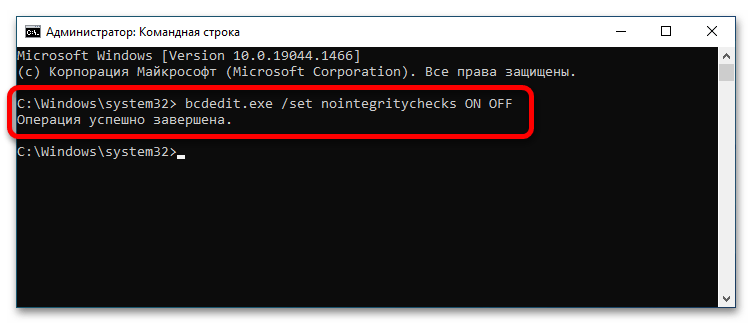
Обратите внимание! Если после ввода одной из представленных выше команд появилась ошибка, попробуйте выполнить другую. В большинстве случаев она менее эффективна, но может стать альтернативой:
bcdedit.exe /set nointegritychecks ON OFF
Еще статьи по данной теме:
Помогла ли Вам статья?
Пользователям полезно знать, как самостоятельно отключить обязательную проверку подписи для различных драйверов, устанавливаемых на ПК, работающих с Windows 10. При загрузке программ из интернета часто возникает необходимость в установке всевозможных неподписанных файлов. Можно обмануть ОС и с помощью скачанной утилиты подписать драйвер. Проще на какое-то время деактивировать функцию проверки.
Для чего это нужно
В целях безопасности на свой компьютер разрешается устанавливать только те драйверы, которые имеют электронную подпись. Такая мера защиты призвана обезопасить ОС от проникновения вирусов и установки кустарных ПО, способных вызвать некорректную работу устройства.

Однако бывает, что после скачивания очередного обновления перестают работать сервисы, компоненты ОС, потому что их драйверы не имеют специального разрешения — цифровой подписи. Система сообщает об ошибке («Невозможно установить ПО для данного устройства», «Отсутствие подписи», «Система не может проверить производителя программы»). Причина проблемы: ОС не разрешает добавлять неподписанные драйверы в свое хранилище. Система безопасности может сигнализировать об ошибке и при попытке подключить сторонний сканер (принтер) или установить на ПК скачанное из интернета приложение.
Когда у исполняемого файла отсутствует допустимая подпись, разрешается в настройках ПК деактивировать саму проверку подписки. После деактивации появится возможность установить новую версию Вин 10 и скачать любое приложение или конкретный драйвер из просторов интернета. Разрешается обратиться к производителю программного продукта и попросить предоставить подписанный исполняемый файл.
Отключение проверки подписи драйвера на один раз
Система встроенной безопасности Виндовс не разрешает устанавливать исполняемый файл без специальной разрешительной метки. Однако можно попробовать деактивировать функцию защиты.
Как самостоятельно установить на ПК файл без разрешительной метки:
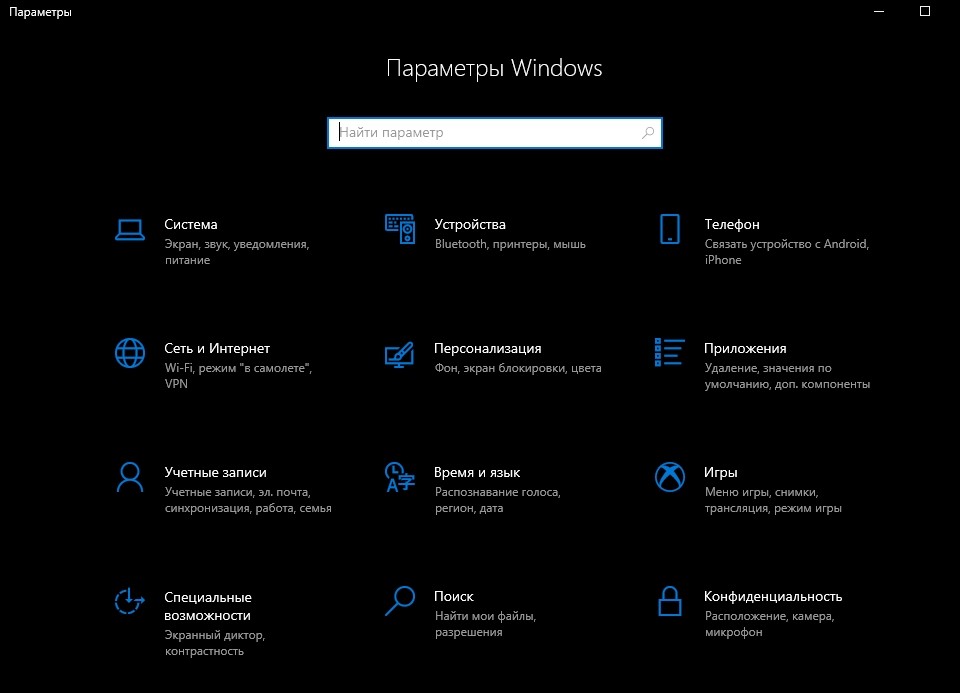
- активировать консоль Параметры;
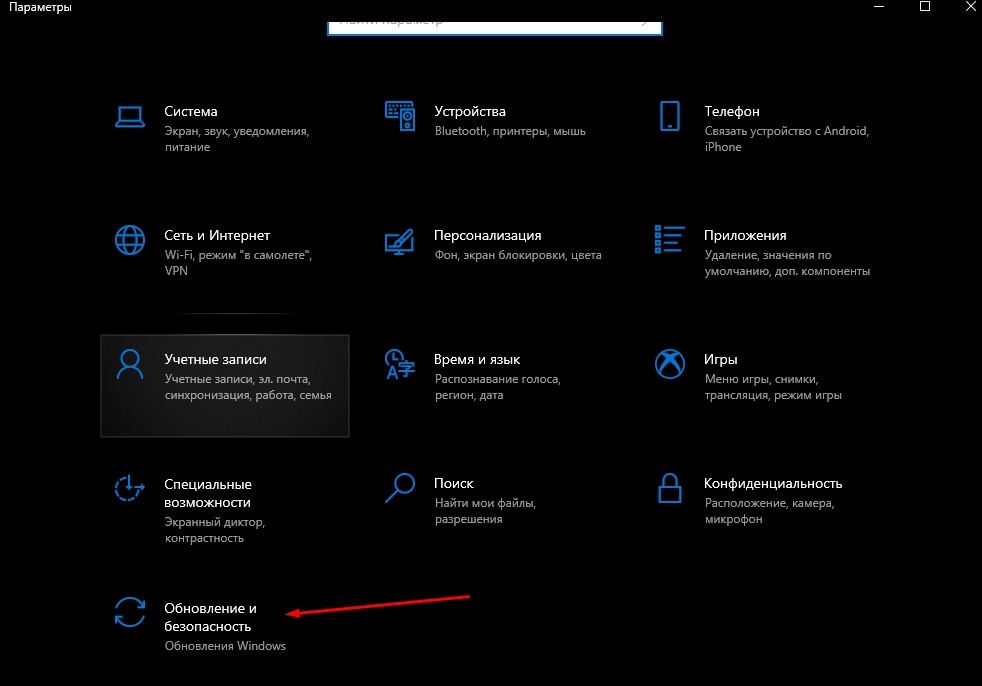
- перейти в подпункт «Обновление и безопасность»;
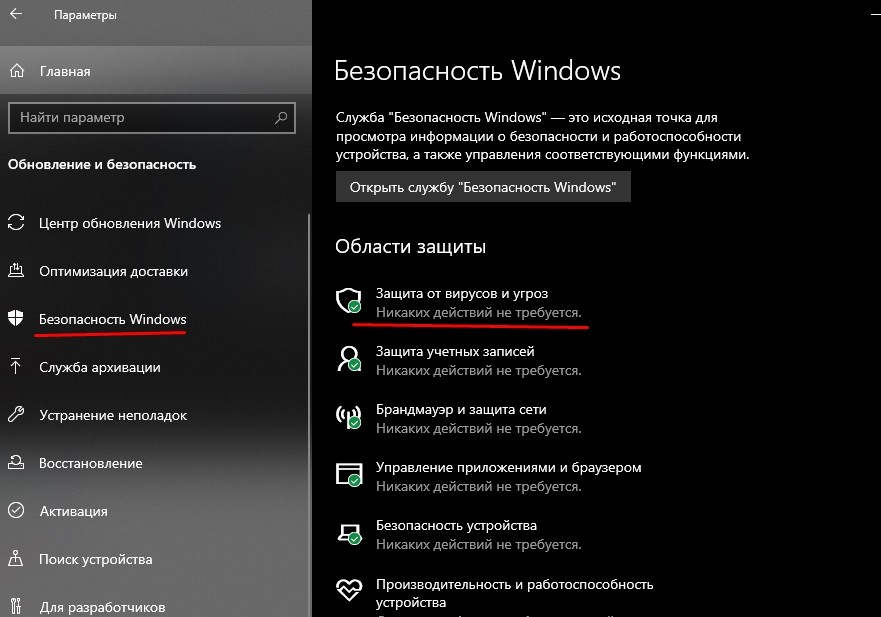
- отыскать «Защитник Windows» и самостоятельно отключить «Защиту в реальном времени»;
- найти «Журнал Защитника»;
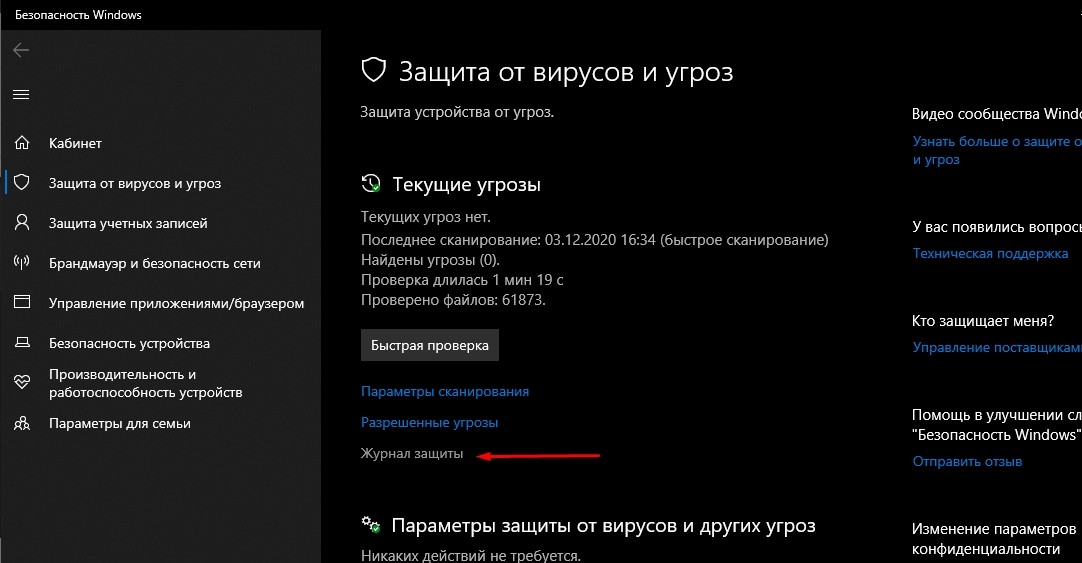
- отыскать исполняемый файл без подписки, отправленный на карантин, и «Восстановить» его.

Метод разового выключения через «Выбор действия»:
- отправиться в окошко выключения ПК;
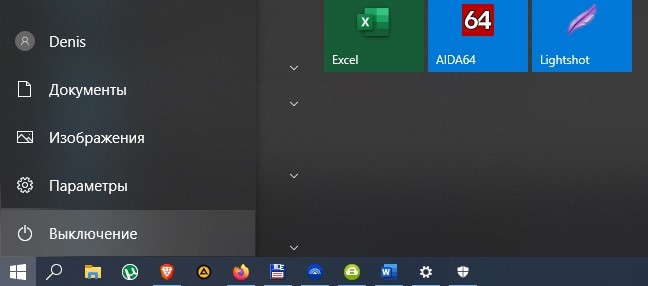
- выбрать «Перезагрузка» и одновременно нажать на кнопку «Shift»;

- ПК перезапустится;
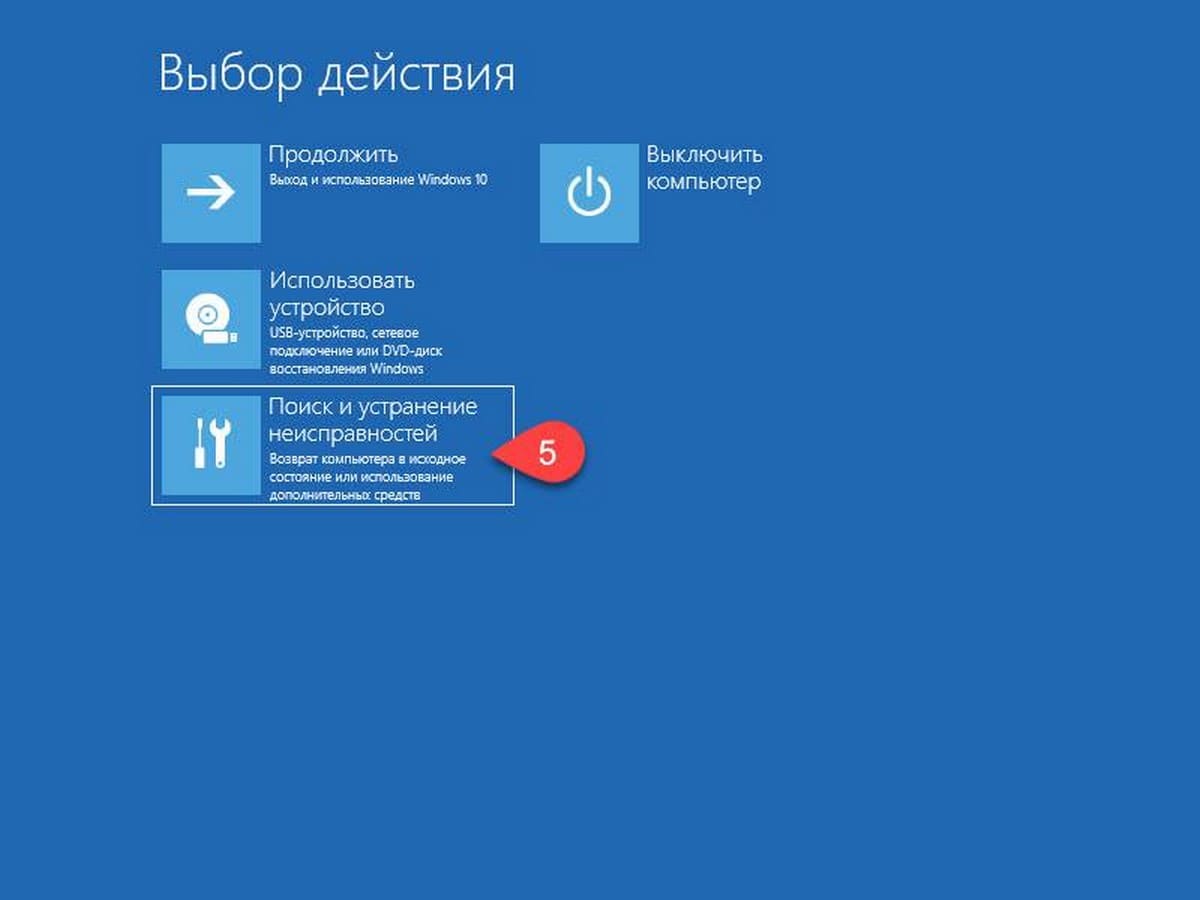
- всплывет окошко «Выбор действия»;
- активировать подпункт «Поиск…неисправностей»;
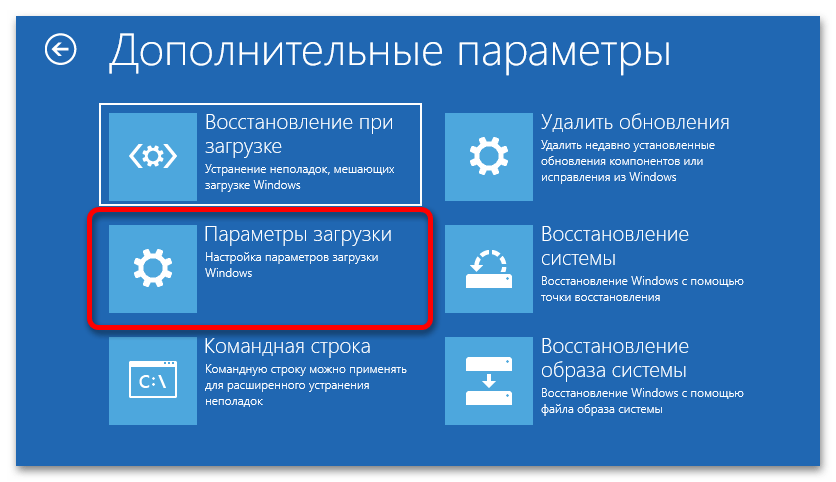
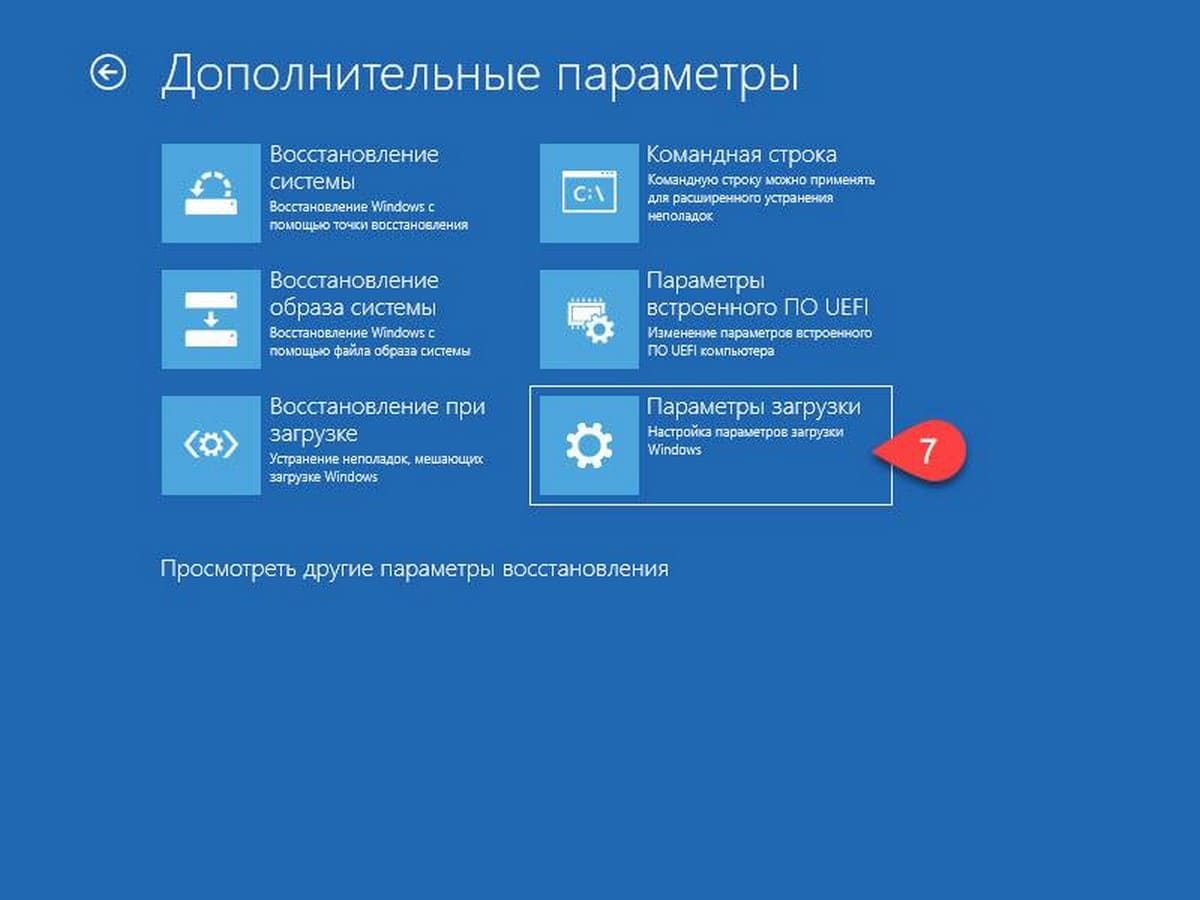
- отыскать подпункт «Параметры загрузки»;
- активировать строчку «Отключить…проверку подписи драйверов».

Как отключить проверку навсегда
Когда однократная деактивация функции не помогла, разрешается попробовать выключить ее насовсем. Есть несколько способов, позволяющих установить на ПК неподписанный исполняемый файл.
С помощью параметров загрузки
Как запустить на ПК неподписанный driver:
- выполнить активацию консоли Параметры;
- перейти в подпункт под названием «Восстановление»;
- отыскать строчку «Особые варианты загрузки»;
- активировать опцию «Перезагрузить сейчас»;
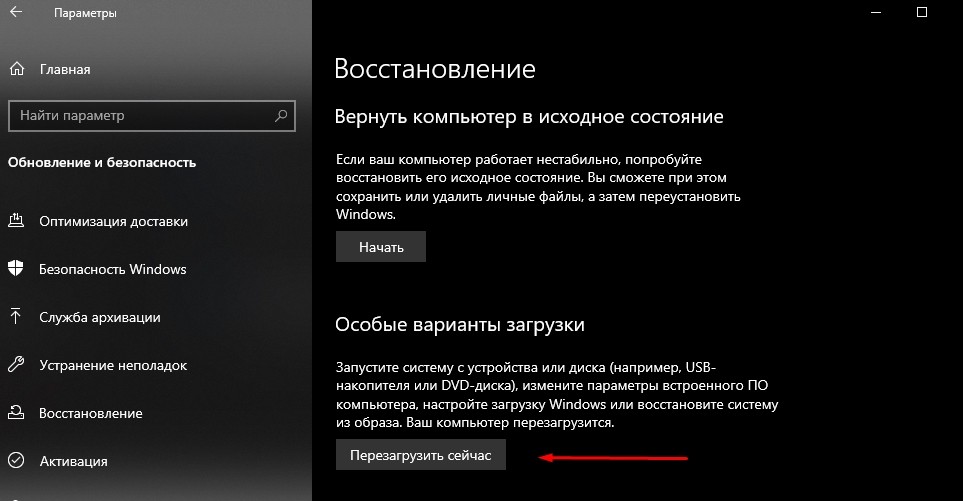
- выполнится перезапуск устройства;
- на мониторе появится список и предложение выбрать любое действие;
- выбрать подпункт «Поиск…неисправностей»;
- отыскать и активировать «Параметры загрузки»;
- отобразится список;
- нажать на строчку «Отключить обязательную проверку подписи драйверов»;
- сразу после перезапуска ноутбука выполнится запуск Вин 10 с деактивированной функцией.
Через Командную строчку
Первый способ деактивации:
- запустить ОС в безопасном режиме;
- выполнить активацию Командной строчки на администраторских правах;
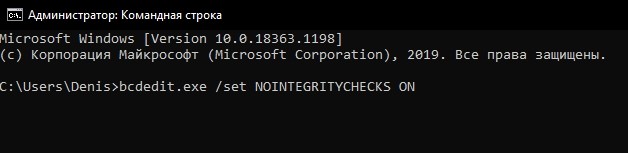
- для деактивации функции написать: bcdedit.exe /set NOINTEGRITYCHECKS ON;
- после завершения процесса перезагрузить ноутбук в нормальном режиме.
Важно! При первом способе деактивации метки нужно иметь ПК с поддержкой БИОС. Если модель с UEFI, то для выключения функции потребуется отключение «Secure BOOT».
Второй способ деактивации:
- активировать Командную строчку на администраторских правах;
- для отмены подписки написать: bcdedit.exe -set loadoptions DISABLE_INTEGRITY_CHECKS;
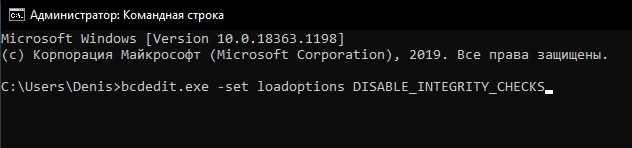
- при активации test-режима написать: bcdedit.exe -set TESTSIGNING ON.

Важно! После выполнения системой заданных команд потребуется перезагрузка устройства. Функция отключится, активируется test-режим. В любое время пользователь сможет самостоятельно активировать опцию, отвечающую за контроль подлинности скачиваемых исполняемых файлов.
Редактор групповой политики
Как самостоятельно деактивировать функцию:
- вызвать системный инструмент «Выполнить»;
- напечатать символы: gpedit.msc;
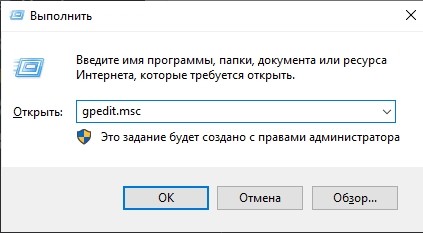
- появится «Редактор…»;
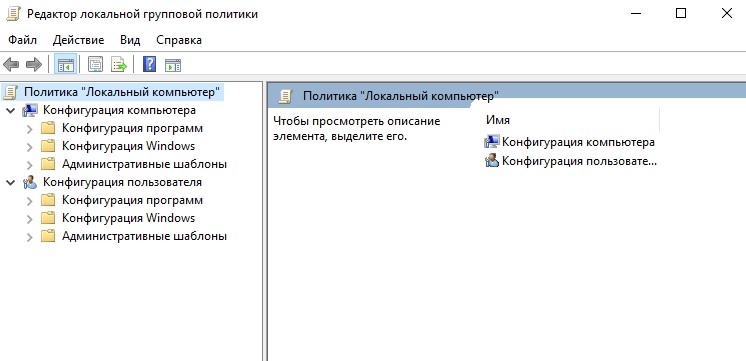
- пройтись: «Конфигурация пользователя»/ подпункт «Админ. шаблоны»/ подпункт «Система»;
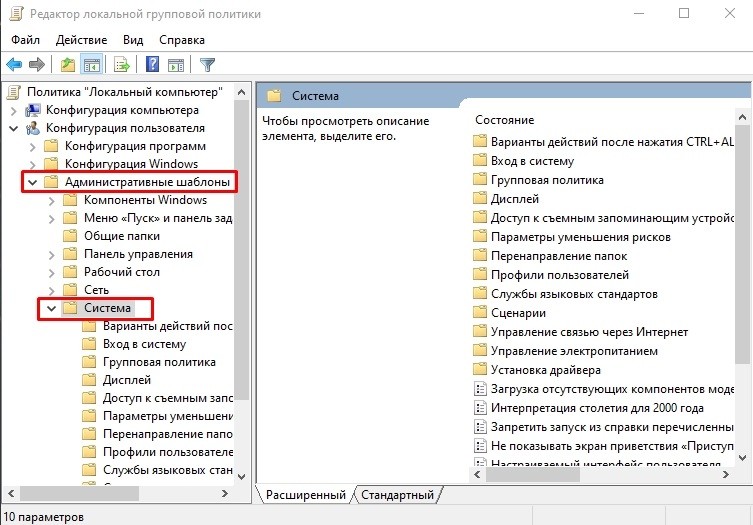
- развернуть веточку последнего подпункта;
- отыскать «Установка драйвера» (развернуть);
- отыскать «Цифровая подпись…», вызвать всплывающее окошко со списком различных действий;

- активировать «Отключено»;

- разрешается сохранить опцию включенной, но в подпункте «Если Вин 10 обнаружит файл…» один раз нажать на «Пропустить»;
- после внесения изменений требуется перезагрузка устройства.
С использованием сторонней утилиты
Как подменить электронную подпись с использованием Driver Signature Enforcement Overrider:
- скачать утилиту на ПК;

- предварительно выключить UAC (вызвать «Выполнить» и написать: UserAccountControlSettings);
- запустить скачанную утилиту;
- принять условия лицензии;
- активировать test-режим;
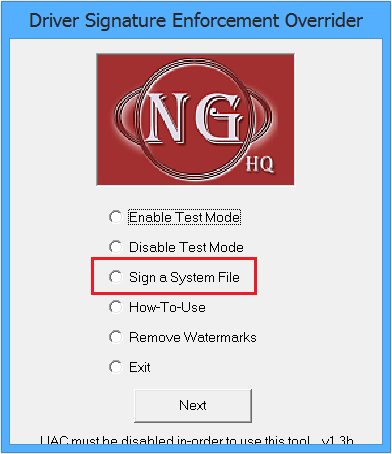
- выбрать driver без подписки и подписать его средствами скачанного приложения;
- выполнить перезагрузку ноутбука.
Как обратно активировать цифровую подпись драйверов
Повторная активация проверки наличия разрешительной метки у исполняемого файла зависит исключительно от способа деактивации. Пользователю нужно вспомнить, каким образом была отключена функция.
Как снова включить проверку из Командной строчки:
- активировать системный инструмент на администраторских правах;
- для отмены активного test-режима написать: bcdedit.exe /set TESTSIGNING off;

- при активации функции контроля написать: bcdedit.exe /set loadoptions ENABLE_INTEGRITY_CHECKS;
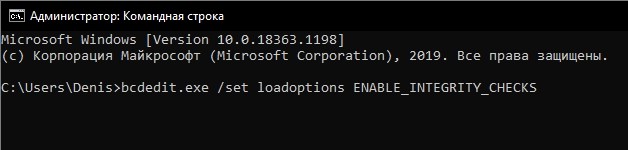
- если пользователем первоначально была использована команда «NO INTEGRITY CHECKS on», то в конце написать: «off».
Как повторно активировать функцию через «Редактор…»:
- вызвать системный инструмент «Выполнить»;
- напечатать символы: gpedit.msc;
- появится «Редактор …»;
- как при деактивации опции из «Конфигурации…» перейти в подпункт «Система»;
- отыскать строчку «Установка драйвера»;
- подпункту «Цифровая подпись…» вызвать «всплывающее» окошко;
- если функция выключена, то активировать «Включено», можно «Не задано».
Важно! Если ранее пользователь применил загрузку Виндовса в специальном режиме, то для повторной активации выключенной функции потребуется всего лишь перезагрузить ноутбук. Если для подмены подписи использовалась сторонняя утилита, то ничего менять не нужно. Ведь приложение отменило проверку только одного, указанного пользователем файла.
Содержание
- Как включить обязательную проверку подписи драйверов
- Как отключить проверку подписи драйверов в ОС Windows
- Как отключить проверку цифровой подписи драйверов
- Отключение проверки подписи драйверов в Windows 10
- Установка драйверов без подписи в Windows 10
- Как отключить проверку цифровой подписи драйверов в Windows 10
- Отключение проверки подписи драйвера с помощью параметров загрузки
- Видео инструкция по отключению проверки цифровой подписи драйверов
- С помощью командной строки
- Отключение проверки в редакторе локальной групповой политики
Как включить обязательную проверку подписи драйверов
30.12.2017 [01:03], nastya
Чтобы включить обязательную проверку подписи драйверов в Windows 10:
- Нажмите клавиши Win+R на клавиатуре
- Введите gpedit.msc в окно “Выполнить”
- Нажмите Enter
- Перейдите в раздел “Конфигурация пользователя” — “Административные шаблоны” — “Система” — “Установка драйвера”
- Дважды нажмите на “Цифровая подпись драйверов устройств”
- Установите активным пункт “Включено”
- Нажмите “ОК” и перезагрузите компьютер
Теперь вы знаете как включить обязательную проверку подписи драйверов в Windows 10.
Как отключить проверку подписи драйверов в ОС Windows
Как отключить проверку подписи драйверов в Windows 10:
- Нажмите на меню “Пуск”
- Выберите “Выключение”
- Нажмите не “Перезагрузка” с зажатой клавишей Shift, компьютер перезагрузится в режим диагностики
- Диагностика (Поиск и устранение неисправностей для компьютеров с OS Windows 10)
- Дополнительные параметры
- Параметры загрузки
- Перезагрузка
- Чтобы отключить проверку подписи драйвера в Windows, нужно нажать клавишу F7 (“Отключить обязательную проверку подписи драйверов”) и дождаться полной загрузки системы

Все драйвера будут устанавливаться только до перезагрузки. А каким способом отключаете проверку подписи драйверов вы? Напишите в комментариях!
Как отключить проверку цифровой подписи драйверов
Как отключить проверку цифровой подписи драйверов в Windows 10:
- Откройте пуск, введите gpedit.msc и откройте предложенную программу
- Открылось окно настроек, оно разделено на две части, в левой части выберите:
- Конфигурация пользователя
- Административные шаблоны
- Система
- Установка драйвера
- Дважды нажмите в правой части окна “Цифровая подпись драйвера устройств”
- Выберите “Отключить” (в верхней части окна) – все драйвера без цифровой подписи будут устанавливаться
- Нажмите “Применить” и закройте окно
- Перезагрузите компьютер
После этого вы сможете устанавливать любые драйверы на свой компьютер.
Возникли вопросы и вы не смогли отключить проверку цифровой подписи? Пишите в комментарии!
Отключение проверки подписи драйверов в Windows 10
Отключение проверки подписи драйверов в Windows 10 можно сделать через командную строку. Отключение обязательной проверки подписи драйверов:
- Откройте командную строку от имени администратора
- Введите
- Нажмите Enter
- Введите
- Нажмите Enter
- Перезагрузите ПК
- Установите драйвер без подписи
- Откройте командную строку от имени администратора и введите
- Снова перезагрузите компьютер
- Готово! У вас получилось отключение проверки подписи драйверов в Windows
Установка драйверов без подписи в Windows 10
Установка драйверов без подписи драйверов в Windows 10 невозможна без отключения проверки подписи драйверов. Сделать это можно несколькими способами (выберите для себя удобный). Как установить драйвер без подписки в Windows 10:
- Отключите обязательную проверку подписи
- Установите необходимый драйвер без подписи
- Включите проверку подписи драйверов
Как отключить проверку цифровой подписи драйверов в Windows 10
 В этой инструкции — три способа отключить проверку цифровой подписи драйвера в Windows 10: один из них работает однократно при загрузке системы, два других отключают проверку подписи драйверов навсегда, но не всегда. Это может пригодиться в тех случаях, когда драйвер не устанавливается, а ОС сообщает, что INF стороннего производителя не содержит информации о подписи или о других проблемах подписи, приводящих к ошибке при установке устройства.
Надеюсь, вы знаете, зачем вам потребовалось отключать эту функцию, потому как такие изменения настроек Windows 10 могут привести к повышению уязвимости системы перед вредоносным ПО. Возможно, существуют иные способы установить драйвер вашего устройства (либо другой драйвер), без отключения проверки цифровой подписи и, если такой способ имеется, лучше воспользоваться им. Если вы хотите серьезно подойти к вопросу, то можно также самостоятельно подписать драйвер цифровой подписью (не для начинающих).
Отключение проверки подписи драйвера с помощью параметров загрузки
Первый способ, отключающий проверку цифровой подписи единожды, при перезагрузке системы и до следующей перезагрузки — использование параметров загрузки Windows 10.
- Для того, чтобы воспользоваться способом, зайдите в «Параметры» — «Обновление и безопасность» — «Восстановление». Затем, в разделе «Особые варианты загрузки» нажмите «Перезагрузить сейчас».
- После перезагрузки, пройдите по следующему пути: «Поиск и устранение неисправностей» (или «Диагностика») — «Дополнительные параметры» — «Параметры загрузки» и нажмите кнопку «Перезагрузить».
- После перезагрузки появится меню выборов параметров, которые будут использоваться в этот раз в Windows 10.
- Для того, чтобы отключить проверку цифровой подписи драйверов, выберите соответствующий пункт, нажав клавишу 7 или F7 (или Fn+F7 на некоторых ноутбуках).
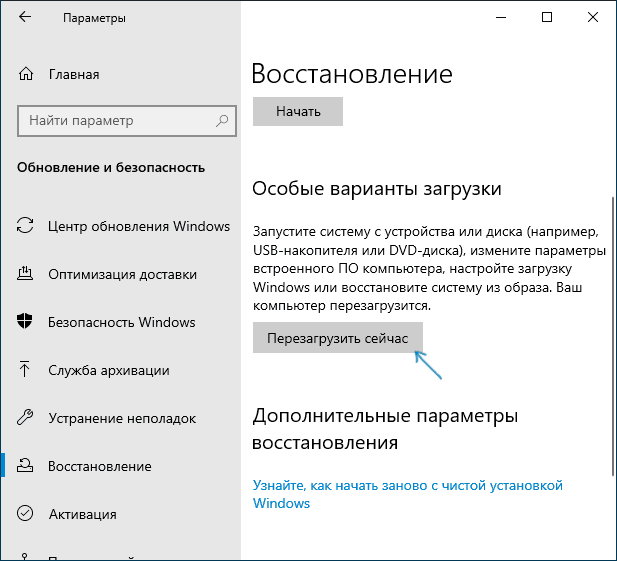
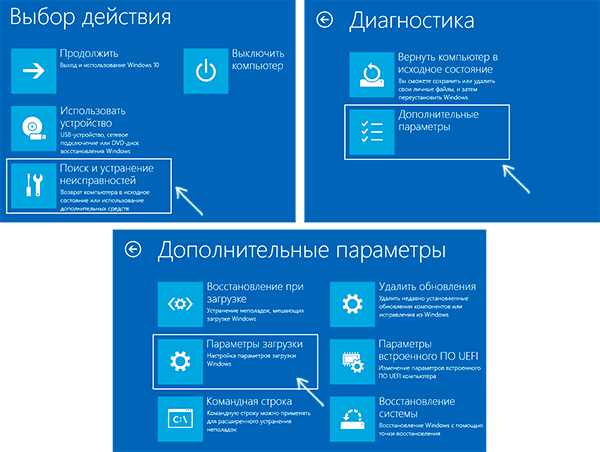
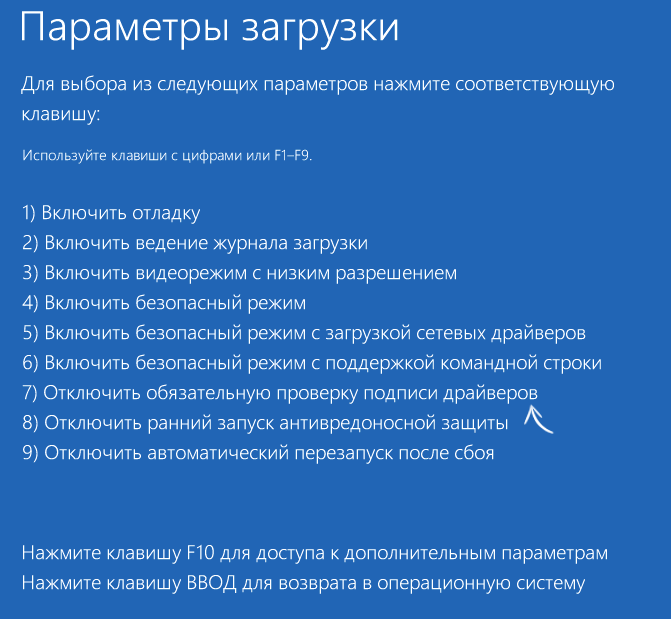
Готово, после перезагрузки Windows 10 запустится с отключенной проверкой подписи драйверов и вы сможете установить свой драйвер без цифровой подписи.
Видео инструкция по отключению проверки цифровой подписи драйверов
Обычно, даже после перезагрузки в обычном режиме, установленное таким образом устройство продолжает работать, однако в некоторых случаях драйвер слетает и приходится повторять процедуру. Отсюда частый вопрос о том, как отключить проверку цифровой подписи Windows 10 навсегда. К сожалению, это не всегда возможно (но можно подписать драйвер самостоятельно, о чем упоминалось в начале инструкции), тем не менее обычный метод для постоянного отключения описан далее.
С помощью командной строки
Этот способ должен отключить проверку цифровой подписи драйверов навсегда — с использованием командной строки для редактирования параметров загрузки. Ограничения способа: у вас либо должен быть компьютер с BIOS, либо, если у вас UEFI, требуется отключить Secure Boot (это обязательно). К сожалению, в последних версиях Windows 10 описываемое обычно не срабатывает, но попробовать можно.
Действия следующие — запустите командную строку Windows 10 от имени администратора (Как запустить командную строку от имени администратора). В командной строке по порядку введите следующие две команды:
- bcdedit.exe -set loadoptions DISABLE_INTEGRITY_CHECKS
- bcdedit.exe -set TESTSIGNING ON
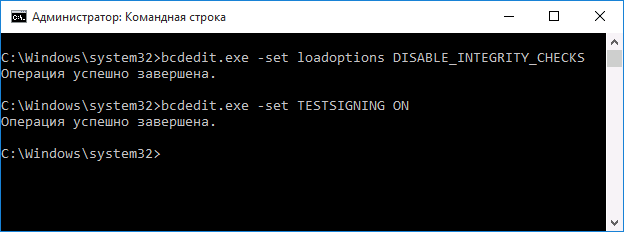
После того, как обе команды будут выполнены, закройте командную строку и перезагрузите компьютер. Проверка цифровых подписей будет отключена, с одним лишь нюансом: в правом нижнем углу вы будете наблюдать уведомление о том, что Windows 10 работает в тестовом режиме (чтобы убрать надпись и вновь включить проверку, введите в командной строке bcdedit.exe -set TESTSIGNING OFF).
И еще один вариант отключения проверки подписи с помощью bcdedit, который по некоторым отзывам срабатывает лучше (проверка не включается снова автоматически при следующих загрузка Windows 10):
- Загрузить компьютер в безопасном режиме (см. Как зайти в безопасный режим Windows 10).
- Открыть командную строку от имени администратора и ввести следующую команду (нажав Enter после нее).
- bcdedit.exe /set NOINTEGRITYCHECKS ON
- Перезагрузить Windows 10 в обычном режиме.
В дальнейшем, если требуется снова включить проверку, сделайте это тем же способом, но вместо on в команде используйте off.
Отключение проверки в редакторе локальной групповой политики
Проверку подписи драйверов ранее можно было отключить (на сегодня метод не работает) с помощью редактора локальной групповой политики, однако эта возможность присутствует только в Windows 10 Pro (нет в домашней версии). Для запуска редактора локальной групповой политики, нажмите клавиши Win+R на клавиатуре, а затем введите gpedit.msc в окно «Выполнить», нажмите Enter.
В редакторе перейдите к разделу Конфигурация пользователя — Административные шаблоны — Система — Установка драйвера и дважды кликните по параметру «Цифровая подпись драйверов устройств» в правой части.
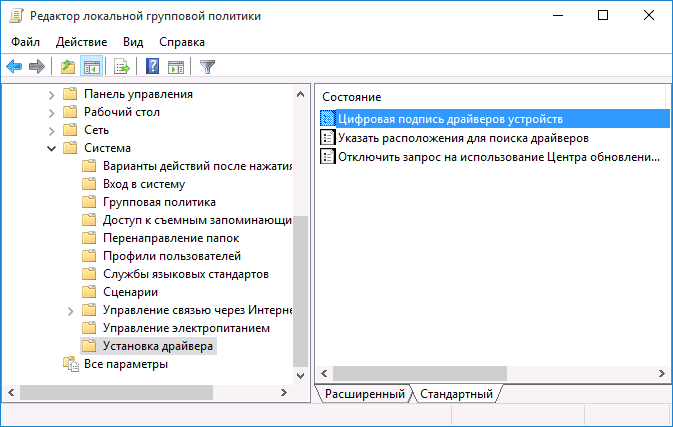
Откроется оно с возможными значениями данного параметра. Отключить проверку можно двумя способами:
- Установить значение «Отключено».
- Установить значение «Включено», а затем, в разделе «Если Windows обнаруживает файл драйвера без цифровой подписи» установить «Пропустить».
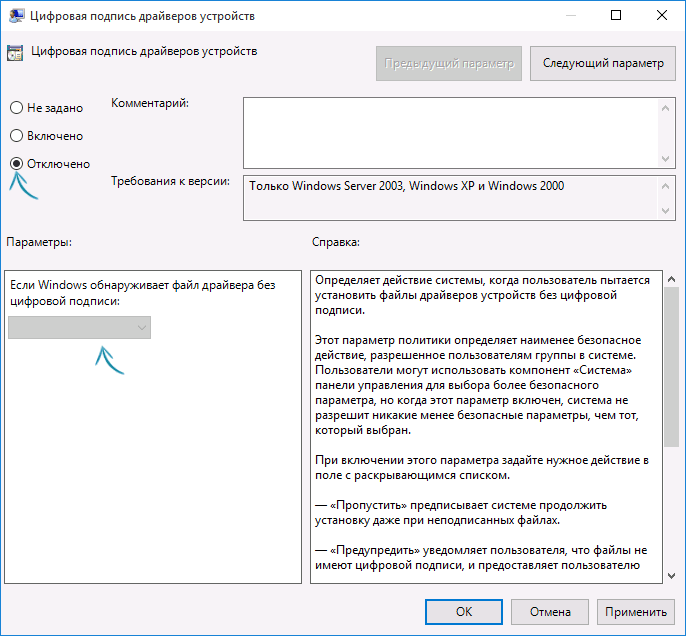
После установки значений, нажмите Ок, закройте редактор локальной групповой политике и перезагрузите компьютер (хотя, в общем-то, должно сработать и без перезагрузки).
А вдруг и это будет интересно:
Почему бы не подписаться?
Рассылка новых, иногда интересных и полезных, материалов сайта remontka.pro. Никакой рекламы и бесплатная компьютерная помощь подписчикам от автора. Другие способы подписки (ВК, Одноклассники, Телеграм, Facebook, Twitter, Youtube, Яндекс.Дзен)
15.03.2019 в 23:17
bcdedit.exe /set nointegritychecks ON
после уходит на восстановление, запускается только, в режиме отключения подписи драйверов
16.03.2019 в 11:24
Не могу объяснить такого поведения, не должно так происходить.. Разве что каким-то образом сразу после отключения проверки подписи и именно при загрузке (при ней же на восстановление уходит?) ставится какой-то сбойный драйвер.
06.07.2020 в 23:38
Попробуйте в БИОСЕ отключить Секюрити бут
16.03.2019 в 20:49
Здравствуйте Дмитрий! Может быть Вам будет интересно.
После обновления Windows с билда 18353 на 18356 на ноутбуке MSI MS-16P6 отключилась видеокарта Intel (R) UHD Graphics 630. (Осталась только NVIDIA GeForce G7X 1050, но она в этой конфигурации не позволяет увеличивать насыщенность цвета). Драйвер вдруг стал неподписанным! Обновление до билда 18358 ничего не изменило.
Групповая политика не помогла, командная строка отказалась выполнять вторую команду, и только параметры загрузки давали результат. Но на один раз! После перезагрузки естественно всё ломалось.
Помогло отключение Serure Boot в UEFI, о чём упоминается в комментариях. Спасибо им и Вам, разумеется!
Ноутбук покупался без системы и все билды до этого шли без проблем.
Кто бы мог подумать, что так может повлиять обновление операционной системы?!
16.08.2019 в 10:40
Спасибо за инструкцию, но виндоус 10 как всегда, все обновила, и теперь картинки совсем другие, искать дольше, люди мучаются, а ваша статья — одна из первых в поисковике. Можете обновить скрины?
п.с. на новых ноутах ни один пункт не работает, все запрещено. остается пока что только одноразовый запуск
16.08.2019 в 10:59
Здравствуйте.
Спасибо, перепроверю скриншоты, обновлю там, где это нужно.
22.08.2019 в 12:38
Здравствуйте. На Win10Ent_1809LTSC_2019_Russian_x64 хорошо срабатывает действие с помощью командной строки от имени администратора : bcdedit -set TESTSIGNING ON с последующей перезагрузкой компьютера. Правда, в правом нижнем углу на экране появляется надпись: Тестовый режим, которую можно срыть при помощи утилиты Universal Watermark Disabler v.1.0.0.6
22.08.2019 в 12:44
Здравствуйте.
Спасибо, что поделились.
05.08.2020 в 12:31
Сделал все дела, какие нужно и вырубаешь тестовый режим bcdedit -set TESTSIGNING OFF …
05.10.2020 в 11:27
С валорантом приходится навсегда отключать, а то у многих, как и у меня не будет запускаться
10.09.2019 в 17:40
В групповой политике нет такого пункта. В командной строке нет доступа к такой команде.
11.09.2019 в 13:14
А Secure Boot в биос предварительно отключили? Что команда в результате выдает? И какую именно команду указываете?
01.11.2019 в 17:36
Здравствуйте, Дмитрий! Вы не поверите но у меня не сработал ни один из перечисленных вами способов. При использовании способа с особыми вариантами загрузки у меня не появляется пронумерованный список с вариантами загрузок. Есть просто список с точкой перед каждым пунктом, но при нажатии на кнопку с действием компьютер не перегружается в режим с активным списком, просто черный экран и всё. Все остальные способы с командами из командной строки тоже не помогают. При выполнении всё успешно, но попытка установить драйвер монитора не увенчивается успехом. Может, всё дело в том, что у меня монитор с VGA подключен к видеокарте через конвертер HDMI/VGA? Но другая модель монитора с подписанным драйвером встаёт без проблем. Помогите, пожалуйста.
10.11.2019 в 21:57
Спасибо большое мне статья помогла отключить цифровую подпись драйвера)
10.01.2020 в 10:45
Чтобы раскрыть «Редактор реестра» используем то же окно «Выполнить» — пишем в строчке
«Открыть» команду regedit и выполняем её. Даём согласие на внесение изменений.
Сначала создадим на всякий случай копию реестра — это будет мера предосторожности.
Если что-то пойдёт не так, вы всегда сможете восстановиться с помощью созданного файла.
Кликаем по меню «Файл», а затем по функции экспорта.
Даём любое имя файлу и сохраняем в любой папке — можно использовать и «Рабочий стол».
Раскрываем третий каталог в левой зоне — HKEY_LOCAL_MACHINE. В нём открываем папку SOFTWARE.
Запускаем вложенные друг в друга блоки с параметрами:
Microsoft — Windows — CurrentVersion — Policies — System.
Находим в конечном каталоге запись EnableLUA — дважды кликаем по ней.
В сером окошке ставим 0 в качестве значения.
Жмём на ОК — закрываем все окна и интерфейсы.
Перезагружаем ПК и открываем ранее заблокированный файл.
15.12.2020 в 18:21
Как относится UAC к данной статье?
29.02.2020 в 19:49
Перепрошиваю андроиды, и вот каждый раз приходится юзать отключение подписи… Тестовый режим результатов не приносит, групповая политика тоже. Боже, какое бомбалейло каждый раз в таких ситуациях, когда с одними только драйверами часа по три проводишь
18.03.2020 в 16:36
Бесполезняк. Не ставится без подписи.
19.03.2020 в 11:20
Вообще должен бы ставиться. Но можно и подписать: https://remontka.pro/sign-driver-windows/
07.04.2020 в 11:19
Спасибо, помогло на win10home, воспользовался загрузкой системы без проверки подписей драйверов.
27.06.2020 в 21:56
используйте первый метод, все остальные нерабочие, драйвер все равно не устанавливается, обязательно нужно отключить подпись драйверов через особые варианты загрузки.
12.02.2021 в 11:56
Здравствуйте , Dmitry. Я увидел в Параметрах загрузки пункт «Отключить ранний запуск антивредоносной защиты» отключил ранний запуск антивредоносного драйвера не здесь , а в загруженной системе ( постоянно руки чешутся у меня что-нибудь отключить ) через командную строку от имени администратора командой
bcdedit /set disableelamdrivers yes
и перезагрузил компьютер . ( всё равно ж Защитник Windows 10 у меня отключен ранее) Как отключение раннего запуска этого драйвера влияет на систему ( например , на скорость загрузки ОС) ? Это ничего страшного, что я его отключил ?
12.02.2021 в 12:12
Здравствуйте.
Не могу сказать: не отключал. Так что только вы можете пронаблюдать)
13.02.2021 в 09:03
Вроде бы ничего особенного не заметил …Но, показалось, что система быстрее загружаться стала … А может это эффект «плацебо» )
Нажмите кнопку «Перезагрузить», чтобы перезагрузить компьютер и открыть экран «Параметры запуска». Введите «7» или «F7» на экране параметров запуска. для активации опции «Отключить принудительное использование подписи драйверов». Ваш компьютер загрузится с отключенным принудительным использованием подписи драйверов, и вы сможете установить неподписанные драйверы.
Как включить или отключить принудительное использование подписи драйверов?
На Экран настроек запуска нажмите 7 или F7 для отключения принудительной подписи драйверов. Ваш компьютер перезагрузится, и вы сможете установить драйверы без цифровой подписи. Если вы снова перезагрузите компьютер, принудительное использование подписи драйверов будет снова включено.
Что произойдет, если я отключу принудительное использование подписи драйверов?
1 ответ. Если вы отключите принудительное использование подписи, ничто не помешает вам установить сломанные, плохо написанные или вредоносные драйверы, что может легко привести к сбою вашей системы или того хуже. Если вы внимательно относитесь к устанавливаемым драйверам, все будет в порядке.
Может загружаться только с отключенным принудительным использованием подписи драйверов?
Windows 10: 0xc000021a bsod, но может загружаться с отключением принудительной подписи драйверов
- Нажмите кнопку «Пуск».
- В строке поиска введите Командная строка и щелкните правой кнопкой мыши. …
- Выберите Запуск от имени администратора, а затем нажмите Да.
- В командной строке введите bcdedit.exe / set nointegritychecks on и нажмите. …
- Перезагрузите компьютер.
Как включить все драйверы?
Найдя необходимое оборудование, щелкните правой кнопкой мыши имя или значок устройства и выберите «Свойства». Выбрать вкладка Драйвер. Если вы не видите эту вкладку, выберите «Включить устройство» на вкладке «Общие», следуйте инструкциям на экране и нажмите кнопку «Закрыть». Готово!
Где найти неподписанные драйверы в Windows 10?
Нажмите клавиши Windows + R, чтобы открыть диалоговое окно «Выполнить». Введите sigverif и нажмите ОК. Когда откроется служебная программа проверки подписи файла, нажмите Пуск. Он просканирует всю вашу систему на предмет неподписанных драйверов.
Что такое тестовый режим в Windows 10 pro?
Сообщение тестового режима указывает, что на компьютере запущен тестовый режим подписи операционной системы. Режим тестовой подписи может запуститься, если установленная программа находится на этапе тестирования, поскольку в ней используются драйверы, не имеющие цифровой подписи Microsoft.
Как узнать, включен ли тестовый режим?
Ответы (3)
- Привет, …
- Получаете ли вы сообщение об успешном выполнении?
- Водяной знак тестового режима может появиться, если на компьютере запущен тестовый режим подписи. …
- Нажмите «windows key + c». …
- Прокрутите вниз, пока не увидите параметр расширенный запуск.
Как отключить принудительное использование подписи драйверов?
Нажмите и удерживайте клавишу Shift на клавиатуре и нажмите кнопку «Перезагрузить». Выберите «Устранение неполадок»> «Дополнительные параметры»> «Параметры запуска» и нажмите кнопку «Перезагрузить». Когда ваш компьютер перезагрузится, вы увидите список опций. Нажмите F7 на клавиатуре для выбора Отключить принудительное использование подписи драйверов.
Как отключить и включить драйвер?
Вариант 1 — Команда на включение или отключение
Щелкните правой кнопкой мыши «Командная строка» и выберите «Запуск от имени администратора». Выполните одно из следующих действий: Чтобы отключить подписывание драйверов устройства, введите “BCDEDIT / установите nointegritychecks ON», Затем нажмите« Ввод », чтобы включить подписывание драйверов устройства, введите« BCDEDIT / set nointegritychecks OFF », затем нажмите« Enter »
Как включить тестовый режим?
Нажмите Пуск-> Поиск-> введите CMD затем щелкните результат правой кнопкой мыши и выберите Запуск от имени администратора. В окне CMD введите или скопируйте и вставьте bcdedit / set testsigning on и нажмите Enter. Перезагрузите компьютер.
На чтение 11 мин. Просмотров 1.6k. Опубликовано 21.02.2021
Для правильной работы любого оборудования, подключенного к вашей системе Windows, необходимо установить драйверы оборудования. Драйверы оборудования имеют низкоуровневый доступ к вашей системе Windows, поэтому они могут работать должным образом. Поскольку драйверы получают доступ к ядру, Windows требует, чтобы эти драйверы были официально подписаны. Любой драйвер, который не имеет официальной подписи драйвера от Microsoft, не будет разрешен для установки в Windows.
Однако будут случаи, когда вам потребуется установить неофициальные драйверы, неподписанные драйверы или даже старые драйверы без цифровой подписи. В таких случаях вам нужно немного поскорее установить неподписанные драйверы в Windows. Ниже описано, как установить неподписанные драйверы в Windows 10.
Примечание: проверка подписей драйверов является функцией безопасности, и отключать его не рекомендуется. Устанавливайте неподписанные драйверы только из надежных источников.
Существует три различных способа установки неподписанных драйверов в Windows 10. Я покажу вам все три из них. Выбирайте тот, который вам удобнее всего.
Содержание
- 1. Установите неподписанные драйверы из меню расширенной загрузки
- 2. Установите неподписанные драйверы, включив тестовый режим
- 3. Установите неподписанные драйверы, отключив проверки целостности
- 8 комментариев
- Как включить установку неподписанного драйвера во время установки Windows 10?
1. Установите неподписанные драйверы из меню расширенной загрузки
Самый простой способ установить неподписанные драйверы – использовать меню расширенной загрузки Windows 10. Для этого нажмите «Win + X», перейдите к «Завершение работы», а затем «Shift + щелчок левой кнопкой мыши» в параметре «Перезагрузка».

Вышеупомянутое действие перезапустит вашу систему и приведет вас к меню Advanced Boot. Здесь выберите параметр «Устранение неполадок».

В разделе «Устранение неполадок» выберите «Дополнительные параметры».

Теперь выберите« Параметры запуска ».

Параметр «Параметры запуска» позволяет загружать систему Windows в различных режимах. Просто нажмите кнопку «Перезагрузить», чтобы продолжить.

Поскольку нам нужно установить неподписанные драйверы, нажмите F7 на клавиатуре, чтобы выбрать седьмой параметр «Отключить принудительное использование подписи драйверов».

Как только вы нажмете клавишу, ваша система загрузится в Windows. Теперь вы можете установить любой неподписанный драйвер. После установки перезагрузите систему, и при следующей перезагрузке будет автоматически активирована проверка подписи драйверов.
Если вы когда-нибудь захотите установить другой неподписанный драйвер, вам придется повторить описанный выше процесс еще раз.
2. Установите неподписанные драйверы, включив тестовый режим
Другой способ установить неподписанные драйверы – включить тестовый режим в Windows 10. Преимущество этого метода в том, что он будет оставаться включенным, пока вы не отключите его вручную – довольно полезный способ, если вы тестируете разные драйверы.
Для начала нажмите «Win + X», чтобы открыть меню «Опытный пользователь», а затем выберите параметр «Командная строка (администратор)».

При выполнении вышеуказанного действия откроется командная строка с правами администратора. Здесь скопируйте и выполните следующую команду:
bcdedit/set testsigning on

Вы увидите, что команда была успешно выполнена. Просто перезагрузите систему, и вы перейдете в тестовый режим. Когда вы находитесь в тестовом режиме, вы можете установить неподписанные драйверы. Кроме того, вы также увидите водяной знак, похожий на тот, что показан на скриншоте ниже, чтобы вы знали, что ваша система Windows находится в тестовом режиме.

После того, как вы закончите установку драйвера, важно выключить тестовый режим. Для этого используйте следующую команду в качестве администратора и перезагрузите систему:
bcdedit/set testsigning off

3. Установите неподписанные драйверы, отключив проверки целостности
Вы также можете отключить проверки целостности для установки неподписанных драйверов. Чтобы отключить проверки целостности, откройте командную строку от имени администратора в меню опытного пользователя и выполните следующую команду:
bcdedit/set nointegritychecks off

После выполнения команды просто перезагрузите систему, и вы сможете установить неподписанный драйвер на свой компьютер с Windows 10.
Как и в режиме тестирования, важно включить проверки целостности. Чтобы повторно включить проверку целостности, выполните следующую команду от имени администратора в командной строке:
bcdedit/set nointegritychecks on

Теперь перезапустите систему, и все готово.
В комментариях ниже поделитесь своими мыслями и опытом по использованию вышеуказанных методов для установки неподписанных драйверов в Windows 10
8 комментариев
-
Я получаю ОБНОВЛЕНИЕ Сообщение DRIVER WARNING при попытке установить Logitech QuickCam на моем ПК с Vista. Несмотря на то, что драйвер взят с сайта Logitech, в сообщении говорится, что он может сделать мой компьютер непригодным для использования! Я не уверен, что этот драйвер предназначен для моей модели QuickCam, поскольку исходный диск, с которым он поставлялся, был предназначен для Win 95, и я не могу найти версию Vista от Logitech. Поскольку он никогда не использовался, кажется позором просто выбросить его. Вы действительно думаете, что неподходящий драйвер может сделать мой компьютер бесполезным?
-
Спасибо за простые действия по установке неподписанных драйверов в Windows 10. Пока я не нашел ваш сайт, я вырывал волосы, пытаясь понять, как это сделать. Я использовал первый из перечисленных вами вариантов.
-
Я выполнил шаги из сценария 1srt и действительно смог установить драйверы для моего RAT 9, но после перезапуска мышь снова перестала работать, а в диспетчере устройств я вижу желтый цвет! войдите в драйвер в диспетчере устройств
-
Отлично – метод №1 позволил мне подключиться к моему GS911.
-
Я думаю, что у вас есть обратная проверка nointegritychecks
bcdedit/set nointegritychecks off
включает проверки целостности
bcdedit/set nointegritychecks on
отключает проверки целостности. Спасибо Microsoft за то, что это так ясно.
-
Для маршрута bcdedit: если вы используете 64-битную Windows 10, вам нужно будет использовать эту команду: «C: WindowsSysnativebcdedit.exe nointegritychecks off» – она находится в другом месте.
-
Сейчас я пытаюсь для установки VPN-клиента с неподписанными драйверами. Служба поддержки компании сказала мне, что мне нужно изменить настройки групповой политики, чтобы разрешить это, только Windows 10 Home не поставляется с gpedit.msc. Мне удалось установить gpedit с помощью командного файла, который я нашел в Интернете, но если это не сработает, я попробую эти решения. Спасибо за информацию!
-
Первый вариант мне понравился. У меня все еще возникала ошибка, которая была раньше, но программа установилась и работала корректно. Перезагрузил и убедился, что он все еще работает – да. Спасибо за помощь!
Комментарии закрыты.
Я получаю ПРЕДУПРЕЖДЕНИЕ ОБ ОБНОВЛЕНИИ ДРАЙВЕРА при попытке установить Logitech QuickCam на мой ПК с Vista. Несмотря на то, что драйвер взят с сайта Logitech, в сообщении говорится, что он может сделать мой компьютер непригодным для использования! Я не уверен, что этот драйвер предназначен для моей модели QuickCam, поскольку исходный диск, с которым он поставлялся, был предназначен для Win 95, и я не могу найти версию Vista от Logitech. Поскольку он никогда не использовался, кажется позором просто выбросить его. Вы действительно думаете, что неподходящий драйвер может сделать мой компьютер бесполезным?
Спасибо за простые шаги по установке неподписанных драйверов в Windows 10. Пока я не нашел ваш сайт, я тянул мои волосы растрепались, пытаясь понять, как это сделать. Я использовал первый из перечисленных вами вариантов.
Я выполнил шаги из сценария 1srt и действительно смог установить драйверы для моего R.A.T. 9, но после перезапуска мышь снова перестала работать, а в диспетчере устройств я вижу желтый цвет! войдите в драйвер в диспетчере устройств
Отлично – метод №1 позволил мне подключиться к моему GS911.
Я думаю что у вас есть проверки на целостность в обратном порядке
bcdedit/set nointegritychecks off
включает проверки целостности
bcdedit/set nointegritychecks on
отключает проверку целостности. Спасибо Microsoft за то, что это так ясно.
Для маршрута bcdedit: если вы используете 64-битную Windows 10, вам нужно будет использовать эту команду: «C: WindowsSysnativebcdedit .exe nointegritychecks off »- он находится в другом месте.
Сейчас я пытаюсь установить VPN-клиент с неподписанными драйверами. Служба поддержки компании сказала мне, что мне нужно изменить настройки групповой политики, чтобы разрешить это, только Windows 10 Home не поставляется с gpedit.msc. Мне удалось установить gpedit с помощью командного файла, который я нашел в Интернете, но если это не сработает, я попробую эти решения. Спасибо за информацию!
Первый вариант у меня сработал. У меня все еще возникала ошибка, которая была раньше, но программа установилась и работала корректно. Перезагрузил и убедился, что он все еще работает – да. Спасибо за помощь!
Как включить установку неподписанного драйвера во время установки Windows 10?
В Windows 7 во время установки Установка можно было нажать F8 и принудительно установить неподписанный драйвер.
Когда я пытаюсь нажать F8 во время установки Windows 10, ничего не происходит.
Как я могу включить установку неподписанного драйвера во время Установка Windows 10?
Практически все руководства в Интернете относятся к ситуации, когда Windows 10 уже установлена. Это не то, что я ищу.
Я хочу выбрать или активировать такую опцию во время чистой установки Windows 10, т.е. каким-то образом проинструктировать установщик Windows 10 во время процесса чистой установки отключить принудительное использование подписи драйверов.
Возможно ли это?
В Windows 7 установка была простой. Просто нажмите F8 и выберите этот вариант во время чистой установки установщика.
Единственным неподписанным драйвером, который может потребоваться во время установки, может быть драйвер контроллера хранилища. Если он отсутствует, вы получите повышение в процессе установки: https://www.partitionwizard.com/partitionmagic/hard-disk-not-detected.html
Другие драйверы должны быть установлены позже. или вручную включены в инсталляционный пакет. Не уверен, что второй вариант можно сделать без корпоративной лицензии.
-
Возможно, можно попробовать загрузиться в расширенном режиме после загрузки в Windows – lifewire.com/… – xpkiro 27 сен 2018 в 18:14
-
@JoshMcMullin, это хорошее предложение! Однако имейте в виду, что в исходном вопросе OP сказал: «Почти все руководства в Интернете относятся к ситуации, когда Windows 10 уже установлена. Это не то, что я ищу». – Run5k, 27 сен. ’18 в 21:03
-
Хороший момент @ Run5k извините за это. Может быть, эти шаги помогут? top-password.com/blog/… – xpkiro 27 сен 2018, 21:22
-
@JoshMcMullin еще раз, это хороший совет, но если вы внимательно изучите статью, вы увидите, что оба метода инициируются из среды Windows 10, также известной как «где уже установлена Windows 10» , и ОП подчеркнули, что они не хотят этого делать. Кроме того, эта веб-страница имеет привычку почти полностью копировать исходный материал из How-To Geek, не уделяя им должного внимания. – Run5k 28 сен 2018 в 16:35
Единственным неподписанным драйвером, который может потребоваться во время установки, может быть драйвер контроллера хранилища. Если он отсутствует, вы получите повышение в процессе установки: https://www.partitionwizard.com/partitionmagic/hard-disk-not-detected.html
Другие драйверы должны быть установлены позже. или вручную включены в инсталляционный пакет. Не уверен, что второй вариант можно сделать без корпоративной лицензии.
Думаю, вам потребуется встроить драйвер на загрузочный носитель. Если у вас возникнут проблемы с ним, вам также может потребоваться отключить безопасную загрузку в BIOS.
См. Статья Microsoft Добавление и удаление драйверов в автономный образ Windows, где описано использование команды DISM для внедрения драйвера с параметром /ForceUnsigned , чтобы принять неподписанный драйвер и переопределить требование установки драйверов. на компьютерах на базе X64 должна быть цифровая подпись.
Я думаю, вам нужно вставить драйвер на ваш загрузочный носитель. Если у вас возникнут проблемы с ним, вам также может потребоваться отключить Secure Загрузитесь в BIOS.
См. Статью Microsoft «Добавление и удаление драйверов в автономный образ Windows», где описано использование команды DISM для внедрения драйвера с кодом /ForceUnsigned >, чтобы принять неподписанный драйвер и переопределить требование, чтобы драйверы, установленные на компьютерах на базе X64, имели цифровую подпись.
Я нашел метод бэкдора:
- Создайте загрузочный WinPE USB
- Скопируйте драйверы на диск WinPE.
- Загрузитесь в WinPE
- Используйте drvload для загрузки драйверов.
- Проверьте свое устройство доступен (у меня был AMD B450 SATA RAID). Я фактически использовал DISM, чтобы поместить драйверы в свой PE boot.wim
- Если вы устанавливаете Windows с USB, замените диски, запустите DISKPART и RESCAN.
- Запустите Setup.exe с установочного диска.
По какой-то странной причине Затем Windows разделила мой диск как MBR, а затем пожаловалась, что это должен быть GPT, поэтому я, чтобы получить приглашение CMD, запустил DISKPART и ОЧИСТИТ мой целевой диск, затем вернулся к настройке, обновлению, снова выбрал диск и на этот раз правильно разбил его . Иди на фиг.
Я нашел метод бэкдора:
- Создайте загрузочный USB-накопитель WinPE
- Скопируйте драйверы на диск WinPE.
- Загрузитесь в WinPE
- Используйте drvload для загрузки драйверов.
- Проверить ваше устройство доступно (у меня был AMD B450 SATA RAID). Я фактически использовал DISM, чтобы поместить драйверы в свой PE boot.wim.
- Если вы устанавливаете Windows с USB, замените диски, запустите DISKPART и RESCAN
- Запустить Setup.exe со своего установочного диска.
По какой-то странной причине Windows затем разбила мой диск как MBR, а затем пожаловалась, что это должен быть GPT, поэтому Чтобы получить приглашение CMD, я запустил DISKPART и очистил целевой диск, затем вернулся к настройке, обновлению, снова выбрал диск и на этот раз правильно разбил его на разделы. Иди разбери.
Как включить/отключить обязательную проверку подписи драйверов
-
Автор темы
mexan
-
Дата начала
08.10.2018

-
#1
Чтобы включить обязательную проверку подписи драйверов в Windows:
- Нажмите клавиши Win+R на клавиатуре
- Введите gpedit.msc в окно Выполнить
- Нажмите Enter
- Перейдите в раздел Конфигурация пользователя — Административные шаблоны — Система — Установка драйвера
- Дважды нажмите на Цифровая подпись драйверов устройств
- Установите активным пункт Включено
- Нажмите ОК и перезагрузите компьютер
Чтобы отключить проверку подписи драйверов в Windows:
- Нажмите на меню Пуск
- Выберите Выключение
- Нажмите на Перезагрузка с зажатой клавишей Shift, компьютер перезагрузится в режим диагностики
- Диагностика (Поиск и устранение неисправностей для компьютеров с OS Windows)
- Дополнительные параметры — Параметры загрузки — Перезагрузка
Чтобы отключить проверку подписи драйвера в Windows, нужно нажать клавишу F7 (Отключить обязательную проверку подписи драйверов) и дождаться полной загрузки системы
-
На данном сайте используются cookie-файлы, чтобы персонализировать контент и сохранить Ваш вход в систему, если Вы зарегистрируетесь.
Продолжая использовать этот сайт, Вы соглашаетесь на использование наших cookie-файлов.
Содержание
- 1 Отключение проверки подписи драйвера Windows 10 на один раз
- 2 Отключение проверки подписи драйвера Windows 10 навсегда
- 3 Зачем деактивировать проверку цифровой подписи драйверов в «десятке»
- 4 Как выключить проверку подписи драйверов в «Виндовс 10»
- 5 Как обратно активировать цифровую подпись драйверов
- 6 Как отключить проверку подписи драйверов в ОС Windows
- 7 Как отключить проверку цифровой подписи драйверов
- 8 Отключение проверки подписи драйверов в Windows 10
- 9 Установка драйверов без подписи в Windows 10
Как правило, отключение проверки подписи драйверов в Windows 10 необходима, когда скаченный драйвер устройства не имеет цифровой подписи подтверждающей безопасность программы. Подпись драйверов гарантирует, что файл получен от надёжного источника и не является вирусом.
Устанавливать драйвера без цифровой подписи не всегда безопасно, но бывают ситуации, когда это единственный способ. Например, возможно драйвер просто не проверялся на совместимость с вашей версией Windows. В этой статье вы узнаете, как отключить подпись драйвера в Windows 10.
Содержание
Отключение проверки подписи драйвера Windows 10 на один раз
Данный способ позволяет отключить проверку подписи драйверов единоразово, до следующей перезагрузки компьютера. То есть отключили проверку, установили драйвер, перезагрузили виндоус и всё, служба проверки подписей опять работает.
Кликните по меню «Пуск» и зайдите в «Параметры Windows» (иконка шестеренки).

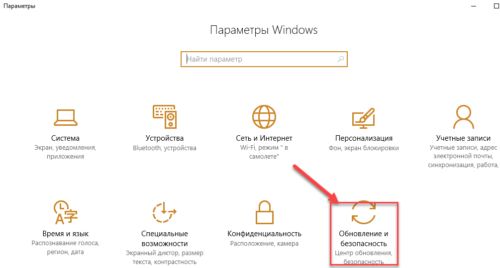
Зайдите в раздел «Обновление и безопасность».
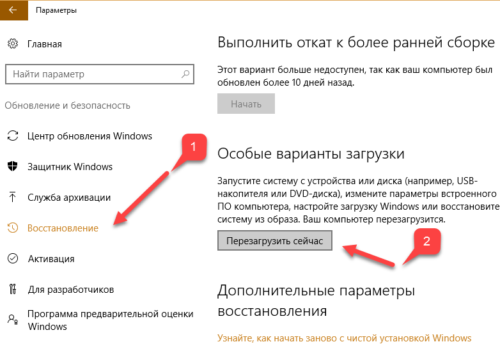
Перейдите во вкладку «Восстановление» и в разделе «Особые варианты загрузки» кликните «Перезагрузить сейчас».
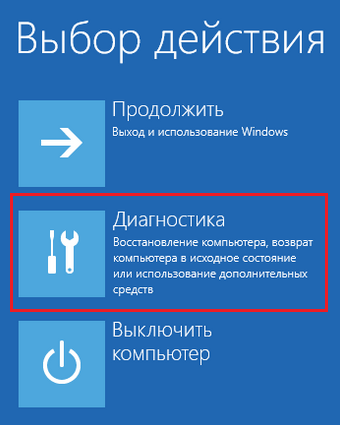
Произойдёт перезагрузка компьютера с запуском специального загрузчика. Перейдите в пункт «Диагностика».
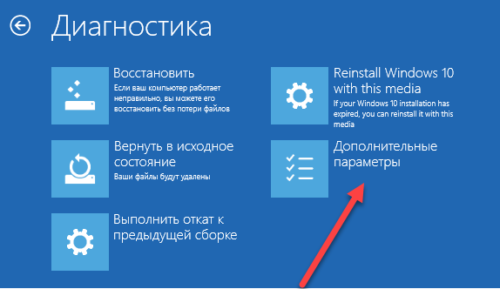
Далее кликните по пункту «Дополнительные параметры».
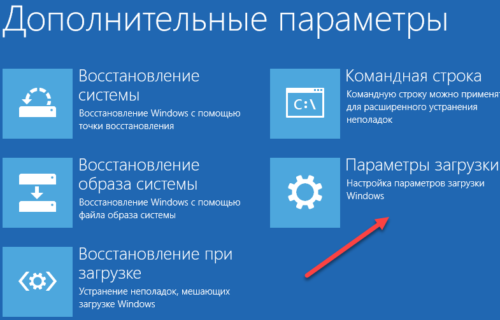
 Далее переходим в пункт «Параметры загрузки».
У вас откроется меню с выбором параметров загрузки Windows 10. Кликните по пункту «Отключить обязательную проверку подписи драйверов».
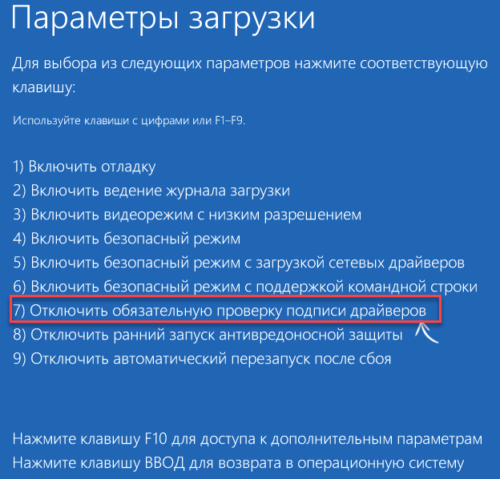
Вы можете либо кликнуть мышью по данному пункту, либо просто нажать клавишу F7 на клавиатуре. После этого у вас загрузится Windows 10 уже без проверки подписи драйверов, и вы сможете спокойно осуществить установку. При последующей загрузке компьютера, проверка подписи опять будет работать.
Отключение проверки подписи драйвера Windows 10 навсегда
Если три решения, как можно отключить проверку подписей драйверов навсегда.
Отключение через групповую политику.
Отключение проверки подписей через редактор групповой политики возможен только в версии Windows 10 Профессиональная. Если у вас домашняя версия, то вам подойдёт способ, описанный в следующей главе данной статьи.
Запустите редактор локальной групповой политики Windows 10. Для этого нажмите правой кнопкой по меню пуск и кликните левой кнопкой мыши по пункту «Выполнить». Или же просто нажмите комбинацию клавиш Win+R.
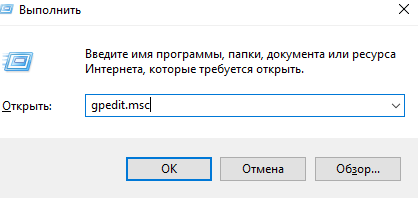
Напишите gpedit.msc в открывшемся окне и нажмите OK или Enter.
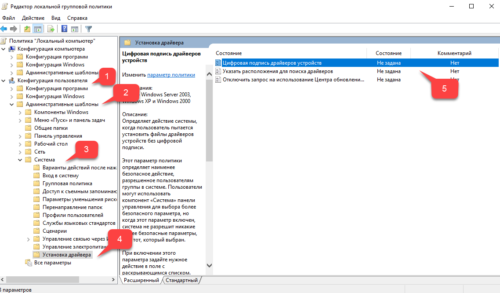
В открывшемся редакторе групповой политики перейдите по следующим веткам реестра: «Конфигурация пользователя» — «Административные шаблоны» — «Система» — «Установка драйвера». Кликните два раза по строке справа «Цифровая подпись драйверов устройств».
В этой настройке вы можете выбрать два варианта при которых вы решите свою проблему с проверкой подписи драйверов. По-умолчанию настройка в состоянии «не задано». Если вы включите настройку, то выберите поднастройку «пропустить». В этом случае, если Windows обнаружит файл драйвера без цифровой подписи, то он всё равно позволит вам его установку. Также вы можете явно выбрать «отключено» и в таком состоянии проверка будет в принципе отключена.
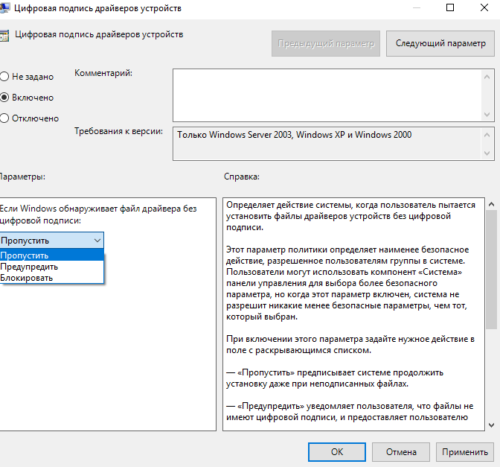
После того, как вы изменили настройки нажмите «Применить» и «ОК». После перезагрузки компьютера проверка подписи драйверов осуществляться не будет. Если вам потребуется вновь вернуть проверку подписей драйверов, то придётся вернуться к этому меню и выбрать состояние настройки «включено» и «блокировать».
Отключение через командную строку
Отключение проверки подписей драйверов через командную строку имеет ограничение. Эта возможность доступна только при условии, что ваш компьютер работает с BIOS. Если же у вас UEFI, то прежде необходимо отключить Secure Boot.
Порядок действий следующий. Кликните правой кнопкой мыши по меню «Пуск» и откройте командную строку с права администратора.
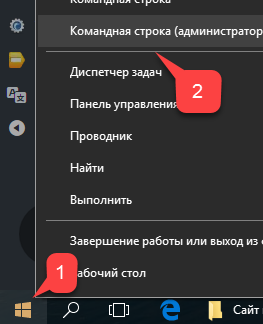
В открывшейся командной строке введите следующую команду и нажмите Enter.
bcdedit.exe -set loadoptions DISABLE_INTEGRITY_CHECKS
Теперь введите вторую команду и также нажмите Enter.bcdedit.exe -set TESTSIGNING ON
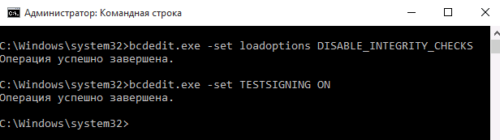
После того, как отработают команды (как на скриншоте выше), перезагрузите компьютер. Проверка подписей драйверов будет отключена, но в правом нижнем углу экрана постоянно будет висеть табличка о тестовом режиме работы Windows 10.
Чтобы её убрать, вам потребуется открыть командную строку с правами администратора и вбить туда следующую строку:
bcdedit.exe -set TESTSIGNING OFF
Отключение через безопасный режим и bcedit
Этот проверенный способ является на мой взгляд самым удобным. Запустите компьютер в безопасном режиме.
Кликните правой кнопкой по меню «Пуск» и запустите командную строку с правами администратора.
В командной строке введите следующую строку: bcdedit.exe /set nointegritychecks on и нажмите Enter. Перезагрузите свой компьютер, после этого проверка подписей будет отключена.
Чтобы вновь включить проверку, проделайте такие же операции, но вбивайте строку bcdedit.exe /set nointegritychecks off.
Многим юзерам приходится осваивать способы отключения проверки системы на наличие цифровой подписи у драйверов, так как при установке может возникнуть сообщение от центра безопасности о том, что подпись отсутствует, хотя «дрова» безопасные. Часто такое происходит, когда пользователь хочет подключить дополнительное оборудование к ПК — принтер, сканер и т. д.
Зачем деактивировать проверку цифровой подписи драйверов в «десятке»
Цифровая подпись представляет собой метку, зашитую в коде программы или драйвера. Она означает, что утилита лицензированная и безопасная — её со спокойной душой можно устанавливать на компьютере.
Разработчики «Виндовс» 10 включили в «операционку» сканирование на наличие такой подписи, которое запускается само при открытии файла-установщика ПО, ранее скачанного из интернета. По умолчанию проверка включена в системе, но вы можете её деактивировать, если, например, при установке драйвера появилось сообщение системы об отсутствии должной цифровой подписи.
Конечно, в сообщении присутствует опция «Установить этот драйвер всё равно», однако, даже если вы нажмёте на неё, «дрова» установятся с ошибками — в «Диспетчере устройств» в дальнейшем будет отображён восклицательный знак в жёлтом треугольнике, а само оборудование либо вовсе не будет функционировать, либо будет работать, но с частыми сбоями. В описании в диспетчере будет также значиться код ошибки 52.
Выключать проверку стоит только в том случае, если вы полностью уверены в безопасности данного ПО. Иначе вы рискуете безопасностью своего ПК и данных на нём — он может быть атакован вирусом, который скрывается в коде утилиты, или взломан хакерами.
Как выключить проверку подписи драйверов в «Виндовс 10»
Юзер может применить несколько методов для деактивации проверки подписи у «дров»: есть как временные меры (на один раз), так и постоянные (если, например, часто приходится ставить драйверы без подписи). Разберём все возможные способы.
С помощью сторонней утилиты
Самый простой метод решения в случае появления уведомления от центра безопасности «Виндовс» — использовать стороннюю утилиту DSEO от разработчика NGOHQ. Её название расшифровывается как Driver Signature Enforcement Overrider — она помогает менять цифровые подписи для любой утилиты либо драйвера. Она присваивает идентификатор ПО — и вы можете беспрепятственно и корректно установить драйвер.
Где её скачать и какие манипуляции в её интерфейсе выполнить, расскажем в понятном пошаговом руководстве:
- Открываем официальный сайт разработчика NGOHQ и щёлкаем по ссылке с полным названием утилиты под словом Downloads.
Скачайте DSEO c официального сайта - Когда браузер загрузит и проверит на вирусы документ, запускаем его через «Проводник» или меню с перечнем закачек.
Откройте файл через панель с загрузками - В окошке установщика жмём на Next.
На начальном экране программы кликните по Next - С помощью клавиши Yes соглашаемся с условиями использования ПО.
Примите условия соглашения — щёлкните по Yes - Выбираем сначала первый пункт Enable Test Mode, чтобы активировать тестовый режим «операционки». Перезагружаем компьютер.
Выберите Enable Test Mode и перезагрузите ПК - Снова открываем утилиту и жмём на Sign a System File.
Запустите выполнение пункта Sign a System File - Вбиваем в пустое поле локальный адрес файла-установщика проблемного драйвера (путь к файлу, который отображается в навигационной строке «Проводника»). Кликаем по ОК. Ждём завершения процедуры.
Введите или вставьте путь к файлу драйвера - После этого пробуем снова установить «дрова».
Данный метод решает проблему только в конкретном текущем случае: если вам придётся устанавливать другой драйвер с такой же ошибкой, процедуру придётся повторить в интерфейсе этой утилиты.
Через загрузку ПК в специальном режиме
Деактивировать на время сканирование можно с помощью загрузки устройства в одном из специальных режимов. Метод отключит проверку только для текущего сеанса на ПК. Когда вы отключите и вновь включите девайс в следующий раз, он будет загружен в обычном стандартном режиме. Рассмотрим ход действий:
- Вызываем интерфейс с параметрами «операционки» через одновременное зажатие кнопок «Виндовс» и I. Если не получается открыть окно таким образом, перейдите в настройки через панель «Пуск» (шестерня под профилем в левой части меню).
Откройте окно с параметрами через «Пуск» - Переключаемся на блок, посвящённый безопасности и апдейту.
В параметрах запустите блок для безопасности - В пятой вкладке для запуска восстановления жмём серую кнопку «Перезагрузить» в блоке особыми вариантами загрузки ОС.
Кликните по «Перезагрузить сейчас» - Теперь открываем меню «Диагностика», а следом за ним «Дополнительные параметры» и последний пункт с параметрами загрузки.
В дополнительных параметрах откройте раздел с параметрами загрузки - В синем меню будет представлен перечень со специальными режимами запуска ПК. Нам необходим седьмой режим с выключением обязательной проверки подписи «дров». Смело жмём на функциональную клавишу F7, которая находится в верхней части «клавы».
Нажмите на F7, чтобы запуститься в особом режиме - Ждём, когда «операционка» перезапустится с уже деактивированным сканированием. Устанавливаем неподписанные «дрова».
С помощью «Редактора локальной групповой политики»
Этот метод подойдёт вам, только если у вас стоит вариант «десятки» Professional или Enterprise. Для домашней версии мера не подойдёт, так как в интерфейсе «операционки» будет просто отсутствовать нужный нам редактор. Опишем процедуру:
- Вызываем небольшую панель «Выполнить» на экран за счёт кнопок R и «Виндовс» (зажимаем их одновременно). Выполняем формулу gpedit.msc в меню (после ввода кликаем по ОК).
Выполните команду gpedit.msc - В центральной части окна или на левой панели редактора открываем раздел с конфигурациями юзера.
Откройте большой раздел «Конфигурация пользователя» - Переходим в третий раздел с перечнем административных шаблонов.
Запустите блок «Административные шаблоны» - Переключаемся на блок, посвящённый системе, и запускаем последний каталог в списке «Установка драйвера».
Перейдите в папку «Установка драйвера» - Кликаем дважды по первому пункту, касающегося цифровой подписи «дров».
Откройте пункт с цифровой подписью - В новом окне, скорее всего, у вас будет стоять значение «Не задано». Это будет означать, что по умолчанию проверка работает. Деактивировать сканирование можно двумя способами здесь. Жмём на значение «Включено», но при этом в выпавшем меню внизу выбираем пропуск в качестве действия. Кликаем по «Применить» и ОК для сохранения настроек.
Если поставите значение «Включено», определите действие «Пропустить» - Второй вариант — ставим значение «Отключено». Так же нажимаем на кнопку для применения.
Поставьте значение «Отключено», чтобы подписи вовсе не проверялись - Перезагружаем устройство, чтобы все внесённые изменения окончательно вступили в силу. Ставим на ПК «дрова».
Через интерфейс «Командной строки»
Быстрый способ отключения службы, отвечающую за сканирование подписей, — через стандартную консоль «Виндовс» «Командная строка»:
- Консоль должна быть запущена с расширенными правами администратора. Вбиваем на панели «Поиск» (справа от «Пуска») запрос cmd.
Введите в строке «Поиска» команду cmd - Кликаем по приложению правой клавишей и щёлкаем по первому действию.
Запустите консоль от имени администратора - Можно запустить редактор иначе — через окошко «Выполнить». Жмём на R и «Виндовс», а в меню печатаем те же три буквы cmd. Выполняем формулу через одновременное зажатие Ctrl, Shift и «Энтер».
Вставьте и выполните команду cmd - Первая команда, которую нужно запустить — bcdedit.exe -set loadoptions DISABLE_INTEGRITY_CHECKS. Копируем, вставляем в чёрное окно и жмём на «Ввод» на «клаве».
Выполните первую команду в консоли - Когда процедура успешно завершится, набираем вторую формулу — bcdedit.exe -set TESTSIGNING ON. Так же жмём на «Энтер» для выполнения.
Выполните команду bcdedit.exe -set TESTSIGNING ON для отключения службы - Перезагружаем устройство и ставим драйвер с ошибкой.
- Если данный вариант решения вам не помог, выполняем в этом же редакторе команду exe /set nointegritychecks on. Перед этим зайдите в «операционку», используя безопасный режим. Для этого выполняем шаги из инструкции в разделе «Через загрузку ПК в специальном режиме», только вместо F7 нажимаем на F4.
Если предыдущие две команды не помогли, выполните exe /set nointegritychecks on
Видео: 4 метода отключения проверки подписи у драйверов
Как обратно активировать цифровую подпись драйверов
После успешной инсталляции «дров», с которыми возникла ошибка, рекомендуется обратно активировать защитное сканирование. Чтобы проверка снова автоматически включалась при запуске установщиков драйверов, нужно отменить те действия, которые вы выполняли при отключении. В зависимости от метода, который вы применили для деактивации, выполните такие действия:
- Запустите снова консоль «Командная строка» с правами администратора и выполните там формулу bcdedit.exe -set TESTSIGNING OFF.
Включите обратно службу с помощью формулы bcdedit.exe -set TESTSIGNING OFF - В редакторе с политиками поставьте для параметра значение «Не задано» или «Включено», а в выпадающем меню внизу «Блокировать» либо «Предупредить».
- Если вы использовали специальный режим запуска «операционки», просто перезагрузите свой девайс.
Выключать сканирование на наличие должной цифровой подписи у драйвера, который вы хотите инсталлировать, нужно в только в том случае, если вы знаете, что ПО абсолютно безопасно. Сделать это можно через «Командную строку», загрузку ПК в особом режиме или через редактор с локальными политиками. Последний метод подойдёт только для владельцев «десятки» версии Professional. Также вы можете присвоить подпись текущему драйверу с помощью утилиты под названием DSEO.
30.12.2017 [01:03], nastya <object> </object>
Чтобы включить обязательную проверку подписи драйверов в Windows 10:
- Нажмите клавиши Win+R на клавиатуре
- Введите gpedit.msc в окно “Выполнить”
- Нажмите Enter
- Перейдите в раздел “Конфигурация пользователя” — “Административные шаблоны” — “Система” — “Установка драйвера”
- Дважды нажмите на “Цифровая подпись драйверов устройств”
- Установите активным пункт “Включено”
- Нажмите “ОК” и перезагрузите компьютер
Теперь вы знаете как включить обязательную проверку подписи драйверов в Windows 10.
Как отключить проверку подписи драйверов в ОС Windows
Как отключить проверку подписи драйверов в Windows 10:
- Нажмите на меню “Пуск”
- Выберите “Выключение”
- Нажмите не “Перезагрузка” с зажатой клавишей Shift, компьютер перезагрузится в режим диагностики
- Диагностика (Поиск и устранение неисправностей для компьютеров с OS Windows 10)
- Дополнительные параметры
- Параметры загрузки
- Перезагрузка
- Чтобы отключить проверку подписи драйвера в Windows, нужно нажать клавишу F7 (“Отключить обязательную проверку подписи драйверов”) и дождаться полной загрузки системы
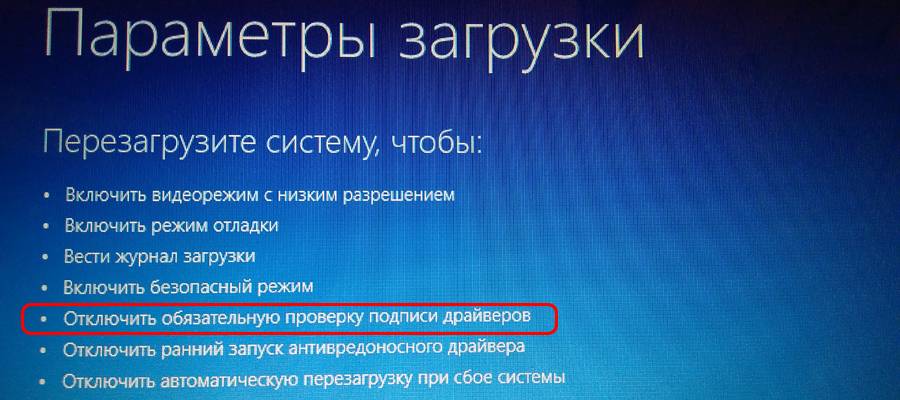
Все драйвера будут устанавливаться только до перезагрузки. А каким способом отключаете проверку подписи драйверов вы? Напишите в комментариях!
Как отключить проверку цифровой подписи драйверов
Как отключить проверку цифровой подписи драйверов в Windows 10:
- Откройте пуск, введите gpedit.msc и откройте предложенную программу
- Открылось окно настроек, оно разделено на две части, в левой части выберите:
- Конфигурация пользователя
- Административные шаблоны
- Система
- Установка драйвера
- Дважды нажмите в правой части окна “Цифровая подпись драйвера устройств”

- Выберите “Отключить” (в верхней части окна) – все драйвера без цифровой подписи будут устанавливаться
- Нажмите “Применить” и закройте окно
- Перезагрузите компьютер
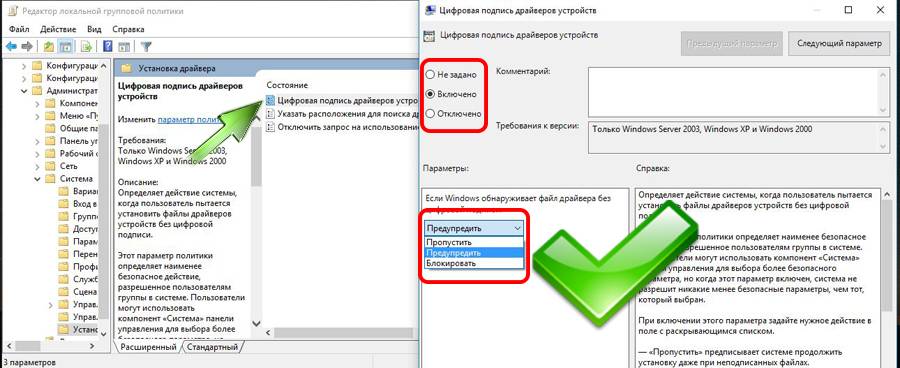
После этого вы сможете устанавливать любые драйверы на свой компьютер.
Возникли вопросы и вы не смогли отключить проверку цифровой подписи? Пишите в комментарии!
Отключение проверки подписи драйверов в Windows 10
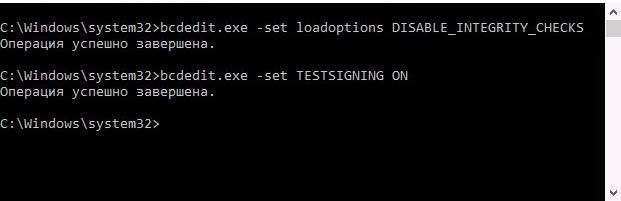
Отключение проверки подписи драйверов в Windows 10 можно сделать через командную строку. Отключение обязательной проверки подписи драйверов:
- Откройте командную строку от имени администратора
- Введите
bcdedit.exe -set loadoption DISABLE_INTEGRITY_CHECK
- Нажмите Enter
- Введите
bcdedit.exe -set TESTSIGNING ON
- Нажмите Enter

- Перезагрузите ПК
- Установите драйвер без подписи
- Откройте командную строку от имени администратора и введите
bcdedit.exe -set TESTSIGNING -OFF
- Снова перезагрузите компьютер
- Готово! У вас получилось отключение проверки подписи драйверов в Windows
Установка драйверов без подписи в Windows 10
Установка драйверов без подписи драйверов в Windows 10 невозможна без отключения проверки подписи драйверов. Сделать это можно несколькими способами (выберите для себя удобный). Как установить драйвер без подписки в Windows 10:
- Отключите обязательную проверку подписи
- Установите необходимый драйвер без подписи
- Включите проверку подписи драйверов
Используемые источники:
- https://computernotes.ru/os/windows-10/otklyuchenie-proverki-podpisi-drayverov-windows-10.html
- https://winda10.com/drajvera-i-plaginy/otklyuchenie-proverki-podpisi-drayverov-windows-10.html
- https://delpc.ru/kak-vklyuchit-obyazatelnuyu-proverku-podpisi-drajverov/