
Предварительный просмотр миниатюр играет важную роль, помогая вам идентифицировать контент в файлах изображений и видео. Однако Windows 11 и Windows 10 могут перестать их отображать по нескольким причинам. Более старые версии операционной системы также имели ту же проблему.
В большинстве случаев вы увидите пустые эскизы из-за неправильно настроенных параметров проводника (ранее называемого проводником Windows) или поврежденного кеша эскизов. Но редко вы можете иметь дело с чем-то столь же серьезным, как заражение вредоносным ПО.
Выполните указанные ниже исправления, чтобы как можно скорее отобразить все эскизы в Windows 11 и 10.
Примечание. По умолчанию Windows 11 не может отображать эскизы для папок. Следовательно, следующие исправления влияют только на предварительный просмотр файлов в новейшей операционной системе Microsoft.
Проверить параметры просмотра папки
Ваш первый курс действий — проверить, настроена ли Windows 11 или Windows 10 для отображения эскизов в проводнике. Вы можете сделать это в диалоговом окне «Параметры проводника».
1. Выберите значок или поле поиска на панели задач и введите параметры проводника.
2. Выберите «Открыть».
3. Перейдите на вкладку «Просмотр».
4. Снимите флажок рядом с Всегда показывать значки, а не эскизы.
5. Выберите Применить, затем ОК.
Если вам нужно было активировать опцию на шаге 4, проводник должен немедленно сгенерировать эскизы. Если вам ничего не нужно было делать, приступайте к исправлению остальных.
Принудительный перезапуск проводника
Проводник также может ошибаться без причины и перестать правильно работать. Самый быстрый способ исправить это — перезапустить его с помощью диспетчера задач.
1. Нажмите Shift + Ctrl + Esc, чтобы открыть диспетчер задач.
2. Выберите «Подробнее» (при необходимости), чтобы развернуть представление диспетчера задач по умолчанию.
3. На вкладке «Процессы» найдите и выберите Проводник Windows.
4. Нажмите кнопку «Перезагрузить», чтобы перезапустить проводник.
5. Закройте диспетчер задач.
Если изображения или видеофайлы (и папки в Windows 10) по-прежнему отображаются пустыми, попробуйте вместо этого перезапустить операционную систему.
Удалить кэш миниатюр
Если миниатюры все еще не отображаются, скорее всего, вы имеете дело с поврежденным кешем миниатюр. Его удаление помогает проводнику заново создавать превью с нуля.
1. Откройте меню «Пуск» и выберите «Настройка».
2. Выберите Система> Хранилище.
3. Выберите временные файлы.
4. Установите флажок рядом с миниатюрами и выберите Удалить файлы.
5. Перезагрузите компьютер.
Удалить кэш миниатюр (альтернативный метод)
Если у вас возникли проблемы с удалением кеша эскизов с помощью настроек хранилища в Windows 11 или Windows 10, попробуйте этот альтернативный метод, включающий устаревшее приложение для очистки диска вместо.
Нажмите Windows + R, чтобы открыть окно «Выполнить».
2. Введите cleanmgr и выберите ОК.
3. Установите флажок рядом с миниатюрами.
4. Выберите ОК.
Восстановить настройки проводника по умолчанию
Перезапуск параметров просмотра проводника до значений по умолчанию также может решить проблемы, мешающие Windows 11 и 10 правильно отображать эскизы.
1. Найдите и откройте диалоговое окно «Параметры проводника».
2. Перейдите на вкладку «Просмотр».
3. Выберите «Восстановить настройки по умолчанию».
4. Выберите Применить, затем ОК.
Вернуть приложение по умолчанию
Проблема ограничена определенным форматом изображения или видео? Это может быть вызвано установкой другой программы по умолчанию. Попробуйте настроить его для открытия в собственном приложении Microsoft.
1. Щелкните правой кнопкой мыши любой файл в формате файла и выберите Открыть с помощью.
2. Выберите Выбрать другое приложение.
3. Выберите собственное приложение, например «Фото» (для изображений) или «Фильмы» (для видео).
4. Установите флажок «Всегда использовать это приложение для открытия файлов».
5. Выберите ОК.
Установите соответствующие кодеки
И наоборот, изображения и видеофайлы, относящиеся к неподдерживаемым в Windows форматам, могут не отображать предварительный просмотр эскизов. Вы можете попытаться исправить это, установив соответствующие кодеки.
Например, формат изображения HEIC по умолчанию для iPhone не будет отображать эскизы в Windows, если вы не установите ВУЗC Расширения изображений.
С другой стороны, Пакет кодеков K-Lite может помочь вам с необычными видеоформатами.
Обновите графические драйверы
Устаревшие графические драйверы вызывают проблемы с производительностью и мешают правильной работе различных функций Windows (таких как предварительный просмотр эскизов). Посетите веб-сайт производителя видеокарты (например, NVIDIA или AMD) для получения более новой версии драйвера или воспользуйтесь бесплатным средством обновления драйверов, чтобы обновить все.
Кроме того, рекомендуется проверить Центр обновления Windows на наличие обновлений драйверов дисплея, проверенных корпорацией Майкрософт.
1. Откройте приложение «Настройки».
2. Выберите Центр обновления Windows.
3. Выберите Проверить наличие обновлений. После того, как Центр обновления Windows завершит сканирование обновлений, выберите Дополнительные параметры. В Windows 10 вместо этого выберите Просмотр дополнительных обновлений и пропустите следующий шаг.
4. Выберите Дополнительные обновления.
5. Выберите обновления драйверов для дисплея и выберите «Загрузить и установить».
Пока вы это делаете, мы также рекомендуем установить последние обновления для самой Windows. Обычно они содержат исправления ошибок для системных функций и могут помочь навсегда исправить проблемы с проводником.
Запустите сканирование SFC
Попробуйте запустить сканирование с помощью средства проверки системных файлов. Это инструмент командной строки, который помогает решить возможные проблемы с повреждением файлов в Windows 11 и 10.
Нажмите Windows + X и выберите Windows Terminal (Admin) или Windows PowerShell (Terminal).
2. Введите следующую команду:
sfc / scannow
3. Нажмите Enter.
Сканирование SFC обычно занимает некоторое время. Если удастся найти и исправить проблемы, вы можете продолжить, запустив Инструмент DISM (обслуживание образов развертывания и управление ими).
Запустить сканирование на наличие вредоносных программ
Если проблема с не отображаемыми миниатюрами сохраняется или повторяется, возможно, вы имеете дело с программой-захватом Проводника. Использовать Безопасность Windows для тщательного сканирования вашего компьютера на наличие вредоносных программ.
1. Найдите и откройте Безопасность Windows.
2. Выберите Защита от вирусов и угроз.
Прокрутите вниз до раздела Параметры защиты от вирусов и угроз и установите все ожидающие обновления определений защиты от вредоносных программ. Затем прокрутите назад и выберите Параметры сканирования.
4. Установите переключатель рядом с Полным сканированием.
5. Выберите Сканировать сейчас.
В качестве альтернативы вы можете используйте специальную программу для удаления вредоносных программ Такие как Malwarebytes найти и удалить опасные формы вредоносного ПО.
Проводник снова отображает превью миниатюр
Если вы работаете с изображениями и видео, без предварительного просмотра эскизов не обойтись. Надеюсь, вышеперечисленные решения помогли, и проводник вернулся к их правильному отображению. Это важная функция, на исправление которой стоит потратить время. Если проблема повторяется (а это вполне может быть), просто выполните указанные выше исправления, и все будет в порядке.
В этом руководстве мы покажем вам различные способы решения проблемы с отсутствием эскизов в Windows 11. В последней сборке ОС появилось множество новых и интригующих функций. Прямо из коробки вы получаете полностью обновленный пользовательский интерфейс с панелью задач, меню «Пуск», страницей настроек и значками, которые претерпели серьезную модернизацию. Но в то же время Microsoft позаботилась о том, чтобы в конечном итоге она не получила только оценку от своей пользовательской базы.
Серьезно, почему еще он решил бы удалить функцию перетаскивания с панели задач, запретить вам изменять ее размер или положение или в конечном итоге удалить функцию «никогда не объединять»? И это верхушка айсберга. С каждым новым качественным обновлением у вас есть шанс поприветствовать еще одну качественную ошибку без каких-либо дополнительных усилий! В то время как пыль собиралась осесть, кажется, есть новое дополнение к этому списку.
Различные пользователи выразили обеспокоенность тем, что они не могут просматривать эскизы файлов и папок в последней версии ОС. Если вы тоже находитесь в одной лодке, то это руководство поможет вам. В этом уроке мы покажем вам различные способы решения проблемы с миниатюрами, которые не отображаются в Windows 11. Итак, без лишних слов, давайте начнем.
Итак, давайте перейдем прямо к делу: когда дело доходит до миниатюр папок, нет обходного пути или исправления, неофициального или официального, которое могло бы вернуть его. Эта функция была удалена Microsoft по причинам, наиболее известным им (на данный момент не следует даже удивляться!). Хотя это может быть сделано для привнесения элемента единообразия, но я не думаю, что кто-то предпочел бы это «единообразие», жертвуя простотой использования.
Даже когда мы участвовали в сборках Insider Preview, мы высказывали свои опасения в Microsoft Feedback Hub, но, к сожалению, все это ни к чему не привело. Однако среди этих темных облаков есть и серебряная подкладка. Существует возможность включать/выключать эту функцию, но на момент написания статьи она не работала. Может быть шанс, что он может быть активирован в последующем обновлении. В любом случае, чтобы попробовать, перейдите на вкладку «Просмотр параметров папки» и снимите флажок «Всегда показывать значки, а не миниатюры».
В общем, если гиганты Редмонда не изменят план, вам придется открывать каждую папку, а затем вручную проверять файлы, чтобы получить представление о их содержимом. На данный момент нет способа исправить миниатюры папок, которые не отображаются в Windows 11. Но, к счастью, мы не можем сказать то же самое о файлах. Вы можете легко решить проблему с миниатюрами файлов, которые не отображаются в Windows 11. И в этом руководстве мы покажем вам, как это сделать. Итак, без лишних слов, приступим.
Как исправить миниатюры файлов, которые не отображаются в Windows 11
Обратите внимание, что универсального решения как такового не существует. Вам нужно будет попробовать каждый из нижеперечисленных обходных путей, а затем посмотреть, какой из них сработает для вас. Более того, хотя эти методы предназначены для исправления миниатюр файлов, вы также можете попытать счастья, выполнив эти методы и посмотреть, удастся ли вернуть миниатюры папок (шансы на это невелики, но все же стоит попробовать?).
ИСПРАВЛЕНИЕ 1. Снимите флажок «Всегда показывать значки, а не миниатюры».
Как видно из названия, эта функция будет отображать значок по умолчанию для всех файлов и папок, а не их эскизы. А это именно то, чего мы не хотим. Так что давайте отключим его прямо сейчас, а затем проверим результаты.
- Используйте сочетания клавиш Windows + E, чтобы открыть проводник.
- Затем щелкните значок переполнения, расположенный в правом верхнем углу.
- После этого выберите «Параметры» в раскрывающемся меню.
- Откроется диалоговое окно «Параметры папки», перейдите на вкладку «Вид».
- Затем снимите флажок «Всегда показывать значки», «Никогда не показывать миниатюры» и нажмите «ОК», чтобы сохранить его.
- После этого щелкните параметр «Просмотр», присутствующий в верхней строке меню проводника.
- Наконец, выберите «Очень большие значки», «Крупные значки» или «Средние значки» и проверьте, устраняет ли это проблему с миниатюрами, не отображаемыми в Windows 11.
ИСПРАВЛЕНИЕ 2. Сброс параметров проводника до значений по умолчанию
В некоторых случаях проблема также может возникнуть, если вы внесли какие-либо изменения в проводник, изменили его дополнительные настройки или использовали стороннее приложение для дальнейшего расширения возможностей его использования. Чтобы проверить, так ли это, и, следовательно, исправить это, вам следует рассмотреть возможность возврата всех этих изменений к их заводскому состоянию по умолчанию. Вот как:
- Для начала откройте проводник с помощью сочетания клавиш Windows + E.
- Затем нажмите на значок переполнения, расположенный в правом верхнем углу.
- После этого выберите «Параметры» в появившемся меню.
- Вы попадете в диалоговое окно «Параметры папки», перейдите на вкладку «Вид».
- Затем нажмите кнопку «Сбросить папки», а затем «Да» в диалоговом окне подтверждения.
- Как только это будет сделано, нажмите кнопку «Восстановить настройки по умолчанию», расположенную в правом нижнем углу.
- Теперь проверьте, удается ли исправить миниатюры, которые не отображаются в Windows 11.
ИСПРАВЛЕНИЕ 3. Используйте средство устранения неполадок с папками
У Microsoft есть множество приложений для устранения неполадок, и одно из них уделяет особое внимание файлам и папкам. Но, в отличие от других средств устранения неполадок, этот не встроен в ОС. Скорее вам придется загрузить его, а затем начать его использование. Вот как:
- Для начала загрузите приложение «Устранение неполадок с папками» с веб-сайта официальный сайт майкрософт [Direct Link].
- Затем запустите его и нажмите «Далее» на экране приветствия.
- После этого выберите свою проблему из списка. На данный момент «Настройка значков и папок» кажется лучшим вариантом. Поэтому выберите его и нажмите «Далее».
- Он выполнит сканирование и внесет соответствующее исправление. Выберите это исправление, чтобы применить его, а затем перезагрузите компьютер, чтобы оно было реализовано.
- После загрузки проверьте, были ли исправлены миниатюры, не отображающиеся в Windows 11.
ИСПРАВЛЕНИЕ 4. Удаление кэша значков и эскизов
Если со временем накапливается много временных данных, это может указывать на проблемы с правильным функционированием соответствующей программы, в данном случае это миниатюры. Итак, давайте удалим все миниатюры значков, а затем восстановим их с нуля.
- Перейдите в меню «Пуск», найдите командную строку и запустите ее от имени администратора.
- Затем введите приведенную ниже команду, чтобы временно отключить taskbartaskkill /f /im explorer.exe.
- После этого выполните приведенную ниже команду, чтобы удалить все значки и кеш миниатюр, а затем перестроить их: del /f /s /q /a %LocalAppData%MicrosoftWindowsExplorerthumbcache_*.db
- Как только это будет сделано, введите следующую команду, чтобы включить Taskbarstart explorer.exe
- Теперь проверьте, исправляет ли он миниатюры, не отображаемые в проблеме Windows 11.
ИСПРАВЛЕНИЕ 5. Регенерация миниатюр с помощью очистки диска
В этом методе мы будем использовать встроенную утилиту Windows, чтобы очистить все эскизы и позволить им восстановиться с нуля. Вот как:
- Для начала откройте «Очистка диска» из меню «Пуск».
- Затем выберите диск C из списка и нажмите OK.
- После этого отметьте миниатюры галочками и нажмите ОК. Это удалит все миниатюры.
- Как только это будет сделано, перезагрузите компьютер, а затем проверьте, были ли исправлены миниатюры, не отображающиеся в проблеме Windows 11.
ИСПРАВЛЕНИЕ 6. Используйте команды SFC и DISM
Средство проверки системных файлов и система обслуживания и управления образами развертывания — это два служебных инструмента командной строки, которые сканируют поврежденные файлы Windows, а затем заменяют их рабочим аналогом. Основное различие между ними заключается в том, что в то время как SFC заменяет поврежденные файлы рабочими из кэшированного каталога на вашем ПК, DISM делает это, загружая рабочие файлы с онлайн-серверов Microsoft. И на данный момент мы будем использовать оба этих инструмента для решения основной проблемы. Следуйте вместе.
- Для начала щелкните правой кнопкой мыши меню «Пуск» и выберите Терминал Windows (Администратор).
- Затем щелкните стрелку вниз рядом со значком новой вкладки и выберите «Командная строка» из списка.
- После открытия окна CMD скопируйте и вставьте приведенную ниже команду, чтобы открыть инструмент SFC: sfc /scannow
- После завершения сканирования SFC пришло время использовать инструмент DISM. Поэтому скопируйте и вставьте следующую команду: DISM/Online/Cleanup-Image/RestoreHealth.
После того, как DISM завершит сканирование, рекомендуется перезагрузить компьютер. После загрузки проверьте, устранена ли проблема с отсутствием эскизов в Windows 11.
ИСПРАВЛЕНИЕ 7. Отключите или удалите синхронизацию OneDrive.
Для меня это было удаление OneDrive с ПК, которое в конечном итоге помогло (даже отключение или остановка его синхронизации не помогло). Я перечислил его в конце, так как это самый агрессивный подход из всех перечисленных здесь семи исправлений. И поскольку вы дошли до этого раздела, у вас может не быть другого выбора, кроме как попрощаться с этой облачной службой хранения от Microsoft.
- Во-первых, давайте проверим, приносит ли временное отключение пользу или нет.
- Поэтому щелкните правой кнопкой мыши значок OneDrive, расположенный на панели задач, выберите «Приостановить синхронизацию» и выберите нужный период времени.
- После этого выберите параметр «Закрыть OneDrive» и посмотрите, решит ли он проблему с эскизами.
- Если ваш ответ отрицательный, у вас нет другого выбора, кроме как удалить его с вашего компьютера.
- Итак, теперь перейдите в меню «Пуск», найдите OneDrive и выберите «Удалить».
- Теперь вы попадете в панель управления. Выберите OneDrive из списка и нажмите кнопку «Удалить», расположенную вверху.
- Теперь приложение должно быть удалено с ПК, и впоследствии проблема также будет решена.
Итак, на этом мы завершаем руководство о том, как можно решить проблему с миниатюрами, которые не отображаются в Windows 11. Мы перечислили семь различных способов для одного и того же. Итак, как вы, возможно, заметили, нет такой опции, которая помогла бы вам вернуть миниатюру папки, но когда дело доходит до миниатюр файлов, вышеупомянутые инструкции определенно пригодятся. На этой ноте мы завершаем этот урок. Все ваши вопросы приветствуются в разделе комментариев ниже.
Содержание статьи
- Исправлена ошибка, из-за которой предварительный просмотр миниатюр не отображался в Windows 11.
- Включить миниатюры в параметрах проводника Windows
- Перезапустите проводник
- 3. Удалить кэш эскизов
- 4. Изменить тип приложения по умолчанию
- 5. Расширенные настройки системы
- 6. Вариант сканирования SFC
Предварительный просмотр миниатюр очень полезен. Предварительный просмотр миниатюр — это миниатюрное представление файла. Таким образом, вам не нужно открывать каждый файл, чтобы проверить, правильный ли вы выбрали. Могут быть разные причины, по которым Windows не позволяет этой функции работать. В этой статье мы обсудим 6 лучших способов исправить предварительный просмотр миниатюр, который не отображается в Windows 11.
С миниатюрами вы видите содержимое файла, фактически не открывая его. Таким образом, это удобно, когда вы хотите выбрать несколько файлов одновременно. Многие пользователи после обновления до Windows 11 сообщают, что проблема с предварительным просмотром эскизов не отображается. Итак, в этой статье мы обсудим, как исправить предварительный просмотр миниатюр, который не отображается в Windows 11.
Исправлена ошибка, из-за которой предварительный просмотр миниатюр не отображался в Windows 11.
- Включить миниатюры — Проводник Windows
- Перезапустите проводник
- Удалить кеш эскизов
- Изменить тип приложения по умолчанию
- Расширенные системные настройки
- Вариант сканирования SFC
Теперь давайте подробно обсудим эти способы исправления миниатюр, которые не отображаются в Windows 11:
Включить миниатюры в параметрах проводника Windows
Первое и самое очевидное, что вы можете сделать, это проверить, включены ли миниатюры в параметрах Проводника. Это лучший способ решить указанную проблему. Итак, для этого вам просто нужно выполнить несколько простых шагов, которые приведены ниже:
1. Откройте «Параметры проводника» на своем ПК. Просто нажмите на значок Windows на панели задач.
2. Теперь введите параметры Files Explorer в строке поиска вверху. В разделе «Наилучшее соответствие» нажмите «Параметры проводника».
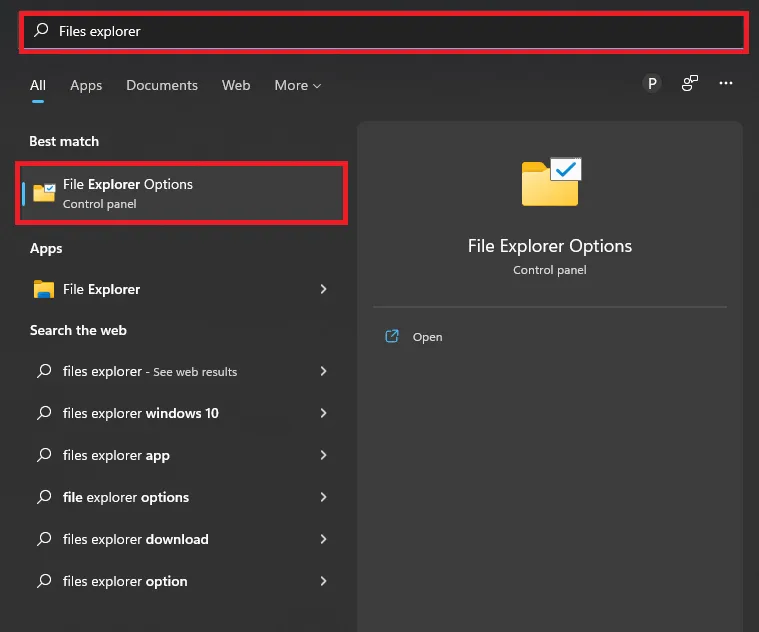
3. Откроется окно параметров Проводника.
4. Теперь откройте вкладку «Вид» , как показано ниже на снимке экрана.
5. Снимите флажок «Всегда показывать значки, а не миниатюры».
6. Нажмите «Применить », а затем «ОК » .
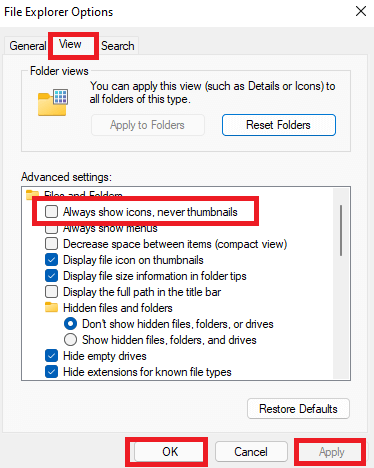
Вот и все. Вы успешно включили предварительный просмотр миниатюр в Windows 11. Если этот трюк не решит вашу проблему, перейдите к следующему трюку, указанному ниже.
Перезапустите проводник
Еще один отличный способ исправить то, что предварительный просмотр эскизов не отображается в Windows 11, — перезапустить проводник. Перезапуск программного обеспечения или приложения может решить многие проблемы. Он обновляет систему и исправляет мелкие ошибки или ошибки.
Итак, если предварительный просмотр миниатюр не появляется, вы обязательно можете попробовать перезапустить проводник. Итак, ниже показано, как это сделать:
- Откройте Диспетчер задач на вашем ПК. Просто нажмите комбинацию клавиш Ctrl+Alt+Delete . Выберите Диспетчер задач из вариантов.
- Диспетчер задач откроется сразу.
- Прокрутите вниз и найдите Проводник Windows .
- Щелкните Проводник Windows.
- Коснитесь параметра « Перезагрузить » в правом нижнем углу.
(См. Скриншот ниже)
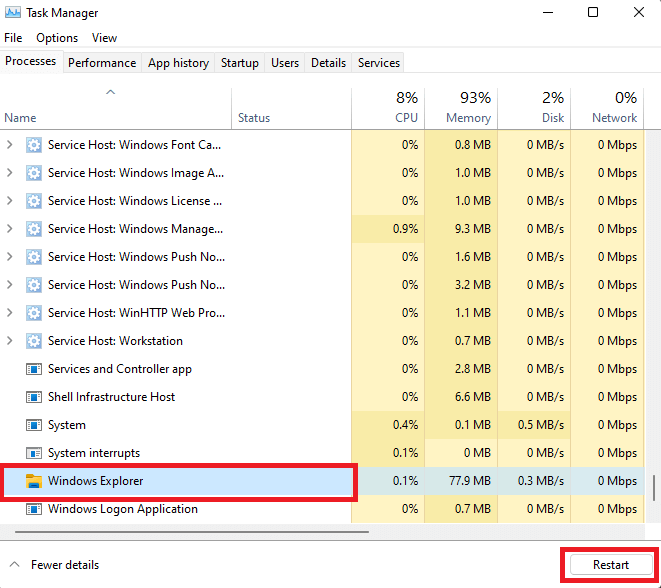
Если предварительный просмотр миниатюр не появляется даже после перезапуска проводника Windows, перейдите к следующему трюку, указанному ниже.
3. Удалить кэш эскизов
Еще один способ решить проблему с неотображаемыми миниатюрами в Windows 11 — удалить кеш миниатюр. Серьезной проблемой, стоящей за этой проблемой, может быть поврежденный кэш эскизов. Итак, ниже показано, как очистить кеш эскизов, чтобы решить эту проблему:
1. Откройте настройки на вашем устройстве. Для этого просто нажмите комбинацию клавиш Windows+I . В противном случае перейдите в меню «Пуск», щелкнув значок Windows на панели задач. Теперь найдите «Настройки» в строке поиска вверху.
2. Нажмите на опцию « Система » слева.
3. Затем щелкните плитку «Хранилище » справа, как показано ниже на снимке экрана.
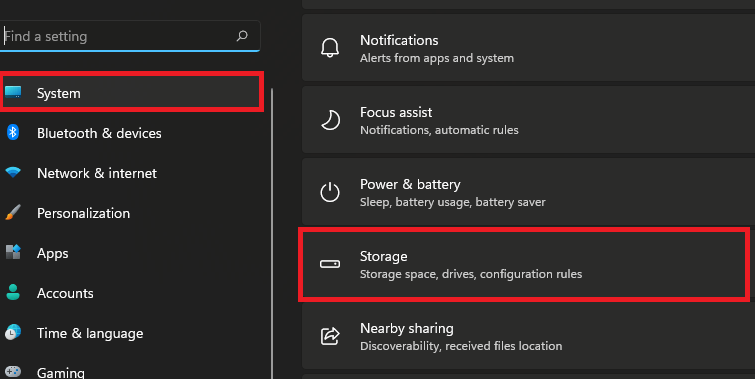
4. Щелкните Временные файлы на правой панели.
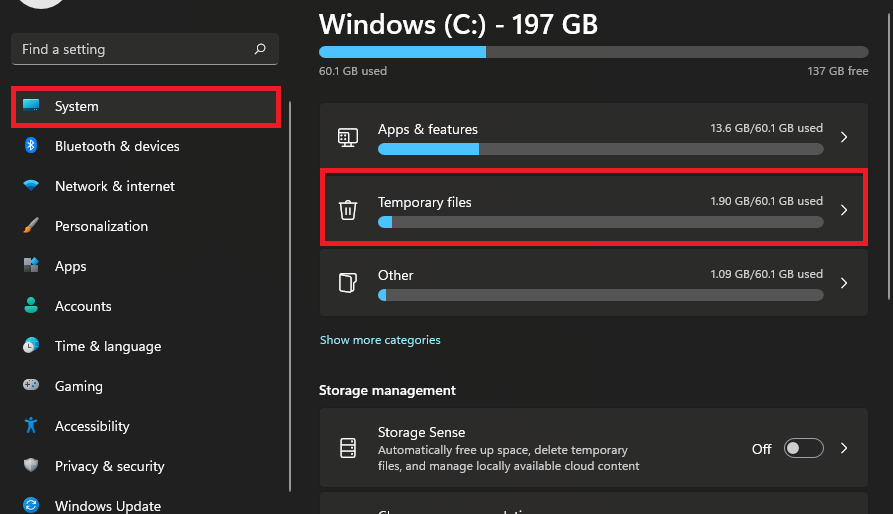
5. Установите флажок рядом с Эскизы и нажмите Удалить файлы .
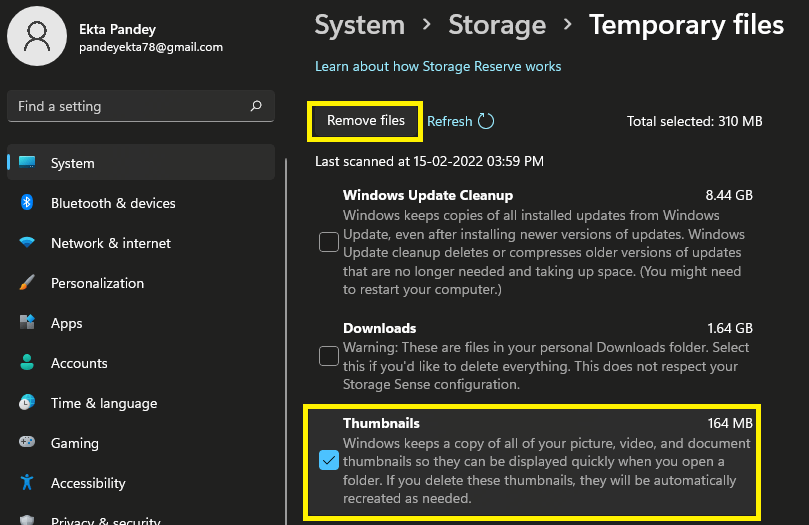
6. Теперь просто перезагрузите компьютер , и проблема будет устранена.
Если этот метод не сработал, у нас есть еще несколько решений для вас. Итак, продолжайте читать, чтобы узнать больше о решениях, позволяющих исправить миниатюры, которые не отображаются в Windows 11.
4. Изменить тип приложения по умолчанию
Иногда мы видим предварительный просмотр миниатюр только для нескольких типов файлов. Итак, если это так, вам может потребоваться изменить тип приложения по умолчанию. Шаги для этого приведены ниже:
1. Перейдите к файлу , миниатюра которого не отображается . Щелкните его правой кнопкой мыши .
2. Выберите Открыть с помощью из контекстного меню.
3. Теперь нажмите « Выбрать другой вариант приложения», как показано ниже на снимке экрана.
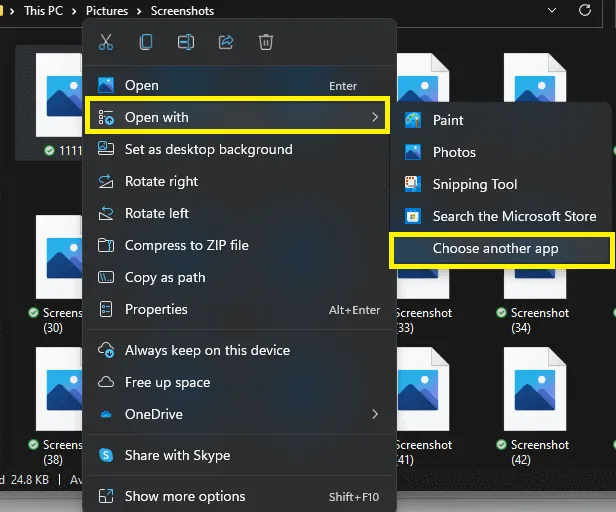
4. Выберите другое приложение.
5. Установите флажок « Всегда использовать это приложение для открытия файлов ».
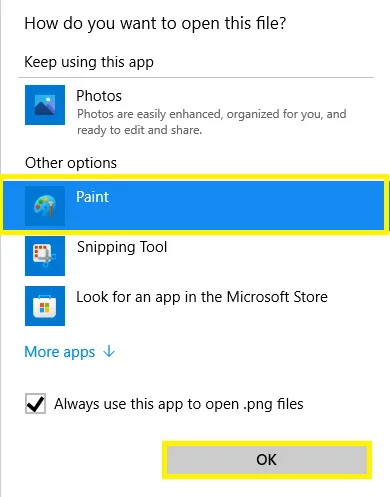
6. Нажмите OK , и изменения будут сохранены.
5. Расширенные настройки системы
Еще один способ решить проблему предварительного просмотра эскизов, не отображаемого в Windows 11, — изменить дополнительные параметры системы. Ниже показано, как это сделать:
- Откройте меню « Пуск », щелкнув значок Windows на панели задач.
- Поиск Просмотр дополнительных параметров системы в строке поиска.
- В разделе «Наилучшее соответствие» нажмите « Просмотреть дополнительные параметры системы» .
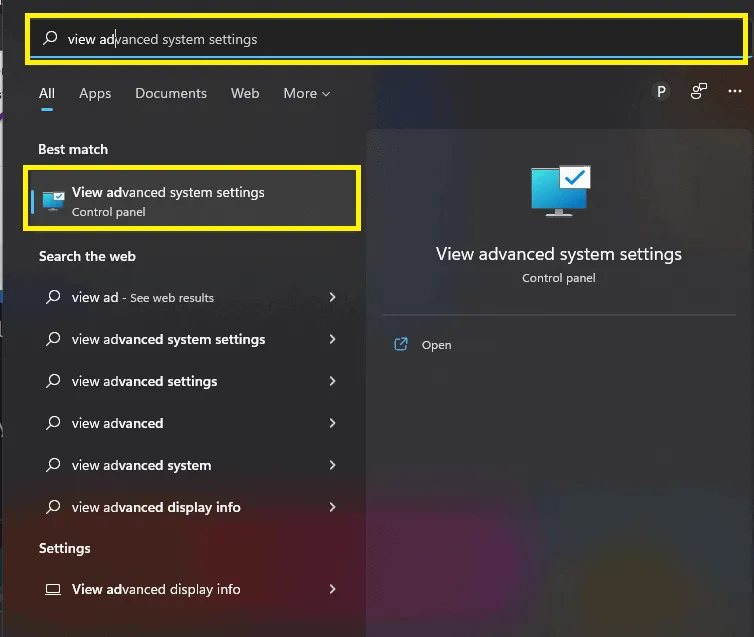
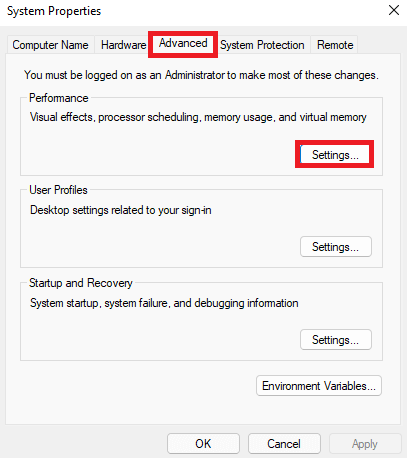
- Теперь нажмите на вкладку « Дополнительно » вверху и нажмите « Настройки » в разделе «Производительность».
- В разделе « Пользовательский » на вкладке «Визуальные эффекты» установите флажок «Сохранять миниатюры на панели задач» и «Показывать миниатюры вместо значков». ‘
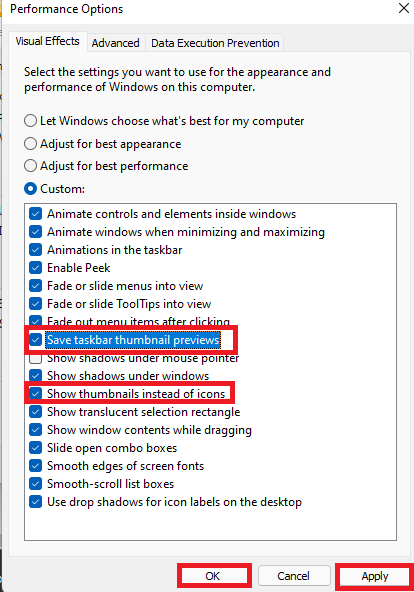
- Нажмите «Применить », а затем «ОК » .
Вот и все. Это один из лучших способов решить проблему предварительного просмотра миниатюр, которая не отображается в Windows 11.
6. Вариант сканирования SFC
Если ни один из вышеперечисленных методов не работает в вашем случае, вам необходимо запустить сканирование SFC. Основной причиной того, что предварительный просмотр эскизов не работает в Windows 11, может быть поврежденный системный файл. Итак, лучшее решение этой проблемы — запустить сканирование SFC.
[ Инструмент проверки системных файлов (SFC) помогает проверять и восстанавливать поврежденные системные файлы в Windows .]
1. Щелкните правой кнопкой мыши значок Windows на панели задач.
2. Выберите Терминал Windows (администратор) из вариантов, доступных на экране.

3. Теперь нажмите « Да » в ответ на запрос контроля учетных записей.
4. Затем введите команду sfc /scannow , как показано на скриншоте. Подождите, пока проверка не завершится на 100%.

5. После успешного завершения сканирования вы получите сообщение, как показано ниже на скриншоте.

6. Теперь закройте программу и перезагрузите компьютер .
ВЫВОД
Итак, пока все. Есть 6 лучших способов исправить миниатюры, которые не отображаются в Windows 11. Вы можете попробовать эти приемы и решить эту проблему. Многие пользователи столкнулись с этой проблемой после обновления до Windows 11. Итак, в этой статье мы рассмотрели 6 лучших возможных способов устранения этой проблемы. Если у вас возникнут какие-либо проблемы при выполнении шагов, сообщите нам об этом в разделе комментариев. Мы хотели бы помочь вам.
В Windows 11 панель предварительного просмотра проводника может дать вам представление о файле, не открывая его. Вы можете использовать панель предварительного просмотра для просмотра изображений, видео, документов и многого другого. Очень полезно увидеть снимок типа файла перед его открытием.

Иногда панель предварительного просмотра может не обнаруживать некоторые неизвестные типы файлов. Хуже того, панель предварительного просмотра может отображать не все миниатюры ваших файлов. К счастью, есть несколько приемов по устранению неполадок, позволяющих вернуть панель предварительного просмотра в нормальное состояние. Итак, давайте проверим их.
1. Включить панель предварительного просмотра
Если панель предварительного просмотра отсутствует в проводнике, возможно, она отключена. Вот как вы можете вернуть его на свой компьютер с Windows 11.
Шаг 1: Нажмите клавишу Windows + E, чтобы открыть проводник.
Шаг 2: Нажмите меню «Вид» вверху, перейдите в «Показать» и установите флажок «Панель предварительного просмотра».

Панель предварительного просмотра появится в правой части окна проводника. Вы можете просмотреть папку и выбрать любой файл для предварительного просмотра.

Панель предварительного просмотра может не отображаться, если окно Проводника слишком узкое. Вам нужно развернуть вид окна, чтобы максимально эффективно использовать панель предварительного просмотра.
2. Проверьте параметры проводника
Пока панель предварительного просмотра включена, она может не работать нормально, если не включены обработчики. Эти обработчики отвечают за отображение снимка выбранного файла только для чтения. Вот как это сделать.
Шаг 1: Щелкните правой кнопкой мыши значок «Пуск» и выберите «Проводник» из списка.

Шаг 2: Щелкните значок меню из трех точек вверху и выберите «Параметры».

Шаг 3. В окне «Параметры проводника» перейдите на вкладку «Вид» и установите флажок «Показать обработчики предварительного просмотра в области предварительного просмотра».

Шаг 4. Снимите флажок «Всегда показывать значки, а не миниатюры». Затем нажмите «Применить», а затем «ОК».

После этого перезапустите проводник и посмотрите, сохраняется ли проблема.
Проводник Windows — это важный процесс, который обеспечивает графический пользовательский интерфейс (GUI) для нескольких утилит Windows, включая Проводник. Если в процессе возникают какие-либо проблемы, некоторые функции, такие как панель предварительного просмотра, могут перестать работать. Вы можете исправить такие проблемы, просто перезапустив процесс Windows Explorer.
Шаг 1. Щелкните правой кнопкой мыши значок «Пуск» или нажмите клавишу Windows + X, чтобы открыть меню «Опытный пользователь» и выбрать «Диспетчер задач».

Шаг 2. На вкладке «Процессы» найдите проводник Windows. Щелкните его правой кнопкой мыши и выберите «Перезагрузить».

Панель задач исчезнет на несколько секунд, прежде чем появится снова. После этого проверьте, работает ли панель предварительного просмотра.
4. Настройте параметры производительности
Расширенные системные настройки в Windows 11 позволяют изменять визуальные эффекты, использование памяти, планирование процессора и т. д. Если вы ранее настроили какой-либо из этих параметров для определения приоритета производительности, панель предварительного просмотра может перестать работать. Вот что вы можете сделать, чтобы это исправить.
Шаг 1. Откройте меню «Пуск» и щелкните значок в виде шестеренки, чтобы запустить приложение «Настройки».

Шаг 2: На вкладке «Система» прокрутите вниз, чтобы выбрать «О программе».

Шаг 3: Нажмите «Дополнительные параметры системы».

Шаг 4: На вкладке «Дополнительно» нажмите кнопку «Настройки» в разделе «Производительность». Откроется окно «Параметры производительности».

Шаг 5: Выберите «Настроить для лучшего внешнего вида», а затем нажмите кнопки «Применить» и «ОК».

5. Запустите проверку системных файлов (SFC)
Некоторые функции Windows могут работать неправильно, если некоторые из системных файлов вашего ПК повреждены или отсутствуют. Вы можете запустить сканирование SFC (System File Checker), чтобы обнаружить и восстановить такие поврежденные системные файлы в Windows.
Шаг 1: Нажмите клавишу Windows + S, чтобы открыть меню поиска, и введите Терминал в коробке. Щелкните правой кнопкой мыши первый результат и выберите «Запуск от имени администратора».

Шаг 2: В консоли введите следующую команду и нажмите Enter.
sfc/scannow

SFC просканирует все защищенные системные файлы и, если обнаружит какие-либо ошибки, вы получите инструкции по их устранению.
После завершения сканирования перезагрузите компьютер и проверьте, работает ли панель предварительного просмотра.
6. Сбросить настройки проводника
Если ничего не работает, вы можете в крайнем случае сбросить настройки проводника. Вот как это сделать.
Шаг 1: Откройте меню поиска, введите Параметры проводника файлови выберите первый появившийся результат.

Шаг 2: На вкладке «Общие» нажмите кнопку «Восстановить значения по умолчанию».

Шаг 3: Затем перейдите на вкладку «Вид» и нажмите кнопку «Восстановить значения по умолчанию». Затем нажмите «Применить», а затем «ОК».

После этого перезапустите проводник, и панель предварительного просмотра должна работать как раньше.
Предварительный просмотр файлов в Windows
Ни для кого не секрет, что File Explorer — не самая надежная утилита в Windows 11. Однако такие проблемы с панелью предварительного просмотра не должны заставлять вас открывать каждый файл для просмотра его содержимого. Рассмотрение приведенных выше решений должно помочь вам быстро исправить панель предварительного просмотра в Windows 11.
Post Views: 355
Вы можете включить Средство Просмотра Фотографий (Windows Photo Viewer) в Windows 11, если вас не устраивает приложение «Фотографии» по умолчанию. Начиная с Windows 10, Microsoft использует приложение Фотографии по умолчанию для просмотра изображений. К счастью, классическая программа просмотра фотографий Windows Photo Viewer остается доступной. Вам просто нужно активировать её, чтобы она начала выполнять свои функции.
Единственная проблема заключается в том, что Microsoft удалила ассоциации файлов по умолчанию для приложения «Просмотр Фотографий». Из-за этого изменения вы не можете просто пойти и выбрать приложение в качестве обработчика изображений по умолчанию.
К счастью, это легко исправить. Все, что вам нужно сделать, это добавить соответствующие записи в реестр в разделе KEY_LOCAL_MACHINESOFTWAREMicrosoftWindows Photo ViewerCapabilitiesFileAssociations.
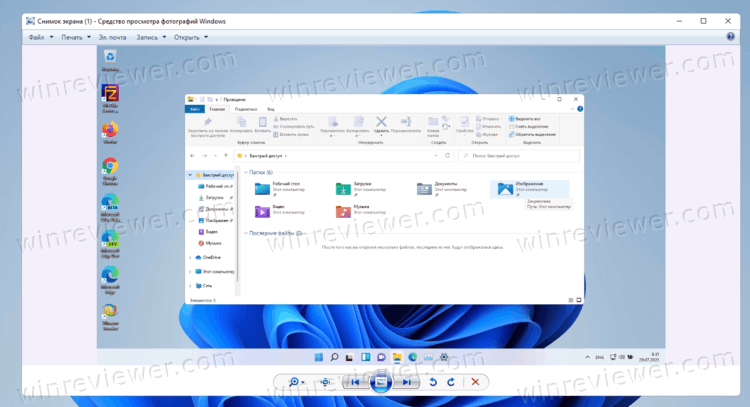
Вот как это можно сделать.
Чтобы включить классическое приложение Windows Photo Viewer в Windows 11, необходимо выполнить ряд шагов. Прежде всего, вам необходимо активировать приложение в реестре. Во-вторых, вам необходимо связать файлы изображений с Windows Photo Viewer (установить для них приложением по умолчанию). При желании вы также можете добавить пункт контекстного меню «Предварительный просмотр», который вызывает это классическое приложение.
Включить классическое Средство Просмотра Фотографий в Windows 11
- Загрузите этот ZIP-архив с файлами реестра.
- Распакуйте файлы REG в любую папку.
- Дважды щелкните файл
Enable Classic Photo Viewer.regи подтвердите операцию добавления в реестр.
- Готово. После добавления содержимого REG в реестр вам необходимо установить ассоциации файлов для Windows Photo Viewer.
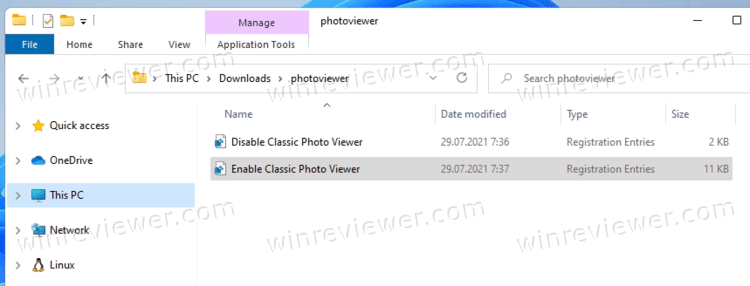
Файл реестра восстанавливает регистрацию приложения и позволяет включить средство просмотра фотографий в Windows 11. Кроме того, ZIP-архив включает и твик реестра для отмены изменений. Файл называется Disable Classic Photo Viewer.reg. Он позволяет восстановить настройки Windows 11 по умолчанию и отменить регистрацию приложения Photo Viewer. Вот как это работает.
Как это работает
Файл реестра воссоздает недостающие «возможности» программы просмотра фотографий. В частности, он «сообщает» приложению, что оно может обрабатывать следующие типы файлов:
«.bmp» = «PhotoViewer.FileAssoc.BITMAP»
«.dib» = «PhotoViewer.FileAssoc.BITMAP»
«.jpg» = «PhotoViewer.FileAssoc.JPEG»
«.jpe» = «PhotoViewer.FileAssoc.JPEG»
«.jpeg» = «PhotoViewer.FileAssoc.JPEG»
«.jxr» = «PhotoViewer.FileAssoc.JPEG»
«.jfif» = «PhotoViewer.FileAssoc.JFIF»
«.wdp» = «PhotoViewer.FileAssoc.WDP»
«.png» = «PhotoViewer.FileAssoc.PNG»
«.gif» = «PhotoViewer.FileAssoc.TIFF»
«.tiff» = «PhotoViewer.FileAssoc.TIFF»
«.tif» = «PhotoViewer.FileAssoc.TIFF»
Эти записи должны быть добавлены в раздел HKEY_LOCAL_MACHINESOFTWAREMicrosoftWindows Photo ViewerCapabilitiesFileAssociations.
Совет: пользователи Winaero Tweaker могут включить Windows Photo Viewer в Windows 11 одним щелчком мыши. В левой панели приложения перейдите к Get Classic Apps > Activate Windows Photo Viewer.
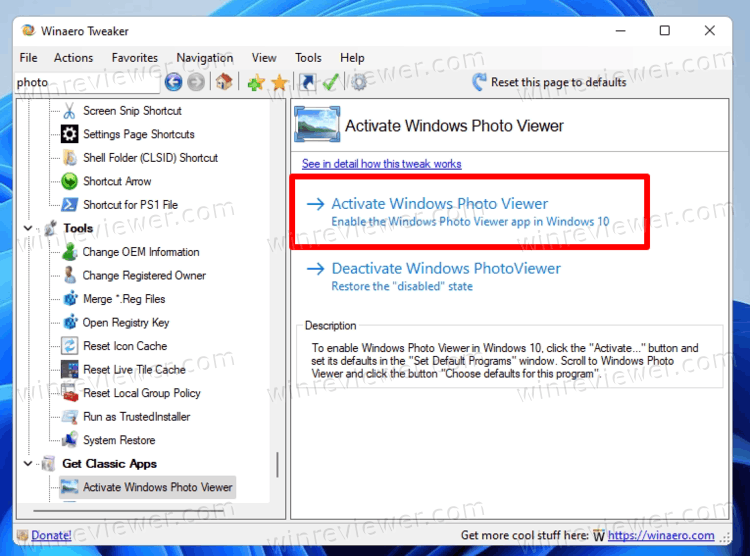
Нажмите на одноименную кнопку, и это всё, что нужно сделать, чтобы включить средство просмотра фотографий в Windows 11!
Но это не заставит его открывать изображения по умолчанию в Проводнике и других приложениях. Давайте это исправим.
Сделать Средство Просмотра Фотографий приложением для изображений по умолчанию
Есть два способа сделать его средством просмотра изображений по умолчанию. Первый способ очень простой. После активации «Средства просмотра фотографий» вы можете открыть любое изображение и указать Windows Photo Viewer в диалоговом окне «Открыть файл». Другой метод связан предполагает использование «Параметров» Windows 11.
Метод 1 — Использование проводника
- Откройте проводник (нажмите Win + E).
- Дважды щелкните любой файл с расширением PNG. Теперь вы увидите следующий диалог.

- Щелкните элемент Windows Photo Viewer в списке доступных приложений.
Установите флажок «Всегда использовать это приложение для открытия файлов .png» и нажмите «ОК». - Повторите шаги 1-2 для jpg, jpeg, bmp и любых других типов файлов изображений, которые необходимо открыть с помощью классического приложения Photo Viewer.
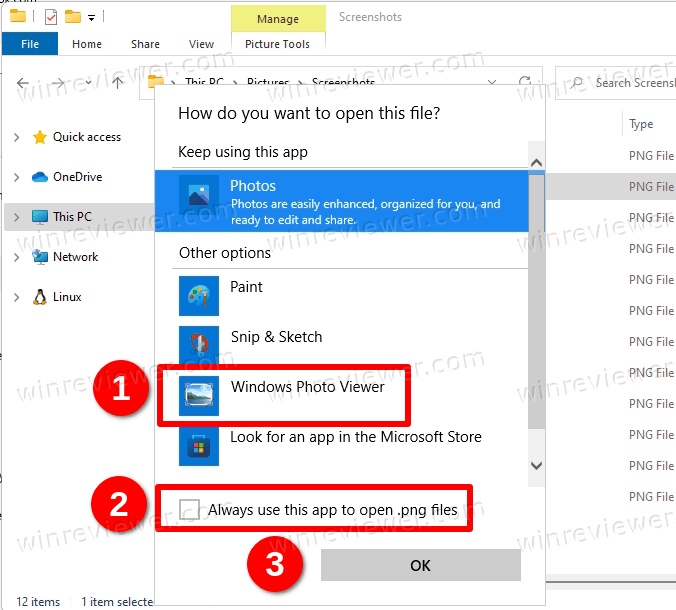
Готово! Средство просмотра фотографий Windows теперь установлено в качестве программы по умолчанию для всех типов изображений, которые вы открывали вручную.
Кроме того, вы можете использовать приложение «Параметры» для того же.
Способ 2 — приложение «Параметры»
- Откройте Параметры Windows, нажав Win + I или любым другим способом.
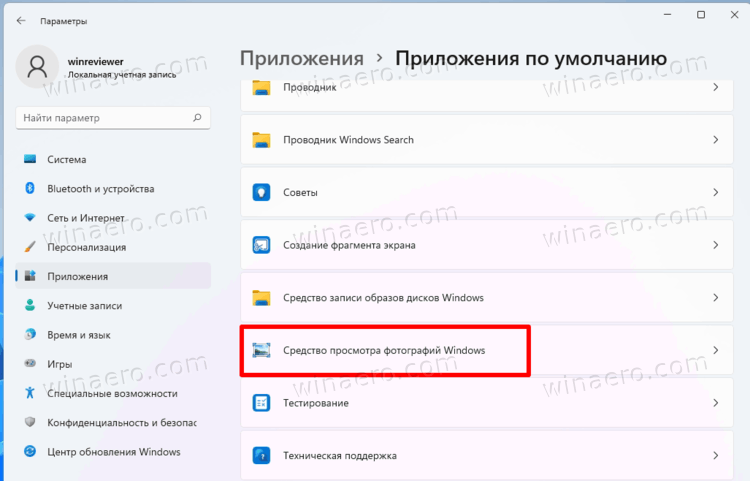
- Нажмите «Приложения» слева.
- Справа, нажмите на Приложения по умолчанию на правой панели.

- Прокрутите список установленных приложений до «Средство просмотра фотографий» и щелкните по нему.
- На следующей странице установите его как приложение по умолчанию для каждого из перечисленных типов файлов.

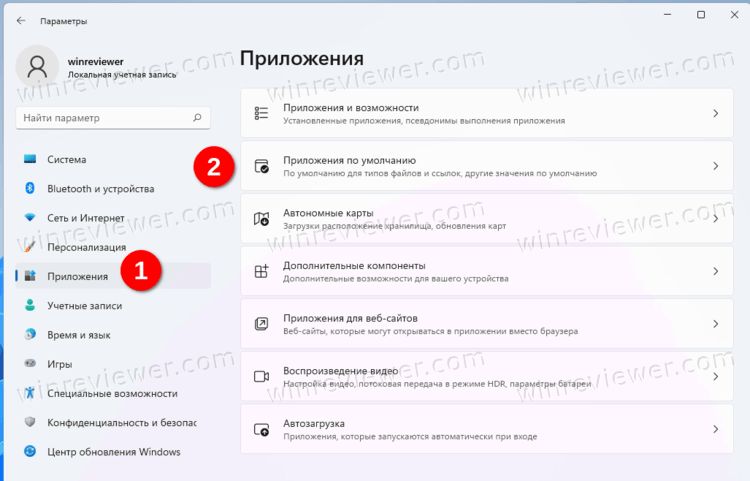
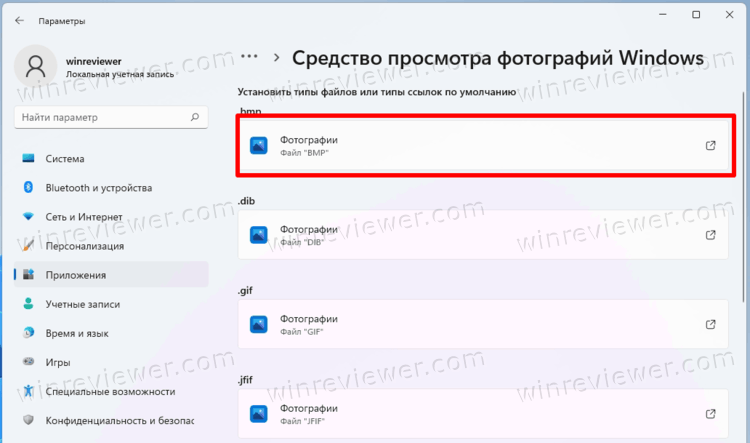
Это полностью активирует Windows Photo Viewer в Windows 11. На этом можно было бы остановиться, но можно сделать еще кое-что.
Если вы помните, в классическом приложении «Просмотр фотографий» в Windows 7 была команда «Предварительный просмотр» для изображений. Контекстное меню вызывает следующую команду:
rundll32.exe "%ProgramFiles%Windows Photo ViewerPhotoViewer.dll", ImageView_Fullscreen <file path>
Самое удобное в этом контекстном меню то, что команда работает, даже если в качестве средства просмотра изображений установлено другое приложение. Например. у вас может быть приложение «Фотографии» по умолчанию для открытия изображений, а контекстное меню «Предварительный просмотр» всегда будет открывать выбранное изображение в средстве просмотра фотографий Windows.
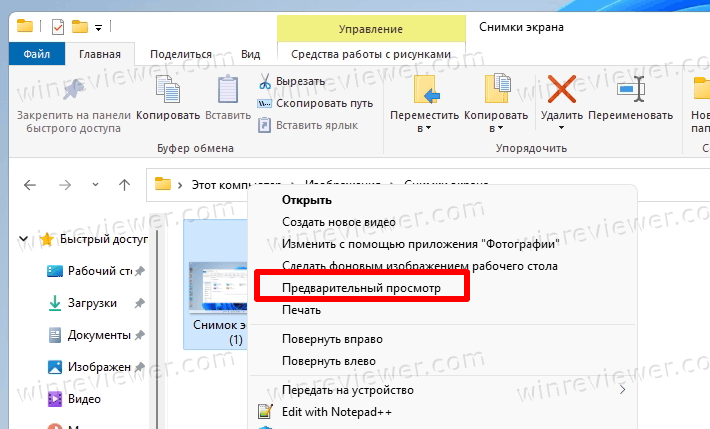
Звучит неплохо, правда?
Чтобы добавить Предварительный просмотр в контекстное меню изображений в Windows 11, выполните следующие действия.
- Загрузите ZIP-архив по этой ссылке.
- Распакуйте два REG файла в любой каталог по вашему выбору.
- Откройте файл Add Image Preview.reg.
- Подтвердите добавление изменений в реестр.
Теперь щелкните любое изображение правой кнопкой мыши и выберите в контекстном меню Показать дополнительные параметры> Предварительный просмотр изображения. Это откроет изображение в классическом средстве просмотра фотографий Windows.
Скачанный вами ZIP-архив также содержит файл отмены изменений, называется Remove Image Preview.reg. Вы можете дважды щелкнуть в любой момент, чтобы удалить недавно добавленную опцию «Предварительный просмотр» из контекстного меню.
Вот как включить Средство Просмотра Фотографий в Windows 11.
Источник: Winaero
💡Узнавайте о новых статьях быстрее. Подпишитесь на наши каналы в Telegram и Twitter.
Судя по тому, что вы читаете этот текст, вы дочитали эту статью до конца. Если она вам понравилась, поделитесь, пожалуйста, с помощью кнопок ниже. Спасибо за вашу поддержку!
В этой статье рассказывается, как предварительно просматривать документы в Windows 11, не открывая ее. Следуя инструкциям ниже, вы скоро узнаете, как предварительно просматривать документы в Windows 11.
Как активировать панель предварительного просмотра в Windows 11
Чтобы активировать панель предварительного просмотра в Windows 11, вам просто нужно открыть проводник и нажать «Параметры макета и просмотра» в верхней части навигации, навести указатель мыши на «Показать», а затем «Панель предварительного просмотра», активировать ее.

После активации опции Preview Panel в Windows 11 вы увидите пустую область, появившуюся справа от проводника, и в этой области будут отображаться элементы предварительного просмотра.
Я только что провел тест, создав текстовый документ и html-страницу, в Windows 11 легко предварительно просмотреть эти типы файлов.


И я считаю, что Windows 11 поддерживает предварительный просмотр большего количества форматов, таких как PDF, JPG, PNG, XLSX и т. Д.
Теперь нам довольно легко узнать, что это за контент, прежде чем вы откроете файл.
Я оцениваю запуск панели Windows 11 Preview Panel 5.
Наверняка это привлекло ваше внимание, чтобы увидеть, сколько Apple компьютеры показывают Предварительный просмотр содержимого в их проводнике. То, чего, по мнению многих, не существует в Windows или что необходимо устанавливать сторонние программы, изначально доступно в операционной системе. В следующем руководстве мы объясним, как мы можем активировать эту функцию как в Windows 10, так и в Windows 11, разницу с предварительным просмотром миниатюр и способ решения проблем, с которыми мы можем столкнуться на этом пути.
Содержание
- Предварительный просмотр файлов в проводнике Windows
- В Windows 10
- В Windows 11
- Инструмент QuickLook в стиле MacOS
- Предварительный просмотр эскиза
- Через параметры папки
- Через редактор реестра
- Через расширенные настройки системы
- Предварительный просмотр не работает: что делать?
Чтобы активировать эту функцию и, таким образом, иметь возможность просматривать ваши файлы в проводнике Windows 10, первое, что нам нужно сделать, это открыть окно проводника, а затем нажмите комбинацию клавиш Alt + P . Это не активирует область в правой части окна нашего проводника, где будут предварительно просматриваться файлы. Теперь нам нужно только выбрать файл и посмотреть, как предварительный просмотр его содержимого отображается в этой зарезервированной области проводника.

Возможно, нам придется развернуть окно браузера, чтобы увидеть предварительный просмотр ваших файлов без необходимости перемещаться по нему с помощью полос прокрутки. Однако, если мы выберем файл с форматом изображения, мы можем не увидеть предварительный просмотр, поскольку эта утилита Windows 10 позволяет нам видеть предварительный просмотр определенных файлов, таких как документы, электронные таблицы или презентации, в то время как изображения их не показывают.
В Windows 10
- Откройте проводник Windows
- Нажмите на опцию «Просмотр» в верхней области.
- Найдите вариант «Панель предварительного просмотра» и активировать
В Windows 11
- Откройте проводник Windows
- Нажмите на опцию «Просмотр» в верхней области.
- Вызов подменю «Показать»
- Найдите опцию «Панель предварительного просмотра» и активируйте
Инструмент QuickLook в стиле MacOS
Чтобы устранить эти недостатки, мы можем использовать такой инструмент, как Беглый взгляд, бесплатное программное обеспечение, которое мы можем загрузить из самого магазина Windows и которое было разработано, чтобы предложить пользователям возможность просмотра ваших файлов в браузере Windows 10. QuickLook позволяет без проблем просматривать изображения и даже видео.

Чтобы начать использовать QuickLook, первое, что нам нужно сделать, это установить приложение из эта ссылка на Microsoft Store и после установки мы запускаем его. Мы видим, что на панели задач появляется значок, который указывает, что теперь мы можем использовать инструмент. Поэтому теперь мы можем открыть проводник Windows, выбрать файл, который мы хотим просмотреть, и нажать клавишу пробела на клавиатуре, которая активирует QuickLook.
Новое окно будет автоматически будет показан нам с предварительным просмотром выбранного файла. Чтобы закрыть его, просто нажмите еще раз на пробел или на крестик, появившийся в верхней правой части окна предварительного просмотра.
Предварительный просмотр эскиза
Мы не должны путать, что Windows Проводник Панель предварительного просмотра с предварительным просмотром миниатюр файлов. Это, в основном, то, что отображается содержимое документа, видео и т.д. на иконе вместо стандартного значка . Хотя они активированы в системе по умолчанию, мы можем сделать это следующими способами:
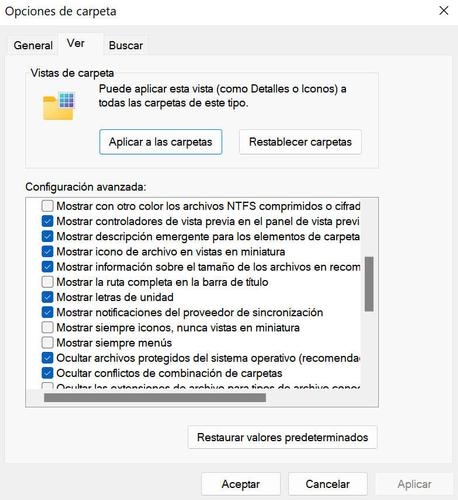
Через параметры папки
- Откройте проводник Windows
- Нажмите на вкладку «Параметры»
- Найдите «Всегда показывать значки, а не миниатюры» и снимите флажок.
Через редактор реестра
- Откройте реестр Windows, нажав Windows + R и набрав Regedit.
- Найди ключ:
- HKEY_CURRENT_USER_SOFTWARENMicrosoftWindowsNТекущая версияNPPoliciesN-Explorer
- Дважды щелкните Отключить миниатюры или DisableThumbnails и установите значение 0.
- Перезагрузите компьютер
Если он не существует, мы создадим новое значение DWORD (32-битное значение) с этими параметрами.
Через расширенные настройки системы
- Правая кнопка на моем компьютере
- Открыть свойства
- Нажмите на Advanced System Settings.
- Во вкладке «Дополнительно» введите «Параметры производительности».
- Установите флажок «Показывать миниатюры вместо значков».
- Перезагрузите компьютер
Предварительный просмотр не работает: что делать?
В определенных ситуациях возможно, что операционная система перестает показывать нам предварительный просмотр определенного типа файла или всех файлов в целом. Если это произойдет, первое, что мы должны попробовать, — это перезагрузить систему, если заблокированный процесс повлиял на эту функцию.
Если это не сработает, нам придется делать память, чтобы помнить если мы установили что-то недавно который «сломал» предварительный просмотр. Если мы помним, решение может состоять в том, чтобы удалить его. Иногда некоторые программы вызывают конфликты с функциями Windows и нам ничего не остается, как удалить их из системы, выбрав альтернативу.
Наконец, на форуме поддержки Microsoft нам объяснили, что иногда нам может не хватать Preview из-за коррупция в системе . Чтобы решить эту проблему, мы выполним следующие шаги:
- Нажмите клавиши Windows + X
- Выберите командную строку (администратор) или Windows PowerShell (администратор).
- Введите следующие команды и нажмите Enter после каждой строки:
- exe/Online/Cleanup-image/Scanhealth
- exe/Online/Cleanup-image/Restorehealth
- exe/Online/Cleanup-image/Startcomponentcleanup
- sfc / scannow
- Перезагрузите компьютер
После «запуска» каждой команды может пройти некоторое время. Не волнуйтесь, просто подождите немного, пока система выполнит поставленную перед ней задачу. Если это не сработает, Microsoft предлагает создать новый профиль пользователя.
Содержание
- Способ 1: Изменение вида значков
- Способ 2: Включение показа эскизов
- Способ 3. Включение области предпросмотра
- Способ 4: Сторонние программы
- Вопросы и ответы
Способ 1: Изменение вида значков
Windows 10 поддерживает предпросмотр изображений популярных форматов средствами «Проводника», если вместо миниатюры фото в папке вы видите стандартный значок, проверьте режим вида значков. Здесь все очень просто: кликните правой кнопкой мыши по пустому пространству в «Проводника» и выберите один из этих режимов: огромные значки или крупные значки.
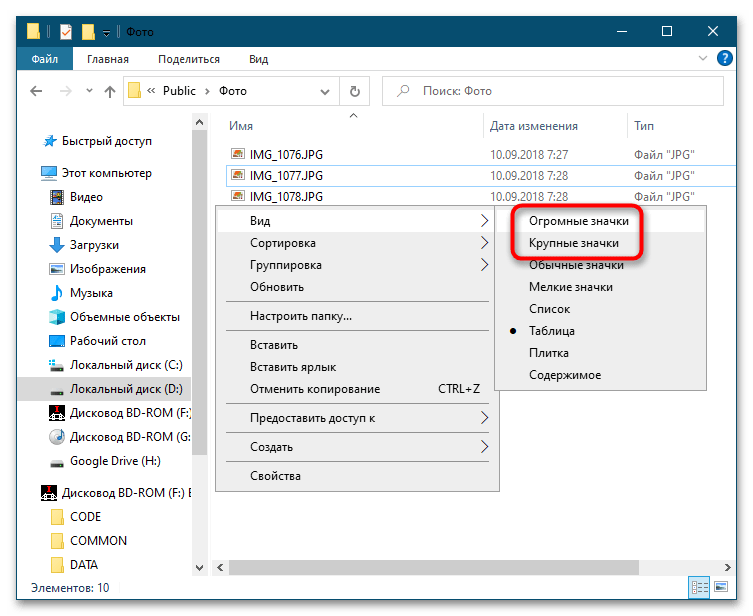
Предпросмотр также поддерживается режимами «Обычные значки», «Мелкие значки», «Плитка» и «Содержимое», но в этом случае превью будут слишком мелкими, чтобы их можно было рассмотреть.
Способ 2: Включение показа эскизов
Если миниатюры не отображаются, вероятно, в вашей Windows 10 отключен показ эскизов. Активируйте его следующим образом:
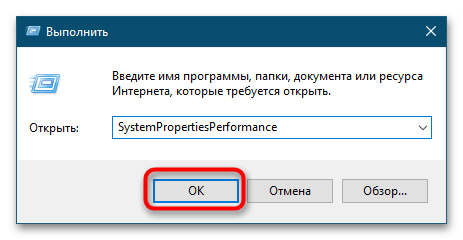
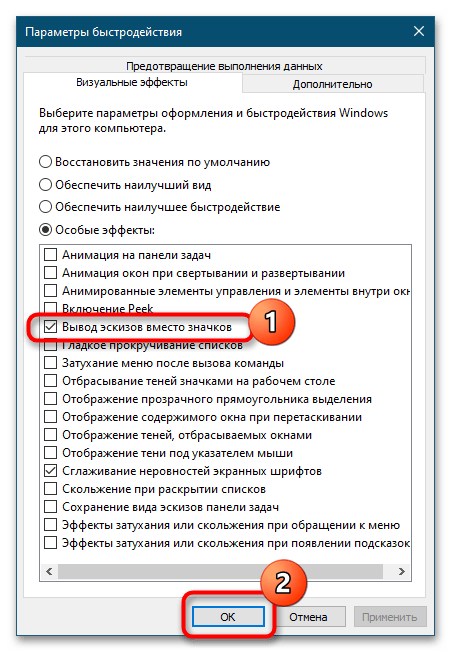
- Откройте «Параметры быстродействия» — для этого выполните команду
systempropertiesperformanceв вызванном нажатием клавиш Win + R диалоговом окошке. - Переключитесь на вкладку «Визуальные эффекты» и найдите в списке опцию «Вывод эскизов вместо значков», отметьте ее флажком и сохраните настройки.
Способ 3. Включение области предпросмотра
Также в «Проводнике» Windows 10 вы можете включить показ специальной панели предпросмотра, позволяющей просматривать фото. Примечательно, что такой предпросмотр работает независимо от вида значков.
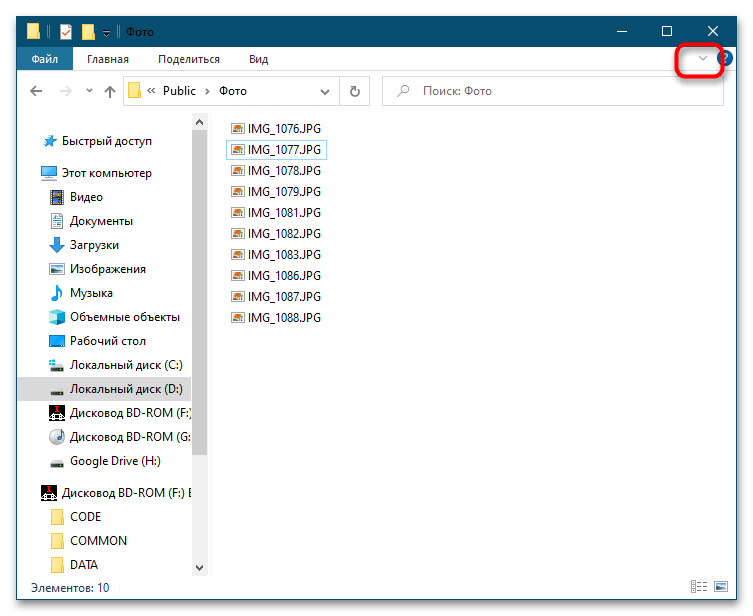
- Откройте ленту «Проводника», для чего кликните по стрелке, расположенной в правом верхнем углу окна.
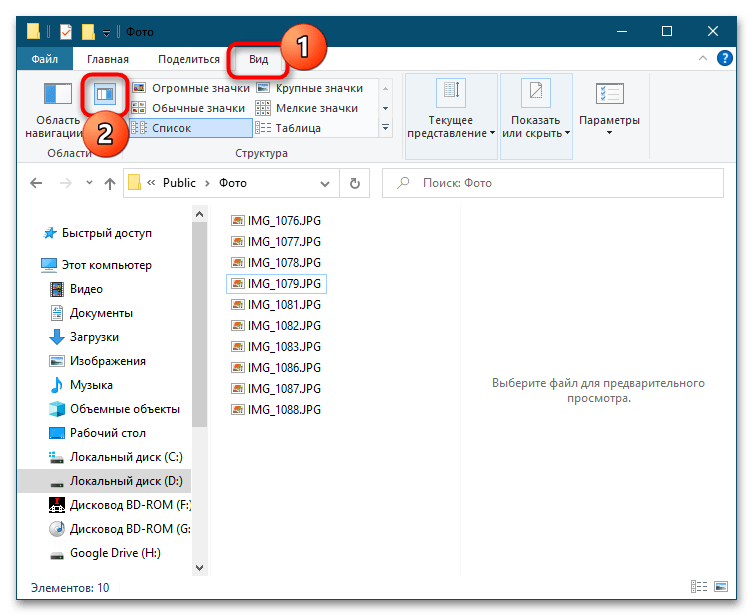
- Переключитесь на вкладку «Вид» и нажмите значок «Область просмотра» в блоке «Области». В результате в правой части окна «Проводника» появится панель с предложением выбрать файл. Также включить показ этой панели вы можете нажатием комбинации клавиш Alt + P.
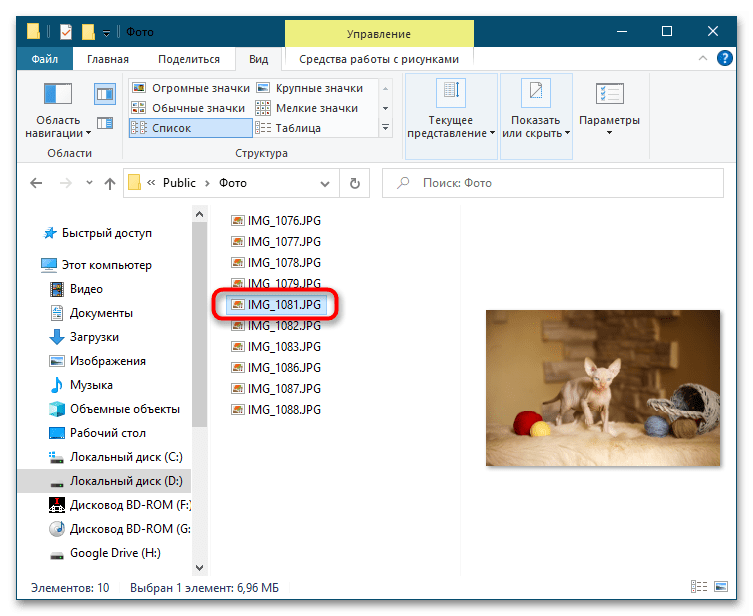
- Выберите любое фото в папке, и его эскиз тут же появится в области предпросмотра.
Способ 4: Сторонние программы
Альтернативным решением может стать использование сторонних программ, так называемых быстрых вьюверов, позволяющих просматривать изображения во всплывающем окне. Примером такой программы является бесплатный универсальный просмотрщик растровой графики QuickLook.
Скачать QuickLook с официального сайта
Работает QuickLook примерно так же, как штатная утилита предварительного просмотра изображений в MacOS. Чтобы просмотреть фото, выделите его мышкой или выберите клавишами-стрелками и нажмите клавишу пробела. В результате фото будет открыто в среднего размера масштабируемом окошке, закрыть которое можно нажатием того же пробела.
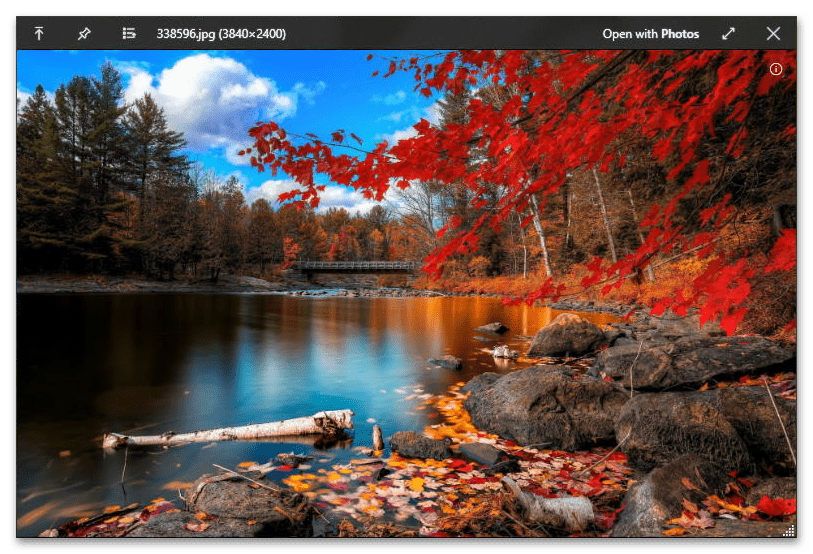
QuickLook поддерживает большинство популярных графических форматов, включая JPG, PNG, TIFF, GIF и BMP, также с его помощью можно просматривать содержимое текстовых файлов PDF и TXT, но только на английском языке.
Еще статьи по данной теме:
Помогла ли Вам статья?
Один из вопросов
Здравствуйте.
Я купила новый ноутбук и столкнулась с одной неприятной вещью. Когда заходишь в папку с фотографиями или картинками — то не видно их эскизов, вместо них горит просто значок (стандартный с синим прямоугольником). Это очень неудобно для поиска нужных изображений…
Здравствуйте.
Чаще всего это происходит из-за настроек проводника (например, многие оптимизируют работу ноутбука на максимальную производительность, и как следствие — вместо эскизов отображаются обычные значки). Скорее всего, вашу ОС Windows оптимизировали подобным образом.
Ниже рассмотрю варианты, что можно сделать.
*
Почему не отображаются эскизы (превью) к картинкам/видео
👉 Вариант 1
Итак, чтобы изменить параметры быстродействия (а заодно отображение превью к картинкам), сначала необходимо открыть свойства системы.
Для этого достаточно вызвать окно «Выполнить» (сочетание Win+R) и использовать команду sysdm.cpl (см. скрин ниже). 👇
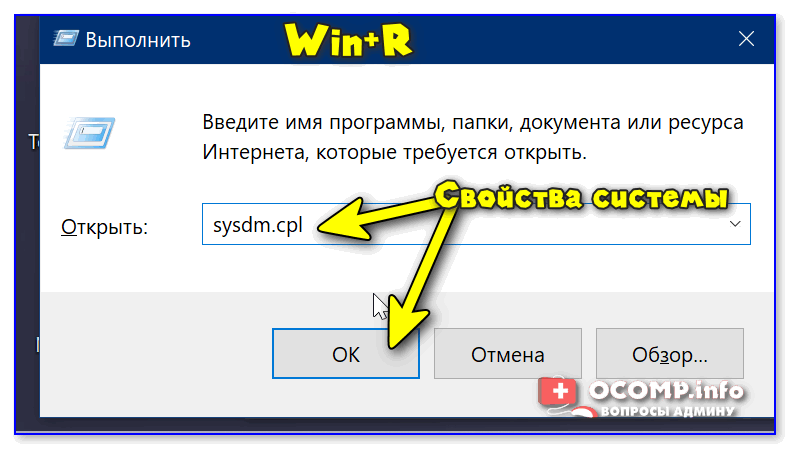
sysdm.cpl — открываем свойства системы
Далее перейти в дополнительные параметры системы и открыть параметры быстродействия.
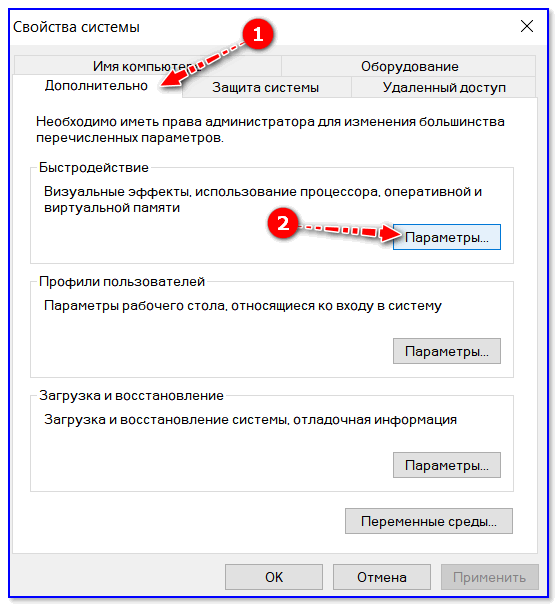
Параметры
Переведите ползунок в режим «Восстановить значения по умолчанию» (проверив при этом, чтобы стояла галочка рядом с пунктом «Вывод эскизов вместо значков»). Пример ниже. 👇
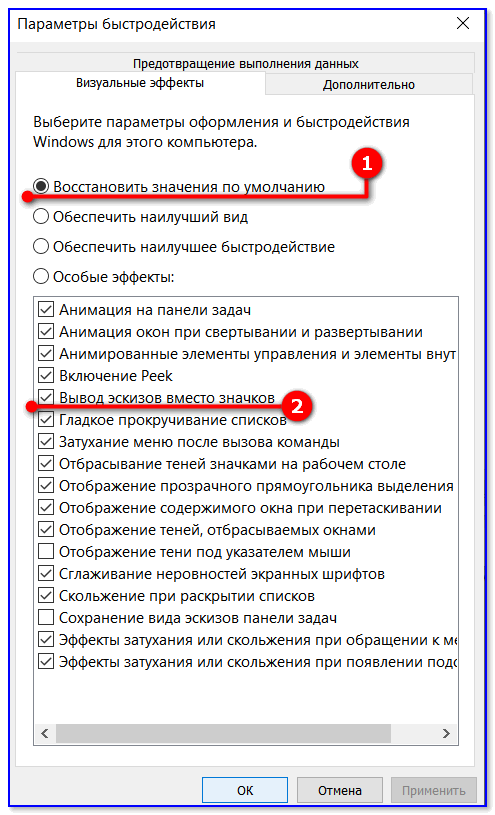
Визуальные эффекты
*
👉 Вариант 2
Следующий момент, на который стоит обратить внимание — это тип отображаемых значков (в Windows предусмотрено несколько вариантов: таблица, список, обычные значки и пр.). Если использована, например, таблица — то в ней эскизы не отображаются!
Чтобы уточнить этот момент, откройте любую из папок на диске, и перейдите в меню «Вид» (как это выглядит в Windows 10 представлено ниже). После откройте параметры проводника (сочетание Win+R, а после команда control folders).
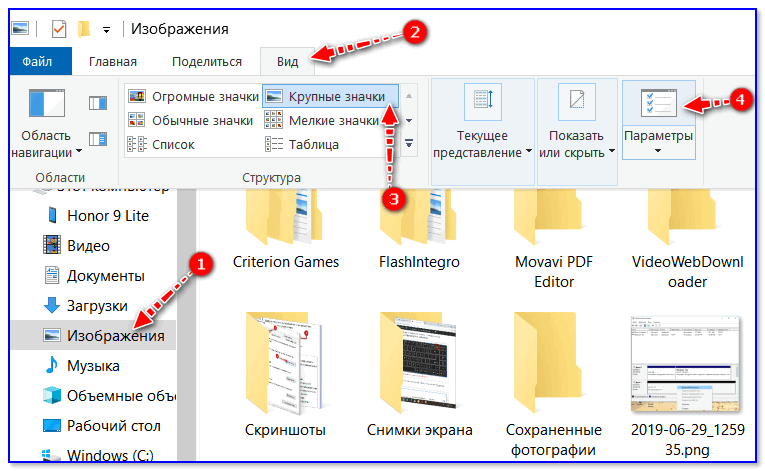
Крупные значки, параметры проводника
В меню «Вид» проверьте, чтобы НЕ СТОЯЛА галочка рядом с пунктом «Всегда отображать значки, а не эскизы».
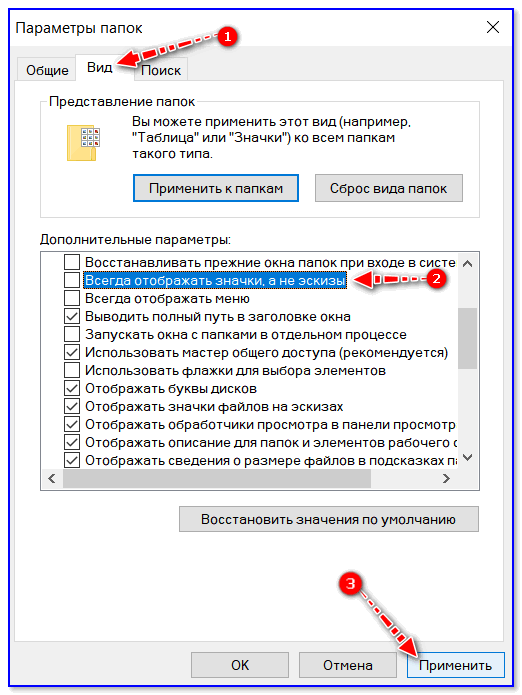
Отображать значки, а не эскизы
*
👉 Вариант 3
Возможно, что проводник просто «глючит». Попробуйте его перезапустить.
Для этого откройте диспетчер задач (сочетание Ctrl+Alt+Del, либо Ctrl+Shift+Esc), найдите процесс с именем «Проводник» и перезапустите его (пример на скрине ниже). 👇
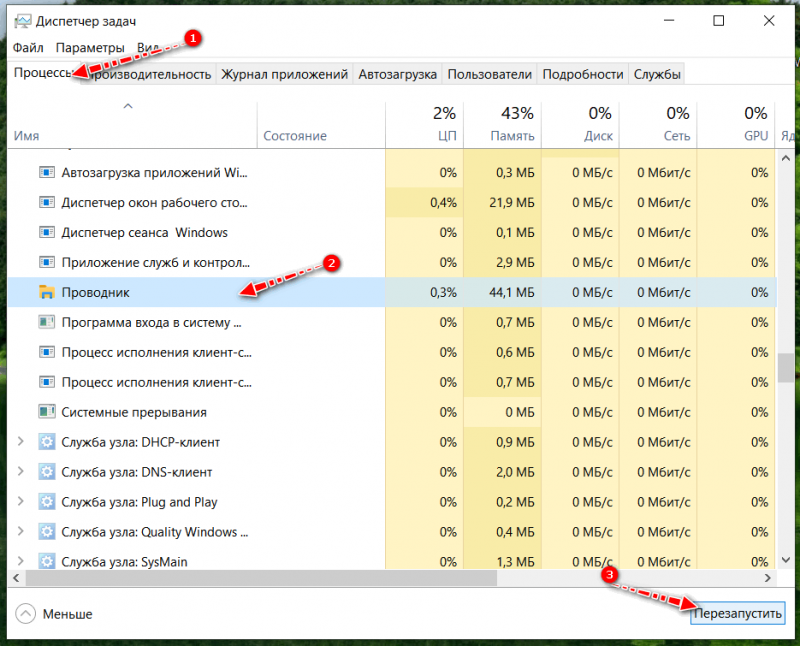
Перезапустить проводник
*
👉 Вариант 4
Если у вас не отображаются превью картинок с внутренней памяти телефона, фотоаппарата и других аудио-/видео-устройств, возможно, что причина в отсутствие прав (устройство ограничивает возможности Windows, чтобы не аккуратными действиями вы что-нибудь не удалили лишнего…).
Чтобы решить проблему, можно сделать следующее:
- скопировать все файлы с телефона (например) на диск ПК/ноутбука и спокойно продолжить работу с ними (как это сделать);
- загрузить фото с телефона на облачный диск (с ним можно работать с любого устройства и все превью отображаются);
- если фотографии расположены на SD-карте — то ее можно просто подключить к ПК напрямую (через кардридер) и просмотреть все содержимое. Кардридер можно приобрести на AliExpress, например…

SDXC кардридер

*
👉 Вариант 5
Возможно, что ваши картинки просто «битые» (например, флешка или диск, на котором они расположены, пришел в негодность и часть файлов стала не читаемая).
Кстати, особенно часто это происходит с SD-карточками в телефоне (у меня на блоге есть отдельная статья, как можно восстановить файлы с поврежденной флешки, ссылка ниже).
👉 В помощь!
Как восстановить фото с MicroSD карты памяти или USB-флешки — [см. пошаговую инструкцию]
*
👉 Что можно сделать, если вышеперечисленное не помогло
В некоторых случаях восстановить нормальную работу проводника не удается (например, это может быть из-за того, что у вас не официальная версия Windows, а «сборка» от умельцев).
В этом случае, как вариант, можно использовать альтернативы проводнику — вьюверы (спец. программы, для просмотра и редактирования картинок, фото, и др. медиа-файлов). Они не только покажут превью к картинкам, но и сделают это для видео файлов, архивов и пр. Рекомендую!
👉 В помощь!
Лучшие программы для просмотра и редактирования изображений — см. мою подборку
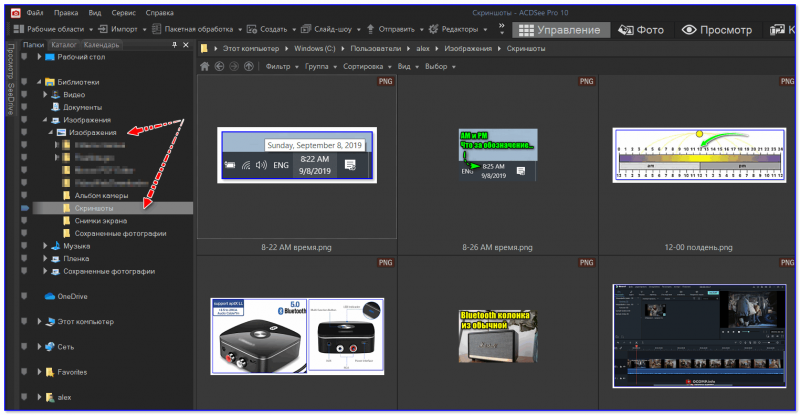
ACDSee — главное окно
*
Дополнения по теме будут кстати!
Всего доброго!
👋
Первая публикация: 11.09.2019
Корректировка: 21.07.2021


Полезный софт:
-

- Видео-Монтаж

Отличное ПО для создания своих первых видеороликов (все действия идут по шагам!).
Видео сделает даже новичок!
-
- Ускоритель компьютера

Программа для очистки Windows от «мусора» (удаляет временные файлы, ускоряет систему, оптимизирует реестр).