
Самая раздражающая функция новой операционной системы Windows 11 — это упрощенное контекстное меню, которое появляется при нажатии правой кнопкой мыши на рабочем столе, файле или папке.

В предыдущих версиях Windows отображались все параметры, включая различные программы, которые могли открывать файлы. Новое контекстное меню ограничено лишь несколькими вариантами, и необязательно теми, которые вам нужны.
Например, если установить популярный текстовый редактор Notepad ++, а затем кликнуть правой кнопкой мыши файл .txt, вы не увидите данную программу как вариант его открытия. Даже подменю «Открыть с помощью» показывает только блокнот.
Конечно, можно увидеть полный список, если нажать «Показать дополнительные параметры», но это добавочное действие, которое не нужно было делать в Windows 10.

Возможно, компания Microsoft считает, что это более удачное отображение и пользователи просто перегружены от выбора, если сразу видят полное контекстное меню. Нет, убрав классическое контекстное меню, разработчики Windows 11 только тратят наше время.
Как включить полное контекстное меню в Windows 11
1. Откройте редактор реестра. Самый простой способ — это нажать одновременно клавиши Windows + R, ввести «regedit» и нажать «Enter«.

2. Перейдите в ветку HKEY_CURRENT_USERSOFTWARECLASSESCLSID

3. Создайте новый раздел реестра с именем {86ca1aa0-34aa-4e8b-a509-50c905bae2a2} под идентификатором «CLSID«.

4. Создайте новый раздел с именем «InprocServer32» под {86ca1aa0-34aa-4e8b-a509-50c905bae2a2}.
5. Откройте ключ (По умолчанию) в InprocServer32 и установите для него пустое значение, затем нажмите «OK«.

Вы заметите, что данные, которые изначально были «(значение не установлено)», теперь отображаются как пустые.

6. Закройте редактор реестра, и перезагрузите компьютер.
Теперь будет отображаться полное контекстное меню в классическом стиле. Если вы захотите вернуться к оригиналу, просто удалите раздел InprocServer32.
Источник: Tom’s Hardware
В Windows 11 полное контекстное меню больше не отображается по умолчанию при нажатии правой кнопкой мыши. Теперь по умолчанию имеется компактное меню и, чтобы вызвать полное, нужно нажать на «показать дополнительные параметры» или Shift+F10.
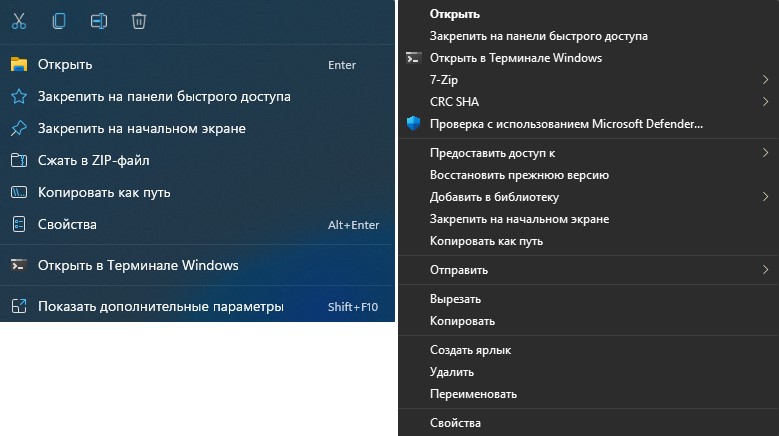
Для многих пользователей, которые не любят воспринимать новизну это очень не удобно, ведь около 15 лет контекстное меню правого клика мыши оно уже в сознании пользователя и он практически машинально, интуитивно работал с пунктами в данном меню. С другой стороны, со временем в контекстном меню может образоваться большой список программ, где половина не нужна для использования, и это только запутывает и делает список громоздким.
В данной инструкции о том, как сделать, чтобы полное контекстное меню при нажатии правой кнопкой мыши в Windows 11 отображалось сразу, без необходимости нажимать на показ дополнительных параметров или Shift+F10.
Как вернуть контекстное меню мыши в Windows 11
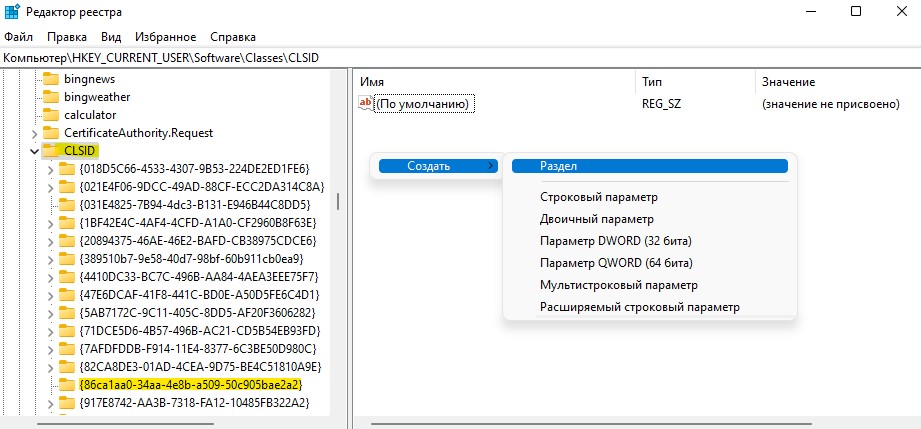
Нажмите Win+R и введите regedit, чтобы открыть редактор реестра. В реестре перейдите по пути:
HKEY_CURRENT_USERSoftwareClassesCLSID
- Убедитесь, что папка CLSID выделена.
- Нажмите справой стороны на пустом поле правой кнопкой мыши
- Создайте Раздел и назовите его
{86ca1aa0-34aa-4e8b-a509-50c905bae2a2}
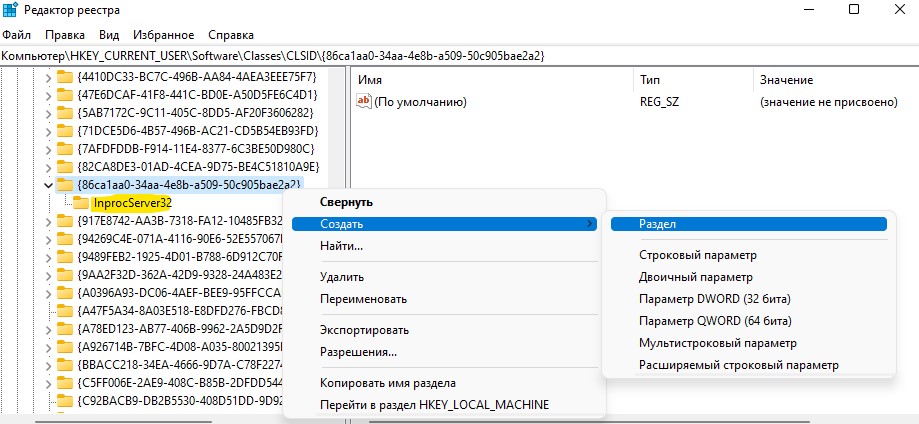
- Далее нажмите правой кнопкой мыши по
{86ca1aa0-34aa-4e8b-a509-50c905bae2a2} - Создайте раздел и назовите его InprocServer32
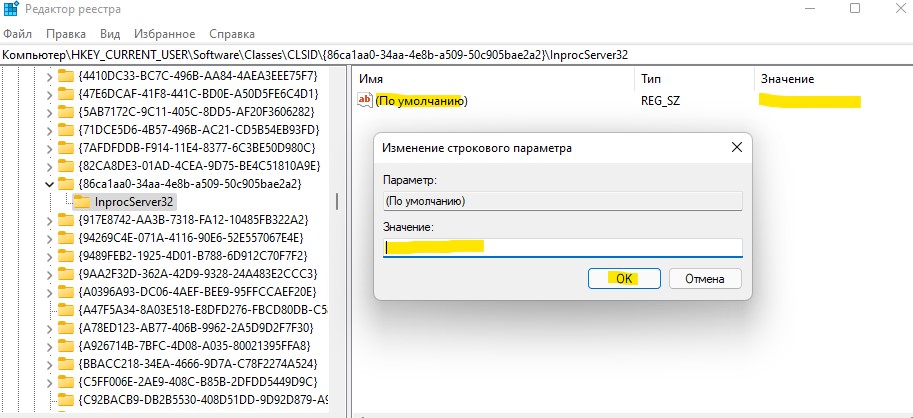
- Теперь выделите папку InprocServer32
- Справа нажмите дважды на (По умолчанию)
- В пункте значение должно быть пусто
- Нажмите OK и перезагрузите ПК.
Примечание: Если вы хотите вернуть все назад как было, то просто удалите папку {86ca1aa0-34aa-4e8b-a509-50c905bae2a2}.
Смотрите еще:
- Как вернуть меню ПУСК Windows 10 в Windows 11
- Показ панели задач в Windows 11 на двух мониторах
- Как выбрать другие динамики для вывода звука в Windows 11
- Как обновиться до Windows 11 с Windows 10 без TPM 2.0
- Не работает Поиск в Windows 11 — Что делать?
[ Telegram | Поддержать ]
 В этой пошаговой инструкции подробно о том, как включить классическое контекстное меню в Windows 11 средствами системы или с помощью бесплатной сторонней программы. Также может быть полезным: создание своих пунктов нового контекстного меню Windows 11.
В Windows 11 контекстные меню при нажатии правой кнопкой мыши по файлам или папкам приобрели новый дизайн и другой набор доступных действий. Отображение старого контекстного меню осталось доступным по нажатию на пункт «Показать дополнительные параметры» или сочетанию клавиш Shift+F10. Однако, вы можете включить старое контекстное меню, таким образом, чтобы оно всегда открывалось по умолчанию по правому клику на элементе рабочего стола или проводника.
Включение старого контекстного меню Windows 11 с помощью редактора реестра
Первый способ сделать отключить новое контекстное меню и оставить только «классическое» — использовать редактор реестра. Для этого выполните следующие шаги:
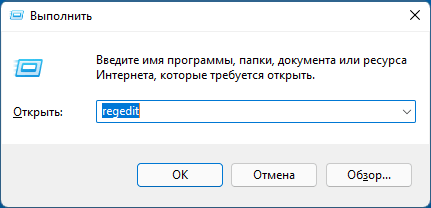
- Нажмите клавиши Win+R или нажмите правой кнопкой мыши по кнопке Пуск и выберите пункт «Выполнить», введите regedit и нажмите Enter.

- В открывшемся редакторе реестра перейдите к разделу
HKEY_CURRENT_USERSoftwareClassesCLSID
- Проверьте, присутствует ли в этом разделе подраздел с именем
{86ca1aa0-34aa-4e8b-a509-50c905bae2a2}Если нет — создайте его: нажатие правой кнопкой мыши по разделу CLSID — Создать — Раздел и задайте указанное имя.
- Внутри созданного раздела создайте ещё один подраздел с именем InprocServer32
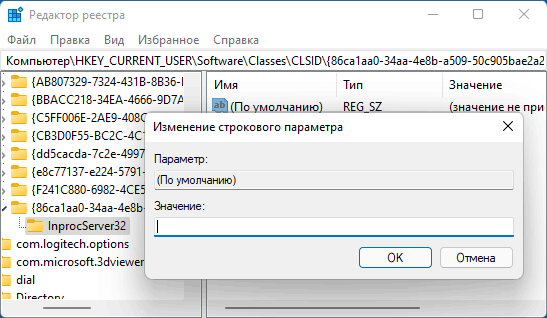
- Перейдите в созданный раздел InprocServer32 (выберите его в левой панели редактора реестра), дважды нажмите по значению «По умолчанию», а затем, не изменяя значения, нажмите «Ок».

- Готово, с этого момента при правом клике мышью на элементы проводника и рабочего стола Windows 11 будут открываться старые контекстные меню. Если этого не произошло автоматически, перезапустите проводник (можно сделать через диспетчер задач), либо перезагрузите компьютер.


Вместо редактирования реестра вручную вы можете создать reg-файл со следующим содержимым и добавить его в реестр:
Windows Registry Editor Version 5.00

[HKEY_CURRENT_USERSoftwareClassesCLSID{86ca1aa0-34aa-4e8b-a509-50c905bae2a2}InprocServer32]
@=""
Ещё один вариант — использовать командную строку, запущенную от имени администратора и команду:
reg.exe add "HKCUSoftwareClassesCLSID{86ca1aa0-34aa-4e8b-a509-50c905bae2a2}InprocServer32" /f
Если в дальнейшем вы захотите вернуть обычное контекстное меню Windows 11, просто удалите раздел реестра {86ca1aa0-34aa-4e8b-a509-50c905bae2a2} в разделе
HKEY_CURRENT_USERSoftwareClassesCLSID
Внимание: при использовании описанных методов возможен сброс обоев рабочего стола и изменение расстояния между значками рабочего стола, обычно проблему решает простая перезагрузка компьютера.
Бесплатная программа Windows 11 Classic Context Menu
Ещё одна простая возможность быстро вернуть стандартное контекстное меню в Windows 11 — бесплатная утилита Windows 11 Classic Context Menu:
- Скачайте утилиту с официального сайта разработчик (кнопка для загрузки находится внизу страницы), распакуйте архив и запустите программу.
- При срабатывании фильтра SmartScreen нажмите «Подробнее», а затем — «Выполнить в любом случае».
- Нажмите «Enable Win11 Classic Context Menu Style» в программе.

- Когда окно станет зелёным (классическое контекстное меню включено), нажмите «Restart Explorer» для перезапуска проводника.
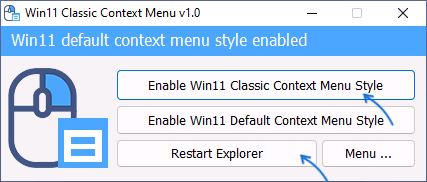
В результате контекстные меню Windows 11 приобретут классический вид. В дальнейшем вы сможете вернуть исходный вариант отображения с помощью этой же программы и кнопки «Enable Win11 Default Context Menu Style».
 В операционной системе Windows 11 корпорация Microsoft значительно упростила контекстное меню проводника, вызываемое правой кнопкой мыши. Теперь файловый менеджер по умолчанию отображает лишь несколько значков вверху панели проводника вместо полного меню, которое доступно в Windows 10.
Поэтому наверняка многие пользователи, при первом же знакомстве с Windows 11, задаются вопросом как вернуть классическое контекстное меню проводника, отображающее все доступные параметры, а не упрощённый набор действий.
Стоит отметить, что доступ к классическому контекстному меню в Windows 11 всё же остался, но пользователю предлагается использовать дополнительную кнопку «Показать дополнительные параметры», что, мягко говоря, не совсем удобно.
Далее рассмотрим два способа, позволяющих вернуть в Windows 11 прежнее меню проводника как в Windows 10.
Как включить полное контекстное меню в Windows 11 с помощью системного реестра
На этом всё. Теперь в Windows 11 будет отображаться полное контекстное меню в классическом стиле (как в Windows 10).
Чтобы вернуть оригинальное упрощённое меню, достаточно удалить созданный нами раздел – InprocServer32.
Возвращаем классическое меню из Windows 10 с помощью Winaero Tweaker
Winaero Tweaker – это бесплатная программа, которая позволяет легко и быстро получить доступ к управлению самыми разнообразными параметрами операционной системы Windows. В том числе, и, включить полное контекстное меню проводника в Windows 11, избавив пользователя от необходимости каждый раз нажимать кнопку «Показать дополнительные параметры». Для этого:
- Скачиваем последнюю версию Winaero Tweaker здесь или с официального сайта (интерфейс только английский);
- Выбираем режим установки или запускаем портативную версию;
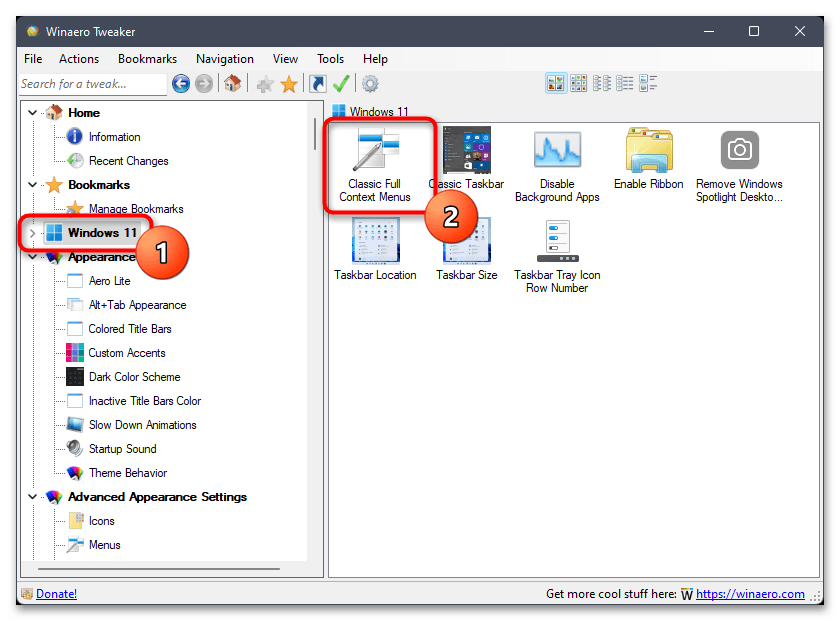
- Переходим в раздел Windows 11 → Classic Full Context Menu;
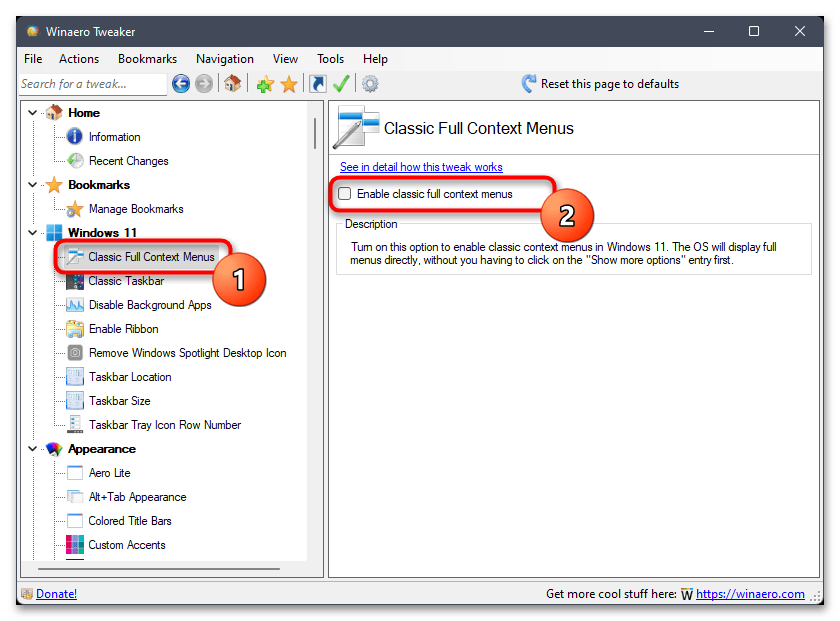
- Ставим галочку напротив единственного пункта «Enable classic full context menus»;
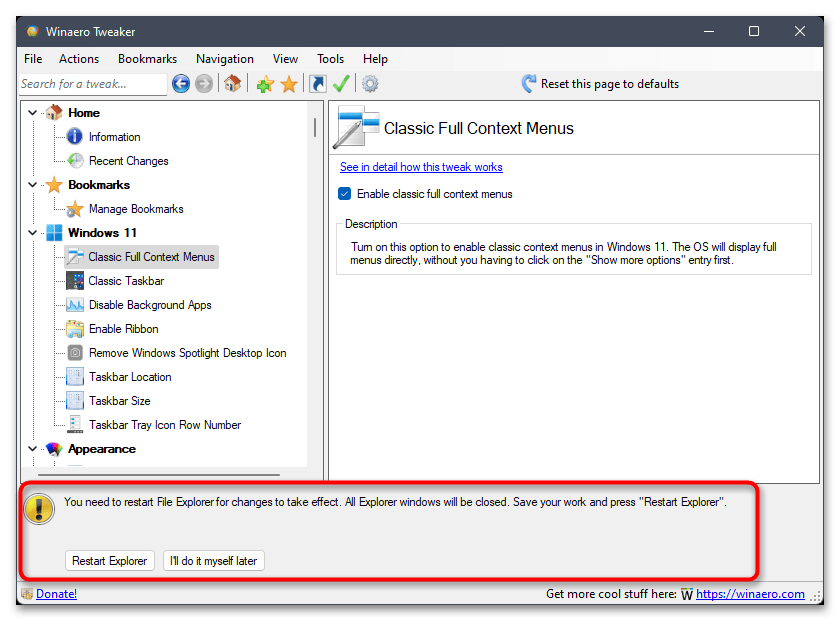
- Чтобы изменения вступили в силу, в нижней части окна программы нажимаем кнопку «Restart Explorer».


Теперь проводник Windows 11 будет отображать полное контекстное меню, когда вы будете нажимать правой кнопкой мыши по файлам, папкам или любому другому объекту.
А какое контекстное меню используете вы в Windows 11?
А вдруг и это будет интересно:
- Как отменить подписку Apple Music через iTunes
- Как включить тёмную тему Dark Mode в Google Chrome для Windows
- Как добавить «Удалить программу» в контекстное меню Windows 10
- Google Chrome: как отправить номер телефона с компьютера для звонка на смартфоне
- Как включить тёмный режим для веб-страниц в Google Chrome
- Инструкция: как работать с Windows Update Blocker
Дата: 2021-11-22 | Размещено в Статьи
Содержание
- Способ 1: Использование кнопки «Показать дополнительные параметры»
- Способ 2: Редактирование параметра реестра
- Вариант 1: Ручное редактирование реестра
- Вариант 2: Создание REG-файла
- Способ 3: Использование Winaero Tweaker
- Вопросы и ответы

Способ 1: Использование кнопки «Показать дополнительные параметры»
Microsoft немного переработали контекстное меню в новой Windows, перенеся основные кнопки и изменив некоторые другие. Не всем пользователям понравился обновленный интерфейс, к тому же в нем представлены не все доступные действия. Из-за этого возникает необходимость открытия старого контекстного меню, что проще всего сделать через кнопку «Показать дополнительные параметры» в новой версии этого самого меню. Вместо нажатия по ней можно использовать стандартную горячую клавишу Shift + F10, что приведет к точно такому же результату.
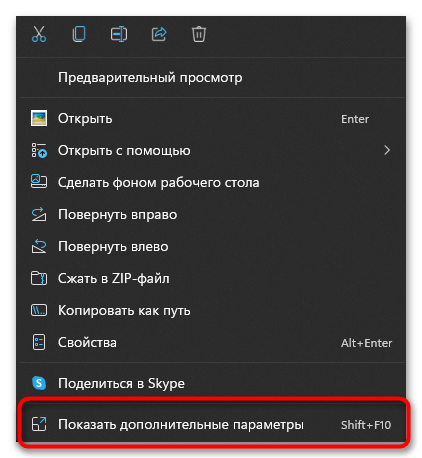
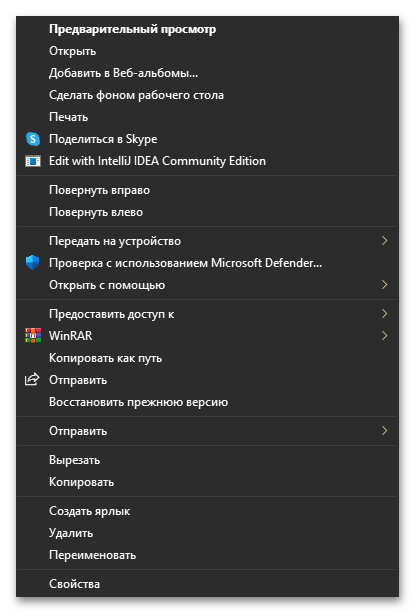
Обратите внимание на следующий скриншот, чтобы понимать, какого формата контекстное меню открывается при отображении дополнительных параметров. В нем вы увидите не только кнопки для основных действий, но и те, которые были интегрированы в оболочку при установке дополнительных программ — архиваторов, антивирусов, мессенджеров или софта другого типа.
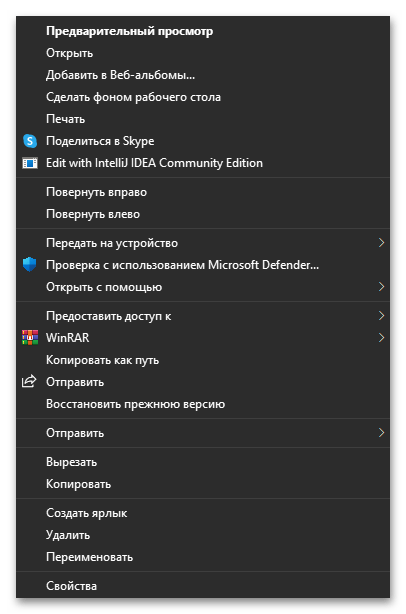
Этот метод хорош тем, что вы можете использовать его только в том случае, если нужно получить доступ именно к дополнительным параметрам. Он позволяет переключаться между контекстными меню, но не возвращает привычное для постоянного использования без перехода. Если вам нужно, чтобы старое контекстное меню показывалось по умолчанию, ознакомьтесь с одним из следующих методов.
Способ 2: Редактирование параметра реестра
В «Редакторе реестра» собраны параметры, отвечающие за все настройки операционной системы. Один из них позволяет вернуть прежнее контекстное меню, но по умолчанию может отсутствовать. Ничего не помешает создать раздел с параметром вручную, чтобы вернуть прежнее контекстное меню и не нажимать кнопку «Показать дополнительные параметры» каждый раз, когда понадобится его открыть. Сделать это можно как вручную, так и путем создания скрипта, о чем как раз пойдет речь далее.
Вариант 1: Ручное редактирование реестра
Давайте сначала остановимся на ручном внесении изменений или создании новых параметров в реестре. Вам понадобится найти всего один раздел, а в случае его отсутствия создать, добавить в него подпапку и установить значение для стандартного параметра. Это не займет много времени, а осуществляется следующим образом:
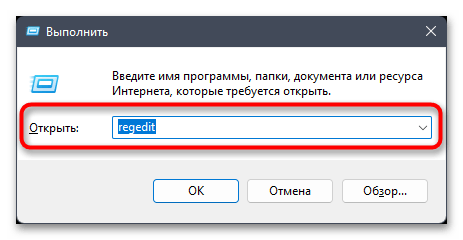
- Откройте утилиту «Выполнить», используя для этого стандартное сочетание клавиш Win + R. В новом окне введите
regeditи нажмите Enter для перехода к «Редактору реестра». - Перейдите по пути
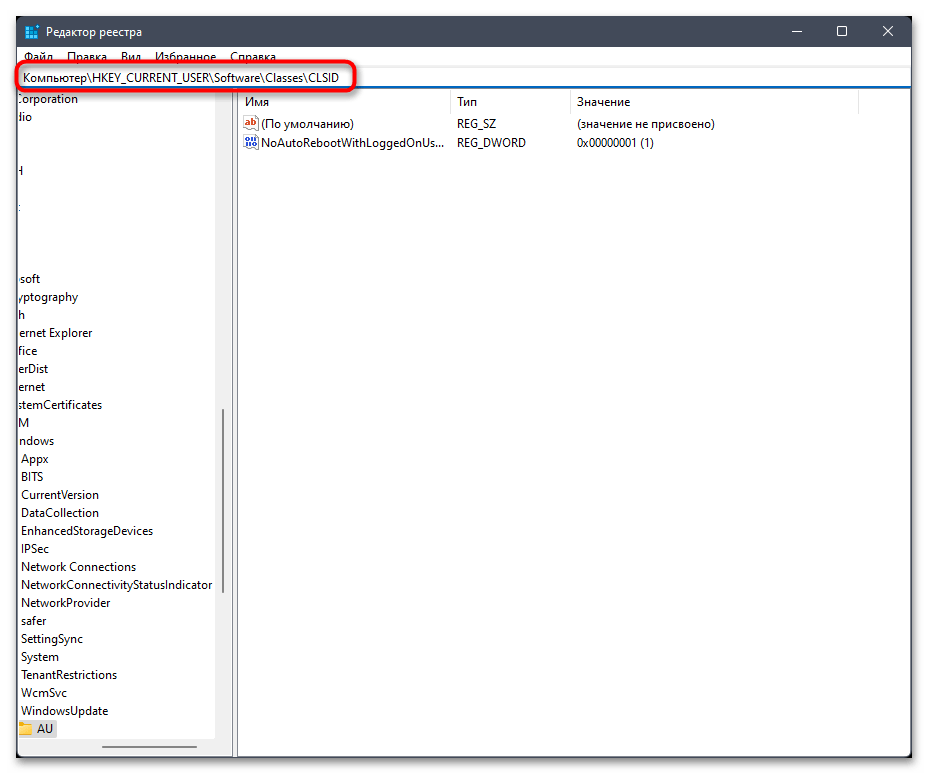
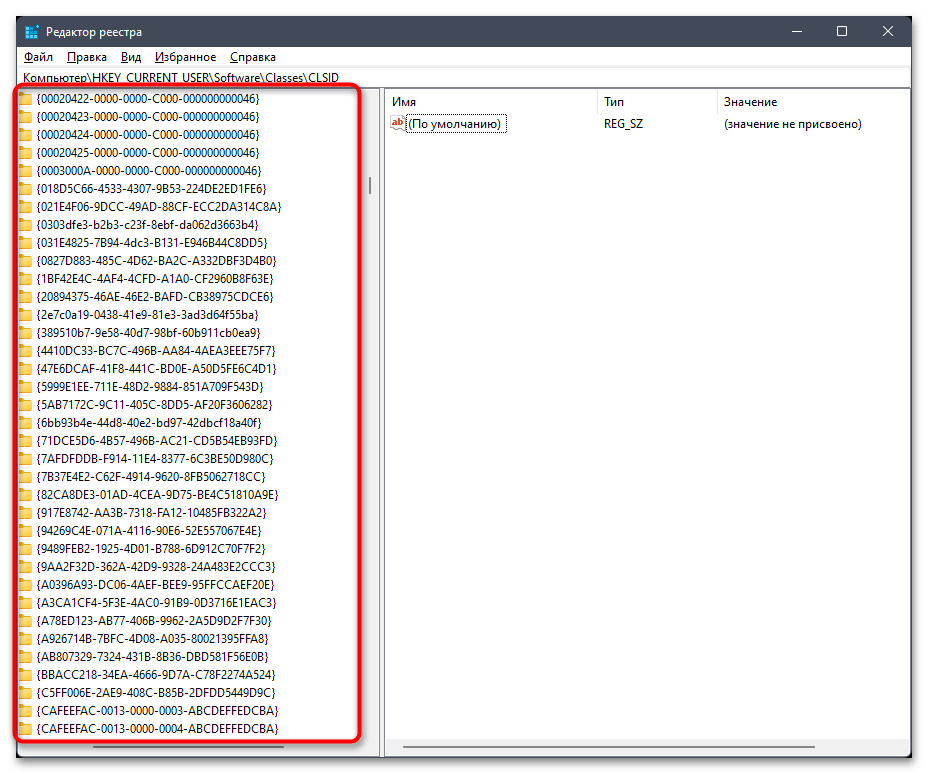
КомпьютерHKEY_CURRENT_USERSoftwareClassesCLSID, просто вставив этот ключ в адресную строку. - Среди списка папок отыщите «{86ca1aa0-34aa-4e8b-a509-50c905bae2a2}», а в случае ее отсутствия переходите к следующему шагу.
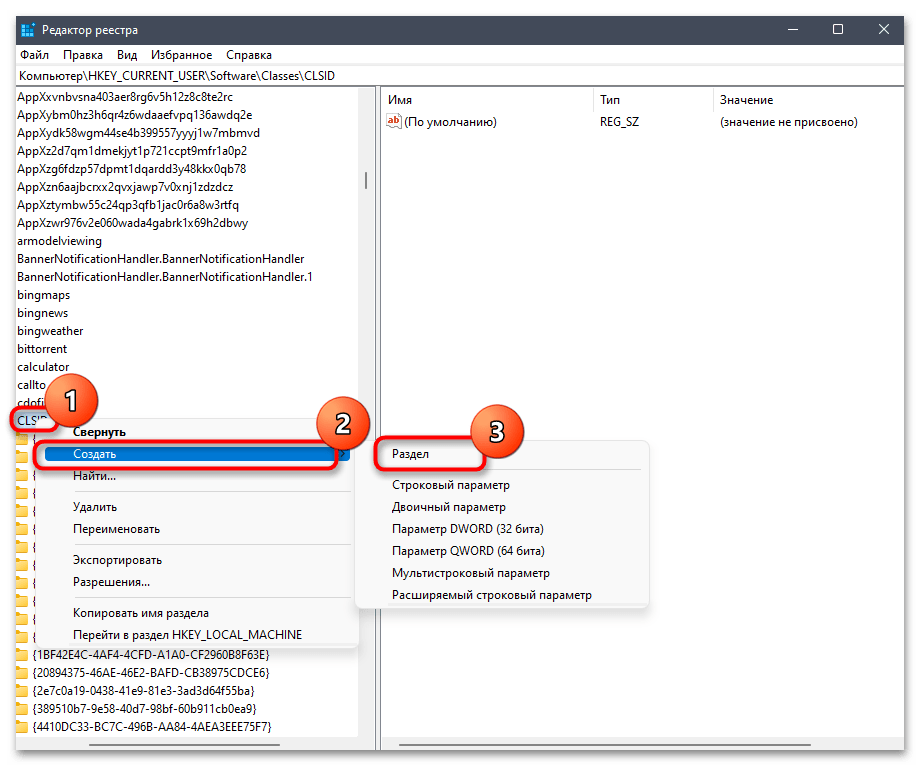
- Если папка не найдена, нажмите правой кнопкой мыши по директории «CLSID», наведите курсор на «Создать» и выберите пункт «Раздел».
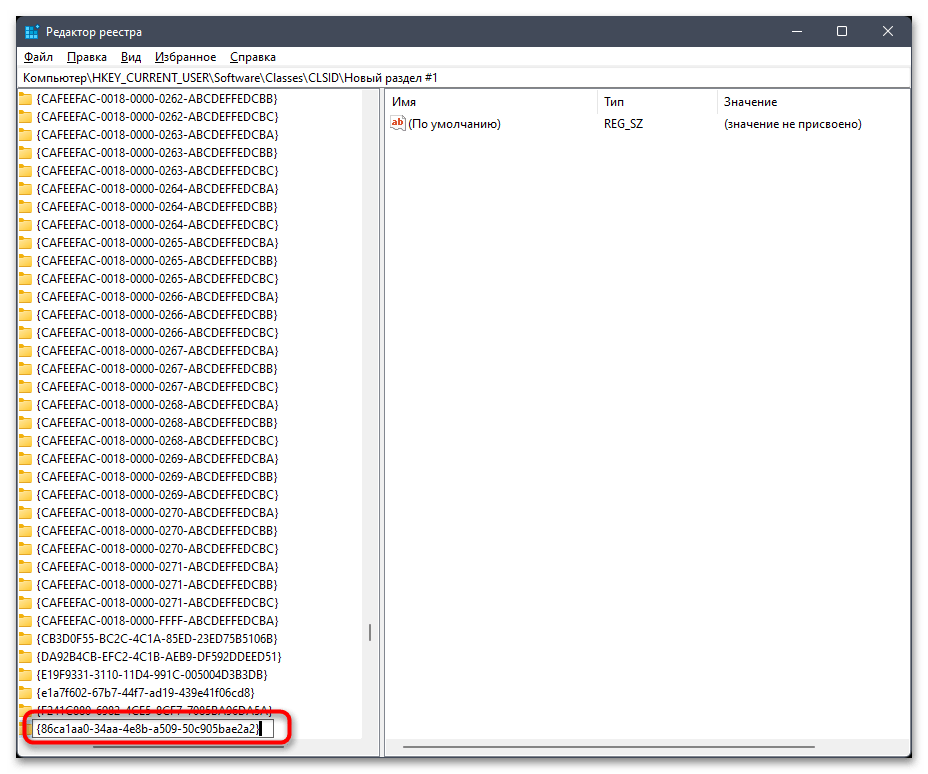
- Задайте для него название «{86ca1aa0-34aa-4e8b-a509-50c905bae2a2}» и переходите далее.
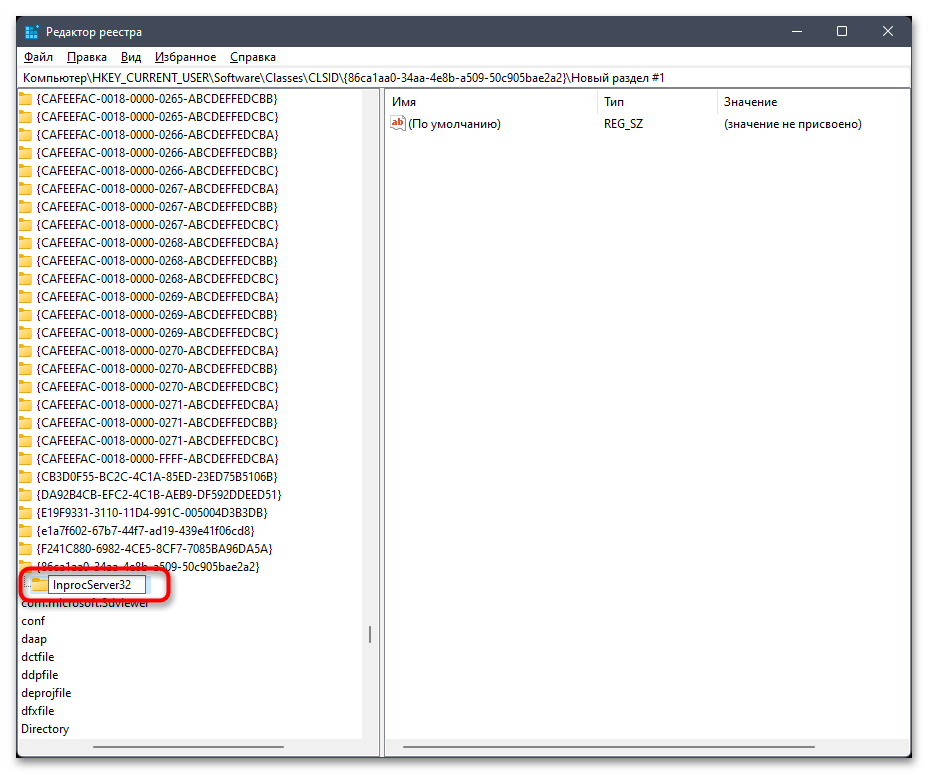
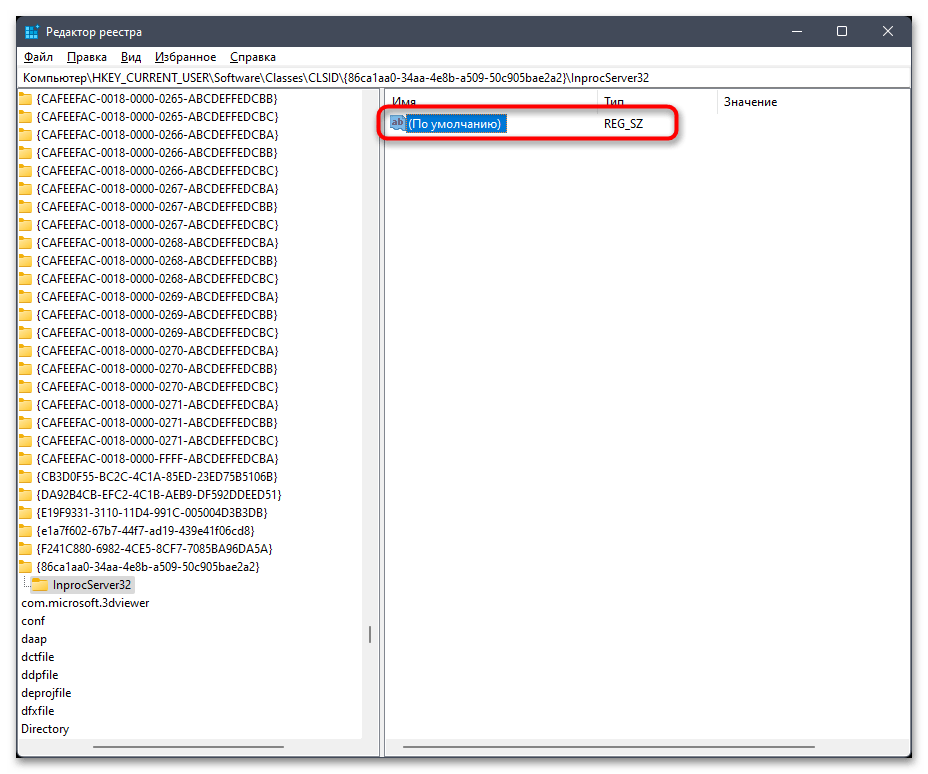
- Если такой раздел существует или вы создали его самостоятельно, найдите в нем папку с названием «InprocServer32», а в случае ее отсутствия создайте точно так же, как это было с прошлым разделом.
- В папке по умолчанию создается один параметр, вам понадобится кликнуть по нему дважды для открытия окна редактирования значения.
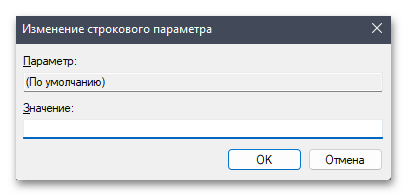
- Оставьте поле пустым и просто нажмите «ОК», чтобы выйти из данного меню.
- Перезагрузите компьютер или «Проводник» удобным для вас образом, затем вызовите контекстное меню и убедитесь в том, что осуществленные только что настройки позволили вам вернуть его старый вид.

Вариант 2: Создание REG-файла
Windows 11 поддерживает создание REG-файлов, которые можно запускать для автоматического внесения изменений в реестр. Этот метод выполняется значительно быстрее предыдущего и может стать полезным для тех пользователей, кто не хочет вручную создавать разделы и изменять внутри них параметры. Следуйте простой инструкции, чтобы реализовать создание и запуск соответствующего скрипта.
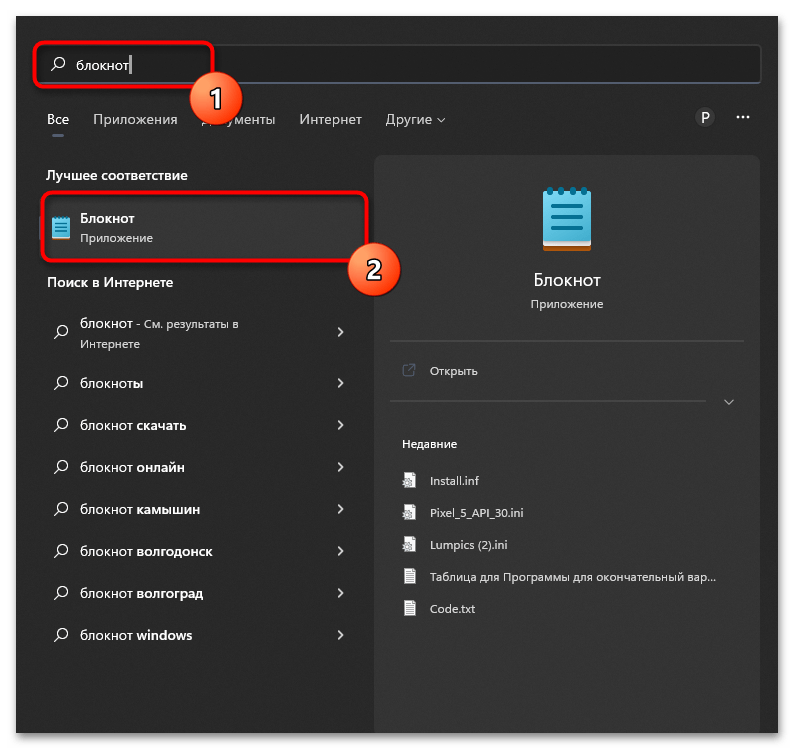
- Откройте меню «Пуск» и через поиск отыщите приложение «Блокнот», затем запустите его.
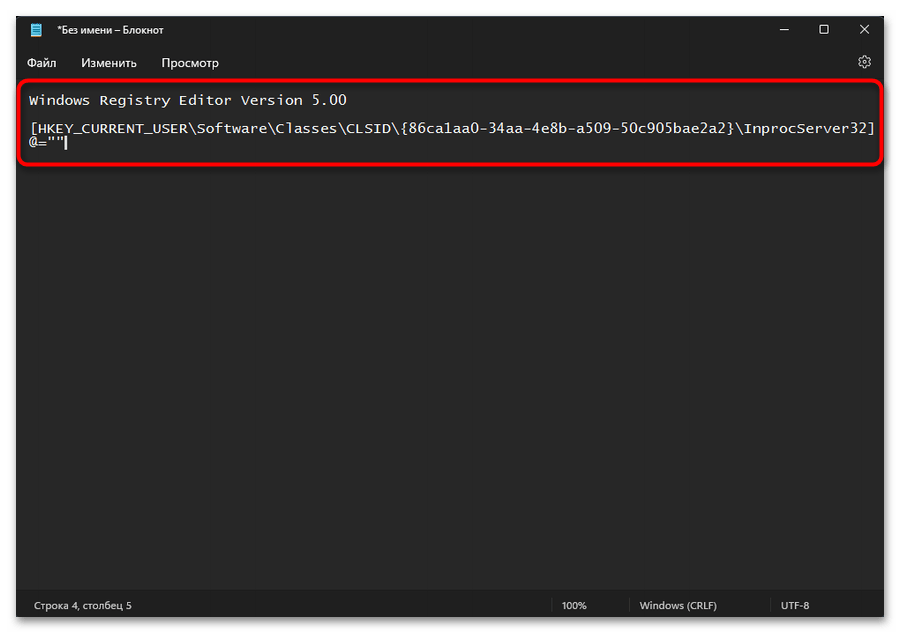
- Вставьте в поле ввода следующее содержимое:
Windows Registry Editor Version 5.00
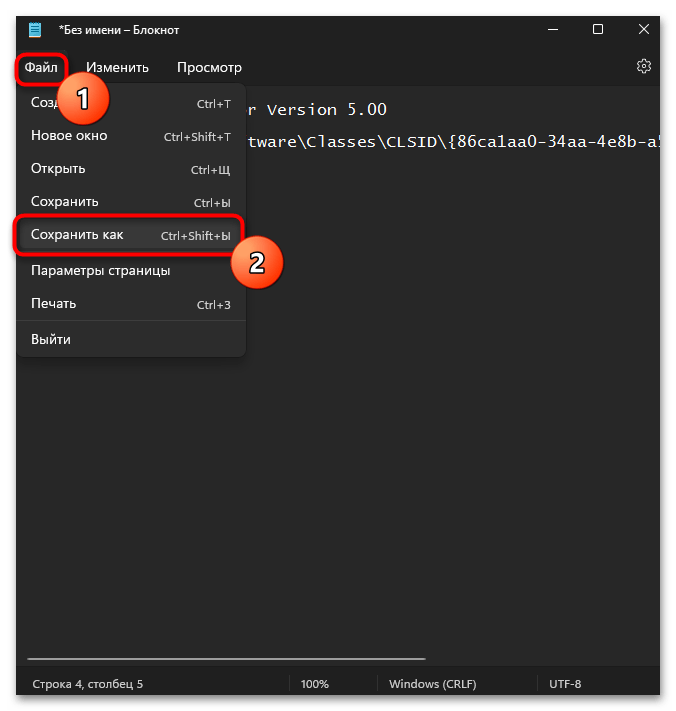
[HKEY_CURRENT_USERSoftwareClassesCLSID{86ca1aa0-34aa-4e8b-a509-50c905bae2a2}InprocServer32] - После этого разверните меню «Файл» и из него выберите пункт «Сохранить как».
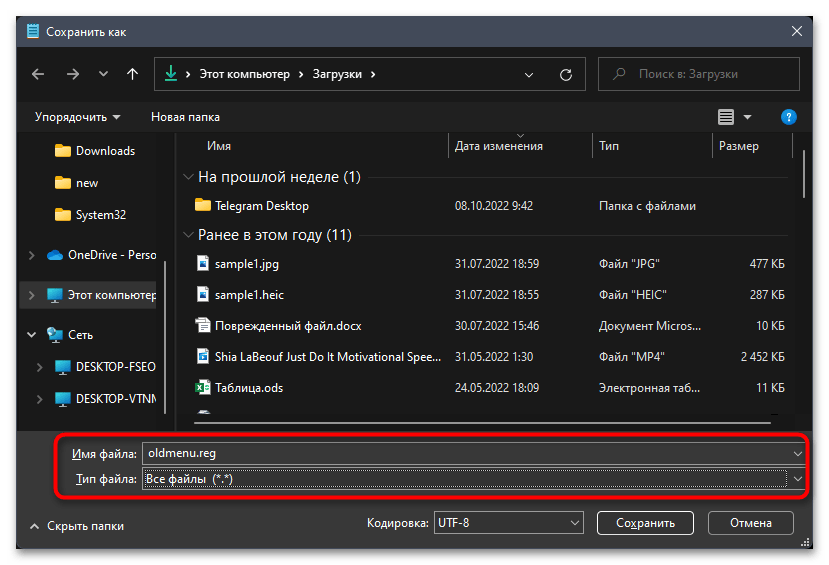
- Измените тип файла на «Все файлы», задайте для него любое название на латинице, а в конце укажите формат «.reg». Сохраните скрипт реестра в любом удобном месте на компьютере.
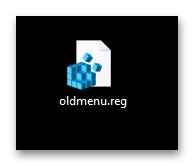
- Вам остается только запустить его, чтобы изменения внеслись сразу же. По завершении выполнения скрипта перезагрузите компьютер или только «Проводник» и вызовите контекстное меню, чтобы убедиться в его возвращении к привычному виду.
Способ 3: Использование Winaero Tweaker
Существуют специальные программы, предназначенные для автоматического внесения изменений в настройки операционной системы. К ним относится и Winaero Tweaker, которая недавно получила обновления, направленные на взаимодействие с Windows 11. В ней нажатием по одной кнопке можно вернуть старое контекстное меню, а затем отключить его, если это будет нужно. Давайте более наглядно разберемся с такого рода софтом.
Скачать Winaero Tweaker с официального сайта
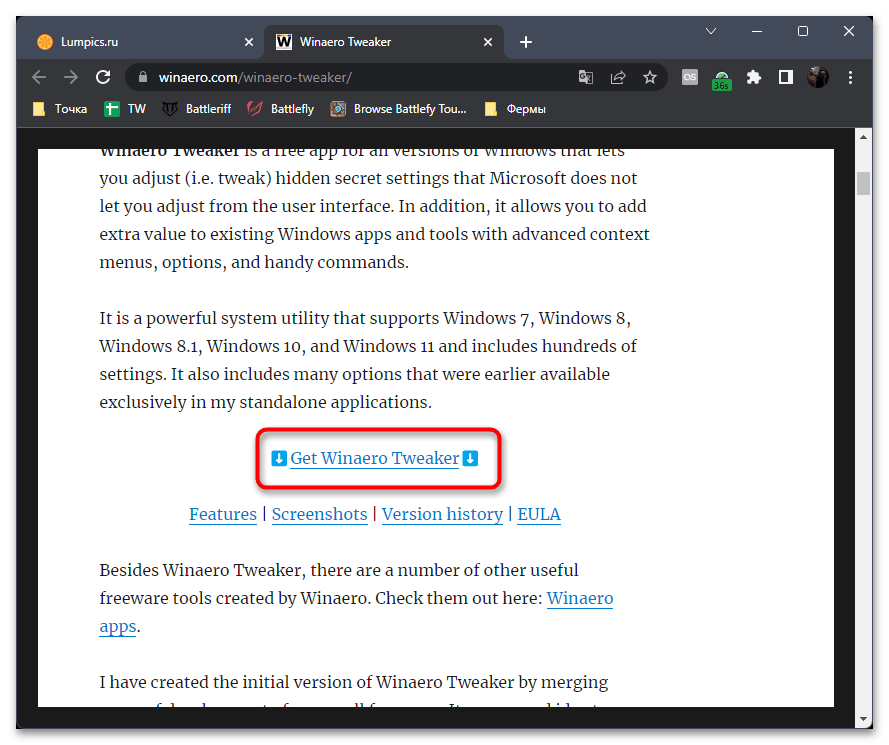
- Сначала перейдите на официальную страницу Winaero Tweaker и нажмите кнопку для скачивания программы.
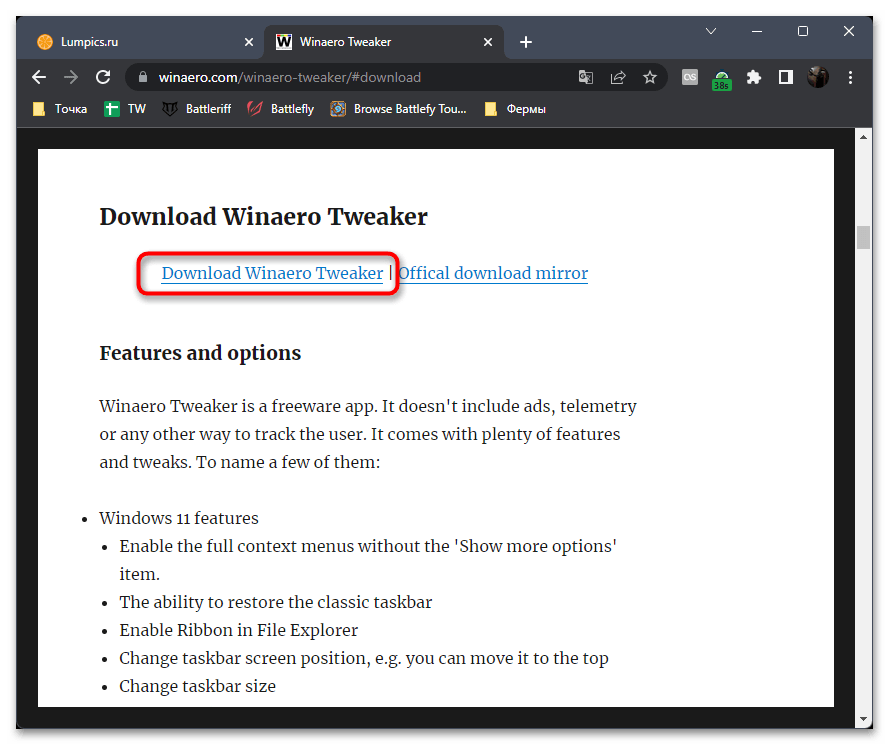
- Выберите стандартный сервер для загрузки или используйте официальное зеркало, если первая ссылка не работает.
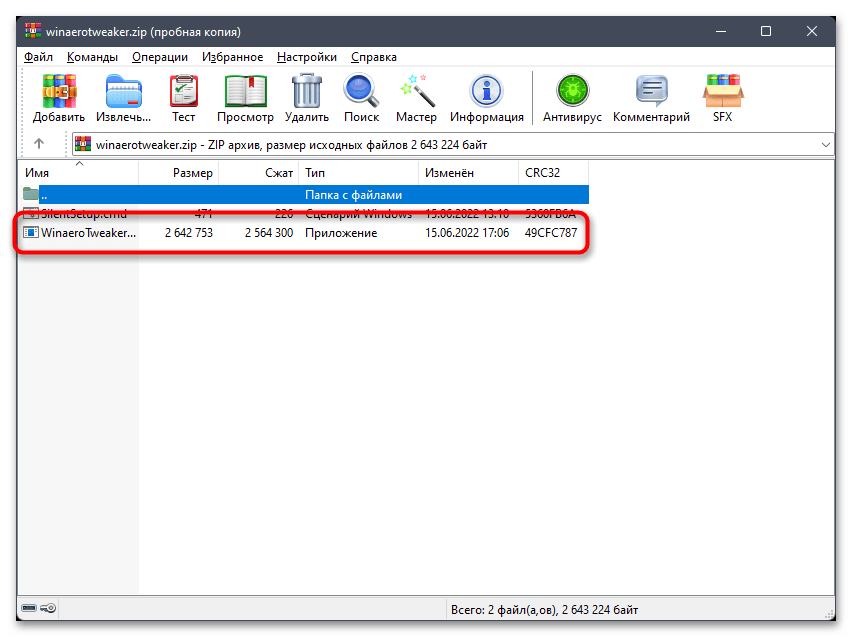
- Запустите находящийся в полученном архиве исполняемый файл.
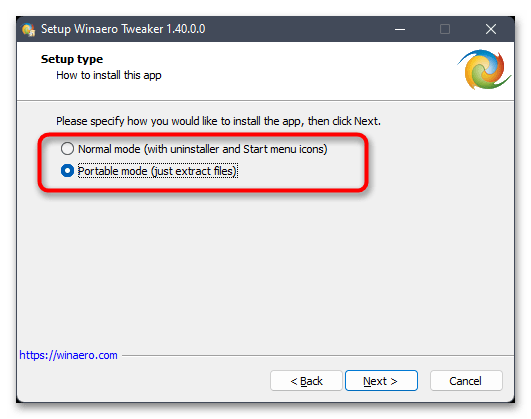
- Можете установить полную версию программы на свой ПК или выбрать портативную. Во втором случае файлы будут просто распакованы в указанный каталог.
- Запустите Winaero Tweaker, разверните список «Windows 11» или сразу выберите пункт «Classic Full Context Menus» на панели справа.
- Для этой настройки установите галочку «Enable classic full context menus», чтобы программа внесла в систему соответствующие изменения.
- Вы будете уведомлены о том, что для применения новых настроек понадобится перезапустить «Проводник». Сделайте это сейчас, щелкнув по «Restart Explorer», затем переходите к проверке изменений. Если нужно будет снова активировать новое контекстное меню, просто снимите установленную ранее галочку.
Еще статьи по данной теме:
Помогла ли Вам статья?
Вопрос от пользователя
Здравствуйте.
Почему в Windows 11 после клика правой кнопкой мыши по файлу — отображается ущербное окно, из которого нельзя сразу же делать многие опции (даже скопировать). Как сделать так, чтобы сразу отображалось полное контекстное меню со всеми опциями (как это было ранее в Windows 7 и 10)?
Здравствуйте.
1) Возмущение по этому поводу можете оставить тут: www.microsoft.com/ru-ru 😉
2) Сделали это (вероятно) с целью повышения быстродействия и унификации: если контекстное меню сильно «разрастается» (после установки полсотни приложений) — то вызывается оно долго (да и размер его может не вписываться в активное окно…).
3) Что касается вызова по ПКМ сразу полного контекстного меню — то ситуацию можно исправить (и это не так уж сложно).
*
Как «увидеть» полное контекстное меню вместо урезанного
📌 Вариант 1
Вместо клика правой кнопкой мыши — можно использовать сочетание клавиш: Shift+F10 (на некоторых ноутбуках: Shift+Fn+F10).
Согласен, что это удобно не всем, однако, по мере «освоения» работы на клавиатуре — скорость взаимодействия с ПК повышается (по крайней мере, я это уже проверил на себе 😉)!
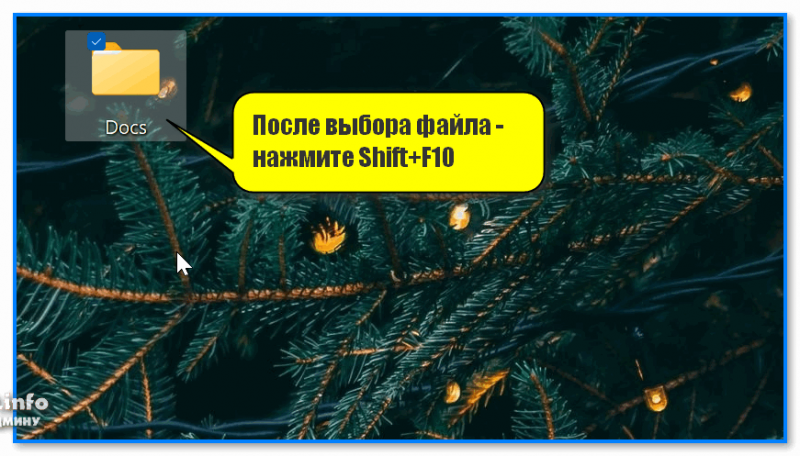
Сочетание Shift+F10
*
📌 Вариант 2
Более «привычный» для многих вариант — это сделать так, чтобы автоматически по ПКМ по файлу/папке появлялось полное меню. Подправить этот «момент» можно через спец. утилиты и системный реестр (командную строку // об этом см. вариант 3).
Что касается утилит — рекомендую попробовать 👉 Windows 11 Classic Context Menu (ссылка на офиц. сайт). Достаточно запустить эту программу и нажать две кнопки: вкл. контекстного меню, и перезапуск проводника (см. скрин ниже, на нем я показал 👌).
Это всё! Легко?!
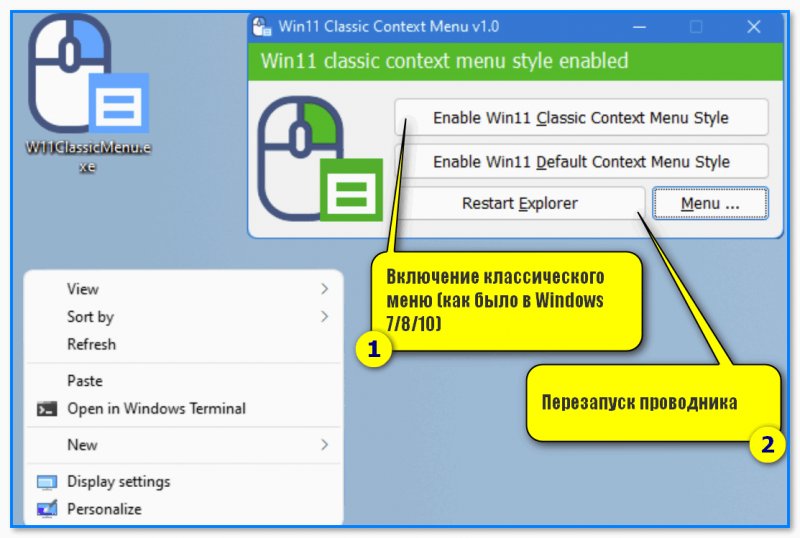
Включение классического меню — куда нужно нажать
*
📌 Вариант 3
I. Через командную строку:
1) Сначала необходимо открыть 📌командную строку от имени администратора;
2) Затем ввести последовательно две команды (одна добавит нужный параметр в реестр, другая — перезапустит проводник):
reg.exe add «HKCUSoftwareClassesCLSID{86ca1aa0-34aa-4e8b-a509-50c905bae2a2}InprocServer32» /f
taskkill /F /IM explorer.exe & start explorer
3) Готово!
4) Чтобы вернуть всё назад и сделать как было по умолчанию (т.е. упрощенное меню):
reg.exe delete «HKCUSoftwareClassesCLSID{86ca1aa0-34aa-4e8b-a509-50c905bae2a2}» /f
taskkill /F /IM explorer.exe & start explorer
*
II. Вручную (отредактировав ветку реестра):
- сначала нужно открыть редактор реестра (Win+R —> regedit);
- далее следует перейти в ветку: HKEY_CURRENT_USERSoftwareClassesCLSID
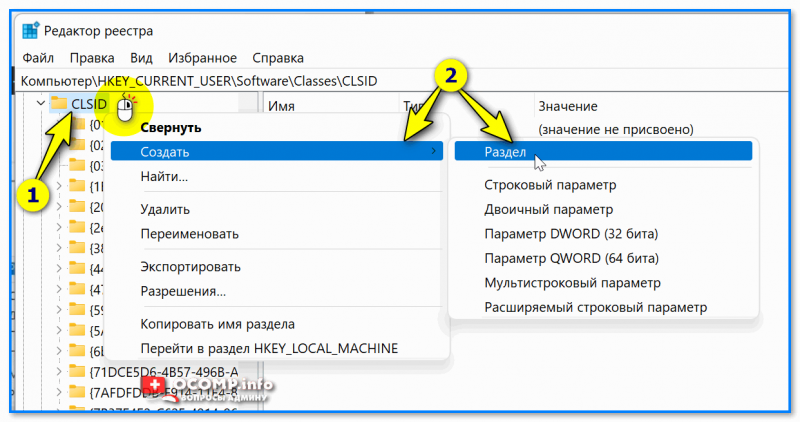
- выбрать каталог CLSID и нажать на нем ПКМ — создать новый раздел с именем: {86ca1aa0-34aa-4e8b-a509-50c905bae2a2}

{86ca1aa0-34aa-4e8b-a509-50c905bae2a2}
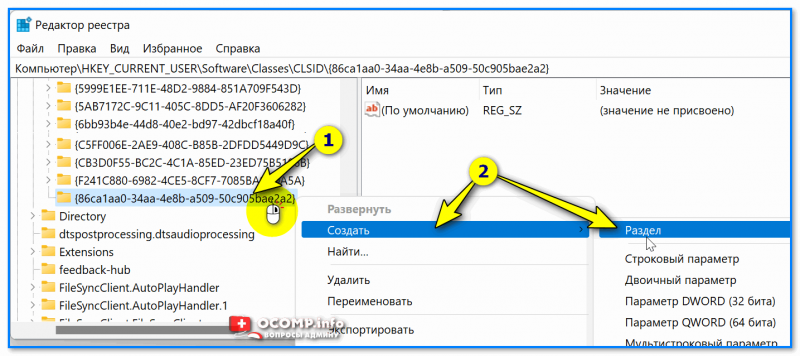
- выбрать «наш новый» каталог {86ca1aa0-34aa-4e8b-a509-50c905bae2a2} и нажать на нем ПКМ — создать новый раздел с именем InprocServer32;

InprocServer32
- далее перейти в только что созданный каталог InprocServer32 — по умолчанию в нем будет создан параметр // REG_SZ. Его нужно открыть и нажать по кнопке OK (чтобы в поле «Значение» была пустота…);

InprocServer32 — значение параметра
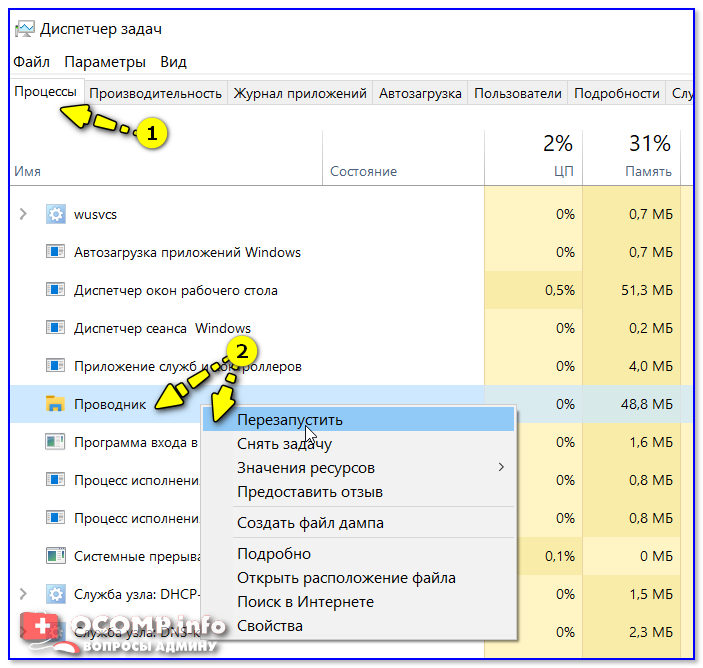
- теперь нужно либо перезагрузить компьютер, либо открыть 📌диспетчер задач и перезапустить проводник (см. пример на скрине ниже); 👇

Перезапустить проводник — диспетчер задач
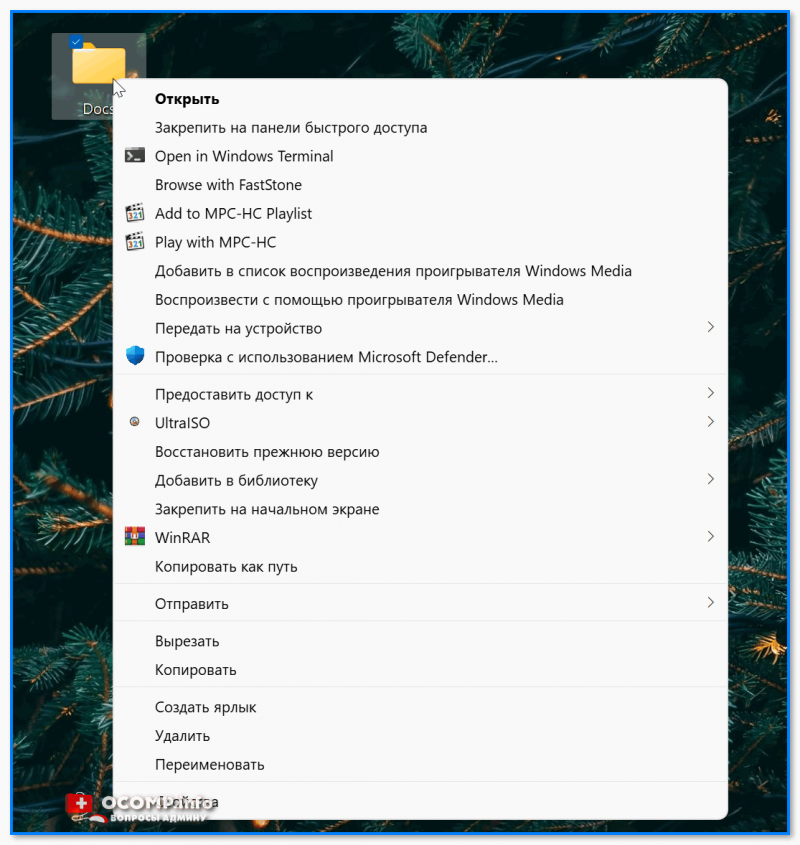
- Ву-а-ля! Задача должна быть решена! Теперь после клика правой кнопкой мыши хоть по файлу, хоть по папке — будет появляться привычное контекстное меню… 😉

Проверка «связи»

*
На сегодня по вопросу пока всё…
Успехов!
👋


Полезный софт:
-

- Видео-Монтаж

Отличное ПО для создания своих первых видеороликов (все действия идут по шагам!).
Видео сделает даже новичок!
-
- Ускоритель компьютера

Программа для очистки Windows от «мусора» (удаляет временные файлы, ускоряет систему, оптимизирует реестр).
- Возврат классического контекстного меню через реестр
- Создание «.reg» файлов для активации/деактивации классического контекстного меню
- Возврат классического контекстного меню из командной строки
- Создание «.bat» файлов для активации/деактивации классического контекстного меню
- Возврат классического контекстного меню при помощи сторонних утилит
Одна из Windows 11 отличительных особенностей Windows 11 — измененное контекстное меню, вызываемое при клике правой кнопкой мыши по файлам, папкам, рабочему столу и т.д. Оно стало, скажем так, универсальным. В обновленном контекстном меню присутствуют только стандартные пункты. Их нельзя оттуда убрать или добавить новые. Но возможность вызова классического контекстного меню все же осталась — нужно либо выбрать пункт «Показать дополнительные параметры», либо выделить объект и затем нажать комбинацию клавиш «Shift + F10»:
 1
1
Конечно, новое контекстное меню не понравилось многим пользователям Windows 11. И в первую очередь, это связано с необходимостью совершения дополнительных действий, чтобы воспользоваться пунктом меню, добавленным, например, какой-то установленной программой.
Чтобы вернуть классическое контекстное меню в Windows 11, можно воспользоваться несколькими способами:
- Путем внесения некоторых изменений в реестр Windows вручную или автоматически путем запуска файла «.reg».
- Через командную строку Windows путем запуска специальной команды.
- Путем использования сторонних утилит.
Возврат классического контекстного меню через реестр
Первым делом запустите программу «Редактор реестра», введя без кавычек команду «regedit» в окно «Выполнить» (для его вызова используйте комбинацию клавиш «Win + R»):
Дальнейшие действия:
- В Редакторе реестра перейдите по нижеуказанному пути (можете скопировать и вставить его в адресную строку Редактора, нажав затем Enter):
КомпьютерHKEY_CURRENT_USERSoftwareClassesCLSID
- В разделе «CLSID» могут присутствовать несколько подразделов (или не быть ни одного). Проверьте, существует ли подраздел {86ca1aa0-34aa-4e8b-a509-50c905bae2a2}. Если да, пропустите следующий шаг.
- При отсутствии указанного подраздела его нужно будет создать. Кликните правой кнопкой мыши по разделу «CLSID», выберите «Создать», затем «Раздел». Назовите только что созданный раздел как {86ca1aa0-34aa-4e8b-a509-50c905bae2a2} (фигурные скобки оставьте).
- Далее в созданном разделе нужно создать еще один подраздел с именем «InprocServer32».
- Перейдите в раздел «InprocServer32». В нем будет присутствовать создаваемый автоматически параметр с именем «(По умолчанию)». Кликните по нему по два раза мышкой, а затем сразу «ОК» в открывшемся окне (ничего в поле «Значение» вписывать не нужно).
- Редактор реестра можно закрыть. Теперь осталось перезапустить «Проводник», чтобы сделанные нами изменения вступили в силу. Для этого откройте «Диспетчер задач» (Ctrl + Shift + Esc), найдите во вкладке «Процессы» элемент «Проводник», выделите его и кликните по кнопке «Перезапустить» в правом нижнем углу окна:
- Дождитесь, пока «Проводник» не запустится вновь, а затем проверьте, как выглядит контекстное меню. Если все получилось, то оно примет классический вид.
Если потребуется вернуть обновленное контекстное меню, просто удалите ранее созданный раздел {86ca1aa0-34aa-4e8b-a509-50c905bae2a2} вместе со всем содержимым.
Создание «.reg» файлов для активации/деактивации классического контекстного меню
Данный способ удобен тем, что пользователь может в любой момент активировать или деактивировать классическое контекстное меню Windows 11. Заключается он в создании двух файлов «.reg» файлов, которые проделывают все, что написано выше, только в автоматическом режиме:
- Создайте в любом месте на компьютере два простых текстовых документа, например — «Включить.txt» и «Выключить.txt».
- В текстовый документ «Включить.txt» скопируйте нижеследующие 3 строки и закройте «Блокнот», сохранив изменения:
Windows Registry Editor Version 5.00
[HKEY_CURRENT_USERSoftwareClassesCLSID{86ca1aa0-34aa-4e8b-a509-50c905bae2a2}InprocServer32]
@=»»
- А во второй файл — «Выключить.txt» — скопируйте эти две строки:
Windows Registry Editor Version 5.00
[-HKEY_CURRENT_USERSoftwareClassesCLSID{86ca1aa0-34aa-4e8b-a509-50c905bae2a2}]
- Далее нужно «превратить» текстовые документы в файлы «.reg», для чего достаточно сменить их расширение с «txt» на «reg» (если на компьютере отключено отображение расширений у файлов, сделайте это через окно «Свойства»).
- Теперь, чтобы активировать классическое контекстное меню, кликните два раза по файлу «Включить.reg», чтобы отключить — по файлу «Выключить.reg». При этом на экране каждый раз будет отображаться окно с предупреждением — нажимайте в нем «Да».
- И не забывайте перезапускать «Проводник» каждый раз после запуска файла «.reg».
Возврат классического контекстного меню из командной строки
Данный способ по принципу действия аналогичен предыдущему, только реализуется он из терминала Windows. И здесь также можно создать два файла, которые будут включать и выключать классическое контекстное меню. Но, в отличие от использования «.reg» файлов, здесь можно автоматизировать перезапуск «Проводника», чтобы не делать этого вручную. Но сначала просто активируем классическое контекстное меню через командную строку:
- Запустите командную строку от имени администратора. Это можно сделать, например, через «Диспетчера устройств». Вызовите его (Ctrl + Shift + Esc), откройте меню «Файл» и выберите «Запустить новую задачу». В открывшееся окно впишите без кавычек «cmd», поставьте флажок напротив пункта «Создать задачу с правами администратора» и нажмите «ОК».
- Для активации классического меню скопируйте в окно командной строки нижеследующую команду, а после — нажмите Enter (если все прошло успешно, под командой появится соответствующая надпись):
reg.exe add «HKCUSoftwareClassesCLSID{86ca1aa0-34aa-4e8b-a509-50c905bae2a2}InprocServer32» /f
- Чтобы вернуть обновленное контекстное меню Windows 11, используйте следующую команду:
reg.exe delete «HKCUSoftwareClassesCLSID{86ca1aa0-34aa-4e8b-a509-50c905bae2a2}» /f
Перезапускаем «Проводник», чтобы изменения вступили в силу.
Создание «.bat» файлов для активации/деактивации классического контекстного меню
Для выполнения любых команд командной строки Windows можно создать и затем запускать специальные исполнимые «.bat» файлы. Создадим два таких файла, которые будут не только активировать или деактивировать классическое контекстное меню, но и самостоятельно перезапускать «Проводник»:
- Создайте где-нибудь на компьютере два простых текстовых документа.
- В один из них скопируйте команду для включения классического меню и перезапуска «Проводника»:
reg.exe add «HKCUSoftwareClassesCLSID{86ca1aa0-34aa-4e8b-a509-50c905bae2a2}InprocServer32» /f
taskkill /F /IM explorer.exe
start explorer.exe
- Во второй — команду для деактивации классического меню и перезапуска «Проводника»:
reg.exe delete «HKCUSoftwareClassesCLSID{86ca1aa0-34aa-4e8b-a509-50c905bae2a2}» /f
taskkill /F /IM explorer.exe
start explorer.exe
- Как и в случае с файлами «.reg», смените расширение у текстовых документов с «.txt» на «.bat»:
Теперь при двойном клике по созданным «.bat» файлам классическое меню будет активироваться или деактивироваться, останавливаться работа «Проводника» и осуществляться повторный его запуск.
Возврат классического контекстного меню при помощи сторонних утилит
Любые доступные в интернете программы, позволяющие активировать или деактивировать классическое контекстное меню в Windows 11, работают по тому же принципу, что и при запуске «.reg» или «.bat» файлов. Приведем пример двух таких программ.
Windows 11 Classic Context Menu
Это небольшая бесплатная утилита, созданная исключительно для активации или деактивации классического контекстного меню. В качестве бонусной функции доступен и перезапуск «Проводника».
Пользоваться программой предельно просто — у нее всего три значимые кнопки:
- «Enable Win11 Classic Context Menu» — включение классического контекстного меню.
- «Enable Win11 Default Context Menu» — включение стандартного контекстного меню Windows 11.
- «Restart Explorer» — перезапуск проводника.
Кликаем нужную кнопку и перезапускаем проводник — готово.
Winaero Tweaker
А это уже более мощная мощная программа, являющаяся твикером для различных версий операционных систем Windows. Хоть твиков для 11-й Windows у нее пока мало, но нужный нам все же присутствует. Чтобы активировать классическое контекстное меню при помощи Winaero Tweaker:
- Запустите программу, откройте в ней раздел «Windows 11» и затем перейдите в подраздел «Classic Full Context Menus».
- Установите галочку напротив пункта «Enable classic full context menus», затем нажмите на отобразившуюся в левом нижнем углу кнопку «Restart Explorer» — это действие приведет к перезапуску «Проводника» и применению внесенных в реестр изменений.
На этом завершим нашу инструкцию.