
Пользователям, получающим много писем в Microsoft Outlook нередко приходится прибегать к встроенному поиску, чтобы найти нужное письмо, уже прочитанное либо отложенное. Обычно с этим не возникает проблем, но может статься, что в какой-то момент поиск начнёт работать некорректно. Проявляется это по-разному: либо поисковая система выдает неполный список результатов, либо ищет только в одном из PST-файлов, либо вообще не работает.
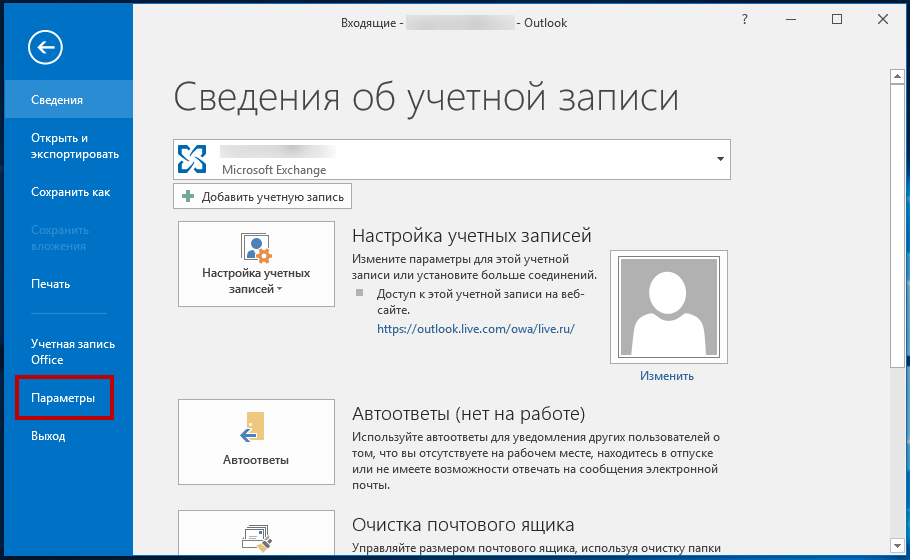
Хотя причины этой ошибки в Outlook и впрямь могут быть серьёзными, спешить с переустановкой клиента не стоит. Сначала давайте попробуем наладить его работу вручную, его же собственными средствами. Зайдите в настройки приложения, выберите в меню слева «Поиск» и нажмите кнопку «Параметры индексирования».
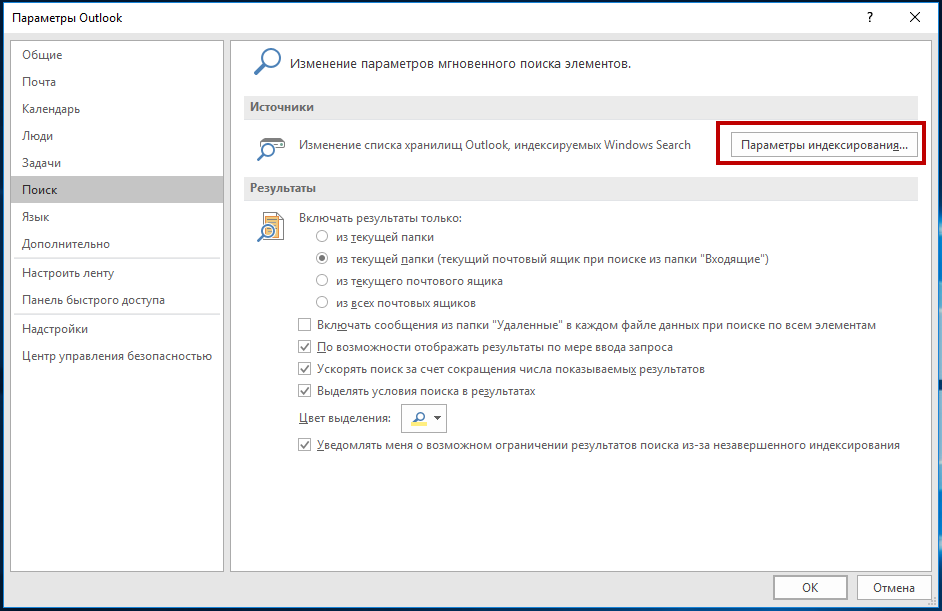
Если кнопка у вас неактивна, значит в системе отключена служба Windows Search. Запустите её через оснастку управления службами, после чего переходите к дальнейшей работе с Outlook.
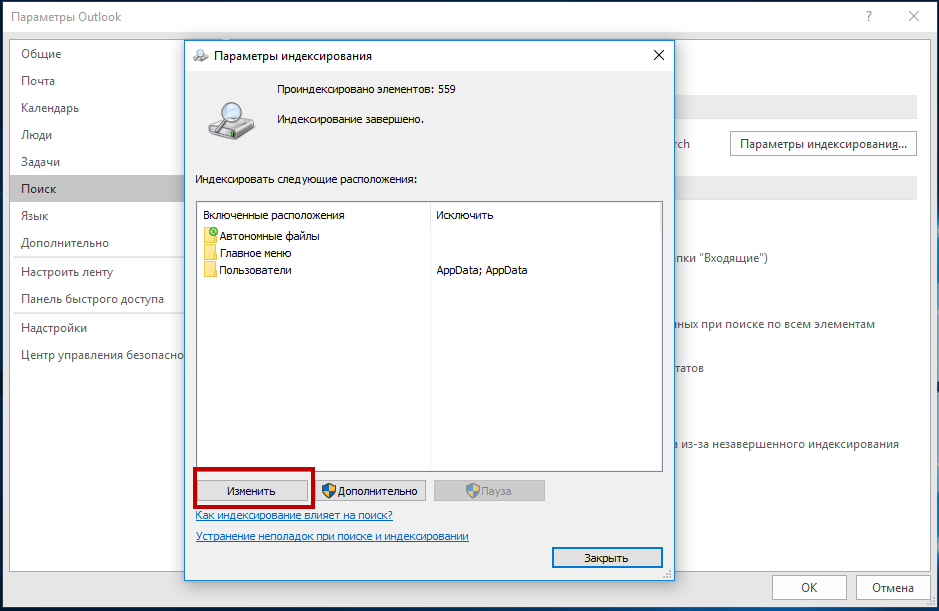
В открывшемся окне нажмите «Изменить».
И отключите индексирование для Outlook, сняв с одноимённого чекбокса галочку.
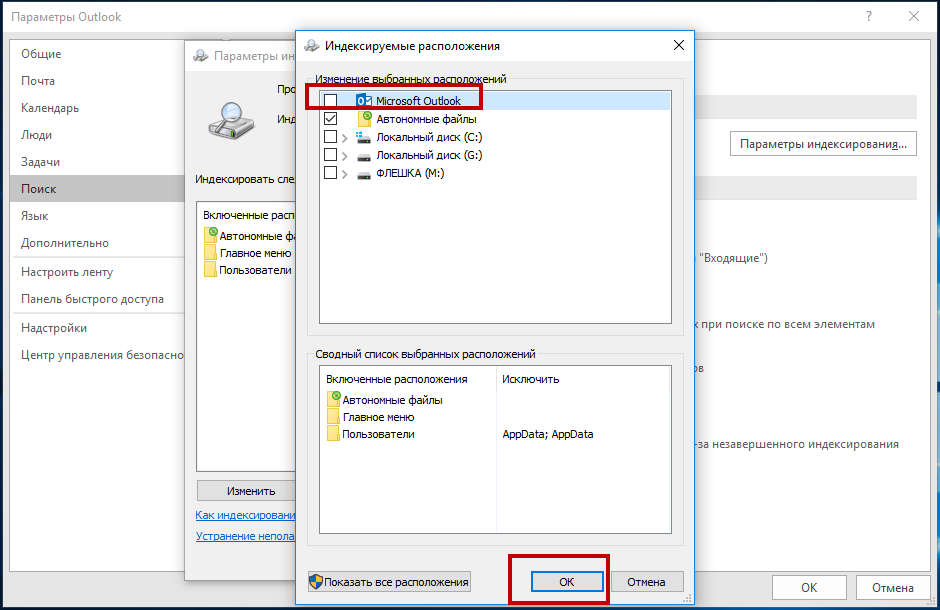
Сохраните настройки и закройте клиент (в диспетчере задач не должно быть процесса outlook.exe). Теперь запустите приложение, в главном меню Файл выберите Настройка учетных записей -> Настройка учетных записей.
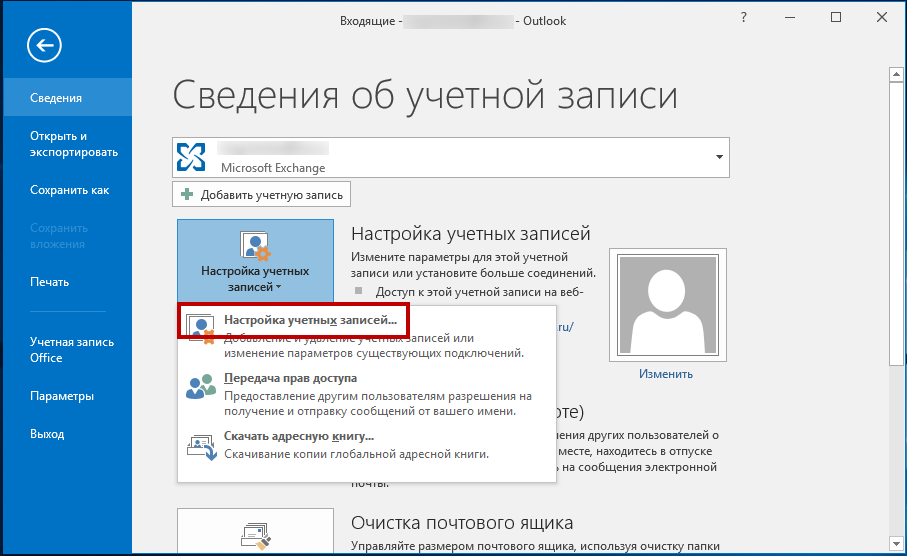
И перейдите в открывшемся диалоговом окне на вкладку «Файлы данных». Здесь у вас будет один или несколько файлов OST или PST.
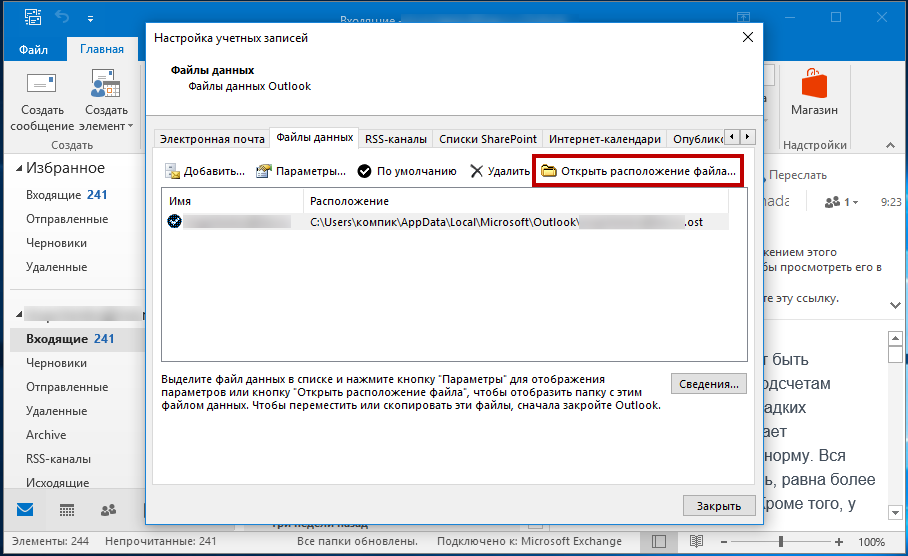
Выделяем по очереди каждый файл и жмём ссылку «Открыть расположение файла». Далее в окне Проводника откройте свойства выбранного OST или PST-файла, в окошке свойств нажмите кнопку «Другие».
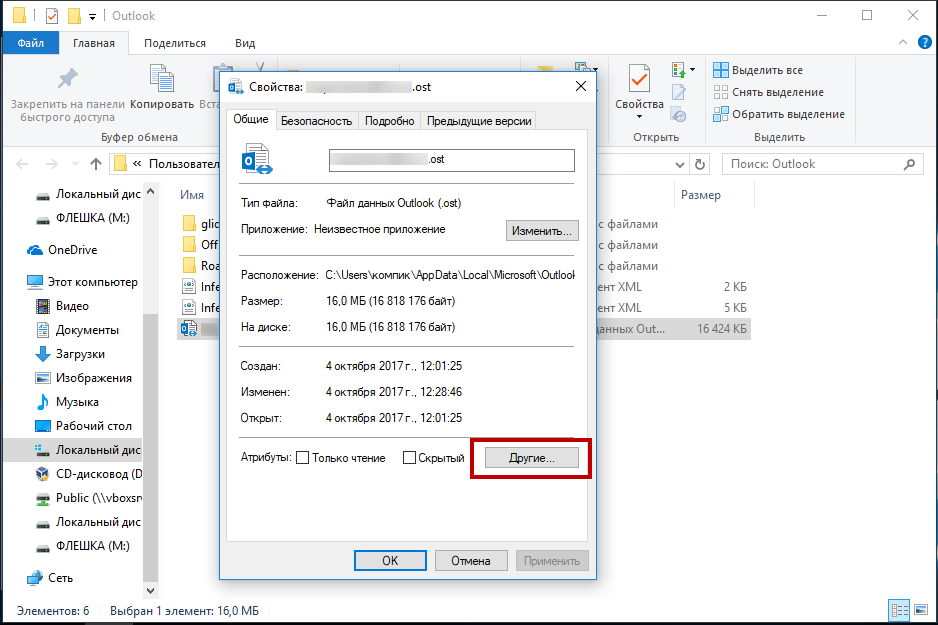
И установите галку в чекбоксе «Разрешить индексировать содержимое этого файла…».
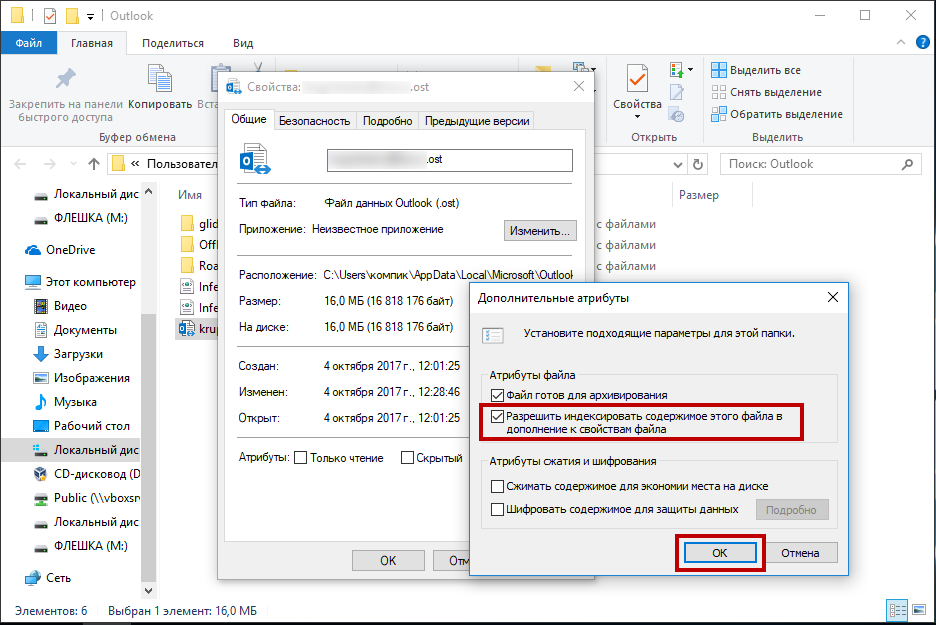
Сохраните настройки, после чего заново включите индексирование в Outlook, повторив действия, описанные в третьем абзаце, только наоборот, то есть установив птичку в чекбоксе Microsoft Outlook.
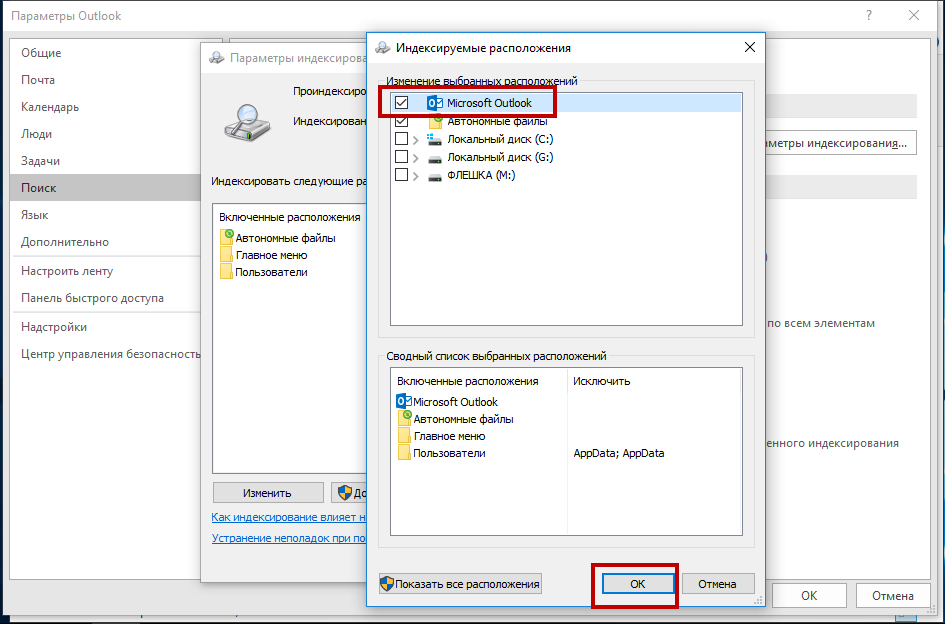
Проверьте, работает ли поиск. Если проблема не устранена, попробуйте перестроить индекс. Для этого в параметрах индексирования нажмите «Изменить», а затем «Перестроить».
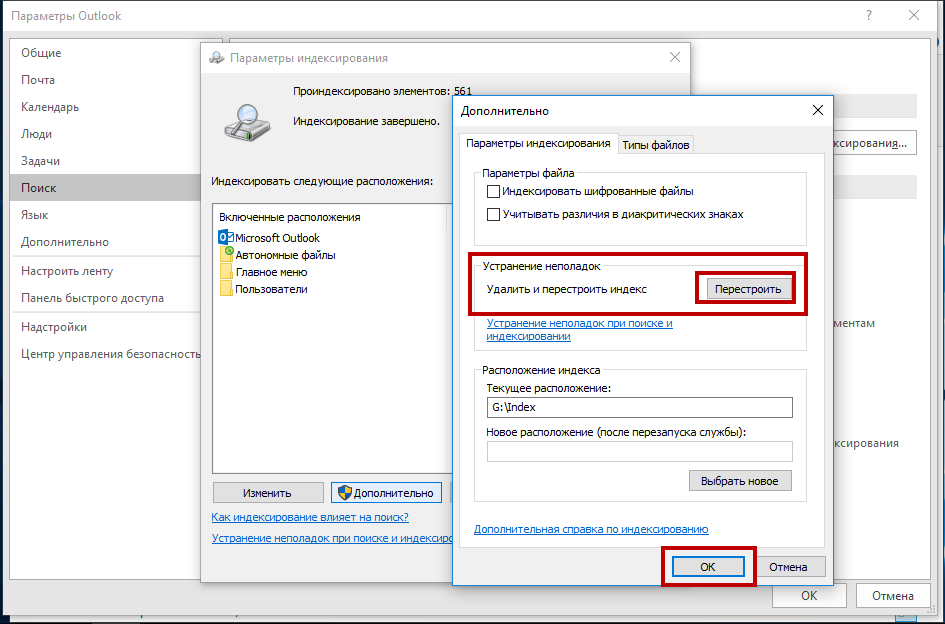
Если и это не даст результатов, возможно, файл PST повреждён.
Проверить на предмет повреждений, а также восстановить его можно встроенной в клиент утилитой scanpst.exe, располагающейся по адресу:
%PROGRAMFILES%Microsoft OfficeOffice[№ версии клиента]
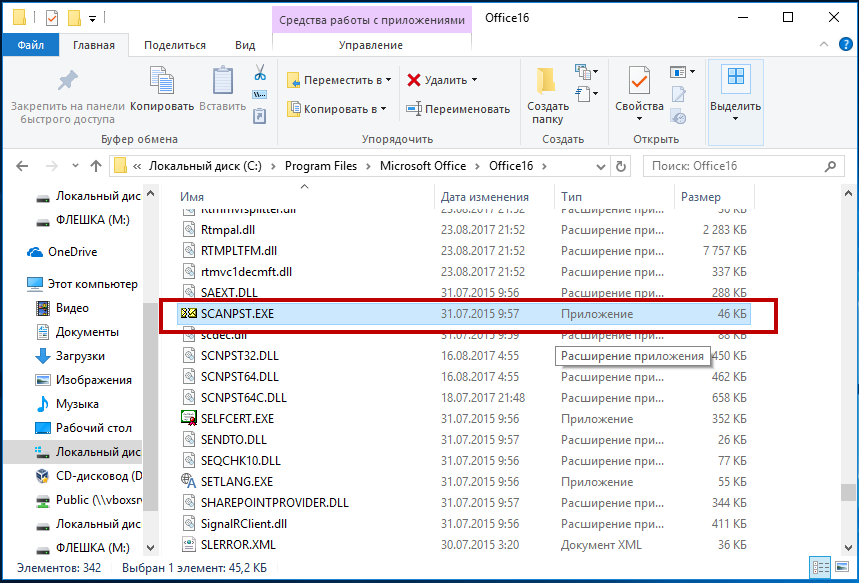
Исключение составляет Outlook 2013, в этой версии утилита лежит в папке:
%PROGRAMFILES%Microsoft Office 15rootoffice15
Завершите работу почтового клиента, запустите исполняемый файл scanpst.exe, укажите путь к файлу OST или PST и нажмите «Начать».
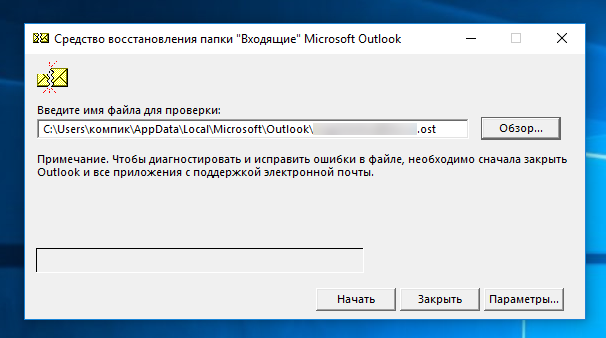
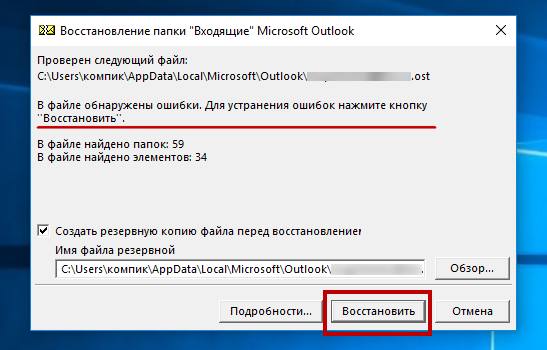
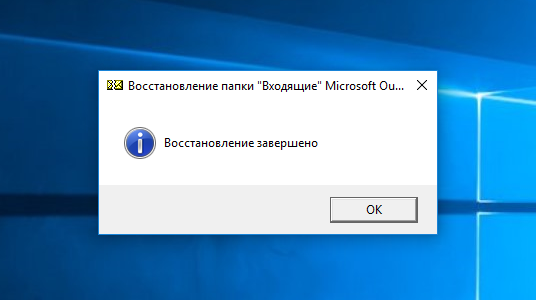
Если по завершении сканирование будут найдены ошибки, утилита сообщит об этом и предложит восстановить файл.
 Загрузка…
На чтение 5 мин. Просмотров 488 Опубликовано 03.09.2019
Исправьте проблемы поиска Outlook в Windows 10 с помощью быстрого исправления, настройки времени ожидания, обновления приложения и нескольких других решений, которые вы можете найти ниже.
При использовании почтового клиента у вас должны быть нужные функции. Вот как вы можете быть продуктивными и выполнять каждую задачу в соответствии с графиком. Поэтому, когда поисковая система Outlook перестает работать должным образом, вам нужно найти быстрое и постоянное исправление. Поэтому вы не получаете ожидаемых результатов при использовании поиска Outlook (или каких-либо результатов в этом отношении), начните применять решения для устранения неполадок, приведенные ниже.
Я знаю, что есть разные методы, которые могут работать. Просто примените одно решение за другим и проверьте, какое из них решило проблему Outlook в вашем конкретном случае – вы можете получить его прямо с первой попытки, или вам, возможно, придется выполнить все шаги из этого руководства.
Содержание
- Как исправить, что поиск Outlook не работает должным образом в Windows 10
- Решение 1. Инициируйте быстрое решение
- Решение 2 – Изменить время сна
- Решение 3 – Обновите ваши офисные программы
- Решение 4. Проверьте, правильно ли проиндексирован почтовый ящик.
- Решение 5. Перестройте индекс поиска MS Outlook.
- Решение 6 – Создайте новый профиль Windows
- Решение 7 – Устранить проблемы с повреждениями OST/PST
- Решение 8 – Ремонт офиса
Как исправить, что поиск Outlook не работает должным образом в Windows 10
- Инициировать быстрое решение
- Изменить время сна
- Обновите свои офисные программы
- Проверьте, правильно ли проиндексирован почтовый ящик
- Перестройте индекс поиска MS Outlook
- Создать новый профиль Windows
- Устранить проблемы с повреждениями OST/PST
- Ремонт офиса
Решение 1. Инициируйте быстрое решение
- Панель управления доступом – щелкните значок поиска (расположенный рядом с клавишей «Пуск») и введите «Панель управления».
-
В Панели управления перейдите в Программы и нажмите Программы и компоненты .

- Выберите своего клиента Office и в верхнем разделе этой страницы выберите Изменить .
-
Затем выберите Быстрое восстановление и дождитесь запуска этого процесса.
- Попробуйте использовать поиск Outlook, когда это будет сделано.


Решение 2 – Изменить время сна
Если на вашем клиенте Outlook сохранено большое количество сообщений электронной почты, вам следует предусмотреть правильное количество времени, необходимое для операции повторного индексирования. Процесс переиндексации будет инициирован, когда будет выполнено архивирование, и если время ожидания определит ваш компьютер для перехода в спящий режим, операция индексирования будет остановлена. Таким образом, чтобы завершить эти строки, установите время ожидания не менее 5 часов, прежде чем архивировать свои электронные письма. Вы можете вернуться к своим предыдущим настройкам позже.
- ЧИТАЙТЕ ТАКЖЕ : исправлено: Outlook застрял при загрузке экрана профиля в Windows 10
Решение 3 – Обновите ваши офисные программы
Microsoft недавно выпустила обновление, которое направлено на решение проблемы с поиском в Outlook. Поэтому, прежде чем пытаться использовать другие способы устранения неполадок, обновите клиент Outlook: перейдите в «Файл», войдите в учетную запись Office, выберите «Параметры обновления» и выберите «Обновить сейчас». Кроме того, после применения всех доступных обновлений перестройте параметры индекса, выполнив следующие действия:
- Закройте программу Outlook.
- Запустите Панель управления , как показано выше.
-
Используйте поле поиска панели управления и введите Индексирование .
- Выберите Параметры индексирования и нажмите кнопку Дополнительно .
- Откроется окно «Дополнительные параметры». Перейдите на вкладку «Параметры индекса» и нажмите «Перестроить» (в разделе «Устранение неполадок»).

Решение 4. Проверьте, правильно ли проиндексирован почтовый ящик.
- Запустите Outlook и нажмите Файл .
- Перейдите в Параметры и выберите Поиск на левой панели главного окна.
-
Оттуда посмотрите направо и выберите Параметры индексирования … .
- Выберите Изменить и откройте окно «Индексированное местоположение».
- Теперь вы можете полностью проиндексировать MS Outlook.
- Это должно делать свое дело.

Решение 5. Перестройте индекс поиска MS Outlook.
- Запустите Outlook и снова нажмите меню Файл .
- Перейдите в сторону Параметры и выберите Поиск , как уже показано выше.
-
Кроме того, перейдите в Параметры индексирования -> Дополнительно.
- Теперь перейдите на вкладку Настройки индекса и в разделе «Устранение неполадок» нажмите «Перестроить».

Решение 6 – Создайте новый профиль Windows
Если проблема не устранена, попробуйте также создать новую учетную запись Windows:
-
- Нажмите горячие клавиши Win + I и нажмите на «Учетная запись».
- Оттуда выберите Другие люди и нажмите Добавить кого-то еще на этот компьютер.
- В нижней части следующего окна выберите «У меня нет информации для входа этого человека», а также выберите «Добавить пользователя без учетной записи Microsoft».
- Установите новое имя пользователя и пароль и завершите этот процесс.
- Примечание: вы должны предоставить права администратора вновь созданной учетной записи.
Решение 7 – Устранить проблемы с повреждениями OST/PST
Клиент Outlook оснащен встроенной программой сканирования, которая может автоматически восстанавливать повреждения OST/PST. Итак, все, что вам нужно сделать, это запустить исполняемый файл scanpst.exe . Вы можете искать эту программу, используя окно поиска Windows по умолчанию, или вы можете найти файл в C: Program FilesMicrosoft Office.
Решение 8 – Ремонт офиса
Наконец, если ни один из предыдущих шагов не помог вам решить проблему, мы можем предложить восстановить или полностью переустановить пакет MS Office. Вы можете восстановить отдельные приложения в пакете, который пригодится в этом случае. После процедуры ремонта все должно быть улажено, и вы сможете без проблем искать вещи.
Выполните следующие действия, чтобы восстановить Outlook из панели управления:
- На панели поиска Windows введите «Управление» и откройте Панель управления .
- Выберите Удалить программу .
- Нажмите правой кнопкой мыши на MS Office и выберите Изменить .
- Нажмите «Восстановить» и следуйте инструкциям до тех пор, пока Outlook не будет пополнен.
Удалось ли исправить ошибку поиска Outlook, не работающую в Windows 10? Если вы это сделали, сообщите нам, какой метод сработал для вас и пришлось ли вам применять другие дополнительные решения для устранения неполадок.
Конечно, поделитесь своими наблюдениями и решениями с нами и с другими пользователями, которые все еще могут быть затронуты этой проблемой. Используйте поле комментариев снизу; тогда мы постараемся как можно скорее обновить это руководство.
Кроме того, вы можете попробовать лучшие почтовые клиенты и приложения для Windows 10 из нашего списка.
Примечание редактора . Этот пост был первоначально опубликован в октябре 2017 года и с тех пор был полностью переработан и обновлен для обеспечения свежести, точности и полноты.
Microsoft Outlook — один из старейших и самых мощных почтовых клиентов для настольных ПК. Он может конкурировать как с Mail на macOS, так и с Thunderbird от Mozilla. Клиент работает со всеми типами учетных записей электронной почты, поддерживает правила управления входящими и исходящими сообщениями и работает с множеством надстроек для различных приложений.
Электронные письма сложно отслеживать, и часто, независимо от того, насколько хорошо вы все организовываете, поиск электронного письма — единственный способ его найти. В Outlook есть надежная функция поиска, которая позволяет достаточно хорошо определять критерии поиска, однако иногда она не работает.
Если поиск Outlook не работает в вашей системе или работает только частично, т. Е. Может находить старые электронные письма, но не недавние, попробуйте следующие исправления.
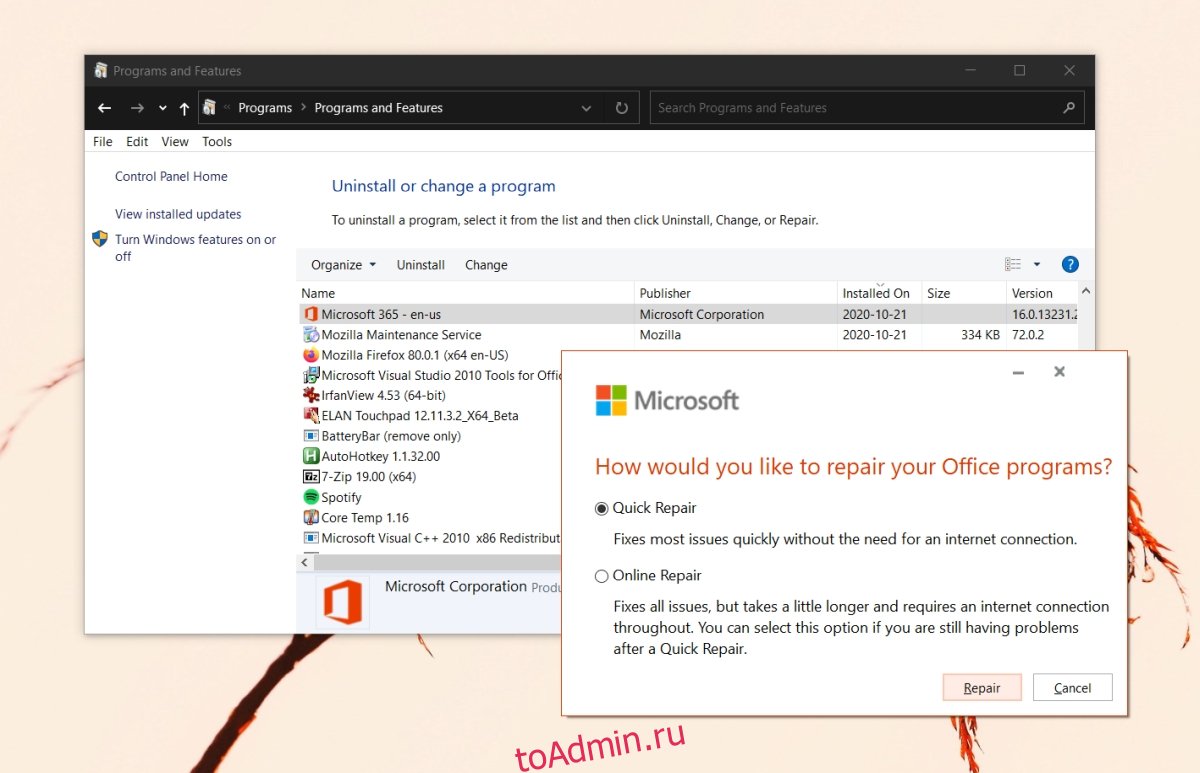
1. Восстановите Microsoft 365
Приложения Microsoft 365 подвержены ошибкам, как и любое другое приложение. Если поиск Outlook не работает, попробуйте восстановить Microsoft 365. Он не сбрасывает приложения, но устраняет проблемы с файлами.
Откройте Панель управления.
Перейдите в «Программы»> «Удалить программу».
Найдите и выберите Microsoft 365.
Нажмите кнопку «Изменить».
Выберите Быстрый ремонт.
Разрешите Microsoft 365 восстановить и перезапустить систему.
2. Разрешить индексацию системы
Outlook индексирует новые сообщения, однако, если вы, как правило, получаете много сообщений, Outlook может приостановить индексацию до тех пор, пока система не перестанет работать и не получит доступ к дополнительным системным ресурсам.
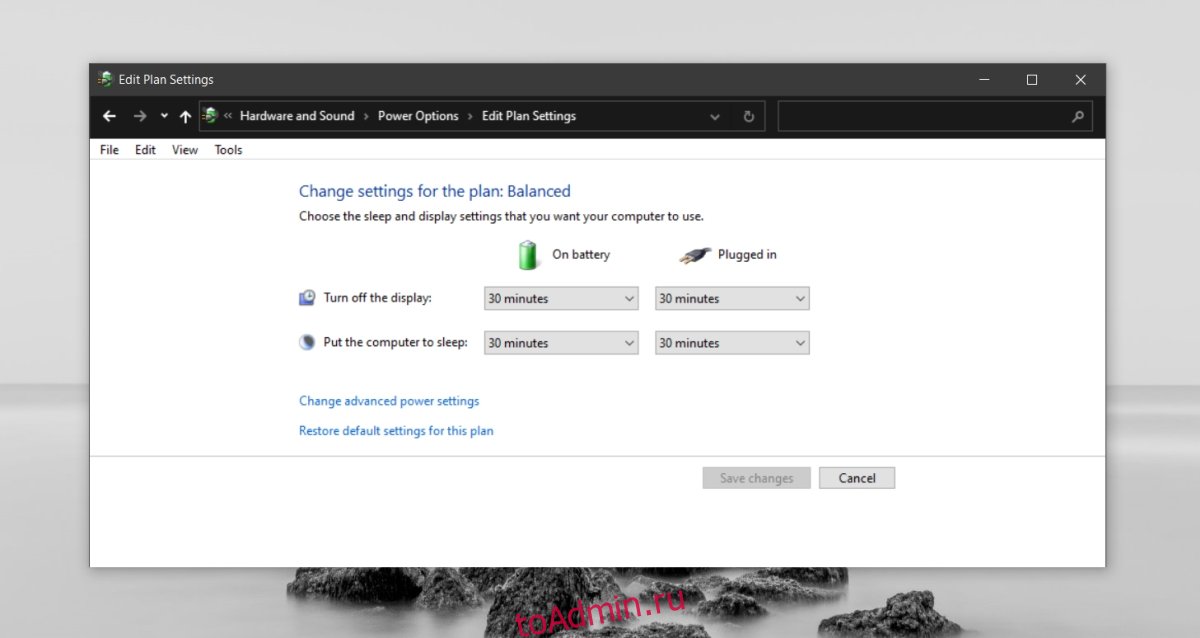
Единственная проблема заключается в том, что система обычно переходит в спящий режим после нескольких минут простоя, что не позволяет Outlook индексировать элементы. Измените время сна в системе, чтобы она дольше не спала.
Откройте Панель управления.
Перейдите в «Оборудование и звук»> «Электропитание».
Выберите Изменить параметры плана рядом с текущим планом электропитания.
Измените время сна и установите его на несколько часов.
3. Обновите Microsoft 365.
Если клиент Outlook не обновлен, это может привести к прекращению работы поискового индекса. Это, в свою очередь, предотвратит работу поиска Outlook. Проверьте наличие обновлений для Microsoft 365 и установите их.
Откройте приложение «Настройки» с помощью сочетания клавиш Win + I.
Перейдите в раздел «Обновление и безопасность».
Выберите вкладку Центр обновления Windows.
Щелкните Проверить наличие обновлений.
Установите доступные обновления.
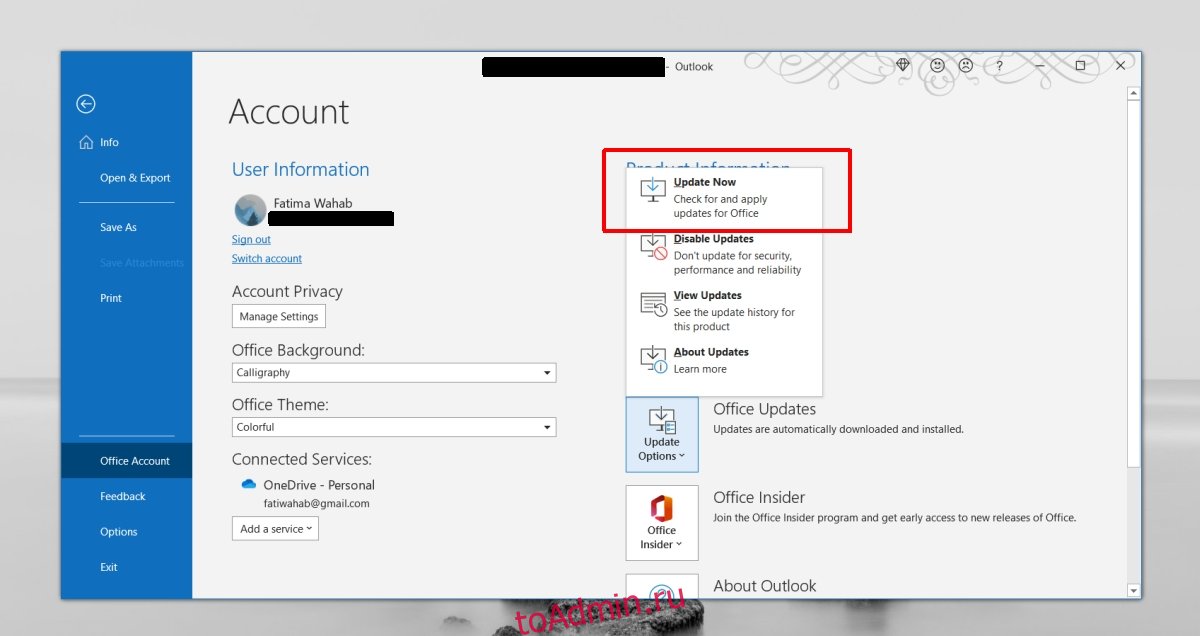
Откройте Outlook.
Перейдите в Файл> Учетная запись Office.
Выберите Параметры обновления> Обновить сейчас.
Установите доступные обновления.
Перезапустите Outlook и позвольте ему индексировать электронные письма.
4. Проверьте настройки индексации.
Убедитесь, что Outlook настроен на индексацию всего. Чтобы исправить это, вы можете изменить настройки индексации.
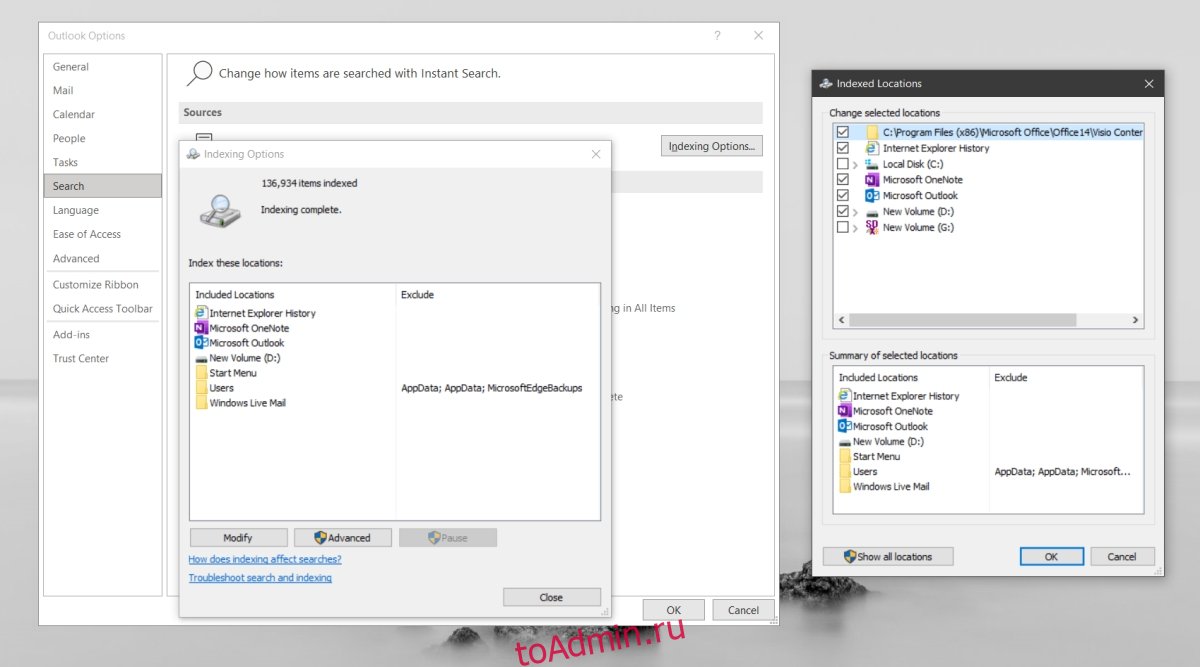
Откройте Outlook и выберите «Файл»> «Параметры».
Выберите вкладку «Поиск».
Щелкните кнопку Параметры индексирования.
Нажмите «Изменить», а затем «Показать все местоположения».
Выделите их все и нажмите ОК.
Разрешите индексацию местоположений, и поиск Outlook начнет работать.
5. Восстановите поисковый индекс.
Как и в Windows 10, поисковый индекс Outlook может сломаться или стать поврежденным. Простой способ исправить это — перестроить. Это займет время, но решит проблемы с поиском Outlook.
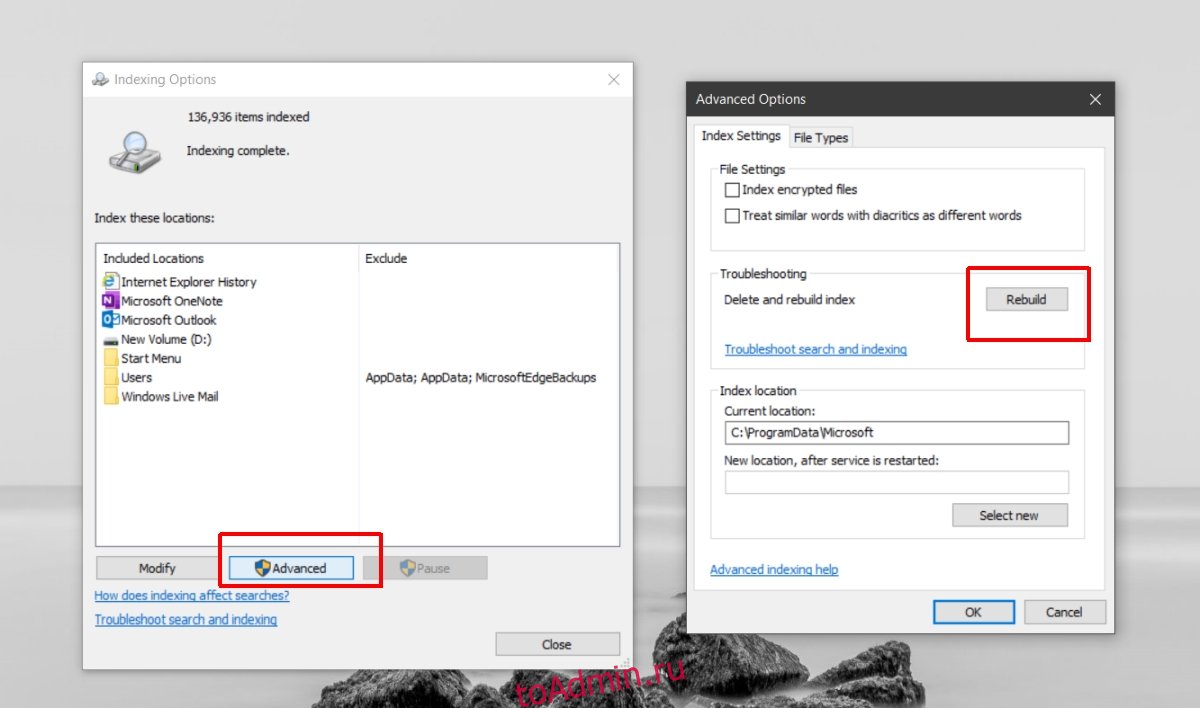
Откройте Outlook и выберите «Файл»> «Параметры».
Выберите вкладку «Поиск».
Выберите Параметры индексирования> Дополнительно.
Перейдите на вкладку «Параметры индексирования» и нажмите «Восстановить» в разделе «Устранение неполадок».
6. Восстановите файлы данных Outlook.
Outlook поставляется со встроенным инструментом для восстановления файлов данных.
Откройте проводник.
Перейдите в папку Outlook для своей версии Outlook.
Outlook 2019: C:Program Files (x86)Microsoft OfficerootOffice16
Outlook 2016: C:Program Files (x86)Microsoft OfficerootOffice16
Outlook 2013: C:Program Files (x86)Microsoft OfficeOffice15
Outlook 2010: C:Program Files (x86)Microsoft OfficeOffice14
Outlook 2007: C:Program Files (x86)Microsoft OfficeOffice12
Запустите файл SCANPST.EXE.
Выберите файл PST для своего профиля Outlook.
Нажмите «Пуск», чтобы начать сканирование.
Нажмите «Восстановить», чтобы исправить все обнаруженные проблемы.
Перезапустите Outlook.
Вывод
Электронную почту сложно отследить, и независимо от того, сколько ярлыков вы применяете или специальных ящиков для входящих сообщений, вы все равно будете использовать функцию поиска, чтобы время от времени находить потерянные сообщения. Если Outlook может найти как старые сообщения, так и новые, но вы по-прежнему не можете найти то, что ищете, проблема может заключаться не в поиске Outlook. Расширьте критерии поиска, и вы сможете найти сообщение, которое не отображается в результатах поиска.
Если у вас наблюдаются проблемы с поиском по письмам и другим элементам в Outlook (поиск ничего не находит, выдает неполные результаты, не ищет по всем подключенным файлам личных папок *.pst и т.д), рекомендации из этой статьи должны помочь вам решить проблему поиска в Outlook (рекомендации применимы ко всем текущим версиям Outlook для Microsoft 365).
Содержание:
- Проверка состояния поискового индекса Outlook
- Включить индексирование содержимого Outlook службой поиска Windows
- Сброс/пересоздание поискового индекса Microsoft Outlook
- Проверьте PST файлы на наличие ошибок
- Outlook и режим кэширования Exchange
- Не работает поиск Outlook в общих ящиках Exchange
- Не работает поиск Outlook после установки обновлений в Windows 10 и 11
- Что еще проверить, если не работает поиск в Outlook?
Проверка состояния поискового индекса Outlook
Поиск в Outlook работает на базе службы индексирования Windows. Чтобы выполнить поиск, служба Windows Search должна просканировать содержимое ящика и подключенных PST файлов, и построить индекс всех имеющихся элементов Outlook. Поэтому в первую очередь необходимо проверить состояние индекса Outlook.
Для этого, перейдите на вкладку Поиск и в разделе Средства поиска выберите элемент Состояния индексирования.
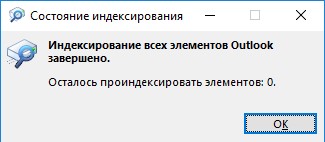
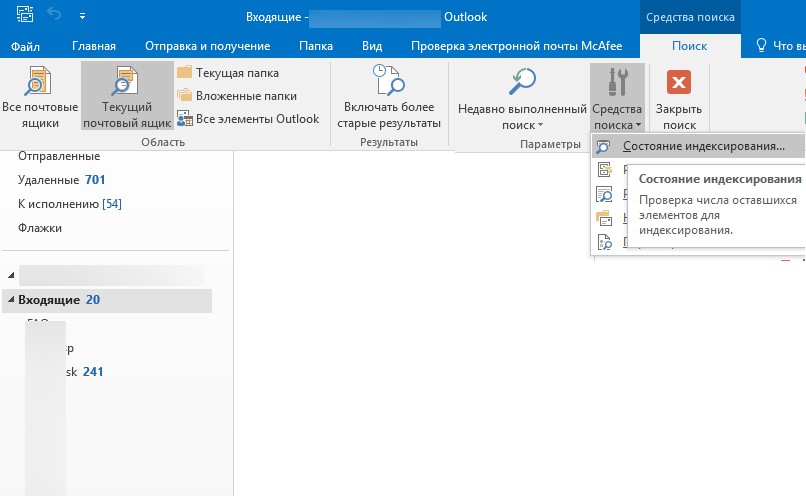 Если с поисковым индексом Outlook все в порядке, в появившемся окне должен отобразится статус:
Индексирование всех элементов Outlook завершено
Осталось проиндексировать элементов: 0
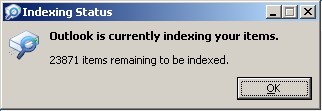
Однако, если у вас имеются проблемы с поиском, скорее всего статус будет другой:
Outlook is currently indexing your items.
23871 items remains to be indexed
Перестроение поискового индекса Outlook может выполнятся при добавлении нового почтового ящика или файла личных папок (pst), переносе писем между папками и т.д. Если вы выполняли эти действия относительно недавно (до 3-4 часов назад), нужно дождаться окончания индексирования. Если же существенные изменения в конфигурацию не вносились давно, а индексирование до сих пор выполняется – налицо явная проблема с индексом Outlook.
Включить индексирование содержимого Outlook службой поиска Windows
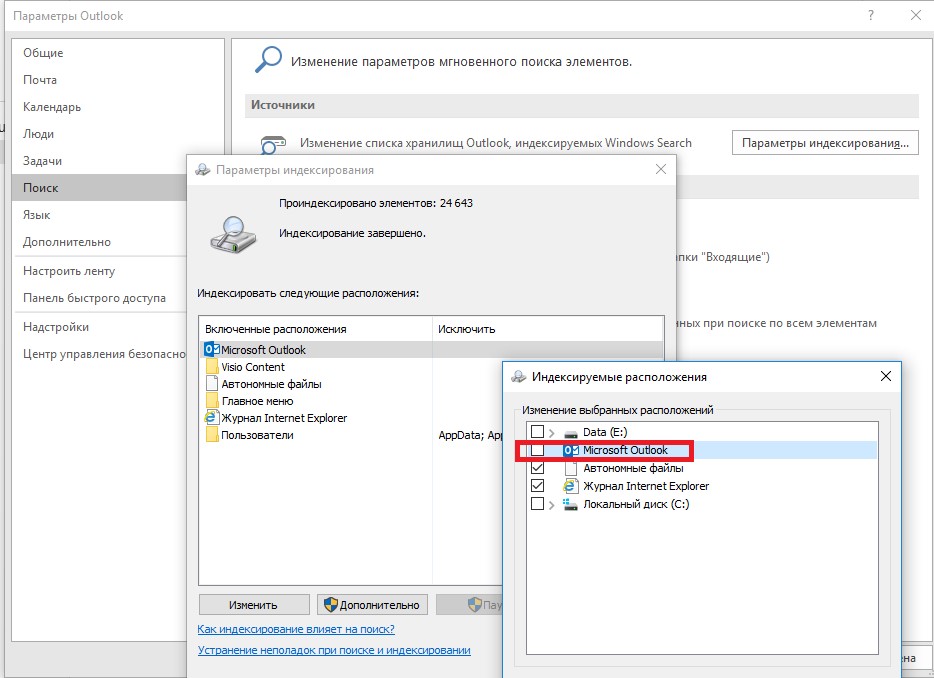
Для решения проблемы нужно временно исключить Outlook из числа элементов, которые сканируются службой индексирования Windows. Для этого:
- В Outlook откройте меню Файл -> Параметры;
- Выберите раздел Поиск -> Параметры индексирования;
- Нажмите кнопку Изменить;
- Отключите индексирования для элемента Microsoft Outlook
- Закройте почтовый клиент Outlook и с помощью Task Manager убедитесь, что в системе отсутствует процесс
outlook.exe
;
В свойствах OST и PST файлов проверьте, что разрешена их индексация (это стоит сделать несмотря на то, что их индексирование уже разрешено в параметрах службы поиска Windows). Для этого
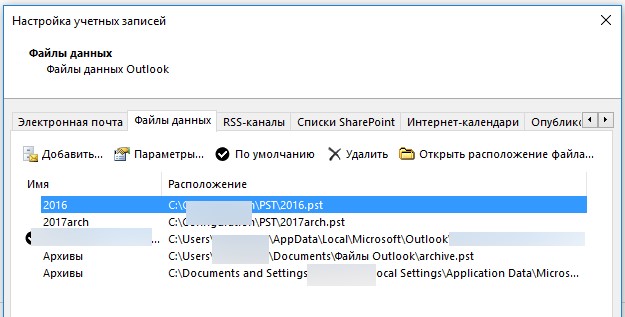
- Откройте меню Файл -> Настройка учетных записей -> Настройка учетных записей;
- Перейдите на вкладку Файлы данных;
- По очереди выберите каждый файл и нажмите на кнопку Открыть расположение файла;

- Щелкните ПКМ по нужному OST или PST файлу и выберите его свойства;
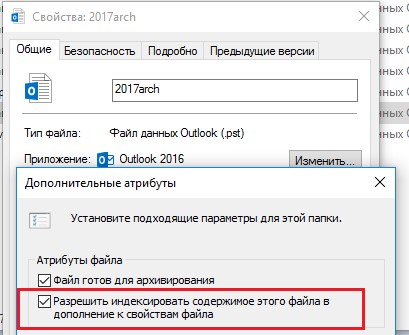
- Нажмите на кнопку Другие;
- Установите галку «Разрешить индексировать содержимое этого файла в дополнение к свойствам файла» -> Ок.

Откройте консоль PowerShell с правами администратора и перезапустите службу WSearch:
Restart-Service -Name wsearch –verbose

Теперь нужно в настройках параметров поиска разрешить индексирование Outlook, отключенное ранее. В параметрах индексирования поставьте галку у пункта Microsoft Outlook и сохраните изменения.
Дайте Outlook некоторое время на выполнение полного индексирования (в зависимости от количества, размера ящиков и подключенных PST файлов). Проверьте состояние индекса Outlook как показано выше и попробуйте выполнить поиск.
Сброс/пересоздание поискового индекса Microsoft Outlook
Если поиск так и не заработал, рекомендуется попробовать полностью сбросить индекс службы поиска Windows. Для этого:
- В Outlook нажмите Файл -> Параметры -> Поиск ;
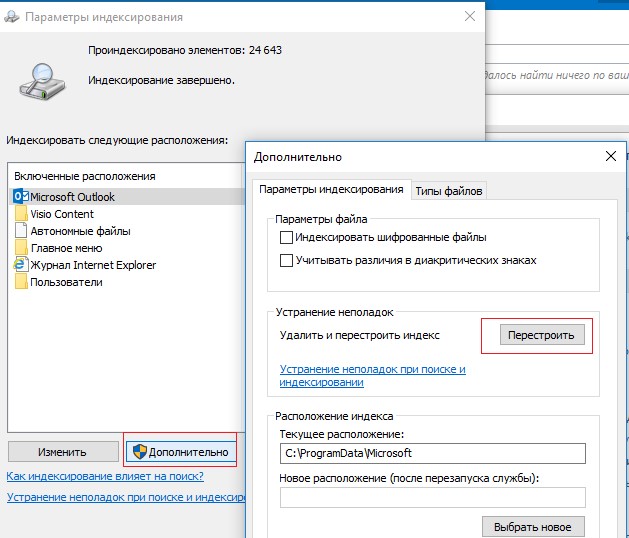
- Нажмите кнопку Параметры индексирования -> Дополнительно;
- Нажмите на кнопку Перестроить (Rebuild);
- Перестроение индекса может занять довольно продолжительное время и временно снизить производительность компьютера.
Проверьте PST файлы на наличие ошибок
В некоторых случаях служба индексирования не может проиндексировать файлы личных папок (PST) из-за наличия в них логических ошибок или повреждения структуры. Рекомендуется выполнить проверку PST файлов с помощью утилиты scanpst.exe.
Outlook и режим кэширования Exchange
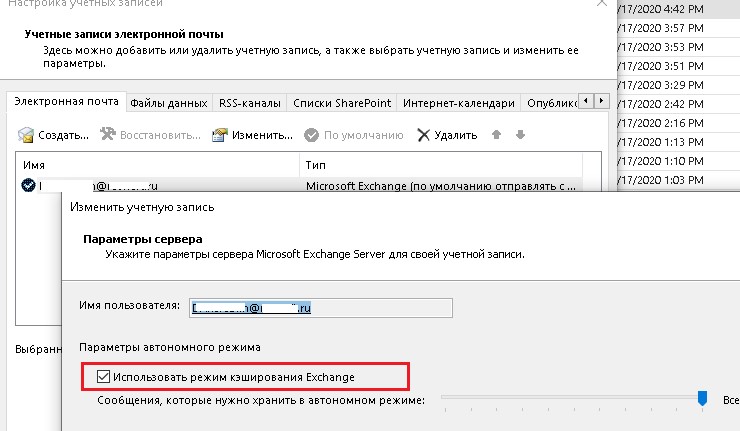
В этом разделе рассмотрим особенности работы поиска в Outlook, если ваш почтовый ящик находится на сервере Exchange или Exchange Online (Microsoft 365). Если в Outlook включен режим кэширования Exchange, то для поиска элементов используется локальный индекс на вашем компьютере. Если режим кэширования Exchange отключен, то для поиска в ящике используется индекс на стороне почтового сервера (обслуживается службой Microsoft Exchange Search Indexer).
Служба поиска MSExchangeSearch выполняет индексацию письма сразу, когда оно попало в почтовую базу на сервере. Если при использовании поискового индекса Exchange ваш Outlook не ищет элементы в ящике, скорее всего есть какие-то проблемы на стороне почтового сервера Exchange. Для диагностики проблем со службой поиска Exchange используется командлет
Test-ExchangeSearch.
Чаще всего проблема в том, что закончилось место на дисках (недостаточно места для увеличения размера поискового индекса), либо текущий индексный файл был поврежден и нужно его перестроить. Для сброса поискового индекса в Exchange можно использовать встроенный PowerShell скрипт %PROGRAMFILES%MicrosoftExchange ServerV14ScriptsResetSearchIndex.ps1
Чтобы сбросить поисковый индекс для конкретной базы, используйте команду:
.ResetSearchIndex.ps1 mailbox_db_name
Также проверьте, включено ли индексирование для проблемной базы почтовых ящиков:
Get-MailboxDatabase mailbox_db_name | Format-Table Name,IndexEnabled
Не работает поиск Outlook в общих ящиках Exchange
В on-prem версиях Exchange Server, начиная с Exchange 2016, используется функция быстрого поиска (Fast Search). В некоторых случаях быстрый поиск Exchange некорректно работает в общих ящиках Exchange, подключенных в Outlook. В этом случае при поиске писем в общих ящиках Outlook вы увидите ошибку:
При получении результатов от сервера возникла проблема. Некоторые элементы могут не отображаться в результатах поиска.
We're having trouble fetching results from the server. Some items may not be included in your search results.

Вы можете запретить Outlook использовать поиск на стороне Exchange. Для этого нужно создать DWORD параметр реестра
DisableServerAssistedSearch = 1
в ветке HKEY_CURRENT_USERSoftwareMicrosoftOffice16.0OutlookSearch (для Outlook 2016 и Outlook 2019).
Вы можете создать параметр реестра с помощью PowerShell:
New-ItemProperty -path "HKCU:SoftwareMicrosoftOffice16.0OutlookSearch" -Name DisableServerAssistedSearch -PropertyType "DWORD" -Value "1"
Перезагрузите Windows.
Для ящиков в Exchange Online (Microsoft 365) этот параметр не применим, т.к. для поиска вместо FAST используется Microsoft Search.
Не работает поиск Outlook после установки обновлений в Windows 10 и 11
После установки обновлений в Windows 10 и 11 в декабре 2021 года, в Outlook перестал работать поиск по последним письмам. Проблема наблюдается как с ящиками Exchange, так и в Microsoft 365.
Search performance will be impacted because of a problem with how Outlook search is configured.
Проблема появилась после установки следующие обновлений:
- Windows 10 21H2 и 21H1 — KB5008212
- Windows 11 — KB5008215
Microsoft частично исправила этот баг в обновлении KB5009543 для Windows 10 и KB5008215 для (2022-01). Однако этот патч помогает не всегда.
Для восстановления поиска можно временно удалить последнее обновление:
wusa /uninstall /kb:5008212
Или по рекомендации Microsoft вы можете временно отключить использование службы индексирования Windows Desktop Search в Outlook. Для этого создайте в реестре параметр PreventIndexingOutlook со значением 1.
New-ItemProperty -path "HKCU:SoftwareMicrosoftOffice16.0OutlookSearch" -Name DisableServerAssistedSearch -PropertyType "DWORD" -Value "1"

После перезагрузки компьютера Outlook будет использовать для поиска в ящиках и PST файлов собственный поиск. При поиске в Outlook будет появляться предупреждение:
Производительность поиска будет снижена, поскольку групповая политика отключила службу поиска Windows.
Search performance will be impacted because a group policy has turned off the Windows Search service.

Основной недостаток – поиск в Outlook будет работать гораздо медленнее. Поэтому исправления этого бага в одном из следующих обновлений, нужно удалить этот параметр реестра.
Что еще проверить, если не работает поиск в Outlook?
Что можно еще проверить, если поиск в Outlook не выполняется или возвращает не полные результаты?
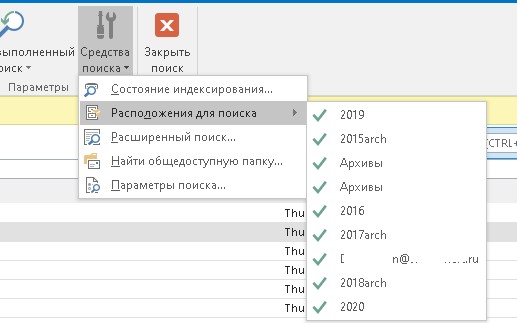
- В меню Outlook выберите Средства поиска -> Расположения для поиска. Убедитесь, чтоб для поиска выбраны все ящики и PST файлы;

- Убедитесь, что в ветке реестра “HKEY_LOCAL_MACHINESOFTWAREPoliciesMicrosoftWindowsWindows Search” отсутствует параметр PreventIndexingOutlook = 1. Данный параметр отключает индексирование Outlook службой Windows Search. Он соответствует политике Prevent indexing Microsoft Office Outlook в разделе GPO Computer Configuration -> Administrative Templates -> Windows Components -> Search;
Если у вас используются специальные административные шаблоны GPO для Office, проверьте что в параметрах этих политик не изменены стандартные настройки поиска Outlook.
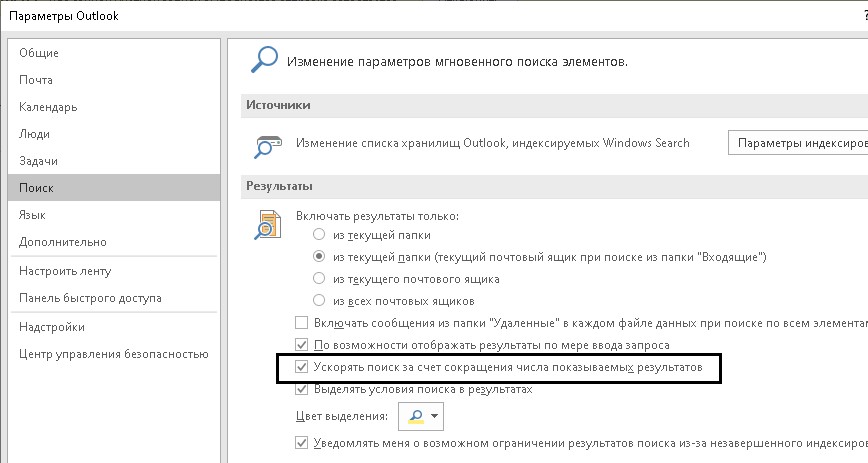
- В настройках Outlook (File -> Options -> Search) отключите опцию Improve search speed by limiting the number of results shown (Ускорять поиск за счет сокращения числа показываемых результатов);

- Отключите сторонние расширения Outlook (File -> Options -> Add-ins);
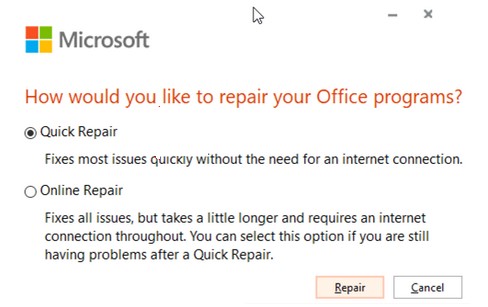
- Переустановите Outlook с помощью функции Repair установочного пакета MS Office ( в Office 365 есть удобная функция Quick Repair);

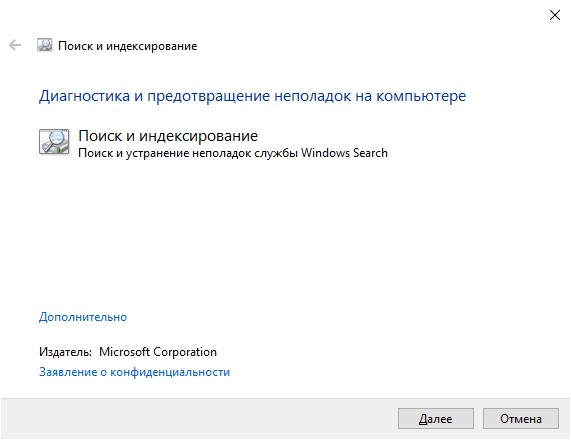
- Используйте встроенное в Windows 10 средство исправления ошибок поиска и индексирования (Search Troubleshooter). Для запуска утилиты выполните команду:
msdt.exe -ep SystemSettings_Troubleshoot_L2 -id SearchDiagnostic

- Также вам может быть полезна похожая статья Не работает поиск в Windows 10 — исправляем проблему .

При большом объеме писем найти нужное сообщение бывает очень и очень трудно. Именно для подобных случаев в почтовом клиенте предусмотрен механизм поиска. Однако, бывают такие неприятные ситуации, когда этот самый поиск отказывается работать.
Причин этому может быть много. Но, есть средство, которое в большинстве случаев помогает решить эту проблему.
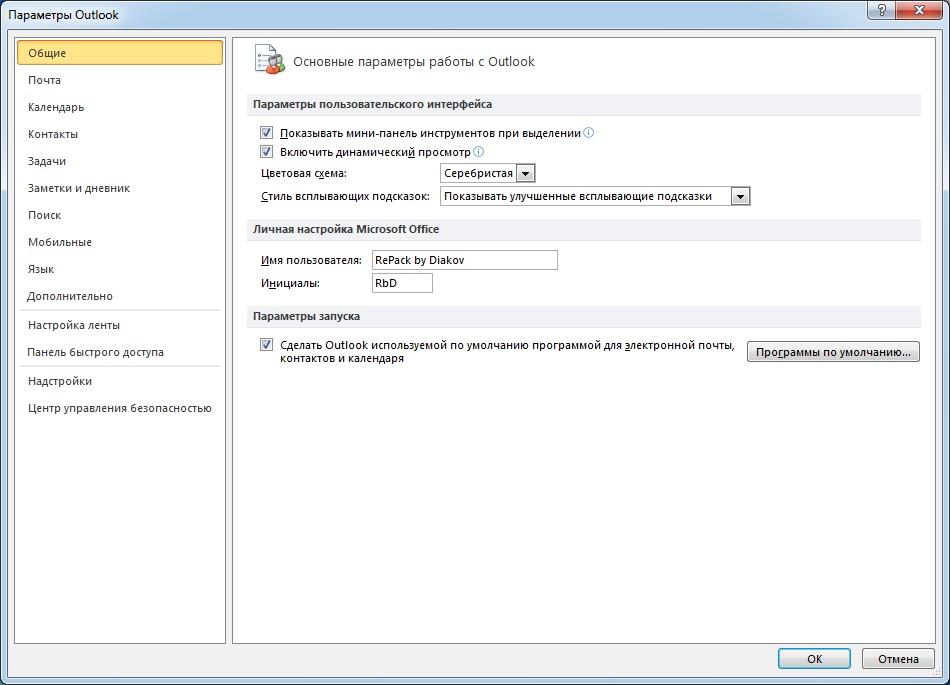
Итак, если у вас перестал работать поиск, то открываем меню «Файл» и кликаем по команде «параметры».
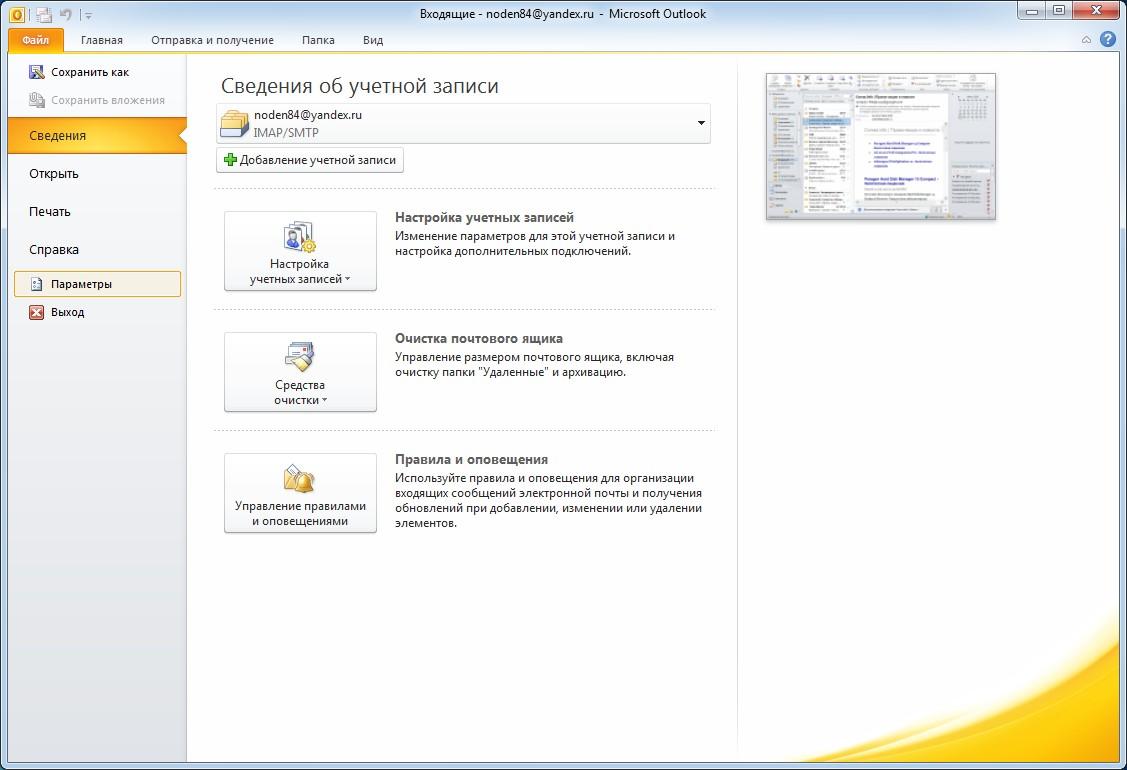
В окне «Параметры Outlook» находим вкладку «Поиск» и кликаем по ее заголовку.
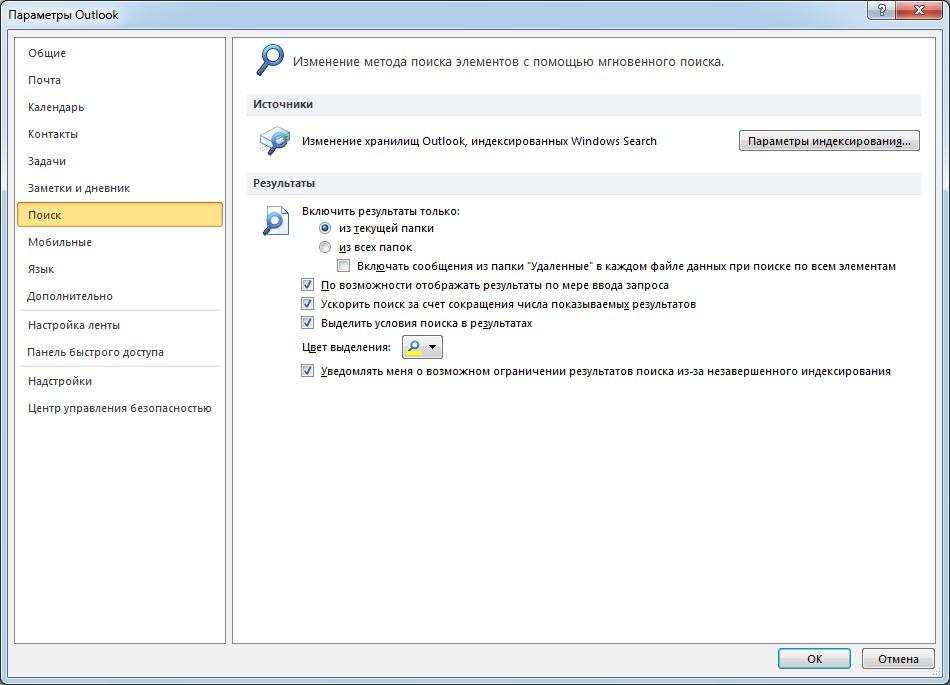
В группе «Источники» нажимаем на кнопку «Параметры индексирования».
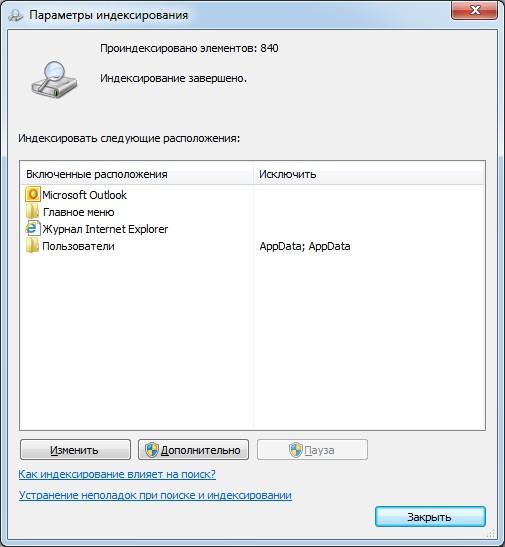
Теперь выбираем здесь «Microsoft Outlook». Теперь нажимаем «Изменить» и переходим к настройке.
Здесь необходимо развернуть список «Microsoft Outlook» и проверить, чтобы все галочки были на месте.
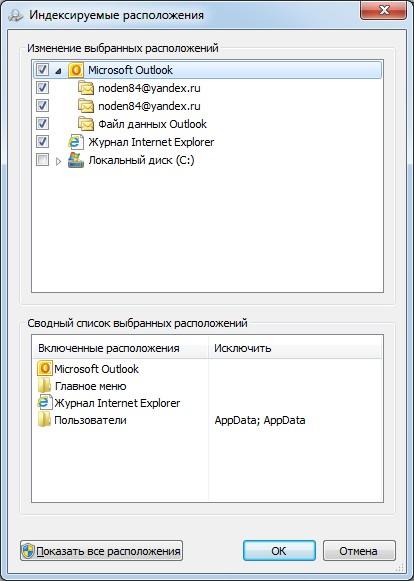
Теперь снимаем все галочки и закрываем окна, в том числе и сам Outlook.
Через пару минут вновь проделываем все, вышеописанные действия и ставим все галочки на место. Нажимаем «ОК» и через пару минут можно пользоваться поиском.

Еще статьи по данной теме:
Помогла ли Вам статья?
-
Partition Wizard
-
Partition Magic
- Outlook Search Bar Missing, How to Get It Back?
By Vicky | Follow |
Last Updated June 22, 2021
The search bar on Outlook can display items or messages found in all of the Outlook views. However, lots of people reported Outlook search bar missing. How to get it back? The post from MiniTool Partition Wizard displays some tricks.
Outlook Search Bar Missing
My Office has received some updates earlier today, and now the search bar is missing from Outlook. I’ve tried using auto repair and re-installing but nothing seems to work. Any idea?answers.microsoft.com
As the poster said, “Outlook search bar missing” happened after he or she update MS Office. In other cases, this issue happened after others update Windows 10.
How to get the search bar back? The general tricks are as follows:
- Restart Outlook
- Add the Search option
- Run Outlook in safe mode & disable Outlook add-ins
- Update Outlook
Now follow the tutorials below to fix “search bar missing in Outlook”.
Restart Outlook
When finding “Outlook search bar missing”, do not panic. What you can do is relaunch the Outlook application. This because restarting the application can eliminate the unknown factors that cause “search bar missing in Outlook”.
Does the Outlook search bar come back? If yes, that’s great! If no, please move to the next trick.
Add the Search Option
To get the search bar back, you can try adding the Search option. Here is how to do that:
Step 1: Open the Outlook application.
Step 2: Right-click the Home tab and then choose the Customize the Ribbon option from the menu.
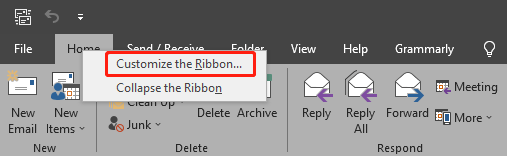
Step 3: On the Outlook Options window, switch the Popular Commands dropdown to Tool Tabs. Then choose the Search option from the Search Tools area and click the Add button in the middle of the current page.
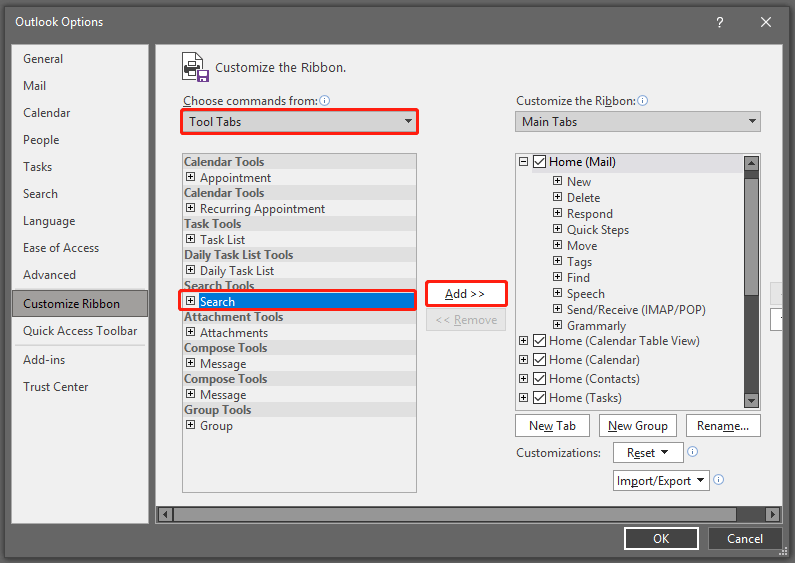
Step 4: Click the OK button to save the changes.
Now the Outlook search bar should be visible on the ribbon. If the search bar is still unavailable on the ribbon, try the next trick.
Run Outlook in Safe Mode & Disable Outlook Add-ins
If the search bar on Outlook is missing, in considering that add-ins may create problems, you can try running Outlook in safe mode to see if the installed add-ins are responsible for Outlook search bar missing.
Run Outlook in Safe Mode
Running Outlook in safe mode can disable the installed add-ins. That means the add-ins should be the culprits behind “search bar missing in Outlook” if the application does not give you any problems.
To run Outlook in safe mode, you just need to:
- Press Windows + R to launch the Run dialog box.
- Type outlook /safe in the box.
- Hit the Enter key.
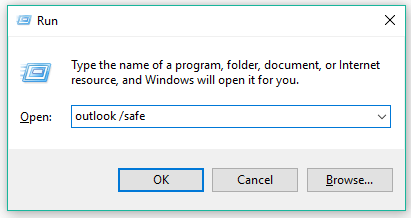
Now Outlook is running in safe mode. See if it gives you any problems. If everything goes well, it means the add-ins lead to “search bar missing in Outlook” and you need to disable them.
How to disable Outlook add-ins? Keep reading.
Disable Outlook Add-ins
Step 1: Open the Outlook application.
Step 2: Switch to the File tab and then choose the Options option.
Step 3: Once you see the Outlook Options window, switch to the Add-ins tab. Then, you will see a list of add-ins on the right side of the window.
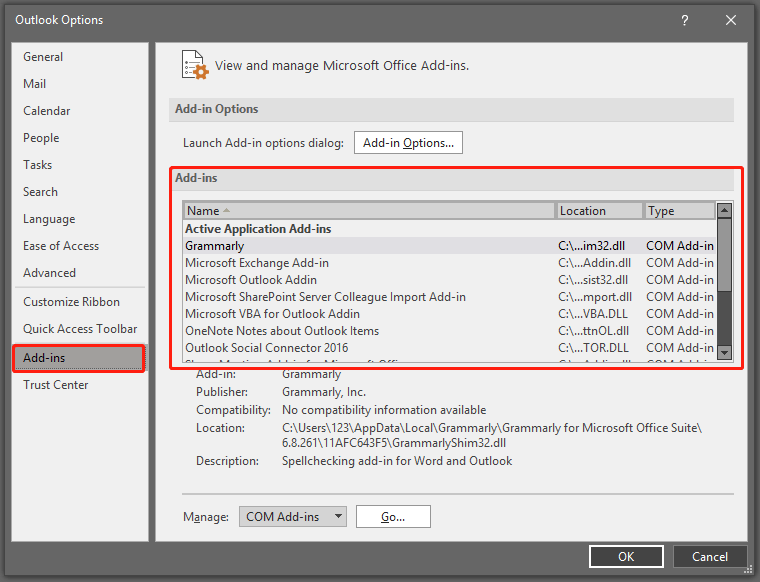
Step 4: Still, look at the right side of the current window, make sure that COM Add-ins is selected in the dropdown, and click the Go button.
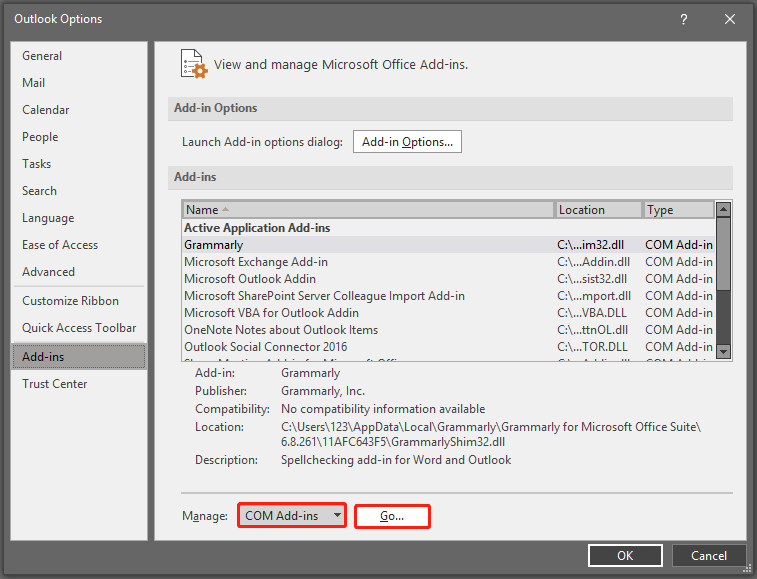
Step 5: Now you will see a dialogue called COM Add-ins. On that, untick the checkboxes next to the add-ins and then click the OK button to disable them.
Note: Do not click the Remove button. This will uninstall the selected add-in, not disable it.
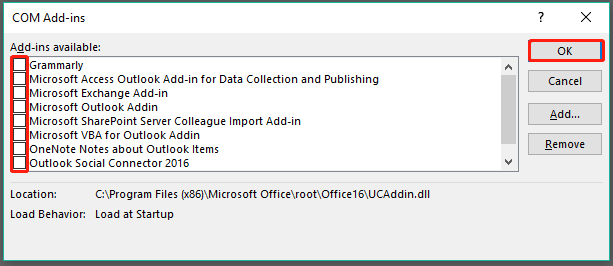
Once you disable Add-ins, check if the search bar appears again on Outlook.
Update Outlook
If there is a newer updated version of Outlook, you can try update Outlook to this version. To update Outlook, you should:
- Switch to the File tab on Outlook.
- Choose the Office Account option.
- Click the Update Options button.
- Choose Apply updates option.
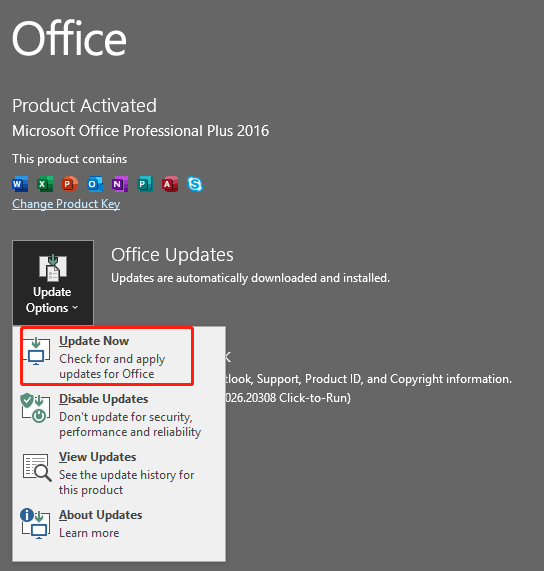
Once the update completes, see if the search bar comes back. If the search bar is still unavailable, the last solution is to reinstall Outlook.
Have you restored the search bar on Outlook? Wait for your good news!
About The Author

Position: Columnist
Vicky is a website editor who has been writing tech articles since she was graduated from university. Most of her articles talk about Windows PC and hard disk issues. Some of her articles also touch on YouTube usage and issues.
During her spare time, she likes to spend time reading, watching videos, and sitting on her Yoga mat to relax.
-
Partition Wizard
-
Partition Magic
- Outlook Search Bar Missing, How to Get It Back?
By Vicky | Follow |
Last Updated June 22, 2021
The search bar on Outlook can display items or messages found in all of the Outlook views. However, lots of people reported Outlook search bar missing. How to get it back? The post from MiniTool Partition Wizard displays some tricks.
Outlook Search Bar Missing
My Office has received some updates earlier today, and now the search bar is missing from Outlook. I’ve tried using auto repair and re-installing but nothing seems to work. Any idea?answers.microsoft.com
As the poster said, “Outlook search bar missing” happened after he or she update MS Office. In other cases, this issue happened after others update Windows 10.
How to get the search bar back? The general tricks are as follows:
- Restart Outlook
- Add the Search option
- Run Outlook in safe mode & disable Outlook add-ins
- Update Outlook
Now follow the tutorials below to fix “search bar missing in Outlook”.
Restart Outlook
When finding “Outlook search bar missing”, do not panic. What you can do is relaunch the Outlook application. This because restarting the application can eliminate the unknown factors that cause “search bar missing in Outlook”.
Does the Outlook search bar come back? If yes, that’s great! If no, please move to the next trick.
Add the Search Option
To get the search bar back, you can try adding the Search option. Here is how to do that:
Step 1: Open the Outlook application.
Step 2: Right-click the Home tab and then choose the Customize the Ribbon option from the menu.
Step 3: On the Outlook Options window, switch the Popular Commands dropdown to Tool Tabs. Then choose the Search option from the Search Tools area and click the Add button in the middle of the current page.
Step 4: Click the OK button to save the changes.
Now the Outlook search bar should be visible on the ribbon. If the search bar is still unavailable on the ribbon, try the next trick.
Run Outlook in Safe Mode & Disable Outlook Add-ins
If the search bar on Outlook is missing, in considering that add-ins may create problems, you can try running Outlook in safe mode to see if the installed add-ins are responsible for Outlook search bar missing.
Run Outlook in Safe Mode
Running Outlook in safe mode can disable the installed add-ins. That means the add-ins should be the culprits behind “search bar missing in Outlook” if the application does not give you any problems.
To run Outlook in safe mode, you just need to:
- Press Windows + R to launch the Run dialog box.
- Type outlook /safe in the box.
- Hit the Enter key.
Now Outlook is running in safe mode. See if it gives you any problems. If everything goes well, it means the add-ins lead to “search bar missing in Outlook” and you need to disable them.
How to disable Outlook add-ins? Keep reading.
Disable Outlook Add-ins
Step 1: Open the Outlook application.
Step 2: Switch to the File tab and then choose the Options option.
Step 3: Once you see the Outlook Options window, switch to the Add-ins tab. Then, you will see a list of add-ins on the right side of the window.
Step 4: Still, look at the right side of the current window, make sure that COM Add-ins is selected in the dropdown, and click the Go button.
Step 5: Now you will see a dialogue called COM Add-ins. On that, untick the checkboxes next to the add-ins and then click the OK button to disable them.
Note: Do not click the Remove button. This will uninstall the selected add-in, not disable it.
Once you disable Add-ins, check if the search bar appears again on Outlook.
Update Outlook
If there is a newer updated version of Outlook, you can try update Outlook to this version. To update Outlook, you should:
- Switch to the File tab on Outlook.
- Choose the Office Account option.
- Click the Update Options button.
- Choose Apply updates option.
Once the update completes, see if the search bar comes back. If the search bar is still unavailable, the last solution is to reinstall Outlook.
Have you restored the search bar on Outlook? Wait for your good news!
About The Author
Position: Columnist
Vicky is a website editor who has been writing tech articles since she was graduated from university. Most of her articles talk about Windows PC and hard disk issues. Some of her articles also touch on YouTube usage and issues.
During her spare time, she likes to spend time reading, watching videos, and sitting on her Yoga mat to relax.
Содержание
- Почему недоступна служба поиска
- Включение службы Windows Search для Outlook
- Outlook Search не работает? 4 способа это исправить
- Ремонт Outlook с этими советами
- Обновление Microsoft Office
- Проверьте наличие обновлений в Outlook 2019, 2016 или 2013
- Проверьте наличие доступных обновлений в Outlook 2010
- Проверьте наличие доступных обновлений в Outlook 2016 для Mac или Outlook для Mac 2011
- Устранение неполадок при индексировании Outlook
- Устранить проблемы с индексированием в Outlook 2016, 2013 или 2010
- Убедитесь, что параметры индексации правильно настроены в Windows 10, 8 или 7
- Ремонт Outlook
- Восстановление Outlook 2016, 2013 или 2010 в Windows 10
- Восстановление Outlook 2016, 2013 или 2010 в Windows 8
- Восстановление Outlook 2016, 2013 или 2010 в Windows 7
- Перестройте базу данных Office
- Exchange Server
- Не работает поиск в Outlook: решение проблемы
- Проверка состояния поискового индекса Outlook
- Включить индексирование содержимого Outlook службой поиска Windows
- Сброс/пересоздание поискового индекса Microsoft Outlook
- Проверьте PST файлы на наличие ошибок
- Outlook и режим кэширования Exchange
- Что еще проверить, если не работает поиск в Outlook?
- Windows Параметр службы поиска не приводит к совпадениям в Outlook
- Симптомы
- Причина
- Решение
- Дополнительные сведения
- Устранение проблем поиска Outlook
- Outlook поиск не возвращает результатов
- Outlook возвращает неполные результаты
- Outlook поиск не может найти старые сообщения
- Вкладка «Поиск» затеняется (только Outlook 2016)
- Общий почтовый ящик: проблемы с результатами поиска
Почему недоступна служба поиска
Вы хотите найти определенное сообщение, но поиск в Outlook не работает. Все функции на вкладке «Поиск» затемнены, а при наведении на них указателя появляется всплывающая подсказка о том, что они недоступны. Возможно, служба Windows Search не запущена или работает в режиме оптимального запуска. Если это так, функции поиска Outlook будут недоступны.
Включение службы Windows Search для Outlook
Выполните указанные ниже действия, чтобы сделать службу Windows Search доступной для Outlook.
Если Outlook открыт, закройте его.
Нажмите клавишу с логотипом Windows и R, чтобы открыть диалоговое окно Выполнить.
В диалоговом окне Выполнить введите services.msc и нажмите кнопку ОК.
Прокрутите окно Службы вниз, выберите службу Windows Search, щелкните ее правой кнопкой мыши и выберите Свойства.
В Windows Свойствапоиска на вкладке Общие убедитесь, что состояние службы запущено, и если это не так, нажмите кнопку Начните. Убедитесь в том, что для типа Запуска за установлен один из следующих ок.
Автоматически: служба начинает работать сразу после запуска Windows.
Автоматически (отложенный запуск): служба начинает работать через несколько минут после запуска последней автоматической службы.
Важно: Параметр Отключена предотвращает запуск службы.
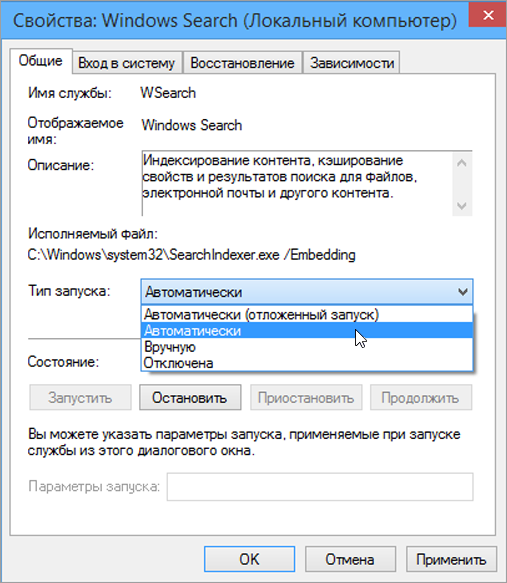
Откройте Outlook. Функции на вкладке «Поиск» должны стать доступны.
Источник
Outlook Search не работает? 4 способа это исправить
Ремонт Outlook с этими советами
В ваших сообщениях электронной почты вы можете искать конкретные данные, такие как отправитель, дата или папка, в которой они сохранены. Вы можете искать в сообщении Outlook. Вы даже можете искать электронную почту, используя Outlook онлайн.
Однако если у вас не работает функция поиска Outlook, это может быть одной из нескольких проблем. Правильное исправление поиска Outlook не работает, зависит от версии Outlook, которую вы используете, а также от типа выполняемого поиска.
Процедуры устранения неполадок для Outlook 2019, 2016, 2013 и 2010; Outlook для Mac; и Outlook 365/Online предоставляются.
Обновление Microsoft Office
Иногда все, что вам нужно сделать, это обновить программное обеспечение, чтобы исправить ошибку, такую как поиск в Outlook не отвечает. Поскольку это простой процесс, это должен быть ваш первый курс действий. (Outlook Online всегда актуален.)
Проверьте наличие обновлений в Outlook 2019, 2016 или 2013
Проверьте наличие доступных обновлений в Outlook 2010
Проверьте наличие доступных обновлений в Outlook 2016 для Mac или Outlook для Mac 2011
Устранение неполадок при индексировании Outlook
Если вы выполняете поиск и получаете сообщение «Не найдено ни одного совпадения» или «Результаты поиска могут быть неполными, поскольку элементы все еще индексируются», попробуйте устранить неполадки при индексировании.
Устранить проблемы с индексированием в Outlook 2016, 2013 или 2010
Вы должны увидеть сообщение «Outlook завершил индексирование всех ваших элементов. Осталось 0 элементов для индексации». Если есть элементы, которые нужно проиндексировать, подождите пять минут и повторите попытку. Если проблема не устранена, перейдите к следующему шагу.
Убедитесь, что параметры индексации правильно настроены в Windows 10, 8 или 7
Убедитесь, что файлы данных Outlook индексируются.
Перестройте каталог поиска, если индексирование не работает.
Если вы выполняете поиск в Outlook 2016 для Mac или Outlook для Mac 2011 и получаете сообщение «Нет результатов» или ваш поиск не удается выполнить с помощью встроенного поиска Mac OS Spotlight, вы можете загрузить и запустить восстановление поиска Outlook.Эта утилита поддержки Mac Outlook будет проверять наличие дубликатов установок и переиндексировать файлы Outlook.
Ремонт Outlook
Если поиск в Outlook все еще не работает, вы можете использовать встроенную служебную программу восстановления Office.
Восстановление Outlook 2016, 2013 или 2010 в Windows 10
Восстановление Outlook 2016, 2013 или 2010 в Windows 8
Восстановление Outlook 2016, 2013 или 2010 в Windows 7
Перестройте базу данных Office
Вы можете использовать эту утилиту, чтобы восстановить поврежденную базу данных и, возможно, решить, что поиск Outlook не работает на Mac. Эти шаги применимы к Outlook 2016 для Mac или Outlook для Mac 2011.
Exchange Server
Восстановление базы данных учетной записи Microsoft Exchange приведет к удалению любой информации, не синхронизированной с сервером. Возможно, вы захотите сделать резервную копию любых данных Outlook, хранящихся только на вашем компьютере, до перестройки базы данных.
Если вы продолжаете испытывать проблемы с не работающей функцией поиска Outlook, вы можете удалить и переустановить Microsoft Office.
Источник
Не работает поиск в Outlook: решение проблемы
Если у вас наблюдаются проблемы с поиском по письмам и другим элементам в Outlook (поиск ничего не находит, выдает неполные результаты, не ищет по всем подключенным файлам личных папок *.pst и т.д), рекомендации из этой статьи должны помочь вам решить проблему поиска в Outlook (рекомендации применимы ко всем текущим версиям Outlook 2010, 2013, 2016, 2019 и Outlook 365).
Проверка состояния поискового индекса Outlook
Поиск в Outlook работает на базе службы индексирования Windows. Чтобы выполнить поиск, служба Windows Search должна просканировать содержимое ящика и подключенных PST файлов, и построить индекс всех имеющихся элементов Outlook. Поэтому в первую очередь необходимо проверить состояние индекса Outlook.
Для этого, перейдите на вкладку Поиск и в разделе Средства поиска выберите элемент Состояния индексирования.
Если с поисковым индексом Outlook все в порядке, в появившемся окне должен отобразится статус:
Однако, если у вас имеются проблемы с поиском, скорее всего статус будет другой:
Перестроение поискового индекса Outlook может выполнятся при добавлении нового почтового ящика или файла личных папок (pst), переносе писем между папками и т.д. Если вы выполняли эти действия относительно недавно (до 3-4 часов назад), нужно дождаться окончания индексирования. Если же существенные изменения в конфигурацию не вносились давно, а индексирование до сих пор выполняется – налицо явная проблема с индексом Outlook.
Включить индексирование содержимого Outlook службой поиска Windows
Для решения проблемы нужно временно исключить Outlook из числа элементов, которые сканируются службой индексирования Windows. Для этого:
В свойствах OST и PST файлов проверьте, что разрешена их индексация (это стоит сделать несмотря на то, что их индексирование уже разрешено в параметрах службы поиска Windows). Для этого
Откройте консоль PowerShell с правами администратора и перезапустите службу WSearch:
Теперь нужно в настройках параметров поиска разрешить индексирование Outlook, отключенное ранее. В параметрах индексирования поставьте галку у пункта Microsoft Outlook и сохраните изменения.
Дайте Outlook некоторое время на выполнение полного индексирования (в зависимости от количества, размера ящиков и подключенных PST файлов). Проверьте состояние индекса Outlook как показано выше и попробуйте выполнить поиск.
Сброс/пересоздание поискового индекса Microsoft Outlook
Если поиск так и не заработал, рекомендуется попробовать полностью сбросить индекс службы поиска Windows. Для этого:
Проверьте PST файлы на наличие ошибок
В некоторых случаях служба индексирования не может проиндексировать файлы личных папок (PST) из-за наличия в них логических ошибок или повреждения структуры. Рекомендуется выполнить проверку PST файлов с помощью утилиты scanpst.exe.
Outlook и режим кэширования Exchange
В этом разделе рассмотрим особенности работы поиска в Outlook, если ваш почтовый ящик находится на сервере Exchange. Если в Outlook включен режим кэширования Exchange, то для поиска элементов используется локальный индекс на вашем компьютере. Если режим кэширования Exchange отключен, то для поиска в ящике используется индекс на стороне почтового сервера (обслуживается службой Microsoft Exchange Search Indexer).
Служба поиска MSExchangeSearch выполняет индексацию письма сразу, когда оно попало в почтовую базу на сервере. Если при использовании поискового индекса Exchange ваш Outlook не ищет элементы в ящике, скорее всего есть какие-то проблемы на стороне почтового сервера Exchange. Для диагностики проблем со службой поиска Exchange используется командлет Test-ExchangeSearch/code>.
Чаще всего проблема в том, что закончилось место на дисках (недостаточно места для увеличения размера поискового индекса), либо текущий индексный файл был поврежден и нужно его перестроить. Для сброса поискового индекса в Exchange можно использовать встроенный PowerShell скрипт %PROGRAMFILES%MicrosoftExchange ServerV14ScriptsResetSearchIndex.ps1
Чтобы сбросить поисковый индекс для конкретной базы, используйте команду:
Также проверьте, включено ли индексирование для проблемной базы почтовых ящиков:
Get-MailboxDatabase mailbox_db_name | Format-Table Name,IndexEnabled
Что еще проверить, если не работает поиск в Outlook?
Что можно еще проверить, если поиск в Outlook не выполняется или возвращает не полные результаты?
Источник
Windows Параметр службы поиска не приводит к совпадениям в Outlook
Исходный номер КБ: 2768662
Симптомы
При использовании мгновенного поиска в Microsoft Office Outlook вы получаете следующее сообщение:
Кроме того, если вы просматривали диалоговое окно «Состояние индексации» в Outlook, вы получите одно из следующих сообщений:
Outlook в настоящее время индексация элементов.
# элементы, оставшиеся для индексации.
Количество элементов, которые будут индексироваться в этом сообщении, никогда не # уменьшается.
Это же сообщение отображается, если открыть параметры индексации Windows панели управления.
Причина
Служба Разрешить взаимодействие с настольным вариантом включена для Windows службы поиска.
Решение
Чтобы устранить эту проблему, отключим службу Разрешить взаимодействовать с настольным вариантом в службе Windows поиска. Для этого выполните следующие действия:
Закройте приложение Outlook.
Также выйдите из Microsoft Lync или Communicator, если он запущен.
Щелкните правой кнопкой мыши службу поиска Windows и выберите Свойства.
Выберите Остановку и дождись остановки службы.
Выберите вкладку Log On.
Очистить службу Разрешить взаимодействовать с настольным вариантом.
Нажмите Применить.
Откройте вкладку Общие.
Выберите Начните и дождись запуска службы.
Нажмите кнопку ОК.
Дополнительные сведения
Если служба Windows настроена на то, чтобы служба Разрешить взаимодействовать с параметром настольного компьютера, в журнале приложения также регистрируется следующее событие Ошибки:
Источник: Microsoft-Windows-Search
ID события: 3100
Категория задач: собиратель
Уровень: ошибка
Описание:
Невозможно инициализировать процесс хозяйского фильтра. Прекращение.
Подробные сведения:
Эта операция была возвращена, так как истек срок ожидания. (0x800705b4)
Чтобы просмотреть диалоговое окно Состояние индексации в Outlook 2010 или более поздних версиях, выполните следующие действия:
Чтобы просмотреть диалоговое окно Состояние индексации в Outlook 2007 г., выберите меню Tools, выберите мгновенный поиск и затем выберите состояние индексации.
Источник
Устранение проблем поиска Outlook
Выберите сценарий, который наилучшим образом описывает проблему Outlook поиска:
Outlook поиск не возвращает результатов
Если вы не получаете результатов с Outlook поиска, выполните указанные действия в указанных порядке.
In Windows 10: Select the Start button, select Параметры > Update & Security, and then select Troubleshoot. Найдите и щелкните Поиск и индексацияи нажмите кнопку Запустить устранение неполадок.
In Windows 8.1: From Start, search for Параметры. В Параметры, найщите дляустранения неполадок и выберите устранение неполадок в результатах поиска. Найдите и запустите устранение неполадок поиска и индексации.
В Windows 7: Сначала выберите Панель управления, а затем выберите Устранение неполадок. Найдите и запустите устранение неполадок поиска и индексации.
Запустите Outlook и щелкните в поле поиска.
В меню Поиск выберите Средства поиска > Состояние индексирования.
Когда появится диалоговое окно Состояние индексации, вы увидите следующее:
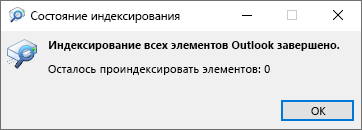
Если индексирование в Outlook не завершено, запомните количество элементов, которые осталось проиндексировать, подождите пять минут и попробуйте еще раз. Если количество элементов не уменьшается, перейдите к следующему действию.
Запустите Outlook и щелкните в поле поиска.
В меню Поиск выберите Средства поиска > Расположения для поиска.
Убедитесь, что выбраны все файлы данных и хранилища.
Щелкните Windows меню и щелкните поле Поиск.
Введите services.msc и нажмите ввод.
Под столбцом Имя найдите и дважды щелкните Windows поиск.
Установите для типа запуска автоматический (отложенный запуск), если это еще не так.
Если в состоянии «Служба» не отображается состояние «Работает»,нажмите кнопку «Начните» под ним, чтобы запустить службу.
Откройте Параметры индексирования в панели управления Windows.
В диалоговом окне Параметры индексирования убедитесь, что Microsoft Outlook указан в столбце Включенные расположения.
Если приложения Microsoft Outlook нет списке, нажмите кнопку Изменить и установите флажок рядом с пунктом Microsoft Outlook.
Нажмите кнопку OK, а затем — Закрыть.
Чтобы убедиться в правильной настройке параметров индексирования, выполните указанные ниже действия.
Откройте Параметры индексирования в панели управления Windows.
В диалоговом окне Параметры индексирования нажмите кнопку Дополнительно.
Откройте вкладку Типы файлов.
Прокрутите вниз до элемента msg в столбце Расширение и выберите его.
Убедитесь, что включен параметр Индексировать свойства и содержимое файлов.
Нажмите кнопку OK, а затем — Закрыть.
Примечание: Убедитесь, что в столбце Описание фильтра отображается Office Outlook MSG IFilter. Если это не так, значит служба Windows Search работает неправильно или Microsoft Outlook не удалось правильно установить фильтры. В обоих случаях следует обратиться в службу поддержки Майкрософт за помощью по устранению проблемы.
Откройте Параметры индексирования в панели управления Windows.
В диалоговом окне Параметры индексирования нажмите кнопку Дополнительно.
В диалоговом окне Дополнительно нажмите кнопку Перестроить.
Нажмите кнопку OK, а затем — Закрыть.
Если индексирование не завершается, обратитесь в службу поддержки Майкрософт за помощью, связанной с панелью поиска Windows.
Чтобы создать новый профиль и протестировать поиск, выполните указанные ниже действия.
В Outlook перейдите на вкладку Файл, щелкните раскрывающийся список Настройка учетной записи и выберите пункт Управление профилями. Или выйдите из Outlook и откройте пункт Почта в панели управления Windows.
В диалоговом окне Настройка почты — Outlook выберите Показать и нажмите кнопку Добавить на вкладке Общие.
В поле Имя конфигурации введите имя нового профиля, а затем нажмите кнопку OK.
Если потребуется, укажите сведения учетной записи, такие как адрес электронной почты и пароль, и нажмите кнопку Далее.
Нажмите кнопку Готово. Имя добавленного профиля появится на вкладке Общие диалогового окна Почта.
В разделе При запуске Microsoft Outlook использовать этот профиль установите флажок запрашивать конфигурацию и нажмите кнопку ОК.
В раскрывающемся списке в диалоговом окне Выбор конфигурации выберите имя созданного профиля и нажмите кнопку OK.
Щелкните в поле поиска и попробуйте выполнить поиск.
Если поиск работает, проблема может быть связана со старым профилем. Вы можете сделать это профиль новым профилем по умолчанию и перенести в него сведения из старого профиля.
При поиске более старых результатов можно сузить критерии поиска с помощью фильтров. Если Outlook находит слишком много результатов, старые элементы могут не отображаться. Дополнительные сведения об использовании фильтров см. в этой Outlook.
Последовательность действий для запуска средства восстановления зависит от вашей операционной системы. Выберите свою систему из перечисленных ниже вариантов.
Щелкните правой кнопкой мыши кнопку Пуск  (в левом нижнем углу) и выберите во всплывающем меню пункт Приложения и возможности.

Выберите продукт Microsoft Office, который вы хотите восстановить, и выберите пункт Изменить.
Примечание: Таким образом будет восстановлен весь набор Office, даже если вы хотите восстановить лишь отдельное приложение, например Word или Excel. Если у вас автономное приложение, вы можете найти его по имени.
Выполните указанные ниже действия по восстановлению в зависимости от технологии установки версии Office («нажми и работай» или MSI). Следуйте инструкциям для вашего типа установки.
Технология «нажми и работай»
В окне Как вы хотели бы восстановить программы Office? выберите вариант Восстановление по сети, чтобы исправить все неполадки, а затем выберите Восстановить. (Доступен также вариант Быстрое восстановление, при котором восстановление происходит быстрее, но предполагается только обнаружение поврежденных файлов и их замена.)
Установка на основе MSI
В окне Измените текущую установку выберите Восстановить и нажмите кнопку Продолжить.
Следуйте инструкциям на экране, чтобы завершить восстановление.
Щелкните правой кнопкой мыши кнопку Пуск (в левом нижнем углу) и выберите во всплывающем меню пункт Панель управления.

В представлении Категория в разделе Программы выберите Удаление программы.
Щелкните правой кнопкой мыши продукт Microsoft Office, который вы хотите исправить, и выберите пункт Изменить.
Примечание: Если у вас есть набор, например Microsoft 365 для семьи, Office для дома и учебы 2016 или Office для дома и учебы 2013, выполните поиск по имени набора, даже если это просто конкретное приложение, которое вы хотите восстановить, например Word или Excel. Если у вас есть отдельное приложение, например Word или Excel, найдите его имя.
Выполните указанные ниже действия в зависимости от технологии установки вашей версии Office («нажми и работай» или MSI):
Установка по технологии «нажми и работай»:
На экране Как вы хотели бы восстановить программы Office? выберите вариант Восстановление по сети, чтобы исправить все неполадки, а затем выберите Восстановить. (Доступен также вариант Быстрое восстановление, при котором восстановление происходит быстрее, но предполагается только обнаружение поврежденных файлов и их замена.)
Установка с помощью MSI:
В окне Измените текущую установку выберите Восстановить и нажмите кнопку Продолжить.
Следуйте остальным инструкциям на экране, чтобы завершить восстановление.
Нажмите кнопку Пуск  и выберите Панель управления.
В представлении Категория в разделе Программы выберите Удаление программы.
Выберите продукт Office, который вы хотите восстановить, и нажмите кнопку Изменить.
Примечание: Если у вас есть набор, например Microsoft 365 для семьи, Office для дома и учебы 2016 или Office для дома и учебы 2013, выполните поиск по имени набора, даже если это просто конкретное приложение, которое вы хотите восстановить, например Word или Excel. Если у вас есть отдельное приложение, например Word или Excel, найдите его имя.
Выполните указанные ниже действия в зависимости от технологии установки вашей версии Office («нажми и работай» или MSI):
Установка по технологии «нажми и работай»:
На экране Как вы хотели бы восстановить программы Office? выберите вариант Восстановление по сети, чтобы исправить все неполадки, а затем выберите Восстановить. (Доступен также вариант Быстрое восстановление, при котором восстановление происходит быстрее, но предполагается только обнаружение поврежденных файлов и их замена.)
Установка с помощью MSI:
В окне Измените текущую установку выберите Восстановить и нажмите кнопку Продолжить.
Следуйте остальным инструкциям на экране, чтобы завершить восстановление.
Нажмите расположенную ниже кнопку для скачивания и установки средства поддержки удаления.

Следуйте указанным ниже инструкциям, чтобы скачать средство поддержки удаления для соответствующего браузера.
Совет: Скачивание и установка средства может занять несколько минут. После завершения установки откроется окно удаления продуктов Office.
В левом нижнем углу щелкните правой кнопкой мыши SetupProd_OffScrub.exe и выберите пункт Открыть.

Microsoft Edge (старый) или Internet Explorer
В нижней части окна браузера нажмите кнопку Выполнить, чтобы запустить файл SetupProd_OffScrub.exe.

Во всплывающем окне выберите Сохранить файл, а затем в правом верхнем окне браузера выберите стрелку загрузки> SetupProd_OffScrub.exe.

Выберите версию, которую нужно удалить, и нажмите кнопку «Далее».
Следуйте остальным указаниям и при появлении запроса перезагрузите компьютер.
После перезагрузки компьютера средство удаления автоматически откроется для завершения последнего этапа процесса удаления. Следуйте остальным указаниям.
Выберите действия для версии Office, которую нужно установить или переустановить. Закройте средство удаления.
Примечание: Если эти действия не помогли, попробуйте дополнительные действия, указанные в статье Отсутствие результатов поиска для учетных записей POP, IMAP Exchange учетных записей.
Outlook возвращает неполные результаты
Если вы получаете неполные результаты с Outlook поиска, выполните указанные действия в порядке:
Если отсутствующие результаты поиска находятся в папке Удаленные, вы можете добавить эту папку в результаты поиска:
Щелкните Параметры > файлаи выберите Поиск.
Выберите включить сообщения из папки «Удаленные» в каждый файл данных при поиске по всем пунктам и нажмите кнопку ОК.
Вы можете увеличить время автономной работы учетной записи электронной почты, чтобы все или больше сообщений были кэшироваться локально для индексации. Для этого выполните указанные ниже действия.
Нажмите Файл > Настройка учетных записей > Настройка учетных записей.
На вкладке Электронная почта выберите свою учетную запись электронной почты и нажмите кнопку Изменить.
Перетащите ползунок Скачивание сообщения электронной почты в нужное время или вправо на все.
Нажмите кнопку Далее,а затем Готово. Закрой окно и перезапустите Outlook.
По умолчанию в Outlook отображаются 250 результатов поиска. Вы можете увеличить это число, чтобы показать все результаты, но поиск будет медленнее. Для этого выполните указанные ниже действия.
Щелкните Параметры > файлаи выберите Поиск.
Чтобы повысить скорость поиска, ограничив количество показанных результатов, и нажмите кнопку ОК.
При поиске в Outlook с помощью областей «Все почтовые ящики» или «Все Outlook элементы» для архивного почтового ящика возвращаются ограниченные результаты или вообще ничего не возвращаются. Элементы, которые были перемещены в архивный почтовый ящик с автоматическим расширением, можно искать только в самой папке. Выберите папку архива в списке папок, чтобы выбрать параметр Текущая папка в качестве области поиска. Если папка в области хранения с автоматическим расширением содержит вложенные папки, необходимо искать каждую из них отдельно. Дополнительные сведения см. в этойMicrosoft 365.
Outlook поиск не может найти старые сообщения
Если вы не можете найти сообщения электронной почты старше 6 месяцев с помощью Outlook поиска, выполните указанные ниже действия в указанных ниже порядке.
Если отсутствующие результаты поиска находятся в папке Удаленные, вы можете добавить эту папку в результаты поиска:
Щелкните Параметры > файлаи выберите Поиск.
Выберите включить сообщения из папки «Удаленные» в каждый файл данных при поиске по всем пунктам и нажмите кнопку ОК.
Вы можете увеличить время автономной настройки учетной записи электронной почты, чтобы все или больше сообщений были кэшироваться локально для индексации. Для этого выполните указанные ниже действия.
Нажмите Файл > Настройка учетных записей > Настройка учетных записей.
На вкладке Электронная почта выберите свою учетную запись электронной почты и нажмите кнопку Изменить.
Перетащите ползунок Скачивание сообщения электронной почты в нужное время или вправо на все.
Нажмите кнопку Далее,а затем Готово. Закрой окно и перезапустите Outlook.
По умолчанию в Outlook отображаются 250 результатов поиска. Вы можете увеличить это число, чтобы показать все результаты, но поиск будет медленнее. Для этого выполните указанные ниже действия.
Щелкните Параметры > файлаи выберите Поиск.
Чтобы повысить скорость поиска, ограничив количество показанных результатов, и нажмите кнопку ОК.
Вкладка «Поиск» затеняется (только Outlook 2016)
Это может произойти после обновления до Windows 10 версии 1709 и более ранних. Эта проблема устранена в Windows 10 версиях 1803 и более поздних. Чтобы устранить эту проблему, выполните следующий шаг:
Последовательность действий для запуска средства восстановления зависит от вашей операционной системы. Выберите свою систему из перечисленных ниже вариантов.
Щелкните правой кнопкой мыши кнопку Пуск (в левом нижнем углу) и выберите во всплывающем меню пункт Приложения и возможности.
Выберите продукт Microsoft Office, который вы хотите восстановить, и выберите пункт Изменить.
Примечание: Таким образом будет восстановлен весь набор Office, даже если вы хотите восстановить лишь отдельное приложение, например Word или Excel. Если у вас автономное приложение, вы можете найти его по имени.
Выполните указанные ниже действия по восстановлению в зависимости от технологии установки версии Office («нажми и работай» или MSI). Следуйте инструкциям для вашего типа установки.
Технология «нажми и работай»
В окне Как вы хотели бы восстановить программы Office? выберите вариант Восстановление по сети, чтобы исправить все неполадки, а затем выберите Восстановить. (Доступен также вариант Быстрое восстановление, при котором восстановление происходит быстрее, но предполагается только обнаружение поврежденных файлов и их замена.)
Установка на основе MSI
В окне Измените текущую установку выберите Восстановить и нажмите кнопку Продолжить.
Следуйте инструкциям на экране, чтобы завершить восстановление.
Щелкните правой кнопкой мыши кнопку Пуск (в левом нижнем углу) и выберите во всплывающем меню пункт Панель управления.
В представлении Категория в разделе Программы выберите Удаление программы.
Щелкните правой кнопкой мыши продукт Microsoft Office, который вы хотите исправить, и выберите пункт Изменить.
Примечание: Если у вас есть набор, например Microsoft 365 для семьи, Office для дома и учебы 2016 или Office для дома и учебы 2013, выполните поиск по имени набора, даже если это просто конкретное приложение, которое вы хотите восстановить, например Word или Excel. Если у вас есть отдельное приложение, например Word или Excel, найдите его имя.
Выполните указанные ниже действия в зависимости от технологии установки вашей версии Office («нажми и работай» или MSI):
Установка по технологии «нажми и работай»:
На экране Как вы хотели бы восстановить программы Office? выберите вариант Восстановление по сети, чтобы исправить все неполадки, а затем выберите Восстановить. (Доступен также вариант Быстрое восстановление, при котором восстановление происходит быстрее, но предполагается только обнаружение поврежденных файлов и их замена.)
Установка с помощью MSI:
В окне Измените текущую установку выберите Восстановить и нажмите кнопку Продолжить.
Следуйте остальным инструкциям на экране, чтобы завершить восстановление.
Нажмите кнопку Пуск и выберите Панель управления.
В представлении Категория в разделе Программы выберите Удаление программы.
Выберите продукт Office, который вы хотите восстановить, и нажмите кнопку Изменить.
Примечание: Если у вас есть набор, например Microsoft 365 для семьи, Office для дома и учебы 2016 или Office для дома и учебы 2013, выполните поиск по имени набора, даже если это просто конкретное приложение, которое вы хотите восстановить, например Word или Excel. Если у вас есть отдельное приложение, например Word или Excel, найдите его имя.
Выполните указанные ниже действия в зависимости от технологии установки вашей версии Office («нажми и работай» или MSI):
Установка по технологии «нажми и работай»:
На экране Как вы хотели бы восстановить программы Office? выберите вариант Восстановление по сети, чтобы исправить все неполадки, а затем выберите Восстановить. (Доступен также вариант Быстрое восстановление, при котором восстановление происходит быстрее, но предполагается только обнаружение поврежденных файлов и их замена.)
Установка с помощью MSI:
В окне Измените текущую установку выберите Восстановить и нажмите кнопку Продолжить.
Следуйте остальным инструкциям на экране, чтобы завершить восстановление.
Общий почтовый ящик: проблемы с результатами поиска
Если вы не получаете ожидаемых результатов при поиске в общем почтовом ящике или получаете сообщение об ошибке, выполните одно из указанных действий.
Отключать поиск на сервере в качестве краткого решения. Для этого выполните указанные ниже действия.
Важно: Ниже описано, как внести изменения в реестр. Однако ошибки при изменении реестра могут привести к серьезным проблемам. Будьте внимательны, выполняя описанные действия. В качестве дополнительной меры предосторожности перед внесением изменений создайте резервную копию реестра. Тогда в случае возникновения проблемы вы сможете восстановить реестр. Дополнительные сведения о создании резервной копии см. в статье Как создать резервную копию и восстановить реестр в Windows.
В Windows щелкните правой кнопкой мыши кнопку Пуск и выберите пункт Выполнить. В поле Открыть введите regedit и нажмите кнопку ОК. Откроется редактор реестра.
В диалоговом окне редактора реестра найдите этот подменю в реестре и щелкните его:
Выберите Изменить > Создать > Параметр DWORD.
Введите имя DWORD disableServerВведитеВведитеSearch и нажмите ввод.
В поле Значение введите 1, чтобы включить запись реестра, и нажмите кнопку ОК.
Закроем редактор реестра и перезапустите Windows.
Примечание: Эта политика и другие важные аспекты описаны в блоге поиска.
Чтобы найти общий почтовый ящик, щелкните его и используйте область Текущей папки. Это ограничение на проектирование, над которое в настоящее время ведется работа для будущих обновлений. Дополнительные сведения о том, какие области поддерживаются в этом блоге, можно найти в этом блоге.
Чтобы обойти эту проблему, вы можете добавить общий почтовый ящик как дополнительный почтовый Exchange в профиль. Сначала необходимо проверить, указан ли общий почтовый ящик в профиле как учетная запись. В этом случае его придется удалить. Для этого выполните указанные ниже действия.
В меню Файл выберите пункт Учетная запись Параметрыи снова выберите пункт Учетная запись Параметры учетной записи.
Дважды щелкните Exchange учетной записи.
Выберите дополнительные Параметры, а затем выберите вкладку Дополнительные.
В разделе Открыть дополнительные почтовые ящики выберите общий почтовый ящик и выберите удалить.
Чтобы добавить общий почтовый ящик в профиль как вторичную учетную запись, с помощью указанных ниже действий.
В меню Файл выберите добавить учетную запись.
В этом диалоговом окке вставьте полное имя почтового ящика, например support@company.com.
При запросе пароля выберите параметр Войти с помощью другой учетной записи и Exchange учетные данные учетной записи с разрешениями на общий почтовый ящик.
При поиске общего почтового ящика, добавленного в качестве дополнительного, может появиться сообщение об ошибке:
«У нас возникли проблемы с извлечением результатов с сервера. Некоторые элементы могут не включаться в результаты поиска».
Это произойдет, если вы используете версию Outlook с бессрочной Outlook. В настоящее время это ограничение накладывается на бессрочные версии Office.
Чтобы обойти эту проблему, вы можете отключить поиск на сервере в качестве краткого решения. Для этого выполните указанные ниже действия.
Важно: Ниже описано, как внести изменения в реестр. Однако ошибки при изменении реестра могут привести к серьезным проблемам. Будьте внимательны, выполняя описанные действия. В качестве дополнительной меры предосторожности перед внесением изменений создайте резервную копию реестра. Тогда в случае возникновения проблемы вы сможете восстановить реестр. Дополнительные сведения о создании резервной копии см. в статье Как создать резервную копию и восстановить реестр в Windows.
В Windows щелкните правой кнопкой мыши кнопку Пуск и выберите пункт Выполнить. В поле Открыть введите regedit и нажмите кнопку ОК. Откроется редактор реестра.
В диалоговом окне редактора реестра найдите этот подменю в реестре и щелкните его:
Выберите Изменить > Создать > Параметр DWORD.
Введите имя DWORD в disableServerА212 и нажмите ввод.
В поле Значение введите 1, чтобы включить запись реестра, и нажмите кнопку ОК.
Закроем редактор реестра и перезапустите Windows.
Примечание: Эта политика и другие важные аспекты описаны в блоге поиска.
В Microsoft Outlook 2016 для Mac при попытке найти сообщение электронной почты или применить фильтр к папке может появиться сообщение «Нет результатов», а элементы задач не отображаются в папке «Задачи». Кроме того, при поиске элементов почты с помощью функции поиска Spotlight в Mac OS поиск может оказаться неудачным.
Это может произойти по следующим причинам:
Индексация поиска Spotlight не завершена.
Имя профиля содержит специальные знаки, например косую черту (/).
Профиль или одна из родительских папок будут добавлены на вкладку Конфиденциальность в Spotlight.
Папка Outlook 15 профилей находится не в папке
/Library/Group Containers/UBF8T346G9. Office/Outlook.
Индекс поиска Spotlight поврежден.
Чтобы устранить эту проблему, выполните следующие действия:
Запустите стю для OutlookSearchRepair.
Если вы недавно создали новый профиль Outlook в Outlook 2016 для Mac, добавили новую учетную запись или недавно импортировали данные из источника, например PST-файла или OLM-файла, индексация Spotlight может быть не завершена. В этом случае Outlook для Mac выводит сообщение «Нет результатов». Чтобы устранить эту проблему, дождись завершения индексации и повторного поиска.
Убедитесь, что имя вашего профиля в Outlook 2016 для Mac не имеет специальных символов, таких как косая черта (/).
Чтобы просмотреть свой профиль или имя удостоверения в Outlook 2016 для Mac:
Нажмите кнопку Перейти, Приложения.
Right-Click microsoft Outlook и выберите Показать содержимое пакета.
Разметка содержимого, sharedSupport и открытие Outlook профиля.
Если имя профиля или удостоверения содержит специальный знак, выполните следующие действия, чтобы изменить имя:
Откройте папку Outlook 2016 для Mac профиля: /Users/ /Library/Group Containers/UBF8T346G9. Office/Outlook/Outlook 15 профилей/
Переименуй папку Outlook 2016 для Mac профиля и удалите специальные знаки.
Если проблема не устранена, индекс Spotlight может быть поврежден. Чтобы повторно переиндексировать индекс Spotlight, выполните указанные здесь действия.
Перезапустите Компьютер Mac, чтобы перезапустить службы Spotlight.
Перейдите в finder > Applications > Utilities > Terminal.
Важно: Если вы видите несколько экземпляров microsoft Outlook Spotlight Importer.mdimporter, удалите приложение Outlook, которое вы не используете, удалите его из корзины, перезагрузите компьютер Mac и перейдите к шагу 1..
Примечание: В этой команде путь после «г» — это путь по умолчанию для Outlook установки. Путь после «d1» — это путь по умолчанию в профиле, где по умолчанию «Основной профиль». Вам придется заменить фактические пути, если вы переименовали свой профиль или установили Outlook другом расположении.
Переиндекска займет некоторое время. После завершения процесса зайдите и перезапустите Outlook.
Если после этих действий вы по-прежнему не можете выполнять поиск в Spotlight и у вас есть достаточно времени для завершения индексации Spotlight, возможно, вам придется Office для Mac и переустановить его.
Источник