
Программная активация подсветки на Sony Vaio
Автоматическое включение подсветки на Sony Vaio
Согласно задумке производителя, данная функция включается и отключается автоматически, на многих ноутбуках Sony Vaio, под руководством Windows 7 – 10. Специальные датчики реагируют на интенсивность освещенности, и устройство самостоятельно определяет – нужна ли вам помощь, или вы в состоянии разглядеть буквы без подсветки.

Если же датчики не хотят реагировать на отсутствие света, то надо устранить проблему самостоятельно. Стоит отметить, что не существует отдельной кнопки для включения подсвечивания, а потому приходится действовать через настройки.
Предупреждение
Прежде, чем нервно искать способы включения подсветки, стоит разобраться с моделью самого устройства – поддерживает ли оно данную функцию? В качестве примера можно сказать, что для SONY VAIO FIT 15 или SONY VAIO SVE 14A подсветка клавиш не предусмотрена.
А вот ноутбуки SONY VAIO FIT15A или SONY VAIO SVF 15N оснащены функцией подсветки клавиш. Если и ваш ноутбук поддерживает такую функцию, но вы не можете ее активировать – обратитесь в сервис Сони Vaio.
Лишь с полной уверенностью в том, что подсветка клавиатуры для данной модели предусмотрена, можно искать способы ее активации.
Порядок действий
Для начала нужно открыть Центр управления VAIO (VAIO Control Center) и выбрать Мышь и клавиатура (Mouse and Keyboard). Центр управления VAIO (VAIO Control Center) можно найти среди всех программ, в меню Пуск.
Затем следует настроить функцию подсвечивания в меню «Подсветка клавиатуры» (Keyboard Backlit), после выбора которого откроется новое окно, в котором и нужно производить изменения. Для того чтобы процедура прошла гладко и без проблем, надо действовать, согласно инструкциям, появляющимся на мониторе.
Там же есть возможность настроить автоматическое подсвечивание клавиатуры, и определиться с временным интервалом отключения подсветки после последнего нажатия. Отключить выбранную функцию можно через те же настройки.
Источник: http://i-slomal.ru/
Содержание
- Как отключить подсветку клавиатуры на ноутбуке Sony Vaio
- Как отключить подсветку клавиатуры на ноутбуке Sony Vaio
- Как отключить подсветку, используя БИОС
- Как включить подсветку клавиатуры на ноутбуке
- Включение подсветки клавиатуры на ноутбуке
- 1. Центр мобильности
- 2. Физические кнопки
- Lenovo
- Huawei
- Xiaomi
- Как узнать есть ли подсветка на ноутбуке?
- Кнопки имеются, но подсветка не включается?
- Почему подсветка клавиатуры ноутбука работает 10 секунд и отключается?
- Sony vaio подсветка клавиатуры как включить
- Как использовать
- Изменение настроек подсветки клавиатуры (модели, оснащенные подсветки клавиатуры)
- Совет
- Предупреждение
- Порядок действий
- Ремонт ноутбуков Sony Vaio за 1 день
- Присоединяйтесь и станьте частью нашего Сообщества!
- Подсветка клавиатуры
- Изменение настроек подсветки клавиатуры
- Использование сенсорной панели
Как отключить подсветку клавиатуры на ноутбуке Sony Vaio
Как отключить подсветку клавиатуры на ноутбуке Sony Vaio
Иногда пользователей интересует вопрос, как отключить подсветку клавиатуры на ноутбуке Sony Vaio. Яркая подсветка клавиатуры не всегда нужна, например, чтобы сократить энергорасход аккумулятора при работе устройства от батареи – ее желательно отключить.
Как отключить подсветку клавиатуры на ноутбуке Sony Vaio
Подсветку легко выключить или отрегулировать яркость. У ноутбуков данного модельного ряда подсветка опционная. Все зависит от конкретной модели и ее возможностей, предусмотренными производителем Sony Vaio.
В том случае, если у прибора клавиатура с функцией светодиодной подсветки, то есть возможность настроить ее таким образом, чтобы она автоматически включалась и выключалась. Можно настроить и автоматическое время выключения, когда вы посчитаете нужным. Если вам нужно произвести ремонтные работы для вашего ноутбука Sony Vaio, вы можете оставить заявку на сайте сервисного центра Sony.
Поменять параметры можно следующим образом. Нажмите «Пуск», потом выбираете «Все программы» и затем «VAIO Control Center».
После этого переходите на вкладку «Клавиатура и мышь» («Keyboard and Mouse») и кликаете на подпункт «Клавиатура с подсветкой» («Backlit KB»). В данном пункте меню, вы сможете регулировать яркость подсветки, а также, выполнять другие действия, связанные с этим.
Рис Настраивайте параметры подсветки так, как вам удобно
Яркость и насыщенность в ноутбуке Sony Vaio измеряется специальным прибором – это датчик окружающего освещения. Именно его блокирование и выключает подсветку.
Как отключить подсветку, используя БИОС
Также, вы можете осуществить отключение этой функции, используя сиcтему BIOS. Для этого вам нужно запустить это меню, используя нашу инструкцию по руководству Как войти в Биос на ноутбуке Sony Vaio.
Далее найдите параметр Keyboard Backlight, который и отвечает за поддержание операционной системой Windows этой возможности и поменять значение на Disabled.
Предупреждаем, не стоит применять силу или пытаться разобрать устройство в том случае, если у вас не получается с первого раза разобраться с изменением подсветки. Внимательно перечитайте инструкцию, написанную выше, и попробуйте повторить действия.
Кроме того, не забывайте, что функция подсветки не всегда мешает, а очень часто помогает избежать переутомления глаз после длительной работы за ноутбуком. Если она для вас слишком яркая, то попробуйте отрегулировать яркость.
Как включить подсветку клавиатуры на ноутбуке
Многие современные ноутбуки имеют клавиатуру с подсветкой, чтобы в ночное время было удобнее печатать какой-либо текст. Чтобы включить или отключить подсветку клавиатуры нужно нажать специальные кнопки. Иногда, функция подсветки клавиатуры может не работать из-за отключения в центре мобильности Windows 10.
Включение подсветки клавиатуры на ноутбуке
В этом руководстве о том, как включить или отключить подсветку клавиатуры на ноутбуке Dell, HP, Asus, Lenovo, Acer, MSI, Huawei, Xiaomi. Также, как активировать подсветку через центр мобильности в Windows 10. И разберем вопросы, почему подсветка гаснет через определенное время, как узнать есть ли на ноутбуке функция подсветки клавиатуры и что делать, если она не работает.
1. Центр мобильности
Отройте меню пуск в Windows 10 и напишите в поиске «Центр мобильности«, после чего запустите его. Если ноутбук имеет подсветку клавиатуры, то будет пункт «Подсветка клавиатуры«, который нужно включить. Ниже на картинке данного пункта нет.
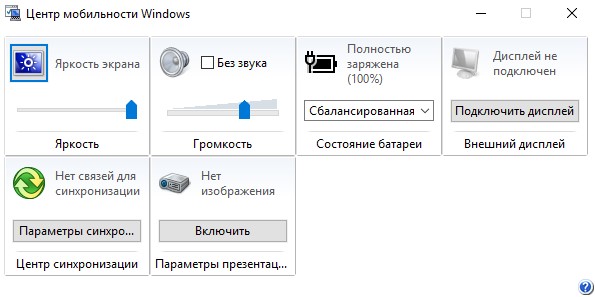
2. Физические кнопки
Большинство ноутбуков имеют возможность включать подсветку клавиатуры при помощи нажатия сочетаний клавиш. Вы должны понимать, что лучшим способом определить какая кнопка нужна — это визуально найти иконку похожую на подсветку. Обычно нужно нажать Fn+F1. F12.
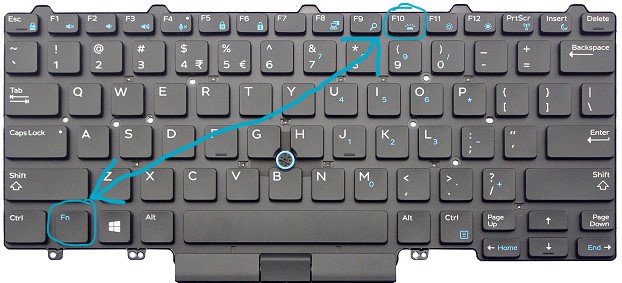
Чтобы включить подсветку клавиатуры на ноутбуках от производителя Dell, нужно нажать Fn+F10 . Также:
- Fn+F6 — Dell Studio 15
- F10 — Dell XPS 2016 и 13
- Fn+F10 — Inspiron 15 5000, Latitude E5550, Latitude E7450 / E7470
- Alt+F10 — Dell 14 Inspiron 7000, 15, 2016, 15, 17 серии 5000.
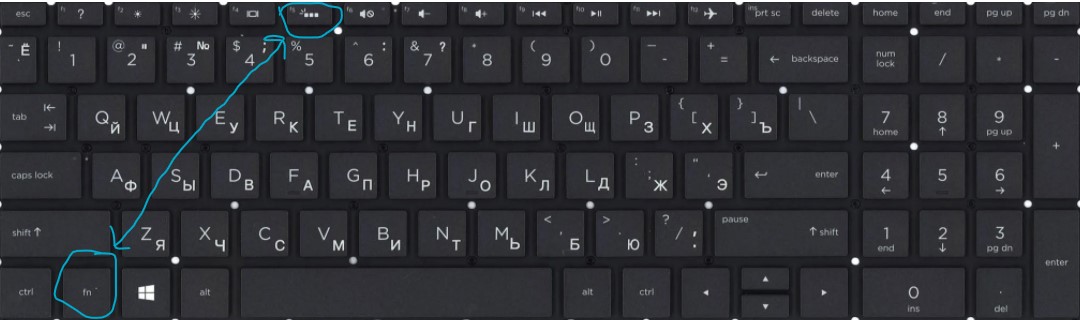
В ноутбуках HP подсветка клавиатуры включается при помощи Fn+F5 . Также:
- Fn+11 или Fn+9
- Fn+Space (пробел)
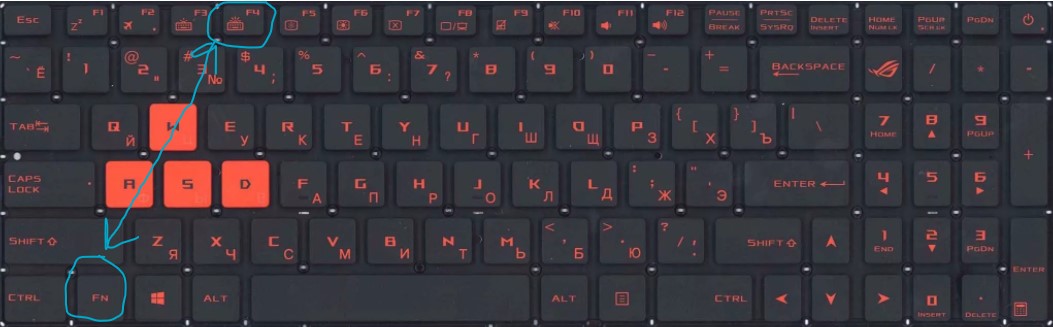
На ноутбуках Asus нужно нажать Fn+F4 .
Lenovo
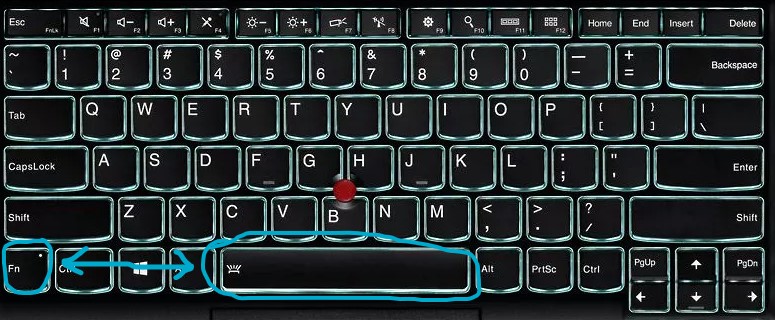
На ноутбуках Lenovo подсветка включается Fn+Пробел .
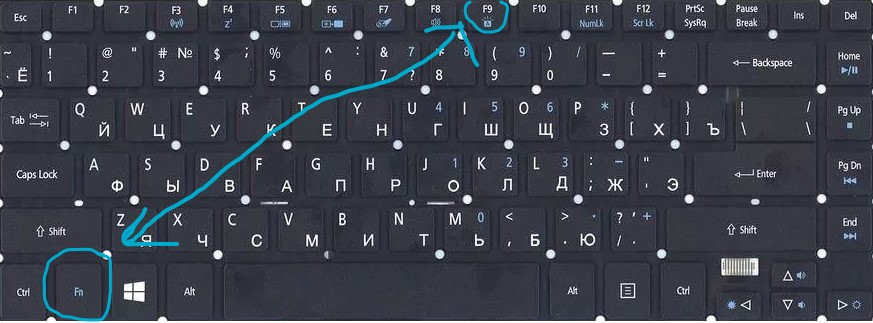
На ноутбуках Acer подсветка клавиатуры включается при помощи нажатии кнопок Fn+F9 . В более дорогих моделей как Aspire 7 нужно нажать Fn+i.
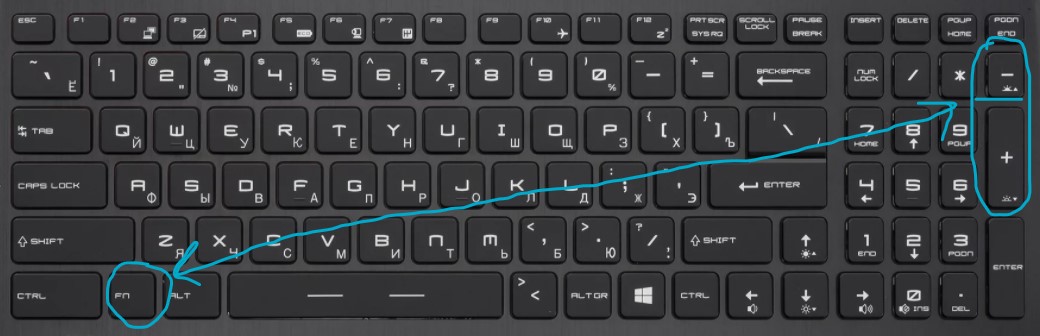
На ноутбуках от производителя MSI подсветка клавиатуры включается при помощи Fn+ «Плюс» и «Минус» на Num Lock клавиатуре справа . Также:
- Fn+PgUp и Fn+PgDn
Huawei
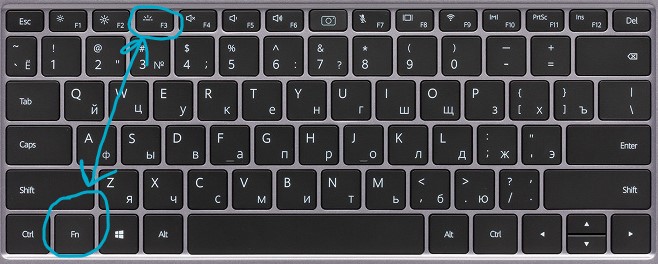
Но ноутбуках huawei/honor подсветка клавиатуры включается при помощи кнопок Fn+F3 .
Xiaomi
На ноутбуках Xiaomi подсветка клавиатуры включается при помощи нажатия сочетания кнопок Fn+F10 .
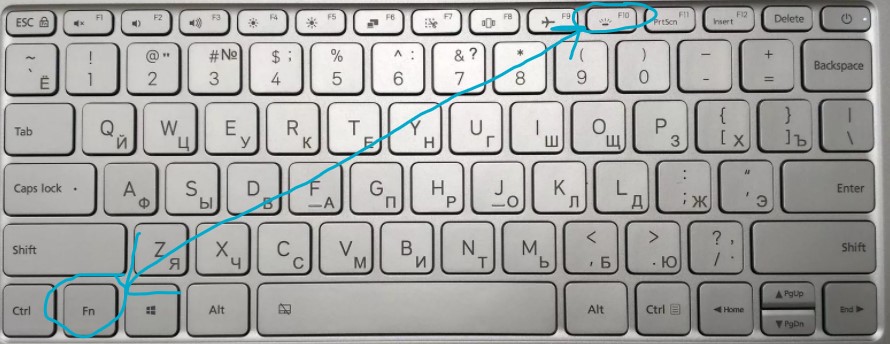
Как узнать есть ли подсветка на ноутбуке?
Если вы не смогли найти иконку на клавиатуре ноутбука и нет возможности включить подсветку в центре мобильности — это означает, что данная модель ноутбука не поддерживает данную функцию. Также, стоит обратиться к руководству на официальном сайте производителя ноутбука.
Кнопки имеются, но подсветка не включается?
- Некоторые производители ноутбуков предлагают свое ПО и драйвера для клавиатуры.
- В очень редких случаях, подсветка клавиатуры включается в самом BIOS.
- Кнопка Fn может не работать.
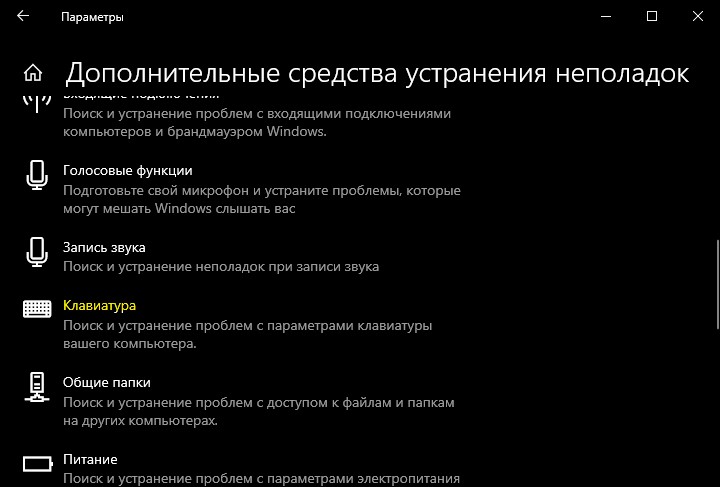
- Если вы используете Windows 10, то запустите устранение неполадок с клавиатурой.
Почему подсветка клавиатуры ноутбука работает 10 секунд и отключается?
Некоторые ноутбуки используют функцию автоматического выключения подсветки через определенное время, когда не нажимают на клавиши. Это сделано специально, чтобы сохранить автономность работы ноутбука от батареи.
1. В первую очередь установите ПО от производителя ноутбука. Там будут все необходимые настройки по регулировки подсветки клавиатуры.
2. Ноутбуке Surface 2 нужно нажать F7 или Fn+F7, чтобы переключить режим угасания подсветки.
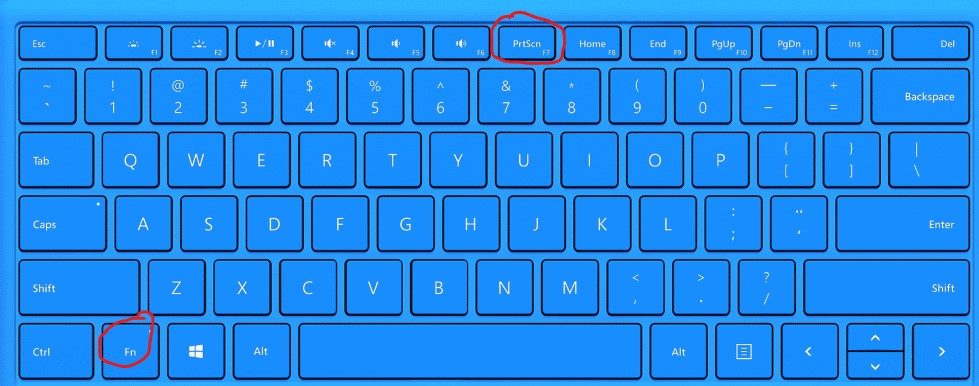
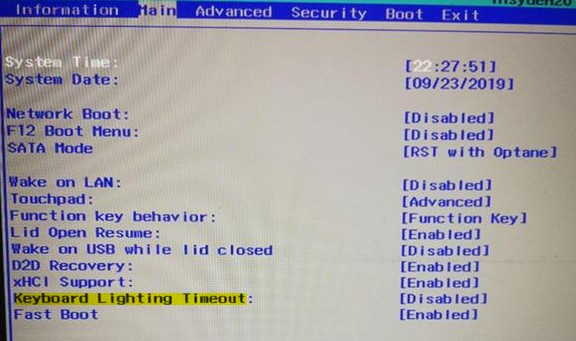
3. На некоторых ноутбуках как Acer Nitro 5 таймаут подсветки выставляется в BIOS, в пункте Keyboard Lighting Timeout. Если вы уверены, что таймаут выставляется в BIOS и в нем нет никаких схожих пунктов, то нужно обновить BIOS до последней версии с сайта производителя.
4. подсветка клавиатуры гаснет на некоторых ноутбуках только тогда, когда ноутбук работает от батареи. Когда от сети, подсветка работает все время. Если вы не можете найти как переключить режим угасания подсветки, не желаете заходить в BIOS, то попробуйте выставить в параметрах электропитания «Высокую производительность«.
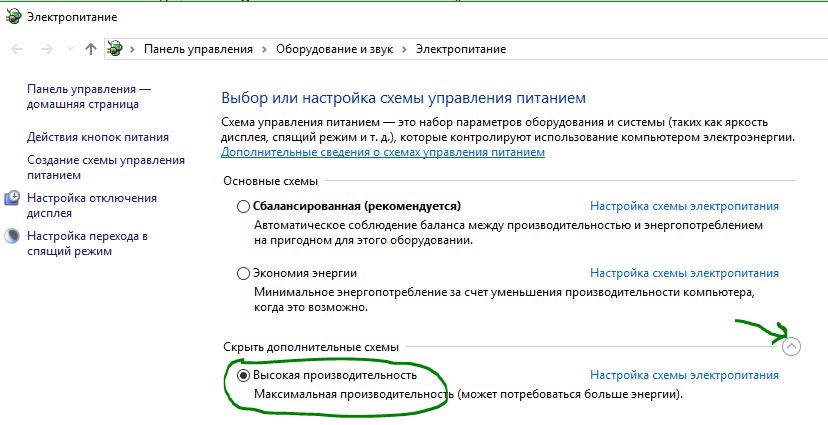
Sony vaio подсветка клавиатуры как включить
Как использовать
Изменение настроек подсветки клавиатуры (модели, оснащенные подсветки клавиатуры)
Подсветку клавиатуры можно включить или отключить, изменив настройки подсветки клавиатуры.
- Запустите Центр управления VAIO (VAIO Control Center) и выберите Устройство ввода (Input Device) . (Подробную информацию о том, как запустить Центр управления VAIO (VAIO Control Center), см. в разделе Запустите Приложения .)
- Измените настройки подсветки клавиатуры в меню Подсветка клавиатуры (Keyboard Backlight) .
Отображается окно настройки. Для изменения параметров следуйте инструкциям, которые отображаются на экране.
Совет
Можно задать автоматическое включение и выключение подсветки клавиатуры в зависимости от окружающего освещения.
Если включить эту функцию, можно также указать интервал времени, через который подсветка будет отключаться после последнего нажатия клавиши.
Интенсивность окружающего освещения измеряется специальным датчиком. Затенение датчика внешней освещенности может включить подсветку клавиатуры.
Программная активация подсветки на Sony Vaio
Автоматическое включение подсветки на Sony Vaio
Согласно задумке производителя, данная функция включается и отключается автоматически, на многих ноутбуках Sony Vaio, под руководством Windows 7 – 10. Специальные датчики реагируют на интенсивность освещенности, и устройство самостоятельно определяет – нужна ли вам помощь, или вы в состоянии разглядеть буквы без подсветки.
Если же датчики не хотят реагировать на отсутствие света, то надо устранить проблему самостоятельно. Стоит отметить, что не существует отдельной кнопки для включения подсвечивания, а потому приходится действовать через настройки.
Предупреждение
Прежде, чем нервно искать способы включения подсветки, стоит разобраться с моделью самого устройства – поддерживает ли оно данную функцию? В качестве примера можно сказать, что для SONY VAIO FIT 15 или SONY VAIO SVE 14A подсветка клавиш не предусмотрена.
А вот ноутбуки SONY VAIO FIT15A или SONY VAIO SVF 15N оснащены функцией подсветки клавиш. Если и ваш ноутбук поддерживает такую функцию, но вы не можете ее активировать – обратитесь в сервис Сони Vaio.
Лишь с полной уверенностью в том, что подсветка клавиатуры для данной модели предусмотрена, можно искать способы ее активации.
Порядок действий
Для начала нужно открыть Центр управления VAIO (VAIO Control Center) и выбрать Мышь и клавиатура (Mouse and Keyboard). Центр управления VAIO (VAIO Control Center) можно найти среди всех программ, в меню Пуск.
Затем следует настроить функцию подсвечивания в меню «Подсветка клавиатуры» (Keyboard Backlit), после выбора которого откроется новое окно, в котором и нужно производить изменения. Для того чтобы процедура прошла гладко и без проблем, надо действовать, согласно инструкциям, появляющимся на мониторе.
Там же есть возможность настроить автоматическое подсвечивание клавиатуры, и определиться с временным интервалом отключения подсветки после последнего нажатия. Отключить выбранную функцию можно через те же настройки.
Вы можете задать вопрос мастерам из нашего сервисного центра, позвонив по телефону или написав свой вопрос на форму обратной связи.
Ваше сообщение отправлено.
Спасибо за обращение.

Автор:
Возможно вас также заинтересует
Ремонт ноутбуков Sony Vaio за 1 день
Закажите ремонт в нашем сервисном центре, и получите исправное устройство в тот же день, с гарантией до 1 года
Узнать точное время и стоимость ремонта Спасибо, не надо
Делитесь своим опытом!
Присоединяйтесь и станьте частью нашего Сообщества!
- Сообщество
- :
- ПК и eReader
- :
- ПК и Аксессуары
- :
- Подсветка клавиатуры
- Подписка на RSS-канал
- Отметить тему как новую
- Отметить тему как прочитанную
- Выполнить отслеживание данной Тема для текущего пользователя
- Закладка
- Подписаться
- Отключить
- Страница в формате печати
Подсветка клавиатуры
- Отметить как новое
- Закладка
- Подписаться
- Отключить
- Подписка на RSS-канал
- Выделить
- Печать
- Электронная почта другу
- Сообщить о недопустимом содержимом
Модель ноутбука SVF1521X1RW,должна быть подсветка клавиатуры. Как её включить?
- Отметить как новое
- Закладка
- Подписаться
- Отключить
- Подписка на RSS-канал
- Выделить
- Печать
- Электронная почта другу
- Сообщить о недопустимом содержимом
Подсветку клавиатуры можно включить или отключить, изменив ее настройки.
1. Запустите Центр управления VAIO (VAIO Control Center) и выберите Мышь и клавиатура (Mouse and Keyboard) .
2. Измените настройки подсветки клавиатуры в меню Подсветка клавиатуры (Keyboard Backlight) . Отображается окно настройки. Для изменения настроек следуйте инструкциям, которые отображаются на экране.
Изменение настроек подсветки клавиатуры
Использование компьютера VAIO >
Использование клавиатуры
Изменение настроек подсветки клавиатуры
Если компьютер оснащен подсветкой клавиатуры, можно установить, чтобы подсветка клавиатуры автоматически
включалась и выключалась в зависимости от интенсивности окружающего освещения.
Кроме того, вы можете установить интервал времени бездействия для выключения подсветки клавиатуры.
Чтобы изменить настройки подсветки клавиатуры
Нажмите кнопку Пуск выберите Все программы, затем VAIO Control Center.
Нажмите кнопку Клавиатура и мышь (Keyboard and Mouse) и Клавиатура с подсветка сзади (Backlit Keyboard).
Интенсивность окружающего освещения измеряется с помощью датчика внешней освещённости. Затенение датчика
внешней освещённости может включить пoдcвeтку клавиатуры.

Использование сенсорной панели
Использование компьютера VAIO >
Использование сенсорной панели
Использование сенсорной панели
Сенсорная панель позволяет перемещать курсор, а также выбирать, перетаскивать и прокручивать объекты
на экране.
Проведите пальцем по сенсорной панели (1) для установки указателя (2) на элемент или объект.
Нажмите левую кнопку (3) один раз.
Нажмите левую кнопку дважды подряд.
Щелчок правой кнопкой
Нажмите правую кнопку (4) один раз. Со многими приложениями настоящее действие отображает контекстное
меню (если имеется).
Проведите пальцем по сенсорной панели, удерживая нажатой левую кнопку.
Проведите пальцем вдоль правого края сенсорной панели для прокрутки по вертикали. Проведите пальцем по
нижнему краю для прокрутки по горизонтали. При задействовании вертикального или горизонтального
прокручивания, круговыми движениями пальца по сенсорной панели продолжайте прокрутку, не убирая ваш
палец с сенсорной панели (функция прокрутки доступна только с приложениями, поддерживающими функцию
прокручивания на сенсорной панели).
Передвиньте два пальца быстрым движением линейно по сенсорной панели. В веб-браузере или программе
просмотра изображений можно выполнить толчок влево для перемещения назад и толчок вправо для
перемещения вперед.
В некоторых приложениях можно смыкать два пальца на сенсорной панели для изменения масштаба.
Смыкание для увеличения масштаба или размыкание для уменьшения масштаба.
Содержание
- Как включить или выключить на ноутбуке подсветку клавиатуры
- Lenovo ThinkPad и Ideapad
- Huawei
- Honor MagicBook
- Samsung
- Как включить подсветку клавиатуры на ноутбуке с Windows 10
Как включить или выключить на ноутбуке подсветку клавиатуры
При неидеальных условиях освещения подсветка клавиатуры позволяет комфортно использовать компьютер. Если ваш ноутбук поддерживает режим подсветки, то воспользуйтесь нашими инструкциями для каждого бренда-производителя ноутбуков. Здесь мы расскажем, как определить, настроена ли система на подсветку клавиатуры, и если да, то как включить / выключить ее, а также настроить под себя.
Lenovo ThinkPad и Ideapad
Чтобы проверить, обладает ли клавиатура подсветкой клавиш, рассмотрите внимательно Пробел или Esc. На них должен располагаться значок, обозначающий подсветку. Если этого значка нет – то подсветка не предусмотрена моделью ноутбука (за исключением случаев, когда на клавиатуре изрядно стерты надписи).

В ноутбуках Леново есть три режима подсветки: выключена (Off), слабая яркость (Low) и сильная яркость (High). Каждое нажатие на сочетание клавиш меняет режим подсветки.
Модели ThinkPad серий R, T, X и Z оснащены подсветкой ThinkLight. Эта подсветка размещена на экране ноутбука и освещает клавиатуру сверху, а не изнутри.
Обратите внимание, что подсветка клавиатуры — это физический переключатель, который не требует поддержки драйверов.
Однако, если функция подсветки у вас присутствует, но переключить режим не удается, то выполните следующие шаги:
Для гаджетов со встроенным аккумулятором:
Не все ноутбуки HP имеют клавиатуру с подсветкой. И по клавиатуре также не всегда можно определить есть ли такая функция или нет. Самый надежный способ докопаться до истины – посмотреть технические параметры модели вашего гаджета.
Чтобы увеличить или уменьшить яркость подсветки, зажмите сочетание клавиш Fn + F5 или Fn + F4 несколько раз: режимы будут сменяться один за другим по кругу.
Если же клавишу с эмблемой подсветки вы нашли, но она не включает подсветку, то убедитесь в правильности настроек в BIOS. Перезагрузите систему и войдите в BIOS и выберите BIOS Setup (также этот раздел может называться Setup Utility). Навигационные клавиши со стрелочками на клавиатуре помогут вам двигаться по вкладкам. Сейчас вам нужна System Configuration. Проверьте, активна ли функция Action Keys Mode.
Здесь вы также можете отрегулировать тайм-аут подсветки, то есть время, в которое будет активна подсветка после последнего касания клавиатуры или тачпада. Для этого вам нужна будет вкладка Advanced, блок Built-in Device Options и раздел Backlit keyboard timeout. Если поставить режим «Никогда» (Never), то подсветка будет гореть постоянно, что может привести к быстрой разрядке батареи.
Самый простой способ определить, оснащена ли клавиатура подсветкой, — это посмотреть на клавиши F10, F6 или кнопку с указанием стрелки вправо (расположенную в нижнем углу справа). Если на одной из этих клавиш есть значок иллюминации, то значит она есть. Теперь осталось определить комбинацию клавиш, которая будет отвечать за эту опцию. Например:
Fn + F6 Fn + F10 Fn + Пробел F10
Если клавиатура не реагирует, то, возможно, клавиша Fn заблокирована. Для деблокировки нажмите и удерживайте кнопку Fn, а затем нажмите Esc.
Клавиатура с подсветкой имеет несколько режимов. Основных три: отключен, тусклый и яркий. Но бывают и другие варианты.
Если же все-равно комбинации клавиш не переключают параметры, убедитесь, что на компьютере установлена последняя версия BIOS, и что она настроена корректно. С течением времени на многих моделях ноутбуков Dell менялись интерфейсы и различные параметры BIOS, зависящие от оборудования компьютера. Поэтому точной рекомендации, где искать настройки, дать сложно. Но общий ход примерно такой:
Здесь можно увидеть такие параметры: «Disabled» или «Off» — если подсветка отключена, «Dim» — если она тусклая и «Bright» — если яркая. В некоторых версиях BIOS можно найти настраивать подсветку отдельно для питания от сети и отдельно для питания от батареи.
Также здесь можно встретить конфигурацию Keyboard Backlight Timeout для регулировки времени отключения иллюминации после последнего касания тачпада, джойстика или клавиатуры.
Если вы поменяли какие-то параметры, то обязательно сохраните изменения перед выходом.
Если ваш портативный гаджет от Apple имеет подсветку клавиатуры, то управлять ей можно с помощью специальной кнопки со значком света. Чтобы яркость стала сильнее, просто удерживайте ее. Если же хотите отключить иллюминацию – также удерживайте кнопку какое-то время, пока свет не погаснет.
Также на Макбуках можно включить автоматическое регулирование уровня яркости в зависимости от освещения вокруг, а также можно выставить время, после которого система отключит клавиатурную подсветку при бездействии. Все эти настройки можно найти по такому пути:
«Apple» «Системные настройки» «Клавиатура» и снова «Клавиатура»
Есть у Mac и такие модели, где управление подсветкой для клавиатуры вынесено в Touch Bar. Здесь в блоке Control Strip вы сможете управлять яркостью иллюминации.
Sony также не на все свои ноутбуки устанавливает функцию подсвети клавиатуры. Чтобы узнать есть ли такая функция на вашем гаджете – обратитесь к «Руководству пользователя» или на сайт компании.
Если же такая функция присутствует, то управлять ее можно через системную утилиту VAIO Control Center. Найти ее можно по такому пути:
«Пуск» «Панель управления» «Система и безопасность»
В самом окне управления параметрами VAIO Control Center нам будет нужен блок «Клавиатура и мышь» (в некоторых моделях может называться «Устройства ввода»), а там подраздел «Подсветка клавиатуры». Здесь вы также можете указать время до выключения подсветки при отсутствии активности клавиатуры.
Клавиши клавиатуры, управляющие подсветкой, могут различаться в зависимости от модели устройства Asus. Главный отличительный знак клавиши управления иллюминацией – значок клавиатуры с исходящими от нее лучами. В первую очередь проверьте клавиши F3 и F4 на наличие значка. Если такая отметка присутствует, то управлять подсветкой вы сможете комбинацией зажатых клавиш Fn и этих двух клавиш. Чтобы регулировать яркость, действуйте так:
Для ноутбуков Asus функцией подсветки управляют драйвера. Если у вас возникли проблемы с подсветкой, то в первую очередь обновите драйвер ATKPackage, который можно скачать на сайте производителя гаджета.
Huawei
По умолчанию в системе стоит настройка, где после 15 секунд бездействия клавиатуры и мыши отключается подсветка. Если вы хотите изменить этот тайм-аут, то для начала убедитесь, что у вас стоит последняя версия BIOS. Затем действуйте так:
Откройте «Диспетчер ПК», щелкните значок «Настройки» (рядом будет иконка шестеренки), а затем щелкните «Настройки системы».
Далее нам нужен будет раздел «Клавиатура», раздел «Подсветка» и параметр «Отключить при отсутствии активности». В выпадающем списке выберите нужную конфигурацию.
Honor MagicBook
Также, как и у Huawei, ноутбуки от Honor для управления подсветкой используют клавишу F3. Подсветка имеет три режима: выключена, слабая и сильная. Это позволяет вполне комфортно пользоваться клавиатурой при любом уровне освещения.
У этих ноутбуков есть одна особенность – предустановленный тайм-аут для подсветки клавиатуры всего 15 секунд. И этот параметр нельзя поменять ни в настройках системы, ни в BIOS.
Samsung
Для ноутбуков с подсветкой клавиатуры есть быстрое сочетание клавиш для управления этой функцией: Fn + F9.
Но если горячие клавиши не сработали, то начните отладку работы гаджета с установки на свой десктоп фирменного приложения Samsung Settings. Скачать его можно в магазине приложений Microsoft Store, если вы используете операционную систему Windows 10, для Windows 8 нужно будет воспользоваться центром обновлений Samsung. Также проверьте, все ли обновления системы применены с помощью утилиты Samsung Update.
После всех этих действий перезагрузите систему и вновь проверьте функциональные клавиши Fn + F9. Если же работа не наладилась, то запросите помощь в службе поддержки пользователей компании.
Прежде чем пытаться активировать подсветку на своем ноутбуке MSI, убедитесь, что такой режим поддерживается вашим гаджетом. Например, проверить это можно на сайте бренда.
Если такая возможность есть, то на клавиатурной панели должна быть кнопка со значком подсветки. Нажмите ее, чтобы запустить функцию. Если свет не появился, то, возможно, он просто установлен на минимальном значении яркости. Управляйте яркостью подсветки, используя сочетания клавиш:
Если такие действия результата не принесли, то попробуйте обновить или переустановить драйвер SSE / Dragon Center.
Управлять включением или же отключением подсветки клавиатуры можно одновременным зажатием Fn + F9. Но если на клавише F9 нет эмблемы с буквой A и изображением подсветки, то скорее всего такой функции нет на вашем устройстве.
В редких случаях встречаются модели, где сочетание горячих клавиш включения подсветки выглядит так: Fn + F6
Если же комбинация клавиш не срабатывает, обратитесь к следующей главе нашей статьи.
Как включить подсветку клавиатуры на ноутбуке с Windows 10
Если ваш гаджет предусматривает дополнительную иллюминацию клавиатуры, но она не работает, то стоит проверить настройки системы Windows.
Для этого зайдите в «Пуск», а следом в «Панель управления». Здесь нам нужен будет раздел «Центр мобильности Windows» со всеми основными пользовательскими параметрами гаджета. Найдите раздел «Подсветка клавиатуры» и передвиньте ползунок в активное состояние. Если хотите изменить и другие параметры, то щелкните по блоку и перед вами откроется диалоговое окно, где можно менять яркость свечения, а также время автоматического отключения.
Иногда производители ноутбуков устанавливают на свои модели собственное приложение для управления пользовательскими настройками. Если такое приложение установлено и у вас, то управление подсветкой стоит искать там.
Надеемся, что наша инструкция помогла вам решить проблемы с включением или выключение подсветки клавиатуры на вашем ноутбуке.
Источник
Содержание
- Как включить подсветку клавиатуры на ноутбуке Sony Vaio
- Предупреждение
- Порядок действий
- Как включить или выключить на ноутбуке подсветку клавиатуры
- Lenovo ThinkPad и Ideapad
- Huawei
- Honor MagicBook
- Samsung
- Как включить подсветку клавиатуры на ноутбуке с Windows 10
- Sony vaio подсветка клавиатуры как включить
- Как использовать
- Изменение настроек подсветки клавиатуры (модели, оснащенные подсветки клавиатуры)
- Совет
- Предупреждение
- Порядок действий
- Ремонт ноутбуков Sony Vaio за 1 день
- Присоединяйтесь и станьте частью нашего Сообщества!
- Подсветка клавиатуры
- Изменение настроек подсветки клавиатуры
- Использование сенсорной панели
- Как включить клавиатуру на ноутбуке? [здесь точно есть решение вашей проблемы]
- Включаем боковую клавиатуру с цифрами
- Для компьютера
- Для ноутбука
- Включаем подсветку клавиатуры
- Как включить подсветку клавиатуры на любом ноутбуке на ОС Windows
Как включить подсветку клавиатуры на ноутбуке Sony Vaio
Программная активация подсветки на Sony Vaio
Автоматическое включение подсветки на Sony Vaio
Согласно задумке производителя, данная функция включается и отключается автоматически, на многих ноутбуках Sony Vaio, под руководством Windows 7 – 10. Специальные датчики реагируют на интенсивность освещенности, и устройство самостоятельно определяет – нужна ли вам помощь, или вы в состоянии разглядеть буквы без подсветки.
Если же датчики не хотят реагировать на отсутствие света, то надо устранить проблему самостоятельно. Стоит отметить, что не существует отдельной кнопки для включения подсвечивания, а потому приходится действовать через настройки.
Предупреждение
Прежде, чем нервно искать способы включения подсветки, стоит разобраться с моделью самого устройства – поддерживает ли оно данную функцию? В качестве примера можно сказать, что для SONY VAIO FIT 15 или SONY VAIO SVE 14A подсветка клавиш не предусмотрена.
А вот ноутбуки SONY VAIO FIT15A или SONY VAIO SVF 15N оснащены функцией подсветки клавиш. Если и ваш ноутбук поддерживает такую функцию, но вы не можете ее активировать – обратитесь в сервис Сони Vaio.
Лишь с полной уверенностью в том, что подсветка клавиатуры для данной модели предусмотрена, можно искать способы ее активации.
Порядок действий
Для начала нужно открыть Центр управления VAIO (VAIO Control Center) и выбрать Мышь и клавиатура (Mouse and Keyboard). Центр управления VAIO (VAIO Control Center) можно найти среди всех программ, в меню Пуск.
Затем следует настроить функцию подсвечивания в меню «Подсветка клавиатуры» (Keyboard Backlit), после выбора которого откроется новое окно, в котором и нужно производить изменения. Для того чтобы процедура прошла гладко и без проблем, надо действовать, согласно инструкциям, появляющимся на мониторе.
Там же есть возможность настроить автоматическое подсвечивание клавиатуры, и определиться с временным интервалом отключения подсветки после последнего нажатия. Отключить выбранную функцию можно через те же настройки.
Источник
Как включить или выключить на ноутбуке подсветку клавиатуры
При неидеальных условиях освещения подсветка клавиатуры позволяет комфортно использовать компьютер. Если ваш ноутбук поддерживает режим подсветки, то воспользуйтесь нашими инструкциями для каждого бренда-производителя ноутбуков. Здесь мы расскажем, как определить, настроена ли система на подсветку клавиатуры, и если да, то как включить / выключить ее, а также настроить под себя.
Lenovo ThinkPad и Ideapad
Чтобы проверить, обладает ли клавиатура подсветкой клавиш, рассмотрите внимательно Пробел или Esc. На них должен располагаться значок, обозначающий подсветку. Если этого значка нет – то подсветка не предусмотрена моделью ноутбука (за исключением случаев, когда на клавиатуре изрядно стерты надписи).
В ноутбуках Леново есть три режима подсветки: выключена (Off), слабая яркость (Low) и сильная яркость (High). Каждое нажатие на сочетание клавиш меняет режим подсветки.
Модели ThinkPad серий R, T, X и Z оснащены подсветкой ThinkLight. Эта подсветка размещена на экране ноутбука и освещает клавиатуру сверху, а не изнутри.
Обратите внимание, что подсветка клавиатуры — это физический переключатель, который не требует поддержки драйверов.
Однако, если функция подсветки у вас присутствует, но переключить режим не удается, то выполните следующие шаги:
Для гаджетов со встроенным аккумулятором:
Не все ноутбуки HP имеют клавиатуру с подсветкой. И по клавиатуре также не всегда можно определить есть ли такая функция или нет. Самый надежный способ докопаться до истины – посмотреть технические параметры модели вашего гаджета.
Чтобы увеличить или уменьшить яркость подсветки, зажмите сочетание клавиш Fn + F5 или Fn + F4 несколько раз: режимы будут сменяться один за другим по кругу.
Если же клавишу с эмблемой подсветки вы нашли, но она не включает подсветку, то убедитесь в правильности настроек в BIOS. Перезагрузите систему и войдите в BIOS и выберите BIOS Setup (также этот раздел может называться Setup Utility). Навигационные клавиши со стрелочками на клавиатуре помогут вам двигаться по вкладкам. Сейчас вам нужна System Configuration. Проверьте, активна ли функция Action Keys Mode.
Здесь вы также можете отрегулировать тайм-аут подсветки, то есть время, в которое будет активна подсветка после последнего касания клавиатуры или тачпада. Для этого вам нужна будет вкладка Advanced, блок Built-in Device Options и раздел Backlit keyboard timeout. Если поставить режим «Никогда» (Never), то подсветка будет гореть постоянно, что может привести к быстрой разрядке батареи.
Самый простой способ определить, оснащена ли клавиатура подсветкой, — это посмотреть на клавиши F10, F6 или кнопку с указанием стрелки вправо (расположенную в нижнем углу справа). Если на одной из этих клавиш есть значок иллюминации, то значит она есть. Теперь осталось определить комбинацию клавиш, которая будет отвечать за эту опцию. Например:
Fn + F6 Fn + F10 Fn + Пробел F10
Если клавиатура не реагирует, то, возможно, клавиша Fn заблокирована. Для деблокировки нажмите и удерживайте кнопку Fn, а затем нажмите Esc.
Клавиатура с подсветкой имеет несколько режимов. Основных три: отключен, тусклый и яркий. Но бывают и другие варианты.
Если же все-равно комбинации клавиш не переключают параметры, убедитесь, что на компьютере установлена последняя версия BIOS, и что она настроена корректно. С течением времени на многих моделях ноутбуков Dell менялись интерфейсы и различные параметры BIOS, зависящие от оборудования компьютера. Поэтому точной рекомендации, где искать настройки, дать сложно. Но общий ход примерно такой:
Здесь можно увидеть такие параметры: «Disabled» или «Off» — если подсветка отключена, «Dim» — если она тусклая и «Bright» — если яркая. В некоторых версиях BIOS можно найти настраивать подсветку отдельно для питания от сети и отдельно для питания от батареи.
Также здесь можно встретить конфигурацию Keyboard Backlight Timeout для регулировки времени отключения иллюминации после последнего касания тачпада, джойстика или клавиатуры.
Если вы поменяли какие-то параметры, то обязательно сохраните изменения перед выходом.
Если ваш портативный гаджет от Apple имеет подсветку клавиатуры, то управлять ей можно с помощью специальной кнопки со значком света. Чтобы яркость стала сильнее, просто удерживайте ее. Если же хотите отключить иллюминацию – также удерживайте кнопку какое-то время, пока свет не погаснет.
Также на Макбуках можно включить автоматическое регулирование уровня яркости в зависимости от освещения вокруг, а также можно выставить время, после которого система отключит клавиатурную подсветку при бездействии. Все эти настройки можно найти по такому пути:
«Apple» «Системные настройки» «Клавиатура» и снова «Клавиатура»
Есть у Mac и такие модели, где управление подсветкой для клавиатуры вынесено в Touch Bar. Здесь в блоке Control Strip вы сможете управлять яркостью иллюминации.
Sony также не на все свои ноутбуки устанавливает функцию подсвети клавиатуры. Чтобы узнать есть ли такая функция на вашем гаджете – обратитесь к «Руководству пользователя» или на сайт компании.
Если же такая функция присутствует, то управлять ее можно через системную утилиту VAIO Control Center. Найти ее можно по такому пути:
«Пуск» «Панель управления» «Система и безопасность»
В самом окне управления параметрами VAIO Control Center нам будет нужен блок «Клавиатура и мышь» (в некоторых моделях может называться «Устройства ввода»), а там подраздел «Подсветка клавиатуры». Здесь вы также можете указать время до выключения подсветки при отсутствии активности клавиатуры.
Клавиши клавиатуры, управляющие подсветкой, могут различаться в зависимости от модели устройства Asus. Главный отличительный знак клавиши управления иллюминацией – значок клавиатуры с исходящими от нее лучами. В первую очередь проверьте клавиши F3 и F4 на наличие значка. Если такая отметка присутствует, то управлять подсветкой вы сможете комбинацией зажатых клавиш Fn и этих двух клавиш. Чтобы регулировать яркость, действуйте так:
Для ноутбуков Asus функцией подсветки управляют драйвера. Если у вас возникли проблемы с подсветкой, то в первую очередь обновите драйвер ATKPackage, который можно скачать на сайте производителя гаджета.
Huawei
По умолчанию в системе стоит настройка, где после 15 секунд бездействия клавиатуры и мыши отключается подсветка. Если вы хотите изменить этот тайм-аут, то для начала убедитесь, что у вас стоит последняя версия BIOS. Затем действуйте так:
Откройте «Диспетчер ПК», щелкните значок «Настройки» (рядом будет иконка шестеренки), а затем щелкните «Настройки системы».
Далее нам нужен будет раздел «Клавиатура», раздел «Подсветка» и параметр «Отключить при отсутствии активности». В выпадающем списке выберите нужную конфигурацию.
Honor MagicBook
Также, как и у Huawei, ноутбуки от Honor для управления подсветкой используют клавишу F3. Подсветка имеет три режима: выключена, слабая и сильная. Это позволяет вполне комфортно пользоваться клавиатурой при любом уровне освещения.
У этих ноутбуков есть одна особенность – предустановленный тайм-аут для подсветки клавиатуры всего 15 секунд. И этот параметр нельзя поменять ни в настройках системы, ни в BIOS.
Samsung
Для ноутбуков с подсветкой клавиатуры есть быстрое сочетание клавиш для управления этой функцией: Fn + F9.
Но если горячие клавиши не сработали, то начните отладку работы гаджета с установки на свой десктоп фирменного приложения Samsung Settings. Скачать его можно в магазине приложений Microsoft Store, если вы используете операционную систему Windows 10, для Windows 8 нужно будет воспользоваться центром обновлений Samsung. Также проверьте, все ли обновления системы применены с помощью утилиты Samsung Update.
После всех этих действий перезагрузите систему и вновь проверьте функциональные клавиши Fn + F9. Если же работа не наладилась, то запросите помощь в службе поддержки пользователей компании.
Прежде чем пытаться активировать подсветку на своем ноутбуке MSI, убедитесь, что такой режим поддерживается вашим гаджетом. Например, проверить это можно на сайте бренда.
Если такая возможность есть, то на клавиатурной панели должна быть кнопка со значком подсветки. Нажмите ее, чтобы запустить функцию. Если свет не появился, то, возможно, он просто установлен на минимальном значении яркости. Управляйте яркостью подсветки, используя сочетания клавиш:
Если такие действия результата не принесли, то попробуйте обновить или переустановить драйвер SSE / Dragon Center.
Управлять включением или же отключением подсветки клавиатуры можно одновременным зажатием Fn + F9. Но если на клавише F9 нет эмблемы с буквой A и изображением подсветки, то скорее всего такой функции нет на вашем устройстве.
В редких случаях встречаются модели, где сочетание горячих клавиш включения подсветки выглядит так: Fn + F6
Если же комбинация клавиш не срабатывает, обратитесь к следующей главе нашей статьи.
Как включить подсветку клавиатуры на ноутбуке с Windows 10
Если ваш гаджет предусматривает дополнительную иллюминацию клавиатуры, но она не работает, то стоит проверить настройки системы Windows.
Для этого зайдите в «Пуск», а следом в «Панель управления». Здесь нам нужен будет раздел «Центр мобильности Windows» со всеми основными пользовательскими параметрами гаджета. Найдите раздел «Подсветка клавиатуры» и передвиньте ползунок в активное состояние. Если хотите изменить и другие параметры, то щелкните по блоку и перед вами откроется диалоговое окно, где можно менять яркость свечения, а также время автоматического отключения.
Иногда производители ноутбуков устанавливают на свои модели собственное приложение для управления пользовательскими настройками. Если такое приложение установлено и у вас, то управление подсветкой стоит искать там.
Надеемся, что наша инструкция помогла вам решить проблемы с включением или выключение подсветки клавиатуры на вашем ноутбуке.
Источник
Sony vaio подсветка клавиатуры как включить
Как использовать
Изменение настроек подсветки клавиатуры (модели, оснащенные подсветки клавиатуры)
Подсветку клавиатуры можно включить или отключить, изменив настройки подсветки клавиатуры.
Отображается окно настройки. Для изменения параметров следуйте инструкциям, которые отображаются на экране.
Совет
Можно задать автоматическое включение и выключение подсветки клавиатуры в зависимости от окружающего освещения.
Если включить эту функцию, можно также указать интервал времени, через который подсветка будет отключаться после последнего нажатия клавиши.
Интенсивность окружающего освещения измеряется специальным датчиком. Затенение датчика внешней освещенности может включить подсветку клавиатуры.
Программная активация подсветки на Sony Vaio
Автоматическое включение подсветки на Sony Vaio
Согласно задумке производителя, данная функция включается и отключается автоматически, на многих ноутбуках Sony Vaio, под руководством Windows 7 – 10. Специальные датчики реагируют на интенсивность освещенности, и устройство самостоятельно определяет – нужна ли вам помощь, или вы в состоянии разглядеть буквы без подсветки.
Если же датчики не хотят реагировать на отсутствие света, то надо устранить проблему самостоятельно. Стоит отметить, что не существует отдельной кнопки для включения подсвечивания, а потому приходится действовать через настройки.
Предупреждение
Прежде, чем нервно искать способы включения подсветки, стоит разобраться с моделью самого устройства – поддерживает ли оно данную функцию? В качестве примера можно сказать, что для SONY VAIO FIT 15 или SONY VAIO SVE 14A подсветка клавиш не предусмотрена.
А вот ноутбуки SONY VAIO FIT15A или SONY VAIO SVF 15N оснащены функцией подсветки клавиш. Если и ваш ноутбук поддерживает такую функцию, но вы не можете ее активировать – обратитесь в сервис Сони Vaio.
Лишь с полной уверенностью в том, что подсветка клавиатуры для данной модели предусмотрена, можно искать способы ее активации.
Порядок действий
Для начала нужно открыть Центр управления VAIO (VAIO Control Center) и выбрать Мышь и клавиатура (Mouse and Keyboard). Центр управления VAIO (VAIO Control Center) можно найти среди всех программ, в меню Пуск.
Затем следует настроить функцию подсвечивания в меню «Подсветка клавиатуры» (Keyboard Backlit), после выбора которого откроется новое окно, в котором и нужно производить изменения. Для того чтобы процедура прошла гладко и без проблем, надо действовать, согласно инструкциям, появляющимся на мониторе.
Там же есть возможность настроить автоматическое подсвечивание клавиатуры, и определиться с временным интервалом отключения подсветки после последнего нажатия. Отключить выбранную функцию можно через те же настройки.
Вы можете задать вопрос мастерам из нашего сервисного центра, позвонив по телефону или написав свой вопрос на форму обратной связи.
Ваше сообщение отправлено.
Спасибо за обращение.
Автор:
Возможно вас также заинтересует
Ремонт ноутбуков Sony Vaio за 1 день
Закажите ремонт в нашем сервисном центре, и получите исправное устройство в тот же день, с гарантией до 1 года
Узнать точное время и стоимость ремонта Спасибо, не надо
Делитесь своим опытом!
Присоединяйтесь и станьте частью нашего Сообщества!
Подсветка клавиатуры
Модель ноутбука SVF1521X1RW,должна быть подсветка клавиатуры. Как её включить?
Подсветку клавиатуры можно включить или отключить, изменив ее настройки.
Источник
Изменение настроек подсветки клавиатуры
Использование компьютера VAIO >
Использование клавиатуры
Изменение настроек подсветки клавиатуры
Если компьютер оснащен подсветкой клавиатуры, можно установить, чтобы подсветка клавиатуры автоматически
включалась и выключалась в зависимости от интенсивности окружающего освещения.
Кроме того, вы можете установить интервал времени бездействия для выключения подсветки клавиатуры.
Чтобы изменить настройки подсветки клавиатуры
Нажмите кнопку Пуск выберите Все программы, затем VAIO Control Center.
Нажмите кнопку Клавиатура и мышь (Keyboard and Mouse) и Клавиатура с подсветка сзади (Backlit Keyboard).
Интенсивность окружающего освещения измеряется с помощью датчика внешней освещённости. Затенение датчика
внешней освещённости может включить пoдcвeтку клавиатуры.

Использование сенсорной панели
Использование компьютера VAIO >
Использование сенсорной панели
Использование сенсорной панели
Сенсорная панель позволяет перемещать курсор, а также выбирать, перетаскивать и прокручивать объекты
на экране.
Проведите пальцем по сенсорной панели (1) для установки указателя (2) на элемент или объект.
Нажмите левую кнопку (3) один раз.
Нажмите левую кнопку дважды подряд.
Щелчок правой кнопкой
Нажмите правую кнопку (4) один раз. Со многими приложениями настоящее действие отображает контекстное
меню (если имеется).
Проведите пальцем по сенсорной панели, удерживая нажатой левую кнопку.
Проведите пальцем вдоль правого края сенсорной панели для прокрутки по вертикали. Проведите пальцем по
нижнему краю для прокрутки по горизонтали. При задействовании вертикального или горизонтального
прокручивания, круговыми движениями пальца по сенсорной панели продолжайте прокрутку, не убирая ваш
палец с сенсорной панели (функция прокрутки доступна только с приложениями, поддерживающими функцию
прокручивания на сенсорной панели).
Передвиньте два пальца быстрым движением линейно по сенсорной панели. В веб-браузере или программе
просмотра изображений можно выполнить толчок влево для перемещения назад и толчок вправо для
перемещения вперед.
В некоторых приложениях можно смыкать два пальца на сенсорной панели для изменения масштаба.
Смыкание для увеличения масштаба или размыкание для уменьшения масштаба.
Источник
Как включить клавиатуру на ноутбуке? [здесь точно есть решение вашей проблемы]
Включаем боковую клавиатуру с цифрами
Но эта цифровая клавиатура может быть отключена определенной клавишей или комбинацией клавиш. Разбираемся, как ее включить:
Для компьютера
Для стандартной раскладки клавиатуры есть специальная клавиша, которая подписана Num Lock. 
Она расположена сразу над блоком с цифрами. При ее активации над ней загорается индикатор, так что вы сразу сможете понять: включена ли у вас боковая клавиатура с цифрами или нет.
Для ноутбука
Для экономии места на маленьких ноутбуках цифровой блок сохранили, но перенесли его на клавиши с буквами. На первый взгляд это может показаться полной глупостью, ведь цифры теряются на клавиатуре с другими символами. Однако, набив руку, вы легко начнете с этим справляться. Для переключения вам понадобится все та же клавиша Num Lock, которая дословно означает «блокировка цифр».
Перечислять для каких ноутбуков какие комбинации клавиш будут верны не имеет смысла. За последние 20 лет вышло много серий ноутбуков у каждого производителя, и в каждом таком выпуске есть своя комбинация клавиш. Вам будет гораздо проще «методом тыка» найти это сочетание, чем искать свою модель ноутбука в многостраничном списке.
Включаем подсветку клавиатуры
Конечно, если такой функции у вашей клавиатуры нет, то мы можем порекомендовать только подсветку, которая крепиться на монитор, а питается от USB-порта. Таких гаджетов на китайских сайтах товаров очень много.
Но если такая возможность заложена производителем, то в первую очередь вам нужно внимательно рассмотреть клавиатуру. На ней могут быть как специальные кнопки, вынесенные за пределы стандартной раскладки, так и комбинированные. Как правило, на клавишах управляющих подсветкой будет значок в виде лампочки.
| Lenovo ThinkPad | Fn и Пробел Fn и Esc |
| HP | Fn и F5 Fn и F4 |
| Dell | Fn и F6
Как включить подсветку клавиатуры на любом ноутбуке на ОС WindowsИногда проблемы с подсветкой клавиатуры кроются не в работе клавиш, отвечающих за включение/ выключение, а в настройках системы Windows. Для изменения параметров вам нужно открыть «Панель управления» вашим ноутбуком, а далее найти блок персональных конфигураций «Центр мобильности Windows». Здесь есть такие настройки, как яркость экрана, громкость, подключение внешнего дисплея и пр. В том числе здесь находится и подсветка клавиатуры, и эта функция должна быть активна. Если вы хотите изменить другие параметры подсветки, таки как отключение при бездействии или уровень яркости, то кликните на значок блока дважды – перед вами раскроется дополнительное диалоговое окно с настройками. Источник Adblock |
На чтение 11 мин Просмотров 28к. Опубликовано 19.02.2021
При неидеальных условиях освещения подсветка клавиатуры позволяет комфортно использовать компьютер. Если ваш ноутбук поддерживает режим подсветки, то воспользуйтесь нашими инструкциями для каждого бренда-производителя ноутбуков. Здесь мы расскажем, как определить, настроена ли система на подсветку клавиатуры, и если да, то как включить / выключить ее, а также настроить под себя.
Содержание
- Lenovo ThinkPad и Ideapad
- HP
- Dell
- Mac
- Sony
- Asus
- Huawei
- Honor MagicBook
- Samsung
- MSI
- Acer
- Как включить подсветку клавиатуры на ноутбуке с Windows 10
Lenovo ThinkPad и Ideapad
Чтобы проверить, обладает ли клавиатура подсветкой клавиш, рассмотрите внимательно Пробел или Esc. На них должен располагаться значок, обозначающий подсветку. Если этого значка нет – то подсветка не предусмотрена моделью ноутбука (за исключением случаев, когда на клавиатуре изрядно стерты надписи).
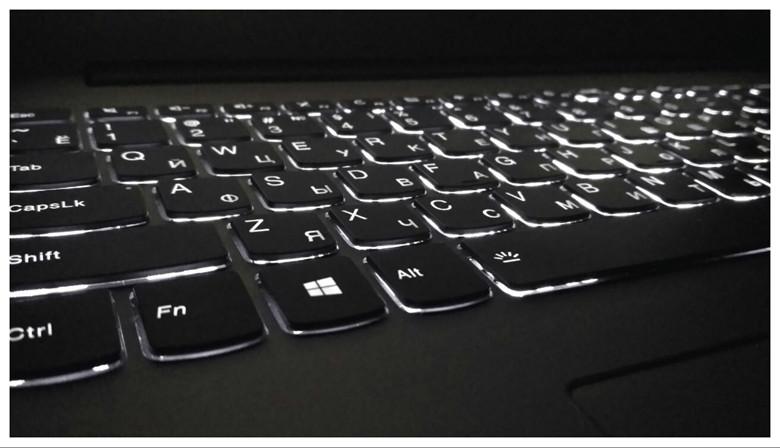
Управляют подсветкой на ноутбуках Lenovo ThinkPad клавиши Fn и Пробел. Если хотите изменить режим подсветки, просто зажмите две кнопки одновременно. Если у вас значок расположен на клавише Esc, то сочетание клавиш будет такое: Fn и Esc.
В ноутбуках Леново есть три режима подсветки: выключена (Off), слабая яркость (Low) и сильная яркость (High). Каждое нажатие на сочетание клавиш меняет режим подсветки.
Модели ThinkPad серий R, T, X и Z оснащены подсветкой ThinkLight. Эта подсветка размещена на экране ноутбука и освещает клавиатуру сверху, а не изнутри.
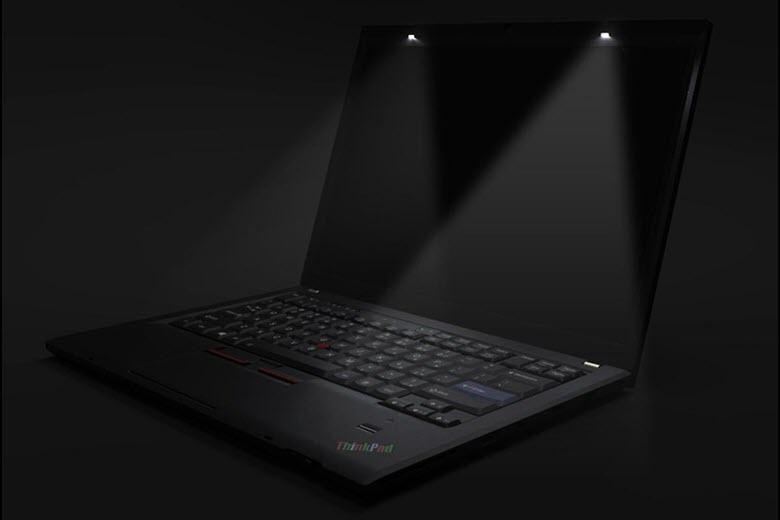
Обратите внимание, что подсветка клавиатуры — это физический переключатель, который не требует поддержки драйверов.
Однако, если функция подсветки у вас присутствует, но переключить режим не удается, то выполните следующие шаги:
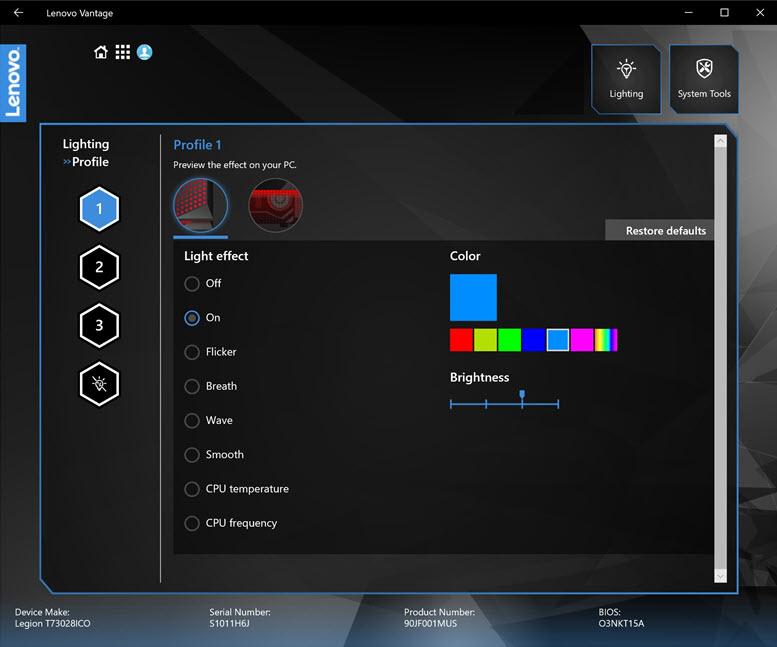
- Настройте параметры Lenovo. Откройте настройки Lenovo: для Windows 8.1 найдите Lenovo Settings, а для Windows 10 — Lenovo Vantage (вместо Lenovo Settings). На левой панели домашней страницы найдите значок подсветки клавиатуры, откройте вкладку и измените параметры.

- Проверьте настройки в BIOS. Войдите в BIOS, а затем зажмите Fn + Пробел или Fn + Esc, чтобы проверить, работает ли подсветка. Если подсветка заработала, то значит вам нужно обновить BIOS до последней версии. Для этого обратитесь в поддержку на сайте Lenovo. Если клавиши не сработали, то вам нужно будет восстановить систему из предыдущей точки восстановления.
- Выполните разрядку ноутбука. Если ваш гаджет имеет съемный аккумулятор, то выполните такую последовательность действий:
- Отключите адаптер переменного тока и извлеките аккумулятор.
- Удерживайте кнопку питания нажатой не менее 10 секунд.
- Установите аккумулятор, подключите адаптер переменного тока и попробуйте включить систему.
Для гаджетов со встроенным аккумулятором:
- Отключите адаптер переменного тока.
- Удерживайте кнопку питания нажатой не менее 10 секунд.
- Подсоедините адаптер переменного тока и попробуйте включить его.
HP
Не все ноутбуки HP имеют клавиатуру с подсветкой. И по клавиатуре также не всегда можно определить есть ли такая функция или нет. Самый надежный способ докопаться до истины – посмотреть технические параметры модели вашего гаджета.
Как правило, на ноутбуках HP, где есть подсветка, управлять режимом можно сочетанием клавиш Fn + F5 или Fn + F4. Но на некоторых моделях достаточно нажатия F5 или F4 без функциональной кнопки. На других же моделях и вовсе используются другие клавиши из серии F. Но что утешает – на них чаще всего указан значок подсветки.
Чтобы увеличить или уменьшить яркость подсветки, зажмите сочетание клавиш Fn + F5 или Fn + F4 несколько раз: режимы будут сменяться один за другим по кругу.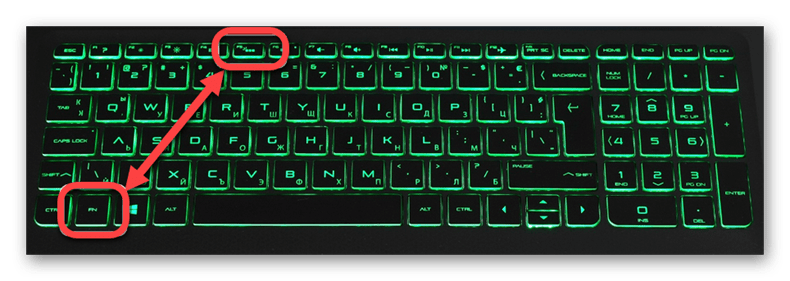
Если же клавишу с эмблемой подсветки вы нашли, но она не включает подсветку, то убедитесь в правильности настроек в BIOS. Перезагрузите систему и войдите в BIOS и выберите BIOS Setup (также этот раздел может называться Setup Utility). Навигационные клавиши со стрелочками на клавиатуре помогут вам двигаться по вкладкам. Сейчас вам нужна System Configuration. Проверьте, активна ли функция Action Keys Mode.
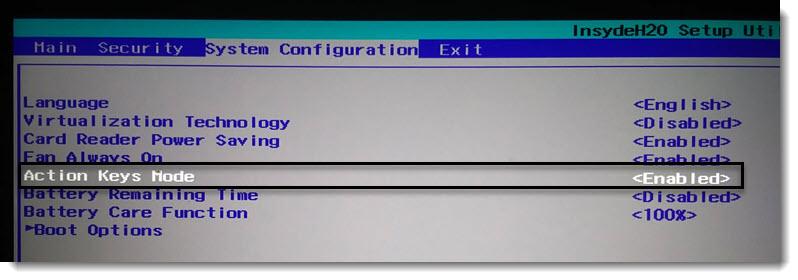
Здесь вы также можете отрегулировать тайм-аут подсветки, то есть время, в которое будет активна подсветка после последнего касания клавиатуры или тачпада. Для этого вам нужна будет вкладка Advanced, блок Built-in Device Options и раздел Backlit keyboard timeout. Если поставить режим «Никогда» (Never), то подсветка будет гореть постоянно, что может привести к быстрой разрядке батареи.
Dell
Компьютеры Dell могут быть оборудованы клавиатурной подсветкой или нет –всё зависит от модели устройства. В паспорте каждой модели указан точный механизм переключения подсветки, однако если вы не помните название и уже давно забыли, где храниться паспорт, мы приведем общие рекомендации.
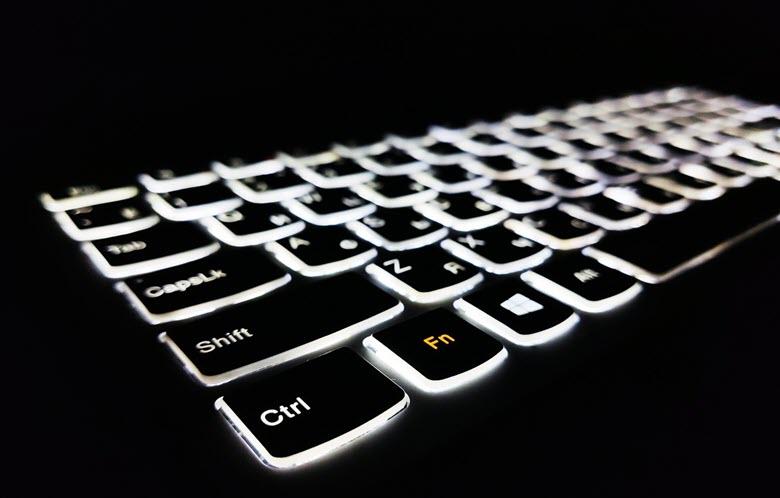
Самый простой способ определить, оснащена ли клавиатура подсветкой, — это посмотреть на клавиши F10, F6 или кнопку с указанием стрелки вправо (расположенную в нижнем углу справа). Если на одной из этих клавиш есть значок иллюминации, то значит она есть. Теперь осталось определить комбинацию клавиш, которая будет отвечать за эту опцию. Например:
Fn + F6 Fn + F10 Fn + Пробел F10
Если клавиатура не реагирует, то, возможно, клавиша Fn заблокирована. Для деблокировки нажмите и удерживайте кнопку Fn, а затем нажмите Esc.
Клавиатура с подсветкой имеет несколько режимов. Основных три: отключен, тусклый и яркий. Но бывают и другие варианты.
Если же все-равно комбинации клавиш не переключают параметры, убедитесь, что на компьютере установлена последняя версия BIOS, и что она настроена корректно. С течением времени на многих моделях ноутбуков Dell менялись интерфейсы и различные параметры BIOS, зависящие от оборудования компьютера. Поэтому точной рекомендации, где искать настройки, дать сложно. Но общий ход примерно такой:
- Зайдите в BIOS.
- Откройте вкладку System Configuration.
- Найдите раздел Keyboard Illumination.
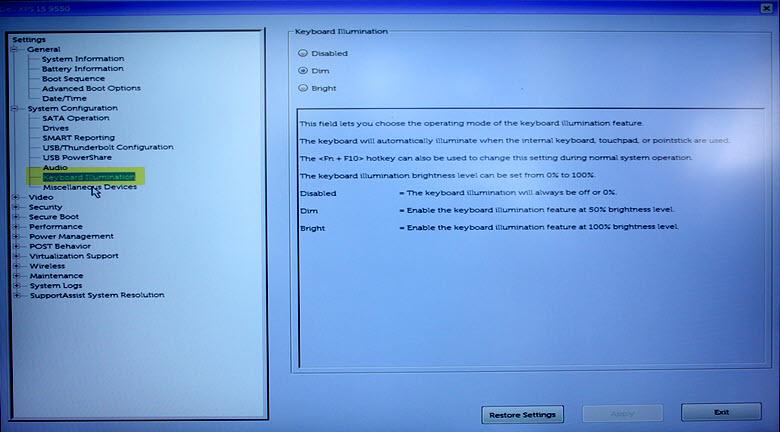
Здесь можно увидеть такие параметры: «Disabled» или «Off» — если подсветка отключена, «Dim» — если она тусклая и «Bright» — если яркая. В некоторых версиях BIOS можно найти настраивать подсветку отдельно для питания от сети и отдельно для питания от батареи.
Также здесь можно встретить конфигурацию Keyboard Backlight Timeout для регулировки времени отключения иллюминации после последнего касания тачпада, джойстика или клавиатуры.
Если вы поменяли какие-то параметры, то обязательно сохраните изменения перед выходом.
Mac
Если ваш портативный гаджет от Apple имеет подсветку клавиатуры, то управлять ей можно с помощью специальной кнопки со значком света. Чтобы яркость стала сильнее, просто удерживайте ее. Если же хотите отключить иллюминацию – также удерживайте кнопку какое-то время, пока свет не погаснет.
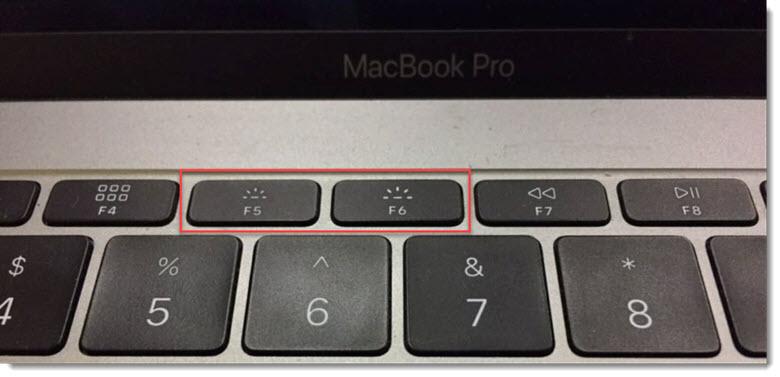
Также на Макбуках можно включить автоматическое регулирование уровня яркости в зависимости от освещения вокруг, а также можно выставить время, после которого система отключит клавиатурную подсветку при бездействии. Все эти настройки можно найти по такому пути:
«Apple» «Системные настройки» «Клавиатура» и снова «Клавиатура»
Есть у Mac и такие модели, где управление подсветкой для клавиатуры вынесено в Touch Bar. Здесь в блоке Control Strip вы сможете управлять яркостью иллюминации.
Sony
Sony также не на все свои ноутбуки устанавливает функцию подсвети клавиатуры. Чтобы узнать есть ли такая функция на вашем гаджете – обратитесь к «Руководству пользователя» или на сайт компании.
Если же такая функция присутствует, то управлять ее можно через системную утилиту VAIO Control Center. Найти ее можно по такому пути:
«Пуск» «Панель управления» «Система и безопасность»
В самом окне управления параметрами VAIO Control Center нам будет нужен блок «Клавиатура и мышь» (в некоторых моделях может называться «Устройства ввода»), а там подраздел «Подсветка клавиатуры». Здесь вы также можете указать время до выключения подсветки при отсутствии активности клавиатуры.
Asus
Клавиши клавиатуры, управляющие подсветкой, могут различаться в зависимости от модели устройства Asus. Главный отличительный знак клавиши управления иллюминацией – значок клавиатуры с исходящими от нее лучами. В первую очередь проверьте клавиши F3 и F4 на наличие значка. Если такая отметка присутствует, то управлять подсветкой вы сможете комбинацией зажатых клавиш Fn и этих двух клавиш. Чтобы регулировать яркость, действуйте так:
- Для усиления яркости непрерывно удерживайте Fn + F4
- Для сокращения яркости или отключения подсветки – Fn + F3
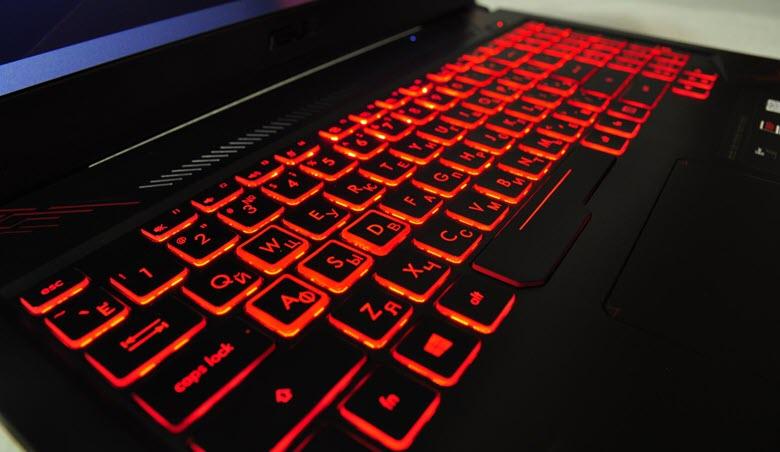
Для ноутбуков Asus функцией подсветки управляют драйвера. Если у вас возникли проблемы с подсветкой, то в первую очередь обновите драйвер ATKPackage, который можно скачать на сайте производителя гаджета.
Huawei
Для управления подсветкой на ноутбуках Хуавей, нажмите сочетание функциональных клавиш Fn + F3. Последнюю клавишу вы быстро сможете найти еще и по специальному значку, говорящему о подсветке. Зажав эти клавиши на вашем мониторе появится подсказка по настройке яркости клавиатуры.
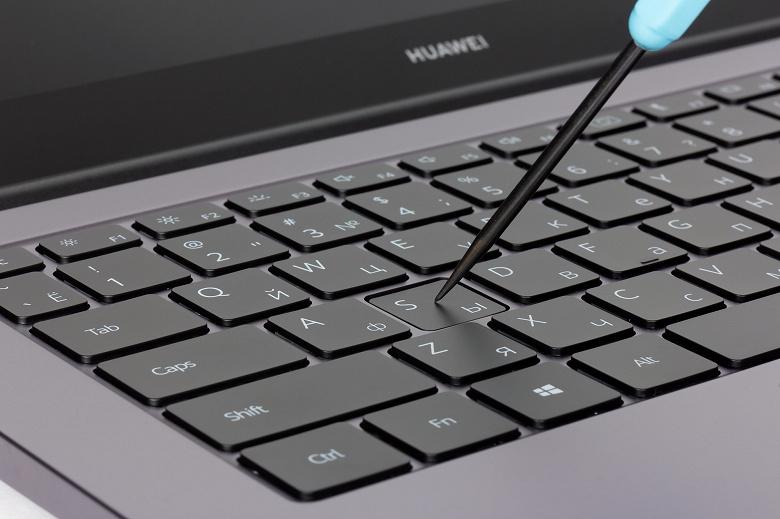
По умолчанию в системе стоит настройка, где после 15 секунд бездействия клавиатуры и мыши отключается подсветка. Если вы хотите изменить этот тайм-аут, то для начала убедитесь, что у вас стоит последняя версия BIOS. Затем действуйте так:
Откройте «Диспетчер ПК», щелкните значок «Настройки» (рядом будет иконка шестеренки), а затем щелкните «Настройки системы».
Далее нам нужен будет раздел «Клавиатура», раздел «Подсветка» и параметр «Отключить при отсутствии активности». В выпадающем списке выберите нужную конфигурацию.
Honor MagicBook
Также, как и у Huawei, ноутбуки от Honor для управления подсветкой используют клавишу F3. Подсветка имеет три режима: выключена, слабая и сильная. Это позволяет вполне комфортно пользоваться клавиатурой при любом уровне освещения.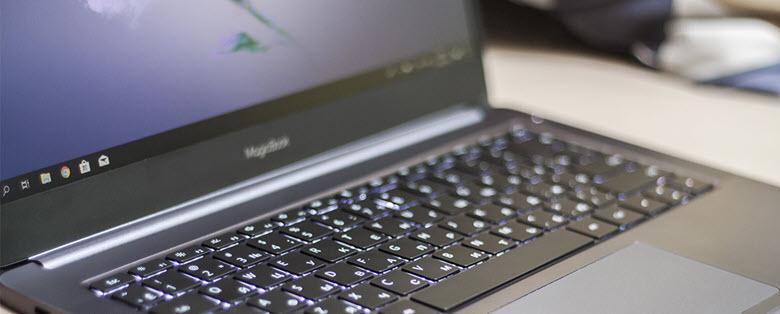
У этих ноутбуков есть одна особенность – предустановленный тайм-аут для подсветки клавиатуры всего 15 секунд. И этот параметр нельзя поменять ни в настройках системы, ни в BIOS.
Samsung
Для ноутбуков с подсветкой клавиатуры есть быстрое сочетание клавиш для управления этой функцией: Fn + F9.
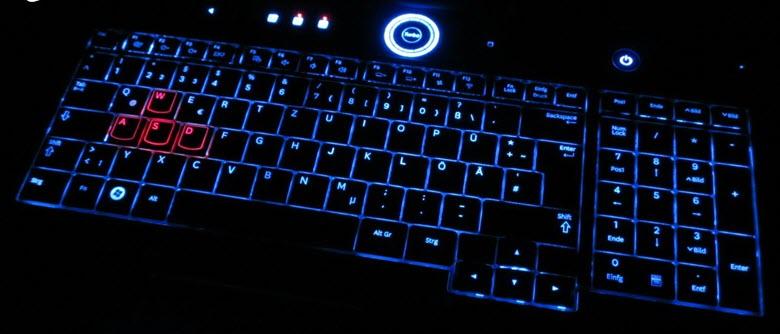
Но если горячие клавиши не сработали, то начните отладку работы гаджета с установки на свой десктоп фирменного приложения Samsung Settings. Скачать его можно в магазине приложений Microsoft Store, если вы используете операционную систему Windows 10, для Windows 8 нужно будет воспользоваться центром обновлений Samsung. Также проверьте, все ли обновления системы применены с помощью утилиты Samsung Update.
После всех этих действий перезагрузите систему и вновь проверьте функциональные клавиши Fn + F9. Если же работа не наладилась, то запросите помощь в службе поддержки пользователей компании.
MSI
Прежде чем пытаться активировать подсветку на своем ноутбуке MSI, убедитесь, что такой режим поддерживается вашим гаджетом. Например, проверить это можно на сайте бренда.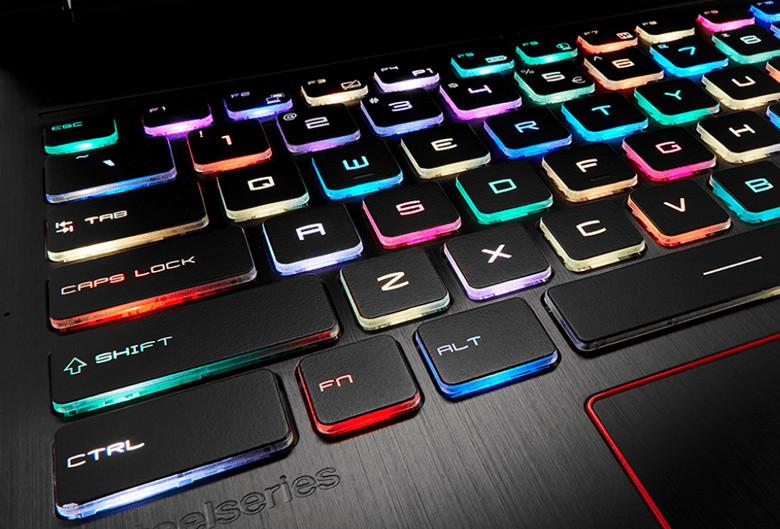
Если такая возможность есть, то на клавиатурной панели должна быть кнопка со значком подсветки. Нажмите ее, чтобы запустить функцию. Если свет не появился, то, возможно, он просто установлен на минимальном значении яркости. Управляйте яркостью подсветки, используя сочетания клавиш:
- Для усиления яркости – Fn + +
- Для снижения яркости – Fn + —
Если такие действия результата не принесли, то попробуйте обновить или переустановить драйвер SSE / Dragon Center.
Acer
Управлять включением или же отключением подсветки клавиатуры можно одновременным зажатием Fn + F9. Но если на клавише F9 нет эмблемы с буквой A и изображением подсветки, то скорее всего такой функции нет на вашем устройстве.
В редких случаях встречаются модели, где сочетание горячих клавиш включения подсветки выглядит так: Fn + F6
Если же комбинация клавиш не срабатывает, обратитесь к следующей главе нашей статьи.
Как включить подсветку клавиатуры на ноутбуке с Windows 10
Если ваш гаджет предусматривает дополнительную иллюминацию клавиатуры, но она не работает, то стоит проверить настройки системы Windows.
Для этого зайдите в «Пуск», а следом в «Панель управления». Здесь нам нужен будет раздел «Центр мобильности Windows» со всеми основными пользовательскими параметрами гаджета. Найдите раздел «Подсветка клавиатуры» и передвиньте ползунок в активное состояние. Если хотите изменить и другие параметры, то щелкните по блоку и перед вами откроется диалоговое окно, где можно менять яркость свечения, а также время автоматического отключения.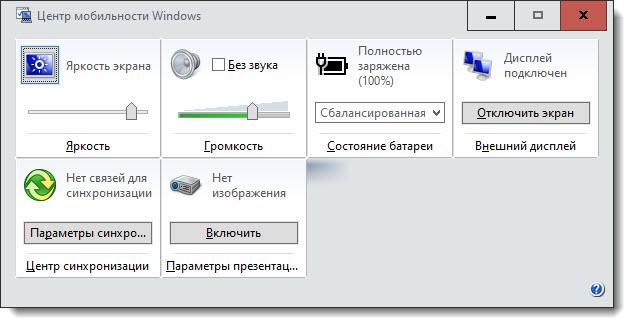
Иногда производители ноутбуков устанавливают на свои модели собственное приложение для управления пользовательскими настройками. Если такое приложение установлено и у вас, то управление подсветкой стоит искать там.
Надеемся, что наша инструкция помогла вам решить проблемы с включением или выключение подсветки клавиатуры на вашем ноутбуке.
Да, даже не знал что клавиатура подсвечивается
17.54%
Нет, мой ноутбук без подсветки клавишь
82.46%
Проголосовало: 57