
- Remove From My Forums
-
Question
-
The explanation of this and the immediately related settings appear inconsistent and/or incorrect. For example:
«To enable client-side SMB packet signing, set Microsoft network client: Digitally sign communications (if server agrees). Computers that have this policy set will not be able to communicate with computers that do not have server-side packet signing
enabled.»The setting reads «if server agrees» so if the server does not agree, then signing is not enforced, right? Why would computers with this setting be unable to communicate with systems lacking SMB signing?
Similarly, the Countermeasures section instructs us to disable the «always» settings and enable the «if agree» settings. This would leave communications vulnerable for any connections where either side does not have SMB signing
enabled, right? That’s not a reliable countermeasure!The relationship between these settings should be clarified. Is there a reason why two registry entries were used, rather than a single entry with three values: OFF; If agreed; Always?
What is the interaction between the «always» setting and the «if agree» setting? Does «always» over-ride «if agree»?
Jaime Castells, CISSP CSSLP
Information Security Architect
CareSource
937-531-3441
Answers
-
Hi
Jaime,Based on my research, the differences between “always” (required) and “if agree” (enabled) are:
- When enable “if agree”, SMB packet signing will be
negotiated between client and server side. - When enable “always” (“if agree” also needs to be enabled) on one side, this side
will not be able to establish a session with another side unless it agrees to perform SMB packet signing.
By default,
client-side SMB signing is enabled on workstations, servers, and domain controllers, server-side SMB signing is enabled only on domain controllers.Here are some links below I suggest you refer to:
Overview of Server Message Block signing
http://support.microsoft.com/kb/887429
Server Message Block communication between a client-side SMB component and a server-side SMB component is not completed if the SMB signing settings are mismatched in Group Policy
or in the registryhttp://support.microsoft.com/kb/916846
Microsoft network client: Digitally sign communications (always)
http://technet.microsoft.com/en-us/library/cc728025(v=WS.10).aspx
Microsoft network client: Digitally sign communications (if server agrees)
http://technet.microsoft.com/en-us/library/cc785861(v=ws.10).aspx
Best Regards,
Amy Wang
-
Marked as answer by
Monday, November 25, 2013 2:12 AM
- When enable “if agree”, SMB packet signing will be
- Remove From My Forums
-
Question
-
The explanation of this and the immediately related settings appear inconsistent and/or incorrect. For example:
«To enable client-side SMB packet signing, set Microsoft network client: Digitally sign communications (if server agrees). Computers that have this policy set will not be able to communicate with computers that do not have server-side packet signing
enabled.»The setting reads «if server agrees» so if the server does not agree, then signing is not enforced, right? Why would computers with this setting be unable to communicate with systems lacking SMB signing?
Similarly, the Countermeasures section instructs us to disable the «always» settings and enable the «if agree» settings. This would leave communications vulnerable for any connections where either side does not have SMB signing
enabled, right? That’s not a reliable countermeasure!The relationship between these settings should be clarified. Is there a reason why two registry entries were used, rather than a single entry with three values: OFF; If agreed; Always?
What is the interaction between the «always» setting and the «if agree» setting? Does «always» over-ride «if agree»?
Jaime Castells, CISSP CSSLP
Information Security Architect
CareSource
937-531-3441
Answers
-
Hi
Jaime,Based on my research, the differences between “always” (required) and “if agree” (enabled) are:
- When enable “if agree”, SMB packet signing will be
negotiated between client and server side. - When enable “always” (“if agree” also needs to be enabled) on one side, this side
will not be able to establish a session with another side unless it agrees to perform SMB packet signing.
By default,
client-side SMB signing is enabled on workstations, servers, and domain controllers, server-side SMB signing is enabled only on domain controllers.Here are some links below I suggest you refer to:
Overview of Server Message Block signing
http://support.microsoft.com/kb/887429
Server Message Block communication between a client-side SMB component and a server-side SMB component is not completed if the SMB signing settings are mismatched in Group Policy
or in the registryhttp://support.microsoft.com/kb/916846
Microsoft network client: Digitally sign communications (always)
http://technet.microsoft.com/en-us/library/cc728025(v=WS.10).aspx
Microsoft network client: Digitally sign communications (if server agrees)
http://technet.microsoft.com/en-us/library/cc785861(v=ws.10).aspx
Best Regards,
Amy Wang
-
Marked as answer by
Monday, November 25, 2013 2:12 AM
- When enable “if agree”, SMB packet signing will be
Я давно использую старый XBox как медиацентр (XBMC – XBox Media Center). Приставка у меня совсем старая (а не новая под номером 360), аппаратно модифицированная, с установленной специально оболочкой для работы с медиаконтентом. Играется и показывается очень многое, но для любителей видео с высоким разрешением не подходит – все же машинка старая, и процессор не тянет. Зато есть проигрывание видео/аудио с компакт-дисков и по сети, поддержка YouTube и Apple Trailers, погода с прогнозом на три дня вперед и другие приятности.
Сетевые возможности, пожалуй, – самые ходовые. На моем рабочем компьютере лежат файлы (домашний видеоархив и результаты монтажа оного, например), а в другой комнате под телевизором расположилась коробочка XBox. Для работы с общими папками (shared folders) по сети используется протокол SMB (Server Message Block) – специальный протокол запросов и ответов между клиентом и сервером. Он не существует сам по себе, а использует возможности NetBIOS поверх TCP/IP, но это уже технические тонкости.
Так вот, пока у меня на рабочем компьютере стояла операционка Windows XP Pro, все было путем – XBox видел общие папки и их содержимое. Стоило мне перейти на Windows 7, как ситуация изменилась – папки виделись, но к их содержимому доступ был закрыт. На экране постоянно появлялся запрос пароля, который все равно не работал.
Чего я только не перепробовал! Чуть операционку не стал переустанавливать. Интеренет полнился различными советами, но все они до поры до времени были как мертвому припарки. Причем, проблема касалась не только подвинутых влядельцев XBox, но и просто обладателей других операционных систем, включая даже Windows XP. И вот, ища что-то совсем другое (но тоже про Windows 7), я наткнулся на совет, который ниже и изложу.
Дело оказалось в неправильном значении MTU (Maximum Transmission Unit), которое в Windows 7 было отдано на откуп операционке, и она выставляла его самостоятельно. Вот это значение нам и предстоит изменить в реестре операционной системы. Все операции надо будет делать в режиме Администратора, а потому
делайте это все на свой страх и риск – если что-то испортится, то я не виноват. Вначале, естественно, прочитайте всю инструкцию до конца, чтобы знать все шаги, которые предстоит совершить.
1. Жмете Пуск (Start) и в строке поиска вы набираете cmd, но не нажимаете Ввод (Enter). Или следуете Пуск (Start) –> Все Программы (All Programs) –> Стандартные (Accessories) –> Коммандная Строка (Command Prompt). По тому или другому пункту в меню “жмете” правой кнопкой мыши и выбираете опцию “Запустить как Администратор (Run As Administrator)”. Выберете “Да (Yes)”, если появится окно UAC (User Account Control).
2. В режиме командной строки набираете (или копируете из буфера обменя) команду:
netsh int tcp set global autotuninglevel=disabled
и жмете Ввод (Enter). Эта команда отключит автоматическую установку значения MTU.
3. Теперь нам надо установить такое значение, которе будет работать. Делать это надо, редактируя реестр, а потому будьте осторожны. Запускаете regedit.exe (можно также через строку поиска) опять в режиме Администратора. Ступайте вот по такому пути:
HKEY_LOCAL_MACHINESYSTEMCurrentControlSetservic esTcpipParametersInterfaces
Там вы увидите один или несколько каталогов/папок с кучей букв и цифр в названии. Вам надо найти тот, где внутри среди параметров есть IP адрес вашего компьютера. Если вы не знаете, как это сделать, то просто выполните следующие шаги для всех непустых найденных каталогов.
4. Правой кнопкой мышки “жмете” по названию выбранного каталога и выбираете пункт меню Редактировать (Edit) –> Создать (New
) –> DWORD (32 bit). Вводите имя “MTU” (заглавными буквами и без кавычек).
5. Теперь, когда новый параметр создан, двойным щелчком выбираете его для редактирования и в открывшемся диалоговом окне указываете значение 5d4 в режиме Hexadecimal (должен быть по умолчанию) или 1492 в режиме Decimal.
6. Сохраняете и повторяете для других каталогов/папок если нужно.
7. На всякий случай перегрузите операционную систему.
После этого у меня все заработало “без шуму, без пыли”. Я не гарантирую, что это обязательно будет работать у всех (в операционке множество настроек, которые я не могу предугадать), но мне приведенное выше решение помогло даже без изменения способа шифрования и при сохранении режима с паролями (отмена паролей предлагалась как вариант решения проблемы).
Так что я продолжаю плавание с Windows 7, которая мне по-прежнему нравится. А вам? 😉
www.levkinblog.com
Как включить и отключить протоколы SMB версии 1, 2 и 3 в Windows и Windows Server
Windows 8 и Windows Server 2012
В Windows 8 и Windows Server 2012 представлен новый командлет Windows PowerShell Set-SMBServerConfiguration. Он позволяет включать или отключать протоколы SMB версии 1, 2 и 3 на сервере.
Примечания. При включении или отключении протокола SMB версии 2 в Windows 8 или Windows Server 2012 также происходит включение или отключение протокола SMB версии 3. Это связано с использованием общего стека для этих протоколов.
После выполнения командлета Set-SMBServerConfiguration не требуется перезагрузка компьютера.
Windows 7, Windows Server 2008 R2, Windows Vista и Windows Server 2008
Чтобы включить или отключить протоколы SMB на SMB-сервере с Windows 7, Windows Server 2008 R2, Windows Vista или Windows Server 2008, воспользуйтесь Windows PowerShell или редактором реестра.
Windows PowerShell 2.0 или более поздняя версия PowerShell
Примечание. После внесения этих изменений компьютер необходимо перезагрузить.
Редактор реестра
Внимание! В статье содержатся сведения об изменении реестра. Перед внесением изменений рекомендуется создать резервную копию реестра. и изучить процедуру его восстановления на случай возникновения проблемы. Дополнительные сведения о создании резервной копии, восстановлении и изменении реестра см. в указанной ниже статье базы знаний Майкрософт.322756 Как создать резервную копию и восстановить реестр в WindowsЧтобы включить или отключить протокол SMB версии 1 на SMB-сервере, настройте следующий раздел реестра:
Подраздел реестра: HKEY_LOCAL_MACHINESYSTEMCurrentControlSetServicesLanmanServerParametersЗапись реестра: SMB1
REG_DWORD: 0 = отключено
REG_DWORD: 1 = включено
По умолчанию: 1 = включено
Чтобы включить или отключить протокол SMB версии 2 на SMB-сервере, настройте следующий раздел реестра:
Подраздел реестра:HKEY_LOCAL_MACHINESYSTEMCurrentControlSetServicesLanmanServerParametersЗапись реестра: SMB2
REG_DWORD: 0 = отключено
REG_DWORD: 1 = включено
По умолчанию: 1 = включено
bga68.livejournal.com
Включение/отключение протоколов SMB в Windows
Windows 8, 10 и Windows Server 2012, 2016
В Windows 8, 10 и Windows Server 2012, 2016 представлен командлет Windows PowerShell Set-SMBServerConfiguration. Он позволяет включать или отключать протоколы SMB версии 1, 2, 3.
При включении или отключении протокола SMB версии 2 в Windows или Windows Server также происходит включение или отключение протокола SMB версии 3. Это связано с использованием общего стека для этих протоколов.
После выполнения командлета Set-SMBServerConfiguration не требуется перезагрузка компьютера.
Узнать состояние
- Чтобы получить текущее состояние конфигурации протокола SMB-сервера, выполните следующий командлет:
Get-SmbServerConfiguration | Select EnableSMB1Protocol, EnableSMB2Protocol
|
Get-SmbServerConfiguration | Select EnableSMB1Protocol, EnableSMB2Protocol |
Отключить
- Чтобы отключить протокол версии 1 на сервере, выполните следующий командлет:
Set-SmbServerConfiguration -EnableSMB1Protocol $false
|
Set-SmbServerConfiguration -EnableSMB1Protocol $false |
- Чтобы отключить протоколы версии 2 и 3 на сервере, выполните следующий командлет:
Set-SmbServerConfiguration -EnableSMB2Protocol $false
|
Set-SmbServerConfiguration -EnableSMB2Protocol $false |
Включить
- Чтобы включить протокол версии 1 на сервере, выполните следующий командлет:
Set-SmbServerConfiguration -EnableSMB1Protocol $true
|
Set-SmbServerConfiguration -EnableSMB1Protocol $true |
- Чтобы включить протоколы версии 2 и 3 на сервере, выполните следующий командлет:
Set-SmbServerConfiguration -EnableSMB2Protocol $true
|
Set-SmbServerConfiguration -EnableSMB2Protocol $true |
Windows 7 и Windows Server 2008 R2
Windows PowerShell 2.0
Чтобы включить или отключить протоколы SMB на сервере с Windows 7, Windows Server 2008 R2, Windows Vista или Windows Server 2008
, воспользуйтесь Windows PowerShell или редактором реестра.
Отключить
- Чтобы отключить протокол версии 1 на сервере, выполните следующий командлет:
Set-ItemProperty -Path «HKLM:SYSTEMCurrentControlSetServicesLanmanServerParameters» SMB1 -Type DWORD -Value 0 -Force
Set-ItemProperty -Path «HKLM:SYSTEMCurrentControlSetServicesLanmanServer» -Name DependOnService -Value «SamSS,Srv2»
|
Set-ItemProperty -Path «HKLM:SYSTEMCurrentControlSetServicesLanmanServerParameters» SMB1 -Type DWORD -Value 0 -Force Set-ItemProperty -Path «HKLM:SYSTEMCurrentControlSetServicesLanmanServer» -Name DependOnService -Value «SamSS,Srv2» |
- Чтобы отключить протоколы версии 2 и 3 на
сервере, выполните следующий командлет:
Set-ItemProperty -Path «HKLM:SYSTEMCurrentControlSetServicesLanmanServerParameters» SMB2 -Type DWORD -Value 0 -Force
|
Set-ItemProperty -Path «HKLM:SYSTEMCurrentControlSetServicesLanmanServerParameters» SMB2 -Type DWORD -Value 0 -Force |
Включить
- Чтобы включить протокол версии 1 на сервере, выполните следующий командлет:
Set-ItemProperty -Path «HKLM:SYSTEMCurrentControlSetServicesLanmanServerParameters» SMB1 -Type DWORD -Value 1 -Force
|
Set-ItemProperty -Path «HKLM:SYSTEMCurrentControlSetServicesLanmanServerParameters» SMB1 -Type DWORD -Value 1 -Force |
- Чтобы включить протоколы версии 2 и 3 на сервере, выполните следующий командлет:
Set-ItemProperty -Path «HKLM:SYSTEMCurrentControlSetServicesLanmanServerParameters» SMB2 -Type DWORD -Value 1 -Force
|
Set-ItemProperty -Path «HKLM:SYSTEMCurrentControlSetServicesLanmanServerParameters» SMB2 -Type DWORD -Value 1 -Force |
После внесения этих изменений компьютер необходимо перезагрузить.
Редактор реестра
Сервер
- Чтобы включить или отключить протокол версии 1 на сервере, настройте следующий раздел реестра:
HKEY_LOCAL_MACHINESYSTEMCurrentControlSetServicesLanmanServerParameters
|
HKEY_LOCAL_MACHINESYSTEMCurrentControlSetServicesLanmanServerParameters |
Запись реестра: SMB1
REG_DWORD: 0 = отключено
REG_DWORD: 1 = включено
По умолчанию: 1 = включено
HKEY_LOCAL_MACHINESYSTEMCurrentControlSetServicesLanmanServer
|
HKEY_LOCAL_MACHINESYSTEMCurrentControlSetServicesLanmanServer |
Запись реестра: DependOnService
REG_MULTI_SZ: SamSS,Srv2
По умолчанию: SamSS,Srv
- Чтобы включить или отключить протокол версии 2 на сервере, настройте следующий раздел реестра:
Подраздел реестра:
HKEY_LOCAL_MACHINESYSTEMCurrentControlSetServicesLanmanServerParameters
|
HKEY_LOCAL_MACHINESYSTEMCurrentControlSetServicesLanmanServerParameters |
Запись реестра: SMB2
REG_DWORD: 0 = отключено
REG_DWORD: 1 = включено
По умолчанию: 1 = включено
Клиент
- Как включить и отключить протоколы SMB на клиенте Windows Vista, Windows Server 2008, Windows 7, Windows Server 2008 R2, Windows 8 и Windows Server 2012
При включении или отключении протокола SMB версии 2 в Windows 8 или Windows Server 2012 также происходит включение или отключение протокола SMB версии 3. Это связано с использованием общего стека для этих протоколов.
Эти команды следует вводить в командной строке с повышенными привилегиями.
После внесения этих изменений компьютер необходимо перезагрузить.
Отключить
- Чтобы Отключить протокол версии 1 на клиенте, выполните следующие команды:
sc.exe config lanmanworkstation depend= bowser/mrxsmb20/nsi
sc.exe config mrxsmb10 start= disabled
|
sc.exe config lanmanworkstation depend= bowser/mrxsmb20/nsi sc.exe config mrxsmb10 start= disabled |
- Чтобы Отключить протокол версии 2 и 3 на клиенте, выполните следующие команды:
sc.exe config lanmanworkstation depend= bowser/mrxsmb10/nsi
sc.exe config mrxsmb20 start= disabled
|
sc.exe config lanmanworkstation depend= bowser/mrxsmb10/nsi sc.exe config mrxsmb20 start= disabled |
Включить
- Чтобы Включить протокол версии 1 на клиенте, выполните следующие команды:
sc.exe config lanmanworkstation depend= bowser/mrxsmb10/mrxsmb20/nsi
sc.exe config mrxsmb10 start= auto
|
sc.exe config lanmanworkstation depend= bowser/mrxsmb10/mrxsmb20/nsi sc.exe config mrxsmb10 start= auto |
- Чтобы Включить протокол версии 2 и 3 на клиенте, выполните следующие команды:
sc.exe config lanmanworkstation depend= bowser/mrxsmb10/mrxsmb20/nsi
sc.exe config mrxsmb20 start= auto
|
sc.exe config lanmanworkstation depend= bowser/mrxsmb10/mrxsmb20/nsi sc.exe config mrxsmb20 start= auto |
Help Microsoft https://support.microsoft.com/ru-ru/help/2696547/how-to-detect-enable-and-disable-smbv1-smbv2-and-smbv3-in-windows-and
goit24.ru
Домашняя сеть в Documents на iPad. Настройка через SMB
В данной инструкции я расскажу, как настроить домашнюю сеть в программе Documents (спасибо одному из читателей за вопрос на эту тему!). То есть я поведаю, как сделать, чтобы Documents видела файлы с вашего персонального компьютера.
Для доступа к файлам ПК мы будем использовать технологию SMB.
SMB (сокр. от англ. Server Message Block) — сетевой протокол прикладного уровня для удалённого доступа к файлам, принтерам и другим сетевым ресурсам, а также для межпроцессного взаимодействия.
Для удобной работы и настройки iPad, iPhone, iPod Touch должны находится в одной Wi-Fi сети с компьютером.
Настройка SMB в Documents
Заходите в настройки программы (иконка в левом верхнем углу). Затем тыкайте раздел “Сеть” и жмите “Добавить аккаунт”.

Выбирайте сервис для хранения “Windows SMB”.

Осталось вбить параметры:

- Название – пишите, что хотите. 🙂
- URL-адрес – смотрите разделы ниже про Mac OS и Windows.
- Домен – не обязательный пункт.
- Логин – логин пользователя на компьютере, который имеет доступ к файлам (см. разделы ниже)
- Пароль – пароль пользователя на компьютере (см. разделы ниже)
Всё, SMB настроено. Теперь можно получать доступ к файлам компьютера буквально в 1 клик и в зависимости от настроек читать их, копировать или даже изменять.

Настройка SMB в Mac OS (OS X)
Откройте Системные настройки и найдите пункт “Общий доступ”.

Далее поставьте галочку напротив пункта “Общий доступ к файлам”.

Если нажать кнопку “Параметры”, должно выскочить окно, в котором галочка нужна напротив пункта: Предоставление общего доступа к файлам и папкам с помощью SMB.
Также укажите какой учётной записи будет предоставлен доступ по SMB (потребуется ввести пароль от неё).

Теперь в окне настройте “Общие папки”. Именно их будет видно в Documents. И пользователей, которые получат доступ к ним.

Настройка SMB в Windows
В Windows самое главное узнать свой IP-адрес. Это можно сделать, нажав клавиши Win+R. Откроется окно программы cmd (командная строка). Там вбейте команду ipconfig (и жмите Enter). Ваша строчка “IPv4 Address”. Именно этот IP надо вбить в Documents.

Логин и пароль можно использовать тот, что вы используете на вход в Windows. Далее необходимо открыть общий доступ к папке, которую вы хотите сделать доступной через SMB.
Правая кнопка мыши на папке. В меню выберите “Свойства”. А затем вкладку “Доступ” и в ней надо нажать кнопку “Общий доступ”.


Далее в списке уже должен быть текущий пользователь. Надо нажать кнопку “Общий доступ”.

Это простой способ, который позволяет добавить папку для SMB. Расширенные настройки под конкретные ситуации нужно искать на специализированных сайтах.
Всем удачи!
ipadstory.ru
Нет доступа к общим папкам на Windows 7
После очередного обновления Windows 10, есть мнение что это Fall Creators Update 1709, у пользователя пропал доступ к общим папкам опубликованным на компьютерах с Widows 7.
В частности, при попытке открыть информационную базу 1С, платформа 1С выдала ошибку:
Вы не можете подключиться к общей папке, так как она небезопасна. Эта общая папка работает по устаревшему протоколу SMB1, который небезопасен и может подвергнуть вашу систему риску атаки.
Вашей системе необходимо использовать SMB2 или более позднюю версию.
Это связано с тем, что в Windows 10 окончательно снята поддержка протокола SMB1 ввиду его уязвимости. Для того чтобы исправить ситуацию необходимо включить поддержку SMB2 на компьютерах с Windows 7.
При включении или отключении протокола SMB версии 2 в Windows 8 или Windows Server 2012 также происходит включение или отключение протокола SMB версии 3. Это связано с использованием общего стека для этих протоколов.
Способ с использованием PowerShell
Для этого способа требуется PowerShell 2.0 или более поздней версии.
Обнаружение:
Get-ItemProperty HKLM:SYSTEMCurrentControlSetServicesLanmanServerParameters | ForEach-Object {Get-ItemProperty $_.pspath}Включение:
Set-ItemProperty -Path "HKLM:SYSTEMCurrentControlSetServicesLanmanServerParameters" SMB2 -Type DWORD -Value 1 –Force
Для безопасности, а опасность заключается в шифровальщиках, распространяемых через общие папки благодаря уязвимости протокола SMB1 — Вы можете отключить протокол SMB1 на ПК с Windows 7.
Обнаружение:
Get-Item HKLM:SYSTEMCurrentControlSetServicesLanmanServerParameters | ForEach-Object {Get-ItemProperty $_.pspath}
Конфигурация по умолчанию = Enabled (раздел реестра не создается), значение SMB1 не возвращается
Отключение:
Set-ItemProperty -Path "HKLM:SYSTEMCurrentControlSetServicesLanmanServerParameters" SMB1 -Type DWORD -Value 0 –ForceПосле внесения этих изменений компьютер необходимо перезагрузить.
Способ с использованием командной строки
Команды следует вводить в командной строке с повышенными привилегиями — с правами администратора.
Обнаружение:
sc.exe query lanmanworkstationВключение SMB2:
sc.exe config lanmanworkstation depend= bowser/mrxsmb10/mrxsmb20/nsisc.exe config mrxsmb20 start= autoОтключение SMB1:
sc.exe config lanmanworkstation depend= bowser/mrxsmb10/nsisc.exe config mrxsmb20 start= disabledПосле внесения этих изменений компьютер необходимо перезагрузить.
Поделиться ссылкой:
Похожее
kazhaev.ru
Боремся с вирусами и инфраструктурой, или отключение SMB v1 / Сервер Молл corporate blog / Habr
В связи с недавной эпидемией шифровальщика WannaCry, эксплуатирующим уязвимость SMB v1, в сети снова появились советы по отключению этого протокола. Более того, Microsoft настоятельно рекомендовала отключить первую версию SMB еще в сентябре 2016 года. Но такое отключение может привести к неожиданным последствиям, вплоть до курьезов: лично сталкивался с компанией, где после борьбы с SMB перестали играть беспроводные колонки Sonos.
Специально для минимизации вероятности «выстрела в ногу» я хочу напомнить об особенностях SMB и подробно рассмотреть, чем грозит непродуманное отключение его старых версий.
SMB (Server Message Block) – сетевой протокол для удаленного доступа к файлам и принтерам. Именно он используется при подключении ресурсов через servernamesharename. Протокол изначально работал поверх NetBIOS, используя порты UDP 137, 138 и TCP 137, 139. С выходом Windows 2000 стал работать напрямую, используя порт TCP 445. SMB используется также для входа в домен Active Directory и работы в нем.
Помимо удаленного доступа к ресурсам протокол используется еще и для межпроцессорного взаимодействия через «именованные потоки» – named pipes. Обращение к процессу производится по пути .pipename.
Первая версия протокола, также известная как CIFS (Common Internet File System), была создана еще в 1980-х годах, а вот вторая версия появилась только с Windows Vista, в 2006. Третья версия протокола вышла с Windows 8. Параллельно с Microsoft протокол создавался и обновлялся в его открытой имплементации Samba.
В каждой новой версии протокола добавлялись разного рода улучшения, направленные на увеличение быстродействия, безопасности и поддержки новых функций. Но при этом оставалась поддержка старых протоколов для совместимости. Разумеется, в старых версиях было и есть достаточно уязвимостей, одной из которых и пользуется WannaCry.
Под спойлером вы найдете сводную таблицу изменений в версиях SMB.
| Версия | Операционная система | Добавлено, по сравнению с предыдущей версией |
| SMB 2.0 | Windows Vista/2008 | Изменилось количество команд протокола со 100+ до 19 |
| Возможность «конвейерной» работы – отправки дополнительных запросов до получения ответа на предыдущий | ||
| Поддержка символьных ссылок | ||
| Подпись сообщений HMAC SHA256 вместо MD5 | ||
| Увеличение кэша и блоков записичтения | ||
| SMB 2.1 | Windows 7/2008R2 | Улучшение производительности |
| Поддержка большего значения MTU | ||
| Поддержка службы BranchCache – механизм, кэширующий запросы в глобальную сеть в локальной сети | ||
| SMB 3.0 | Windows 8/2012 | Возможность построения прозрачного отказоустойчивого кластера с распределением нагрузки |
| Поддержка прямого доступа к памяти (RDMA) | ||
| Управление посредством командлетов Powershell | ||
| Поддержка VSS | ||
| Подпись AES–CMAC | ||
| Шифрование AES–CCM | ||
| Возможность использовать сетевые папки для хранения виртуальных машин HyperV | ||
| Возможность использовать сетевые папки для хранения баз Microsoft SQL | ||
| SMB 3.02 | Windows 8.1/2012R2 | Улучшения безопасности и быстродействия |
| Автоматическая балансировка в кластере | ||
| SMB 3.1.1 | Windows 10/2016 | Поддержка шифрования AES–GCM |
| Проверка целостности до аутентификации с использованием хеша SHA512 | ||
| Обязательные безопасные «переговоры» при работе с клиентами SMB 2.x и выше |
Посмотреть используемую в текущий момент версию протокола довольно просто, используем для этого командлет Get–SmbConnection:
Вывод командлета при открытых сетевых ресурсах на серверах с разной версией Windows.
Из вывода видно, что клиент, поддерживающий все версии протокола, использует для подключения максимально возможную версию из поддерживаемых сервером. Разумеется, если клиент поддерживает только старую версию протокола, а на сервере она будет отключена – соединение установлено не будет. Включить или выключить поддержку старых версий в современных системах Windows можно при помощи командлета Set–SmbServerConfiguration, а посмотреть состояние так:
Get–SmbServerConfiguration | Select EnableSMB1Protocol, EnableSMB2ProtocolВыключаем SMBv1 на сервере с Windows 2012 R2.
Результат при подключении с Windows 2003.
Таким образом, при отключении старого, уязвимого протокола можно лишиться работоспособности сети со старыми клиентами. При этом помимо Windows XP и 2003 SMB v1 используется и в ряде программных и аппаратных решений (например NAS на GNULinux, использующий старую версию samba).
Под спойлером приведу список производителей и продуктов, которые полностью или частично перестанут работать при отключении SMB v1.
| Производитель | Продукт | Комментарий |
| Barracuda | SSL VPN | |
| Web Security Gateway backups | ||
| Canon | Сканирование на сетевой ресурс | |
| Cisco | WSA/WSAv | |
| WAAS | Версии 5.0 и старше | |
| F5 | RDP client gateway | |
| Microsoft Exchange Proxy | ||
| Forcepoint (Raytheon) | «Некоторые продукты» | |
| HPE | ArcSight Legacy Unified Connector | Старые версии |
| IBM | NetServer | Версия V7R2 и старше |
| QRadar Vulnerability Manager | Версии 7.2.x и старше | |
| Lexmark | МФУ, сканирование на сетевой ресурс | Прошивки Firmware eSF 2.x и eSF 3.x |
| Linux Kernel | Клиент CIFS | С 2.5.42 до 3.5.x |
| McAfee | Web Gateway | |
| Microsoft | Windows | XP/2003 и старше |
| MYOB | Accountants | |
| NetApp | ONTAP | Версии до 9.1 |
| NetGear | ReadyNAS | |
| Oracle | Solaris | 11.3 и старше |
| Pulse Secure | PCS | 8.1R9/8.2R4 и старше |
| PPS | 5.1R9/5.3R4 и старше | |
| QNAP | Все устройства хранения | Прошивка старше 4.1 |
| RedHat | RHEL | Версии до 7.2 |
| Ricoh | МФУ, сканирование на сетевой ресурс | Кроме ряда моделей |
| RSA | Authentication Manager Server | |
| Samba | Samba | Старше 3.5 |
| Sonos | Беспроводные колонки | |
| Sophos | Sophos UTM | |
| Sophos XG firewall | ||
| Sophos Web Appliance | ||
| SUSE | SLES | 11 и старше |
| Synology | Diskstation Manager | Только управление |
| Thomson Reuters | CS Professional Suite | |
| Tintri | Tintri OS, Tintri Global Center | |
| VMware | Vcenter | |
| ESXi | Старше 6.0 | |
| Worldox | GX3 DMS | |
| Xerox | МФУ, сканирование на сетевой ресурс | Прошивки без ConnectKey Firmware |
Список взят с сайта Microsoft, где он регулярно пополняется.
Перечень продуктов, использующих старую версию протокола, достаточно велик – перед отключением SMB v1 обязательно нужно подумать о последствиях.
Если программ и устройств, использующих SMB v1 в сети нет, то, конечно, старый протокол лучше отключить. При этом если выключение на SMB сервере Windows 8/2012 производится при помощи командлета Powershell, то для Windows 7/2008 понадобится правка реестра. Это можно сделать тоже при помощи Powershell:
Set–ItemProperty –Path "HKLM:SYSTEMCurrentControlSetServicesLanmanServerParameters" SMB1 –Type DWORD –Value 0 –Force
Или любым другим удобным способом. При этом для применения изменений понадобится перезагрузка.
Для отключения поддержки SMB v1 на клиенте достаточно остановить отвечающую за его работу службу и поправить зависимости службы lanmanworkstation. Это можно сделать следующими командами:
sc.exe config lanmanworkstation depend=bowser/mrxsmb20/nsi

sc.exe config mrxsmb10 start=disabled
Для удобства отключения протокола по всей сети удобно использовать групповые политики, в частности Group Policy Preferences. С помощью них можно удобно работать с реестром.
Создание элемента реестра через групповые политики.
Чтобы отключить протокол на сервере, достаточно создать следующий параметр:
Создание параметра реестра для отключения SMB v1 на сервере через групповые политики.
Для отключения поддержки SMB v1 на клиентах понадобится изменить значение двух параметров.
Сначала отключим службу протокола SMB v1:
Обновляем один из параметров.
Потом поправим зависимость службы LanmanWorkstation, чтоб она не зависела от SMB v1:
И заменяем другой.
После применения групповой политики необходимо перезагрузить компьютеры организации. После перезагрузки SMB v1 перестанет использоваться.
Как ни странно, эта старая заповедь не всегда полезна – в редко обновляемой инфраструктуре могут завестись шифровальщики и трояны. Тем не менее, неаккуратное отключение и обновление служб могут парализовать работу организации не хуже вирусов.
Расскажите, а вы уже отключили у себя SMB первой версии? Много было жертв?
habr.com
Как настроить smb на Windows 7
Настройка доступа к Windows 7
Windows 10 & 7 Shared Folder SMB
วิธี Disable SMB in windows 7 (Regedit)
Основы работы с SMB. Доступ к папке с другого компьютера
Как отключить Smbv1 через Windows PowerShell. Защитить компьютер от WannaCry WINDOWS 7
Как настроить драйвер для сканера-hp2400 на виндовс7
Как сделать общую папку в linux, настройка samba
Настройка локальной сети между Ubuntu Linux и Windows для файлового обмена
How to setup SMB scanning on windows 7 or Vista for Bizhub C360.avi
SMB протокол в windows NT, использование настройка и управление
Также смотрите:
- Изменить иконку приложения Windows
- Namebench 1 3 1 Windows как пользоваться
- Удалил языковую панель Windows 7
- Универсальный образ Windows xp acronis как создать
- 4 способа установить Windows 7 с флешки
- Как переустановить Windows 7 iso
- Windows modules installer worker как удалить
- Как быстро удалить папку Windows old
- Где найти защитник Windows
- Windows 10 как вернуть старый пуск
- Как установить винду Windows на ноутбуке
- В колонках посторонний шум Windows 10
- Не хочу устанавливать Windows 10
- Как отключить Windows boot acer aspire 5560
- Как восстановить антивирус касперского после переустановки Windows
Главная »
Клипы »
Как настроить smb на Windows 7
windows-usb.ru
Содержание
- Как обнаруживать, включать и отключать SMBv1, SMBv2 и SMBv3 в Windows
- Отключение SMB или SMBv3 для устранения неполадок
- Удаление SMBv1
- Протокол SMBv1: суть и актуальность поддержки, методология включения и отключения
- Потребность в поддержке SMBv1 в ОС Windows
- Как включить протокол SMBv1
- Метод деактивации протокола SMBv1
- Подведение итогов
- Не отображаются общие папки, сетевые компьютеры, флешки, диски на вкладке «Сеть» проводника Windows
- Проверяем настройки общего доступа
- Первый случай
- Второй случай
- Антивирус или брандмауэр может блокировать сетевые устройства
- Рабочая группа
- Проблема с доступом к общей сетевой папке по SMB1 в Windows 10 (мое решение)
- Как включить SMB1 в Windows 10?
- Протокол SMB: определить, включить или отключить определенную версию SMB в Windows
- Версии протокола SMB в Windows
- Как проверить поддерживаемые версии SMB в Windows?
- Вывести используемые версии SMB с помощью Get-SMBConnection
- Об опасности использования SMBv1
- Включение и отключение SMBv1, SMBv2 и SMBv3 в Windows
- HackWare.ru
- Этичный хакинг и тестирование на проникновение, информационная безопасность
- SMB: настройка общей сетевой папки в Windows
- Книга по SMB и Samba на русском языке. Оглавление
- Что такое и для чего нужен SMB
- Как соотносятся SMB и Samba
- Проще говоря
- Как настроить общую сетевую папку на Windows (SMB) без пароля
- 1. Компьютеры должны быть в одной локальной сети
- 2. Статичный IP
- 3. У компьютеров должна быть одинаковая рабочая группа
- 4. Настройки сетевых папок в Windows
- 5. Как создать сетевую папку SMB
- Как настроить совместную папку на Windows с паролем
- Как подключиться к сетевой папке в Windows по SMB
- Как подключиться с общей папке на Windows, для которой требуется ввод учётных данных
Как обнаруживать, включать и отключать SMBv1, SMBv2 и SMBv3 в Windows
применимо к: Windows Server 2022, Windows 10, Windows 8.1, Windows 8, Windows Server 2019, Windows Server 2016, Windows Server 2012 R2, Windows Server 2012
В этой статье описывается, как включить и отключить протокол SMB версии 1 (SMBv1), SMB версии 2 (SMB) и SMB версии 3 (SMBv3) на клиентских и серверных компонентах SMB.
Хотя отключение или удаление SMBv1 может вызвать некоторые проблемы совместимости со старыми компьютерами или программами, SMBv1 имеет существенные уязвимости, и мы настоятельно рекомендуем не использовать ее.
Отключение SMB или SMBv3 для устранения неполадок
Мы рекомендуем включить протоколы SMB 2.0 и SMBv3, но может оказаться полезным временно отключить их для устранения неполадок. Дополнительные сведения см. в статье как определить состояние, включить и отключить протоколы SMB на сервере SMB.
в Windows 10, Windows 8.1 и Windows 8 Windows Server 2019, Windows Server 2016, Windows Server 2012 R2 и Windows Server 2012, отключение SMBv3 деактивирует следующие функциональные возможности:
в Windows 7 и Windows Server 2008 R2 отключение 2.0 отключает следующие функции:
протокол smb был впервые появился в Windows Vista и Windows Server 2008, а протокол SMBv3 появился в Windows 8 и Windows Server 2012. Дополнительные сведения о функциях SMB и SMBv3 см. в следующих статьях:
Удаление SMBv1
вот как можно удалить SMBv1 в Windows 10, Windows 8.1, Windows Server 2019, Windows Server 2016 и Windows 2012 R2.
Источник
Протокол SMBv1: суть и актуальность поддержки, методология включения и отключения
Компьютер подвержен вирусным атакам, нередко выводящим его из строя. Для обеспечения безопасности используются антивирусные программы, а разработчики операционных систем снабжают свои продукты защитными компонентами, обеспечивающими базовую защиту. Кроме защитных инструментов, в системе имеются и «проблемные» компоненты, которыми злоумышленники могут воспользоваться с целью выполнения мошеннических операций. Об одном из инструментов такого класса, а именно о его надёжности и соответствии требованиям времени по защите устройств, пойдёт речь в этом повествовании. В этой статье расскажем, что собой являет протокол SMBv1, входящий в состав операционной системы Windows, проанализируем потребность в нём, актуальность его работы, и методы его включения или отключения.
Потребность в поддержке SMBv1 в ОС Windows
Для многих пользователей ПК словосочетание «Протокол SMBv1» является непонятным и непонятно, нужен ли этот компонент в системе для выполнения конкретных задач. Протокол SMB первой серии является по умолчанию системным компонентом ОС Windows, независимо от её версии, отвечает за файлообменные процессы на ПК, причём его «возраст» составляет около тридцати лет. Естественно, по меркам компьютерных технологий, согласно возрасту протокола, его можно смело назвать устаревшим, но поддержка SMBv1 по непонятным причинам, применяется не только в седьмой или восьмой версии ОС, но и в Windows 10. Причина этого кроется далеко не в некомпетентности разработчиков Microsoft, а в банальном применении файловых продуктов в обиходе, с которыми невозможно будет работать без этого протокола.
Через аналогичную лазейку попадают на ПК и не менее известные программы-вымогатели, к примеру, WannaCry, Satana и подобные им вирусы, способные полностью парализовать функционирование компьютерного устройства. Суть заражения заключается в полной блокировке работоспособности системы, что предусматривает возможную переустановку ОС, в то время как для глобальных компаний такой метод является недопустимым.
Разобравшись в сути проблемы, стоит переходить к вопросу, нужен ли протокол SMB, отвечающий за файлообменные процессы в локальной сети и возможность работы с файлами, надо ли его деактивировать или включить на своём ПК поддержку SMBv1. Если пользователь эксплуатирует приложения, для работы с которыми необходим протокол SMBv1, тогда поддержку надо активизировать, так как в ином случае работать с ними будет невозможно. На официальном сайте Microsoft пользователь самостоятельно может изучить список приложений, для работы с которыми необходима поддержка этого протокола. Если вашим программам не нужна поддержка этого протокола, тогда его нужно отключить, при этом можно оставить в рабочем состоянии последующие версии поддержки класса SMB. Рассмотрим метод включения и отключения протокола SMBv1, различающуюся по процессу выполнения, в зависимости от версии установленной ОС.
Как включить протокол SMBv1
Потребность в SMBv1 очень сомнительна, так как файлов в сети, для работы с которыми требуется этот формат всё меньше, с прогрессивным их сведением практически к нулю. Соответственно, более актуальной считается потребность в блокировании протокола, о чём будет рассказано позже.
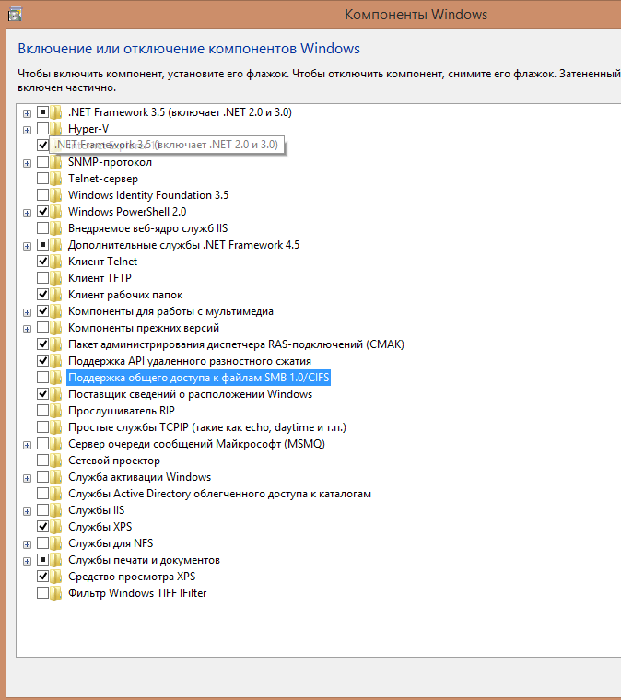
Стоит отметить, что формат SMBv1 активирован во всех версиях ОС начиная с Windows 7. Исключением из правил является Windows 10, 1709 версии и выше, в которых убрана поддержка SMBv1. Иногда возникает потребность включить SMBv1 в Windows 10, при необходимости эксплуатации такого модуля для выполнения конкретных задач, в частности, снятия запрета на доступ к сетевым папкам. Для осуществления активации протокола потребуется зайти в Windows Features (Компоненты Windows), отыскать в каталоге SMB 1.0/CIFS File Sharing Support, развернуть папку, и проставить галочки напротив пунктов SMB 1.0/CIFS Client, SMB 1.0/CIFS Automatic Removal и SMB 1.0/CIFS Server. Активировать все позиции одновременно, можно, проставив флажок напротив названия каталога. После подтверждения изменений потребуется перезапустить ПК.
Сняв ограничение по протоколу, пользователю стоит понимать, что риск заражения системы в этом случае значительно повышается.
Метод деактивации протокола SMBv1
Если работа с файловыми приложениями, требующими поддержки SMBv1, не предусматривается, то необходимо его деактивировать. Отключение SMBv1 – это не очень сложный процесс. Отключить протокол SMBv1 в Windows 7 можно внесением изменений в реестр. При работе с реестром стоит быть очень внимательным, так как некорректные операции в его структуре могут стать причиной нарушения целостности системы, с последующим выходом её из строя или же существенным нарушением работоспособности. Чтобы отключить протокол SMBv1 потребуется пошагово выполнить следующие манипуляции:
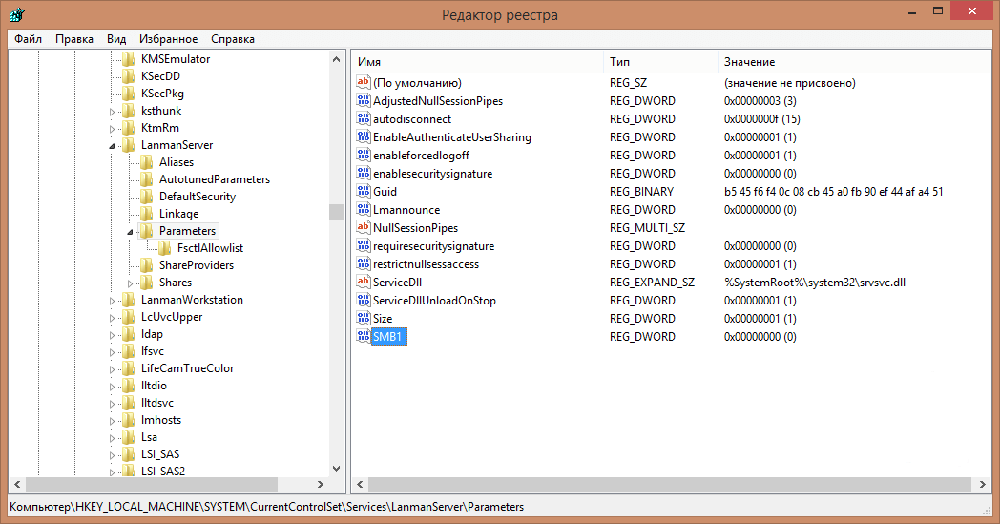
Дальше перезагружаем ПК, посредством чего активируем выполненные изменения, и тем самым отключаем SMBv1 в Windows 7. В деактивированном режиме модуль больше не будет выступать уязвимым местом для вирусных атак, использующих для внедрения в систему первый протокол связи категории SMB.
Для Windows 8 и последующих версий регламент операции отключения поддержки SMBv1, выглядит следующим образом:
После подтверждения изменений система «предложит» перезагрузить ПК, чтобы внесённые обновления активизировались.
Подведение итогов
В статье дан метод отключения протокола SMBv1 для Windows 7, 8 и 10. При потребности обезопасить несколько компьютеров одновременно, работающих по сетевому принципу, потребуется описанные манипуляции выполнить посредством групповой политики безопасности. Помните, безопасность системы должна выступать приоритетным критерием для пользователя ПК, а так как отключение конфигурации рекомендуется даже разработчиками ОС, то игнорировать этот процесс не стоит.
Источник
Не отображаются общие папки, сетевые компьютеры, флешки, диски на вкладке «Сеть» проводника Windows

Так же я не мог получить доступ к флешке, когда набирал ее адрес //192.168.1.1 в проводнике. Сразу этот адрес открывался через браузере. И мне не удалось подключить этот накопитель как сетевой диск. Его просто не было в списке доступных устройств в сетевом окружении.
Так как причин и соответственно решений может быть много, то я наверное начну с самых простых (которые мне не помогли) и в конце этой статьи поделюсь решением, которое помогло в моем случае. В итоге мой ноутбук все таки увидел все устройства в сети. В том числе сетевой накопитель и другой компьютер, который так же подключен к этой сети.

Но это не значит, что у вас такой же случай. Поэтому, советую проверить все настройки по порядку.
Проверяем настройки общего доступа
Мы будем рассматривать два случая:
Первый случай

Для этого, в окне «Центр управления сетями и общим доступом» (если не знаете как открыть его в Windows 10, то смотрите эту статью) нажимаем на пункт «Изменить дополнительные параметры общего доступа».

И для текущего профиля (обычно это «Частная») выставляем параметры как на скриншоте ниже.

Делаем это на всех компьютерах в локальной сети.
Статьи по этой теме:
Как правило, эти советы решают все проблемы с обнаружением компьютеров в локальной сети.
Второй случай
Когда у вас проблемы с доступом к сетевому накопителю. Как в моем случае. Windows 10 не видела USB накопитель, который был подключен к роутеру ASUS. Сейчас много маршрутизаторов имеют USB-порт для подключения накопителей и других устройств, так что тема актуальная.
Нужно убедится, что в настройках роутера этот накопитель определен, и общий доступ к нему включен. Понятно, что на разных маршрутизаторах, это делается по-разному. На роутерах ASUS, например, это выглядит вот так:

Не путайте настройки общего доступа с настройками FTP. Настройки FTP-сервера на роутере в данном случае не при чем.
Ну и если другие устройства видят сетевой накопитель и имеют к нему доступ, а на каком-то конкретном компьютере доступа к нему нет, то значит проблема не на стороне роутера. Перебирайте настройки «проблемного» ПК по этой статье.
Антивирус или брандмауэр может блокировать сетевые устройства

Для проверки это нужно сделать на всех компьютерах, которые будут участвовать в локальной сети.
Вполне возможно, что у вас установлены еще какие-то программы, которые могут мониторить сеть и управлять сетевыми соединениями.
Если окажется, что проблема в антивирусе, то нужно добавить свою сеть в исключения. Запретить фаерволу блокировать саму сеть, или сетевые устройства.
Если у вас нет антивируса, то можно поэкспериментировать с отключением/включением брандмауэра встроенного в Windows.
Рабочая группа
Рабочая группа должна быть одинаковой на всех устройствах. Как правило, так и есть. Но желательно проверить. Для этого откройте свойства компьютера «Система» и перейдите в «Дополнительные параметры системы».
Там будет указана «Рабочая группа». Чтобы изменить ее, нужно нажать на кнопку «Изменить».

Еще раз: имя рабочей группы должно быть одинаковым на всех компьютерах.
Проблема с доступом к общей сетевой папке по SMB1 в Windows 10 (мое решение)
Вернемся конкретно к моей проблеме. Все что я описал выше, проверил и перепроверил уже по 10 раз. Пару раз сделал сброс сетевых настроек, но Windows 10 так и не видела другие компьютеры в сети и что самое главное – в проводнике так и не появлялась общая папка в виде флеши подключенной к роутеру. А на других устройствах в сети все определялось без проблем. В том числе мой ноутбук.
Доступ к накопителю я не получил, но появилась интересная ошибка:
Вы не можете подключиться к общей папке, так как она небезопасна. Эта общая папка работает по устаревшему протоколу SMB1, который небезопасен и может подвергнуть вашу систему риску атаки.
Вашей системе необходимо использовать SMB2 или более позднюю версию.
И ссылка, которую нужно вручную набирать 🙂

Это уже интересно. Хоть что-то.
Начал искать. И оказывается, что в Windows 10 отказались от протокола SMB1. Из-за безопасности. А установленный на моем роутере пакет программ Samba походу работает по протоколу SMB1. Поэтому Windows 10 его не видит. Но другие компьютеры, которые так же работают на Windows 10 у меня так же не отображались на вкладке «Сеть».
Так как обновить протокол к SMB2 в настройках роутера я не мог, то решил что нужно как-то включить поддержку SMB1 в Windows 10. И как оказалось, это без проблем можно сделать. В итоге, после подключения компонента «Клиент SMB 1.0/CIFS» у меня все заработало. Система увидела общие папки на компьютерах в сети и сетевую папку настроенную на самом роутере.
Как включить SMB1 в Windows 10?
Через поиск найдите и откройте старую «Панель управления».

Переключитесь на «Мелкие значки» и откройте «Программы и компоненты».

Открываем «Включение или отключение компонентов Windows». Находим пункт «Поддержка общего доступа к файлам SMB 1.0/CIFS». Открываем его и ставим галочку возле «Клиент SMB 1.0/CIFS». Нажимаем Ok.

Если компьютер выдаст запрос на перезагрузку, то перезагрузите его. Если окна с предложением не будет, то выполните перезагрузку вручную.
После перезагрузки, на вкладке «Сеть» – «Компьютер» должны появится все доступные устройства в вашей сети.
Буду рад, если эта статья кому-то пригодится и поможет решить возникшую проблему. Не забудьте написать в комментариях о результатах. Или задать вопрос, куда же без них 🙂
Источник
Протокол SMB: определить, включить или отключить определенную версию SMB в Windows
Сетевой протокол SMB (Server Message Block) используется для предоставления совместного удаленного доступа к файлам, принтерам и другим устройствам через порт TCP 445. В этой статье мы рассмотрим: какие версии (диалекты) протокола SMB доступны в различных версиях Windows (и как они соотносятся с версиями samba в Linux); как определить версию SMB на вашем компьютере; и как включить/отключить клиент и сервер SMBv1, SMBv2 и SMBv3.
Версии протокола SMB в Windows
Есть несколько версии протокола SMB (диалектов), которые последовательно появлялись в новых версиях Windows:
При сетевом взаимодействии по протоколу SMB между клиентом и сервером используется максимальная версия протокола, поддерживаемая одновременно и клиентом, и сервером.
Ниже представлена сводная таблица, по которой можно определить версию протокола SMB, которая выбирается при взаимодействии разных версий Windows:
К примеру, при подключении клиентского компьютера с Windows 8.1 к файловому серверу с Windows Server 2016 будет использоваться протокол SMB 3.0.2.
Согласно таблице Windows XP, Windows Server 2003 для доступа к общим файлам и папкам на сервере могут использовать только SMB 1.0, который в новых версиях Windows Server (2012 R2 / 2016) может быть отключен. Таким образом, если в вашей инфраструктуре одновременно используются компьютеры с Windows XP (снятой с поддержки), Windows Server 2003/R2 и сервера с Windows Server 2012 R2/2016/2019, устаревшие клиенты не смогут получить доступ к файлам и папкам на файловом сервере с новой ОС.
Если Windows Server 2016/2012 R2 с отключенным SMB v1.0 используется в качестве контроллера домена, значить клиенты на Windows XP/Server 2003 не смогут получить доступ к каталогам SYSVOL и NETLOGON на контроллерах домена и авторизоваться в AD.
На старых клиентах при попытке подключиться к ресурсу на файловом сервере с отключенным SMB v1 появляется ошибка:
Как проверить поддерживаемые версии SMB в Windows?
Рассмотрим, как определить, какие версии протокола SMB поддерживаются на вашем компьютере Windows.
В Windows 10, 8.1 и Windows Server 2019/2016/2012R2 вы можете проверить состояние различных диалектов SMB протокола с помощью PowerShell:
Get-SmbServerConfiguration | select EnableSMB1Protocol,EnableSMB2Protocol

Данная команда вернула, что протокол SMB1 отключен ( EnableSMB1Protocol=False ), а протоколы SMB2 и SMB3 включены ( EnableSMB1Protocol=True ).
В Windows 7, Vista, Windows Server 2008 R2/2008:
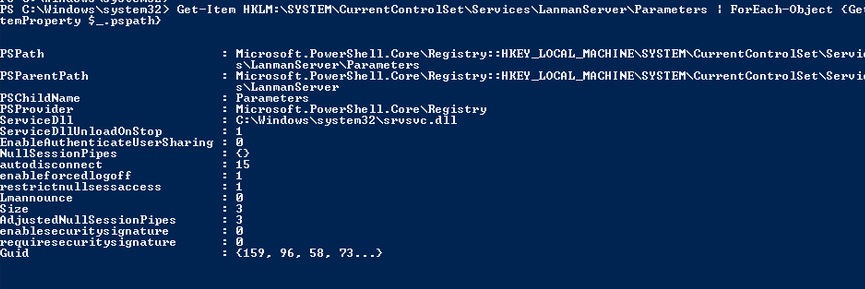
Get-Item HKLM:SYSTEMCurrentControlSetServicesLanmanServerParameters | ForEach-Object
Если в данной ветке реестра нет параметров с именами SMB1 или SMB2, значить протоколы SMB1 и SMB2 по умолчанию включены.
Также в этих версиях Windows вы можете проверить, какие диалекты SMB разрешено использовать в качестве клиентов с помощью команд:
sc.exe query mrxsmb10
sc.exe query mrxsmb20
В обоих случаях службы запущены ( STATE=4 Running ). Значит Windows может подключаться как к SMBv1, так и к SMBv2 серверам.
Вывести используемые версии SMB с помощью Get-SMBConnection
Как мы говорили раньше, компьютеры при взаимодействии по протоколу SMB используют максимальную версию, поддерживаемую как клиентом, так и сервером. Для определения версии SMB, используемой для доступа к удаленному компьютеру можно использовать командлет PowerShell Get-SMBConnection :
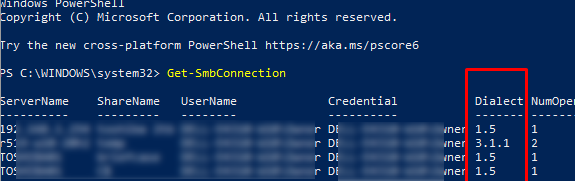
Версия SMB, используемая для подключения к удаленному серверу (ServerName) указана в столбце Dialect.
Можно вывести информацию о версиях SMB, используемых для доступа к конкретному серверу:
Если нужно отобразить, используется ли SMB шифрование (появилось в SMB 3.0), выполните:
Get-SmbConnection | ft ServerName,ShareName,Dialect,Encrypted,UserName
Чтобы на стороне сервера вывести список используемых клиентами версий протокола SMB и количество клиентов, используемых ту или иную версию протокола SMB, выполните команду:

В нашем примере имеется 825 клиентов, подключенных к серверу с помощью SMB 2.1 (Windows 7/Windows Server 2008 R2) и 12 клиентов SMB 3.02.
С помощью PowerShell можно включить аудит версий SMB, используемых для подключения:
События подключения затем можно извлечь из журналов Event Viewer:
Об опасности использования SMBv1
Последние несколько лет Microsoft из соображений безопасности планомерно отключает устаревший протокол SMB 1.0. Связано это с большим количеством критических уязвимостей в этом протоколе (вспомните историю с эпидемиями вирусов-шифровальщиков wannacrypt и petya, которые использовали уязвимость именно в протоколе SMBv1). Microsoft и другие IT компании настоятельно рекомендуют отказаться от его использования.
Однако отключение SMBv1 может вызвать проблемы с доступом к общий файлам и папкам на новых версиях Windows 10 (Windows Server 2016/2019) с устаревших версий клиентов (Windows XP, Server 2003), сторонних ОС (Mac OSX 10.8 Mountain Lion, Snow Leopard, Mavericks, старые версии Linux), различных старых NAS устройствах.
Если в вашей сети не осталось legacy устройств с поддержкой только SMBv1, обязательно отключайте эту версию диалекта в Windows.
В том случае, если в вашей сети остались клиенты с Windows XP, Windows Server 2003 или другие устройства, которые поддерживают только SMBv1, их нужно как можно скорее обновить или тщательно изолировать.
Включение и отключение SMBv1, SMBv2 и SMBv3 в Windows
Рассмотрим способы включения, отключения различных версий SMB в Windows. Мы рассматриваем отдельно включение клиента и сервера SMB (это разные компоненты).
Windows 10, 8.1, Windows Server 2019/2016/2012R2:

Windows 7, Vista, Windows Server 2008 R2/2008:
Отключить SMBv1 сервер:

Отключить SMBv1 клиент:
sc.exe config lanmanworkstation depend= bowser/mrxsmb20/nsi
sc.exe config mrxsmb10 start= disabled
Включить SMBv1 клиент:
sc.exe config lanmanworkstation depend= bowser/mrxsmb10/mrxsmb20/nsi
sc.exe config mrxsmb10 start= auto
Отключить SMBv2 сервер:
Включить SMBv2 сервер
Отключить SMBv2 клиент:
sc.exe config lanmanworkstation depend= bowser/mrxsmb10/nsi
sc.exe config mrxsmb20 start= disabled
Включить SMBv2 клиент:
sc.exe config lanmanworkstation depend= bowser/mrxsmb10/mrxsmb20/nsi
sc.exe config mrxsmb20 start= auto
Для отключения SMBv2 нужно в этой же ветке установить параметр SMB2=0.
Для отключения SMBv1 клиента нужно распространить такой параметр реестра:
При отключении SMB 1.0/CIFS File Sharing Support в Windows вы можете столкнуться с ошибкой “0x80070035, не найден сетевой путь”, ошибкой при доступе к общим папкам, и проблемами обнаружения компьютеров в сетевом окружении. В этом случае вместо служба обозревателя компьютеров (Computer Browser) нужно использовать службы обнаружения (линк).
Источник
HackWare.ru
Этичный хакинг и тестирование на проникновение, информационная безопасность
SMB: настройка общей сетевой папки в Windows
Книга по SMB и Samba на русском языке. Оглавление
Эта статья расскажет о том, как настроить на своих компьютерах сетевые общие папки SMB и Samba, как подключиться к сетевым папкам из различных операционных систем (Windows и Linux), о всех тонкостях и подводных камнях, с которыми вы можете столкнуться. В последней части будут рассмотрены программы для аудита безопасности (взлома) SMB и Samba, поэтому первую часть вы можете использовать как настройку лабораторного окружения для тестирования программ, либо в обычных целях — для создания общей сетевой папки, с помощью которой можно обмениваться файлами (кино, музыка, фотографии, документы) и получать доступ к принтерам между компьютерами в домашней сети. А информацию из второй части вы можете использовать для моделирования атак или взломов общих сетевых папок на SMB, для проверки своей собственной сети.
Из-за разных версий SMB, из-за разных операционных систем, неочевидных настроек Windows и, возможно, других причин при настройке сетевых папок у меня на разных компьютерах их поведение различается. Если вы заметили неточности или вам есть что дополнить по SMB и Samba, то пишите в комментариях!
Что такое и для чего нужен SMB
SMB (сокр. от англ. Server Message Block) — сетевой протокол прикладного уровня для удалённого доступа к файлам, принтерам и другим сетевым ресурсам, а также для межпроцессного взаимодействия. Первая версия протокола, также известная как Common Internet File System (CIFS) (Единая файловая система Интернета), была разработана компаниями IBM, Microsoft, Intel и 3Com в 1980-х годах; вторая (SMB 2.0) была создана Microsoft и появилась в Windows Vista. В настоящее время SMB связан главным образом с операционными системами Microsoft Windows, где используется для реализации «Сети Microsoft Windows» (англ. Microsoft Windows Network) и «Совместного использования файлов и принтеров» (англ. File and Printer Sharing).
SMB — это протокол, основанный на технологии клиент-сервер, который предоставляет клиентским приложениям простой способ для чтения и записи файлов, а также запроса служб у серверных программ в различных типах сетевого окружения. Серверы предоставляют файловые системы и другие ресурсы (принтеры, почтовые сегменты, именованные каналы и т. д.) для общего доступа в сети. Клиентские компьютеры могут иметь у себя свои носители информации, но также имеют доступ к ресурсам, предоставленным сервером для общего пользования.
Клиенты соединяются с сервером, используя протоколы TCP/IP (а, точнее, NetBIOS через TCP/IP), NetBEUI или IPX/SPX. После того, как соединение установлено, клиенты могут посылать команды серверу (эти команды называются SMB-команды или SMBs), который даёт им доступ к ресурсам, позволяет открывать, читать файлы, писать в файлы и вообще выполнять весь перечень действий, которые можно выполнять с файловой системой. Однако в случае использования SMB эти действия совершаются через сеть.
SMB работает, используя различные протоколы. В сетевой модели OSI протокол SMB используется как протокол Application/Presentation уровня и зависит от низкоуровневых транспортных протоколов. SMB может использоваться через TCP/IP, NetBEUI и IPX/SPX. Если TCP/IP или NetBEUI будут заняты, то будет использоваться NetBIOS API. SMB также может посылаться через протокол DECnet. Digital (ныне Compaq) сделала это специально для своего продукта PATHWORKS. NetBIOS в случае использования через TCP/IP имеет различные названия. Microsoft называет его в некоторых случаях NBT, а в некоторых NetBT. Также встречается название RFCNB (из Википедии).
Как соотносятся SMB и Samba
Samba — пакет программ, которые позволяют обращаться к сетевым дискам и принтерам на различных операционных системах по протоколу SMB/CIFS. Имеет клиентскую и серверную части. Является свободным программным обеспечением, выпущена под лицензией GPL.
Начиная с четвёртой версии, разработка которой велась почти 10 лет, Samba может выступать в роли контроллера домена и сервиса Active Directory, совместимого с реализацией Windows 2000, и способна обслуживать все поддерживаемые Microsoft версии Windows-клиентов, в том числе Windows 10.
Samba работает на большинстве Unix-подобных систем, таких как Linux, POSIX-совместимых Solaris и Mac OS X Server, на различных вариантах BSD; в OS/2 портирован Samba-клиент, являющийся плагином к виртуальной файловой системе NetDrive. Samba включена практически во все дистрибутивы Linux (из Википедии).
Проще говоря
С помощью SMB можно делать общие сетевые папки, чтобы другой компьютер или несколько компьютеров в локальной сети могли обмениваться между собой файлами. SMB работает на Windows. А Samba это альтернатива SMB для Linux, которая позволяет делать это же самое: создавать или подключаться к сетевым папкам по протоколу SMB.
Для SMB не нужен Windows Server, то есть без настройки сервера на любом компьютере можно создать общую сетевую папку. Не требуется настройка Active Directory или чего-то другого.
Физически сетевая папка находится на одном из компьютеров и для этого компьютера представляет собой обычную локальную папку.
Настройка в Windows происходит в графическом интерфейсе и в целом довольно простая, если не упустить несколько важных моментов.
Как настроить общую сетевую папку на Windows (SMB) без пароля
1. Компьютеры должны быть в одной локальной сети
То есть если ваши устройства подключены к одному роутеру, то у них всех будет доступ к общей папке.
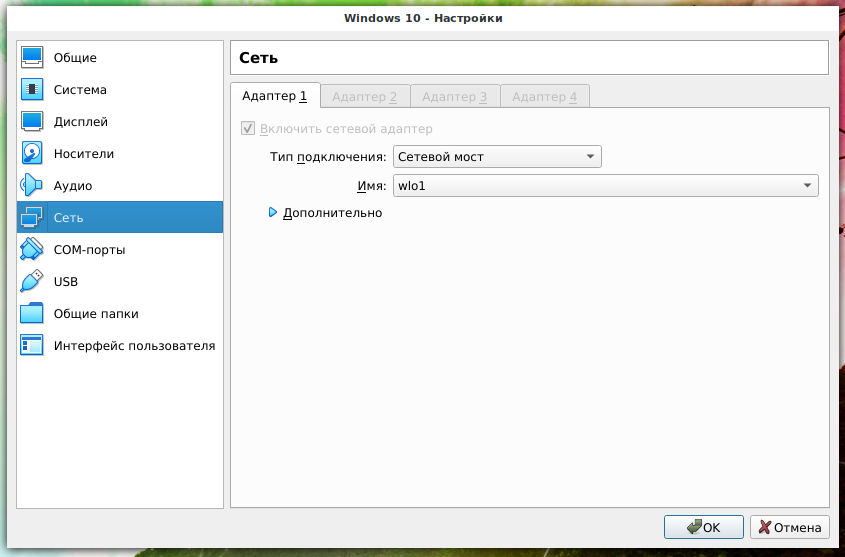
Если вы делаете настройку в виртуальных машинах, то во вкладке «Сеть» в качестве «Тип подключения» выберите «Сетевой мост»:
2. Статичный IP
Для настройки общей папки SMB статичный IP адрес компьютера, где будет располагаться папка, не является обязательным. К общей сетевой папке (шаре) можно обращаться по имени компьютера. Тем не менее если вам привычнее использовать IP, то нужно настроить статичный IP адрес для компьютера, который будет выполнять роль файлового сервера.
3. У компьютеров должна быть одинаковая рабочая группа
Компьютер с общей папкой, а также все другие компьютеры, которые будут иметь доступ к совместной папке по SMB, должны находится в одной рабочей группе.
По умолчанию в операционной системе Windows у всех компьютеров одинаковая рабочая группа с именем WORKGROUP.
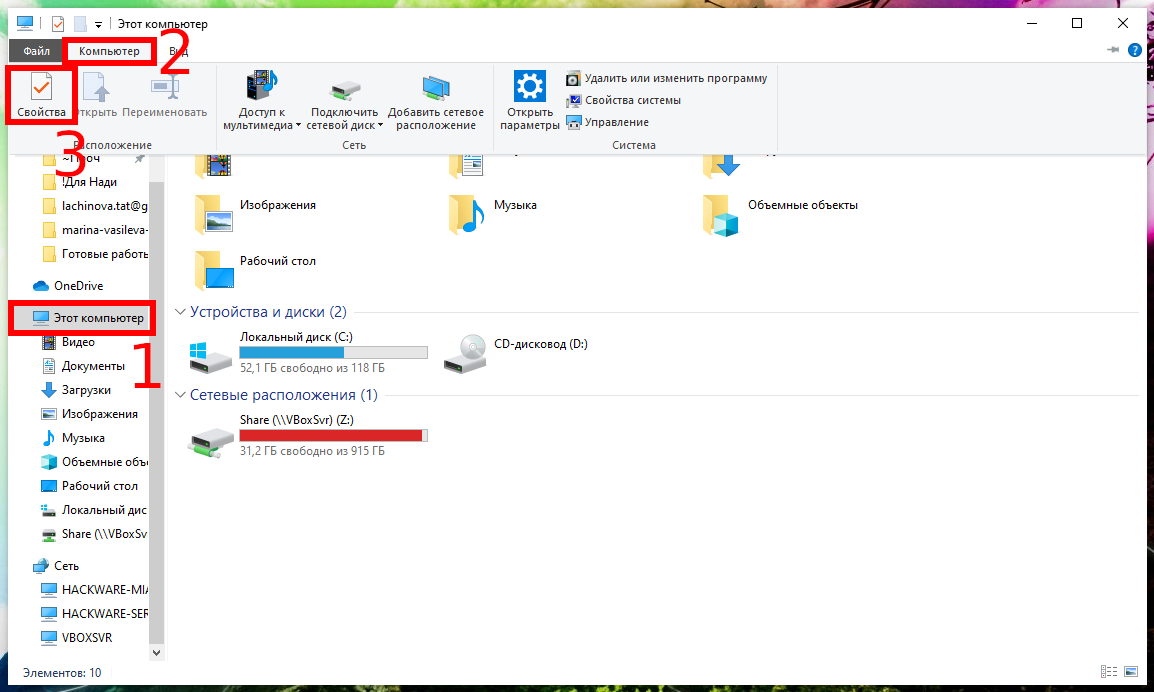
Чтобы проверить текущую группу у вашего компьютера, откройте проводник, в нём найдите вкладку «Этот компьютер», вверху нажмите кнопку «Компьютер» и в открывшемся меню нажмите кнопку «Свойства»:
В новом открывшемся окне вы увидите «Имя компьютера» и «Рабочую группу»:
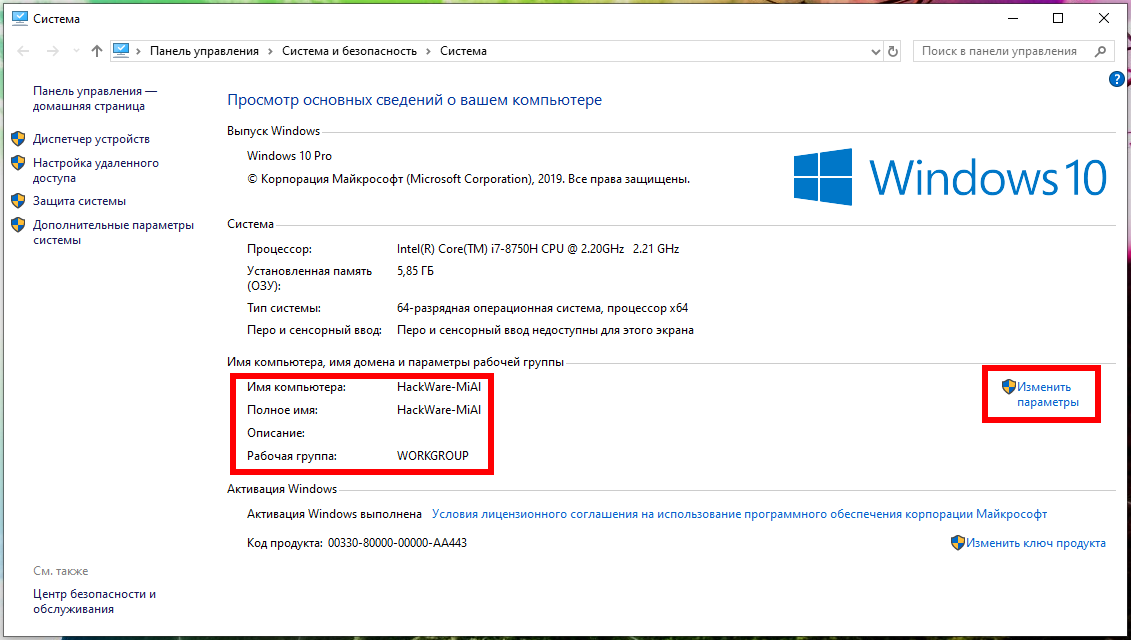
Если вы хотите изменить эти значения, то нажмите «Изменить параметры».
Нажмите кнопку «Изменить» чтобы назначить компьютеру новое имя:
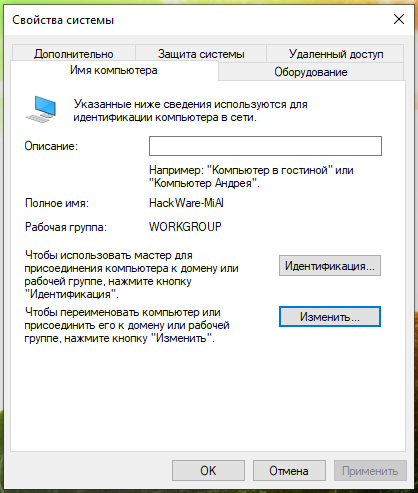
4. Настройки сетевых папок в Windows
Протокол SMB в Windows обеспечивает работу не только сетевых папок, но и совместное использование принтеров и других ресурсов. Поэтому настройки совместно используемых папок (сетевых шар) называются «общим доступом».
В Windows при подключении к новой сети у вас может появится такой запрос:

Вы хотите разрешить другим компьютерам и устройствам в этой сети обнаруживать ваш ПК? Рекомендуется делать это в домашней или рабочей сети, а не в общедоступных.
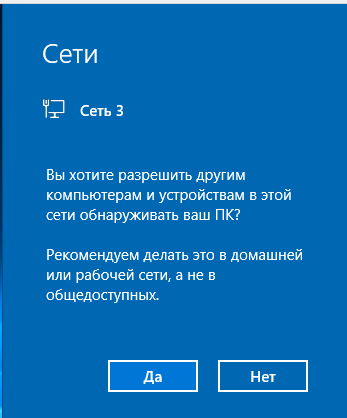
Если вы ответите «Да», то при создании папки с сетевым доступом на этом компьютере, она будет видна на других устройствах в локальной сети.
Если вы уже давно ответили на этот вопрос и не помните как именно, то это не проблема — можно найти эти настройки в другом месте.
Следующий вариант для тех, у кого проводное соединение: рядом с часами нажмите на значок сетевых подключений и нажмите на имя сети:
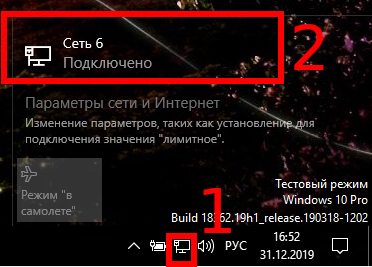
В открывшемся окне нажмите на «Изменение расширенных параметров общего доступа»:
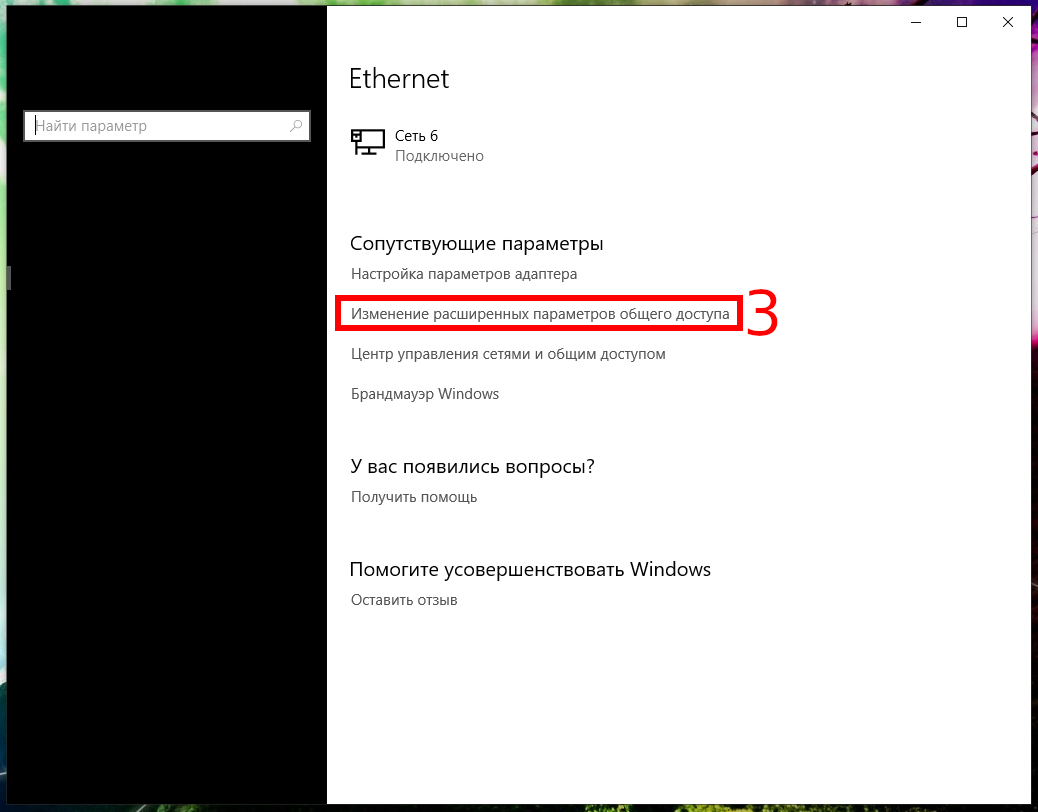
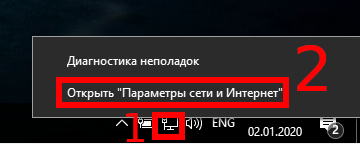
Универсальный вариант, подходит для тех, у кого проводное соединение или Wi-Fi: нажмите правой кнопкой мыши на значок сетевого соединения и нажмите «Открыть параметры сети и Интернет»:
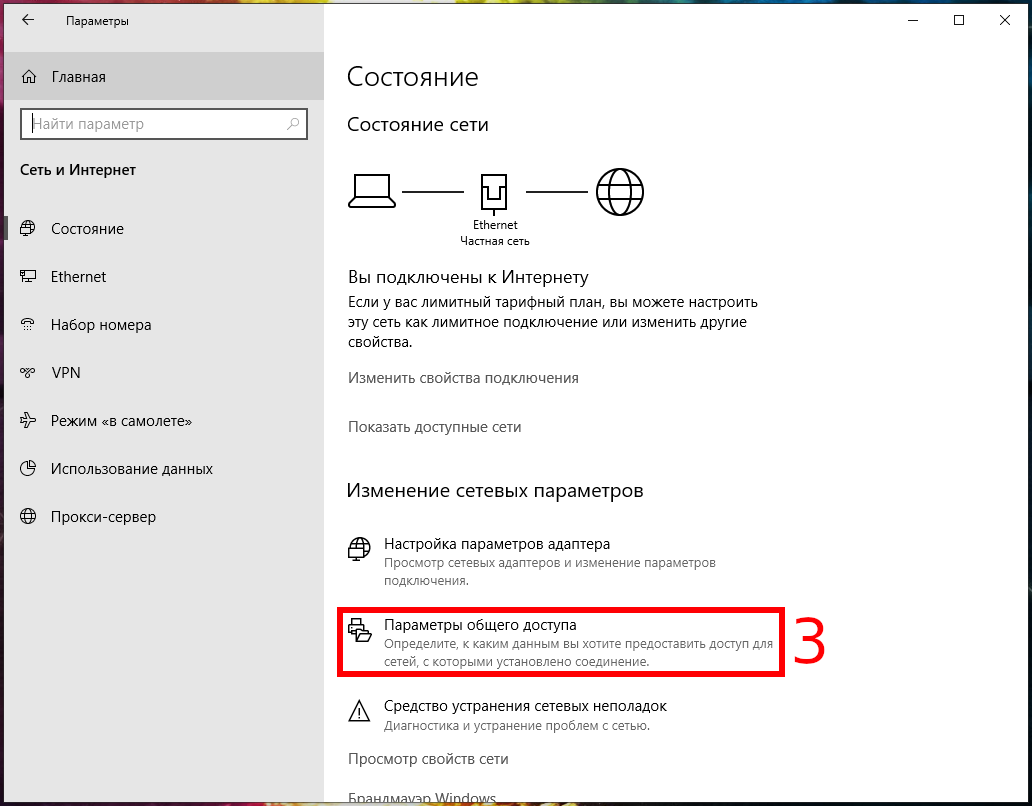
В открывшемся окне нажмите на «Параметры общего доступа»:
Если вы хотите перейти к этим настройкам через «Панель управления», то путь такой: Панель управленияСеть и ИнтернетЦентр управления сетями и общим доступомДополнительные параметры общего доступа
В новом окне настройки разбиты на три раздела:
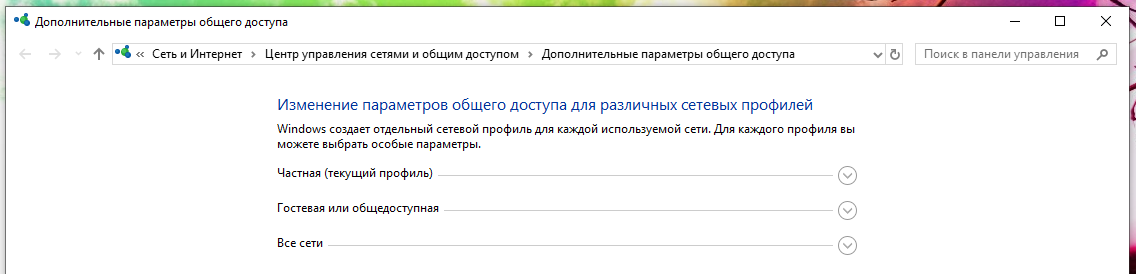
Пометка «(текущий профиль)» означает, что в данный момент используется именно этот профиль.
Нам нужно изменить настройки для той сети, которая отмечена как «(текущий профиль)», а также в разделе «Все сети».
Переходим в Частная (текущий профиль):
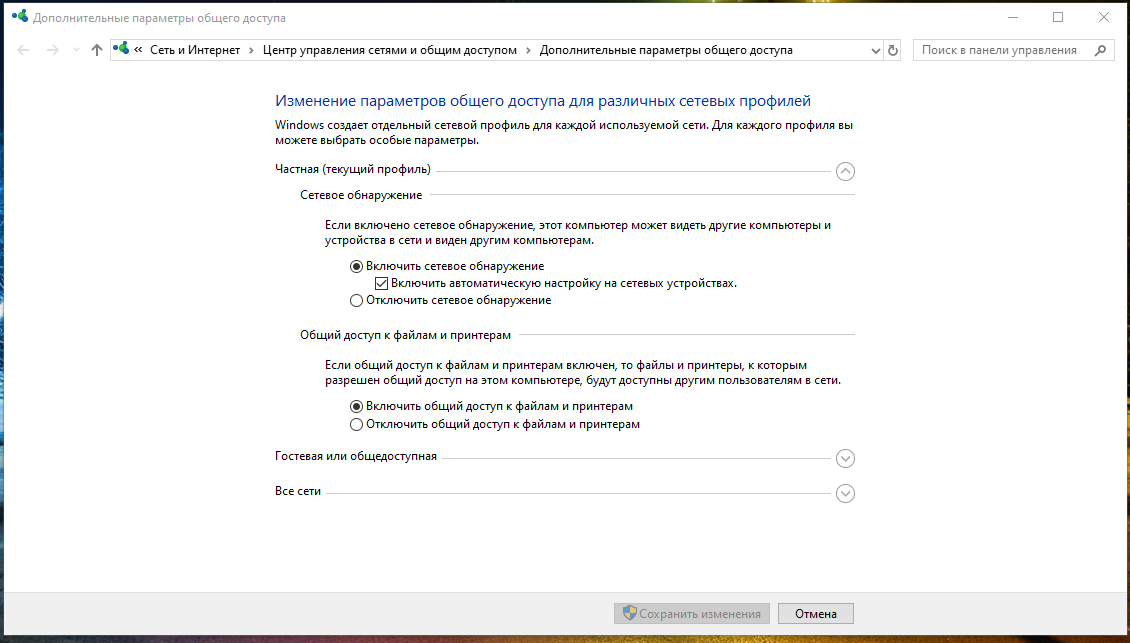
Первая настройка: Сетевой обнаружение (Если включено сетевое обнаружение, этот компьютер может видеть другие компьютеры и устройства в сети и виден другим компьютерам). В ней выберите «Включить сетевое обнаружение» и поставьте галочку «Включить автоматическую настройку на сетевых устройствах».
Вторая настройка: Общий доступ к файлам и принтерам (Если общий доступ к файлам и принтерам включён, то файлы и принтеры, к которым разрешён общий доступ на этом компьютере, будут доступны другим пользователям в сети). Здесь выберите «Включить общий доступ к файлам и принтерам».
Далее в разделе «Все сети» нас интересуют одна последняя настройка:

В описании сказано: Если включена парольная защита общего доступа, только пользователи с учётной записью и паролем на этом компьютере могут получить доступ к общим файлам, принтерам, подключённым к этому компьютеру, и общим папкам. Чтобы открыть доступ другим пользователям, нужно отключить парольную защиту общего доступа.
Суть её в том, что для подключения к сетевой папке нужно ввести логин и пароль пользователя, существующего на компьютере с этой папкой. Если у вашего пользователя не установлен пароль, то не получится подключиться если эта опция включена. Нужно либо:
В этом разделе мы рассматриваем как сделать сетевую папку без пароля, поэтому выберите вариант «Отключить общий доступ с парольной защитой»:
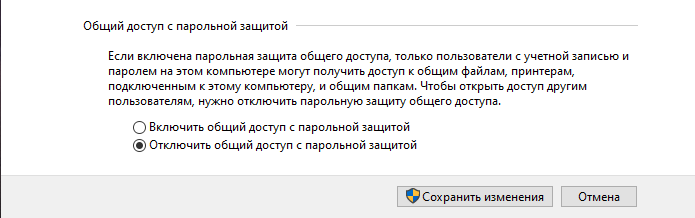
Опционально: имеется несколько версий протокола SMB и по умолчанию первая версия отключена в современных системах Windows. Samba для некоторых функций использует первую версию, поэтому если у вас смешенная сеть с Linux, либо имеется устаревшее оборудование, которое поддерживает только SMB 1, то вы можете включить поддержку этой версии протокола. Для этого запустите cmd с правами администратора. Проверьте:
Для включения SMB 1 выполните:
Если вы захотите отключить их, то выполните:
Если вы предпочитаете графический интерфейс, то в поиске наберите «Включение или отключение компонентов Windows»:
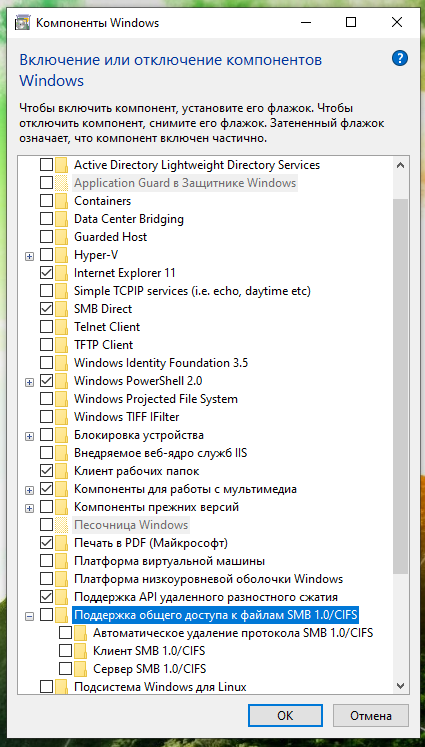
5. Как создать сетевую папку SMB
Создайте новую папку или используйте уже существующую. К примеру, я создал в корне диска C папку с именем Share.
Открываем контекстное меню:
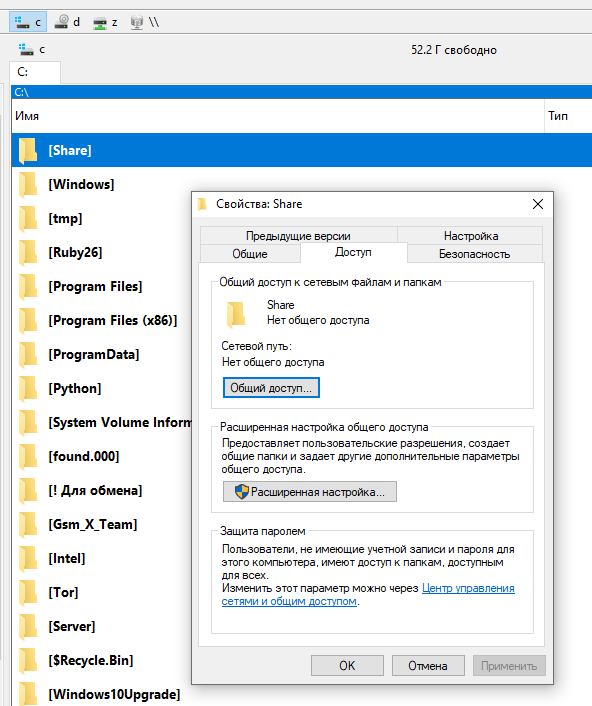
Во вкладке «Доступ» нажимаем кнопку «Общий доступ». В выпадающем меню выбираем «Все», нажимаем кнопку «Добавить», переключите «Чтение» на «Чтение и запись» и нажимаем кнопку «Поделиться»:
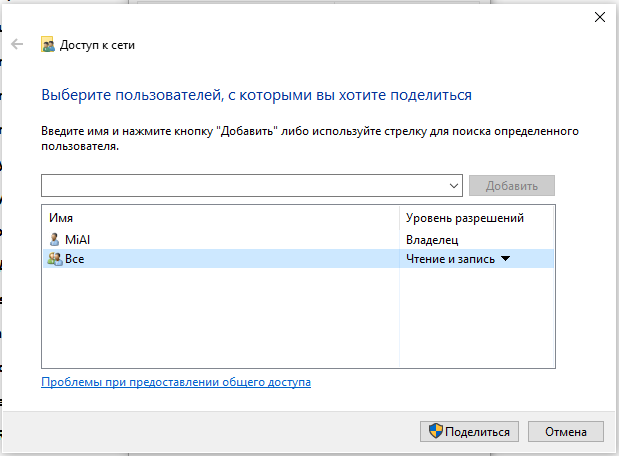
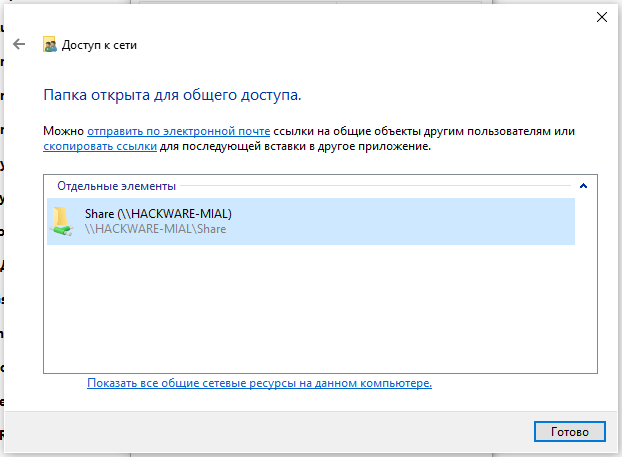
Будет открыто окно, в котором можно скопировать ссылку на сетевую папку, скопируется ссылка вида Share (file://HACKWARE-MIAL/Share). Эта ссылка является НЕПРАВИЛЬНОЙ, правильная ссылка имеет вид file://ИМЯ-КОМПЬЮТЕРА/Папка или \ИМЯ-КОМПЬЮТЕРАПапка, например, file://HACKWARE-MIAL/Share или \HACKWARE-MIALShare.
Возможные проблемы и их решения:
«Нет доступа к \XXX. Возможно у Вас нет прав на использование этого сетевого ресурса. Обратитесь к администратору этого сервера для получения соответствующих прав доступа.
Вход в систему не произведён: выбранный режим входа для данного пользователя на этом компьютере не предусмотрен
Панель управленияВсе элементы панели управленияАдминистрирование — Локальная политика безопасности.
В открывшемся окне: Локальные политики — Назначение прав пользователя — Отказать в доступе к этому компьютеру из сети — Удаляем из списка учётную запись «Гость».
После выполнения данной манипуляции, всё должно работать.
Эта ошибка может возникнуть после активации учётной записи гостя.
Если кому-то не помогло — проверьте, чтобы текущая учётная запись, с которой вы пытаетесь получить доступ, называлась не «Администратор». Это служебная, создаваемая автоматически учётная запись, которая предназначена не для обычного использования, а обслуживания. Лечение — создание учётной записи «Пользователь/User» с правами администратора
Как настроить совместную папку на Windows с паролем
В домашних сетях удобно использовать совместные папки с доступом без пароля. Но в корпоративных сетях, либо в других случаях, когда не все пользователи должны иметь доступ к общей папке, можно настроить вход на совместную шару по паролю.
Настройка сетевой папки по паролю почти полностью повторяет процесс описанный в предыдущем разделе. Отличия следующие:
Итак, для создания нового пользователя в Windows 10 нажмите Win+i, чтобы открыть приложение «Настройки», а затем нажмите «Учетные записи».
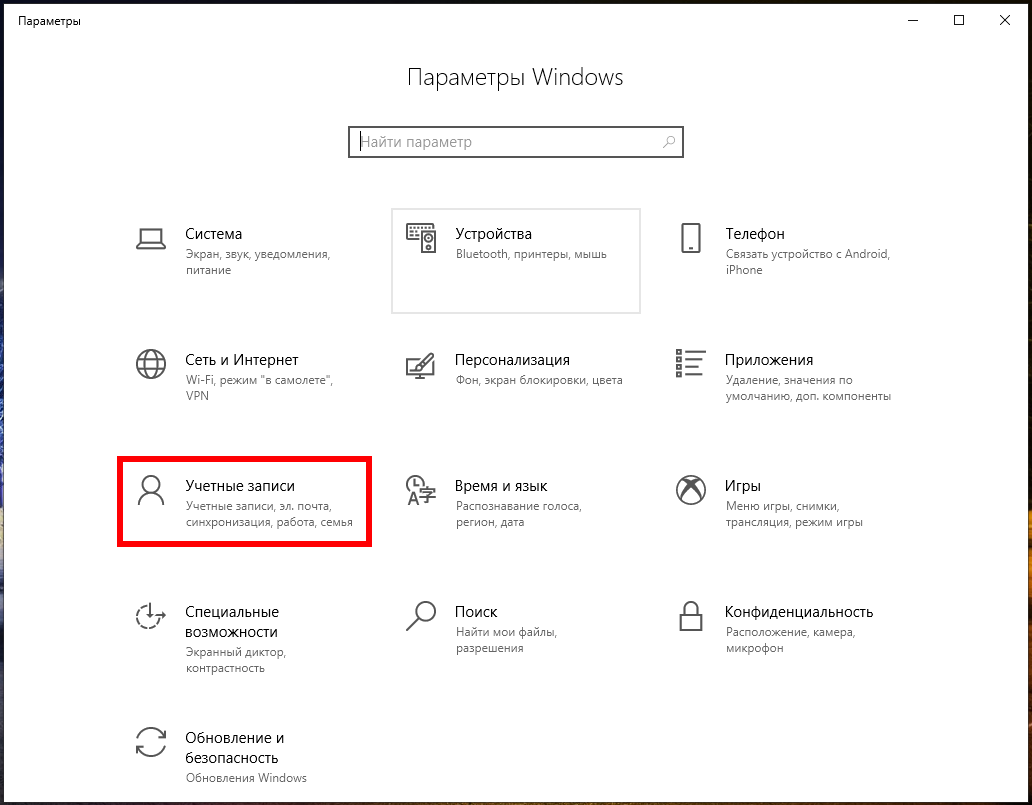
На странице «Учетные записи» перейдите на вкладку «Семья и другие пользователи», а затем нажмите кнопку «Добавить пользователя для этого компьютера»:

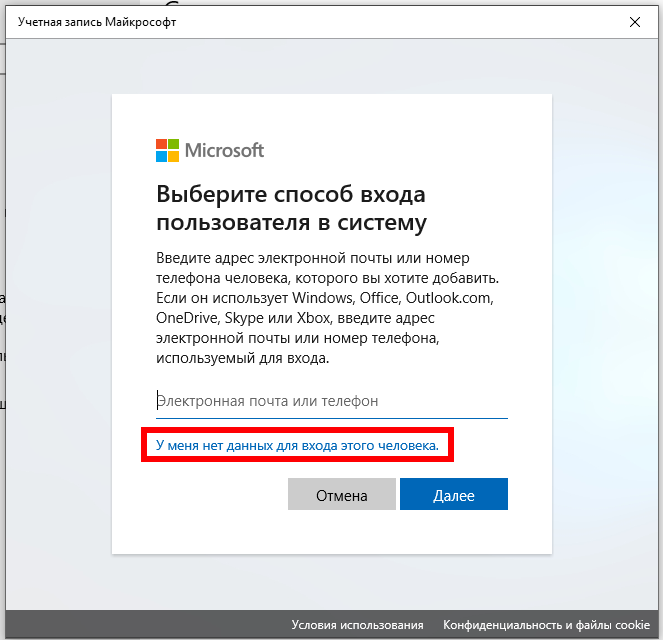
В открывшемся окне Учетная запись Microsoft вы будете направлены на создание сетевой учетной записи Microsoft. Не обращайте внимания на запрос предоставить адрес электронной почты или номер телефона. Вместо этого нажмите внизу ссылку «У меня нет данных для входа этого человека».
На следующей странице Windows предложит вам создать учётную запись в Интернете. Опять же, проигнорируйте все это и нажмите внизу ссылку «Добавить пользователя без учётной записи Microsoft».

Если вы создали новые учётные записи в Windows 7 и предыдущих версиях, следующий экран будет вам знаком. Введите имя пользователя, пароль и подсказку к паролю, а затем нажмите «Далее».

После нажатия «Далее» вы вернётесь к экрану «Учетные записи», который вы видели ранее, но теперь должна быть указана ваша новая учётная запись. При первом входе в систему с использованием учётной записи Windows создаст пользовательские папки и завершит настройку.

Теперь нужно создать папку, владельцем которой будет только что созданный пользователь (ShareOverlord). Можно перезагрузить компьютер, выполнить вход под этим пользователем и создать папку, но я предполагаю, что возникнет несколько проблем:
В общем, я создам папку под текущим аккаунтом администратора. Чтобы у пользователя, под которым будет выполняться вход для доступа к этой папке, были права на эту папку, можно поступить двумя способами:
Поскольку в Windows администраторы по умолчанию всё равно имеют полный доступ к папке любого пользователя, то эти способы весьма схожи по результатам.
Допустим, я решил поменять владельца папки (источник: «Как поменять владельца папки в Windows 10»), для этого кликните правой кнопкой мыши по директории, владельца которой вы хотите поменять. Там выберите «Свойства»:
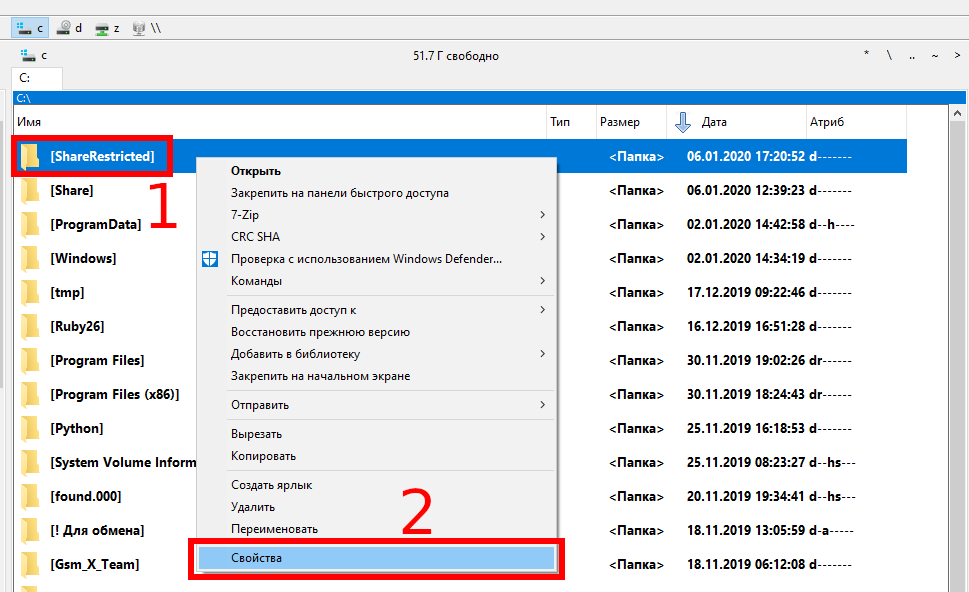
Теперь перейдите во вкладку «Безопасность» и там нажмите кнопку «Дополнительно»:
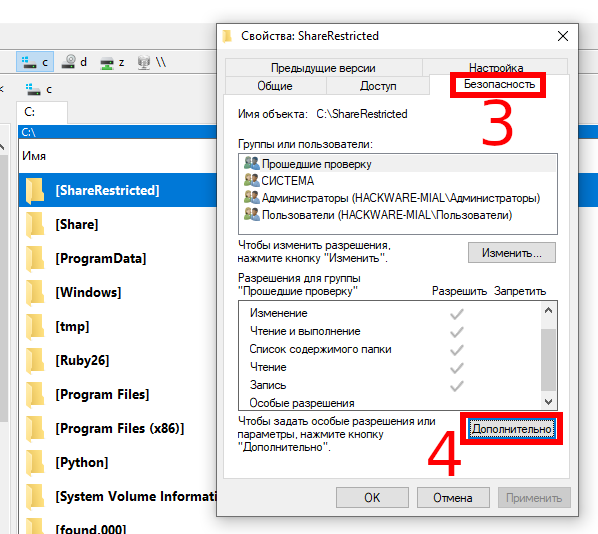
В открывшемся окне нажмите «Изменить»:

Впишите нового владельца — в моём случае это существующий локальный пользователь ShareOverlord и и нажмите кнопку «Проверить имена»:
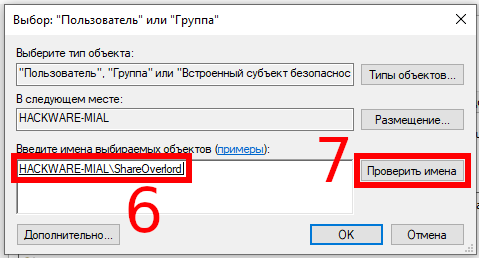
Теперь во всех открытых окнах настроек и свойств нажмите «ОК» для их закрытия.
Теперь вновь кликаем правой кнопкой мыши по папке, выбираем вкладку «Доступ» → «Общий доступ». При желании вы можете удалить права доступа текущего администратора. Нажмите кнопку «Поделиться».

Обратите внимание, что общий доступ убран для текущего администратора только когда он будет пытаться просмотреть папку по сети. При локальном доступе, администратор всё равно может просматривать и менять содержимое этой папки — это можно поменять во вкладке «Безопасность» в свойствах папки.
Имеется нюанс если мы вместо смены владельца добавляем права доступа для определённого пользователя, поэтому рассмотрим второй вариант. Я удалил и заново создал папку C:ShareRestricted, поэтому текущий администратор вновь является её владельцем. Вновь кликаем правой кнопкой мыши по папке, выбираем вкладку «Доступ» → «Общий доступ» и добавляем права чтения и записи для пользователя ShareOverlord:
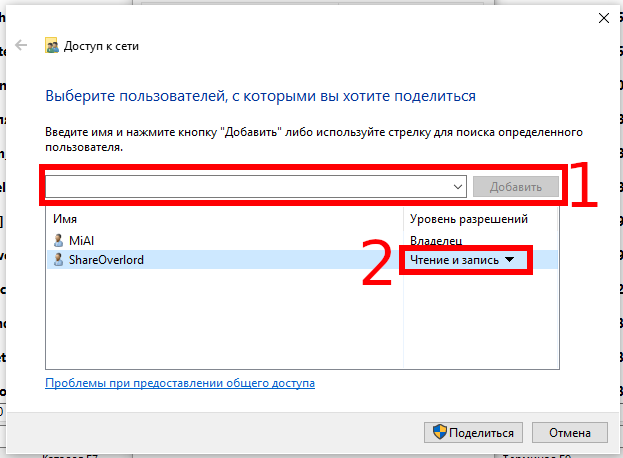
Нажимаем кнопку «Поделиться».
Теперь нажимаем «Расширенная настройка»:
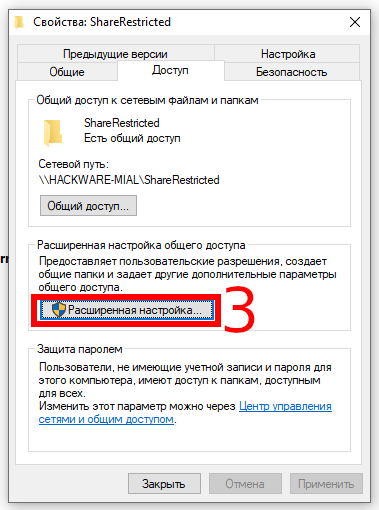
Там нажимаем кнопку «Разрешения»:
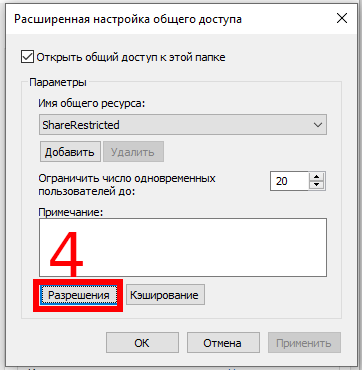
В открывшемся окне нажимаем «Добавить»:
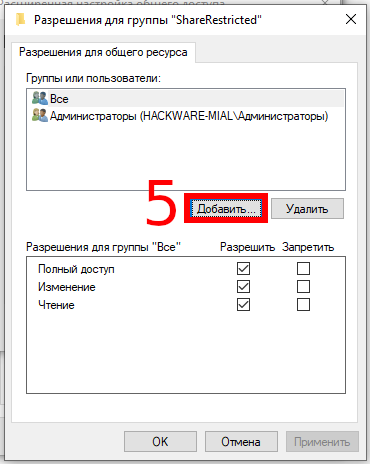
Вводим имя пользователя под которым должен выполнятся вход для доступа к папке (у меня это пользователь ShareOverlord) и нажимаем кнопку «Проверить имена»:

Теперь нажимаем «ОК» и возвращаемся в предыдущее окно:
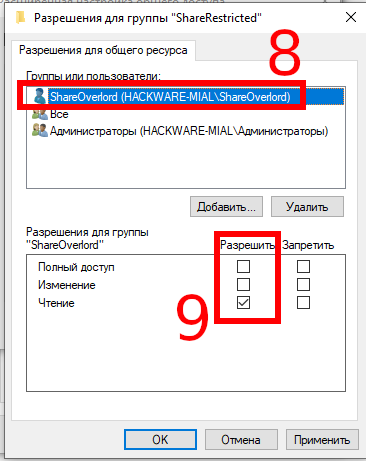
Если вы хотите, чтобы у этого пользователя было не только право просматривать содержимое папки, но и её менять, то поставьте соответствующие галочки:
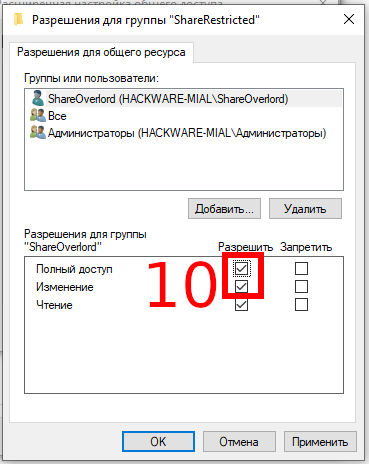
Теперь во всех открытых окнах настроек и свойств нажмите «ОК» для их закрытия.
Как подключиться к сетевой папке в Windows по SMB
На компьютерах, которые должны подключаться к общей сетевой папке, перейдите в «Изменение расширенных параметров общего доступа» и выберите опцию «Включить сетевое обнаружение»:
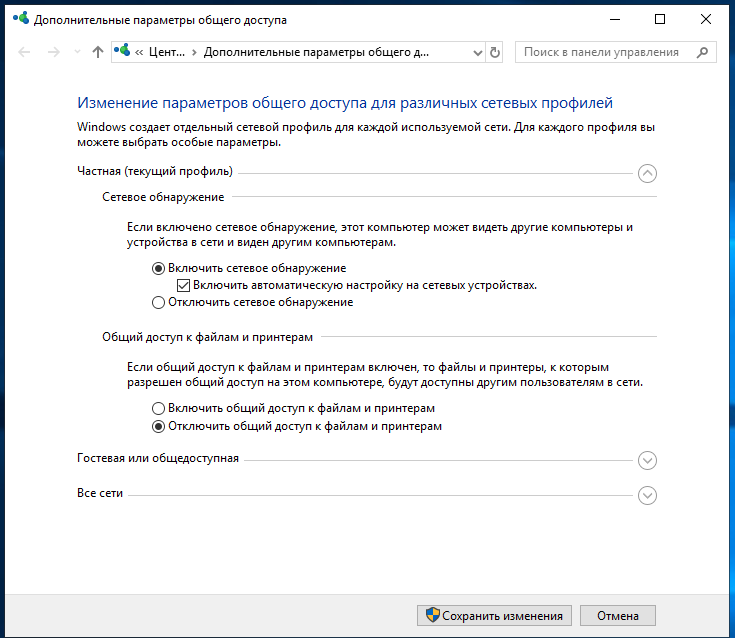
С недавнего времени, после очередного обновления Windows 10 в некоторых случаях перестали открываться сетевые папки. Дело в том, что теперь вход без ввода пароля нужно настраивать не только на компьютерах, где находится сетевая папка, но и на компьютерах, с которых выполняется подключение. Это довольно странное решение объясняется тем, чтобы вы случайно не подключились к папке злоумышленника и не скачали с неё вредоносное ПО. Вам НЕ НУЖНО делать настройку в gpedit.msc если вы подключаетесь к сетевой шаре по паролю. Если же вы настроили вход в общую папку без пароля, то для исправления ситуации нажмите Win+r (Пуск->Выполнить) и запустите
Далее необходимо перейти по следующему пути «Конфигурация компьютера» → «Административные шаблоны» → «Сеть» → «Рабочая станция Lanmann»:
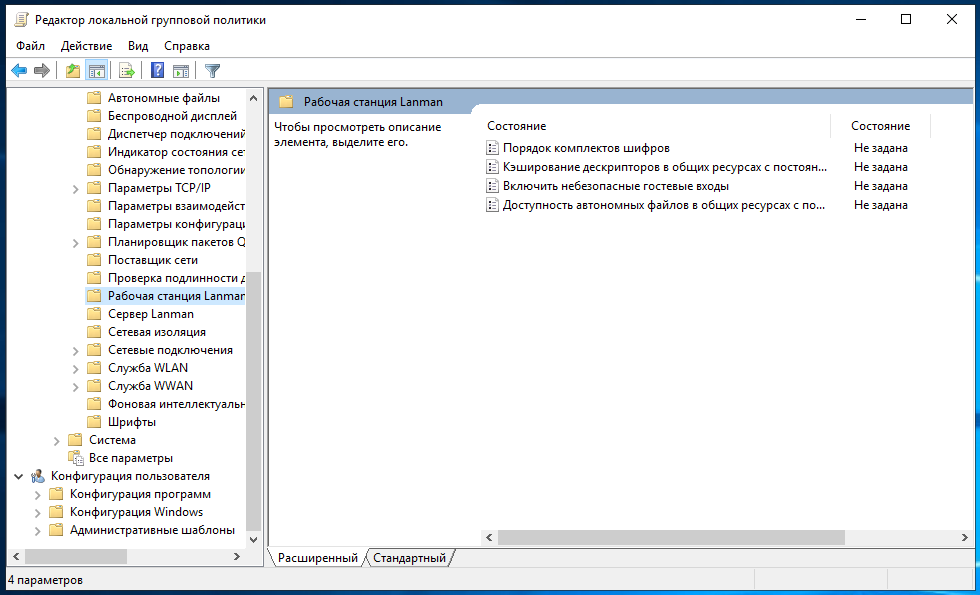
Теперь выставите параметр «Включить небезопасные гостевые входы» в положение «Включено»:

Описание в документации:
Этот параметр политики определяет, разрешит ли клиент SMB небезопасные гостевые входы на сервер SMB.
Если этот параметр политики включён или не настроен, клиент SMB разрешит небезопасные гостевые входы.
Если этот параметр политики отключён, клиент SMB будет отклонять небезопасные гостевые входы.
Небезопасные гостевые входы используются файловыми серверами для разрешения доступа без проверки подлинности к общим папкам. Небезопасные гостевые входы обычно не используются в среде предприятия, однако часто используются потребительскими запоминающими устройствами, подключёнными к сети (NAS), которые выступают в качестве файловых серверов. Для файловых серверов Windows требуется проверка подлинности, и на них по умолчанию не используются небезопасные гостевые входы. Поскольку небезопасные гостевые входы не проходят проверку подлинности, важные функции безопасности, такие как подписывание и шифрование SMB-пакетов отключены. В результате этого клиенты, которые разрешают небезопасные гостевые входы, являются уязвимыми к различным атакам с перехватом, которые могут привести к потере данных, повреждению данных и уязвимости к вредоносным программам. Кроме того, какие-либо данные, записанные на файловый сервер с использованием небезопасного гостевого входа, являются потенциально доступными для любого пользователя в сети. Майкрософт рекомендует отключить небезопасные гостевые входы и настроить файловые серверы на требование доступа с проверкой подлинности.»
Наконец-то, можно подключиться к общей папке (share) в локальной сети. Для этого откройте проводник и перейдите в раздел «Сеть»:

Обратите внимание на глючность этой службы — в левой части проводника мы видим 4 компьютера, а в главном разделе окна — только два.
Если вы не видите нужный компьютер, то попробуйте открыть его по прямой ссылке, например, у меня имя компьютера с сетевой папкой HACKWARE-MIAL, тогда я открываю его по ссылке \HACKWARE-MIAL.
Примечание для Windows Server: в серверных версиях Windows даже когда разрешено подключаться без пароля, всё равно появляется окно запроса:
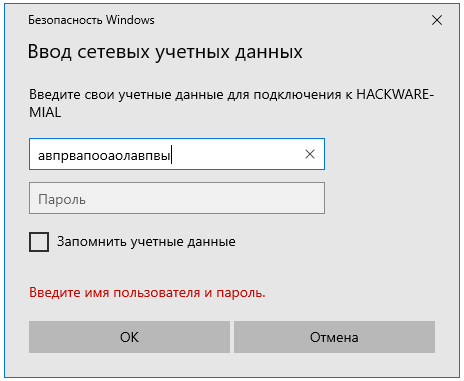
Достаточно ввести произвольные данные и, моём случае, сетевая папка успешно открывалась. При подключении к этой же папке с обычного Windows 10, запрос на ввод пароля не появлялся. Видимо, для сервера настроены какие-то более строгие политики.
При клике на имя компьютера вы увидите доступные сетевые папки. При переходе в папку вы увидите её содержимое:

Вы можете открывать файлы по сети, то есть не нужно предварительно копировать их на свой компьютер. Можете копировать файлы из общей папки, добавлять туда новые или удалять существующие — с сетевой папкой можно работать как с обычной локальной папкой.
В Windows сетевые папки можно сделать доступными в качестве дисков с буквой. Для этого правой кнопкой мыши кликните по слову «Сеть» и выберите пункт «Подключить сетевой диск»:

Выберите букву для диска, введите путь до папки, поставьте галочку «Восстанавливать подключение при входе в систему»:
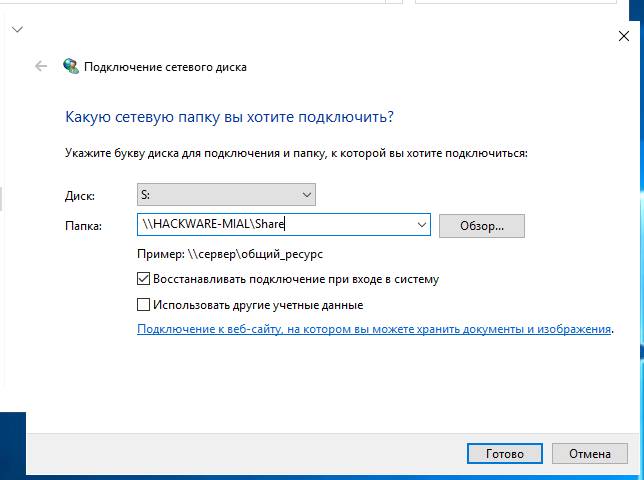
Теперь вы будете видеть сетевую папку как диск в любом файловом менеджере:
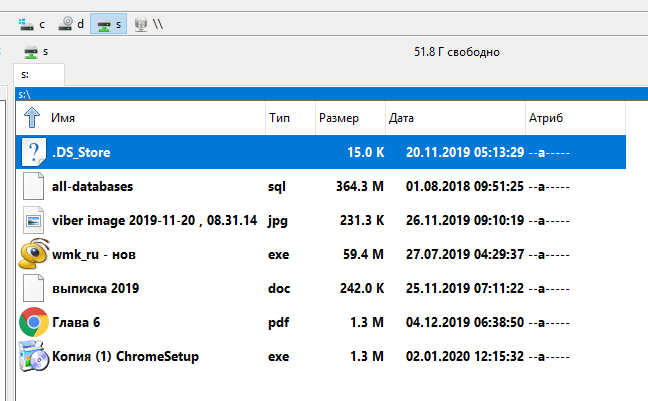
Как подключиться с общей папке на Windows, для которой требуется ввод учётных данных
В целом процесс очень схож с подключением к незащищённой папке, но при попытке подключения появится такое окно:
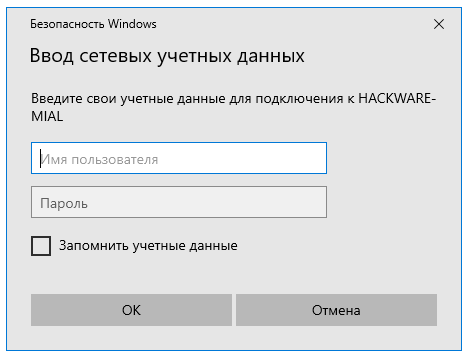
Чуть выше я создал папку, для доступа к которой нужно ввести учётные данные пользователя ShareOverlord, ссылка на эту папку: \HACKWARE-MIALShareRestricted
В это окно авторизации нужно вводить имя пользователя и пароль того пользователя, который имеет права на доступ к этой папке на УДАЛЁННОМ компьютере, то есть на том компьютере, где находится эта папка с совместным доступом.
Источник
Правильный подход к безопасности подразумевает, что на сервере должны быть активированы только те службы, которые необходимы для выполнения сервером своих задач. Другими словами, DHCP-сервер должен отвечать только на запросы DHCP, а у DNS-сервера должен быть активирован только DNS. Мастер настройки безопасности (Security Configuration Wizard, SCW) позволяет отключить все неиспользуемые службы сервера за исключением тех, которые необходимы для выполнения специфических задач. Также SCW позволяет создавать шаблоны, которые затем могут быть экспортированы на другие сервера для автоматизации настройки безопасности.
Мастер SCW можно запустить из окна Диспетчера сервера (Server Manager), или выбрав одноименную ссылку в окне Администрирование (Administrative Tools) в панели управления.
SCW необходимо использовать сразу после установки всех ролей и компонентов, которые должны иметься на сервере. Если предполагаются приложения сторонних производителей, их также следует установить до запуска SCW.
Работа мастера разделена на несколько этапов. Первый этап – это выбор того, хотите ли вы создать новую политику безопасности, изменить или применить существующую политику или выполнить откат к первоначальным настройкам.
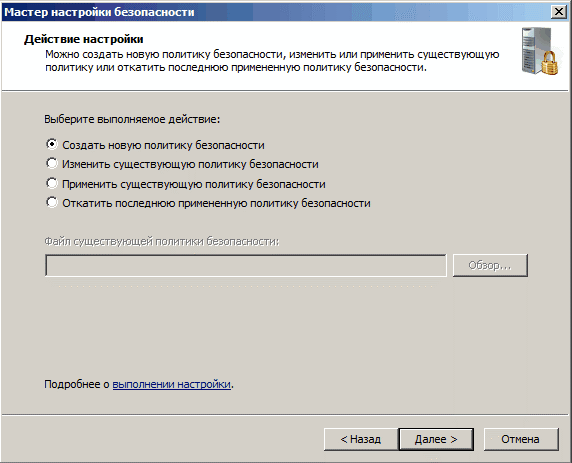
Для создания новой политики SCW должен проанализировать компьютер, определяя какие компоненты и роли тот поддерживает. При нажатии кнопки «Далее» мастер запрашивает, какой компьютер следует использовать как базовый вариант (прототип) для новой политики. Обычно стоит выбирать локальный компьютер, но можно использовать в качестве прототипа и удаленный компьютер.
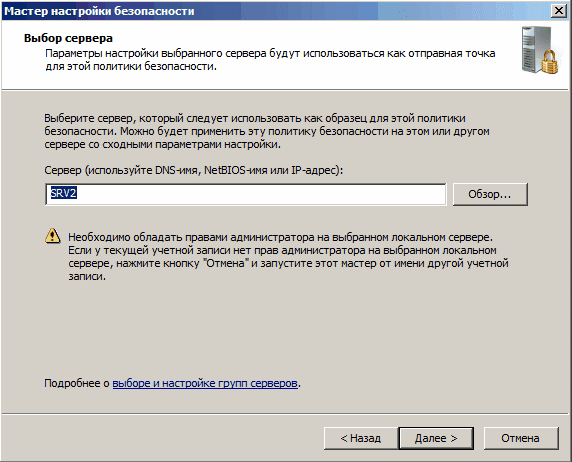
После указания компьютера начинается фаза анализа. В ней SCW формирует список установленных ролей и компонентов и сопоставляет его с базой данных. База данных содержит информацию о том, какие службы используются каждой ролью и компонентом, какие сетевые порты им нужны и прочую важную информацию о настройке.
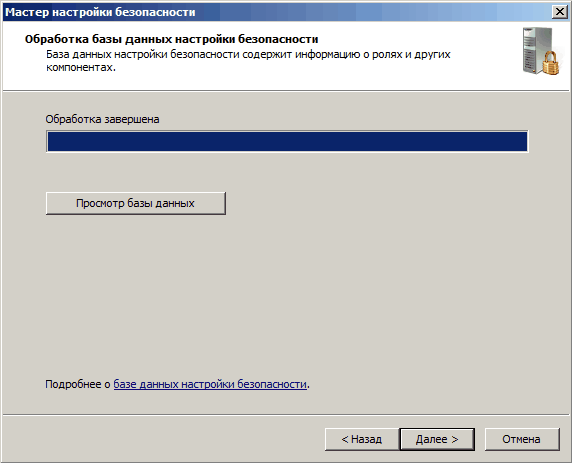
По завершении анализа можно нажать кнопку просмотра базы данных настроек, чтобы увидеть, что нашел SCW. Эти сведения открываются в SCW Viewer для чтения и предоставляют исчерпывающую информацию обо всех настройках сервера. Если вам действительно интересно, что находится на вашем сервере, можете посвятить побольше времени изучению этой информации.
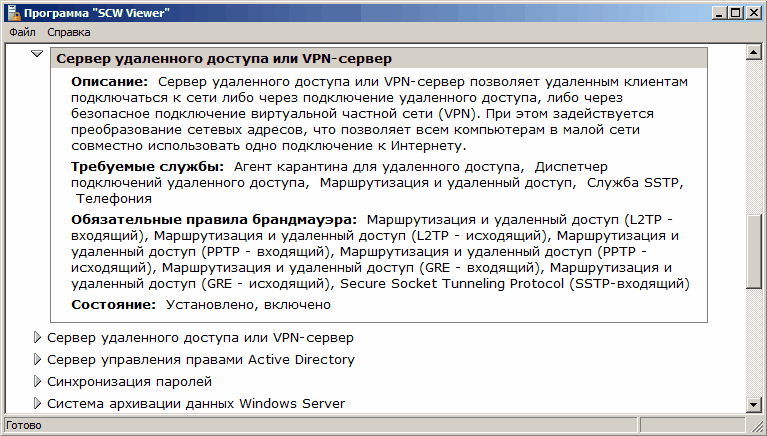
После анализа переходим непосредственно к настройке. Нажимаем кнопку «Далее» и попадаем в первый из четырех разделов SCW — настройку служб на основе ролей. Обратите внимание, что имеющиеся в SCW роли не совсем совпадают с ролями в мастере добавления ролей. SCW предлагает некоторые роли, не включенные в мастер добавления ролей.
По умолчанию показываются установленные роли, то есть роли, которые сервер потенциально способен поддерживать без установки дополнительных компонентов. Выбранные роли – это роли, которые он поддерживает в настоящий момент. Также можно выбрать показ всех ролей, для чего просто укажите «Все роли» в раскрывающемся списке. Это может понадобится при необходимости создать политику на сервере, на котором еще не установлены все необходимые роли. В любом случае, нам надо отметить только те роли, которые будет исполнять данный сервер (в нашем случае это сервер удаленного доступа).
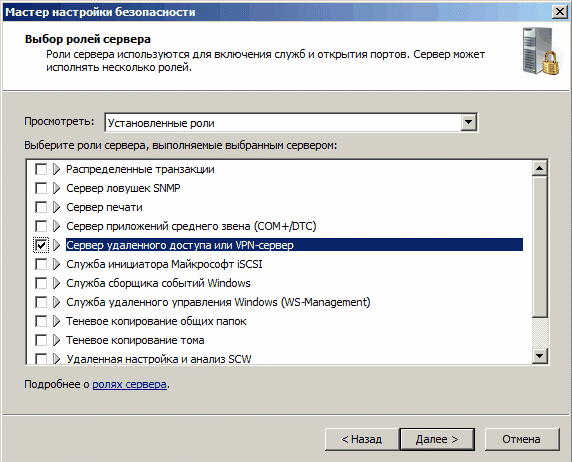
Далее следует диалог выбора клиентских возможностей. Любой сервер является еще и клиентом, например обращается с запросами к DNS-серверу, получает обновления с сервера WSUS и т.д., и все это нужно учесть.
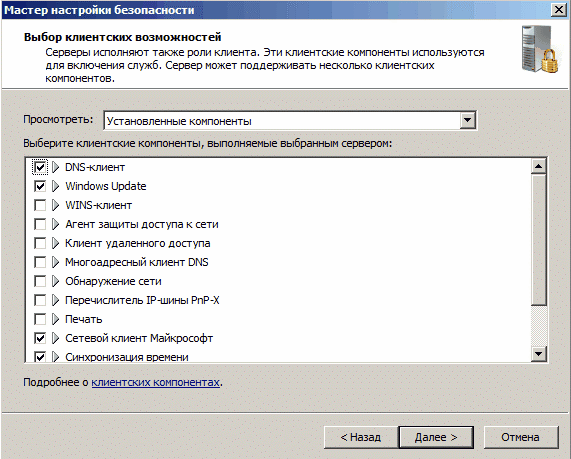
В следующем окне выбираем параметры управления сервером. Выбор включает оснастки, необходимые для управления выбранными ролями сервера. Кроме того, здесь можно разрешить удаленное управление сервером с помощью средств администрирования (напр. Server Manager).
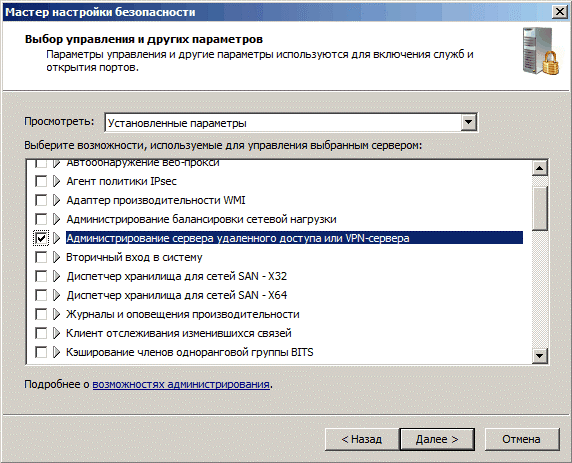
Службы, найденные SCW на компьютере и отсутствующие в базе данных, показываются на странице дополнительных служб. Поскольку все встроенные службы должны быть описаны в базе, этот диалог обычно возникает, если установлены какие-либо службы от сторонних производителей.
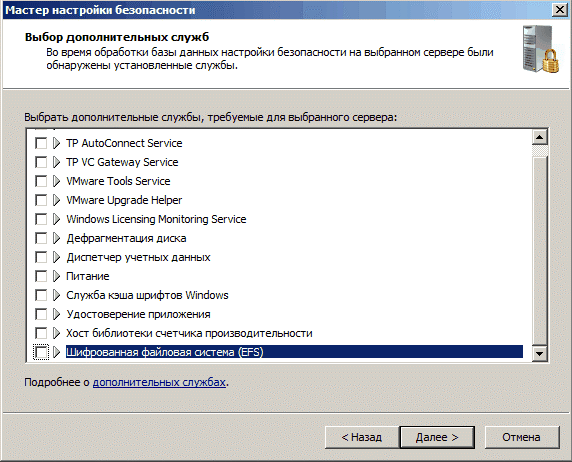
Затем мастер прелагает выбрать, что делать со службами, которые на данный момент не определены. Этот вариант предназначен для случаев, когда создаваемую политику предполагается применить к другому компьютеру, который содержит иной набор служб, чем тот, на котором создается политика. По умолчанию предлагается оставить их в покое. Второй вариант – отключить их, это более безопасно, но может вызвать сбои в работе сервера.
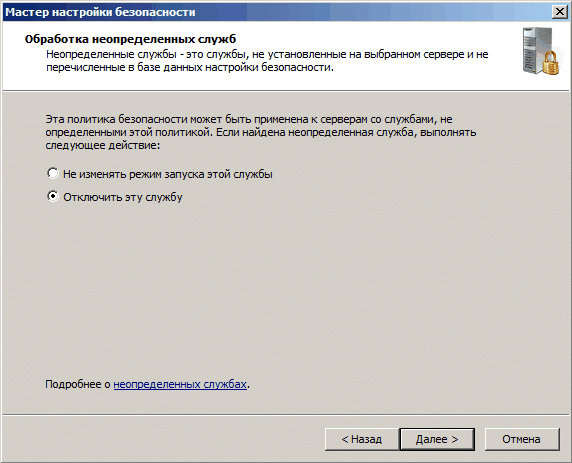
Завершая работу с разделом настройки ролей, подытожим сделанное. Как мы видим, SCW отключает все службы, которые не нужны для выполнения сервером своих задач, тем самым уменьшая область, доступную для атак.
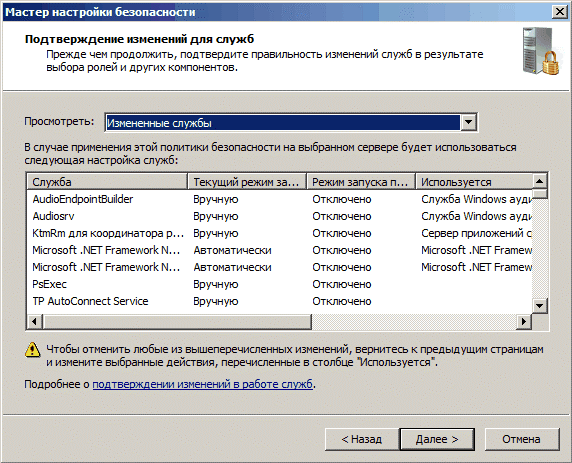
Следующий этап SCW — настройка правил сетевой безопасности. После первоначальной страницы приветствия появляется диалог правил сетевой безопасности. Здесь нам предлагается список всех правил брандмауэра, основанных на поддержке ролей, выбранных в предыдущих разделах.
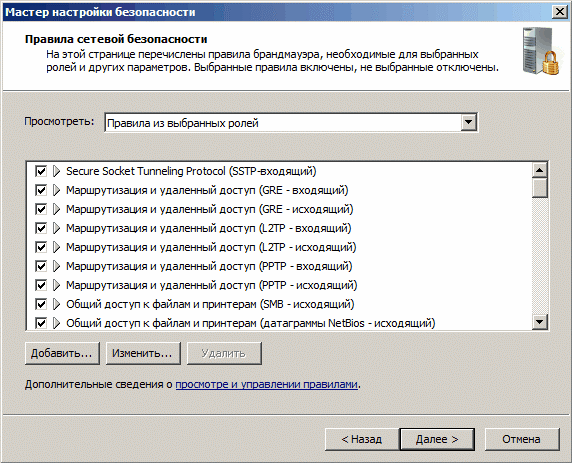
Можно не производить настроек в разделе работы с сетью, тогда SCW создаст правила брандмауэра, блокирующие сетевые интерфейсы так, что будут доступны только выбранные роли и компоненты. А можно усилить безопасность сервера, дополнительно настроив предложенные правила. Для этого выбираем правило и нажимаем кнопку «Изменить». Здесь можно затребовать проверку подлинности IPsec, включить шифрование, а на вкладке «Область» можно ограничить подключение только с определенных IP-адресов.
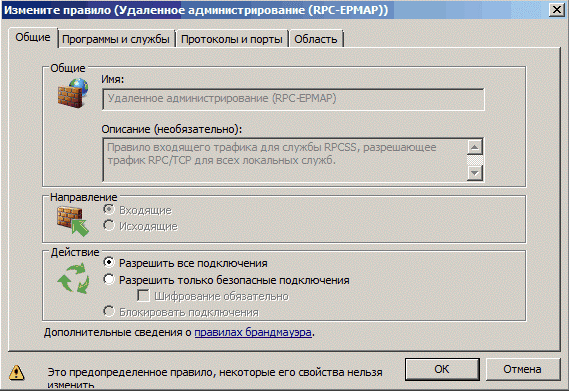
Следующий, третий раздел — параметры реестра. В нем мы вносим изменения в настройки реестра, отвечающие за связь с другими компьютерами — протоколы, типы аутентификации и т.п. Это может потребоваться для блокировки обмена данными с определенным типом клиентов, например работающих под управлением более ранних версий Windows. Также, при наличии свободных мощностей процессора можно включить подписывание трафика, передаваемого по протоколу SMB.
Подписывание SMB осуществляет проверку подлинности, помещая цифровую подпись в каждый блок сообщений SMB. Затем цифровая подпись проверяется как клиентом, так и сервером. За преимущества подписывания SMB приходится расплачиваться быстродействием. Несмотря на то, что работа протокола не требует затрат сетевого трафика, процессору требуются дополнительные циклы для подписывания.
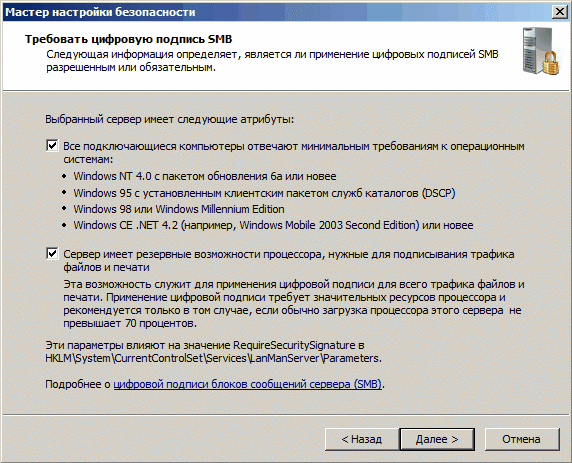
Затем следует выбор метода проверки подлинности (аутентификации) при подключении к удаленным компьютерам. Если сервер является членом домена, то однозначно выбираем доменные учетные записи, если нет — то локальные.
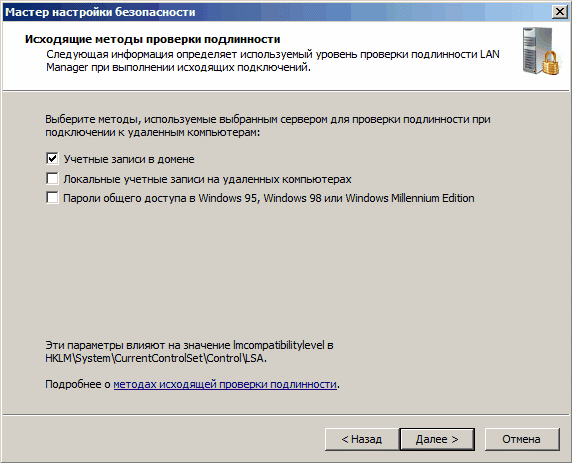
Если выбрана доменная аутентификация, то здесь можем ограничить общение нашего сервера с системами не ниже Windows NT 4.0 SP6A (если такие еще остались). А если клиенты должны синхронизировать свои системы именно с этим сервером, мы также можем выбрать эту опцию здесь, хотя по умолчанию большинство систем синхронизируют системное время с контроллером домена Active Directory.
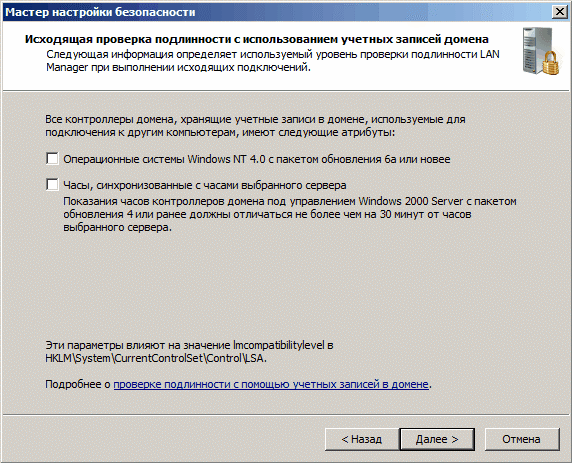
И в завершение смотрим изменения в реестре.
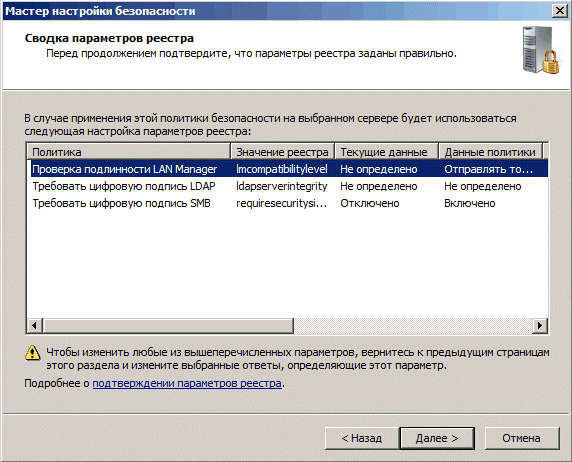
Последний раздел — настройка политик аудита. В зависимости от требуемого уровня безопасности можно не включать аудит вообще, включить только аудит успешных действий или аудит всех действий на сервере. Имейте ввиду, что аудит требует немало системных ресурсов, да и на чтение журналов безопасности прийдется потратить немало времени, так что стоит хорошенько подумать.
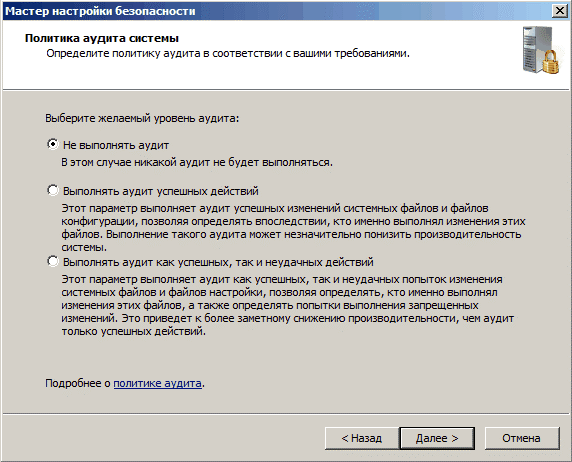
Затем смотрим изменения, внесенные в политику аудита. Обратите внимание на то, что опция, включающая шаблон безопасности SCWaudit.inf по умолчанию включена. Этот шаблон служит для упрощения аудита доступа к файловой системе. Будьте осторожны — когда шаблон SCWaudit.inf применен, его нельзя удалить с помощью функции отката в SCW.
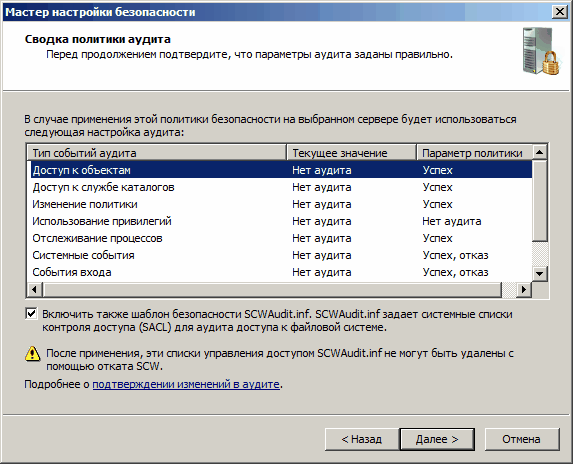
На этом этапы настройки завершены. Остается только сохранить созданную политику. Для этого нужно указать место для сохранения файла политики и добавить ее описание. Также можно просмотреть политику или подключить дополнительные шаблоны безопасности.
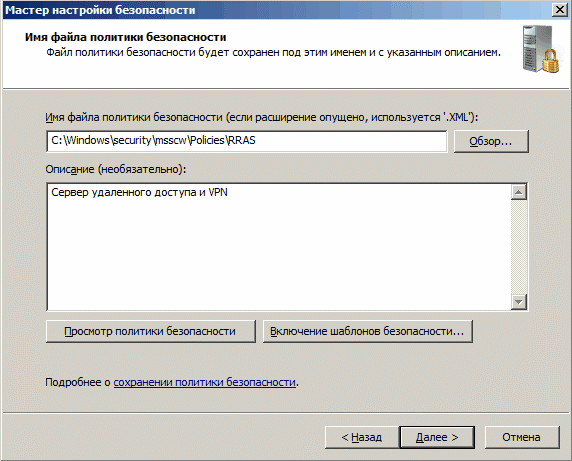
В завершение мастер предлагает нам выбрать, применить сразу созданную политику или отложить решение этого вопроса. Отмечаем нужный вариант, жмем кнопку «Далее», затем «Готово». На этом работа мастера завершена.
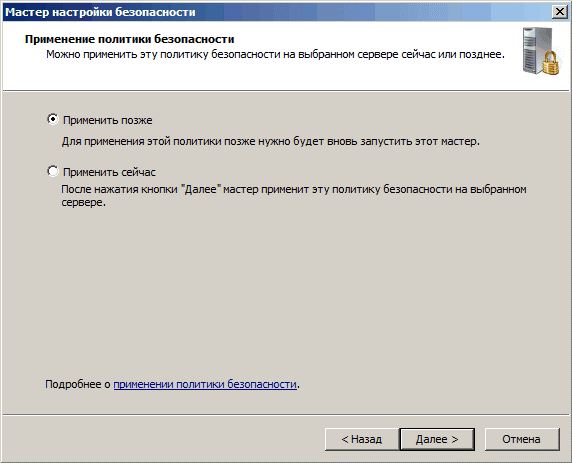
Также следует упомянуть об утилите командной строки scwcmd.exe, при помощи которой можно производить некоторые действия с созданными политиками:
- scwcmd view /x:<Policyfile.xml> — просмотр созданной политики;
- scwcmd configure /p:<Policyfile.xml> — применение созданной политики;
- scwcmd rollback — откат последней примененной политики;
- scwcmd transform /p:<Policyfile.xml> /g:<GPODisplayName> — преобразование политики в объект групповой политики (GPO).
Полный набор возможностей утилиты можно посмотреть командой scwcmd /?
Ну и небольшой совет. Как вы могли заметить, политику можно создать на одной системе и применить ее к многим, в том числе и через групповые политики. Однако делать это стоит только с абсолютно идентичными серверами, в противном случае результат может быть непредсказуем. Кроме того, при наличии в политике параметров, относящихся к конкретному компьютеру (например, настройки сети) это может закончиться неудачей. Следовательно, SCW лучше использовать для индивидуальной настройки отдельных серверов.
Компьютер подвержен вирусным атакам, нередко выводящим его из строя. Для обеспечения безопасности используются антивирусные программы, а разработчики операционных систем снабжают свои продукты защитными компонентами, обеспечивающими базовую защиту. Кроме защитных инструментов, в системе имеются и «проблемные» компоненты, которыми злоумышленники могут воспользоваться с целью выполнения мошеннических операций. Об одном из инструментов такого класса, а именно о его надёжности и соответствии требованиям времени по защите устройств, пойдёт речь в этом повествовании. В этой статье расскажем, что собой являет протокол SMBv1, входящий в состав операционной системы Windows, проанализируем потребность в нём, актуальность его работы, и методы его включения или отключения.
Потребность в поддержке SMBv1 в ОС Windows
Для многих пользователей ПК словосочетание «Протокол SMBv1» является непонятным и непонятно, нужен ли этот компонент в системе для выполнения конкретных задач. Протокол SMB первой серии является по умолчанию системным компонентом ОС Windows, независимо от её версии, отвечает за файлообменные процессы на ПК, причём его «возраст» составляет около тридцати лет. Естественно, по меркам компьютерных технологий, согласно возрасту протокола, его можно смело назвать устаревшим, но поддержка SMBv1 по непонятным причинам, применяется не только в седьмой или восьмой версии ОС, но и в Windows 10. Причина этого кроется далеко не в некомпетентности разработчиков Microsoft, а в банальном применении файловых продуктов в обиходе, с которыми невозможно будет работать без этого протокола.
ВНИМАНИЕ. На базе этой информации возникает логичный вопрос, почему тогда есть смысл рассуждать о необходимости отключения поддержки, если она до сих пор используется, и даже необходима в определённой сфере компьютерной деятельности? Вирусная атака, несколько лет назад парализовавшая работу компьютерных систем, под именем Petya, внедрилась в ПК именно через уязвимую область. Этим «слабым звеном» и выступал протокол SMB.
Через аналогичную лазейку попадают на ПК и не менее известные программы-вымогатели, к примеру, WannaCry, Satana и подобные им вирусы, способные полностью парализовать функционирование компьютерного устройства. Суть заражения заключается в полной блокировке работоспособности системы, что предусматривает возможную переустановку ОС, в то время как для глобальных компаний такой метод является недопустимым.
Разобравшись в сути проблемы, стоит переходить к вопросу, нужен ли протокол SMB, отвечающий за файлообменные процессы в локальной сети и возможность работы с файлами, надо ли его деактивировать или включить на своём ПК поддержку SMBv1. Если пользователь эксплуатирует приложения, для работы с которыми необходим протокол SMBv1, тогда поддержку надо активизировать, так как в ином случае работать с ними будет невозможно. На официальном сайте Microsoft пользователь самостоятельно может изучить список приложений, для работы с которыми необходима поддержка этого протокола. Если вашим программам не нужна поддержка этого протокола, тогда его нужно отключить, при этом можно оставить в рабочем состоянии последующие версии поддержки класса SMB. Рассмотрим метод включения и отключения протокола SMBv1, различающуюся по процессу выполнения, в зависимости от версии установленной ОС.
Как включить протокол SMBv1
Потребность в SMBv1 очень сомнительна, так как файлов в сети, для работы с которыми требуется этот формат всё меньше, с прогрессивным их сведением практически к нулю. Соответственно, более актуальной считается потребность в блокировании протокола, о чём будет рассказано позже.
Стоит отметить, что формат SMBv1 активирован во всех версиях ОС начиная с Windows 7. Исключением из правил является Windows 10, 1709 версии и выше, в которых убрана поддержка SMBv1. Иногда возникает потребность включить SMBv1 в Windows 10, при необходимости эксплуатации такого модуля для выполнения конкретных задач, в частности, снятия запрета на доступ к сетевым папкам. Для осуществления активации протокола потребуется зайти в Windows Features (Компоненты Windows), отыскать в каталоге SMB 1.0/CIFS File Sharing Support, развернуть папку, и проставить галочки напротив пунктов SMB 1.0/CIFS Client, SMB 1.0/CIFS Automatic Removal и SMB 1.0/CIFS Server. Активировать все позиции одновременно, можно, проставив флажок напротив названия каталога. После подтверждения изменений потребуется перезапустить ПК.
Сняв ограничение по протоколу, пользователю стоит понимать, что риск заражения системы в этом случае значительно повышается.
Метод деактивации протокола SMBv1
Если работа с файловыми приложениями, требующими поддержки SMBv1, не предусматривается, то необходимо его деактивировать. Отключение SMBv1 – это не очень сложный процесс. Отключить протокол SMBv1 в Windows 7 можно внесением изменений в реестр. При работе с реестром стоит быть очень внимательным, так как некорректные операции в его структуре могут стать причиной нарушения целостности системы, с последующим выходом её из строя или же существенным нарушением работоспособности. Чтобы отключить протокол SMBv1 потребуется пошагово выполнить следующие манипуляции:
- Для начала необходимо найти в «Редактор реестра», через меню «Пуск», или введением команды Regedit в поисковой строке.
- Запустить «Редактор реестра» от имени «Администратора», щёлкнув правой кнопкой мышки по его названию.
- В левой области открывшегося окна потребуется найти пункт с названием HKEY_LOCAL_MACHINE в папку SYSTEM, где перейти CurrentControlSet/Services/LanmanServer.
- Развернув папку LanmanServer, пользователь получит доступ к подразделу Parameters, в котором потребуется создать новый компонент. Для этого щелчком правой кнопки мышки по папке Parameters разворачивается выпадающий список, дальше выбрать команду «Создать», выбрать «Параметр DWORD (32 бит)».
- Созданному элементу необходимо присвоить имя SMB1. По умолчанию, компонент формируется с нулевым значением, что сбрасывает необходимость редактирования параметра: цифра «0» в этом случае интерпретируется как «отключение протокола».
Дальше перезагружаем ПК, посредством чего активируем выполненные изменения, и тем самым отключаем SMBv1 в Windows 7. В деактивированном режиме модуль больше не будет выступать уязвимым местом для вирусных атак, использующих для внедрения в систему первый протокол связи категории SMB.
Для Windows 8 и последующих версий регламент операции отключения поддержки SMBv1, выглядит следующим образом:
- Через «Панель управления» необходимо зайти в пункт «Программы», с последующим переходом в конфигурацию «Программы и компоненты», где выбрать задачу «Включение и отключение компонентов Windows».
- В открывшемся окне потребуется отыскать компонент под названием «SMB 1.0 GIFS…», удалить напротив него «галочку», и подтвердить изменение нажатием кнопки ОК внизу экрана.
После подтверждения изменений система «предложит» перезагрузить ПК, чтобы внесённые обновления активизировались.
Подведение итогов
В статье дан метод отключения протокола SMBv1 для Windows 7, 8 и 10. При потребности обезопасить несколько компьютеров одновременно, работающих по сетевому принципу, потребуется описанные манипуляции выполнить посредством групповой политики безопасности. Помните, безопасность системы должна выступать приоритетным критерием для пользователя ПК, а так как отключение конфигурации рекомендуется даже разработчиками ОС, то игнорировать этот процесс не стоит.
В версии протокола Server Message Block (SMB) 3.0, представленном в Windows Server 2012 / Windows 8, появилась возможность шифровать данные, передаваемые по сети между файловым сервером SMB и клиентом. Шифрование SMB трафика позволяет защитить от перехвата и модификации данные, передаваемые по недоверенной или открытой сети. Шифрование данных выполняется прозрачно с точки зрения клиента и не требует существенных организационных и ресурсных затрат, как при внедрении VPN, IPSec и PKI инфраструктуры. В последней версии протокола SMB 3.1.1 (представлен в Windows 10 и Windows Server 2016) используется тип шифрования AES 128 GCM, а производительность алгоритма шифрования существенно увеличена. Кроме того осуществляется автоматическое подписывание и проверка целостности данных.
Разберемся в особенностях внедрения шифрования SMB в Windows Server 2012. В первую очередь нужно понять, что в том случае, если клиент и сервер поддерживают разные версии протокола SMB, то при установлении подключения между сервером и клиентом, для взаимодействия выбирается самая высокая версия SMB, поддерживаемая одновременно клиентом и сервером. Это означает, что все клиенты с ОС ниже Windows 8 / Server 2012, не смогут взаимодействовать с сетевым каталогом, для которого включено шифрование SMB.
На файловом сервере можно получить версию протокола SMB используемого тем или иным клиентом (версия используемого протокола выбранного в рамках соединения указаны в столбце Dialect):
Get-SmbConnection
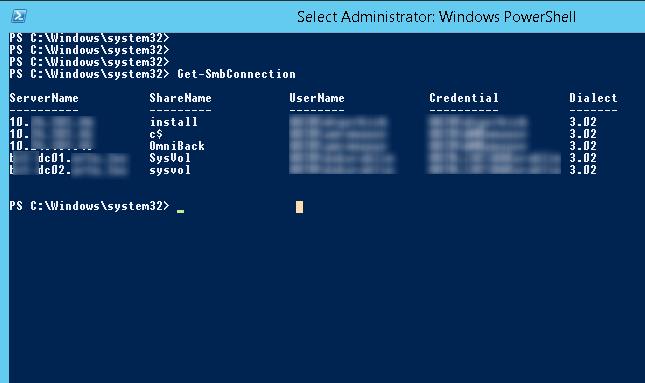 По-умолчанию, на файловом сервера Windows Server 2012 шифрование для передачи SMB трафика отключено. Включить шифрование можно как индивидуально для каждой SMB шары, так и для всего сервера целиком.
Если нужно включить шифрование на конкретного каталога, на сервере откройте консоль Server Manager и перейдите в раздел File and Storage Services –> Shares. Выберите нужную общую папку и откройте ее свойства. Затем перейдите на вкладку Settings, где включите опцию Encrypt Data Access. Сохраните изменения.

Кроме того, включить SMB шифрование можно из консоли PowerShell. Включаем шифрование для одной папки:
Set-SmbShare –Name Install -EncryptData $true
Либо для всех SMB подключений к серверу (будь то общие папки или административные ресурсы):
Set-SmbServerConfiguration –EncryptData $true
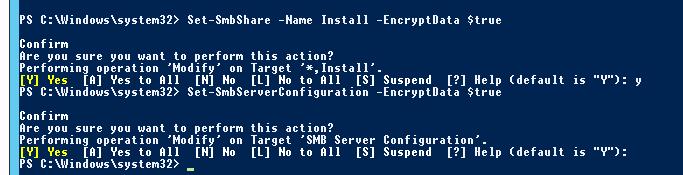
После включения SMB шифрования для общей сетевой папки, все устаревшие клиенты (до Windows 8), не смогут подключаться к данному каталогу, т.к. не поддерживают версию протокола SMB 3.0. Чтобы разрешить доступ таким Windows клиентам (как правило, такой доступ организуется временно, иначе теряется смысл от включения шифрования), можно разрешить подключаться к серверу без шифрования:
Set-SmbServerConfiguration –RejectUnencryptedAccess $false
Совет. После включения данного режима, подключающийся клиент в процессе согласования поддерживаемой версии протокола сможет переключится на совсем устаревшую версию SMB 1.0, что не безопасно (в Windows Server 2012 R2 протокол SMB 1.0 по умолчанию уже отключен). В этом случае, чтобы хотя бы частично обезопасить сервер, желательно отключить поддержку SMB 1.0:
Set-SmbServerConfiguration –EnableSMB1Protocol $false