
Предположим, что вы хотите скопировать файл, который намертво заблокирован другой программой. В результате Windows нам радостно сообщит о том, что системный процесс не может получить доступа к файлу, поскольку последний заблокирован другим процессом. Как же тогда скопировать такой файл?
Что же мешает, собственно говоря, освободить файл, закрыв заблокировавшую его программу? Да ничего, но представьте, что вы настраиваете автоматическое резервное копирование файлов. Если файл заблокирован, то программа резервного копирования здесь не справится и нужный файл не будет скопирован. Вот тут-то и понадобится один рецепт, который представлен в этой статье.

Начиная с Windows XP операционная система от Microsoft поддерживает технологию теневого копирования (она же Volume Shadow Copy). Данная технология используется для резервного копирования данных и восстановления системы. В частности, теневая копия представляет собой временный “снимок” файла или раздела жесткого диска. При этом одна программа может получить доступ чтения именно к снимку, в то время как другие программы могут в это же время работать с файлом или изменять его.
Именно это нам и нужно – чтение занятого файла. И поможет нам в этом утилита для командной строки HoboCopy, предназначенная для резервного копирования файлов.
На следующей странице можно загрузить HoboCopy для Windows XP и Windows Vista/7 в версиях 32/64 бит:
- Скачать HoboCopy для различных версий Windows
Для работы HoboCopy (да и многих других программ для резервного копирования) нам надобятся две следующих службы Windows:
- Теневое копирование тома
- MS Software Shadow Copy Provider
Если вы забыли, где просмотреть службы, то в Windows 7 перейдите по пути Панель управления > Система и безопасность > Администрирование > Службы (а в Windows XP – Панель управления > Администрирование > Службы).
Убедитесь в том, что службы не отключены. Если для них указан режим запуска Вручную, то программа HoboCopy самостоятельно запустит эти службы, когда понадобится и отключит их по завершению своей работы.
Резервное копирование одного файла с помощью HoboCopy
Как вы помните, HoboCopy – утилита командной строки. К слову сказать, в Windows 7 и Windows Vista ее нужно запускать в режиме администратора, для чего щелкните на файле программы правой кнопкой мыши, выберите команду Свойства > Дополнительно и установите флажок Запуск от имени администратора. Также будет не лишним ознакомиться со статьей Запуск программ Windows 7 в режиме администратора.
Синтаксис команды выглядит следующим образом:
hobocopy c:имя_папки d:папка_копирования <имя_файла>
К примеру, мы решили скопировать файл c:userswindatamailoutlook.pst прямо вот сюда: d:backupsoutlook.pst.
Команда будет выглядеть следующим образом:
hobocopy c:userswindatamail d:backups Outlook.pst
Резервное копирование каталога с помощью HoboCopy
Чем копировать по одному файлу, разумеется, куда лучше настроить резервное копирование целыми папками. Для этого нам понадобятся такие ключи:
- /full – копирование всех файлов
- /skipdenied – игнорировать любые сообщения ошибках, связанных с разрешением доступа
- /r – рекурсивное копирование
- /y – никаких запросов, копировать абсолютно все
Синтаксис команды следующий:
hobocopy /full /skipdenied /y /r c:имя_папки d:папка_копирования
Например, используя предыдущий пример, скопируем всю пользовательскую папку в папку d:backups. Для этого нам понадобится такая команда:
hobocopy /full /skipdenied /y /r c:userswindata d:backups
На копирование понадобится какое-то время, так что можно передохнуть, перекусить и потрещать вконтактике (шутка). Результатом станет полная копия всего каталога. Если при копировании были сообщения об ошибках, связанных с разрешением доступа, программа укажет на проблемные файлы.
Инкрементное копирование файлов с помощью HoboCopy
Утилита HoboCopy поддерживает и инкрементный тип копирования. Что это такое? Весьма полезная функция, она позволяет копировать только те файлы, что изменились с момента предыдущего резервного копирования. При этом последняя дата копирования хранится в файле, который вам нужно указать непосредственно в команде утилиты.
Для инкрементного копирования потребуются два ключа:
- /statefile=имя_файла – это имя файла, в котором будут записаны данные о последнем копировании
- /incremental – а это, как понятно из названия, ключ для инкрементного копирования
Синтаксис команды выглядит так:
hobocopy /incremental /statefile=имя_файла /y /r c:имя_папки d:папка_копирования
Пример:
hobocopy /incremental /statefile=d:lastbackup.dat /y /r c:userswindata d:backups
Важно. При первом запуске программы необходимо указать ключ /full вместо /incremental, иначе будет выдано сообщение об ошибке, так как файл с данными о предыдущем состоянии еще не будет создан. А вот уже все последующие команды нужно указывать с ключом /incremental.
Таким образом, утилита HoboCopy позволяет настроить автоматическое копирование папок, для чего нужно лишь запланировать процедуру копирования. В Windows 7/Vista для этого используйте системную программу Планировщик заданий (Панель управления > Система и безопасность > Администрирование > Расписание выполнения задач), а в Windows XP – окно Назначенные задания (Панель управления > Назначенные задания).
hobocopy — копирование файлов, которые используются в данный момент
Оригинальное название статьи — ‘Backup/Copy Files that are «In Use» or «Locked» in Windows’.
Если Вы когда-то пробовали скопировать файл, который используется другим приложением, Вы могли видеть сообщение об ошибке типа «The process cannot access the file because another process has locked a portion of the file». Начиная с Windows XP, поддерживается технология Volume Shadow Copy (в русской версии соответствующий сервис называется «Теневое копирование тома»), которая используется для реализации фич Previous versions («Предыдущие версии») в Vista, System Restore («Восстановление системы») и бекапов. Суть в том, что создается временный «снимок» файла или раздела, а затем приложению дается возможность чтения этого «снимка», даже если другие приложения читают или даже модифицируют данный файл. Одна из полезных утилит, которая использует технологию Volume Shadow Copy, называется HoboCopy. Для ее работы должен также быть запущен сервис «Microsoft Software Shadow Copy Provider».
Копиривание одного файла
Ситнаксис командной строки:
hobocopy c:directoryname d:backupdirectory
Например, если мы хотим скопировать файл c:usersvasyamailoutlook.pst в d:backupsoutlook.pst, то команда будет следующая:
C:>hobocopy c:usersvasyamail d:backupsOutlook.pst

HoboCopy (c) 2006 Wangdera Corporation. hobocopy@wangdera.com
Starting a full copy from c:usersvasyamail to d:backups
Copied directory
Backup successfully completed.
Backup started at 2008-03-09 01:57:28, completed at 2008-03-09 01:58:39.
1 files (606.45 MB, 1 directories) copied, 7 files skipped
Копирование директории
Можно также скопировать сразу всю директорию, в этом случае нужно использовать опции /full, /r (рекурсивное копирование) и /y (не спрашивать подтверждения).
Пример:
hobocopy /full /skipdenied /y /r c:usersvasya d:backups
Инкрементальное копирование
А для регулярного копирования целого раздела пригодятся опции /incremental (копировать только файлы, измененные с момента последнего полного копирования) и /statefile (указывается путь к файлу, содержащему служебную информацию о последнем бекапе).
Пример:
hobocopy /incremental /statefile=d:lastbackup.dat /y /r c:usersvasya d:backups
При первом запуске вместо /incremental следует использовать /full чтобы создался файл состояния.
Утилиту скачать можно здесь.
Posted in Windows.
Tagged with hobocopy, Windows.
– 14.02.2009
What to Know
- Identify which program or process has the locked file open and close it.
- There are several free programs to move, rename, or delete a locked file when you’re unsure what’s locking it.
- To lock a file over a network, open Computer Management > Shared Folders > right-click file > Close.
This article explains how to move, delete, and rename locked files. It also covers how to tell if a file is locked, and how to back it up. All operating systems use locked files.
How to Unlock a Locked File
Moving, renaming, or deleting a locked file can sometimes be difficult if you’re not sure what program or process has it open…which you’ll need to close.
Sometimes it’s very easy to tell what program has the file locked because the operating system will tell you in the error message, like in the PowerPoint example shown in the image above. Often times, however, that doesn’t happen, complicating the process.
For example, with some locked files, you’ll be met with a prompt that says something very general like «the folder or a file in it is open in another program.» In this case, you can’t be sure which program it is. It may even be from a process running in the background that you can’t even see is open!
Fortunately, there are a number of free programs that clever software makers have created that you can use to move, rename, or delete a locked file when you’re unsure of what’s locking it. Our favorite is LockHunter. With it, you can just right-click a locked file or folder to clearly see what’s holding it, and then easily unlock the file by shutting down the program that’s using it.
Files can also be locked over a network; if one user has that file open, it can prevent another user on a different computer from opening the file in a way that lets him or her make changes.
When this happens, the Shared Folders tool in Computer Management comes in really handy. Just tap-and-hold or right-click on the open file or folder and choose Close Open File.
If you’re dealing with a specific error like the «virtual machine» error from above, you might need to investigate what’s going on. In that case, it’s usually a VMware Workstation problem where LCK files are not letting you take ownership of the VM. You can just delete the LCK files associated with the virtual machine in question.
Once a file is unlocked, it can be edited or moved like any other file.
How to Back Up Locked Files
Locked files can also be a problem for automatic backup tools. When a file is in use, it often can’t be accessed to the degree that a backup program needs to ensure that it gets backed up. Enter Volume Shadow Copy Service, or VSS.
Volume Shadow Copy Service is a feature that was first introduced in Windows XP and Windows Server 2003 that enables snapshots to be taken of files or volumes even while they’re being used.
VSS enables other programs and services like System Restore (in Windows Vista and newer), backup tools (like COMODO Backup), and online backup software (like Carbonite) to access the clone of the file without touching the original, locked file.
Using Volume Shadow Copy with a backup tool is a huge plus because you’ll never have to worry about closing all of your open programs just so the files they’re using can be backed up. With this enabled and in use, you can use your computer like you normally would, with VSS working in the background and out of sight.
You should know that not all backup programs or services support Volume Shadow Copy, and even for the few that do, you often have to explicitly enable the feature.
How to Tell if a File Is Locked
A computer file that can be used by only a single program or process at one time is considered a locked file. In other words, the file in question is «locked away» from being used by any other program on the computer it’s on or even over a network.
In most cases, the purpose of locking a file is to make sure it can’t be edited, moved, or deleted while it’s being used, either by you or some computer process.
You won’t normally go hunting around for files that are locked—it’s not a file attribute or some sort of thing you can pull up a list for. The easiest way to tell if a file is locked is when the operating system tells you so after you’ve tried to modify it or move it from where it’s at.
For example, if you open a DOCX file for editing in Microsoft Word, that file will be locked by that program. If you try to delete, rename, or move it while the program is using it, you’ll be told that you can’t because the file is locked.
Other programs will actually generate a locked file with a particular file extension like .LCK, which is used by programs from Autodesk, VMware, Corel, Microsoft, and likely others. Others might use the .LOCK file extension or something similar.
Locked file messages vary a lot, especially from operating system to operating system, but most of the time you’ll see something like this:
- The source or destination file may be in use.
- The action can’t be completed because the file is open in another program.
- You must close the file before proceeding.
- The process cannot access the file because another process has locked a portion of the file.
- This virtual machine appears to be in use.
It’s similar to folders, which often show a Folder in Use prompt, followed by a Close the folder or file and try again message.
Thanks for letting us know!
Get the Latest Tech News Delivered Every Day
Subscribe
What to Know
- Identify which program or process has the locked file open and close it.
- There are several free programs to move, rename, or delete a locked file when you’re unsure what’s locking it.
- To lock a file over a network, open Computer Management > Shared Folders > right-click file > Close.
This article explains how to move, delete, and rename locked files. It also covers how to tell if a file is locked, and how to back it up. All operating systems use locked files.
How to Unlock a Locked File
Moving, renaming, or deleting a locked file can sometimes be difficult if you’re not sure what program or process has it open…which you’ll need to close.
Sometimes it’s very easy to tell what program has the file locked because the operating system will tell you in the error message, like in the PowerPoint example shown in the image above. Often times, however, that doesn’t happen, complicating the process.
For example, with some locked files, you’ll be met with a prompt that says something very general like «the folder or a file in it is open in another program.» In this case, you can’t be sure which program it is. It may even be from a process running in the background that you can’t even see is open!
Fortunately, there are a number of free programs that clever software makers have created that you can use to move, rename, or delete a locked file when you’re unsure of what’s locking it. Our favorite is LockHunter. With it, you can just right-click a locked file or folder to clearly see what’s holding it, and then easily unlock the file by shutting down the program that’s using it.
Files can also be locked over a network; if one user has that file open, it can prevent another user on a different computer from opening the file in a way that lets him or her make changes.
When this happens, the Shared Folders tool in Computer Management comes in really handy. Just tap-and-hold or right-click on the open file or folder and choose Close Open File.
If you’re dealing with a specific error like the «virtual machine» error from above, you might need to investigate what’s going on. In that case, it’s usually a VMware Workstation problem where LCK files are not letting you take ownership of the VM. You can just delete the LCK files associated with the virtual machine in question.
Once a file is unlocked, it can be edited or moved like any other file.
How to Back Up Locked Files
Locked files can also be a problem for automatic backup tools. When a file is in use, it often can’t be accessed to the degree that a backup program needs to ensure that it gets backed up. Enter Volume Shadow Copy Service, or VSS.
Volume Shadow Copy Service is a feature that was first introduced in Windows XP and Windows Server 2003 that enables snapshots to be taken of files or volumes even while they’re being used.
VSS enables other programs and services like System Restore (in Windows Vista and newer), backup tools (like COMODO Backup), and online backup software (like Carbonite) to access the clone of the file without touching the original, locked file.
Using Volume Shadow Copy with a backup tool is a huge plus because you’ll never have to worry about closing all of your open programs just so the files they’re using can be backed up. With this enabled and in use, you can use your computer like you normally would, with VSS working in the background and out of sight.
You should know that not all backup programs or services support Volume Shadow Copy, and even for the few that do, you often have to explicitly enable the feature.
How to Tell if a File Is Locked
A computer file that can be used by only a single program or process at one time is considered a locked file. In other words, the file in question is «locked away» from being used by any other program on the computer it’s on or even over a network.
In most cases, the purpose of locking a file is to make sure it can’t be edited, moved, or deleted while it’s being used, either by you or some computer process.
You won’t normally go hunting around for files that are locked—it’s not a file attribute or some sort of thing you can pull up a list for. The easiest way to tell if a file is locked is when the operating system tells you so after you’ve tried to modify it or move it from where it’s at.
For example, if you open a DOCX file for editing in Microsoft Word, that file will be locked by that program. If you try to delete, rename, or move it while the program is using it, you’ll be told that you can’t because the file is locked.
Other programs will actually generate a locked file with a particular file extension like .LCK, which is used by programs from Autodesk, VMware, Corel, Microsoft, and likely others. Others might use the .LOCK file extension or something similar.
Locked file messages vary a lot, especially from operating system to operating system, but most of the time you’ll see something like this:
- The source or destination file may be in use.
- The action can’t be completed because the file is open in another program.
- You must close the file before proceeding.
- The process cannot access the file because another process has locked a portion of the file.
- This virtual machine appears to be in use.
It’s similar to folders, which often show a Folder in Use prompt, followed by a Close the folder or file and try again message.
Thanks for letting us know!
Get the Latest Tech News Delivered Every Day
Subscribe
Иногда при попытке удалить, переименовать или переместить какой-то файл в Windows вы можете получить сообщение, что файл занят/заблокирован/используется) другим процессом. Чаще всего имя программы, которая держит файл открытым указывается прямо в окне сообщения File Explorer. Чтобы снять блокировку файла достаточно просто закрыть эту программу. Но бывает ситуации, когда какой-то файл и библиотека используется неизвестным или системным процессом. В этом случае снять блокировку с файла немного сложнее.
Многие приложения открывают файлы в монопольном (эксклюзивном) режиме. При этом файл блокируется файловой системой от операций ввода вывода других приложений. Если вы закрываете приложение, блокировка с файла снимается.
Сообщение о блокировке файла может выглядеть по-разному. Например в следующем примере указан тип файла и с каким приложением он ассоциирован:
File/Folder in Use. The action can’t be completed because the file is open in another program. Close the folder or file and try again.
Файл уже используется. Операция не может быть завершена, так как файл или папка открыта в другой программе. Закройте файл и повторите попытку.
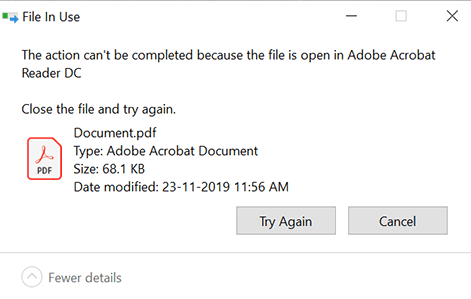
В этом случае вы можете легко понять какое приложение заблокировало файл и закрыть его.
Однако иногда можно увидеть более интересное сообщение, о том, что файл заблокирован неизвестным или системным процессом Windows. Это может быть, как процесс самой ОС Windows, так и другие процессе, работающий с правами System, например, антивирус, агент резервного копирования, база данных mssql и т.д.):
The action can’t be completed because the file is open in SYSTEM.
Файл уже используется. Действие не может быть выполнено, так как этот файл открыт в System.
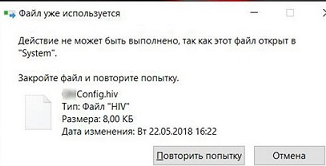
Попробуем разобраться, как понять какой программой, службой или системным процессом Windows занят файл, как разблокировать файл и можно ли разблокировать файл не закрывая родительский процесс.
Самый простой вариант разблокировать файл – завершить процесс, которые его заблокировал. Но это не всегда возможно, особенно на серверах.
Чаще всего для поиска процесса, который заблокировал файл рекомендуют использовать утилиту Unlocker. Лично я
Unlocker
не использую, т.к. она не позволяет получить подробную информацию о процессе или цепочке процессов, которые заблокировали файл. Также нельзя освободить конкретный файл, занятый процессом – приходится завершать приложение целиком.
Кроме того, это сторонняя утилита, при установке которой нужно быть внимательным, т.к. в процессе она предлагает установить пачку ненужные программы в нагрузку.
Когда процесс в Windows открывает файл, этому потоку ввода/вывода назначается файловый дескриптор (handler). Процесс и его дочерние процессы получают доступ к файлу по этому дескриптору. Через Window API вы можете послать сигнал файловой системе на освобождение данного дескриптора и снятие блокировки с файла.
Принудительное закрытие файловых дескрипторов может вызвать нестабильную работу приложения или компьютера. Если вы не знаете, к чему приведет закрытие дескриптора файла для конкретного приложения, то не пытайтесь выполнить это на продуктивном сервере без предварительного теста.
Как разблокировать файл с помощью Process Explorer?
ProcessExplorer это бесплатная утилита из набора системных утилит Sysinternals, которую можно скачать на сайте Microsoft (https://docs.microsoft.com/en-us/sysinternals/downloads/process-explorer). Попробуем с помощью Process Explorer найти, какой процесс заблокировал определенный файл и освободить этот файл, сбросив файловый дескриптор процесса.
- ProcessExplorer не требует установки, просто скачайте распакуйте и запустите с правами администратора
procexp.exe
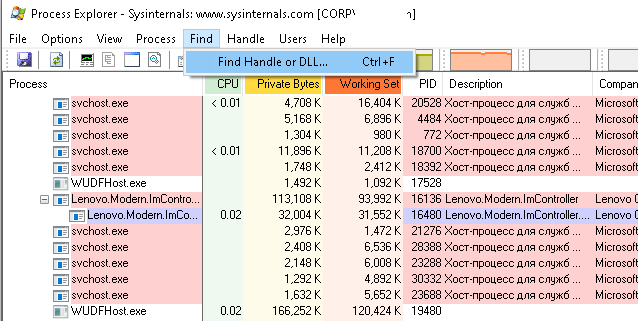
; - Выберите меню Find -> Find Handle or DLL (или нажмите
Ctrl-F
);
- Укажите имя файла, который нужно разблокировать и нажмите Search;
- Выберите нужный файл. Процесс, который открыл файлы будет выделен в дереве процессов. Можно завершить этот процесс, щелкнув по нему правой кнопкой и выбрав Kill Process Tree. Но можно попробовать закрыть дескриптор файла, не завершая процесс целиком. Дескриптор файла, который вы искали, автоматически выделяется в нижней панели Process Explorer. Щелкните по дескриптору правой кнопкой и выберите Close handle. Подтвердите закрытие файла.
Если у вас в Process Explorer не отображается нижняя панель со списком открытых дескрипторов процесса, включите пункт меню View -> Lower Pane View -> Handles
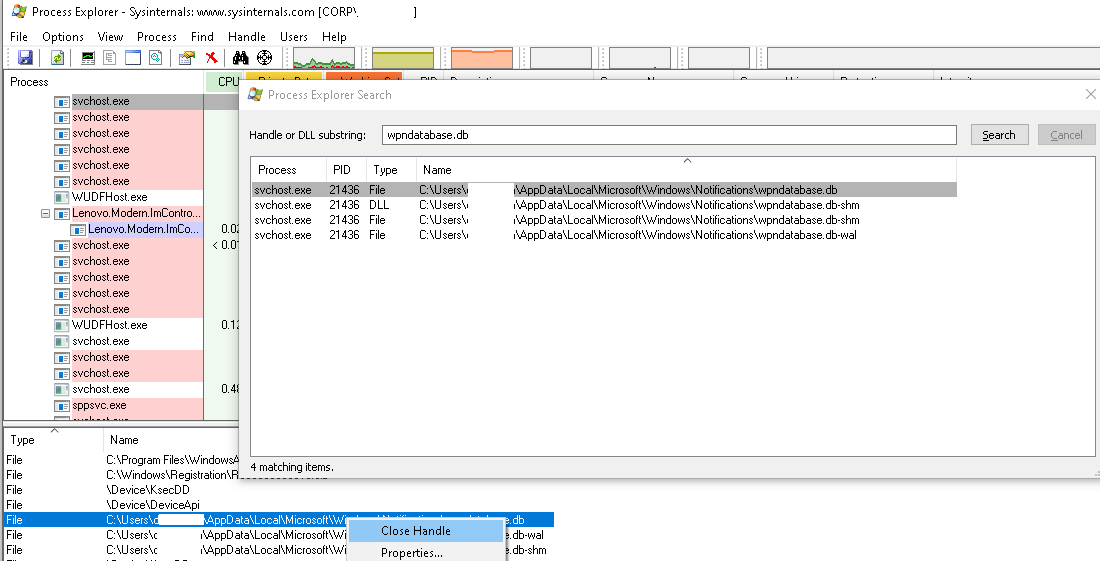
Итак, вы закрыли дескриптор файла, не завершая родительский процесс. Теперь вы можете спокойно удалить или переименовать файл.
Сброс дескриптора файла с помощью утилиты Handle
Handle – это еще одна утилита командной строки из комплекта инструментов Sysinternals (доступна для скачивания на сайте Microsoft (https://docs.microsoft.com/en-us/sysinternals/downloads/handle. Она позволяет найти процесс, который заблокировал ваш файл и снять блокировку, освободив дескриптор.
- Скачайте и распакуйте архив с утилитой Handle;
- Запустите командную строку с правами администратора и выполните команду:
handle64.exe > listproc.txt
Данная команда сохранит список открытых дескрипторов в файл. Можно вывести дескрипторы для каталога, в котором находится файл, который вы хотите изменить:
Handle64.exe -a C:SomePath
или конкретного процесса:
handle64.exe -p winword.exe - Откройте файл listproc.txt в любом текстовом редакторе и найдите строку, в которой указано имя заблокированного файла. Скопируйте ID дескриптора файла (значение в hex формате). Затем поднимитесь немного выше к разделу, в котором указан процесс, являющийся владельцем данного дескриптора и запишите его ID. Для процесса запущенного от имени системы скорее всего будет PID 4.
Для некоторых системных процессов handle.exe вернет следующий текст:
wininit.exe pid: 732 <unable to open process>
. Это означает, что вы не может получить информацию об этих системных процессах (даже с правами администратора). Для получения дескрипторов файлов, открытых такими процессами, запустите командную строку с правами System и попробуйте получить список дескрипторов еще раз. - Теперь вернитесь в командную строку и сбросьте дескриптор файла по полученным HandleID и ProcessID. Формат команды следующий:
handl64e.exe -c HandleID -p ProcessID
Например:
handl64e.exe -c 18C -p 18800
- Утилита запросит подтвердить закрытие файла для указанного процесса. Подтвердите, нажав y -> enter
 Данная команда сохранит список открытых дескрипторов в файл. Можно вывести дескрипторы для каталога, в котором находится файл, который вы хотите изменить: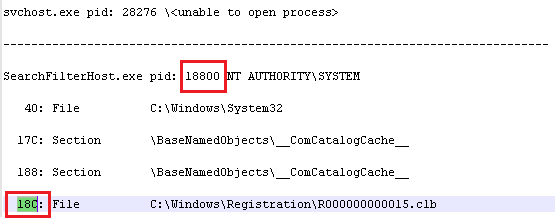
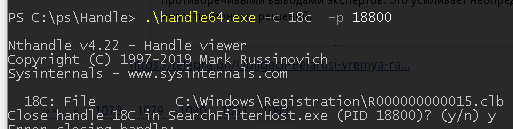
Если система отреагирует на закрытие файла корректно, вы разблокируете ваш файл без необходимости завершать процесс или перезагружать сервер/компьютер.
Существует множество программ, позволяющих копировать файлы и папки из одного каталога в другой. Итальянская компания-разработчик программного обеспечения NoVirusthans, известная тем, что также разработала Hijack Hunter — приложение, облегчающее поиск вредоносных программ и руткитов (мы рассмотрели его в этой статье), решила выпустить утилиту Fast Raw Copier Pro совершенно бесплатно.
На первый взгляд Fast Raw Copier Pro выглядит как программное обеспечение, идентичное многим другим: две вкладки, «Копировать папки» и «Копировать файлы» соответственно, позволяют определить объекты для копирования и установить папку назначения.
На самом деле программа NoVirus Thanks делает гораздо больше, позволяя копировать файлы, которыми обычно невозможно управлять, например, из-за того, что они заблокированы операционной системой. Fast Raw Copier Pro проверяет «физическое» расположение файлов на жестком диске и обращается к соответствующим кластерам напрямую, без использования функций, доступных в Windows. Это означает, что Fast Raw Copier Pro потенциально способен копировать файлы любого типа, даже те элементы, которые обычно защищены только операционной системой.
Если вы хотите создать резервную копию файлов, «управляющих» работой реестра Windows, вы можете скопировать — с помощью Fast Raw Copier Pro — все содержимое папки windowssystem32config, обычно недоступной с помощью проводника интерфейс. На самом деле, если вы попытаетесь скопировать эту папку, Windows заблокирует операцию, сообщив, что файлы, содержащиеся в этой папке, используются. Поскольку реестр Windows является фундаментальным компонентом операционной системы, составляющие его файлы всегда будут обозначаться как используемые.
Как вы можете проверить, перейдя на вкладку «Настройки», программа попытается воспроизвести исходную структуру папок (возможное разделение на несколько папок; окно «Восстановить структуру папок») и активирует рекурсивную копию файлов.
Последняя версия Fast Raw Copier Pro доступна для скачивания нажмите здесь. Мы предлагаем «портативную» версию приложения: для ее запуска вам необходимо извлечь содержимое сжатого архива в папку по вашему выбору, а затем дважды щелкнуть файл FFC.exe.
Однако для удаления файлов, которые не хотят знать об удалении, Perugia NoVirus Thanks предлагает File Governor. Программа позволяет очень хорошо «прокачивать» ошибки, которые обычно выдает Windows («отказано в доступе» или «файл используется другим приложением»).
Работа с File Governor очень проста: после запуска программы вам нужно щелкнуть меню «Файл», а затем «Поиск заблокированных файлов».
Следующий экран позволит вам выбрать папку на жестком диске, содержащую файл или файлы, которые нельзя удалить.
Через несколько секунд ожидания вы получите список файлов, которые в настоящее время заблокированы Windows, вместе с указанием имени процесса, который использует каждый элемент в списке.
Вручную остановив указанный процесс или закрыв программу, которая использует файл, вы можете удалить его.
Если вы не знаете, что это за процесс, или он не может быть остановлен, File Governor предложит возможность «разблокировать» файл: достаточно щелкнуть по нему правой кнопкой мыши, а затем выбрать «Обработать параметры», «Разблокировать».
Кроме того, File Governor может приказать удалить указанный файл при следующей перезагрузке Windows: просто нажмите «Параметры файла», «Удалить», «Перезагрузить», «Удалить».
Файл Губернатор доступен для скачивания нажмите здесь. Также в этом случае предлагается «портативная» версия, которую можно запустить, дважды щелкнув файл FG.exe после извлечения содержимого Zip-архива.
Содержание
- Разблокировка файлов windows 10
- Что такое заблокированный файл
- Как разблокировать файл в Windows 10
- Снятие блокировки файла через PowerShell
- Как заблокировать файл в Windows 10
- Отключение блокировки загруженных файлов в Windows 10
- Разблокировка файла
- Свойства объекта
- PowerShell
- Отключение механизма проверки
- Системный реестр
- Редактор групповых политик
- Файл заблокирован процессом Windows, как снять блокировку?
- Как разблокировать файл с помощью Process Explorer?
- Сброс дескриптора файла с помощью утилиты Handle
- Лучшие программы для разблокировки и удаления заблокированных файлов
- Причины, по которым файл заблокирован
- Программы для удаления заблокированных файлов
- IObit Unlocker
- LockHunter
- Unlocker
- Мудрый Сил Делетер
- Бесплатный файловый Unlocker
- FileASSASSIN
- ThisIsMyFile
- застой
- Удалить Доктор
- Как разблокировать файл в Windows 10 с помощью контекстного меню, вызываемого правой кнопкой мыши
- Разблокировать загруженный файл с помощью контекстного меню
- Добавить файлы разблокировки в контекстное меню
Разблокировка файлов windows 10
 Добрый день! Уважаемые читатели и гости одного из крупнейших блогов по системному администрированию Pyatilistnik.org. В прошлый раз мы с вами научились производить обновление групповой политики разными методами, как локально так и удаленно. В сегодняшней заметке я рассмотрю более обыденный вопрос, как разблокировать файл в Windows 10, что это вообще за файлы и можно ли самому создать такой заблокированный файл. Уверен, что вы хоть раз да встречались с таким.
Что такое заблокированный файл
Диспетчер вложений Windows использует интерфейс прикладного программирования (API) IAttachmentExecute, чтобы найти тип файла, найти ассоциацию файла. Когда одно из этих приложений сохраняет загруженный файл на диск, отформатированный в NTFS, он обновляет метаданные для файла с зоны, из которой он был загружен. Метаданные сохраняются как

Диспетчер вложений классифицирует файлы, которые вы получаете или загружаете, в зависимости от типа файла и расширения имени файла. Диспетчер вложений классифицирует типы файлов как группы с высоким, средним и низким уровнем риска.
Вот вам пример оповещения от диспетчера вложений:
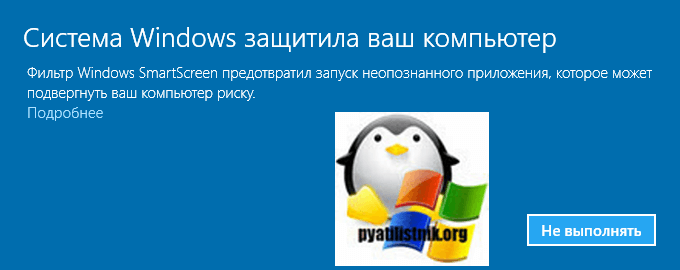
Если вы мой постоянный читатель, то помните что я уже сталкивался с ситуациями при которых я имел заблокированный, исполняемый файл exe. Вот два примера:
Вот так выглядит заблокированный файл, я для такой демонстрации заблокировал исполняемый файл chrome.exe запускающий браузер Google Chrome.
Как разблокировать файл в Windows 10
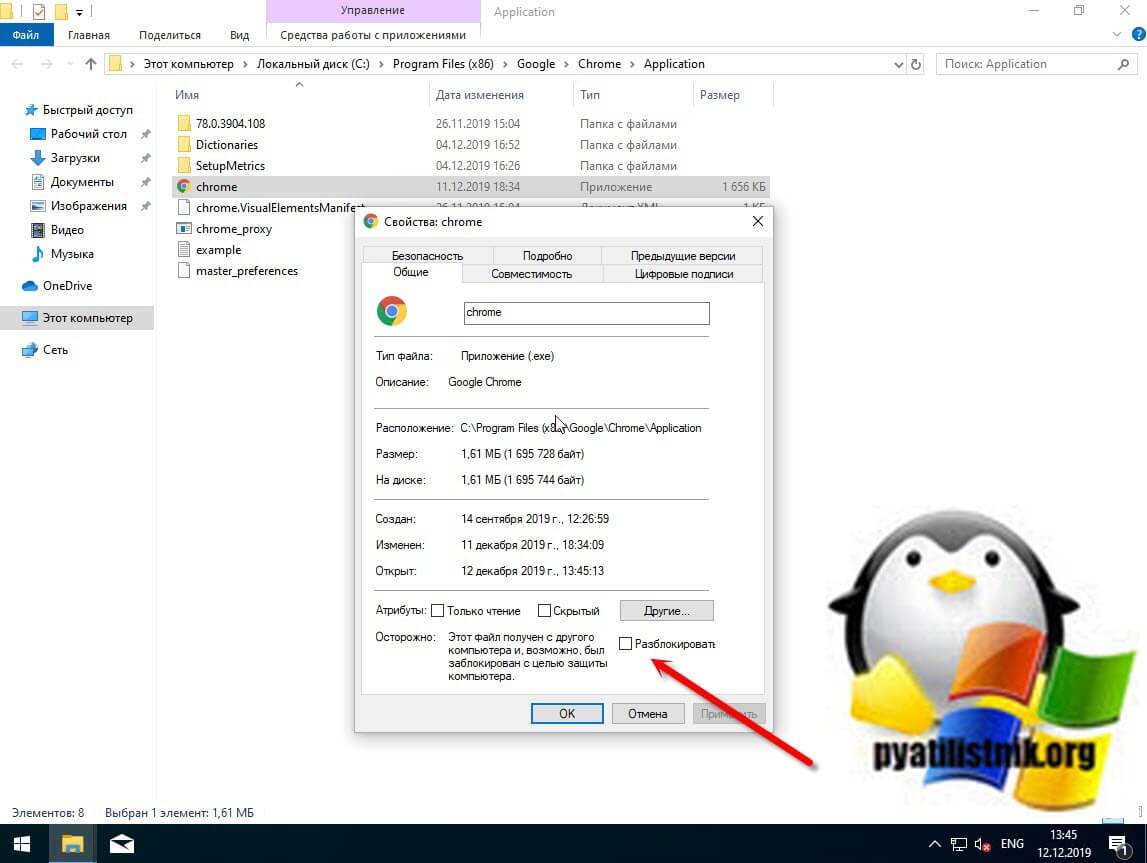
Существует минимум два метода позволяющих вам это сделать, первый, это самый простой из графического интерфейса, второй с использованием PowerShell. Я рассмотрю оба варианта. Щелкаете по заблокированному файлу правым кликом, переходите в его свойства и на вкладке «Общие» ставите птичку на против слова «Разблокировать«.
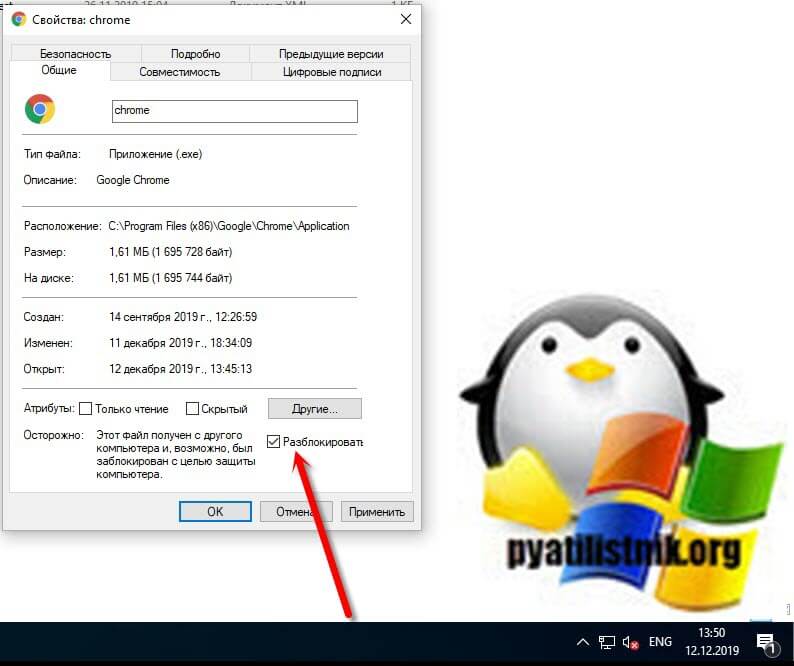
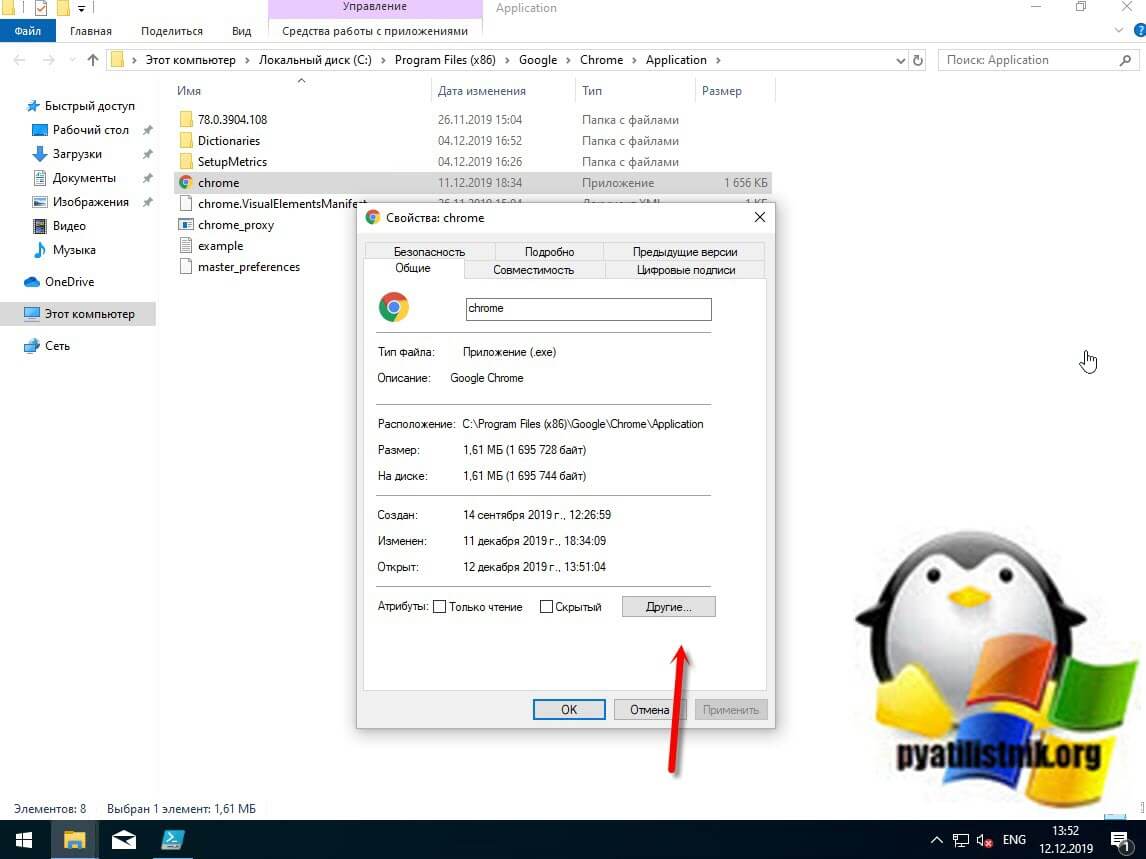
Применяем настройку, в итоге у вас пропадет поле «Разблокировать», в результате чего файл станет как проверенный и заслуживающий доверия.
Снятие блокировки файла через PowerShell
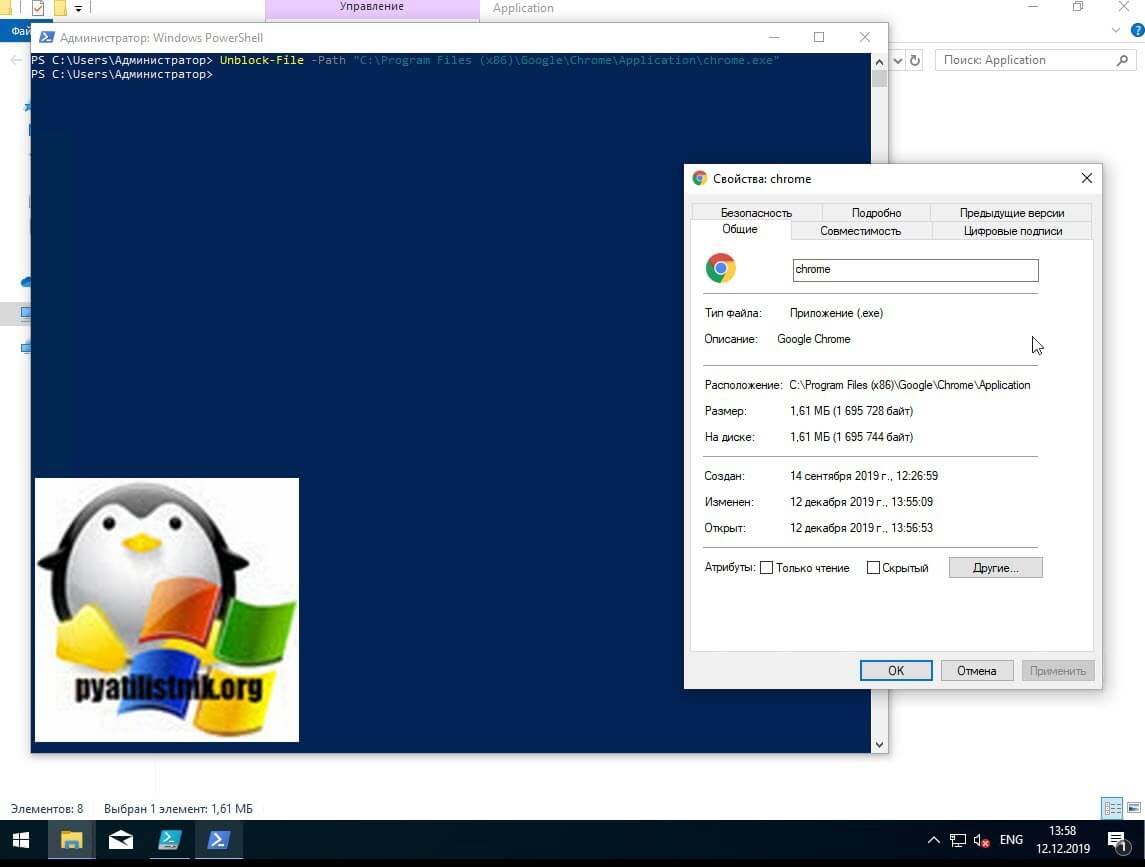
У меня для разблокировки файла есть командлет Unblock-File. Давайте я разблокирую файл chrome.exe. Для этого запустите окно PowerShell от имени администратора и введите команду:
Если вам нужно разблокировать много файлов, то можно воспользоваться вот такой конструкцией:
В данном примере будут разблокированы все файлы содержащиеся в конечной папке. А вот так можно разблокировать по нужным именам:
Тут будут применены меры к файлам в имени которых есть «chr».
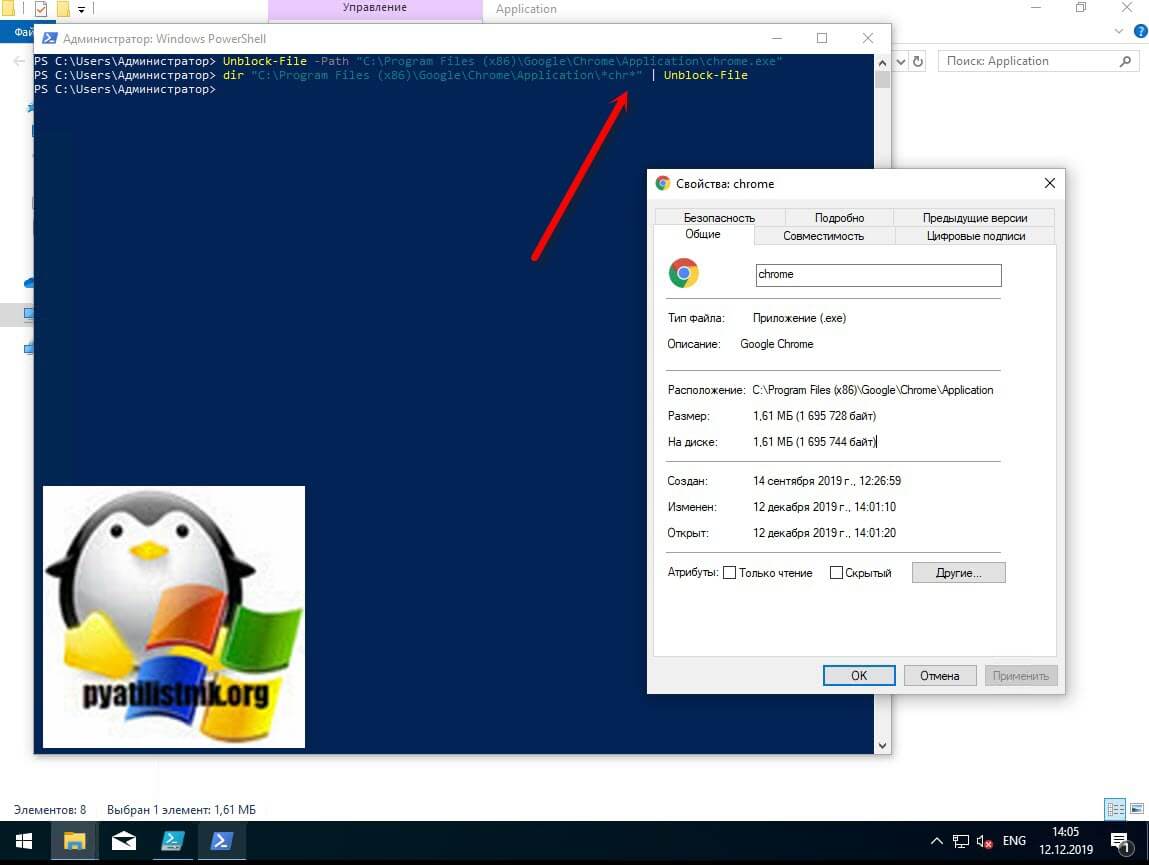
Так же можно использовать и командлет get-childitem, вот пример:
Как заблокировать файл в Windows 10
Если вы хотите сами заблокировать нужный файл, то вы можете это сделать через PowerShell. Вам нужно открыть PowerShell, перейти в расположение с файлом и выполнить код:
В первой строке вам нужно подставить свой путь, в последней поменять имя на ваш файл.
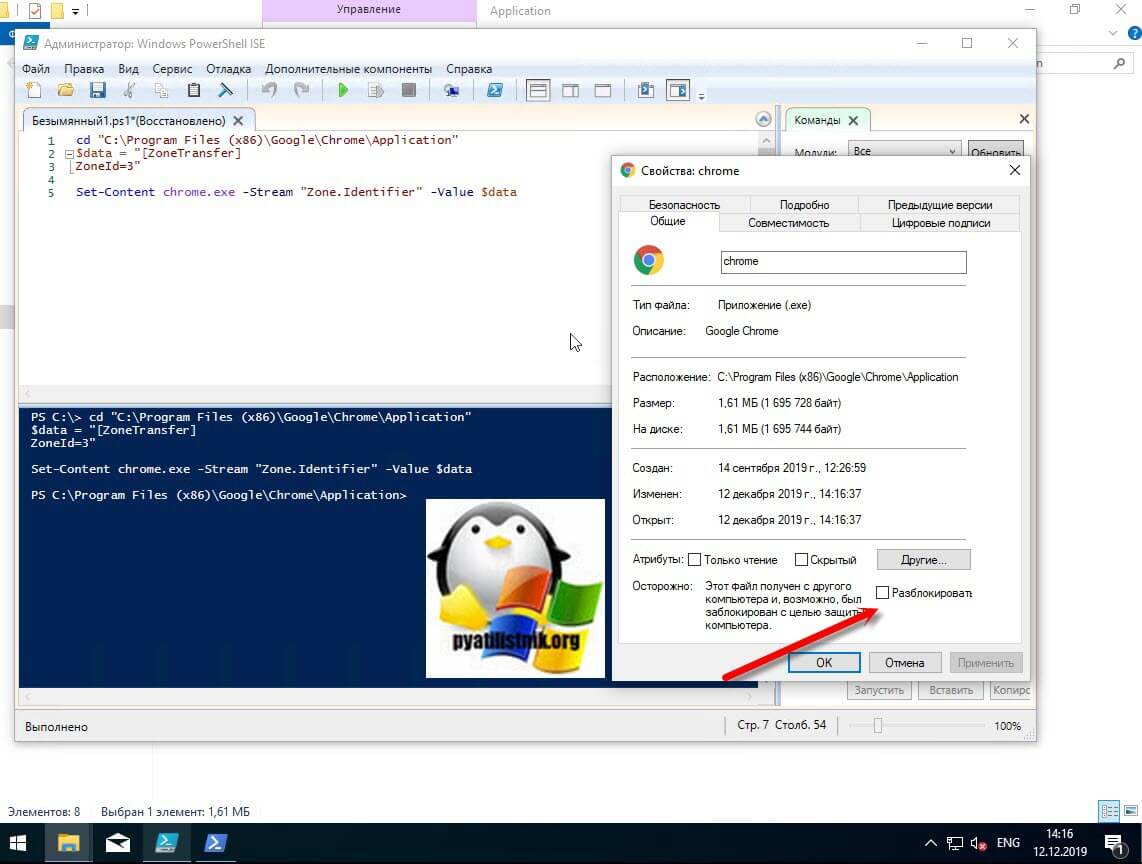
На этом у меня все, мы с вами подробно разобрали, причину блокировки файлов в Windows, как это исправить и как самому его заблокировать. С вами был Иван Семин, автор и создатель IT портала Pyatilistnik.org.
Источник
Отключение блокировки загруженных файлов в Windows 10
Windows 10 по умолчанию блокирует выполнение загруженных с интернета файлов. Они могут таить угрозу безопасности компьютера. К таким относятся и офисные документы, полученные в виде вложений по почте, в мессенджере. Система безопасности ОС выводит предупреждение при попытке запустить или открыть подобный файл, что неудобно, особенно при регулярной работе с документом. Это оповещение убирается четырьмя способами.

Разблокировка файла
В Windows 10 можно разблокировать определённый объект или отключить проверку надёжности поставщика всех скачанных файлов.
Свойства объекта
Самое простое и шустрое решение проблемы.

PowerShell
Инструмент вызывается через ярлык в Пуске.

Отключение механизма проверки
Для отключения блокировки подозрительных файлов в Windows 10 встроен Диспетчер (менеджер) вложений или Attachment Manager. Он анализирует содержимое загружаемых с интернета объектов и разрешает либо предотвращает их запуск в зависимости от результатов проверки. Отключается парой способов.
Системный реестр
Метод доступен из-под учётной записи с правами администратора:
- В командном интерпретаторе Win + R выполните «regedit».

- В ветке HKCU перейдите по пути SoftwareMicrosoftWindowsCurrentVersionPolicies. Если раздел «Attachments» есть, посетите его, нет – создайте через правый клик.

- В него добавьте «Параметр DWORD (32 бита)».

- Назовите его «ScanWithAntiVirus».

- Выполните двойной клик по записи, установите значение равное единице, нажмите «ОК».

- Перезапустите компьютер для применения настроек.
Редактор групповых политик
На Windows 10 Home метод не сработает из-за отсутствия нужного инструмента.
- Выполните команду «gpedit.msc» в окне Win + R.

- В разделе «Конфигурация пользователя» разверните «Административные шаблоны». В подразделе «Компоненты Windows» кликните по «Диспетчеру вложений». Выполните двойной щелчок по элементу «Не хранить сведения о зоне…».

- Переключатель перенесите в положение «Включено» и сохраняйте настройки.

В результате, мы разобрали основные способы отключения блокировки загруженных файлов в операционной системе Windows 10. Если у вас остались какие-либо вопросы — добро пожаловать в комментарии.
Источник
Файл заблокирован процессом Windows, как снять блокировку?
Иногда при попытке удалить, переименовать или переместить какой-то файл в Windows вы можете получить сообщение, что файл занят/заблокирован/используется) другим процессом. Чаще всего имя программы, которая держит файл открытым указывается прямо в окне сообщения File Explorer. Чтобы снять блокировку файла достаточно просто закрыть эту программу. Но бывает ситуации, когда какой-то файл и библиотека используется неизвестным или системным процессом. В этом случае снять блокировку с файла немного сложнее.
Сообщение о блокировке файла может выглядеть по-разному. Например в следующем примере указан тип файла и с каким приложением он ассоциирован:
В этом случае вы можете легко понять какое приложение заблокировало файл и закрыть его.
Однако иногда можно увидеть более интересное сообщение, о том, что файл заблокирован неизвестным или системным процессом Windows. Это может быть, как процесс самой ОС Windows, так и другие процессе, работающий с правами System, например, антивирус, агент резервного копирования, база данных mssql и т.д.):
Попробуем разобраться, как понять какой программой, службой или системным процессом Windows занят файл, как разблокировать файл и можно ли разблокировать файл не закрывая родительский процесс.
Самый простой вариант разблокировать файл – завершить процесс, которые его заблокировал. Но это не всегда возможно, особенно на серверах.
Кроме того, это сторонняя утилита, при установке которой нужно быть внимательным, т.к. в процессе она предлагает установить пачку ненужные программы в нагрузку.
Когда процесс в Windows открывает файл, этому потоку ввода/вывода назначается файловый дескриптор (handler). Процесс и его дочерние процессы получают доступ к файлу по этому дескриптору. Через Window API вы можете послать сигнал файловой системе на освобождение данного дескриптора и снятие блокировки с файла.
Как разблокировать файл с помощью Process Explorer?
ProcessExplorer это бесплатная утилита из набора системных утилит Sysinternals, которую можно скачать на сайте Microsoft (https://docs.microsoft.com/en-us/sysinternals/downloads/process-explorer). Попробуем с помощью Process Explorer найти, какой процесс заблокировал определенный файл и освободить этот файл, сбросив файловый дескриптор процесса.
Итак, вы закрыли дескриптор файла, не завершая родительский процесс. Теперь вы можете спокойно удалить или переименовать файл.
Сброс дескриптора файла с помощью утилиты Handle
Handle – это еще одна утилита командной строки из комплекта инструментов Sysinternals (доступна для скачивания на сайте Microsoft (https://docs.microsoft.com/en-us/sysinternals/downloads/handle. Она позволяет найти процесс, который заблокировал ваш файл и снять блокировку, освободив дескриптор.
Если система отреагирует на закрытие файла корректно, вы разблокируете ваш файл без необходимости завершать процесс или перезагружать сервер/компьютер.
Источник
Лучшие программы для разблокировки и удаления заблокированных файлов
В некоторых случаях вполне вероятно, что мы пытались удалить любой файл, и мы получили сообщение об ошибке, предупреждающее нас о том, что невозможно выполнить операцию, поскольку файл используется. Мы закрываем все программы, пытаемся снова, и удалить его невозможно, файл заблокирован. Чтобы решить эту проблему, сегодня мы увидим серию программ, которые помогут нам стереть все типы файлов которые были заблокированы, предотвращая их удаление.
Причины, по которым файл заблокирован
То, что мы не можем удалить файл, потому что это заблокирован системой может вызвать у нас больше, чем головную боль, когда мы будем искать источник и как это исправить. Причин для этого может быть несколько, и мы можем найти сообщения об ошибках, такие как:
Чтобы нам не приходилось выключать или перезагружать компьютер, когда мы не можем удалить заблокированный файл, мы можем выбрать одно из следующих приложений, которое будет очень полезно.
Программы для удаления заблокированных файлов
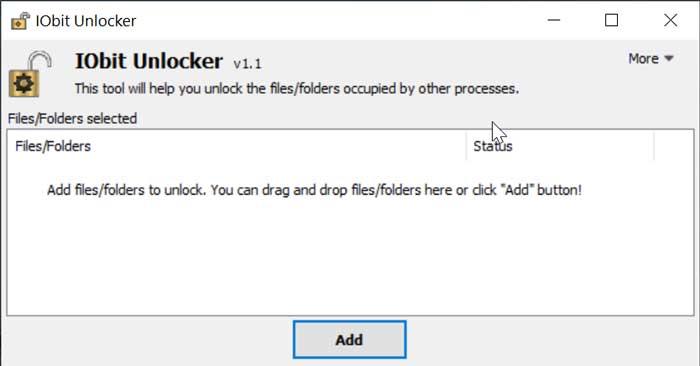
IObit Unlocker
Это приложение будет очень полезно при удалении файлов, которые мы не можем удалить напрямую из Windows когда они заблокированы. IObit Unlocker позволяет являетесь в разблокировать и управлять файлами и папками всегда держать вас в безопасности и доступности. У нас будет интуитивно понятный интерфейс, из которого мы можем управлять различными каталогами, в дополнение к полной совместимости с проводником Windows. Выпустить файл будет так же просто, как перетащить его в окно приложения.
LockHunter
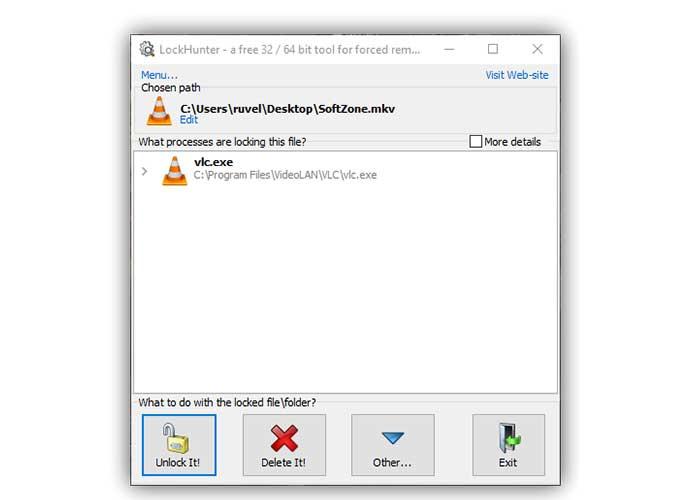
Этот инструмент является средством разблокировки файлов, которое позволит нам удалить все типы заблокированных файлов, предотвращая их удаление традиционными методами. Это приложение позволяет нам разблокировать, удалить, скопировать или переименовать любой файл это блокируется, а также непосредственно убивает процесс блокировки. Кроме того, это позволяет исключить процессы блокировки жесткого диска, а также удалить файлы в корзине, чтобы мы могли восстановить их, если удалим их по ошибке.
Unlocker
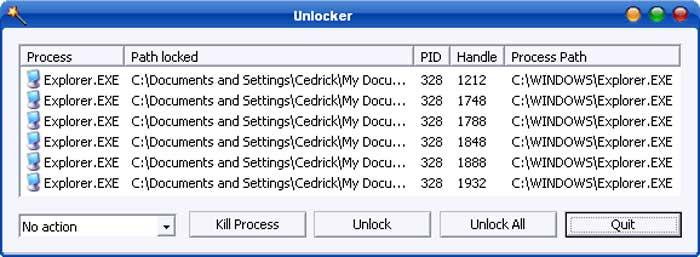
Это чрезвычайно простой инструмент, с помощью которого мы можем разблокировать файлы, которые не позволяют нам быть удалены традиционным способом. Приложение не имеет больше опций или опций конфигурации, его использование направлено и для решения проблем, которые мы имеем с любым заблокированным файлом. С Unlocker мы сможем закрыть любой процесс, который может заблокировать файл или отсоедините его так, чтобы его можно было удалить.
Unlocker совместим с Windows 2000 / XP / 2003 / Vista / 7/10. Может быть скачать бесплатно с его официального сайта.
Мудрый Сил Делетер
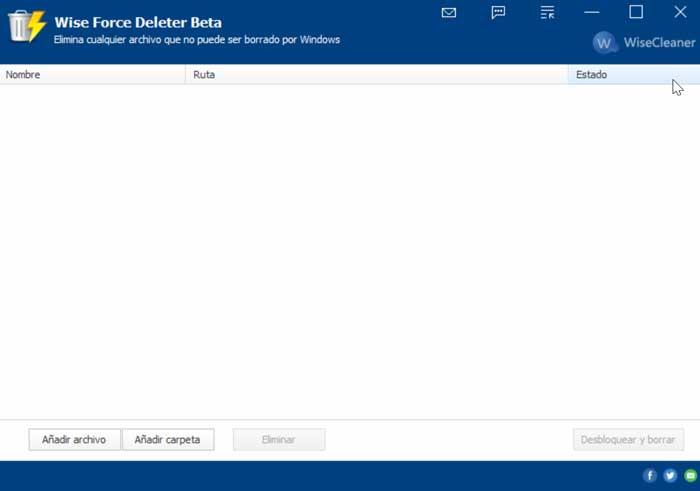
Это приложение поможет нам стереть все файлы, которые могут быть заблокированы системой, даже если они не открыты, что может быть очень раздражающим. Удалить файл будет так же просто, как просто выбрать его из интерфейса приложения. Wise Force Deleter предназначен для устранить любые препятствия с помощью которого Windows заблокировала файл. Он имеет интуитивно понятный и простой в использовании интерфейс, поэтому у нас нет никаких проблем с возможностью его использования.
Бесплатный файловый Unlocker
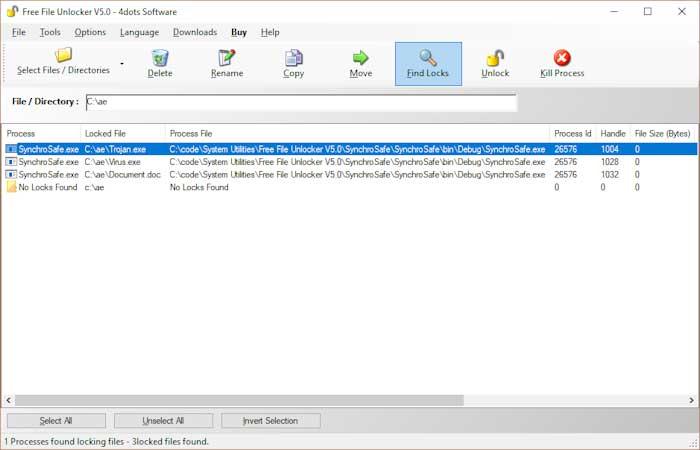
С Free File Unlocker мы сможем удалить все типы файлов, которые в настоящее время используются, заблокированы, заняты или не обнаруживаются. С помощью этого инструмента мы сможем разблокировать используемые файлы или папки так что сообщение об ошибке перестает появляться каждый раз, когда мы пытаемся переименовать, переместить или удалить их. Он также может быть использован для удалить вредоносное ПО которые сложно удалить, а также вирусы и трояны. Он полностью интегрирован с Windows File Explorer, поэтому простой щелчок правой кнопкой мыши позволит нам разблокировать любой файл или папку.
Free File Unlocker совместим с Windows 10, 8.1, 8, 7, Vista, 2003 и XP, с 32- и 64-битными версиями. Вы можете скачать бесплатно с их сайта.
FileASSASSIN
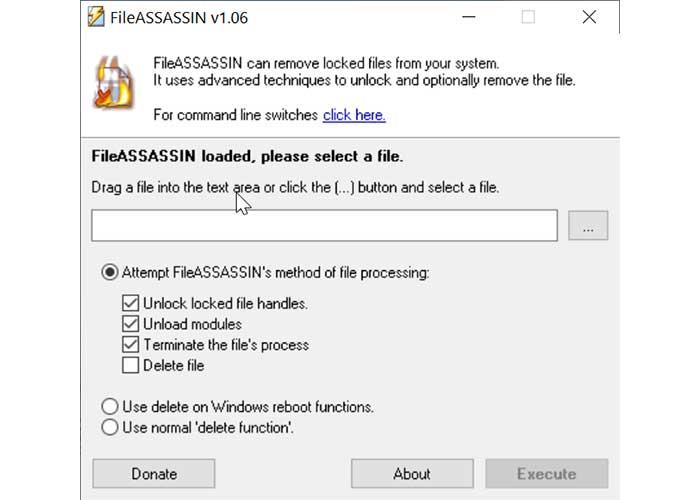
Это приложение позволяет нам удалять файлы любого типа, которые заблокированы на нашем компьютере по различным внутренним причинам или из-за вируса или вредоносной программы. FileASSASSIN позаботится о загрузке модуля, закрытии удаленных дескрипторов и завершение любого процесса для устранения каждый из заблокированных файлов. Он не требует установки, нам нужно только указать путь к заблокированному файлу и выбрать один из трех методов безопасного удаления.
ThisIsMyFile
Этот мощный инструмент является средством для удаления заблокированных файлов, что также позволяет нам заранее знать, какой процесс заблокирован. Существует несколько способов удаления файлов, в зависимости от степени блокировки, в которой вы находитесь. Таким образом, мы можем убить процесс, который его блокирует и удалить файл или перезагрузите компьютер, чтобы заблокировать его и удалить. Процесс настолько прост, что нам нужно всего лишь перетащить файл в главное меню приложения.
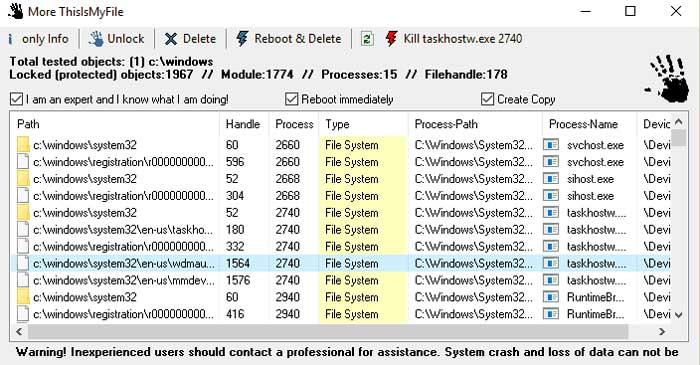
застой
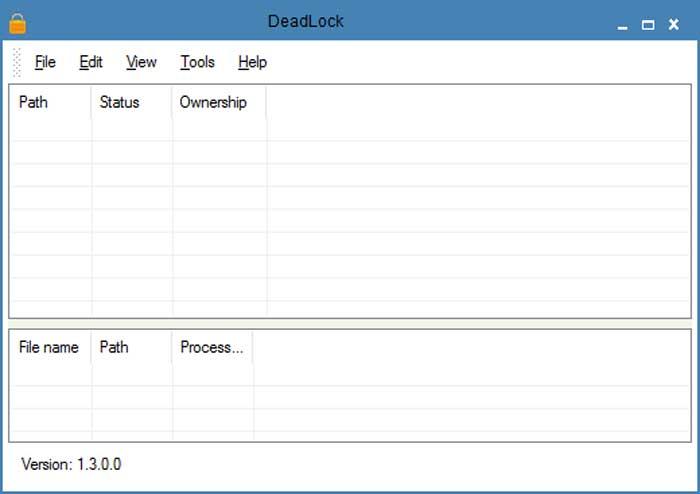
Удалить Доктор
Источник
Как разблокировать файл в Windows 10 с помощью контекстного меню, вызываемого правой кнопкой мыши
В этом посте мы увидим, как разблокировать файл в Windows 10/8 с помощью контекстного меню, вызываемого правой кнопкой мыши. Если файл поступил с другого компьютера, из сети или загружен из Интернета, он может быть заблокирован для защиты вашего ПК с Windows. Вы можете увидеть, что Windows заблокировала доступ к этому сообщению файла. Но если вы уверены, что файл безопасен, то вам придется сначала разблокировать его, прежде чем открыть его.

Разблокировать загруженный файл с помощью контекстного меню
В TechNet есть сообщение, которое гласит: Чтобы разблокировать загруженный файл, запустите командлет Unslock-File PowerShell 3.0, например:
Разблокировать файл. Php_manual_en.chm
Большинство пользователей Windows могут оказаться на незнакомой территории с этим предложением!
Добавить файлы разблокировки в контекстное меню
При желании вы можете добавить запись «Разблокировать файл» в контекстное меню, которое вы щелкаете правой кнопкой мыши. Это позволит вам легко разблокировать файлы.
Затем дважды щелкните по нему, чтобы добавить его содержимое в реестр.
Теперь, когда вы щелкнете правой кнопкой мыши по любому инопланетному файлу, вы увидите возможность разблокировать файл.
Источник
Как мне освободить заблокированный файл?
- Откройте окно cmd и перейдите к C: Program FilesUnlocker.
- В окне cmd запустите Unlocker.exe «the-path-to-the-locked-folder»
- Появится диалоговое окно, подтверждающее снятие блокировки. Используйте кнопку разблокировки, чтобы разблокировать файл.
26 ночей. 2008 г.
Как разблокировать файлы?
Если вы не видите возможность заблокировать файл, убедитесь, что вы используете самую последнюю версию Box Drive:
- Найдите файл, который вы хотите заблокировать, в структуре папок Box Drive.
- Щелкните файл правой кнопкой мыши.
- В появившемся меню выберите «Заблокировать файл».
- Чтобы разблокировать, щелкните файл правой кнопкой мыши и выберите «Разблокировать файл».
26 февраля. 2020 г.
Введите имя заблокированного файла в поле и нажмите кнопку «Поиск». Выберите файл из результатов поиска. За окном поиска в «Обозревателе процессов» щелкните заблокированный файл правой кнопкой мыши и выберите «Закрыть дескриптор», чтобы разблокировать его.
Как разблокировать папку?
Метод 1. Разблокируйте папки / файлы (используйте серийный ключ блокировки папки в качестве пароля)
- Откройте «Блокировка папок» и нажмите «Заблокировать папки».
- Введите свой серийный номер в столбце пароля, затем нажмите «ОК», чтобы разблокировать его. После этого вы можете снова открыть заблокированную папку и файлы.
Как разблокировать заблокированную папку в Windows 7?
Как удалить символы блокировки из папок в Windows 7
- Щелкните заблокированную папку правой кнопкой мыши и выберите «Свойства».
- Должно открыться окно свойств. Перейдите на вкладку «Безопасность», а затем нажмите «Изменить…».
- В белом поле введите аутентифицированных пользователей и нажмите OK.
- Прошедшие проверку пользователи теперь должны отображаться под списком имен пользователей.
1 февраля. 2019 г.
Почему файлы заблокированы?
Компьютерный файл, который может использоваться только одной программой или процессом одновременно, считается заблокированным файлом. … Все операционные системы используют заблокированные файлы. В большинстве случаев цель блокировки файла — убедиться, что он не может быть отредактирован, перемещен или удален, пока он используется вами или каким-либо компьютерным процессом.
Как передать файлы с заблокированного компьютера?
Вставьте компакт-диск в заблокированный компьютер, с которого вы хотите скопировать файлы. После загрузки ОС Linux live перенесет вас в среду рабочего стола. Нажмите «Панель управления», затем выберите «Меню меток» — «Диск Windows». Теперь скопируйте нужные файлы на Pen Drive.
Как разблокировать заблокированное фото?
Вот как это сделать:
- В настройках Android выберите Диспетчер приложений. Прокрутите список установленных приложений и выберите «Блокировка галереи».
- Щелкните Удалить, чтобы удалить приложение, а затем переустановите его, чтобы сбросить пароль по умолчанию: 7777.
- Откройте Gallery Lock, в нижней части экрана нажмите «Настройки».
4 февраля. 2021 г.
Как разблокировать командный файл Microsoft?
Чтобы разблокировать файл в Microsoft Teams, подключитесь к SharePoint и измените параметры разрешений пользователя, если вы являетесь владельцем соответствующих файлов. Если вы не являетесь владельцем заблокированных файлов, вам необходимо попросить владельца разблокировать их, чтобы вы могли получить к ним доступ.
Что такое заблокированный файл в Windows?
Любой файл, содержащий исполняемый программный файл, который в настоящее время запущен в компьютерной системе как программа (например, EXE, COM, DLL, CPL или другой формат двоичного программного файла), обычно блокируется самой операционной системой, предотвращая изменение или изменение любого приложения. удаление его.
Что блокирует мою папку?
Программное обеспечение для блокировки папок — это инструменты, которые позволяют запретить другим людям просматривать, редактировать и удалять файлы и каталоги. … В списке есть как программное обеспечение с открытым исходным кодом (бесплатное), так и коммерческое (платное).
Как запустить файл .EXE?
В большинстве случаев вы открываете EXE-файлы напрямую, дважды щелкая их в Windows. Для начала нажмите «Пуск» и выберите функцию «Поиск». Когда вы вводите имя EXE-файла, который хотите открыть, Windows отображает список найденных файлов. Дважды щелкните имя EXE-файла, чтобы открыть его.
Как заблокировать папку в Windows 7 без программного обеспечения?
- Шаг 1 Откройте Блокнот. Начните с открытия Блокнота, либо из поиска, либо из меню «Пуск», либо просто щелкните правой кнопкой мыши внутри папки, затем выберите «Создать» -> «Текстовый документ».
- Шаг 3 Измените имя и пароль папки. …
- Шаг 4 Сохраните командный файл. …
- Шаг 5 Создайте папку. …
- Шаг 6 Заблокируйте папку. …
- Шаг 7: Получите доступ к своей скрытой и заблокированной папке.
4 февраля. 2017 г.
Что означает блокировка папки в Windows 7?
Значок замка в Windows указывает, что доступ к файлу или папке есть только у вас, а не у других пользователей вашего компьютера. Если это желательно, то значок замка — хороший способ убедиться, что эти настройки на месте. … Появится список групп и пользователей, имеющих доступ к папке.
Почему в Windows 7 на моих файлах есть значок замка?
В Windows 7 значок наложения замка на файле или папке указывает, что к элементу не предоставлен общий доступ, то есть доступ к элементу может получить только один пользователь (с исключениями). Следовательно, если вы можете получить доступ к папке с золотым замком, вы, вероятно, единственный пользователь, который может получить доступ к этому элементу на вашем ПК.