
Содержание
- Как сохранить гифку на компьютер
- Что такое гифка
- Сохранение анимации на компьютер
- Из сети интернет
- Со страницы Вконтакте
- Как вставить gif анимацию в комментарии Вконтакте
- Из Моего Мира
- Установка Gif на рабочий стол
- Скачивание на смартфон
- Со стандартных страниц
- Из социальных сетей
- Как просмотреть файл
- Видео — Как скачать гифки с интернета
- Как скопировать и вставить анимированных изображений формата GIF
- Копировать / Сохранить анимированных GIF изображений
- Метод 1: Сохранить HTML-страницы
- Способ 2: Копирование анимированных GIF и вставить его
- Как скачать картинку с сайта?
- Как скачать фото с помощью контекстного меню
- Как скачать фото из интернета если отсутствует контекстное меню: делаем скриншот
- Как скопировать картинку если отсутствует контекстное меню: ищем ссылку в исходном коде страницы
- Как сохранить фото с веб-страницы и сделать это быстро
- Как скопировать фото с помощью инструментов веб-разработчика
- Как быстро скачать фото из Instagram
- Как сохранить гифку на компьютер
- Что такое гифка
- Сохранение анимации на компьютер
- Из сети интернет
- Со страницы Вконтакте
- Как вставить gif анимацию в комментарии Вконтакте
- Из Моего Мира
- Установка Gif на рабочий стол
- Скачивание на смартфон
- Со стандартных страниц
- Из социальных сетей
- Как просмотреть файл
- Видео — Как скачать гифки с интернета
Как сохранить гифку на компьютер
Несмотря на доступность сети интернет, иногда возникает необходимость хранить данные на персональном компьютере. Даже рядовому пользователю может понадобиться сберечь на компьютер гифку или другой графический файл.

Что такое гифка
На заметку! На экране пользователь видит сменяющиеся изображения, которые в зависимости от их содержимого, могут составлять небольшой видеоряд или набор слайдов. Сжатие картинок в анимацию не приводит к потере качества изображения.
После компрессии кадров готовый файл получает формат, который можно проигрывать не только в онлайн-режиме, но и непосредственно на компьютере. Так называемую гифку можно сохранить к себе на компьютер, планшет, телефон и даже создать собственную анимацию с помощью специальных приложений.
Сохранение анимации на компьютер
Чтобы любоваться анимированным изображением на страничке браузера, достаточно активировать проигрывание соответствующего формата в настройках обозревателя. Но смотреть гифки можно и без подключения к сети. Благодаря возможности просматривать анимацию в формате mp4, gifы можно проигрывать на любом устройстве.

Из сети интернет
Для сохранения большинства гифок используется простой метод в несколько кликов. Как сохранить анимацию:


Примечание! Случается, что анимация на странице представлена в виде видеоролика. Тогда сохранение описанным способом может не сработать.
Сохранение ролика показано на примере сайта Одноклассники:


Со страницы Вконтакте
На некоторых ресурсах сохранить гифку описанными методами не получится. Например, Вконтакте, где с 2012 года в комментариях к постам можно добавлять анимированные изображения. Чтобы сохранить к себе на устройство понравившуюся гифку, достаточно знать простой секрет.
Как сохранить гифку с ВК:


На заметку! Чтобы сохранить анимированную картинку достаточно нажать «Сохранить документ на диск», и картинка будет сохранена на ПК. Чтобы ее найти кликните правой кнопкой мышки на скачанный файл и выберите пункт «Показать в папке».


Как вставить gif анимацию в комментарии Вконтакте
Сохраненную анимацию можно не только проигрывать на компьютере, но и вставлять в комментарии во Вконтакте.


Со временем авторы социальной сети упростили использование гифок. Теперь для использования анимации в комментариях достаточно сохранить гиф в документах на своей странице в ВК.

Из Моего Мира
В социальной сети, созданной Mail.ru, пользователи часто делятся забавными анимированными картинками. Нередко у пользователей «Мой Мир» возникает желание сохранить гифку к себе на компьютер, чтобы использовать в других социальных сетях.
Как сохранить гифку из Моего Мира:
Шаг 1. Находим понравившуюся анимацию и открываем ее.

Шаг 2. Когда картинка начнет «проигрываться» в отдельном окне, нажимаем на нее правой кнопкой мыши. В появившемся контекстном меню ищем пункт «Копировать URL картинки».

Шаг 3. Теперь необходимо перейти по скопированному адресу. Для этого открываем пустую вкладку браузера и вставляем в адресную строку «урл» из буфера обмена — нажимаем в строке правую кнопку мыши и выбираем «Вставить из буфера и перейти».

Шаг 4. После этих действий искомая гифка проиграется на белом фоне, где ее можно сохранить привычным методом — нажав правую кнопку мыши и выбрав «Сохранить картинку как».

Установка Gif на рабочий стол
Часто в сети встречаются настолько милые гифы, что просматривать их можно часами. Чтобы любоваться приятной глазу анимацией, не отвлекаясь от работы, достаточно установить файл гифа в качестве заставки на рабочий стол.
Функцию анимированных обоев поддерживает несколько версий Windows, например, Виста и 7. Перед установкой анимации на рабочий стол необходимо активировать функцию DreamScene, а также скачать сам гиф-файл на компьютер.
Для этого нужно следовать пошаговой инструкции:
Шаг 1. Необходимо скачать приложение DreamScene Activator.


Шаг 2. Двигаем ползунок в сторону, пока в графе не появится «ON».

Шаг 3. Перезагружаем компьютер.
Шаг 4. Открываем папку с сохраненной гифкой и кликаем по ней правой кнопкой мыши. В появившемся меню выбираем пункт «Set as Desktop Background».

Скачивание на смартфон
Если анимированную картинку необходимо скачать на портативное устройство, пригодятся простые методы сохранение гифок. В зависимости от источника анимации, существует несколько способов скачивания файла.
Со стандартных страниц


На заметку! В зависимости от используемого браузера, пункт «Сохранить» может иметь несколько иное название.
Из социальных сетей
Чтобы скачать анимацию, необходимо:
Шаг 1. Запустить ее. Когда гифка проигрывается, касаемся экрана и нажимаем на три точки, появившиеся в верхнем углу.

Шаг 2. В выпадающем меню ищем пункт, соответствующий сохранению файла.

Как просмотреть файл
Сохранить анимированный файл можно в несколько нажатий кнопок. Однако после скачивания можно обнаружить, что файл не читается. Чтение таких файлов осуществляют с помощью специальных приложений.
Программы, которые помогут создать или открыть гиф.
| Операционная система | Список программ |
|---|---|
| Windows | Самыми удобными приложениями можно считать Movavi СлайдШОУ, Movavi Photo Editor, IrfanView, Adobe Photosho |
| Mac | Для этой ОС есть удобные программы: Apple Сафари, Roxio Toast, Fireworks от Адоб |
| Для Андроид | Самым удобным признан Google Drive |
Гифки — удобный формат графического изображения, позволяющий сохранять набор кадров в виде компактного видеоролика. Чтобы скачать такой файл на свой ПК или смартфон, понадобится всего несколько кликов.
Видео — Как скачать гифки с интернета
Понравилась статья?
Сохраните, чтобы не потерять!
Источник
Как скопировать и вставить анимированных изображений формата GIF
Узнайте, как копировать и вставлять анимированных изображений. Эти методы помогут вам, если только один статический кадр анимированное изображение загружается в компьютер.
В сегодняшней статье мы узнаем, как вы можете скопировать любой анимированный GIF в ваш компьютер, а затем вставьте его в качестве анимированного GIF в вашей целевой веб-странице.
Копировать / Сохранить анимированных GIF изображений
Есть много способов, чтобы сохранить анимированный GIF. Вы можете использовать любой из этих методов для достижения цели:
Метод 1: Сохранить HTML-страницы
ШАГ 2: Перейдите в раздел Настройки вашего браузера и выберите Сохранить страницу (в Firefox) или более инструментов> Сохранить страницу как (в Google Chrome). Появится окно, просто сохраните страницу в зависимости от того, место, которые вы предпочитаете.

Способ 2: Копирование анимированных GIF и вставить его
ШАГ 2: Возьмите правой кнопкой мыши на изображение и выберите пункт Копировать
ШАГ 4: Возьмите правой кнопкой мыши в любой пустой области и выберите команду Вставить. Вместо щелчка правой кнопкой мыши, вы можете также использовать CTRL + V, чтобы сделать операцию вставки.
ШАГ 5: (! Наряду с анимацией, конечно) Теперь весь анимированного GIF была сохранена на вашем компьютере. Вы можете вставить его в документ Word, электронную почту или веб-страницы, как вы хотите.
Мы надеемся, что эта статья о том, как скопировать и вставить анимированного GIF была полезна для вас. Если у Вас возникнут какие-либо вопросы, пожалуйста, не стесняйтесь задавать в разделе комментариев. Мы будем стараться и помочь вам. Благодарим Вас за использование TechWelkin!
Источник
Как скачать картинку с сайта?
Каждый из нас сохранял картинки из интернета на компьютере или смартфоне. В одних ситуациях для этого достаточно вызвать контекстное меню графического файла и сохранить его, в других – контекстное меню на сайте отключено, в попытке защитить контент от копирования. И третий случай – требуется скачать десятки или даже сотни фотографий с различных веб-страниц, причем минимизировав количество кликов. В этой статье мы рассмотрим различные способы скачивания картинок с веб-сайтов.
Причины загружать картинки из всемирной паутины на свой компьютер у каждого пользователя свои:
Как скачать фото с помощью контекстного меню
Простейший способ скачать картинку с интернета на свой компьютер или смартфон.
В зависимости от используемого браузера, название этого пункта может различаться.


Как скачать фото из интернета если отсутствует контекстное меню: делаем скриншот
Самый простой способ извлечь защищенную от копирования картинку из веб-страницы – сделать ее скриншот. Такой способ подойдет, если не требуется высокое качество изображения. Скорее всего, его и обрезать придется вручную, однако некоторые специализированные приложения способны делать достаточно качественные указанных объектов. Например, в браузере Firefox есть встроенная функция для создания скриншотов.


В браузере Google Chrome подобная функция подобная функция может быть реализована с помощью установки специализированных дополнений (их можно найти в магазине расширений для используемого браузера).
Как скопировать картинку если отсутствует контекстное меню: ищем ссылку в исходном коде страницы
Владельцы сайтов защищают свой контент весьма разнообразными способами. Одни – наложением водяных знаков, другие – отключением контекстного меню на сайте или отображением уменьшенной версии изображения (когда отображается миниатюра размером, например, 800×600 px, при оригинале 1920×1018 px). Во втором и третьем случаях графические файлы защищены от копирования только для начинающих пользователей.

После этого откроется новая вкладка с исходным кодом страницы. Пугаться этого не следует. Нужная ссылка идет после найденного фрагмента текста. Она имеет вид


Как сохранить фото с веб-страницы и сделать это быстро
Рассматриваемый ниже метод подходит для тех случаев, когда качество миниатюр – уменьшенных копий картинок – является вполне удовлетворительным. Например, вместо исходного формата Full HD фото отображаются в разрешении 480p.


В нем находятся все фотографии с веб-страницы, но в небольшом разрешении.
Как скопировать фото с помощью инструментов веб-разработчика
Если не удалось извлечь изображение рассмотренными выше способами, попробуйте еще один – инструменты веб-разработчика, интегрированные в любой современный веб-браузер.

Или же вызовите инструменты разработчика через основное меню браузера.


Дальше придется немного разобраться в исходном коде. Единой инструкции для этого этапа нет, так как сайты не делаются по одному шаблону.


Как быстро скачать фото из Instagram
В Instagram сохранять фотографии средствами, встроенными в сервис, нельзя – в контекстном меню снимка отсутствует соответствующая команда, и описанный выше способ не подойдет. Фотоснимки, размещенные на страницах этой социальной сети динамические, но и это не преграда. Сохранить их на ПК и просматривать офлайн все-таки можно.

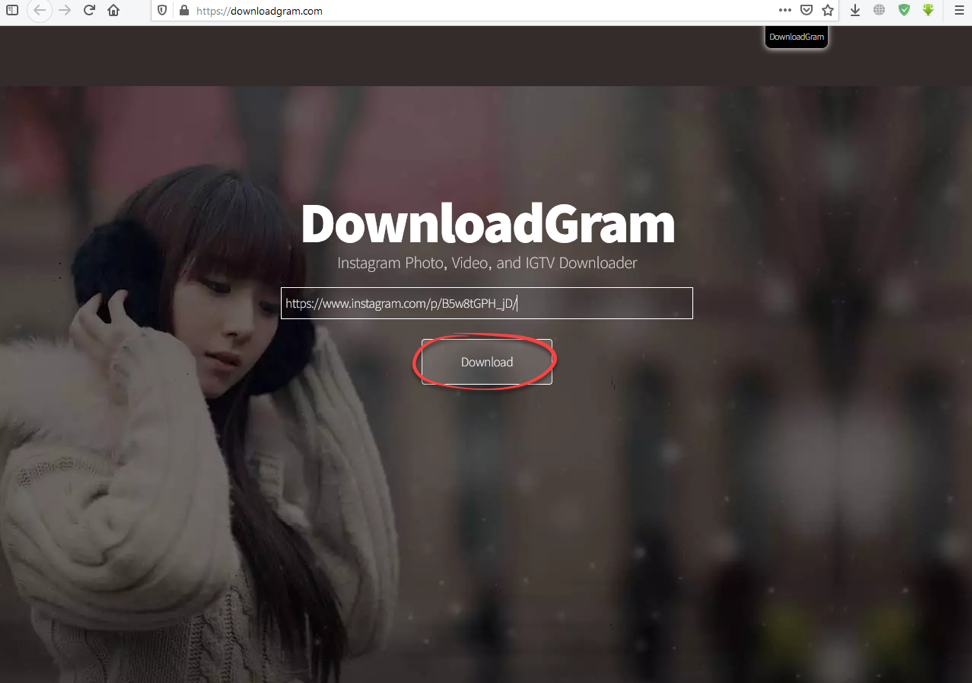

Еще один способ – дополнение Savefromnet, которое доступно для любого современного браузера.

После этого вы попадете в магазин расширений для своего браузера.


Существует еще несколько приемов для скачивания картинок с отдельных веб-страниц, целых сайтов, а также сообществ, действующих в социальных сетях. Каждый из них – отдельная тема, так как имеет целый ряд тонкостей и применяется только в отдельных (достаточно редких) ситуациях.
Пожалуйста, оставьте свои отзывы по текущей теме материала. За комментарии, подписки, лайки, отклики, дизлайки огромное вам спасибо!
Дайте знать, что вы думаете по этой теме материала в комментариях. За комментарии, дизлайки, подписки, отклики, лайки низкий вам поклон!
Источник
Как сохранить гифку на компьютер
Несмотря на доступность сети интернет, иногда возникает необходимость хранить данные на персональном компьютере. Даже рядовому пользователю может понадобиться сберечь на компьютер гифку или другой графический файл.
 Как сохранить гифку на компьютер
Что такое гифка
На заметку! На экране пользователь видит сменяющиеся изображения, которые в зависимости от их содержимого, могут составлять небольшой видеоряд или набор слайдов. Сжатие картинок в анимацию не приводит к потере качества изображения.
После компрессии кадров готовый файл получает формат, который можно проигрывать не только в онлайн-режиме, но и непосредственно на компьютере. Так называемую гифку можно сохранить к себе на компьютер, планшет, телефон и даже создать собственную анимацию с помощью специальных приложений.
Сохранение анимации на компьютер
Чтобы любоваться анимированным изображением на страничке браузера, достаточно активировать проигрывание соответствующего формата в настройках обозревателя. Но смотреть гифки можно и без подключения к сети. Благодаря возможности просматривать анимацию в формате mp4, gifы можно проигрывать на любом устройстве.
Инструкция по сохранению gif картинок с интернета на компьютер
Из сети интернет
Для сохранения большинства гифок используется простой метод в несколько кликов. Как сохранить анимацию:
 Выбираем папку для загрузки gif файла, нажимаем «Сохранить»
Сохраненная гифка на рабочем столе
Примечание! Случается, что анимация на странице представлена в виде видеоролика. Тогда сохранение описанным способом может не сработать.
Сохранение ролика показано на примере сайта Одноклассники:
Выбираем папку для сохранения файла, нажимаем «Сохранить»
Со страницы Вконтакте
На некоторых ресурсах сохранить гифку описанными методами не получится. Например, Вконтакте, где с 2012 года в комментариях к постам можно добавлять анимированные изображения. Чтобы сохранить к себе на устройство понравившуюся гифку, достаточно знать простой секрет.
Как сохранить гифку с ВК:
Выбираем место для загрузки файла, нажимаем «Сохранить»
На заметку! Чтобы сохранить анимированную картинку достаточно нажать «Сохранить документ на диск», и картинка будет сохранена на ПК. Чтобы ее найти кликните правой кнопкой мышки на скачанный файл и выберите пункт «Показать в папке».
Нажимаем «Сохранить документ на диск» Кликаем правой кнопкой мышки на скачанный файл и выбираем пункт «Показать в папке»
Как вставить gif анимацию в комментарии Вконтакте
Сохраненную анимацию можно не только проигрывать на компьютере, но и вставлять в комментарии во Вконтакте.
Gif картинка вставлена в комментарий
Со временем авторы социальной сети упростили использование гифок. Теперь для использования анимации в комментариях достаточно сохранить гиф в документах на своей странице в ВК.
Gif файл сохранился в раздел «Документы»
Из Моего Мира
В социальной сети, созданной Mail.ru, пользователи часто делятся забавными анимированными картинками. Нередко у пользователей «Мой Мир» возникает желание сохранить гифку к себе на компьютер, чтобы использовать в других социальных сетях.
Как сохранить гифку из Моего Мира:
Шаг 1. Находим понравившуюся анимацию и открываем ее.
Находим понравившуюся анимацию и открываем ее
Шаг 2. Когда картинка начнет «проигрываться» в отдельном окне, нажимаем на нее правой кнопкой мыши. В появившемся контекстном меню ищем пункт «Копировать URL картинки».
Нажимаем правой кнопкой мыши по анимации, нажимаем на пункт «Копировать URL картинки»
Шаг 3. Теперь необходимо перейти по скопированному адресу. Для этого открываем пустую вкладку браузера и вставляем в адресную строку «урл» из буфера обмена — нажимаем в строке правую кнопку мыши и выбираем «Вставить из буфера и перейти».
Нажимаем в строке правую кнопку мыши и выбираем «Вставить из буфера и перейти»
Шаг 4. После этих действий искомая гифка проиграется на белом фоне, где ее можно сохранить привычным методом — нажав правую кнопку мыши и выбрав «Сохранить картинку как».
Нажимаем правую кнопку мыши по анимации и выбираем «Сохранить картинку как»
Установка Gif на рабочий стол
Часто в сети встречаются настолько милые гифы, что просматривать их можно часами. Чтобы любоваться приятной глазу анимацией, не отвлекаясь от работы, достаточно установить файл гифа в качестве заставки на рабочий стол.
Функцию анимированных обоев поддерживает несколько версий Windows, например, Виста и 7. Перед установкой анимации на рабочий стол необходимо активировать функцию DreamScene, а также скачать сам гиф-файл на компьютер.
Для этого нужно следовать пошаговой инструкции:
Шаг 1. Необходимо скачать приложение DreamScene Activator.
 Интерфейс DreamScene Activator
Шаг 2. Двигаем ползунок в сторону, пока в графе не появится «ON».
 Двигаем ползунок в сторону, пока в графе не появится «ON»
Шаг 3. Перезагружаем компьютер.
Шаг 4. Открываем папку с сохраненной гифкой и кликаем по ней правой кнопкой мыши. В появившемся меню выбираем пункт «Set as Desktop Background».
 Кликаем по гифке правой кнопкой мыши, выбираем пункт «Set as Desktop Background»
Скачивание на смартфон
Если анимированную картинку необходимо скачать на портативное устройство, пригодятся простые методы сохранение гифок. В зависимости от источника анимации, существует несколько способов скачивания файла.
Со стандартных страниц
Нажимаем «Save image» («Сохранить изображение»)
На заметку! В зависимости от используемого браузера, пункт «Сохранить» может иметь несколько иное название.
Из социальных сетей
Чтобы скачать анимацию, необходимо:
Шаг 1. Запустить ее. Когда гифка проигрывается, касаемся экрана и нажимаем на три точки, появившиеся в верхнем углу.
 Касаемся экрана и нажимаем на три точки, появившиеся в верхнем углу
Шаг 2. В выпадающем меню ищем пункт, соответствующий сохранению файла.
 Нажимаем «Сохранить»
Как просмотреть файл
Сохранить анимированный файл можно в несколько нажатий кнопок. Однако после скачивания можно обнаружить, что файл не читается. Чтение таких файлов осуществляют с помощью специальных приложений.
Программы, которые помогут создать или открыть гиф.
| Операционная система | Список программ |
|---|---|
| Windows | Самыми удобными приложениями можно считать Movavi СлайдШОУ, Movavi Photo Editor, IrfanView, Adobe Photosho |
| Mac | Для этой ОС есть удобные программы: Apple Сафари, Roxio Toast, Fireworks от Адоб |
| Для Андроид | Самым удобным признан Google Drive |
Гифки — удобный формат графического изображения, позволяющий сохранять набор кадров в виде компактного видеоролика. Чтобы скачать такой файл на свой ПК или смартфон, понадобится всего несколько кликов.
Видео — Как скачать гифки с интернета
Источник
Содержание
- Сохраняем GIF на компьютер
- Способ 1: Сохранение GIF вручную
- Способ 2: Скачивание GIF с ВКонтакте
- Способ 3: Сохранение GIF в Photoshop
- Способ 4: Преобразование видео на YouTube в GIF
- Вопросы и ответы

Небольшие анимированные изображения формата GIF в народе называют гифками. Они часто встречаются на форумах и в социальных сетях. Компьютер воспроизводит картинки данного формата через браузер, поэтому каждый пользователь может сохранить понравившуюся гифку и смотреть ее в любое время. А о том, как выполнить скачивание, мы и расскажем в этой статье.
Сохраняем GIF на компьютер
Выполняется процесс скачивания довольно просто, но некоторые ресурсы требуют выполнения других действий, а также предоставляют возможность преобразования видео в GIF. Давайте подробно разберем несколько простых способов различного сохранения гифок на компьютер.
Способ 1: Сохранение GIF вручную
Если вы на форуме или в разделе «Картинки» поисковика нашли изображение формата GIF и хотите скачать его себе на компьютер, то вам потребуется выполнить всего несколько простых действий, с которыми справится даже неопытный пользователь:
- Нажмите в любом месте на анимации правой кнопкой мыши и выберите пункт «Сохранить картинку как…».
- Теперь остается только придумать название и выбрать место хранения файла. Далее он будет скачан в формате GIF и доступен к просмотру через любой браузер.
В зависимости от веб-обозревателя название этого пункта может незначительно различаться.
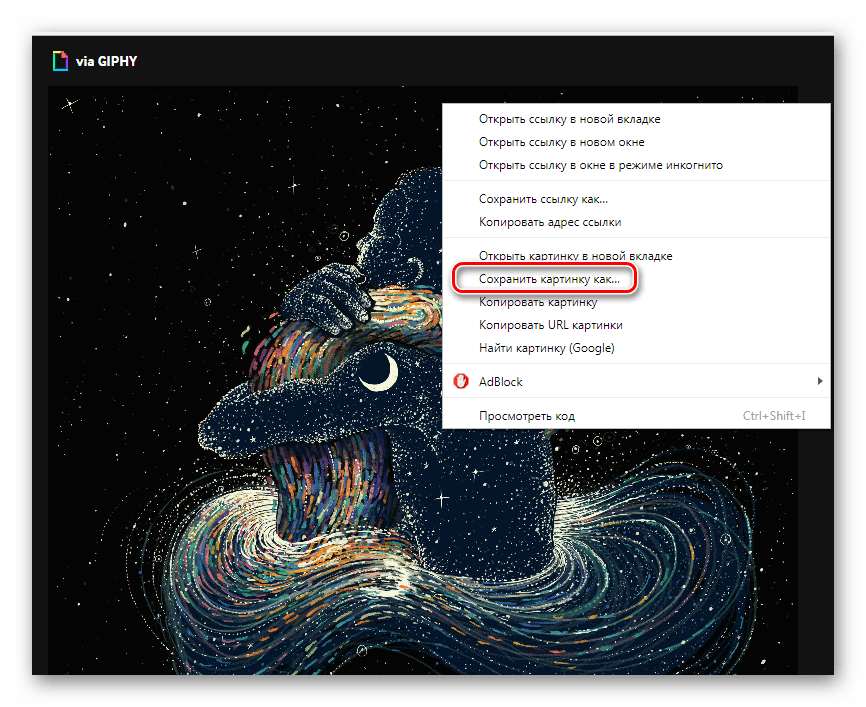
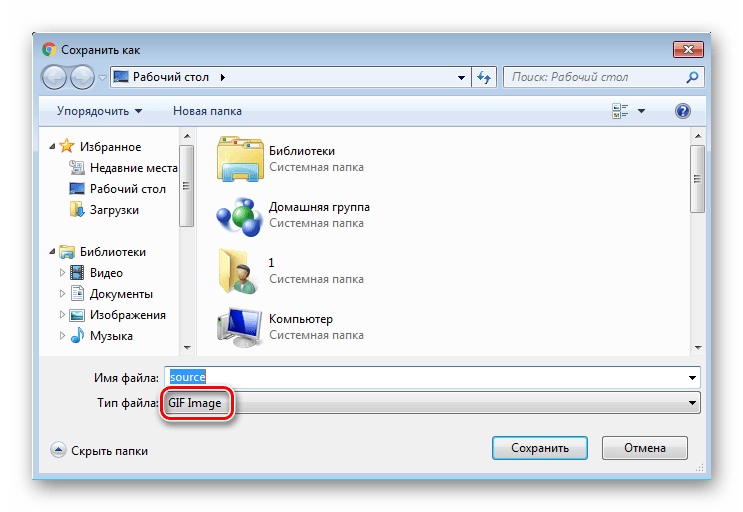
Данный способ очень простой, но подходит далеко не всегда, а также присутствуют другие варианты сохранения. Давайте их рассмотрим далее.
Способ 2: Скачивание GIF с ВКонтакте
Анимированные изображения могут использоваться не только на территории социальной сети VK и храниться в документах, каждому пользователю доступно бесплатное скачивание любой гифки. Конечно, подойдет и первый способ, но тогда будет утеряно изначальное качество. Чтобы этого избежать, рекомендуем воспользоваться следующей инструкцией:
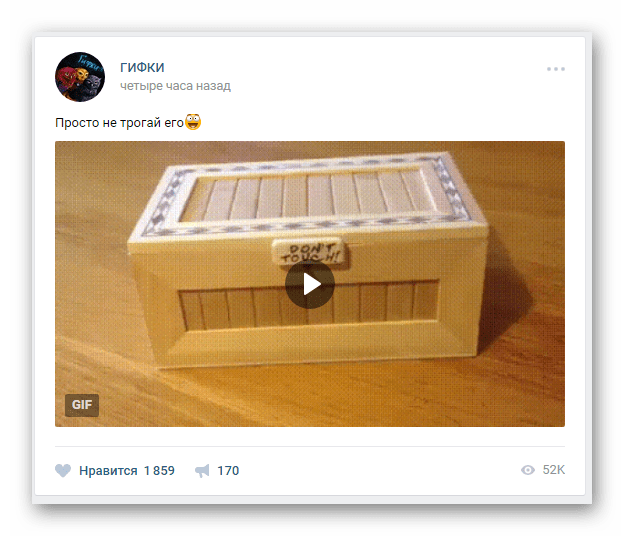
- Найдите анимацию и добавьте ее в свои документы.
- Теперь вы можете сохранить документ на диск.
- Гифка будет загружена на компьютер и доступна к просмотру через любой веб-обозреватель.
Подробнее: Как скачать гифку с ВКонтакте
Способ 3: Сохранение GIF в Photoshop
Если у вас есть готовая анимация, созданная в Adobe Photoshop, то ее можно сохранить в формате GIF, выполнив всего несколько простых действий и настроек:
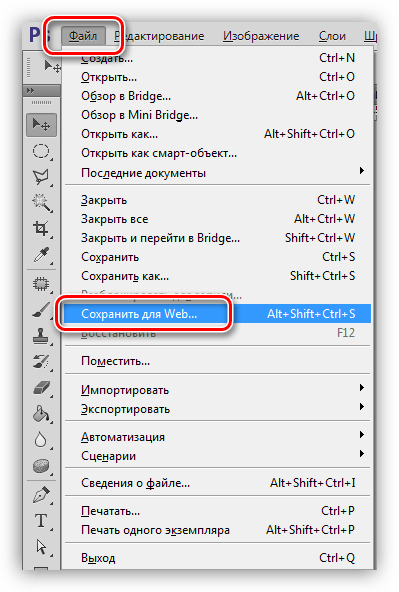
- Перейдите во всплывающее меню «Файл» и выберите «Сохранить для Web».
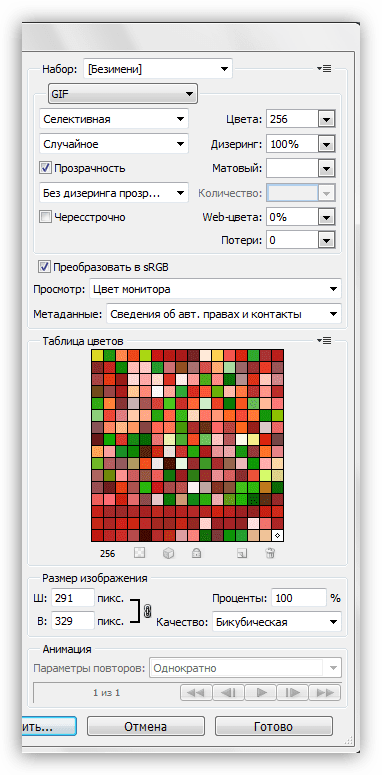
- Теперь перед вами появляется блок настроек, где осуществляются различные манипуляции с цветовой палитрой, размером изображения, его форматом и редактируется анимация.
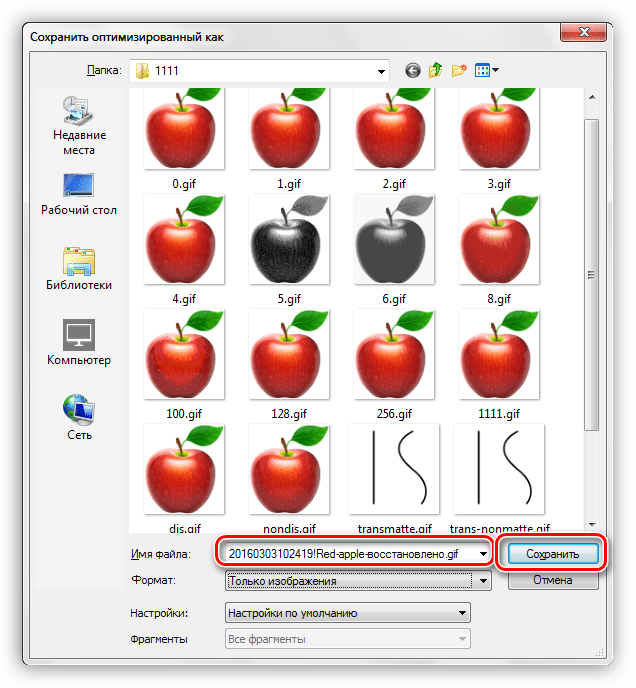
- После завершения всех настроек остается только еще раз убедиться в том, что установлен формат GIF, и сохранить готовый проект на компьютере.
Подробнее: Оптимизация и сохранение изображений в формате GIF

Способ 4: Преобразование видео на YouTube в GIF
С помощью видеохостинга YouTube и дополнительного сервиса можно превратить почти любое короткое видео в гифку. Способ не требует много времени, является очень простым и понятным. Все выполняется за несколько шагов:
- Откройте подходящее видео и измените ссылку, вставив перед «youtube» слово «gif», затем нажмите на клавишу Enter.
- Теперь вы будете перенаправлены на сервис Gifs, где вам потребуется нажать на кнопку «Create GIF».
- Осуществите дополнительные настройки, если они необходимы, дождитесь окончания обработки и сохраните готовую анимацию себе на компьютер.

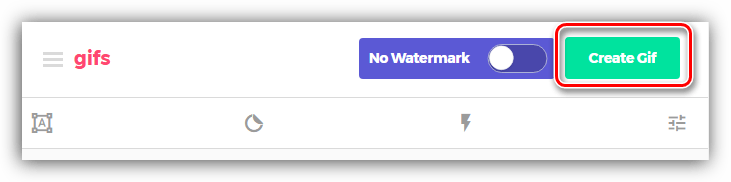
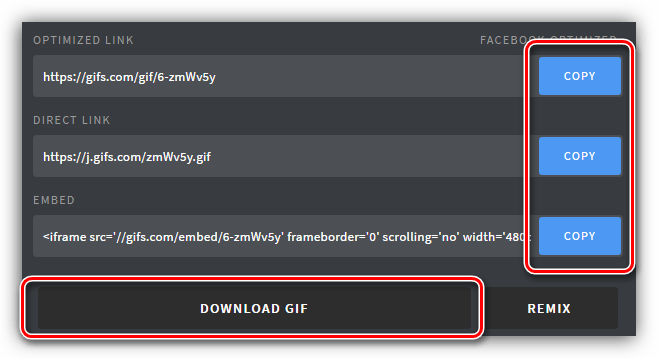
Кроме этого данный сервис предоставляет набор дополнительных инструментов, с помощью которых осуществляется создание и настройка гифок из видео. Присутствует функция добавления текста, обрезка изображения и различных визуальных эффектов.
Читайте также: Делаем GIF-анимацию из видео на YouTube
Мы расписали четыре различных инструкции, с помощью которых выполняется сохранение гифок на компьютер. Каждый из них будет полезен в разных ситуациях. Ознакомьтесь подробно со всеми способами, чтобы определить наиболее подходящий для себя.
Еще статьи по данной теме:
Помогла ли Вам статья?
Как сохранить гифку на компьютер

Автор:
Обновлено: 05.11.2018
Несмотря на доступность сети интернет, иногда возникает необходимость хранить данные на персональном компьютере. Даже рядовому пользователю может понадобиться сберечь на компьютер гифку или другой графический файл.

Как сохранить гифку на компьютер
Содержание
- Что такое гифка
- Сохранение анимации на компьютер
- Из сети интернет
- Со страницы Вконтакте
- Как вставить gif анимацию в комментарии Вконтакте
- Из Моего Мира
- Установка Gif на рабочий стол
- Скачивание на смартфон
- Со стандартных страниц
- Из социальных сетей
- Как просмотреть файл
- Видео — Как скачать гифки с интернета
Что такое гифка
Файл в формате .gif представляет собой ряд схожих изображений, сжатых и «склеенных» в один видеоролик
На заметку! На экране пользователь видит сменяющиеся изображения, которые в зависимости от их содержимого, могут составлять небольшой видеоряд или набор слайдов. Сжатие картинок в анимацию не приводит к потере качества изображения.
После компрессии кадров готовый файл получает формат, который можно проигрывать не только в онлайн-режиме, но и непосредственно на компьютере. Так называемую гифку можно сохранить к себе на компьютер, планшет, телефон и даже создать собственную анимацию с помощью специальных приложений.
Сохранение анимации на компьютер
Чтобы любоваться анимированным изображением на страничке браузера, достаточно активировать проигрывание соответствующего формата в настройках обозревателя. Но смотреть гифки можно и без подключения к сети. Благодаря возможности просматривать анимацию в формате mp4, gifы можно проигрывать на любом устройстве.

Инструкция по сохранению gif картинок с интернета на компьютер
Из сети интернет
Для сохранения большинства гифок используется простой метод в несколько кликов. Как сохранить анимацию:
- Необходимо открыть страницу с гифкой и навести на нее курсор. В любой точке изображения достаточно нажать правый клик мыши.

Выбираем гифку и нажимаем по ней левой кнопкой мышки
- В выпадающем меню ищем соответствующий пункт. Чаще всего он называется «Сохранить картинку как».

Нажимаем по строке «Сохранить картинку как»
- Далее нужно выбрать папку, в которую будет помещен файл. Сохраненная таким способом гифка получит расширение .gif.

Выбираем папку для загрузки gif файла, нажимаем «Сохранить»


Сохраненная гифка на рабочем столе
Примечание! Случается, что анимация на странице представлена в виде видеоролика. Тогда сохранение описанным способом может не сработать.
Сохранение ролика показано на примере сайта Одноклассники:
- Наводим курсор на видео и нажимаем правым кликом мыши.
- Ищем в выпадающем меню вариант «Сохранить видео как».

В выпадающем меню кликаем на вариант «Сохранить видео как»
- Выбираем папку для сохранения.

Выбираем папку для сохранения файла, нажимаем «Сохранить»


Со страницы Вконтакте
На некоторых ресурсах сохранить гифку описанными методами не получится. Например, Вконтакте, где с 2012 года в комментариях к постам можно добавлять анимированные изображения. Чтобы сохранить к себе на устройство понравившуюся гифку, достаточно знать простой секрет.
Как сохранить гифку с ВК:
- Зажимаем кнопку «Ctrl» на клавиатуре и одновременно нажимаем на изображение левым кликом мыши.

Зажимаем кнопку «Ctrl» на клавиатуре и одновременно нажимаем на изображение левым кликом мыши
- Анимированное изображение откроется в отдельной вкладке обозревателя.

Анимированное изображение открыто в отдельной вкладке
- Далее действуем привычным способом. Нажимаем правым кликом мыши по гифке и выбираем пункт «Сохранить картинку».

Нажимаем правым кликом мыши по гифке, выбираем пункт «Сохранить картинку»
- Выбираем путь для файла.

Выбираем место для загрузки файла, нажимаем «Сохранить»


На заметку! Чтобы сохранить анимированную картинку достаточно нажать «Сохранить документ на диск», и картинка будет сохранена на ПК. Чтобы ее найти кликните правой кнопкой мышки на скачанный файл и выберите пункт «Показать в папке».
Нажимаем «Сохранить документ на диск»
Кликаем правой кнопкой мышки на скачанный файл и выбираем пункт «Показать в папке»
Как вставить gif анимацию в комментарии Вконтакте
Сохраненную анимацию можно не только проигрывать на компьютере, но и вставлять в комментарии во Вконтакте.
Для этого:
- В графе коммента нажимаем «Прикрепить» и выбираем пункт «Документ».

Нажимаем «Прикрепить» и выбираем пункт «Документ»
- Кликаем по ссылке «Загрузить новый файл».

Кликаем по ссылке «Загрузить новый файл»
- Открываем путь к гифке, выделяем ее и нажимаем «Открыть».

Открываем папку с gif файлом, нажимаем «Открыть»
- Затем отправляем gif в комментарий, щелкнув по соответствующей кнопке.

Gif картинка вставлена в комментарий


Со временем авторы социальной сети упростили использование гифок. Теперь для использования анимации в комментариях достаточно сохранить гиф в документах на своей странице в ВК.
Для этого:
- находим маленький плюсик, появляющийся в углу гифки, если на нее навести курсор мыши. Иногда вместо плюсика отображается кнопка «Добавить в Документы»;
Наводим курсор мышки на гифку, нажимаем на значок «+» или по опции «Добавить в Документы»
- при нажатии на него гифка копируется в раздел «Мои документы» аккаунта ВК.

Gif файл сохранился в раздел «Документы»


Из Моего Мира
В социальной сети, созданной Mail.ru, пользователи часто делятся забавными анимированными картинками. Нередко у пользователей «Мой Мир» возникает желание сохранить гифку к себе на компьютер, чтобы использовать в других социальных сетях.
Как сохранить гифку из Моего Мира:
Шаг 1. Находим понравившуюся анимацию и открываем ее.

Находим понравившуюся анимацию и открываем ее
Шаг 2. Когда картинка начнет «проигрываться» в отдельном окне, нажимаем на нее правой кнопкой мыши. В появившемся контекстном меню ищем пункт «Копировать URL картинки».

Нажимаем правой кнопкой мыши по анимации, нажимаем на пункт «Копировать URL картинки»
Шаг 3. Теперь необходимо перейти по скопированному адресу. Для этого открываем пустую вкладку браузера и вставляем в адресную строку «урл» из буфера обмена — нажимаем в строке правую кнопку мыши и выбираем «Вставить из буфера и перейти».
Нажимаем в строке правую кнопку мыши и выбираем «Вставить из буфера и перейти»
Шаг 4. После этих действий искомая гифка проиграется на белом фоне, где ее можно сохранить привычным методом — нажав правую кнопку мыши и выбрав «Сохранить картинку как».
Нажимаем правую кнопку мыши по анимации и выбираем «Сохранить картинку как»
На заметку! Во время сохранения в окне выбора папки можно увидеть, что изображение получает расширение .jpg. Однако это лишь часть имени файла, а сама анимация сохранится в нужном .gif.
Установка Gif на рабочий стол
Часто в сети встречаются настолько милые гифы, что просматривать их можно часами. Чтобы любоваться приятной глазу анимацией, не отвлекаясь от работы, достаточно установить файл гифа в качестве заставки на рабочий стол.
Функцию анимированных обоев поддерживает несколько версий Windows, например, Виста и 7. Перед установкой анимации на рабочий стол необходимо активировать функцию DreamScene, а также скачать сам гиф-файл на компьютер.
Для этого нужно следовать пошаговой инструкции:
Шаг 1. Необходимо скачать приложение DreamScene Activator.
- скачиваем программу;

Скачиваем приложение с надежного источника
- извлекаем установочный файл программы из архива, перетянув его левой кнопкой мышки на рабочий стол;

Извлекаем установочный файл программы из архива, перетянув его левой кнопкой мышки на рабочий стол или нажав на иконку «Извлечь»
- открываем установочный файл от имени администратора, кликнув по нему правой кнопкой мыши и выбрав пункт «Запуск от имени администратора».

Клиаем по иконке программы правой кнопкой мыши, выбираем пункт «Запуск от имени администратора»
- появится вот такое крохотное окно.

Интерфейс DreamScene Activator


Шаг 2. Двигаем ползунок в сторону, пока в графе не появится «ON».

Двигаем ползунок в сторону, пока в графе не появится «ON»
Шаг 3. Перезагружаем компьютер.
Шаг 4. Открываем папку с сохраненной гифкой и кликаем по ней правой кнопкой мыши. В появившемся меню выбираем пункт «Set as Desktop Background».
Кликаем по гифке правой кнопкой мыши, выбираем пункт «Set as Desktop Background»
Скачивание на смартфон
Если анимированную картинку необходимо скачать на портативное устройство, пригодятся простые методы сохранение гифок. В зависимости от источника анимации, существует несколько способов скачивания файла.
Со стандартных страниц
- Достаточно нажать на открытое изображение и задержать касание.
- Далее появится меню, где ищем пункт «Скачать изображение».

Нажимаем «Скачать изображение»
- Выбираем папку для сохранения и нажимаем «Сохранить изображение».

Нажимаем «Save image» («Сохранить изображение»)


На заметку! В зависимости от используемого браузера, пункт «Сохранить» может иметь несколько иное название.
Из социальных сетей
Чтобы скачать анимацию, необходимо:
Шаг 1. Запустить ее. Когда гифка проигрывается, касаемся экрана и нажимаем на три точки, появившиеся в верхнем углу.
Касаемся экрана и нажимаем на три точки, появившиеся в верхнем углу
Шаг 2. В выпадающем меню ищем пункт, соответствующий сохранению файла.

Нажимаем «Сохранить»
Как просмотреть файл
Сохранить анимированный файл можно в несколько нажатий кнопок. Однако после скачивания можно обнаружить, что файл не читается. Чтение таких файлов осуществляют с помощью специальных приложений.
Программы, которые помогут создать или открыть гиф.
| Операционная система | Список программ |
|---|---|
| Windows | Самыми удобными приложениями можно считать Movavi СлайдШОУ, Movavi Photo Editor, IrfanView, Adobe Photosho |
| Mac | Для этой ОС есть удобные программы: Apple Сафари, Roxio Toast, Fireworks от Адоб |
| Для Андроид | Самым удобным признан Google Drive |
Гифки — удобный формат графического изображения, позволяющий сохранять набор кадров в виде компактного видеоролика. Чтобы скачать такой файл на свой ПК или смартфон, понадобится всего несколько кликов.
Видео — Как скачать гифки с интернета
Рекомендуем похожие статьи

Download Article
Download Article
This wikiHow teaches you how to find GIFs. GIF stands for Graphics Interchange Format. It is an image format that is widely used across a variety of internet applications. Many social media platforms, such as Facebook and Twitter allow you to search for gif within the platform. You can also search for GIFs using a website or mobile app.
-

1
Navigate to https://giphy.com to find popular GIFs. On mobile devices, the Giphy app has a black icon with a rectangle that resembles a sheet of paper with colorful edges. On Mac and PC, go to https://giphy.com in a web browser.
- Browse for GIFs using Featured gifs, search for a GIF using The search bar, or browse through the Categories of GIFs.
- On the mobile app, tap the tab that has an icon that resembles a planet at the bottom of the screen to browse for gifs by category. Then tap a category. On Mac and PC, tap the button with three vertical dots (⋮) at the top of the page. Then tap Categories and tap a category.
- Share a GIF by tapping on the icons below the gif.
-
2
Look through https://www.reddit.com/r/gifs to discover new GIFs. Open the Reddit app or go to https://www.reddit.com in a web browser. The Reddit app has a red icon with a face that resembles an alien.
- Use the search bar at the top to search for GIFs, or navigate directly to a popular subreddit like r/gifs, r/reactiongifs, r/HighQualityGifs, r/animalgifs, or r/analogygifs
- Save a GIF on a Computer by clicking on the GIF twice, clicking «⋮» in the lower-right corner of the gif, then selecting Download.
- On an Android, tap on the GIF, tap «⋮» in the upper-right corner, then tap Save or Save as Animated Gif.
- On an iPhone or iPad, tap the GIF, tap and hold the center of the GIF, then tap Save Video.
Advertisement
-
3
Go to https://www.tumblr.com to search for GIFs. Open the Tumblr app or go to https://www.tumblr.com in web browser. The Tumblr app has a black icon with a white «t».
- Type «gifs» into the search bar at the top of the screen to do a general search for all gifs.
- To save the GIF on a computer, right click it, then select Save Images and click Save.
- To save a GIF on an Android, tap and hold the GIF then tap Download Photo.
- On an iPhone or iPad, save the GIF by tap and holding it, then tapping Save image.
-
4
Search for a specific type of GIF on Google. Go to https://www.google.com in a web browser. To do a general search for gifs, type «gifs» in the search bar and press enter. Find specific GIFs by searching for things like «Reaction gifs», «angry gifs», «happy gifs», «movie gifs», «celebrity gifs», ect. Then tap or press enter.


Advertisement
-
1
Send a GIF on Facebook Messenger. Tap the Messenger icon on your phone, or navigate to https://www.facebook.com on a web browser.
- Click or tap a chat, or create a new chat.
- On the desktop website and Android devices, there is a box below the text box at the bottom of the chat that says «Gif» in the middle. On iPhone and iPad, tap the icon that has four dots to the left below the text box. Then tap the pink icon that says «Gifs».
- Search for gifs by entering text into the search bar, and tap on a GIF to send it in the chat.
-
2
Post GIFs on Facebook. Open Facebook. On mobile devices, tap the blue icon with a white lowercase «f» to open Facebook. On PC and Mac, go to https://www.facebook.com in a web browser.
- Click or tap What’s on your mind? or Comment. To create a new post, click or tap What’s on your mind at the top of your news feed. To reply to a post from another user, click Comment below their post.
- Click GIF. When replying to a post, it’s the rectangular icon that says «GIF» to the right of the text bar. When creating a new post, it’s next to the purple rectangle that says «GIF» in the menu below the field where you write your text.
- Search for a GIF, then click or tap it to add it to your comment or post.
- Click or tap Share. On the mobile app, it’s in the upper-right corner. On the website, it’s below the window with your post. This posts the gif to your wall.
-
3
Use a GIF on Twitter. Open Twitter. On mobile, tap the blue icon with a white bird to open Twitter. On PC and Mac, go to https://twitter.com in a web browser. This opens your Twitter account.
- Start a new tweet, or reply to a tweet. To start a new tweet on mobile devices, tap the blue icon that resembles a feather pen with a plus (+) sign. It’s in the lower-right corner of your screen. On PC and Mac, click the box that says «What’s happening» at the top of your feed. To reply to a tweet, click or tap the icon that resembles a speech bubble below the tweet you want to reply to.
- Click or tap the box that says GIF. It’s the second option below the text box on the right side. This displays categories, as well as a search bar.
- Click a category or use the search bar to find a GIF, then click or tap it to add it to your tweet or reply.
- Click or tap Tweet or Reply. On mobile devices, this button is in the upper-right corner. On Mac and PC, this button is in the lower-right corner below the box with your tweet or reply.


Advertisement
-
1
Use the Tenor App on Android. Open Tenor. On Android, Tenor has a blue icon that says «GiF» in white letters. On a computer, go to https://tenor.com in a web browser. This opens the gif browser.
- Type a search term in the search bar at the top of the screen to browse for gifs.
- Tap on the gif and tap Send (Android only) to view the sharing options. It’s the blue button below the full sized image of the gif on Android.
- Tap a share icon. These open an app you can use to share the icon. There is an icon for Facebook, Facebook Messenger, Twitter, Reddit, and more. Tap the green icon that has an image that resembles a speech bubble with a smiley face to send the gif as a text message.
- If you don’t see the app you want to share with, tap the icon that resembles three dots connected with by two lines. This displays more apps installed on your phone that you can use to share a gif with.
- You can also click or tap the icon that resembles a chain-link to copy the gif URL. You can then paste the link into an email, text message, instant message, or social media post.
-
2
Download the Tenor GIF Keyboard for iPhone or iPad. Tenor GIF Keyboard. To download the app, go to the App Store, tap the search bar, type in Tenor and hit Tenor in the search results. Tap GET next to Gif Keyboard.
-
3
Download and install Gboard to use GIFs on a mobile device. Gboard is a mobile virtual keyboard from Google.
- Read «How To Set Up Gboard for iPhone and iPad» to learn how to set up Gboard for iOS devices. For Android devices, use the following steps:
- Open Settings.
- Tap Language & Input (On Samsung Galaxy, it’s under «General Management»).
- Tap Default keyboard.
- Select Gboard. Gboard should now show up when you type on your Android.
- To access Gboard on iPhone and iPad, tap and hold the icon that resembles a wire-frame sphere or an emoji icon in the lower-left corner of the keyboard. Then tap Gboard. Tap GIF. It’s the fifth tab at the bottom of the keyboard. This displays a variety of gifs.
- Tap a gif to copy it, and then tap the clipboard icon. On iPhone and iPad, the clipboard icon is the icon that resembles a sheet of paper on a clipboard. It’s above the keyboard on the left side. This pastes the gif into your text. The GIF should automatically paste into your text on Android.
- Read «How To Set Up Gboard for iPhone and iPad» to learn how to set up Gboard for iOS devices. For Android devices, use the following steps:


Advertisement
Ask a Question
200 characters left
Include your email address to get a message when this question is answered.
Submit
Advertisement
Thanks for submitting a tip for review!
About This Article
Thanks to all authors for creating a page that has been read 33,246 times.
Did this article help you?
Get all the best how-tos!
Sign up for wikiHow’s weekly email newsletter
Subscribe
You’re all set!
Download Article
Download Article
This wikiHow teaches you how to find GIFs. GIF stands for Graphics Interchange Format. It is an image format that is widely used across a variety of internet applications. Many social media platforms, such as Facebook and Twitter allow you to search for gif within the platform. You can also search for GIFs using a website or mobile app.
-
1
Navigate to https://giphy.com to find popular GIFs. On mobile devices, the Giphy app has a black icon with a rectangle that resembles a sheet of paper with colorful edges. On Mac and PC, go to https://giphy.com in a web browser.
- Browse for GIFs using Featured gifs, search for a GIF using The search bar, or browse through the Categories of GIFs.
- On the mobile app, tap the tab that has an icon that resembles a planet at the bottom of the screen to browse for gifs by category. Then tap a category. On Mac and PC, tap the button with three vertical dots (⋮) at the top of the page. Then tap Categories and tap a category.
- Share a GIF by tapping on the icons below the gif.
-
2
Look through https://www.reddit.com/r/gifs to discover new GIFs. Open the Reddit app or go to https://www.reddit.com in a web browser. The Reddit app has a red icon with a face that resembles an alien.
- Use the search bar at the top to search for GIFs, or navigate directly to a popular subreddit like r/gifs, r/reactiongifs, r/HighQualityGifs, r/animalgifs, or r/analogygifs
- Save a GIF on a Computer by clicking on the GIF twice, clicking «⋮» in the lower-right corner of the gif, then selecting Download.
- On an Android, tap on the GIF, tap «⋮» in the upper-right corner, then tap Save or Save as Animated Gif.
- On an iPhone or iPad, tap the GIF, tap and hold the center of the GIF, then tap Save Video.
Advertisement
-
3
Go to https://www.tumblr.com to search for GIFs. Open the Tumblr app or go to https://www.tumblr.com in web browser. The Tumblr app has a black icon with a white «t».
- Type «gifs» into the search bar at the top of the screen to do a general search for all gifs.
- To save the GIF on a computer, right click it, then select Save Images and click Save.
- To save a GIF on an Android, tap and hold the GIF then tap Download Photo.
- On an iPhone or iPad, save the GIF by tap and holding it, then tapping Save image.
-
4
Search for a specific type of GIF on Google. Go to https://www.google.com in a web browser. To do a general search for gifs, type «gifs» in the search bar and press enter. Find specific GIFs by searching for things like «Reaction gifs», «angry gifs», «happy gifs», «movie gifs», «celebrity gifs», ect. Then tap or press enter.
Advertisement
-
1
Send a GIF on Facebook Messenger. Tap the Messenger icon on your phone, or navigate to https://www.facebook.com on a web browser.
- Click or tap a chat, or create a new chat.
- On the desktop website and Android devices, there is a box below the text box at the bottom of the chat that says «Gif» in the middle. On iPhone and iPad, tap the icon that has four dots to the left below the text box. Then tap the pink icon that says «Gifs».
- Search for gifs by entering text into the search bar, and tap on a GIF to send it in the chat.
-
2
Post GIFs on Facebook. Open Facebook. On mobile devices, tap the blue icon with a white lowercase «f» to open Facebook. On PC and Mac, go to https://www.facebook.com in a web browser.
- Click or tap What’s on your mind? or Comment. To create a new post, click or tap What’s on your mind at the top of your news feed. To reply to a post from another user, click Comment below their post.
- Click GIF. When replying to a post, it’s the rectangular icon that says «GIF» to the right of the text bar. When creating a new post, it’s next to the purple rectangle that says «GIF» in the menu below the field where you write your text.
- Search for a GIF, then click or tap it to add it to your comment or post.
- Click or tap Share. On the mobile app, it’s in the upper-right corner. On the website, it’s below the window with your post. This posts the gif to your wall.
-
3
Use a GIF on Twitter. Open Twitter. On mobile, tap the blue icon with a white bird to open Twitter. On PC and Mac, go to https://twitter.com in a web browser. This opens your Twitter account.
- Start a new tweet, or reply to a tweet. To start a new tweet on mobile devices, tap the blue icon that resembles a feather pen with a plus (+) sign. It’s in the lower-right corner of your screen. On PC and Mac, click the box that says «What’s happening» at the top of your feed. To reply to a tweet, click or tap the icon that resembles a speech bubble below the tweet you want to reply to.
- Click or tap the box that says GIF. It’s the second option below the text box on the right side. This displays categories, as well as a search bar.
- Click a category or use the search bar to find a GIF, then click or tap it to add it to your tweet or reply.
- Click or tap Tweet or Reply. On mobile devices, this button is in the upper-right corner. On Mac and PC, this button is in the lower-right corner below the box with your tweet or reply.
Advertisement
-
1
Use the Tenor App on Android. Open Tenor. On Android, Tenor has a blue icon that says «GiF» in white letters. On a computer, go to https://tenor.com in a web browser. This opens the gif browser.
- Type a search term in the search bar at the top of the screen to browse for gifs.
- Tap on the gif and tap Send (Android only) to view the sharing options. It’s the blue button below the full sized image of the gif on Android.
- Tap a share icon. These open an app you can use to share the icon. There is an icon for Facebook, Facebook Messenger, Twitter, Reddit, and more. Tap the green icon that has an image that resembles a speech bubble with a smiley face to send the gif as a text message.
- If you don’t see the app you want to share with, tap the icon that resembles three dots connected with by two lines. This displays more apps installed on your phone that you can use to share a gif with.
- You can also click or tap the icon that resembles a chain-link to copy the gif URL. You can then paste the link into an email, text message, instant message, or social media post.
-
2
Download the Tenor GIF Keyboard for iPhone or iPad. Tenor GIF Keyboard. To download the app, go to the App Store, tap the search bar, type in Tenor and hit Tenor in the search results. Tap GET next to Gif Keyboard.
-
3
Download and install Gboard to use GIFs on a mobile device. Gboard is a mobile virtual keyboard from Google.
- Read «How To Set Up Gboard for iPhone and iPad» to learn how to set up Gboard for iOS devices. For Android devices, use the following steps:
- Open Settings.
- Tap Language & Input (On Samsung Galaxy, it’s under «General Management»).
- Tap Default keyboard.
- Select Gboard. Gboard should now show up when you type on your Android.
- To access Gboard on iPhone and iPad, tap and hold the icon that resembles a wire-frame sphere or an emoji icon in the lower-left corner of the keyboard. Then tap Gboard. Tap GIF. It’s the fifth tab at the bottom of the keyboard. This displays a variety of gifs.
- Tap a gif to copy it, and then tap the clipboard icon. On iPhone and iPad, the clipboard icon is the icon that resembles a sheet of paper on a clipboard. It’s above the keyboard on the left side. This pastes the gif into your text. The GIF should automatically paste into your text on Android.
- Read «How To Set Up Gboard for iPhone and iPad» to learn how to set up Gboard for iOS devices. For Android devices, use the following steps:
Advertisement
Ask a Question
200 characters left
Include your email address to get a message when this question is answered.
Submit
Advertisement
Thanks for submitting a tip for review!
About This Article
Thanks to all authors for creating a page that has been read 33,246 times.
Did this article help you?
Get all the best how-tos!
Sign up for wikiHow’s weekly email newsletter
Subscribe
You’re all set!
Интернет заполнен миллионами, если не миллиардами анимированных GIF-файлов, которые в основном доступны для бесплатного скачивания. Часто вы можете случайно найти анимированный GIF-файл, просматривая социальные сети или читая статью. Эти GIF-файлы могут быть хорошим материалом для самовыражения в чате, статусе в социальных сетях или даже для профессиональной презентации.
Как и любой другой формат изображения, GIF можно сохранить для последующего использования. Вы можете вставить его в нужное вам приложение. В этом руководстве вы узнаете, как скопировать и вставить анимированный GIF на компьютер.
# 1 Используйте изображения Google
В основном, не ограничиваясь Google, почти все популярные поисковые системы предлагают какой-либо сервис поиска изображений. Просто отправляйтесь в Google картинки, затем введите запрос, который вы хотите найти, а затем «GIF». Например, «Железный человек GIF». Служба также упростила идентификацию таких изображений, поскольку они были помечены «GIF» в нижнем углу изображения.
# 2 Используйте онлайн-сайт GIF
Несколько веб-сайтов в Интернете предназначены для хранения анимированных GIF-файлов, доступных для загрузки. Эти веб-сайты обслуживают только анимированные GIF-файлы, а не статические. Лучшие сайты для скачивания GIF:
Как скопировать гифку
Чтобы скопировать файл GIF, просто щелкните его правой кнопкой мыши и выберите Копировать изображение. Убедитесь, что вас не путают с «Копировать адрес изображения» и «Копировать адрес ссылки». Они для другой цели.
#2 Скопируйте GIF, скачав его
Лучший способ получить GIF — загрузить его на свой компьютер, чтобы его можно было использовать позже (в автономном режиме). Для этого щелкните правой кнопкой мыши на GIF, выберите Сохранить изображение как… а потом Сохранять его на ваше устройство.
Как вставить гифку
Допустим, я хочу вставить GIF в слайд PowerPoint, тогда все, что мне нужно сделать, это просто скопировать изображение, затем щелкнуть правой кнопкой мыши на слайде и выбрать Вставить (или нажмите Ctrl+V). Меню также доступно через Главная > Вставить. Программа автоматически загрузит картинку и сразу вставит ее в документ.
Но это не всегда так. Некоторые программы не поддерживают GIF. Обычно они просто вставляют URL-адрес изображения или вообще ничего не делают. Итак, это то, о чем вам нужно знать.
# 2 Вставьте GIF, импортировав его
Если программа не поддерживает бесшовное копирование-вставку для GIF, то вам, вероятно, придется вставить его вручную. Этот метод вставки требует загрузки GIF (см. метод копирования № 2 выше).
Поскольку у каждой программы может быть свой интерфейс, я не могу предоставить для нее конкретное руководство. Однако большинство программ следуют этому правилу: перейти к Файл > Импорт > и выберите файл GIF.. Вы также можете перетащить GIF в программу.
В любом случае, это все, что у меня есть для вас сегодня. Я надеюсь, что вы нашли эту статью полезной.

Процесс копирования URL на первый взгляд кажется простым и понятным. Но когда появляется необходимость скопировать URL фото или изображения, пользователи теряются в догадках, как сделать это правильно. Существует несколько разнообразных способов, чтобы достигнуть поставленной цели.
1
Как скопировать URL сайта?
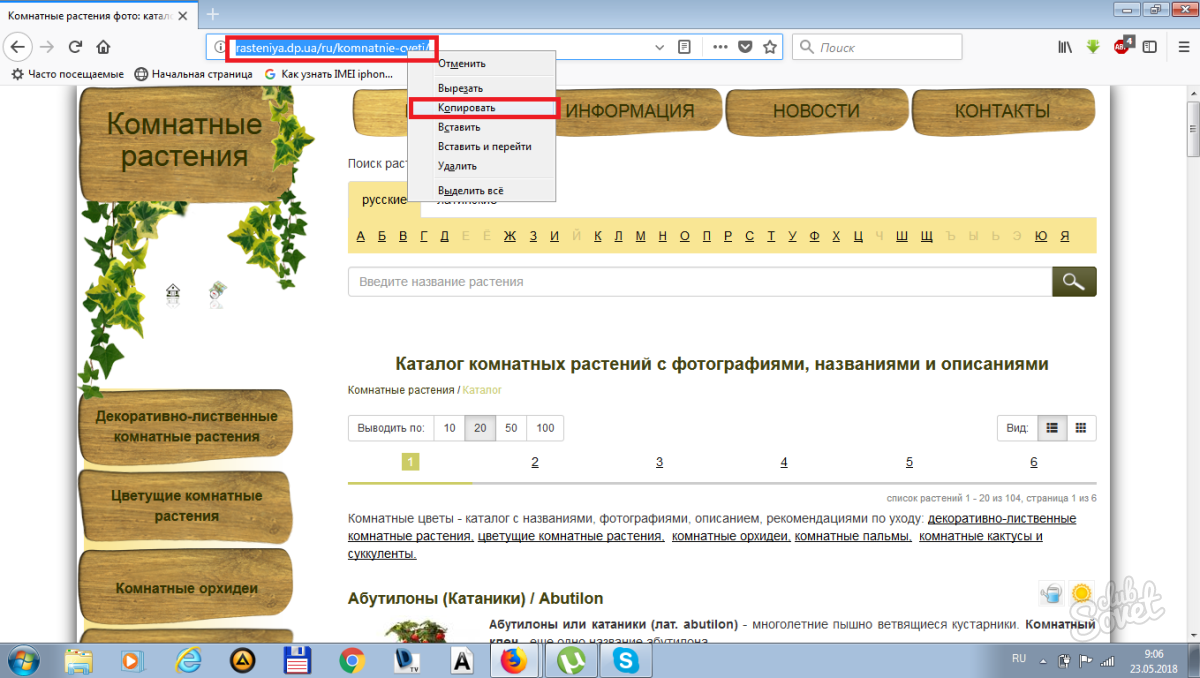
Чаще всего пользователям нужно скопировать URL сайта. Сделать это несложно, если следовать простому алгоритму действий:
- Перейти на сайт, URL которого нужно скопировать.
- Нажать на адресную строку в верхней части экрана и выделить ее.
- Кликнуть правой кнопкой мыши по выделенному и нажать “Копировать”.
Если нужно сделать манипуляции на мобильном устройстве, то процедура немного меняется:
- следует удерживать адресную строку, пока не появится меню;
- далее “Выбрать” и “Копировать”.
Иногда позиции “Копировать” нет, тогда следует выбрать “Вырезать”.
2
Как скопировать URL изображения?
Другой алгоритм действий позволит быстро скопировать адрес изображения. Это необходимо, когда нужно сбросить ссылку на какую – либо картинку или фото другому пользователю или сохранить на своем компьютере.
Для этого нужно выполнить несколько операций:
- Найти ту картинку, адрес которой нужно скопировать, и открыть ее.
- Кликнуть по картинке правой кнопкой мыши и выбрать прямое действие. В разных браузерах оно имеет различное название: “Копировать URL картинки”, “Копировать ссылку на изображение”, “Копировать адрес изображения”.
- Скопировать, а затем вставить в редакторе, документе и т.д.
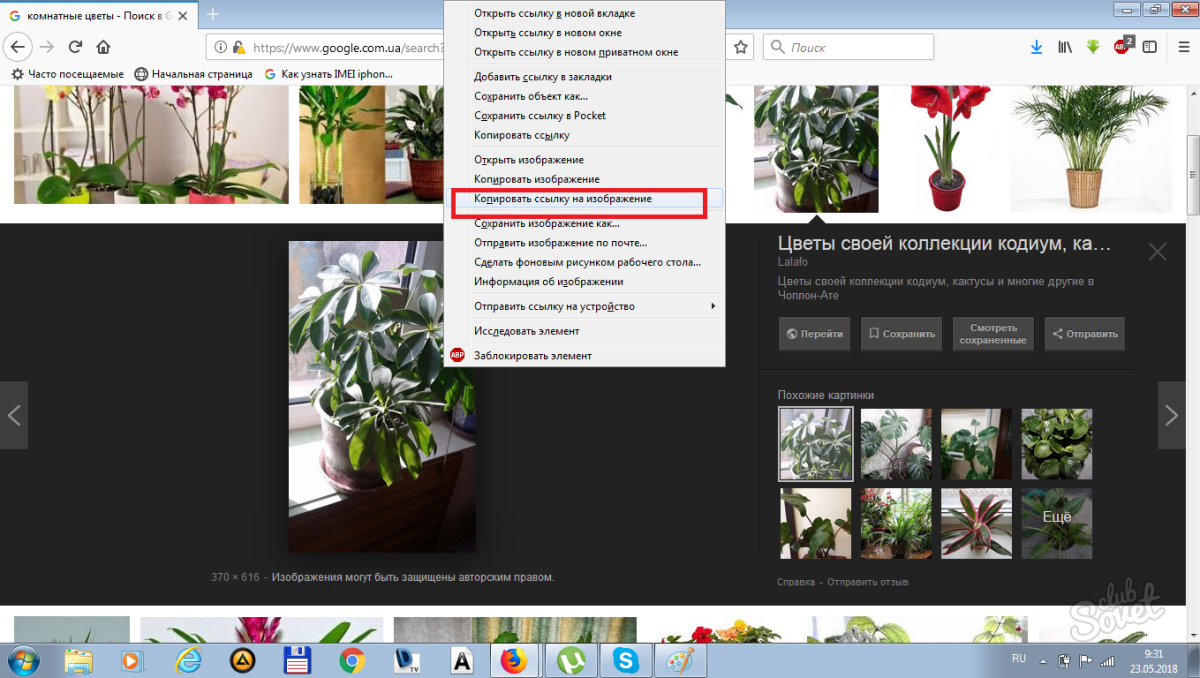
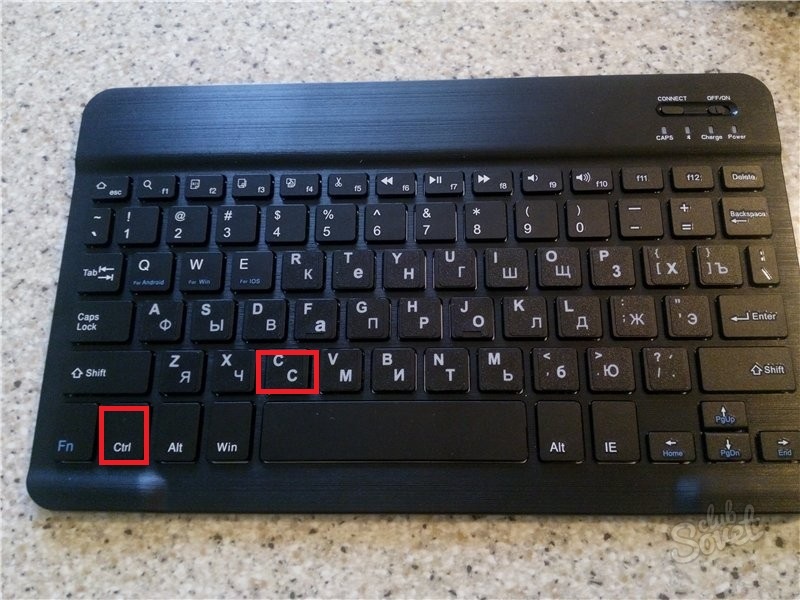
Иногда при нажатии правой кнопкой мыши в меню нет прямого указания на действие. Тогда сперва нужно выбрать “Свойства”, а уже потом в строке “Адрес” скопировать данные. Также можно пользоваться для этого комбинацией клавиш ctrl + С.
Как скопировать URL изображения на мобильном устройстве?
Если нужно скопировать URL изображения на мобильном устройстве, то пользователю следует выполнить такие манипуляции:
- кликнуть по изображению, чтобы оно открылось на весь экран;
- нажать на значок “Поделиться”;
- выделить и удерживать ссылку до тех пор, пока не появится меню;
- выбрать “Копировать ссылку”.
Как скопировать URL, используя другие браузеры?
Также можно использовать другие браузеры, чтобы узнать адрес картинки и скопировать его.
Для этого следует найти нужное изображение и открыть его. Следует удостовериться, что картинка открыта в полноформатном режиме, потому что некоторые сайты предоставляют пользователю только миниатюры изображений. В этом случае скопировать их в полноценном формате будет невозможно.
Затем уже, используя знакомую схему, нажать на изображении правой кнопкой мыши и выбрать “Копировать URL” или другою подобную позицию.
Если фото находится в мобильном телефоне, то следует нажать на нем и удерживать, пока не появится меню, где следует выбрать такую же графу.

Как присвоить и скопировать URL изображения, которое находится на компьютере?
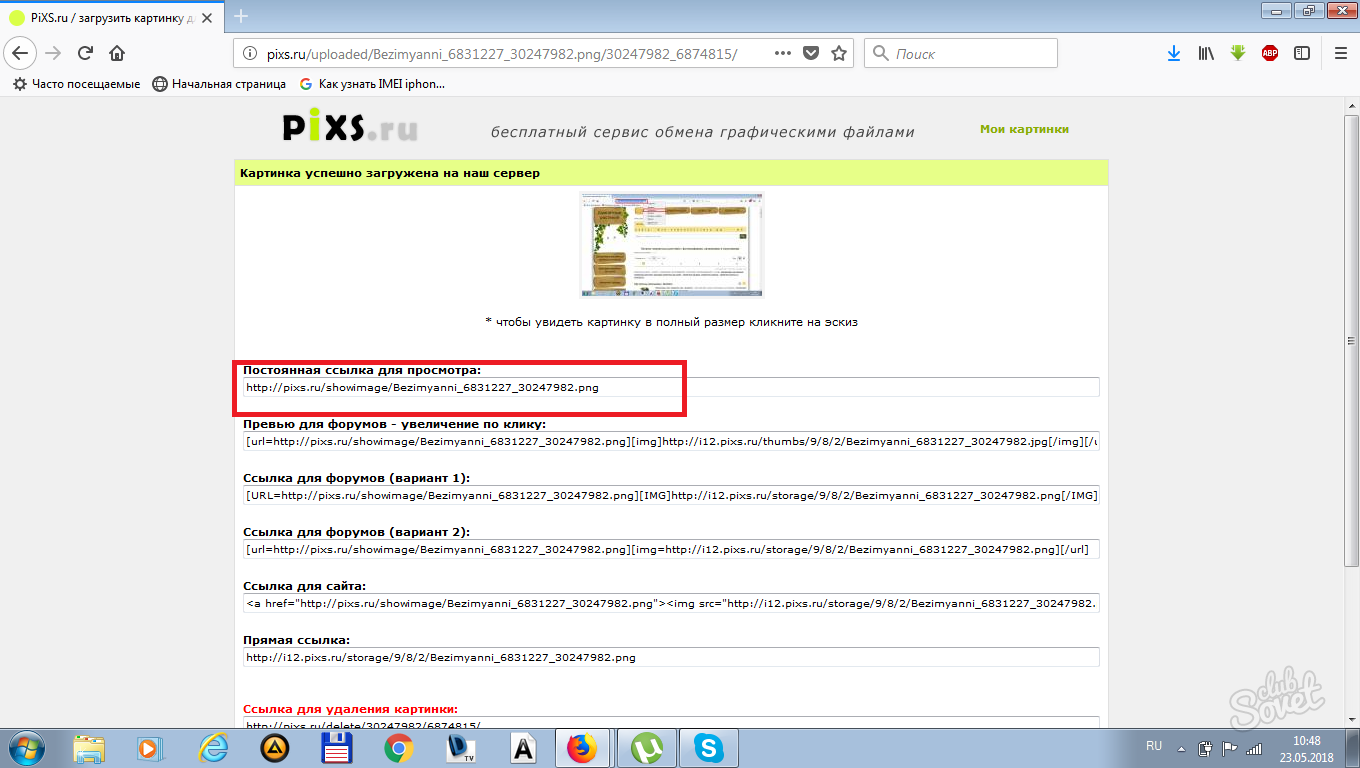
Все эти варианты подходят, если нужно скопировать адрес изображения, которое находится в Интернете. Но что делать, когда оно хранится на компьютере? В этом случае сперва необходимо разместить его на любом сервис для хранения и обмена изображениями.
Процедура будет выглядеть так:
- Найти в Интернете и зайти на любой сервис.
- Кликнуть по “Выбрать” или “Обзор”, и из каталога папок прикрепить то изображение, которому нужно присвоить URL – адрес.
- Загрузить картинку.
- Скопировать ссылку, которая появится на экране.
Процедур копирования URL не займет много времени. Чащи всего достаточно просто выделить адрес страницы в верхней части экрана и скопировать его с помощью комбинации клавиш или кнопки мыши. Но даже если необходимо узнать URL изображения, это также не потребует особых знаний программиста.