
Код экземпляра устройства (vendor code) электронного оборудования или компонента позволяет узнать — какой именно производитель создал данное оборудование (hardware).

Владение информацией о коде экземпляра устройства позволяет найти драйверы именно для этого устройства, реально совместимые с ним.
— Как скопировать код экземпляра устройства? — да очень просто, оказывается!
1. Открыть диспетчер устройств, например, кликнув правой кнопкой мыши на значке «Мой компьютер» на рабочем столе (или выполнить то же самое через панель управления — более долгим, но более надежным путем, т.к. у кого-то нет значка «Мой компьютер» на рабочем столе, или вместо него — только недееспособный ярлык):

2. Выбрать интересующее оборудование (обычно всех интересует какое-нибудь неизвестное оборудование, для которого необходимо найти и установить драйвер. Такое оборудование обычно выделено вопросительными знаками). Для этого нужно кликнуть правой кнопкой мыши на интересующем устройстве и выбрать в выпадающем меню строку «Свойства»:

3. Открыть закладку «Сведения». Первым отображается нужным нам Код экземпляра устройства.
Если кликнуть по нему правой кнопкой мыши, то не появляется контекстное меню, имеющее пункт «Копировать»  Вместо этого вылезает тупая надпись «Что это такое?». Кстати, в Windows 7 контестное меню есть, которое явно отображает вариант возможного копирования кода экземпляра устройства.
Windows XP и более ранние версии «окошек» в данном аспекте ущербны.
Упертый юзер аккуратно перепишет/перепечатает код экземпляра устройства, затратив на это какое-то время и, возможно, даже будет за это вознагражден найденным свежим драйвером.

Но не все так сложно, не нужно ничего вручную набирать, ломая глаза! Достаточно просто, выделив код экземплара устройства с нижнем окне, нажать комбинацию клавиш «CTRL + C» (копировать), и ваш злополучный Код экземпляра устройства окажется в буфере обмена операционной системы, откуда его можно вставить куда угодно. Быстро и оперативно!

Комментарии ()
Оставьте свой комментарий
После переустановки Windows у пользователя появляется вопрос установки драйверов.
Но прежде чем установить драйвер, необходимо определить, какое оборудование установлено.
Для классификации производителей, и конкретной модели оборудования существует система Кодов экземпляров устройств.
Код экземпляра устройств (ИД оборудования) может быть следующего вида:
PCI/VEN_xxxx&DEV_xxxx&SUBSYS_xxxxxx
HDAUDIO/FUNC_xx&VEN_xxxx&DEV_xxxx&SUBSYS_xxxxxx
USB/VID_xxxx&PID_xxxx
ACPI/ATKxxxx
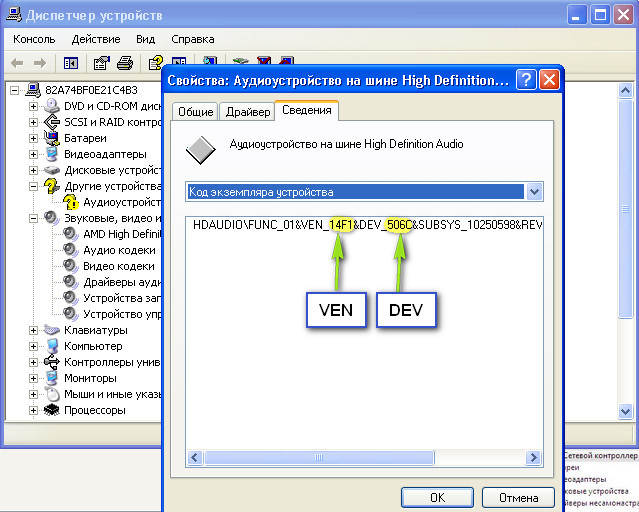
VEN_xxxx , VID_xxx — код производителя оборудования (VENdor, Vendor Id)
DEV_xxxx , PID_xxx — код собственно оборудования (DEVice, Product Id)
Чтобы узнать ИД оборудования, необходимо попасть в Диспетчер Устройств:
1. Меню «Пуск» —> «Панель управления» —> «Диспетчер устройств«
2. На иконке «Мой компьютер» щелкните правой кнопкой мыши и далее пункт «Управление» (рис. 1)
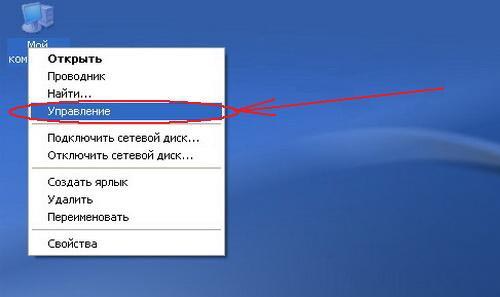
Рисунок 1
В появившемся окне «Управление компьютером» выбираете в списке слева пункт «Диспетчер устройств» (рис. 2)
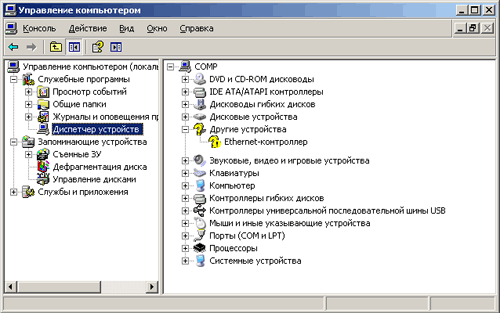
Рисунок 2
Все подключенные устройства, требующие установки драйвера помечены знаком вопроса  .
.
Если тип устройства определен операционной системой, то название типа вы видите в списке.
В нашем случае у нас имеется неустановленный Ethernet-контроллер. Здесь Ethernet-контроллер взят в качестве примера, конечно же, в любом другом случае устройство может называться по-другому. То есть нужно смотреть ИД оборудование именно у того устройства, драйвера для которого вы ищите.
Наводим курсор мыши на Ethernet-контроллер и нажимаем правой кнопкой мыши.
Появляется контекстное меню, в котором выбираем пункт «Свойства» (рис. 3)
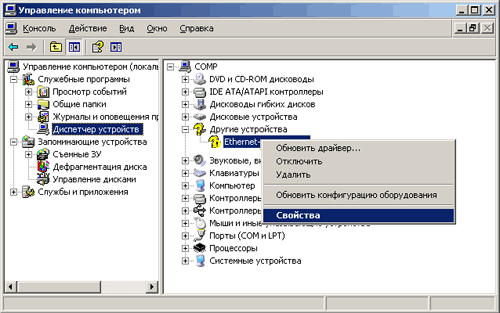
Рисунок 3
Далее откроется окно «Свойства: Ethernet-контроллер«.
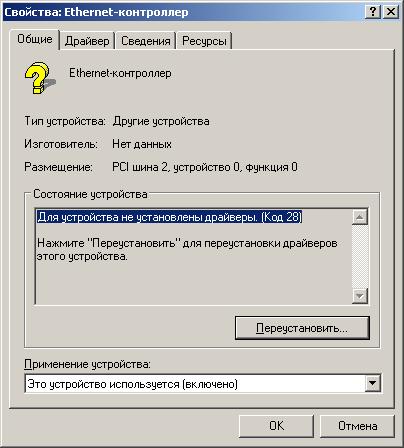
Рисунок 4
Переходим на вкладку «Сведения«.
В открывшейся вкладке «Сведения» в выпадающем ниже списке (со стрелочкой) выбираем «Код экземпляра устройства«.
Ниже появится сам код.
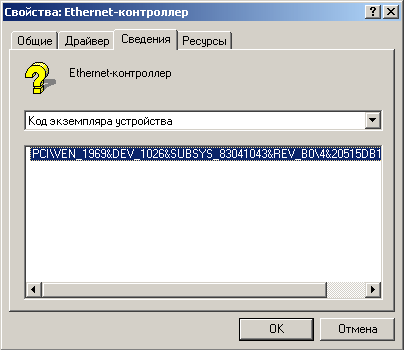
Рисунок 5
Для копирования, выделяем мышью данный код и нажимаем на клавиатуре клавиши «Ctrl+C«.
Далее можно его вставить куда угодно: на форум, в электронное письмо и так далее.
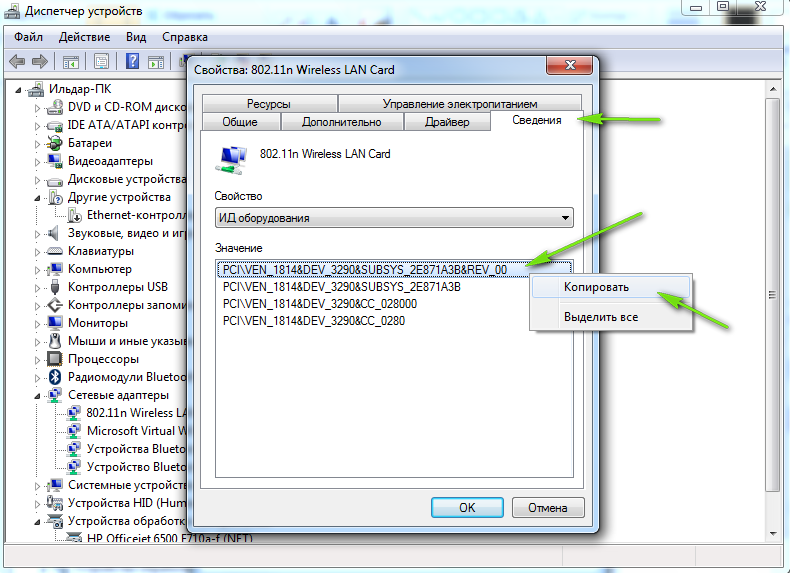
Для Windows Vista и Windows 7 операционных систем Код экземпляра устройства называется ИД оборудования:
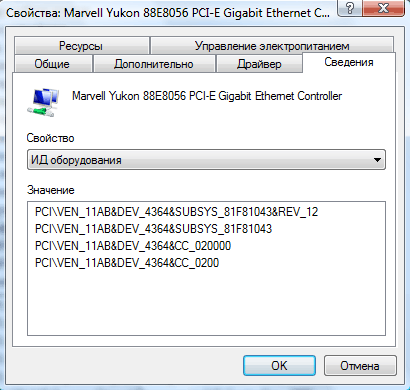
Рисунок 6
Более того, копирование ИД оборудования происходит очень легко — правой кнопкой мыши —> «Копировать«
Рисунок 7
Обновлено 12.06.2017

Добрый день уважаемые читатели сегодня хочу рассказать, как определить код экземпляра устройства в Windows, что это такое и для чего это вам может вообще пригодится. Представим себе ситуацию, что вы подключили старое устройство к вашему компьютеру, а оно у вас не работает, так как нет драйверов, под вашу операционную систему, и диска с ними у вас нет, вот тут вам в их поиске и поможет код экземпляра устройства, по которому проще всего идентифицировать нужные вам, а не блуждать по куче сайтов в поиске необходимых драйверов.
Ищем драйвер по коду экземпляра устройства
И так, выше я вам описал ситуацию, когда вы подключили устройство, а оно определилось как неизвестное, вот вам пример com порт usb в Windows. Для начала, чтобы определить код экземпляра устройства, вам нужно попасть в Диспетчер устройств. Для того, чтобы открыть диспетчер в Windows 10, или других версиях, то нажмите
Win+R и введите devmgmt.msc

Предположим ваша система не смогла найти драйвера на ком порт, в свойствах данного устройства вы можете обнаружить ошибку Сбой запроса дескриптора устройства код 43. Щелкнем по нужному оборудованию правым кликом и выберем из контекстного меню пункт свойства.

Переходим на вкладку Сведения и выбираем пункт ИД оборудования, оно то нам и поможет найти код экземпляра устройства в Windows 10.

В поле значение вы обнаружите, несколько полей с нужными значениями, их то и нужно скопировать и попробовать по ним поискать драйвера в поисковике, в гугле или Яндексе.

Для сетевой карты например можете обнаружить четыре значения.

После того как вы скачали необходимые драйвера, то щелкаем по нужному оборудованию правым кликом и выбираем Обновить драйвера.

Далее выбираете пункт Выполнить поиск драйверов на этом компьютере.

И указываем нужный путь до драйверов.

Думаю у вас теперь не осталось вопросов, о том как определить код экземпляра устройства в Windows
Как найти драйвер по коду устройства
 Обновлено: 17.09.2019
Опубликовано: 2016 год или раньше
Что такое драйвер?
Поиск выполняется в два простых шага.
1. Определяем код устройства
Для этого нажимаем правой кнопкой по «Компьютер» — выбираем «Управление».

В левом окне кликаем по «Диспетчер устройств».

В правом окне находим устройство, для которого нужно установить драйвер (отмечен восклицательным знаком), нажимаем по нему правой кнопкой мыши и выбираем пункт меню «Свойства».
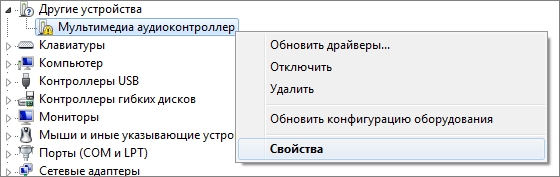
В открывшемся окне переходим на вкладку «Сведения» и в выпадающем меню «Свойство» выбираем «ИД оборудования» (в Windows XP «Код экземпляра устройства»).
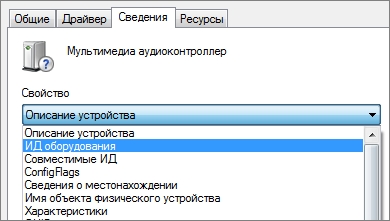
В том же окне в поле «Значение» появится код (или коды) устройства:

Выбираем верхний и копируем его, нажав комбинацию клавиш Ctrl + C;
2. Находим драйвер по коду устройства
Заходим на сайт www.devid.info и вставляем скопированный код устройства в поле поиска.

Нажимаем «Ok» — появится список драйверов для найденного устройства.
Если для кода не будут найдены драйверы, необходимо вернуться к списку идентификаторов и выбрать следующий в перечне:

Альтернативные способы
Поиск онлайн
Если не удалось найти драйвер на предыдущем шаге, можно поискать драйвер с использованием любой поисковой системы, просто вставив в поисковую строку идентификатор устройства.
Использование программ
Также можно воспользоваться программой для полуавтоматической установки драйвера, например, DriverHub.

Была ли полезна вам эта инструкция?
Да Нет
?

Log in
If this type of authorization does not work for you, convert your account using the link
-

-
April 25 2015, 21:09
- Компьютеры
- Cancel

заглянуть под кат
Каталог Центра обновления Майкрософт
http://www.catalog.update.microsoft.com/home.aspx
http://test.catalog.update.microsoft.com
Сборка драйверов DriverPack Solution — http://drp.su/ru/
Компьютерный форум — http://dmyt.ru/forum/
Сайт DevID — http://devid.info/
Для поиска драйвера необходимо узнать DEV и VEN коды оборудования и просто вписать эту информацию в поиске на сайте каталога центра обновления Майкрософт, укажите в строке поиска наименование устройства или его VEN_ХХХХ&DEV_ХХХХ или VID_ХХХХ&PID_ХХХХ.
Эти значения можно найти на закладке «Сведения» в свойствах устройства, в Диспетчере устройств.
Поиск выполняется в два простых шага.
https://www.dmosk.ru/instruktions.php?object=driver-id
1. Определяем код устройства
Для этого нажимаем правой кнопкой по «Компьютер» — выбираем «Управление».
В левом окне кликаем по «Диспетчер устройств».
самый быстрый способ — нажать клавиши Windows + R на клавиатуре и ввести devmgmt.msc
В правом окне находим устройство, для которого нужно установить драйвер (отмечен восклицательным знаком), нажимаем по нему правой кнопкой мыши и выбираем пункт меню «Свойства».
В открывшемся окне переходим на вкладку «Сведения» и в выпадающем меню «Свойство» выбираем «ИД оборудования» (в Windows XP «Код экземпляра устройства»).
В том же окне в поле «Значение» появится код (или коды) устройства. Выбираем его мышкой и копируем, нажав комбинацию клавиш Ctrl + C;
2. Находим драйвер по коду устройства
Заходим на сайт www.devid.info и вставляем скопированный код устройства в поле поиска.
Нажимаем «Ok» — появится список драйверов для найденного устройства.
ещё наглядней
http://driverslab.ru/devsearch/
Как узнать код устройства или ID оборудования?
Узнать ID оборудования (например, код производителя — VEN, код устройства — DEV) можно через свойства в диспетчере устройств во вкладке «сведения». Далее выбрать пункт — «ИД оборудования» для Windows 7 или «Код экземпляра устройства» для Windows XP, скопировать его и вставить в поисковое поле на нашем сайте driverslab.ru.
Как узнать ID оборудования в Windows 7
Как узнать VEN и DEV код устройства в Windows XP
После установки и запуска программы необходимо перейти во вкладку: устройства -> устройства windows.
Находите Аппаратный id, например PCIVEN_14E4&DEV_4727&SUBSYS_E042105B&REV_01 (VEN номер — 14E4, DEV номер — 4727 ) и вставляете его в поисковое поле на нашем сайте.
Примечание
софт для определения конфигурации компьютера:
https://www.hwinfo.com/
http://rh-software.com/
https://www.cpuid.com/softwares/cpu-z.html
команда для определения конфигурации:
systeminfo
для работы с сайтом поиска драйверов ie должен быть не ниже 6й версии
вот подборка разных версий ie от MS
Язык всех систем на борту машин английский, учётные записи запаролены, пароль (для всех): Passw0rd!
https://www.white-windows.ru/virtualnye-mashiny-s-oznakomitelnymi-windows-dlya-razrabotchikov/
видеоролик поиска драйверов на сайте Microsoft