
В меню «Пуск» выберите «Настройка», а затем — «Панель управления». Дважды щелкните Система. Щелкните вкладку «Дополнительно», а затем в разделе «Профили пользователей» щелкните «Параметры». Щелкните профиль, который хотите скопировать, а затем щелкните Копировать в.
Как скопировать профиль в Windows 10?
Если вы используете окна 10, 8, 8.1, 7 или Vista, перейдите в Панель управления >> Система и безопасность >> Система >> Расширенная безопасность системы, затем щелкните параметр под профилем пользователя и выберите профиль, в который вы хотите скопировать файл и нажмите Копировать в, введите имя и просмотрите профиль, который вы хотите перезаписать.
Как переместить профиль пользователя?
Чтобы сделать это, откройте C: Users, дважды щелкните папку профиля пользователя, а затем щелкните правой кнопкой мыши любую из вложенных папок по умолчанию и выберите «Свойства». На вкладке «Расположение» нажмите «Переместить», а затем выберите новое расположение для этой папки. (Если вы введете путь, которого не существует, Windows предложит создать его за вас.)
Как скопировать профиль локального пользователя для пользователя домена?
Щелкните настройки в разделе «Профили пользователей», затем найдите своего пользователя и выберите вариант «Копировать в».
…
- Присоединитесь к домену, перезапустите, а затем войдите в систему как локальный пользователь.
- Предоставьте полное разрешение на c: userslocal_user пользователю домена и убедитесь, что установлен флажок «Заменить все разрешения дочернего объекта наследуемыми разрешениями от этого объекта».
Как перенести профиль с одного компьютера на другой?
Запустите Transwiz, выберите «Я хочу перенести данные на другой компьютер» и нажмите «Далее». Затем выберите профиль, который вы хотите переключить, и нажмите «Далее». Выберите внешний диск в качестве места для сохранения; Нажмите «Далее. Затем введите пароль, если хотите.
Как восстановить профиль пользователя в Windows 10?
Перезагрузите компьютер и снова войдите в учетную запись администратора. Нажмите клавиши Windows + R, чтобы открыть Выполнить, введите C: Пользователи и нажмите Enter. Перейдите к своей старой и неработающей учетной записи пользователя. Теперь скопируйте и вставьте все свои пользовательские файлы из этой старой учетной записи в новую.
Есть ли в Windows 10 Easy Transfer?
Однако Microsoft заключила партнерское соглашение с Laplink, чтобы предоставить вам PCmover Express — инструмент для переноса выбранных файлов, папок и многого другого со старого ПК с Windows на новый ПК с Windows 10.
Как сделать резервную копию моего профиля Windows?
1. Резервное копирование профиля пользователя с помощью Windows Backup
- Перейдите в меню «Пуск» Windows Search и введите «резервное копирование и восстановление». …
- Выберите место назначения, куда вы хотите сделать резервную копию вашего профиля пользователя. …
- После того, как вы выбрали диск, он создаст папку под названием Backup и создаст резервную копию всех ваших данных в папке Backup.
11 июн. 2011 г.
Где я могу получить ключ продукта Windows 10?
Найти ключ продукта Windows 10 на новом компьютере
- Нажмите клавишу Windows + X.
- Нажмите «Командная строка» («Администратор»)
- В командной строке введите: wmic path SoftwareLicensingService get OA3xOriginalProductKey. Это раскроет ключ продукта. Активация ключа продукта корпоративной лицензии.
8 ян. 2019 г.
Что такое профиль пользователя в Windows 10?
Профиль пользователя — это набор настроек, которые заставляют компьютер выглядеть и работать так, как вы хотите для учетной записи пользователя. Он хранится в пользовательском C: Users профиля и содержит настройки учетной записи для фона рабочего стола, экранных заставок, настроек указателя, настроек звука и других функций.
Какое расположение профиля пользователя по умолчанию в Windows 10?
Настроенный вами профиль теперь находится в расположении профиля по умолчанию (C: UsersDefault), поэтому теперь можно использовать утилиту для его копирования.
Как добавить папку пользователей на диск D?
Чтобы переместить папки учетной записи пользователя по умолчанию в новое место хранения, выполните следующие действия:
- Откройте «Проводник».
- Нажмите «Этот компьютер» на левой панели.
- В разделе «Устройства и драйверы» откройте новое расположение диска.
- Перейдите в то место, куда вы хотите переместить папки.
- Нажмите кнопку «Новая папка» на вкладке «Главная».
28 февраля. 2020 г.
Как добавить локального пользователя в домен в Windows 10?
Создайте локальную учетную запись пользователя или администратора в Windows 10
- Выберите «Пуск»> «Настройка»> «Учетные записи», а затем выберите «Семья и другие пользователи». …
- Выберите Добавить кого-нибудь на этот компьютер.
- Выберите У меня нет данных для входа этого человека и на следующей странице выберите Добавить пользователя без учетной записи Microsoft.
Как переместить локальный профиль в профиль домена в Windows 10?
Как: перенести профиль локального пользователя в профиль домена
- Присоедините компьютер к новому домену и перезагрузите его.
- Войдите в старую локальную учетную запись.
- Предоставьте полные разрешения для вашей домашней папки, например C: USERStestuser, не забудьте проверить возможность репликации разрешений для всех дочерних объектов. …
- После этого откройте Regedit.
20 юл. 2017 г.
Как я могу присоединиться к домену и по-прежнему сохранять настройки из неподключенного профиля пользователя?
6 ответы
- Присоединяйтесь к их домену.
- Войдите в систему со своими учетными данными домена, выйдите из системы.
- Войдите в систему как локальный администратор (не старая учетная запись, не новая, а третий локальный администратор)
- Щелкните правой кнопкой мыши «Мой компьютер» и выберите «Свойства».
- Выберите расширенные настройки системы.
- Перейдите на вкладку «Дополнительно».
- Щелкните настройки под профилями пользователей.
Содержание
- Миграция учетных записей пользователей
- В этой теме
- Перенос всех учетных записей пользователей и параметров пользователей
- Перенос двух учетных записей домена (User1 и User2)
- Перенос двух учетных записей домена (User1 и User2) и перенос User1 из домена Contoso в домен Fabrikam
- Пересоздание локального профиля доменного пользователя Windows
- Как восстановить профиль пользователя в Windows 10?
- Профиль пользователя в Windows 10
- Регистрация во временном профиле
- Найдите значение идентификатора безопасности учетной записи
- Выполните редактирование реестра
- Действия для 1 варианта
- Действия для 2 варианта
- Действия для 3 варианта
- Восстановление поврежденного профиля Windows
- Содержание:
- Почему происходит повреждение профиля пользователя?
- Поиск идентификатора безопасности учетной записи
- Как сделать бекап реестра?
- Возможные проблемы с восстановлением профиля
Миграция учетных записей пользователей
По умолчанию все пользователи переносят. Единственный способ указать, какие пользователи включить и исключить, можно использовать в командной строке с помощью параметров Пользователя. Вы не можете указать пользователей в XML-файлах миграции или с помощью Config.xml файла.
В этой теме
Перенос всех учетных записей пользователей и параметров пользователей
Ссылки на подробные объяснения команд доступны в разделе Связанные темы.
Войдите на исходный компьютер в качестве администратора и укажите следующее в окне Command-Prompt:
scanstate \serversharemigrationmystore /i:migdocs.xml /i:migapp.xml /o
Войдите на компьютер назначения в качестве администратора.
Выполните одно из следующих действий.
При переносе учетных записей домена укажите:
loadstate \serversharemigrationmystore /i:migdocs.xml /i:migapp.xml
Если вы переносили локальные учетные записи вместе с учетными записями домена, укажите:
loadstate \serversharemigrationmystore /i:migdocs.xml /i:migapp.xml /lac /lae
Примечание.
Не нужно указывать параметр /lae, который включает учетную запись, созданную с помощью параметра /lac. Вместо этого можно создать отключенную локализованную учетную запись, указав только параметр /lac, а затем локальный администратор должен включить учетную запись на компьютере назначения.
Перенос двух учетных записей домена (User1 и User2)
Ссылки на подробные объяснения команд доступны в разделе Связанные темы.
Войдите на исходный компьютер в качестве администратора и укажите:
scanstate \serversharemigrationmystore /ue:** /ui:contosouser1 /ui:fabrikamuser2 /i:migdocs.xml /i:migapp.xml /o
Войдите на компьютер назначения в качестве администратора.
loadstate \serversharemigrationmystore /i:migdocs.xml /i:migapp.xml
Перенос двух учетных записей домена (User1 и User2) и перенос User1 из домена Contoso в домен Fabrikam
Ссылки на подробные объяснения команд доступны в разделе Связанные темы.
Войдите на исходный компьютер в качестве администратора и введите следующее в строке командной строки:
scanstate \serversharemigrationmystore /ue:** /ui:contosouser1 /ui:contosouser2 /i:migdocs.xml /i:migapp.xml /o
Войдите на компьютер назначения в качестве администратора.
Источник
Пересоздание локального профиля доменного пользователя Windows
Косячёк тут обнаружился: при попытке создания виртуальной машины из vSphere Client вываливалась ошибка. Так этот косячёк связан с локальным профилем пользователя. А т.к. пользователь этот я, то пришлось мне пересоздавать локальный профиль моего доменного пользователя.
Но не всё так легко оказалось. Чтобы профиль пересоздался, оказалось недостаточным переименование старой папки профиля. Windows 7 создает папку Temp и сообщает, что все изменения в профиле будут потеряны после логофа.
Нужно ещё переименовать ветку реестра пользователя!
1. Залогинится под другим пользователем с правами админа
2. Переименовать папку проблемного профиля.
3. Зайти в реестр по пути «HKEY_LOCAL_MACHINESOFTWAREMicrosoftWindows NTCurrentVersionProfileList»
4. Найти раздел проблемного профиля по SID юзера (например S-1-5-21-278305470-279209103-ХХХХХХХХХ-ХХХХ) и переименовать раздел например в S-1-5-21-278305470-279209103-ХХХХХХХХХ-ХХХХ.BROKEN
5. Залогиниться под пользователем с проблемным профилем, дождаться пока завершится создание папки с новым профилем.
6. Перезагрузиться и зайти под пользователем в шаге 1
7. Из переименованной папки проблемного профиля скопировать (НЕ ПЕРЕМЕСТИТЬ) всё в папку нового профиля созданного в шаге 5 (с заменой файлов и слиянием папок).
8. Попробовать зайти под проблемным юзером.
Но часть настроек потерялась всё-таки. Плюс Яндекс.Браузер не сохранил вкладки:(
Источник
Как восстановить профиль пользователя в Windows 10?
Читайте, что делать в случае утери профиля пользователя в Windows 10 и как его восстановить. Как настроить восстановленный профиль пользователя или создать новый, в случае необходимости.Широкое многообразие компьютерных устройств, представленное на сегодняшний день, позволяет пользователям в любой момент иметь доступ к любой требуемой информации. И не важно, работаете ли в офисе или находитесь дома, гуляете ли в парке или обедаете в кафе, находитесь в поездке или в путешествии – вы всегда сможете получить, обработать, отредактировать и отправить любые виды данных, используя стационарные, переносные или мобильные компьютерные устройства.
Профиль пользователя в Windows 10
Стационарные персональные компьютеры обладают главным преимуществом, которое вывело их на вершину популярности, – это высочайшая скорость обработки данных и максимально возможная емкость внутреннего хранилища данных.
Ноутбуки, обладая соизмеримыми возможностями с персональными компьютерами, но уступая им по основным показателям, имеют несомненное преимущество – это возможность переносить устройство, позволяющая использовать его в любом месте и в любое время.
Коммуникаторы или смартфоны обладают начальными возможностями по обработке данных, но позволяют пользователю всегда оставаться на связи и обладают высокой степенью мобильности.
Для полноценного управления всеми видами компьютерных устройств требуется современная и многофункциональная система, позволяющая решать любые поставленные задачи.
Корпорация «Microsoft» разработала и представила операционную систему «Windows», которая моментально приобрела необычайную популярность. Программное обеспечение позволяет быстро, легко и удобно управлять возможностями персонального компьютера или других компьютерных устройств, настраивая их внешний вид и внутреннюю функциональность под требования каждого конкретного пользователя.
Операционная система «Windows» претерпела ряд обновлений и доработок, и на сегодняшний момент представлена последней своей версией «Windows 10». Она включила в себя лучшие наработки от предыдущих версий системы, которые прошли тестирование и доказали свою работоспособность и устойчивость к возможным сбоям или ошибкам. А также, была дополнена новейшими функциями от разработчиков системы корпорации «Microsoft», примененными впервые, и зарекомендовавшими себя с самой лучшей стороны.
Одной из важных особенностей операционной системы «Windows» является ее универсальность и унификация для любых видов компьютерных устройств. Например, вы можете установить ее на всех своих устройствах, и начав обрабатывать данные на любом из них, продолжить и закончить на другом. Более подробно о функции представления задач, позволяющей продолжить обработку своих данных на различных устройствах, читайте в нашей ранней статье: «Что такое «Timeline» в «Windows 10» и как ее использовать?».
Важным условием для осуществления любых действий в операционной системе «Windows 10» является создание учетной записи пользователя. Она запоминает внутренние пользовательские настройки системы и хранит все личные данные владельца учетной записи.
Однако по ряду независящих от вас причин (например, системный сбой, электростатическое воздействие, действие вредоносных программ, программная ошибка и т.д.) в доступе к учетной записи вам может быть отказано. Или всплывающее сообщение уведомит вас, что ваш профиль поврежден. Мы покажем вам, как исправить сложившуюся ситуацию или создать новую учетную запись.
Ваша учетная запись пользователя содержит различные пользовательские настройки системы, такие как обои для рабочего стола, настройки «Панели задач» и некоторые параметры программ, такие как история веб-браузера. Потерять все данные неприятно, поэтому постараемся это исправить.
Если вы уже сталкивались с такой проблемой раньше и имеете свое собственное действенное решение, то сообщите нам об этом и поделитесь своим опытом в комментариях к нашей статье.
Регистрация во временном профиле
Когда вы пытаетесь войти в свою обычную учетную запись пользователя, а она не работает, то вы попадаете во временную учетную запись. Это обычно происходит, если критическое обновление операционной системы «Windows» было принудительно прекращено в середине процесса.
Вы увидите одну из двух возможных ошибок (или иногда обе ошибки сразу):
Очевидно, первое, что нужно выполнить, это прислушаться к совету и попытаться выйти из своей учетной записи, а затем войти обратно. Иногда такого действия бывает достаточно, однако шансы на успех невелики, но вы должны попробовать этот вариант в любом случае.
Продолжать свою работу в системе под временным профилем не стоит, так как любые совершенные вами изменения будут сбрасываться каждый раз, при завершении вами своей работы. Поэтому давайте посмотрим, как вы можете восстановить свой обычный профиль.
Найдите значение идентификатора безопасности учетной записи
Для начала, вам нужно найти значение идентификатора безопасности учетной записи временного пользователя, в которую вы входите. Эта уникальная цифровая запись переменной длины, с помощью которой система производит определение пользователя, а также использует для управления разрешениями и группировки ваших взаимодействий.
Для поиска значения идентификатора воспользуемся помощью приложения «Командная строка». В этом случае нет необходимости использовать приложение с правами администратора. В операционной системе «Windows» существует много различных способов вызова командной строки. Мы покажем лишь несколько из них, и вы сможете воспользоваться любым из них по своему усмотрению.
Нажмите вместе сочетание клавиш «Windows + R» и откройте диалоговое окно «Выполнить». Введите в поле «Открыть» команду «cmd» и нажмите кнопку «ОК» или клавишу «Ввод» на клавиатуре.
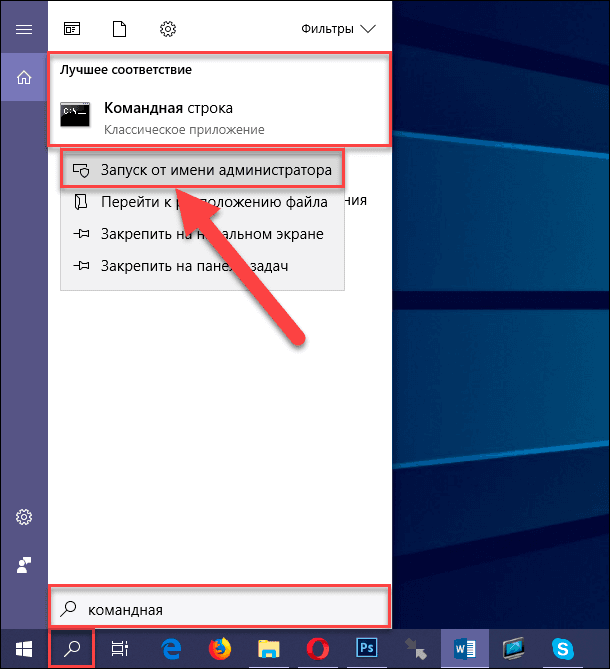
Затем в открывшемся окне приложения введите команду «whoami / user» и нажмите клавишу «Ввод» на клавиатуре. Эта команда заставляет систему сообщить вам идентификатор безопасности («SID») текущей учетной записи.
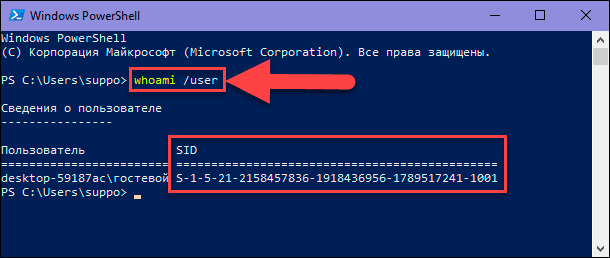
Запишите отдельно свой уникальный «SID». Используя сочетание клавиш «Ctrl + M» вы можете обозначить зону выделения, левой кнопкой мыши отметить числовое значение «SID», а затем использовать стандартное сочетание клавиш «Ctrl + C», чтобы скопировать выделенный идентификатор в окне командной строки. Для приложения «Windows PowerShell» шаг с использованием клавиш «Ctrl + M» необходимо пропустить.
Выполните редактирование реестра
Внимание: Важно помнить, что вы совершаете любые действия с реестром на свой страх и риск. Любое изменение: создание нового, редактирование или удаление старого раздела реестра, – может привести к необратимым последствиям. Работоспособность операционной системы может быть нарушена, могут перестать функционировать отдельные приложения, система перестанет отвечать на любые запросы или может полностью выйти из строя. Для предотвращения нежелательных последствий настоятельно рекомендуется выполнить резервное копирование файлов реестра. Для этого, нажмите в окне приложения «Редактор реестра» раздел «Файл», расположенный на главной ленте окна, и в открывшемся меню нажмите раздел «Экспорт». Присвойте имя файлу и сохраните его в любом месте по вашему усмотрению (логично в названии файла добавить дату его создания). Теперь вы всегда сможете воспользоваться сохраненной копией реестра в случае непредвиденной ситуации.
На данном этапе вам нужно снести изменения в реестр, чтобы восстановить исходный профиль.
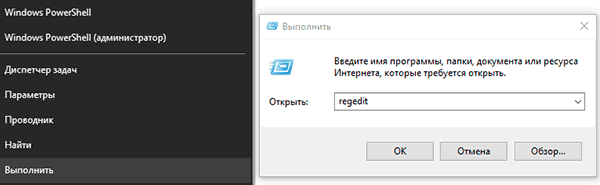
Вызовите диалоговое окно «Выполнить», используя сочетание клавиш «Windows + R», в поле «Открыть» введите команду «regedit» и нажмите кнопку «ОК» для продолжения.
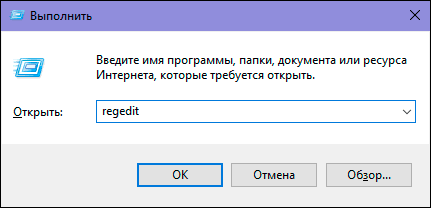
На предупредительный вопрос службы контроля учетных записей «Windows»: «Разрешить этому приложению вносить изменения на вашем устройстве?», – нажмите кнопку «Да» и откройте приложение «Редактор реестра».
В левой панели окна перейдите к следующему разделу:
«КомпьютерHKEY_LOCAL_MACHINESOFTWAREMicrosoftWindows NTCurrentVersionProfileList».
Или скопируйте и вставьте путь к разделу назначения в адресную строку, расположенную вверху окна под лентой главного меню.
Второй способ наиболее предпочтителен, так как в левой панели находится большое количество похожих директорий, и вы легко можете ошибиться и перейти по неверному адресу.
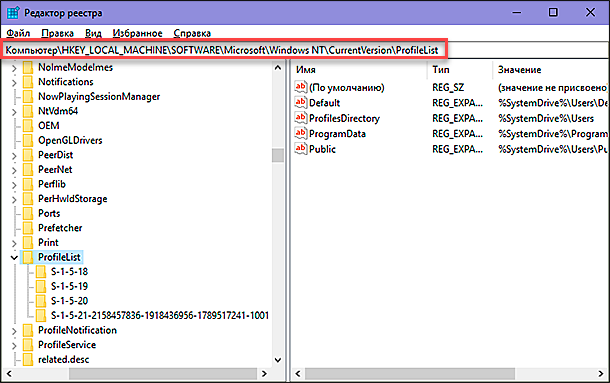
Мы рассмотрим три возможных варианта, с которыми вы можете столкнуться на своем устройстве:
Процесс исправления, в основном, одинаковый для всех трех вариантов, но с некоторыми небольшими различиями. Следуйте всем, приведенным ниже, инструкциям в указанном порядке, в соответствии с тем вариантом, который имеется у вас.
Действия для 1 варианта
Если вы обнаружили у себя признаки первого варианта, то вам необходимо удалить повторяющуюся папку идентификатора. Выберите в левой панели окна требуемую папку без расширения «.BAK» и нажмите на ней правой кнопкой мыши, для вызова всплывающего меню. Выберите из списка доступных действий раздел «Удалить».
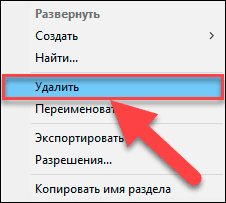
Затем продолжите выполнять действия, предложенные для второго варианта.
Действия для 2 варианта
В этом случае у вас присутствует папка, соответствующая вашему идентификатору, с расширением «.ВАК». Отметьте ее в левой панели окна приложения «Редактор реестра» и нажмите на ней правой кнопкой мыши, вызвав всплывающее меню. Выберите среди возможных действий раздел «Переименовать». Удалите часть названия, содержащее расширение «.ВАК» в конце имени файла, и нажмите клавишу «Ввод» на клавиатуре для сохранения внесенных изменений.
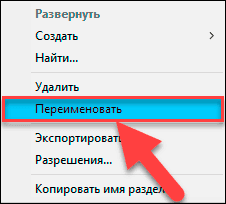
Затем, как и в первом случае, продолжите выполнять действия для третьего варианта.
Действия для 3 варианта
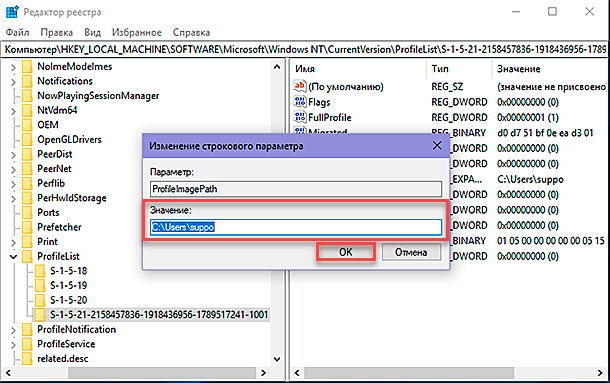
В третьем варианте, как и в двух других вариантах, после выполнения описанных выше действий, у вас левой панели окна останется одна папка вашего идентификатора. Пометьте ее левой кнопкой мыши, после чего в правой панели окна появится список вложенных файлов папки. Найдите среди них файл «ProfileImagePath» и щелкните по нему правой копкой мыши. Во всплывающем меню выберите раздел «Изменить».
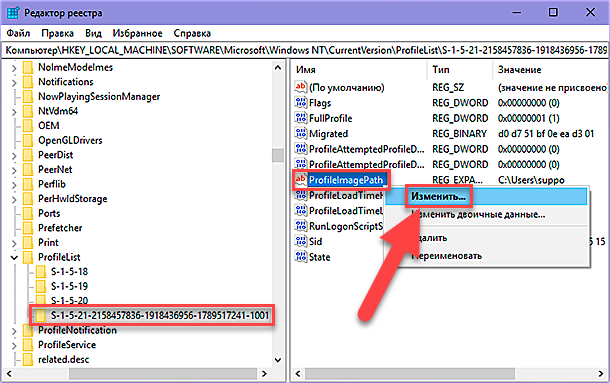
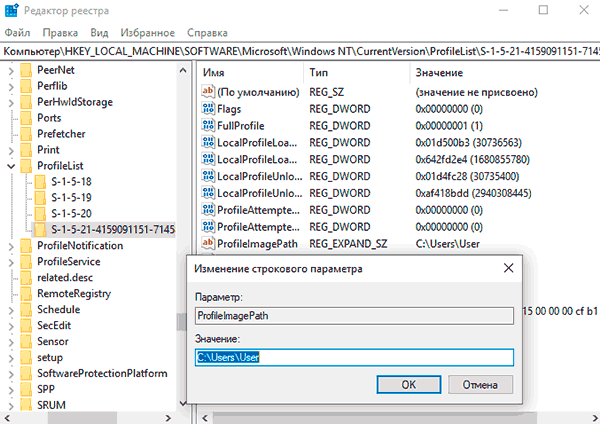
В окне «Изменение строкового параметра» в ячейке «Значение» введите правильный путь к месторасположению своего профиля. Затем нажмите кнопку «ОК» для сохранения введенных значений.
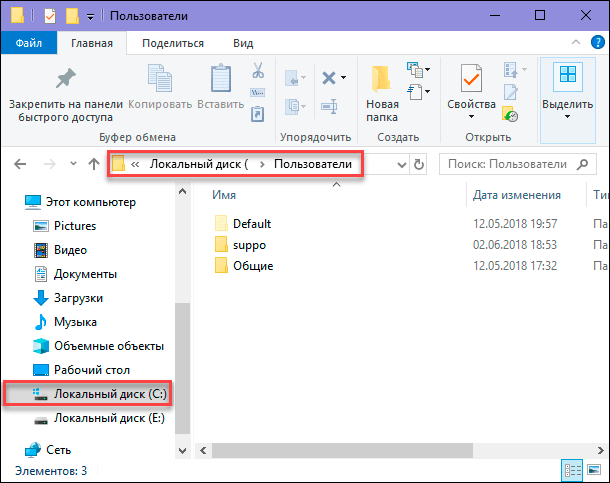
Примечание: Если вы не помните точное название папки с вашим профилем, то откройте проводник файлов «Windows» (например, дважды щелкните ярлык «Этот компьютер», расположенный на рабочем столе). Выберите системный диск «С», а затем найдите и откройте папку «Пользователи». В ней вы найдете список всех ваших профилей.
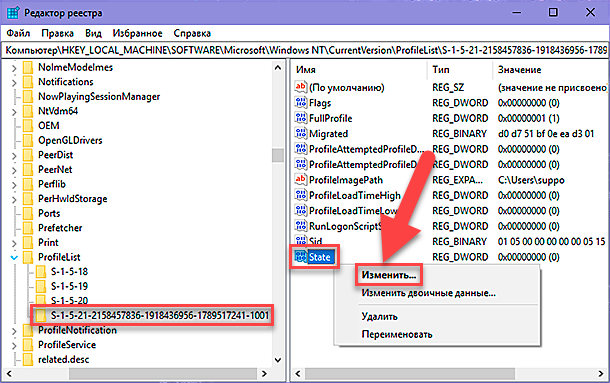
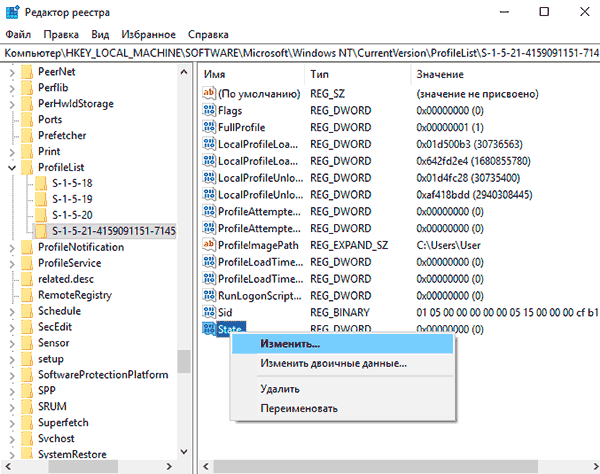
Затем в правой панели окна приложения «Редактор реестра» найдите параметр «State» и дважды щелкните его, или нажмите правой копкой мыши и во всплывающем меню выберите раздел «Изменить».
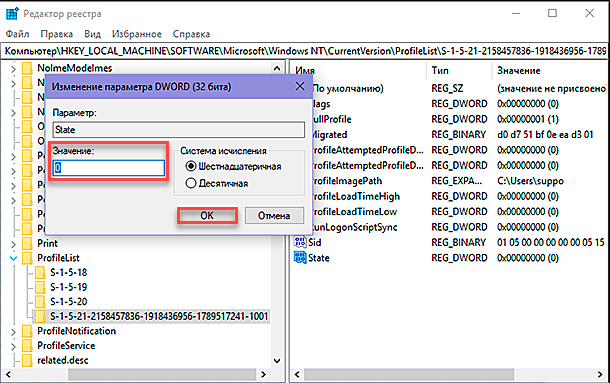
В окне «Изменение параметра DWORD (32 бита)» установите в ячейке «Значение» цифру «0» и нажмите кнопку «ОК» для сохранения внесенных изменений параметра.
На этом исправления для всех трех вариантов закончены. Вам остается только закрыть окно приложения «Редактор реестра» и выполнить перезагрузку операционной системы. Теперь вы можете зайти в свою учетную запись и не должны испытать никаких затруднений.
Однако, если проблема учетной записи все еще не устранена, то читайте далее, чтобы узнать, как создать новую постоянную учетную запись пользователя.
Полную версию статьи со всеми дополнительными видео уроками читайте в нашем блоге.
Источник
Восстановление поврежденного профиля Windows
Не знаете, что делать, если не запускается учетная запись пользователя Windows или возникает ошибка «не удается войти в учётную запись»? Решение этих и других проблем со входом в профиль будет приведено ниже.
Содержание:
Профиль пользователя Windows является удобным функционалом системы, расширяющим возможности для использования. Сам профиль хранит в себе персональные настройки внешнего вида системы и некоторых программ. Помимо этого, один общий профиль для ПК, смартфона или другого гаджета позволяет синхронизировать действие каждого из устройств, что крайне удобно.
Утеря или повреждение профиля – достаточно неприятная ситуация, которая ограничивает доступ к некоторым функциям и данным, поэтому с данной проблемой необходимо справиться как можно быстрее.
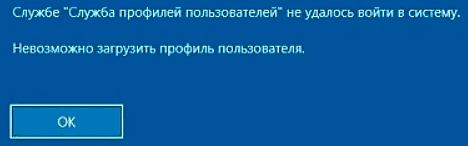
Ошибка службы профилей пользователей (ProfSvc) имеет следующий вид:
Почему происходит повреждение профиля пользователя?
Повреждение профиля Windows может быть вызвано разными причинами.
Самыми частыми из них являются:
При невозможности загрузки профиля Windows пользователь увидит соответствующее сообщение с ошибкой, и ему будет предложено продолжить работу на временном профиле, который имеет ограниченный доступ к файлам, а также удаляет все созданные за сеанс данные при выходе из временного профиля или перезагрузке системы.
Поиск идентификатора безопасности учетной записи
Работа на временном профиле сильно ограничивает возможности, поэтому при выявлении подобной проблемы необходимо сразу приступить к её решению. Первое, что необходимо сделать – попробовать выйти с профиля и зайти на него вновь. Данный совет дает сама система, и этим не следует пренебрегать.
Если перезаход не помог, следует узнать идентификатор безопасности учетной записи (SID). Чтобы это сделать, понадобится командная строка или Windows PowerShell, запущенные с правами администратора.
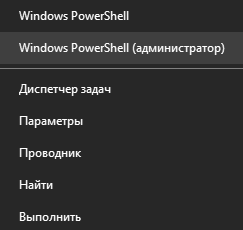
Шаг 1. Нажимаем ПКМ по кнопке «Пуск» и выбираем пункт «Командная строка(Администратор)» или «Windows PowerShell(Администратор)».
Шаг 2. В командной строке необходимо ввести «whoami /user». Данная команда покажет SID текущего профиля.
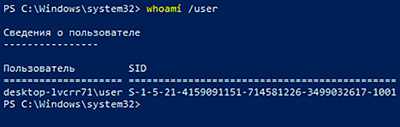
Шаг 3. Копируем SID сочетанием клавиш Ctrl+C. Важно: SID имеет вид многозначного числового кода. В нашем случае это — S-1-5-21-4159091151-714581226-3499032617-1001.
После того, как SID был скопирован в буфер обмена, необходимо отредактировать реестр для восстановления профиля.
Как сделать бекап реестра?
Важно! Любые манипуляции с редактором реестра могут привести к неожиданным последствиям, поэтому нижеописанные шаги следует выполнять с максимальной осторожностью. Перед началом работы с реестром настоятельно рекомендуется создать запасную копию (бекап) текущего реестра.
Чтобы выполнить данную функцию, следует:
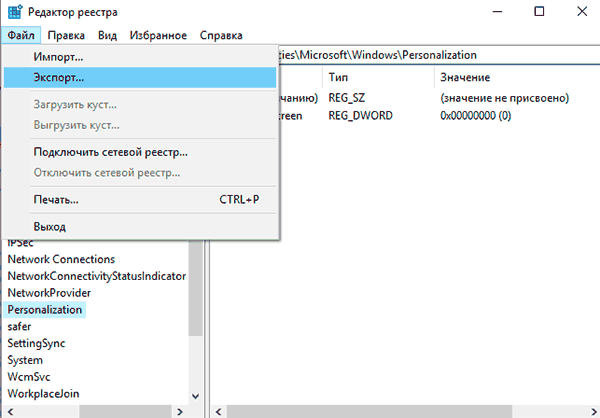
Шаг 1. Открыть редактор реестра, как описано ниже, и нажать на пункт «Файл» в верхнем левом углу. В выпадающем списке следует выбрать «Экспорт».
Шаг 2. В открывшемся окне необходимо присвоить имя запасному файлу реестра, а также сохранить его в нужном месте. Для экономии времени рекомендуется использовать сохранение только выбранной ветви реестра. Если пользователь собирается редактировать не только одну ветвь, лучше сделать бекап всего реестра.
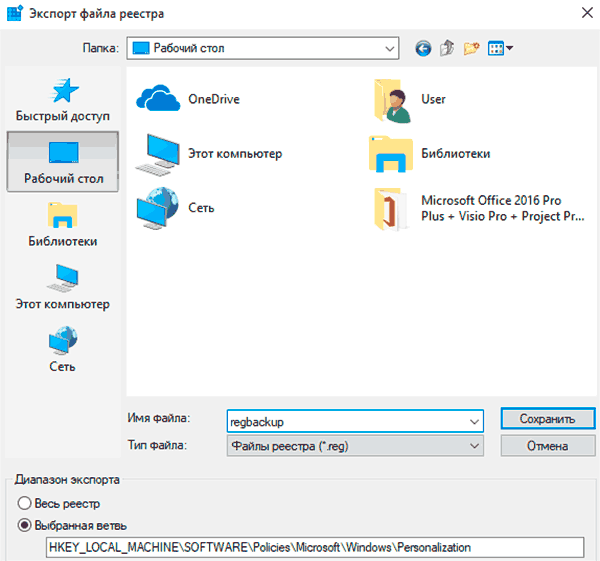
Выполнив данные пункты, можно обезопасить себя и в любой момент восстановить реестр из созданного бекапа.
Теперь переходим к восстановлению профиля.
Шаг 1. Нажимаем ПКМ по кнопке «Пуск» и выбираем пункт «Выполнить». В открывшемся окне вводим команду regedit и подтверждаем действие кнопкой «Ок».
Шаг 2. В редакторе реестра следует перейти по пути «КомпьютерHKEY_LOCAL_MACHINESOFTWAREMicrosoftWindows NTCurrentVersionProfileList».
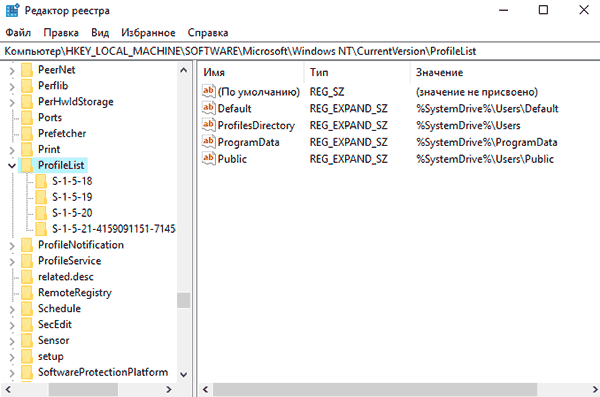
Важно: если пользователь ищет вручную и не может найти указанные папки, следует внимательно проверить правильность перехода по пути. В реестре находится множество всевозможных каталогов, среди которых очень легко запутаться.
Чтобы не терять время, рекомендуем просто скопировать КомпьютерHKEY_LOCAL_MACHINESOFTWAREMicrosoftWindows NTCurrentVersionProfileList и вставить в адресную строку.
В зависимости от системы и версии ОС, следующие действия могут немного различаться между собой, поэтому будут рассмотрены все варианты последующих действий, подходящих для всех случаев:
1. Если идентификатор SID указан в разделе «ProfileList» дважды, следует удалить один раздел без расширения .BAK. Это можно сделать, нажав по разделу правой клавишей мыши и выбрав пункт «Удалить».
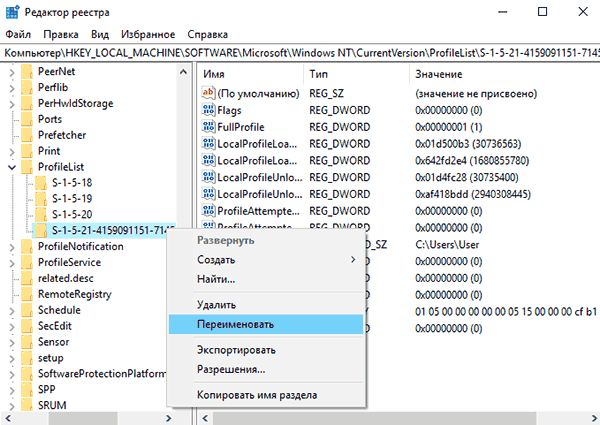
3. Если присутствует одна папка с идентификатором без расширений, следует нажать по ней ЛКМ и перейти в пункт «ProfileImagePath». Далее нужно кликнуть по нему ПКМ и выбрать пункт «Изменить», как показано на скриншоте.
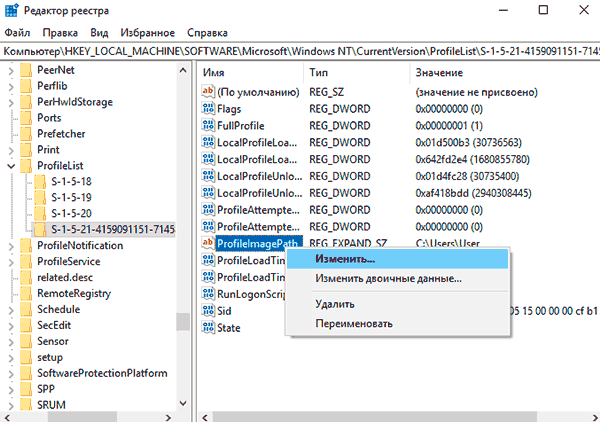
В строке «Значение» необходимо ввести правильный путь к папке своего профиля на системном диске. Проверить его можно, зайдя на диск С (диск, где установлена ОС) и выбрав папку «Пользователи». В нашем случае правильный путь к папке профиля имеет вид «C:UsersUser».
Соответственно путь в папке «ProfileImagePath» должен быть указан таким же.
Далее необходимо отредактировать параметр «State». Кликаем по нему ПКМ и выбираем пункт «Изменить».
В открывшемся окне в пункте «Значение» следует указать цифру «0».
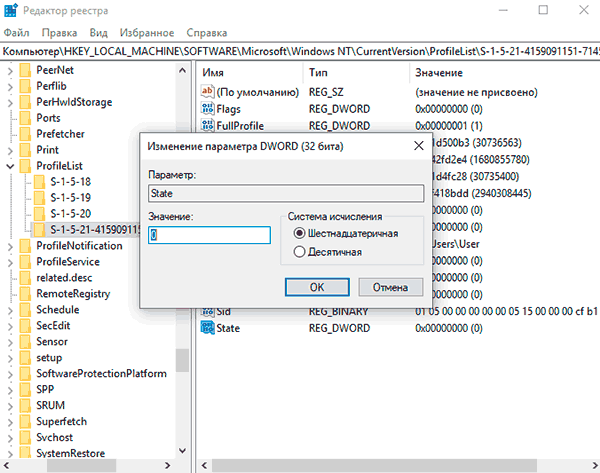
На этом устранение ошибки Windows «не удается войти в учетную запись» можно считать законченным. После закрытия редактора реестра и перезагрузки компьютера профиль будет восстановлен.
Возможные проблемы с восстановлением профиля
В некоторых случаях восстановление профиля вышеописанными способами может не сработать. Это обусловлено сильным повреждением системных данных профиля или другими неполадками. В этом случае лучшим выходом будет создание нового профиля с правами администратора. Данная мера не позволит восстановить предыдущие настройки, поэтому подгонять новый профиль под свои нужды придется заново.
Для создания нового профиля следует загрузить систему в безопасном режиме. Загрузка безопасного режима детально описана в статье «Как загрузить безопасный режим в Windows»
После перезагрузки системы в безопасном режиме необходимо открыть командную строку или Windows PowerShell с правами администратора и ввести команду «net user administrator /active:yes».

После этого можно воспользоваться созданием новой учетной записи с правами администратора. Как это сделать, можно прочитать в статье «Изменение имени учетной записи Windows».
Источник
User ProfileWizard — перенос настроек профиля пользователя
User ProfileWizard от компании Forensit позволяет перекинуть настройки профиля одного пользователя Windows на другого. Такие ситуации очень часто встречаются в корпоративных сетях, когда меняются сотрудники использующие компьютер для работы. Новому сотруднику необходимо создать новую учетную запись и при этом сохранить все документы и настройки рабочего стола предыдущего пользователя.
Рассмотрим последовательность действий при работе с программой для переброски настроек профиля. В более старых версиях программы порядок шагов может отличаться — сначала этап User Account Information, а за ним Select a User Profile.
Запускаем программу, жмем далее и видим окно Select a User Profile. Выбираем из списка профиль пользователя, который нужно перенести в нашу учетную запись.
Если включить опцию Show Unassigned Profiles, то программа покажет профили пользователей, которые не подключены к текущей ОС Windows.
Disable Account — отключит аккаунт, профиль которого был перенесен.
Delete Account — удалит аккаунт после переноса.

Следующий шаг User Account Information — Информация об учетной записи пользователя. Здесь указывается информация о профиле в который будут импортированы настройки другого профиля.

Enter the domain — указываем домен в котором зарегистрирован пользователь. Если включить опцию Join Domain, то программа попытается присоеденить компьютер к этому домену.
Enter the accont name — имя учетной записи пользователя, в профиль которого будут перенесены настройки.
Если отметить Set as default logon программа установит профиль этого пользователя как загружаемый по умолчанию.
Учетную запись в которую собираетесь имортировать настройки лучше создать заблаговременно иначе программа выдаст ошибку: Account does not exist.

Если все впорядке, то на следующем этапе запускается процесс переноса профиля. При завершении работы будет выдано сообщение Migration Complete!

После работы программы может потребоваться перезагрузка для обновления профилей пользователей.
Заходим в учетную запись пользователя, куда был перенесен профиль и проверяем.
14 thoughts on “ User ProfileWizard — перенос настроек профиля пользователя ”
Спасибо очень помогло
Где мой комментарий?
Благодарю! Все понятно и доступно написано. Сработало.
Воспользовался программой; после переноса профиля перестало работать подключение по RDP (удалённый рабочий стол). Все необходимые службы работают, а подключения по RDP нет
Где копать?
- admin Автор записи 20.10.2020 в 06:25
В любом случае нужно исходить из того какую ошибку выдает подключение по RDP.
Могу только предположить что это может быть связано с сертификатом, который использует rdp.
Подключение по RDP не выдаёт никакой ошибки, в логах чисто.
netstat -an | find «:3389» на компе, к которому подключаются, выдаёт стандарное LISTENING
Что ещё посмотреть — не знаю, до переноса профиля всё работало. В смысле, все службы на месте, всё как обычно. Файрвол (Windows, системный) пробовал отключать — результата нет.
- admin Автор записи 20.10.2020 в 17:04
Профиль переносили на хосте к которому подключаетесь по rdp?
Подключится не удается с одного или с любого комптьютера?
Профиль переносил на локальном компе (на хосте).
Подключаться не удаётся ни с одного компа внутри сети.
Тоже подключение по сетке через RemoteAdmin, общие файлы и т.п. безпроблемно работает.
- admin Автор записи 21.10.2020 в 06:17
Советую пройтись по этой инструкции https://docs.microsoft.com/ru-ru/windows-server/remote/remote-desktop-services/troubleshoot/rdp-error-general-troubleshooting
Я думаю, что проблема rdp не связана с работой Profile Wizard, но постараюсь смоделировать вашу ситуацию, чтобы проверить.
2admin: Спасибо! Возможно, вы правы — в том, что «проблема rdp не связана с работой Profile Wizard», но.
такое у меня возникло дважды, что заставляет задуматься. Версия User Profile Wizard (моя) — 3.14. Старовата, конечно, но. как-то не было ранее причин к обновлению. Сейчас-то обновляться уже поздно: мне проще на «проблемной машине» переставить ОС «с нуля». Но есть и ещё один такой же «пациент» — он, к сожалению, будет доступен не ранее, чем через 2-е недели. Там точно такая же ситуация, с единственной разницей в том, что ОС на машине «старая», более 3-х лет не переустанавливалась. Тем не менее, до переноса профиля, rdp там работало без проблемно. Но на такой машине есть весьма специфический софт; переустановка крайне нежелательна.
Гайд от МС читал — это было первое, что выдал поиск. Возможно, я не совсем внимательно «прошёлся по всем пунктам» — попробую завтра повторить.
2admin: Ещё раз спасибо, что «пнули» в нужном направлении — проблему на «ближнем» компе удалось пофиксить. Но. Я по-прежнему думаю, что всё-таки дело в Profile Wizard, или в «особенностях моего использования» его — возможно, я что-то сделал «не так», но знаю. Но ошибка(и) была именно в том, что:
а) в перенесённом профиле оказались не включены правила файрвола для Домена
б) не было нужных разрешений для папки MachineKeys — ума не приложу, как я это в первый раз пропустил.
Но точно помню: когда я файрвол для проверки в первые разы выключал, работоспособность так и не восстановилась.
Возможно, было и что-то «ещё» — в безуспешных попытках поднять RDP (до этого) я чего только не пробовал!
В общем, Большое Спасибо — через пару недель я попробую повторить попытку на 2-м, удалённом компе — посмотрим, что получится. Там Домена, кстати, нет. А ситуация повторилась практически 1:1.
- admin Автор записи 23.10.2020 в 21:22
Протестировал на том, что было Win10 в WORKGROUP и свежая версия User Profile Wizard Release 20. Проблем с RDP не возникло. Если вы пользовались 3.14 ProfWiz, то она действительно очень стара — эта версия времен WinXP.
В любых случаях лучше всегда использовать свежий стабильный релиз программы. На официальном сайте есть версии для Win XP, 7 и 10.
При переносе слетели пароли в учетках Outlook. Сами ящики есть, почта есть, а паролей нет(
Вставлю 5 копеек. Недавно загонял машины в домен — проблем не было. Прога с офсайта, достаточно свежая.
Слетели пароли outlook (и никак не дают прописать) и слетел доступ хранилища доверенных сертификатов пользователя крипто про.
Ну с криптой разобрались — закинули в «доверенные» компа. А с почтой — вопрос. На одной станции пошаманил с файлом почты в папке доков, передал права безопасности от админа — доменному пользователю и норм поехало А на второй тачке — беда,
Мастер профилей пользователей позволяет перенести профиль домена в Windows 10
Перенести данные со старого компьютера на новый — не такое уж простое дело. Хотя инструменты клонирования будут передавать данные, они могут не создать резервную копию профиля пользователя и настроек домена. Профиль пользователя — это профиль, в котором Windows 10/8/7 хранит ваши данные, включая «Мои документы», «Мои изображения» и «Моя музыка». Это также место, где хранятся все ваши личные настройки. В случае ИТ-организаций становится неизбежным согласование нескольких доменов Windows в единой Active Directory, и хотя это можно сделать, настроив новый домен, вы, тем не менее, потеряете данные.
Перенести профиль пользователя в учетную запись домена
ForensIT User Profile Wizard Personal Edition, которая является бесплатной, поможет вам перенести текущий профиль пользователя в новую учетную запись домена, чтобы вы могли сохранить все свои существующие данные и настройки. Он не только передает ваш профиль пользователя, но и связанные с ним данные домена. По сути, это инструмент миграции рабочей станции, который автоматически присоединит ваш компьютер к домену и перенесет исходный профиль пользователя в новый домен, чтобы вы были готовы начать работу на новом компьютере.

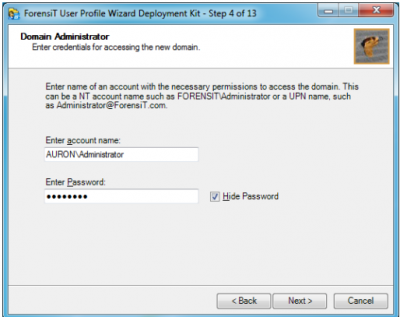
Чтобы начать миграцию домена, необходимо использовать комплект развертывания профиля пользователя. Для начала выберите «Создать новый файл конфигурации». Как только это будет сделано, программа попросит вас ввести данные домена, при выборе параметра «Присоединиться к домену» рабочая станция попросит присоединиться к новому домену, а параметр «Принудительное присоединение» укажет мастеру профилей пользователей присоединиться к новому домену, даже если он уже присоединен. в домен. Кроме того, администратор домена запросит у вас учетные данные домена, которые, конечно же, зашифрованы.
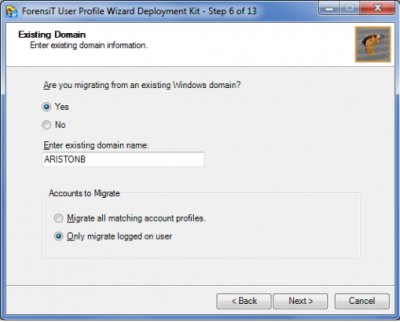
На следующем шаге мастер профиля пользователя запрашивает имя домена, с которого мы выполняем миграцию. Просто введите существующее доменное имя.
Следующий шаг позволит вам установить различные параметры, относящиеся к текущей учетной записи пользователя. Если вы используете сервер Outlook Exchange, не забудьте поставить галочку напротив «Обновить настройки Outlook Exchange».
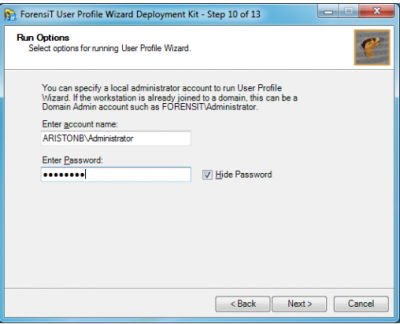
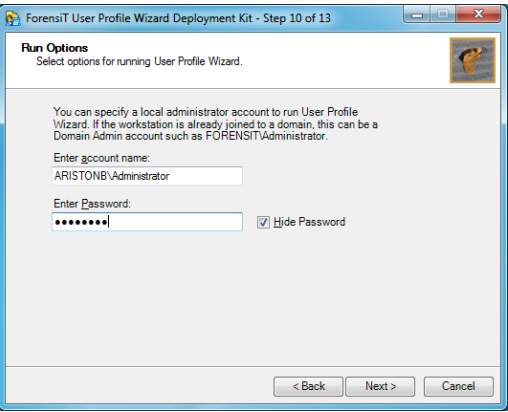
Теперь мастер профиля пользователя запрашивает настройки, связанные с миграцией через VPN. Помните, что все вышеперечисленные операции могут быть выполнены только после регистрации в качестве администратора, если вы выполняете удаленную миграцию, на машине по-прежнему необходимо использовать учетные данные администратора. Если вы хотите запустить какой-либо сценарий Windows явно, вы можете сделать это, указав путь к нему. На следующем этапе набор для развертывания проинформирует вас о том, что он готов записать файлы конфигурации, и щелчок по Да завершит процесс.
Вкратце, вот все функции, предлагаемые инструментом миграции доменов.
- Он помогает перенести всю информацию, включая данные и настройки, в Windows XP / Windows 7 и Windows 10.
- Программа автоматически присоединит ваш компьютер к новому домену.
- Распространяет поддержку на все домены Active Directory и Samba.
- Также мигрирует из домена в рабочую группу.
- Включает поддержку сценариев Enterprise Strength Scripting.
- Поддерживается принудительная миграция удаленных машин.
Бесплатная загрузка User Profile Wizard
Загрузите бесплатную версию User Profile Wizard Personal Edition вместе с Руководством пользователя с веб-сайта здесь.
Некоторые из вас могут также захотеть взглянуть на мастер переноса профиля пользователя Transwiz и средство переноса данных Windows.
 .
.
Перенос профиля пользователя в домен
Сегодня я рассмотрю крайне интересную тему, а конкретно перенос профиля локального пользователя, в профиль доменного пользователя.
Зачем это нужно?
В основном, это нужно в ситуации, когда в компании внедряется доменная сеть и необходимо компьютеры пользователей подключать к домену. Но, тут возникает следующая проблема, все сотрудники привыкли к своему рабочему пространству и не особо хотят, чтобы что-то менялось. А оно изменится, так как работать они уже будут под новыми доменными учетными записями.
Регистрируйся на следующий вебинар по системному администрированию!
И вроде, не такая уж большая проблема скопировать документы пользователя на другой рабочий стол и все. Но есть определенные настройки, которые не так просто перенести, допустим вкладки в браузере, сохраненные пароли, настройки специфического ПО, активация софта и т.д.)
В общем, ему придется заново все настраивать, а учитывая, что далеко не все пользователи дружат с компьютерами, то количество обращений по подобного рода вопросам увеличится в разы, пока в течении определенного времени все настройки не будут произведены.
Но, есть одно классное решение, которое позволяет в несколько кликов избавиться от данных проблем.
Называется оно User Profile Wizard от компании Forensit https://www.forensit.com . Очень греет душу, что она бесплатная, по крайней мере для наших нужд достаточно бесплатной версии.
Собственно, что она делает, а она переносит профиль локального пользователя в доменный. Но, если быть точным, то она не переносит, а связывает доменную учетку с нужным нам локальным профилем. В результате чего, пользователь так же работает в привычном для себя окружении, но уже в домене. Возможно по началу не особо понятно, но сейчас я все покажу на практике!
Кстати, помимо этой классной программки у разработчиков есть еще две интересных софтинки Transwiz, предназначенная для именно переноса профиля и DefProf позволяющая настроить профиль по умолчанию, который будет применяться к новым учетным записям.
В дальнейшем, так же планирую рассмотреть работу этих программ.
Скачиваем User Profile Wizard Release 21, я буду все это демонстрировать на Windows 10, поэтому скачиваем соответствующий дистрибутив и устанавливаем на компьютере клиента (Profwiz.msi install)
Чтобы убедиться, что у нас действительно сохранятся все настройки, давайте добавим какой-нибудь сайт в избранное браузера и посмотрим какие базы подключены к 1С.
Приступаем к подключению доменного пользователя к локальному профилю (Profwiz.exe Далее Выбираем учетную запись, профиль которой нас интересует user отключить или удалить старую учетную запись после выполнения операции Далее Вводим название нашего домена Присоединить к домену, опять же, тут речь идет о компьютере, которая еще не состоит в домене и через данную утилиту мы его подключим office.loc Логин доменной учетной записи, под которой будет работать сотрудник buhgalter Далее имя пользователя и пароль имеющий право присоединять компьютеры к домену Дожидаемся завершения процесса настройки Готово Перезагрузка.
Выполняем вход под доменной учетной записью и видим, что все настройки сохранились как в браузере так и 1С. Если мы зайдем в свойства какого-либо документа на рабочем столе, то увидим, что он находится в папке с профилем прошлого пользователя. Т.е. папка с данным профилем была подключена к доменному пользователю.
Так же мы видим, что на рабочем столе появилась папка Обмен, а значит мы действительно в домене и данный ярлык прописался через групповую политику. Зайдем в эту папку и посмотрим, что видит сервер, под какой учетной записью мы подключились к общедоступному ресурсу.
Зайдем в Управление компьютером и видим, что у нас открывается данная оснастка запускается, а значит у данного пользователя права администратора. Хотя, при подключении под доменным пользователем он лишен администраторских прав. Получается, что программа добавила нашу учетную запись в группу администраторы на данной машине. Если вам это не нужно, то удаляем его из группы администраторы.
Благодаря данной программе можно очень быстро перевести компанию в доменную сеть без каких-либо проблем!
Обновлено 18.01.2015
Чтобы профиль пересоздался, оказалось недостаточным переименование старой папки профиля. Windows 7 создает папку Temp и сообщает, что все изменения в профиле будут потеряны после логофа.
Нужно ещё переименовать ветку реестра пользователя!
План такой:
1. Залогинится под другим пользователем с правами админа
2. Переименовать папку проблемного профиля.
3. Зайти в реестр по пути «HKEY_LOCAL_MACHINESOFTWAREMicrosoftWindows NTCurrentVersionProfileList»
4. Найти раздел проблемного профиля по SID юзера (например S-1-5-21-278305470-279209103-ХХХХХХХХХ-ХХХХ) и переименовать раздел например в S-1-5-21-278305470-279209103-ХХХХХХХХХ-ХХХХ.BROKEN
5. Залогиниться под пользователем с проблемным профилем, дождаться пока завершится создание папки с новым профилем.
6. Перезагрузиться и зайти под пользователем в шаге 1
7. Из переименованной папки проблемного профиля скопировать (НЕ ПЕРЕМЕСТИТЬ) всё в папку нового профиля созданного в шаге 5 (с заменой файлов и слиянием папок).
8. Попробовать зайти под проблемным юзером.
Янв 18, 2015 01:35
- Remove From My Forums

Как сохранить локальный профиль пользователя?
-
Вопрос
-
Коллеги, задача в том, чтоб вывести компьютер из одного домена, подключить к другому и сохранить локальный профиль, т.е. после перевода в другой домен пользователь должен попасть в тот же профиль. Первый домен при этом отключается полностью, менятся ip сеть. Доменные имена пользователей будут совпадать, т.е. было DOM1вася, будет DOM2вася.
Ответы
-
Нет, не так.
1. Заходите в компьютер под административной учетной записью (можно локальной).
2. Меняете настройки TCP/IP (указываете DNS серверы нового домена), либо убеждаетесь, что компьютер получил новые настройки с сервера DHCP.
3. Подключаетесь к сетевой папке, где размещен User Profile Wizard.
4. Запускаете утилиту, в режиме мастера отвечаете на несколько вопросов. Если отметите флажок Join Domain, то в процессе работы утилита сама введет компьютер в новый домен.
5. Перезагружаетесь и заходите под учетной записью пользователя в новом домене. Убеждаетесь, что старый профиль загрузился под учетной записью в новом домене.
6. Возможно, просите пользователя сменить свой пароль на тот, что был в старом домене.
7. Совместно с пользователем запускаете программы, где могут быть сохраненные пароли (Outlook, Outlook Express, ICQ и т.д.) и просите пользователя ввести пароли заново.
Если что-то пойдет не так или ошибетесь и перенесете не тот профиль, то достаточно запустить утилиту снова. Важно, что никакая информация в профиле не удаляется и не перемещается.
Перенести данные со старого компьютера на новый — не такое уж простое дело. Хотя инструменты клонирования будут передавать данные, они могут не создать резервную копию профиля пользователя и настроек домена. Профиль пользователя — это профиль, в котором Windows 10/8/7 хранит ваши данные, включая «Мои документы», «Мои изображения» и «Моя музыка». Это также место, где хранятся все ваши личные настройки. В случае ИТ-организаций становится неизбежным согласование нескольких доменов Windows в единой Active Directory, и хотя это можно сделать, настроив новый домен, вы, тем не менее, потеряете данные.
Перенести профиль пользователя в учетную запись домена
ForensIT User Profile Wizard Personal Edition, которая является бесплатной, поможет вам перенести текущий профиль пользователя в новую учетную запись домена, чтобы вы могли сохранить все свои существующие данные и настройки. Он не только передает ваш профиль пользователя, но и связанные с ним данные домена. По сути, это инструмент миграции рабочей станции, который автоматически присоединит ваш компьютер к домену и перенесет исходный профиль пользователя в новый домен, чтобы вы были готовы начать работу на новом компьютере.
Чтобы начать миграцию домена, необходимо использовать комплект развертывания профиля пользователя. Для начала выберите «Создать новый файл конфигурации». Как только это будет сделано, программа попросит вас ввести данные домена, при выборе параметра «Присоединиться к домену» рабочая станция попросит присоединиться к новому домену, а параметр «Принудительное присоединение» укажет мастеру профилей пользователей присоединиться к новому домену, даже если он уже присоединен. в домен. Кроме того, администратор домена запросит у вас учетные данные домена, которые, конечно же, зашифрованы.
На следующем шаге мастер профиля пользователя запрашивает имя домена, с которого мы выполняем миграцию. Просто введите существующее доменное имя.
Следующий шаг позволит вам установить различные параметры, относящиеся к текущей учетной записи пользователя. Если вы используете сервер Outlook Exchange, не забудьте поставить галочку напротив «Обновить настройки Outlook Exchange».
Теперь мастер профиля пользователя запрашивает настройки, связанные с миграцией через VPN. Помните, что все вышеперечисленные операции могут быть выполнены только после регистрации в качестве администратора, если вы выполняете удаленную миграцию, на машине по-прежнему необходимо использовать учетные данные администратора. Если вы хотите запустить какой-либо сценарий Windows явно, вы можете сделать это, указав путь к нему. На следующем этапе набор для развертывания проинформирует вас о том, что он готов записать файлы конфигурации, и щелчок по Да завершит процесс.
Вкратце, вот все функции, предлагаемые инструментом миграции доменов.
- Он помогает перенести всю информацию, включая данные и настройки, в Windows XP / Windows 7 и Windows 10.
- Программа автоматически присоединит ваш компьютер к новому домену.
- Распространяет поддержку на все домены Active Directory и Samba.
- Также мигрирует из домена в рабочую группу.
- Включает поддержку сценариев Enterprise Strength Scripting.
- Поддерживается принудительная миграция удаленных машин.
Бесплатная загрузка User Profile Wizard
Загрузите бесплатную версию User Profile Wizard Personal Edition вместе с Руководством пользователя с веб-сайта здесь.
Некоторые из вас могут также захотеть взглянуть на мастер переноса профиля пользователя Transwiz и средство переноса данных Windows.
.
1. Выводим машину из домена. Перезагрузка.
2. Заходим под локальным пользователем (пользователь должен существовать!). Выходим из сеанса.
3. Заходим локальным администратором.
4. Правой по “Мой компьютер”->Свойства->Дополнительно, Профили пользователей->Параметры.
5. Выделяем необходимый профиль (ориентироваться, вероятно, придется по размеру), нажимаем “Копировать”.
6. Указываем путь к созданному профилю.
7. Разрешить использование – выбираем пользователя, в профиль которого копируем.
8. Жмем “ОК” и ждем, не поддаваясь на провокацию с зависанием.
Вообще можно сделать несколько проще:
1) Зайти на комп под учеткой из рабочей группы
2) Зайти под админом, дать все права на папку со старым доменным профилем новому пользователю из рабочей группы
3) Загрузить в regedit под любым именем файл NTUSER.DAT, расположенный в старом профиле и добавить разрешения на эту (загруженную) ветку реестра для нового пользователя из рабочей группы
4) В реестре перейти в раздел HKEY_LOCAL_MACHINESOFTWAREMicrosoftWindows NTCurrentVersionProfileList, найти раздел, в котором параметр ProfileImagePath имеет значение, ссылающееся на путь к профилю нового пользователя из рабочей группы и заменить его на путь к профилю старого (доменного) пользователя.
При этом новый пользователь будет работать абсолютно с таким же профилем, что и старый. Единственное могут слететь сохраненные в защищенном хранилище пароли, например для OutlookExpress. Но останется возможность работать с одним профилем из под двух учетных записей и из под доменной и из под локальной.