
Как соединить несколько видео в одно
Инструменты для редактирования видео, которые являются бесплатными, просты в обучении и малофункциональны. Adobe Premiere Pro или Sony Vegas отличается многофункциональностью, но они платны и ужасно сложны в освоении, если вам нужно соединить, объединить или склеить видео и добавить немного фоновой музыки. Windows 10 очень стремиться сделать свой встроенный редактор по видео и фото. В предыдущих статьях я писал, как обрезать видео в Windows 10 без программ, как сделать видео из фото и музыки и как записать видео с экрана компьютера. Сейчас же мы разберем, как соединить или объединить несколько видео между собой в одно на Windows 10 без всяких сторонних программ.
Как склеить видео на компьютере Windows 10
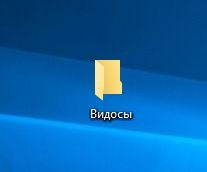
Шаг 1. Прежде всего выберите, какие видео вы хотите склеить и поместите их в отдельную папку, чтобы было все организованно и не запутаться. Я к примеру создал на рабочем столе папку и поместил туда нужные мне для объединения видео.
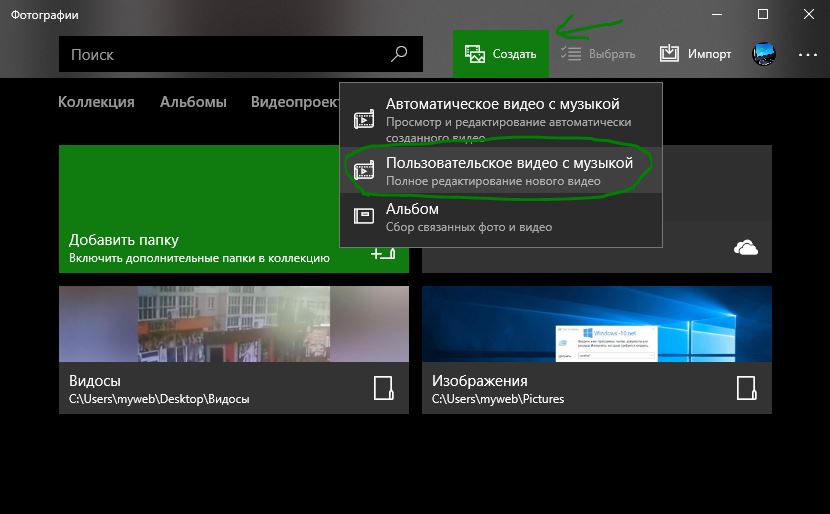
Шаг 2. Откройте теперь приложение «Фотографии» в Windows 10. Далее перейдите во вкладку «Папки» и нажмите «Добавить папку«. Выберите свою папку с видео, которые хотите соединить.


Шаг 3. Нажмите сверху Создать и выберите «Пользовательское видео с музыкой«. Далее выберите видео, которые вы хотите соединить и нажмите кнопку «Создать».
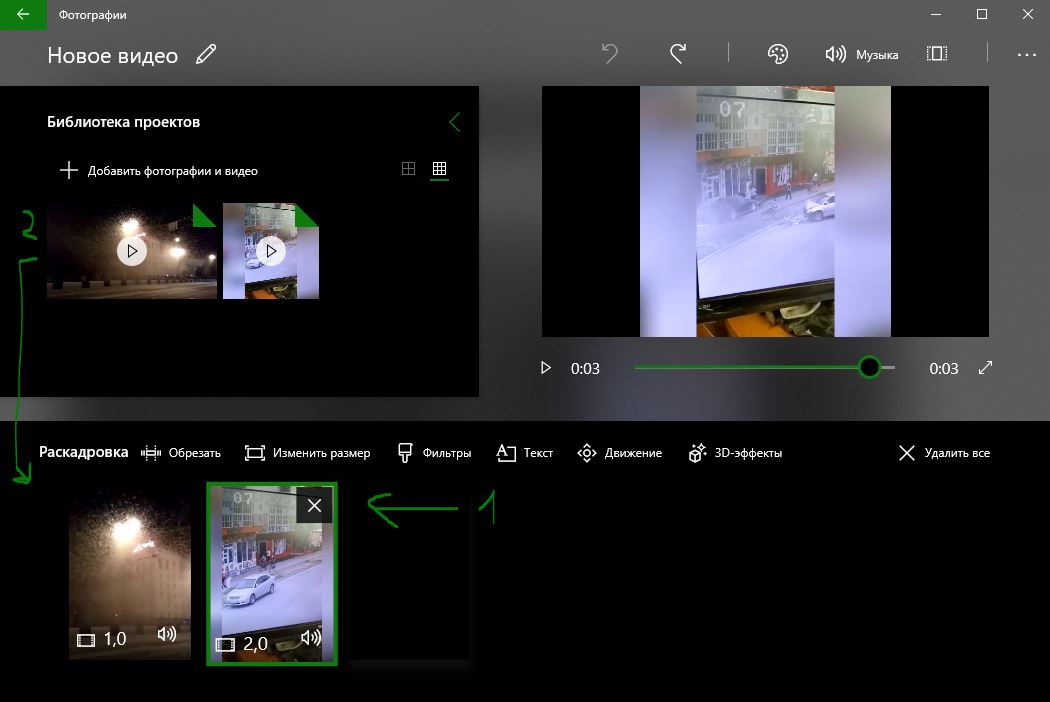
Шаг 4. Тут у вас справа появится просмотр и вы можете заметить, что видео объединились, но стали короче, т.е. приложение «фотографии» автоматически обрезала ваши видео и они стали короче. Чтобы видео оставались длинные, как в исходных файлах, вам нужно удалить их из раздела «Раскадровка» и перетянуть заново из «Библиотеки проектов«.
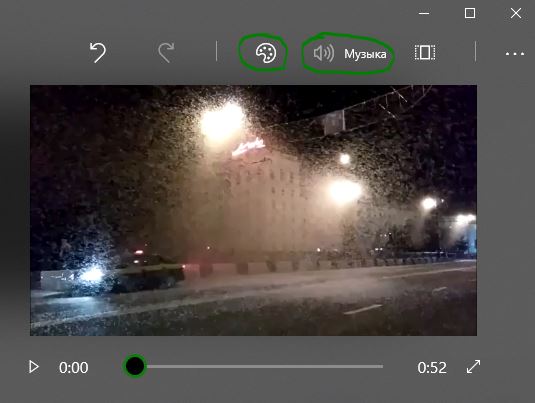
Шаг 5. Вы заметите играющую фоновую музыку и тему в видео. Чтобы убрать это все, нажмите сверху «Музыка» и выберите НЕТ, нажмите «Темы» и выберите НЕТ. Нажмите далее на 3 точки в углу и выберите «Экспортировать или передать«, чтобы сохранить ваше соединенные видео. Вот так легко можно соединить, объединить или склеить видео без сторонних программ в Windows 10.
Смотрите еще:
- Как обрезать видео в Windows 10 без сторонних программ
- Как сделать видео из фотографий и музыки бесплатно в Windows 10
- Запись Видео с экрана компьютера в Windows 10
- Запись звука на компьютере Windows 10
- Как легко обрезать Фото на ПК с Windows 10
[ Telegram | Поддержать ]
Хотите объединить видео в Windows 10, но не знаете, как это сделать? Здесь мы объясним вам, как шаг за шагом объединить видео со встроенным приложением «Фотографии» в Windows 10.
Вы должны знать, что Windows Movie Maker (Windows Essentials 2012) был удален Microsoft, а ссылки на скачивание были официально переведены в автономный режим, хотя вы можете загрузить Windows Essentials 2012 с какого-либо независимого или стороннего сайта, такого как наш.
Если оставить в стороне Windows Movie Maker, у вас есть нечто лучшее, встроенное в Windows 10, которое поможет вам объединить видео. Это встроенное в Windows 10 приложение Photos . Приложение Photos с простым и удобным интерфейсом позволяет пользователю легко объединять видео.
Следуйте инструкциям ниже, и вы сможете объединить все свои видео в кратчайшие сроки.
$config[ads_text6] not found
Обратите внимание, что для объединения видео с помощью приложения «Фотографии» требуется Windows 10 v1709 (Fall Creators Update) или выше. См. Статью «Как найти номер сборки, версию, редакцию и разрядность Windows 10» для получения дополнительной информации.
- Нажмите Пуск, введите Фото и нажмите на него, чтобы запустить приложение.
- Нажмите на кнопку «Создать», расположенную рядом с окном поиска.

- Как только вы нажмете на него, вы получите три варианта, а именно: «Автоматическое видео с музыкой», «Пользовательское видео с музыкой» и «Альбом». Вам нужно нажать на «Custom Video with music».
Примечание. Вы можете перейти к «Автоматическому видео с музыкой», а также объединить видео со встроенным приложением Windows 10 «Фотографии». Вещи останутся прежними.
- Вы готовы к слиянию видео. Теперь просто выберите первое видео, которое вы хотите объединить с другим, и нажмите «Создать».
- После того, как вы нажмете «Создать», вам будет предложено указать имя для объединенного видеофайла. Вы можете сохранить файл с любым именем, которое вы хотите.
- Теперь вы находитесь в режиме редактирования. На экране редактора появится раздел «Библиотека проектов». Вам нужно нажать «Добавить фото и видео», чтобы добавить все те видео, которые вы хотите объединить.
- После добавления перетащите их в раздел «Сюжетная линия».
- Затем вы определяете музыку для ваших объединенных видео. Вы можете оставить аудио по умолчанию для целевых видео, которые вы объединяете, или использовать другие звуковые дорожки для замены аудио по умолчанию. Для этого нажмите на значок глифа «Музыка», как показано на рисунке ниже.
- Вы можете нажать «Нет», если хотите сохранить аудио по умолчанию для ваших видео.
- Если вы хотите изменить аудио по умолчанию для вашего видео или заменить его, нажмите на вкладку «Ваша музыка», а затем «Выберите музыкальный файл», чтобы добавить новую аудиодорожку в ваши объединенные видео и заменить их аудиодорожку по умолчанию.
- Сохранить объединенный видеофайл. Чтобы сохранить объединенный видеофайл, вам нужно нажать «Экспортировать или поделиться».
- Вам будет предложено выбрать размер файла.
- Выберите любой размер файла, который соответствует вашим требованиям.


Вот и все. Вы успешно объединили все свои видео с приложением Windows 10 Photos. Ваш объединенный видеофайл теперь будет автоматически сохранен в следующем пути к папке:
% USERPROFILE% Картинки Экспортированные видео
Надеюсь, что этот пост доставил вам ценную информацию. Кроме того, следите за нами, чтобы получать больше обновлений. Есть вопросы? Дайте нам знать в разделе комментариев.
См. Также Как разделить или обрезать видео с помощью приложения Windows 10 Photos?
Хотите соединить несколько видеороликов в один? Например, вам нужно подготовить видеопоздравление на день рождения из нескольких видеофайлов от разных людей? Или вы сами сняли множество роликов во время поездки в отпуск и теперь хотите объединить их в один фильм? В Интернете большое количество приложений для редактирования видео, с помощью которых можно склеить несколько клипов в один. Давайте рассмотрим топ-10 наиболее популярных из них и разберемся, какая программа для склейки видео наиболее удобная и простая в использовании.
Содержание:
1. ВидеоМАСТЕР
2. ВидеоМОНТАЖ
3. Sony Vegas Pro
4. Adobe Premiere Pro
5. Movavi Video Editor
6. Filmora Video Editor
7. Avidemux
8. Pinnacle Studio
9. SolveigMM Video Splitter
10. MP4Tools
11. Clideo
12. Freemake Video Converter
13. Boilsoft Video Splitter
14. Shotcut
15. Invideo
ВидеоМАСТЕР
ВидеоМАСТЕР – многофункциональная программа, позволяющая просматривать и редактировать видео, склеивать несколько видеофрагментов в один и тут же конвертировать полученный файл в любой популярный формат.
ПО поддерживает импорт и экспорт файлов в более 500 различных форматов. Она автоматически подбирает оптимальные настройки видео и звука для трансляции ролика на телевизоре, записи на DVD-диск или загрузки онлайн в социальные сети и на видеохостинги, например ВКонтакте или YouTube.
Отдельно выделим возможность поворачивать видео, менять его скорость, настраивать уровень громкости звука, кадрировать и обрезать лишние фрагменты. Это будет особенно полезно при объединение для дальнейшего просмотра на телевизоре нескольких роликов, среди которых есть снятые вертикально на телефон.
Посмотрите видеоурок, чтобы узнать про все возможности программы:
Плюсы:
Минусы:
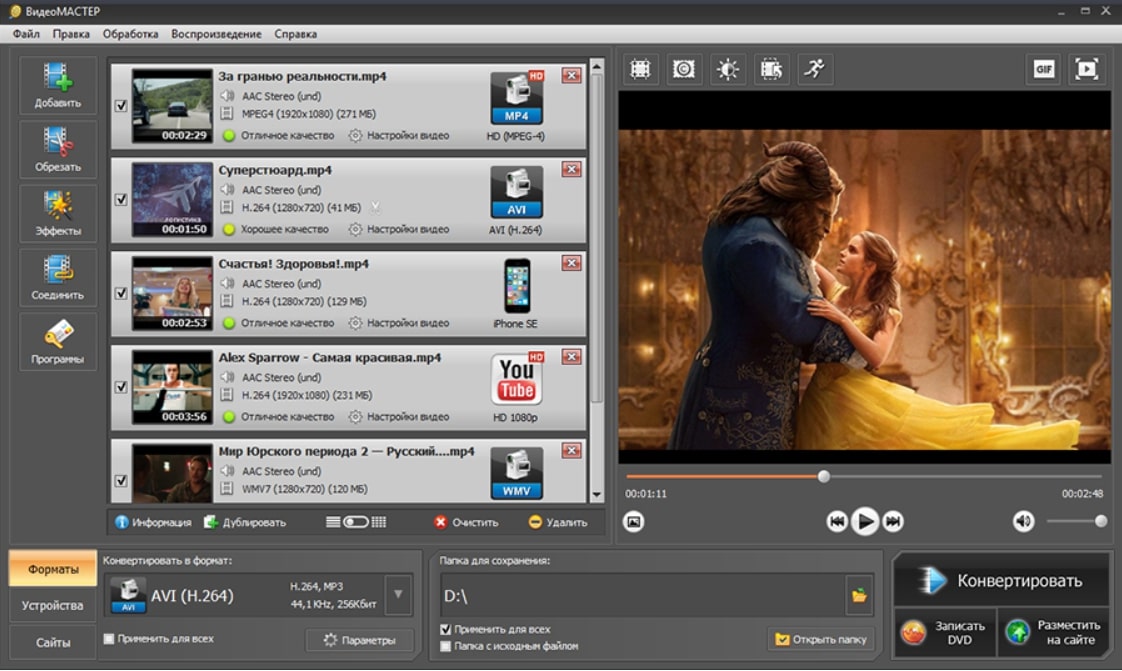
Скачайте программу и оцените все ее преимущества
Скачать бесплатно!
Отлично работает на Windows 11, 10, 8, 7 и XP
ВидеоМОНТАЖ
ВидеоМОНТАЖ – мощный видеоредактор, который может быть использован и как программа для соединения видео в одно. Функционал поддерживает импорт и экспорт видеозаписей в любых современных форматах. Программа позволяет обрезать и склеивать видео, добавлять визуальные эффекты, переходы и музыку. Полученные ролики можно сразу загрузить на YouTube в Full HD для просмотра с друзьями или записать на DVD в качестве подарка близким.
Плюсы:
Минусы:
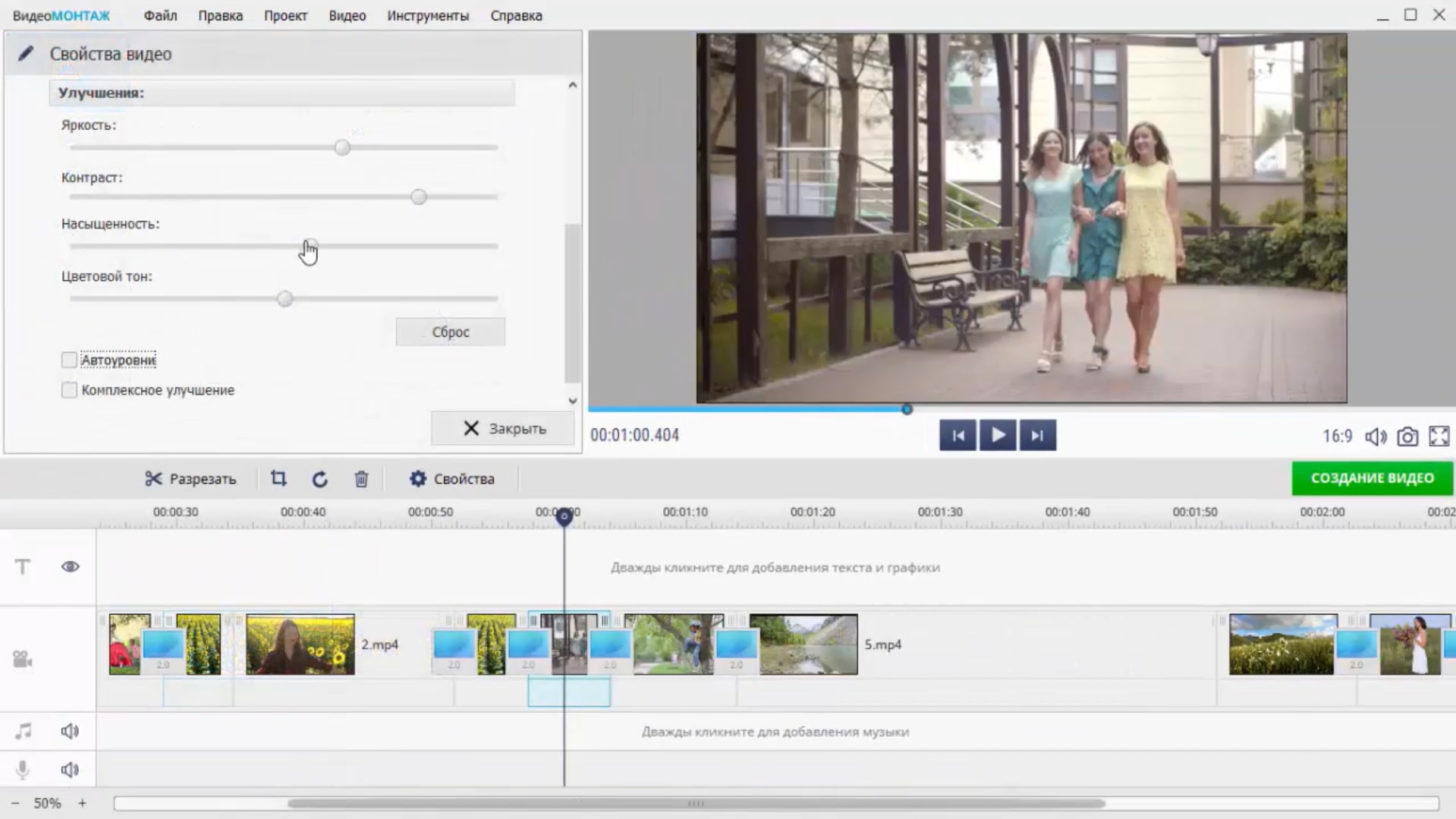
Интерфейс ВидеоМОНТАЖА
Sony Vegas Pro
Vegas Pro – профессиональный софт для многопоточной записи, редактирования и монтажа видео от компании Sony. Функционал приложения предлагает возможности работы с неограниченном количеством видео и аудиодорожек одновременно, а также продвинутые инструменты для обработки звука и поддержку многоканального ввода и вывода. Софт может быть использован для работы с видео и аудиоконтентом.
Плюсы:
Минусы:
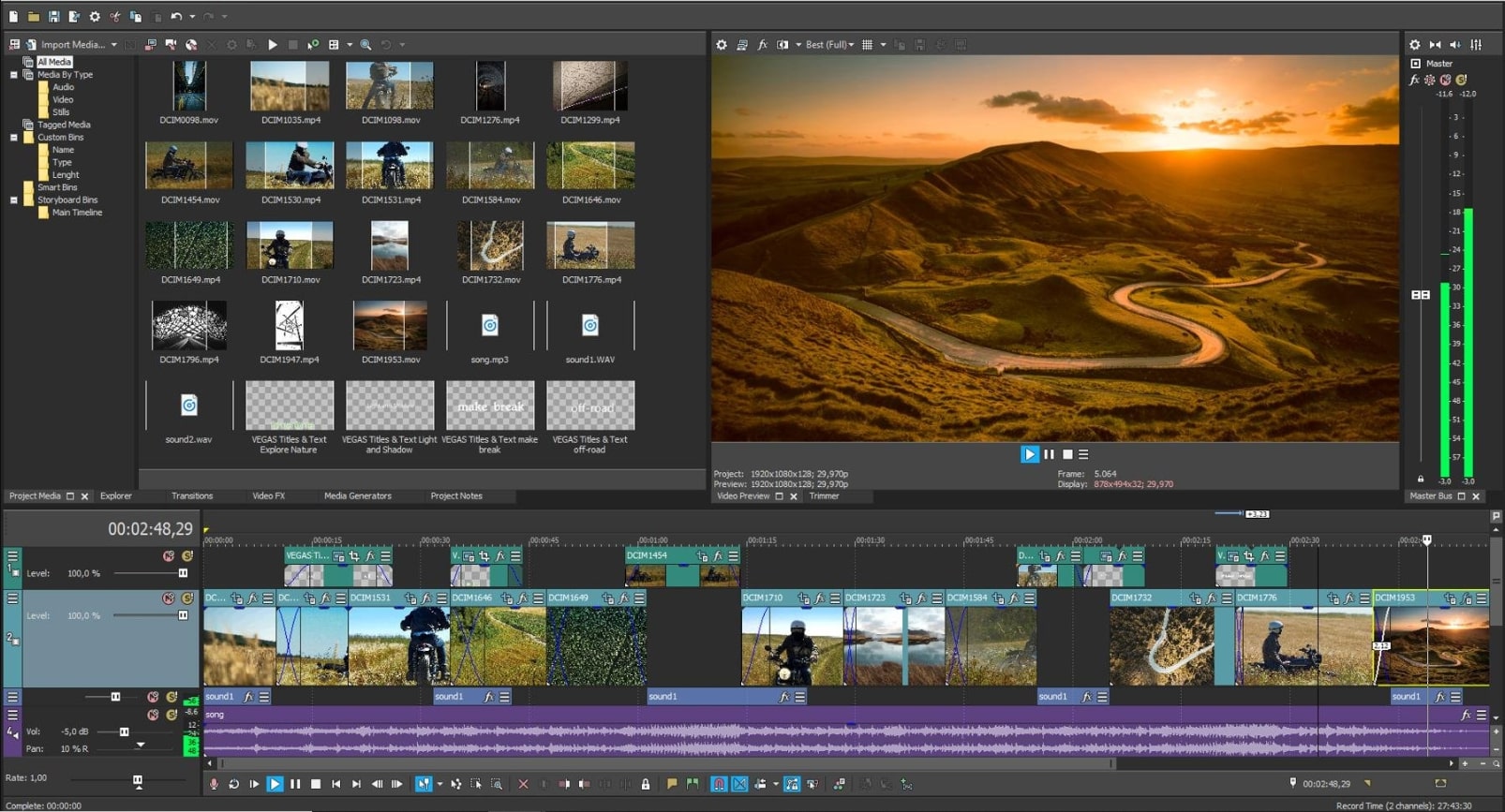
Интерфейс Sony Vegas Pro
Adobe Premiere Pro
Adobe Premiere Pro – еще одно профессиональное программное обеспечение для редактирования и монтажа роликов. Софт позволяет превратить только что отснятый материал в полноценные фильмы, также он был неоднократно использован для создания голливудских блокбастеров. Вы можете создавать новые проекты через встроенное облачное хранилище и редактировать с любого устройства.
После того, как вы склеили ваш фильм из нескольких клипов любого качества, каждый из которых был снят на разные устройства, вы можете настроить формат и частоту кадров остальных фрагментов по наиболее качественному из них.
Плюсы:
Минусы:
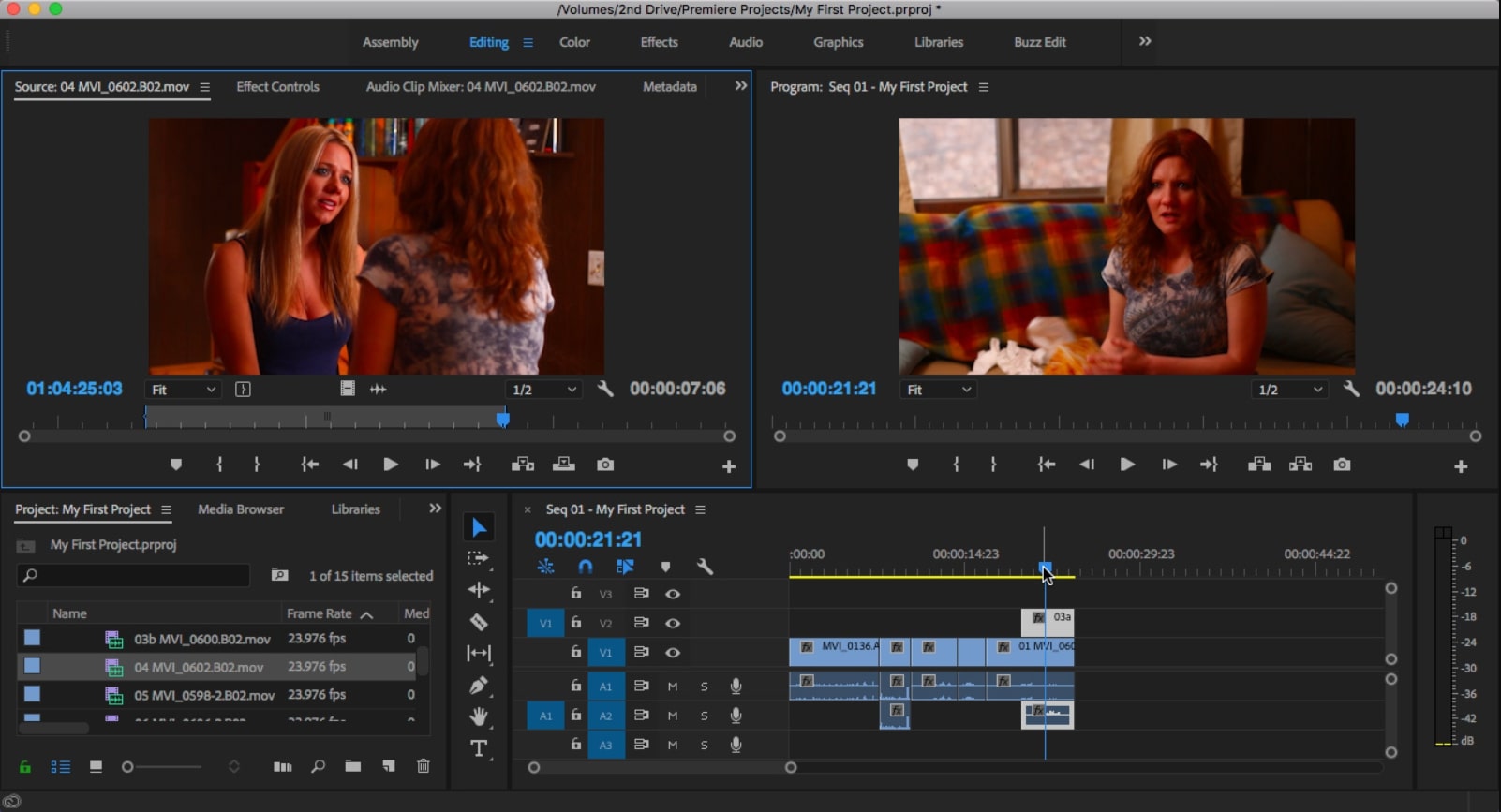
Интерфейс Adobe Premiere Pro
Movavi Video Editor
Movavi Video Editor – полупрофессиональная программа для нелинейного монтажа видео и работы со звуком. Приложение имеет весь базовый функционал для редактирования видео: склейка, обрезка, кадрирование и многое другое. Также софт обладает множеством продвинутых функций, таких как работа с хромакеем и одновременное редактирование нескольких видеодорожек. Полученные видео можно сохранить на компьютер или тут же поделиться ими с друзьями в Интернете.
Плюсы:
Минусы:
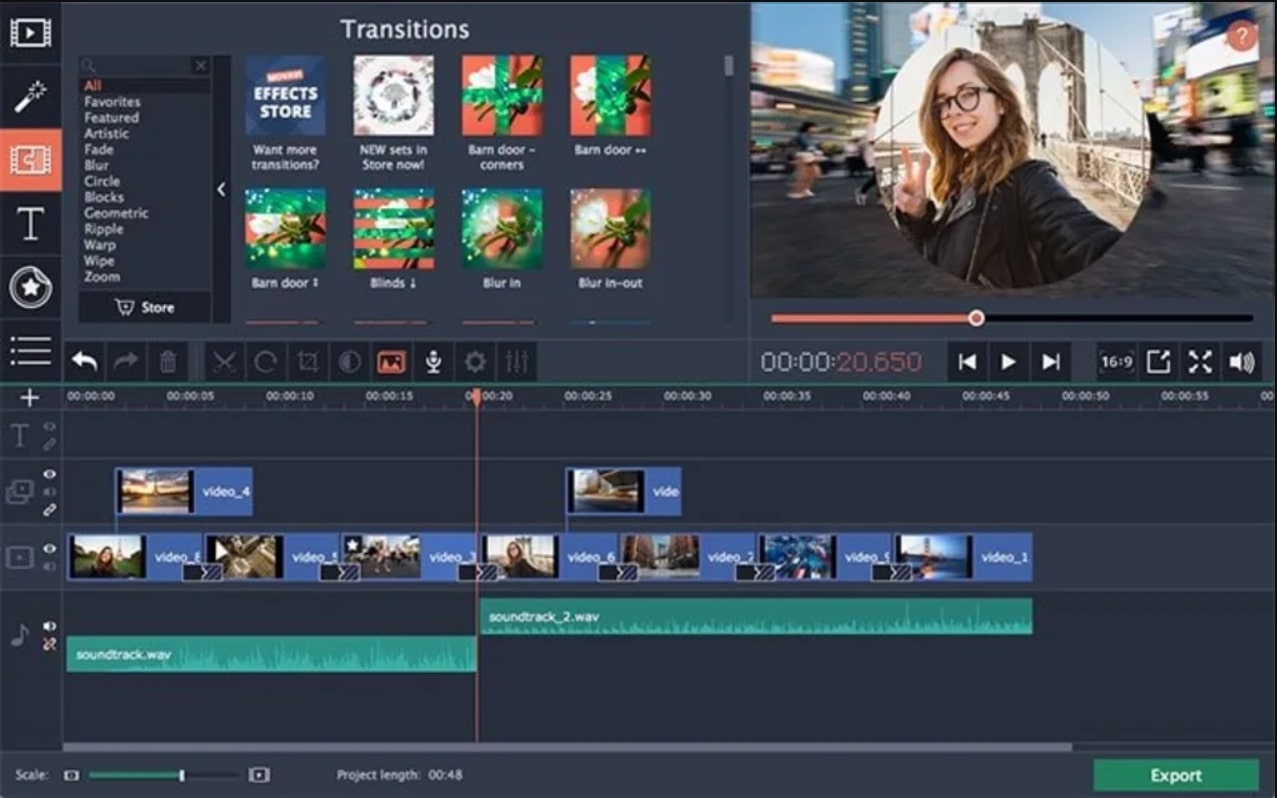
Интерфейс Movavi Video Editor
Filmora Video Editor
Filmora Video Editor – китайский софт для обработки видео, который сочетает все базовые функции редактирования с продвинутыми настройками для более опытных пользователей. Программа позволяет стабилизировать изображение и удалять фоновый шум в видео, а также украшать ролик визуальными эффектами. Более искушенных пользователей порадуют функции хромакея и поддержка 4K.
Плюсы:
Минусы:
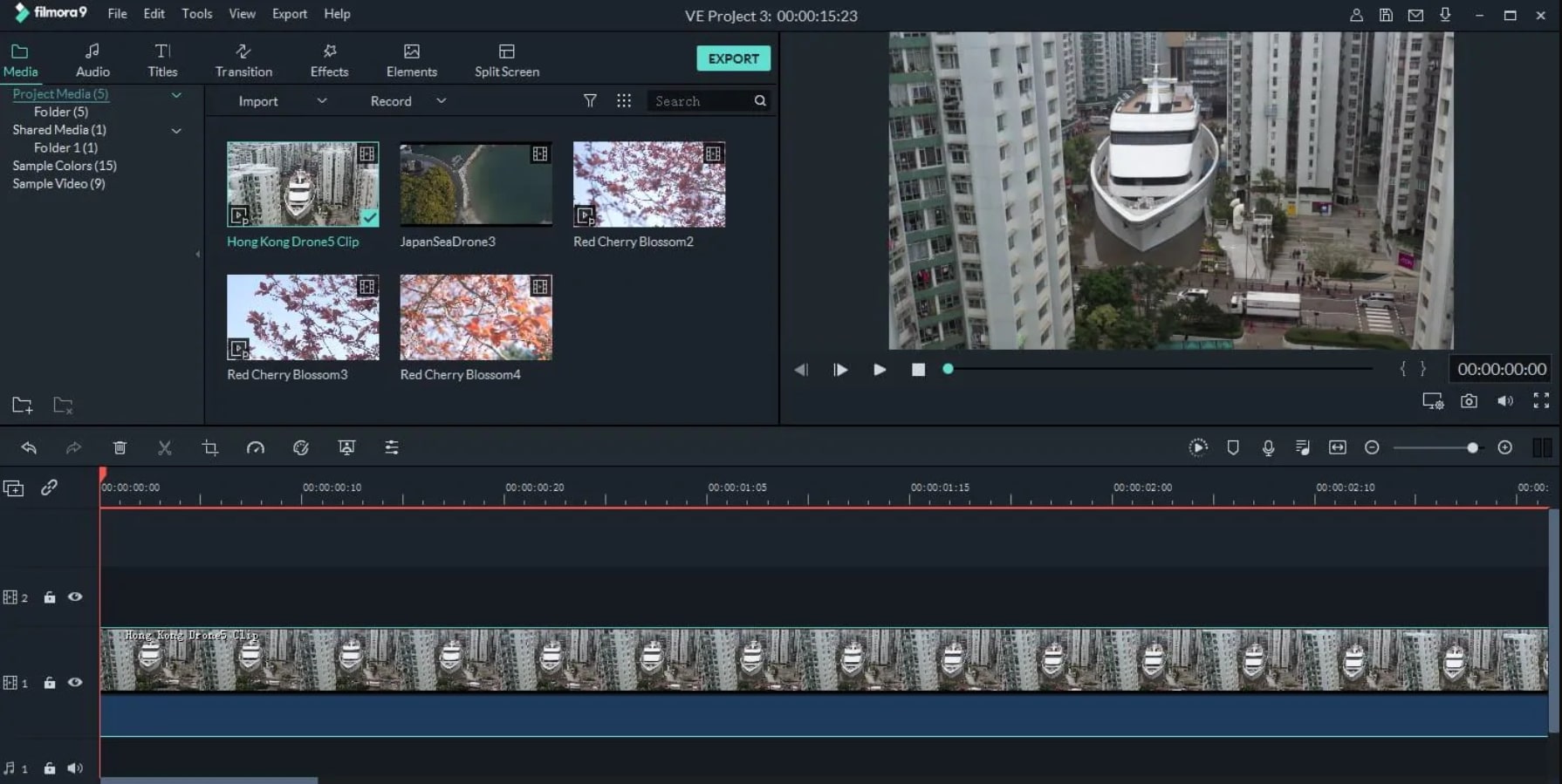
Интерфейс Filmora Video Editor
Avidemux
Avidemux – бесплатное кроссплатформенное ПО с открытым исходным кодом, предназначенное для обработки видеофайлов. Приложение имеет версии для семейства операционных систем Windows, macOS и Linux. Несмотря на устаревший дизайн, функционал программы постоянно дорабатывается. Поддержка русского языка отсутствует как в самом приложении, так и на официальном сайте.
Плюсы:
Минусы:
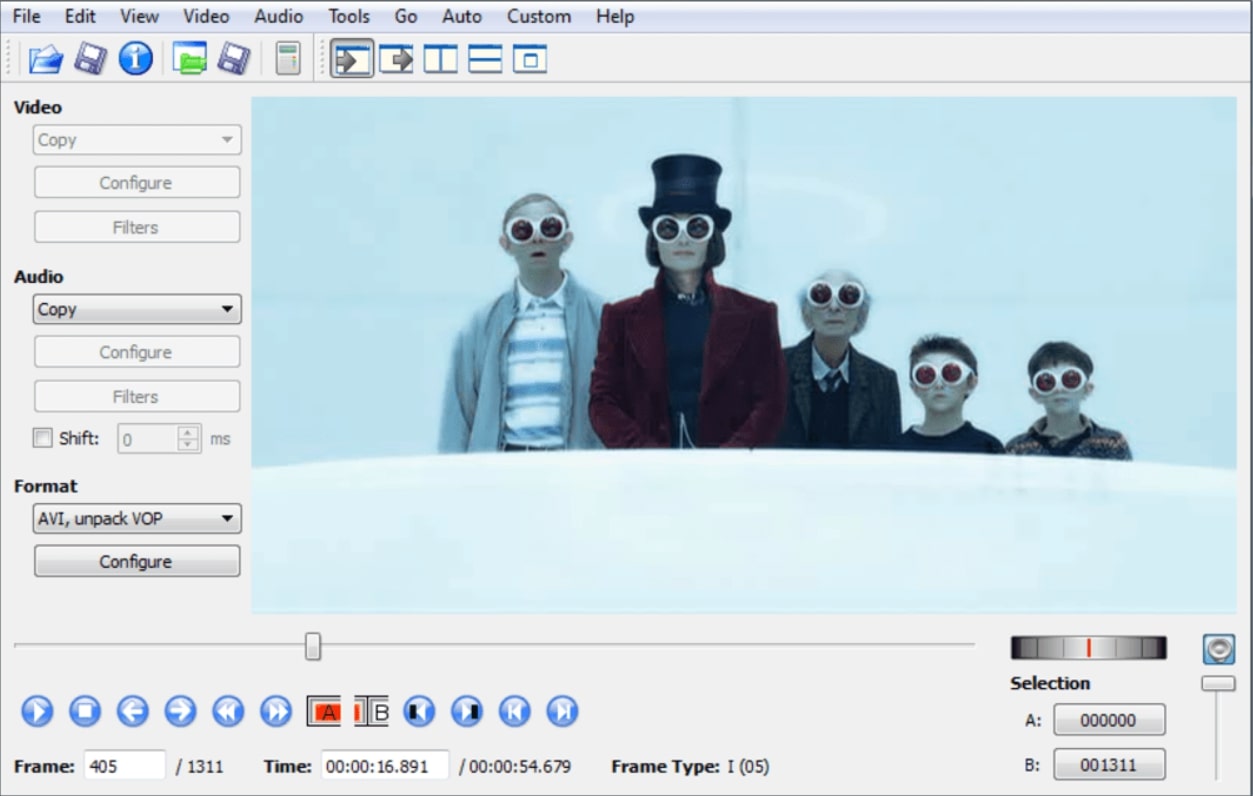
Интерфейс Avidemux
Pinnacle Studio
Pinnacle Studio – давно зарекомендовавшая себя программа для профессиональной работы с видео, которая отличается хорошей скоростью и стабильностью работы. ПО обладает всеми базовыми возможностями: позволяет применять цветокоррекцию и выполнять стабилизацию видео. Продукт постоянно обновляется и содержит более тысячи переходов, шаблонов и титров. Из дополнительных функций присутствует возможность работы с панорамными видео в 360 градусов и одновременное редактирование до шести дорожек с видеоклипами в разрешении HD.
Плюсы:
Минусы:
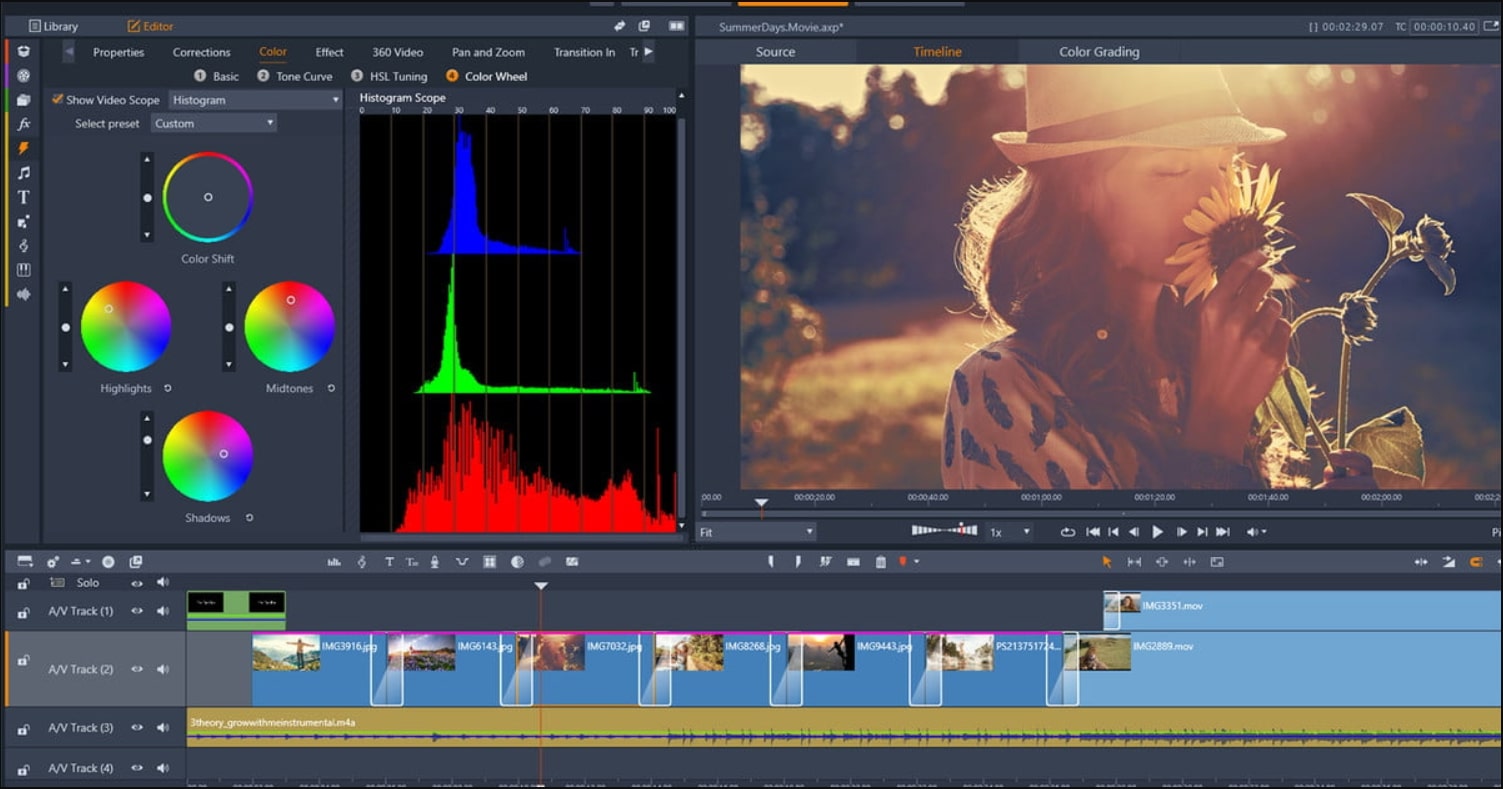
Интерфейс Pinnacle Studio
SolveigMM Video Splitter
SolveigMM Video Splitter – специальный софт для обрезки и нарезки видео на фрагменты, который также может быть использован как программа для объединения видео. Функционал позволяет вырезать все вставленные рекламные ролики из фильма, скачанного с торрента, и редактировать или добавлять субтитры.
Плюсы:
Минусы:
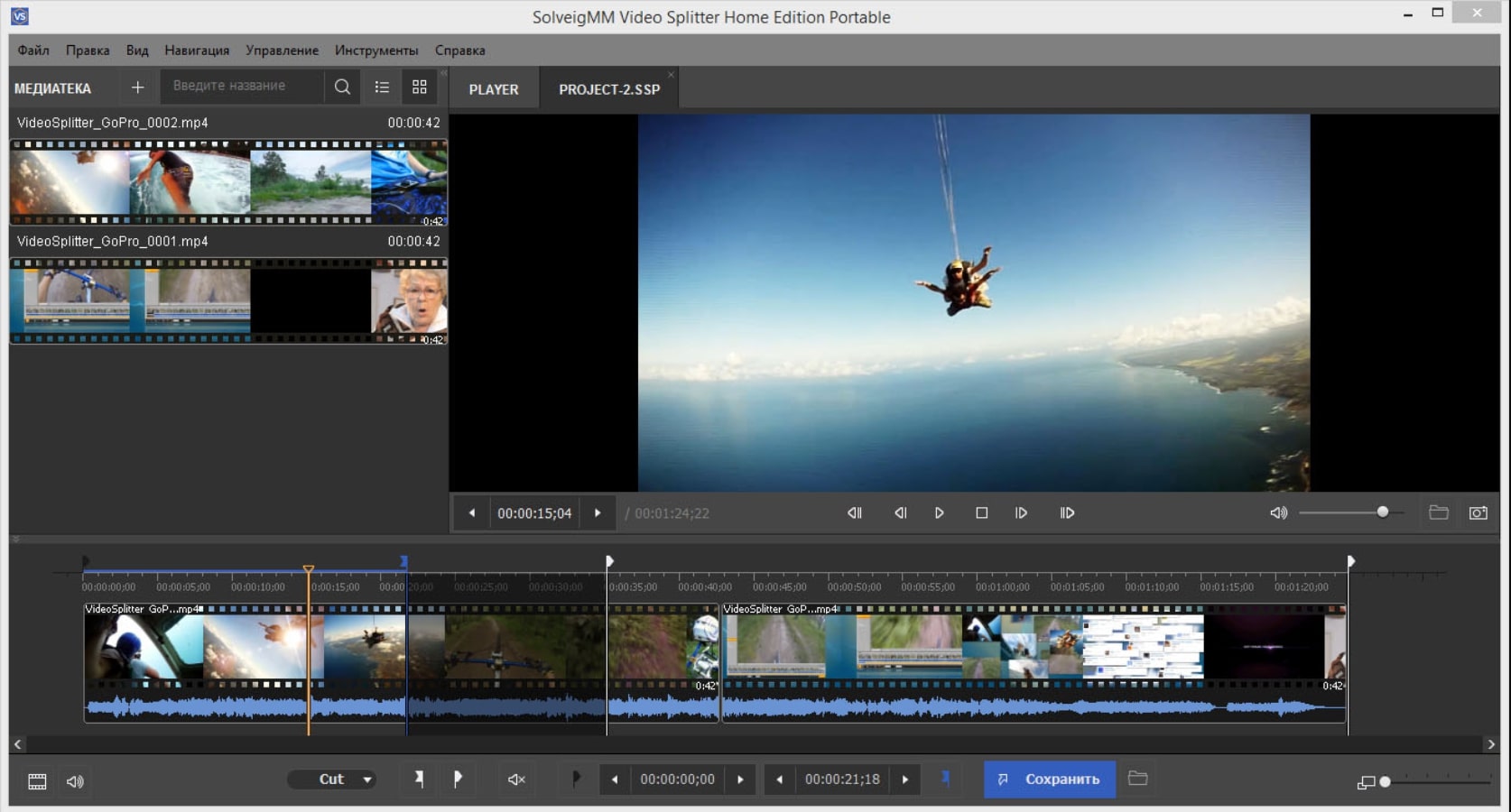
Интерфейс SolveigMM Video Splitter
MP4Tools
MP4Tools – это набор кроссплатформенных бесплатных инструментов с открытым исходным кодом для работы с файлами MP4, доступный для устройств на Mac OS X и Microsoft Windows. Он содержит следующие приложения: MP4Joiner и MP4Splitter. Этот софт позволяет объединять два видео в одно или наоборот разделить видеофайл на несколько фрагментов без перекодирования и потери качества.
Плюсы:
Минусы:
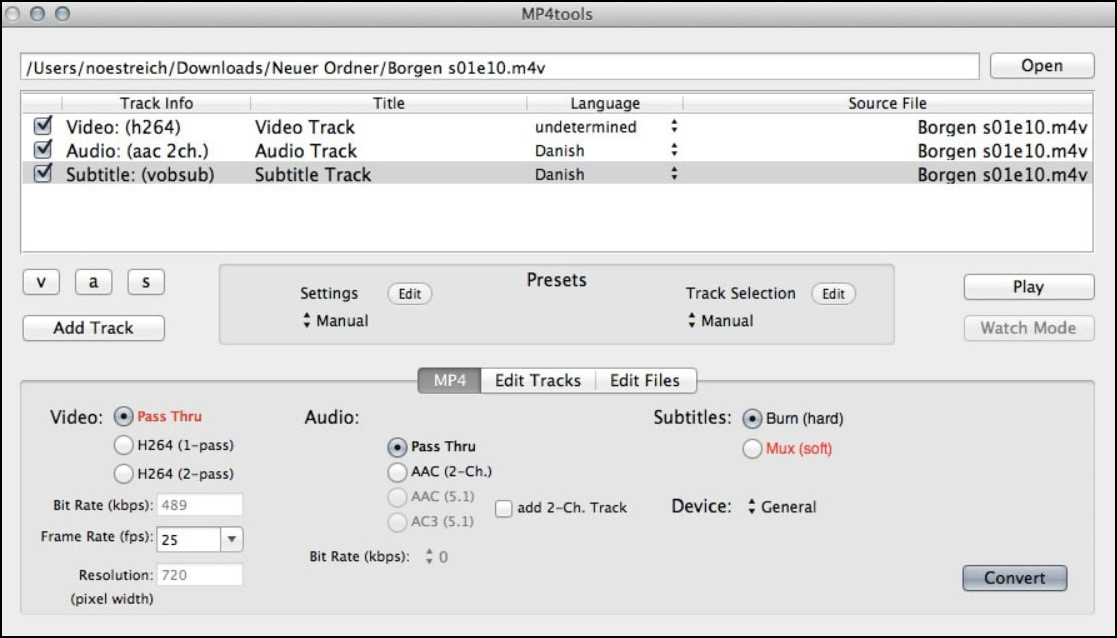
Интерфейс MP4Tools
Clideo
Clideo — сервис, в котором собраны все востребованные инструменты для создания и монтирования клипов. С его помощью получится не только склеить видео онлайн, но и зациклить, реверсировать, добавить эффект Stop Motion и т. д. Платформа подходит для новичков, потому что за раз позволяет выполнить только одну задачу.
Файлы после улучшения не сжимаются, сервис работает со всеми форматами. Чтобы соединить видео онлайн, не нужно регистрироваться, но наличие личного кабинета дает преимущество — законченные проекты хранятся на сервере в течение суток.
Плюсы:
Минусы:
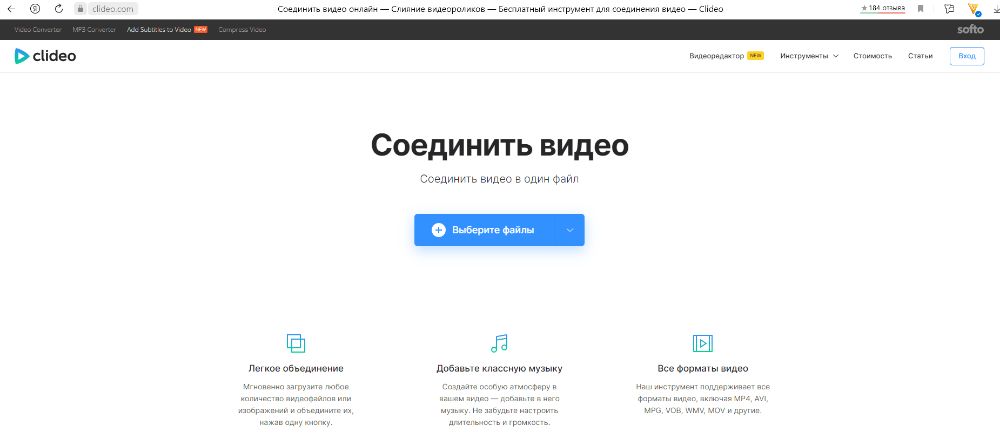
Интерфейс Clideo
Freemake Video Converter
Freemake Video Converter — видеоконвертер, который также имеет удобный редактор для обрезания, склейки и т. д. Программа подойдет тем, кто планирует преобразовать полученное видео в другой формат, не скачивая дополнительный софт. Она способна конвертировать файл в WMV, MP3, DVD, 3GP, SWF, FLV, HD, MOV, QT, Divx, Xvid, TS, Frap.
Софт можно загрузить на официальном сайте компании. Для работы в приложении не нужно авторизоваться, не требуется подключение к интернету.
Плюсы:
Минусы:
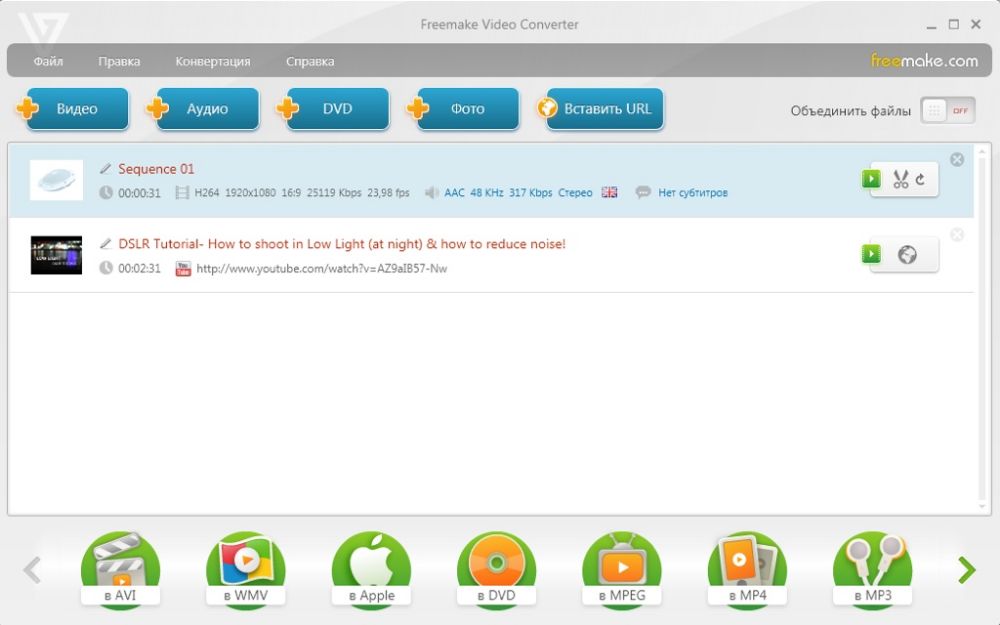
Интерфейс Freemake Video Converter
Boilsoft Video Splitter
Boilsoft Video Splitter — удобный софт, предназначенный для нарезки и склеивания видеоконтента. С его помощью можно быстро удалить из файла лишние части, а затем заменить их на новые без изменения исходного качества. Программа работает с разными форматами, к примеру: AVI, MPG, RM, MP4, VOB, MKV.
ПО отличается минималистичным и понятным интерфейсом. На рабочей панели размещены только необходимые функции, поэтому людям без опыта в монтаже стоит использовать это приложение, чтобы соединять видео, обрезать их и т. д.
Плюсы:
Минусы:
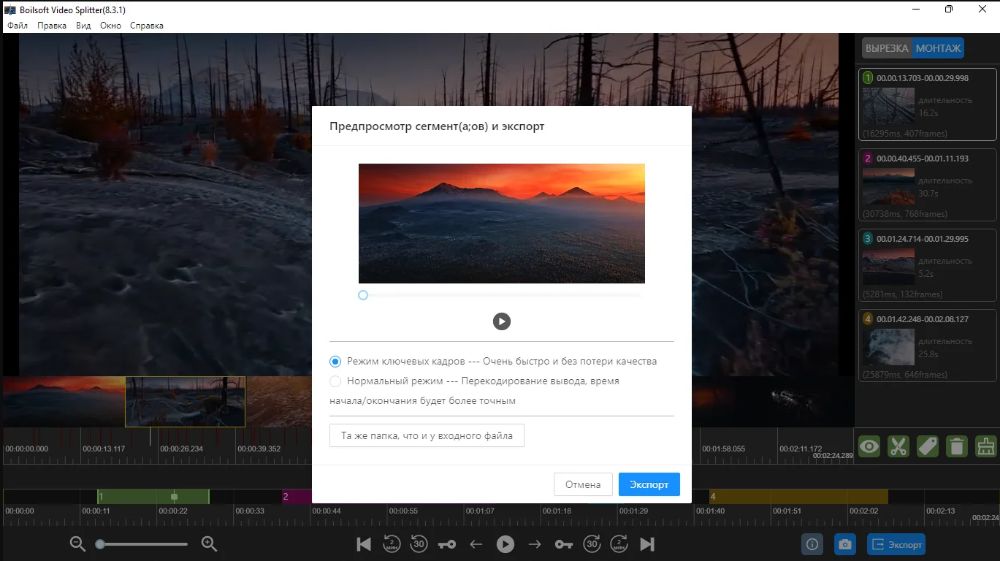
Интерфейс Boilsoft Video Splitter
Shotcut
Shotcut — программное обеспечение, позволяющее накладывать спецэффекты, ускорять или замедлять воспроизведение, добавлять плавные переходы и склеивать отдельные фрагменты в один ролик. Благодаря этому софту возможно улучшить контент за 2–5 минут. Также разработчики добавили функцию конвертации исходника на AVI, MPG, RM, MP4, WebM, MJpeg, H264 и др. Редактор можно установить на компьютеры с операционными системами Windows 7+, Mac, Linux и 2 Гб оперативной памяти.
Плюсы:
Минусы:
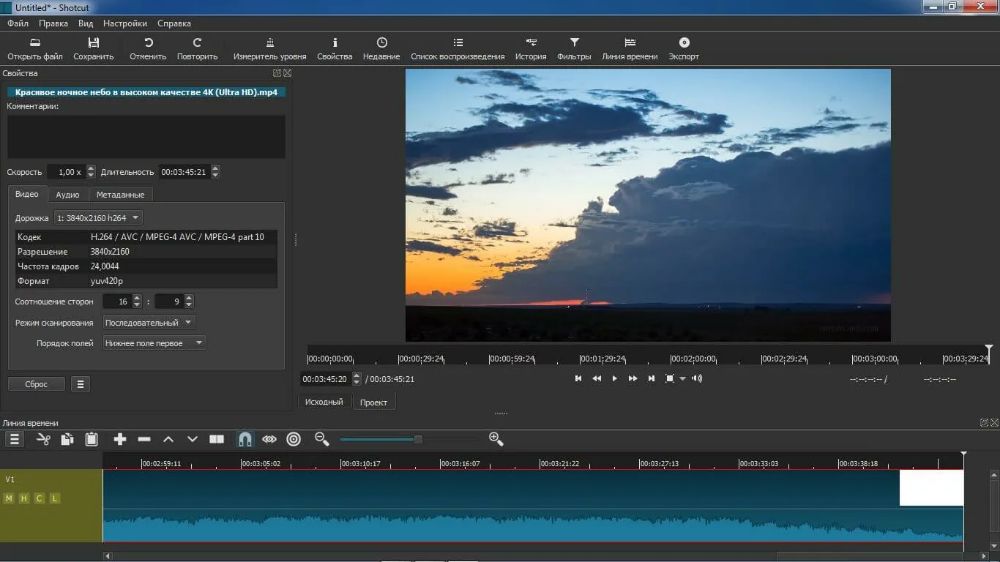
Интерфейс Shotcut
Invideo
Invideo — онлайн-сервис, имеющий простой редактор, в котором можно создавать и обрабатывать видео, слайд-шоу. Он позволяет совмещать несколько роликов, вставлять фотографии, накладывать аудиофайлы, надписи, титры, а также использовать эффекты.
Сервис Invideo является условно-бесплатным: основные функции доступны всем пользователям, но с ограничениями. Базовый тариф допускает загрузку файлов с разрешением не более 720р и продолжительностью до одной минуты. Кроме того, на отредактированном видео ставится вотермарка. Чтобы снять лимиты, придется оплатить один из 5 тарифов. Их стоимость варьируется от 29,99 до 299,99 $.
Плюсы:
Минусы:
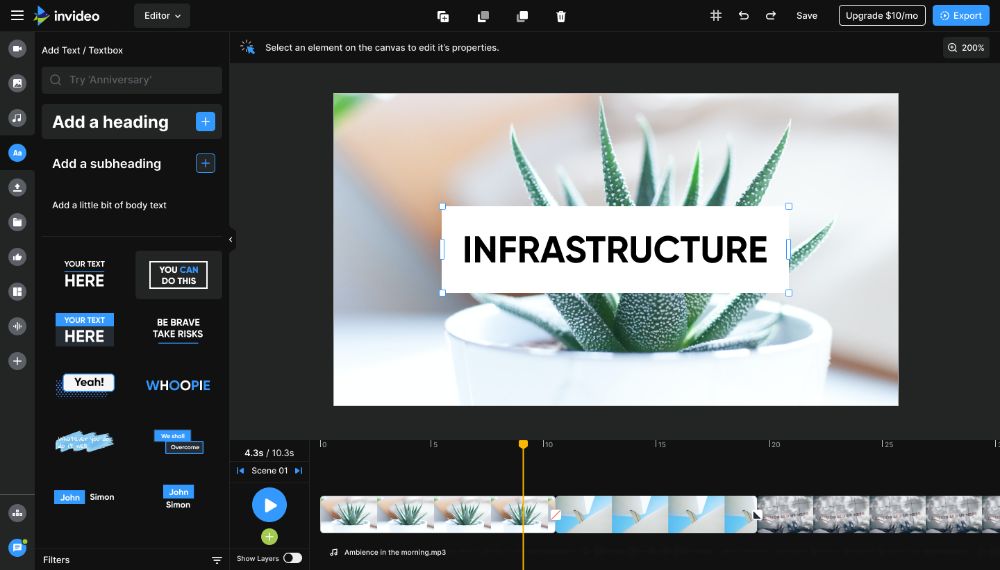
Интерфейс Invideo
Заключение
Вы познакомились с популярным софтом для склейки видео на вашем компьютере. Помимо отличительных особенностей функционала и дизайна, у каждого приложения есть как неоспоримые преимущества, так и очевидные минусы. Вот только какую программу лучше всего выбрать? Или, может быть, стоит вообще остановиться на онлайн-сервисе?
Если вам нужно решить только одну задачу, то можно не скачивать программу на ПК и воспользоваться интернет-инструментами. Например, хорошим решением станет Clideo.
Однако в большинстве случаев требуется не просто соединить несколько видео в одно, но и сделать базовую обработку – убрать шум и выровнять звук, стабилизировать изображение, конвертировать все файлы в один формат. Если это ваш случай – подумайте об установке полноценного редактора.
Хорошим вариантом станет программа ВидеоМАСТЕР. Это удобный и простой софт, который позволяет выполнить все вышеперечисленные задачи в несколько кликов, даже если у вас нет опыта в монтаже.
Скачайте ВидеоМАСТЕР прямо сейчас
Скачать бесплатно!
Отлично работает на Windows 11, 10, 8, 7 и XP
Вам также может быть интересно

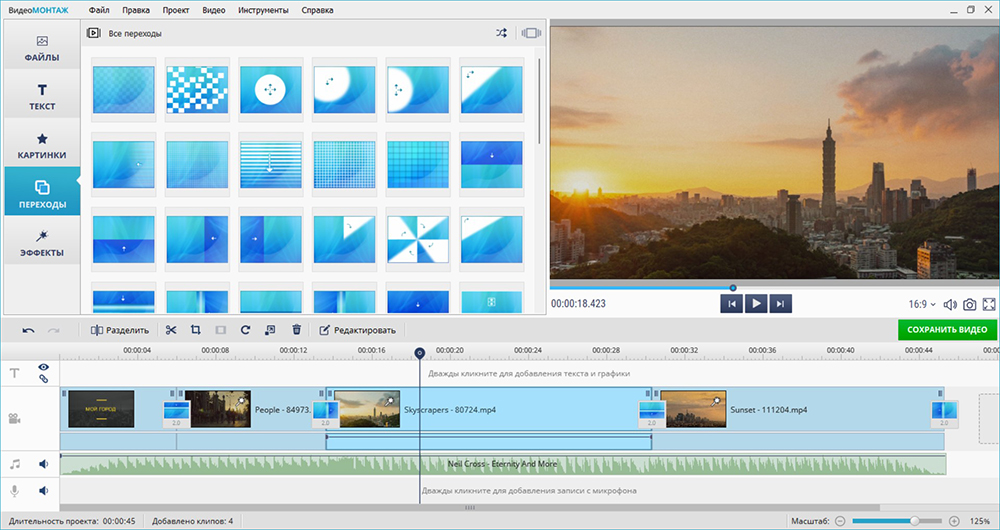
Предназначена для монтажа любительских фильмов, влогов, поздравлений и слайд-шоу. Предлагает пошаговый конструктор видеороликов. В нем можно объединить несколько видеофайлов, применить эффекты, вставить титры, добавить музыкальное сопровождение.
Дополнительно есть возможность обрезать клипы, разделить на отдельные отрывки и соединить их. Также вы сможете записывать голосовые комментарии, масштабировать и панорамировать ролики, ускорять или замедлять воспроизведение. Экспортировать итог можно с разрешением Full HD.
Приложение совместимо с Windows 11, 10, 8, 7.
Плюсы:
- обширная коллекция переходов для вставки между клипами;
- есть каталог музыкальных композиций без авторских прав;
- поддерживает AVI, MOV, MKV и другие;
- подходит пользователям без навыков работы в редакторах.
Минусы:
- пробный период длится только 5 дней.
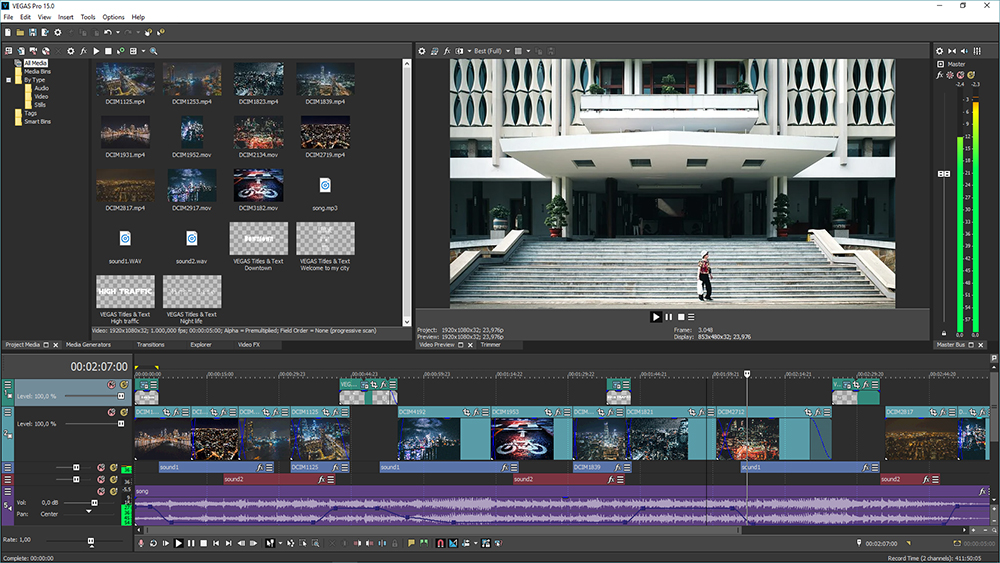
Профессиональная программа для склейки видео с переходами. Позволяет работать с неограниченным количеством дорожек. Вы сможете вставлять ролики последовательно, накладывать один на другой, добавлять мелодию, голосовые комментарии и надписи.
VEGAS можно получить на пробный период. В демоверсии не накладывается водяной знак и нет ограничений на экспорт. Однако нельзя переводить текст в речь и наоборот, использовать стоковые медиа из каталога.
Плюсы:
- есть встроенные аудио и дизайны титров;
- поддерживает разрешение видеоряда до 4К;
- можно сохранить клип как проект для продолжения коррекции в будущем;
- ознакомительный период действует 30 дней.
Минусы:
- невозможно купить полную версию с помощью карты российского банка;
- отсутствует перевод на русский;
- несовместима с компьютерами с Windows 8, 7, Vista, XP;
- стабильно работает только на ПК с 16 ГБ ОЗУ и выше.

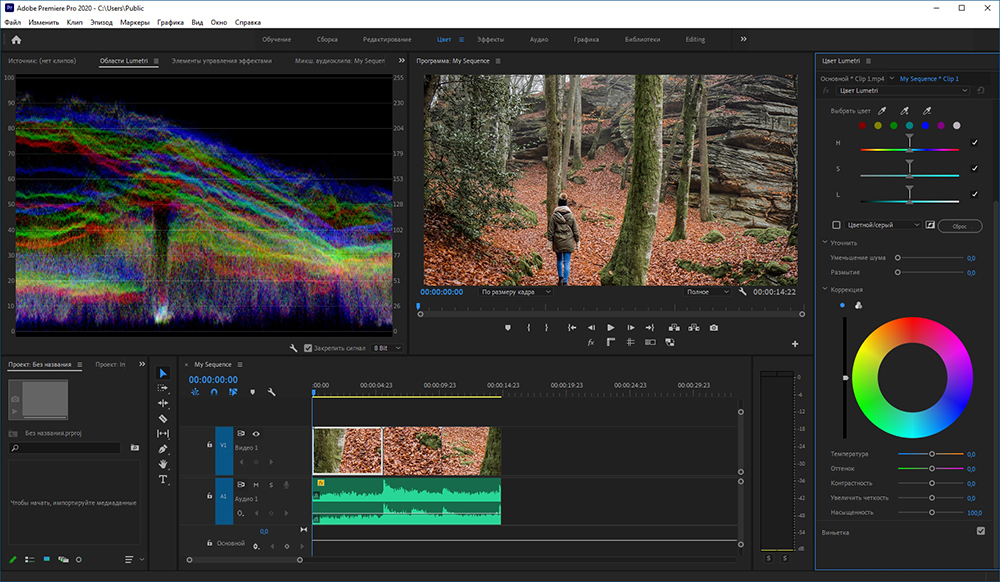
Продвинутая программа, которая подходит для соединения много видео в одно. Можно импортировать файлы с жесткого диска, добавить ролики из встроенного каталога, установить между ними видеопереходы. Экспорт возможен во всех популярных форматах, например MP4, FLV, MOV и других.
Загрузите видеоредактор для ознакомления на 7 дней. Для инсталляции потребуется установить Adobe Creative Cloud. Также необходимо создать аккаунт на сайте разработчика.
Плюсы:
- можно применить одинаковые параметры цветокоррекции к клипам для создания единого стиля;
- дает пакетно применить эффекты к нескольким видеозаписям;
- есть профили вывода для YouTube, Vimeo и других сайтов;
- имеются обучающие материалы и видеоуроки на официальном портале.
Минусы:
- в настоящий момент разработчик прекратил распространение ПО в России;
- чтобы разобраться в функционале, новичкам потребуется время;
- последняя версия совместима только с Windows 11 и 10;
- для обработки записей 4К нужен ПК с 32 ГБ ОЗУ.

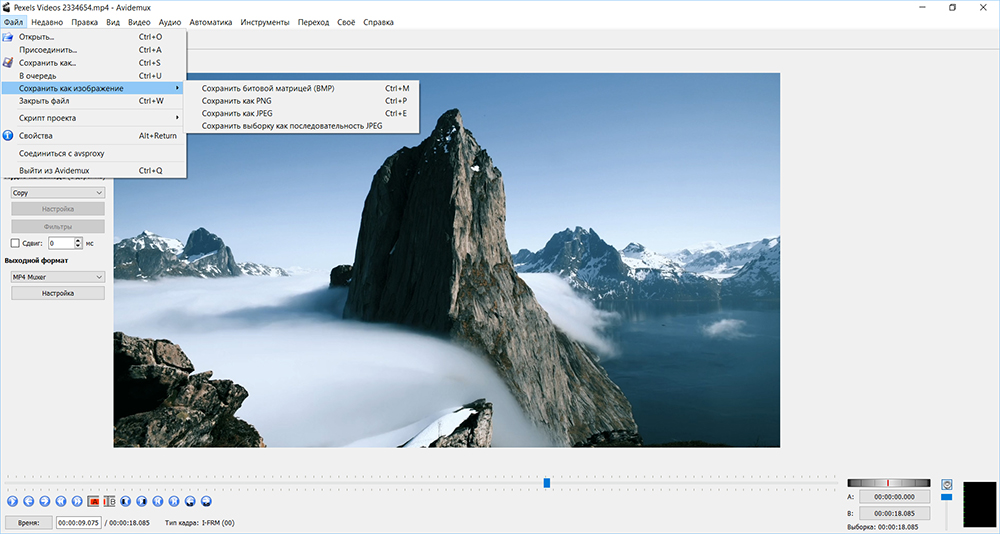
Бесплатная программа для объединения видео и музыки в один файл. Позволяет последовательно скомбинировать видеоклипы, вырезать нежелательные фрагменты, добавлять до 4 аудиодорожек. Сохранить итог можно в AVI с подходящим разрешением, частотой кадров, кодеком, битрейтом.
Приложение распространяется свободно без ограничений и рекламы. Его можно установить на компьютеры с Windows, macOS и Linux.
Плюсы:
- простое русскоязычное меню;
- частые обновления – последняя версия вышла в 2022 году;
- есть форум и большое сообщество пользователей, с которыми можно обсудить функционал.
Минусы:
- нет монтажного стола, на котором легко соединять несколько видеозаписей;
- недоступна загрузка с официального сайта – необходимо переходить на сторонние ресурсы;
- отсутствует техническая поддержка.

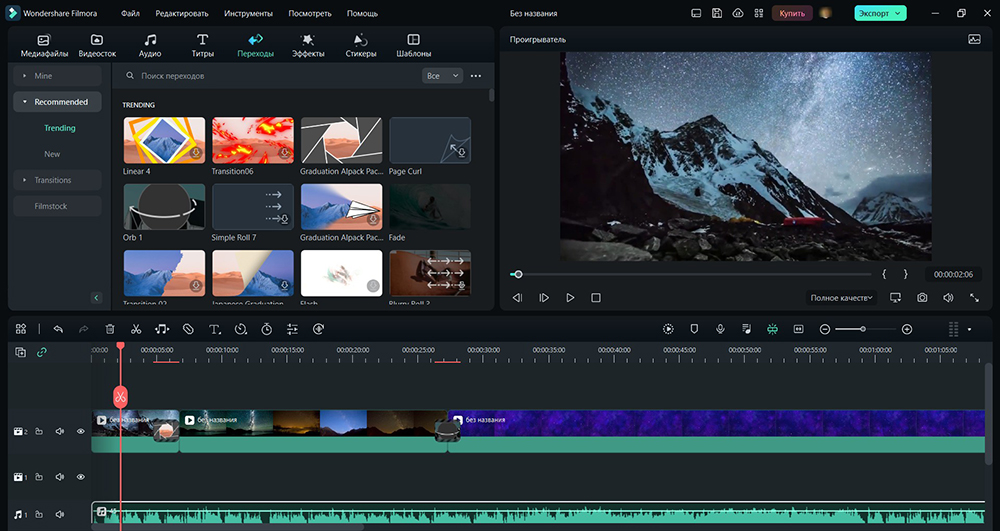
Предлагает инструменты для слияния любого количества роликов в один. Обработку можно выполнять вручную или в автоматическом режиме. Также есть шаблоны для быстрого объединения клипов с аудио, титрами и эффектами.
Главной отличительной особенностью видеоредактора является обширная коллекция встроенных элементов. Вы найдете стоковые видеоклипы, музыку без авторских прав, анимированные титры и стикеры, цветовые фильтры и многое другое.
Программа для склеивания видео доступна бесплатно на русском. Однако в базовом тарифе есть функциональные ограничения, например нельзя ускорить ролик.
Плюсы:
- работает с несколькими дорожками – можно наложить один клип на другой, добавить логотипы и надписи;
- автоматическое преобразование речи в текст;
- можно регулировать выходной формат, кодек и другие свойства;
- удобное управление, которое подходит новичкам.
Минусы:
- часть интерфейса не переведена с английского, например названия переходов;
- чтобы удалить водяной знак, необходимо активировать лицензию;
- экспортировать с разрешением 4К можно только в «премиум».
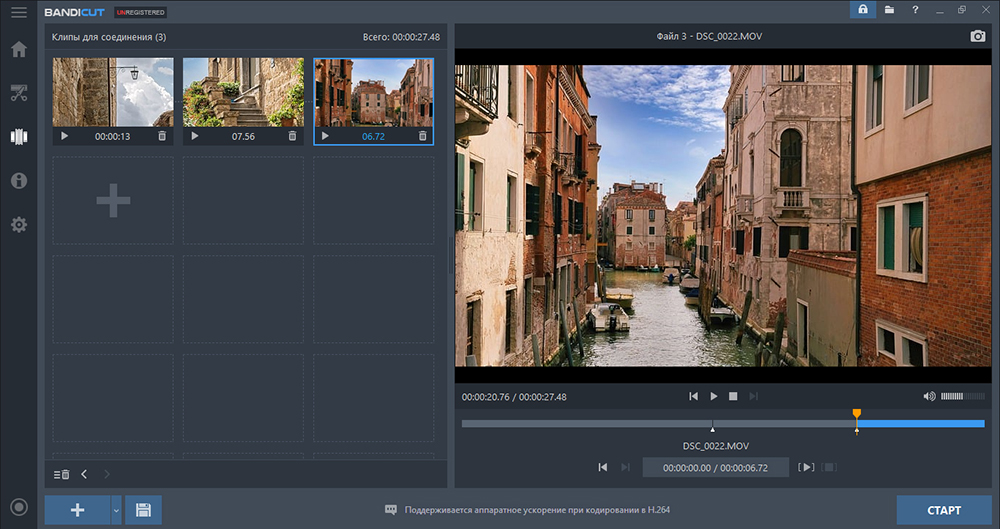
Предоставляет несколько режимов коррекции – для обрезки видеофайла по краям, удаления фрагментов из середины и объединения видеороликов. Можно загрузить любое количество видеозаписей с ПК и экспортировать их в исходном формате с сохранением оригинального качества. Также вы сможете вручную указать подходящий видеокодек, кадровую частоту.
Bandicut предоставляет пробную версию. В ней можно ознакомиться со всем функционалом, однако поверх видеодорожки накладывается водяной знак. Также невозможен экспорт во все поддерживаемые видеоформаты. Для снятия ограничений понадобится купить бессрочную лицензию или оплатить подписку.
Плюсы:
- есть высокоскоростной режим преобразования;
- можно удалять звук или извлекать его в MP3;
- предоставляет предустановки вывода для YouTube;
- пошаговый алгоритм, в котором может разобраться новичок.
Минусы:
- не дает накладывать эффекты, вставлять надписи и музыку;
- скоростной режим преобразования без изменения качества доступен только в «премиум»;
- у пользователей из РФ могут возникнуть проблемы с оплатой лицензии.

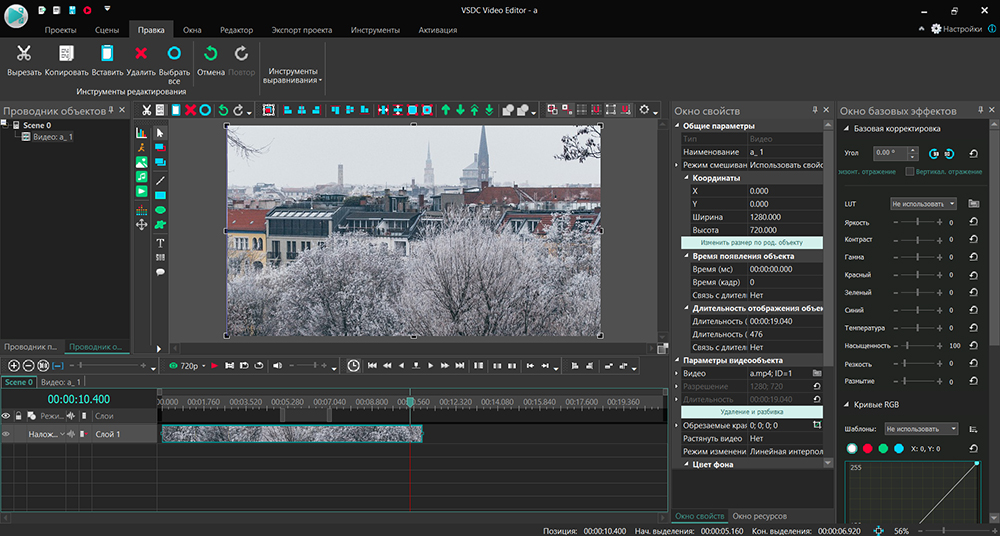
Программа для соединения видео и музыки в один файл. Позволит добавлять на монтажный стол MP4, MKV, SWF и другие, устанавливать между ними плавные переходы из каталога. Видеоряд можно дополнить несколькими аудиозаписями с компьютера.
Есть возможность скачать редактор бесплатно на неограниченный период времени. В базовом тарифе недоступны некоторые функции, например стабилизация видеоряда.
Плюсы:
- позволит вырезать любой отрывок из видеодорожки;
- можно скрывать часть видеозаписи или картинки с помощью «Маски»;
- дает выгрузить итог на YouTube, Vimeo, Twitter и т.д.;
- работает с разрешением HD, Full HD, 2К и 4К.
Минусы:
- отличается сложным управлением и запутанным интерфейсом;
- для доступа ко всем инструментам нужно оплачивать ежегодную подписку;
- без «премиума» недоступно аппаратное ускорение для быстрой конвертации.

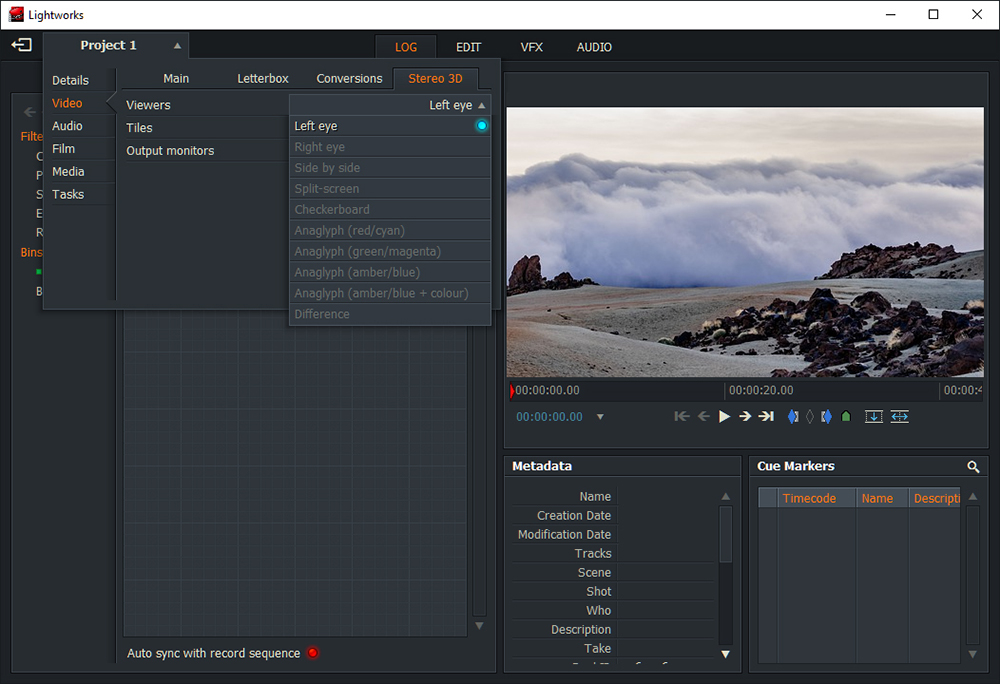
Используется для создания видеороликов с видеопереходами, спецэффектами, звуковым сопровождением. На монтажном столе можно соединить файлы различных форматов – MKV, AVI, SWF, MP3, JPEG и другие. У всех элементов можно отрегулировать продолжительность.
Lightworks можно загрузить бесплатно после прохождения регистрации. В стартовом пакете есть несколько ограничений, например невозможен экспорт видео с качеством выше 720р.
Плюсы:
- позволяет подготовить видеозаписи к публикации в соцсети;
- выполняет конвертацию в фоновом режиме;
- автоматически сохраняет внесенные в проект изменения;
- совместима с Windows, macOS, Linux.
Минусы:
- только англоязычное меню, в котором сложно разобраться;
- для активации лицензии нужна карта иностранного банка;
- в базовом пакете недоступны опции для совместной работы;
- без «премиум» нельзя выбирать кодек.


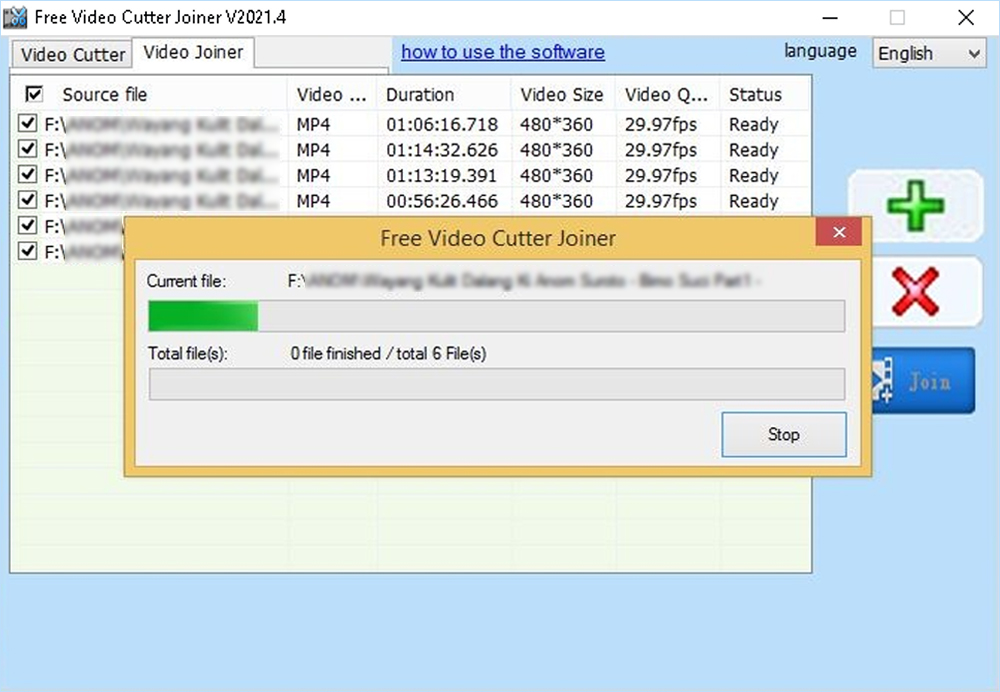
Набор приложений для работы с видеофайлами MP4. Предоставляет инструменты для склейки нескольких записей без конвертации и снижения исходного качества. Отличается простым алгоритмом – нужно только загрузить файлы и запустить преобразование.
Программа для соединения видео в одно доступна полностью бесплатно. Она не накладывает водяные знаки и не содержит рекламу. Есть версии для Windows, macOS, Linux.
Плюсы:
- предоставляет русскоязычный интерфейс;
- можно расширить стандартный функционал за счет сторонних плагинов;
- есть форум с обсуждением проблем, инструкциями.
Минусы:
- можно импортировать только один видеоформат – MP4;
- нельзя отрегулировать выходные свойства;
- нет оперативной технической поддержки.

Предназначена для начинающих, так как предлагает простое управление. Можно импортировать AVI, WMV, 3GP, FLV и другие, настроить их последовательность и запустить преобразование в фоновом режиме.
Программное обеспечение распространяется свободно. В нем есть реклама, которая может мешать пользователю. Также во время инсталляции предлагается установить стороннее ПО.
Плюсы:
- обработка без сжатия и снижения оригинального качества;
- высокая скорость преобразования;
- есть инструменты для удаления нежелательных отрывков.
Минусы:
- последнее обновление было выпущено в 2018 году;
- не тестировалась на Windows 11, поэтому может функционировать со сбоями;
- только англоязычный интерфейс;
- нет возможности улучшить освещение кадра, сменить звуковую дорожку.

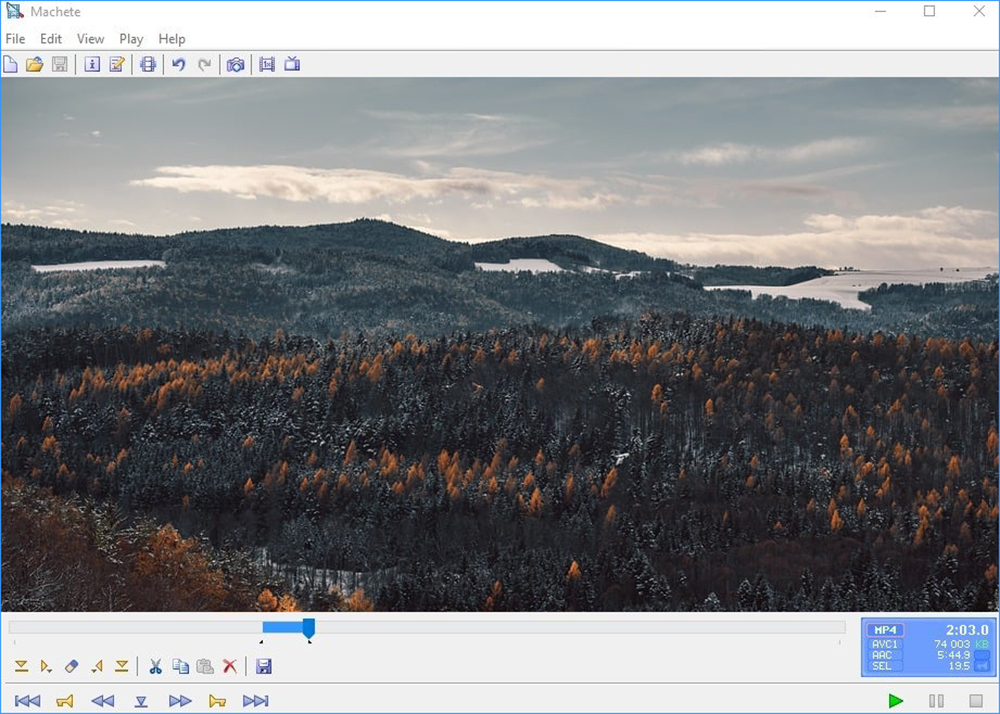
Программа позволит склеить видео и разделить его на несколько фрагментов. Работает с AVI и WMV, дает предварительно просматривать результат и экспортировать его на ПК.
Приложение можно загрузить бесплатно. Однако в базовом тарифе нельзя импортировать видеозаписи со всеми популярными расширениями и кодеками. Незарегистрированные пользователи не могут обратиться в техническую поддержку.
Плюсы:
- можно управлять функционалом с помощью горячих клавиш;
- есть обучающие статьи на официальном портале;
- работает без сбоев на слабых компьютерах и ноутбуках.
Минусы:
- можно объединить записи только одного видеоформата;
- разработчик не предлагает русскоязычную версию;
- отсутствует официальная совместимость с Windows 11.

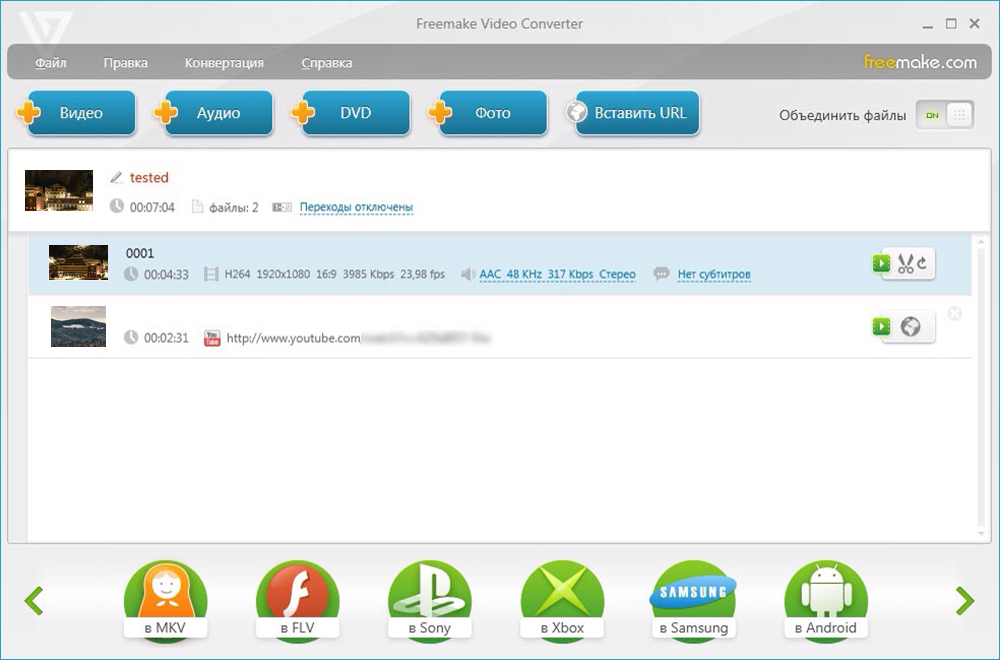
Бесплатная программа для объединения видео поддерживает более 500 форматов. Используется для конвертации склеенных видеозаписей в MKV, FLV, MOV и другие. Также можно адаптировать итог для просмотра на мобильном устройстве, телевизоре, планшете, загрузки на видеохостинги и свой сайт.
Конвертер доступен для бесплатной установки, однако без активации лицензии поверх картинки накладывается вотермарк.
Плюсы:
- дает изменить разрешение кадра и установить значение до 4К;
- можно регулировать кодек, частоту, битрейт и прочие свойства;
- позволит выгрузить итог напрямую на YouTube;
- работает с видеороликами с субтитрами и дает вставить свои файлы SRT.
Минусы:
- в базовом пакете снижена скорость конвертации по сравнению с платным;
- без активации лицензии нельзя отправить вопрос в техподдержку;
- только в платном тарифе автоматически сохраняются любые внесенные изменения;
- в настоящее время невозможна оплата с помощью карты российского банка.
Заключение
Теперь вы знаете, какую скачать программу для объединения видео. Выбор зависит от ваших навыков работы с редакторами:
- Если вы ищете удобное решение для новичков, скачайте приложение ВидеоМОНТАЖ. Оно подходит для обучения с нуля, предлагает простое управление на русском, подсказки на каждом этапе. Также есть встроенный мастер для быстрого объединения роликов с видеоэффектами и музыкой.
- Профессионалам понадобится продвинутый софт для многодорожечного редактирования. Воспользуйтесь VEGAS Pro, Adobe Premiere Pro, VSDC или Lightworks.
- Для бесплатной склейки небольшого количества видеоклипов подойдут Avidemux, MP4Tools или Machete. Они распространяются свободно без ограничений, однако подходят только для базовой коррекции.
Программы для склеивания видео
После возращения с долгожданного отпуска или концерта любимой группы на телефоне или камере остается множество отдельных видео. Удачный способ поделиться воспоминаниями с близкими – объединение записей в один ролик. Вам потребуются только компьютер, все материалы, перенесенные на жесткий диск, и специальное приложение. Именно последнее поможет соединить несколько клипов. Мы подобрали лучшие программы для склейки видео: в рейтинг вошли видеоредакторы для новичков и профессиональных монтажеров. Большинство утилит из топа запускается на слабых ПК и поддерживает русский язык.
Описание программы Movavi Video Editor
Полупрофессиональный софт, который станет оптимальным выбором для любительского блоггинга, создания видепрезентаций по учебе или работе. Редактор позволяет за несколько секунд накладывать качественные и нетривиальные эффекты, кастомизировать их под свои нужды.
Основные преимущества
- Нелинейный видеоредактор будет полезен в параллельной склейке нескольких видео. Наложение роликов один на другой пригодится, чтобы реализовывать неординарные творческие замыслы.
- Небольшой размер дистрибутива, лояльные требования к компьютеру.
- Кадрирование, стабилизация, вырезание хромакея осуществляются максимально просто.
Недостатки
- Программа для склейки видео требует покупки для использования в коммерческих целях.
- Изначально разработчики предоставляют ограниченную библиотеку шаблонов и эффектов: увеличивать их количество можно, приобретая тематические наборы в официальном магазине.
Описание программы ВидеоМОНТАЖ
Бесплатный видеоредактор делает объединение роликов предельно простым: благодаря поддержке высоких разрешений и большого количества форматов вам не составит труда загрузить в приложение любые ролики.
Основные преимущества
- Лучший бесплатный видеоредактор позволяет улучшать качество загруженного контента: осуществлять цветокоррекцию, исправлять слишком темные и яркие участки. Софт поможет заменить звуковую дорожку, ускорить или замедлить видео, наложить фильтры, эффекты и переходы.
- Программу для нарезки и склейки видео можно бесплатно скачать с официального сайта разработчиков. Видеоредактор регулярно обновляется, работает русскоязычная техническая поддержка.
- Приложение работает с футажами в высоком разрешении – вплоть до FullHD. Поддерживается импорт и экспорт во всех популярных форматах.
- Интерфейс полностью переведен на русский: благодаря этому вы освоите софт, даже если не знакомы с иностранными языками.
Недостатки
- В софте для склейки и нарезки отсутствуют другие языки, кроме русского. Это препятствует ознакомлению с видеоредактором англоговорящих монтажеров.
- Приложение доступно только на Windows.
Описание программы Avidemux
Бесплатная утилита для склейки роликов отличается легковесностью и минималистичным интерфейсом. Софт имеет порты на все основные платформы, занимает мало пространства на жестком диске.
Основные преимущества
- Как и многие полностью бесплатные программы для склейки видео, обладает открытым исходным кодом. Это позволяет значительно расширить возможности софта, если вы обладаете навыками программирования.
- Возможны склейка и кодирование десятков форматов медиафайлов. Экспорт
- Программу для обрезки и склеивания видео на русском или английском языке вы сможете скачать полностью бесплатно для домашнего и коммерческого использования.
Недостатки
- Слабая сторона программы для обрезки видео в специфическом интерфейсе, требующем времени на освоение.
- Софта будет достаточно для объединения нескольких роликов или разрезания фрагментов, но вряд ли он подойдет для создания контента со сложным монтажом.
Описание программы Adobe Premiere Pro
Редактор видео, выступающий в качестве главного конкурента Vegas Pro. Отличается официальной поддержкой русского языка, наличием порта на macOS, безупречной совместимостью с другими приложениями Adobe.
Основные преимущества
- Объединение фотографий и записей, сделанных с любых источников.
- Поддержка базовых видеоформатов: MP4, AVI, MOV, MKV, WMV, FLV и других.
- Множество заготовленных пресетов: например, встроены параметры для кодирования в оптимальный формат загрузки на YouTube.
- Возможна установка пользовательских плагинов, предназначенных для решения узкоспециализированных задач.
Недостатки
- Программа для склеивания видео бесплатно предоставляется только на ознакомительный период, ограниченный по времени. Далее потребуется оформление платной подписки.
- Сложность освоения и требовательность к ресурсам ПК. Среди альтернатив в вопросе, какой программой склеить видеофайлы, достаточно много более легковесных, непритязательных к конфигурации и, что немаловажно, бесплатных вариантов.
Описание программы ВидеоШОУ
Бесплатный видеоредактор от российских разработчиков будет полезен не только для объединения роликов: приложение позволяет накладывать эффекты и переходы, удалять лишние куски, добавлять текст.
Основные преимущества
- Разработчики программы для монтажа видео добавили несколько десятков эффектов и переходов: подобрать решение, наиболее соответствующее творческой задумке, не составит труда.
- Бесплатный софт позволяет сохранять готовые ролики во всех популярных форматах: видео можно подготовить для просмотра на любом устройстве или публикации в интернете.
- Объединение клипов может осуществляться на шкале слайдов или времени. Первая подойдет новичкам, вторая – опытным пользователям.
Недостатки
- Нет версии для macOS: на этой платформе утилита составила бы конкуренцию другим домашним видеоредакторам.
- Нельзя создавать собственные эффекты и переходы.
Описание программы Sony Vegas Pro
Профессиональный видеоредактор, который используется в работе опытными монтажерами по всему миру: с его помощью создаются полнометражные фильмы, музыкальные клипы известных исполнителей и промовидео крупнейших брендов.
Основные преимущества
- Монтажный стол программы для обработки видео позволяет накладывать несколько дорожек с изображением и аудио параллельно. Это дает возможность создавать сложные эффекты: например, картинка-в-картинке (когда один ролик наложен поверх другого).
- Утилита пригодна для объединения клипов с разрешением 4K, отснятых в HDR. Разделять ролики можно с покадровой точностью. Вы вправе изменять соотношение сторон, чтобы придать финальной видеозаписи единый вид.
- Видеоредактор оснащен полноценной подборкой инструментов для обработки звука: она поможет повысить качество записи голоса, сделать грамотный микс эффектов и звукового сопровождения.
- Обработка видеоинформации, записанной на хромакее.
Недостатки
- Приложение не является кроссплатформенным: нет поддержки Mac и Linux.
- Высокие требования к конфигурации ПК, из-за которых софт не сможет стабильно работать на бюджетной технике.
- Отсутствие официальной русскоязычной локализации.
Описание программы ФотоШОУ PRO
Что, если простой склейки нескольких роликов недостаточно, и хочется добавить в видео эффектные переходы, фоновую музыку несколько фотографий? Шаблоны помогут создать клип за считанные минуты!
Основные преимущества
- Добавьте динамики фотографиям, появляющимся в кадре: это получится сделать благодаря гибкой настройке анимации. Картинку можно заставить увеличиваться, уменьшаться и перемещаться, добавить ей эффекты частиц.
- Бесплатная программа для видео склейки чрезвычайно проста в освоении. Если нет времени или возможности заниматься монтажом, выберите один из заготовленных разработчиками шаблонов.
- Затрудняетесь с подбором музыки? В приложение встроено более 300 композиций, распределенных по жанровой направленности.
Недостатки
- Редактор для склейки не позволяет накладывать несколько футажей с видео параллельно. Это практически не требуется в домашних целях, но затруднит профессиональное использование.
Описание программы Filmora Video Editor
Полупрофессиональный софт для объединения и обработки роликов поможет реализовать самые смелые задумки. Приложение способно автоматизировать создание анимации по ключевым кадрам и трекинг реальных объектов на видеофрагменте.
Основные преимущества
- Ролики, к которым вы применяете склейку и нарезку, можно адаптировать под формат любой социальной сети: от Ютуба до ТикТока.
- Интуитивно понятый инструментарий Motion Tracking: привязки эффектов к движению объектов в кадре.
- Быстрая цветокоррекция: создайте универсальный шаблон, который получится скопировать сразу на несколько сцен во всем ролике.
- Есть мобильная версия видеоредактора для смартфонов и планшетов на базе iOS и Android – FilmoraGo.
Недостатки
- Слабая сторона программы для склейки и нарезки видео в том, что она не является полностью бесплатной. Пробная версия не имеет ограничений в функционале и времени использования, но автоматически добавляет водяной знак при рендере.
- Нет поддержки пользовательских плагинов.
- Высокие требования к системе.
Описание программы VSDC Video Editor
Утилита предназначена для обрезки и слияния видеороликов, наложения титров, фоновой музыки и визуальных эффектов. Готовый клип можно экспортировать во множестве форматов или моментально записать на DVD.
Основные преимущества
- Бесплатная версия предоставляет достаточно широкий функционал. Самые необходимые возможности доступны пользователям на неограниченный промежуток времени. После экспорта утилита не оставляет водяных знаков.
- Поддерживаются импорт и склейка десятков форматов видеозаписей, изображений и аудио.
- Удаление хромакея, проектирование 3D-графиков, обработка панорамных видеоклипов.
Недостатки
- Как и многие условно-бесплатные программы для склеивания видеофайлов, VSDC Video Editor имеет ограниченный набор возможностей. PRO-версия поддерживает аппаратное ускорение, включает функцию стабилизации, работу с субпиксельными разрешениями и т.д.
- Приложение не кроссплатформенное: оно доступно только пользователям Windows.
Описание программы ВидеоМАСТЕР
Бесплатный конвертер отличается поддержкой сотен пресетов для кодирования видео практически под любые нужды. Но перед видеообработкой утилита предоставляет возможность объединить несколько клипов в один и удалить лишнее.
Основные преимущества
- Программа для склеивания и обрезки видео, которую вы сможете скачать бесплатно и, к тому же, полностью на русском языке, представляет собой также полноценный конвертер. ВидеоМАСТЕР поддерживает все популярные (и даже многие редкие) форматы видео. Благодаря этому вы сможете адаптировать абсолютно любой ролик, чтобы проигрывать его на бытовом устройстве.
- Даже если ранее вам не приходилось запускать программы для склеивания видео, разобраться в функционале не составит труда. Кнопки со всеми функциями подписаны. На отдельных окнах выводятся подсказки, дающие четкие сведения о том, как совершить то или иное действие.
- Утилита для объединения видео позволяет накладывать эффекты и добавлять фоновую музыку.
Недостатки
- Интерфейс отличается от оного в большинстве видеоредакторов: к примеру, отсутствует привычная для опытных монтажеров шкала времени.
- Приложение является хорошим решением, если вы не знаете, где склеить видео, но для реализации сложных проектов его возможностей окажется недостаточно.
Описание программы Freemake Video Converter
Простой софт для склейки, обрезки и конвертирования видеофайлов пригодится, если возникнет потребность адаптировать фильм или сериал под один из десятков поддерживаемых девайсов.
Основные преимущества
- Приложение для соединения видео обладает удобным редактором, позволяющим максимально быстро удалять неудачные моменты.
- Есть функция скачивания роликов с онлайн-ресурсов.
- Работа с внешними файлами субтитров в форматах ASS, SSA, SRT.
Недостатки
- Возможности утилиты для конвертирования, обрезки и склейки сильно ограничены, за счет чего ее нельзя назвать полноценным видеоредактором.
Описание программы SolveigMM Video Splitter
Разработчики приложения гарантируют возможность склеивать и разрезать видео- и аудиодорожки с высокой скоростью. Это гарантируется интуитивно понятным интерфейсом.
Основные преимущества
- Обрезка роликов осуществляется без потери первоначального качества изображения и звука.
- После завершения обработки вы сможете конвертировать видео в популярные форматы.
- Есть возможность редактировать внешние субтитры.
Недостатки
- Нет порта на Linux.
- Полная версия приложения обойдется в тысячу рублей. В настоящее время существует множество бесплатных утилит, чем склеить видео получится не менее просто и быстро.

Описание программы MP4Tools
Миниатюрный видеоредактор представляет собой набор, включающий два приложения: одно используется для обрезки, второе – для склеивания роликов.
Основные преимущества
- Программа для склеивания видео поддерживается всеми актуальными десктопными операционными системами.
- Склеить любые видео проще простого: вам нужно импортировать и разместить их в нужном порядке. Остальное приложение сделает за вас.
- Мини-программы для склеивания видео скачать может любой желающий абсолютно бесплатно.
Недостатки
- Крайне скудный набор возможностей: утилита буквально не обладает другими возможностями помимо склейки и обрезки.
Описание программы Pinnacle Studio
Видеоредактор профессионального уровня поможет склеить, обработать и сохранить в нужном формате ролики из любых источников. Инструментарий, предлагаемый приложением, позволит добиться высокого качества конечного продукта.
Основные преимущества
- Утилита для склейки роликов позволяет создавать профессиональные спецэффекты при помощи масок.
- Помимо объединения видео, приложение будет полезно для записи картинки с веб-камеры и экрана вашего монитора.
- Функция отслеживания движения, оптимизирующая процесс анимации.
Недостатки
- Слабая сторона программы для склейки видео на русском в требованиях к компьютеру. Если нужна обработка футажей в высоком разрешении, производительности бюджетной системы окажется недостаточно.
- Утилита стоит денег, причем цена лицензии напрямую влияет на возможности: максимальное число параллельных дорожек и источников в режиме мультикамерного монтажа, количество шаблонов MyDVD и т.д.
Описание программы BoilSoft Video Splitter
Компактная утилита предлагает скромный функционал для конвертации и обрезки файлов c видео. Поддерживается сохранение во всех популярных форматах.
Основные преимущества
- Программа для склеивания видеофайлов работает на старых Windows (до 98 включительно).
- После осуществления разделения или склейки ролик можно просмотреть во встроенном медиапроигрывателе. Он поможет убедиться, что при монтаже не было допущено ошибок.
Недостатки
- Софт давно не обновляется, так что поддержка современных десктопных операционных систем не гарантирована.
- Приложение для склейки стоит достаточно дорого: разработчик просит 35 долларов за функционал, который предлагают полностью бесплатные аналоги.
Аналоги использованных программ

ВидеоМАСТЕР

Shotcut

Экранная Студия

AVS Video Converter

OpenShot
Format Factory
HitFilm Express

Wondershare Filmora
Blender 3D

VSDC Free Video Converter

Womble MPEG Video Wizard
Лучшие обзоры программ
Объединение видео в Windows 10 с помощью приложения «Фото»
- Откройте приложение «Фото» и нажмите кнопку «Создать».
- Выберите в меню пункт «Видеопроект».
- Выберите видеофайлы, которые нужно объединить в один файл.
- Назовите проект и нажмите «Создать видео».
Как объединить несколько видео в одно?
Выберите видео, которые хотите объединить, затем нажмите «Открыть». Для загрузки видео потребуется некоторое время, после чего вы увидите следующий экран: Чтобы изменить порядок клипов, просто щелкните и перетащите один из них в новое место. Вы также можете добавить еще один файл с помощью кнопки «Добавить файлы».
Чтобы объединить видеофайлы в Window Media Player, необходимо выполнить следующие действия:
- Шаг 1. Загрузите средство объединения видеоклипов Windows Media. Запустите программу, дважды щелкнув по ней.
- Шаг 2: Перейдите к «Добавить файл» в меню «Файл».
- Шаг 3: Затем нажмите кнопку «Объединить».
После добавления папки нажмите кнопку «Создать» и выберите «Создать видео с музыкой». Выберите видео, которые хотите объединить. Это откроет видео в видеоредакторе. Дайте вашему проекту имя.
Как объединить файлы в Windows 10?
Перейдите в папку, в которой у вас были массовые файлы, нажмите CTRL + A, чтобы выбрать все файлы. Теперь разверните ленту «Домой» вверху и нажмите «Переместить в» или «Копировать в» в соответствии с вашими требованиями. Затем выберите «Выбрать место», если вы хотите переместить файлы в созданную пользователем папку.
Как объединить видео в Интернете?
Объединяйте видео файлы онлайн
- Загрузить файлы. Выберите видеофайлы, которые вы хотите объединить.
- Выберите настройки выходного файла. Переставьте их с помощью перетаскивания, пока они не будут в желаемом порядке.
- Загрузите ваш файл. После того, как ваши видео будут объединены и преобразованы, нажмите кнопку «Загрузить», чтобы сохранить файл.
Как объединить видео на iPad?
Шаги по объединению видео на iPhone iPad iPod
- Добавьте видео в приложение Video Slimmer. Нажмите на значок +, чтобы просмотреть свои видеоальбомы и загрузить видео для объединения.
- Включите опцию слияния.
- При желании установите качество и размер выходного видео.
- Слияние видео на iPhone iPad iPod.
Как я могу объединить видео бесплатно?
Следуйте инструкциям и узнайте, как объединить видео:
- Скачать Freemake Video Merger. Получите бесплатный инструмент для объединения видео здесь, чтобы объединять видео вместе.
- Добавьте видео MP4 для объединения. Нажмите синюю кнопку «+ Видео», чтобы добавить все клипы в MP4 Joiner.
- Легко редактируйте клипы. Запустите бесплатное слияние видео.
- Включите приложение для объединения видео.
- Объединяйте видео вместе.
Может ли VLC объединять видео?
Функция объединения нескольких видео вместе в VLC настолько полезна, что позволяет создавать совершенно новое видео. Но обратите внимание, что в VLC можно объединить только видео в одном видеоформате. Шаг 1 Запустите медиаплеер VLC и нажмите меню «Медиа», выберите «Открыть несколько файлов» из раскрывающегося меню.
Как объединить файлы AVI?
Чтобы присоединиться к файлам AVI, выберите несколько файлов AVI в альбоме пользователя, удерживая нажатой клавишу Ctrl или Shift, а затем перетащите их на видеодорожку на временной шкале. Все файлы AVI будут соединяться один за другим без пробелов. По умолчанию переходы не применяются, но вы можете добавлять переходы между видеоклипами по своему усмотрению.
Как вы комбинируете видео в Windows Movie Maker?
В то время как Windows Movie Maker позволяет вырезать, обрезать, вращать и комбинировать видеоклипы и т. Д.
Часть 2: Как объединить клипы в Windows Movie Maker
- Шаг 1. Добавьте свои клипы. Нажмите кнопку «Добавить видео и фото» на вкладке «Главная», а затем выберите видеоклипы, которые хотите использовать.
- Шаг 2: Расположите клипы.
- Шаг 3. Сохраните видео.
Как мне объединить видео в формате mp4 вместе?
Чтобы объединить несколько файлов MP4 в один файл, мы рекомендуем вам использовать программу под названием MP4Joiner. Это простой бесплатный инструмент, доступный для Mac или ПК. Нажмите кнопку «Добавить видео», чтобы выбрать файлы MP4. После добавления нажмите «Присоединиться» и выберите место назначения для присоединенного файла MP4.
Как соединить два видео вместе?
Чтобы соединить их вместе, вы всего в одном шаге. Просто перетащите все файлы, которые вы хотите объединить, на одну и ту же видеодорожку на временной шкале. Затем поместите указатель воспроизведения в начальную точку клипа на шкале времени и щелкните значок воспроизведения в окне предварительного просмотра.
Как объединить файлы в Windows?
Чтобы выбрать вариант слияния, щелкните стрелку рядом с кнопкой «Слияние» и выберите нужный вариант слияния. Затем файлы будут объединены. Совет: Если есть несколько файлов, которые вы хотите объединить одновременно, вы можете выбрать несколько файлов, удерживая клавишу Ctrl и выбирая каждый файл, который вы хотите объединить.
Как объединить повторяющиеся файлы в Windows?
Как найти (и удалить) дубликаты файлов в Windows 10
- Откройте CCleaner.
- Выберите Инструменты на левой боковой панели.
- Выберите Duplicate Finder.
- Для большинства пользователей запуск сканирования с настройками по умолчанию вполне подойдет.
- Выберите диск или папку, которую вы хотите сканировать.
- Нажмите кнопку «Поиск», чтобы начать сканирование.
- Выберите файлы, которые вы хотите удалить (осторожно).
Что происходит, когда вы объединяете папки?
Чтобы объединить две папки с одинаковыми именами, каждая из которых содержит файлы с уникальными именами, просто откройте их в отдельных окнах Finder и решите, в какой папке вы хотите хранить объединенные файлы. Выберите и перетащите файлы, которые вы хотите переместить, из исходной папки в папку назначения.
Как объединить большие видеофайлы?
Как объединить несколько видео, объединить более 2 видео файлов
- Запустите Bandicut и нажмите кнопку «Присоединиться».
- Выберите несколько видеофайлов, к которым хотите присоединиться, и нажмите кнопку «Открыть».
- Проверьте / измените последовательность видео и нажмите кнопку «Пуск».
- Нажмите кнопку «Пуск», чтобы начать присоединение к видео.
- Нажмите кнопку «Открыть», чтобы проверить присоединенные видео.
Как вы комбинируете видео в WhatsApp?
Откройте это бесплатное программное обеспечение для объединения видео на своем компьютере. Нажмите кнопку «Добавить файл» в верхнем списке, чтобы импортировать видео, которые вы хотите объединить, из всплывающего окна. Выберите видео, которые вы хотите объединить, а затем отметьте «Объединить в один файл».
Как добавить звук к видео в Интернете?
Как добавить звук в видео онлайн
- Загрузите свое видео или GIF. Загрузите видео или GIF, к которому хотите добавить музыку. Вы также можете вставить ссылку с Youtube, Twitter и т. Д.!
- Добавьте свой звук. Используя наш простой редактор, легко добавляйте аудио к видео.
- Скачай и поделись! Просто нажмите «Создать», и ваше окончательное видео будет создано.
Как объединить видео в iMovie для iPad?
iMovie для iOS (iPhone, iPod touch): добавление видеоклипов и фотографий из библиотеки фотографий.
- В открытом проекте прокрутите шкалу времени, чтобы указатель воспроизведения (белая вертикальная линия) появился там, где вы хотите добавить видеоклип.
- Нажмите кнопку «Добавить мультимедиа», затем нажмите «Видео».
- Нажмите, чтобы выбрать категорию видео из списка.
Как объединить клипы в iMovie?
Часть 2: Как объединить несколько отдельных клипов в iMovie
- Создайте новый проект. Сначала откройте iMovie и нажмите «Файл» в главном меню, затем выберите «Новый проект», чтобы начать новый проект iMovie.
- Импортируйте видеоклипы в iMovie. Перейдите в «Файл> Импорт> Фильмы».
- Присоединяйтесь к клипам.
- Экспортируйте новый файл.
Как я могу собрать видео на моем iPhone?
Вот как вы можете добавлять видео на iPhone через iMovie. Шаг 1 — Запустите приложение iMovie и перейдите в раздел «Проект» в верхней части экрана. Шаг 2 — Теперь нажмите «Создать проект», а затем выберите тип видео из двух доступных вариантов, то есть «Фильм» или «Трейлер», в данном случае выберите «Фильм».
Может ручник слить файлы?
Импортируйте фильмы MPEG-4, чтобы объединить их в один файл MKV. Теперь, когда у вас есть файл MKV, вам нужно преобразовать его обратно в фильм MPEG-4, совместимый с вашим Apple TV. К счастью, вы уже использовали инструмент, необходимый для работы, — HandBrake.
Как объединить файлы ASF?
Нажмите кнопку «Открыть», выберите «ASF — Advanced Streaming Format (* .asf)» в поле со списком «Тип файлов». Добавьте свой asf-файл, Boilsoft Video Joiner предварительно предварительно просмотрит ваш asf-файл. Вы можете начать объединять / объединять / присоединять файлы asf напрямую, без какой-либо настройки.
Фото в статье «Госдепартамента США» https://www.state.gov/reports-bureau-of-democracy-human-rights-and-labor/documentation-of-atrocities-in-northern-rakhine-state/