
 При необходимости выполнить чистую установку системы на компьютер или ноутбук, вам потребуется загрузочный установочный USB-накопитель Windows 11 или загрузочная флешка. Она же может использоваться для задач восстановления системы.
В этой инструкции подробно описаны способы сделать загрузочную флешку Windows 11. Сначала официальный метод, предлагаемый Майкрософт, а затем — дополнительные способы, которые также могут быть удобны для рассматриваемой цели.
Способы сделать загрузочную флешку Windows 11
Для подготовки загрузочной установочной флешки с Windows 11 можно использовать набор разных способов: официальный, предлагаемый Майкрософт с помощью утилиты Media Creation Tool или сторонние инструменты, которые будут быстрее и удобнее, в случае, если у вас уже имеется загруженный ISO образ с системой.
Создание загрузочной флешки Windows 11 в Media Creation Tool
Первый метод — использование Media Creation Tool, официальной утилиты Майкрософт для записи установочного загрузочного USB накопителя. Чтобы сделать загрузочную флешку с её помощью, выполните следующие шаги:
- Подготовьте USB флешку размером не менее 8 Гб, подключите её к компьютеру. Учитывайте, что все данные с неё будут удалены. При использовании внешнего жесткого диска, с него будут удалены все разделы.
- Зайдите на официальную страницу Майкрософт https://www.microsoft.com/ru-ru/software-download/windows11 и, в разделе «Создание установочного носителя Windows 11» нажмите «Скачать», чтобы загрузить Media Creation Tool для Windows 11.
- Запустите утилиту и примите условия лицензионного соглашения.
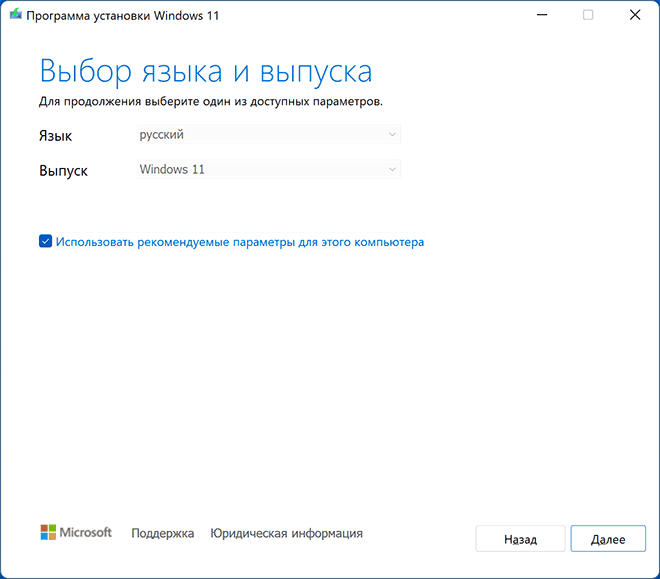
- На экране «Выбор языка и выпуска» по умолчанию установлены параметры, соответствующие текущей системе. При желании вы можете снять отметку «Использовать рекомендуемые параметры» и выбрать другой язык. Выпуск изменить нельзя — это будет Windows 11 64-бит, содержащая Pro и Home редакции системы. Нажмите «Далее».

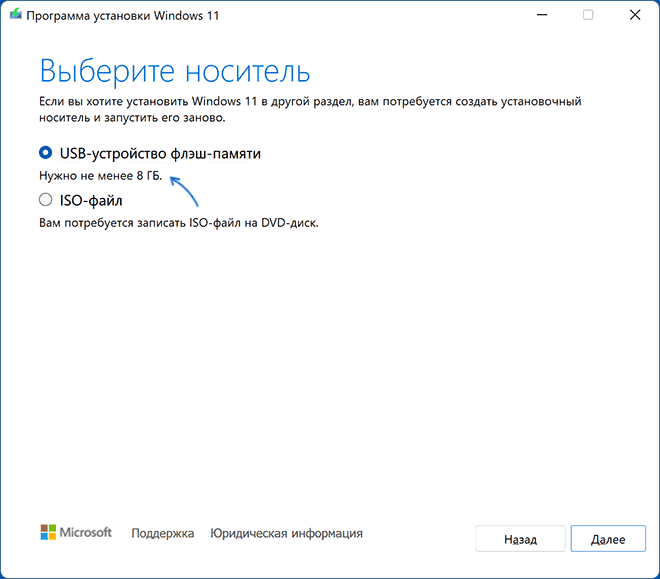
- На шаге «Выберите носитель» выберите пункт «USB-устройство флэш-памяти» и нажмите «Далее».
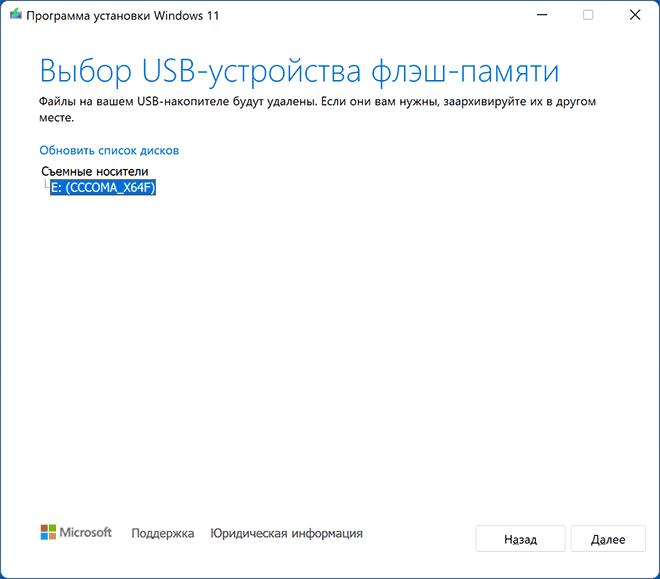
- Выберите нужную флешку в списке съемных накопителей, на которую будет производиться запись. Если в окне сообщается «Не удается найти USB-накопитель» несмотря на то, что флешка подключена, причиной может быть то, что подключенный накопитель определяется системой как локальный диск, а не съемный накопитель. Напоминаю, что после нажатия «Далее» все данные с выбранной флешки будут удалены.
- Дождитесь завершения процесса скачивания файлов Windows 11 и создания установочного носителя. В процессе могут сами открываться окна проводника, их достаточно просто закрыть.
- По завершении процесса вы получите сообщение «USB-устройство флэш-памяти готово». Достаточно нажать кнопку «Готово» и использовать созданную флешку для установки Windows 11 или других задач.

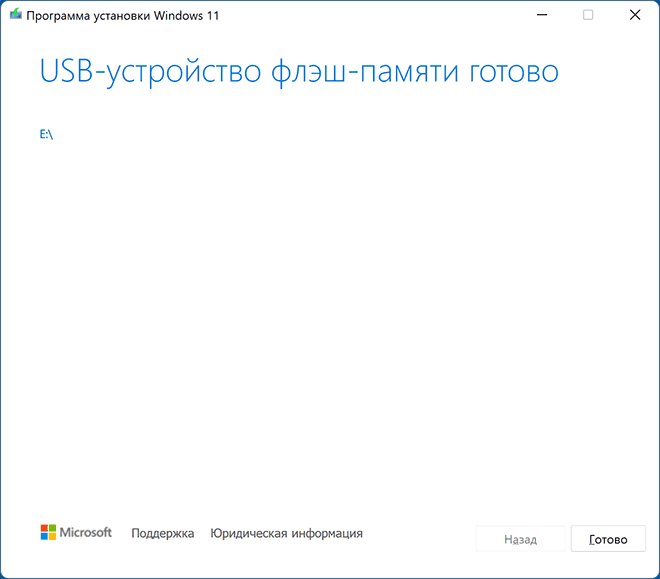
Установочный носитель, создаваемый в Media Creation Tool, имеет файловую систему FAT32, работает с UEFI загрузкой, а данные установки хранятся в сжатом файле install.esd в папке sources размером менее 4 Гб, что позволяет разместить его в рамках этой файловой системы.
Для того, чтобы выполнить загрузку с созданного накопителя, достаточно поставить загрузку с флешки в БИОС/UEFI вашего компьютера или ноутбука, либо использовать Boot Menu. При возникновении проблем при загрузке рекомендую использовать поиск по сайту, описав ошибку или ситуацию: большинство распространенных проблем были рассмотрены, решение может быть в наличии.
Rufus
Бесплатная программа Rufus — один из самых популярных инструментов для создания загрузочной флешки с Windows. Для её использования в рамках рассматриваемой задачи, вам потребуется образ ISO с Windows 11, который при необходимости можно загрузить в самой программе. Подробнее: Как скачать Windows 11 64-bit ISO. При наличии образа подключаем флешку объёмом не менее 8 Гб и выполняем следующие шаги:
- Скачайте Rufus с официального сайта https://rufus.ie/ru/ и запустите программу.
- В поле «Устройство» выберите флешку, на которую будет производиться запись.

- Нажмите кнопку «Выбрать» и укажите путь к хранящемуся на компьютере образу ISO.
- Остальные параметры для задачи установки Windows 11 с флешки на компьютере с UEFI изменять не требуется.
- Нажмите кнопку «Старт», подтвердите очистку данных, имеющихся на USB накопителе и дождитесь завершения процесса создания. Если в процессе открываются окна или сообщения проводника о необходимости форматирования, игнорируйте их или просто закрывайте.
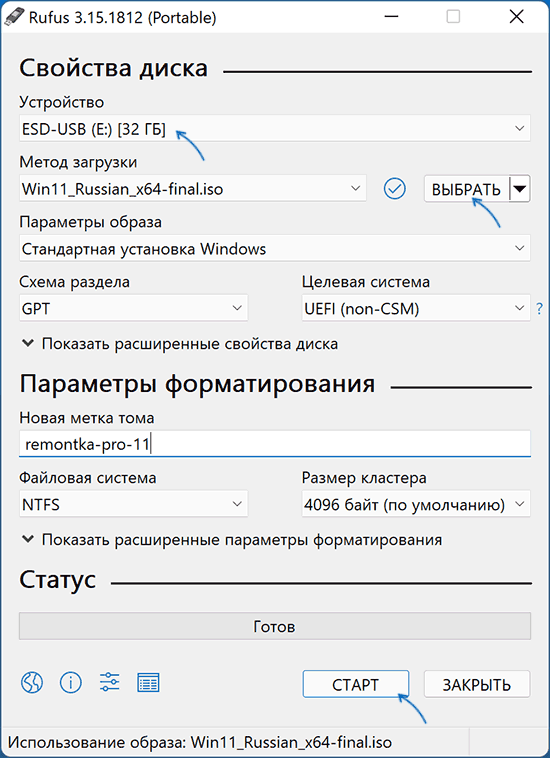
Обратите внимание: новая версия Rufus позволяет отключить проверку TPM 2.0 и Secure Boot для загрузочной флешки из оригинального ISO образа Windows 11.
Созданный в Rufus установочный накопитель для UEFI-загрузки имеет два раздела: один небольшой — FAT32 с соответствующим загрузчиком, второй — NTFS, на котором размещаются файлы установки Windows 11. Такой подход позволяет записывать образы, содержащие файлы, размер которых превышает ограничение в 4 Гб для файловой системы FAT32. Подробнее о параметрах и использовании Rufus.
Загрузочная флешка Windows 11 без программ
Если у вас имеется ISO образ Windows 11, содержащий в папке sources сжатый файл install.esd размером менее 4 Гб (такие образы создает Media Creation Tool), вместо несжатого install.wim, вы можете сделать установочный накопитель для UEFI загрузки, не используя какие-либо программы:
- Отформатируйте флешку в FAT32 стандартными средствами системы: нажатие правой кнопкой мыши по накопителю в проводнике — форматировать, выберите файловую систему FAT32, оставьте включенной опцию «Быстрое форматирование».
- После завершения форматирования, смонтируйте образ ISO в системе. Для этого в последних версиях Windows достаточно нажать по файлу образа правой кнопкой мыши и выбрать пункт «Подключить» в контекстном меню.
- Скопируйте всё содержимое из подключенного образа на флешку с файловой системой FAT32.
Такой накопитель будет исправно загружаться на системах с включенной загрузкой UEFI, в том числе с включенной безопасной загрузкой Secure Boot.
UltraISO
Программа UltraISO предназначена для разноплановой работы с образами ISO и не является полностью бесплатной. Однако, даже пробная версия позволяет записать загрузочный установочный USB-накопитель Windows 11:
- Скачайте пробную версию программы UltraISO с официального сайта https://www.ultraiso.com/ и установите её. После запуска нажмите по кнопке начала пробного периода.
- В главном меню программы нажмите «Файл» — «Открыть файл-образ» и укажите путь к ISO образу Windows 11.

- Откройте пункт «Самозагрузка» в главном окне программы и выберите пункт «Записать образ диска».
- В следующем окне в поле «Диск» укажите вашу флешку. Изменять остальные параметры не обязательно.
- Нажмите кнопу «Записать» и дождитесь завершения записи образа на накопитель, перед началом которого вас предупредят о том, что все данные с него будут удалены.


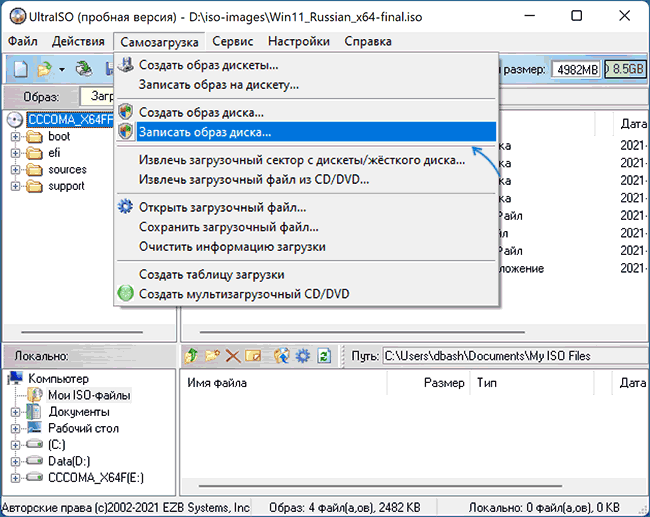

При записи установочного накопителя с помощью UltraISO для UEFI-систем на флешку FAT32, файлы install.wim размером более 4 Гб автоматически разделяются на части таким образом, чтобы разместиться в пределах ограничений этой файловой системы.
Мультизагрузочная флешка Windows 11
Если для ваших задач требуется загрузочный накопитель, имеющий возможность загрузки с более, чем одного образа, разместив на USB не только Windows 11, но и другие операционные системы, вы можете использовать специальные утилиты, которые позволяют сравнительно легко выполнить такую задачу. Я рекомендую использовать:
- Ventoy
- WinSetupFromUSB
Это самые простые в работе инструменты, обеспечивающие хорошую поддержку загрузки различных образов на системах с разными характеристиками и типами загрузки.
Если при установке с флешки вы получаете сообщение «Запуск Windows 11 на этом компьютере невозможен», при этом используется UEFI-загрузка, используйте Способ создания загрузочной флешки для чистой установки без проверки TPM 2.0 и TPM 1.2.
Непосредственно процесс установки описан в отдельной инструкции: Установка Windows 11 с флешки. А сам накопитель можно использовать не только для чистой установки системы, а для её восстановления: загрузившись с такого USB, на втором экране после выбора языка можно использовать пункт «Восстановление системы» для запуска соответствующих инструментов.
При возникновении дополнительных вопросов на тему, задавайте их в комментариях для поиска подходящего решения.
Можно использовать установочный носитель (USB-накопитель или DVD-диск), чтобы установить новую копию Windows, выполнить чистую установку или переустановить Windows.
Чтобы создать установочный носитель, перейдите на веб-сайт скачивания ПО, где вы найдете пошаговые инструкции. На этом веб-сайте вы можете выбрать версию Windows и создать собственный установочный носитель с помощью USB-устройства флэш-памяти или DVD-диска. Чтобы перейти непосредственно к одной из версий, выберите одну из следующих ссылок:
-
Windows 7
-
Windows 8.1
-
Windows 10 (Затем выберите Скачать средство сейчас.)
-
Windows 11 (затем выберите Скачать средство сейчас.)
Важно: Создайте резервную копию файлов перед установкой и переустановкой Windows на компьютере. Узнайте, как это сделать.
Чтобы создать установочный носитель, необходимо следующее:
-
Компьютер с надежным подключением к Интернету. Время скачивания зависит от скорости подключения к Интернету.
-
USB-устройство флэш-памяти, внешний жесткий диск или DVD-диск. Пустое USB-устройство флэш-памяти или внешний жесткий диск объемом не менее 8 ГБ либо пустой DVD-диск (и устройство для записи на DVD-диски). Рекомендуем использовать чистый носитель, поскольку все его содержимое будет удалено. Если при записи DVD-диска из ISO-файла отображается сообщение о том, что файл образа диска слишком большой, необходимо использовать DVD-носитель с двумя слоями (DL).
-
Ключ продукта. 25-значный ключ продукта (не требуется для цифровых лицензий). Если вам требуется помощь, см. раздел Как найти ключ продукта Windows.
После создания установочного носителя вы можете сбросить или переустановить Windows. Дополнительные сведения см. в статье Параметры восстановления в Windows.
Нужна дополнительная помощь?
В этой статье, друзья, рассмотрим, как создать загрузочную флешку Windows 11. Свою новую операционную систему Microsoft представила в конце июня 2021 года , а 5 октября 2021 состоялся официальный релиз Windows 11. Она, бесспорно, хороша во многих нюансах, но родилась она, увы, с чёрным пятном в биографии из-за политики компании Microsoft по вытеснению с рынка старого компьютерного оборудования. Для официальной возможности использования Windows 11 Microsoft установила жёсткие системные требования, они чисто стратегические, технически не обусловленные, ибо Windows 11 совместима с Windows 10. Это разделило пользовательские компьютеры на два лагеря – совместимых с 11-й Windows и несовместимых. На совместимых можно обновиться до Windows 11, установить её с нуля и создать её загрузочную флешку без лишних танцев с бубном. На несовместимых компьютерах для всех этих задач немножко поплясать придётся. В этой статье мы рассмотрим способы создания установочной флешки сугубо для совместимых компьютеров.
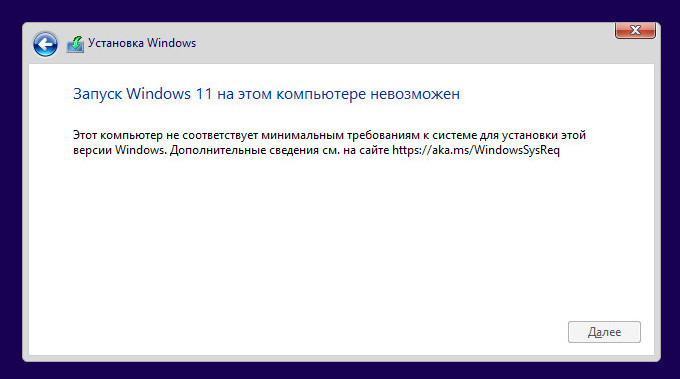
Итак, друзья, Windows 11. Для неё Microsoft пересмотрела системные требования компьютеров и внесла в них кардинальные изменения. 11-я Windows официально поддерживает только современные процессоры массово начиная с 8-го поколения Intel и архитектуры Zen 2 AMD. Для официального использования Windows 11, помимо совместимого процессора, принципиально важны также наличие места на диске не менее 64 Гб, оперативная память не менее 4 Гб, активные UEFI и Secure Boot, присутствующий и активный модуль безопасности TPM 2.0. Проверить, отвечает ли ваш компьютер требованиям новой операционной системы, можно способами из статьи «Как проверить компьютер на совместимость с Windows 11». Если ваш ПК или ноутбук не отвечает системным требованиям Windows 11, добро пожаловать в ряды аутсайдеров. Вам создавать установочную флешку операционной системы необходимо способом, описанным в статье «Как создать загрузочную флешку Windows 11 с обходом ограничений TPM 2.0, Secure Boot и UEFI». Ибо если вы создадите флешку способами, описанными ниже для совместимых с 11-й Windows компьютеров, система попросту не установится, и в процессе установки выдаст ошибку «Запуск Windows 11 на этом компьютере невозможен».
Ну а здесь давайте говорить о создании установочной флешки Windows 11 для компьютеров, которые соответствуют требованиям этой операционной системы. Создать флешку установки Windows 11 можно массой разных способов, давайте рассмотрим оптимальные, и рассмотрим их для разных ситуаций.
Предпочтительный способ создания загрузочной флешки для установки Windows 11 – предусмотренная компанией Microsoft специально для этих целей утилита MediaCreationToolW1, т.е. утилита Media Creation Tool для Windows 11. Эта утилита может при необходимости и ISO-образ загрузить, если, например, вы захотите создать мультизагрузочную флешку другими программами. В плане же создания установочной флешки Windows 11 утилита MediaCreationToolW1 хороша тем, что она в едином процессе и актуальный установочный образ операционной системы скачивает с серверов Microsoft, и записывает этот образ на флешку. При этом MediaCreationToolW1 создаёт загрузочную флешку, совместимую с UEFI, что важно для официального использования Windows 11. Флешка UEFI создаётся с файловой системой FAT32, в которой нельзя размещать файлы весом более 4 Гб. И потому MediaCreationToolW1 при создании флешки качает с серверов Microsoft установочный образ в составе со сжатым файлом install.esd, а не весящим более 4 Гб файлом install.wim. Простыми словами, используя MediaCreationToolW1, вы не столкнётесь с различными заморочками в процессе создания загрузочной флешки Windows 11.
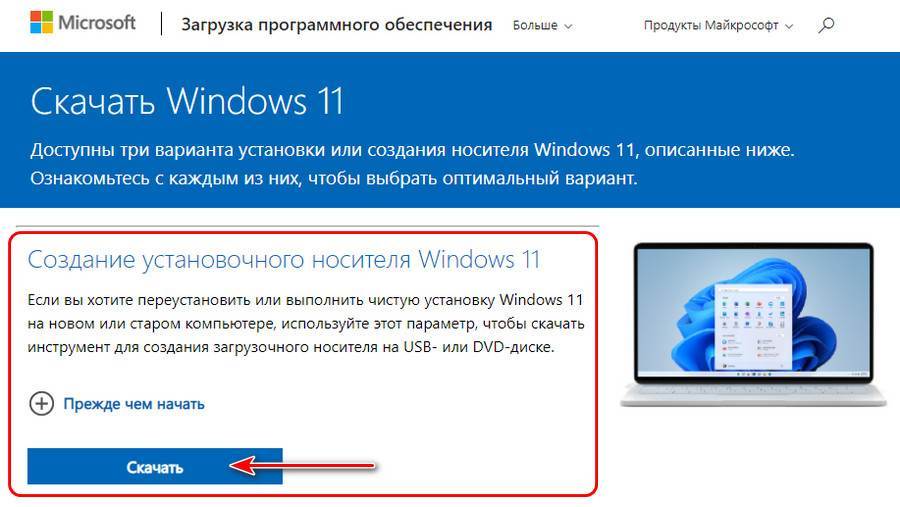
Для получения MediaCreationToolW1 заходим на сайт Microsoft, на страницу загрузки Windows 11. Нам нужен блок «Создание установочного носителя», в нём жмём «Скачать».
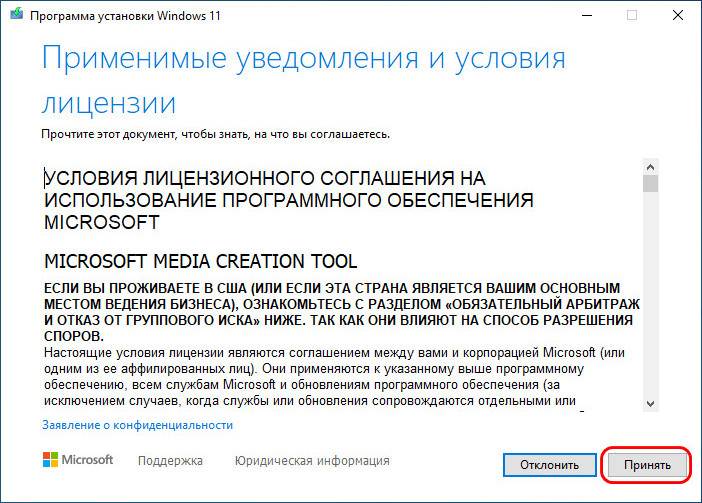
 Принимаем условия лицензии.
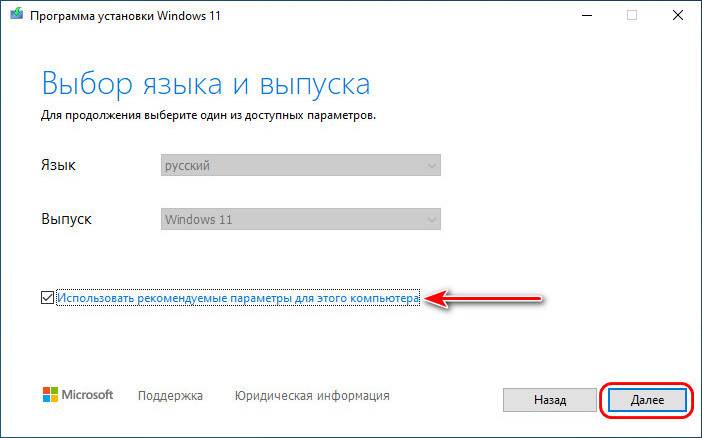
 По умолчанию утилита выберет язык дистрибутива Windows 11 для записи на флешку тот, что установлен в операционной системе сейчас. Если надо сменить язык, уберите галочку рекомендуемых параметров, и выбирайте нужный вам язык.
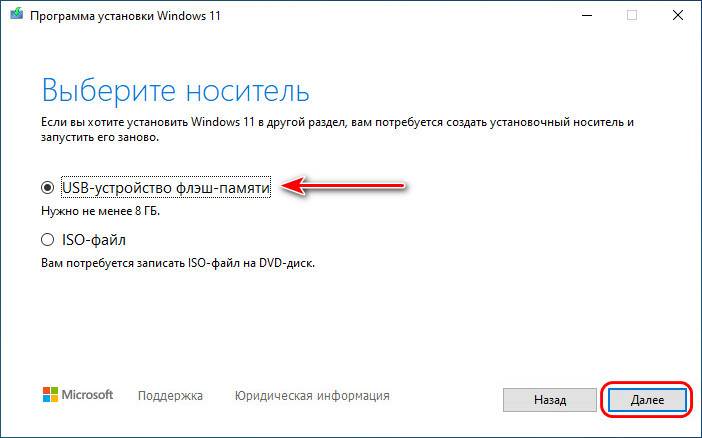
Далее оставляем предустановленный вариант создания загрузочной флешки «USB-устройство флеш-памяти».
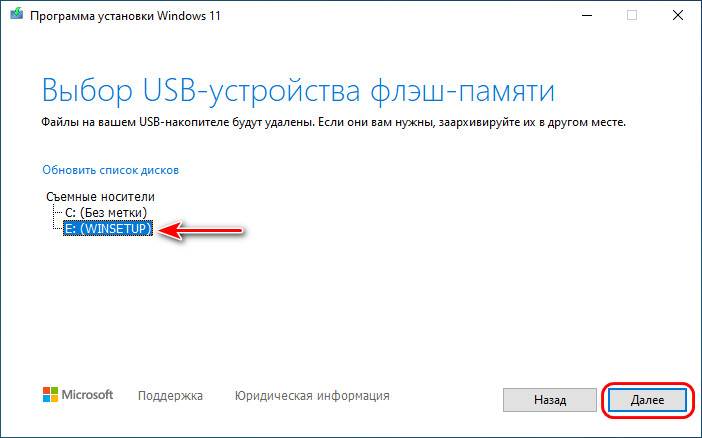
Выбираем флешку.
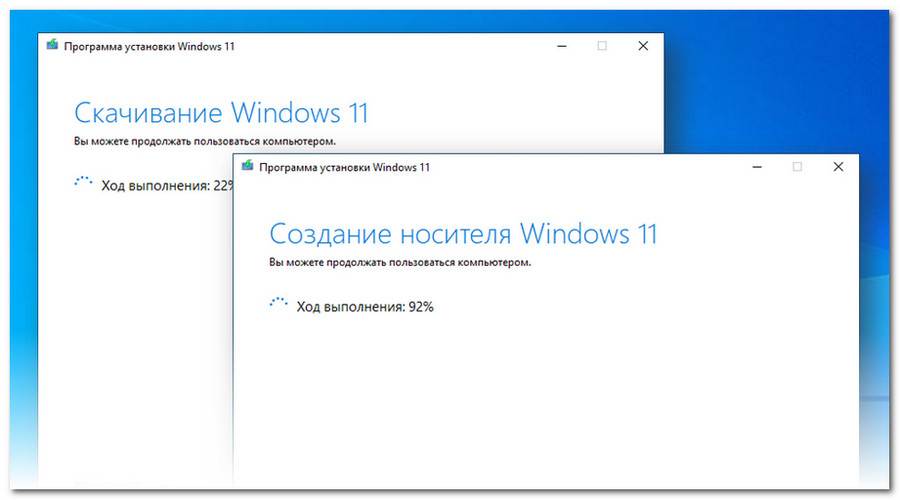
Ждём, пока она создастся.
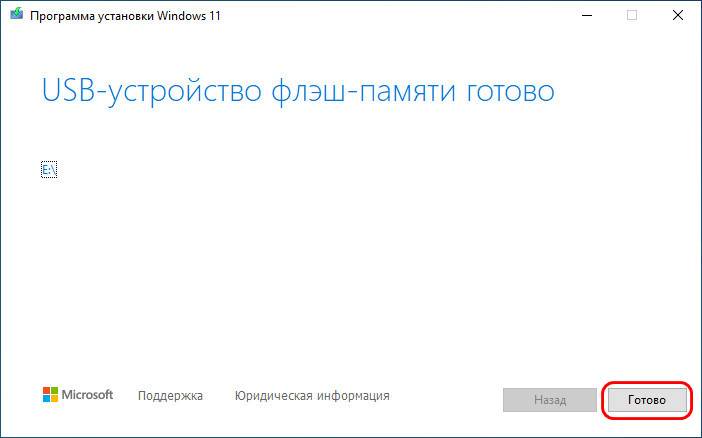
Всё – готово.
А вот если, друзья, вы захотите установить скачанную на торрентах кастомную или же инсайдерскую сборку Windows 11, либо вам принципиально нужна будет иная версия или сборка системы, загрузочную флешку в таком случае нужно создавать путём записи на неё скачанного ISO-образа. Перед тем, как записывать флешку, двойным кликом по установочному ISO-образу Windows 11, который вы хотите записать, откройте его для просмотра в проводнике. Зайдите в папку «sources» в составе образа. Отсортируйте файлы по размеру и посмотрите, в составе вашего образа имеется файл install.esd или install.wim весом до 4 Гб,
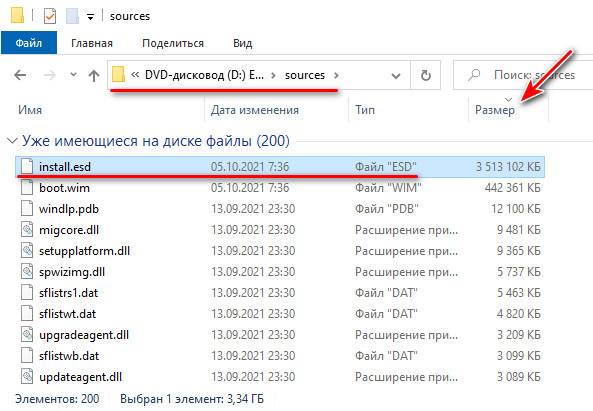
либо же файл install.wim весом более 4 Гб.
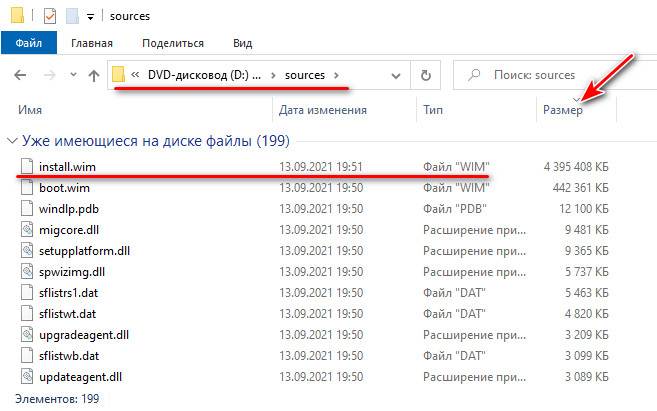
Если в вашем образе install.wim, запишите образ на флешку способом из следующего раздела статьи. Если у вас в образе install.esd или install.wim до 4 Гб, записать образ можете одним из двух способов, предлагаемых далее, на выбор.
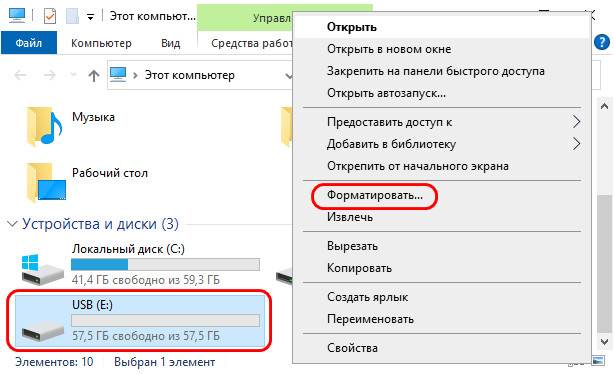
Первый способ – с использованием штатных инструментов Windows. Подготовим сначала флешку. Форматируем её в файловой системе FAT32. Для этого на флешке в проводнике вызываем контекстное меню, жмём «Форматировать».
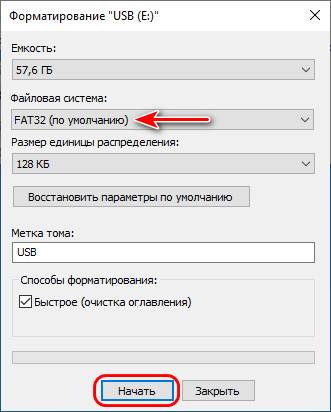
В окошке форматирования выбираем FAT32 и жмём «Начать».
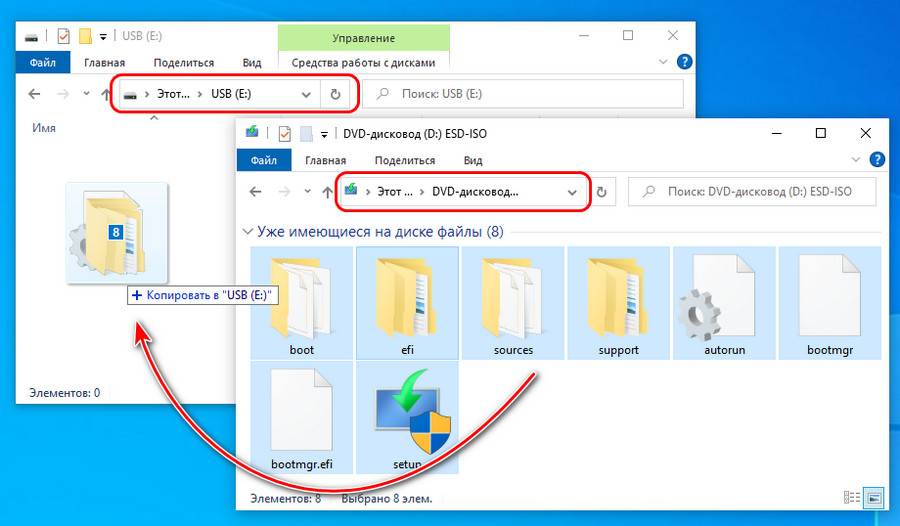
Выделяем все файлы в составе открытого в проводнике ISO Windows 11, копируем их и вставляем на флешке.
Вот и всё.
Второй способ – с использованием бесплатной утилиты Rufus. Это портативная утилита, после скачивания просто запускаем её. Указываем нужную флешку, если у вас их несколько. Указываем путь к записываемому образу, выбираем схему разделов GPT и файловую систему FAT32. Нажимаем «Старт» и ждём окончания записи флешки.
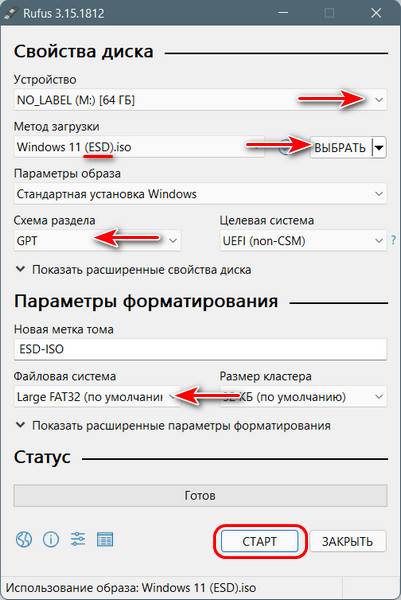
Такими вот двумя способами можем создать обычную установочную флешку Windows 11 для UEFI.
Если в составе образа установки Windows 11, который мы хотим записать на флешку, имеется файл install.wim, весящий более 4 Гб, мы не создадим флешку UEFI обычным образом из-за ограничений по весу файловой системы FAT32. Нам нужны необычные способы. Их также на выбор предложим два.
Первый способ — с использованием той же утилиты Rufus. Решить проблему размещения большого файла install.wim на флешке UEFI её разработчики предлагают путём создания такой флешки по типу GPT-диска с файловой системой NTFS. При создании флешки в окошке Rufus необходимо выбрать схему раздела GPT и файловую систему NTFS.
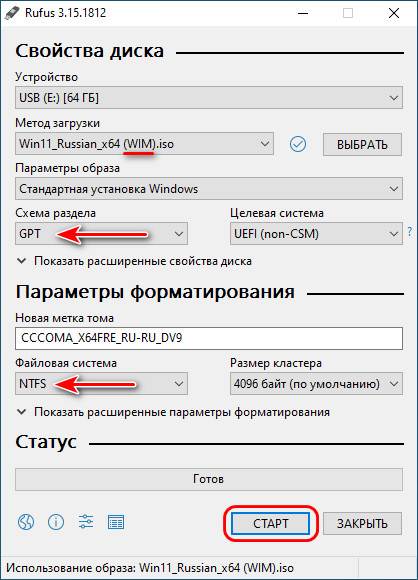
Но у этого способа есть нюанс. Созданная таким образом флешка загрузится в режиме BIOS UEFI, но она не пройдёт протокол безопасной загрузки Secure Boot. А Secure Boot необходим для официального использования Windows 11. Такой способ подойдёт, если у вас ПК, и UEFI материнки работает с активным в BIOS режимом CSM, у которого Secure Boot настроен в виде автоматического режима выбора операционных систем. CSM – это хитрый режим совместимости, который для ПО UEFI функционирует как UEFI, а для ПО Legacy функционирует как Legacy.
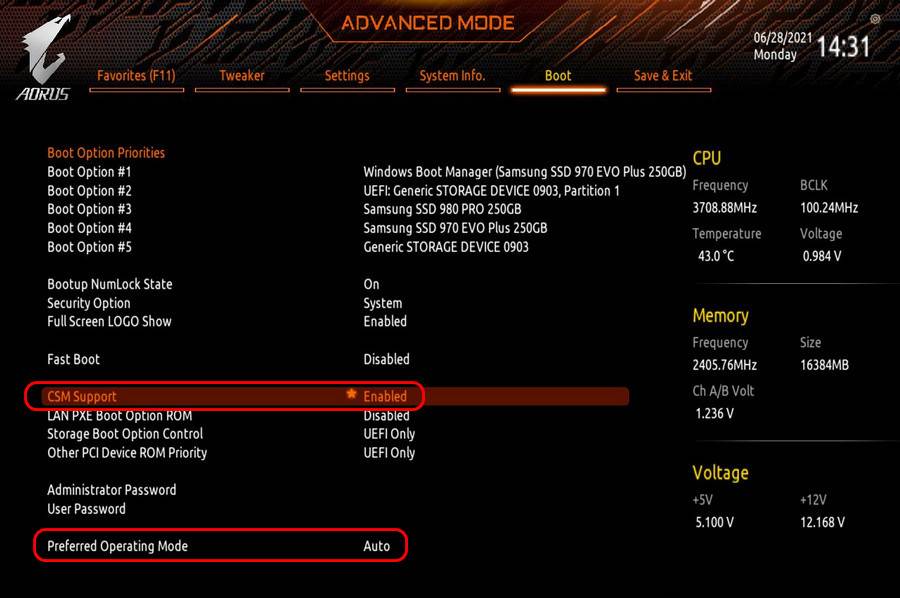
Но если у вас ноутбук, режима CSM у вас, скорее всего, не будет. Для запуска с флешки, созданной таким образом, вам придётся отключить Secure Boot, но тогда Windows 11 не установится. В случае с ноутбуками выбирайте второй способ.
Второй способ – с использованием бесплатной утилиты WinSetupFromUSB. У этой утилиты также есть решение для создания загрузочных флешек UEFI с использованием установочных образов Windows, в составе которых есть файлы install.wim с весом, превышающим возможности FAT32. WinSetupFromUSB создаёт свою среду загрузки флешки и запускает в ней ISO-образы, которые при записи может разбивать на части, если в их составе есть файлы с весом более 4 Гб.
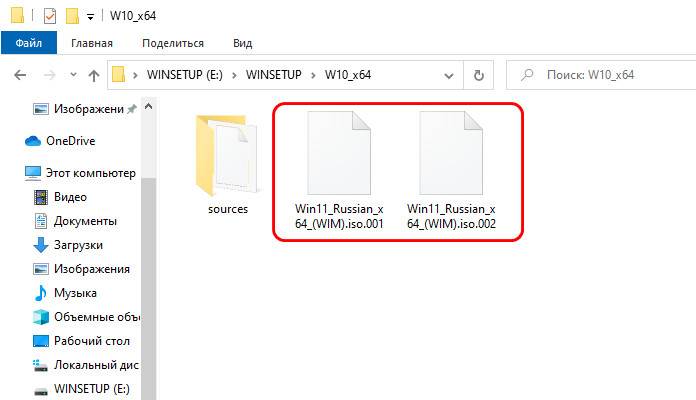
Это простой и рабочий способ для всех подряд компьютеров, как создать загрузочную флешку Windows 11 с install.wim в составе дистрибутива. Утилита WinSetupFromUSB портативная, после скачивания и распаковки запускаем её. Ставим галочку «Auto format it with FBinst», выбираем «FAT32». Жмём «Go» и запускаем форматирование флешки.
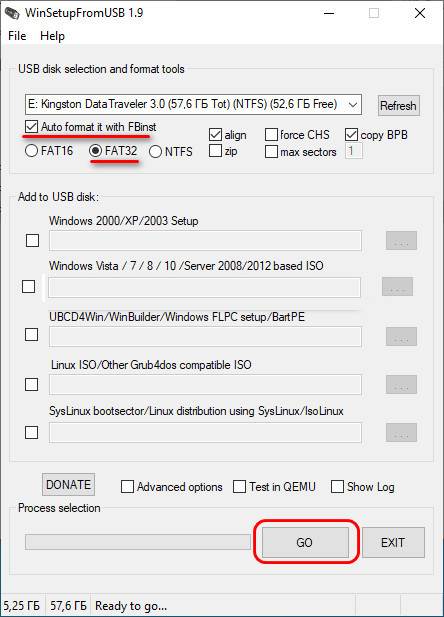
После форматирования во второй графе добавления образов «Windows Vista /7/8/10 /Server 2008/2012 based ISO» указываем установочный ISO Windows 11. Жмём «Go» и запускаем запись флешки.
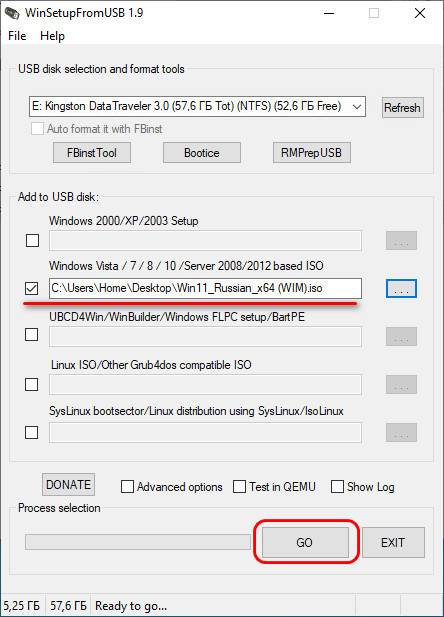
Вот это, друзья, как создать загрузочную флешку Windows 11 для установки операционной системы на совместимых с ней компьютерах.
Совсем недавно вышла новая Windows 11, в этой статье давайте разберем как сделать загрузочную флешку для установки Windows 11. Для ее создания можно использовать несколько разных способов: с помощью официальной утилиты Media Creation Tool или других инструментов, если у вас уже имеется загруженный ISO образ с системой.
Хочу отметить, что описанными способам можно создать загрузочную флешку Windows 11, как из-под Windows 10, так и с помощью Windows 11. И второе, не обязательно, чтобы компьютер, на котором создаётся загрузочная флешка, был совместим с Windows 11.
Способ 1. Используем Media Creation Tool от Microsoft
Возьмите USB флешку размером не менее 8 Гб. Учитывайте, что при записи образа все данные с неё будут удалены. Зайдите на официальную страницу Майкрософт по загрузке Windows 11.
Видим раздел «Создание установочного носителя Windows 11». Нажмите «Скачать», и загрузите Media Creation Tool – официальную программу установки Windows 11 от Microsoft. После этого, запускаем утилиту и принимаем соглашения.
На экране «Выбор языка и выпуска» по умолчанию установлены параметры, которые соответствуют текущей системе. При желании, их можно изменить. Подтвердите ваш выбор нажатием «Далее».
На данном этапе, программа установки предложит выбрать носитель. Выберите «USB-устройство флэш-памяти» и нажмите «Далее». Выберите флешку в списке съемных накопителей, на которую будете производить запись. Обратите внимание, что после нажатия «Далее» все данные с неё будут удалены.
После завершения создания установочной флешки вы увидите сообщение – «USB-устройство флэш-памяти готово». Нажмите «Готово» и ваша загрузочная флешка с Windows 11 готова к работе.
Способ 2. Используем Rufus.
Второй способ будет актуален в том случае, если у вас УЖЕ имеется образ ISO с Windows 11. Скачать его можно с той же страницы Microsoft, где и Media Creation Tool. Здесь указаны все предлагаемые Microsoft варианты.
Или создать с помощью Media Creation Tool. Для этого, на странице Media Creation Tool «Выберите носитель», укажите «ISO-файл» вместо «USB-устройство флеш-памяти». Укажите папку, куда его сохранить. И дождитесь окончания загрузки и создания образа системы. По окончанию ISO-файл Windows 11 будет сохранён в указанную папку.
Для создания загрузочной флешки я воспользуюсь программой Rufus. Но Rufus не единственная программа для записи образов на носители. Аналогичных есть много. В списке популярных можно выделить такие программы как: Win32 Disk Imager, UltraISO, UNetBootting, WinToFlash, Universal USB Installer, и им подобные.
И так, для начала, запустите программу. Далее, выбираем нужный нам файл образа системы и нажимаем “Выбрать”. Потом, выбираем нужный нам тип носителя, то есть устройство “USB”. Если важных файлов на данном накопителе у вас нет, нажимаем “Старт”.
Снова подтверждаем то, что программа удалит все файлы на носителе и ожидаем завершения копирования файлов на Вашу флешку. После завершения видим сообщение “Готово”, то есть, загрузочная флешка готова. Можно приступать к установке Windows 11.
Но имейте ввиду, что установить Windows 11 с загрузочной флешки, созданной этими двумя способами, получится только на совместимом устройстве: с TPM (не ниже версии 2.0) и SecureBoot.
Способ 3. Используем Rufus для компьютера без TPM 2.0 и SecureBoot.
Если же ваш компьютер не оборудован доверенным платформенным модулем и в нем нет режима безопасной загрузки, то при установке вы увидите ошибку о том, что ваше устройство не соответствует минимальными системными требованиям для установки Windows 11.
В таком случае, для установки Windows 11 на неподдерживаемый компьютер, нужно создать загрузочную флешку особым способом. Их также уже есть несколько, но мне понравилось, как данная функция реализована в Rufus. Тем более, что программа является абсолютно бесплатной и с открытым кодом.
Процесс создания загрузочной флешки для несовместимого с Windows 11 ПК такой же. Единственным отличием будет то, что в меню «Параметры образа» нужно выбрать «Extended Windows 11 Installation» (no TPM/no Secure Boot) – то есть «…для установки на устройство без TPM и Secure Boot…»
При установке Windows 11 с помощью такой флешки на ПК без TPM и Secure Boot, не будет ошибки о несовместимости устройства.
Полную версию статьи со всеми дополнительными видео уроками смотрите в источнике. А также зайдите на наш Youtube канал, там собраны более 400 обучающих видео.
Загрузочная флешка Windows 11 обеспечивает быструю установку операционной системы со стороннего носителя. Один из методов — загрузите программу Media Creation Tool по ссылке microsoft.com/ru-ru/software-download/windows11, запустите утилиту, выберите язык и носитель, жмите «Далее» и дождитесь окончания процесса загрузки файлов Виндовс 11. Ниже рассмотрим основные способы создания накопителя, а также установки ОС. Рассмотрим основные проблемы и способы их решения.
Как создать загрузочную флешку
Для установки операционной системы со стороннего носителя необходимо знать, как создать загрузочную флешку в Windows 11. Для этого можно использовать один из нескольких методов, на которых остановимся ниже.
Метод №1 — через Media Creation Tool
Официальный путь по созданию загрузочной флешки для Windows 11 — применение программы от Майкрософт под названием Media Creation Tool. Для создания накопителя с его помощью пройдите следующие шаги:
- Подготовьте USB-флешку размером от 8 Гб и более.
- Подключите накопитель к ПК. Помните, что все данные с него будут удалены.
- Зайдите по ссылке microsoft.com/ru-ru/software-download/windows11, чтобы создать флешку для установки в Windows 11.

- Кликните на кнопку «Скачать» в пункте «Создание установочного носителя Windows 11».
- Запустите программу и примите условия соглашения.
- В разделе «Выбор языка …» оставьте текущий вариант или укажите свой.
- Выберите загрузочный накопитель и жмите далее.
- Запустите процесс и дождитесь завершения загрузки файлов.
- Дождитесь сообщения о готовности.

Метод №2 — через Rufus
Второй способ — запись Windows 11 на флешку с помощью Rufus. Это популярный инструмент, позволяющий быстро сделать загрузочный накопитель для ОС Виндовс. Для его применения в пределах выполняемой задачи нужен ISO-образ. Алгоритм такой:
- Перед тем как скачать Виндовс 11 на флешку, подготовьте накопитель объемом от 8 Гб.
- Загрузите программу с официального ресурса rufus.ie/ru.
- Войдите в нее, перейдите в «Устройство» и выберите, загрузочную флешку, куда нужно скачать Windows 11.
- Кликните «Выбрать» и укажите путь к интересующему файлу. Базовые параметры менять не нужно.
- Жмите на «Старт», подтвердите факт очистки данных на USB и дождитесь завершения процесса.

При выборе способа, как сделать загрузочную флешку в Windows 11, многие отдают предпочтение именно Rufus. С ее помощью можно отключить проверку ТРМ 2.0 и Secure Boot, а после выполнить установку.
Метод №3 — без ПО
Чистая установка Windows 11 с флешки возможна и без программы для создания. Для этого необходимо, чтобы под рукой был ISO образ Виндовс 11, в котором имеется файл install.esd в папке Sources. Сделайте следующие шаги:
- Выполните форматирование накопителя в FAT 32 обычным способом с помощью быстрого форматирования (нажатие правой кнопки мышки на файл и выбор нужного варианта).
- Создайте ISO-образ в системе. Для этого жмите по файлу образа правой кнопкой мышки и кликните на «Подключить».
- Копируйте содержимое из подключенного образа на загрузочный накопитель.
Готовая флешка будет с легкостью запускаться в UEFI системе.
Метод №4 — Через Ultra ISO
Следующий способ, как записать Windows 11 на флешку — сделать это с помощью программы Ultra ISO. Софт не является бесплатным, но даже пробной версии достаточно для решения поставленной задачи. Алгоритм действий такой:
- Загрузите программу по ссылке ultraiso.com/.
- Запустите ее и нажмите на кнопку пробного периода.
- В основном меню кликните на «Файл», а после этого «Открыть файл образ».

- Укажите путь к ISO-образу для Виндовс 11.
- Войдите в «Самозагрузка» в основном окне программы.
- Жмите «Записать образ диска».

- В поле «Диск» укажите загрузочный накопитель.
- Кликните «Записать» и дождитесь окончания записи.

Выше рассмотрены основные способы, как создать установочную флешку Windows 11. В качестве альтернативы можно использовать и другие варианты софта, к примеру, Ventoy.
После подготовки накопителя можно запустить установщик Windows 11 на флешке и запустить процесс. Общий алгоритм действий имеет следующий вид:
- Перезапустите ПК / ноутбук.
- Войдите в БИОС с помощью кнопки Del, F2 или других. Как вариант, можно использовать Boot Menu, которое зачастую открывается другой кнопкой (зависит от материнской платы).
- Для установки Виндовс 11 через флешку через БИОС выберите загрузочный накопитель.
- Сохраните и перезапуститесь.
- Выберите язык и «Установить».
- Примите условия соглашения.
- Выберите тип установки — «Обновление» или «Выборочная» (установите второй вариант).
- Установите диск для установки.
- Дождитесь копирования и обновления до Windows 11 с флешки.
- После перезагрузки установите необходимые настройки, язык, клавиатуру.
- Установите соединение с Интернетом.
- Войдите в учетную запись Майкрософт и установите способ защиты от несанкционированного входа.
- Синхронизируйте данные и создайте резервную копию с облака (если была установлена «десятка»).
Частые проблемы и пути решения
Зная, как обновиться до Windows 11 с загрузочной флешки, создать диск и выполнить установку не составит труда. Но в некоторых случаях все-таки возникает ряд трудностей:
- Ошибка о невозможности запуска Виндовс 11 на этом ПК. Может потребоваться обход ограничений по модулю ТРМ или несовместимому оборудованию.
- Невозможность установки на диск из-за наличия MBR-разделов. Для решения можно удалить все разделы с диска, выбрать свободное пространство и кликнуть на «Далее». При этом конвертация выполняется в автоматическом режиме.
- Отсутствие возможности создать новый и отыскать существующий раздел. Проблема возникает в случае, если программа не находит незанятого места на диске или при форматировании диска.
В процессе создания загрузочной флешки для Windows 11 могут возникать и иные трудности, но они легко решаются с помощью Интернета или других статей на нашем сайте.
В комментариях расскажите, удалось ли вам сделать работу самостоятельно, какие при этом возникали трудности, и какими способами их удалось решить.
Отличного Вам дня!
 Доброго дня!
Не знаю как многие, но я на своих устройствах столкнулся с тем, что не каждый способ подготовки установочной флешки с Windows 11 работает (особенно «капризны» в этом плане ноутбуки и моноблоки от HP, Lenovo…).
Благо «старая добрая» утилита WinSetupFromUSB приятно удивила в этом плане: подготовленные в ней флешки — без проблем работали с разнообразными типами устройств, и в общем-то всегда позволяли с них загрузиться (чего не скажешь, например, о Rufus, Ventoy, WintoFlash и некоторых других).
Собственно, ниже в заметке привожу небольшой пример с настройками записи в WinSetupFromUSB (неск. раз подобные скрины уже отправлял по почте, сейчас просто дублирую на блоге — вдруг еще кому-то поможет).
📌 Доп. в помощь!
1) Флешку можно записать даже с телефона Android! Кратко о том, как это делается: https://ocomp.info/na-telefone-fleshku-s-win10-11.html
2) Примеры создания загрузочных флешек с разными версиями Windows (в т.ч. мультизагрузочные варианты, UEFI and Legacy).
*
Содержание статьи
- 1 Пример создания загрузочной флешки
- 1.1 👉 ШАГ 1
- 1.2 👉 ШАГ 2
- 1.3 👉 ШАГ 3
- 1.3.1 Вариант 1 (WinSetupFromUSB)
- 1.3.2 Вариант 2 (Ventoy)
- 1.3.3 Вариант 3 (Rufus)
- 1.4 👉 ШАГ 4

→ Задать вопрос | дополнить
Пример создания загрузочной флешки
👉 ШАГ 1
Для начала необходимо загрузить на диск компьютера образ ISO с Windows 11. Сделать это можно разными путями:
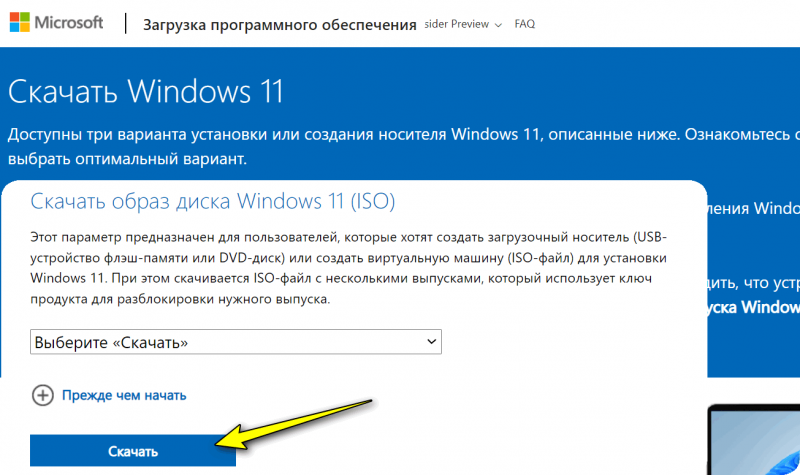
- с офиц. сайта Microsoft // прямая ссылка (если у вас возникли сложности — 👉 подробно рассказал «как и что» тут);

Скриншот с офиц. сайта Microsoft
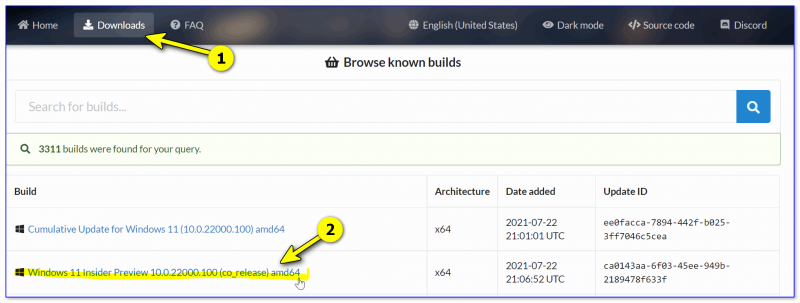
- с сайта 👉 uupdump.net — здесь можно собрать образ ISO под-себя (выбрать язык, версию, добавить нужные обновления и т.д.);
📌Как пользоваться: открыть вкладку «Downloads», выбрать нужный образ, указать язык и версию ОС. Далее загрузить к себе на ПК архив на неск. МБ, извлечь его и запустить файл CMD — он загрузит все файлы и соберет ISO-образ!
Скрин с сайта
- на портале 👉 pcportal.org (доступно несколько версий новой ОС);
- также можно поискать ISO, как показано в одной 👉 моей прошлой заметке.
*
Примечание: на текущий момент образ с Windows 11 «весит» примерно 4,5 ГБ (а в последствии будет больше). Поэтому флешку лучше взять от 16 ГБ с поддержкой USB 3.0 (так установка пройдет значительно быстрее, по сравнению с USB 2.0).
*
👉 ШАГ 2
Далее понадобится одна из следующих утилит:
- 👉 WinSetupFromUSB (наиболее предпочтительна, т.к. позволяет «разбивать» образы ISO размером 4+ГБ на части в авто-режиме! А Windows 11 как раз идет в образе на 4,9 ГБ!);
- 👉 Ventoy (позволяет создавать мультизагрузочные универсальные флешки);
- 👉 Rufus (возможно тоже потребуется).
Прим.: по моим неск. тестам — установочные флешки с Windows 11, записанные WinSetupFromUSB, работали на всех ПК, в отличие от использования других утилит…
*
👉 ШАГ 3
Вариант 1 (WinSetupFromUSB)
Подключаем флешку к компьютеру и запускаем WinSetupFromUSB. Далее нужно поставить галочку на пункте «Auto Format…», указать образ ISO и нажать «GO».
На уточняющие вопросы — ответить «Yes» (т.е. «да»). Настройки указал ниже на скриншоте. 👇
*
👉 Примечание: если в процессе записи флешка пропадет из виду и WinSetupFromUSB перестанет работать — зайдите в управление дисками, и найдите флешку — она должна состоять из 2-х разделов: один на 8 МБ, другой на неск. ГБ. Отформатируйте в формат FAT 32 тот раздел, который на неск. ГБ, а затем повторите процедуру записи образа ISO в WinSetupFromUSB только без функции «Auto Format…» (стрелка-2 на скрине ниже 👇).
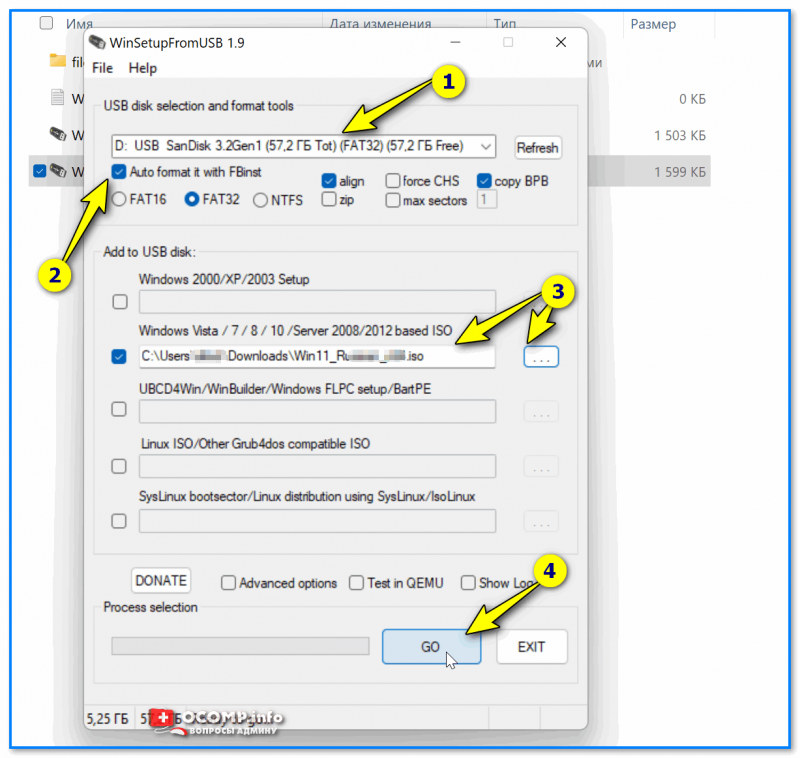
Запись Windows 11 на флешку (WinSetupFromUSB )
*
📌 Дополнение!
Т.к. в последнее время у некоторых пользователей наблюдаются сложности с записью образов установочных ISO более 4 ГБ на флешки — на всякий случай 👉 оставляю ссылку на инструкцию, как это можно осуществить (там приведено неск. дополнительных способов).
*
Вариант 2 (Ventoy)
1) Действие первое: подключаем флешку к USB-порту и форматируем ее в Ventoy (в программе две кнопки, поэтому перепутать н получится… 😉
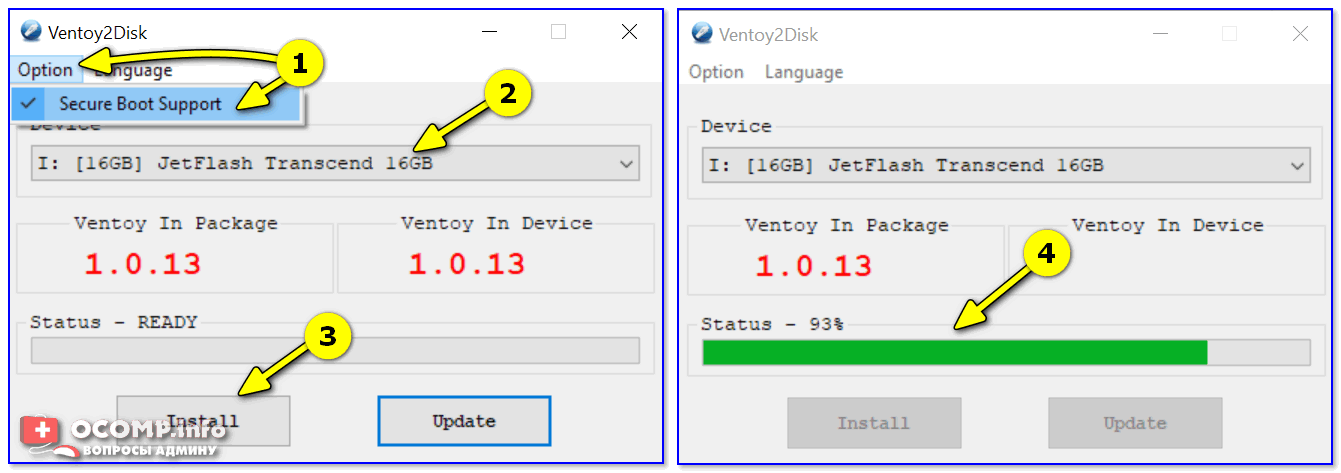
Форматирование флешки в Ventoy
2) Затем нужно просто скопировать ISO-образ с Windows 11 на флешку (как обычный файл).
3) Загрузка с такой флешки проходит в обычном штатном режиме: только первоначально должны увидеть меню «Ventoy», как на скрине ниже. 👇 Примечание: в меню будут отображаться все ISO, которые вы скопируете на флешку.
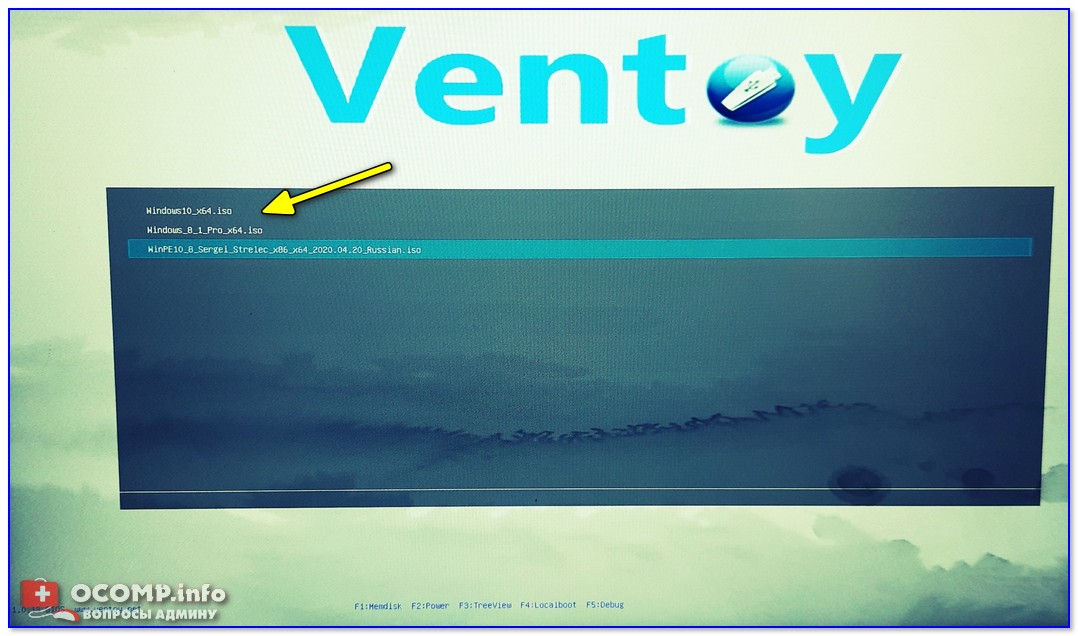
Загрузка пошла…
*
Вариант 3 (Rufus)
В Rufus нужно будет задать следующие параметры:
- выбрать подключенную USB-флешку (будьте внимательны — не перепутайте накопитель! При процесс создания установочного носителя — вся информация с него будет удалена!);
- указать образ ISO с Windows 11;
- установить схему раздела GPT (целевая система — UEFI).
После нажать «Старт». 👇
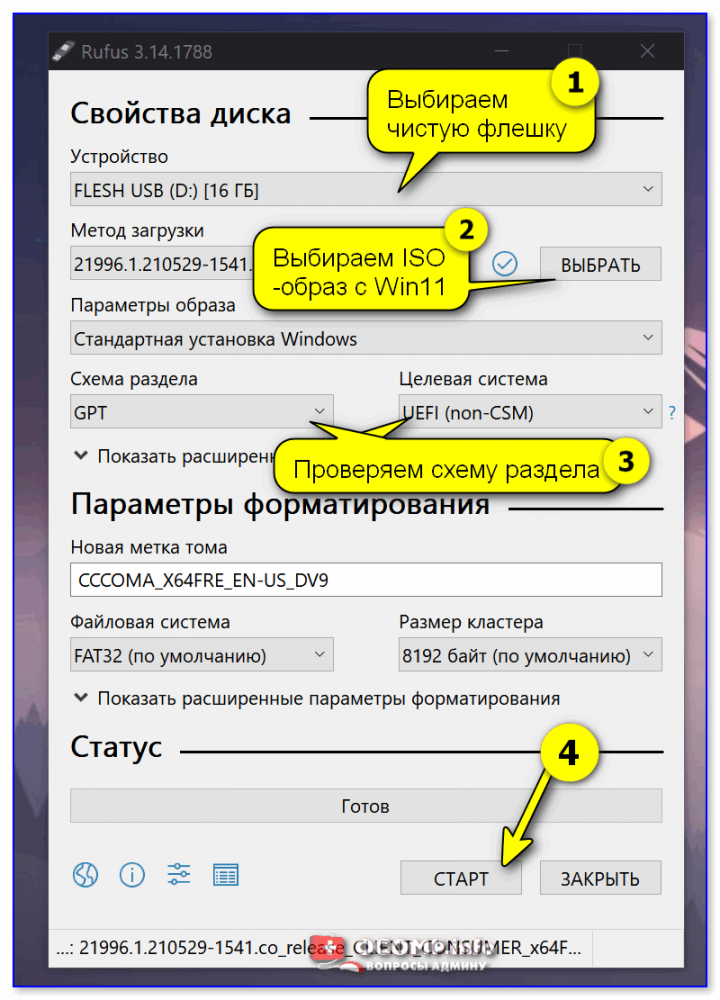
Rufus — записываем ISO на флешку с Windows 11
Останется только дождаться, пока образ будет записан на флешку (в среднем это занимает порядка 5-20 мин., в зависимости от выбранного типа флешки и размера ISO с Windows).
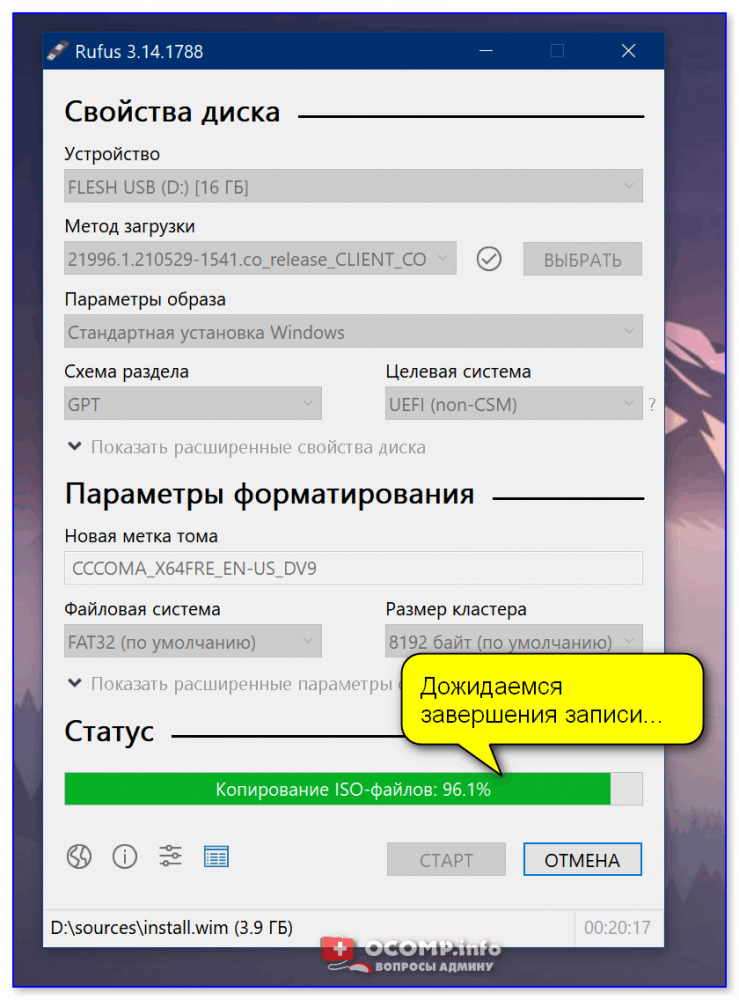
Дожидаемся завершения записи… (Rufus)
*
👉 ШАГ 4
В общем-то, установка ОС (с нашей подготовленной флешки) мало чем отличается от установки более старых Windows 8/10. Практически всё также, за исключением некоторых опциональных меню…
👉 В помощь!
Пошаговая установка Windows 11 — см. инструкцию
*
Важный момент: если появится ошибка о невозможности установки Windows 11 на этом ПК (This PC can’t run Windows 11) — можно прибегнуть к «хитрости»: перенести файл appraiserres.dll из образа ISO с Windows 10 в образ ISO с Windows 11 (с заменой!). Это можно сделать с помощью утилиты UltraISO.
После этого «измененный» образ ISO с Windows 11 необходимо снова записать на флешку.
*
Дополнения приветствуются!
Всем успехов!
👋
Первая публикация: 21.06.2021
Корректировка: 5.10.2021


Полезный софт:
-

- Видео-Монтаж

Отличное ПО для создания своих первых видеороликов (все действия идут по шагам!).
Видео сделает даже новичок!
-
- Ускоритель компьютера

Программа для очистки Windows от «мусора» (удаляет временные файлы, ускоряет систему, оптимизирует реестр).
 Приветствуем. Решили переустановить или установить Виндовс 11 с помощью флешки и не знаете, как сделать загрузочную флешку с Windows 11? Предлагаем прочитать нашу простую инструкцию.
В этой статье дадим рекомендации, на что нужно обращать внимание при записи образа Windows 11 на флешку. А также расскажем про программы, с помощью которых можно создать загрузочную флешку с Windows 11, и опишем процесс создания пошагово.
Что нужно учитывать при записи образа Windows 11 на флешку
Прежде чем переходить к вопросу о том, как создать загрузочную флешку с Виндовс 11, остановимся на важных изменениях, которые произошли с появлением свежих версий операционной системы. Когда вы только попали на рабочий стол Windows 11, не могли не заметить кардинальные перемены внешнего вида. А развернув меню, убедились в том, что как раньше уже не будет. Современное оформление и расположение опций точно указывает на то, что это определенное новое поколение операционной системы. Но важные изменения прошли не только в этом. BIOS стал UEFI, и разница не только в названии.
Уже давно вошли в работу GPT-разделы, которые полностью заменили старый вариант MBR (основную загрузочную запись). Теперь и сам процесс загрузки ОС проходит иначе, и структура данных изменилась, и построение логических томов.
Когда была загрузка через MBR, BIOS начинал все процессы. Сначала он опрашивал каждый физический компонент компа и анализировал ответные сигналы. Если не было проблем, переходил к считыванию самой загрузочной записи MBR. А после этого обращался к ОЗУ, чтобы получить данные из загрузочного сектора VBR, который запускал Windows.
MBR широко использовалась на ПК, благодаря чему обрела практически полную совместимость с любыми операционными системами и техникой. С ней вы можете разбить диск на сектора, чтобы разделить системную часть от той, где хранятся данные. Но сделать вы можете не более 4 таких разделов, при этом максимально возможный объем диска, с которым может работать MBR в силу своей 32-битной адресации, составляет всего 2 ТБ. Раньше это пространство казалось безграничным, теперь же 2Тб мы воспринимаем иначе.
Как вам следует использовать изложенную выше информацию: если вам нужна запись образа Виндовс 11 на флешку для нового компа под управлением UEFI – тогда выбирайте GPT-разметку. А для компьютеров со старым BIOS подойдет MBR.
Чтобы точно знать, какая оболочка используется в качестве базовой на компьютере, достаточно в нее войти. Ниже мы предлагаем ознакомиться с вариантами записи флешки, но некоторые из описанных программ не умеют переключаться с одного типа записи на другой, а просто записывают образ с системой для компов с UEFI .
Также хотим заметить, что Microsoft защитила установку Windows 11 на компьютерах, которые не соответствуют требованиям Виндовс 11. Поэтому на старых компьютерах с БИОС, просто так воспользоваться загрузочной флешкой не получится. Тем не менее, в интернете есть способы обхода этой блокировки, например, на YouTube. И программа Rufus, о которой мы расскажем далее, умеет снимать блокировку при создании флешки.
Как подготовить флешку к записи образа Windows 11
Если нужно создать загрузочный диск Windows 11 на флешку, сначала подбираем саму флешку, чтобы она соответствовала требованиям для записи ОС. Основной параметр, на который нужно обратить внимание – это ее объем. Если USB-накопитель располагает менее, чем 8Гб памяти – значит, он не подходит для использования в качестве загрузочного диска.
Когда нашли нужный накопитель – переходим к форматированию. Для этого открываем проводник или заходим в «Компьютер» и кликаем правой клавишей по корневому каталогу флешки, чтобы в появившемся меню выбрать «Форматировать».

В параметрах форматирования укажите требуемую файловую систему FAT32. Все данные после форматирования будут уничтожены с накопителя.

6 способов создать загрузочную флешку с Windows 11
Способ #1: Как сделать загрузочную флешку с Windows 11 без программ
Программа для загрузочной флешки с Windows 11 может вовсе не понадобиться, если вы собираетесь применять ее на современных компьютерах. На протяжении вот уже некоторого количества лет компьютеры оснащаются современными материнскими платами с UEFI вместо BIOS. Для такого ПК вы можете записывать флешку вообще без специализированного ПО. Сам тип диска на компе не имеет значения: это может быть и HDD, и современный аналог – SSD.
Чтобы записать загрузочный диск Виндовс 11 на флешку, понадобится образ системы в формате ISO и сам USB-накопитель с нужным объемом памяти. Здесь важным условием является выбор в качестве файловой системы формата FAT32. Если файловая система уже выбрана ранее, то удалять через форматирование всю информацию нет необходимости. Алгоритм действий через встроенное меню ОС следующий:
- Сначала нужно смонтировать ISO OS Windows Последние версии ОС позволяют сделать это, используя правую клавишу мышки на файле образа и появившийся после нажатия пункт «Подключить».

- Теперь нужно скопировать все полученные файлы и папки в корень своей флешки.
Теперь вы сможете устанавливать Windows 11 на любой ПК с современным типом основной оболочки – UEFI.
Способ #2: Media Creation Tool – официальная программа для записи образа Windows 11 на загрузочную флешку
Скачать Media Creation Tool для Windows 11
Теперь рассмотрим официальное программное обеспечение от Microsoft. Это Media Creation Tool. Чтобы получить загрузочный диск Windows 11 на флешку с ее помощью, необходимо иметь стабильное подключение к интернету. Сокращенно приложение называется MCT. Если проблем с сигналом не возникнет, приступайте к действиям:
- Зайдите на сайт Microsoft, чтобы из официального источника безопасно загрузить утилиту.
- Перейдите к команде «Создание установочного носителя Windows 11», и кликните «Скачать».

- Запускаем программу Media Creation Tool и выбираем язык и выпуск Windows

- Когда вы увидите новое окно, нужно будет выбрать «USB-устройство флэш-памяти» и перейти к следующему шагу, нажав «Далее». На этом этапе Media Creation Tool может сообщить, что необходимо 8 Гб свободного места на вашем системном диске «C». Если это произошло, закройте программу, освободите место и начните процесс создания загрузочной флешки с Виндовс 11 заново.

- Среди доступных устройств вам нужно найти и выбрать свою флешку. Если в списке вы ее не видите, обновите перечень дисков, нажав одноименную кнопку.

- Далее начнется скачивание Windows

Теперь нужно только дождаться окончания процесса, когда загрузочная флешка с Windows 11 будет готова.
Способ #3: Rufus – популярная программа, в которой можно сделать загрузочную флешку Windows 11
Скачать Rufus с официального сайта
Следующий программный комплекс – это Rufus. Ему необходимо уделить внимание, поскольку эта программа для создания загрузочной флешки с Виндовс 11, которая позволяет выставить практически все возможные параметры и получить точный результат.
- Скачать на свой комп вы можете стандартный дистрибутив, а можете выбрать и портативный вариант ПО.
- Следующий шаг – запуск программы. Делать это лучше от имени администратора, при этом дав согласие на автоматическую проверку наличия пакетов обновлений, без которых есть риск столкнуться с ошибками, которые в дальнейшем станут причиной проблем установки ОС.
- Графа «Устройства» нужна для того, чтобы вы смогли указать свою флешку в качестве выбранного накопителя.

- Далее переходим к настройке «Метода загрузки». Для этого нажимаем «Выбрать» и прописываем адрес ISO-файла с образом.

- Теперь переходим к выбору «Схемы раздела». Здесь вы выбираете «MBR» или «GPT», и этот выбор отразится на перечне настроек для одного из следующих шагов при настройке «Целевая система». Об этом мы рассказывали выше.
- Если ПК с UEFI, выбирайте GPT разметку.

- Если на вашем компьютере BIOS, выбирайте MBR разметку.

- Далее переходим к «Новой метке тома». Здесь пишем имя флешки, которое будет отображаться в «Проводнике».
- Теперь нужно настроить один из самых важных моментов – «Файловую систему». Если вы в пятом пункте для «Схемы раздела» указали «MBR», то выбора у вас не останется – указан будет «NTFS». Если же вы ставили «GPT», то сможете выбрать между «FAT32» и «NTFS». Существует вполне объяснимая рекомендация выбирать «NTFS» для любого типа схемы разделов, потому как «FAT32» никак нельзя называть современным вариантом. Но можно оставить и

- Нажимайте теперь «Старт» и давайте подтверждение на запуск форматирования флешки. Все, что теперь нужно – дождаться результата.

Руфус может не только записать образ Виндовс 11 на флешку, но и создать накопитель с любой другой операционной системой.
Способ #4: UltraISO – программа, в которой можно записать образ Виндовс 11 на флешку
Скачать UltraISO с официального сайта
UltraISO – это утилита для создания загрузочной флешки с Windows 11, которой пользуются профессионалы уже давно, еще до появления самой Виндовс 11. Действовать в ней нужно следующим образом:
- Пройдите по ссылке, закрепленной в этом разделе, чтобы получить доступ к официальному источнику программы. При установке читайте внимательно все пункты, чтобы не пропустить момент снятия галочки с разрешения на демонстрацию рекламы.
- Откройте UltraISO от имени администратора.
- Когда ПО запустится, нажмите «Файл», а затем выберите команду «Открыть». Это нужно для того, чтобы показать путь к ISO-образу.

- Далее переходите на вкладку «Самозагрузка» и открывайте меню «Записать образ жесткого диска».

- В новом окне для пункта «Disk drive» поставьте свою флешку.

- Теперь нужно настроить «Метод записи». Выбираем «USB-HDD+».

- А для пункта «Hide Boot Partition» выбирайте «Нет».

- Когда все выставлено, нажимайте «Записать» и ожидайте окончания процесса.
Если вы не делали форматирование диска заранее, программа записи образа Windows 11 на флешку с этим может помочь – здесь есть меню форматирования. Но сделать это нужно до того, как выставлять все описанные выше настройки.
Способ #5: WinSetupFromUSB
Скачать WinSetupFromUSB с официального сайта
Создание загрузочного диска с Windows 11 смело можно доверить этому программному решению. ПО подходит даже для мультизагрузочных проектов, но в инструкции расскажем только необходимый порядок действий для того, чтобы получилась загрузочная флешка с Виндовс 11:
- Загружайте и устанавливайте программное обеспечение только из официального источника, ссылку закрепили выше.
- В первой же строке нужно выбрать свой USB-диск.

- Активируйте опцию «Auto Format it with FBinst», поставив галочку. Для всего остального оставляйте параметры, выставленные по умолчанию. Исключением может быть только тип файловой системы. Выберите «FAT32» или «NTFS».

- Теперь укажите для «Add to USB disk» нужную операционную систему и пропишите путь к ISO-файлу.

- Выставив опции, нажимайте «GO», подтверждайте необходимость форматирования диска и дожидайтесь окончания процесса.

Вы сможете следить за процессом в нижней части экрана. Когда все будет готово, вы увидите сообщение «Job Done». Это значит, что процесс завершен успехом. Но помните о том, что перед тем, как сделать загрузочный диск с Windows 11 для машины с UEFI необходимо выбрать «FAT32» вместо «NTFS».
Способ #6: Hasleo WinToUSB
Скачать Hasleo WinToUSB с официального сайта
Еще один хороший бесплатный программный комплекс – Windows To USB (или WinToUSB). В ее меню вам доступна и подготовка флешки для установки Windows 11, и сама запись. Что нужно делать:
- После того, как вы загрузите и установите программу, запустите ее и выберите «Windows Installation USB».

- «Select installation source» – это первый пункт, в котором нужно выбрать «Browse image file» и прописать адрес образа ISO.

- «Select destination drive» – это второй пункт, где вам нужно выбрать ваш USB-накопитель, который станет загрузочным.

- Останется только выбрать схему раздела, в соответствии с тем, на каком компьютере вы будете использовать флешку, и нажать «Proceed».

Теперь вы знаете, как подготовить флешку для установки Виндовс 11, и как сделать ее загрузочной. Выберите наиболее удобный и понятный для себя вариант и действуйте, чтобы сделать установочную флешку Windows 11. На каждой новой машине вам нужно будет лишь загрузиться с USB-накопителя и следить за установкой Windows 11.
Николай Данилов
Пара слов об авторе от редакции smartronix.ru. Николай работает с нами с самого основания проекта. Он отлично разбирается в компьютерах и программном обеспечении. Также неплохо освоил мобильный сегмент и всегда готов подробно рассказать про особенности работы телефона и приложений.
Знаете ли вы, что вы можете установить Windows 11 или Windows 10 на USB-накопитель, например, на быстрый твердотельный накопитель USB или карту памяти USB? Вы хотите создать переносную установку Windows To Go? Если вы хотите иметь возможность загружать Windows 11 или Windows 10 с USB-накопителя на любом компьютере, где бы вы ни находились, читайте дальше. В этом руководстве мы покажем вам, как выполнить установку Windows 11 или Windows 10 (Windows To Go) на USB-накопитель.
Шаг 1. Загрузите ISO-файл Windows
Во-первых, вам нужен ISO-файл Windows 11 или Windows 10. Вы можете скачать их бесплатно с веб-сайта Microsoft или использовать другие инструменты, предназначенные для этой цели.
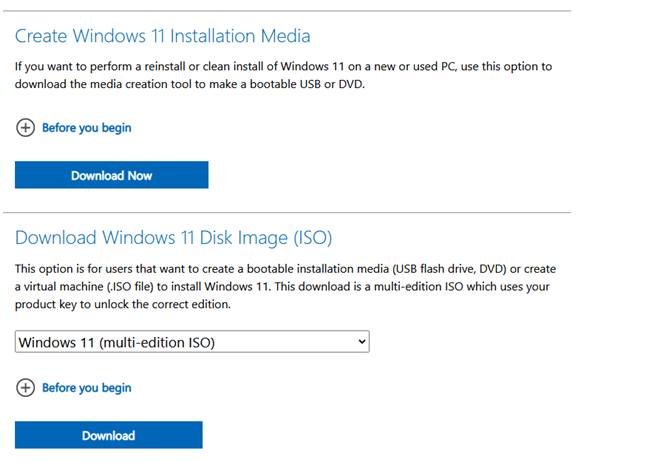
Загрузите ISO-файл Windows 11 или Windows 10.
Шаг 2. Скачайте и запустите Rufus
Далее вам нужно скачать Rufus. На его веб-странице найдите ссылки для скачивания и выберите последнюю версию. Обратите внимание, что вы также можете получить Rufus в виде портативного приложения, которое вы можете запустить сразу после его загрузки, без необходимости устанавливать что-либо на свой компьютер.
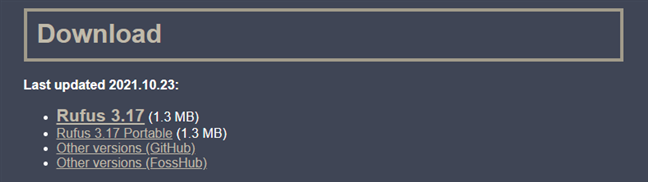
Когда вы запустите Rufus, вы должны увидеть следующее:
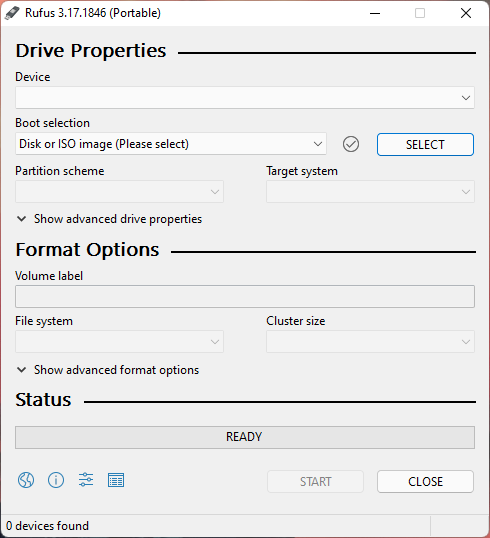
Теперь, когда у вас есть Rufus и ISO-файл Windows 10 или Windows 11, пришло время начать настоящую работу. Во-первых, возьмите USB-накопитель, например портативный SSD или USB-накопитель, и подключите его к компьютеру. Убедитесь, что он достаточно велик для установки Windows To Go. Мы рекомендуем использовать USB-накопитель емкостью не менее 64 ГБ.
После того, как вы подключили его к компьютеру, в окне Rufus используйте список устройств вверху, чтобы выбрать его.
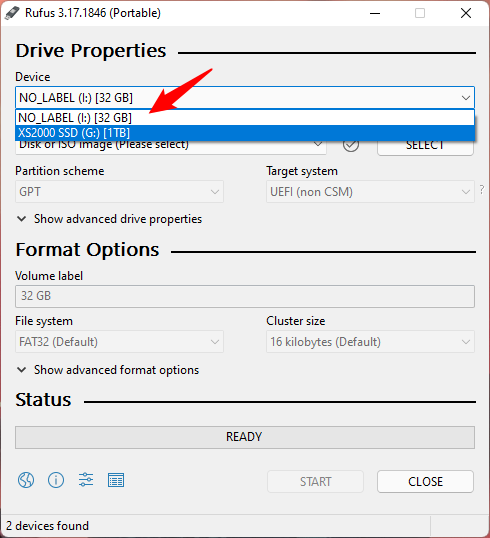
Как видно на предыдущем изображении, мы решили использовать портативный твердотельный накопитель Kingston XS2000 емкостью 1 ТБ. Это сверхбыстрый SSD-накопитель, на котором с легкостью можно запустить Windows. Когда вы загружаете Windows с него, вы не чувствуете никаких задержек.
Шаг 4. Настройте Rufus для создания USB-накопителя Windows To Go.
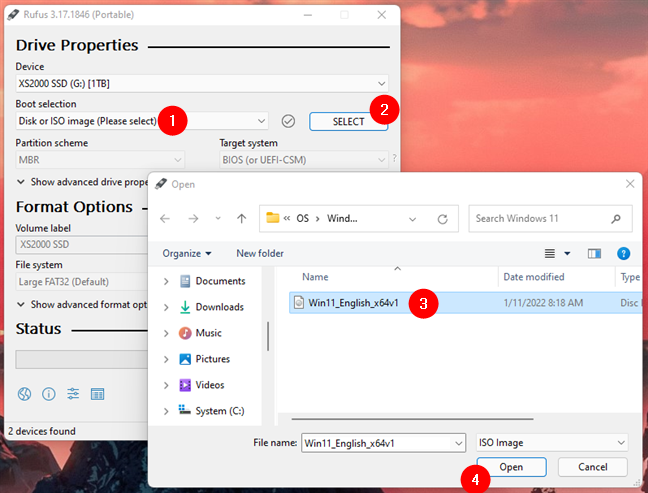
Далее необходимо настроить установку Windows To Go. Нажмите или коснитесь списка выбора загрузки из Rufus и выберите Диск или ISO-образ. Затем нажмите кнопку «Выбрать» рядом с ним и выберите ISO-файл Windows 11 или Windows 10, который вы загрузили на первом этапе этого руководства.
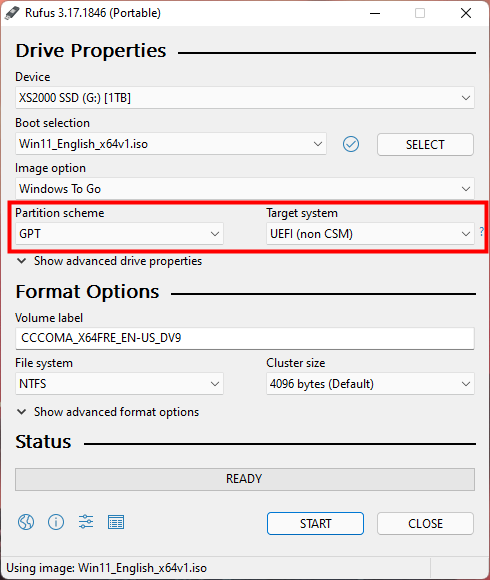
Нажмите или коснитесь списка параметров изображения от Rufus и выберите Windows To Go. В зависимости от того, выбрали ли вы ISO-файл Windows 11 или Windows 10, параметры в этом списке могут различаться. Однако Windows To Go присутствует в обоих случаях.
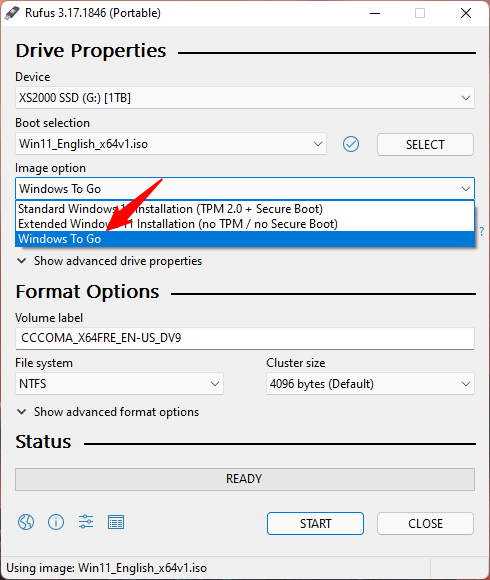
Следующим шагом является выбор схемы разделов и целевой системы. Для каждого есть два варианта, которые вы должны выбрать в зависимости от того, на каких типах компьютеров вы собираетесь использовать USB-накопитель Windows To Go в будущем:
- Выберите схему разделов GPT и целевую систему UEFI (не CSM), если вы собираетесь использовать диск Windows To Go для загрузки компьютеров, на которых работает только UEFI. Это лучший выбор, если вы будете использовать Windows To Go только на новых компьютерах и ноутбуках.
- Выберите схему раздела MBR и целевую систему BIOS (или UEFI-CSM) , если вы собираетесь использовать диск Windows To Go для загрузки старых компьютеров, которые все еще используют BIOS, или компьютеров, настроенных для работы в модуле поддержки совместимости (который позволяет системам UEFI эмулировать устаревшую среду BIOS). Это правильный выбор, если вам нужно, чтобы ваш накопитель Windows To Go был совместим с как можно большим количеством компьютеров.
СОВЕТ. Если вы хотите узнать больше о том, что такое UEFI и BIOS, прочитайте статью, которую мы опубликовали некоторое время назад: Что такое BIOS? Что означает БИОС?
Шаг 5. Установите Windows на USB-накопитель
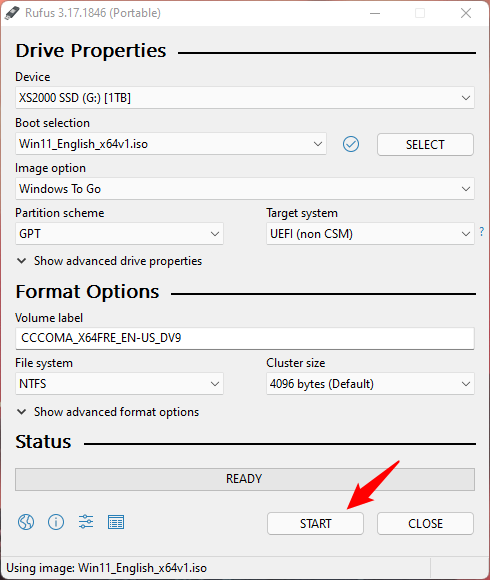
Мы почти готовы. Остальные настройки в Rufus оставьте как есть, и нажмите кнопку Start внизу.
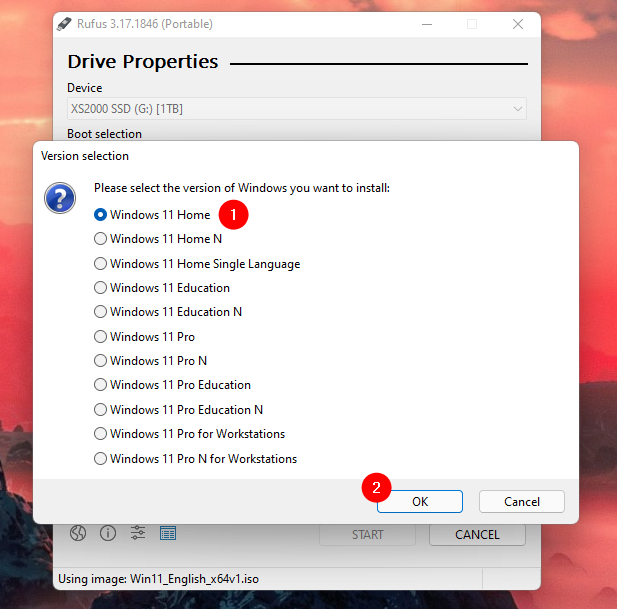
В зависимости от загруженного вами ISO-файла Windows 11 или Windows 10 Rufus попросит вас выбрать выпуск Windows, который вы хотите установить на USB-накопитель. Выберите тот, который вы предпочитаете, и нажмите или коснитесь OK.
Далее Руфус предупреждает вас, что USB-накопитель, на который вы собираетесь установить Windows, будет стерт, а все данные на нем уничтожены. Убедитесь, что на нем нет ничего, что вам может понадобиться, и нажмите OK, чтобы продолжить.
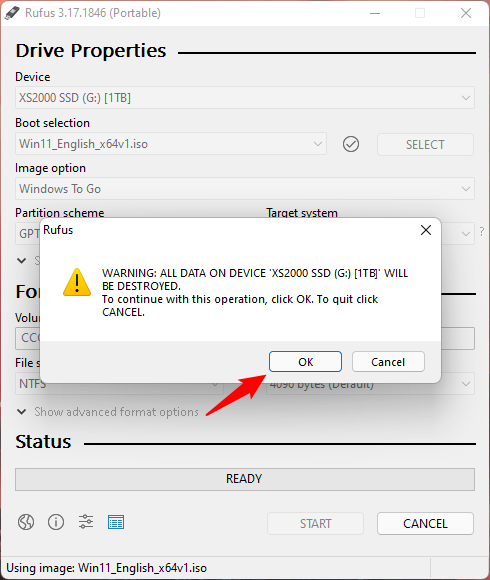
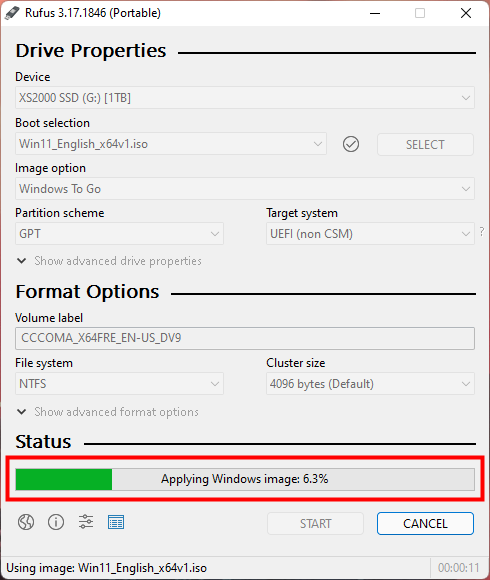
Теперь все, что вам осталось сделать, это дождаться, пока Rufus установит Windows 11 или Windows 10 на USB-накопитель. При желании вы можете следить за ходом выполнения в области состояния окна.
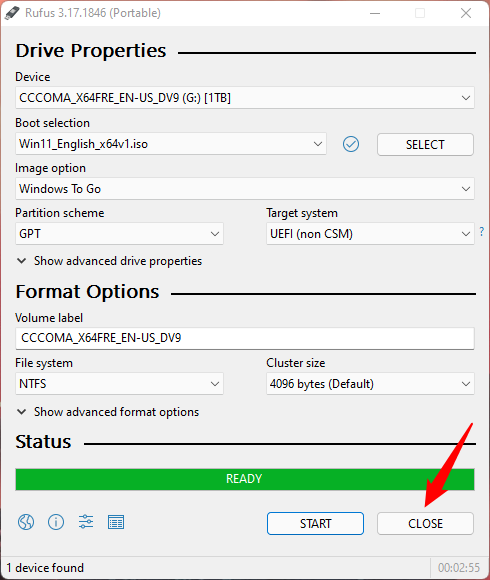
Когда закончите, просто нажмите «Закрыть», чтобы завершить создание USB-накопителя Windows To Go.
Шаг 6. Загрузите любой компьютер с помощью USB-накопителя Windows To Go.
Теперь вы можете отключить USB-накопитель Windows To Go от компьютера. Подключите его к любому другому компьютеру и загрузитесь с него.
Обратите внимание, что при первом использовании USB-накопителя Windows To Go вам потребуется завершить настройку для Windows 11 или Windows 10, в зависимости от того, какую из них вы установили на USB-накопитель.
Затем вы можете начать использовать Windows 11 или Windows 10 на любом компьютере.
ВАЖНО: И последнее, что нужно помнить. Если вы создали учетную запись Microsoft в портативной установке, всякий раз, когда вы загружаете USB-накопитель Windows To Go на новый компьютер, Windows 11 и Windows 10 попросят вас подтвердить, кто вы, попросив ввести свой пароль и создать новый PIN-код. Однако, если вы используете локальную учетную запись пользователя, этого не должно происходить.
Почему вы хотите установить Windows на USB-накопитель?
Теперь вы знаете, как создать USB-накопитель Windows To Go с Windows 11 или Windows 10. Зачем вам это нужно? Это было для работы или просто для развлечения? 🙂 Знаете ли вы другие, лучшие способы сделать это, чем тот, который мы вам показали? Дайте нам знать в комментариях ниже.