
Содержание
- Сбрасываем пароль через «Командную строку»
- Этап 1: Подготовка
- Этап 2: Сброс установленного пароля
- «Командная строка» не открывается при запуске системы после подготовительного этапа
- Вопросы и ответы
Защита учётной записи Windows 7 паролем актуальна по множеству разнообразных причин: родительский контроль, разделение рабочего и личного пространства, желание защитить данные и др. Однако можно столкнуться с неприятностью – пароль утерян, а доступ к аккаунту получить нужно. Большинство руководств в интернете рекомендуют использовать для этого сторонние решения, но для обеспечения сохранности данных лучше задействовать системные инструменты – к примеру, «Командную строку», о чём мы ниже и расскажем.
Сбрасываем пароль через «Командную строку»
Процедура в целом простая, однако достаточно трудоёмкая, и состоит из двух этапов – подготовительного и собственно сброса кодового слова.
Этап 1: Подготовка
Первый этап процедуры состоит из следующих шагов:
- Для вызова «Командной строки» без доступа к системе потребуется загрузиться с внешнего носителя, поэтому нужно иметь загрузочную флешку с Windows 7 или установочный диск.
Подробнее: Как создать загрузочный носитель Windows 7
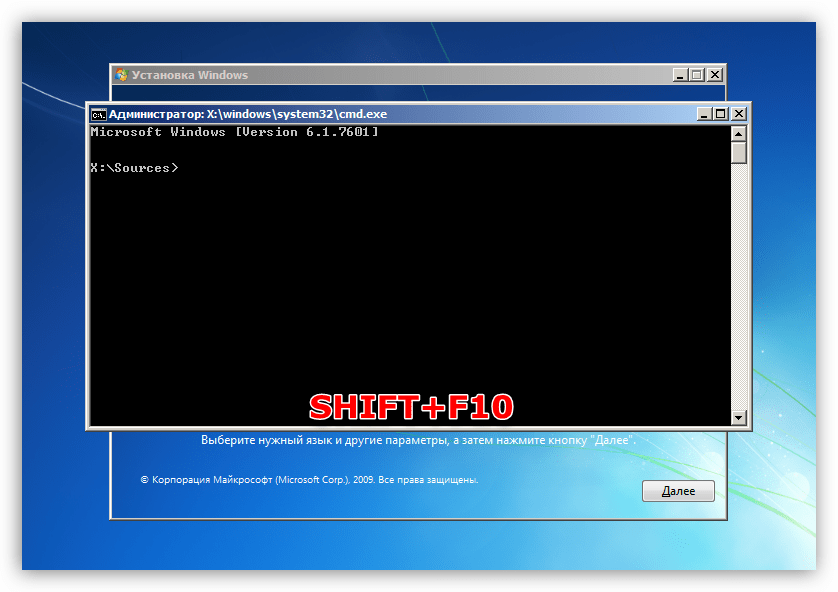
- Подключите девайс с записанным образом к компьютеру или ноутбуку. Когда загрузится окошко графического интерфейса, нажмите комбинацию Shift + F10 для вызова окна ввода команд.
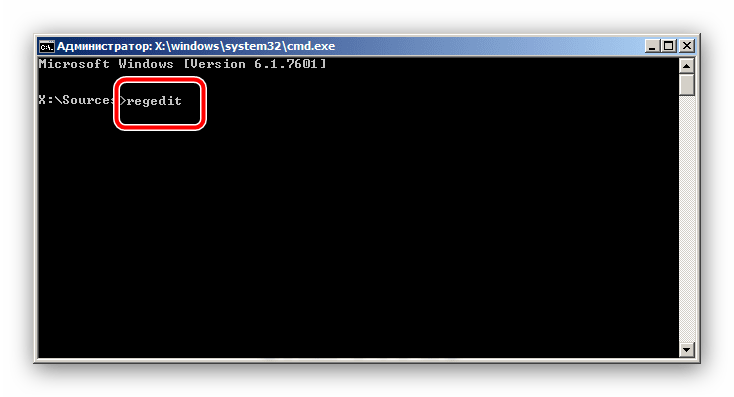
- Напечатайте в окне команду
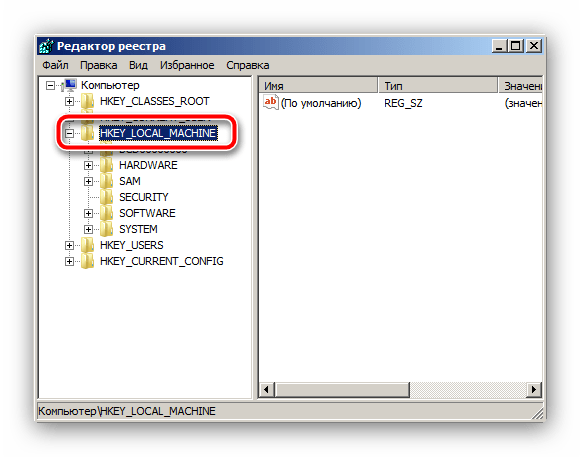
regeditи подтвердите ввод нажатием Enter. - Для доступа к реестру установленной системы следует выделить каталог HKEY_LOCAL_MACHINE.

Далее выберите «Файл» – «Загрузить куст». - Перейдите к диску, на котором установлена система. Среда восстановления, которой мы сейчас пользуемся, отображает их иначе, чем установленная Виндовс – например, диск под буквой C: отвечает за раздел «Зарезервировано системой», тогда как том с непосредственно установленной Виндовс будет обозначен как D:. Каталог, в котором расположен файл реестра, находится по следующему адресу:
WindowsSystem32configУстановите отображение всех типов файлов, и выберите документ с наименованием SYSTEM.
- Дайте любое произвольное имя выгруженной ветке.
- В интерфейсе редактора реестра перейдите по адресу:
HKEY_LOCAL_MACHINE*имя выгруженного раздела*SetupЗдесь нас интересуют два файла. Первый – параметр «CmdLine», в него нужно вписать значение
cmd.exe. Второй – «SetupType», в нём нужно значение0заменить на2. - После этого выделите загруженный раздел с произвольным именем и воспользуйтесь пунктами «Файл» – «Выгрузить куст».
- Выключите компьютер и извлеките загрузочный носитель.
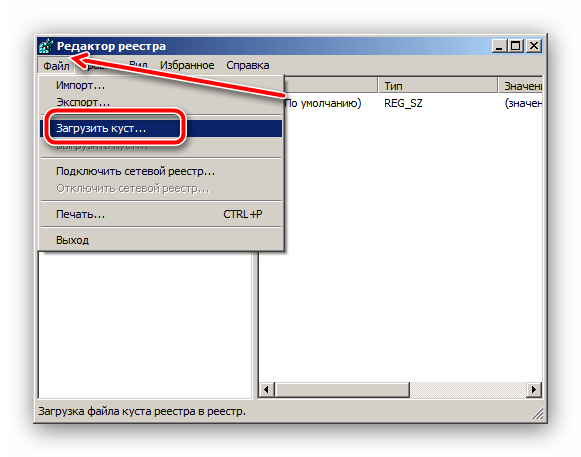
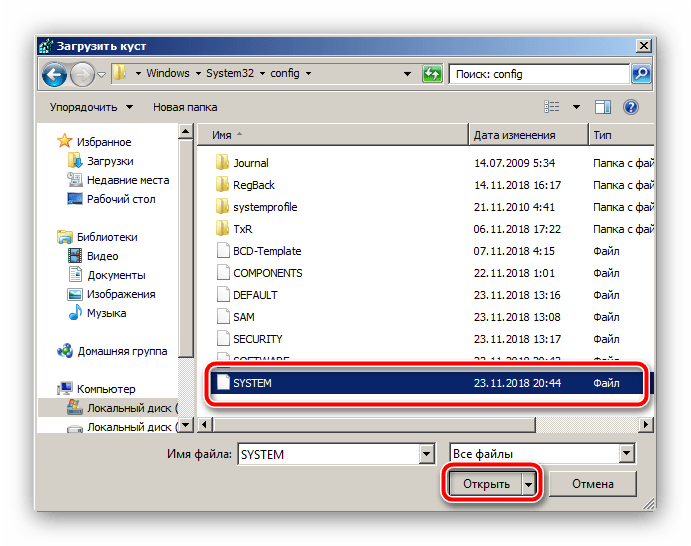
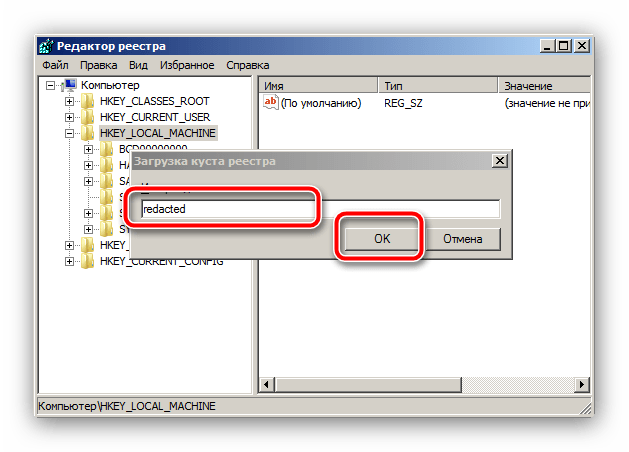
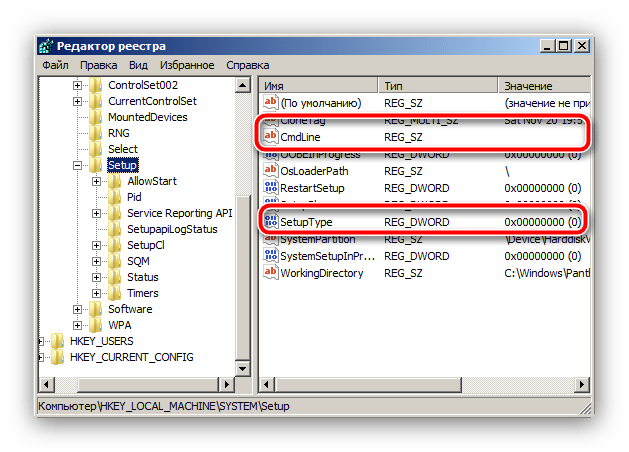

На этом подготовка окончена и переходим непосредственно к сбросу пароля.
Этап 2: Сброс установленного пароля
Сбрасывание кодового слова проще предварительных действий. Действуйте по такому алгоритму:
- Включите компьютер. Если вы всё сделали правильно, то на экране входа в учётную запись должна отобразиться командная строка. Если её не появилось, повторите ещё раз действия 2-9 из подготовительной стадии. В случае проблем обратитесь к разделу об устранении неполадок ниже.
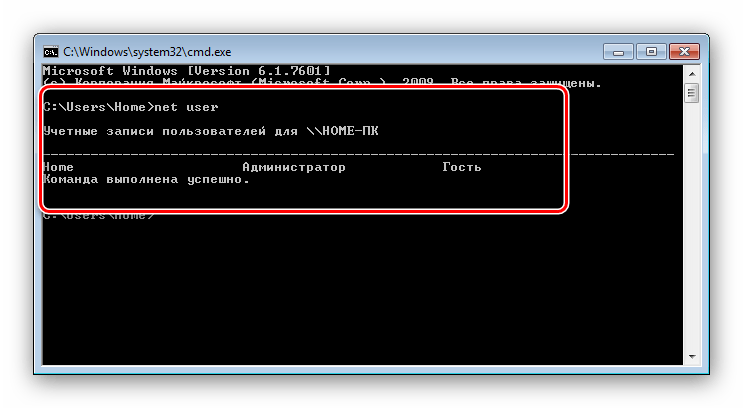
- Введите команду
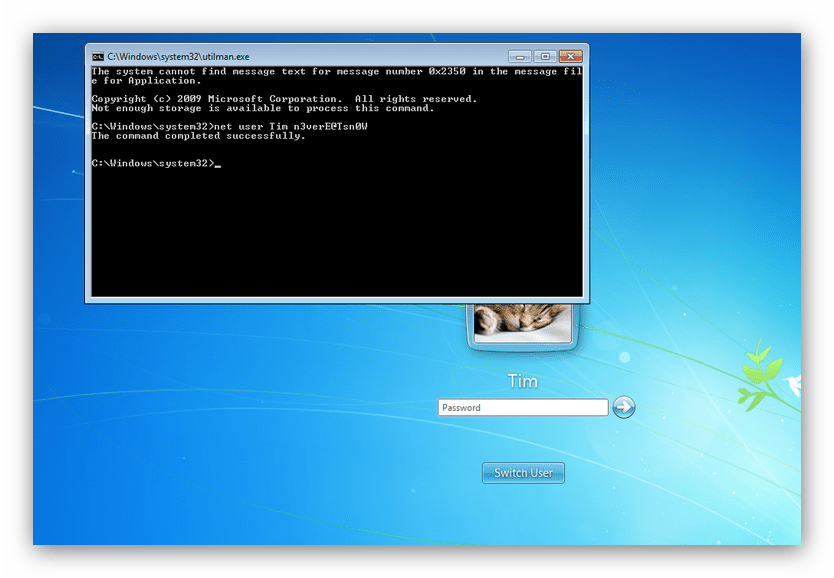
net userдля отображения всех учётных записей. Найдите имя той, для которой нужно сбросить пароль. - Эта же команда используется для установки нового пароля для выбранного пользователя. Шаблон выглядит следующим образом:
net user *имя учётной записи* *новый пароль*Вместо *имя учётной записи* вводите наименование пользователя, вместо *новый пароль* – придуманную комбинацию, оба пункта без обрамления «звёздочками».

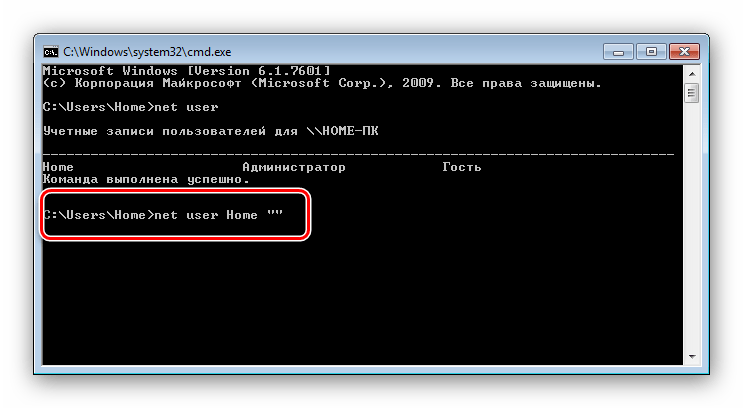
Совсем убрать защиту кодовым словом можно с помощью команды
net user *имя учётной записи* ""Когда одна из команд будет введена, нажимайте Enter.

После этих операций входите в ваш аккаунт с новым паролем.
«Командная строка» не открывается при запуске системы после подготовительного этапа
В некоторых случаях способ запуска «Командной строки», приведённый в Этапе 1, может не сработать. Есть альтернативный вариант запуска cmd.
- Повторите шаги 1-2 первого этапа.
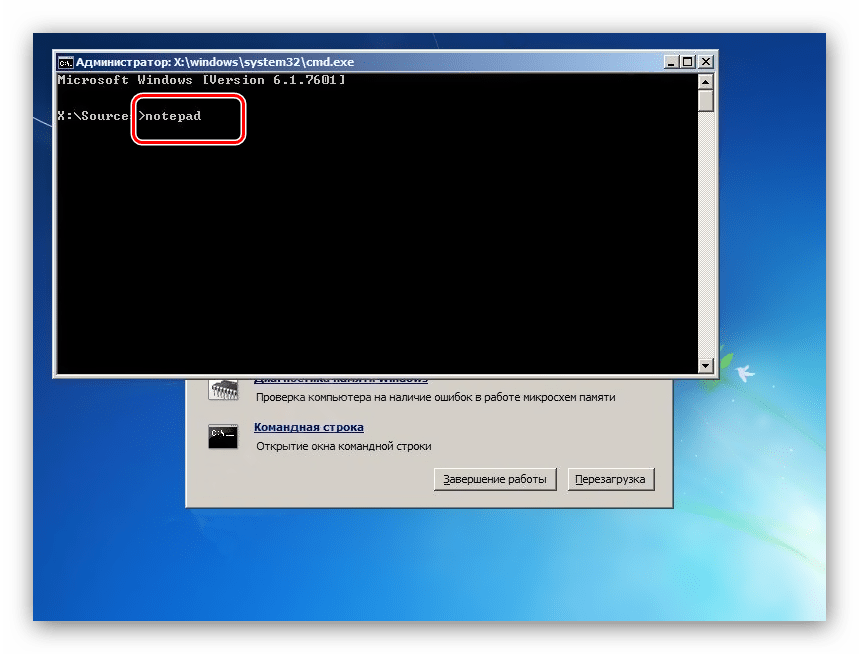
- Напечатайте в «Командной строке» слово
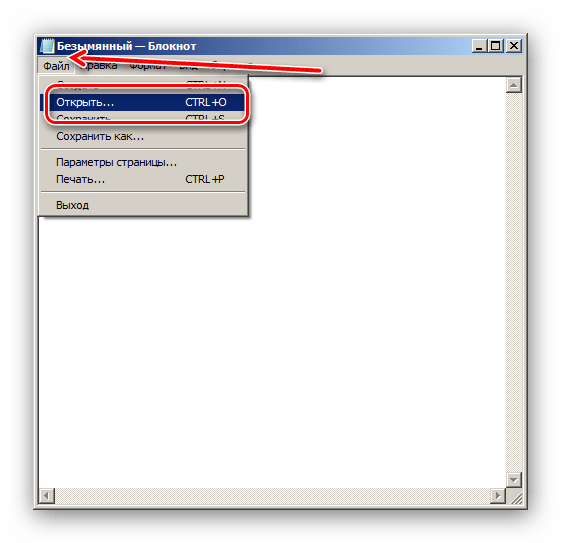
notepad. - После запуска «Блокнота» используйте его пункты «Файл» – «Открыть».
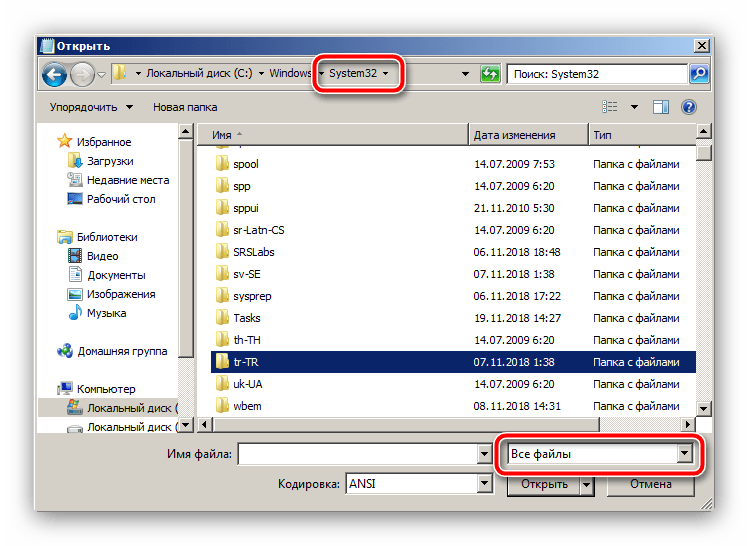
- В «Проводнике» выберите системный диск (как это сделать, описано в шаге 5 первого Этапа). Откройте папку
Windows/System32, и выберите отображение всех файлов.

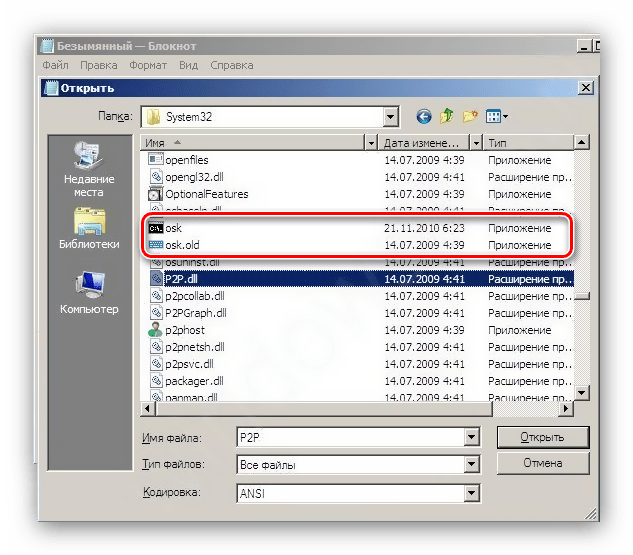
Далее следует найти исполняемый файл «Экранной клавиатуры», который называется osk.exe. Переименуйте его в osk1. Затем выберите EXE-файл «Командной строки», его наименование – cmd. Его тоже переименуйте, уже в osk.

Что это за шаманство и зачем оно нужно. Таким образом мы подменяем исполняемые файлы «Командной строки» и «Экранной клавиатуры», что позволит нам вызвать интерфейс консоли вместо виртуального средства ввода. - Покиньте установщик Windows, выключите компьютер и отключите загрузочный носитель. Запустите машину и дождитесь появления экрана логина. Щёлкните по кнопке «Специальные возможности» — она расположена внизу слева – выберите вариант «Ввод текста без клавиатуры» и нажмите «Применить» и «ОК».
- Должно появиться окошко «Командной строки», из которого вы уже сможете сбросить пароль.

Нами была рассмотрена процедура сброса пароля учётной записи Windows 7 через «Командную строку». Как видим, манипуляция и в самом деле несложная. Если у вас остались какие-то вопросы, задавайте их в комментариях.
Еще статьи по данной теме:
Помогла ли Вам статья?
Забыли пароль от входа в Windows 7? Не переживайте, потому что, если есть проблема, то есть и решение. В этом руководстве мы рассмотрим лучшие способы сброса пароля Windows 7.
Решения, представленные ниже, помогут сбросить пароль учетной записи пользователя, и, следовательно, вернуть доступ к информации на компьютере, работающем под управлением Windows 7.
Способ 1: Сброс пароля Windows 7 с помощью командной строки
Один из возможных вариантов сбросить пароль входа в Windows 7 – это использовать инструмент командной строки.
Часто на одном устройстве есть несколько учетных записей, если это так, и вторая учетная запись с правами администратора, вы можете с ее помощью сбросить пароль для пользователя, который забыл свой пароль.
Шаг 1: Войдите в систему с помощью этой учетной записи.
Шаг 2: Откройте меню «Пуск» перейдите «Все программы» и откройте «Командную строку» от имени администратора.
.jpg)
Шаг 3: Введите или скопируйте и вставьте следующую команду:
net user
В выводе команды вы найдете все учетные записи на вашем устройстве.
.jpg)
Шаг 4: Чтобы сбросить пароль, выполните команду:
net user имя_пользователя 12345
Где замените «имя_пользователя» на имя пользователя, для которого необходимо сбросить пароль и соответственно «12345» замените на новый пароль.
.jpg)
Шаг 5: Все, теперь вы сможете войти в Windows 7 с новым паролем.
Способ 2: как сбросить пароль на windows 7 с помощью программы PassFab 4WinKey, без установочного диска или флешки
К счастью, есть отличное решение для сброса пароля Windows 7, которое легко применить даже если вы не имеете технических навыков. Ниже рассмотрим, как сбросить пароль на windows 7 с помощью инструмента PassFab 4WinKey, без загрузочного диска или флешки.
Этот способ имеет ряд преимуществ:
- Простой способ удалить пароль — локальной учетной записи или администратора.
- Простой сброс пароля — пользователя домена, администратора или другой локальной учетной записи
- Сброс пароля учетной записи Microsoft
- Быстрое удаление любой учетной записи Windows
- Создание новой учетной записи Windows
Для загрузки и записи инструмента PassFab 4WinKey, вам потребуется использовать другой компьютер.
Шаг 1: Перейдите на сайт разработчика и загрузите программу PassFab 4WinKey.
.jpg)
Шаг 2: Запустите загруженный файл и выполните установку.
.jpg)
Шаг 3: После установки, запустите «PassFab 4WinKey».
.jpg)
Шаг 4: Выберите нужный вам вариант для создания диска для сброса пароля Windows 7:
- CD/DVD
- Флешка
.jpg)
Шаг 5: Нажмите на кнопку «Далее» для запуска процесса создания загрузочного диска. Если вы будете использовать USB флешку, предварительно сохраните все нужные вам файлы поскольку все данные с нее будут удалены.
Шаг 6: Нажмите кнопку «Продолжать». После чего 4WinKey начнет записывать загрузочный USB или CD/DVD диск. По окончанию процедуры вы увидите сообщение что запись прошла успешно.
.jpg)
Шаг 7: Теперь Вы можете закрыть программу и использовать накопитель для восстановления пароля учетной записи Windows 7.
.jpg)
Шаг 8: Подключите созданный накопитель с помощью PassFab 4WinKey, в ноутбук или компьютер с установленной ОС Windows 7 где необходимо сбросить пароль.
Шаг 9: Загрузитесь с помощью созданной флешки или DVD диска используя меню загрузки
Примечание: Как правило для вызова меню загрузки при включении компьютера используются клавиши F12 или ESC.
.jpg)
Шаг 10: После успешного входа в меню загрузки вы найдете список возможных загрузочных дисков, включая CD/DVD, Выберите нужный и нажмите клавишу Enter.
Теперь Вы можете перейти к самой процедуре сброса пароля Windows 7.
Шаг 11: В окне программы выберите вашу ОС Windows для которой вы хотите сбросить пароль и нажмите на кнопку «Следующий шаг».
.jpg)
Шаг 12: Выберите из списка свою учетную запись установив чек бокс напротив (см. скрин).
.jpg)
Шаг 13: Ниже выберите функцию, которую хотите использовать:
- Убрать пароль аккаунта
- Сбросить пароль аккаунта
Шаг 14: Нажмите кнопку «Следующий шаг», после чего Ваш пароль будет успешно сброшен, или если вы выбрали «убрать пароль» вы сможете войти в Windows 7 без пароля.
.jpg)
Шаг 15: По завершении вы получите уведомление о успешном завершении операции. Нажмите «Перезапуск», чтобы перезагрузить ваш компьютер.
Способ 3: Как сбросить пароль на windows 7 с помощью безопасного режима
Вы можете сбросить пароль администратора через безопасный режим Windows 7 с помощью командной строки.
Чтобы сбросить пароль администратора для Windows 7 в безопасном режиме. Для этого вы можете выполнить 12 шагов, приведенных ниже.
Шаг 1: Для входа в безопасный режим в Windows 7 включите компьютер и нажимайте клавишу «F8», в момент загрузки системы.
Шаг 2: На экране «Дополнительные варианты загрузки» выберите вариант «Безопасный режим с поддержкой командной строки». Затем нажмите клавишу Enter. Это позволит вашему компьютеру загрузиться в безопасном режиме.
.jpg)
Шаг 3: На экране входа вы увидите еще одну запись «Администратор», выберите ее, чтобы продолжить.
.jpg)
Шаг 4: Следующим шагом является запуск командной строки с использованием преимуществ администратора по умолчанию.
Введите команду:
net user имя_пользователя новый_пароль
Заменив «имя_пользователя» и «новый_пароль» на ваше имя пользователя и соответственно новый пароль, который планируете использовать для входа.
.jpg)
Шаг 5: Нажмите Enter для сброса пароля Windows 7, вы должны увидеть сообщение «Команда выполнена успешно».
Шаг 6: Теперь выйдите из «Командной строки» закрыв окно, перезагрузите систему чтобы выйти из безопасного режима.
Шаг 7: Все, используя новый пароль, войдите в свою систему Windows 7.
Способ 4: Как сбросить пароль на windows 7 с помощью — биоса, загрузочного диска и командной строки
Те из вас, у кого есть установочный диск, могут сбросить пароль компьютера с Windows 7 загрузившись в режим восстановления изменив настройки в биос. Узнайте, как использовать загрузочный диск Windows 7 для сброса пароля компьютера за 10 шагов.
Для данного способа вам потребуется установочный диск или загрузочная Usb флешка с Windows 7
Шаг 1: Вставьте загрузочный диск Windows 7 в ноутбук или стационарный компьютер.
Шаг 2: Не дожидаясь загрузки системы нажмите клавишу, для входа в Биос вашего компьютера (в зависимости от производителя вашего устройства) —
F2, F10, Del.
Шаг 3: В настройках биоса перейдите на вкладку «Boot» (Загрузка) и измените приоритет загрузочных устройств выбрав устройство с загрузочным диском.
.jpg)
Шаг 4: Загрузите компьютер с установочного диска Windows 7.
Шаг 5: На экране настройки выберите язык, формат времени и метод ввода, после чего нажмите кнопку «Далее».
.jpg)
Шаг 6: В следующем окне нажмите ссылку «Восстановление системы».
.jpg)
Шаг 7: Из доступных вариантов восстановления выберите пункт «Командная строка».
.jpg)
Шаг 8: В открывшейся «Командной строке» введите одну за другой приведенные ниже команды и нажимайте клавишу Enter.
Чтобы использовать команды необходимо определить букву диска, где установлена Windows 7, для этого выполните команду Dir C: если вы видите каталог Windows, используйте в командах ниже букву диска «С», если нет, выполните команду Dir D: (или Dir E:) и используйте букву того диска, где вы найдете каталог.
.jpg)
На скриншоте ниже при выполнении Dir C: нет нужного каталога, а Dir D: есть, значит необходимо в первой команде указать этот диск.
D:

cd windows

cd system32

ren sethc.exe sethc.exe.bak

copy cmd.exe sethc.exe
Если все сделали правильно вы увидите сообщение «Скопировано файлов: 1»
.jpg)
Шаг 9: Теперь закройте окно, извлеките установочный диск Windows 7 и нажмите кнопку «Перезагрузка».
Шаг 10: На экране входа в систему, нажмите клавишу Shift 5 раз, благодаря командам, выполненным ранее это позволит открыть «Командную строку».
.jpg)
Шаг 11: Введите команду:
net user имя_пользователя новый_пароль
Заменив «имя_пользователя» и «новый_пароль» на ваше имя пользователя и соответственно новый пароль, который планируете использовать для входа.
.jpg)
Шаг 12: Нажмите Enter для сброса пароля Windows 7, вы должны увидеть сообщение «Команда выполнена успешно», выйдите из «Командной строки» закрыв окно.
Все, используя новый пароль, войдите в свою систему Windows 7.
Способ 5: Как сбросить пароль в Windows 7 с помощью учетной записи администратора
Существует способ сбросить пароль Windows 7 из учетной записи администратора
Вы также можете использовать права учетной записи администратора для сброса забытого пароля пользователя в системе Windows 7. Конечно, вы можете сделать это, только если вы уже активировали встроенную учетную запись администратора Windows.
Шаг 1: Во время запуска Windows 7, нажимайте клавишу F8 до тех пор, пока не появится экран «Дополнительные параметры загрузки».
.jpg)
Шаг 2: В списке выберите безопасный режим и нажмите клавишу Enter.
Шаг 3: На экране входа в систему войдите в Windows 7 с учетной записью администратора. Затем с помощью меню «Пуск» перейдите в «Панель управления».
.jpg)
Шаг 4: В панели нажмите «Учетные записи пользователей», затем нажмите «Управление другой учетной записью». Это отобразит список всех учетных записей на вашем компьютере.
.jpg)
.jpg)
Шаг 5: Выберите учетную запись, для которой хотите изменить пароль, и нажмите «Изменить пароль».
.jpg)
Шаг 6: Введите новый пароль и подсказку для пароля, затем нажмите кнопку «Изменить пароль», чтобы сохранить изменения.
.jpg)
Шаг 7: Теперь перезагрузите ваше устройство и войдите в учетную запись с новым паролем для привычного доступа к ПК или ноутбуку с Windows 7.
Способ 6: Как создать и использовать диск сброса пароля для ноутбука с windows 7
Самым оптимальным вариантом является создание диска сброса пароля это позволит быстро сбросить пароль на ноутбуке с windows 7, но для этого необходимо заранее подготовится.
Чтобы создать диск сброса пароля:
Шаг 1: Вставьте USB-флешку в свой компьютер
Шаг 2: В окне поиска Windows и введите «сброс», затем кликните вкладку с надписью «Создание дискеты сброса пароля».
.jpg)
Шаг 3: В окне мастера забытого пароля, нажмите кнопку «Далее».
.jpg)
Шаг 4: Выберите ваш USB-накопитель, и нажмите «Далее».
.jpg)
Шаг 5: Следуйте указаниям Мастера, чтобы завершить оставшуюся часть процесса создания диска сброса.
.jpg)
Чтобы сбросить пароль на ноутбуке с windows 7 или на стационарном компьютере с помощью диска сброса пароля, выполните следующие действия:
Шаг 1: Вставьте созданный диск сброса пароля в компьютер.
Шаг 2: На экране приветствия Windows 7, кликните надпись «Восстановить пароль». Параметр будет отображаться сразу под полем пароля, если вы не можете войти в систему обычным способом.
.jpg)
Шаг 3: После этого, на вашем экране появляется всплывающее окно мастера сброса пароля. Нажмите «Далее».
.jpg)
Шаг 4: Перейдите к диску с надписью «Сброс пароля», который подключен к компьютеру.
Шаг 5: Введите новый пароль, который легко запомнить, выберите подсказку для пароля, затем нажмите «Далее».
.jpg)
Шаг 6: На экране появится всплывающее окно мастера подтверждения с текстом «Вы успешно сбросили пароль для этой учетной записи».
Это все, что вам нужно сделать, чтобы сбросить пароль Windows 7 для вашей учетной записи. С этого момента вам не нужно обращаться за внешней помощью или звонить в службу поддержки клиентов, чтобы создать диск для сброса пароля.
Итог:
В этом руководстве мы рассмотрели, как сбросить пароль на Windows 7 для компьютера и ноутбука, используя «PassFab 4WinKey», командную строку, учетную запись администратора и другие доступные функции. Убедитесь, что вы внимательно следуете инструкциям. Мы надеемся, что наши способы сброса пароля Windows 7 помогут решить сложившуюся проблему.
Мы уверены, что теперь вы лучше понимаете, как сбросить пароль Windows 7.
Сброс пароля Windows может быть достаточно сложной задачей в зависимости от ваших навыков работы с компьютером. Но если у вас нет компьютерных талантов, не волнуйтесь, потому что PassFab 4WinKey не требует технических навыков для работы с программой. Вы легко сможете использовать этот инструмент для сброса пароля вашего персонального компьютера или ноутбука.

Загрузить PDF
Загрузить PDF
В Windows 7 по умолчанию есть учетная запись администратора, с помощью которой можно управлять системой и оборудованием. Обычные (не административные) учетные записи могут получить административные права, чтобы, например, создавать/восстанавливать резервные копии или сбрасывать пароли. Если вы потеряли или не знаете пароль администратора, переустанавливать систему не нужно — просто сбросьте пароль.
-

1
Войдите в систему через другую учетную запись администратора.[1]
Если у вас не получается войти в систему как администратор, войдите как обычный пользователь с административными правами. Скорее всего, такие права есть у учетной записи, которую вы создали первой, когда настраивали систему. Если у вас нет никакой учетной записи с правами администратора, воспользуйтесь другим методом. -
2
Откройте меню «Пуск» и нажмите «Панель управления».[2]
Если в меню «Пуск» Панели управления нет, нажмите ⊞ Win+S, чтобы открыть панель поиска, а затем введитепанель управления. Теперь в результатах поиска нажмите «Панель управления». -
3
Нажмите «Добавление и удаление учетных записей пользователей». Затем введите свой пароль.
-
4
Нажмите на имя учетной записи, которую хотите изменить. Из-под учетной записи администратора можно редактировать любую учетную запись. Если нужная учетная запись называется «Администратор», щелкните по ней.
-
5
Нажмите «Изменить пароль». Теперь следуйте инструкциям на экране, чтобы установить новый пароль (введите его дважды). Отныне в эту учетную запись можно будет войти с помощью нового пароля.
Реклама


-
1
Найдите диск для сброса пароля.[3]
Для этого вы должны были ранее создать CD-диск или флеш-накопитель для сброса пароля. Если такого диска у вас нет, воспользуйтесь другим методом. Обратите внимание, что чужим диском для сброса пароля воспользоваться не получится, потому что такой диск привязан к вашей учетной записи. -
2
Войдите в Windows как администратор. Когда попытка входа провалится, на экране отобразится сообщение «Неверное имя пользователя или пароль». Нажмите «ОК».
-
3
Вставьте диск для сброса пароля. Нажмите на кнопку оптического привода, чтобы выдвинуть лоток. Если для сброса пароля вы используете флеш-накопитель, подключите его к компьютеру.
-
4
Нажмите «Сбросить пароль». Откроется окно мастера сброса пароля.
-
5
Нажмите «Далее» и введите новый пароль. Он должен быть легко запоминающимся. Теперь еще раз введите новый пароль.
-
6
Нажмите «Завершить». Отныне в систему можно входить с помощью нового пароля.
Реклама


-
1
Вставьте CD/DVD-диск для восстановления системы в оптический дисковод.[4]
Если у вас нет такого диска, попросите человека, который пользуется Windows 7, создать его. -
2
Загрузитесь с диска. Перезагрузите компьютер, а затем нажмите любую клавишу, когда на экране отобразится сообщение «Press any key to boot from CD or DVD» (Нажмите любую клавишу для загрузки с CD/DVD-диска).
- Если открылся экран входа в систему, а не указанное сообщение, войдите в BIOS и установите DVD-привод в качестве основного загрузочного устройства.
- Если компьютер не может загрузиться с диска, создайте новый диск на другом компьютере.
-
3
Выберите операционную систему и локальный диск. Если на компьютере есть только один жесткий диск и одна система, на экране отобразится одна опция. Выберите опцию «Windows 7» и запишите букву диска («C:» или «D:»). Установите флажок у «Использовать инструменты восстановления» и нажмите «Далее».
-
4
В списке инструментов выберите «Командная строка». Откроется окно командной строки, в котором введите следующие команды, чтобы переименовать файлы:
- Введите
C:илиD:(выберите букву диска, которую записали ранее) и нажмите ↵ Enter. - Введите
windowssystem32и нажмите ↵ Enter. - Введите
ren utilman.exe utilhold.exeи нажмите ↵ Enter. Utilman.exe — это файл, связанный с Центром специальных возможностей. Его нужно временно переименовать, чтобы этот метод действовал. - Введите
copy cmd.exe utilman.exeи нажмите ↵ Enter. - Введите
exitи нажмите ↵ Enter.
- Введите
-
5
Извлеките CD/DVD-диск из оптического привода и перезагрузите компьютер. Вытащите диск, чтобы компьютер не загрузился с него еще раз.
-
6
Нажмите кнопку «Специальные возможности» в нижнем левом углу экрана входа в систему. Это небольшая синяя кнопка, которая, как правило, открывает ряд вариантов специальных возможностей. Но сейчас откроется окно командной строки (потом вы вернете обычную функциональность этой кнопки).
-
7
Установите новый пароль. Введите
net user Administrator newpassword, где вместо «newpassword» введите новый пароль. Нажмите ↵ Enter. -
8
Введите
exit, чтобы закрыть командную строку. Вы вернетесь на экран входа в систему. -
9
Войдите в систему с помощью нового пароля.
-
10
Нажмите ⊞ Win+S, чтобы открыть панель поиска. Теперь верните кнопке «Специальные возможности» обычную функциональность. На панели поиска введите
командная строка. В результатах поиска щелкните правой кнопкой мыши по «Командная строка» и в меню выберите «Запуск от имени администратора». -
11
В командной строке введите следующие команды.
- Введите
C:(или другую букву диска, которую записали ранее) и нажмите ↵ Enter. - Введите
cd windowssystem32и нажмите ↵ Enter. - Введите
copy utilhold.exe utilman.exeи нажмите ↵ Enter. - Введите
exitи нажмите ↵ Enter.
Реклама
- Введите


-
1
Вставьте установочный DVD-диск или флеш-накопитель с Windows 7. Установочный диск — это диск, с которого вы установили Windows 7 (иногда он поставляется вместе с компьютером). Возможно, вы создали установочный DVD-диск с помощью специальной утилиты.[5]
Если у вас есть установочный флеш-накопитель, воспользуйтесь им вместо DVD-диска. Если у вас нет ни диска, ни флеш-накопителя, одолжите его у друзей. -
2
Перезагрузите компьютер, чтобы загрузиться с DVD-диска или флеш-накопителя.[6]
. Если загрузиться с диска/накопителя не получается, войдите в BIOS и установите DVD-диск или USB-накопитель в качестве основного загрузочного устройства. Нажмите любую клавишу, когда на экране отобразится сообщение «Press any key to boot from CD or DVD» (Нажмите любую клавишу для загрузки с CD/DVD-диска). Также может появиться сообщение «Press F12 to select a boot device» (Нажмите F12 для выбора загрузочного устройства). Затем следуйте инструкциям на экране. -
3
Щелкните по значку «X» в углу окна «Язык». Windows полагает, что нужно установить новую операционную систему, но на самом деле вам необходимо временно переименовать утилиту «Залипание клавиш».
-
4
Нажмите ⇧ Shift+F10 на экране запуска. Откроется окно командной строки, в которой введите следующие команды:
- Введите
copy d:windowssystem32sethc.exe d:и нажмите ↵ Enter. Вместо «d:» введите имя локального диска, на котором установлена Windows. Если введена неверная буква, отобразится сообщение «Система не может найти указанный путь». - Введите
copy /y d:windowssystem32cmd.exe d:windowssystem32sethc.exeи нажмите ↵ Enter. Вместо «d:» введите имя локального диска, на котором установлена Windows. - Введите
exitи нажмите ↵ Enter.
- Введите
-
5
Извлеките CD/DVD-диск или отключите флеш-накопитель, а затем перезагрузите компьютер. Вытащите диск/накопитель, чтобы компьютер не загрузился с него еще раз.
-
6
Быстро нажмите клавишу ⇧ Shift пять раз на экране входа в систему. В результате должна запуститься утилита «Залипание клавиш», но на этот раз откроется окно командной строки. Введите следующие команды:
- Введите
net user Administrator PASSWORDи нажмите ↵ Enter. Вместо PASSWORD введите новый пароль к учетной записи администратора. - Введите
copy /y d:sethc.exe d:windowssystem32sethc.exeи нажмите ↵ Enter. Если нужно, вместоd:введите другую букву диска. Так вы вернете название утилите «Залипание клавиш», которую переименовали ранее. - Введите
exitи нажмите ↵ Enter.
- Введите
-
7
Перезагрузите компьютер. Теперь войдите в систему с помощью учетной записи администратора.
Реклама


-
1
Вставьте загрузочный CD/DVD-диск с Windows 7.
-
2
Запустите компьютер с CD/DVD.
-
3
Когда компьютер будет загружаться с диска с Windows 7, вы увидите запрос нажать любую клавишу. Просто нажмите любую клавишу на клавиатуре, чтобы продолжить.
-
4
Компьютер успешно загружен с CD/DVD. Появится установочный экран Windows. Выберите «Далее».
-
5
Выберите «Восстановить компьютер».
-
6
В окне с опциями восстановления вы увидите, куда установлена Windows 7. В нашем случае Windows 7 была установлена на диск D. Нажмите «Далее».
-
7
Выберите «Командная строка».
-
8
Появится окно командной строки. Воспользуйтесь следующими командами, чтобы заменить «cmd.exe» на «sethc.exe».
- Наберите «d:» и нажмите Enter. Обратите внимание: если ваша Windows 7 установлена на диск C, вместо «d:» в командной строке нужно набрать «c:».
- Наберите «cd windows» и нажмите Enter.
- Наберите «cd system32» и нажмите Enter.
- Наберите «ren sethc.exe sethc_bak.exe» и нажмите Enter.
- Наберите «copy cmd.exe sethc.exe» и нажмите Enter.
-
9
Закройте командную строку и нажмите «Перезагрузка».
-
10
Когда появится экран входа в Windows 7, нажмите Shift пять раз, чтобы запустить sethc.exe.
- В окне sethc наберите «net user» и нажмите Enter. Отобразятся все учетные записи пользователей, включая администратора.
- Чтобы активировать учетную запись администратора, наберите «net user administrator /active:yes» и нажмите Enter.[7]
- Если вы забыли пароль администратора, наберите «net user administrator 123456» и нажмите Enter. Учетная запись администратора теперь активна, а в качестве пароля установлено «123456».
- Закройте окно sethc и перезагрузите компьютер.
- Когда появится окно входа в Windows 7, выберите учетную запись администратора и введите пароль «123456».
Реклама
Советы
- По умолчанию пароль на учетную запись администратора не установлен. В этом случае, чтобы войти в систему как администратор, в строке для пароля ничего не вводите.
- Рекомендуем создать диск для сброса пароля на случай, если вы потеряете или забудете пароль.
Реклама
Об этой статье
Эту страницу просматривали 22 047 раз.
Была ли эта статья полезной?

Download Article
Download Article
Windows 7 comes with a default administrative account (called Administrator) that controls every aspect of the system. In addition to this account, other users can have administrative privileges applied to their own accounts, making it possible for these users to perform tasks like running backups and resetting passwords. If you’ve lost the password for the Administrator account (or never knew it in the first place), you might be worried that you have to reinstall. Luckily, resetting the Administrator password is less difficult than it sounds.
-
1
Log in with a different administrator account.[1]
If you’re unable to access one administrator account (such as the user called Administrator), log in as any other user with administrative privileges. It’s likely that the first account you created when setting up the computer has these privileges. If you don’t have another administrator account, try a different method. -
2
Open the Start menu and select “Control Panel.”[2]
If you don’t see a link to Control Panel on the Start menu, try pressing ⊞ Win+S to launch the search box, then typeControl. When “Control Panel” appears in the search results, click on it.Advertisement
-
3
Click “Add or remove user accounts.” Windows will ask you to confirm your password to proceed.
-
4
Click the name of the account you want to change. Administrator accounts can change the password of any account on the system. If the account you want to change is called Administrator, click that account.
-
5
Click “Change Password.” Follow the on-screen instructions to set a new password. You’ll need to type it twice in order to confirm the change. Once Windows accepts the new password, you’ll be able to log in with that account.


Advertisement
-
1
Locate your password reset disc.[3]
You’ll need to have already created a password reset CD or USB flash drive at an earlier date. If you haven’t done that, try a different method. Note that you won’t be able to borrow a password reset disc from a friend, as these discs are keyed to your account. -
2
Try to log into Windows as an administrator. When the login fails, you’ll see an error that says “Username or password is incorrect.” Click “OK.”
-
3
Insert the password disc. Use the eject button on your optical drive to open its tray. If you’re using a password reset flash drive, plug that in now.
-
4
Click “Reset Password.” This will launch the Password Reset Wizard.
-
5
Click “Next” to type a new password. Choose something you’ll remember. You’ll be prompted to enter it a second time to make sure you typed it correctly, so type it once more.
-
6
Click “finish.” You can now log in with your new password.


Advertisement
-
1
Put the system repair CD or DVD into the optical drive. If you didn’t make a system repair disc on a prior date, ask someone else who uses Windows 7 to make one for you.
-
2
Boot from the disc. Restart the computer and wait for a message that says “Press any key to boot from CD or DVD.” Press any key on the keyboard.
- If you don’t see this and you wind up back at the login screen, your computer may not be set up to boot from CD/DVD. Check the boot settings in the system BIOS.
- If it’s still not booting from the disc, try burning a new disc on another system.
-
3
Select the operating system and drive. Unless you have multiple operating systems and hard drives, you may only see one option. Choose the one marked “Windows 7” and make note of the drive letter (it’s probably C: or D:). Put a check next to “Use recovery tools” and click “Next” to proceed.
-
4
Select “Command Prompt” from the list of repair options. This will launch a window where you will type the following commands to rename files:
- Type
C:orD:(the drive letter you made note of earlier) and press ↵ Enter - Type
windowssystem32and press ↵ Enter - Type
ren utilman.exe utilhold.exeand press ↵ Enter. Utilman.exe is a file associated with the Ease of Access center. You’ll need to rename it temporarily for this method to work. - Type
copy cmd.exe utilman.exeand press ↵ Enter - Type
exitand press ↵ Enter
- Type
-
5
Press the eject button on the CD/DVD drive and reboot the computer. Ejecting the disc ensures that the computer will not try to boot from the CD/DVD.
-
6
Click the Ease of Access button on the lower left corner of the login screen. It’s a tiny blue button that usually opens various accessibility options. This time it will launch the command prompt (you’ll change it back in a few minutes).
-
7
Set your new password. Type
net user Administrator newpassword, but replace “newpassword” with a new password. Press ↵ Enter. -
8
Type
exitto close the command prompt. You’ll be returned to the sign-in screen. -
9
Log in with your new password. Use the new password to log back in.
-
10
Press ⊞ Win+S to open the search box. Now you’ll undo the changes you made to the Ease of Access Center. Type
commandinto the text field and wait for “Command Prompt” to appear in the search results. Use the right mouse button to click “Command Prompt” and select “Run as Administrator.” -
11
Type the following commands into the command prompt.
- Type
C:(or whichever drive letter you made note of earlier) and press ↵ Enter. - Type
cd windowssystem32and press ↵ Enter - Type
copy utilhold.exe utilman.exeand press ↵ Enter - Type
exitand press ↵ Enter.
- Type


Advertisement
-
1
Insert the Windows 7 Setup DVD or flash drive. The Windows 7 Setup DVD is the disc you used to install Windows 7 (or the Windows install disc that came with your computer). You also may have burned a Setup DVD on an earlier date using the Windows USB/DVD tool.[4]
If you created a Windows 7 Setup flash drive at a previous time, you can use that in place of a DVD. If you don’t have either, you can borrow one or the other from a friend. -
2
Restart the computer to boot from DVD or USB flash drive.[5]
Verify that your computer is configured to boot from CD/DVD ROM or USB flash drives in the BIOS. When you see “Press any key to boot from CD or DVD» (or «Press F12 to select a boot device»), follow the on-screen instructions. -
3
Click the “X” in the corner of the Language window. Windows thinks it will be installing a brand new operating system, but you’ll really just be temporarily changing the name of a program called Sticky Keys.
-
4
Press ⇧ Shift+F10 at the Startup screen. This will open the command prompt, where you’ll type the following commands:
- Type
copy d:windowssystem32sethc.exe d:and then press ↵ Enter. If Windows is not installed on the D: drive, use the drive letter where Windows is located (such as E: or F:). You’ll know if it’s the wrong drive if you see the message “The system cannot find the specified path.” - Type
copy /y d:windowssystem32cmd.exe d:windowssystem32sethc.exeand press ↵ Enter. Again, if Windows is not installed on the D: drive, use the proper drive letter. - Type
exitthen press ↵ Enter.
- Type
-
5
Eject the Windows DVD or flash drive and restart the computer. This will ensure that your computer doesn’t try to boot from the DVD or flash drive.
-
6
Press the ⇧ Shift key 5 times (quickly) at the login screen. Usually this action will launch the program Sticky Keys, but this time it will launch the command prompt. Type the following commands:
- Type
net user Administrator PASSWORDand press ↵ Enter. Replace “PASSWORD” with a new password for the Administrator account. - Type
copy /y d:sethc.exe d:windowssystem32sethc.exeand press ↵ Enter. Replaced:with a different drive letter if necessary. This will rename the Sticky Keys program we modified earlier. - Type
exitand then press ↵ Enter.
- Type
-
7
Reboot the computer. You can now log in with the Administrator account.


Advertisement
-
1
Insert a Windows 7 installation CD/DVD into the computer’s CD/DVD-ROM.
-
2
Boot the computer from CD/DVD. (Here is the step-by-step guide)
-
3
Once your computer start and boot from your Windows 7 disc, it will ask you to press a key to continue. Just hit a key on your keyboard.
-
4
PC successfully boots from CD/DVD. Windows Install screen appears. Select “Next”.
-
5
Select “Repair your computer”.
-
6
In the “System Recovery Options” window, it will show you where your Windows 7 installation is. In this guide, the Windows 7 was installed on D drive. Click “Next”.
-
7
Select “Command Prompt”.
-
8
Command Prompt window appears. Use the following commands to replace “cmd.exe” with “sethc.exe”.
- Type “d:” and then press “Enter”. Note: If your Windows 7 installation is on C drive, please replace “d:” with “c:” in the command.
- Type “cd windows” and then press “Enter”.
- Type “cd system32” and then press “Enter”.
- Type “ren sethc.exe sethc_bak.exe” and then press “Enter”.
- Type “copy cmd.exe sethc.exe” and then press “Enter”.
-
9
Close Command Prompt and then click “Restart”.
-
10
Once Windows 7 login screen appears, hit “Shift” key five times to run “sethc.exe”.
- In the sethc window, type “net user” and press “Enter”. All local user accounts include the built-in administrator will be shown.
- To enable the built-in administrator account, type “net user administrator /active:yes” and then press “Enter”.[6]
- If you forget the administrator password, type “net user administrator 123456” and then press “Enter”. The administrator is now enabled and the password has been reset to “123456”.
- Close sethc window and restart the computer.
- When Windows 7 login screen appears, select administrator and enter the password “123456” to log on.
Advertisement
Add New Question
-
Question
How do I disable an administrator account without a password?

Unfortunately you do need either the administrator password or to already be logged in to the account.

Ask a Question
200 characters left
Include your email address to get a message when this question is answered.
Submit
Advertisement
-
The Administrator password is blank by default. If it has never been changed, you may be able to log in as Administrator by leaving the password field blank.
-
It’s a good idea to create a Password Reset Disc in case you lose the Administrator password in the future.
Thanks for submitting a tip for review!
Advertisement
About This Article
Article SummaryX
1. Log in with another administrator account.
2. Open the Control Panel.
3. Click Add or remove user accounts.
4. Select the Administrator account you want to edit.
5. Click Change password.
Did this summary help you?
Thanks to all authors for creating a page that has been read 196,314 times.
Is this article up to date?
Download Article
Download Article
Windows 7 comes with a default administrative account (called Administrator) that controls every aspect of the system. In addition to this account, other users can have administrative privileges applied to their own accounts, making it possible for these users to perform tasks like running backups and resetting passwords. If you’ve lost the password for the Administrator account (or never knew it in the first place), you might be worried that you have to reinstall. Luckily, resetting the Administrator password is less difficult than it sounds.
-
1
Log in with a different administrator account.[1]
If you’re unable to access one administrator account (such as the user called Administrator), log in as any other user with administrative privileges. It’s likely that the first account you created when setting up the computer has these privileges. If you don’t have another administrator account, try a different method. -
2
Open the Start menu and select “Control Panel.”[2]
If you don’t see a link to Control Panel on the Start menu, try pressing ⊞ Win+S to launch the search box, then typeControl. When “Control Panel” appears in the search results, click on it.Advertisement
-
3
Click “Add or remove user accounts.” Windows will ask you to confirm your password to proceed.
-
4
Click the name of the account you want to change. Administrator accounts can change the password of any account on the system. If the account you want to change is called Administrator, click that account.
-
5
Click “Change Password.” Follow the on-screen instructions to set a new password. You’ll need to type it twice in order to confirm the change. Once Windows accepts the new password, you’ll be able to log in with that account.
Advertisement
-
1
Locate your password reset disc.[3]
You’ll need to have already created a password reset CD or USB flash drive at an earlier date. If you haven’t done that, try a different method. Note that you won’t be able to borrow a password reset disc from a friend, as these discs are keyed to your account. -
2
Try to log into Windows as an administrator. When the login fails, you’ll see an error that says “Username or password is incorrect.” Click “OK.”
-
3
Insert the password disc. Use the eject button on your optical drive to open its tray. If you’re using a password reset flash drive, plug that in now.
-
4
Click “Reset Password.” This will launch the Password Reset Wizard.
-
5
Click “Next” to type a new password. Choose something you’ll remember. You’ll be prompted to enter it a second time to make sure you typed it correctly, so type it once more.
-
6
Click “finish.” You can now log in with your new password.
Advertisement
-
1
Put the system repair CD or DVD into the optical drive. If you didn’t make a system repair disc on a prior date, ask someone else who uses Windows 7 to make one for you.
-
2
Boot from the disc. Restart the computer and wait for a message that says “Press any key to boot from CD or DVD.” Press any key on the keyboard.
- If you don’t see this and you wind up back at the login screen, your computer may not be set up to boot from CD/DVD. Check the boot settings in the system BIOS.
- If it’s still not booting from the disc, try burning a new disc on another system.
-
3
Select the operating system and drive. Unless you have multiple operating systems and hard drives, you may only see one option. Choose the one marked “Windows 7” and make note of the drive letter (it’s probably C: or D:). Put a check next to “Use recovery tools” and click “Next” to proceed.
-
4
Select “Command Prompt” from the list of repair options. This will launch a window where you will type the following commands to rename files:
- Type
C:orD:(the drive letter you made note of earlier) and press ↵ Enter - Type
windowssystem32and press ↵ Enter - Type
ren utilman.exe utilhold.exeand press ↵ Enter. Utilman.exe is a file associated with the Ease of Access center. You’ll need to rename it temporarily for this method to work. - Type
copy cmd.exe utilman.exeand press ↵ Enter - Type
exitand press ↵ Enter
- Type
-
5
Press the eject button on the CD/DVD drive and reboot the computer. Ejecting the disc ensures that the computer will not try to boot from the CD/DVD.
-
6
Click the Ease of Access button on the lower left corner of the login screen. It’s a tiny blue button that usually opens various accessibility options. This time it will launch the command prompt (you’ll change it back in a few minutes).
-
7
Set your new password. Type
net user Administrator newpassword, but replace “newpassword” with a new password. Press ↵ Enter. -
8
Type
exitto close the command prompt. You’ll be returned to the sign-in screen. -
9
Log in with your new password. Use the new password to log back in.
-
10
Press ⊞ Win+S to open the search box. Now you’ll undo the changes you made to the Ease of Access Center. Type
commandinto the text field and wait for “Command Prompt” to appear in the search results. Use the right mouse button to click “Command Prompt” and select “Run as Administrator.” -
11
Type the following commands into the command prompt.
- Type
C:(or whichever drive letter you made note of earlier) and press ↵ Enter. - Type
cd windowssystem32and press ↵ Enter - Type
copy utilhold.exe utilman.exeand press ↵ Enter - Type
exitand press ↵ Enter.
- Type
Advertisement
-
1
Insert the Windows 7 Setup DVD or flash drive. The Windows 7 Setup DVD is the disc you used to install Windows 7 (or the Windows install disc that came with your computer). You also may have burned a Setup DVD on an earlier date using the Windows USB/DVD tool.[4]
If you created a Windows 7 Setup flash drive at a previous time, you can use that in place of a DVD. If you don’t have either, you can borrow one or the other from a friend. -
2
Restart the computer to boot from DVD or USB flash drive.[5]
Verify that your computer is configured to boot from CD/DVD ROM or USB flash drives in the BIOS. When you see “Press any key to boot from CD or DVD» (or «Press F12 to select a boot device»), follow the on-screen instructions. -
3
Click the “X” in the corner of the Language window. Windows thinks it will be installing a brand new operating system, but you’ll really just be temporarily changing the name of a program called Sticky Keys.
-
4
Press ⇧ Shift+F10 at the Startup screen. This will open the command prompt, where you’ll type the following commands:
- Type
copy d:windowssystem32sethc.exe d:and then press ↵ Enter. If Windows is not installed on the D: drive, use the drive letter where Windows is located (such as E: or F:). You’ll know if it’s the wrong drive if you see the message “The system cannot find the specified path.” - Type
copy /y d:windowssystem32cmd.exe d:windowssystem32sethc.exeand press ↵ Enter. Again, if Windows is not installed on the D: drive, use the proper drive letter. - Type
exitthen press ↵ Enter.
- Type
-
5
Eject the Windows DVD or flash drive and restart the computer. This will ensure that your computer doesn’t try to boot from the DVD or flash drive.
-
6
Press the ⇧ Shift key 5 times (quickly) at the login screen. Usually this action will launch the program Sticky Keys, but this time it will launch the command prompt. Type the following commands:
- Type
net user Administrator PASSWORDand press ↵ Enter. Replace “PASSWORD” with a new password for the Administrator account. - Type
copy /y d:sethc.exe d:windowssystem32sethc.exeand press ↵ Enter. Replaced:with a different drive letter if necessary. This will rename the Sticky Keys program we modified earlier. - Type
exitand then press ↵ Enter.
- Type
-
7
Reboot the computer. You can now log in with the Administrator account.
Advertisement
-
1
Insert a Windows 7 installation CD/DVD into the computer’s CD/DVD-ROM.
-
2
Boot the computer from CD/DVD. (Here is the step-by-step guide)
-
3
Once your computer start and boot from your Windows 7 disc, it will ask you to press a key to continue. Just hit a key on your keyboard.
-
4
PC successfully boots from CD/DVD. Windows Install screen appears. Select “Next”.
-
5
Select “Repair your computer”.
-
6
In the “System Recovery Options” window, it will show you where your Windows 7 installation is. In this guide, the Windows 7 was installed on D drive. Click “Next”.
-
7
Select “Command Prompt”.
-
8
Command Prompt window appears. Use the following commands to replace “cmd.exe” with “sethc.exe”.
- Type “d:” and then press “Enter”. Note: If your Windows 7 installation is on C drive, please replace “d:” with “c:” in the command.
- Type “cd windows” and then press “Enter”.
- Type “cd system32” and then press “Enter”.
- Type “ren sethc.exe sethc_bak.exe” and then press “Enter”.
- Type “copy cmd.exe sethc.exe” and then press “Enter”.
-
9
Close Command Prompt and then click “Restart”.
-
10
Once Windows 7 login screen appears, hit “Shift” key five times to run “sethc.exe”.
- In the sethc window, type “net user” and press “Enter”. All local user accounts include the built-in administrator will be shown.
- To enable the built-in administrator account, type “net user administrator /active:yes” and then press “Enter”.[6]
- If you forget the administrator password, type “net user administrator 123456” and then press “Enter”. The administrator is now enabled and the password has been reset to “123456”.
- Close sethc window and restart the computer.
- When Windows 7 login screen appears, select administrator and enter the password “123456” to log on.
Advertisement
Add New Question
-
Question
How do I disable an administrator account without a password?
Unfortunately you do need either the administrator password or to already be logged in to the account.
Ask a Question
200 characters left
Include your email address to get a message when this question is answered.
Submit
Advertisement
-
The Administrator password is blank by default. If it has never been changed, you may be able to log in as Administrator by leaving the password field blank.
-
It’s a good idea to create a Password Reset Disc in case you lose the Administrator password in the future.
Thanks for submitting a tip for review!
Advertisement
About This Article
Article SummaryX
1. Log in with another administrator account.
2. Open the Control Panel.
3. Click Add or remove user accounts.
4. Select the Administrator account you want to edit.
5. Click Change password.
Did this summary help you?
Thanks to all authors for creating a page that has been read 196,314 times.
Is this article up to date?
Некоторые пользователи сталкивались с такой ситуацией, когда загружается операционная система (ОС), появляется окна с требованием ввести пароль, но эта секретная комбинация вдруг неожиданно забывается. Человеческая память устроена своеобразно – мы можем долго помнить о том, что было когда-то очень давно и забыть детали уже на следующий день. Вот и теперь глядя на монитор, иной раз даже невозможно вспомнить какой именно пароль был задан.
Содержание
- Зачем нужен пароль в Windows 7
- Способы снять пароль Windows 7
- Через команду control userpassword2
- Через панель управления
- Через установочный диск windows 7
- Через файл SAM
- Через командную строку
Вопрос безопасности среди большинства пользователей стоял остро и всегда будет иметь важное значение. И помимо установки антивирусного программного обеспечения желательно еще придумать оригинальный и умеренной сложности пароль, без которого невозможно загрузиться ОС для дальнейшей работы на компьютере.
Но другой вопрос есть ли в этом необходимость? С одной стороны если доступ к личному персональному компьютеру (ПК) имеется только у одного человека или же близкие не «покушаются» на частную собственность, которая находится внутри машины, то пароль можно не ставить. Но с другой – это первая необходимость в определенных ситуациях:
- Компьютером пользуется несколько человек.
- Хранение особо важных конфиденциальных данных, которые не должны попасть другим лицам.
- Защита от несанкционированного доступа.
Таким образом, на одном ПК, рассчитанном на несколько пользователей, можно создать соответствующее количество учетных записей, включая администратора.
Но рано или поздно, возникает ситуация, когда пользователь забывает пароль для личного доступа к ресурсам ПК. Что делать в этом случае? Неужели придется переустанавливать ОС? А ведь для надежности ее работоспособности желательно форматировать раздел, куда она планируется ставиться.
К счастью вовсе не обязательно прибегать к такому радикальному методу, поскольку есть более щадящие варианты. Собственно о них далее и пойдет речь.
Способы снять пароль Windows 7
Как же сбросить пароль? Ситуации бывают разные, к примеру, компьютер достался новому владельцу, а прежний его хозяин или забыл передать пароль для доступа или не успел его убрать. Рассмотрим, что можно предпринять при таких непростых и непредвиденных обстоятельствах.
Через команду control userpassword2
При таком способе хорошо выручает «Интерпретатора команд» в системе Windows. На языке многих пользователей он именуется просто командной строкой (окно с черным фоном). Если доступ к операционке имеется, то для сброса пароля стоит проделать несложные манипуляции:
На завершающем этапе остается закрыть окно командной строки и перезагрузить компьютер. Для быстроты вызова окна «Выполнить» можно просто нажать сочетание клавиш Win+R.
Через панель управления
При таком способе можно воспользоваться услугами безопасного режима. Чтобы «безопасно» загрузить систему с Windows 7 нужно перезагрузить ПК и периодически нажимать клавишу F8. Причем делать это нужно до того как система загрузится. То есть, когда на машине установлено несколько ОС и появилось окно выбора или же сама ОС загрузилась, значит, момент упущен, следует перезагрузиться еще раз.

Вообще перед загрузкой самой системы изначально проводится проверка железа на предмет работоспособности. И нужно застать тот момент, когда ряд параметров промелькнет на экране. В идеале кнопку F8 нужно начинать наживать спустя хотя бы 3-5 секунд после запуска компьютера.
И если все будет сделано правильно, то на экране можно увидеть строку «Безопасный режим» и ряд прочих параметров. Выбрать именно тот, что обычно в самом верху, подтверждая действие кнопкой Enter. Далее вход осуществляется под учетной записью Administrator, а у него пароля по умолчанию нет. Поэтому поле для ввода пароля можно оставить пустым и нажать клавишу ввода.
Откроется окно с предупреждением, где нужно выбрать вариант «ДА». Когда рабочий стол загрузится, следует пойти по пути: Пуск – Панель управления – Учетные записи пользователей. Нужно выбрать соответствующе имя, после чего с левой стороны появятся меню со ссылками. Нужно выбрать «Изменение пароля». Далее остается ввести новую комбинацию или же оставить оба поля пустыми.
В завершении остается закрыть окно с учетными записями пользователей, потом панель управления. Теперь можно перегружать ПК и наблюдать за результатом.
Через установочный диск windows 7
Некоторые из приведенных примеров актуальны в том случае, когда доступ к операционной системе все же имеется. То есть можно спокойно загрузиться через стороннюю учетную запись и проделать все необходимые манипуляции. Однако не всегда есть такая возможность и иной раз пользователь сталкивается с определенной трудностью, когда он забыл пароль доступа к собственному компьютеру. Вдобавок он один пользуется машиной.
Однако войти в систему у него не получается. Что же делать в этом случае?! Ведь это существенно ограничивает возможности. Здесь выход из сложившейся ситуации станет использование загрузочной флешки, чем большинство пользователей в последнее время пользуются чаще всего. Либо же понадобиться диск с ОС windows 7.
В составе установочного дистрибутива с Windows 7 есть специальная утилита для восстановления работоспособности ОС. Она спрятана в образе с инсталлятором.
После того как загрузится диск, нужно выбрать пункт «Восстановление системы», после чего откроется меню с различными параметрами. Из всего перечисленного стоит выбрать строчку «Восстановление образа системы». Далее действовать согласно алгоритму, приведенному ниже:
- После выбора способа с образом откроется окно, где нужно обратить внимание на то, какой буквой обозначен системный диск. Обычно это латинская буква d. Затем можно нажать на кнопку «Далее».
- Появится другое окно, которое уведомит о том, что искомый образ не найден и предлагается подключить жесткий диск, содержащий нужный архив либо и нажать кнопку «Повторить». Нужна другая – «Отмена».
- На следующем шаге, где нужно выбрать образ, тоже следует отменить такую возможность.
Данный алгоритм позволяет точно определить, на каком именно диске располагается ОС Windows 7. Теперь действовать нужно по другой инструкции:
- После отмены действия из пункта 3 выше, снова появится меню с уже знакомым пунктами. И теперь следует выбрать строчку с командной строкой.
- В появившемся черном окне набрать латиницей regedit.
- Теперь в самом редакторе выбрать HKEY_LOCAL_MACHINE, после этого из меню файл – пункт «Загрузить куст».
- Откроется диспетчер, где следует перейти по пути Windows/system32/config при помощи верхнего поля (рядом со словом Папка) и выбрать SYSTEM.
- Ввести какое-нибудь имя. Пусть это будут 777.
- Найти под общей папкой 777 ветку Setup в левом окне, а в правом – параметр CmdLine. Открыть его двойным нажатием ЛКМ и ввести в поле значение – cmd.exe.
- В другом параметре SetupType также изменить значение на 2, после нажать OK.
- Выделит созданный куст «777» и через меню файл редактора выбрать пункт «Выгрузить куст». Появится запрос на подтверждение действия – нажать на кнопку Да.
После этих манипуляций можно закрыть сам редактор реестра и извлечь диск. В меню теперь можно выбрать кнопку Перезагрузка. Теперь при загрузке ОС будет выходить уже само окно командной строки.
Стоит отметить, что данный способ позволяет обойти блокировку, защищенную паролем. Для сброса именно самого пароля будет приведен способ, который описан в разделе ниже через один (через командную строку).
Через файл SAM
В ОС всего семейства Windows все пароли, которые задают пользователи, сохраняются в файле SAM и им же они управляются. Информация, которой он обладает, является ценной, а потому имеет высокую степень защиты. В связи с этим, узнать секретную комбинацию не так просто, как может показаться на первый взгляд.
Взламывать пароль не нужно, ведь есть способ просто сбросить его или скорее обойти стороной. Для этого понадобится загрузочный диск или носитель с соответствующим дистрибутивом Windows. Далее остается спокойно ждать загрузки, и когда появится окно с выбором языкам установки ОС вызвать командную строку сочетанием Shift + F10.

Далее пригодится следующая инструкция:
- В окне командной строки ввести regedit.
- Выбрать раздел реестра HKEY_LOCAL_MACHINE, а в меню редактора — Файл – Загрузить куст.
- Теперь нужно найти SAM – он располагается на диске с ОС под нужной учетной записью. Полный путь выглядит так: WindowsSystem32config.
- Будет предложено ввести имя и на это предложение реагировать по собственному предпочтению – придумать какое угодно – хоть даже просто какую-нибудь цифру. К примеру – 7.
- Перейти по такому пути: HKEY_LOCAL_MACHINEвыбранное имя (7)SAMDomainsAccountUsers00001F4. Правое окно редактора реестра.

- В поле с левой стороны найти ключ с именем F и открыть двойным нажатием ЛКМ. Затем следует найти строку 0038 и заменить ее первой значение. То есть вместо 11 поставить 10.
- Выделить созданный куст (7), после чего выбрать пункт Выгрузить куст из меню файла редактора. Последует запрос на подтверждение действия – ответить да.

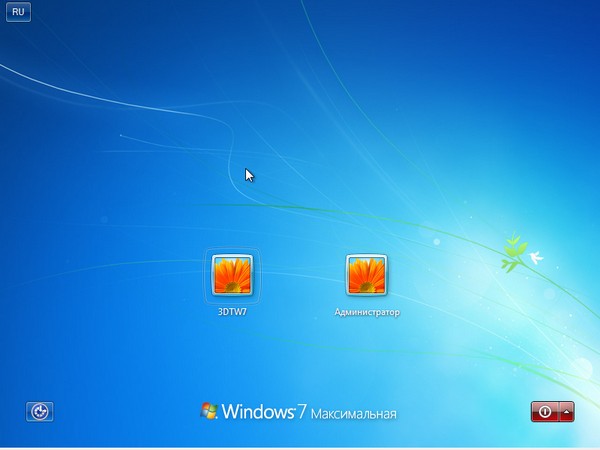
После проделанных манипуляций остается перезагрузить машину. Теперь можно увидеть новую запись Администратор, которой ранее не было. Вход нужно выполнить под ним.
Далее уже известным способом можно поменять пароль от собственной учетной записи или убрать его вовсе. То есть, находясь в самой ОС воспользоваться панелью управления, как выше уже было рассмотрено.
Через командную строку
С помощью этого способа можно сбросить пароль, заданный для любой учетной записи. Однако по умолчанию такой возможности нет, и придется выполнить предварительные подготовительные мероприятия, где еще также понадобится загрузочный носитель либо диск с Windows 7.
Для начала загрузится с флешки и после этого запустить командную строку сочетанием Shift+F10. Далее нужно проверить какой именно диск содержит установленную систему. Для этого поможет команда dir, с прописыванием двоеточия и обратного слэша. К примеру – dir d:. Как показывает практики, именно под буквой d прячется система. В этом заключается особенность самого установщика. В крайнем случае, стоит проверить остальные диски – C, E и прочие.
После того как системный индикатор найден, следует ввести команду – copy d:windowssystem32sethc.exe d:, где:
- d – системная буква;
- sethc.exe – встроенная в ОС утилита, которая запускает залипание клавиш. Обычно такое случается, стоит несколько раз нажать SHIFT. То есть вызов командной строки будет осуществляться через утилиту.
С помощью приведенной команды утилита копируется в корень системного диска с возможностью ее восстановления. Теперь нужна другая команда — copy d:windowssystem32cmd.exe d:windowssystem32sethc.exe. Далее замены нужно подтвердить вводом буквенного символа «y» и нажать Enter.
Теперь собственно сама инструкция по сбросу пароля:
- Загрузить ПК и когда появится экран блокировки несколько раз нажать SHIFT. Как итог – появится командная строка.
- Набирается команда net user, после чего будет выведен список имеющих учетных записей.
- Найти нужное имя.
- Той же командой задать новый пароль для своей учетки — net user *имя учётной записи* *новый пароль*. В крайнем случае – net user *имя учётной записи* «» (без пароля). Нажать Enter.
После этого можно войти под своим именем с новым паролем либо без него. После проделанных манипуляций и в случае успеха следует вернуть все, как было ранее. Для этого еще раз загрузиться с носителя с дистрибутивом ОС и в появившейся командной стирке ввести команду copy d:sethc.exe d:windowssystem32sethc.exe. Подтвердить ввод символом «y», нажав Enter.
Напоминаем, что попытки повторить действия автора могут привести к потере гарантии на оборудование и даже к выходу его из строя. Материал приведен исключительно в ознакомительных целях. Если же вы собираетесь воспроизводить действия, описанные ниже, настоятельно советуем внимательно прочитать статью до конца хотя бы один раз. Редакция 3DNews не несет никакой ответственности за любые возможные последствия.
В Windows уже давно для хранения паролей всех пользователей и управления ими используется система SAM. Вся информация в ней хорошо защищена, поэтому для того чтобы узнать пароль, придётся затратить кучу времени и ресурсов, особенно если он достаточно сложный. Чаще всего, однако, вовсе не требуется именно узнать пароль — достаточно сбросить его или поменять. Для этого разработано несколько утилит, одной из которых мы воспользуемся. Ещё один важный момент — очевидно, что, когда ОС запущена, она не позволит просто так влезать в хранилище паролей. Поэтому надо убедиться, что компьютер поддерживает загрузку с CD/DVD- или USB-носителя, чтобы запустить нужные утилиты.
Самая известная из них — это Offline NT Password and Registry editor, которая умеет работать с паролями и реестром Windows XP/Vista/7. Скачайте USB- или CD-версию утилиты, запишите загруженный образ на диск или воспользуйтесь нашими советами по созданию мультизагрузочной флешки. Утилита не имеет графического интерфейса, но пугаться этого не стоит — всё в ней довольно просто и понятно. К тому же часто нужная опция предлагается по умолчанию, так что от вас потребуется только нажать клавишу Enter.
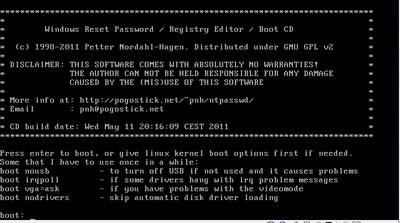
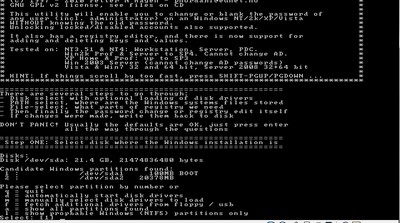
Загрузитесь со съёмного носителя Offline NT Password and Registry editor. Вам вряд ли понадобятся дополнительные опции загрузки, но в некоторых случаях придётся опытным путём подобрать те, которые помогут утилите запуститься. На следующем этапе надо выбрать номер раздела, на котором установлена Windows. Ориентироваться придётся в первую очередь по его размеру. В принципе, до самого последнего момента программа не вносит никаких изменений в Windows, поэтому в случае ошибки можно просто начать процедуру сброса пароля заново.
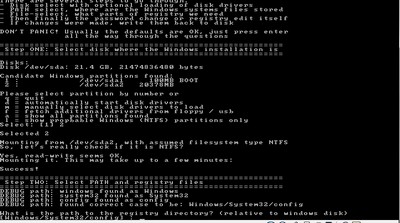
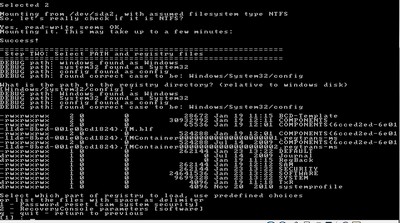
Затем утилита попросит указать путь до папки, где находятся файлы SAM (фактически это куст реестра). По умолчанию это X:/Windows/System32/config, его же и предлагает вначале программа. Потом надо выбрать первый пункт (Password reset), так как мы собрались сбросить пароль.
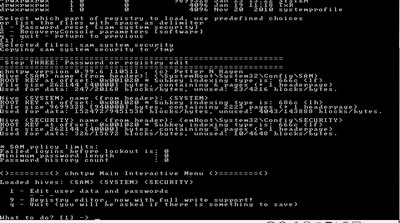
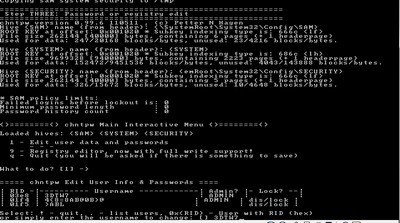
Дальше всё просто. Выбираем первый пункт (Edit user data and password) и вписываем имя пользователя или его идентификатор в формате 0xabcd, где abcd — это RID, указанный в первом столбце. RID пригодится, если имя пользователя некорректно отображается или его не получается ввести. Например, при использовании кириллицы.
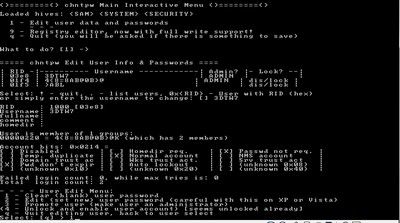
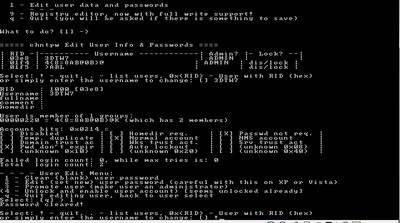
Осталось указать пункт 1 (сброс пароля) или 2 (смена пароля) для выбранного пользователя. Выходим из режима редактирования пароля, введя восклицательный знак и нажав Enter.
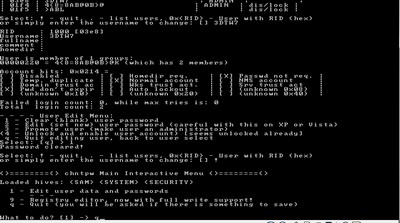
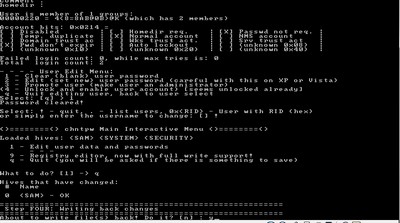
Всё, почти готово. Вводим q, нажимаем Enter, а затем соглашаемся с внесением изменений, введя y и ещё раз нажав Enter. Отказываемся от дальнейшей работы в Offline NT Password and Registry editor (n), извлекаем флешку или CD-диск и нажимаем заветную комбинацию Alt+Ctrl+Del для перезагрузки. Готово — пароль сброшен!
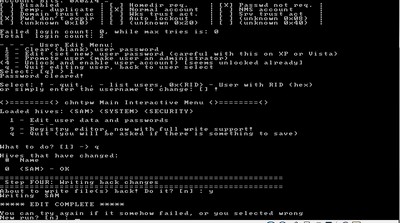
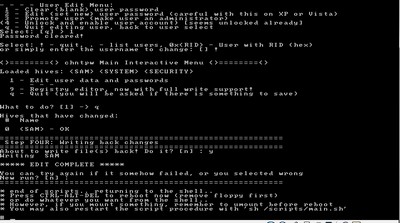
Это был простой способ сброса пароля Windows 7. Сложностей с ним быть не должно. Надо всего лишь быть внимательным и аккуратным. Проблемы могут возникнуть только при отсутствии необходимых драйверов для работы с жёстким диском. Тогда придётся закинуть их на дискету (если вы, конечно, найдёте живого представителя этого почти вымершего вида и рабочий привод для него) или на USB-флешку и на первом этапе выбрать пункт fetch additional drivers.
Для второго и третьего способов понадобится только установочный диск Windows 7 и больше ничего. Более сложный вариант подразумевает включение изначально скрытой учётной записи «Администратор» путём правки реестра из установочной среды Windows 7. В дальнейшем можно будет войти в систему под этой учёткой и отредактировать любой другой аккаунт в ОС. По умолчанию «Администратор» не имеет пароля, что только играет нам на руку.
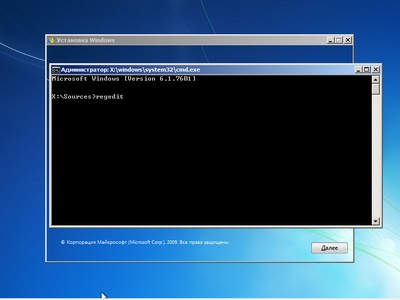
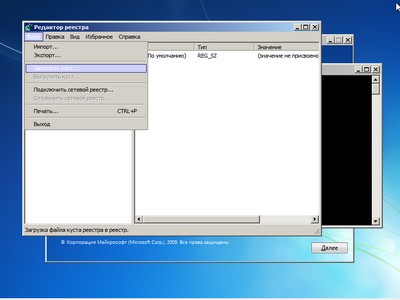
Итак, загружаемся с установочного диска и нажимаем Shift+F10 для вызова командной строки, где вбиваем regedit и жмём Enter для запуска редактора реестра.
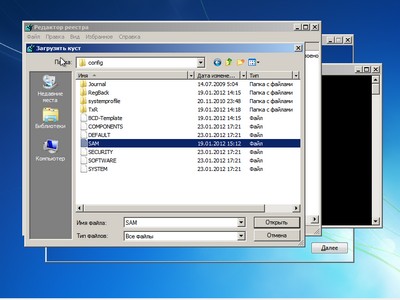
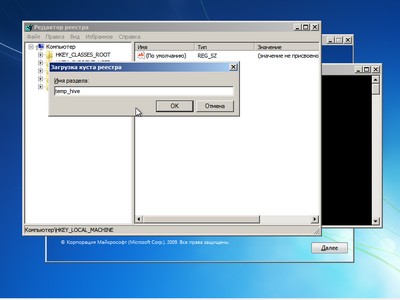
Выделяем раздел HKEY_LOCAL_MACHINE, а в меню выбираем «Файл» → «Загрузить куст…» (File → Load hive…). Нам надо открыть файл SAM, который находится в папке WindowsSystem32config на том разделе, где установлена Windows 7. При открытии будет предложено ввести имя загружаемого куста — вбивайте любое.
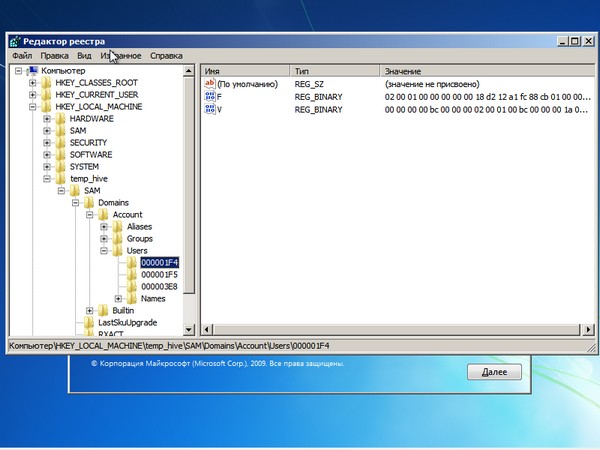
Теперь надо выбрать раздел HKEY_LOCAL_MACHINEимя_кустаSAMDomainsAccountUsers00001F4 и дважды кликнуть по ключу F. Откроется редактор, в котором надо перейти к первому числу в строке 038 — это 11. Его надо изменить на 10. Будьте аккуратны и не ошибитесь — поменять надо только его, не добавляя и не удаляя другие числа!
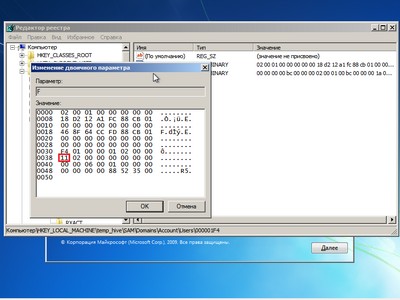
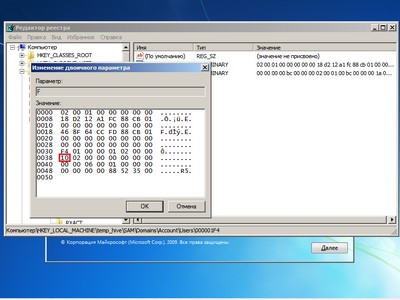
Теперь надо выделить наш куст HKEY_LOCAL_MACHINEимя_куста и в меню выбрать «Файл» → «Выгрузить куст…» (File → Unload hive…), а затем подтвердить выгрузку куста.
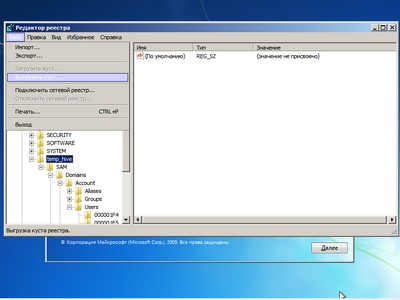
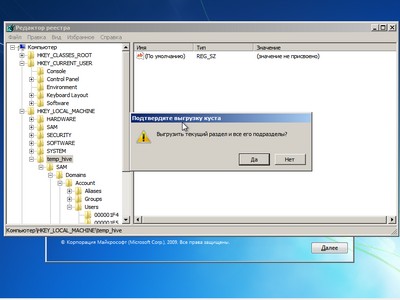
Всё, можно перезагрузиться, вытащив предварительно установочный диск, и войти в систему под администраторским аккаунтом. В панели управления Windows в разделе управления пользователями можно изменить настройки другой учётной записи. В том числе поменять пароль.
Остался последний способ, неправильный. Почему неправильный? Потому что мы займёмся подменой системных файлов, а это дело неблагородное. В чём заключается основная идея? Всё просто — в ОС по умолчанию включена функция детектирования залипающих клавиш. Вы с ней наверняка сталкивались хотя бы раз, а если нет — то просто быстро нажмите Shift не менее 5 раз, и вы увидите вот такое замечательное окошко:
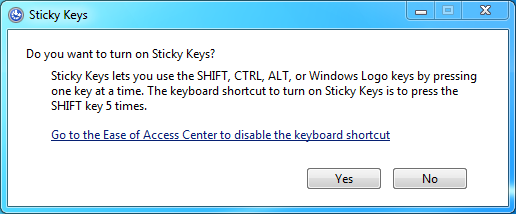
Окошко это принадлежит маленькой вспомогательной программке sethc.exe, которая лежит в системной директории Windows. Более того, она запускается даже на экране приветствия, когда вам предлагают выбрать пользователя и ввести пароль. Но ведь её можно заменить чем-нибудь полезным. К примеру, cmd.exe. Естественно, не прямо в запущенной ОС, а загрузившись с установочного диска Windows 7 и нажав Shift+F10.
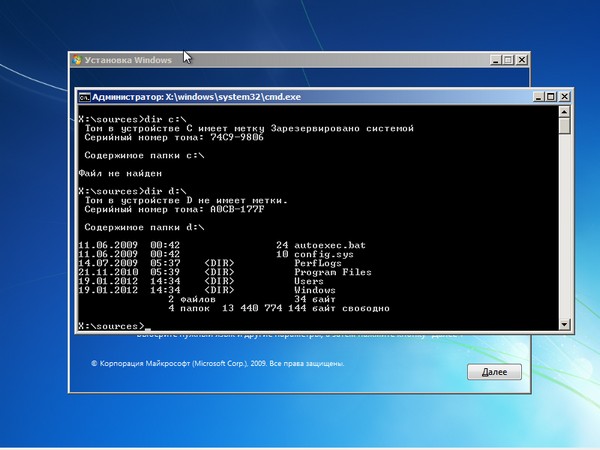
Начать надо с определения буквы диска, на котором установлена Windows. Самое легкое — просто просмотреть содержимое корня раздела командой dir. C:, скорее всего, будет виден как D:, но необязательно.
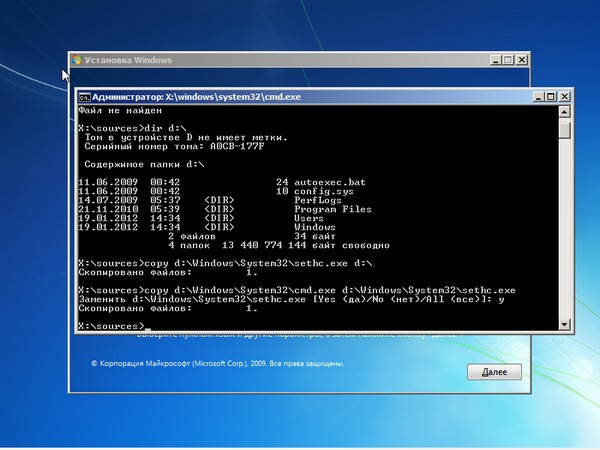
Определившись с буквой тома, выполняем две простые команды — одной копируем на всякий случай оригинальный файл sethc.exe в корень диска или куда душе угодно, а второй меняем его на cmd.exe.
copy d:windowssystem32sethc.exe d:
copy d:windowssystem32cmd.exe d:windowssystem32sethc.exe
Перезагружаемся, быстро нажимаем несколько раз клавишу Shift (или Ctrl, или Alt) и наблюдаем окно с командной строкой. В нём надо ввести ещё одну команду, подставив соответственно имя нужного пользователя и новый пароль. С другими параметрами этой команды можно ознакомиться в официальной справке.
net user имя_пользователя новый_пароль
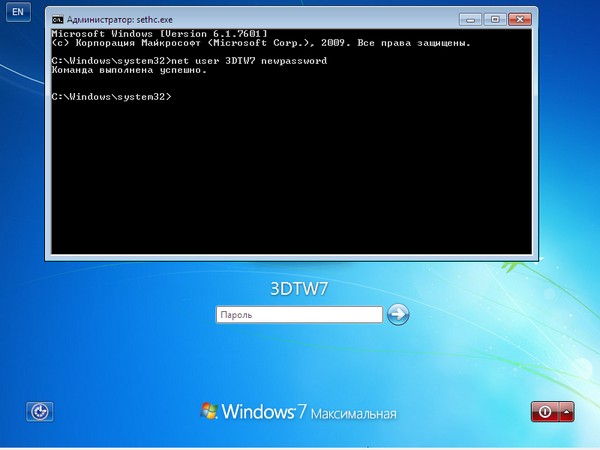
Если вы захотите вернуть всё на круги своя, то надо снова загрузиться с установочного диска, открыть консоль и выполнить команду:
copy d:sethc.exe d:windowssystem32sethc.exe
Впрочем, можно ничего не восстанавливать, а оставить такой маленький трюк в системе на всякий случай. Помимо перечисленных выше способов, есть множество других методик сброса или восстановления пароля в Windows, но сейчас мы их рассматривать не будем. Ещё раз призываем наших читателей быть внимательными и аккуратными при работе с внутренностями ОС, а ещё лучше не доводить ситуацию до «хирургического» вмешательства в SAM. Удачного вам восстановления доступа к учётным записям!
Если Вы заметили ошибку — выделите ее мышью и нажмите CTRL+ENTER.
Когда речь идёт о сбросе пароля пользователя Windows, имеется ввиду, что забытый пароль будет удалён, либо заменён на новый, что позволит возобновить доступ к учётной записи. Отгадывание (или, говоря техническим языком, «перебор») пароля Windows — операция куда более сложная. Она осуществляется с помощью программ типа Ophcrack, LCP, SAMInside и т.п., при этом гарантированно подобрать старый пароль возможно далеко не всегда, а только если пароль достаточно короткий или он присутствует в так называемых «радужных таблицах». К тому же, даже в этих случаях может потребоваться очень мощный компьютер и большое количество времени. Иногда перебор пароля является единственным способом восстановить доступ к файлам, зашифрованных с помощью встроенной в Windows файловой системы EFS.
В этой статье речь пойдёт исключительно об операции сброса (удаления или замены) пароля Windows. Описанные ниже методы чаще всего используются для сброса пароля администратора, но они также применимы и для пользователей с обычными правами.
Предупреждение для пользователей встроенной в Windows системы шифрования файлов (EFS). Если с учётной записью, в которую Вы будете вносить изменения описанными ниже способами, связаны зашифрованные файлы (и при этом отсутствует резервная копия сертификата шифрования), то доступ к этим файлам будет утерян, даже если Вы потом вспомните пароль от учётной записи.
Способ 1. Замена Utilman.exe на cmd.exe для запуска команды net user
Этот способ показался мне довольно простым и к тому же немного забавным. Utilman.exe — это служебная программа Windows, которая служит для запуска специальных возможностей на экране блокировки (экранный диктор, экранная клавиатура, лупа и т. п.). Вызывается Utilman.exe маленькой кнопочкой слева внизу. Если мы «обманем» Windows, внеся маленькие изменения в системные файлы и заменив Utilman.exe на программу командной строки cmd.exe, то сможем запустить окно команд прямо на экране блокировки! А затем введём туда простую команду net user User Password, которая сбросит пароль нужного пользователя.
Как именно Вы сделаете эту замену, не имеет особого значения, но скорее всего вам понадобится что-нибудь из следующего:
- любой установочный DVD-диск или USB-флешка с Microsoft Windows 7, 8, 10 (независимо от того, какая у Вас система);
- любой загрузочный диск с Windows PE или Windows Live CD/DVD/USB;
- любой загрузочный диск с любой ОС, поддерживающей работу с файловой системой NTFS, например миниатюрная SliTaz Linux.
Я покажу, как произвести замену Utilman.exe с помощью установочного диска Windows 7. Для 8 или 10 действия полностью аналогичны с небольшой разницей.
- Загрузитесь с установочного диска Windows 7, и когда появиться сообщение Press any key to boot from CD or DVD, нажмите любую клавишу. Начнётся загрузка установки Windows.
- Когда появится окно выбора языка и других параметров, нажмите Далее.
- На следующем этапе нас интересует кнопка Восстановление системы.
- Будет осуществлён поиск установленных систем. Выберите Вашу операционную систему из списка, запомните её букву (в моём случае это D, поскольку у меня имеется дополнительный раздел, зарезервированный системой, где хранится информация о разделах, а в Вашем случае буква может быть C или другая). Кликните в пустом месте в списке операционных систем (нам нет необходимости выбирать систему, поскольку мы не собираемся её восстанавливать). Нажмите кнопку Далее.
- В окне выбора параметров восстановления системы выберите Командная строка.
- Вручную наберите следующие команды, подставив Вашу букву диска вместо D:copy D:WindowsSystem32Utilman.exe D:(Эта команда сделает резервную копию Utilman.exe в корневом каталоге, чтобы Вы потом могли восстановить его).copy D:WindowsSystem32cmd.exe D:WindowsSystem32Utilman.exe(Когда появится запрос замены, введите символ y и нажмите клавишу Enter. Эта команда заменит Utilman.exe командной строкой).
- Теперь нажмите кнопку Перезагрузка, извлеките загрузочный диск или флешку и дождитесь загрузки Вашей Windows.
- На экране блокировки нажмите кнопку вызова специальных возможностей, и должно появиться окно командной строки. Таким образом, с помощью командной строки установочного диска мы запустили командную строку Вашей системы, в которой необходимо выполнить следующую команду:net user Admin 123где Admin – имя пользователя, которое требуется изменить, а вместо 123 надо подставить любой пароль. Если Вы хотите снять пароль, вместо 123 поставьте две двойные кавычки.net user Admin «»Также две двойные кавычки следует использовать, если имя пользователя или пароль содержат пробелы, например:net user «Admin 2» «123 456»
Теперь Вы можете войти в учетную запись с заданным паролем.
После выполнения указанных выше действий следует вернуть на место Utilman.exe. Для этого надо обратно загрузиться с установочного диска и дойти до командной строки (до пункта 5), затем выполнить команду:
move D:Utilman.exe D:WindowsSystem32Utilman.exe
и подтвердить замену.(Впрочем, вернуть Utilman.exe можно из самой Windows, но нужно изменять владельца и права доступа на вкладке Безопасность, поэтому лучше загрузитесь с установочного диска второй раз).
Что делать, если в наличии нет установочного диска Windows?
Если у Вас нет установочного диска, Вы можете скачать его образ из интернета и записать на диск или флешку.Стоит отметить, что записать DVD-диск можно из-под учётной записи пользователя с обычными правами с помощью программы InfraRecorder Portable (то есть если на компьютере открыта учётная запись не-администратора, нет необходимости использовать другой компьютер).Для записи образа на флешку обязательно нужны права администратора, то есть другой компьютер. Запись можно осуществить с помощью программ Windows 7 USB DVD Download Tool, Rufus или UltraISO.
Кроме того, проделать описанные выше операции можно с использованием другой операционной системы, загружаемой в режиме Live CD/DVD/USB. Одной из такой систем является SliTaz Linux, образ которого занимает менее 40 Мб.Для этого запишите образ на флешку с помощью программы Rufus (или на диск с помощью любой программы записи дисков), и загрузитесь с носителя. Выберите систему, язык и раскладку клавиатуры, и перед Вами появится графическая оболочка. Для простоты, Вы можете запустить PCMan File Manager (Applications — Система), который внешне очень похож на Проводник Windows. Слева будут отображаться Ваши диски. Найдите свой системный диск, перейдите по адресу WindowsSystem32, переместите Utilman.exe в безопасное место (например, в корень диска), сделайте копию cmd.exe в том же каталоге и переименуйте эту копию в Utilman.exe. Загрузите свою операционную систему и проделайте действия, описанные в пунктах 8 и 9. Не забудьте вернуть изменения.
Способ 2. Использование Offline NT Password and Registry editor
Следует отметить, что Windows хранит учётные данные пользователей в файле реестра под названием SAM, который находится по адресу C:WindowsSystem32config
В предыдущем способе пароль администратора сбрасывался консольной командой net user, без участия сторонних программ. Другими словами, Windows сама вносила изменения в файл SAM, поэтому я считаю первый способ предпочтительней других. Однако существуют программы, которые позволяют сбросить пароль, внося необходимые изменения в файл SAM напрямую. Одной из таких программ является Offline NT Password and Registry editor. Данная программа основана на Linux и полностью бесплатная. У программы нет графического интерфейса (по этой и другим причинам я рекомендую использовать её опытным пользователям, а новичкам советую обратить внимание на способ №3).
Для использования Offline NT Password and Registry editor необходимо с сайта разработчика скачать образ (на момент написания статьи последняя версия 140201) и записать его на диск, либо создать загрузочную флешку.
Записать образ на диск можно с помощью любой программы для записи дисков, но если у Вас отсутствует такая программа, тогда можно использовать InfraRecorder Portable (не требует прав администратора).
Для создания загрузочной флешки Вам нужны права администратора. Убедитесь, что файловая на Вашей флешке FAT или FAT32 (если нет, отформатируйте). Скачайте архив, распакуйте его содержимое в корень флешки. Затем запустите командную строку от имени администратора и выполните там команду:
J:syslinux.exe -ma J:
J – это буква Вашей флешки. Всё, Ваша флешка стала загрузочной!
Для сброса пароля администратора (или простого пользователя) с помощью программы Offline NT Password and Registry editor Вам необходимо выполнить следующее:
- Загрузитесь с Вашего носителя (используйте Boot Menu или настройте приоритет загрузки в BIOS).
- После появления первого экрана и строки boot нажмите Enter. Будет выполнено сканирования разделов и поиск установленных систем Microsoft Windows.
- В списке систем выберите необходимую, введите её номер и нажмите Enter. Будет выполнено монтирование раздела и проверка его на чтение-запись.
- Затем программа спросит, с какой частью реестра Вы хотите работать. Нас интересует 1 Passord reset [sam].
- После этого файл SAM будет скопирован во временную директорию, и все манипуляции будут происходить с копией (вдруг Вы передумаете вносить изменения?). Вас спросят, что именно Вы хотите сделать с этим файлом. Ответьте 1 — Edit user data and passwords (редактировать пользовательские данные и пароли).
- Программа покажет список пользователей Windows. Если имя пользователя состоит из кириллицы, то вместо символов имени отобразятся квадратики (можете определить нужное имя в таблице по количеству квадратиков, например встроенная и отключенная по умолчанию учётная запись Гость имеет 5 квадратиков, Администратор — 13). Чтобы выбрать пользователя, над которым будут проделаны изменения, введите его номер RID из таблицы (без первого нолика) и нажмите Enter.
- Вас спросят, что делать с пользователем. Выберите 1 — Clear (blank) user password (очистить пароль пользователя).
- В случае удачного выполнения предыдущей операции появится сообщение Password cleared (пароль очищен). Теперь нас интересует выход из меню, введите букву q. (q – Quit editing user, back to user select).
- После этого необходимо выйти из меню ещё на один уровень выше. Опять q. Изменения пока ещё не сохранены в системные файлы Windows.
- И вот, поскольку изменения вносились во временный файл, программа спрашивает, надо ли теперь заменить оригинальный файл SAM. Отвечайте y(английский символ слова Yes).
- Должно появиться сообщение EDIT COMPLETE (редактирование завершено). Можете теперь ввести букву n и перезагрузить компьютер комбинацией клавиш Ctrl-Alt-Del.
Теперь загрузите Ваш Windows. Если всё прошло удачно, Вы сможете попасть в нужную учётную запись без пароля.
Способ 3. Удаление пароля администратора с использованием платной программы Passware Kit Forensic
Существуют также платные программы, позволяющие удалить пароль пользователя Windows. Одной из таких программ является Passware Kit Forensic стоимостью чуть менее 1000$ (Вы можете скачать в интернете саму программу и ключ к ней, если будете искать по запросу Passware Kit Forensic 13.5.8557).
Данное средство позволяет взламывать пароли к более 200 типов файлов. Для взлома пароля Windows программа умеет создавать и записывать загрузочный диск (или флешку). Минус в том, что для этого требуется установочный диск Windows (а точнее — файл boot.wim на нём). А плюс в том, что Вы сможете создать носитель с удобным графическим интерфейсом для сброса пароля пользователя.
Для сброса пароля администратора/пользователя Windows с помощью программы Passware Kit Forensic выполните следующее:
- Установите на компьютер программу и запустите её (естественно, Вам потребуется другой компьютер с правами администратора).
- В левой панели выберите Create Windows password reset disk…
- Чтобы программа могла создать загрузочный носитель, ей необходим файл boot.wim (Windows 7 и более поздние системы) или TXTSETUP.SIF (Windows XP). Вставьте установочный диск Windows в привод или нажмите кнопку Browse…чтобы выбрать необходимый файл на компьютере. Затем нажмите кнопку Next…
- Теперь необходимо выбрать, что сделать с созданным образом для сброса пароля. Вы можете записать его на диск, флешку или же просто сохранить себе на компьютер.
- После завершения операции записи или сохранения нажмите кнопку Finish, а затем вставьте загрузочный носитель в тот компьютер, на котором требуется сбросить пароль, и загрузитесь.
- После загрузки начнётся поиск установленных операционных систем. Когда он закончится, выберите нужную операционную систему из списка и нажмите кнопку Next.
- Теперь перед Вами должен появится список пользователей Windows. Отметьте флажком тот, пароль которого необходимо сбросить, и нажмите кнопку Next.
- Программа предупреждает Вас, что после операции снятия пароля все зашифрованные файлы станут недоступными. Если согласны, нажмите кнопку Next…
- Будет выполнена операция сброса пароля. В случае успеха должно появиться сообщение Done! All tasks have been completed. Please, restart your computer. После этого извлеките загрузочный носитель, нажмите кнопку Reeboot и подтвердите действие перезагрузки.
После перезагрузки Вы сможете можете войти в учётную запись без пароля.

Пароли помогают защитить свою учётную запись в операционных системах от посторонних пользователей. Однако бывает и так, что они забываются, а попасть в систему не представляется возможным из учётной записи администратора, да и установочного носителя при себе нет. В таком случае придётся сбрасывать пароль немного нестандартными методами.
Читайте также:
Как убрать пароль для входа в Windows с компьютера
Как обойти пароль администратора Windows 10
Что делать, если забыт пароль от учетной записи Майкрософт
Содержание
- Убираем пароль с Windows 7 без установочного носителя
- Способ 1: Командная строка
- Способ 2: Меню восстановления
Если скачать диск сброса паролей на Windows 7 у вас не получается, то можно воспользоваться одним из предложенных ниже способов. Оба предполагают решение проблемы при помощи системных утилит. Для этого вам не потребуется скачивать диск для сброса пароля Windows 7 или полный образ системы. Однако рекомендуется чётко следовать инструкциям, так как оба способа подразумевают работу с интерфейсом «Консоли».
Не нужно пытаться сделать сброс пароля на Windows 7 с помощью стороннего ПО, так как это повлечь за собой определённые проблемы.
Способ 1: Командная строка
Это самый универсальный, простой и безопасный способ сменить пароль на Windows 7, не зная при этом старый. При необходимости вы сможете позже просто снять новый пароль с операционной системы. Для выполнения данного способа вам понадобится возможность зайти в интерфейс ОС, пускай даже с гостевой учётной записи. Обычно таковая всегда есть по умолчанию.
Гостевая учётная запись имеет некоторые ограничения по сравнению с записью администратора. По умолчанию они распространяются на внесение каких-либо изменений в ОС, например, установку/удаление программ, редактирование некоторых документов, скачивание контента из сети. Ограничений по использованию «Командной строки» нет по умолчанию.
Инструкция к данному способу выглядит следующим образом:
-
- Нажмите комбинацию клавиш Win+R.
- В открывшуюся строку введите
cmdи нажмите Enter.

-
- Запустится «Командная строка». Для начала вам нужно узнать количество пользователей, их полномочия и логины в операционной системе. Чтобы сделать это, введите команду
net userи нажмите Enter.
- Запустится «Командная строка». Для начала вам нужно узнать количество пользователей, их полномочия и логины в операционной системе. Чтобы сделать это, введите команду

-
- Отобразится список всех пользователей операционной системы. Вам нужно найти логин учётной записи администратора. Это будет сделать легко, если в ОС всего две учётных записи.
- Теперь напишите команду
net user логин_администратора новый_пароль. Пример команды:net user Admin 123456. Нажмите Enter.

- После применения команды перезагрузите компьютер и зайдите в учётную запись администратора под новым паролем.
Способ 2: Меню восстановления
Данный способ может быть опасен, так как подразумевает отключение компьютера от питания во время работы. Однако единичное применение особого вреда нанести не должно.
Суть заключается в следующем:
-
- Перезагрузите компьютер, если он был включён или включите его, если он был выключен.
- Когда только начнётся загрузка Windows резко отключите его. Например, нажмите на кнопку питания или вытащите кабель питания.
- Затем снова подключите питание и выполните включение ПК.
- Вместо стандартного запуска Windows должен запуститься экран «Windows Error Recovery», то есть восстановление после ошибки.
- Вам будет предложено несколько вариантов запуска операционной системы. Выберите «Launch Startup Repair». В русскоязычной редакции может носить название «Запустить восстановление загрузки».

-
- Начнётся загрузка системы. У вас может появиться окно, где запрашивается разрешение на процедуру восстановления системы («System Restore»). Отмените, нажав на «Cancel».

-
- Появится сообщение с ошибкой восстановления. Кликните по пункту «View problem details».

-
- Запуститься текстовый файл с описанием проблемы. Здесь нужно нажать на пункт «File» в верхнем меню. Из выпадающего списка кликните по пункту «Open».

- Откроется «Проводник» Windows с доступом ко всем системным файлам. Вам нужно перейти по следующему пути: C:WindowsSystem32.
- Здесь найдите и переименуйте один из этих файлов utilman.exe или sethc.exe, добавив к названию одного из них приписку
bakилиold. Если эти файлы не отображаются в проводнике, то в графе «Тип файлов» поставьте значение «Все файлы». - Теперь найдите файл
cmd.exe. Скопируйте его и вставьте в этой же директории. - Скопированный файл переименуйте на «utilman» или «sethc». Не нужно переименовать файл в «utilman», если на 10-м шаге вы добавили приписку к файлу «sethc» и наоборот.
- Можете закрыть «Блокнот» и нажать «Finish». После этого система перезагрузится.
- Дождитесь загрузки стартового экрана Windows и нажмите на иконку «Специальные возможности», если переименовали файл в «utilman». Если же вы переименовали его в «sethc», то вам потребуется нажать пять раз на клавишу Shift.
Таким образом вы получите доступ к «Командной строке», не имея при этом никакого доступа к системе. В интерфейсе «Консоли» вам придётся проделать следующее:
-
- Если вы не знаете точное наименование учётной записи администратора, то впишите команду
net user. Она отобразит все данные, касательно пользователей системы, в том числе и их статус.
- Если вы не знаете точное наименование учётной записи администратора, то впишите команду
-
- Теперь пропишите эту команду:
net user Имя записи администратора новый пароль. Пример команды,net user Admin 123456. Нажмите Enter.
- Теперь пропишите эту команду:
- Перезагрузите компьютер и попробуйте войти в систему под новым паролем, который вы задали.
Рассмотренные способы помогают сбросить пароль на Windows 7, не используя диск с образом ОС. Однако рекомендуется создать образ восстановления системы на флешки (установочный диск) и произвести сброс через него.