
Всем привет! Сегодня мы поговорим про то, как с айфона передать фото, видео, музыку и другие файлы по блютуз на другой айфон, смартфон Android или компьютер. Если перекинуть фото или видео, которое есть в вашей галерее очень просто. То вот с передачей сторонних файлов могут возникнуть трудности, но обо всем по порядку. Поехали!
Если у вас возникнуть какие-то вопросы, то смело пишите в комментариях.
Содержание
- Передача фотографий
- Передать фото по почте
- Передать фото и видео с айфона на компьютер или Mac
- На Mac
- ПК
- Передача файлов
- Задать вопрос автору статьи
Передача фотографий
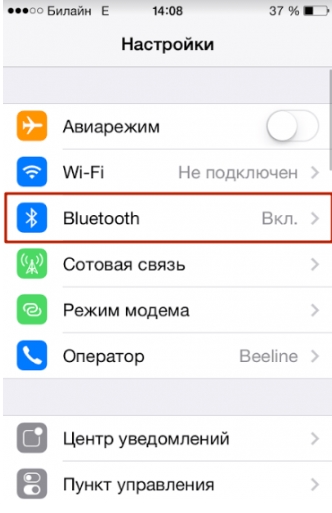
- Для начала давайте включим Bluetooth на самом айфоне – для этого на рабочем столе выберите иконку «Настройки» и далее перейдите в раздел «Bluetooth».
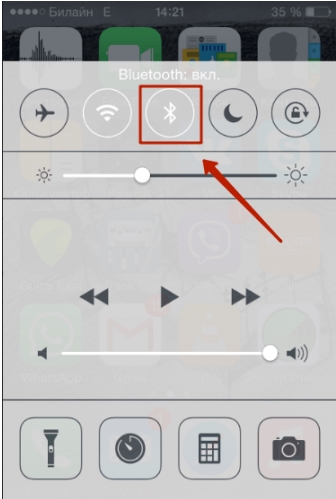
- Передатчик можно также включить в дополнительном быстром меню – смахните пальцем снизу-вверх и нажмите по соответствующей иконке.
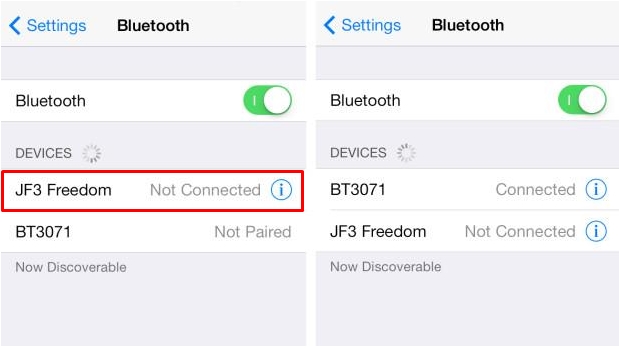
- После включения функции iPhone начнет поиск ближайших устройств. Далее останется просто нажать на название второго смартфона. Если вы не можете его обнаружить, то проверьте, чтобы на нем тоже был включен Bluetooth.
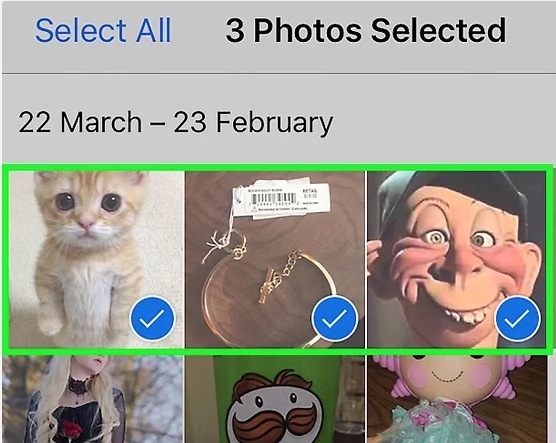
- Далее переходим в галерею, где находятся все фотографии. Можно выбрать снимок отдельно или сразу несколько фото. Для этого нажмите на пункт дополнительных функций, после этого выбираем «Передачу через Bluetooth».
- Вы увидите список подключенных устройств, выбираем второй телефон.
- При подключении нужно будет ввести код – обычно это стандартные комбинации типа 0000 или 1234.
- После того как фотографии будут переданы – отключите «Голубой зуб».
Таким образом можно очень просто скинуть фото с айфона на айфон. На Андроид тоже можно, но иногда возникают некоторые трудности. В любом случае – попробуйте! Если возникнут сложности, то можно попробовать другие способы, описанные ниже.
Передать фото по почте
Если у вас по каким-то причинам не получается выполнить передачу фотографий, то можно их отослать по почте. Открываем приложение «Почта», далее нажимаем по скрепке, чтобы прикрепить фотографии и отсылаем на почту, которая привязана ко второму телефону.
Можно сделать и по-другому, открыть галерею, выбрать нужные фото, и далее выбрать «Отправить» – «Почта».
И тут компания Apple подготовила для нас небольшую подлянку, так как почему-то больше 25 МБ почта iPhone передавать не может. Поэтому просто делаем передачу несколько раз.
Передать фото и видео с айфона на компьютер или Mac
Проще всего просто зайти на iCloud.com, авторизоваться и скачать фотографии оттуда, с любого доступного устройства. Все фото, видео синхронизируются с облаком, поэтому они там будут находиться постоянно.
Если вы не ищете лёгких путей, то давайте попробуем передать данные по USB кабелю. Подключаем его к компьютеру или Mac.
На Mac
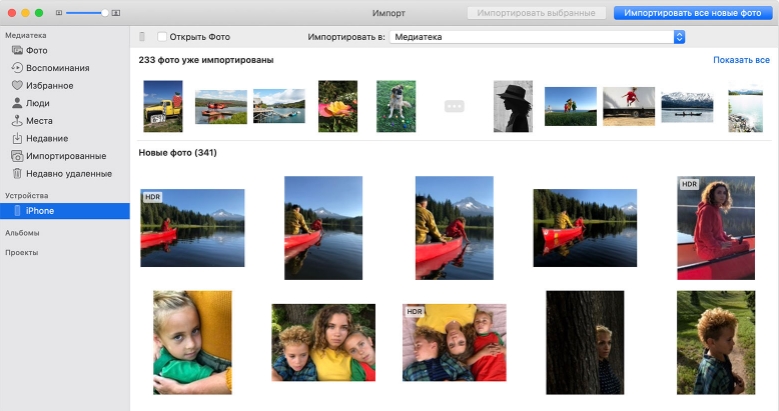
- Открываем «Фото» на компе.
- Далее откроется экран «Импорт».
- Возможно потребуется разблокировать iPhone. Если вас спросят: «Доверять ли этому компьютеру?» – кликните «Доверять».
- Выбираем фото и видео, которые хотите перекинуть и нажимаем «Импортировать».
ПК
- Скачиваем или обновляем последнюю версию iTunes.
- Разблокируйте смартфон.
- Нажимаем доверять компьютеру.
- Запустите программу iTunes, выберите фотографии из раздела «Фото» и импортируйте.
Передача файлов
Вот с передачей файлов дела обстоят куда сложнее, так как у компании Apple есть политика защиты авторских прав. И якобы, при передаче файлов по Bluetooth вы можете таким образом передавать пиратский скопированный контент (фильмы, песни, документы и т.д.). А так как компания Apple не может это контролировать, то напрямую без обходных путей передать файлы через блютуз нельзя.
Но есть так называемые обходные пути. На смартфоне от компании Apple нужно получить так называемые Jailbreak. Jailbreak – позволяет получать доступ к файлам операционной системы iOS. Чтобы его получить, нужно взломать сам смартфон. На разных ОС все делается по-разному, поэтому эту информацию ищем уже в интернете.
После взлома вам будет доступен магазин Cydia – это альтернативная платформа App Store, где существуют интересные программы, которые уже могут передавать любые файлы на
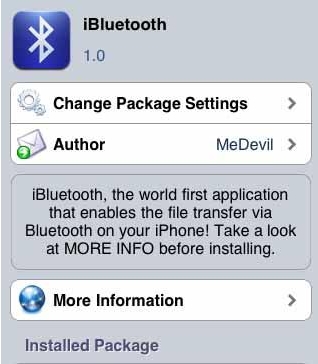
- iBluetooth – платная программа, которая стоит 4 доллара. В ней есть все возможности, передачи любых файлов по блютус.
- AirBlue Sharing – удобная утилита, которая позволяет кидать любые файлы не только на смартфоны от компании Apple, но также на гаджеты с операционными системами Android и Windows.
- Celeste 2 – самое дорогое приложение, но одно из самых действенных и удобных. При передаче вы сможете выбрать любой файлы со смартфона.
Передача изображений с iPhone на ПК через Bluetooth
Все, что вам нужно сделать, это включить соединение на вашем телефоне и убедиться, что оно доступно для обнаружения. Затем включите Bluetooth на ПК и позвольте ему обнаруживать новые устройства. Подключаемся к iPhone, вводим одноразовый защитный код и все.
Как передать файлы с iPhone на Windows 10 по беспроводной сети?
Все, что вам нужно сделать, это подключить свой iPhone и компьютер к одному Wi-Fi-соединению, чтобы вы могли получить к ним беспроводной доступ. Имя приложение Air Transfer. После того, как вы скачали приложение, убедитесь, что ваш iPhone / iPad подключен к тому же Wi-Fi, что и ваш компьютер.
Как передать файлы с iPhone на компьютер Windows?
Сначала подключите iPhone к ПК с помощью USB-кабеля, по которому можно передавать файлы.
- Включите телефон и разблокируйте его. Ваш компьютер не может найти устройство, если оно заблокировано.
- На вашем ПК нажмите кнопку «Пуск», а затем выберите «Фотографии», чтобы открыть приложение «Фотографии».
- Выберите «Импорт»> «С USB-устройства» и следуйте инструкциям.
Как отправлять файлы через Bluetooth на iPhone?
Выберите «Поделиться»> «Bluetooth». Затем выберите устройство, на которое хотите поделиться. В macOS или iOS: откройте Finder или приложение «Файлы», найдите файл и выберите Поделиться> AirDrop. Затем следуйте инструкциям на экране.
Могу ли я AirDrop с iPhone на ПК?
AirDrop. Функция Apple AirDrop позволяет обмениваться фотографиями по беспроводной сети с другими находящимися поблизости устройствами Apple. Итак, если у вас есть Мак, вы можете использовать AirDrop для передачи фотографий с iPhone на компьютер. … Теперь вы можете переместить фотографии из раздела «Загрузки» в любую папку по вашему выбору с помощью перетаскивания.
Как передать файлы с iPhone на компьютер без USB?
Как использовать функцию передачи видео с iPhone на компьютер без кабеля USB с помощью ScanTransfer?
- Шаг 1. Подключите оба устройства к одной сети. …
- Шаг 2: Запустите приложение на вашем компьютере. …
- Шаг 3. Отсканируйте QR-код со своего телефона. …
- Шаг 4: Выберите видео для передачи. …
- Шаг 5: Отправьте!
Как передать файлы с iPhone на ноутбук?
Посмотрите, какие из ваших приложений iOS и iPadOS могут обмениваться файлами с вашим компьютером
- Откройте iTunes на своем Mac или ПК.
- Подключите iPhone, iPad или iPod touch к компьютеру с помощью USB-кабеля, входящего в комплект поставки устройства.
- Щелкните свое устройство в iTunes. …
- На левой боковой панели нажмите «Общий доступ к файлам».
Как передать файлы с iPhone на ПК с Windows без iTunes?
Часть 1. Передача файлов с iPhone на ПК без iTunes через EaseUS MobiMover
- Подключите iPhone к компьютеру с помощью кабеля USB. Затем запустите EaseUS MobiMover и выберите «С телефона на ПК»> «Далее».
- Отметьте типы файлов, которые вы хотите передать, и нажмите «Перенести». …
- Дождитесь завершения процесса передачи.
Могу ли я передавать файлы с iPhone на компьютер без iTunes?
Самый рекомендуемый способ передачи файлов с iPhone на компьютер без iTunes — AnyTrans. С помощью этого программного обеспечения вы можете передавать различные типы данных, такие как изображения, видео, сообщения, контакты, приложения, книги, заметки и многое другое. … Посетите AnyTrans и загрузите его на свой компьютер. Затем установите и запустите его.
Как отправить фотографии с iPhone на ноутбук через Bluetooth?
Просто откройте приложение «Фото» вашего iPhone и выберите фотографии, которые вы хотите передать, затем нажмите «Отправить» и выберите с помощью «Bluetooth». Подождите некоторое время, и фотографии будут перенесены на ваш компьютер и сохранены в папке «Изображения».
AirDrop — это Bluetooth?
AirDrop использует интересную комбинацию технологий для безопасной передачи файлов. Это использует Bluetooth для поиска устройств, на которые вы можете отправлять сообщения, а устройство, с которого вы отправляете, создает безопасное одноранговое сетевое соединение Wi-Fi с принимающим устройством и передает файл (ы).
В настройках Bluetooth и других устройств выберите Отправлять или получать файлы через Bluetooth. В разделе «Передача файлов по Bluetooth» выберите «Отправить файлы»> выберите устройство, с которым хотите поделиться,> «Далее».
Кстати, как перенести фото с iPhone на ПК?
— Откройте программу iTunes на своем компьютере.
— Подключите телефон к компьютеру с помощью кабеля USB.
— Затем нажмите кнопку с названием вашего iPhone. …
— Щелкните вкладку «Фотографии».
— Установите флажок «Синхронизировать фото из».
Итак, как мне загрузить фотографии с мобильного телефона на компьютер?
Включите телефон и разблокируйте его. Ваш компьютер не может обнаружить заблокированные устройства. На вашем ПК нажмите кнопку «Пуск», затем выберите «Фотографии», чтобы открыть приложение «Фотографии». Выберите Импорт> с USB-устройства и следуйте инструкциям.
При этом как отправить фото по bluetooth?
В разделе «Передача файлов по Bluetooth» выберите «Отправить файлы»> выберите устройство, с которым хотите поделиться,> «Далее». Выберите «Обзор»> файлы, которые нужно отправить> «Открыть»> «Далее» (кто отправляет)> «Готово».
Как отправлять файлы по Bluetooth на ПК?
В настройках Bluetooth и других устройств выберите Отправлять или получать файлы через Bluetooth. В разделе «Передача файлов по Bluetooth» выберите «Отправить файлы»> выберите устройство, с которым хотите поделиться,> «Далее».
Нажмите и удерживайте и выберите «Отправить через Bluetooth» или «Поделиться через Bluetooth». Если к передатчику подключено несколько смартфонов, выберите целевое устройство. На iPhone вам нужно будет установить приложение SHAREit, которое бесплатно доступно в AppStore, на обоих устройствах.
Как перенести фотографии с моего iPhone на компьютер без iTunes?
— Подключите свой iPhone к компьютеру.
— Нажмите кнопку «Пуск», затем откройте приложение «Фотографии».
— Нажмите кнопку «Импорт» в правом верхнем углу окна.
— Выберите опцию с USB-устройства.
Как обмениваться файлами через bluetooth на iPhone?
Выберите «Меню Apple»> «Системные настройки»> щелкните «Общий доступ». Затем установите флажок «Совместное использование Bluetooth» и настройте следующие параметры: — Выберите «Принять и сохранить», чтобы принять. Это сохраняет файлы, отправленные на ваш компьютер.
Как отправить фотографии с iPhone на компьютер по Bluetooth?
В настройках Bluetooth и других устройств выберите Отправлять или получать файлы через Bluetooth. В разделе «Передача файлов по Bluetooth» выберите «Отправить файлы»> выберите устройство, с которым хотите поделиться,> «Далее».
Как перенести видео с iPhone на ПК без iTunes?
Нажмите «Медиа» в меню слева, затем выберите то, что вы хотите передать на свой компьютер, щелкнув в меню вверху («Фильмы», «Сериалы», «Видеоклипы» …). 3. Выберите видео, перейдите в «Экспорт в» и нажмите «Экспортировать на мой компьютер».
Как отправить фотографии на мой компьютер по Bluetooth?
В разделе «Передача файлов по Bluetooth» выберите «Отправить файлы»> выберите устройство, с которым хотите поделиться,> «Далее». Выберите «Обзор»> файлы, которые нужно отправить> «Открыть»> «Далее» (кто отправляет)> «Готово».
Как перенести фотографии с iPhone на компьютер?
На вашем ПК запустите «Фотогалерею». Щелкните вкладку «Главная», затем «Импорт». В появившемся окне выберите свой iPhone, затем нажмите «Импорт».
Как разместить фотографии с iPhone на моем компьютере?
На вашем ПК запустите «Фотогалерею». Щелкните вкладку «Главная», затем «Импорт». В появившемся окне выберите свой iPhone и нажмите «Импорт». Вы можете определить параметры импорта (например, конкретную папку), щелкнув «Параметры импорта».
Как перенести фотографии с Samsung на ПК по Bluetooth?
— Шаг 1: активируйте Bluetooth на ПК (Windows)…
— Шаг 2: активируйте Bluetooth на смартфоне (Android)…
— Шаг 3: выполните сопряжение ПК и смартфона. …
— Шаг 4. Отправьте файлы Android (фотографии, видео) на ПК.
Как перенести видео на iPhone?
Откройте «Фото» на вашем iPhone, затем нажмите «Импорт». Выберите фотографии и видео для импорта, затем выберите место назначения для импорта. Чтобы импортировать все элементы: коснитесь «Импортировать все».
Как отправить фото по bluetooth?
В разделе «Передача файлов по Bluetooth» выберите «Отправить файлы»> выберите устройство, с которым хотите поделиться,> «Далее». Выберите «Обзор»> файлы, которые нужно отправить> «Открыть»> «Далее» (кто отправляет)> «Готово».
Узнайте больше статей в наших разделах учиться et Компьютер и Интернет. Не забудьте поделиться статьей с друзьями!
Рекомендуем: Беспроводная передача видео с iPhone на ПК с Windows 10.
Перенести фотографии с iPhone на ПК с Windows 10 никогда не было сложным процессом. Фактически, есть три простых способа переместить фотографии с iPhone на компьютер с Windows 10 .
До этого момента, нам приходилось физически подключать наш iPhone к компьютеру с Windows 10, используя кабель для передачи фотографий со смартфона на ПК. Конечно, вы можете использовать облачный сервис OneDrive для автоматического резервного копирования фотографий с айфона на ПК, но для этого вам требуется учетная запись Microsoft.
Беспроводная передача фотографий с iphone в Windows 10.
Теперь вам не нужен кабель, чтобы перенести фотографии и видео со своего iPhone на ПК с Windows 10.
Вы можете быстро передать фотографии с iPhone на ПК Windows 10 с помощью Wi-Fi.
Microsoft недавно выпустила приложение «Photos Companion» для iOS и Android, чтобы пользователи мобильных устройств могли быстро передавать свои фотографии на ПК с Windows 10. После установки «Photo Companion» на вашем смартфоне вам просто нужно запустить приложение «Фотографии» на компьютере с Windows 10 и отсканировать смартфоном QR-код на вашем ПК.
Излишне говорить, что и ваш iPhone, и компьютер с Windows 10 должны быть подключены к одной сети Wi-Fi. Способ передачи не будет использовать интернет, поскольку файлы будут передаваться только между устройствами в одной сети Wi-Fi.
Вот как можно передавать фотографии с iPhone на ПК с Windows 10 беспроводным способом.
Беспроводная передача фотографий с iPhone на ПК с Windows 10.
Шаг 1. На вашем iPhone установите приложение Companion для фотографий — Photos Companion от Microsoft (с помощью магазина App Store).
.jpg)
Шаг 2. На ПК с Windows 10 откройте встроенное приложение «Фотографии». Нажмите кнопку «Импорт» (Import) , а затем выберите «C мобильного по Wi-Fi»( From mobile over Wi-Fi ) . Теперь вы увидите диалог с QR-кодом, который нужно сканировать с вашего iPhone.
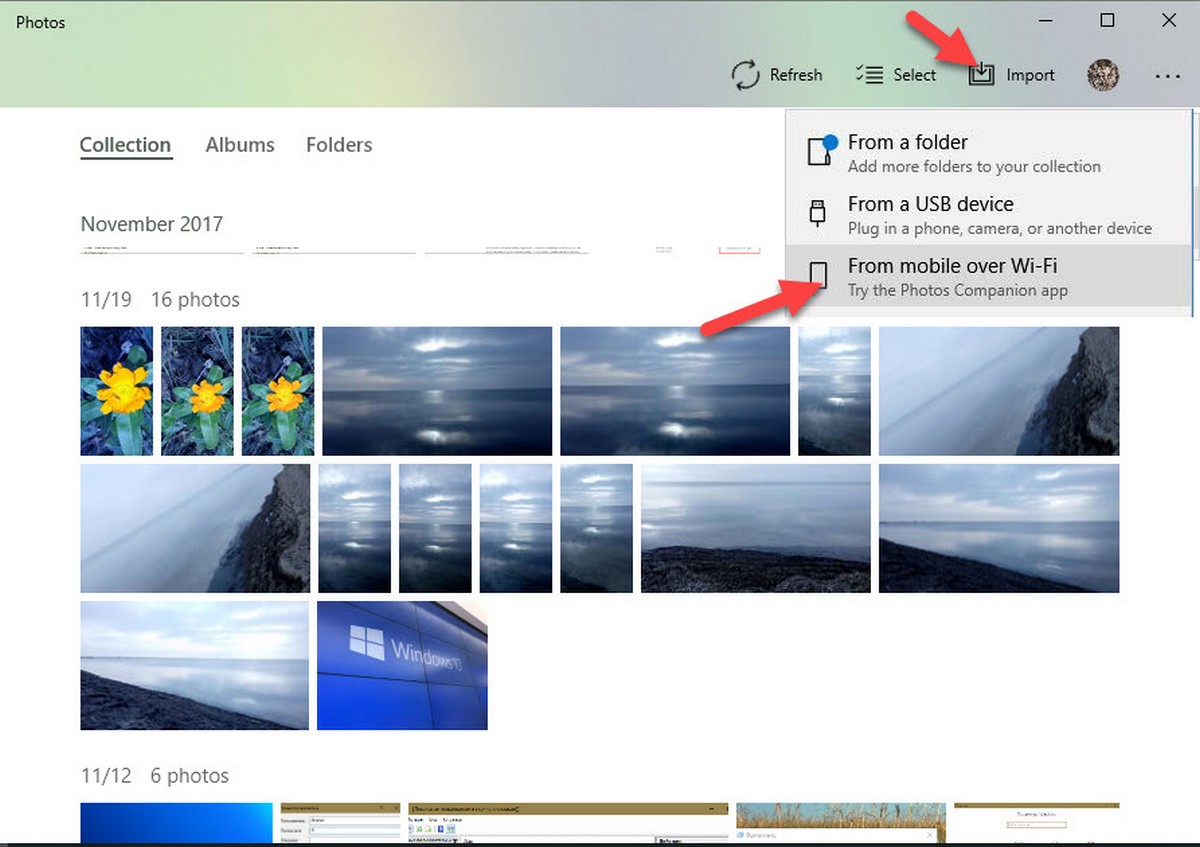
Примечание: Обратите внимание, что эта функция доступна только для пользователей, которые выбрали программу предварительной оценки приложения «фотографии», Функция скоро будет доступна для всех.
Шаг 3. На вашем iPhone откройте приложение Photos Companion. Если вы видите экран подтверждения, нажмите кнопку «Разрешить», чтобы приложение «Фото компаньон» могло получить доступ к библиотеке фотографий на вашем iPhone.
Шаг 4. На вашем iPhone нажмите кнопку «Отправить фотографии» и сканируйте QR-код, который будет показан на экране вашего ПК.
.jpg)
ПРИМЕЧАНИЕ: Если вы получили сообщение «Microsoft Photos Companion не имеет разрешения на доступ к вашей библиотеке фотографий, пожалуйста, измените настройки конфиденциальности на своем iPhone», нажмите «Настройки», коснитесь «Фото», а затем нажмите «Читать и записать».
Шаг 5. Выберите фотографии и видео, которые вы хотите перенести на ПК с Windows 10, а затем нажмите «Готово». Теперь приложение начнет передачу фотографий и видео на ваш компьютер.
.jpg)
Все переданные фотографии и видео теперь будут отображаться в универсальном приложении «Фотографии» для Windows 10. Их можно найти, перейдя в папку С:UsersИмя пользователяИзображения Imported from Photos Companion.
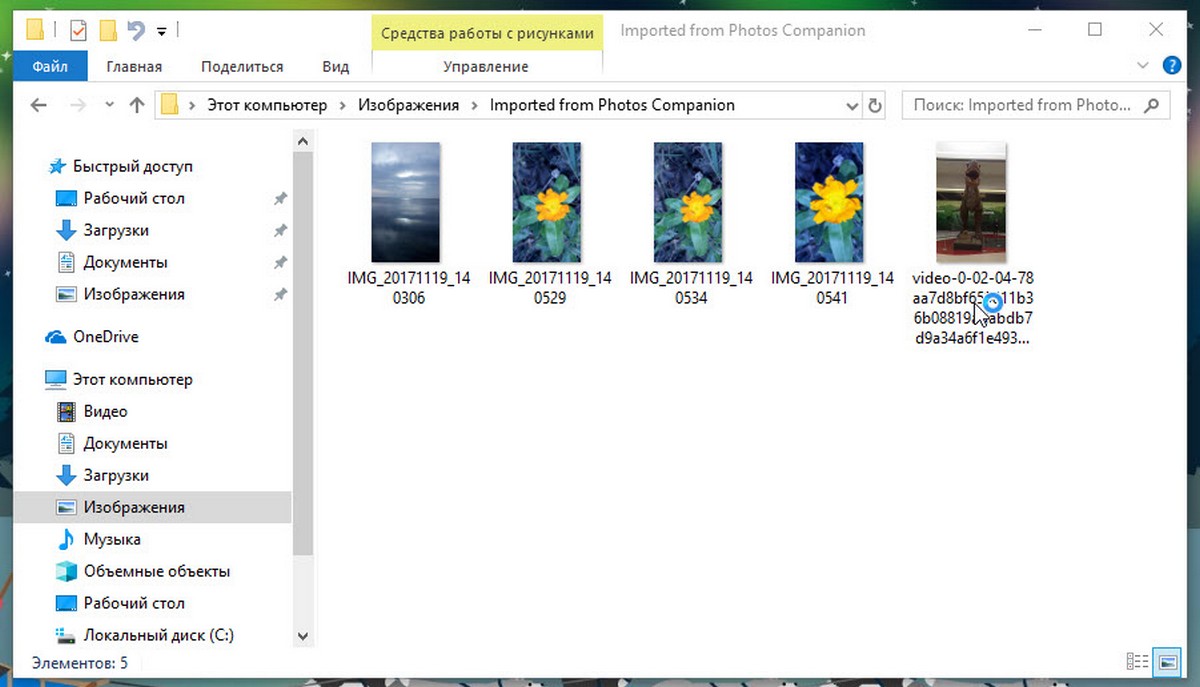
Благодаря приложению Photos Companion, вы можете без проблем передавать фотографии с iPhone на ПК с Windows 10, не используя проводов.
На чтение 6 мин Просмотров 1.9к.
 «Яблочные» гаджеты всё больше набирают обороты популярности, ведь продукция Apple считается одной из лидирующих на рынке. Пользователи Андроидов радуются тому, что нет заморочек с переносом фото- и видеофайлов на ноутбук с телефона. Ведь все, что для этого нужно — это подключить девайс к ноутбуку, открыть папку и скопировать медиафайлы на жёсткий диск. С айфонами и айпадами можно поступить аналогично, но мы в XXI веке и компьютерные технологии дошли нового уровня. В этой статье вы узнаете 5 способов скинуть фото с айфона на компьютер.
Содержание
- Синхронизация через USB
- Скопировать медиафайлы на MacOS
- Копирование с помощью сторонних программ
- Загрузка при помощи iTunes
- Электронная почта и облачные хранилища
Синхронизация через USB
 Это самый простой способ, не требующий никаких программ и интернета, заключается в том, как скопировать фото с айфона на компьютер. Все, что вам понадобится, это USB и, собственно, ноутбук, на который вы хотите скинуть медиафайлы. Итак, первым делом нужно подключить USB-шнур к телефону и к ноутбуку. Как правило, после этого на дисплее телефона появится уведомление, которое запросит разрешение на соединение с компьютером. На экране компьютера же появится окошко, через которое вы сможете выгрузить файлы.
Иногда возникают проблемы, например, ноутбук не видит телефона. В таком случае необходимо поменять шнур или установить драйвера. Во всех (или многих) версиях Windows айфоновские драйвера уже установлены на компьютер, поэтому никаких сложностей с этим быть не должно. Но если всё-таки возникла такая ситуация, тогда в разделе «Мой компьютер» можно найти жёсткий диск телефона и оттуда загрузить все драйвера.
Чтобы перенести фото с айфона, на компьютере нужно открыть окно с папками айфона и далее необходимо будет выбрать папку DCIM. В этой папке находятся все медиафайлы, которые, соответственно, есть и на девайсе. Вам надо выделить все, что вы хотите скинуть и сделать это можно двумя способами:
- Первый: нажать «Копировать» и потом уже «Вставить» там, где вы хотите их хранить на компьютере.
- Второй: перенести из папки DCIM в папку, где будут храниться медиафайлы.
Скопировать медиафайлы на MacOS
Так как и айфон, и компьютер одной ОС, то и скинуть фотографии и видео будет намного проще. В этом случае есть несколько вариантов, которые пригодятся каждому. И в двух случаях из трёх перекинуть снимки на ноутбук можно не подключаясь к нему по USB-кабелю. Итак, есть несколько вариантов:
- С помощью USB-кабеля.
- При помощи сторонних программ.
- Через электронную почту.
 Разберём сначала первый способ, поскольку он отличается от других тем, что при копировании необходимо девайс подключать к компьютеру при помощи кабеля. Здесь этапы копирования почти ничем не отличаются от описанного выше способа. Но на компьютерах Mac есть уже установленное приложение и называется оно iPhoto.
Чтобы с айфона загрузить фото на компьютер, для начала нужно подключить телефон к компьютеру через кабель. После того как на компьютере или ноутбуке высветится уведомление о том, что телефон подключён, приложение iPhoto сразу же откроется без каких-либо ваших действий. В случае если приложение так и не открылось, то вам придётся сделать это самим, найдя его в разделе «Программы». Теперь у вас откроется окошко с видеозаписями и фотографиями, которые были на айфоне и все, что остаётся — это скинуть их на компьютер.
Копирование с помощью сторонних программ
Не всегда обладатели яблочной продукции пользуются стандартными программами, поэтому второй по популярности программой для копирования фото- и видеофайлов является Image capture.
Для начала нам нужно её скачать и установить на ноутбук, после чего подключить телефон к ноутбуку через шнур и зайти в программу. Далее, нужно найти в ней приложение, которое называется «Захват изображения». Это приложение почти сразу спросит вас о том, куда нужно скопировать файлы. После того как вы выбрали папку, в которую нужно скинуть фото, необходимо нажать «Загрузить все». Затем все выбранные вами файлы сами перекинутся в нужную папку. Этот процесс будет зависеть от того, сколько файлов вы скидываете.
Кстати, с помощью настроек этого приложения можно сделать так, чтобы после того, как перенесли файлы, они автоматически удалились с айфона.
Загрузка при помощи iTunes
 Эта программа необходима не только для того, чтобы через неё скидывать фото и видео на компьютер, но и для других целей. Например, для скачивания и воспроизведения на гаджете и компьютере музыки, видео. А также для обновлений, восстановления и других важных функций, без которых не обойтись как в повседневной жизни, так и в катастрофических моментах.
Айтюнс можно скачать на официальном сайте продукции и волноваться за вирусы и прочие недочёты, как правило, не приходится. Что касается установки, то программа подсказывает каждый её этап и ошибиться невозможно.
Итак, чтобы загрузить фотографии с айфона на компьютер при помощи айтюнс, первым делом нужно подключить смартфон к ноутбуку с помощью кабеля. Теперь в программе нужно найти раздел медиатеки и найти в устройствах свой смартфон, после чего выбрать его. Если девайс подключается к айтюнсу первый раз, то его необходимо синхронизировать. Теперь вам будут доступны все функции вашего айфона и вы сможете переносить файлы, удалять, загружать и даже изменить название устройства.
Электронная почта и облачные хранилища
 Кроме всех перечисленных вариантов, можно использовать более простые способы, благодаря которым не придётся подключать смартфон к ноутбуку. Но в этом случае необходим интернет как на телефоне, так и на ноутбуке. Для начала выберем самый простой вариант — электронная почта. Здесь вы можете завести аккаунт только для того, чтобы отправлять самому себе фотографии и видеозаписи и уже на ноутбуке сохранять их в определённую папку.
И также существуют облачные хранилища, которые будут всегда у вас под рукой. Вам понадобится всего лишь скачать приложение (Dropbox, iCloud или, к примеру, Яндекс. диск) на ваш телефон и ноутбук, связать их в один аккаунт и загружать туда все медиафайлы. После того как фотографии загрузятся в облачное хранилище, на ноутбуке будут высвечиваться уведомления — если их включить — и уже там вы сможете посмотреть или отправить видеозаписи или фото.
Пользователи, которые впервые приобрели яблочное устройство, удивляются, когда узнают, что с помощью блютуз скинуть фотографии на ноутбук или другой девайс нельзя. Но этому есть логичное объяснение. Блютуз на айфоне нужен лишь для гарнитуры, которая соединяется с телефоном этим способом.
Как перенести фото с айфона на копьютер


Как передавать файлы с iPhone по Bluetooth?

Пользователи iPhone довольствуются всеми возможными функциями смартфонов, включая революционный сканер отпечатков пальцев на iPhone 5S. Но одной возможностью они определенно обделены – передавать файлы по Bluetooth с «яблочного» смартфона, к сожалению, нельзя. Такая несправедливость становится камнем преткновения перед потенциальных покупателей iPhone, но немногие знают, что передавать файлы с iPhone по Bluetooth можно при помощи твика AirBlue Sharing из Cydia.
Приверженцы джейлбрейка могут возрадоваться, ведь только им откроется такая простая, но в случае с iPhone удивительная функция. А те, кто так и не решился «взламывать» свое устройство могут еще раз подумать об этом, прочитав нашу подробную инструкцию Как сделать джейлбрейк iOS 7 при помощи Evasi0n7. Кстати с ней вкупе идет отличный FAQ, изучив который, вопрос по поводу джейла точно ни у кого не останется.
Что же касается передачи файлов с iPhone по Bluetooth, то тут все просто – покупаем твик AirBlue Sharing из репозитория BigBoss за $4,99 и пользуемся в свое удовольствие. Да, расширение не из дешевых, но альтернативы на данный момент нет.
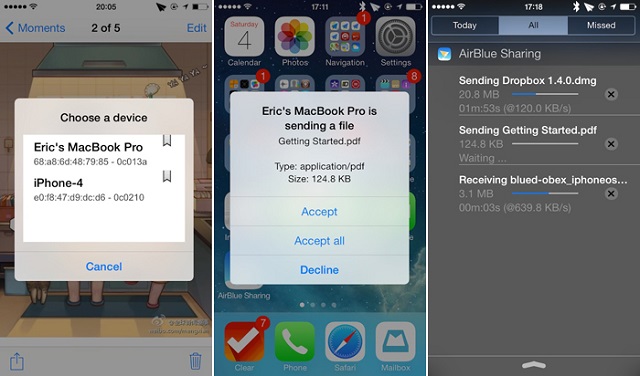
Пользоваться твиком AirBlue Sharing очень легко – для того чтобы передать файл с iPhone по Bluetooth вы должны прикоснуться на несколько секунд к желаемому файлу, до тех пор пока не увидите всплывающее окно. Выбирать и передавать можно абсолютно любые файлы, будь-то музыка, фотографии, видеоролики, контакты и многое другое. Под «другими» подразумеваются файлы с любым расширением, которые вы можете найти, используя твик iFile, дающий доступ к файловой системе iOS.
AirBlue Sharing работает без необходимости что-либо настраивать, сразу же после загрузки возможность передачи файлов по Bluetooth активируется на системном уровне. Если говорить о возможностях твика, то тут все по-настоящему круто: скорость передачи данных доходит до 1,7 Мб/с, соединение автоматически выключается после передачи, тем самым заряд батареи расходуется меньше, осуществлена поддержка многих сторонних приложений. Пользователи также отмечают возможность передачи нескольких файлов одновременно.
AirBlue Sharing позволяет передавать файлы практически на любое устройство, оснащенное модулем Bluetooth. Поддерживаются как и настольные операционные системы: OS X, Windows и Linux, так и мобильные операционные системы: Android, Windows Phone, Blackberry OS и iOS. На другие iOS-устройства передача файлов возможна только при наличии на них установленного твика AirBlue Sharing.
Источник
Как скинуть фото с айфона на компьютер по блютуз
 «Яблочные» гаджеты всё больше набирают обороты популярности, ведь продукция Apple считается одной из лидирующих на рынке. Пользователи Андроидов радуются тому, что нет заморочек с переносом фото- и видеофайлов на ноутбук с телефона. Ведь все, что для этого нужно — это подключить девайс к ноутбуку, открыть папку и скопировать медиафайлы на жёсткий диск. С айфонами и айпадами можно поступить аналогично, но мы в XXI веке и компьютерные технологии дошли нового уровня. В этой статье вы узнаете 5 способов скинуть фото с айфона на компьютер.
Синхронизация через USB
 Это самый простой способ, не требующий никаких программ и интернета, заключается в том, как скопировать фото с айфона на компьютер. Все, что вам понадобится, это USB и, собственно, ноутбук, на который вы хотите скинуть медиафайлы. Итак, первым делом нужно подключить USB-шнур к телефону и к ноутбуку. Как правило, после этого на дисплее телефона появится уведомление, которое запросит разрешение на соединение с компьютером. На экране компьютера же появится окошко, через которое вы сможете выгрузить файлы.
Иногда возникают проблемы, например, ноутбук не видит телефона. В таком случае необходимо поменять шнур или установить драйвера. Во всех (или многих) версиях Windows айфоновские драйвера уже установлены на компьютер, поэтому никаких сложностей с этим быть не должно. Но если всё-таки возникла такая ситуация, тогда в разделе «Мой компьютер» можно найти жёсткий диск телефона и оттуда загрузить все драйвера.
Чтобы перенести фото с айфона, на компьютере нужно открыть окно с папками айфона и далее необходимо будет выбрать папку DCIM. В этой папке находятся все медиафайлы, которые, соответственно, есть и на девайсе. Вам надо выделить все, что вы хотите скинуть и сделать это можно двумя способами:
- Первый: нажать «Копировать» и потом уже «Вставить» там, где вы хотите их хранить на компьютере.
- Второй: перенести из папки DCIM в папку, где будут храниться медиафайлы.
Скопировать медиафайлы на MacOS
Так как и айфон, и компьютер одной ОС, то и скинуть фотографии и видео будет намного проще. В этом случае есть несколько вариантов, которые пригодятся каждому. И в двух случаях из трёх перекинуть снимки на ноутбук можно не подключаясь к нему по USB-кабелю. Итак, есть несколько вариантов:
 Разберём сначала первый способ, поскольку он отличается от других тем, что при копировании необходимо девайс подключать к компьютеру при помощи кабеля. Здесь этапы копирования почти ничем не отличаются от описанного выше способа. Но на компьютерах Mac есть уже установленное приложение и называется оно iPhoto.
Чтобы с айфона загрузить фото на компьютер, для начала нужно подключить телефон к компьютеру через кабель. После того как на компьютере или ноутбуке высветится уведомление о том, что телефон подключён, приложение iPhoto сразу же откроется без каких-либо ваших действий. В случае если приложение так и не открылось, то вам придётся сделать это самим, найдя его в разделе «Программы». Теперь у вас откроется окошко с видеозаписями и фотографиями, которые были на айфоне и все, что остаётся — это скинуть их на компьютер.
Копирование с помощью сторонних программ
Не всегда обладатели яблочной продукции пользуются стандартными программами, поэтому второй по популярности программой для копирования фото- и видеофайлов является Image capture.
Для начала нам нужно её скачать и установить на ноутбук, после чего подключить телефон к ноутбуку через шнур и зайти в программу. Далее, нужно найти в ней приложение, которое называется «Захват изображения». Это приложение почти сразу спросит вас о том, куда нужно скопировать файлы. После того как вы выбрали папку, в которую нужно скинуть фото, необходимо нажать «Загрузить все». Затем все выбранные вами файлы сами перекинутся в нужную папку. Этот процесс будет зависеть от того, сколько файлов вы скидываете.
Кстати, с помощью настроек этого приложения можно сделать так, чтобы после того, как перенесли файлы, они автоматически удалились с айфона.
Загрузка при помощи iTunes
 Эта программа необходима не только для того, чтобы через неё скидывать фото и видео на компьютер, но и для других целей. Например, для скачивания и воспроизведения на гаджете и компьютере музыки, видео. А также для обновлений, восстановления и других важных функций, без которых не обойтись как в повседневной жизни, так и в катастрофических моментах.
Айтюнс можно скачать на официальном сайте продукции и волноваться за вирусы и прочие недочёты, как правило, не приходится. Что касается установки, то программа подсказывает каждый её этап и ошибиться невозможно.
Итак, чтобы загрузить фотографии с айфона на компьютер при помощи айтюнс, первым делом нужно подключить смартфон к ноутбуку с помощью кабеля. Теперь в программе нужно найти раздел медиатеки и найти в устройствах свой смартфон, после чего выбрать его. Если девайс подключается к айтюнсу первый раз, то его необходимо синхронизировать. Теперь вам будут доступны все функции вашего айфона и вы сможете переносить файлы, удалять, загружать и даже изменить название устройства.
Электронная почта и облачные хранилища
 Кроме всех перечисленных вариантов, можно использовать более простые способы, благодаря которым не придётся подключать смартфон к ноутбуку. Но в этом случае необходим интернет как на телефоне, так и на ноутбуке. Для начала выберем самый простой вариант — электронная почта. Здесь вы можете завести аккаунт только для того, чтобы отправлять самому себе фотографии и видеозаписи и уже на ноутбуке сохранять их в определённую папку.
И также существуют облачные хранилища, которые будут всегда у вас под рукой. Вам понадобится всего лишь скачать приложение (Dropbox, iCloud или, к примеру, Яндекс. диск) на ваш телефон и ноутбук, связать их в один аккаунт и загружать туда все медиафайлы. После того как фотографии загрузятся в облачное хранилище, на ноутбуке будут высвечиваться уведомления — если их включить — и уже там вы сможете посмотреть или отправить видеозаписи или фото.
Пользователи, которые впервые приобрели яблочное устройство, удивляются, когда узнают, что с помощью блютуз скинуть фотографии на ноутбук или другой девайс нельзя. Но этому есть логичное объяснение. Блютуз на айфоне нужен лишь для гарнитуры, которая соединяется с телефоном этим способом.
Источник
Использовать твик Air Blue Sharing довольно просто – для того, чтобы передать нужный документ с iPhone по Bluetooth, вы должны зайти в папку с нужным файлом, отыскать его и прикоснуться пальцем к нужному файлу на несколько секунд. Когда вы увидите всплывающее окошко, это будет знак, что данные теперь можно передавать.
Как с айфона отправить файл на компьютер?
Перенос файлов с iPhone, iPad или iPod touch на компьютер и наоборот
- Подключите устройство к компьютеру. …
- В приложении iTunes на ПК нажмите кнопку устройства в левой верхней части окна iTunes.
- Нажмите «Общие файлы».
- В списке слева выберите приложение на устройстве, которое Вы хотите использовать при переносе файлов.
Как передать данные по Bluetooth с iPhone?
Отправка файлов на устройство Bluetooth
Если Вы не видите значка статуса Bluetooth, выберите пункт меню «Apple» > «Системные настройки», нажмите «Bluetooth» и установите флажок «Показывать Bluetooth в строке меню». Выберите файл и нажмите «Отправить».
Можно ли с айфона передавать по блютузу?
Пользователи iPhone довольствуются всеми возможными функциями смартфонов, включая революционный сканер отпечатков пальцев на iPhone 5S. Но одной возможностью они определенно обделены – передавать файлы по Bluetooth с «яблочного» смартфона, к сожалению, нельзя.
Куда сохраняются файлы переданные через блютуз на компьютер?
Если вы передаете на компьютер с ОС Windows файлы другого типа, они обычно сохраняются в папке Bluetooth Exchange, которая находится в папках с вашими личными документами. В ОС Windows 10 после успешного получения файла вам будет предложено указать директорию на компьютере, куда следует его сохранить.
Как передать большой файл с iPhone на Windows?
Как передать большой файл с iPhone на Windows
- Сохранить видео через iTunes. Скачайте и установите приложение для Windows, подключите iPhone к компьютеру и в разделе с медиафайлами найдите нужный файл. …
- Загрузить файл через облако …
- Воспользуйтесь iCloud. …
- Воспользуйтесь сторонними сервисами
29.01.2018
Как просмотреть файлы на айфоне через компьютер?
Запустите приложение iTunes на компьютере Mac или компьютере с ОС Windows. Подключите iPhone, iPad или iPod touch к компьютеру с помощью кабеля USB, поставляемого с устройством. Затем выберите свое устройство в iTunes.
Как скинуть PDF файл с компа на айфон?
Перенос файла с iPhone на компьютер. В списке справа выберите файл, который хотите перенести, нажмите «Сохранить», выберите место размещения файла и нажмите «Сохранить». Перенос файла с компьютера на iPhone. Нажмите «Добавить», выберите файл, который хотите перенести, затем нажмите «Добавить».
Как передать через блютуз с андроида на айфон?
С iPhone это не сработает, но между Android и Mac файлы можно передавать прямо через Bluetooth. Единственное, для этого нужно настроить необходимые разрешения на компьютере Apple. … Откройте контекстное меню смартфона, выберите «Отправить файл на устройство», выберите файл и нажмите «Отправить».
Как передавать файлы с телефона на компьютер через Bluetooth?
На странице параметров «Устройства Bluetooth и другие устройства» выберите Отправка и получение файлов по Bluetooth. В разделе «Передача файлов через Bluetooth» выберите Отправить файлы, выберите устройство, на которое необходимо отправить файлы, и нажмите кнопку Далее.
Как передать фотографии через Bluetooth?
Чтобы передать файлы:
- На телефоне перейдите к объекту, который требуется передать на другое устройство.
- Нажмите Параметры
- Перейдите к пункту и выберите: …
- Выберите имя распознанного устройства. …
- Нажмите Параметры
- Перейдите к пункту Отправить и нажмите OK.
17.11.2008
Как передавать файлы с айфона на айфон?
Использование AirDrop
- Откройте приложение и коснитесь кнопки «Поделиться» . …
- Нажмите кнопку AirDrop.
- Если у получателя также iPhone 11 или iPhone 12, направьте свой iPhone в направлении iPhone получателя.
- Нажмите фотографию профиля получателя в верхней части экрана.
25.03.2021
Можно ли передать приложения с айфона на айфон?
Метод 1: как перенести приложения с iPhone на iPhone с помощью Apple ID
- Шаг 1: Откройте App Store на новом iPhone. …
- Шаг 2: Нажмите «Приобретенный» вариант в верхней части экрана. …
- Шаг 3: Нажмите значок «Не на этом iPhone». …
- Шаг 4: Перенос приложений с iPhone на iPhone.
25.07.2018
Как работает блютуз на айфоне?
Создание пары между аксессуаром Bluetooth стороннего производителя и iPhone, iPad или iPod touch
- На устройстве перейдите в меню «Настройки» > Bluetooth и включите Bluetooth. …
- Переведите аксессуар в режим обнаружения и подождите, пока он отобразится на экране устройства.
7.10.2019
Как перенести фотографии с iPhone на ноутбук через Bluetooth / беспроводную передачу / USB-кабель
Последнее обновление: 28 августа 2022 г. by Питер Вуд
Ноутбук — портативное устройство, которое удобнее брать с собой в дорогу. Если вы хотите поделиться фотографиями, сделанными на деловой встрече или в поездке с iPhone на ноутбук, вы должны знать 6 лучших методов передачи и резервного копирования файлов.
Для отправки большого количества фотографий с iPhone на ноутбук рекомендуются MediaServer, iTunes и профессиональные инструменты для передачи с iPhone. Просто нужно отправить несколько фотографий только на ноутбук, вы можете принять во внимание iCloud, Bluetooth и другие методы. Просто узнайте более подробную информацию о как перенести фотографии с iPhone на ноутбук из статьи сейчас.

- Часть 1: простой способ переноса фотографий с iPhone на ноутбук
- Часть 2: Как перенести фотографии с iPhone на ноутбук через MediaServer
- Часть 3: Как отправить фотографии с iPhone на ноутбук с помощью iCloud
- Часть 4: Как скопировать фотографии с iPhone на ноутбук с помощью Bluetooth
- Часть 5: Как отправлять изображения с iPhone на ноутбук через USB-кабель
- Часть 6: Как синхронизировать изображения с iPhone на ноутбук с помощью беспроводной передачи
- Часть 7: Часто задаваемые вопросы о том, как перенести фотографии с iPhone на ноутбук
- Как перенести фотографии с iPhone на ноутбук с помощью HEIC?
- Какая лучшая альтернатива iCloud для передачи фотографий с iPhone на ноутбук?
- Как перенести фотографии с iPhone на ноутбук через автозапуск?
Если вы хотите передать большое количество медиафайлов, включая фотографии и видео, Передача iPhone — универсальное решение для передачи, синхронизации и управления фотографиями, видео, музыкальными файлами, контактами, электронными книгами и другими файлами между iPhone и ноутбуком. Он также позволяет передавать файлы между устройствами iOS, компьютерами и iTunes.
- Переносите фотографии, видео, документы и другие файлы в других форматах с iPhone.
- Легко находите фотографии из разных папок в Camera Roll вашего iPhone.
- Синхронизация и управлять фотографиями с iPhone на ноутбук, устройства iOS и iTunes.
- Преобразовать Фотографии HEIC с iPhone на ноутбук напрямую в формате JPEG.
Win Скачать
Mac Скачать
Шаг 1: После того, как вы установили iPhone Transfer, вы можете запустить программу на своем компьютере. Подключите iPhone к компьютеру оригинальным USB-кабелем. После этого программа определит фотографии и другие файлы с iPhone напрямую.

Шаг 2: Выберите «Фотографии» в меню слева в главном интерфейсе. Вы можете легко найти различные группы для Camera Roll вашего iPhone, такие как панорамные фотографии, изображения HEIC и другие.

Шаг 3: Выбрав нужные фотографии, нажмите кнопку Экспорт на ПК кнопка для переноса фотографий с iPhone на ноутбук. После этого вы можете выбрать папку назначения, в которую будут экспортированы фотографии.

Win Скачать
Mac Скачать
Когда вы превращаете ноутбук Mac в медиа-сервер, вы можете получать или передавать фотографии без ограничений. Медиасервер WidsMob — это стандартная программа UPnP для Mac для передачи фотографий с iPhone на ноутбук без ограничения размера. Просто узнайте больше о функциях программы, как показано ниже.
- Передача фотографий между ноутбуком и iPhone без ограничения размера.
- Переносите фотографии, видео и аудиофайлы между различными устройствами UPnP.
- Одновременная синхронизация файлов между разными устройствами по стандарту UPnP.
- Предварительный просмотр, воспроизведение и загрузка фотографий с помощью одного устройства.
Win Скачать
Mac Скачать
Шаг 1: Загрузите и установите MediaServer на свой ноутбук Mac, вы также можете установить другие приложения UPnP на iPhone, такие как MCPlayer. Убедитесь, что оба устройства подключены к одной и той же сетевой среде.

Шаг 2: Запустите MediaServer на ноутбуке, вы можете найти iPhone с исходного устройства. Доступ к фотографиям вашего iPhone с ноутбука, вы можете просмотреть все файлы и выбрать только нужные фотографии.

Шаг 3: Нажмите Скачать кнопка для переноса фотографий с iPhone на ноутбук. Вы можете управлять фотографиями только на своем iPhone или ноутбуке. Это должен быть один из самых удобных способов передачи файлов между разными устройствами.

Win Скачать
Mac Скачать
Часть 3: Как перенести фотографии с iPhone на ноутбук с помощью iCloud
Если вы уже подписались на службу iCloud, вы можете легко переносить фотографии с iPhone на ноутбук. В противном случае вам следует обратить особое внимание на ограничение места для хранения 5 ГБ. Просто зайдите на сайты iCloud, чтобы загрузить файлы, как показано ниже.
Шаг 1: Перейдите на главный экран вашего iPhone, коснитесь Настройки значок и получите доступ к имени Apple ID. Нажмите ICloud вариант и перейдите к Фото возможность включить Фото iCloud вариант для айфона.
Шаг 2: После этого откройте браузер и зайдите на icloud.com. Войдите в учетную запись iCloud с идентификатором и паролем. Нажать на Фото и выберите все фотографии, которые вы хотите перенести с iPhone на ноутбук.
Шаг 3: Выбрав все фотографии, вы можете нажать на Скачать значок, чтобы загрузить фотографии iPhone из iCloud. Все фотографии iCloud будут загружены в папку загрузок на вашем компьютере.

Часть 4: Как скопировать фотографии с iPhone на ноутбук с помощью Bluetooth
Как скопировать фотографии с iPhone на ноутбук по Bluetooth? Если вы используете Mac, вы можете включить Bluetooth и AirDrop для синхронизации файлов между устройствами. Что касается пользователей ПК, то делиться фотографиями через Bluetooth должно быть сложно. Вот подробный процесс, которому вы должны следовать.
Шаг 1: Включите Bluetooth на iPhone, который вы хотите подключить к ноутбуку с Windows 10. Что касается чехла, вы можете передавать фотографии с iPhone на ноутбук с помощью Bluetooth.
Шаг 2: На ноутбуке с Windows 10 откройте Настройки приложение и перейти к Блютуз кнопка. Перейти к Управление устройством Bluetooth раздел и включите Блютуз опцию.
Шаг 3: Как только вы включите эту опцию, ноутбук будет искать устройства Bluetooth, имя которых вы можете найти в разделе «Управление устройством Bluetooth».
Шаг 4: Нажмите на свой iPhone, чтобы увидеть пара кнопку, нажмите кнопку пара возможность получить пароль. В то же время вы можете найти тот же пароль, что и на вашем iPhone.
Шаг 5: Теперь вам нужно нажать на Да на ПК и коснитесь пара вариант на айфоне. Когда вы видите : статус, вы можете передавать фотографии с iPhone на ноутбук.

Часть 5: Как отправлять изображения с iPhone на ноутбук через USB-кабель
Конечно, вы также можете использовать метод по умолчанию для передачи изображений с iPhone на ноутбук с помощью USB-кабеля. Сначала вы должны переместить фотографии в Camera Roll. Подключите устройство iOS к ноутбуку, чтобы открыть проводник Windows, с помощью которого вы можете легко переносить фотографии с iPhone на ноутбук.
Шаг 1: Подключите устройство iOS к ноутбуку с помощью кабеля USB. Создайте папку на рабочем столе для сохранения фотографий, перенесенных с iPhone на ноутбук.
Шаг 2: Откройте «Мой компьютер» или «Проводник» Windows, чтобы найти свой iPhone на правой панели. Нажмите на свой iPhone, чтобы найти папку DCIM.
Шаг 3: Выберите изображения в папке DCIM и скопируйте их в новую папку на ноутбуке.
Шаг 4: Если вы хотите очистить место на вашем iPhone, вы можете удалить эти синхронизированные изображения. Выберите все изображения и щелкните правой кнопкой мыши, чтобы выбрать Удалить опцию.

Часть 6: Как синхронизировать изображения с iPhone на ноутбук с помощью беспроводной передачи
Приложение Wireless Transfer предназначено для синхронизации файлов между всеми типами устройств. Неважно, устройства Apple, устройства Android или компьютеры. Как и в названиях программы, вам нужно только убедиться, что два устройства имеют одну и ту же беспроводную сеть для передачи фотографий с iPhone на ноутбук.
Шаг 1: Загрузите и установите приложение Wireless Transfer на свой iPhone. Подключите свой iPhone к ноутбуку через ту же сеть Wi-Fi.
Шаг 2: Запустите приложение Wireless Transfer на вашем устройстве iOS. Вы увидите URL-адрес внизу экрана.
Шаг 3: Вернитесь к ноутбуку и введите URL-адрес в веб-браузере. Вы можете получить все изображения на вашем iPhone, перечисленные в соответствии с папками.
Шаг 4: Выберите и загрузите их, чтобы перенести фотографии с iPhone на ноутбук.

Часть 7: Часто задаваемые вопросы о том, как перенести фотографии с iPhone на ноутбук
Это название
1Как перенести фотографии с iPhone на ноутбук с помощью HEIC?
Откройте приложение Настройки приложение на вашем iPhone. Прокрутите список вниз и коснитесь значка Фото возможность настроить параметры. После этого под ПЕРЕНОС НА MAC или ПК вариант в Фото на странице настроек вы можете выбрать Сохранить оригиналы кнопку, чтобы перенести ваши фотографии HEIC с вашего iPhone на ПК.
2Какая лучшая альтернатива iCloud для передачи фотографий с iPhone на ноутбук?
Когда вам нужно перенести фотографии с iPhone на ноутбук через облачную службу, OneDrive — один из лучших вариантов. OneDrive бесплатно предоставляет 5 ГБ дискового пространства. Разница между этими двумя методами заключается в том, что фотографии больше не будут занимать место на вашем iPhone.
3Как перенести фотографии с iPhone на ноутбук через автозапуск?
Автовоспроизведение — это встроенная функция Windows, которая автоматически воспроизводит любое мультимедийное устройство, подключенное к компьютеру. Если эта функция включена на вашем ПК, вы можете практически перенести фотографии с iPhone на ноутбук. Когда он запустится, щелкните настройки импорта и выберите новое место для фотографий.
Заключение
Вот 6 различных способов передачи фотографий с iPhone на ноутбук по Bluetooth, iCloud, медиа-серверу, USB-кабелю, профессиональной передаче с iPhone или через приложение по беспроводной сети. Перенести фотографии с помощью USB-кабеля или Bluetooth для ПК должно быть сложно. Есть место для хранения iCloud или других беспроводных приложений. Если вы хотите передавать фотографии с iPhone на ноутбук напрямую без ограничений, WidsMob MediaServer всегда должен быть вашим первым выбором.
Win Скачать
Mac Скачать
Современные телефоны обладают множеством функций, в том числе они способны снимать видео и создавать красочные фото. В силу того, что изображения можно делать так просто и быстро, их объемы растут и они стремительно засоряют память Айфона. Перегруженный телефон не только не способен больше снимать, но и начинает давать сбои в работе. Имеющиеся материалы можно отфильтровать или же перенести на другое устройство, без необходимости удаления. Существует довольно много способов, как с Айфона перенести фотографии на компьютер, с учетом установленной операционной системы.

Перенос фото и видео на компьютер с помощью средств Windows
Windows позволяет переносить файлы на персональное устройство без дополнительных инструментов, за исключением шнура для USB, посредством опции Фотографии Windows.
Пошаговый процесс выглядит следующим образом:
- Создать на ПК папку для хранения фото. Дать ей название и запомните местоположение.
- Соединить смартфон и компьютер. Комп должен определить новое устройство. В свою очередь на телефоне появится надпись Доверять этому компьютеру — подтвердить.
- На компе запустится Проводник, кликнуть Открыть устройство для просмотра файлов.
- Зайти во внутреннее хранилище (Internal Storage) и далее в папку с фото и видео-материалами DCIM.
- Выделить и вырезать нужные фотографии. Переместить их в созданное на 1 этапе место.
Скидывать данные нужно поочередно из каждой папки, имеющейся на Айфоне.
Копирование фото с Айфона через iTunes
В предыдущем способе не использовались сторонние утилиты, здесь будет рассмотрено, как с Айфона перекинуть фотки на компьютер при помощи программы iTunes, созданной Apple для организации контента гаджета.
- Соединить через провод устройства.
- Включить приложение на Айфоне, перейти в главное меню управления.
- Открыть блок Настройки, перейти к Фото. Обязательно отметить галочкой Синхронизировать.
- Найти поле Скопировать фотографии из. Кликнуть Новая папка, затем — Выбрать папку.
- На ПК открыть приложение Фотографии Windows. Нажать Синхронизировать.

Другим способом скинуть фотки через iTunes является извлечение их из резервной копии. Однако это более длительная операция, так как потребуется установить специальное ПО, к примеру, iPhone Backup Extractor.
После отправки файлов, импорта видео с Айфона iOS на ноутбук с ОС Windows некоторые из них могут отображаться зеркально — иметь неправильную ориентацию. Если добавить их в iTunes, они будут нормально открываться.
Перенос фото на компьютер через шнур
Все описанные выше методы предполагают организацию физического соединения приборов, то есть использование шнура.
После подключения можно задействовать и средства системы, и утилиту iTunes, чтобы передать данные, — нужно просто перетащить фото из папки мобильника телефона в хранилище на компьютере.
Делать это удобно горячими клавишами на клавиатуре: ctrl+a (выделить), ctrl+x (вырезать) и ctrl+v (вставить).

Пошаговая инструкция для чайников по переносу фото с Айфона на ПК
Как перенести фото с Айфона на компьютер? Подготовительные этапы:
- Соединить iPhone и второй прибор через кабель для usb-порта.
- Разблокировать экран телефона.
- Открыть iTunes, выбрать устройство в меню. Если поставить галочку рядом с надписью Синхронизировать устройства через Wi-Fi в следующий раз можно подключить уже посредством беспроводного соединения.
- Нажать Разрешить при появлении запроса Доверять этому компьютеру.
Перенос данных с iPhone на ПК на разных Windows
Версия программного обеспечения определяет возможности прибора и специфику взаимодействия с ним.
Процесс синхронизации устройств для переноса материалов с Айфона схож на разных компах, а дальнейшая инструкция может отличаться в зависимости от ОС.
Копирование на Windows 7
Действовать надо так:
- Выбрать Импортировать изображения и видео в окне Автозапуск.
- Отметить нужные снимки. Чтобы система автоматически могла перекидывать материалы при подсоединении, нужно поставить флажок Всегда выполнять для следующего устройства. Сохранить.
- Фото можно найти в папке на диске с названием Изображения.

Копирование на Windows 8
Порядок действий:
- Зайти в приложение Фотоальбом. Кликнуть правой клавишей мыши или сенсорной панели и вызвать меню — перейти в Импорт.
- Указать Айфон как источник копирования.
- Выбрать изображения. Продолжить импорт.
- Информация аналогично будет сохраняться в разделе компьютера Картинки. Документ будет назван по текущей дате.
Для импорта фотографий на компьютер с ОС Windows требуется приложение iTunes версии не менее 12.5.1
Копирование на Windows 10
В новейшей ОС все не намного сложнее:
- Нажать Пуск, вкладка Фотографии.
- Перейти в Импорт, далее — с USB-устройства.
- Сделать отметку фото. Выбрать место для их сохранения.
Если в процессе возникли проблемы, следует выполнить:
- В телефоне открыть Настройки.
- Открыть вкладку Камера и Форматы.
- Щелкнуть Наиболее совместимый. Благодаря активации этой функции медиа будут создаваться в разрешении jpeg и h.264.

Скопировать фотоматериалы на компьютер Mac
Связать Айфон и ноутбук Apple Mac можно одним из 3 способов. Первый вариант — через приложение iPhoto:
- Подключить соединительный шнур.
- Запустите iPhoto на смартфоне.
- Нажать Импортировать выбранные, предварительно выделив некоторые изображения. Чтобы перенести все — нужно сразу кликнуть Импорт.
- Нажать кнопку Удалить или Сохранить фотографии, которые были скопированы.
Второй — посредством утилиты iCloud Photo Library. Для начала необходимо настроить программку на обоих приборах и активировать Wi-Fi, затем:
- На iPhone открыть Настройки, аккаунт Apple ID.
- Перейти в программку iCloud, далее Фото. Включить Медиатеку.
- Зайти в Системные настройки на Мас.
- Аналогично открыть iCloud и функцию Фотографии, перейти в Библиотеку.
- Изображения начнут автоматически попадать в облако айклауд, откуда можно будет их сохранить на компьютер.
Прежде чем импортировать файлы с помощью опции Фото iCloud, нужно загрузить их в полном разрешении на Айфон.
В третьем методе поможет приложение Захват изображений:
- Соединить приборы кабелем.
- Запустить софт Захват изображений.
- Выбрать снимки — Импортировать.
Перенос файлов с Айфона на ПК по блютузу и Wi-Fi
Беспроводные технологии доступны практически на любом электронном аппарате, их удобство, несомненно, в отсутствии необходимости фактического контакта телефона и ноутбука.
Как перекинуть фото с Айфона на компьютер по Wi-Fi:
- Скачать приложение Photos Companion для Айфона.
- На Windows открыть инструмент Фотографии. Кликнуть Импорт — C мобильного по Wi-Fi.
- Выполнить сканирование QR-кода с телефона.
- Зайти в установленное приложение Companion: разрешить использовать фотогалерею. Если доступ не был получен, следует изменить параметры конфиденциальности в Фото на смартфоне.
- На iPhone кликнуть Отправить фотографии и отсканировать код на ПК.
- Выбрать материалы для передачи. Готово.
Отправленные файлы будут отображаться в Фотографиях на ноутбуке в папке С:UsersИмя пользователяИзображения Imported from Photos Companion.
Для такой передачи материалов наличие интернета необязательно, но приборы должны быть подсоединены к одной сетевой линии.

Менее популярный способ — задействовать блютуз.
- Найти иконку Bluetooth на нижней панели экрана ПК. Вывести меню правой кнопкой мыши, нажать Принять.
- Выделить фотографии в сотовом.
- Нажать Поделиться, уточнить — по Bluetooth.
- Выбрать на компьютере в списке доступных подключений Айфон. Автоматически начнется отправка.
Другие способы: программа FoneTrans для iOS
Софт обладает полезными возможностями, в частности, предоставляет просмотр и передает любые материалы (фото и видео, контакты, сообщения WhatsApp и др.) на выбранные устройства. Его можно устанавливать на iPhone, iPad или iPod touch.
Процесс работы в программе:
- Запустить утилиту.
- Подсоединить комп и iPhone. Поставить отметку о Доверии к новому устройству.
- Нажать Фото, захватить нужное количество.
- Кликнуть Экспорт, выбрать место для хранения. Ок.

Ошибки во время импорта фото
Если данные не получается скопировать, возможно, порядок действий был нарушен или же конкретная функция не работает на данном устройстве. Следует проверить:
- Активность подключения.
- Версию программного обеспечения и приложения iTunes.
- Совместимость устройств. Можно попробовать сделать импорт на другой компьютер.
- Работоспособность USB-кабеля.
- Наличие изображений в программе Фото при использовании медиатеки айклауд. В качестве альтернативы можно применить функцию Мой фотопоток.
Если ПК не может опознать мобильное устройство, скорей всего не было подтверждено разрешение для доступа к информации в телефоне или компьютер не имеет статус доверенного.

Сбросить медиа с Айфона на иное устройство не составляет проблемы. Владелец Айфона может выбрать удобный способ — через зарядку Apple или по беспроводному соединению, через встроенные приложения, iTunes, iCloud и другие проги. Передача материалов на компьютер может быть осуществлена также с помощью облачных хранилищ, к примеру, Яндекс.диска, электронной почты, мессенджеров типа Вацап или дополнительной флеш карты.
Последнее обновление — 11 июля 2022 в 14:01
Six proven ways to help you transfer files from iPhone to PC. Whether you want to transfer photos, videos, music, PDFs, or documents, you can get things done using one of the tips below. The ways to transfer files from PC to iPhone are also provided.
File transfer between an iPhone and a computer is needed often in our daily lives. We may find ourselves needing to transfer files from iPhone to PC or transfer files from PC to iPhone at one time or another due to reasons like making a backup of precious data, enriching device content, or purely file sharing. The files we want to transfer may be photos, videos, contacts, messages, PDFs, Excel files, Word documents, or other items.
Here I’d like to show you six effective ways to transfer files from iPhone to a computer in detail.

How to Transfer Files Between iPhone and Mac
You may need to transfer a file between iPhone and Mac at one time or another. Given that, there are seven methods in this article that show you how to transfer files from Mac to iPhone from iPhone to Mac.
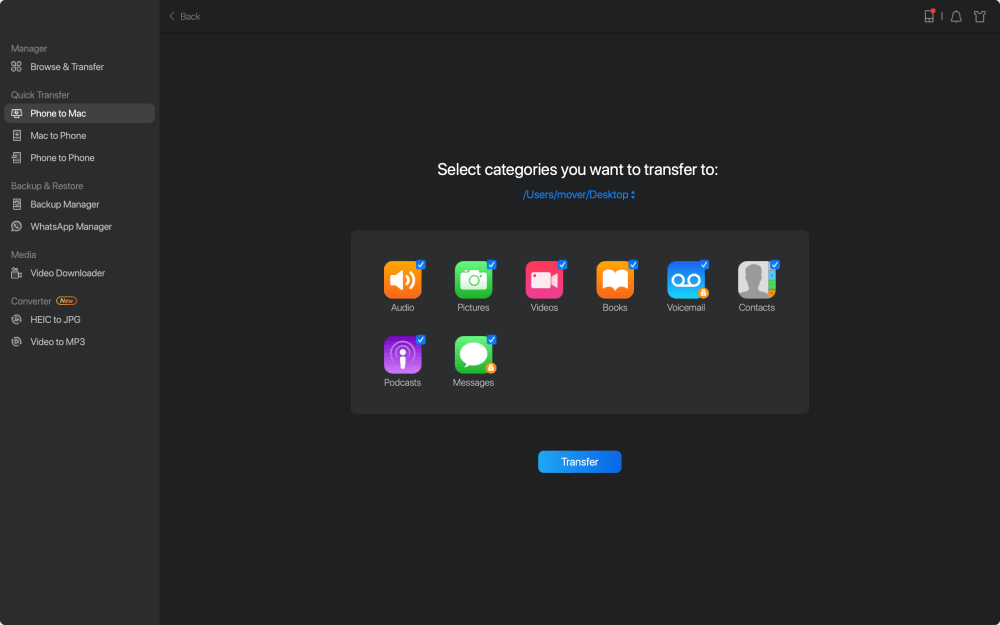
1. Transfer Files from iPhone to PC with iPhone Transfer Software
Applies To: Photos, Videos, Audio Files, Contacts, Messages, Podcasts, Books…
As professional iOS data transfer software, one of the main features of EaseUS MobiMover is to transfer files between iPhone and computer, be it a PC or Mac. With it, you can not only transfer files from your iPhone to a PC but also add content to your iPhone from a computer. Besides, you are able to transfer data from one iOS device to another using this tool. Whether you want to transfer all supported files at once or copy items selectively, it will help.
To transfer files from iPhone to PC:
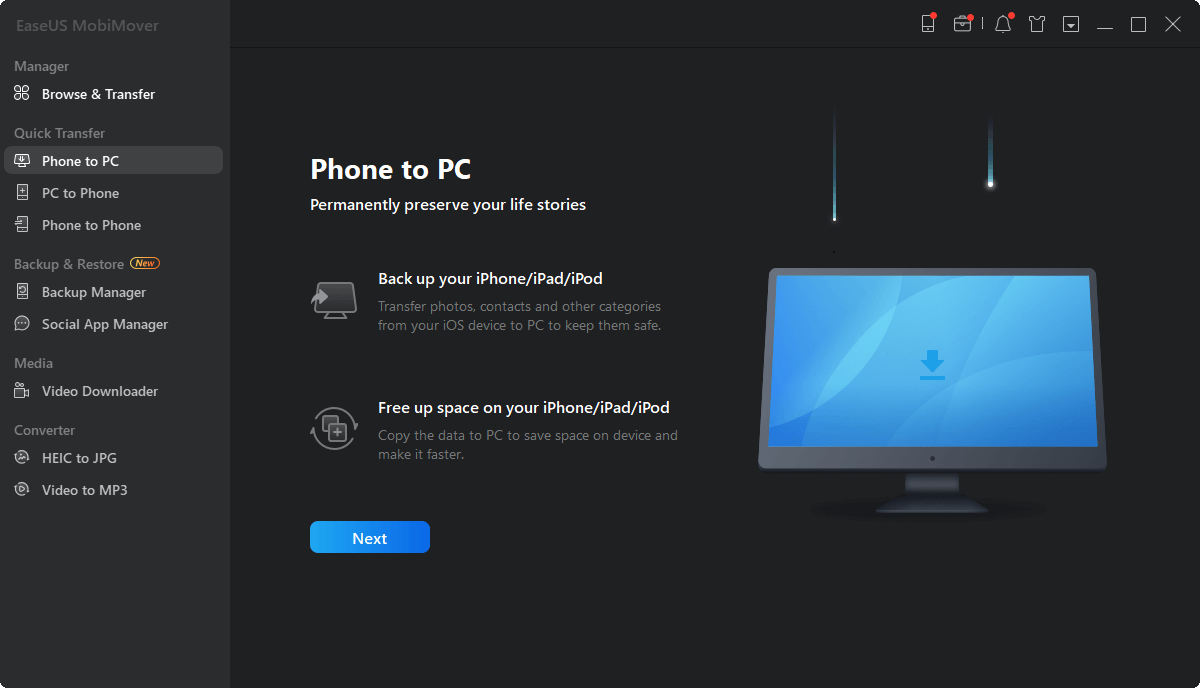
Step 1. Connect your iPhone to your PC with a USB cable. Then launch EaseUS MobiMover and go to «Phone to PC» > «Next».
Step 2. Check the types of files you want to transfer and click «Transfer». You can specify a location to keep the transferred items in advance. Otherwise, they will be placed on Desktop by default.
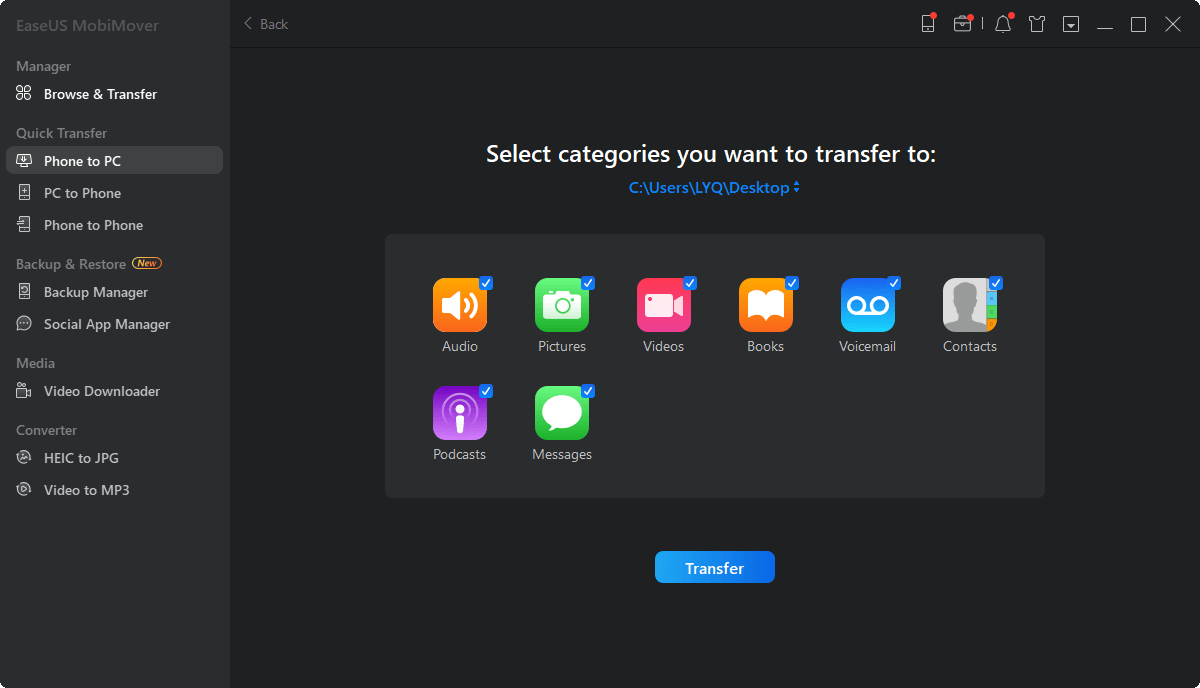
Step 3. Wait for the transfer process to finish. When it has done, go to the selected folder to check the items.
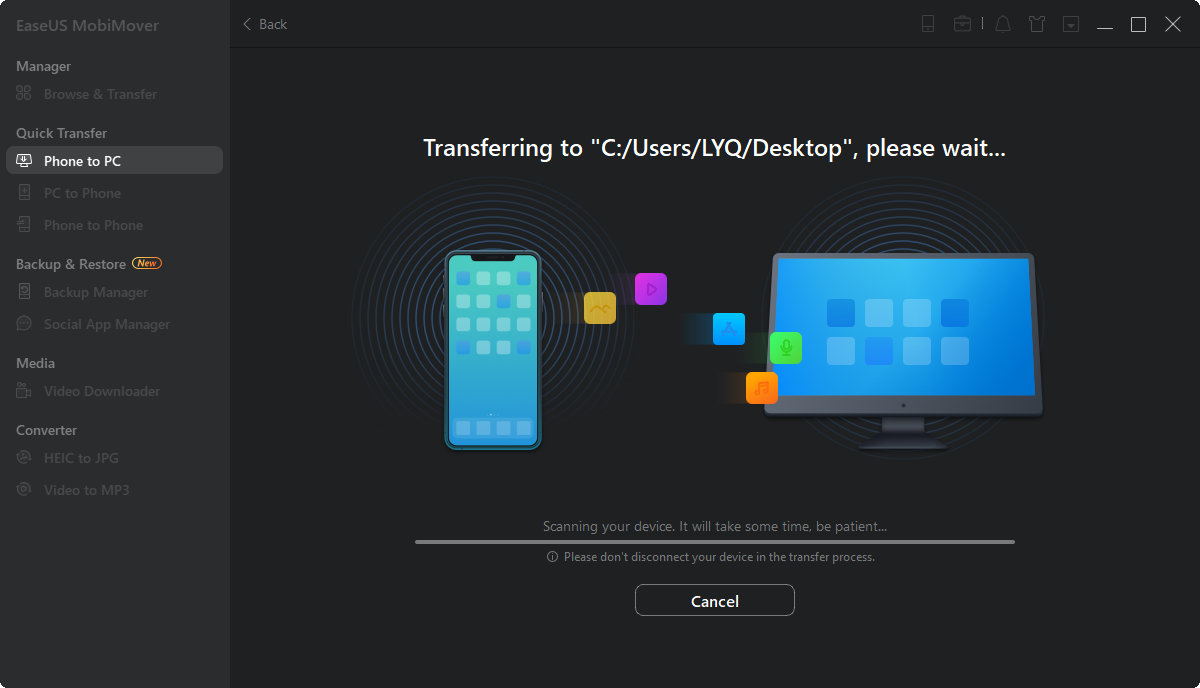
Don’t hesitate to use reliable software to transfer files from iPhone to PC. It’s a versatile tool that supports Apple devices like iPhone, iPad, and iPod and has extra amazing features like video download and iPhone unlock.
2. Copy Files from iPhone to PC with iTunes File Sharing
Applies To: Documents created by Keynotes, Numbers, Pages, or other apps that work with File Sharing
iTunes File Sharing is mainly designed to share files between your computer and a supported app on your iPhone/iPad. If you are sure the files you want to transfer are created by an app that is compatible with File Sharing, you can transfer content from an iPhone to a computer using this feature.
iTunes File Sharing allows you to transfer files from iPhone to PC using a USB cable or over a Wi-Fi connection. If you prefer to send files over Wi-Fi, you need to set up Wi-Fi syncing first according to the guide provided by Apple.
To copy files from iPhone to PC with iTunes File Sharing using USB:
Step 1. Connect your iPhone your computer and launch iTunes if it doesn’t run automatically.
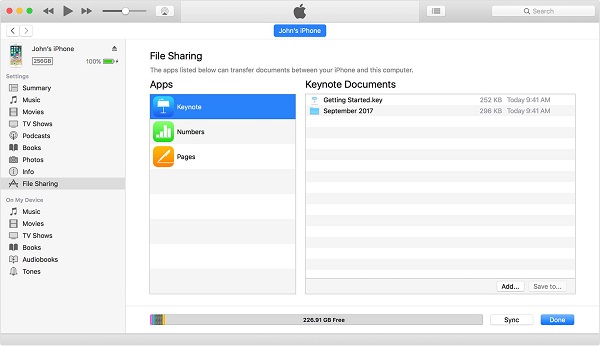
Step 2. In the iTunes window, click the «Device» tab and select «File Sharing».
Step 3. Select the app shown in the list from which you want to transfer files to PC.
Step 4. Select the files you want to move to the computer and click «Save to».
Step 5. Select a location to save the items and click «Save to» to start transferring files from your iPhone to the computer.
3. Transfer Files Between iPhone and Your Computer via iCloud Drive
Applies To: Excel, Word, PowerPoint Files
As you may know, iCloud Drive is an option in iCloud and is helpful to sync documents across your devices on which iCloud Drive is enabled. To transfer files from iPhone to PC using iCloud Drive, you first need to add the items to iCloud Drive on your iPhone and then access or download them on the computer. Here are the details:
To copy files from iPhone to PC with iCloud Drive:
Step 1. On the iOS device, go to the «Settings» app and select [your name] > «iCloud».
Step 2. Scroll down to enable «iCloud Drive».
Step 3. Open the «Files» app and select «Browse» > «iCloud Drive». Search for the files you attempt to copy to your PC and upload them to iCloud Drive.
Step 4. If you have downloaded and set up iCloud for Windows, go to the iCloud Drive folder in File Explorer to access the files from your iPhone. If not, go to iCloud.com, sign in with your Apple ID, choose «iCloud Drive» among the options and then select and download the files to your PC.
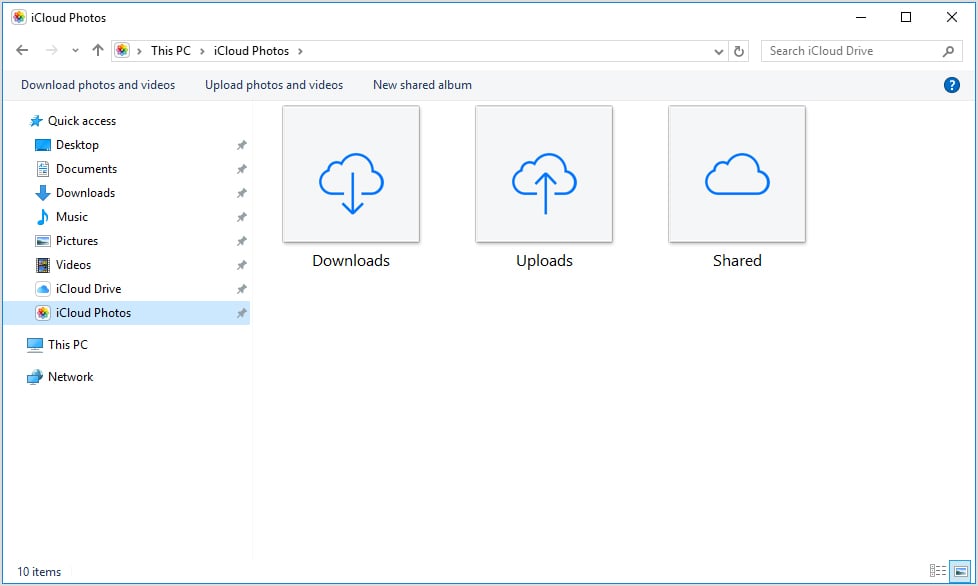
While using iCloud services, you may encounter issues like «iCloud Drive not syncing». If you do, stay calm and follow the troubleshooting guide to solve the problem.
4. Import Files from iPhone to PC Using iCloud
Applies To: Photos, Contacts, Calendars, Reminders, Notes, and more
If you want to transfer files from iPhone to computer wirelessly, using iCloud to sync data from your iOS device to a PC or Mac is what you will like. The requirements for using iCloud include the same Apple ID on the devices, a stable network connection, and enough iCloud storage space. Make sure the requirements are met and then follow the steps below to transfer files from your photo library, contact list, and more to the computer using iCloud.
To download files from iPhone to PC:
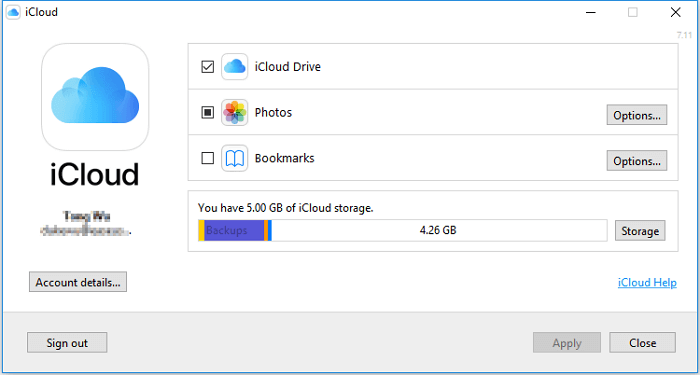
If you have installed iCloud for Windows:
Step 1. Open «Settings» on your iPhone and go to [your name] > «iCloud».
Step 2. Toggle on the option accordingly. For example, if you want to transfer photos from iPhone to PC, select the «Photos» option and turn on «iCloud Photos».
Step 3. Open iCloud for Windows on your computer and turn on the corresponding option. Then you can access the files on your iPhone from PC.
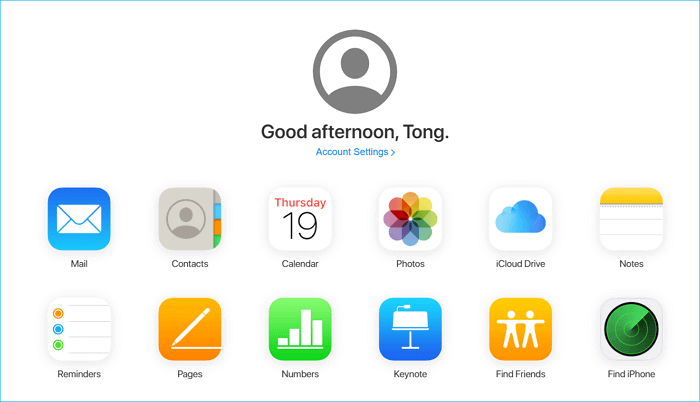
If you didn’t install iCloud for Windows:
Step 1. Open «Settings» on your iPhone, go to [your name] > «iCloud» and turn on the option according to the file you want to transfer.
Step 2. On your PC, go to iCloud.com and sign in with the Apple ID you use on the iPhone.
Step 3. Select the category you intend to copy.
Step 4. Choose the items you want to transfer and then download them to your PC.
5. Transfer Files from iPhone to PC via Dropbox
Applies To: Photos, Videos, Audios, Documents…
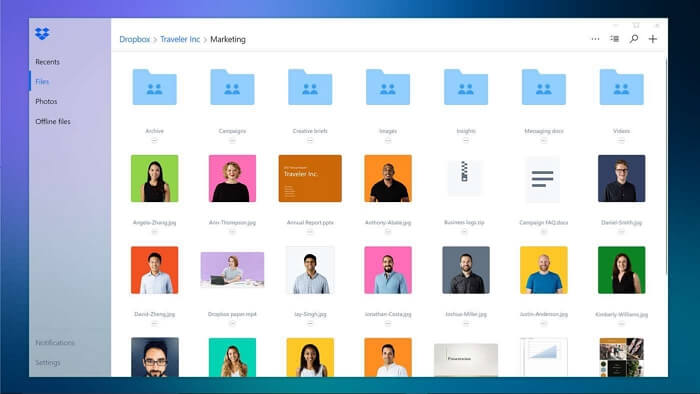
Dropbox, like iCloud, is a cloud service that helps you transfer files without using a USB cable. Instead, you need to download and install the Dropbox app on both your source device and target device to upload and download the files you want to share.
To move files from iPhone to PC with Dropbox:
Step 1. Download and install Dropbox on your devices and sign in with the same account.
Step 2. To transfer files from iPhone to PC, upload the items to Dropbox on your iOS device first. If you transfer a file from PC to iPhone, upload the file to Dropbox from PC.
Step 3. Go to Dropbox on your PC and then you can see the files you just uploaded. Select the items and download them to your computer.
6. Transfer Photos from iPhone to Windows via File Explorer
Applies To: Photos and Videos in Camera Roll
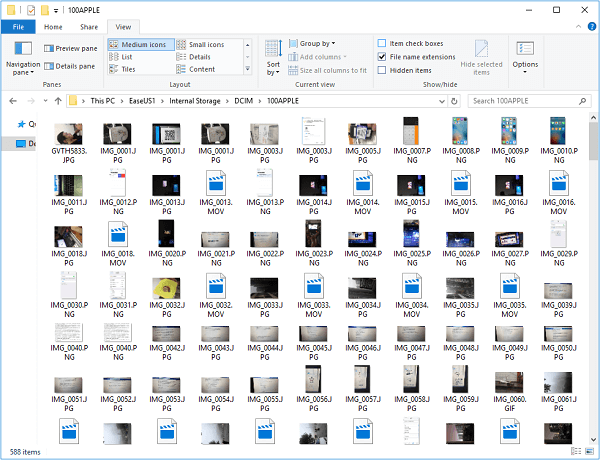
If the content you are looking to copy is photos and videos in your iPhone camera roll, the easiest way for you is to use Windows File Explorer. It allows you to transfer photos and videos from iPhone to PC directly via a USB cable. No third-party software is needed.
To transfer photos from iPhone to PC:
Step 1. Connect the iOS device to PC with a USB cable.
Step 2. Unlock the iPhone and trust the computer.
Step 3. Go to «This PC» > «[your iPhone name]» > «Internal Storage» > «DCIM» > «100APPLE».
Step 4. Manually copy the photos and videos you want to transfer from your iPhone to PC.
If you need to, you can also learn other ways on how to transfer photos from iPhone to PC.
Bonus Tip: How to Transfer Files from PC to iPhone
You may currently need to copy files from iPhone to PC. But there will be times when you will need to transfer files from PC to iPhone. Speaking of file transfer from PC to iPhone, all of the ways above are also applicable to get it done. In addition, you can use iTunes syncing to transfer photos, movies, music, books, and more from PC to iPhone.
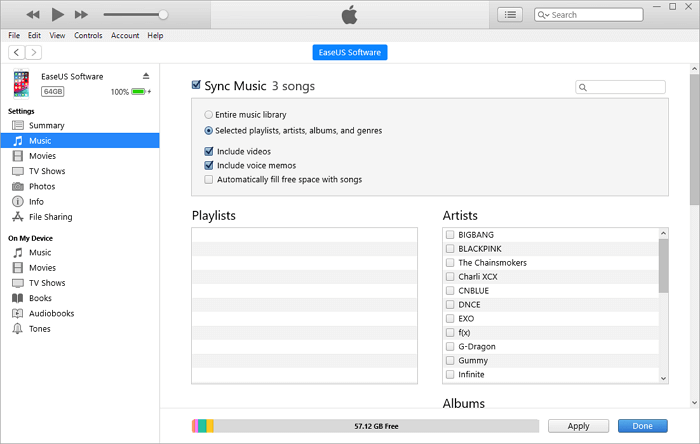
To transfer files from PC to iPhone with iTunes syncing:
Step 1. Connect the iPhone to the computer with a USB cable.
Step 2. After iTunes recognizes the iPhone, click «Device» and select the category you want to transfer.
Step 3. Check the «Sync [category]» option and select the items you want to copy.
Step 4. Click «Apply» to start syncing files from PC to iPhone.
The Bottom Line
«How to transfer photos from iPhone to PC?»
«How to transfer files from iPhone to PC without iTunes?»
I believe you are so clear about the answers now. If you are an iPhone user, learning these tips will do great help whenever iOS data transfer is needed. Whether you want to transfer files from PC to iPhone or vice versa, these solutions are applicable.
All the tips above can also be applied to transfer files from iPhone to Mac or copy files from iPad to computer. Command them and you will help yourself out in many iOS data transfer situations. The most suitable way for you varies depending on the specific file type you want to copy. Carry out the solution that fits your needs best.
FAQs on Transfer Files from iPhone to PC
For more information about how to transfer files from iPhone to PC, check the frequently asked questions below.
1. Why can’t I see my iPhone files on my computer with a USB cable?
The problem could be with your computer, its USB port, or the USB cord that connects it to your device. Try a different computer, USB port, or USB cord if possible. Check the charging port on the bottom of your iPhone or iPad for any trash.
2. Can you sync iPhone to computer wirelessly?
To start to configure Wi-Fi syncing, connect your device to your Mac via a USB or USB-C cable. Then you enable Wi-Fi syncing and customize the settings. When your device connects to your Mac through Wi-Fi, you can sync it from the sidebar.
3. Can I transfer photos from my iPhone directly to my PC?
You may transfer photographs and movies to your computer using the Photos app and a USB cord. You may also use iCloud Photographs to make your photos available on all of your devices.