
Наглядная инструкция: Как можно самому скачивать и устанавливать бесплатные и платные программы / утилиты на компьютер / ПК / ноутбук с Виндовс / Windows XP, 7, 10 и т.п
Содержание
- Немного введения о скачивании и установке программ
- Что из себя представляют компьютерные программы?
- Где и как можно правильно скачивать нужные утилиты?
- Что делать, если есть сомнения в безопасности файла?
- Какой основной алгоритм установки программ?
- Почему при установке программа что-то загружает из Интернета?
- Какую версию программы устанавливать: обычную или портативную?
- Куда на компьютере лучше устанавливать ту или иную программу?
- Как можно избежать появления в своем компьютере лишних программ?
- Как правильно активировать платную лицензионную программу?
- Заключение
Поговорим о том, как скачать программу на компьютер или ноутбук. И также наглядно рассмотрим как устанавливать утилиты в операционной системе Windows (Виндовс).
Немного введения о скачивании и установке программ
В самом скачивании и установке программ на компьютер на первый взгляд ничего особенного нет. И обычно даже начинающий пользователь с первого же раза может справиться с этой задачей. Разработчики большинства программ стараются сделать этот процесс максимально интуитивно понятным и простым (хотя, конечно, есть и исключения).
Тем не менее, есть некоторые особенности, которые стоит понимать всем пользователям компьютера в отношении правильной установки программ. Это позволит в дальнейшем избежать лишних проблем.
В этой статье мы рассмотрим несколько моментов, учитывая которые, вы уже наверняка будет знать, как правильно скачивать и устанавливать большинство программ на компьютере. Речь пойдет об установке программ (утилиты или «проги») в операционной системе Windows (Виндовс).
Что из себя представляют компьютерные программы?
Если не вдаваться в излишние подробности и только сосредоточиться на нашей теме, то на счет программ вполне достаточно знать всего некоторые моменты. Программы в целом представляют из себя наборы «инструкций», позволяющих компьютеру, а также пользователю достичь какого-либо результата. Данные «инструкции» имеют кодовый, цифровой, схематичный или словесный вид.
В зависимости от целей программы могут иметь разное предназначение: от обучающих и прикладных, до инструментальных и системных. Компьютерные вирусы, трояны и т.п. — тоже утилиты.
Большинство программ, с которыми сталкивается обычный пользователь компьютера, имеет расширение .exe. Это исполняемый файл, т.е. он дает компьютеру команду распаковать, установить или запустить, находящиеся в архиве «инструкции».
Во многих случаях установочные (инсталляционные) файлы «проги» имеют имя setup.exe, install.exe. Также иногда имя файла может носить название программы. Или просто это может быть любой набор символов. При этом название файла не имеет значения.
Итак, например, мы скачали архив с какой-нибудь утилитой, в которой есть куча разных файлов. Чтобы ее установить, нужно среди файлов искать и запускать инсталляционный файл.

Встречаются также установочные файлы с расширением .msi.
Где и как можно правильно скачивать нужные утилиты?
В Сети огромное количество сайтов и порталов, предлагающих скачать программы у них.

И это может быть очень удобно, когда множество утилит находится в одном месте. Если еще на таких сайтах всё упорядочено по разделам, а также добавляются хорошие описания, а также есть несложный процесс скачивания, то это добавляет дополнительное удобство, что и говорить!
На крупных порталах «белых» каталогах, которые предоставляют скачивание программ в не измененном виде, делать это вполне безопасно. Как правило, по запросу «Скачать программы» любая поисковая система выдаст в первую очередь достойные и безопасные сайты-каталоги утилит. На таких сайтах не предоставляются взломанные программы, а также crack-и и серийные номера для активации.
Но, если есть возможность найти сайт разработчика той или иной утилиты, то лучше всего, естественно, скачивать «прогу» напрямую «от производителя». Для поиска нужного сайта разработчика, как правило, достаточно в поисковой системе сделать запрос с названием программы и дописать: официальный сайт.

Как правило, сайт разработчиков, особенно если он русскоязычный, будет первым в поисковой выдаче. Если «прога» англоязычная, то просто даже ее название может выдать в поиске сайт разработчиков на одной из первых позиций.
Еще один момент, который необходимо иногда учитывать при скачивании установочных файлов, это разрядность (32 и 64-бит) и версия (Windows XP, 7, 10 и т.п.) операционной системы.
Некоторые версии своих программ разработчики делают под конкретные параметры компьютера. Поэтому если на страницах скачивания мы встречаем выбор тех или иных версий утилит с определенными параметрами, то стоит скачивать установочный файл, подходящий под параметры нашего компьютера.
Так, для 32-битной системы Виндовс может быть одна версия инсталлятора (может также помечаться как х86).

Для 64-битной системы Виндовс может быть другая версия инсталлятора (помечается как х64).

Как узнать, какая разрядность и версия операционной системы у нашего компьютера?
Жмем левой кнопкой мыши на меню Пуск, далее правой кнопкой на Компьютер и левой на Свойства.

В свойствах компьютера можно будет посмотреть нужные параметры.

Что делать, если есть сомнения в безопасности файла?
При установке программ на компьютер система безопасности операционной системы может выдать предупреждение, чтобы мы еще подумали, запускать данных файл или нет.

Как видно на снимке выше, система не смогла определить издателя. А так как это файл с расширением .exe, то и неудивительно видеть такое предупреждение.
Что делать в таком случае?
Во-первых, надо понимать, что малоизвестные и нераспространенные «проги» могут и не иметь цифровой подписи, даже если мы их скачиваем непосредственно с сайтов разработчиков.
Во-вторых, система нашего компьютера может просто выдавать предупреждение об открытии файла с расширением .exe и не стоит этого пугаться. С таким расширением в Сети можно скачать какую-нибудь вредоносную утилиту. Но система не может это определить, так как это компетенция уже антивирусов. А вот предупредить может и делает это (если выставлены соответствующие настройки в системе).
Если мы всё же сомневаемся в надежности источника скачиваемой программы, то перед запуском установочного файла желательно просканировать скачанный файл (или архив с файлами) установленным на компьютере антивирусом с актуальной антивирусной базой.
Если антивирус на компьютере не установлен или давно не обновлялся, то можно воспользоваться одним из онлайн-сканеров.

Итак, установочный файл скачали и при необходимости проверили на безопасность. Если есть трудности со скачиванием и поиском скачанного файла на своем компьютере, смотрите мою отдельную статью.
Переходим к установке.
Какой основной алгоритм установки программ?
Алгоритм или процесс установки программы обычно выполнен в виде пошагового мастера установки. Он запрашивает определенную информацию от пользователя и устанавливает утилиту, основываясь на выборе данного человека.
В установке некоторых «прог» часто бывает обычный (простой) и расширенный режимы установки. Простой режим избавляет от дополнительного выбора определенных параметров. В расширенном же режиме можно, как исключить, так и добавить определенные функции, возможности и дополнения.
Основные шаги мастера установки программ (очередность может меняться и некоторых шагов может не быть):
- Нужно выбрать язык (при многоязычности).
- Необходимо принять лицензионное соглашение (без него дальнейшие шаги недоступны).
- Нужно выбрать на компьютере папку установки всех файлов утилиты. В большинстве случаев по умолчанию предлагается папка Program Files на системном диске (там, где установлена данная операционная система).
- Необходимо подтвердить или изменить название программы, которое будет отображаться в меню Пуск.
- Возможно, будет предложение добавить ярлыки для быстрого запуска на Рабочий стол и в меню быстрого запуска.
- В зависимости от цели «проги» и своих интересов, разработчики могут включать и другие шаги на свое усмотрение.
Для лучшего понимания того, что из себя представляют мастера установок утилит, практичнее будет посмотреть наглядно на конкретные примеры установок. В разделе Установка программ на нашем сайте уже представлено несколько десятков подробных инструкций по установке разных программ. Так что, там можно более детально познакомиться с разными вариантами и особенностями установки компьютерных утилит.
Почему при установке программа что-то загружает из Интернета?
С некоторыми программами бывает и такое, что когда вроде бы уже скачал установочный файл, но в процессе установки она начинает что-то скачивать. Не стоит удивляться, так как это обычно особенность конкретной утилиты.
В некоторых «прогах» разработчики специально предоставляют на скачивание установочный файл небольшого размера. А уже в ходе установки запускается дополнительное скачивание основной базы необходимых элементов. Например, такое можно наблюдать при установке некоторых антивирусов.
Также бывают случаи, когда для полноценной установки определенной программы требуется какая-нибудь дополнительная утилита. Это бывает редко, но без дополнительной программы, устанавливаемая не будет работать. В таком случае мастер установки уведомит пользователя и предложит выбор скачать нужную программу.

Какую версию программы устанавливать: обычную или портативную?
Нередко можно встретить наряду со стационарной версией программы также и портативную (Portable).

Портативная версия отличается тем, что ее не нужно устанавливать на компьютер, проходя весь процесс мастера установки. Скачал, распаковал, нажал на файл запуска данной утилиты .exe, «прога» открылась и пользуешься.
Портативную версию программы можно также скачать на флешку и запускать улититу на компьютере / ноутбуке с флешки.
Но, наряду и с таким удобством, есть и недостатки. Например, многие портативные версии являются урезанными по некоторому функционалу.
Также Portable утилиты могут работать нестабильно, особенно если они сделаны не разработчиками этих программ.
Если работать с какой-то программой часто, то, как правило, выбор большинства пользователей перевешивает в пользу обычной стационарной версии. Но и у портативных версий есть свои сторонники.
Поэтому, какую программу устанавливать: обычную или портативную – выбор за пользователем. И это зависит от разных факторов, а именно от:
- самой «проги»;
- того, чья это сборка (официальные разработчики утилиты, другие проверенные изготовители или непонятно кто);
- целей и задач, возлагаемых на используемую утилиту;
- частоты использования;
- необходимого функционала и т.п.
Куда на компьютере лучше устанавливать ту или иную программу?
По умолчанию мастера установок предлагают или сразу устанавливают программы в папку «Program Files». Эта папка находится на локальном диске, на котором установлена текущая операционная система Виндовс.

Но в большинстве программ при их установке есть возможность выбрать другое место сохранения всех файлов «проги», нажав на кнопку Обзор.
Поэтому, конечно, у многих пользователей возникает естественный вопрос: «Менять расположение установки или оставлять по умолчанию?»
Если на локальном диске, где установлена текущая операционная система Windows, свободного места остается ещё, по крайней мере, более 30%. Тогда лучше всего, конечно, устанавливать «проги» в общую папку «Program Files». Это позволит, например, при создании образа системы (для резервного копирования) восстановить все установленные программы вместе с операционной системой.
Исключение составляют в основном только современные игры, которые занимают много места. Их целесообразнее устанавливать на другой логический диск (на котором нет операционной системы).
Как можно избежать появления в своем компьютере лишних программ?
Некоторые начинающие пользователи со временем удивляются, почему в их компьютерах появились какие-то программы. Также могут появиться расширения в браузерах, которые они сами не устанавливали и не собирались это делать.
В большинстве случаев это просто результат установки утилит в обычном режиме, либо не вдумчивой установки в расширенном режиме.
Дело в том, что разработчики многих программ добавляют возможность скачивания и установки дополнительных программ. И в большинстве случаев при очередном шаге мастера установки уже выбрана опция установки этих программ.
Как не допустить установку лишних утилит?
Для этого необходимо, прежде всего, выбирать расширенный режим установки (если такой выбор есть). А затем нужно внимательно смотреть, что предлагает та или иная программа в процессе установки. И во время установки ненужные опции необходимо просто отключать.

Как правильно активировать платную лицензионную программу?
Конечно, не все программы в Сети являются бесплатными. Хотя и существует много альтернатив у платных программ. Так, например, у платного пакета приложений Microsoft Office, есть бесплатная замена LibreOffice и др. У платного проигрывателя Winamp, если бесплатная альтернатива AIMP3. Взамен платного архиватора WinRAR можно воспользоваться бесплатным архиватором 7-ZIP.
Примеры можно продолжать, но суть сводится к тому, что не стоит торопиться приобретать платные программы. Ведь в большинстве случаев начинающим пользователям вполне могут быть достаточны альтернативные бесплатные варианты.
Но, всё же может без функционала платной программы не обойтись или нет бесплатной альтернативы. Тогда для правильной активации нужной программы необходимо следовать инструкциям от разработчиков утилит.
Разные платные «проги» могут активироваться тоже по-разному. И это зависит от того, какой процесс активации сделали разработчики конкретной программы.
Так, например, после оплаты программ, владельцы утилит (или их посредники) могут предоставлять специальный код. Данный код нужно вставить в поле для активации. Такой код может давать возможность активировать программу от одного до нескольких компьютеров.
Также разработчики могут предоставлять специальный лицензионный файл, который нужно добавить в папку расположения установленной программы.
Некоторые программы можно активировать быстро онлайн, другие же требуют более сложных действий.

Каждый разработчик защищает свою интеллектуальную собственность от несанкционированного использования как может. Поэтому не стоит удивляться, если, оплатив какую-то программу, приходится еще и разбираться с её активацией.
Заключение
Итак, в этой статье мы поговорили о том, как скачать программу на компьютер или ноутбук. Мы также рассмотрели несколько важных вопросов, касающихся правильного скачивания и установки программ в операционной системой Windows.
В основном, ничего сложного в этих задачах нет, и с практикой приходит опыт.
Старайтесь скачивать программы с официальных сайтов разработчиков. При подозрениях сканируйте скачанные файлы антивирусом. Внимательно относитесь к тому, что предлагает мастер установки той или иной утилиты.
Если же будут появляться дополнительные вопросы, можно задать их в комментариях ниже.
В этой статье будут описаны самые базовые вещи по части скачивания и установки программ. Статья рассчитана на новичков, и дает некоторые азы компьютерной грамотности.
Информация о том, как выбрать и скачать файл с портала MyDiv.net находится в отдельной статье.
Смотрите также: инструкция для Android, инструкция для iOS (iPhone, iPad)
Скачивание файлов на компьютер
Итак, что нам необходимо сделать для того, чтобы установить нужную программу на компьютер? Сперва, нужно скачать её установочный файл, после запуска которого программа установится на компьютер. Для этого нужно найти ссылку на скачивание программы и нажать на её.
Примерный вид такой ссылки:

В браузере после нажатия на ссылку для скачивания должен стартовать процесс загрузки на ваш жесткий диск.
В некоторых браузерах может появиться диалоговое окно с предложением сохранить файл в указанной папке, тогда укажите папку и запомните её.
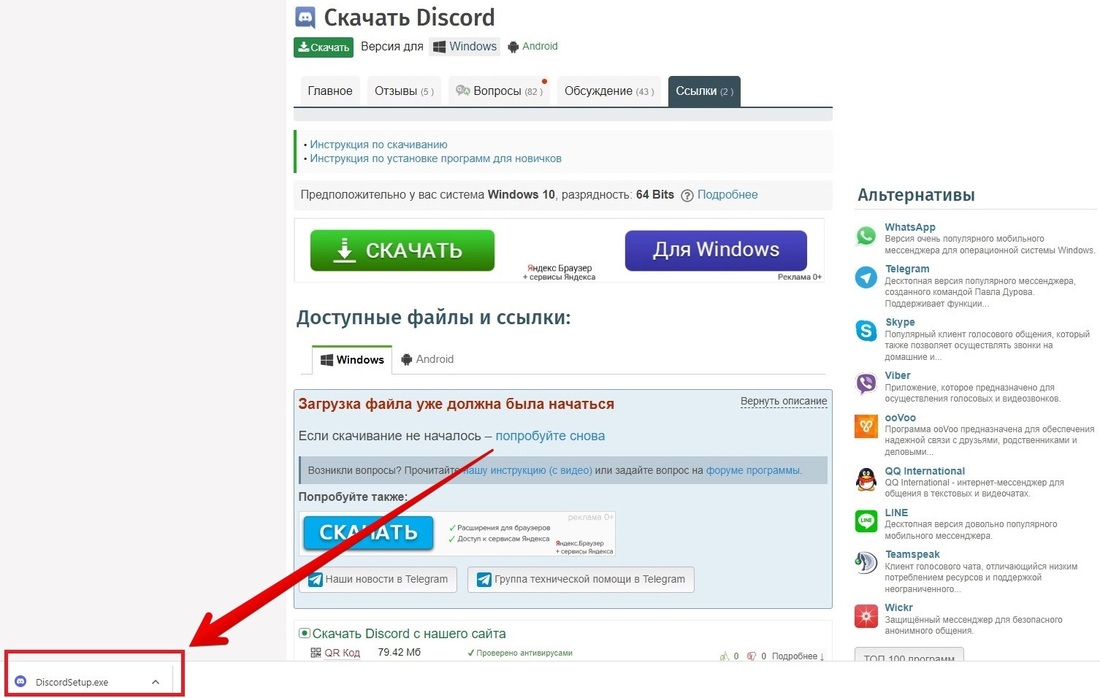
В большинстве браузеров при скачивании файла внизу браузера должна появиться строка с загрузками.
Пример для Google Chrome. Обратите внимание, мы скачали файл DiscordSetup.exe.
Теперь нажав на него мы может приступить к установке программы:
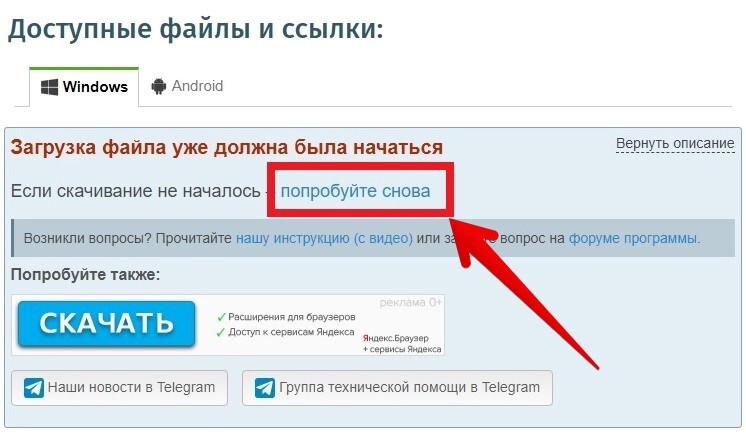
Если же загрузка не началась или прервалась, нажмите кнопку попробуйте снова.
Что делать если ссылок несколько?
Даже для одного файла мы стараемся давать 2 ссылки:
- С официальных сайтов разработчиков программ. Это гарантирует максимальную актуальность файлов и то, что файл программы именно такой, как задумывали разработчики.
- С нашего сайта. Это означает большую безопасность (мы проверяем файлы антивирусами) и во многих случаях отличную скорость скачивания. Также нередко бывает, что сайт разработчика недоступен или больше не работает, а на нашем сайте вы всегда сможете скачать нужную утилиту без каких-либо проблем.
Бывают случаи, когда для разных операционных систем представлены разные версии программы. Кроме версии операционной системы (7, XP, 8, 10, 11) существует еще и разрядность (32 или 64-битные).
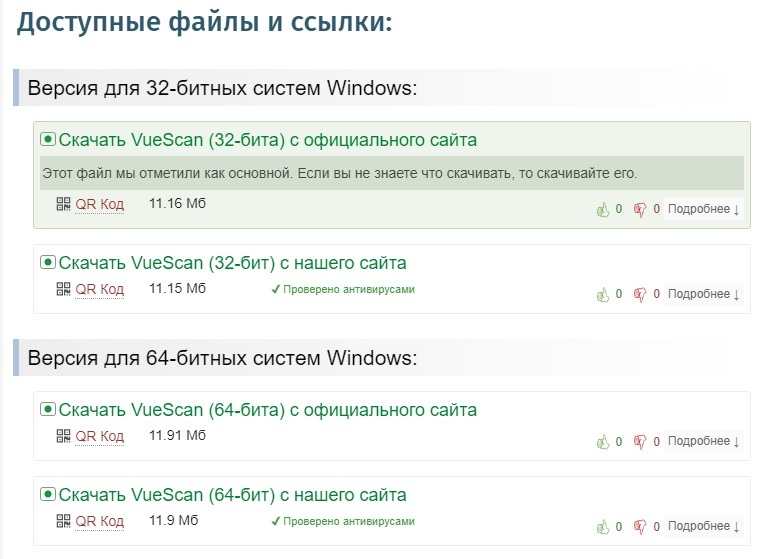
В этом случае выбор установочного файла необходимо делать, исходя из версии вашей операционной системы. Также вам поможет подсказка в верхней части страницы файлов:
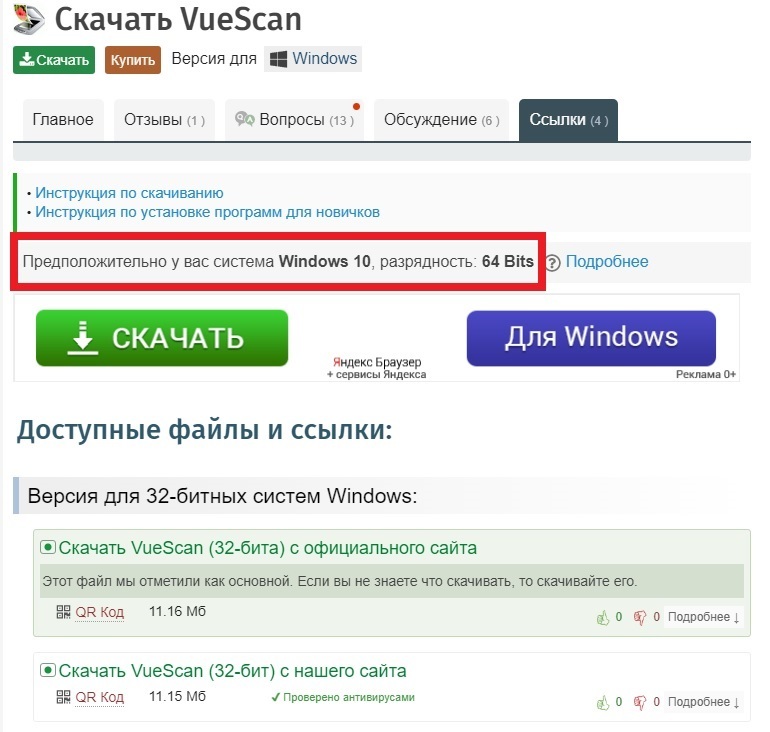
Более детально об определении разрядности ОС рассказывается в инструкции Как узнать разрядность (битность) системы Windows и на что она влияет.
Типы файлов
Файлы в Windows имеют вид Имя файла(точка)Расширение файла. Если расширение известно Windows, то оно обычно скрывается и его можно увидеть, открыв свойства файла.
Для того, чтобы приступить к установке программы, нужно разобраться с тем, что же мы скачали. Программы в интернете находятся в виде установочных файлов, и, скорее всего, вы скачали именно файл установки.
Скачанный файл может иметь расширение EXE, MSI, а также одно из расширений архивов — RAR, ZIP, 7z (и очень редко другие).
Вначале рассмотрим EXE и MSI, а потом опишем работу с архивами.
Скачанный файл может называться как угодно: setup.exe, icq8_setup.exe, aimp_3.10.1074.msi. Слово «setup» или «install», или их сокращения часто присутствуют в названии установочного файла, и переводятся, как «установка». Однако их может и не быть в названии. В любом случае при сохранении файла нужно следить за тем, как он называется и куда он сохраняется, чтобы потом перейти в папку и найти его.
Установка программ
Расширения *.EXE и *.MSI ничем не отличаются в плане установки. Скачав такой файл, остается только запустить (нажав Enter или двойным щелчком мыши по файлу) его и начать установку. Процесс установки, как правило, выполнен в виде пошагового мастера, который будет запрашивать у вас различную информацию. Мастер установки программ может быть выполнен по-разному, и может запрашивать разные данные. Иногда в начале установки предлагается выбрать режим — обычный или расширенный. Обычный режим, конечно, проще и больше подходит для новичков. А в расширенных режимах может предлагаться более точный выбор компонентов программы, и другие опции для тонкой настройки.
В процессе установки, обычно есть такие шаги:
- лицензионное соглашение, которое нужно принять;
- выбор папки для установки;
- выбор названия программы для регистрации в системном реестре (можно не менять то, что предложено);
- опции размещения ярлыков на рабочем столе и в меню быстрого запуска;
- возможно, некоторые другие шаги. Различных вариантов очень много, все перечислить в одном списке невозможно.
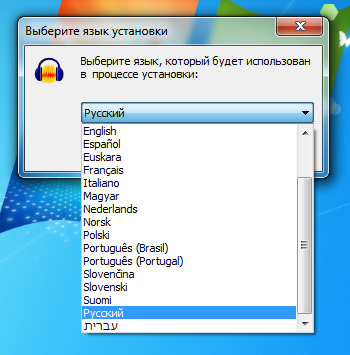
Рис 1. Выбор языка интерфейса на стадии установки программы.
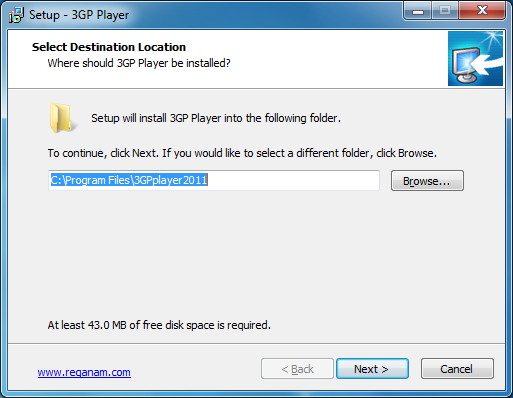
Рис 2. Почти все программы предлагают выбрать папку для установки, хотя по умолчанию вариант уже предложен и его можно не менять.
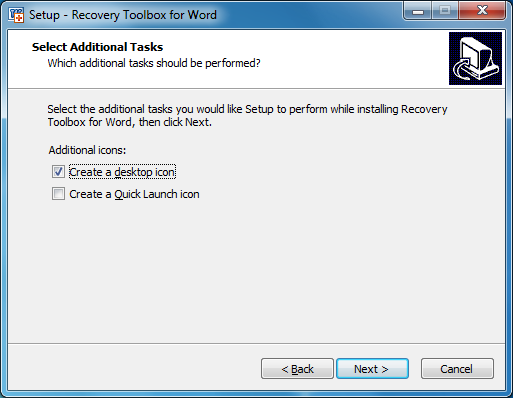
Рис 3. Галочки размещения иконки на рабочем столе и пункта программы в меню Пуск. Обычно стоит выбрать и то и другое.
Отдельно нужно обратить внимание на рекламу, которая незаметным образом встраивается в процесс установки программ. Интернет очень коммерциализирован, и при установке программы, нам часто предлагают установить новую домашнюю страницу, новую поисковую систему или панель инструментов в браузер. Также вместе с основной программой, разработчики могут предлагать установить одну или несколько дополнительных программ. Все это, в итоге, очень засоряет систему, и новички потом часто задаются вопросом о том, откуда в компьютере появились те или иные вещи. Рассмотрим несколько примеров, и будем подкованными во время установки программ в будущем:
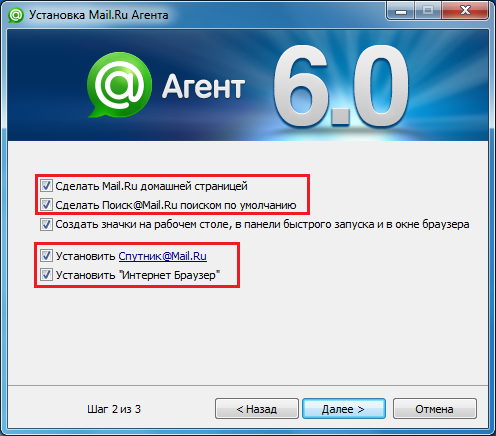
Рис 4. О ужас, программа установки пытается инсталлировать в браузер новую домашнюю страницу, поменять поисковую систему по умолчанию, и установить в систему две дополнительные программы. А ведь мы хотели только Mail.Ru Агент.
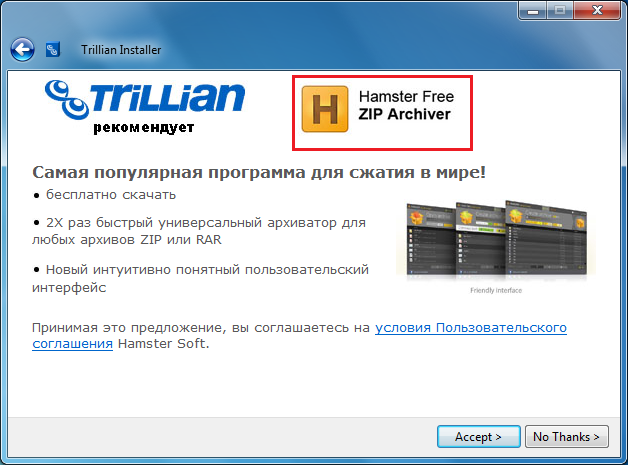
Рис 5. Вместе с программой для общения, предлагается установить дополнительную рекламную программу — архиватор.
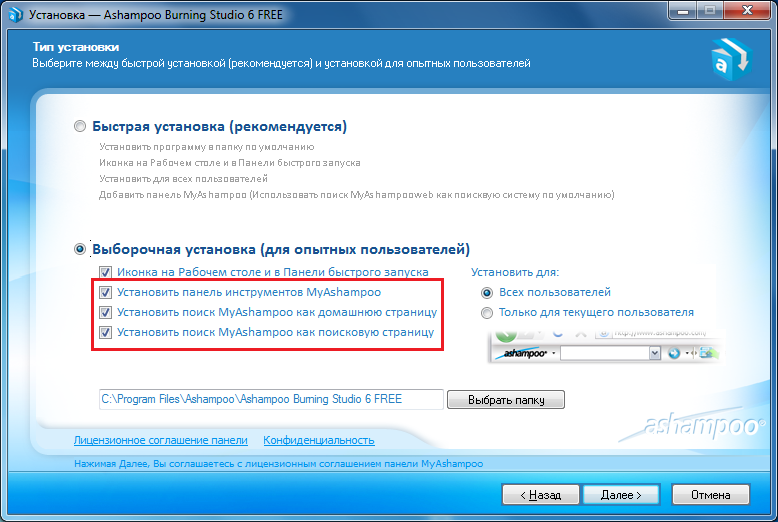
Рис 6. Программа установки прячет рекламные опции в настройки, предназначенные для опытных пользователей, в надежде, что вы оставите их без внимания.
Чтобы избежать установки ненужных программ и сервисов в систему, все галочки нужно снять перед тем, как продолжить. Будьте внимательны! Часто разработчики прибегают к хитрым уловкам, и делают все, чтобы вы пропустили те шаги установки, в которых есть вопрос об установке рекламных компонентов.
Архивы
Архивы RAR, ZIP (и другие) нужно вначале распаковать. Для распаковки архивов, нужна, опять же, специальная программа, которую нужно скачать из набора Бесплатные архиваторы, и установить так, как описано выше. После того, как будет установлена программа для работы с архивами, вы сможете кликнуть правой кнопкой мышки по значку архива, и выбрать в меню соответствующий пункт распаковки. После распаковки архива, вы сможете его открыть и найти в нем установочный файл программы.
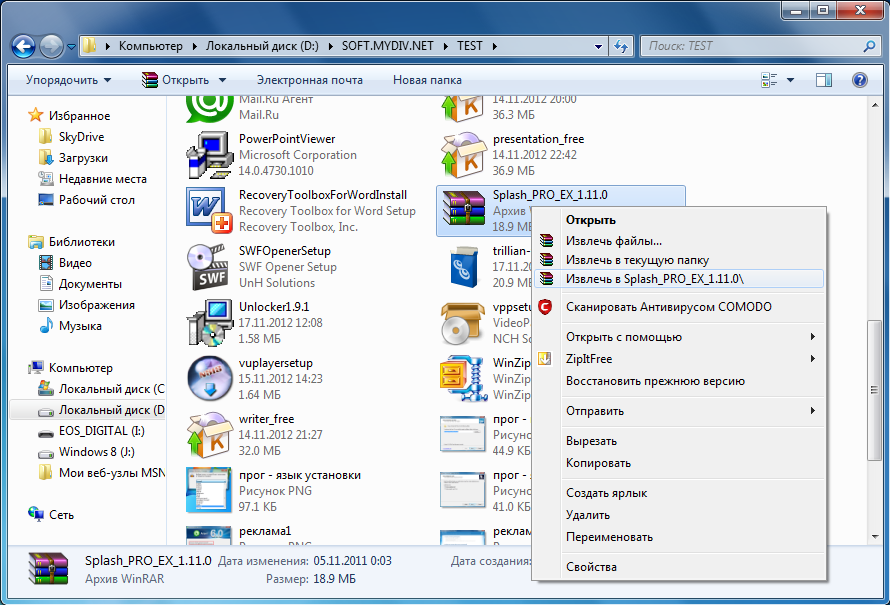
Рис 7. Извлечение файлов из архива.
С установкой программ мы разобрались, однако, программы не всегда в ней нуждаются. Некоторые программы устанавливать не нужно — достаточно скачать и запустить. Такие программы называются портативными (portable), и такие программы чаще других распространяются в архивах (почти всегда). В распакованном архиве нужно будет найти файл программы и запустить его. Этот файл будет однозначно с расширением EXE, а в его названии НЕ будет слов, подобных «setup», поскольку это не установочный файл. Файл программы может называться по-разному (автор программы мог назвать его как угодно). Если файлов с расширением EXE несколько, то не бойтесь просто открыть каждый из них двойным кликом мышкой и посмотреть, что они собой представляют. Так вы найдете файл основной программы.
Платные и бесплатные программы
Платные программы предоставляют вам пробный период (часто 5, 7 или 30-дневный), в течении которого вы можете оценить функциональность программы, и принять решение нужно ли ее покупать. По истечению пробного периода программа работать не будет, и вам нужно будет или купить лицензию, или найти к ней взломщик. Например, к числу таких приложений относится Kaspersky Internet Security и Movavi Video Editor Plus.
Другим видом демонстрации работы программы может быть неограниченный по времени Demo-режим, в котором программа будет работать не в полную силу — некоторые функции будут недоступны. К таким утилитам относится BotMeK, Xeoma и ArchiCAD.
Мы понимаем, что многие пользователи часто обращаются к взлому программ с помощью сrack-ов, серийных номеров и т.д., но обращаем ваше внимание, что их стоит искать где угодно, только не на MyDiv.net.
Кроме того, «кряки» и сайты, на которых они расположены, могут быть заражены вирусами. Часто, платные программы имеют бесплатные альтернативы, которыми вы можете воспользоваться. Почитать о разных типах лицензий, и о том, что они означают можно тут.
Защита от вирусов
При скачивании любых файлов из интернета, очень желательно иметь в системе хороший антивирус. Любые exe-файлы могут быть заражены, и могут нанести ущерб вашему компьютеру или вашим конфиденциальным данным. Антивирус должен быть активным и обновленным. Часто антивирусы проверяют новые файлы автоматически, как только они попадают к вам на жесткий диск. Но если у вас есть особенные подозрения относительно зараженности скачанных файлов, вы можете проверить их антивирусом целенаправленно. Безопасными сайтами, с которых можно скачивать программы, считаются «белые» каталоги программ и сайты разработчиков программ.
Пока на этом все, если в этой статье не описаны ваши вопросы, просим оставлять их в комментариях — мы ответим.
Здравствуйте, друзья! Если вы недавно начали пользоваться компьютером, то вопрос о том как скачать и установить программу на компьютер может быть для вас достаточно болезненным. На самом деле в этом ничего сложного нет. Сегодня я покажу вам как это можно сделать двумя способами.

Но перед этим хочу дать пару советов. Старайтесь скачивать нужные вам программы с официальных сайтов разработчиков. Для этого в строку поиска после названия нужной вам программы вбейте слова «скачать с официального сайта». Если скачать программу с официального сайта возможности нет, обязательно проверьте программу на вирусы до скачивания. Об этом можете почитать здесь.

Перед тем как нажать кнопку скачивания, убедитесь в том, что скачиваете программу именно для вашей операционной системы. Если вы не знаете характеристик своей операционной системы, нажмите на значок проводника, в открывшемся окне найдите строку мой компьютер или этот компьютер, кликните по ней правой кнопкой мыши и во втором открывшемся окне выберите пункт свойства. По нему кликнете левой кнопкой. В третьем открывшемся окне вы увидите характеристики вашей системы.
Как скачать и установить программу на компьютер вручную
Выберите нужные вам параметры программы подходящие под вашу операционную систему и нажмите на кнопку скачать или загрузить. После этого начнётся процесс скачивания программы. За ним можно следить в левом нижнем углу. В браузере Опера наоборот. За процессом можно наблюдать в верхнем правом углу. После скачивания программы кликните по правому краю окошка, и выберите пункт показать в папке.
В открывшемся окне нужная программа будет подсвечена голубым цветом. Щёлкаем по ней два раза левой кнопкой мыши. У нас появляется установщик. Здесь нужно нажать кнопку Да.
 Далее как правило следует окно с соглашением. В этом окне нужно обязательно поставить галочку. И нажать на кнопку далее, либо установить. Программа может установиться сразу, либо задать несколько дополнительных вопросов.
Может предложить установить вам ещё что-то, например браузер Яндекс. Тут уже смотрите сами, нужно вам это или нет. Может спросить в какую папку сохранить программу. Здесь вы можете оставить по умолчанию, либо выбрать папку сами. В любом случае нужно запомнить папку для установки. Также вас могут спросить создать ярлык на рабочем столе или нет. Тут тоже решать вам. После установки программы появится надпись о том, что она установилась. Здесь нужно также нажать на кнопку для выхода из программы установки. Всё. Программа установлена.
Иногда, как правило при скачивании не с сайтов разработчиков, программа может скачаться в виде архива zip или rar. В этом случае вам нужно после нажатия показать в папке распаковать архив кликнув по нужной программе правой кнопкой мыши. В распакованном архиве найти строку приложение и кликнуть по ней два раза левой кнопкой. После этого либо у вас появится установщик, либо программа сразу запустится.
Если вам кажется всё вышеописанное сложным, то ниже я покажу второй способ как скачать и установить программу на компьютер. Но этот способ подходит только для Windows.
Скачиваем и устанавливаем программу на компьютер при помощи мультиустановщика
Самым популярным установщиком является InstallPack. В его каталоге находится более семисот программ. С его помощью вы можете установить нужную вам программу в несколько кликов. Для этого вам нужно зайти на официальный сайт и скачать сам установщик. После скачивания нажимаете показать в папке и запускаете установщик двойным щелчком левой кнопки. В открывшемся окне нажать на кнопку да.
 После установки откроется непосредственно окно самого установщика.
 Вам нужно всего лишь выбрать программу из списка и нажать кнопку далее.
 А вот здесь нужно быть внимательным, так как вам предложат установить что-нибудь ещё. В зависимости от того нужно вам это или нет, снимаете, либо оставляете галочки.
После этого следуете нехитрым подсказкам и InstallPack сам всё сделает за вас. Следует заметить, что он устанавливает программы только с официальных сайтов разработчиков и только самые последние версии. Если вы считаете, что будете часто им пользоваться, создайте для него ярлык на рабочем столе.
Если у вас возникли вопросы, то пишите их в комментариях. А у меня на этом всё. Всем удачных установок! До встречи!
Содержание
- Загрузка программ из интернета
- Вариант 1: Наш сайт
- Вариант 2: Поисковые системы
- Способы скачивания
- Заключение
- Вопросы и ответы

Программы – это неотъемлемая часть работы за ПК. С их помощью выполняются различные задачи, от простых, например, получение информации о системе, до самых сложных, таких как обработка графики и видео. В этой статье мы расскажем, как искать нужные программы и скачивать их из глобальной сети.
Загрузка программ из интернета
Для того чтобы загрузить программу к себе на компьютер, ее сначала нужно найти на просторах сети. Далее мы обсудим два варианта поиска, а также разберем способы непосредственного скачивания.
Вариант 1: Наш сайт
На нашем сайте собрано огромное количество обзоров различных программ, большинство из которых содержат ссылки на официальные страницы разработчиков. Преимущество этого способа заключается в том, что вы можете не только скачать программу, но и ознакомиться с ее функционалом. Для начала необходимо перейти на главную страницу Lumpics.ru.
Перейти на главную страницу
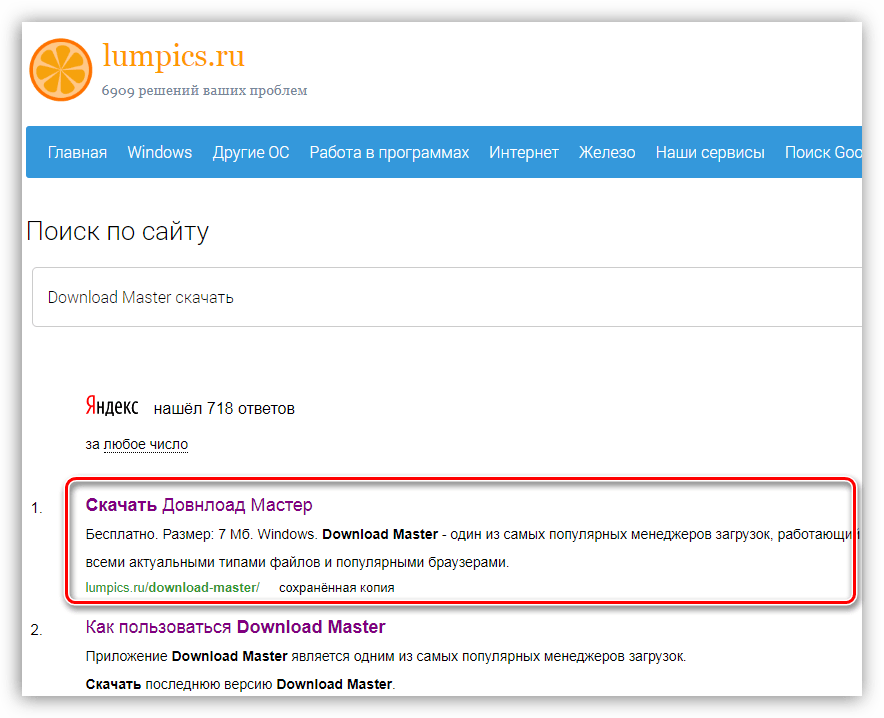
- В верхней части страницы мы видим поле поиска, в которое вводим название программы и приписываем к нему слово «скачать». Жмем ENTER.

- В большинстве случаев первая позиция в выдаче и будет ссылкой на обзор искомого софта.

- После ознакомления со статьей, в самом ее конце, находим ссылку с текстом «Загрузить последнюю версию программы с официального сайта» и переходим по ней.

- Откроется страница на официальном сайте разработчика, где находится ссылка или кнопка для загрузки файла установщика или portable-версии (если таковая доступна).

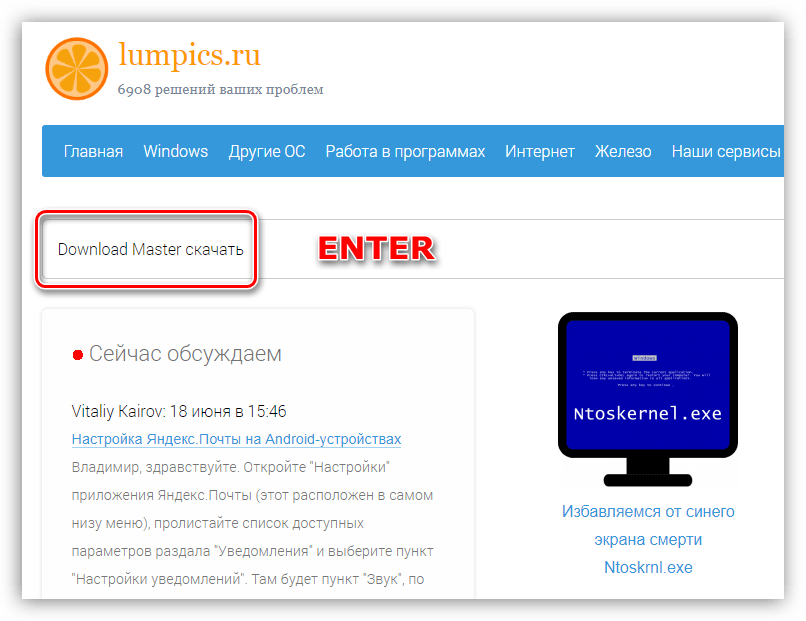
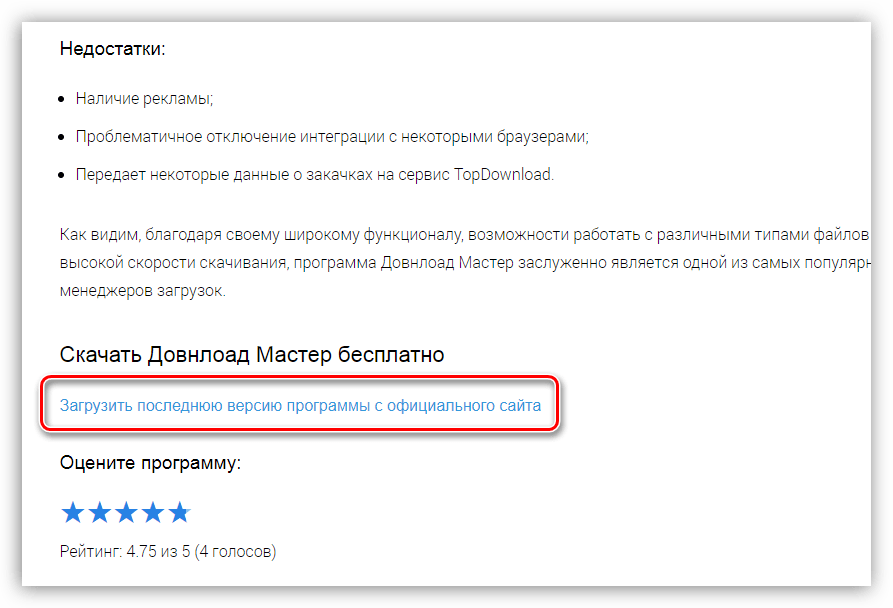
Если ссылки в конце статьи нет, то это означает, что данный продукт более не поддерживается разработчиками и с официального сайта его скачать нельзя.
Вариант 2: Поисковые системы
Если вдруг на нашем сайте не оказалось нужной программы, то придется обратиться за помощью к поисковой системе, Яндексу или Гуглу. Принцип действия примерно такой же.
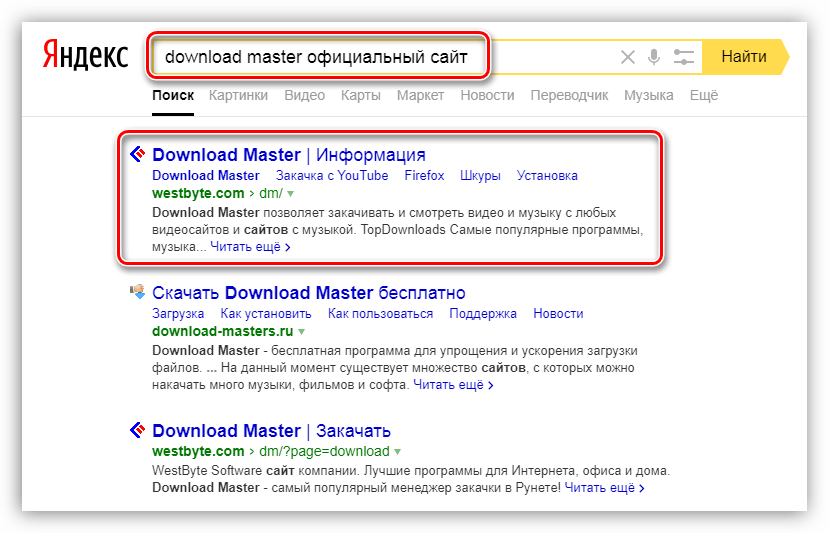
- Вводим в поле поиска название программы, но на этот раз приписываем словосочетание «официальный сайт». Это нужно для того, чтобы не попасть на сторонний ресурс, который может оказаться весьма недружелюбным, а то и вовсе не безопасным. Чаще всего это выражается в помещении в установщик рекламного или вовсе вредоносного кода.

- После перехода на сайт разработчика ищем ссылку или кнопку для загрузки (см. выше).
Итак, программу мы нашли, теперь поговорим о способах скачивания.
Способы скачивания
Способов загрузки программ, впрочем, как и других файлов, два:
- Прямой, с помощью браузера.
- С использованием специального софта.
Способ 1: Браузер
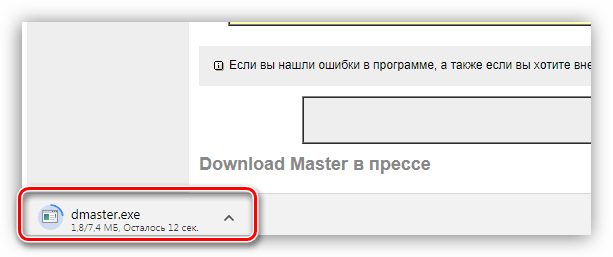
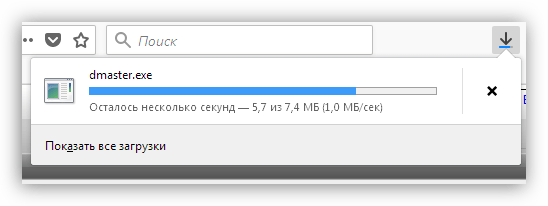
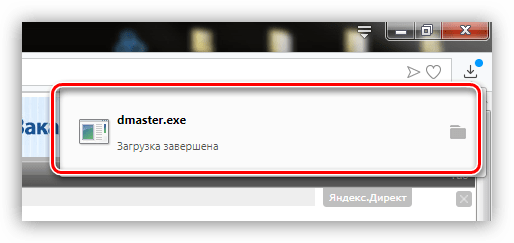
Здесь все просто: нажимаем на ссылку или кнопку загрузки и ждем завершения процесса. О том, что закачка началась, свидетельствует оповещение в левом нижнем углу или правом верхнем с отображением прогресса либо специальное диалоговое окно, все зависит от того, каким браузером вы пользуетесь.
Google Chrome:
Firefox:
Opera:

Internet Explorer:

Edge:

Далее файл попадает в папку загрузки. Если вы ничего не настраивали в браузере, то это будет стандартная директория загрузки пользователя. Если настраивали, тогда искать файл нужно в той директории, которую вы сами указали в параметрах веб-обозревателя.
Способ 2: Программы
Преимущество такого софта перед браузером заключается в поддержке многопоточной загрузки файлов путем разбиения последних на части. Такой подход позволяет осуществлять сразу несколько скачиваний на максимальной скорости. Кроме того, программы поддерживают докачку и имеют другой полезный функционал. Одним из их представителей является Download Master, на который распространяется все, сказанное выше.
Если Download Master интегрирован в ваш браузер, то после нажатия на ссылку или правую кнопку мышки (на официальном сайте), мы увидим контекстное меню, содержащее необходимый пункт.
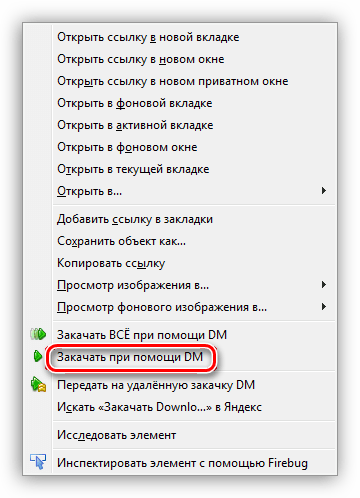
В противном случае придется добавить ссылку вручную.
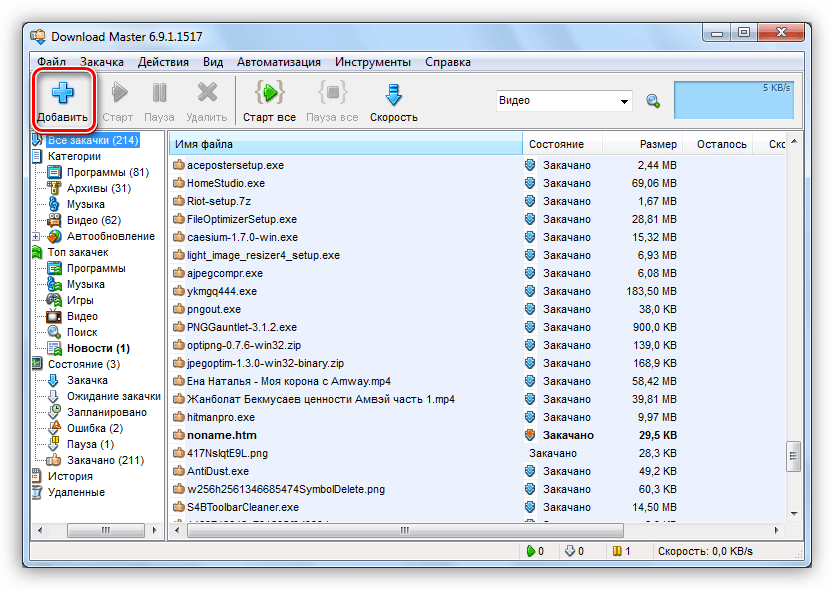
Подробнее: Как пользоваться Download Master
Заключение
Теперь вы знаете, как искать и скачивать программы к себе на компьютер. Обратите внимание, что делать это необходимо только на официальных страницах разработчиков, так как файлы из других источников могут навредить вашей системе.
Еще статьи по данной теме:
Помогла ли Вам статья?
В нашем обзоре мы решили рассмотреть топ программы для скачивания игр для Windows, намного удобнее загрузить игры на свой компьютер из проверенной утилиты на русском языке нежили искать на непонятных ресурсах игры с разными вирусами.
Подборка программ для скачивания игр для компьютера станет актуальна не только обычным геймерам, но и начинающим пользователям компьютера которые решили поиграть в самые последнее игры на пк, поскольку мы представили большинство русскоязычных и интуитивно понятных программ с удобным и незамысловатым интерфейсом.
Рейтинг программы для скачивания игр для Windows
| Лого | Программа | Язык | Лицензия | Нагрузка ПК | Рейтинг |
|---|---|---|---|---|---|
 |
MediaGet | Русский | Бесплатная | Низкая | 10 |
 |
Ldplayer | Русский | Бесплатная | Низкая | 10 |
 |
BlueStacks | Русский | Бесплатная | Низкая | 10 |
 |
Epic Games | Русский | Бесплатная | Низкая | 9 |
 |
Steam | Русский | Бесплатная | Средняя | 9 |
 |
Origin | Русский | Бесплатная | Средняя | 9 |
 |
Shareman | Русский | Бесплатная | Низкая | 8 |
 |
Zona | Русский | Бесплатная | Низкая | 10 |
 |
utorrent | Русский | Бесплатная | Высокая | 8 |
 |
BitTorrent | Русский | Бесплатная | Высокая | 9 |
Обзор программ для загрузки игр на компьютер 2023

MediaGet скачать
MediaGet – бесплатное дополнение для комфортного поиска и молниеносной закачки на высоченной сверхскорости интерактивного контента — игр, сериалов, фильмов, книг, музыки, программ из интернета.
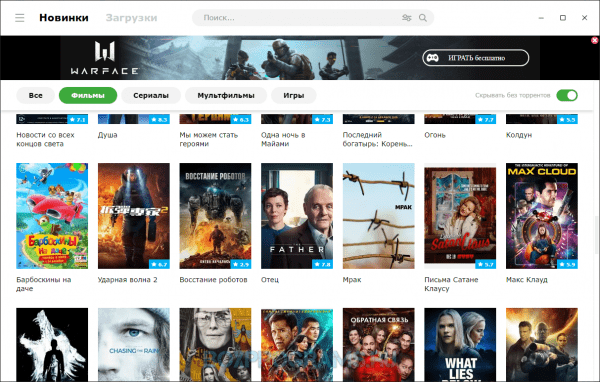 Утилита загружает кинофильмы, мелодию и игры, ищет материал по габариту или наименованию, наделяет детальное толкование каждого предмета, а также проигрыватель для предпросмотра или предпрослушки файликов перед скачиванием.


BlueStacks скачать
BlueStacks – высококачественный инструментарий для имитации андроид системы, для скачивания и запуска игр и дополнений с Play Market.
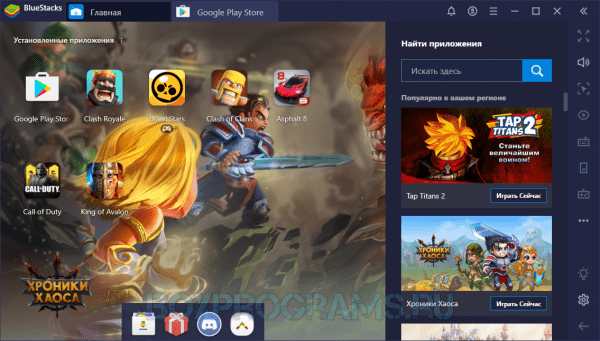
С помощью этого адекватного плагина вы сумеете по-иному проанализировать мирок игр, интегрировать калибровки интерактивного администрирования, расширить производительность флагманского девайса на Android, предельно открыть игральной ресурс своего компьютера и увеличить собственные перспективы.

Ldplayer скачать
Ldplayer – бесплатная утилита для скачивания и запуска мобильных андроид-приложения а так же игр на любом компьютере.
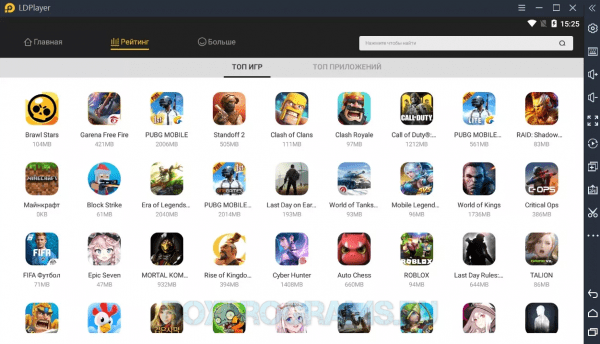
Грациозный и приемлемый эмулятор андроид с высоченной информативностью производительности и результативности запустит все нынешние игры вышеуказанной площадки и откроет юзеру абсолютно другой игровой мир с полнейшей минимизацией и чрезмерной быстротой деятельности.

Epic Games скачать
Epic Games — прочный интерактивный лаунчер для закачки и купли самых популярнейших игр, приобретший незамысловатый в использовании функционал и понятный принцип работы.
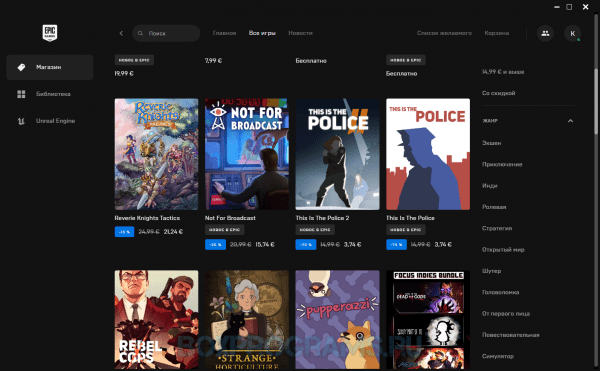
Эпик Геймс даёт даровую способность скачивать и активировать а так же подновлять все самые новые игры на пк. Вышеуказанный лаунчером пользуется громадное число юзеров, так как в нём есть все самые последнии трактовки иры для компов.

Steam скачать
Steam – бесплатный модульный лаунчер с громадной библиотекой игр, структурами социальной сети для взаимоотношения и коллективной игры с иными игроками.
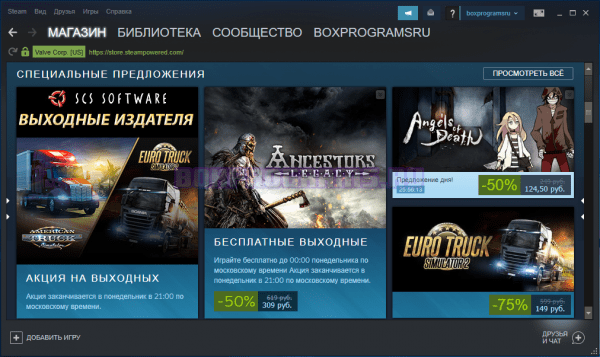
Утилита самопроизвольно модернизирует игры, что избавляет юзера от поиска свежайших трактовок и приложений. Забавы в Стим можно запускать прямо в лаунчере и играть бесплатно в игры которые предоставлены в магазине.

Origin скачать
Origin — комфортабельный популярнейший лаунчер для загрузки игр и хранения их в облачных серверах. Это самый высокопроизводительный игровой лаунчер цифровой поставке самых-пресамых различных игр.
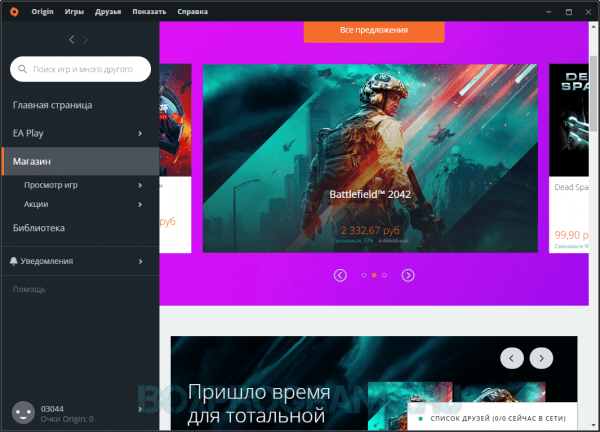
Основатель ориджин всемирно знаменитая мегакорпорация Electronic Arts по моделированию игр для популярнейших приставок и компьютеров . Она трактуется автором супермодных и знаменитых игр.

Shareman скачать
Shareman – комфортное дополнение для закачки файликов с фильмами, играми, сериалами, книгами, программами на компьютер с способностью онлайн показа во вмонтированном проигрывателе и искателя видеоматериала по категориям.
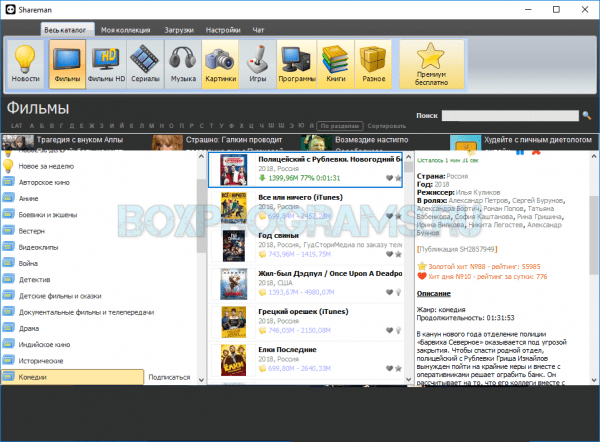
Шаремэн характеризует в себе структуры файлообменника, онлайнового чата и онлайн плеера видео и аудиофайлов. Благодаря комфортной формализации юзер может запросто находить нужный файлы, а в проигрывателе поглядеть или прочесть обзор о нужном контенте.

Zona скачать
Zona – популярнейший высококачественный загрузчик торрент-файлов для скачивания игр, фильмов, сериалов, книг, музыки или программ с комфортным искателем, структурами для онлайн показа новостных телеканалов и слушанья телестанций.
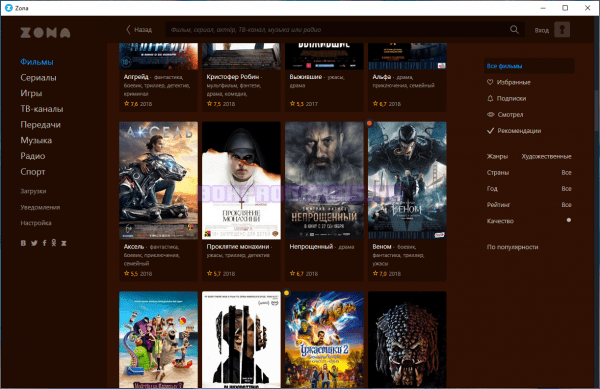
Утилита присовокупила в себе библиотеку занятного, новейшего и высококачественного контента, который можно скачать себе на компьютер или глядеть онлайн.

uTorrent скачать
uTorrent – популярнейшая утилита для стремительного скачивания игр, плагина и медиа с комфортными регулировками надзора закачек.
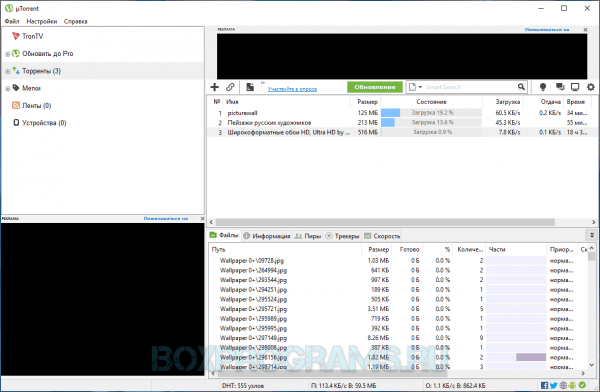
Это комфортный BitTorrent-клиент с тысячами миллиардов юзеров, вручающих различные файлики, которые можно безопасно скачать себе на комп без каких-либо регистраций.

BitTorrent скачать
BitTorrent – сервисный плагин для закачки торрент-файликов из знаменитой файлообменной паутины для загрузки игр, фильмов, сериалов, музыки, картинок и т.д.
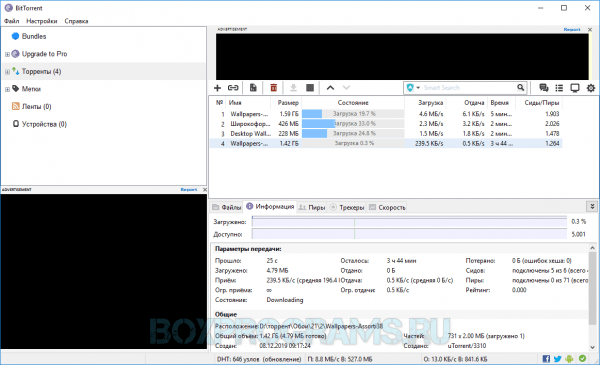
Главная деятельность плагина направлена на комфортное скачивание «больших» файликов из паутины BitTorrent, разнящейся от аналогичных использованием у файлика лишь одного хозяина, компетентного в использовании своего аккаунта, высоченной быстротой закачки, устойчивыми выдачами и интуитивно-ясному меню.
Лучшие игры на пк всех времен список
| Лого | Программа | Язык | Лицензия | Жанр игры | Рейтинг |
|---|---|---|---|---|---|
 |
Evony the king’s return | Русский | Бесплатная | Стратегия | 10 |
 |
Infinity Kingdom | Русский | Бесплатная | Приключения | 9 |
 |
Rise of Kingdoms | Русский | Бесплатная | Стратегия | 10 |
 |
World of Tanks | Русский | Бесплатная | Аркада | 10 |
 |
Garena Free Fire | Русский | Бесплатная | Приключения | 10 |
 |
Brawl Stars | Русский | Бесплатная | MOBA | 9 |
 |
Among Us | Русский | Бесплатная | Приключения | 10 |
 |
Black Desert | Русский | Бесплатная | MMORPG | 10 |
 |
War Thunder | Русский | Бесплатная | Симулятор | 10 |
 |
Star Stable | Русский | Пробная | MMORPG | 9 |
 |
Warface | Русский | Бесплатная | Шутер | 10 |
 |
Clash Royale | Русский | Бесплатная | Стратегия | 10 |
 |
Call of Duty | Русский | Бесплатная | Шутер | 10 |
 |
Калибр | Русский | Бесплатная | Шутер | 9 |
 |
Raid: Shadow Legend | Русский | Бесплатная | Экшен | 10 |
 |
Crossout | Русский | Бесплатная | PvP | 9 |
 |
Elvenar | Русский | Бесплатная | АРЕНА | 10 |
 |
Roblox | Русский | Бесплатная | Платформа | 10 |
 |
FIFA Mobile | Русский | Бесплатная | Спорт | 9 |
 |
Pubg Mobile | Русский | Бесплатная | Шутер | 10 |
 |
Малиновка | Русский | Бесплатная | Приключения | 9 |
 |
Next RP | Русский | Бесплатная | Приключения | 10 |
 |
Sniper 3D assassin | Русский | Бесплатная | Стрелялка | 10 |
 |
Minecraft | Русский | Бесплатная | Приключения | 9 |
 |
World of Warships | Русский | Бесплатная | Приключения | 10 |
 |
Standoff 2 | Русский | Бесплатная | Стрелялка | 10 |
 |
Enlisted | Русский | Бесплатная | Стрелялка | 10 |
 |
Star Trek Fleet Command | Русский | Бесплатная | Стрелялка | 9 |
 |
Toca Life World | Русский | Бесплатная | Приключения | 10 |
 |
CrossFire | Русский | Бесплатная | Стрелялка | 9 |
 |
Friday Night Funkin | Русский | Бесплатная | Танцевалка | 10 |
 |
GTA 5 | Русский | Бесплатная | Приключения | 10 |
Рекомендуемые программы для Windows:
 Загрузка…
Здесь вы не наткнётесь на вирус.

Сайты с бесплатным программами для Windows нередко становятся источниками опасных вирусов, загружаемых вместе с нужным вам ПО или же вместо него. Защититься от таких угроз и быть уверенным, что под кнопкой скачивания не скрывается зловред, позволяют специальные сервисы для проверки репутации веб-ресурсов. Именно с их помощью и был создан этот список безопасных источников.
1. Ninite
Ninite — это самый лёгкий способ получения целого набора бесплатных программ. На сайте необходимо лишь отметить нужный софт галочкой и загрузить созданный специально для вас установщик. Его запуск активирует автоматическое скачивание и инсталляцию выбранного ПО на ваш компьютер.
Установка происходит в фоновом режиме без каких-либо подтверждений и дополнительных соглашений. С помощью этого же файла весь полученный софт впоследствии можно обновлять, загружая свежие версии программ.
Ninite →
2. Softpedia
Это один из крупнейших веб-сайтов, предоставляющих возможность поиска и загрузки нужного ПО. В его библиотеке сотни тысяч различных приложений, утилит и драйверов. Все они регулярно обновляются, чтобы пользователи получали только свежие и актуальные версии.
Softpedia отличается максимально удобным и быстрым поиском с привязкой к операционной системе или лицензии ПО. Есть сортировка результатов по категориям, рейтингу, количеству скачиваний и новинкам. Никакой регистрации для загрузки программ не потребуется.
Softpedia →
3. MajorGeeks
Пусть вас не пугает сильно устаревший дизайн этого сайта — он не заброшен. MajorGeeks обновляется практически каждый день, пополняя базу ПО свежими версиями уже доступных для загрузки приложений и абсолютно новыми продуктами.
В левом блоке сайта доступен поиск программ по разделам, а чуть ниже — по названию. Справа всегда можно найти рейтинг самого популярного. В основном блоке по центру отображаются самые свежие публикации, а также новости, обзоры и гайды.
MajorGeeks →
4. FileHippo
Ещё один довольно старый, но всё ещё вполне актуальный сайт с более чем 20 000 различных программ. Он ежедневно пополняет базу свежими версиями ПО. При необходимости всегда можно загрузить любую старую сборку приложения, если, к примеру, не понравилась новая.
Скачивать нужные программы можно как по отдельности, так и через фирменный инсталлятор. Последний позволит автоматически обновлять все установленные через FileHippo приложения.
Перейти FileHippo →
5. Download Crew
Несмотря на довольно загромождённый вид главной страницы, Download Crew может быть очень полезен для поиска нишевых программ. Убедиться в этом можно, просто открыв список популярного в каждом из доступных разделов. Есть также обычный поиск по словам.
Каждая программа в списке по категориям дополняется короткой характеристикой с указанием её главных особенностей. Это позволяет не тратить время на переходы и изучение полного описания. Даже с минимальными знаниями английского можно сразу понять, о чём идёт речь.
Download Crew →
6. FileHorse
Этот сайт не содержит тысячи вариантов различных программ на выбор. Вместо этого, он фокусируется только на самом полезном и качественном ПО, которое чаще всего и ищут пользователи. Антивирусы, браузеры, редакторы, проигрыватели — всё это здесь есть, а вот узкоспециализированных приложений нет.
На главной странице сайта есть перечень самого популярного контента во всех представленных категориях. Любой список можно развернуть и посмотреть полностью.
FileHorse→
7. FilePuma
Этот сайт похож на предыдущий названием и разделами с ПО, но отличается меньшим количеством рекламы и более простым интерфейсом. В помощь пользователям на главной предусмотрен виджет автоматического перевода страницы при помощи «Google Переводчика». Он может быть полезен тем, кто совсем далёк от английского языка.
Как и многие другие подобные ресурсы, FilePuma предлагает собственную утилиту для обновления всех установленных с сайта программ.
FilePuma →
8. SnapFiles
SnapFiles в первую очередь интересен своими подборками. В их числе «Выбор редактора», «Топ 100 самых скачиваемых», «Маст-хэв» и другие. Отдельно стоит выделить список лучшего портативного ПО, не требующего установки. Такие программы порой на вес золота.
Нередко на SnapFiles появляются пользовательские мини-обзоры, доступные в отдельном разделе сайта. Из них можно узнать немало интересных деталей, не указанных в официальном описании на сайте.
SnapFiles →
- ZipSoft
- InstallPack
- Speed Install
- NPackd
- Mirinsoft DDownloads
Для скачивания полезного программного обеспечения на ПК необязательно искать каждую программу вручную. Автоматизировать процесс установки полезного ПО можно при помощи утилит, которые позволяют скачивать и устанавливать нужные приложения для Windows в автоматическом режиме.
ZipSoft
ZipSoft — отечественная программа, которая помогает найти и скачать важное программное обеспечение. Загрузка приложений выполняется без троянов и шпионских программ. ПО в каталоге сортируется по категориям, есть инструмент для быстрого поиска утилиты по названию.
После установки ZipSoft выберите нужный раздел с софтом: антивирусы, общение и так далее. После этого откроется весь список приложений, которые можно загрузить на компьютер.

Добавьте нужные утилиты — нажмите зеленую кнопку плюса напротив нужной позиции. Весь добавленный в список софт отобразится в новом разделе «Выбранное». После этого нажмите «Установить», и программа ZipSoft запустит автоматический процесс скачивания установочных файлов. По завершению загрузки начнется установка выбранного софта на компьютер.
ZipSoft обладает внушительным списком преимуществ:
- скачивание только актуальных версий программного обеспечения;
- встроенная функция быстрого поиска ПО;
- большой каталог программ для инсталляции на компьютер;
- разделение приложений по категориям;
- не нужно устанавливать утилиту ZipSoft, чтобы начать скачивание и установку программ на компьютер;
- сортировка списка доступного ПО по оценкам;
- поддерживается возможность скачивания и последующей установки двух и более программ.
Основные недостатки утилиты ZipSoft:
- не поддерживается возможность тихой установки программ;
- не отображается общий размер скачиваемых файлов;
Программа ZipSoft бесплатная и создана российской компанией, поэтому интерфейс представлен на русском языке.
InstallPack
InstallPack — программа, которая позволяет скачивать различный софт для Windows. В утилите поддерживается возможность тихой установки утилит на компьютер и возможность посмотреть общий размер загружаемых файлов. Список доступных утилит можно отсортировать по категориям.
Отметьте галочкой нужные программы для скачивания в списке. Отмеченные утилиты будут добавлены в раздел «Выбранные». Можно изменить раздел утилит для более точного поиска необходимого софта. Чтобы продолжить работу, нажмите «Далее».
Запустится процесс загрузки файла установки. Как только утилита завершит процесс скачивания утилиты, начнется автоматическая инсталляция загруженного приложения на операционную систему. Посмотреть текущее состояние процесса скачивания и установки можно в разделе «Завершение».
Преимущества утилиты InstallPack:
- большой каталог утилит;
- ежедневное пополнение базы софта;
- поддержка функции автоматической (тихой) установки программного обеспечения на ПК;
- разделение программного обеспечения по категориям;
- инструмент для быстрого поиска нужных программ по названию;
- отображение размера загружаемых файлов;
- скачивание последних версий ПО с сайтов разработчиков;
- высокий уровень безопасности;
- не требуется установка InstallPack на ПК для работы.
Недостатки ПО:
- нельзя создать собственные списки и категории утилит;
- нет возможности создания автономной версии приложения InstallPack;
- отсутствует функция сохранения списка ПО.
Утилита InstallPack распространяется бесплатно и переведена на русский язык.
Speed Install
Speed Install — софт, который позволяет устанавливать нужные программы на компьютер за несколько минут. В утилите поддерживается сохранение текущего списка приложений, можно посмотреть подробный отчет обо всех загруженных и установленных программах. Для скачивания программного обеспечения можно использовать прокси-сервера.
Перейдите в нужный раздел с программным обеспечением. Выберите необходимые для установки приложения — для этого нужно отметить софт из каталога галочкой. По завершению процесса выбора софта нажмите «Установить».
Откроется новое окно, где будет показано состояние выполнения операции загрузки файлов для установки выбранного ПО. Установка софта автоматическая.
Преимущества:
- отображение размера файла для установки;
- краткое описание софта, которое расположено в каталоге;
- возможность просмотра отчета о загруженных и установленных программах;
- создание автономной версии утилиты Speed Install;
- инструмент для сохранения списка программного обеспечения;
- функция быстрого поиска нужного ПО в каталоге;
- скачивание только актуальных версий приложений;
- работа с прокси;
- возможность создания собственных списков программ;
- пакетная установка софта.
Главные недостатки Speed Install:
- отсутствует portable-редакция;
- не поддерживается тихая установка программного обеспечения.
Speed Install можно загрузить и установить бесплатно. Интерфейс переведен на русский язык.
NPackd
NPackd — полезный софт, с помощью которого можно выполнить скачивание и установку программ на компьютер. В приложении доступна функция, которая позволяет открыть веб-сайт разработчиков программного обеспечения, и функция просмотра журнала изменений. Также можно добавить собственный пакет приложений.
Выберите категорию программ из доступного списка в приложении NPackd: образование, игры, финансы, разработка, общение.
Выберите нужный софт в правой части интерфейса и нажмите кнопку «Установить». Приложение начнет автоматический процесс загрузки установочного файла. Далее можно приступать к процессу установки программного обеспечения на компьютер. Текущий прогресс выполнения заданий можно посмотреть в разделе «Задания».
Преимущества:
- возможность добавления нового пакета программ в каталог;
- быстрый переход на сайты разработчиков ПО;
- большая библиотека софта для установки на компьютер;
- функция поиска утилит в каталоге по названию;
- просмотр журнала изменений.
Недостатки:
- нельзя посмотреть размер файла в списке;
- нет рейтинга программного обеспечения в каталоге;
- отсутствует возможность скачивания портативных версий софта;
- нет поддержки прокси-серверов;
- нельзя сохранить текущий список ПО.
Утилиту NPackd можно загрузить и установить на ПК бесплатно. Язык интерфейса — русский.
Mirinsoft DDownloads
Mirinsoft DDownloads — программа от компании Mirinsoft, которая позволяет скачивать полезные утилиты на компьютер. Софт скачивает актуальные версии программного обеспечения с возможностью быстрого перехода на сайт разработчиков для ручной загрузки установочных файлов. В ПО доступен встроенный менеджер приложений.
В главном окне Mirinsoft DDownloads необходимо выбрать категорию утилит и развернуть список. Выберите нужную программу из списка и нажмите «Download» в верхней части интерфейса.
Запустится процесс загрузки установочного файла. Чтобы завершить процесс скачивания, укажите раздел или папку в систему, куда утилита сохранит инсталлятор.
Основные преимущества ПО Mirinsoft DDownloads:
- просмотр подробной информации о программе: разработчик, последнее обновление, дата выхода, цена, размер;
- функция скачивания портативных редакций программного обеспечения;
- быстрый переход на веб-сайт разработчиков;
- возможность добавления утилит в список избранного;
- запуск загруженной и установленной программы через панель управления Mirinsoft DDownloads;
- возможность создания резервных копий базы данных программы;
- большой каталог софта для установки на компьютер.
Недостатки:
- нет поддержки прокси-серверов;
- нельзя создать собственную категорию приложений;
- отсутствует возможность установки двух и более программ одновременно.
Приложение Mirinsoft DDownloads можно загрузить бесплатно на английском языке.
Содержание
- Скачиваем программы из интернета
- Загрузка программ из интернета
- Вариант 1: Наш сайт
- Вариант 2: Поисковые системы
- Способы скачивания
- Заключение
- Скачивание приложений из Microsoft Store на компьютер с Windows 10
- Инструкция по скачиванию и установке программы для новичков.
- Подробное описания процесса установки программ на компьютер.
- Скачивание файлов на компьютер
- Что делать если ссылок несколько?
- Типы файлов
- Установка программ
- В процессе установки, обычно есть такие шаги:
- Архивы
- Платные и бесплатные программы
- Защита от вирусов
- Как установить программу на компьютер. Инструкция и советы для новичков и не только
- Запуск инсталлятора (установщика) программы
- Как найти установщик на CD-диске
- Что делать, если файл установщика в формате ISO
- Не пропустите при установке программы — выбор языка
- Важно! Выбор папки для установки программы
- Выбор файловых ассоциаций
- Частые ошибки при установке программы
- Как установить программу на компьютер с Windows!
- Из каких этапов состоит типичная установка большинства Windows программ?
- Что НЕ нужно делать при установке некоторых программ Windows на компьютер!
- Пример. Установочный процесс на примере программы 7-Zip
- 5 комментариев
Скачиваем программы из интернета
Загрузка программ из интернета
Для того чтобы загрузить программу к себе на компьютер, ее сначала нужно найти на просторах сети. Далее мы обсудим два варианта поиска, а также разберем способы непосредственного скачивания.
Вариант 1: Наш сайт
На нашем сайте собрано огромное количество обзоров различных программ, большинство из которых содержат ссылки на официальные страницы разработчиков. Преимущество этого способа заключается в том, что вы можете не только скачать программу, но и ознакомиться с ее функционалом. Для начала необходимо перейти на главную страницу Lumpics.ru.

Если ссылки в конце статьи нет, то это означает, что данный продукт более не поддерживается разработчиками и с официального сайта его скачать нельзя.
Вариант 2: Поисковые системы
Если вдруг на нашем сайте не оказалось нужной программы, то придется обратиться за помощью к поисковой системе, Яндексу или Гуглу. Принцип действия примерно такой же.
Итак, программу мы нашли, теперь поговорим о способах скачивания.
Способы скачивания
Способов загрузки программ, впрочем, как и других файлов, два:
Способ 1: Браузер
Здесь все просто: нажимаем на ссылку или кнопку загрузки и ждем завершения процесса. О том, что закачка началась, свидетельствует оповещение в левом нижнем углу или правом верхнем с отображением прогресса либо специальное диалоговое окно, все зависит от того, каким браузером вы пользуетесь.
Далее файл попадает в папку загрузки. Если вы ничего не настраивали в браузере, то это будет стандартная директория загрузки пользователя. Если настраивали, тогда искать файл нужно в той директории, которую вы сами указали в параметрах веб-обозревателя.
Способ 2: Программы
Преимущество такого софта перед браузером заключается в поддержке многопоточной загрузки файлов путем разбиения последних на части. Такой подход позволяет осуществлять сразу несколько скачиваний на максимальной скорости. Кроме того, программы поддерживают докачку и имеют другой полезный функционал. Одним из их представителей является Download Master, на который распространяется все, сказанное выше.
Если Download Master интегрирован в ваш браузер, то после нажатия на ссылку или правую кнопку мышки (на официальном сайте), мы увидим контекстное меню, содержащее необходимый пункт.
В противном случае придется добавить ссылку вручную.
Заключение
Теперь вы знаете, как искать и скачивать программы к себе на компьютер. Обратите внимание, что делать это необходимо только на официальных страницах разработчиков, так как файлы из других источников могут навредить вашей системе.
Помимо этой статьи, на сайте еще 12307 инструкций.
Добавьте сайт Lumpics.ru в закладки (CTRL+D) и мы точно еще пригодимся вам.
Отблагодарите автора, поделитесь статьей в социальных сетях.
Источник
Скачивание приложений из Microsoft Store на компьютер с Windows 10
Если вы переходите с компьютера под управлением Windows 7 или Windows 8.1 на новое устройство с Windows 10, вы поймете, что проще всего скачивать на него приложения и игры из Microsoft Store. Использовать Microsoft Store удобно на любом устройстве — вы можете искать бесплатные и платные приложения, например Adobe Reader, просматривать их оценки, а также скачивать их на свое устройство.
При установке приложения из Microsoft Store оно будет доступно для вас на любом другом вашем устройстве. Приложения будут также автоматически обновляться, чтобы вы всегда могли пользоваться новейшими функциями. Ниже показано, как скачивать приложения и игры, чтобы быстро начать ими пользоваться.
Откройте вкладку «Приложения» или «Игры» в Microsoft Store.
Чтобы просмотреть любую категорию более подробно, выберите Показать все на противоположном конце строки.
Выберите приложение или игру, которую вы хотите скачать, а затем выберите Получить.
Войдите с учетной записью Майкрософт, чтобы скачать приложение или игру. У вас нет учетной записи Майкрософт? Зарегистрись для бесплатной учетной записи Майкрософт.
Хотите еще больше упростить получение премиум-версий приложений?
Скачайте Microsoft 365, чтобы получить доступ к премиум-версиям таких приложений, как Word, Excel, PowerPoint, Outlook и других. Microsoft 365 — это облачная служба подписки, которая объединяет последние приложения на основе ИИ, поэтому вы можете создавать приложения и делиться ими из любого места и с любого устройства.
Источник
Инструкция по скачиванию и установке программы для новичков.
Подробное описания процесса установки программ на компьютер.
В этой статье будут описаны самые базовые вещи по части скачивания и установки программ. Статья рассчитана на новичков, и дает некоторые азы компьютерной грамотности.
Информация о том, как выбрать и скачать файл с портала MyDiv.net находится в отдельной статье.
Смотрите также: инструкция для Android, инструкция для iOS (iPhone, iPad)
Скачивание файлов на компьютер
Итак, что нам необходимо сделать для того, чтобы установить нужную программу на компьютер? Сперва, нужно скачать её установочный файл, после запуска которого программа установится на компьютер. Для этого нужно найти ссылку на скачивание программы и нажать на её.
Примерный вид такой ссылки:

В браузере после нажатия на ссылку для скачивания должен стартовать процесс загрузки на ваш жесткий диск.
В некоторых браузерах может появиться диалоговое окно с предложением созранить файл в указанной папке, тогда укажите папку и запомните её.
В большинстве браузеров при скачивании файла внизу браузера должна появиться строка с загрузками.
Пример для Google Chrome. Обратите внимание, мы скачали файл MM26_RU.msi.
Теперь нажав на него мы может приступить к установке программы:

Что делать если ссылок несколько?
Даже для одного файла мы стараемся давать 2 ссылки:
Бывают случаи, когда для разных операционных систем существуют разные версии программы.
Кроме версии операционной системы (Vista, XP, 8, 10) существует еще и разрядность (32 или 64-битные)
Это просто узнать зайдя в свойства компьютера.
В Windows XP или Windows 7 это можно сделать нажав на Мой Компьютер (правая кнопка мыши) → Свойства.
В Windows 8 / 10 нажав на Пуск (правая кнопка мыши) → Система.
Типы файлов
Вначале рассмотрим EXE и MSI, а потом опишем работу с архивами.
Скачанный файл может называться как угодно: setup.exe, icq8_setup.exe, aimp_3.10.1074.msi. Слово «setup» или «install», или их сокращения часто присутствуют в названии установочного файла, и переводятся, как «установка». Однако их может и не быть в названии. В любом случае при сохранении файла нужно следить за тем, как он называется и куда он сохраняется, чтобы потом перейти в папку и найти его.
Установка программ
В процессе установки, обычно есть такие шаги:
Рис 1. Выбор языка интерфейса на стадии установки программы.
Рис 2. Почти все программы предлагают выбрать папку для установки, хотя по умолчанию вариант уже предложен и его можно не менять.
Рис 3. Галочки размещения иконки на рабочем столе и пункта программы в меню Пуск. Обычно стоит выбрать и то и другое.
Отдельно нужно обратить внимание на рекламу, которая незаметным образом встраивается в процесс установки программ. Интернет очень коммерциализирован, и при установке программы, нам часто предлагают установить новую домашнюю страницу, новую поисковую систему или панель инструментов в браузер. Также вместе с основной программой, разработчики могут предлагать установить одну или несколько дополнительных программ. Все это, в итоге, очень засоряет систему, и новички потом часто задаются вопросом о том, откуда в компьютере появились те или иные вещи. Рассмотрим несколько примеров, и будем подкованными во время установки программ в будущем:
Рис 4. О ужас, программа установки пытается инсталлировать в браузер новую домашнюю страницу, поменять поисковую систему по умолчанию, и установить в систему две дополнительные программы. А ведь мы хотели только Mail.Ru Агент.
Рис 6. Программа установки прячет рекламные опции в настройки, предназначенные для опытных пользователей, в надежде, что вы оставите их без внимания.
Чтобы избежать установки ненужных программ и сервисов в систему, все галочки нужно снять перед тем, как продолжить. Будьте внимательны! Часто разработчики прибегают к хитрым уловкам, и делают все, чтобы вы пропустили те шаги установки, в которых есть вопрос об установке рекламных компонентов.
Архивы
Архивы RAR, ZIP (и другие) нужно вначале распаковать. Для распаковки архивов, нужна, опять же, специальная программа, которую нужно скачать отсюда, и установить так, как описано выше. После того, как будет установлена программа для работы с архивами, вы сможете кликнуть правой кнопкой мышки по значку архива, и выбрать в меню соответствующий пункт распаковки. После распаковки архива, вы сможете его открыть и найти в нем установочный файл программы.
Рис 7. Извлечение файлов из архива.
Платные и бесплатные программы
Защита от вирусов
При скачивании любых файлов из интернета, очень желательно иметь в системе хороший антивирус. Любые exe-файлы могут быть заражены, и могут нанести ущерб вашему компьютеру или вашим конфиденциальным данным. Антивирус должен быть активным и обновленным. Часто антивирусы проверяют новые файлы автоматически, как только они попадают к вам на жесткий диск. Но если у вас есть особенные подозрения относительно зараженности скачанных файлов, вы можете проверить их антивирусом целенаправленно. Безопасными сайтами, с которых можно скачивать программы, считаются «белые» каталоги программ и сайты разработчиков программ.
Источник
Как установить программу на компьютер. Инструкция и советы для новичков и не только

Большая часть пользователей справляется с такой задачей без особых сложностей, однако если вы только начали свое знакомство с компьютером, у вас могут возникнуть проблемы. Данное руководство поэтапно расскажет, как скачать и установить программу на компьютер, также мы обратим внимание на возможность автоматической установки драйверов и приложений.
Запуск инсталлятора (установщика) программы

Чтобы установить игру или программу, следует обратиться к инсталлятору, привычнее называть его установщиком. Если вас интересует, как установить программу с диска на компьютер, помните, что указанный инструмент, скорее всего, находится на самом оптическом носителе, если это не так, его можно самостоятельно скачать из сети Интернет.
Процесс установки программного обеспечения для удобства мы разобьем на несколько этапов. При этом следует помнить, что в зависимости от версии установщика шаги могут немного отличаться от описанных ниже, либо отсутствовать совсем. Если у вас отсутствует одно из названых окон, переходите к следующему этапу инструкции.
Дизайн у разных установщиков также имеет свои отличительные черты, однако это не сказывается на порядке действий. Начинается процесс установки с запуска особого установочного файла выбранного приложения. Если программа была загружена из интернета, переходим в «Проводник» и открываем папку с ней (скорее всего, она будет называться «Загрузки»). После этого, дважды нажимаем на полученный файл.
Как найти установщик на CD-диске
Если вы хотите решить вопрос, как установить программу на компьютер с диска, вставляем его в привод. После этого проходим следующие этапы:
Что делать, если файл установщика в формате ISO
Иногда мы можем получить из интернета вместо привычного файла особый образ, в формате ISO. Если в таких условиях нужно установить программу на компьютер, можно пользоваться уже описанным выше алгоритмом, однако прежде следует смонтировать образ диска.
Делается это при помощи особых инструментов-программ, можете, к примеру, использовать одно из следующих приложений:
Очень часто эти программы уже стоят на вашем компьютере. Далее опишем процесс монтирования образа диска на примере приложения DAEMON Tools Lite:
Не пропустите при установке программы — выбор языка
Данный этап в ряде случаев может отсутствовать, это зависит от версии инсталлятора. Перед нами возникает окно, в котором присутствует выпадающий список. В нем необходимо указать язык установки. Русский иногда может отсутствовать в перечне, в таком случае устанавливаем английский, далее нажимаем «Ок».
Знакомство с программой
Переходим к следующему этапу решения вопроса, как установить программу на компьютер, W indows демонстрирует ознакомительное окно инсталлятора сразу после выбора языка. Здесь дана краткая справка о программе, а также могут присутствовать рекомендации относительно оптимального варианта установки, а также последующего порядка действий. Нажимаем «Далее».
Выбор типа установки
Данный этап имеется только в некоторых установщиках. Иногда система может попросить пользователя указать тип установки. Как правило, при этом в установщике присутствует выбор «Настроить» либо «Установить». Если указать второй вариант, можно миновать большую часть описанных ниже этапов установки. В случае расширенной настройки, появится возможность установить различные дополнительные параметры: среди которых путь к приложению и выбор сопутствующего программного обеспечения.
Принятие лицензионного соглашения
Чтобы установить новую программу на компьютер, необходимо согласиться с условиями лицензионного соглашения. Если вы не согласны с каким-либо условием данного документа, продолжение установки для вас будет невозможным. В зависимости от варианта инсталлятора, этот этап может иметь свои особенности. В большинстве случаев достаточно использовать кнопку «Далее». Иногда потребуется подтвердить свое согласие специальной галочкой.
Важно! Выбор папки для установки программы
Данный этап требуется пройти всем, независимо от версии инсталлятора. В отведенном для этого поле предстоит ввести путь к каталогу, в который будет помещено приложение. Для этого предусмотрено два способа. Первый предполагает ручной ввод пути, при использовании второго нажимаем «Обзор», обращаемся к «Проводнику».
Можно не менять папку для установки программы, тогда, скорее всего, приложение попадет на диск «C» в директорию Program Files. Когда путь определен, нажимаем «Далее».
В отдельных случаях необходимо, чтобы все имена каталогов в пути для установки состояли только из латинских символов.
Выбор компонентов. Отключайте все ненужное!
При установке больших программ придется пройти через этап выбора их компонентов. Вы получите доступ к списку. Можно выбрать отдельный его элемент и получить описание, таким образом легко понять, каковы его функции. Отмечаем галочками компоненты, которые вам необходимы. Если цель отдельного элемента неочевидна, не вносите никаких изменений. Нажимаем «Далее». Помните, что оптимальную конфигурацию на этом этапе предлагает сам установщик. Но не всегда.
Очень часто помимо самой программы, которые вы хотите установить, в установщике по умолчанию уже стоят галочки для установки новых браузеров (Amigo, Yandex), дополнений и расширений для существующих браузеров. Настоятельно рекомендуем убирать их из установки. Они засоряют систему, делают стартовыми нужные им, а не вам страницы!
Выбор файловых ассоциаций
Если приложение поддерживает файлы с несколькими расширениями, вам предстоит указать типы файлов, которые в будущем будут открываться в устанавливаемом приложении. Снова отмечаем галочками необходимые элементы списка и нажимаем «Далее». После этого остается создать ярлыки.
Как установить программу с флешки
Вопрос, как установить программу на компьютер с флешки можно решить почти также, как это было описано выше. Разница лишь в том, что источником приложения в данном случае является не какая-то папка на жестком диске или CD-диске, а съемный носитель. Используем следующий алгоритм:
Частые ошибки при установке программы
Если вам не удается установить программу на компьютер и при этом возникает ошибка, причин тому существует несколько.
Чаще всего, сбой происходит если:
Источник
Как установить программу на компьютер с Windows!
Данная статья можно сказать совсем для чайников 🙂 Т.е. для пользователей, которые едва «познакомились» с компьютером и ещё практически ничего не могут, в том числе и не знают, как установить на компьютер с Windows новую программу. Вот как раз в этой статье я хочу рассмотреть основные этапы установки практически любой из программ.
Кстати, данная статья может быть полезна и тем, кто уже как-то шарит в компе, но при этом до сих пор при установке на компьютер с Windows некоторых программ невнимателен и не отключает определённых настроек, которые затем напихивают в ваш компьютер дополнительных, не нужных вам программ и даже меняют настройки браузера!
В каждой статье, где я рассказываю про какую-либо полезную программу, я затрагиваю и сам процесс установки, который, как правило, мало чем отличается от процесса установки других программ. Это ещё один повод для написания подобной статьи — чтобы в дальнейшем я мог просто ссылаться на эту статью, как инструкцию для новичков 🙂
Стандартно, т.е. после установки Windows на компьютере будет установлен минимальный набор программ, которого не хватит, пожалуй, никакому пользователю компьютера. Например, на компьютере стандартно нет даже хорошего текстового редактора. Есть только простенький, «Блокнот» или WordArt, функций которых 100% не хватит подавляющему большинству пользователей. Также на компьютере нет программы для бесплатного видео и голосового общения с вашими друзьями и родственниками, нет программы для надёжной защиты компьютера от вирусов, нет нормального браузера. И ещё можно перечислять множество программ, которые понадобились бы большинству пользователей, но которых стандартно нет на компьютере.
Любые бесплатные программы, а также пробные версии платных программ вы всегда сможете загрузить из интернета. Большинство программ Windows, для того, чтобы они работали, нужно устанавливать на компьютер и только потом в этой программе можно будет работать. Существуют, конечно, так называемые «портативные версии» программ, которые работают прямо без установки и запускаются из папки. Но портативные версии создаются далекооо не для всех программ, я бы даже сказал – для самых простеньких программ.
Установка программы на компьютер с Windows представляет собой процесс копирования файлов программы в нужные папки компьютера. Для того, чтобы запустить установку программы, следует открыть сам установочный файл, имеющий расширение «.exe».
Вот примеры установочных файлов программ:
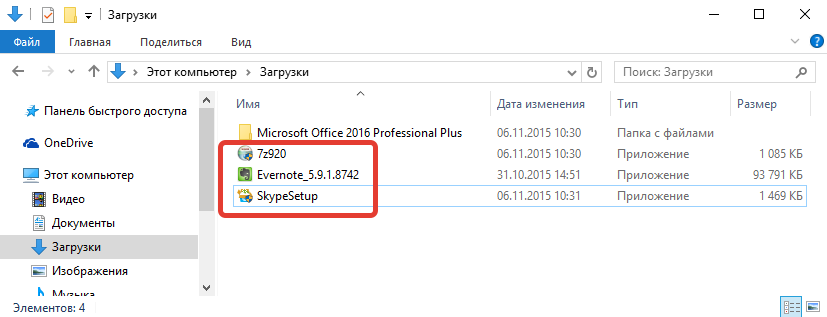
Видно, что тип этих файлов «Приложение» (отмечено в колонке «Тип» проводника Windows).
Из каких этапов состоит типичная установка большинства Windows программ?
В процессе установки на компьютер любой программы Windows есть несколько этапов. Этапы могут отличаться, но есть те, которые встречаются при установке большинства программ, а есть и те, которые встречаются при установке вообще любых программ.
Каждый этап представляет собой окно с настройками (их обычно очень мало) или просто с информацией для пользователя. Когда закончите настройки или прочтёте информацию в одном окне, вам нужно перейти в следующее. Для этого используются кнопки «Далее», расположенные, как правило, внизу окон. Например:
Кнопка может также называться «Next» или как-то аналогичным образом, что не имеет значения.
Этап №1. Подтверждение запуска установки программы Windows на компьютер.
При запуске практически всех программ для установки, система ещё раз переспрашивает, точно ли вы хотите запустить установку программы? Нажимайте «Да», только если точно знаете, что эта программа известна и вы её только что запускали сами, а не она сама вдруг запустилась.
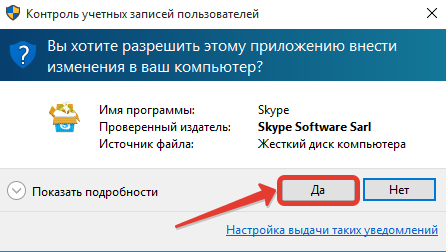
Дело в том, что некоторые программы являются компьютерными вирусами и, если их установить, могут быть разнообразные нехорошие последствия. Подобные вирусы могут сами запускать установку каких-то программ Windows на компьютер и поэтому на первом этапе установки, вас на всякий случай спрашивают, вы ли запустили установку.
Когда нажмёте «Да», установка продолжится.
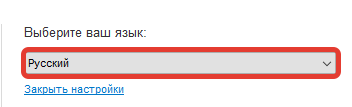
Этап №2. Выбор языка программы.
Многие программы поддерживают множество языков. Поэтому, на следующем этапе, вам может быть предложено выбрать язык программы. Обычно автоматически сразу выбран язык вашей страны.
Этап №3. Информация о самой программе и о процессе установки.
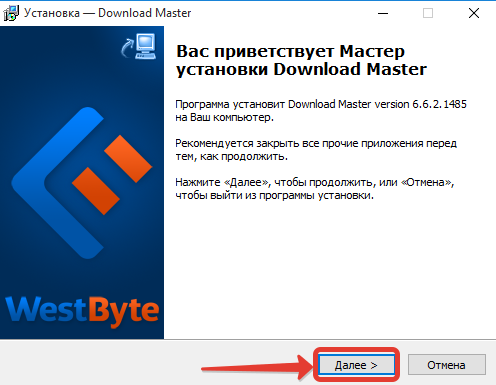
Очень часто первое окно установки программ Windows на компьютер выглядит как простая информация для пользователя. В таких окнах делать ничего не нужно и есть единственная кнопка «Далее» или «Next», которую нужно нажать:
Этап №4. Принятие лицензионного соглашения.
Практически в установке любой программы Windows на компьютер вам попадётся окно, где будет отображено условие лицензионного соглашения. Обычно его не читают, поскольку ничего интересного и нового вы там не увидите 🙂 Чтобы продолжить установку на этом этапе от вас требуется только принять условия. Для этого нужно отметить пункт «Я принимаю условия соглашения» (или аналогичный этому), наведя курсор мыши на пустой кружочек рядом с соответствующей надписью и нажав левую кнопку мыши:
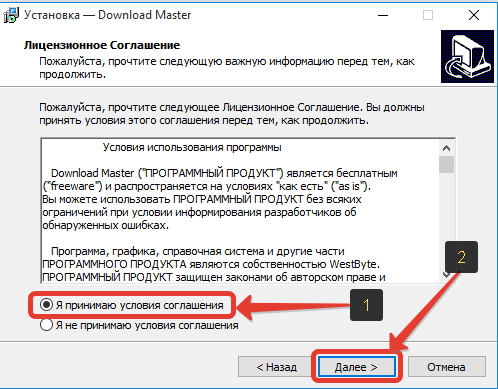
Кружочек должен отметиться, что означает выбор этого пункта. Продолжите установку нажав «Далее» или «Next».
Этап №5. Выбор папки для установки программы Windows на компьютер.
Этот этап встречается при установке каждой программы! На нём вас спрашивают в какую папку следует установить программу?
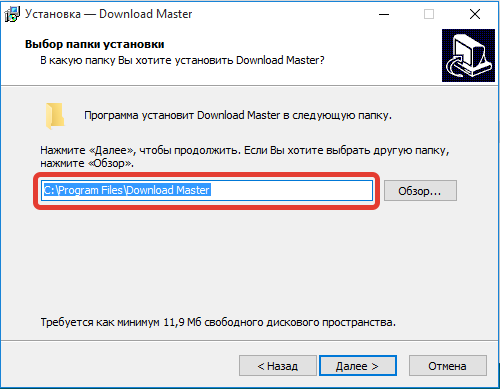
Вы, наверное, спросите: «А что от этого зависит? Есть ли разница куда устанавливать?». В принципе, чаще всего от этого ничего не зависит и папку для установки можно выбрать любую, какую хотите сами. НО! Есть важное «НО»! Рекомендуется оставлять именно ту папку, которая уже сразу предлагается на момент установки и не менять её. Особенно это касается новичков! Да, что там новичков, даже я сам никогда не меняю стандартную папку для установки, потому что в этом нет никакого смысла и, иногда, поможет в дальнейшем уберечься от всяких сбоев в работе с программой.
Например, в моём примере (изображение выше), стандартная папка для установки программы – C:Program FilesDownload Master. И менять её нет смысла. Но если вы, по какой-то причине хотите её заменить, нажмите кнопку «Обзор» (иногда называется «Выбрать» или «Browse»):
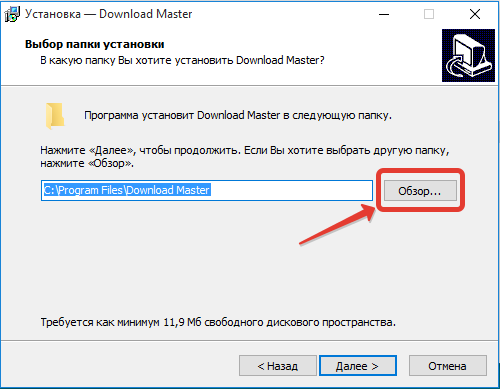
Если нажали на кнопку выбора папки, то откроется окно проводника Windows:
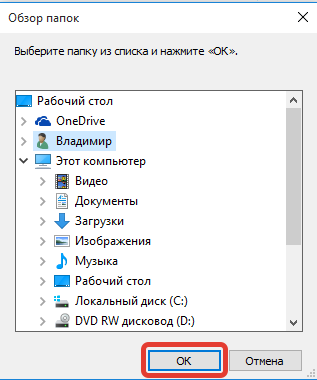
В нём вам нужно при помощи левой кнопки мыши выбрать папку для установки программы на компьютер с Windows и нажать кнопку «ОК».
Но, ещё раз повторюсь, лучше не менять папку для установки и оставить ту, которая будет стандартно задана!
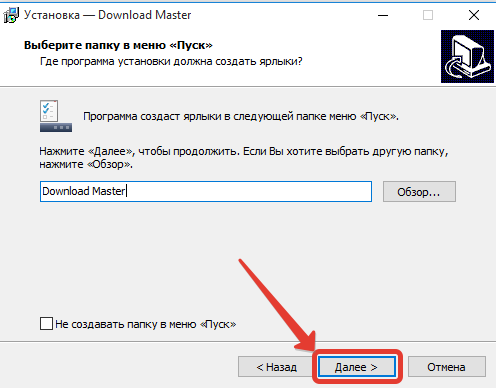
Этап №6. Выбор папки для размещения ярлыка программы в меню «Пуск».
Часто на определённом этапе установки программы нам предлагается выбрать папку в меню «Пуск», куда после установки будет помещен ярлык для запуска программы:
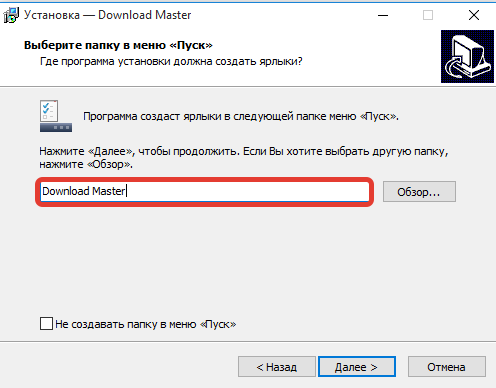
Если вы откроете меню «Пуск», далее «Все приложения» (или «Все программы»), то увидите список программ, а точнее – список папок в которых размещаются значки (ярлыки) для запуска программ:
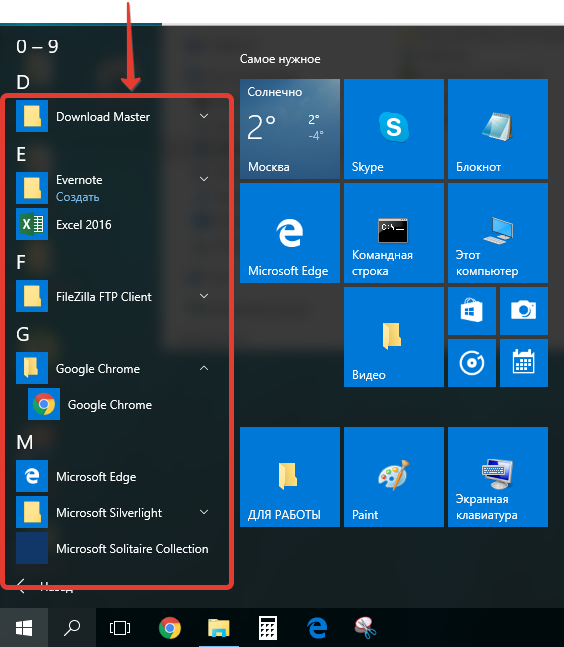
Так вот, при установке программ Windows на компьютер, вам как раз-таки и предлагается выбрать папку, в которой будет размещён ярлык для её запуска. Поскольку программы ещё нет на компьютере, то и папки в меню «Пуск» для этой программы, соответственно создано не будет.
Если вы хотите поместить ярлык программы в новую папку, то просто укажите название этой папки и больше ничего делать не нужно (обычно название папки уже автоматически задано и можно его даже не менять):
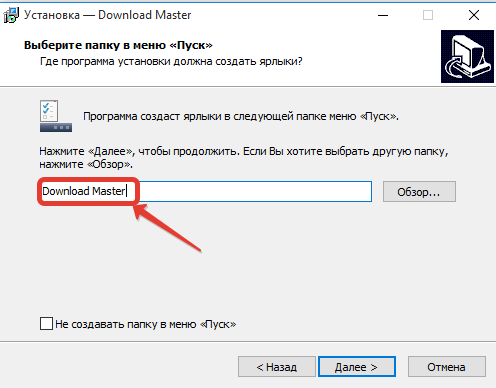
В таком случае, после установки программы, в меню «Пуск» появится папка, название которой вы указали.
Но вы также можете выбрать и уже одну из готовых папок (правда обычно так не делают и думаю, смысла в этом нет никакого). Для этого вам нужно нажать кнопку «Обзор»:
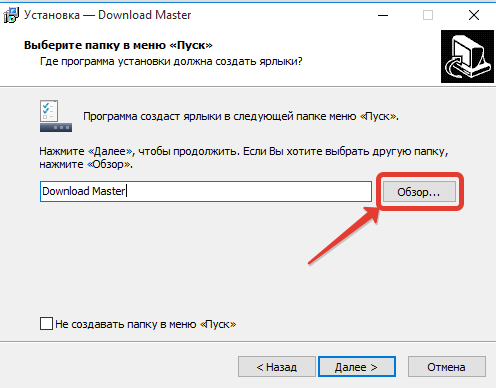
Откроется окно, в котором вам нужно левой кнопкой мыши выбрать ту папку из уже созданных, где будет размещён ярлык для запуска программы и нажать кнопку «ОК»:
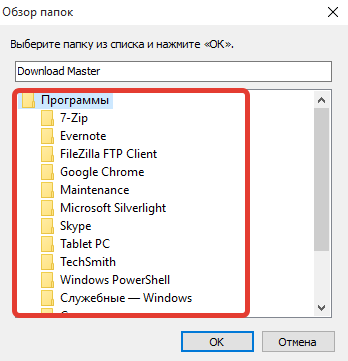
И, наконец, вы можете вообще не создавать папку в меню «Пуск» для размещения ярлыка программы. Для этого внизу окна, как правило, есть возможность отметить пункт «Не создавать папку в меню Пуск»:
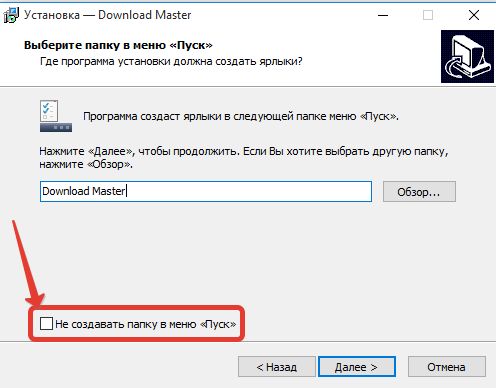
Чтобы отметить пункт, просто щёлкните левой кнопкой мыши по пустому квадратику и в нём должна поставиться галочка.
Этап №7. Создание ярлыка для запуска программы на рабочем столе и в меню «Пуск».
На одном из последних этапов установки программ на компьютер с Windows, обычно предлагается создать ярлык на рабочем столе и в меню «Пуск».
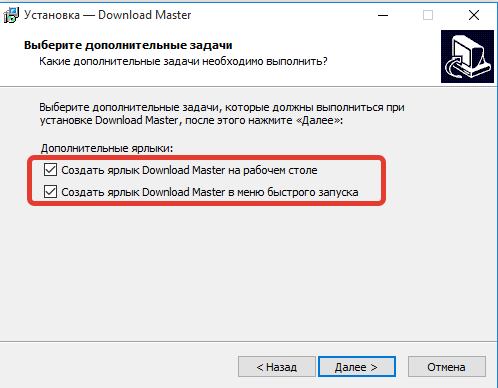
Ярлык позволяет быстро запустить программу, чтобы не искать эту программу «в дебрях» папок на компьютере 🙂 На рабочем столе и в меню «Пуск» рекомендую размещать ярлыки для запуска программ, которыми часто пользуетесь.
Так вот, когда на этапе установки вам предложат создать ярлык на рабочем столе и в меню «Пуск», просто поставьте галочку напротив нужных пунктов левой кнопкой мыши. В моём примере галочка стоит напротив обоих пунктов, и это означает что ярлык для запуска программы будет создан и на рабочем столе и в меню «Пуск».
Этап №8. Вывод информации о выбранных вами настройках и подтверждение установки.
Часто, перед началом установки программы Windows на компьютер, появляется окно, где видно все ваши настройки, которые вы задавали в предыдущих окнах. Если вы забыли что-то указать, можете вернуться на предыдущие окна, нажав внизу кнопку «Назад»:
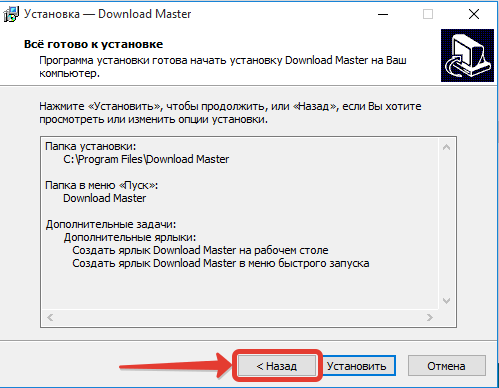
А чтобы продолжить установку нажимаем «Установить» (ещё кнопка может называться, например, «Начать» или «Install»):
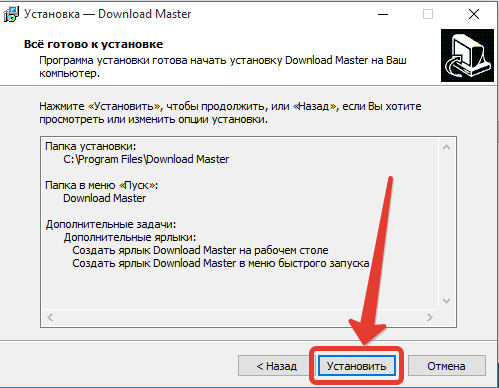
Этап №9. Процесс копирования файлов программы на компьютер – непосредственно установка программы Windows на компьютер.
После того как будут произведены все настройки, и вы в очередном окне нажмёте кнопку «Установить» или «Install», начнётся непосредственно процесс установки – т.е. файлы программы будут копироваться на компьютер в указанную папку:
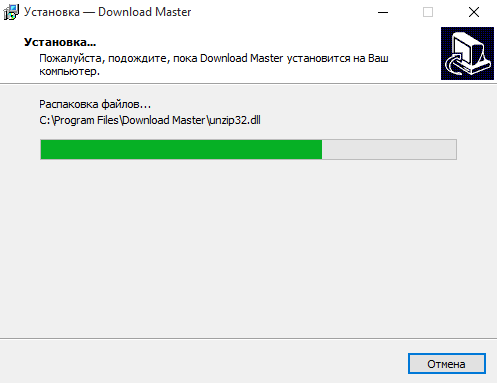
На этом этапе никаких действий от вас не требуется. Длительность установки будет зависеть от программы. Бывают программы устанавливаются за считанные секунды, а бывает – несколько минут. Вам нужно лишь подождать окончания этого этапа и появления следующего окна.
Этап №10. Завершение установки программы Windiws и перезагрузка компьютера.
После того как проходит процесс установки программы, обычно появляется последнее окно. В нём чаще всего будет такой пункт «Запустить программу после завершения установки» или «Запустить после завершения» (в общем что-то аналогичное):
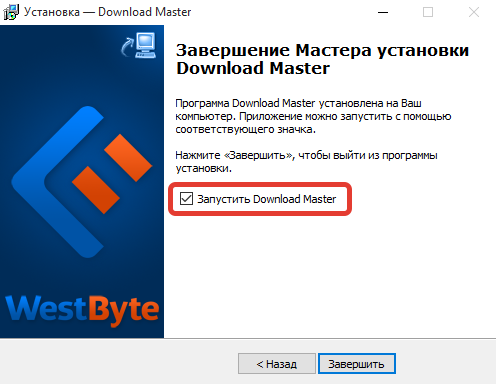
Если поставить галочку рядом с этим пунктом, программа автоматически запустится после нажатия вами кнопки «Завершить». Т.е. если вы хотите сразу же начать работать в программе после её установки, ставьте галочку на данном пункте. Если вы хотите просто установить программу, но запускать её пока не планируете, галочку можно не ставить.
Ну и чтобы завершить установку, в последнем окне имеется кнопка «Завершить» или «Finish». Нужно нажать её:
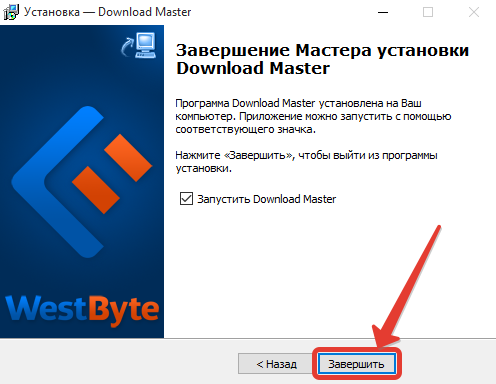
И ещё, некоторые программы требуют перезагрузки компьютера, чтобы окончательно правильно установиться в системе. Если перезагрузка нужна, то вы получите соответствующее сообщение на экране с вариантами: «Перезагрузить сейчас» и «Перезагрузить позже». Если вы в данный момент никаких дел на компьютере не выполняете и можете на несколько минут отвлечься, то лучше перезагрузите компьютер сразу, нажав кнопку «Перезагрузить сейчас». Если вам сейчас не хочется ждать перезагрузки или некогда, нажмите кнопку «Перезагрузить позже». Но обязательно потом перезагрузите компьютер самостоятельно, иначе программа может работать нестабильно или вовсе не запускаться.
На этом основные и обязательные этапы установки любых программ Windows на компьютер рассмотрены! Как я уже упоминал, в разных программах могут быть и другие этапы. Я рассмотрел лишь те, что встречаются чаще всего, а какие-то из них есть в установке любой программы.
Теперь я хотел бы обратить ваше внимание на некоторые этапы, где есть настройки, которые настоятельно рекомендуется НЕ включать!
Что НЕ нужно делать при установке некоторых программ Windows на компьютер!
При установке некоторых программ (это касается в 99% случаев только бесплатных программ!), могут появляться окна, где будет написано, что будут установлены какие-то дополнительные программы или внесены изменения в настройки вашей системы. Делать этого я категорически не рекомендую! Предлагаемые программы вам вряд ли понадобятся, ну а внесение изменений в настройки – тем более (вы лишь потом можете заметить то, что появились изменения, например, при работе в интернет, которые вам не нравятся). Но проблема в том, что большинство новичков, которые устанавливают программы самостоятельно, даже не обращают внимания на то, что написано в некоторых окнах установки и в результате на компьютер ставят всё что предлагается по ходу установки – всякий хлам. Возможность установки дополнительных программ или изменения настроек уже автоматически включено, в результате чего, если внимание не обратить и не отключить это, всё будет установлено на компьютер. Это как реклама, в которой вам навязывают что-то купить. Здесь примерно тоже самое. Просто в бесплатных программах разработчики вставляют подобного рода рекламу и получают за это деньги.
Чтобы вам было понятнее о чём сейчас я говорил, покажу пару примеров.
Пример №1.
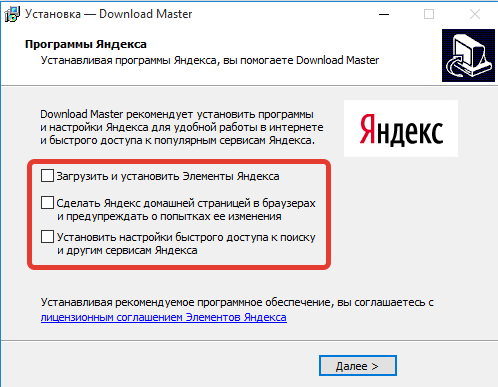
Посмотрите внимательно на изображение выше. Вот про такие окна с навязыванием установки дополнительных программ на компьютер с Windows и различных элементов я и говорил выше. Это окно я взял из процесса установки одной из бесплатных программ, которой сам пользуюсь (Download Master, предназначенная для скачивания из интернета). Те 3 опции, которые я выделил на изображении выше стандартно будут у вас включены, т.е. будут отмечены галочками. Это я уже их отключил – снял галочки.
Так вот, как только видите подобное окно, не торопитесь, и снимите левой кнопкой мыши все галочки, чтобы на ваш компьютер не установилось ничего лишнего. И только потом продолжайте процесс установки.
Пример №2.
А вот ещё один пример.
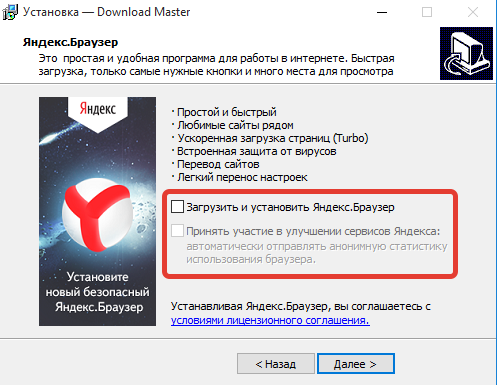
В этом окне установки программы Windows, нам предлагают установить дополнительную программу на компьютер. Сама по себе программа безвредна, но не нужно ставить всё подряд без разбора и захламлять свой компьютер! Если вам когда-то пригодилась бы эта программа, вы бы смогли её без проблем скачать из интернета.
Всегда вникайте в каждый этап установки программ!
Пример №3.
Вот последний примерчик окна установки, где настоятельно рекомендуется отключить всё что предлагается установить дополнительно!
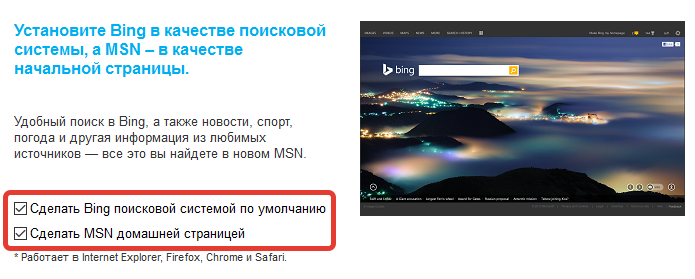
Это окно появляется при установке хорошо известной программы Skype, которая предназначена для общения с людьми посредством голосовой и видео связи. На этом этапе установки вам навязывают изменение настроек системы. Если вы не обратите внимание на это окно, то после установки программы, заметите изменения при открытии браузера, а именно — будет изменена домашняя страница браузера и поисковая система по умолчанию. Зачем вам нужны эти странные изменения? Думаю не нужны. Поэтому галочки с пунктов в данном окне нужно убрать!
И таких вот примеров может быть сколько угодно. Будьте внимательны!
Теперь рассмотрим пример установки одной программы Windows на компьютер, чтобы вы могли увидеть некоторые из тех этапов, о которых я рассказывал выше.
Пример. Установочный процесс на примере программы 7-Zip
Эта программа называется архиватором и предназначена для распаковки специальных файлов-архивов, с которыми вы можете часто сталкиваться при работе на компьютере. Архив – это файл, который может содержать в себе множество других файлов и папок, подобно коробке, в которую можно сложить разные предметы. Подробнее об архиваторах и о том, как с ними работать, я рассказывал в отдельной статье:
Рассмотрим процесс установки этой программы на компьютер с Windows для примера:
Подтверждаю, что доверяю разработчику программы и что установку запустил именно я:
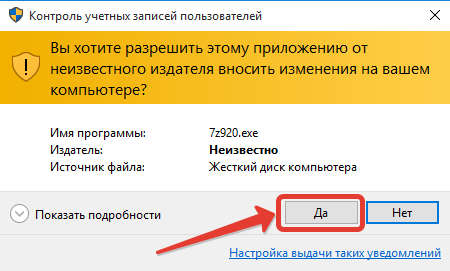
Программа предлагает выбрать папку для установки. Оставляю всё так как есть и нажимаю «Install»:
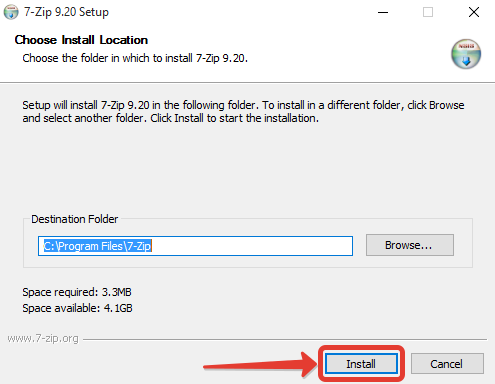
Программа начала устанавливаться на компьютер и процесс этот происходит без нашего участия:
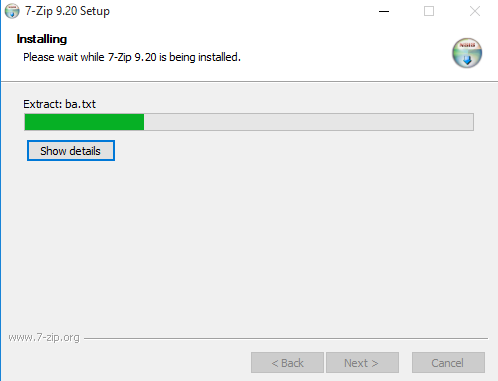
Последнее окно установки где остаётся только нажать кнопку завершения «Finish»:
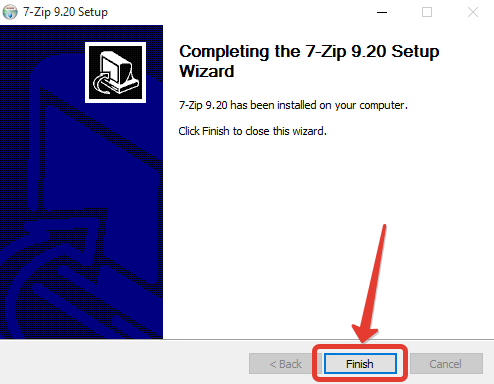
Некоторые программы Windows вот так легко и быстро могут устанавливаться на компьютер, а некоторые немного подольше и имеют больше настроек.
Я не могу показать как устанавливать вообще все существующие на сегодняшний день программы, поскольку мне не хватит на это, наверное, нескольких лет или всей жизни 🙂 Поэтому показал лишь основные этапы и пример установки одной из часто используемых программ, а установка других программ мало чем отличается.
Этой информации вам должно хватить, чтобы понять, как устанавливать совершенно любые программы Windows на компьютер и при этом не ставить по пути всяких хлам!
Если вам потребуется удалить программу с компьютера, на котором установлена система Windows и вы не знаете, как это делать, то обратитесь к статье — вот здесь.
До встречи в следующих статьях!
Сделай репост – выиграй ноутбук!
Каждый месяц 1 числа iBook.pro разыгрывает подарки.
—>  LENOVO или HP от 40-50 т.р., 8-16ГБ DDR4, SSD, экран 15.6″, Windows 10
5 комментариев
Спасибо большое. Мне уже много лет, но я стараюсь познать РС, и делал это в слепую. ВЫ мне открыли глаза.
Автор: Владимир Белев
Мне приятно, что мои заметки помогают вам осваивать ПК. Удачи Вам и буду рад помочь)
Статья очень полезная для новичков!) Жаль что её не было когда я начинал пользоваться ПК(
Автор: Геннадий Дрюпин
Источник
Содержание
- Как установить Play Market на ноутбук
- Какие приложения из Play Market можно установить на ноутбук
- Как бесплатно управлять приложениями на смартфоне с ноутбука?
Play Market — магазин приложений, изначально предназначенный для мобильных устройств под управлением Android. Программы и игры здесь контролируются администрацией ресурса и гарантированно не содержат вирусов. При определённом подходе многие приложения из Плей Маркет можно установить и на ноутбук под управлением Windows. Подробности — в этой статье.
Как установить Play Market на ноутбук
Начнём с того, что сам плей маркет на ноутбук устанавливать строго говоря не надо. Нам потребуется только браузер Google Chrome желательно последней версии. Причём, свежесть версии в данном случае важна. Так как возможность бесплатно запускать игры и программы из Google Play Market независимо от браузера появилась относительно недавно. Ранее он рассматривался, как магазин дополнений к Хрому, и был достаточно беден с точки зрения выбора.
Заходим на главную страницу поддержки Chrome и нажимаем кнопку Установить.

После запуска браузера набираем адрес play.google.com и попадаем в магазин приложений Плей Маркет.

Какие приложения из Play Market можно установить на ноутбук
Поскольку магазин единый, то далеко не все приложения можно будет успешно использовать на ноутбуке. Искать нужно программы, помеченные специальной фразой «Приложение совместимо со всеми вашими устройствами», выделенной красной рамкой на рисунке.

Важно, чтобы кнопка Установить была доступной. Как раз на неё и нужно нажать, чтобы установить приложение из Плей Маркет на ноутбук. В настоящий момент таким образом можно установить большинство программ, которые не завязаны сильно на использование датчиков и свойств специфичных для смартфонов и планшетов. А это большинство игр и многие из бизнес-утилит: календари, почтовые клиенты, планировщики и так далее.
Где найти установленные из Play Market приложения?
Все установленные программы попадают в список расширений для Google Chrome. Поэтому и искать их нужно в списке приложений. В этот пункт можно попасть из настройки, как показано на рисунке.

Здесь можно управлять программами. Например, удалять их с ноутбука или обновлять.
Как сделать ярлык на приложение из Play Market?
Самое интересное, что программы, скаченные на ноутбук под Windows, можно запускать и без браузера Chrome. Найдите список Расширений Хром, как это описано в предыдущем пункте. Нажмите кнопку Подробнее, а затем Создать ярлык.

Теперь игру или утилиту можно запускать прямо с Рабочего стола без старта самого браузера Хром! Правда в этом случае экземпляр браузера всё равно запускается, но в отдельном независимом окне.
Как бесплатно управлять приложениями на смартфоне с ноутбука?
Поскольку магазин Play Market единый для всех ваших устройств: ноутбука под Windows, смартфона или планшета на Android, то и управлять вы можете всеми устройствами. Например, можно установить программу на Android-смартфон. Оно тут же будет загружено на мобильное устройство. Эта возможность помогает работать с Гугл Плей на большом экране ноутбука, а не на маленьком дисплее телефона. Это удобно и намного меньше портит ваше зрение.

Обратите внимание, что вам доступны не только игры, но и остальные продукты магазина. Например, вы можете покупать в Плей Маркете с ноутбука музыку, книги, фильмы и прессу. Это тоже удобнее делать на большом экране.
Всё в нашей жизни когда-то случается в первый раз. Если не пасовать перед трудностями, если не опасаться неизведанного, всё обязательно получится, и из неопытного пользователя можно стать настоящим профи.
Если лично вам надоело, что вас именуют упрямо «чайником», потому что вы пока не владеете компьютерными навыками в совершенстве, докажите всем, что вы готовы продвигаться вперёд не черепашьим ходом, а семимильными шагами, уверенно овладевая новыми знаниями.
Начните с овладения инструкциями, как установить приложение на компьютер, чтобы впоследствии инсталлировать самостоятельно любое программное обеспечение, в котором вы испытываете необходимость.
Подготовительная работа
Установка сопровождается определённым алгоритмом, который практически для всех разновидностей является идентичным. Если и возникают особенности, то они совершенно не значительные, в них легко разберётся даже новичок.
Для вас важнее первоначально полностью уяснить для себя основы, как установить скачанную программу на компьютер, а ещё точнее, как подготовиться к процессу установки, чтобы он прошёл гладко и не спровоцировал никаких проблем.
Скачивание загрузочного файла
Если у вас возникла необходимость установить какую-то утилиту, вбейте её название в поисковую строку. Откройте сайты, которые готовы вам предложить приложение для скачивания.
Настройтесь на то, что на этих сайтах может быть расположена не одна ссылка, а сразу две. Конечно, вам, как новичку, сложно визуально определить, какая ссылка конкретно подходит для вас.
Но это не беда, обратите внимание на информацию, расположенную рядом со ссылками. Там указывают, для какой операционной системы предназначена программа, а также акцентируется внимание на разрядности ОС.
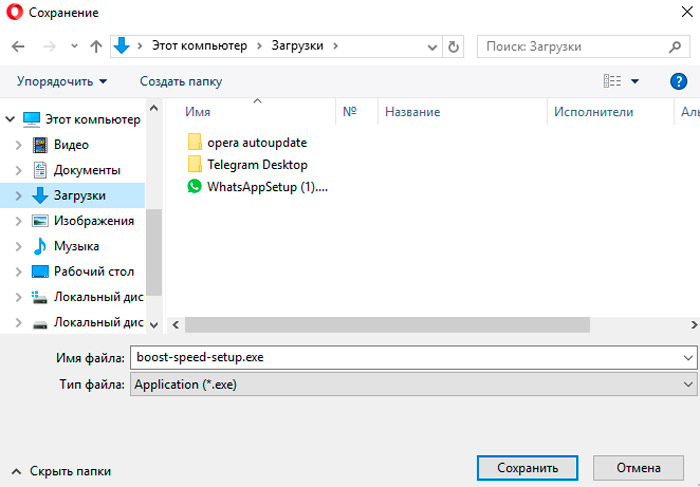
Чтобы понять, какая конкретно операционная система и скольки разрядная установлена на вашем компьютере, нажмите правой клавишей мышки по иконке «Компьютер», после чего перейдите на строку «Свойства». В открывшемся окне вы обнаружите интересуемую вас информацию.
Теперь можете нажимать на ссылку для скачивания, которая подходит под те параметры, которые вы только что определили для себя.
Процесс скачивания проходит также по-разному. Некоторые браузеры автоматически загружают файлы в папку «Загрузки», другие же браузеры запрашивают информацию, куда бы вы пожелали сохранить загрузочный файл.
Папку «Загрузки» несложно отыскать, если программа автоматически была сохранена в неё. Откройте «Компьютер», по левую сторону вы увидите искомую папку «Загрузки», кликните по ней, после чего она сразу раскроется.
Дополнительные рекомендации
При скачивании загрузочного файла обратите внимание, является ли программа бесплатной или платной, рассчитана она на постоянное использование или лишь на малый период времени (чаще всего на тридцать дней).
Безусловно, оптимально найти программу и бесплатную, и способную работать столько, сколько вам этого требуется.
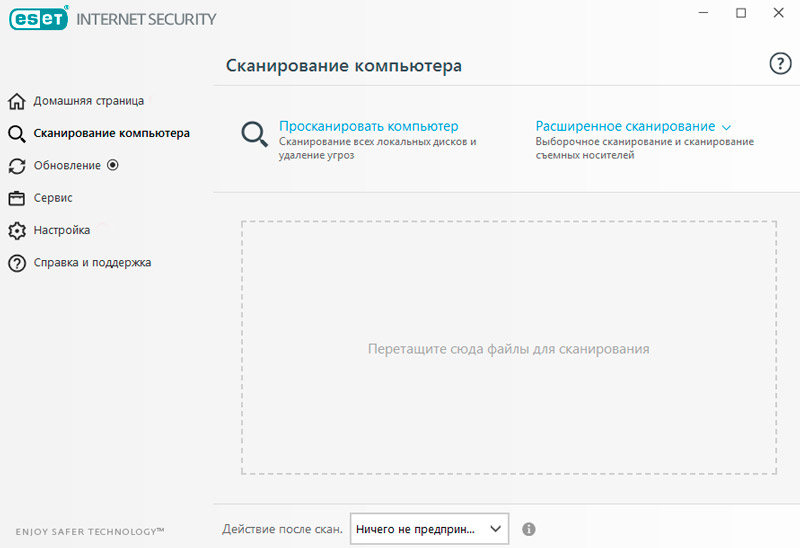
После скачивания из интернета любых загрузочных файлов полезно их проверить антивирусной программой. Чаще всего антивирус настроен автоматически проверять любые загрузки, но лишним не будет осуществить дополнительную проверку. Таким способом вы просто убережёте от неожиданного заражения свой компьютер.
Правила установки программ
Важно также уяснить для себя, что загрузочный файл может быть в разных форматах, соответственно, и процесс установки желаемой программы будет немножко отличаться.
Установить программу можно, имея в наличии файлы с расширением «exe» или «msi», а также, если вам удалось скачать архив. Название загрузочного файла может быть совершенно разным, поэтому оно не несёт принципиального значения.
Установка программ с загрузочного файла с расширением «exe» или «msi»
Если вы скачали загрузочный файл с расширением «exe» или «msi», алгоритм установки будет идентичен. Чтобы приступить к самостоятельной инсталляции, просто кликните по этому файлу двойным щелчком.
Инсталляционный процесс будет сопровождаться дополнительными подсказками, рекомендациями, поэтому все шаги важно выполнять без спешки.
Некоторые программы на старте инсталляции могут выдвинуть запрос относительно того, какой режим установки будет предпочтительным для вас. Практический опыт наглядно демонстрирует, что существует обычный режим и расширенный.
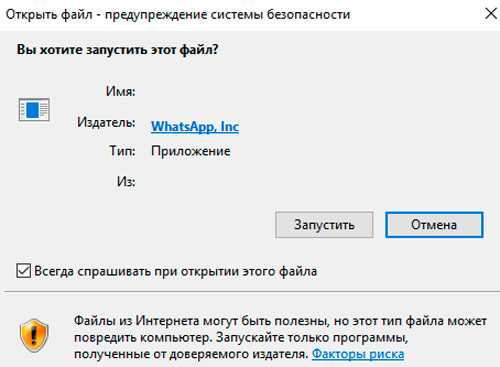
Учитывая то, что вы пока только учитесь устанавливать программы на компьютер, откажитесь от расширенного варианта установки, поскольку там необходимо иметь определённые знания и обладать некоторыми практическими навыками. Для первоначального использования любой программы вполне будет достаточно и обычного режима.
После этого программа попросит вас подтвердить своё соглашение с лицензионными условиями пользования, после этого попросит вас указать папку, в которую предпочтительно установить программу.
В принципе в процессе инсталляции будет системой самостоятельно предложена папка, точно так же, как и её название, поэтому вы можете согласиться с такими предложениями.
Процесс инсталляции продолжится далее. В определённый момент может вновь последовать запрос с просьбой указать язык, на котором бы вы желали пользоваться программой, а также уточнить, насколько важна для вас установка ярлыка на рабочем столе.
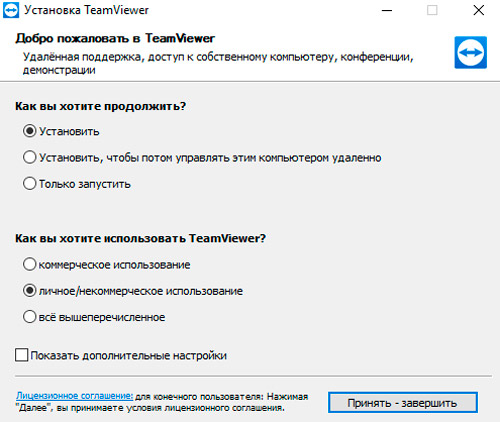
Некоторые программы устанавливаются с небольшой хитростью, в большом содружестве с рекламой, которая, к сожалению, в отдельных случаях может обернуться для вас неприятными сюрпризами, заполоняя лишним «мусором» систему.
Если возникло окно, в котором вам предлагают установить новый поиск, изменить домашнюю страницу, загрузить и поставить в приоритете новый браузер, знайте, всё это настоящая коммерция, не имеющая никакого отношения к инсталляции программы.
По этой причине, если вы обнаружили такие предложения, прежде чем нажать «Далее» снимите все галочки, которые установлены автоматически возле всевозможных предложений. Только после этого продолжайте процесс, нажимая кнопку «Далее».
Установка программ из архива
Если вы скачали из интернета файл, помещённый в архив, процесс инсталляции может осуществляться немного иначе.
Следует отметить, что если вы предварительно не позаботились о скачивании архива, а у вас его не оказалось среди уже действующих программ, то вам придётся первоначально осуществить установку архиваторов, а уж потом успешно пользоваться ними, в том числе и при установке отдельных программ.
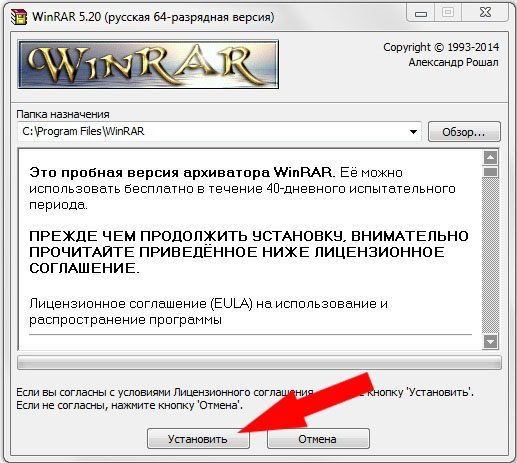
Если скачали программу в архиве, для начала установите архиватор
Если архиватор благополучно установлен, наведите мышку на загрузочный файл с заархивированной программой, кликните по ней правой кнопкой мышки. В этот момент появится контекстное меню, в котором найдите строку «Извлечь файлы» или «Извлечь файлы с указанием конкретной папки». Можно воспользоваться и первым предложением, и вторым, после этого запустится процесс разархивации.
Когда же такой процесс будет успешно завершён, вы в папке обнаружите файл с расширением «exe» или «msi», что позволит вам действовать уже согласно алгоритму, который был описан выше.
Итак, процесс установки программ несложен, если вы предварительно изучите все рекомендации, будете следовать алгоритму инсталляции. Всё это позволит вам очень быстро переступить черту «чайника», подняться на новую ступень владения ПК.