
Скайп
неофициальный блог

12 января 2017 в 18:46
Windows, Помощь
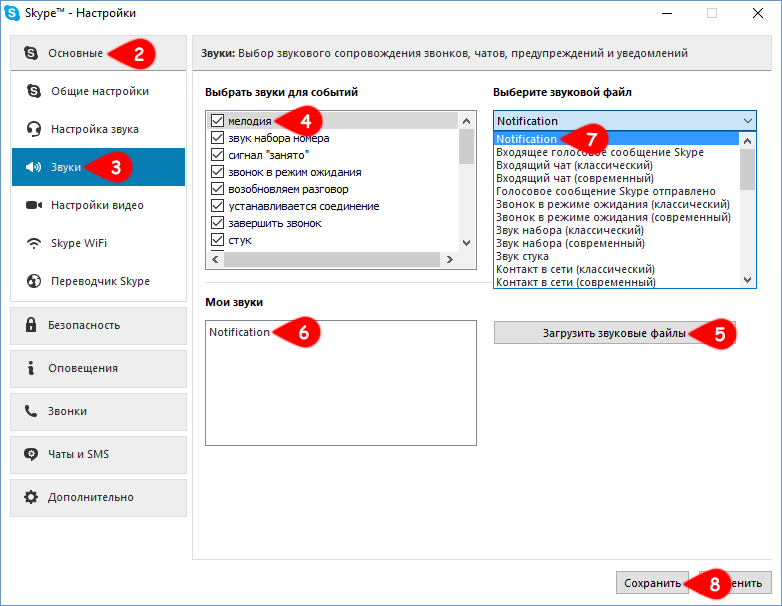
В Skype для Windows можно изменить звуки уведомлений и даже указать собственные мелодии для звукового сопровождения звонков, чатов, предупреждений и уведомлений. Эти настройки находятся в разделе Skype → Инструменты → Настройки → Основные → Звуки. Здесь можно не только поменять мелодию звонка, но также отключить ненужные звуки или загружать собственные мелодии.
Ниже я покажу, как поменять мелодию звонка на собственную:
- Откройте настройки Skype
- В меню слева, нажмите «Основные»
- Выберите раздел «Звуки»
- Из выпадающего списка «Выбрать звуки для событий» нажмите один раз на «мелодия» *
- Нажмите на «Загрузить звуковые файлы» и выберите вашу мелодию в формате .WAV **
- В списке «Мои звуки» должно появиться название выбранного файла
- В списке «Выбрать звуковой файл» нажмите на название вашей мелодии ***
- Нажмите кнопку «Сохранить»
~~~
- * Если не можете найти нужную мелодию, нажмите на кнопку «Прослушать звук».
- ** Skype поддерживает только звуковые файлы в формате .WAV. Если вы будете указать другой формат файла, вы получите ошибку «Выбран неработающий файл». Обратите внимание, что максимальный размер файла 1,5 Мбайт и при превышении этого размера вы получите сбой при импортировании звука: «Этот звуковой файл слишком большой для Skype».
- *** Если хотите удалить загруженную мелодию, в списке «Мои звуки» нажмите на нужную мелодию чтобы выделить её, нажмите клавишу Delete и подтвердите что хотите удалить звуковой файл.
- **** Чтобы быстрее найти нужную мелодию, обратите внимание, что список звуков сортируется в алфавитном порядке. Чтобы избежать путаницы, перед загрузкой мелодии, убедитесь, что название звукового файла имеет уникальное значение.

На протяжении многих лет Skype был одним из лучшие приложения для групповых видеозвонков . Используете ли вы его для общения с друзьями и близкими или для работы, вот как легко изменить мелодию звонка в Skype и тон уведомления .
Все зависит от того, используете ли вы настольную или мобильную версию Skype. Ниже мы объясняем детали каждой версии.
На ПК
Возможность изменять звук звонков и тон уведомлений в последняя версия Skype для ПК больше недоступно . Следовательно, вам придется слышать одни и те же звуки уведомлений, если вы используете настольную версию. Сейчас в мобильной версии все меняется.
На Android и iOS
Конечно, Первое, что нужно сделать, это загрузить и установить приложение. Вы можете сделать это в Play Store или App Store. Установив Skype на свой мобильный телефон, откройте приложение и сделайте следующее:
- Во вкладке «Чаты» щелкните значок колокольчика в верхнем левом углу. Это меню уведомлений.
- Выделите три точки в виде столбца, расположенные в правом верхнем углу, и нажмите «Настройки уведомлений».
- В разделе «Push-уведомления» выберите опцию «Настройки уведомлений».
- Коснитесь параметра «Сообщения», затем коснитесь поля «Звук».
- Enfin, выберите звук, хранящийся на вашем мобильном телефоне который служит предупреждением о сообщении.

Если с предыдущим маршрутом вы не смогли получить доступ к меню настройки уведомлений, вы можете следовать по этому альтернативному пути из начального окна Skype:
- Щелкните изображение своего профиля.
- Выберите опцию «Настройки» .
- Щелкните «Уведомления».
- Оттуда выполните шаги 3-5, как описано выше.
Вот как легко изменить звук уведомлений Skype в мобильной версии. Теперь мы хотим внести некоторые пояснения.
1) В последних версиях приложения Microsoft убрана возможность менять звук звонков . Так что, когда вы получите звонок, вы всегда будете слышать характерный тон Skype.
2) Хорошая новость в том, что раздел уведомлений легко настраивается.
Что касается последнего пункта, мы хотели бы сообщить вам, что можно настроить определенные аспекты уведомлений. Например, вы можете разрешить использование плавающих уведомлений (да, плавающие пузыри аналогично чату Messenger), включите или отключите использование светодиодной подсветки при получении уведомления, а также вибрации.
Чтобы настроить эти и многие другие аспекты, просто вернитесь в раздел «Настройки уведомлений» и адаптируйте этот раздел к своим вкусам.
Ознакомьтесь с этими советами по Skype и получите максимум от этого приложения
Хотя Skype присутствует в связь в течение нескольких лет , он все еще существует сегодня секретные команды чата и полезные функции приложения, с которыми вы, возможно, не знакомы. Вот два, чтобы вы могли извлечь из этого приложения максимальную пользу.

Найти контакты
Вы можете легко найти человека в своем списке контактов с помощью поисковой системы. Для этого как на мобильном телефоне, так и на ПК перейдите в раздел «Контакты» и введите имя человека, которого вы ищете.
Если вы еще не добавили ее в друзья, Skype выдаст вам результаты. что лучше всего соответствует вашему поиску . Вам будет проще найти человека, введя его адрес электронной почты или имя пользователя. С другой стороны, также возможно поиск групп в скайпе .
Купите номер Skype, чтобы звонить на стационарные и мобильные телефоны
Да, с его помощью вы можете получить личный номер телефона, вы можете звонить в любую страну . Таким образом, вы можете использовать Skype для общения с людьми, которые не используют это приложение.
Что касается планов и цен, в целом это дешевле, чем звонить за границу с вашего оператора связи. Чтобы воспользоваться этой функцией, перейдите в раздел «Звонки» и выберите опцию «Скайп на телефон». Затем следуйте процессу покупки и вуаля, у вас будет номер с тарифным планом, с которого вы также можете отправлять текстовые сообщения .

Как управлять уведомлениями в Скайпе для рабочего стола?
Вернуться к результатам поиска
- Щелкните свой аватар.
- Выберите
 Настройки.
 - Выберите Уведомления, а затем включите или выключите перечисленные типы уведомлений.
 Настройки.
 Уведомления, а затем включите или выключите перечисленные типы уведомлений.
- Уведомления чата: чтобы отключить только чаты (звонки по-прежнему будут приходить).
- Контакт приходит через Интернет с уведомлением о том, что контакт находится в сети.
- Реакции: чтобы быть уведомлены, когда кто-то реагирует на ваши сообщения.
- Звуки уведомлений: для воспроизведения звуков для новых сообщений.
- Советы &: показать или скрыть уведомления в приложении о Skype функции, хотя критические системные уведомления будут по-прежнему видеться, если эта возможность отключена.
Примечание. Если вы отключили Советы & рекомендации, уведомления о днях рождения могут не Skype. - Уведомления о запланированном звоноке: напоминать о запланированных звонках.
- Уведомления о опросах: уведомления о опросах в Skype.
- Не беспокоить:
- Показывать уведомления чата: чтобы отключить звук чатов в режиме «Не беспокоить».
- Показывать уведомления о звонках: чтобы отключить звук звонков в режиме «Не беспокоить».
- Уведомления по электронной почте:
- Пропущенные напоминания чата: получение электронной почты о пропущенных чатах за последние 72 часа.
- Напоминания о пропущенных звонках: получение электронной почты о пропущенных звонках за последние 72 часа.
Вы также можете в своем профиле установить статус присутствия Не беспокоить, чтобы отключить уведомления для чата и позволить вашим контактам узнать, что в настоящее время вы недоступны. Вызовы будут по-прежнему приходить, если вы не отключите отключите показывать уведомления о звонках вПараметры > Примечации. Узнайте, как управлять тем, от кого вы получаете звонки.
Примечание. По умолчанию , когда уведомления или смарт-уведомления включены, звонки будут звонить.
Да, вы можете настроить в Скайпе оповещения по конкретным беседам.
- Выберите беседу или группу из списка чатов.
- Выберите контакт или имя группы в верхней части чата.
- Прокрутите страницу вниз в чате и выберите чат Параметры. В группе прокрутите страницу вниз до Параметры и уведомлений для этого чата.
Также можно включить смарт-уведомления, для групповых чатов, чтобы вы знали, когда вас цитируют или упоминают в них.
Это может быть вызвано несколькими причинами.
- Уведомления перестают отображаться после выхода из приложения. Убедитесь, что вход в приложение выполнен.
- Убедитесь, что уведомления о беседах уже в том же оке.
- Убедитесь, что звуки уведомлений не зазвучит.
- Если у вас включен режим Не беспокоить, то по умолчанию вы не будете получать уведомления об беседах. Вы можете изменить это, выбрав свой профиль, а затем в Параметры нажмите Уведомления, а затем включите или выключите показывать уведомления чата.
- Убедитесь, что уведомления Скайпа включены в настройках устройства. Настройки на разных устройствах отличаются. Если вы не знаете, как проверить настройки устройства, обратитесь на веб-сайт его производителя.
- Проверьте, не отключены ли уведомления для конкретной беседы.
- Убедитесь, что вы используете последнюю версию Скайпа.
- Убедитесь, что вы не включили фокусивную помощь в Windows 10 или Windows 11.
Если вы закрыли приложение Skype и при этом не вышли из учетной записи, вы можете получать уведомления. Вы можете отключить эти уведомления в разделе «Настройки» или выйти из учетной записи перед закрытием приложения.
Даже если уведомления в Скайпе отключены, ваш компьютер может все равно сигнализировать звуком о новых сообщениях. Чтобы отключить воспроизведение звука на компьютере при Skype сообщения, > выберите Параметры Примечания, а затем включите или отключите звуки уведомлений.
Примечание. Параметры уведомлений не сохраняются на вашем устройстве при выходе из Skype и на выборке Нет при запросе о том, хотите ли вы запомнить параметры учетной записи и приложения на устройстве.
Ищете мобильную версию этой статьи? Как управлять уведомлениями в Скайпе на мобильном телефоне или планшете?
машинный перевод
ВНИМАНИЕ! Эта статья переведена с помощью средств машинного (автоматического) перевода, а не человеком. Дополнительные сведения см в следующей статье. В Skype машинный перевод используется для предоставления статей службы поддержки и справки на дополнительных языках. При этом автоматически переведенные статьи могут содержать ошибки, а также синтаксические и грамматические неточности, аналогичные тем, которые допускают носители других языков. Skype не несет ответственности за неточности, ошибки и ущерб, вызванные некачественным переводом или его использованием клиентами.
См. исходный текст на английском языке: FA34811
Дополнительные ресурсы
Программа Skype обладает своим стандартным
набором звуков для оповещения,
они узнаваемы и являются визитной карточкой программы. Но со временем может случиться так, что стандартные звуки надоели и пользователь захочет установить другие фрагменты мелодий, скачанные, например, из сети
Интернет
или имеющиеся у него на ПК.
Skype
позволяет это сделать.
Запустите
программу
и выберите в верхней панели пункт «Инструменты», а в нем «Настройки». Раскройте вкладку «Оповещения» и нажмите кнопку «Звуки». В правой части окна настроек появится список названия событий, а рядом,
список предустановленных звуков
для этих событий. Можно прослушать выбранный звук, щелкнув по зеленой кнопке play, или отключить все звуки, нажав соответствующую кнопку.

Что бы д
обавить сторонние мелодии
, музыкальный фрагмент должен быть в формате «.wav».
Звуки
в таком формате можно найти
в Интернете
, либо конвертировать из другого формата. Нажмите кнопку «Загрузить
звуковые файлы
» и укажите путь к выбранному звуковому фрагменту. После нажатия кнопки «Открыть» выбранный звук появится в разделе «Мои звуки». Отсюда при необходимости их можно и удалить, выделив нужный файл и нажав кнопку Del на клавиатуре.
Для каждого события мелодия настраивается отдельно. Выберете событие, для которого желаете изменить звук, выделив его щелчком. А в списке справа выберите звуковой файл, который будет соответствовать этому событию. При необходимости повторите процедуру для каждого события. Если понадобится отменить все изменения, нажмите кнопку «Вернуться к параметрам по умолчанию». После всех настроек нажмите кнопку «Сохранить».
Источник

Skype — это великолепный мессенджер, который может стать ещё лучше для пользователя, если разобраться во всех его «неочевидностях». Многие из вас наверняка используют функцию групповых чатов — на работе, среди друзей, и так далее. При определённом уровне активности участников, такой чат превращается в настоящего пожирателя времени и убийцу продуктивности. Уведомления о новых сообщениях идут одно за другим, и нормально поработать в такой обстановке гарантированно не получится. К счастью, Скайп умеет тонко и даже умно настраивать уведомления для чатов и отдельных контактов, вот только догадаться об этой возможности не так легко.
Для того чтобы настроить уведомления о новых сообщениях, необходимо выбрать в списке контактов или в истории нужный нам контакт/чат.
Теперь обращаем свой взор на верхнее меню Скайпа, а точнее на пункт под названием «Разговоры». Оказывается, что этот раздел, хоть и выглядит как бы общим, на самом деле отвечает за настройку конкретного выбранного в данный момент чата/разговора.
В контекстном меню «Разговоров» есть пункт «Настройки уведомлений». Он нам и нужен.
Как видите, здесь есть не только банальная опция «Не уведомлять», но и умная настройка уведомлений, реагирующая на определённые заданные пользователем слова, которые можно перечислить через пробел в соответствующем окне.
При таком раскладе уведомление о сообщении придёт только в том случае, если указанное из списка слово проскочит в теле сообщения. Это невероятно удобно.
Надеемся, что данный совет поможет вам использовать Скайп эффективнее, и предлагаем ознакомиться ещё с несколькими полезностями, делающими этот мессенджер лучше.
- Как сделать Skype более приватным
- Как убрать рекламные сообщения из Skype
- Как запустить два клиента Skype на одном компьютере
- Как организовать командную работу в Skype
- Как добавить в Skype переводчик и другие полезные функции
Уведомления в любых приложениях в основном приносят пользу для пользователей, так как можно быть всегда информированным о важных событиях. Однако, зачастую уведомления приходят слишком часто, что не может не тревожить занятого человека.
В таких случаях к отключению назойливых извещений. Далее мы рассмотрим как отключить уведомления в скайпе на телефоне и компьютере.
На компьютере
Отключить уведомления в скайпе можно как для отдельного чата, так и для всех поступающих действий. Давайте рассмотрим оба случая более подробно.
Все
Для того, чтобы отключить все уведомления в скайпе, воспользуемся следующей инструкцией:
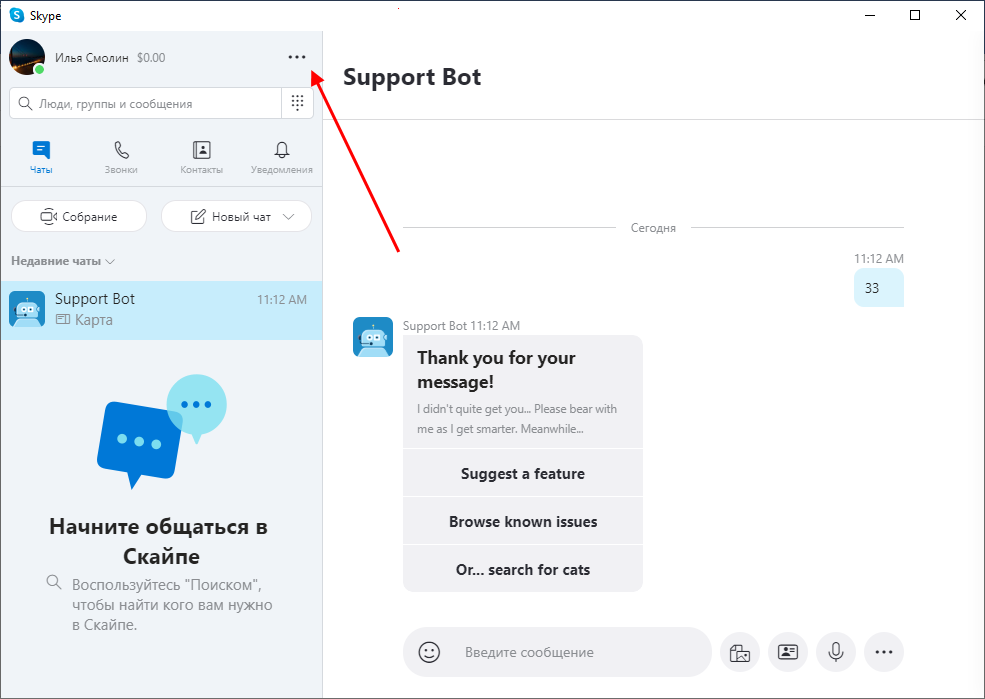
- Запускаем на компьютере официальную программу скайп и на главном экране кликаем по троеточию в верхней части окна.
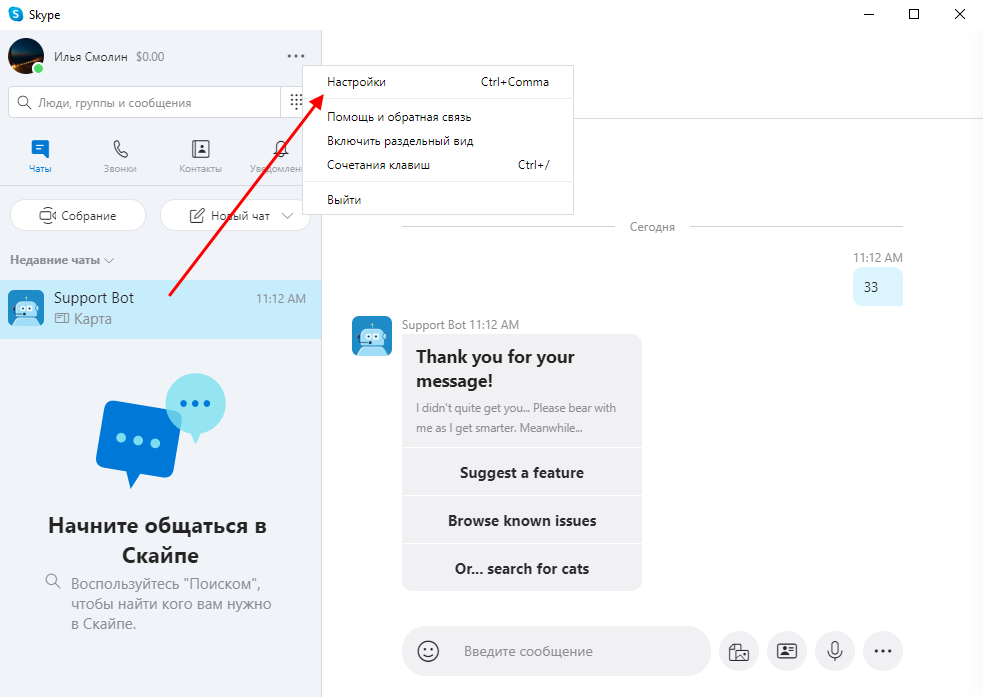
- Далее переходим в раздел «Настройки».
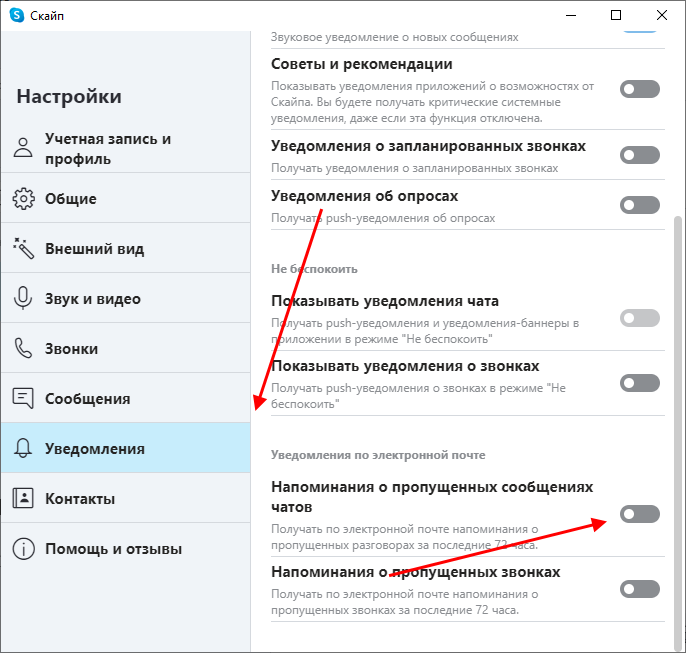
- В отобразившемся окне переходим в раздел «Уведомления» и отключаем все включенные функции. После выполнения вышеуказанной инструкции вы не будете больше получать никакие уведомления из скайпа.
В конкретном чате
Иногда необходимо отключить уведомления только от одного пользователя и причины этому могут быть разные. В связи с этим в скайпе предусмотрена удобная функция, позволяющая заглушить любой чат в несколько кликов. Давайте рассмотрим как это можно сделать:
- Открываем чат с пользователем, уведомления которого мы хотим отключить, и нажимаем на его ник в верхней части окна.
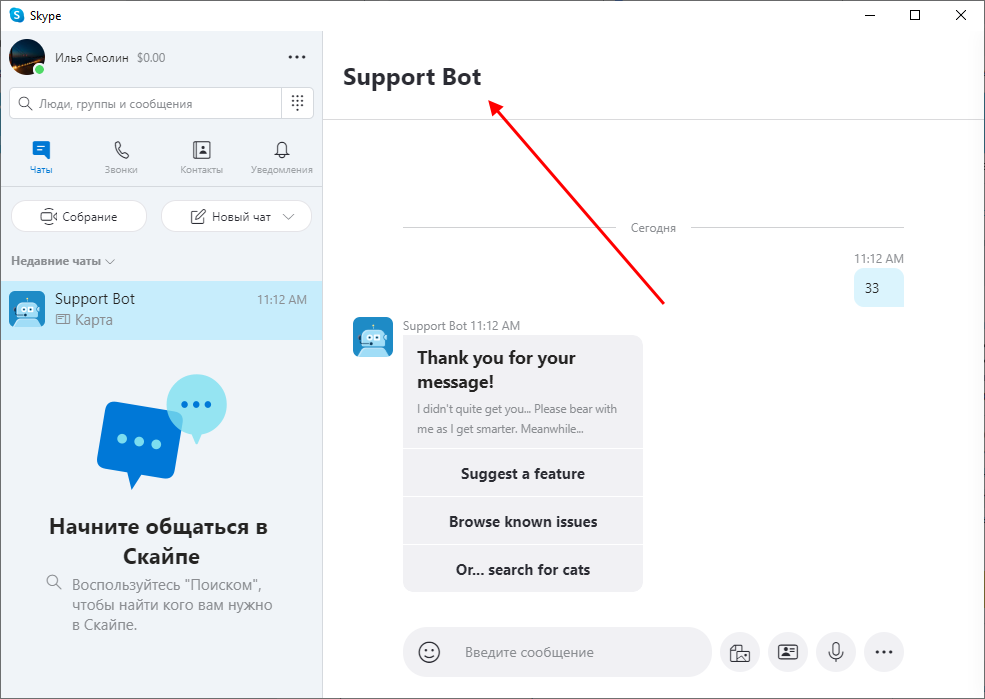
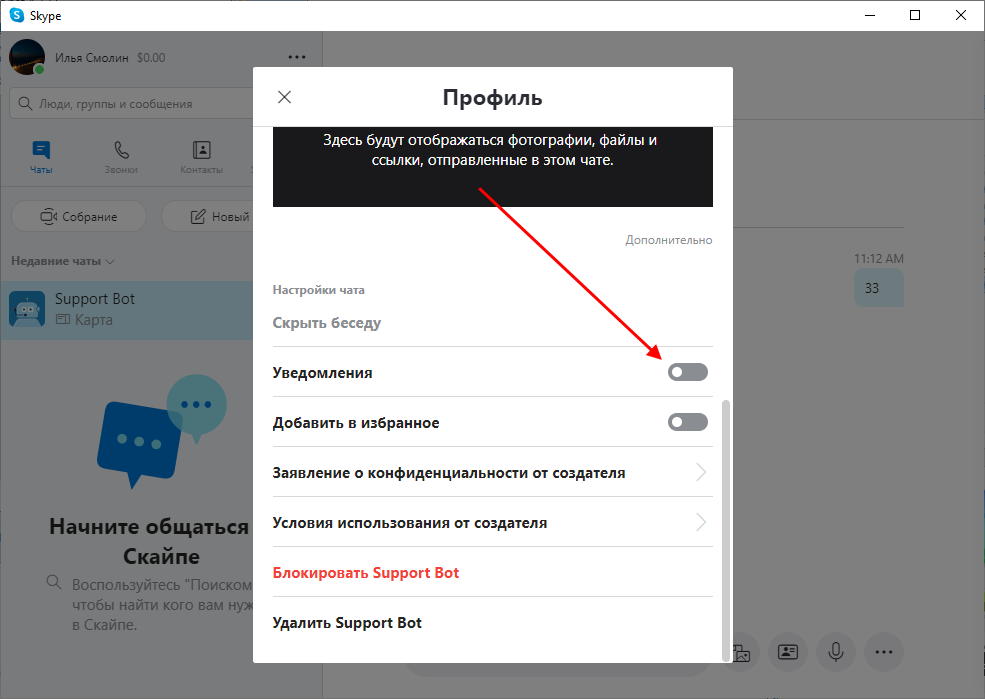
- Далее пролистываем немного вниз и снимаем ползунок с пункта «Уведомления». Таким образом вы можете отключить уведомления для любого чата из своего списка.
На телефоне
Отключить уведомления в скайпе можно также через официальное мобильное приложение Skype. Далее мы рассмотрим два случая отключения уведомлений.
Все
Для того, чтобы отключить все уведомления в скайпе на мобильном устройстве, воспользуемся следующей инструкцией:
- Запускаем на смартфоне скайп и на главном экране нажимаем на свою аватарку в верхней части экрана.

- Далее переходим в раздел «Настройки».

- В отобразившемся окне переходим в подраздел «Уведомления».

- В завершении снимаем ползунки со всех пунктов.

Таким способом на вашем телефоне будут отключены все уведомления, исходящие от приложения Skype. Далее мы рассмотрим как отключить уведомление только от одного чата.
В конкретном чате
Отключить уведомления определенного чата в скайпе можно следующим образом:
- Запускаем на телефоне скайп и открываем тот чат, уведомления которого нужно отключить.

- Далее нажимаем на имя пользователя или чата в верхней части экрана.

- В отобразившемся окне пролистываем в самый них и снимаем ползунок с пункта «Уведомления».

- Так вы сможете отключить уведомления от любого чата, в котором вы присутствуете.
Теперь вы знаете как отключить уведомления в скайпе на компьютере и телефоне. Надеемся, что наша статья была для вас полезной. Спасибо за внимание!
Содержание
- Почему нет звука в Скайпе
- Причина 1: Настройки громкости на компьютере
- Причина 2: Настройки звука в Skype
- Причина 3: Некорректная работа программы
- Причина 4: Неработоспособность динамиков
- Причина 5: Проблемы с драйвером звука
- В Скайпе не приходят уведомления о новых сообщениях – что делать?
- Вариант #1
- Вариант #2
- Вариант #3
- Устранение ошибки Skype с устройством воспроизведения в Windows 10
- Ошибка Skype с устройством воспроизведения в Windows 10
- Временно отключить звуковое устройство
- Перезапустить Skype
- Убедиться, что в Skype выбрано правильное устройство воспроизведения
- Как включить звук в Skype
- Уведомления
- Звонки
- Полное аудио Skype не будет работать на Windows 10, 8.1, 7
- Частые проблемы со звуком в Skype
- Действия по устранению проблем со звуком в Skype
- Решение 1. Убедитесь, что ваши динамики и микрофон правильно настроены
- Решение 2. Используйте аудио драйвер по умолчанию от Microsoft
- Решение 3 – Обновите ваши аудио драйверы
- Решение 4 – Измените настройки микрофона
- Решение 5. Перезапустите службу Windows Audio.
- Решение 6 – Обновление/переустановка Skype
- Решение 7 – Выберите правильное аудиоустройство
- Решение 8. Проверьте правильность подключения колонок и микрофона.
- Решение 9. Попробуйте изменить свой DNS-сервер
- Решение 10. Проверьте подключение к сети
- Решение 11 – Закройте другие приложения
Почему нет звука в Скайпе

Нет звука в Скайпе — распространенная проблема, с которой сталкиваются многие пользователи Windows 10 и младших версий операционной системы. Возникнуть подобная неполадка может по разным причинам, а значит, существуют разные способы ее устранения.
Причина 1: Настройки громкости на компьютере
Первое, что необходимо проверить при отсутствии звука в Скайпе — выставлена ли громкость для мессенджера на достаточном уровне.
Причина 2: Настройки звука в Skype
Если не работает звук в Скайпе, следующим шагом следует проверить настройки звука.
Причина 3: Некорректная работа программы
Если звук отсутствует только в Skype, а в других приложениях на компьютере работает, следует попробовать переустановить программу на компьютере. Подобная неполадка часто возникает после обновления мессенджера.
Причина 4: Неработоспособность динамиков
Следует проверить, звук отсутствует только в Скайп или в других программах на компьютере тоже. Если он не работает ни в одной программе или хрипит, понадобится проверить работоспособность динамиков – если это внешнее звуковое устройство (колонки), подключите их к другому устройству (компьютеру, смартфону). Если к компьютеру подсоединены иные устройства вывода звука, например, наушники, их потребуется временно отключить.

Причина 5: Проблемы с драйвером звука
Что делать, если звук отсутствует не только в Skype, но и на всем компьютере? В этом случае следует проверить состояние звуковых драйверов.
Если сразу не понятно, из-за чего пропал звук в Скайпе, нужно последовательно проверить каждый из указанных вариантов и, в конце концов, неполадка будет устранена.
Источник
В Скайпе не приходят уведомления о новых сообщениях – что делать?
С прошлой проблемкой Скайпа, показом прочитанных сообщений, как новых, справились. Но теперь пользователи мессенджера столкнулись с новой напастью: сообщения приходят, а уведомления о них – нет. Вот несколько вариантов того, как действовать если в Skype не приходят уведомления о новых сообщениях.
Вариант #1
Самое первое, что стоит сделать – проверить скайповские настройки, не слетела ли где галочка.


Вариант #2
Если входящие сообщения в Скайпе по-прежнему отображаются прочитанными, возможно, дело в настройках времени на ПК и в самом мессенджере. Тогда механизм решения проблемы тот же, что и с неисчезающими уведомлениями, и с сообщениями не по порядку.
Чего делать в подробностях и со скриншотами читайте здесь: Skype заглючил: сообщения не по порядку и другие баги
Вариант #3
Настройки уведомлений можно изменить не только через меню, но и при помощи специальных команд, вводимых в поле сообщения в соответствующем диалоге:

Чтобы «перезагрузить» уведомления, можно отправить в чате /alertsoff, а затем /alertson (без текста).
О других скрытых командах в Skype читайте здесь: 7 фишек Скайпа, о которых многие не знают
Если настройки проверили, время установили, программу обновили, скрытыми командами воспользовались, а уведомлений о новых сообщениях как не было в Скайпе, так и нет, ждем пока этот баг самоустранится с очередными обновлениями программы (что не раз случалось с прошлыми проблемами).
Один из способов вам помог или знаете как еще устранить неполадки Скайпа? Ждем ваших комментариев.
Источник
Устранение ошибки Skype с устройством воспроизведения в Windows 10
Хотя Skype – один из самых популярных мессенджеров, проблемы ним время т времени возникают. Пользователи Windows 10 сообщали, что бывает проблема, что нет звука в скайпе с устройством воспроизведения, но, к счастью, ее решение есть.
Пропал звук в Скайпе? Проблемы с устройствами воспроизведения весьма неприятны: из-за них вы не можете слышать своего собеседника во время звонка, но наши инструкции помогут разобраться с ними.
Ошибка Skype с устройством воспроизведения в Windows 10
Решение 1: Удалить звуковое устройство
Проблемы с воспроизведением звука в Skype часто вызываются звуковым устройством. Чтобы решить проблему, рекомендуется удалить звуковой драйвер. Для этого:
Решение 2:
Временно отключить звуковое устройство
При проблемах с устройством воспроизведения в Skype можно попробовать временно отключить звуковое устройство. Для этого:
Решение 3:
Перезапустить Skype
По сообщениям нескольких пользователей, им удалось решить проблему с устройством воспроизведения, просто перезапустив Skype. Для этого найдите значок Skype на Панели задач, кликните правой кнопкой и выберите Выход из Skype. После этого сова запустите Skype и проверьте, решена ли проблема.
Решение 4:
Убедиться, что в Skype выбрано правильное устройство воспроизведения
У некоторых пользователей установлено несколько звуковых устройств, и если случайно выбрать не то, это может вызвать проблему в Skype. Чтобы ее исправить, нужно вручную выбрать устройство воспроизведения в Skype. Для этого:
Решение 5: Отключить пункт «Автоматическая настройка динамиков»
Некоторые пользователи сообщали, что проблема с устройством воспроизведения в Skype решается отключением опции Автоматическая настройка динамиков. Для этого пройдите в Инструменты > Настройки > Настройки звука, в разделе Динамики снимите галочку у пункта Автоматическая настройка динамиков и нажмите Сохранить.
Решение 6: Отключить и включить динамики
Стоит попробовать отключить и снова включить динамики. Для этого:
Решение 7: Закрыть все аудиопрограммы, запущенные фоном
По отзывам пользователей, проблема решается, если закрыть все приложения, использующие звуковую карту. Например, если фоном запущен медиаплеер, попробуйте его отключить, прежде чем делать звонок в Skype.
Решение 8: Сброс файлов конфигурации Skype
Стоит попробовать сбросить файлы конфигурации Skype. Для этого:
Решение 9: Проверить, не устарел ли звуковой драйвер
Проблема с устройством воспроизведения может возникнуть, если устарел звуковой драйвер. В этом случае рекомендуем обновить его. Для этого зайдите на сайт производителя своей материнской платы или звуковой карты и скачайте последнюю версию драйверов для своего устройства. После установки новых драйверов проблема должна решиться.
Решение 10: Переустановить Skype
Для решения проблемы с устройством воспроизведения пользователи предлагают переустановить Skype. Несколько пользователей утверждают также, что решили проблему установкой более старой версии Skype, можете попробовать и этот вариант.
Источник
Как включить звук в Skype
Skype является отличным средством для общения с людьми на расстоянии. Звонки между пользователями совершенно бесплатные, а сама программа довольно простая в установке и настройке. Но несмотря на это все, у пользователей часто возникают различные проблемы с ее использованием.
Уведомления
Иногда в Скайп перестают приходить уведомления о новых звонках, сообщениях и контактах. Также многие пользователи самостоятельно отключают систему оповещений, чтобы она не отвлекала их от повседневных задач. Как включить звук в Скайпе и вернуть уведомления?
Соответствующие параметры можно найти в настройках программы, которые расположены во вкладке «Инструменты» сверху окна. Там необходимо открыть соответствующую категорию. Именно в ней можно настроить оповещения о новых звонках, сообщениях, контактах и так далее. Сверху меню находится большой список событий. Галочка рядом с каждым пунктом говорит о наличии оповещения в нем. Ее можно снять и поставить по необходимости.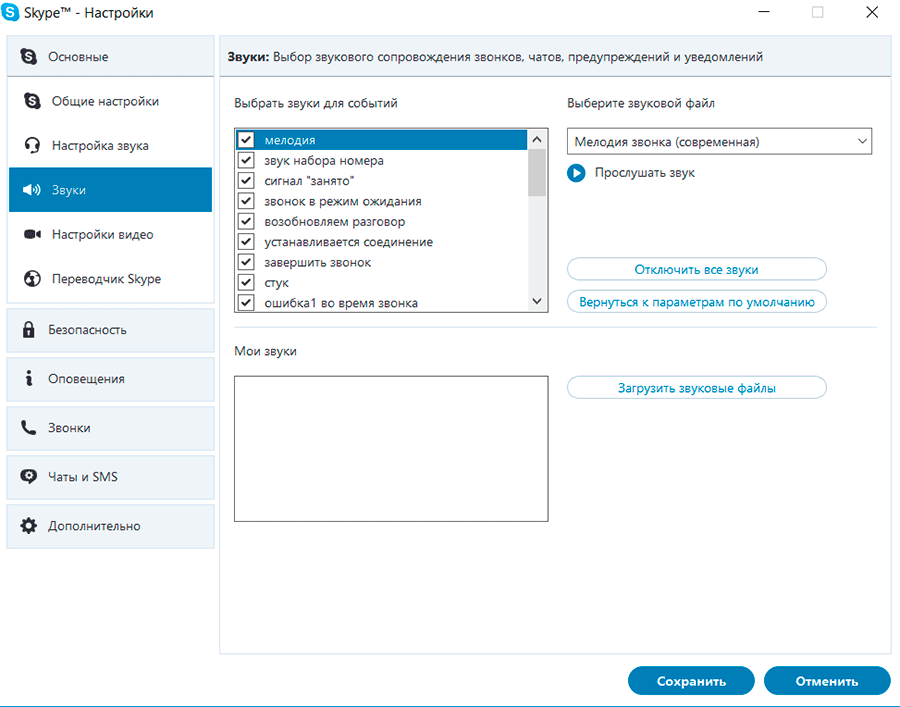
Кроме того, для каждого события можно настроить отдельный звук. В Скайп заложена библиотека аудиооповещений, которые используются в приложении. Ее можно дополнить пользовательскими записями. Подходят файлы формата wav или skype. При необходимости можно скачать аудиоконвертер и перевести мелодии в подходящий формат. Чтобы поставить конкретную мелодию под событие, следует выбрать его из всего перечня, а потом выставить подходящее уведомление.
Если вы хотите вернуть звуковые оповещения, то выставьте галочки под нужными пунктами. Имеется кнопка «Вернуться к параметрам по умолчанию», при ее нажатии аудио вернется в Скайп. А вам остается только детально настроить события, отключив ненужные.
Все оповещения в приложении можно отключить разом, для этого выберите пункт «Выключить все звуки». Чтобы их вернуть, достаточно нажать на «Включить…».
Звонки
Если вам необходимо активировать звуки при звонке в Скайпе, то делается это также в настройках. Но на этот раз необходима категория «Общие – Настройки звука». Там установите ползунки микрофона и динамиков на оптимальные значения, предварительно убрав обе галочки.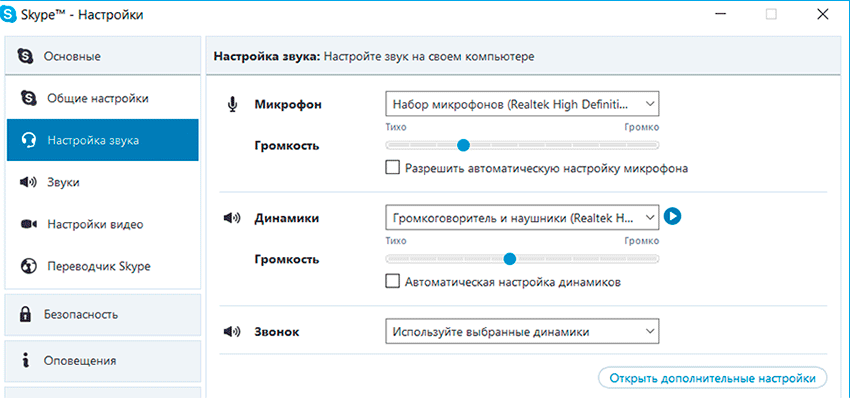
 При звонке можно нечаянно отключить свой голос. Чтобы вернуть его, нажмите на пиктограмму зачеркнутого микрофона в области вызова.Тогда собеседник вновь сможет вас слышать.
Источник
Полное аудио Skype не будет работать на Windows 10, 8.1, 7
Skype является самым популярным приложением для обмена сообщениями в мире, но помимо поддержки обмена мгновенными сообщениями, это приложение также поддерживает видео и аудио звонки.
Пользователи сообщали, что аудио Skype не работает в Windows 10, поэтому давайте посмотрим, как решить эту проблему.
Частые проблемы со звуком в Skype
Skype – отличное приложение, но многие пользователи сообщали о проблемах со звуком при использовании Skype. Говоря о проблемах, вот некоторые из распространенных проблем, о которых сообщили пользователи:
Действия по устранению проблем со звуком в Skype
Решение 1. Убедитесь, что ваши динамики и микрофон правильно настроены
Обычно проблемы со звуком в Skype связаны с вашей конфигурацией, поэтому вам нужно будет настроить правильное аудиоустройство и микрофон в Skype. Для этого выполните следующие действия:
По словам пользователей, иногда обновление может изменить ваши динамики или микрофон по умолчанию, поэтому обязательно проверьте, правильно ли настроено ваше аудиоустройство в Skype.
Микрофон не работает? Не паникуйте! Вот что вам нужно сделать!
Решение 2. Используйте аудио драйвер по умолчанию от Microsoft
Если у вас проблемы со звуком в Skype, это может быть связано с тем, что ваш аудиодрайвер не полностью совместим со Skype. Чтобы решить эту проблему, пользователи предлагают вместо этого использовать драйвер Microsoft по умолчанию.
Если вы хотите вернуться к драйверу по умолчанию, вам придется удалить текущий драйвер. Для этого выполните следующие действия:
После перезагрузки компьютера будет установлен драйвер по умолчанию, и проблемы со звуком Skype должны быть устранены.
Решение 3 – Обновите ваши аудио драйверы
Пользователи сообщили, что вы можете решить проблемы со звуком в Skype, просто загрузив и установив последние версии драйверов для вашего аудиоустройства. Вы можете загрузить последние версии драйверов с веб-сайта производителя материнской платы или звуковой карты.
Пользователи сообщали о проблемах с драйверами Realtek, но даже если вы не используете звуковую карту Realtek, вы можете попробовать обновить аудио драйверы.
Существует множество версий драйверов для звуковых карт, поэтому выберите точную версию, а затем загрузите и установите ее. Это может быть длительным процессом, особенно если вы делаете это вручную.
Загрузите инструмент обновления драйверов TweakBit (одобрен Microsoft и Norton), чтобы сделать это автоматически.
Этот инструмент поможет вам избежать необратимого повреждения вашего ПК, загрузив и установив неправильные версии драйверов.
Отказ от ответственности : некоторые функции этого инструмента не являются бесплатными.
Кроме того, вы можете использовать другой инструмент обновления драйверов из этого списка. Все отлично, правда!
Решение 4 – Измените настройки микрофона
Если у вас есть проблемы со звуком в Skype, вы можете их исправить, изменив настройки микрофона. Вы можете сделать это, выполнив следующие действия:
Решение 5. Перезапустите службу Windows Audio.
Иногда проблемы со звуком в Skype могут быть вызваны службой Windows Audio, и для ее устранения необходимо перезапустить ее. Это простая процедура, и вы можете сделать это, выполнив следующие действия:
Решение 6 – Обновление/переустановка Skype
По словам пользователей, вы можете решить эту проблему, просто установив последнюю версию Skype.
Вы можете обновить Skype, просто загрузив последнюю версию прямо с веб-сайта Skype, или вы можете обновить ее из самого приложения Skype.
Для этого просто выполните следующие действия:
Если у вас уже установлена последняя версия, вы можете вернуться к более старой версии Skype и проверить, устраняет ли она эту проблему для вас.
В дополнение к обновлению пользователи также предлагают переустановить Skype и удалить все записи реестра, связанные со Skype. Для этого вы можете удалить Skype и вручную удалить все записи Skype из вашего реестра.
Удаление записей из реестра вручную не является лучшим или наиболее практичным решением, поэтому вы можете использовать Iobit Uninstaller Pro (бесплатно) или аналогичный инструмент для полного удаления Skype с вашего компьютера.
После удаления Skype попробуйте переустановить его и проверьте, устраняет ли это проблему. Если Skype не будет переустановлен, мы вернемся с этим руководством, чтобы решить эту проблему.
Решение 7 – Выберите правильное аудиоустройство
По словам пользователей, если аудио Skype не работает, возможно, проблема в вашем аудио устройстве. Если правильное аудиоустройство не выбрано, вы можете столкнуться с некоторыми проблемами на вашем компьютере, чаще всего с отсутствием звука.
Это не главная проблема, и ее можно легко решить, выполнив следующие действия:
После того, как вы измените аудиоустройство по умолчанию, проверьте, решена ли проблема.
Чтобы решить эту проблему, в большинстве случаев вам просто нужно установить динамики или наушники в качестве устройства воспроизведения по умолчанию, и проблема должна быть решена.
Решение 8. Проверьте правильность подключения колонок и микрофона.
Если у вас возникают проблемы со звуком во время звонков в Skype, это может быть связано с вашим микрофоном или динамиками.
Несколько пользователей сообщили, что другая сторона не слышит их во время разговора по Skype, и это, скорее всего, вызвано вашим микрофоном.
Как и в наушниках, в вашем микрофоне используется разъем 3,5 мм, поэтому возможно, что вы случайно подключили микрофон к неправильному порту.
Это всего лишь небольшая проблема, и чтобы ее исправить, просто отключите ее от неправильного порта и подключите к правильному.
Как видите, это быстрое и простое решение, поэтому обязательно попробуйте его.
Усовершенствуйте свою игру с лучшими 360-градусными USB-микрофонами для исключительного звука!
Решение 9. Попробуйте изменить свой DNS-сервер
По словам пользователей, иногда ваши настройки DNS могут вызвать проблемы со звуком Skype.
Это не является серьезной проблемой, и вы можете легко исправить ее, просто переключившись на DNS от Google. Для этого просто выполните следующие простые шаги:
Помимо DNS от Google, вы также можете попробовать использовать OpenDNS. После того, как вы измените свой DNS, проверьте, решена ли проблема с Skype.
Узнайте, как использовать DNS-сервер 1.1.1.1 на компьютере с Windows 10 для повышения конфиденциальности!
Решение 10. Проверьте подключение к сети
Если у вас проблемы со звуком в Skype, возможно, проблема в подключении к сети.
Если у вас возникли проблемы с подключением к Интернету, Skype автоматически изменит качество звука, чтобы ваш звонок оставался активным.
Тем не менее, вы можете получить лучшие результаты, просто используя проводное соединение. Соединение Wi-Fi может пострадать от помех, поэтому всегда лучше использовать проводное соединение.
Если вы можете, переключитесь на проводное соединение и проверьте, решает ли это вашу проблему.
Решение 11 – Закройте другие приложения
Иногда другие приложения могут мешать работе Skype и вызывать проблемы со звуком. Чтобы свести к минимуму помехи, обязательно отключите все потоковые приложения и загрузки.
После этого Skype сможет использовать вашу пропускную способность без каких-либо проблем или помех со стороны других приложений.
Говоря о пропускной способности, вот лучшие инструменты мониторинга, которые вы можете выбрать для отслеживания вашей интернет-активности.
Если аудио Skype не работает, это может быть большой проблемой, потому что вы не сможете выполнять звонки через Skype со своими друзьями, но мы надеемся, что одно из наших решений помогло вам решить эту проблему.
Примечание редактора . Этот пост был первоначально опубликован в августе 2016 года и с тех пор был полностью переработан и обновлен для обеспечения свежести, точности и полноты.
Источник