
Содержание
- Windows 10 нет звука очистки корзины
- Где находятся настройки системных звуков ОС Windows 10 и как их изменить
- Включение и выключение системных звуков
- Как изменить системные звуки в Windows 10
- Windows 10 нет звука очистки корзины
Windows 10 нет звука очистки корзины
 Профиль | Отправить PM | Цитировать
Обнаружил, что при завершении работы компьютера нет звука (т.е. уведомления). После этого заметил, что при очистке корзины также нет звукового эффекта, и пропала тема при запуске ОС. В настройках звука включил эффект очистки корзины и мелодия запуска Win 10. Заработало! Однако не обнаружил в перечне возможности включить уведомление при завершении работы.
Небольшой поиск по гугл помог мне добавить в настройки звука — «завершение работы windows».

. НО звуковой эффект не появился.
Как решить проблему, хелп!?
| Конфигурация компьютера | |
| Материнская плата: MSI Z370 Krait Gaming | |
| HDD: Samsung PM981 NVME 256Gb | |
| Звук: ASUS Xonar DX | |
| CD/DVD: BD-RW: LG BH16NS40 | |
| ОС: Windows 10 Pro x64 |
Это сообщение посчитали полезным следующие участники:
Если же вы забыли свой пароль на форуме, то воспользуйтесь данной ссылкой для восстановления пароля.

Для многих мы знаем лишь, как периодически очищать корзину, чтобы она не занимала драгоценное место на диске. Однако у вас есть возможность изменить максимальный размер корзины, настроить автоматическую очистку корзины через несколько дней или полностью обойти ее, чтобы окончательно удалить все удаленные файлы.
В этой статье я администратор сайта kaknastroit.com постараюсь объяснить, как выполнить каждое из этих трех действий на любом компьютере с Windows 10.
Как изменить размер корзины до максимума
В корзине по умолчанию объем памяти составляет около 5% от общего размера вашего дискового тома. Имея это в виду, давайте предположим, что вы выделили 500 ГБ пространства для вашего тома. Для этого тома корзина автоматически начнет безвозвратно удалять самые старые файлы, если использовалось чуть более 25 ГБ.
Для подавляющего большинства пользователей 5% — это более чем достаточно места в корзине. Однако вы можете оказаться в середине сеанса очистки, вызванного ОКР, где вы хотите быть особенно осторожными, чтобы все, что вы удаляете, не исчезло навсегда. В этом случае вы можете рассмотреть вопрос об изменении максимального размера корзины.
Для этого просто щелкните правой кнопкой мыши значок корзины на рабочем столе. Если у вас нет значка на рабочем столе, поищите в «Настройках Windows» > «Персонализация» > «Темы» прокрутите вниз до раздела «Сопутствующие параметры». В нем выберите «Параметры значка рабочего стола».

В открывшемся окне поставьте галочку в ячейку напротив корзины, после чего она появится на рабочем столе компьютера.

Жмем по иконке «Корзина» правой кнопкой мыши, и выбираем «Свойства», откроется окно «Свойства: Корзины» в нем вы сможем установить максимальный размер для каждого тома.

Выбрав опцию «Задать размер», вы без проблем введете максимальный размер в мегабайтах, интересующий вас после достижения, заполнения которого и будут окончательно удаляться файлы из корзины.
Как обойти корзину и удалить файлы навсегда
Если корзина бесполезна в вашем рабочем процессе, вы можете установить действие по умолчанию для удаления файлов, чтобы полностью обойти корзину и удалить навсегда удаленные файлы.
Это можно сделать в том же меню «Свойства: Корзины», если щелкнуть правой кнопкой мыши на значок корзины.

Выбрав «Уничтожать файлы сразу после удаления, не перемещать их корзину». Этот параметр удалит файлы сразу после удаления, после этого Windows будет делать именно это всегда.
Как сделать так, чтобы корзина удаляла файлы через несколько дней
Одна из функций Windows 10 Recycle Bin, из которой каждый может извлечь выгоду — это очистка Windows после себя. Эта функция встроена в хранилище Windows 10 Sense, которая помогает пользователям выполнять автоматическую очистку своих дисков. Это сравнимо с нативным решением Windows для чего-то вроде CCleaner.
Чтобы начать использовать Storage Sense для освобождения места в корзине через несколько дней, нажмите клавиши Windows + I, чтобы открыть «Настройки Windows». Оттуда, нажмите на «Система». В этом окне нажмите на «Память устройства» в меню слева. После этого Вы должны попасть в окно, которое выглядит так, как на скриншоте ниже, в этом же окне ниже нажмите на «Изменить способ автоматического освобождения места».

В этом окне вы увидите выпадающий список, относящийся к параметру «Удалить файлы в моей корзине, если они были там более». Доступны следующие параметры:

Использование раскрывающегося списка для выбора одного из этих параметров сохранит это изменение в настройках «Память устройства». Это изменение будет иметь обратную силу, поэтому, если у вас есть файлы, которые находились в вашей корзине в течение 80 дней, и вы выбрали Storage Sense, чтобы удалить их через 60 дней, они будут удалены после применения этого изменения.
Несмотря на то, что для поддержания работоспособной корзины достаточно всего лишь нескольких щелчков мыши, важно понимать, что Windows 10 предлагает пользователям настройки, которые помогают автоматизировать и лучше контролировать работу одной из самых длинных и важных частей операционной системы. Эти три простые настройки корзины заслуживают пристального внимания и занимают всего несколько секунд!
Где находятся настройки системных звуков ОС Windows 10 и как их изменить

В предыдущих версиях системы сигналы можно было настраивать в Панели управления через дополнительный раздел. Точно так же можно корректировать системные звуки на обновленной версии Windows 10. Заводские звуки – это сигналы, которые устройство выдает на конкретные действия с ОС компьютера. Самые распространенные уведомления – это некорректное действие на экране или же ошибка. Пользователь с легкостью может поменять их на более приятные или же вовсе отключить.
Включение и выключение системных звуков
Включить или же деактивировать базовые параметры на Виндовс 10 можно через отдельный раздел в меню – «Персонализация». К базовым обозначениям в системе относят появление ошибок, переход в приложения или же подключение дополнительных устройств.
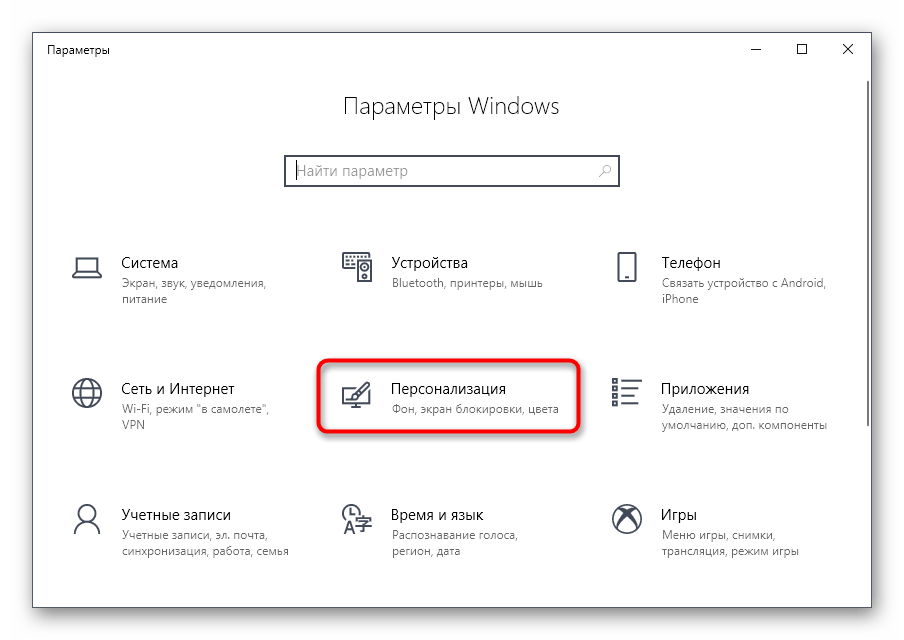
Пункт «Персонализация» находится в настройках компьютера. Для того чтобы перейти в нужную категорию, стоит:
- Активировать Пуск на устройстве.

- Кликнуть на пункт «Параметры» и перейти в категорию с личностью пользователя. В 10 версии он находится посередине остальных вкладок.
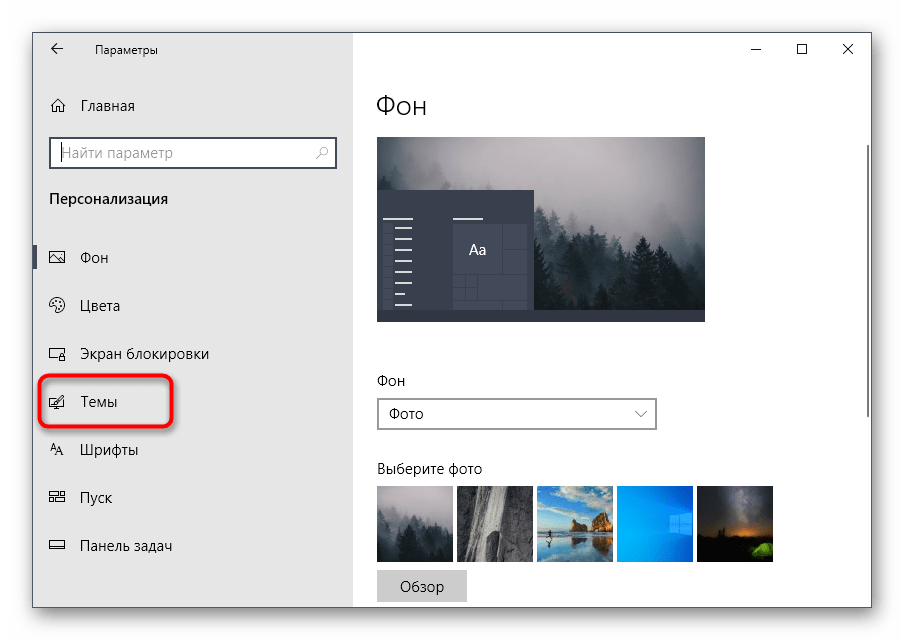
- После стоит перейти в блок «Темы». Он располагается в левом столбике.
- Среди предложенных вариаций выбирается пункт «Звуки».

- Тапнув на определенное наименование, человек может активировать или же отключить сигнал. Необходимо отметить галочкой те обозначения, которые будут включены.
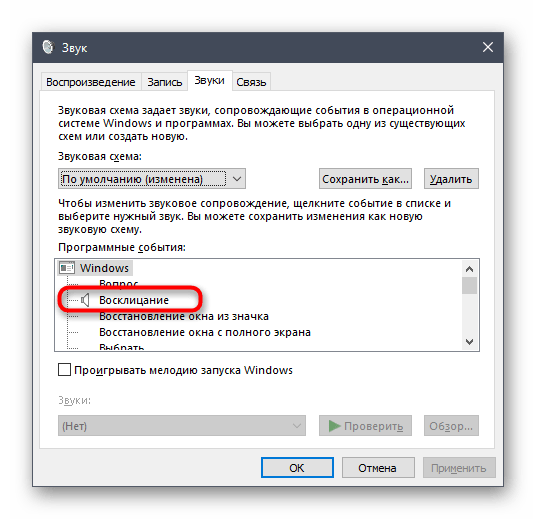
- Таким же образом можно убрать галочки с тех блоков, которые необходимо деактивировать.

Как изменить системные звуки в Windows 10
Так же можно настроить установленные сигналы. Это подойдет в том случае, если пользователю не нравятся установленные на Виндовсе мелодии. В том же разделе с персонализацией, в меню человек увидит наименования. В предложенном списке можно кликнуть на ту мелодию, которая больше нравится. При этом при нажатии она будет проигрываться.

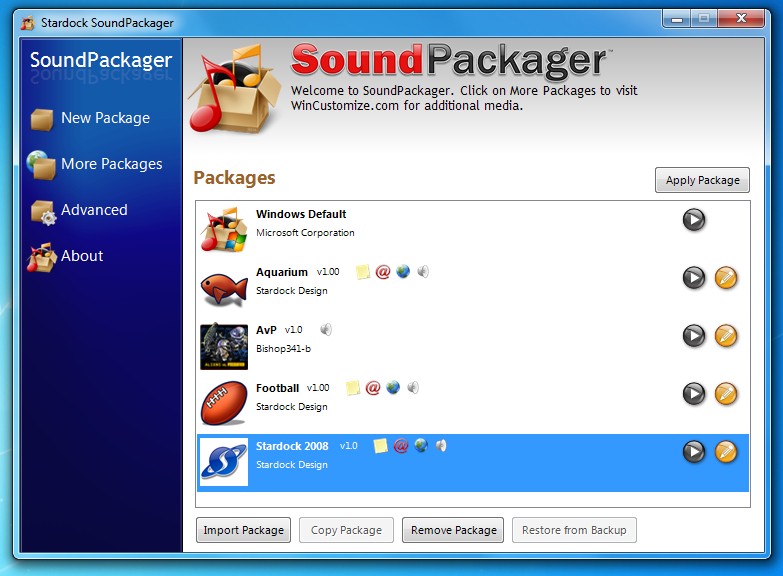
Выбрав понравившийся сигнал, стоит кликнуть на кнопку «Ок», чтобы установить его. Сигнальная схема сохранится, после чего все уведомления будут появляться под установленный мотив. Иногда с помощью дополнительных приложений устанавливают сторонние обозначения, например, подойдут такие утилиты, как Windows Sound Change или SoundPackager.
Изменение заводских параметров на ОС Виндовс 10 не отличается сложностью. Описанные выше способы помогут включить, выключить или же изменить определенную мелодию.
Windows 10 нет звука очистки корзины
Профиль | Отправить PM | Цитировать
Обнаружил, что при завершении работы компьютера нет звука (т.е. уведомления). После этого заметил, что при очистке корзины также нет звукового эффекта, и пропала тема при запуске ОС. В настройках звука включил эффект очистки корзины и мелодия запуска Win 10. Заработало! Однако не обнаружил в перечне возможности включить уведомление при завершении работы.
Небольшой поиск по гугл помог мне добавить в настройки звука — «завершение работы windows».
. НО звуковой эффект не появился.
Как решить проблему, хелп!?
| Конфигурация компьютера | |
| Материнская плата: MSI Z370 Krait Gaming | |
| HDD: Samsung PM981 NVME 256Gb | |
| Звук: ASUS Xonar DX | |
| CD/DVD: BD-RW: LG BH16NS40 | |
| ОС: Windows 10 Pro x64 |
Это сообщение посчитали полезным следующие участники:
Если же вы забыли свой пароль на форуме, то воспользуйтесь данной ссылкой для восстановления пароля.
Содержание
- 1 Звуковые схемы в Windows 10
- 2 Как изменить звуки входа, выхода и завершения работы
- 3 Настройки звуковых схем для Windows 10
- 4 Программа SoundPackager для работы со звуковыми схемами
- 5 Читайте также:
- 6 Особенности
 Категория:Звуки ситуаций Количество звуков: 73. Качество: Высокое. Среднее время просмотра страницы: 5 мин 13 секунд. Автор публикации: Ahalay. Формат файлов: mp3. Здесь вы можете скачать и слушать онлайн «Звуки «Windows 10»» бесплатно. Используйте их для монтажа и вставки в свои видео ролики, в качестве звукового сопровождения, или для любых других целей. Кроме того, вы можете дать послушать детям. Используйте плеер, чтобы прослушать аудиозаписи в режиме онлайн.ChimesСкачать [20,04 Kb] (cкачиваний: 36). Тип файла: mp3.</span>ChordСкачать [11,06 Kb] (cкачиваний: 30). Тип файла: mp3.</span>DingСкачать [7,39 Kb] (cкачиваний: 19). Тип файла: mp3.</span>Ir beginСкачать [11,47 Kb] (cкачиваний: 17). Тип файла: mp3.</span>Ir endСкачать [12,29 Kb] (cкачиваний: 10). Тип файла: mp3.</span>Ir interСкачать [16,78 Kb] (cкачиваний: 15). Тип файла: mp3.</span>NotifyСкачать [21,27 Kb] (cкачиваний: 42). Тип файла: mp3.</span>Звук очищения корзины в Windows 10Скачать [11,06 Kb] (cкачиваний: 16). Тип файла: mp3.</span>TadaСкачать [26,17 Kb] (cкачиваний: 33). Тип файла: mp3.</span>Windows backgroundСкачать [22,08 Kb] (cкачиваний: 39). Тип файла: mp3.</span>Windows balloonСкачать [16,78 Kb] (cкачиваний: 12). Тип файла: mp3.</span>Windows battery critical (срочно установите на зарядку)Скачать [20,04 Kb] (cкачиваний: 12). Тип файла: mp3.</span>Windows battery low (низкий уровень заряда аккумулятора)Скачать [16,78 Kb] (cкачиваний: 17). Тип файла: mp3.</span>Windows critical stopСкачать [15,14 Kb] (cкачиваний: 55). Тип файла: mp3.</span>Windows defaultСкачать [7,39 Kb] (cкачиваний: 11). Тип файла: mp3.</span>Windows dingСкачать [18 Kb] (cкачиваний: 40). Тип файла: mp3.</span>Windows error (звук ошибки в Windows 10)Скачать [16,37 Kb] (cкачиваний: 39). Тип файла: mp3.</span>Windows exclamation (восклицание)Скачать [22,49 Kb] (cкачиваний: 42). Тип файла: mp3.</span>Windows feed discoveredСкачать [2,9 Kb] (cкачиваний: 9). Тип файла: mp3.</span>Windows foregroundСкачать [35,96 Kb] (cкачиваний: 30). Тип файла: mp3.</span>Windows hardware fail (проблемы с накопителем, жестким диском)Скачать [24,53 Kb] (cкачиваний: 32). Тип файла: mp3.</span>Windows hardware insertСкачать [27,39 Kb] (cкачиваний: 55). Тип файла: mp3.</span>Windows hardware removeСкачать [19,63 Kb] (cкачиваний: 37). Тип файла: mp3.</span>Windows information barСкачать [3,31 Kb] (cкачиваний: 10). Тип файла: mp3.</span>Windows unlock (разблокировка)Скачать [43,72 Kb] (cкачиваний: 36). Тип файла: mp3.</span>Windows shutdown (звук выключения ПК в Windows 10)Скачать [15,96 Kb] (cкачиваний: 49). Тип файла: mp3.</span>Windows startup (запуск Windows)Скачать [4,53 Kb] (cкачиваний: 21). Тип файла: mp3.</span>Windows logon (вход в систему)Скачать [69,02 Kb] (cкачиваний: 64). Тип файла: mp3.</span>Windows logoff (выход из системы)Скачать [18 Kb] (cкачиваний: 20). Тип файла: mp3.</span>Windows menu commandСкачать [3,31 Kb] (cкачиваний: 6). Тип файла: mp3.</span>Windows message nudgeСкачать [17,59 Kb] (cкачиваний: 13). Тип файла: mp3.</span>Windows minimizeСкачать [12,7 Kb] (cкачиваний: 7). Тип файла: mp3.</span>Windows navigation startСкачать [2,08 Kb] (cкачиваний: 11). Тип файла: mp3.</span>Windows notify calendarСкачать [44,94 Kb] (cкачиваний: 23). Тип файла: mp3.</span>Windows notify emailСкачать [40,04 Kb] (cкачиваний: 14). Тип файла: mp3.</span>Windows notify messagingСкачать [34,74 Kb] (cкачиваний: 12). Тип файла: mp3.</span>Windows notify system genericСкачать [30,25 Kb] (cкачиваний: 8). Тип файла: mp3.</span>Windows notifyСкачать [21,27 Kb] (cкачиваний: 15). Тип файла: mp3.</span>Windows pop up blockedСкачать [8,61 Kb] (cкачиваний: 10). Тип файла: mp3.</span>Windows print complete (печать завершена)Скачать [32,29 Kb] (cкачиваний: 7). Тип файла: mp3.</span>Windows proximity connectionСкачать [63,31 Kb] (cкачиваний: 22). Тип файла: mp3.</span>Windows proximity notificationСкачать [26,57 Kb] (cкачиваний: 31). Тип файла: mp3.</span>Windows recycle (отправка в корзину)Скачать [9,43 Kb] (cкачиваний: 10). Тип файла: mp3.</span>Windows restoreСкачать [14,74 Kb] (cкачиваний: 3). Тип файла: mp3.</span>Windows ringinСкачать [18,82 Kb] (cкачиваний: 7). Тип файла: mp3.</span>Windows ringoutСкачать [9,02 Kb] (cкачиваний: 5). Тип файла: mp3.</span>Windows user account controlСкачать [20,86 Kb] (cкачиваний: 13). Тип файла: mp3.</span>Alarm 01Скачать [88,21 Kb] (cкачиваний: 23). Тип файла: mp3.</span>Alarm 02Скачать [59,63 Kb] (cкачиваний: 16). Тип файла: mp3.</span>Alarm 03Скачать [64,12 Kb] (cкачиваний: 14). Тип файла: mp3.</span>Alarm 04Скачать [73,51 Kb] (cкачиваний: 17). Тип файла: mp3.</span>Alarm 05Скачать [130,25 Kb] (cкачиваний: 23). Тип файла: mp3.</span>Alarm 06Скачать [107,39 Kb] (cкачиваний: 9). Тип файла: mp3.</span>Alarm 07Скачать [100,45 Kb] (cкачиваний: 13). Тип файла: mp3.</span>Alarm 08Скачать [90,66 Kb] (cкачиваний: 10). Тип файла: mp3.</span>Alarm 09Скачать [86,57 Kb] (cкачиваний: 10). Тип файла: mp3.</span>Alarm 10Скачать [60,45 Kb] (cкачиваний: 7). Тип файла: mp3.</span>Ring 01Скачать [89,43 Kb] (cкачиваний: 12). Тип файла: mp3.</span>Ring 02Скачать [56,78 Kb] (cкачиваний: 20). Тип файла: mp3.</span>Ring 03Скачать [147,39 Kb] (cкачиваний: 8). Тип файла: mp3.</span>Ring 04Скачать [124,94 Kb] (cкачиваний: 9). Тип файла: mp3.</span>Ring 05Скачать [201,67 Kb] (cкачиваний: 8). Тип файла: mp3.</span>Ring 06Скачать [55,14 Kb] (cкачиваний: 9). Тип файла: mp3.</span>Ring 07Скачать [88,61 Kb] (cкачиваний: 14). Тип файла: mp3.</span>Ring 08Скачать [177,59 Kb] (cкачиваний: 12). Тип файла: mp3.</span>Ring 09Скачать [155,14 Kb] (cкачиваний: 8). Тип файла: mp3.</span>Ring 10Скачать [125,35 Kb] (cкачиваний: 20). Тип файла: mp3.</span>RingoutСкачать [9,02 Kb] (cкачиваний: 6). Тип файла: mp3.</span>Speech disambiguationСкачать [14,74 Kb] (cкачиваний: 3). Тип файла: mp3.</span>Speech misrecognitionСкачать [7,39 Kb] (cкачиваний: 7). Тип файла: mp3.</span>Speech offСкачать [17,59 Kb] (cкачиваний: 13). Тип файла: mp3.</span>Speech onСкачать [13,92 Kb] (cкачиваний: 10). Тип файла: mp3.</span>Speech sleepСкачать [12,29 Kb] (cкачиваний: 10). Тип файла: mp3.</span> Слушайте ещё звуки на тему: операционных систем.Интересное видео по теме: Некоторые наши пользователи спрашивают звуки, которые есть в определенной операционной сети от Майкрософт. Мы решили порадовать тех, кто как раз их искал. Здесь целый пост, в котором размещены стандартные системные звуки из ОС Windows 10.
Вас это может заинтересовать:
Звуки «Windows 10» в формате mp3 скачивайте бесплатно и без регистрации. Вы можете использовать их для монтирования видео, создания музыки и песен, для рингтона, оформления презентаций, разработки игр или приложений. Количество аудиозвуков (sfx) в хорошем качестве: 73. Опубликовано: 19-11-2019, 07:55. Просмотров: 3 512. 💙 Смотрите всю рубрику: Звуки ситуаций. Все файлы безопасны для скачивания. Если не хватает какого-то звука, тогда напишите, пожалуйста, в комментариях этой страницы, используя виджет ВКонтакте, или отправьте сообщение администратору сайта в обратную связь.
Версии Windows 7 и выше позволяют полностью настраивать компьютер индивидуально под пользователя. Регулироваться могут такие вещи, как запрос пароля при входе, размер шрифта, внешний вид папок и звуковое сопровождение каждого действия. За последнее отвечают звуковые схемы, по умолчанию установленные для всех ОС Windows одинаково.
Звуковые схемы в Windows 10
Звуковые схемы — это пакет мелодий, прикреплённых к определённым операциям и событиям. К примеру, знакомые всем звуки ошибки виндовс, получения уведомления или включения компьютера. Десятая версия Windows позволяет персонализировать эти звуки, как и в прошлых версиях, с одним «но»: теперь в систему встроен ключ реестра, и он запрещает стандартными настройками менять следующие события:
- вход в систему;
- выход из системы;
- завершение работы.
Звуковые схемы можно составлять самостоятельно, можно же сразу скачать готовый пак. Это может быть набор звуков из любимой игры, например, или пакет Mac ОС.
Как изменить звуки входа, выхода и завершения работы
Чтобы убрать ограничение на изменение данных звуков, нужно отключить ключ в реестре, который блокирует действие. Сделать это возможно во встроенном редакторе реестра. Несмотря на страшное название, процедура не требует углубленных знаний в строении компьютера.
Этот же алгоритм будет работать и на других версиях операционной системы, не только на Windows 10, и его можно применить, если настройки случайно сбились.
-
Вызов редактора реестра. Вызвать его можно через окно «Выполнить» (активируется нажатием клавиш win+R) и последующим вводом слова «regedit» и подтверждением. Также это же слово можно ввести в поиске меню Пуск.

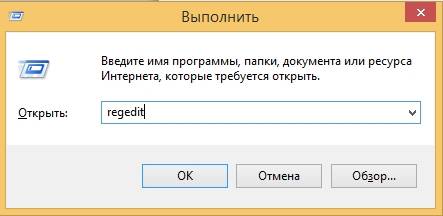
В обоих случаях Windows потребует разрешения для открытия программы, так как она может внести изменения в работу компьютера. Необходимо нажать «Да».
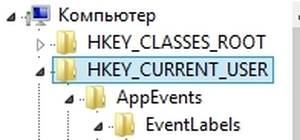
- В открывшемся окне в панели слева следует найти папку с названием «HKEY_CURRENT_USER». Далее нужно развернуть директорию (щёлкнуть по треугольнику), выбрать «AppEvents», а после «EvenLabels».

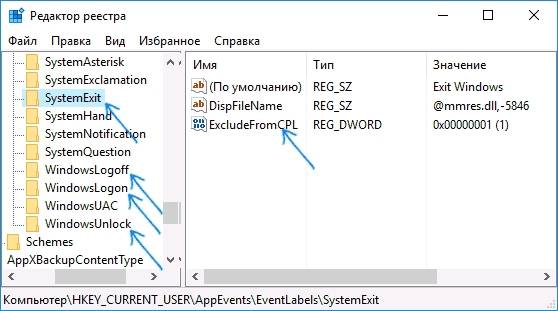
- В этом разделе хранятся все звуковые настройки компьютера. Необходимо найти следующие папки:

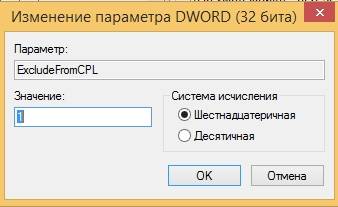
- В директории необходимо нажать двойным щелчком мыши по файлу «ExcludeFromCPL». Он находится в правой части окна.
- Откроется панель редактора выбранного файла. В графе «Значение» по умолчанию будет стоять 0, нужно сменить на единицу и подтвердить изменения. Далее проделать эту же операцию со всеми другими папками, показанными на скриншоте, после чего можно закрыть окно.

Устанавливаем Windows 7, 10 с флешки используя БИОС
Теперь проблем с кастомизацией не возникнет.
Настройки звуковых схем для Windows 10
Вся работа будет происходить в панели управления. В десятой Windows открыть её немного сложнее на первый взгляд, чем раньше. Вызвать панель управления можно через комбинацию клавиш Win+X. В углу экрана появится возможность выбрать несколько системных меню, необходимое: «Панель управления». Если этот пункт отсутствует, то нужно воспользоваться поиском (значок «лупа» расположенный рядом с пуском) и ввести искомое значение.
Откроется меню, в нём нужно найти «Звук». В новом окне выбрать третью вкладку.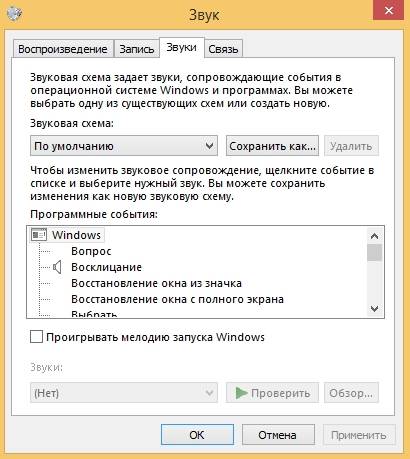
Как установить собственную мелодию при запуске Windows 10
Сначала необходимо найти строку с соответствующей функцией. При нажатии на неё левой кнопкой мыши активируется нижняя часть окна. Для выбора собственной мелодии следует нажать «Обзор…». Будет предложено выбрать мелодию формата *.wav на компьютере. Ради удобства поиска её лучше сохранить на рабочем столе.
После выбора рекомендуется проверить, как будет звучать новый сигнал, ведь звук может проигрываться неправильно, не до конца и т.д. Делается при помощи одноимённой кнопки внизу окна.
Изменение звуковой схемы
Схему можно менять двумя способами: установкой специально подготовленного пакета или настройкой некоторых событий и последующим сохранением. Первый способ удобнее всего использовать при установленной программе, которая будет выполнять всю работу автоматически. Пример такого приложения рассмотрен в конце статьи.
Как изменить звуки отдельных событий
В Майкрософт по умолчанию предлагается достаточно обширный список возможных мелодий. Прослушать его можно на основном диске в папке Windows — Media.
Чтобы выбрать понравившийся звук для новой операции, достаточно найти его в выпадающем меню в настройке звука.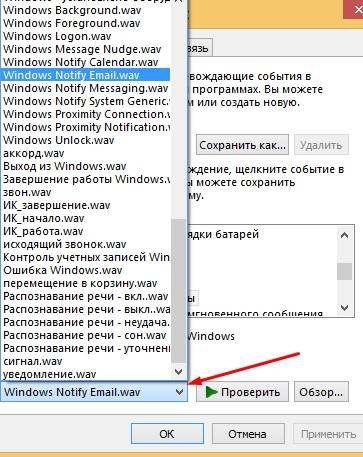
Как сохранить звуковую схему
После проделанных изменений для надёжности лучше сохранить всю схему в настройках, чтобы после можно было с ней работать. Делается это просто:
- выбрать нужную схему;
- нажать «Сохранить как…»;
- задать название;
- нажать клавишу «Ок»
Как исправить ошибку 0x80070490 в Windows 7 и 10
Системы сама расположит файлы на компьютере.
Удаление ненужной схемы
Схема занимает место в системной и оперативной памяти, потому, если она больше не нужна, её правильнее будет удалить. Действия практически не отличаются от способа сохранения:
- выбрать нужную схему;
- нажать «Удалить»;
- подтвердить действие.
Программа SoundPackager для работы со звуковыми схемами
Облегчить работу поможет удобное приложение под название Sound Packager. Оно платное, но имеет бесплатный период длительностью 30 дней, что достаточно, чтобы скачать несколько схем и сохранить в настройках, чтобы потом использовать, если не хочется платить.
Скачать можно по ссылке: https://www.stardock.com/products/soundpackager/
На сайте необходима регистрация и подтверждение своего e-mail. На него придёт ссылка для скачивания. Сайт и сама программа на английском, и русификатора не установлено. Но кнопок в приложении всего несколько, так что это не должно стать проблемой.
- Чтобы установить новую схему, которая стоит на компьютере, нужно нажать «Apply Package».

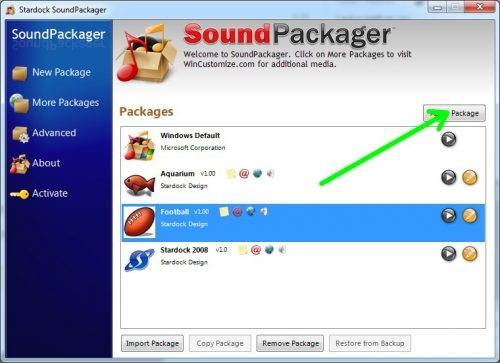
Чтобы загрузить готовую схему, достаточно нажать «More Packages». Откроется ссылка в браузере (https://www.wincustomize.com/explore/sound_schemes). Выбранную схему можно открыть нажатием по названию.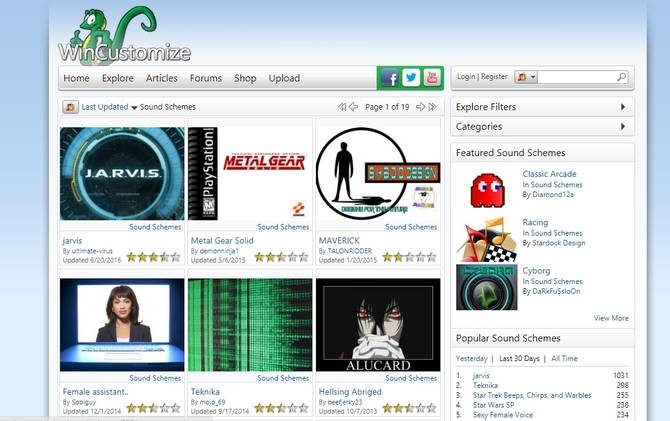
Ссылка на скачивание находится в правом нижнем углу.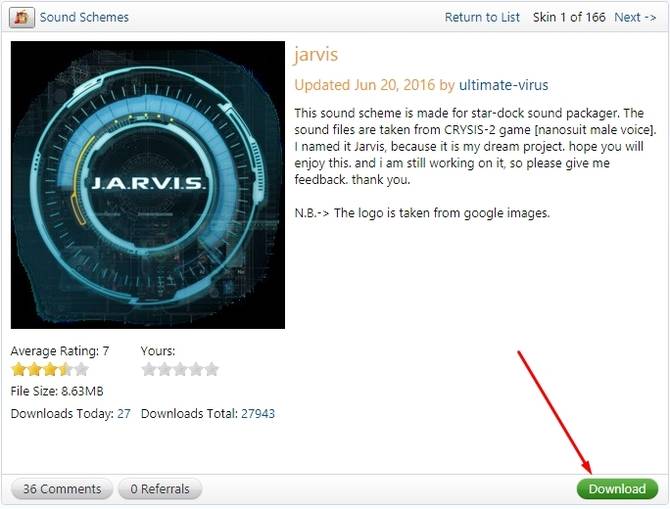
Читайте также:
- Категория:Оформление
- Операционная система: Windows 10
- Русский язык: Есть
- Лицензия: Бесплатно
- Загрузок: 20363
Скачать Звуки бесплатно
ОС Windows 10 красива не только внешне, но и в мелких деталях. В том числе и в музыкальном сопровождении действий пользователя. Если у вас пропали звуки, то вы можете заново скачать звуки для Windows 10. А можете скачать и новые, совершенно другие, отличные от стандартных.
Особенности
Чтобы вы снова не скачивали стандартные звуки, мы выложили для вас звуки системы MacOS. Простой установкой звуков вы сможете хотя бы не визуально, но по аудио, превратить ваш компьютер в Apple устройство. Звуки для Windows 10 можно сменить как отдельно, так и в составе пака:
- Загружаете любую тему;
Но на этой странице вам предоставлен архив просто со звуками, которые не принесут никаких графических изменений системы. Звуки можно заменить и на компьютерах, и на планшетах. Принцип замены одинаковый. А если у вас не работает звук в системе, то возможно вам надо обновить Realtek HD, драйвера для аудио карты. <center>Скачать Звуки бесплатно</center><font>Понравилась программа? Поделитесь с друзьями:</font>
Скриншоты программы Звуки:
Чтобы пожаловаться на битую ссылку или нерабочую программу выделить это сообщение и нажмите Ctrl + EnterБесплатно!uFiler</th></tr></thead>check</td>Официальный дистрибутив Звуки</td>check</td></tr>close</td>Тихая установка без диалоговых окон</td>check</td></tr>close</td>Рекомендации по установке необходимых программ</td>check</td></tr>close</td>Пакетная установка нескольких программ</td>check</td></tr> Скачать Звуки</td>Скачать Звуки бесплатно</td></tr></tbody>Используемые источники:
- https://zvukipro.com/situacii/1266-zvuki-windows-10.html
- http://composs.ru/kak-izmenit-zvuki-vhoda-windows-10/
- https://programmok.net/oformlenie/95-zvuki.html

Skip to content
- ТВикинариум
- Форум
- Поддержка
- PRO
- Войти
Системные звуки WIndows 10

Цитата: Дмитрий от 24.09.2020, 20:36Всем привет, подскажите пожалуйста, как включить системный звук открывание папок (клацанье). Тыкал, тыкал так и не смог его включить, в гугле тоже такой информации не нашел. Сам звук я нашел, называется Windows — начало обзора, в каком программном событии его нужно теперь применить?
Всем привет, подскажите пожалуйста, как включить системный звук открывание папок (клацанье). Тыкал, тыкал так и не смог его включить, в гугле тоже такой информации не нашел. Сам звук я нашел, называется Windows — начало обзора, в каком программном событии его нужно теперь применить?


Цитата: Сергей от 24.09.2020, 20:42Привет, Дмитрий 🖐
Привет, Дмитрий 🖐


Цитата: Олексій от 24.09.2020, 20:42Доброго времени суток. Вроде как категория «Проводник > Начать обзор». Попробуйте так.
Доброго времени суток. Вроде как категория «Проводник > Начать обзор». Попробуйте так.

Цитата: Mycc от 24.09.2020, 20:43Привет Дмитрий
Вот тут
Привет Дмитрий
Вот тут

Цитата: Дмитрий от 24.09.2020, 20:54Всем большое спасибо! Тогда задам сразу следующий вопрос.
Событие Очистка корзины, звук Windows — перемещение в корзину ( то есть когда очищаешь корзину воспроизводится звук). Возможно ли как-то сделать так, чтобы при удалении самого файла, а не очистки корзины воспроизводился это звук?
Всем большое спасибо! Тогда задам сразу следующий вопрос.
Событие Очистка корзины, звук Windows — перемещение в корзину ( то есть когда очищаешь корзину воспроизводится звук). Возможно ли как-то сделать так, чтобы при удалении самого файла, а не очистки корзины воспроизводился это звук?
Цитата: Mycc от 24.09.2020, 21:07Дмитрий, К сожалению это нельзя сделать.
Если бы был, определённый параметры. Которых нет , но которые были в Win7. Часть не доступна.
А вот прямо что-бы после нажатия удалить файл, Трамбонил звук, нету такой возможности.
Дмитрий, К сожалению это нельзя сделать.
Если бы был, определённый параметры. Которых нет , но которые были в Win7. Часть не доступна.
А вот прямо что-бы после нажатия удалить файл, Трамбонил звук, нету такой возможности.

Цитата: Дмитрий от 24.09.2020, 21:12Печально, но все равно спасибо!
Печально, но все равно спасибо!
В этой инструкции о том, как изменить системные звуки в Windows 11 и Windows 10, чтобы при запуске компьютера была приятная мелодия, или изменить уведомления как для почты, календаря или ошибок. По умолчанию в windows 10 звук при входе на рабочий стол, выключен, а в Windows 11 наоборот, включен.
В данной инструкции о том, как включить и отключить звук при запуске Windows 11/10, как настроить другие звуки для системы, и как сделать свой звук при выключении и включении ПК.
Настройка системных звуков в Windows 11/10
- Нажмите сочетание кнопок Win+i и выберите «Персонализация» > «Темы» > «Звуки«.
- В новом окне установите или снимите галочку напротив пункта «Проигрывать мелодию запуска Windows». Этим самым вы включите или отключите звук при запуске Windows 11/10.
- Кроме того, вы можете задать включить дополнительные системные звуки уведомлений как почты, календаря, очистки корзины, или выключить их.
- Если хотите установить свой звук, то нажмите «Обзор» и укажите путь к аудио файлу в формате WAV.

Как сделать свой звук при запуске и выключении Windows 11/10
В Windows 11 и Windows 10 по умолчанию нет пунктов, чтобы загрузить свой аудио файл для запуска и выключения системы. По этой причине, мы воспользуемся ниже редактированием реестра, чтобы данные пункты появились, как вы можете видеть на картинке ниже.
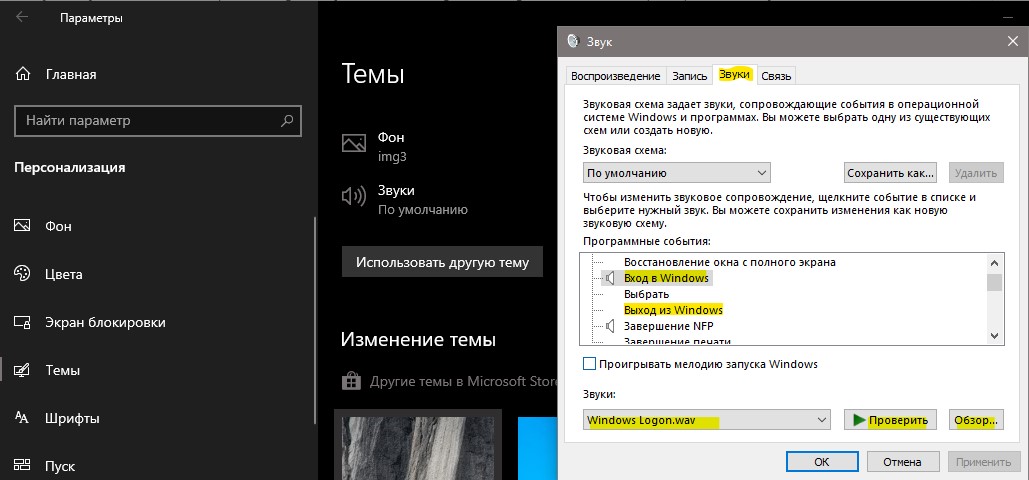
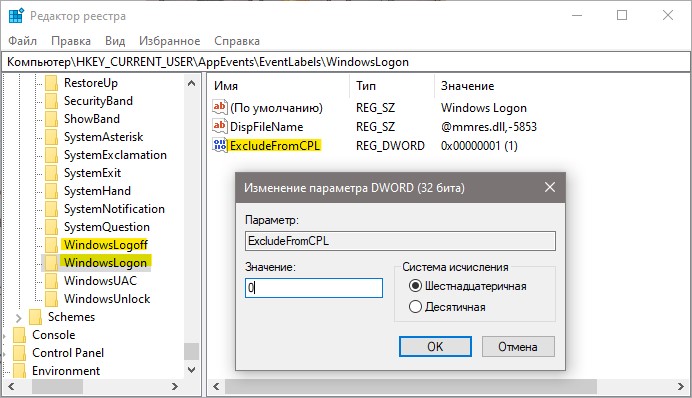
Нажмите Win+R и введите regedit, чтобы открыть параметры реестра. В редакторе перейдите по пути:
HKEY_CURRENT_USERAppEventsEventLabels- Найдите в самом низу две папке WindowsLogon (вход) и WindowsLogoff (выход)
- Справа у вас будет параметр ExcludeFromCPL
- Щелкните по нему дважды и установите значение 0
- Перезагрузите ПК и у вас появится возможность задать звук при входе или выходе в систему.
Смотрите еще:
- Почему Пропал и Не Работает Звук в Windows 10?
- Настройка устройств вывода звука для разных программ в Windows 10
- Запись звука на компьютере Windows 10
- Пропал значок громкости звука с панели задач Windows 10
- Сделать звуковое оповещение для скриншота в Windows 10
[ Telegram | Поддержать ]
Откройте проводник или проводник Windows и перейдите по следующему пути: C: WindowsMedia. Прокрутите вниз мимо папок, пока не увидите отдельные звуки. Каждый звук сохраняется в виде файла WAV, что означает, что вы можете воспроизводить его в проигрывателе Windows Media или аналогичном аудиоплеере.
Как я могу сделать свой собственный звук USB?
Изменить звук USB-подключения, #Easy
- На панели управления нажмите «Оборудование и звук».
- В категории «Звуки» выберите «Изменить системные звуки».
- Окно появится на вкладке «Звук», и вам нужно будет прокрутить список «Программные события» вниз, чтобы найти Device Connect, и вы щелкните это время, чтобы выделить его.
27 ночей. 2019 г.
Какая опция позволит вам изменить системный звук?
Выберите Персонализация. Выберите «Темы», а затем «Звуки». Кроме того, вы можете открыть окно «Звук» из меню «Пуск», набрав «изменить системные звуки» и щелкнув по нему. На вкладке «Звуки» пользователь может включить или отключить звуковые эффекты в разделе «Звуковая схема».
Как настроить звук?
Измените другие звуки и вибрации
- Откройте приложение «Настройки» вашего телефона.
- Нажмите «Звук и вибрация» Дополнительно. Звук уведомления по умолчанию.
- Выберите звук.
- Нажмите Сохранить.
Как изменить звук по умолчанию в Windows?
В окне «Настройки» выберите «Система». Нажмите «Звук» на боковой панели окна. Найдите раздел «Вывод» на экране «Звук». В раскрывающемся меню с надписью «Выберите устройство вывода» выберите динамики, которые вы хотите использовать по умолчанию.
Где расположены звуки Windows по умолчанию?
Звуковые файлы Windows 7 по умолчанию расположены в папке C: WindowsMedia. Выполните действия по изменению звуковых файлов Windows 7.
Как изменить настройки звука в Windows 10?
Как изменить звуковые эффекты в Windows 10. Чтобы настроить звуковые эффекты, нажмите Win + I (откроются настройки) и перейдите в «Персонализация -> Темы -> Звуки». Для более быстрого доступа вы также можете щелкнуть правой кнопкой мыши значок динамика и выбрать «Звуки».
Что такое системные звуки Windows 10?
Windows 10 позволяет устанавливать собственные звуки для системных уведомлений (например, предупреждения о низком заряде батареи) и звуковые эффекты для таких действий, как закрытие программы или очистка корзины.
Как изменить звук по умолчанию в Windows 10?
В поле поиска на панели задач введите панель управления и выберите ее из результатов. Выберите Оборудование и звук на Панели управления, а затем выберите Звук. На вкладке «Воспроизведение» щелкните правой кнопкой мыши список вашего аудиоустройства, выберите «Установить как устройство по умолчанию», а затем нажмите «ОК».
Как изменить звуки уведомлений?
Изменить звук уведомления
- Начните с перехода к основным системным настройкам.
- Найдите и коснитесь Звука и уведомления, ваше устройство может просто сказать Звук.
- Найдите и коснитесь Мелодии уведомлений по умолчанию, на вашем устройстве может быть звук уведомления. …
- Выберите звук. …
- Когда вы выбрали звук, нажмите ОК, чтобы закончить.
27 колода 2014 г.
Можете ли вы изменить звук уведомлений в Windows 10?
Затем прокрутите панель управления вниз и коснитесь или щелкните «Звуки». … В диалоговом окне «Звук» прокрутите вниз до пункта «Уведомление» в разделе «Программные события». Теперь вы можете выбрать новый звук в меню «Звуки» или прокрутить его до самого верха и выбрать (Нет), чтобы отключить звуки.
Как удалить звуки Windows?
Как отключить все звуковые эффекты. Чтобы открыть панель управления звуком, щелкните правой кнопкой мыши значок динамика на панели задач и выберите «Звуки». Вы также можете просто перейти в Панель управления> Оборудование и звук> Звук. На вкладке «Звуки» щелкните поле «Звуковая схема» и выберите «Без звуков», чтобы полностью отключить звуковые эффекты.
Как настроить звуки iPhone?
Установите параметры звука и вибрации
- Выберите «Настройки»> «Звуки и тактильные ощущения» (на поддерживаемых моделях) или «Звуки» (на других моделях iPhone).
- Чтобы установить громкость для всех звуков, перетащите ползунок под «Звонки» и «Предупреждения».
- Чтобы установить тоны и шаблоны вибрации для звуков, коснитесь типа звука, например мелодии звонка или текста.
Как сделать собственные рингтоны?
Настройка собственной мелодии звонка в формате MP3
- Скопируйте файлы MP3 на свой телефон. …
- Выберите «Настройки»> «Звук»> «Рингтон устройства». …
- Нажмите кнопку «Добавить», чтобы запустить приложение медиа-менеджера. …
- Вы увидите список музыкальных файлов, хранящихся на вашем телефоне. …
- Выбранная вами дорожка MP3 теперь будет вашим индивидуальным рингтоном.