
После установки домена в Windows server 2019 для безопасности и удобства использования рекомендуется изменить стандартное имя администратора домена «Администратор«, на другое имя. Также рекомендуется изменить формат выводимого имени пользователя домена с «Имя-Отчество-Фамилия» на «Фамилия-Имя-Отчество«. Сделать это несложно, времени много не занимает.
Как переименовать администратора домена и изменить формат выводимого имени пользователя
- Переименование администратора домена
- Изменение формата выводимого имени пользователя
Переименование администратора домена
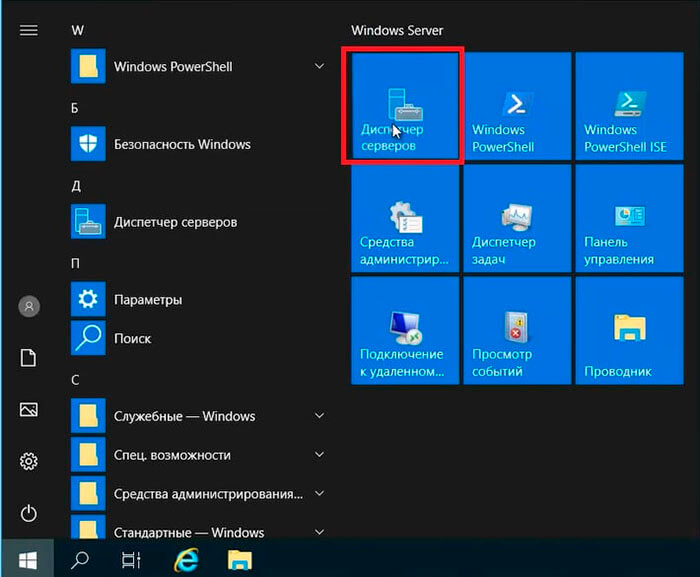
1. Нажимаем «Пуск» — «Диспетчер серверов«.
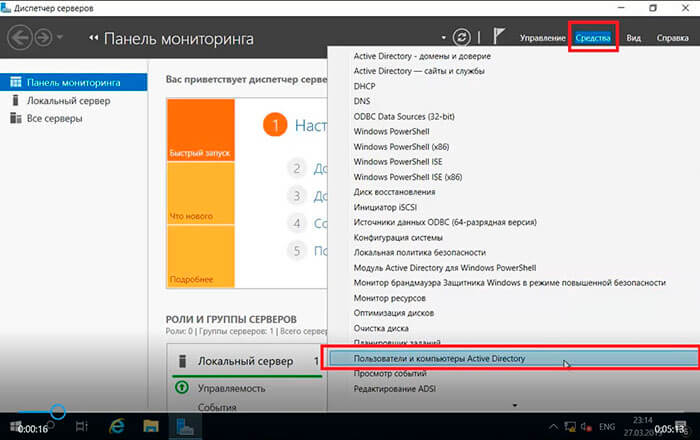
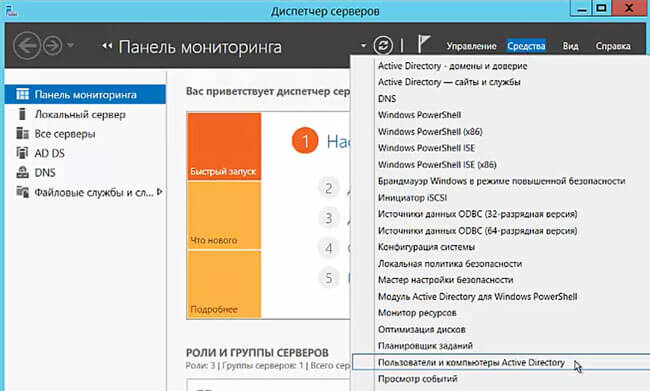
2. В следующем окне выбираем «Средства«, далее «Пользователи и компьютеры Active Directory«.
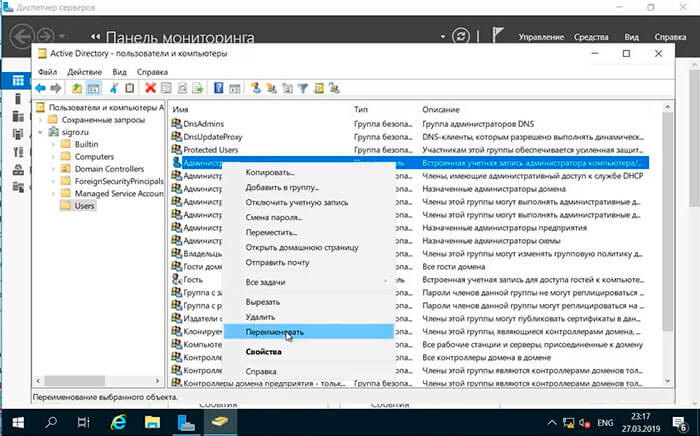
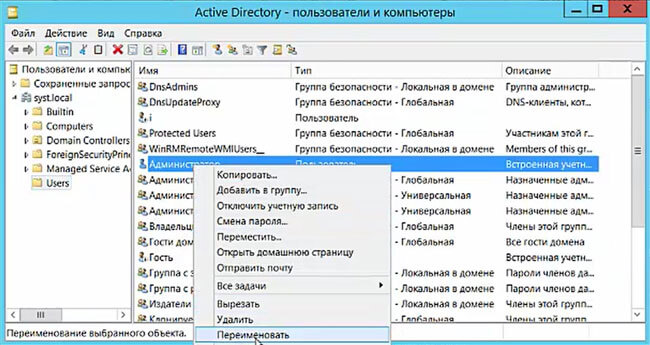
3. Выбираем пользователя «Администратор«, правой клавишей мыши — «Переименовать«.
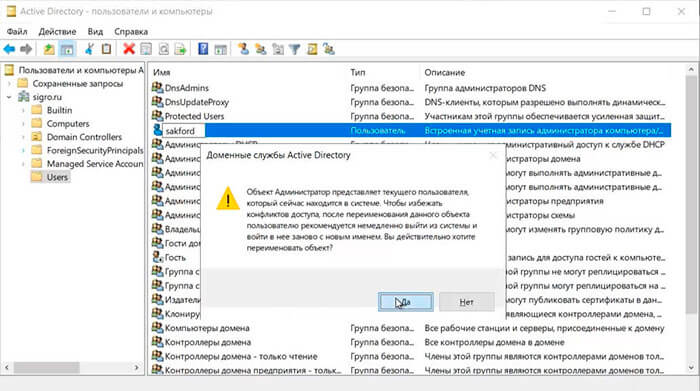
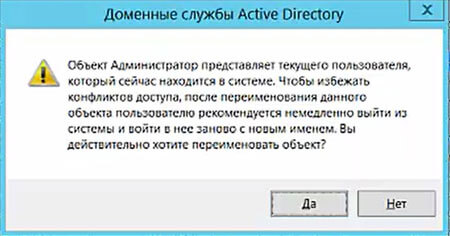
4. Переименовываем администратора домена, далее читаем предупреждение о том, что объект Администратор представляет текущего пользователя, который сейчас находится в системе. Для того, чтобы избежать различных конфликтов доступа, после переименования данного объекта необходимо выйти из системы и войти в нее заново с новым именем. Нажимаем «Да«.
5. В новом окне задаем «Имя входа пользователя«, далее «ОК«.
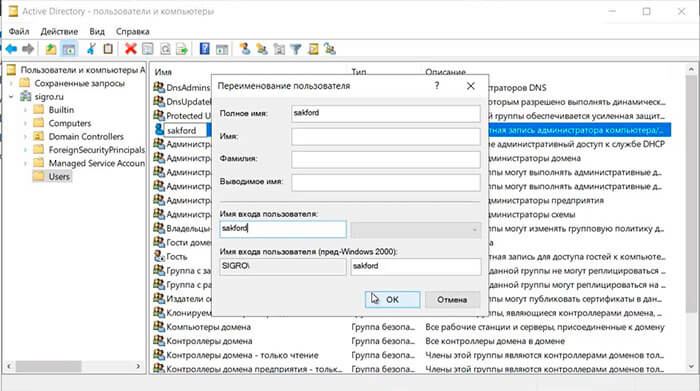
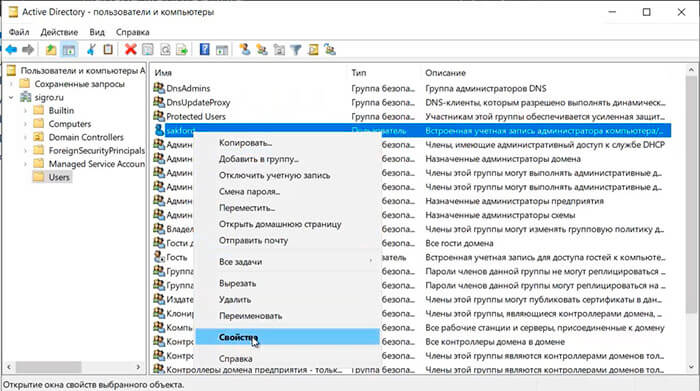
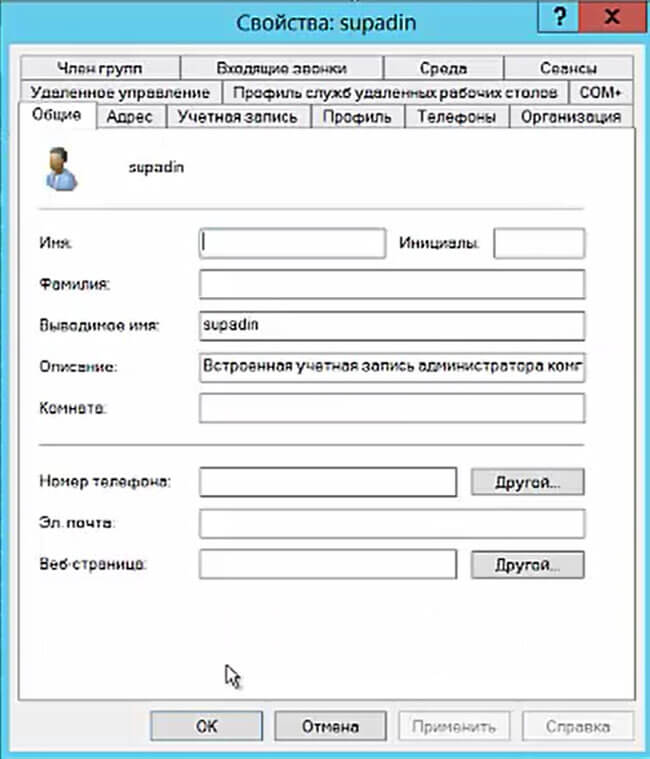
6. После переименования администратора домена изменим описание этого пользователя. Для этого нажимаем правой клавишей мыши на переименованного администратора домена, далее «Свойства«.
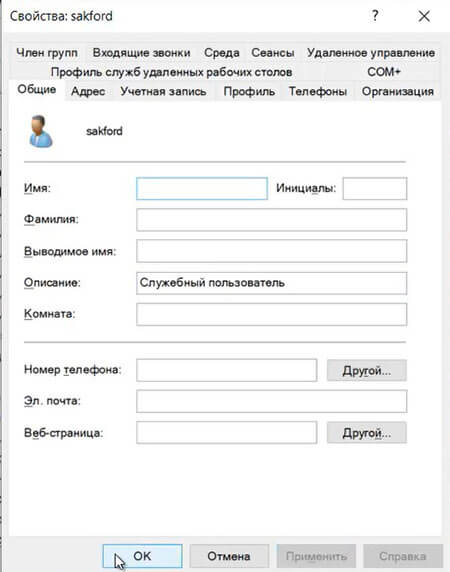
7. На вкладке «Общие» в «Описание» удаляем старое описание, добавляем новое, например «Служебный пользователь«. Далее «ОК«.
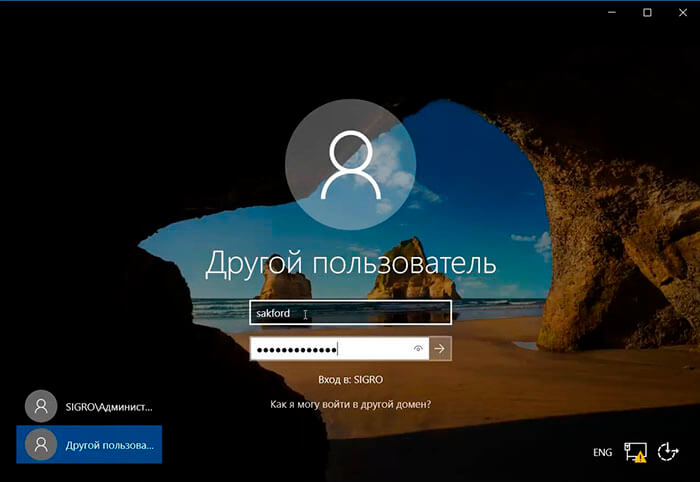
8. Далее выходим из системы или перезагружаем сервер. Производим вход под новым именем администратора домена.
9. В «Active Directory — пользователи и компьютеры» проверяем переименованного администратора.
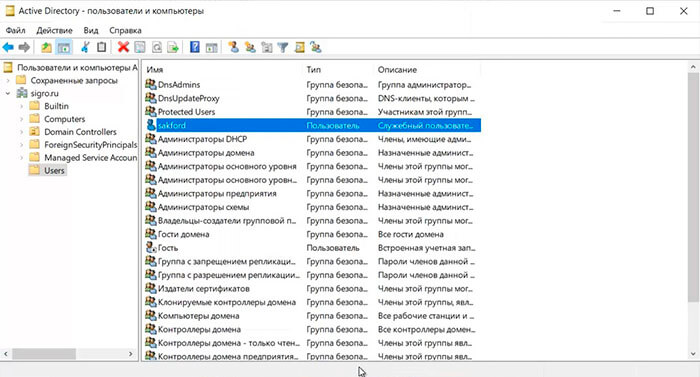
Изменение формата выводимого имени пользователя
При добавлении нового пользователя в домене «Полное имя» добавляется и выводится в формате «Имя-Отчество-Фамилия«. Это неудобно, но возможно изменить.
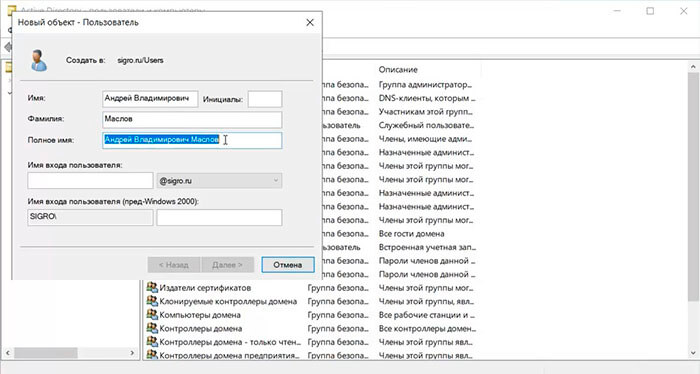
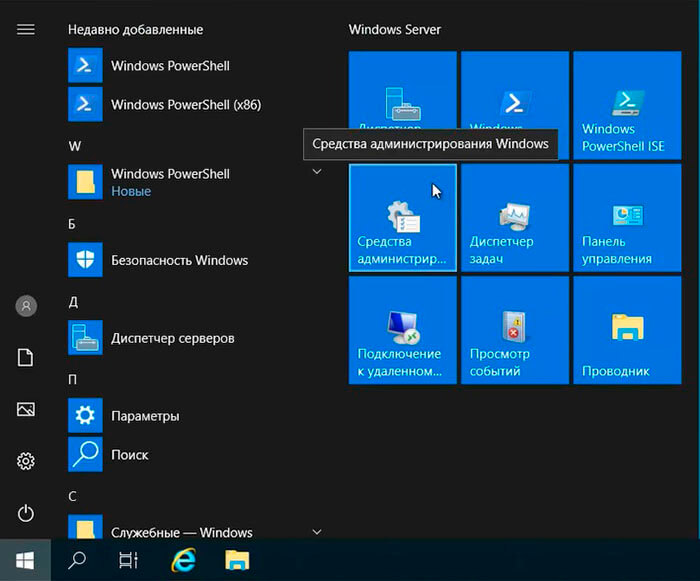
1. Нажимаем «Пуск» — «Средства администрирования Windows«.
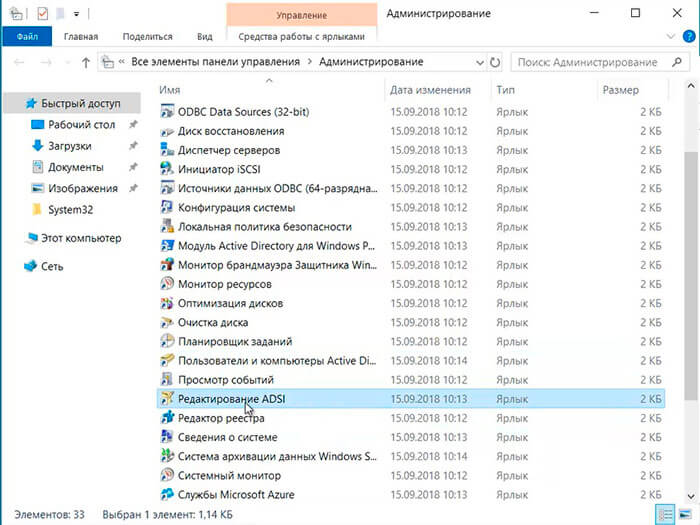
2. В новом окне выбираем «Редактирование ADSI«.
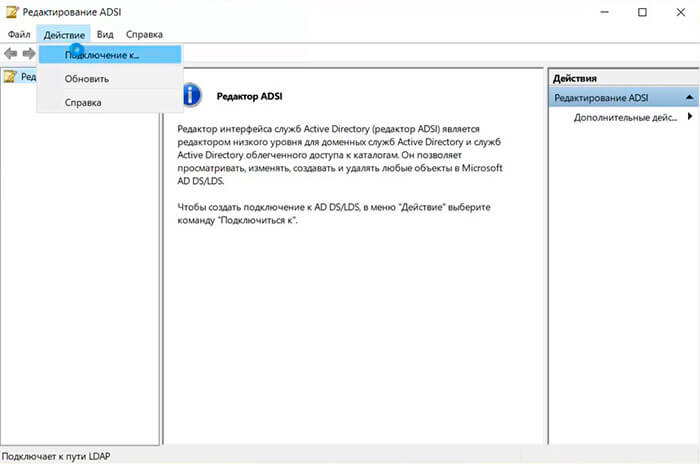
3. В следующем окне — «Действие» — «Подключение к…«
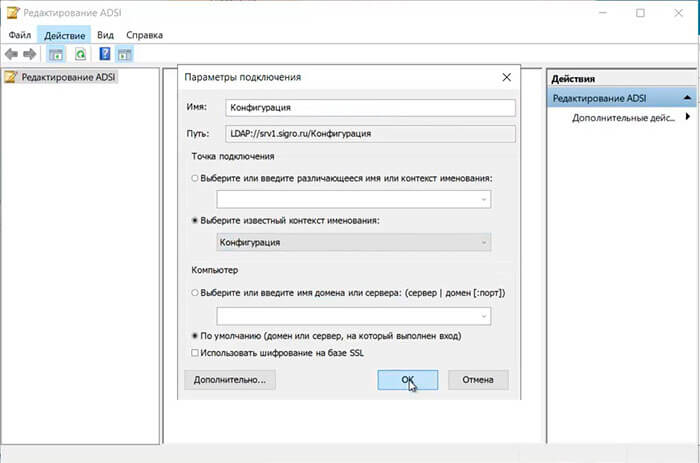
4. Изменяем «Выберите известный контекст именования:» на «Конфигурация«. Далее «ОК«.
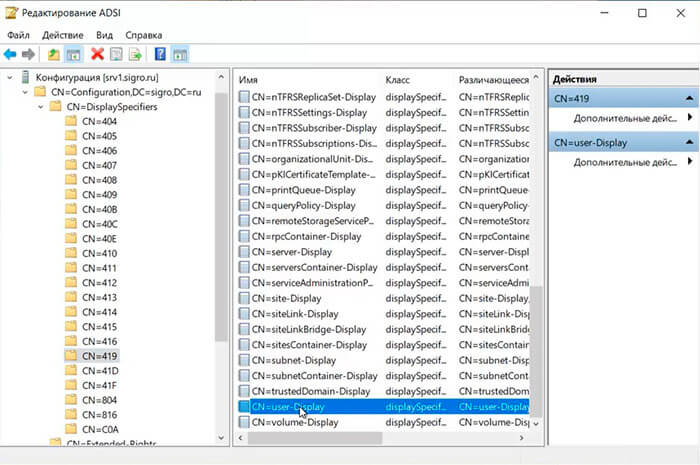
5. Открываем конфигурацию сервера — «CN=DisplaySpecifiers» — «CN=419«. В правом окне выбираем «CN=user-Display«.
6. В новом окне выбираем «createDialog«.
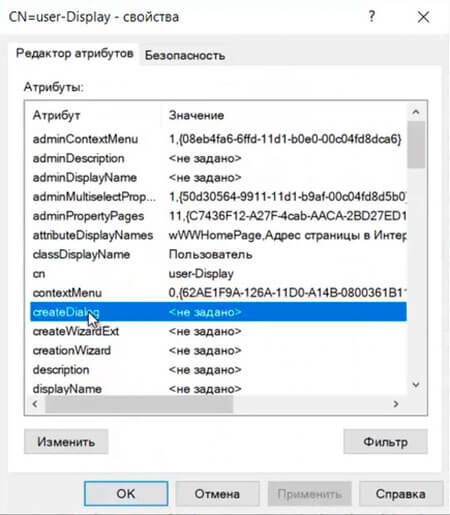
7. Задаем значение: «%<sn> %<givenName>«. Далее «ОК«.
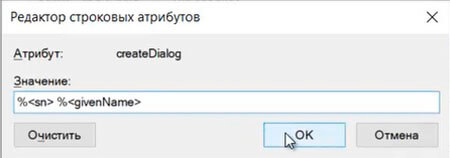
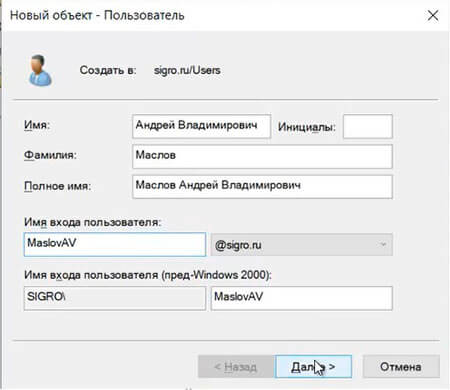
8. После несложных манипуляций при добавлении нового пользователя формат выводимого имени будет удобным — «Фамилия-Имя-Отчество«.
Посмотреть видео, как переименовать администратора домена, изменить формат выводимого имени, можно здесь:
- Windows server 2019 — установка и настройка WSUS, создание и настройка GPO
- Windows server 2019 — добавление и удаление компьютера в домене
- Windows server 2019 — установка и настройка Active Directory, DNS, DHCP
- Windows server 2019 — создание и удаление пользователя, группы, подразделения в домене
- Windows server 2019 — установка и настройка сервера печати, разворачивание МФУ с помощью GPO
- Windows server 2019 — GPO изменение экранной заставки, отключение монитора, изменение политики паролей
Содержание
- Как поменять имя пользователя windows server
- Меняем имя компьютера
- Утилита netdom renamecomputer
- Через powershell
- Изменение имени пользователя в Windows
- Как правильно изменить имя пользователя в Windows
- Частая ошибка при смене имени пользователя.
- Я переименовал пользователя через Панель управления. Теперь при входе на сервер появляется запрос на ввод учётных данных. В чём проблема?
- Переименование учетной записи администратора и гостя в Windows Server 2003
- Аннотация
- Создание объекта групповой политики
- Переименование учетных записей администратора и гостей
- Устранение неполадок
Как поменять имя пользователя windows server
Как сменить имя компьютера в windows server 2008 R2
Добрый день уважаемые читатели блога pyatilistnik.org, сегодня хочется рассказать в данной статье как сменить имя компьютера в windows server 2008 R2. Как обычно для того, чтобы сменить имя компьютера, есть как графические, так и методы командной строки, у каждого свои плюсы, так как один подходит для единоразового действия, а другие для автоматизации и массовом переименовывании компьютеров, я познакомлю вас со всеми.
Меняем имя компьютера
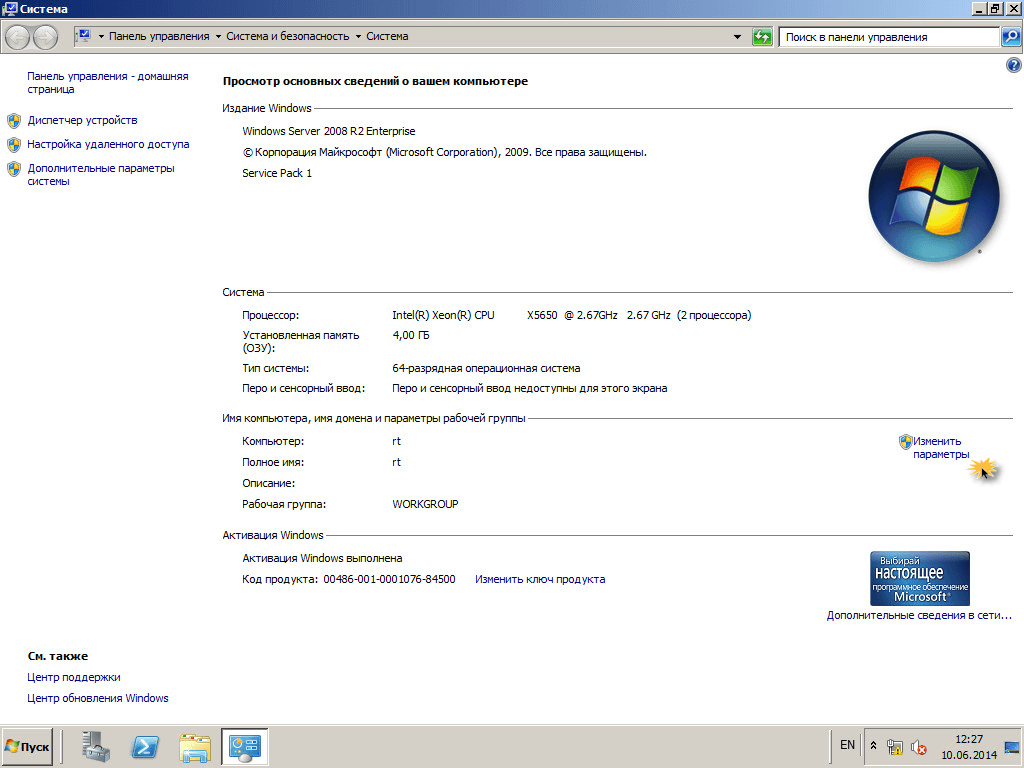
Для того чтобы сменить имя компьютера в windows server 2008R2, перейдите в свойства Моего компьютера, для этого щелкните правым кликом и выберите из контекстного меню Свойства. Либо нажать сочетание клавиш Win+Pause Break, любой системный администратор должен знать горячие клавиши. Начну с самого просто, это графический.
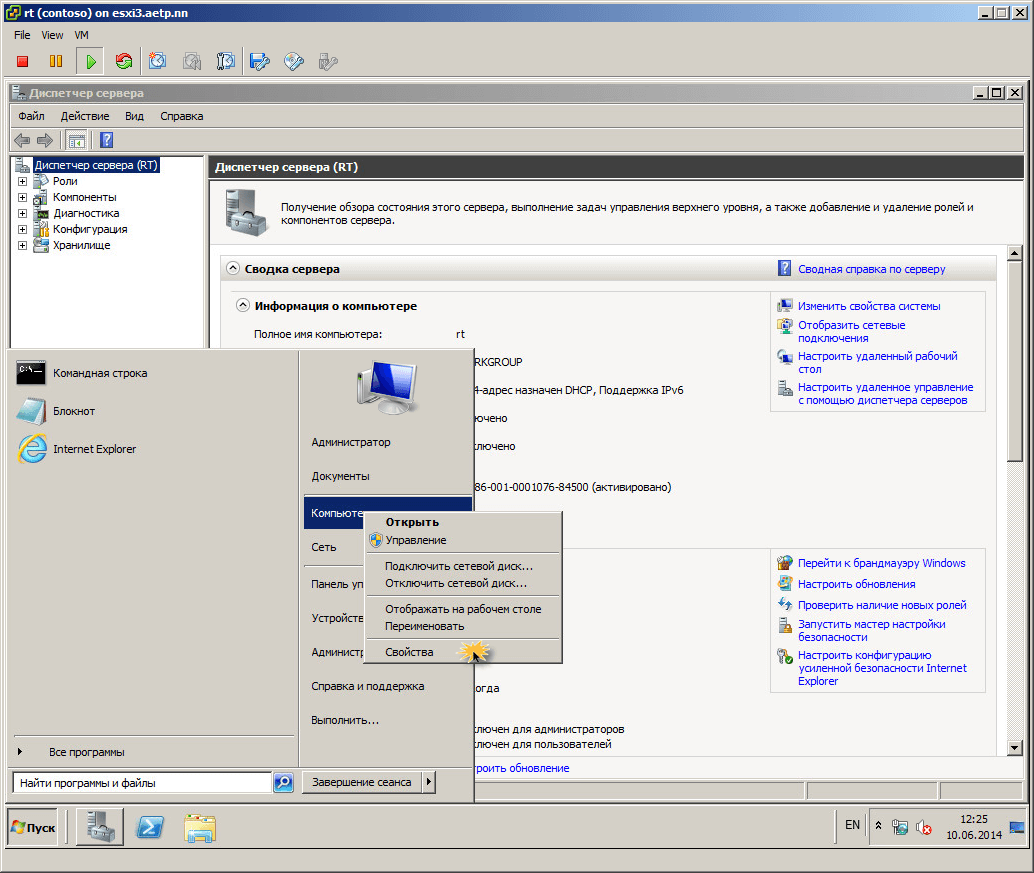
Сменить имя компьютера в windows server 2008 R2-01
Нажимаем Изменить параметры
Сменить имя компьютера в windows server 2008 R2-02
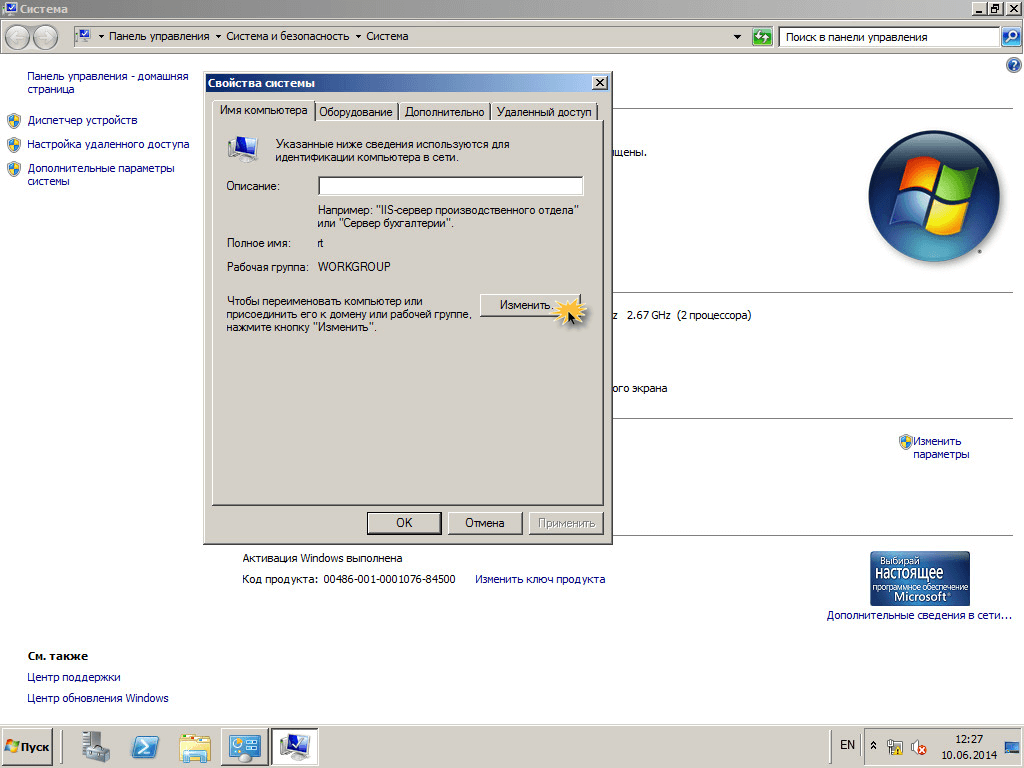
На вкладке Имя компьютера жмем Изменить
Сменить имя компьютера в windows server 2008 R2-03
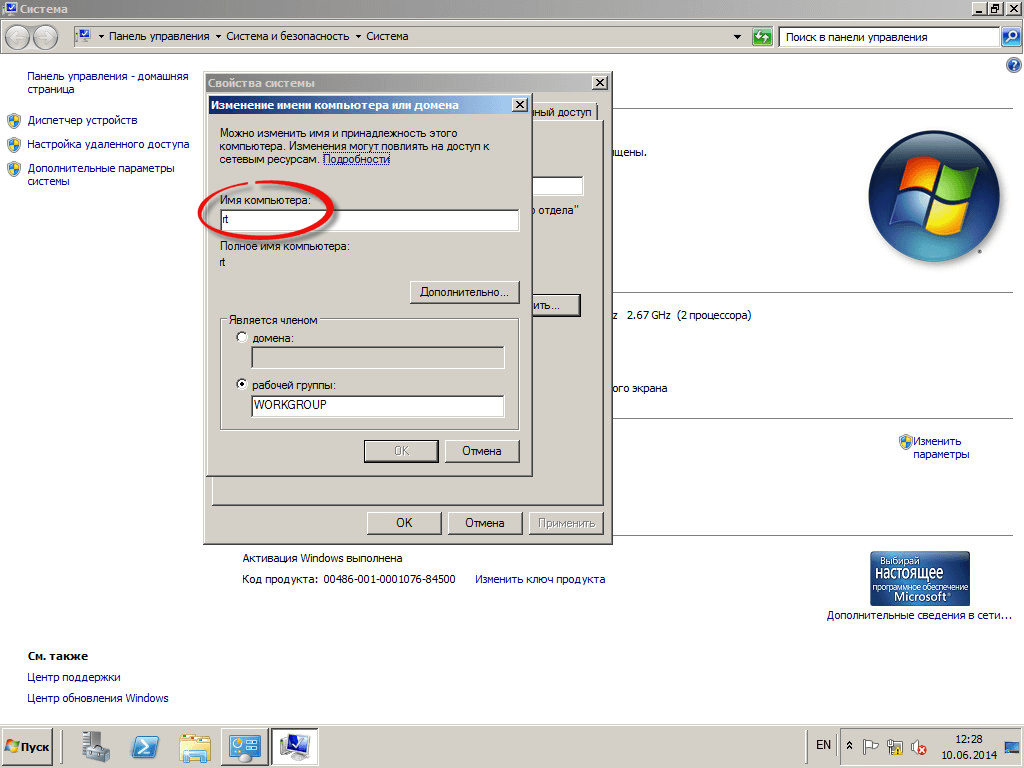
Задаем имя компьютера максимум 16 символов.
Сменить имя компьютера в windows server 2008 R2-04
Перезагружаемся и радуемся жизни.
Утилита netdom renamecomputer
Теперь сделаем, все то же самое но из командной строки, для этого откройте ее от имени администратора. И в командной строке пишем:
Для домена Active Directory
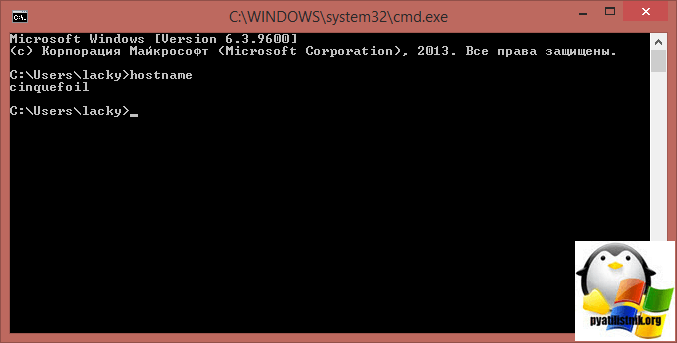
- cinquefoil > старое имя компьютера (посмотреть имя компьютера в командной строке можно командой hostname)
- Server01 > новое имя компьютера
- UserD и PasswordD > это учетные данные пользователя Active Directory, кто является администратором на данном компьютере. В моем случае домен pyatilistnik и пользователь Administrator
- UserO и passwordO > дает возможность использовать локальные учетные данные
Для компьютера в рабочей группе или дома
Через powershell
Сменить имя пользователя на компьютере, можно и через powershell. Откройте powershell и введите:

вот как просто оказалось сменить имя компьютера. Также советую на сервере прописать статический ip адрес.
Изменение имени пользователя в Windows
В этой статье мы:
- расскажем, как правильно сменить имя пользователя в ОС Windows;
- разберёмся в терминах: узнаем, что означают различные поля, описывающие аккаунт;
- опишем ситуацию, в которую часто попадают пользователи при попытке сменить имя учётной записи через Панель управления.
Поле Имя — это имя пользователя (username). Он же называется логином (login). Это важный реквизит. В паре с паролем он служит для авторизации в системе.
Поле Полное Имя — это не более, чем описание учётной записи, которое выводится на экране приветствия, в главном меню и т.д. Здесь можно писать что угодно. На авторизацию это никак не повлияет. Оно же на панели управления называется Имя учётной записи .
Как правильно изменить имя пользователя в Windows
Нажмите WIN+R, запустите оснастку lusrmgr.msc:

Выделите пользователя, имя которого вы хотите изменить, нажмите по нему правой кнопкой мыши и в контекстном меню выберите Переименовать:

Вы увидите, как поле Имя станет доступным для изменения. Назовите текущего пользователя, как вам нравится и нажмите ОК :

Во избежание путаницы, содержимое поля Полное имя мы советуем удалять .
Обратите внимание! Запустить lusrmgr.msc получится не во всех версиях Windows. К примеру, если у вас Windows Домашняя Базовая, то в ней эта оснастка недоступна.
Частая ошибка при смене имени пользователя.
На панели управления Windows есть пункт Учётные записи. Открываем этот раздел.

Выбираем для примера одного из пользователей:

Мы видим, что здесь нам предлагается сменить имя аккаунта:

Однако, если воспользоваться этой функцией, то на самом деле меняется не Имя, а описание.
Изменяем Sergey на Compfixer.info :

… и видим через оснастку lusrmgr.msc , что логин так и остался Sergey, а изменилось лишь Полное имя :

Т.е. фактически, не меняется ничего. Логин в систему остаётся прежним. Просто на Экране приветствия будет отображаться другое имя.
Если вы таким способом (через панель управления) попытались изменить учётную запись, чтобы отдать компьютер другому человеку, это была плохая идея. Получилась ситуация, что пароль вы задали новый, а имя пользователя осталось без изменений. Соответственно, при входе с этого компьютера на другой по локальной сети, удалённый компьютер таких учётных данных не распознает и запросит ввод логина и пароля. Ниже мы расскажем, как исправить данную проблему.
Я переименовал пользователя через Панель управления. Теперь при входе на сервер появляется запрос на ввод учётных данных. В чём проблема?
Кратко говоря, проблема в том, что вы не изменили username пользователя, но сменили пароль.
Как мы уже упоминали выше, через Панель управления можно сменить только Полное Имя (описание записи), но никак не Имя пользователя. Поэтому, для смены имени пользователя в операционной системе, где нет возможности запустить оснастку lusrmgr.msc, вам необходимо создавать новую учётную запись с нужным именем пользователя.
Зайдите в Панель управления => Учётные записи пользователей и выполните следующие действия:
Шаг 1 . Измените имя учётной записи пользователя на прежнее.
Это нужно для того, чтобы освободить данный логин и чтобы позже система позволила вам создать новую учётную запись с ним.
Выделите учётную запись, которую вы пытались изменить, и нажмите ссылку Изменить имя учётной записи :

А затем введите старый логин и нажмите кнопку Переименовать:

Шаг 2 . Создайте новую учётную запись с нужным именем и задайте желаемый пароль.
Для этого нажмите на ссылку Управление другой учётной записью :

Нажмите на ссылку Добавить нового пользователя… :

Задайте имя и пароль новой учётной записи. У вас создастся новая учётная запись :

Теперь старую учётную запись можно удалить, если она не нужна.
Выделите старую учётную запись :

нажмите на ссылку Удаление учётной записи :

Нажмите Удалить файлы, если хотите удалить все файлы пользователя, либо Сохранение файлов, если вы хотите их сохранить:

Нажмите кнопку Удаление учётной записи :

Старая учётная запись удалена :

О том, как переименовать папку профиля пользователя, читайте здесь.
Переименование учетной записи администратора и гостя в Windows Server 2003
В этой статье описано, как изменить имена учетных записей администраторов и гостевых учетных записей с помощью групповой политики.
Исходная версия продукта: Windows Server 2003
Исходный номер КБ: 816109
Аннотация
В этой пошаговой статье описано, как изменить имена учетных записей администраторов и гостевых учетных записей с помощью групповой политики в Microsoft Windows Server 2003. Это может быть полезно, если вы хотите изменить имя учетных записей администратора или гостевых пользователей, чтобы свести к минимуму вероятность неправильного использования этих учетных записей.
Создание объекта групповой политики
Чтобы создать объект групповой политики (GPO), измените имена администраторов и гостевых учетных записей:
- Запустите оснастку «Пользователи и компьютеры Active Directory». Для этого нажмите кнопку «Начните» и выберите пункты «Все программы», «Администрирование» и «Пользователи и компьютеры Active Directory».
- В дереве консоли щелкните правой кнопкой мыши домен или подразделение, в котором нужно создать групповую политику, и выберите «Свойства».
- Перейдите на вкладку «Групповая политика» и выберите «Новый».
- Введите имя, которое необходимо использовать для этой политики. Например, введите «Переименовать учетные записи администратора и гостя» и нажмите ввод.
- Нажмите кнопку Закрыть.
Переименование учетных записей администратора и гостей
- Запустите оснастку «Пользователи и компьютеры Active Directory».
- В дереве консоли щелкните правой кнопкой мыши домен или подразделение, которое содержит групповую политику, и выберите «Свойства».
- Перейдите на вкладку «Групповая политика», выберите нужный объект групповой политики и нажмите кнопку «Изменить». Например, щелкните объект групповой политики «Переименовать администратора» и «Гостевых учетных записей» и нажмите кнопку «Изменить».
- Разйдите «Конфигурация компьютера»,«Параметры Windows»,«Параметры безопасности»,«Локальные политики» и щелкните «Параметры безопасности».
- В правой области дважды щелкните «Учетные записи: переименование учетной записи администратора».
- Щелкните, чтобы установить этот параметр политики, а затем введите новое имя, которое будет использовать для учетной записи администратора.
- Нажмите кнопку ОК.
- Дважды щелкните «Учетные записи»: переименуйте гостевую учетную запись.
- Щелкните, чтобы установить этот параметр политики, а затем введите новое имя, которое будет использовать для гостевой учетной записи.
- Нажмите кнопку«ОК» и зайдите в оснастку редактора объектов групповой политики.
- Выйти из оснастки «Пользователи и компьютеры Active Directory».
Устранение неполадок
Если попытаться отменить изменения имен учетных записей администратора или гостевой учетной записи, сняв флажок «Определить этот параметр политики» в диалоговых окнах «Переименование гостевой учетной записи» или «Переименовать учетную запись администратора», вход в домен с использованием имен учетных записей по умолчанию может быть не удастся. Чтобы устранить эту проблему, используйте групповую политику для восстановления имен учетных записей по умолчанию, а затем с помощью этого параметра политики с помощью этого параметра политики:
- Запустите оснастку «Пользователи и компьютеры Active Directory».
- В дереве консоли щелкните правой кнопкой мыши домен или подразделение, которое содержит групповую политику, и выберите «Свойства».
- Перейдите на вкладку «Групповая политика», выберите нужный объект групповой политики и нажмите кнопку «Изменить».
- Разйдите «Конфигурация компьютера»,«Параметры Windows»,«Параметры безопасности»,«Локальные политики» и щелкните «Параметры безопасности».
- В правой области дважды щелкните «Учетные записи: переименование учетной записи администратора».
- Щелкните, чтобы установить этот параметр политики, а затем введите «Администратор». Нажмите кнопку ОК.
- Дважды щелкните «Учетные записи»: переименуйте гостевую учетную запись.
- Щелкните, чтобы установить этот параметр политики, а затем введите «Гость».
- Нажмите кнопку«ОК» и зайдите в оснастку редактора объектов групповой политики.
- Выйти из оснастки «Пользователи и компьютеры Active Directory».
- Нажмите кнопку«Начните», нажмите кнопку «Выполнить», введите cmd в поле «Открыть» и нажмите кнопку «ОК».
- В командной подсказке введите следующие команды, нажимая ввод после каждой команды:
- gpupdate
- exit
- Запустите оснастку «Пользователи и компьютеры Active Directory».
- В дереве консоли щелкните правой кнопкой мыши домен или подразделение, которое содержит групповую политику, и выберите «Свойства».
- Перейдите на вкладку «Групповая политика», выберите нужный объект групповой политики и нажмите кнопку «Изменить».
- Разйдите «Конфигурация компьютера»,«Параметры Windows»,«Параметры безопасности»,«Локальные политики» и щелкните «Параметры безопасности».
- В правой области дважды щелкните «Учетные записи: переименование учетной записи администратора».
- Щелкните, чтобы установить этот параметр политики, а затем нажмите кнопку «ОК».
- Дважды щелкните «Учетные записи»: переименуйте гостевую учетную запись.
- Щелкните, чтобы установить этот параметр политики, а затем нажмите кнопку «ОК».
- Нажмите кнопку«ОК» и зайдите в оснастку редактора объектов групповой политики.
- Выйти из оснастки «Пользователи и компьютеры Active Directory».
—>
Откройте [Локальные пользователи и группы] — [Пользователи] на левой панели и щелкните правой кнопкой мыши [Администратор] и выберите [Переименовать] на правой панели. Затем измените любое имя, которое вам нравится. Имя администратора только что изменено.
Изменение имени пользователя
- Откройте панель управления.
- Дважды щелкните значок «Учетные записи пользователей».
- Выберите учетную запись, которую хотите изменить.
- Щелкните Изменить мое имя.
- Введите новое имя, которое вы хотите использовать, и нажмите кнопку «Изменить имя».
Как мне найти свое имя пользователя в Windows Server 2016?
Однако попробуйте войти и открыть «Пользователи и компьютер Active Directory» и выберите контейнер «Пользователи» вы обнаружите, что учетная запись «Администратор по умолчанию» отключена, там вы должны найти имя, которое вы выбрали при повышении «Сервер» (автономный) до «основного» (контроллер домена), используйте это имя для доступа к DC, если вы помните…
Как изменить имя администратора в Windows Server?
Как изменить имя администратора учетной записи Microsoft
- В поле поиска на панели задач введите «Управление компьютером» и выберите его из списка.
- Щелкните стрелку рядом с надписью «Локальные пользователи и группы», чтобы развернуть ее.
- Выберите Пользователи.
- Щелкните правой кнопкой мыши «Администратор» и выберите «Переименовать».
- Введите новое имя.
Как мне изменить имя сервера и пароль?
Предпосылки
- Затем под заголовком «Учетные записи пользователей» нажмите «Изменить тип учетной записи».
- Теперь выберите пользователя, пароль которого вы хотите изменить.
- После выбора учетной записи нажмите «Изменить пароль».
- Теперь введите свой текущий пароль, а затем выберите новый пароль. Затем нажмите «Изменить пароль».
- ЗАКЛЮЧЕНИЕ.
Как изменить имя администратора в Windows 2016?
Запустите [Диспетчер серверов] и откройте [Инструменты] — [Управление компьютером]. Откройте [Локальные пользователи и группы] — [Пользователи] на левой панели и и Щелкните правой кнопкой мыши [Администратор] и выберите [Переименовать] на правой панели.. Затем измените любое имя, которое вам нравится. Имя администратора только что изменено.
Как мне найти свое имя пользователя и пароль Windows?
Перейдите в Панель управления Windows. Щелкните Учетные записи пользователей. Щелкните Диспетчер учетных данных. Здесь вы можете увидеть два раздела: Учетные данные для Интернета и Учетные данные Windows.
…
В окне введите эту команду:
- rundll32.exe keymgr. dll, KRShowKeyMgr.
- Нажмите Enter.
- Появится окно «Сохраненные имена пользователей и пароли».
Как мне предоставить права администратора в Windows 2016?
Делаем пользователя локальным администратором на компьютере с Windows 2016
- Щелкните Пуск> Диспетчер сервера.
- На странице панели мониторинга диспетчера сервера щелкните Инструменты> Управление компьютером.
- В области навигации страницы «Управление компьютером» разверните «Локальные пользователи и группы», а затем щелкните «Пользователи».
Как мне добавить пользователя в Server 2016?
Добавить локальных пользователей. Запустить [Диспетчер серверов] и откройте [Инструменты] — [Управление компьютером]. Щелкните правой кнопкой мыши [Пользователи] в разделе [Локальные пользователи и группы] на левой панели и выберите [Новый пользователь]. Введите имя пользователя и пароль для нового пользователя и нажмите кнопку [Создать].
Как мне найти имя пользователя и пароль для моего домена?
Как найти пароль администратора домена
- Войдите на свою рабочую станцию администратора, используя свое имя пользователя и пароль с правами администратора. …
- Введите «чистый пользователь /?» чтобы просмотреть все ваши параметры для команды «net user». …
- Введите «сетевой администратор пользователей * / домен» и нажмите «Ввод». Измените «домен» на имя вашей доменной сети.
Следует ли переименовать учетную запись администратора?
Просто убедитесь, что вы это задокументировали. У учетной записи администратора всегда есть RID, оканчивающийся на -500, поэтому найти переименованную учетную запись администратора довольно просто. Да Учетная запись администратора в любом случае должна быть отключена, а вместо нее должна быть создана новая. Также перед отключением убедитесь, что под этой учетной записью не работает ничего важного.
Как мне сменить администратора на моем компьютере?
Как сменить администратора в Windows 10 через настройки
- Нажмите кнопку «Пуск» в Windows. …
- Затем нажмите «Настройки». …
- Затем выберите Учетные записи.
- Выберите Семья и другие пользователи. …
- Щелкните учетную запись пользователя на панели «Другие пользователи».
- Затем выберите Изменить тип учетной записи. …
- В раскрывающемся списке «Изменить тип учетной записи» выберите «Администратор».
Как мне изменить имя локального администратора?
Разверните опцию «Локальные пользователи и группы», когда откроется опция «Управление компьютером». Нажмите на опцию «Пользователи». Выберите параметр «Администратор» и щелкните его правой кнопкой мыши, чтобы открыть диалоговое окно. Выберите вариант «Переименовать», чтобы изменить имя администратора.
Содержание
- Как переименовать пользователя в windows server 2019
- Как переименовать администратора домена и изменить формат выводимого имени пользователя
- Переименование администратора домена
- Изменение формата выводимого имени пользователя
- Как создать и удалить пользователя, группу и объект в домене
- Создание пользователя в домене.
- Создание группы в домене
- Добавление подразделения в домене
- Удаление пользователя
- Удаление группы
- Удаление подразделения
- Смена имени компьютера [Hostname] в Windows [GUI/CMD/PowerShell]
- Смена имени компьютера через графический интерфейс Windows [GUI]
- Смена имени компьютера через командную строку [CMD]
- Смена имени компьютера через командную строку [PowerShell]
- Как изменить отображаемое имя для учетной записи Майкрософт
- Изменение отображаемого имени
- Изменение имени администратора
- Другие изменения
- Переименование учетной записи пользователя не меняет автоматически путь профиля
- Сводка
- Статус
- Обходной путь
Как переименовать пользователя в windows server 2019

После установки домена в Windows server 2019 для безопасности и удобства использования рекомендуется изменить стандартное имя администратора домена «Администратор«, на другое имя. Также рекомендуется изменить формат выводимого имени пользователя домена с «Имя-Отчество-Фамилия» на «Фамилия-Имя-Отчество«. Сделать это несложно, времени много не занимает.
Как переименовать администратора домена и изменить формат выводимого имени пользователя
Переименование администратора домена
2. В следующем окне выбираем «Средства«, далее «Пользователи и компьютеры Active Directory«.
4. Переименовываем администратора домена, далее читаем предупреждение о том, что объект Администратор представляет текущего пользователя, который сейчас находится в системе. Для того, чтобы избежать различных конфликтов доступа, после переименования данного объекта необходимо выйти из системы и войти в нее заново с новым именем. Нажимаем «Да«.
5. В новом окне задаем «Имя входа пользователя«, далее «ОК«.
6. После переименования администратора домена изменим описание этого пользователя. Для этого нажимаем правой клавишей мыши на переименованного администратора домена, далее «Свойства«.
7. На вкладке «Общие» в «Описание» удаляем старое описание, добавляем новое, например «Служебный пользователь«. Далее «ОК«.
8. Далее выходим из системы или перезагружаем сервер. Производим вход под новым именем администратора домена.
Изменение формата выводимого имени пользователя
При добавлении нового пользователя в домене «Полное имя» добавляется и выводится в формате «Имя-Отчество-Фамилия«. Это неудобно, но возможно изменить.
2. В новом окне выбираем «Редактирование ADSI«.
4. Изменяем «Выберите известный контекст именования:» на «Конфигурация«. Далее «ОК«.
6. В новом окне выбираем «createDialog«.
7. Задаем значение: «% % «. Далее «ОК«.
Посмотреть видео, как переименовать администратора домена, изменить формат выводимого имени, можно здесь:
Источник
Как создать и удалить пользователя, группу и объект в домене
Создание пользователя в домене.
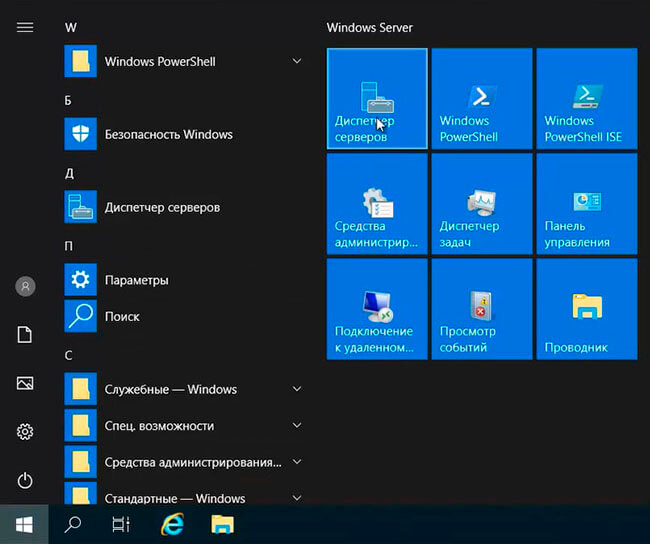
1. Нажимаем «Пуск«, далее выбираем «Диспетчер серверов«.
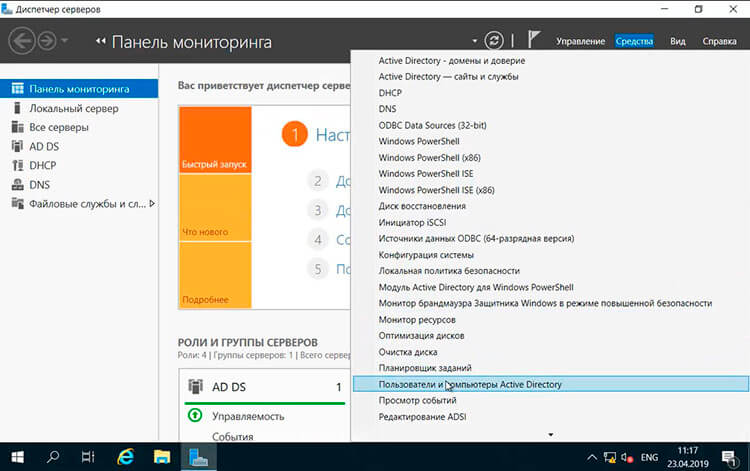
2. В новом окне нажимаем «Средства«, в открывшемся списке выбираем «Пользователи и компьютеры Active Directory«.
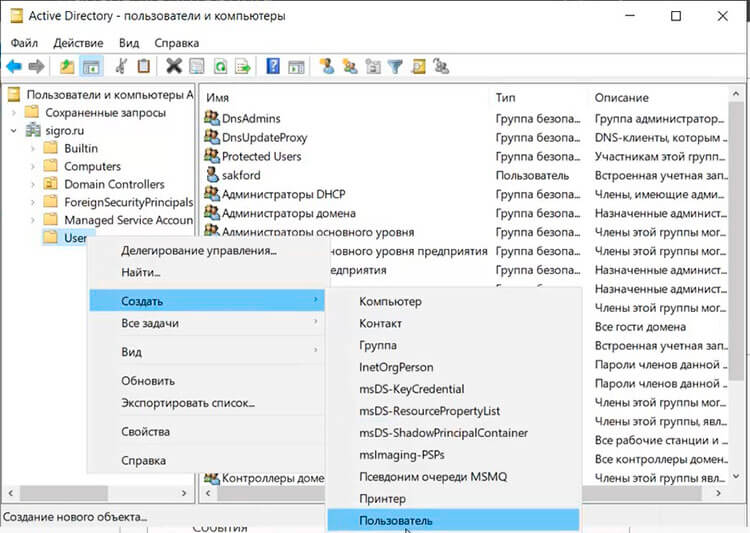
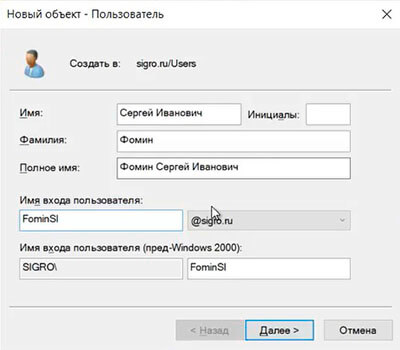
4. Заполняем необходимые поля для создания пользователя (Имя, Фамилия, Имя входа пользователя). «Полное имя» заполнится автоматически. Затем нажимаем «Далее«.
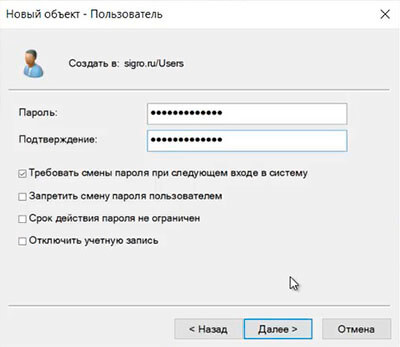
5. В следующем окне дважды набираем пароль для пользователя. Затем устанавливаем чекбокс на «Требовать смены пароля при следующем входе в систему«. Тогда при входе в систему пользователю будет предложено заменить текущий пароль. Нажимаем «Далее«.
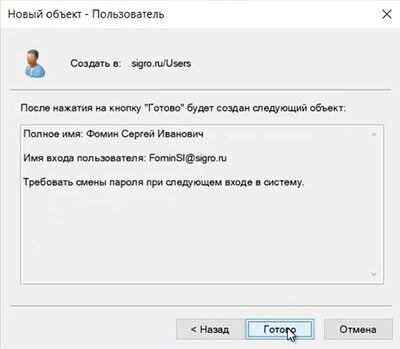
6. В новом окне смотрим сводную информацию по вновь созданному пользователю и нажимаем «Готово«. Будет создан новый пользователь.
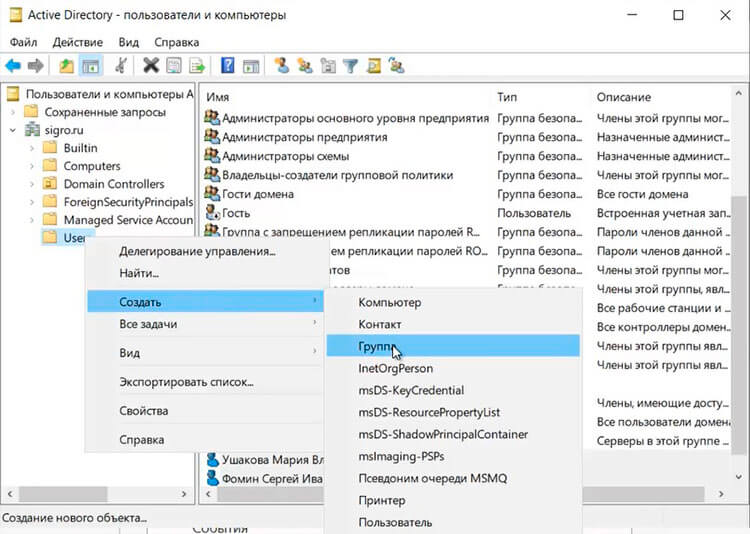
Создание группы в домене
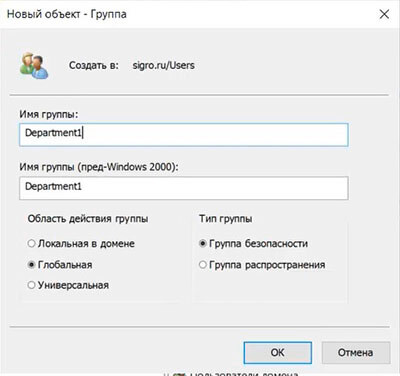
2. Задаем «Имя группы«, «Область действия группы» и «Тип группы«, далее нажимаем «ОК«. Будет создана группа.
3. Для добавления пользователей в группу, открываем пользователя, выбираем вкладку «Член групп«, нажимаем кнопку «Добавить«.
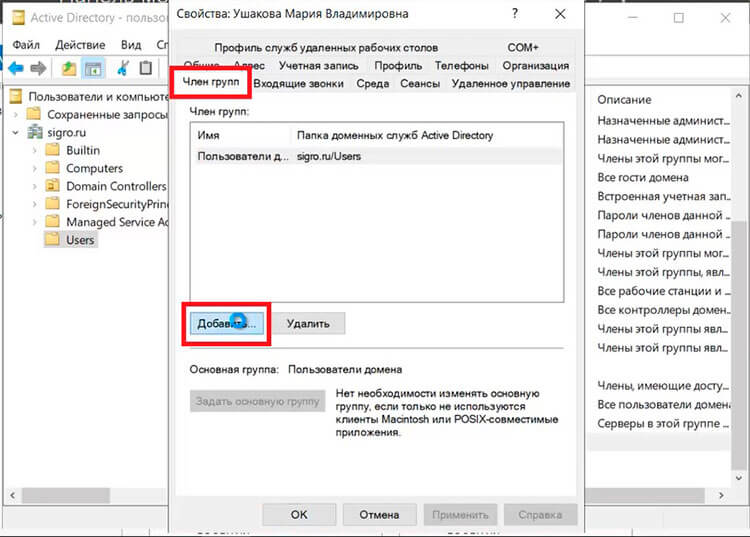
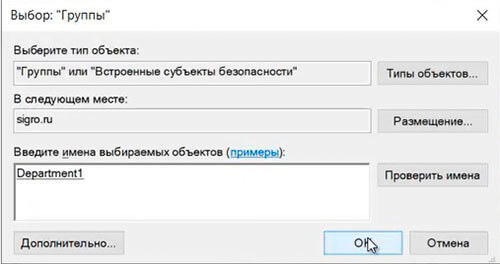
4. В новом окне вводим имя группы, в которую будет добавлен пользователь. Проверяем нажав кнопку «Проверить имена«, далее «ОК«.
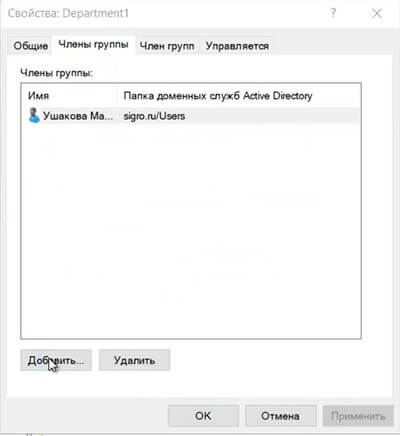
5. Также возможно добавить пользователя в группу, открыв нужную группу. Далее выбираем вкладку «Члены группы«. Нажимаем «Добавить«.
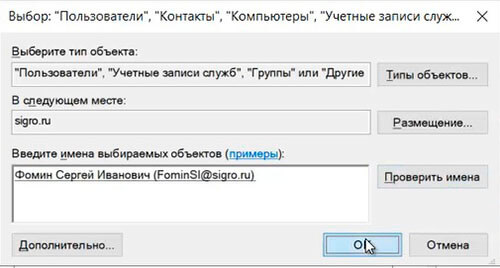
6. В новом окне вводим имена пользователей, которые будут добавлены в группу. Проверяем нажав клавишу «Проверить имена«, далее «ОК«.
Добавление подразделения в домене
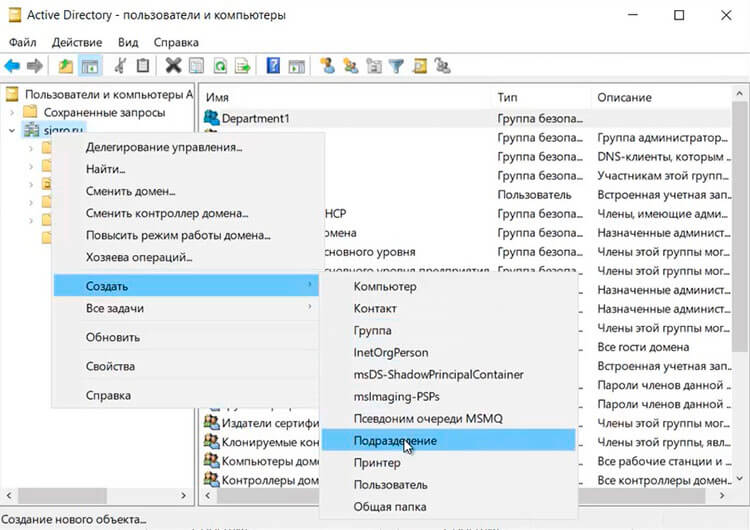
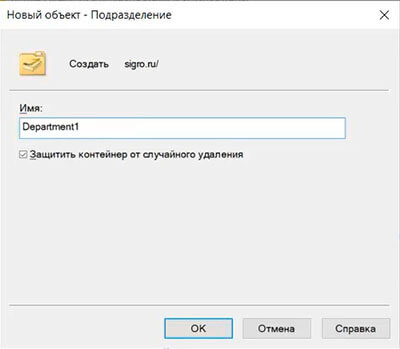
2. Задаём имя подразделения, далее «ОК«.
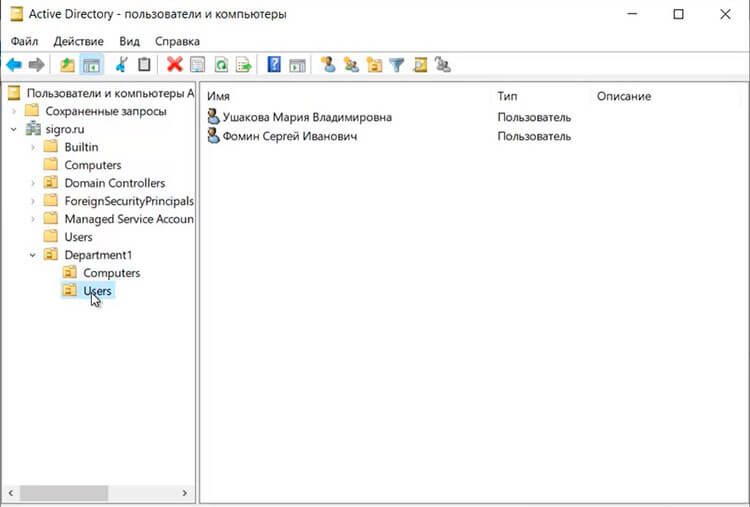
3. Если необходимо, в созданном подразделении создаём вложенные подразделения. Далее в созданные подразделения можно перенести или создать различные объекты (пользователи, компьютеры, группы).
Удаление пользователя
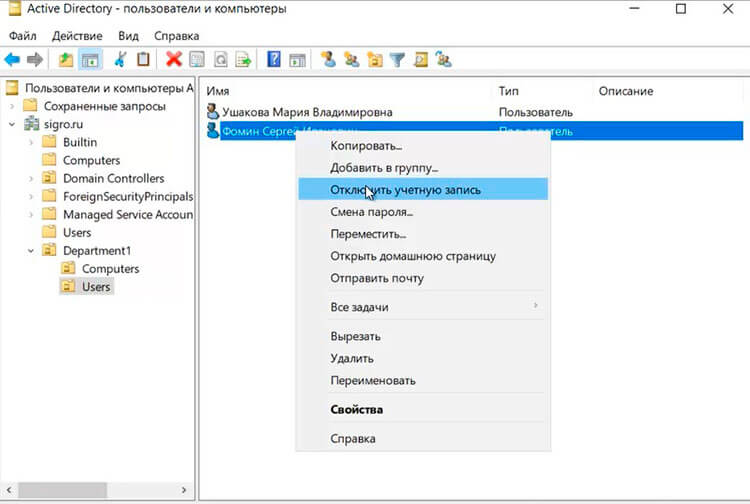
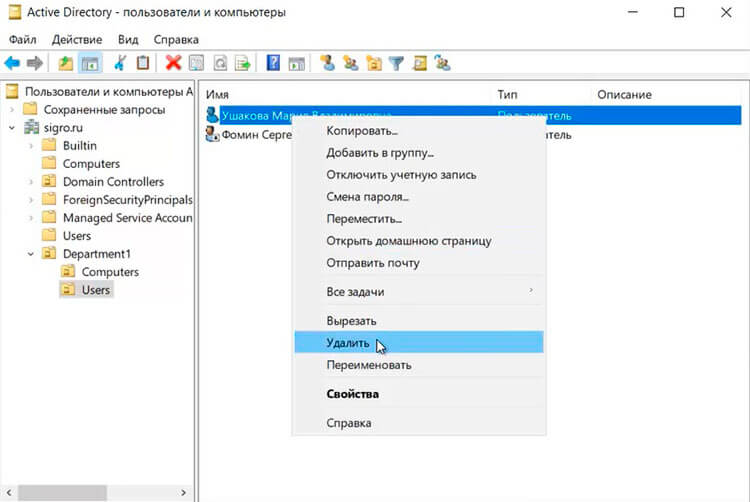
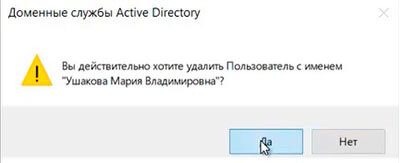
3. Появится предупреждение о том, что «Вы действительно хотите удалить Пользователь с именем. «. Нажимаем «Да» и выбранный пользователь будет удален из домена.
Удаление группы
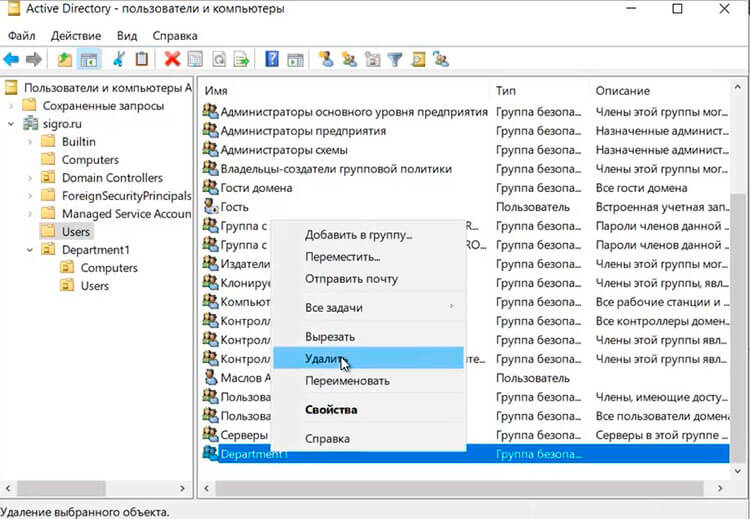
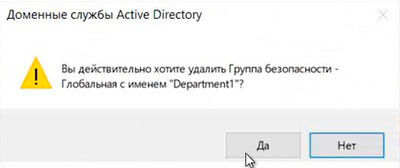
2. Появится предупреждение о том, что «Вы действительно хотите удалить Группу безопасности. «. Нажимаем «Да«. Выбранная группа будет удалена из домена.
Удаление подразделения
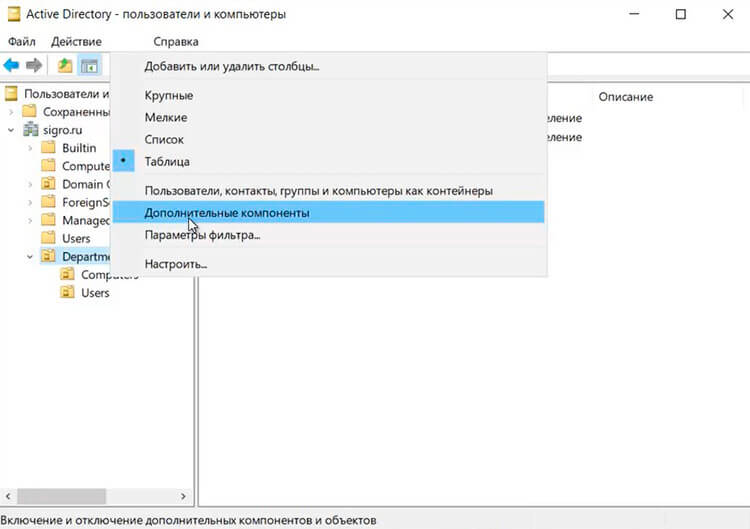
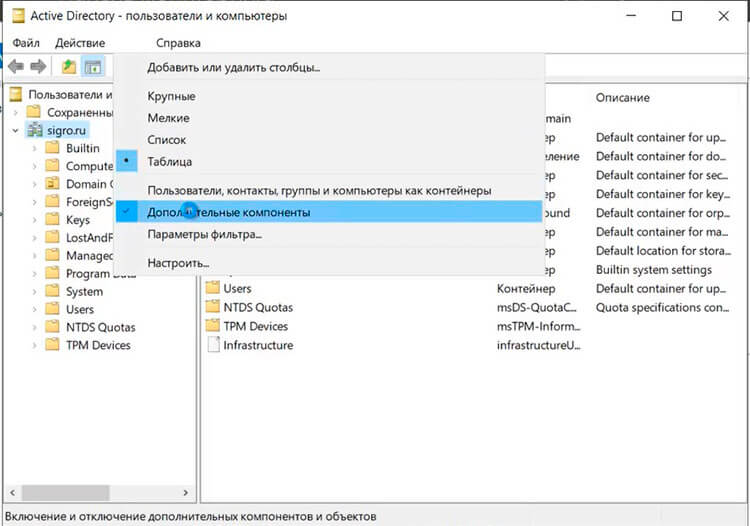
2. Для снятия защиты в меню «Вид» выбираем «Дополнительные компоненты«.
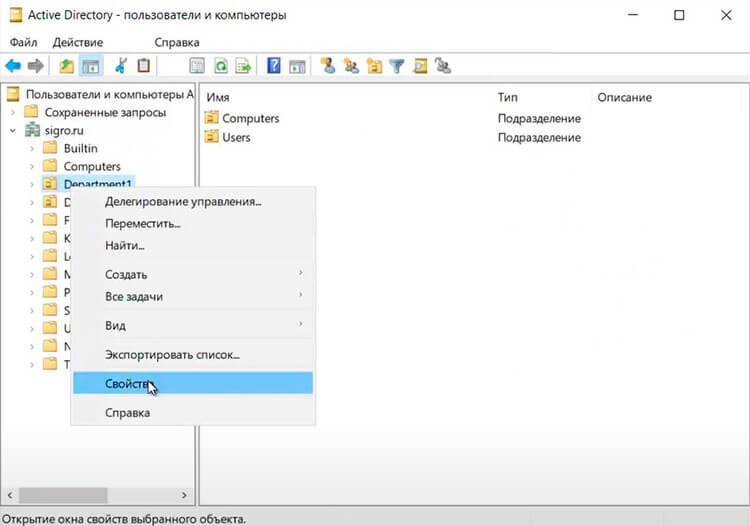
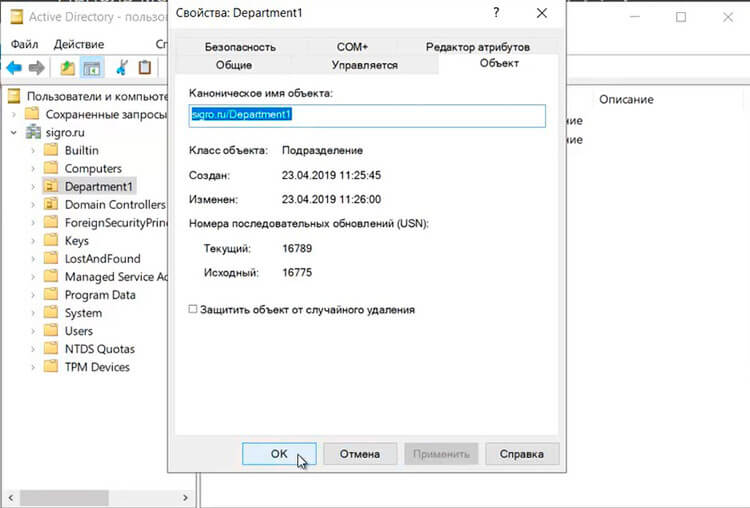
4. Выбираем вкладку «Объект«. Убираем чекбокс «Защитить объект от случайного удаления«, далее «ОК«.
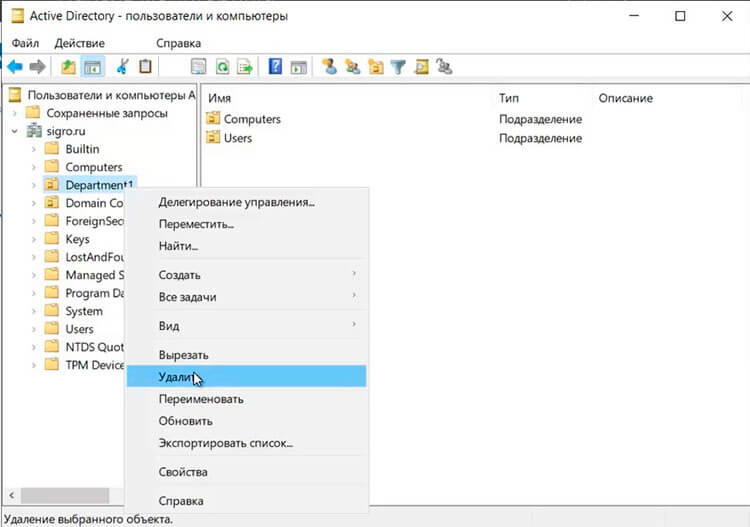
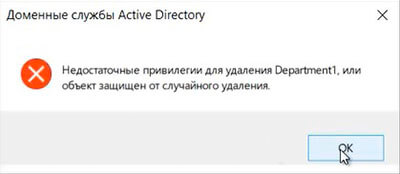
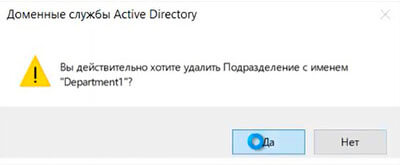
6. Появится предупреждение о том, что «Вы действительно хотите удалить Подразделение с именем. «. Нажимаем «Да«. Если в выбранном объекте не будет других вложенных объектов, то подразделение будет удалено.
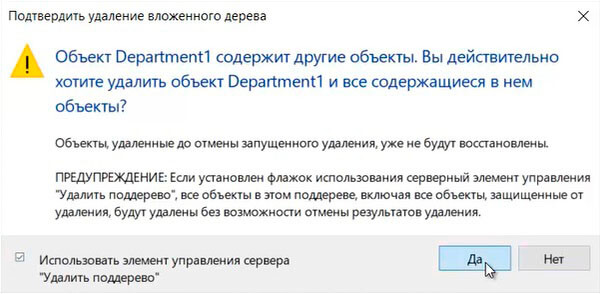
7. Если объект содержит другие объекты, то появится предупреждение «Объект Department1 содержит другие объекты. Вы действительно хотите удалить объект Department1 и все содержащиеся в нем объекты?«. Нажимаем «Да» и выбранный объект будет удален с вложенными объектами.
Посмотреть видео о том, как создать или удалить пользователя, группу, объект в домене можно здесь:
Источник
Смена имени компьютера [Hostname] в Windows [GUI/CMD/PowerShell]
В этой статье мы рассмотрим три способа изменения имени компьютера в Windows. Через графический интерфейс[GUI], через командную строку[CMD] и через командную строку[PowerShell].
Лично я считаю, что от такого имени компьютера нужно сразу избавляться. Два раза запустите ping, ещё разок пропишете в подключении к удалённому рабочему столу и сойдёте с ума. Конечно, вместо имени можно везде использовать IP-адрес, но это не всегда удобно.
Представленные в статье способы подойдут для смены имени ПК в Windows 7, 8, 8.1, 10, Server 2008, 2012, 2016.
Смена имени компьютера через графический интерфейс Windows [GUI]
И так заходим в «Панель управления«(Рис.1) -> «Система«.(Рис.2)
У меня ничего стороннего не запущено, и в сохранении ничего не нуждается. Короче перезагружаемся.
После перезагрузки проверяйте «Панель управления«(Рис.1) -> «Система«(Рис.2) Имя компьютера должно поменяться.
Смена имени компьютера через командную строку [CMD]
Для смены имени компьютера воспользуйтесь командой:
Смена имени компьютера через командную строку [PowerShell]
Для смены имени компьютера воспользуйтесь командой:
После перезагрузки проверьте имя ПК:
Источник
Как изменить отображаемое имя для учетной записи Майкрософт
Изменение отображаемого имени
При входе в учетную запись вы используете свое отображаемое имя. Это также то имя, которое вы видите на ваших устройствах с Windows 10, а также то имя, которое видят пользователи, когда вы им отправляете сообщений электронной почты. Это имя может отличаться от вашего отображаемого имени локальной учетной записи.
Вот как можно изменить отображаемое имя, если вы выполнили вход в учетную запись Майкрософт.
Под вашим именем пользователя выберите Изменить имя. Если имени еще нет в списке, выберите Добавить имя.
Введите нужное имя, введите защитный код CAPTCHA, а затем нажмите кнопку Сохранить. Некоторые из имен могут быть запрещены, если они содержат запрещенные слова или фразы. Если при вводе имени возникает ошибка, попробуйте использовать псевдоним.
Если отображаемое имя не изменится сразу или если старое имя по-прежнему отображается в сообщениях электронной почты, ваши данные могут быть кэшированы. Чтобы быстро обновить имя, можно переключиться на локальную учетную запись, а затем снова войти в учетную запись Майкрософт.
При изменении отображаемого имени ваш тег игрока не меняется. Если вы хотите использовать новый теги игрока, изучите раздел Изменение тега игрока Xbox.
Изменение имени администратора
Чтобы изменить имя администратора, выполните следующие действия.
В поле поиска на панели задач введите Управление компьютером, а затем выберите его в списке.
Нажмите стрелку рядом с разделом Локальные пользователи и группы, чтобы развернуть его.
Выберите раздел Пользователи.
Щелкните правой кнопкой мыши Администратор и выберите пункт Переименовать.
Введите новое имя. Обратите внимание, что для изменения этого имени необходимо быть администратором.
Другие изменения
Вот некоторые полезные параметры, которые можно изменить в учетной записи Майкрософт.
Какие адреса электронной почты можно использовать для отправки электронной почты (путем добавления псевдонимов в учетную запись Майкрософт и управления ими)
Источник
Переименование учетной записи пользователя не меняет автоматически путь профиля
В этой статье содержится решение проблемы, при которой переименование учетной записи пользователя не меняет автоматически путь профиля.
Применяется к: Windows 7 Пакет обновления 1, Windows 2008 R2 Пакет обновления 1
Исходный номер КБ: 2454362
Сводка
При переименовании учетной записи пользователя на компьютере с Windows 7 или Windows Server 2008 R2 путь профиля пользователя не меняется автоматически. Это может вызвать некоторое замешательство при просмотре %SystemDrive%users папки
Статус
Корпорация Майкрософт подтвердила, что она будет по дизайну в Windows.
Обходной путь
Чтобы решить эту проблему, используйте ниже шаги, чтобы вручную переименовать путь профиля.
Войдите с помощью другой административной учетной записи.
Сначала может потребоваться создать новую административную учетную запись.
Переименуй папку с исходным именем пользователя в C:users новое имя пользователя.
Перейдите в реестр и измените значение реестра ProfileImagePath на новое имя пути.
Точно следуйте всем указаниям из этого раздела. Внесение неправильных изменений в реестр может привести к возникновению серьезных проблем. Прежде чем приступить к изменениям, создайте резервную копию реестра для восстановления на случай возникновения проблем.
Замените с помощью SID учетной записи пользователя.
Войдите и войдите снова с помощью пользователя, имя которого изменено, и пользователь должен использовать провительный профиль с новым именем пути.
Источник
- Remove From My Forums

Пользователь сменил фамилию — как правильно переименовать в домене и на локальном компьютере с сохранение профиля настроенных программ?
-
Вопрос
-
Пользователь сменил фамилию — как правильно переименовать в домене и на локальном компьютере с сохранение профиля настроенных программ?
исх данные :
1 имена компьютеров в сети по фамилии ( в AD имя компьютера пример Petrova-PC , имя логина Petrova)
ведь при новом логине создается и этот путь C:UserspetrovaAppData как с ним быть ? а petrova меняется на ivanova-pc и логин ivanova
windows server 2008R2 standart AD+DNS+DHCP , клиенты W7 pro
Ответы
-
Может это связано с тем что ранее машина и пользователь были заведены в домене , а затем машина форматировалась и ставилась с нуля ? , с изменение в AD имени пользователя
Я бы предположил такой сценарий: при установке ОС, когда машина ещё не была введена в домен, был заведён пользователь misha. Это был не пользователь домена (DOMAINmisha), а пользователь этого компьютера (COMPUTERmisha). Затем машину ввели в домен,
а папку с профилем пользователя COMPUTERmisha удалили. После этого на машину залогинился пользователь домена misha (DOMAINmisha). Если бы на этот момент папка с профилем пользователя COMPUTERmisha существовала, то профиль пользователя DOMAINmisha был бы
создан в папке C:Usersmisha.DOMAIN.Повторю, это только моё предположение, основанное на обрывочных практических знаниях. Дизайн и теорию этого явления может рассказать, видимо, кто-то из особо сертифицированных специалистов.
Сергей Панченко
-
Помечено в качестве ответа
19 июня 2012 г. 9:00
-
Помечено в качестве ответа
Как переименовать встроенную учетную запись Администратора
Если при установке Windows попробовать создать учетную запись Администратор, или Гость, система сделать этого не даст, так как уже имеются встроенные учетные записи Windows имеющие такое же имя.
Учетная запись Администратора не предназначена для постонной работы с системой, а только для случаев, когда нужно установить программу, или настроить другие критические для работы системы компоненты. Вы конечно в дальнейшем можете включить и использовать учетную запись Администратор, но делать это я категорически не рекомендую, так как это создает огромную проблему в системе безопасности Windows — стоит только подцепить какой-либо вирус и он сможет расползтись не только по вашему профилю, но и по всей системе, со всеми вытекающими из этого печальными последствиями.
Зачем менять имя учетной записи Администратор
Зачем менять имя учетной записи Администратор? Ничего тут секретного нет — для того, чтоб повысить безопасность системы. Предположим, что вы попали в поле зрения злостных хакеров. Для того, чтоб получить доступ к вашей системе, не важно, по сети, или локально, им потребуется знать две вещи, а именно: имя пользователя и пароль. Все версии Windows имеют встроенную учетную запись Администратор, которая и является заветной целью хакера. Для того, чтоб усложнть его жизнь и не дать возможности завладеть доступом к вашей системе, можно дать пользователю Администратор другое имя, например Одменестрад0р — хакеру придется сперва угадать имя пользователя, а затем его пароль.
Как переименовать встроенную учетную запись Администратор
Итак, Windows по умолчанию имеет две встроенные учетные записи, Администратор и Гость. Эти учетные записи удалить нельзя — можно только отключить, или переименовать.
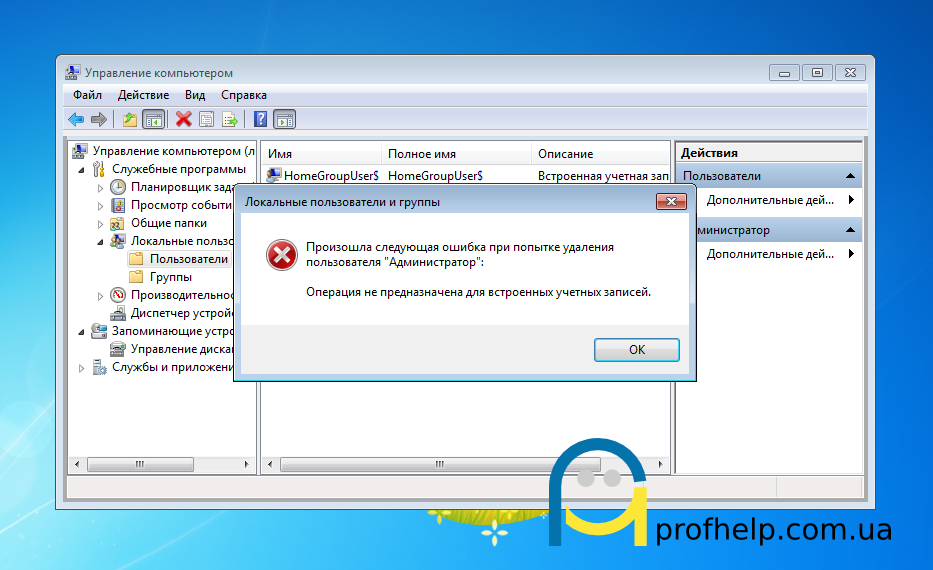
Переименовать встроенную учетную запись можно двумя путями. Основной путь — это настройка Локальных политик безопасности Windows, второй — оснастка Управление учетными записями Windows. Изменив имя пользователя в Редакторе групповых политик, результат будет виден и в оснастке Управление учетными записями Windows. Тот же эффект будет, если сделать наоборот — в конечном итоге, все изменения что редактора групповых политики, что оснастки локальные пользователи и группы сохраняются в реестре Windows.
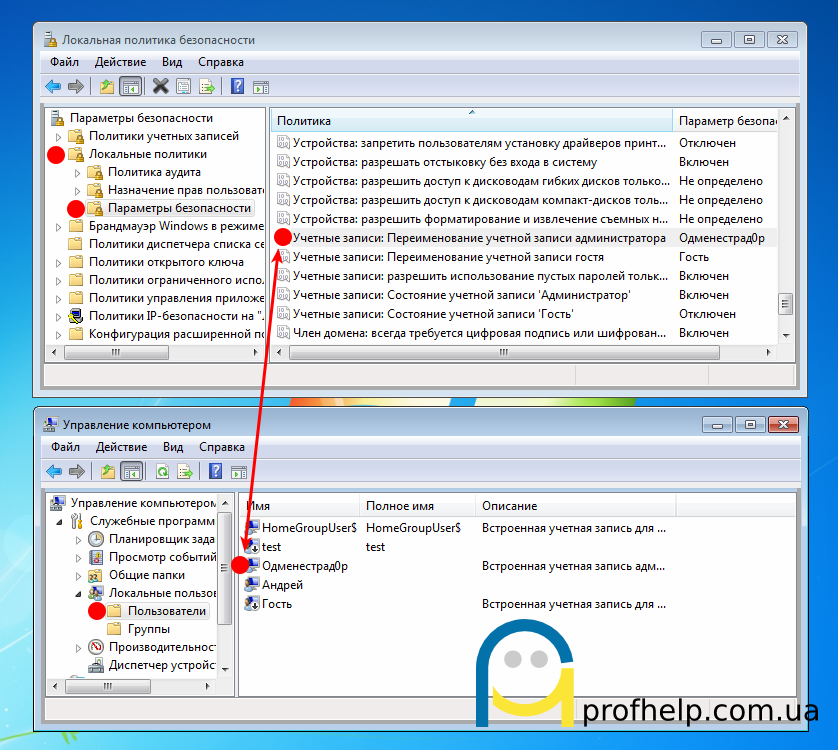
Переименование Пользователя Администратор с помощью Редактора групповых политик
- Откройте меню Пуск, в строке поиска введите Локальная политика безопасности (secpol.msc), нажмите Энтер
- В открывшемся окне разверните Параметры безопасности — Локальные политики — Параметры безопасности
- В правой области со списком политик прокрутите вниз и выберите политику Учетные записи: Переименование учетной записи администратора. Откройте ее двойным нажатием мыши
- Во вкладке Параметр локальной безопасности, в единствнное текстовое поле ведите новое имя для пользователя Администратор.
- Сохраните изменения нажав кнопку ОК.
Переименование Пользователя Администратор через оснастку Локальные пользователи и группы
- Откройте меню Пуск, в строке поиска введите Управление Компьютером(compmgmt.msc), нажмите Энтер
- В открывшемся окне разверните Управление компьютером — Служебные программы — Локальные пользователи и группы — Пользователи
- Выберите пользователя Администратор, нажмите клавишу F2, или правой кнопкой мыши и в контекстном меню Переименовать.
- Введите новое имя, сохраните изменения нажав клавишу Энтер.
Таким же образом вы можете изменить имя встроенной учетной записи Гость, хотя переименование данной учетной записи не столь критично, как переименование учетной записи Администратор.
Ну и на последок, раз уж вы открыли для редактирования редактор локальных групповых политик, и задались целью повысить безопасность своего компьютера, настройте и другие политики, такие как Политика паролей и Политика блокировки учетной записи.
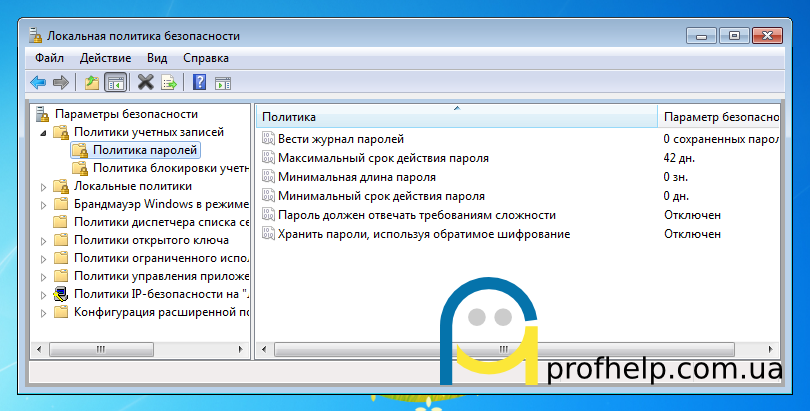
Например, в Политиках блокировки учетной записи можно задать пороговое значение блокировки учетной записи, что позволит задать пороговое значение попыток входа в систему, после которой учетная запись будет заблокирована на время, указанное в параметре Продолжительность блокировки учетной записи.
Источник
Имя администратора по умолчанию windows server 2012 r2 изменить
Пользователь «Администратор» по умолчанию создаётся на компьютере под управлением операционной системы «Windows server». Этот пользователь имеет практически все возможности, которые позволяют управлять сервером. В связи с тем, что его имя заранее известно (пользователь «Админстратор» для русской версиии операционной системы «Windows server», для английской версии соответственно «Administrator»), то это представляет угрозу для безопасности сервера. Поэтому рекомендуется сразу же переименовать учётную запись самого главного пользователя домена. Операция несложная, не занимает много времени, но требует обычной внимательности.
Переименование администратора домена Windows Server.
1. Открываем диспетчер серверов, для чего нажимаем на ярлык, запускающий приложение (находится справа от кнопки «Пуск«).

2. В открывшемся приложении выбираем «Средства«, далее «Пользователи и компьютеры Active Directory«.
3. В новом окне выбираем пользователя Администратор (в английской версии Administrator). Нажимаем правой клавишей мышки на пользователе, далее «Переименовать«.
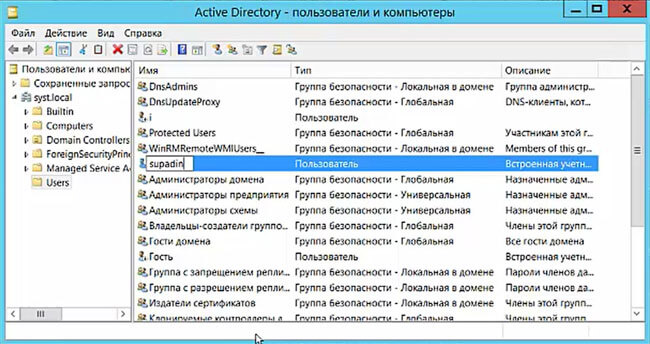
4. Переименовываем Администратора, выбираем достаточно неприметное имя.
5. После переименования появится предупреждение, что данный пользователь сейчас находится в системе. После переименования необходимо немедленно выйти из системы, затем зайти в операционную систему уже под этой же учётной записью, но уже с другим логином.
6. В следующем окне заполняем соответствующие поля для вновь переименованной учётной записи.
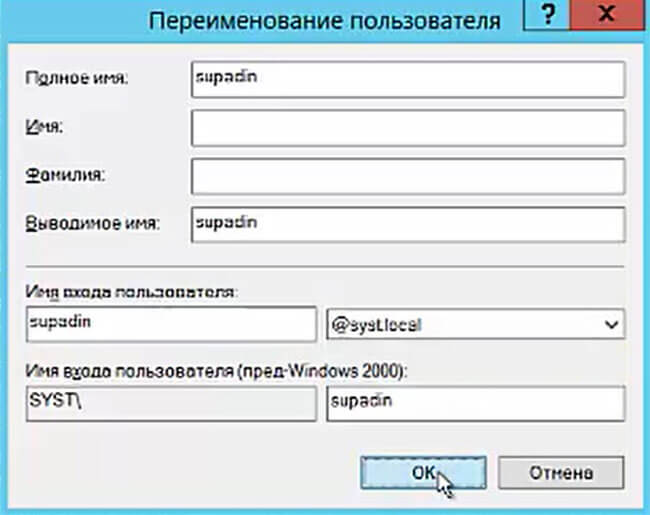
7. Следующим шагом выполняем рекомендацию по немедленному выходу из системы (перезагружать систему не нужно).
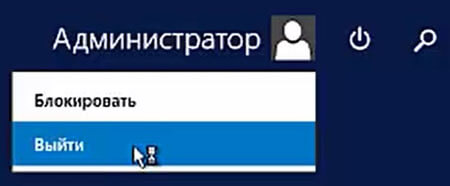
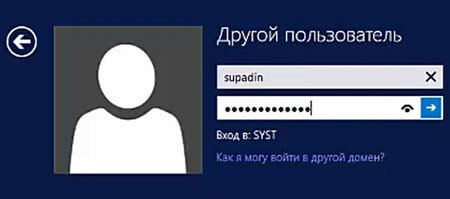
8. И заходим в систему уже с новым логином. При этом SID пользователя останется тем же.
9. Далее проверяем, для чего снова выбираем этого же пользователя правой клавишей мышки, далее «Свойства«.
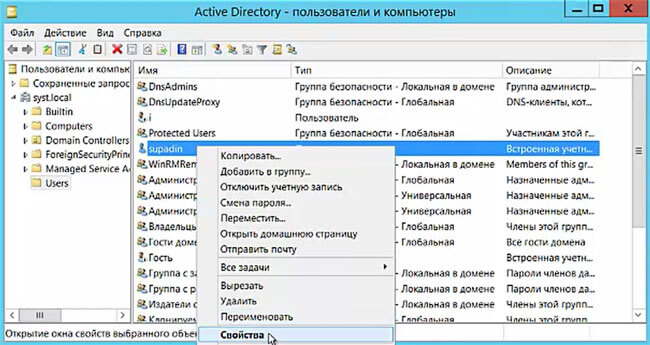
10. Видим, что пользователь, которому мы задали новое имя, всё также является администратором компьютера и домена.
Вот и вся операция по изменению имени пользователя «Администратор».
Можно также посмотреть видео здесь:
Источник
Имя администратора по умолчанию windows server 2012 r2 изменить

Вопрос
Доброго времени суток, друзья.
В связи с некоторыми изменениям в структуре компании появилась необходимость переименовать домен. Перед тем как писать сюда разумеется досконально прогуглил эту тему и перечитал много форумов здесь, однако остались некоторые неясные моменты. Поэтому прошу помощи. Домен нужно переименовать с вида corp.contoso.com в contoso.ru
ОС Windows Server 2012R2;
Уровень леса соответственно 2012R2;
Домена вида corp.contoso.com; К реальному домену contoso.com доступа разумеется нет.
В домене нет Exchange и других сервисов критичных к переименованию;
DC в единственном экземпляре пока что;
На DC подняты AD, DNS, DHCP, FS, RDS, IIS, Сервер администрирования Касперского;
Машин в сети около 80 разнесенные по трем разным офисам соединенных с главным по VPN;
1. Во всех статьях на переименование домена ссылаются на утилиту rendom.exe, но все ссылки, где скачать не действительны, где ж ее взять? (хотя может она и не нужна, отсюда следующий вопрос)
2. Везде описывается процедура переименования домена в среде Windows Server 2008(2008r2) или 2003 с помощью rendom.exe. В Windows Server 2012R2 это делается так же или есть отличия.
3. Думал о возможности создать новый домен в новом лесу и туда мигрировать, но есть одно но у старого домена NetBIOS-имя contoso и в новом нужно что бы было такое же(обязательно), поэтому новый домен с таким же именем не создать
Может кто-то подскажет что делать в таком случае и нужный порядок действий, и какие тараканы могут выползти?
Ответы
Got answer:
HEADER:
opcode = QUERY, rcode = NXDOMAIN
Означает «нет такой записи». Обычно в конце журнала есть более подробная информация, вроде
fqdnDNSserver can’t find fqdnresourcerecord.ru: Non-existent domain
Вы уверены что правильный вопрос задали и такая запись в зоне есть?
В серверах пересылки стоит только ip dns-сервера провайдера интернет.
Просто очистите поле и не пишите туда ничего. Внезапно может оказаться, что серверы вашего доблестного провайдера ведут себя намного хуже, чем root hints.
Ничего не взорвется, поэтому просто выпилите их оттуда и посмотрите на свои тесты, обычный и рекурсивный. М.б. они не так быстро отвечают на запрос, отсюда и ошибка. Или не отвечают вообще, я не вижу со своего стула данных по сетевому дампу.
Все ответы
Лучше скажите зачем вашему руководство понадобилось переименование домена.
Им не нравится вводить corp.contoso.comучетка в логине на комп/ноутбук? Ну тогда просто создайте дополнительный upn-суффикс и пусть ваши начальники логинятся как учетка@upn-суффикс.
Ну как минимум, текущий домен(внешний) contoso.com более не будет использоваться, будет contoso.ru, и планируется в организации в скором времени развертывание Exchange. Насколько я знаю нужно что бы было соответствие между внутренним и внешним доменам, что бы получить потом корректный(красивый) SSL сертификат. Может быть я не прав конечно.
У вас сейчас всё как нужно и вполне соответствует современным рекомендациям (Имеем внешний домен contoso.com и внутренний Active Directory — как поддомен: corp.contoso.com.). Поэтому нет никакой необходимости что-либо менять. Называть домен AD так же как внешнее доменное имя — как раз таки и не рекомендуется.
Да все хорошо, но внешний домен contoso.com для меня останется недоступным, формально им будет владеть кто другой, в этом нет никаких проблем? А то знаете ли всякое пишут на формах.
Что на форумах пишут? Процитируйте. Хочется знать какое представление у вас в голове сформировано об этой теме.
Называть домен AD чужим реальным публичным именем это конечно минус большой. Но если домен малоизвестный и, к тому же, вы используете домен третьего уровня, то последствия будут минимальными.
Если вас сильно беспокоит имя вашего домена, то конечно вы можете его переименовать, я не буду вас отговаривать. Процесс хорошо документирован и гуглится на раз-два. Тем более эксча у вас сейчас нет.
Только вопрос: если вашему руководству снова вздумается переименовать организацию, вы снова будете возиться с инфраструктурой? Продумайте этот момент. Ну и конечно же обратите внимание на совет Александра —
Называть домен AD так же как внешнее доменное имя — как раз таки и не рекомендуется.
используйте приписку corp или office, чтобы потом не было проблем с разрешением имен.
Спасибо всем за советы.
Домен вида corp.contoso.com для AD это вполне нормально, даже с учетом того, что внешний домен contoso.com не имеет(не будет в скором будущем) отношения к организации. Проблем с Exch и другими сервисами не возникнет, и не повлияет тот факт, что NetBIOS-имя домена contoso, а не corp, что было бы логичнее(наверное).
Если все так, то смысла в переименовании домена нет. Но все же, общего развития по сабжу, переименование домена в 2012r2 осуществляется как в 2008(r2), или есть отличия?
И немного оффтопа. У меня на DNS сервере при проведении любого из тестов (просто или рекурсивного, выдает fail). В журнале по этому поводу вообще нет ничего. Хотя нареканий к работе службы DNS в принципе нет. Полагал что проблема связана именно с ситуацией описанной мной в первом посте, и раз уж придется переименовывать домен это исправиться. Проблему искать в другом?.
Отличий нет. Программа давно включена в дистрибутив.
По поводу оффтопа, есть волшебные параметры отладки у nslookup
Просто включите их и попрашивайте ваш сервер за жизнь. Посмотрите на ответы. Неплохо также поставить нетмон и им собрать траффик используя простой встроенный DNS фильтр.
Это поможет найти причину проблемы. Хотя я могу предположить что возможно она кроется в некорректной настройке серверов пересылки. Нет ли там самих контроллеров домена часом?
В серверах пересылки стоит только ip dns-сервера провайдера интернет.
По команде nslookup на сервер dns с включенным set debug выдает вот что(реальные имена доменов заменены):
Got answer:
HEADER:
opcode = QUERY, rcode = NXDOMAIN
header flags: response, auth. answer, want recursion, recursion avail.
questions = 1, answers = 0, authority records = 1, additional = 0
QUESTIONS:
srv-dc-01.contoso.com.corp.contoso.com, type = A, > AUTHORITY RECORDS:
-> corp.contoso.com
ttl = 3600 (1 hour)
primary name server = srv-dc-01.corp.contoso.com
responsible mail addr = hostmaster.corp.contoso.com
serial = 10963
refresh = 900 (15 mins)
retry = 600 (10 mins)
expire = 86400 (1 day)
default TTL = 3600 (1 hour)
————
————
Got answer:
HEADER:
opcode = QUERY, rcode = NXDOMAIN
header flags: response, auth. answer, want recursion, recursion avail.
questions = 1, answers = 0, authority records = 1, additional = 0
QUESTIONS:
srv-dc-01.contoso.com.corp.contoso.com, type = AAAA, > AUTHORITY RECORDS:
-> corp.contoso.com
ttl = 3600 (1 hour)
primary name server = srv-dc-01.corp.contoso.com
responsible mail addr = hostmaster.corp.contoso.com
serial = 10963
refresh = 900 (15 mins)
retry = 600 (10 mins)
expire = 86400 (1 day)
default TTL = 3600 (1 hour)
————
————
Got answer:
HEADER:
opcode = QUERY, rcode = NOERROR
header flags: response, want recursion, recursion avail.
questions = 1, answers = 1, authority records = 0, additional = 0
QUESTIONS:
srv-dc-01.corp.com.contoso.com, type = A, > ANSWERS:
-> srv-dc-01.corp.com.contoso.com
internet address = xx.xx.xxx.xx
ttl = 3600 (1 hour)
————
Не заслуживающий доверия ответ:
————
Got answer:
HEADER:
opcode = QUERY, rcode = NOERROR
header flags: response, want recursion, recursion avail.
questions = 1, answers = 0, authority records = 1, additional = 0
Источник