
[UPD 09.12.2021 / ДОБАВИЛ ИНФОРМАЦИЮ ДЛЯ WINDOWS 11]
Всем доброго времени суток! Совсем недавно “по заявкам зрителей” я написал небольшое руководство о мониторинге системы в играх… однако далеко не все играют, а вот компьютер без привычных нам сайтов и социальных сетей уже невозможно себе представить. Поэтому это будет небольшим приложением к прошлой заметке и сегодня рассмотрим как настроить виджет скорости интернета для Windows 10 в трее (панели задач).

Вы можете подумать, что начало немного странное – суть посыла в потребности многих пользователей видеть перед собой информацию о скорости вашего интернет соединения в любой момент времени (как это удобно реализовано в стандартных настройках Android).
Во времена Windows 7 данный вопрос не был актуальным и особой потребности выводить “коннект” на видное место не имел практического смысла… все изменилось с приходом десятки. Спокойно себе работаешь и не понимаешь – чего это музыка заикаться стала? Открываешь диспетчер задач и видишь, что система обновляется и сожрала весь интернет канал (Windows 10 постоянно что-то подгружает и подкачивает в фоне, поэтому удобно расположить перед глазами компактный виджет с информацией о вашей скорости интернета)
Содержание:
- 1 Net Speed Monitor. Виджет скорости интернета для Windows 10
- 1.1 Руководство по установке Net Speed Monitor
- 1.2 Как отобразить скорость интернета в панели задач Windows 10
- 1.3 Полезные советы по настройке индикации скорости интернета
- 1.4 TrafficMonitor для Windows 11
- 2 От автора
Net Speed Monitor. Виджет скорости интернета для Windows 10
Начиная с Windows 8 в диспетчере задач можно посмотреть текущую нагрузку на сетевой адаптер – это удобно и часто достаточно, но нас интересует отображение скорости интернет соединения перед глазами.

Протестировал несколько вариантов и остановился на Net Speed Monitor – приложение на русском, оно бесплатное и отлично работает на Windows 10 крайней версии (1909 на момент написания заметки). Однако утилитка давно не обновлялась и в процессе установки на свежую десятку есть некоторые нюансы.
Руководство по установке Net Speed Monitor
Утилита разрабатывалась под Windows 7, Windows Vista и для старушки Windows XP… и сразу вижу вопрос – чего ты там эту древность рекомендуешь?! На самом деле это один из лучших способов вывести скорость на панели рядом с часами (к тому же бесплатный).
Я всегда рекомендую загружать актуальные версии программ с официальных сайтов, однако на сайте разработчиков ничего интересного нет, программа сто лет не обновлялась, поэтому позволю себе (для вашего удобства) разместить файлы дистрибутива у себя на сервере.
https://www.itshneg.com/downloads/netspeedmonitor_2_5_4_0_x86_setup.msi
https://www.itshneg.com/downloads/netspeedmonitor_2_5_4_0_x64_setup.msi
Качаете установочный пакет необходимой разрядности (если сомневаетесь – загружайте x86) и при запуске сталкиваетесь с ошибкой…

Чуть выше я уже писал что Windows 10 еще был только в планах, когда разрабатывалась данная утилита. Следовательно нам необходимо поставить режим совместимости.
Кликните правой кнопкой мыши по загруженному файлу и в появившемся меню выберите пункт “Свойства”. Перейдите на вкладку “Совместимость” и в категории “Режим совместимости” выберите “Предыдущая версия Windows” (в какой версии Windows 10 успели убрать расширенные варианты совместимости со старыми редакциями?) и не забываем нажать кнопочку “Применить”

После применения параметров совместимости проблем с установкой программы не будет (во время установки инсталлятор не предлагал установить никакой сторонний софт, поэтому можете не беспокоиться что вместе с Net Speed Monitor) установиться в нагрузку что-то еще!
Как отобразить скорость интернета в панели задач Windows 10
Почему я решил написать данную заметку? Как видите есть некоторые нюансы с установкой… и после ее решения вы не найдете программу в списке установленных приложений! (на мой взгляд – это просто издевательство над неопытным пользователем).
Кликните правой кнопкой по панели задач Windows и в появившемся списке выберите “Панели” и активируйте пункт “NetSpeedMonitor”

Вы попадете на экран приветствия (окно первичной настройки программы) где необходимо выбрать язык (само собой Русский) и вашу сетевую карту, для которой необходимо отображать скорость загрузки (обычно поставляется нужная) и жмем “Сохранить”.

Теперь на панели задач будут отображаться исходящая скорость (U:) и скорость закачки (D:) – как видите все просто и наглядно!

С развитием высокоскоростного интернета не совсем логично отображать в kbit/s – далее рассмотрим как поставить привычные всем мегабиты (или даже мегабайты).
Полезные советы по настройке индикации скорости интернета
Чтобы поменять вариант отображения виджета – кликаем по нему правой кнопкой мыши и выбираем пункт “Конфигурация”.
В строке “Размерность” ставим Mbit/s и радуемся привычному отображению (если хотите как в торрентах мегабайты а не мегабиты, то выбираем MB/s) и не забываем применить настройки.

Я не спроста просил оставить настройки программы по умолчанию. Помимо отображения скорости у вас будет вестись статистика, где вы всегда можете посмотреть сколько трафика вы потратили в определенный день – это очень удобно для пользователей мобильного интернета на компьютере (а у нас в России я знаю таких очень много).
TrafficMonitor для Windows 11
После обновления до Windows 11 не обратил внимание, что виджет теперь не работает, да и в целом логика работы с панелью задач немного изменилась. В комментариях мне указали о невозможности использовать предложенную мной утилиту (да я и сам не нашел способ заставить ее работать на 11 винде). Предлагаю решение – TrafficMonitor. На мой взгляд – даже более функционально и отличный вариант для тех, кому необходим такой виджет с информацией о загрузке вашего интернет канала!
Скачать можно на GitHub (я рекомендую обычную zip версию – она не требует установки). Распакуйте в удобное для вас место и запускайте приложение. В стандартном виде это парящий виджет, который можно таскать куда угодно (а при наведении на него отобразится дополнительная информация).

Что на нужно? – Отображение информации в панели задач, поэтому кликаем правой кнопкой мыши по значку с программой и выбираем “Show Main Window” (к сожалению не умеет в русский язык). Тут же можно перейти в настройки или выбрать для отображения в панели необходимый сетевой интерфейс. В целом, все и так уже работает – стандартные настройки наверняка покроют потребность 99% пользователей.

Осталось только перейти в “General Settings” в “Options…” для автозапуска. Вам просто необходимо поставить галочку “Auto run when Windows starts” для автоматической загрузки виджета при включении компьютера.

Теперь у вас рабочий способ вывести виджет скорости сети для новейшей Windows 11! (Кстати, как она вам?!)
От автора
Жаль, конечно, что идея из Windows Vista так и не прижилась – панель с гаджетами была очень удобной и интересной… и виджет скорости интернета был очень полезен вместе с отображением загрузки процессора или оперативной памяти.
P.S. К сожалению скорость интернета зависит не только от вашего провайдера и на нее влияет много факторов. Устраивает ли вас ваш провайдер?! В последнее время все чаще слышу негатив в их сторону все зависимости от компании.
Windows не предлагает собственного приложения для мониторинга скорости интернета. В этом посте я покажу как ото можно сделать.

Для отображения скорости интернета на панели задач в Windows 10 вам понадобится приложение NetSpeedMonitor.
Сделайте следующее:
Скачайте NetSpeedMonitor и установите программу. Если предлагается установить какое-либо другое программное обеспечение, то не забудьте снять флажок и отклонить предложение.
Примечание: Убедитесь, что вы загрузили правильную программу. Имя файла должно заканчиваться на x64_setup. Если вы используете программу, заканчивающуюся на x86_setup, она не будет работать на машине с Windows 10, даже если вы запустите ее в режиме совместимости.
Если вы увидите сообщение об ошибке ниже, вам нужно будет запустить приложение в режиме совместимости.
Operating system not supported
После установки программы появится запрос на добавление панели инструментов мониторинга полосы пропускания в панель задач, нажмите Yes (Да).
Если подсказка не появится, перейдите в каталог ниже и дважды щелкните по nsmc.exe, чтобы вызвать подсказку:
C:Program FilesNetSpeedMonitor
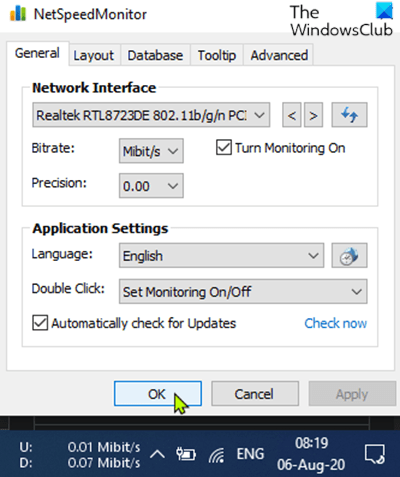
Откроется окно конфигурации, в котором вы можете выбрать сетевой адаптер. После этого нажмите кнопку Сохранить.
Когда вы нажмете кнопку Save (Сохранить), в правой части панели задач появится панель инструментов скорости загрузки и выгрузки; непосредственно перед системным лотком/областью уведомлений.

Как использовать NetSpeedMonitor
По умолчанию NetSpeedMonitor измеряет вашу скорость доступа в Интернет, используя Кбит (Килобиты). Возможно, вы захотите изменить его на Мбит (Мегабит), так как большинство интернет-провайдеров будут сообщать скорость в мегабитах в секунду. Чтобы изменить эту настройку, сделайте следующее:
- Щелкните правой кнопкой мыши по отображению скорости на панели задач.
- Выберите Конфигурация.
- Щелкните выпадающее меню рядом с Bitrate.
- Выберите Мбит/с.
- Нажмите кнопку Применить.
Скачать NetSpeedMonitor для Windows 10
Спасибо, что читаете! На данный момент большинство моих заметок, статей и подборок выходит в telegram канале «Левашов». Обязательно подписывайтесь, чтобы не пропустить новости мира ИТ, полезные инструкции и нужные сервисы.
Респект за пост! Спасибо за работу!
Хотите больше постов в блоге? Подборок софта и сервисов, а также обзоры на гаджеты? Сейчас, чтобы писать регулярно и радовать вас большими обзорами, мне требуется помощь. Чтобы поддерживать сайт на регулярной основе, вы можете оформить подписку на российском сервисе Boosty. Или воспользоваться ЮMoney (бывшие Яндекс Деньги) для разовой поддержки:
Заранее спасибо! Все собранные средства будут пущены на развитие сайта. Поддержка проекта является подарком владельцу сайта.
Показать скорость интернета на Android-устройствах довольно просто. Фактически, большинство производителей включают его как встроенную функцию. Однако в Windows, и вам придется полагаться на стороннее программное обеспечение, чтобы добавить монитор чистой скорости. В этой статье давайте посмотрим, как можно показывать скорость интернета на панели задач на Windows 10.
Здесь мы будем использовать стороннее программное обеспечение под названием NetSpeedMonitor, чтобы отображать скорость интернета на панели задач. Этот инструмент поможет вам отслеживать реальную скорость загрузки и скачивания на вашем Windows компьютер.
Теперь, пока он работает без проблем на старых версиях Windows, Windows 10 пользователям может быть сложно установить и настроить программное обеспечение. Ниже мы упомянули пошаговое руководство, с помощью которого вы можете показать скорость интернета на панели задач с помощью NetSpeedMonitor.

1] Для начала загрузите NetSpeedMonitor по приведенной ниже ссылке. Программное обеспечение можно использовать бесплатно, и его необходимо установить в режиме совместимости на Windows 10.
NetSpeedMonitor 64-разрядная. NetSpeedMonitor 32-разрядная.
2] После загрузки щелкните настройку и установите ее в обычном режиме. Если ты на Windows 10, щелкните правой кнопкой мыши настройку> Свойства> Совместимость и отметьте режим совместимости для предыдущих версий Windows, Удар Применить для сохранения изменений.

3] Теперь вы можете дважды щелкнуть установочный файл, чтобы установить программное обеспечение на Windows 10.

4] После установки инструмента щелкните правой кнопкой мыши на Windows панель инструментовИ выберите Панели инструментов из доступных вариантов.

5] Нажмите на NetSpeedMonitor чтобы включить его. Когда вы выберете его, скорость загрузки и скачивания в Интернете будет автоматически отображаться на панели задач в правом нижнем углу.
NetSpeedMonitor не работает?
Как и в моем случае, вполне вероятно, что NetSpeedMonitor застрянет на нуле и не будет отображать скорость, даже если вы подключены к Интернету. В этом случае вы можете выполнить простое решение ниже.
- Щелкните правой кнопкой мыши измеритель NetSpeedMonitor на панели инструментов.
- Выберите Конфигурация.

- Когда откроется окно конфигурации, щелкните раскрывающееся меню сетевого интерфейса и выберите другой интерфейс, чтобы проверить, начинает ли счетчик работать.
- Если это не так, попробуйте выбрать другой интерфейс. Также убедитесь, что мониторинг включен.


По умолчанию NetSpeedMonitor показывает скорость в кБ / с (килобитах в секунду). Вы можете изменить его на КБ / с или МБ / с или на битрейт по вашему выбору с помощью данной опции. Кроме того, вы можете включить / выключить измеритель скорости Интернета, дважды щелкнув его на панели инструментов.
Подводя итог
Итак, это было краткое руководство о том, как вы можете отображать скорость загрузки и выгрузки из Интернета на панели задач вашего Windows 10 компьютер. Мы также упомянули быстрое решение проблемы с неработающим NetSpeedMonitor. Попробуйте и поделитесь с нами своим опытом в комментариях ниже. Не стесняйтесь обращаться в случае любых связанных сомнений или вопросов.
сообщение Как показать скорость интернета на Windows 10 Панель задач Появившийся сначала на Гаджеты для использования.
Статьи по теме
-

7 функций PowerPoint, которые вы должны использовать во время презентаций
-
Как использовать режим эффективности в Windows 11, чтобы уменьшить использование ресурсов
-
Как включить режим сверхнизкой задержки для графики NVIDIA
-

Microsoft Edge позволит вам открывать PWA из адресной строки
-
Windows 11 Исправление зависания удаленного рабочего стола 22H2 в предварительном накопительном обновлении KB5022360
-
8 советов по Microsoft Word для профессионально выглядящих документов


Не всем повезло иметь высокоскоростное или стабильное интернет-соединение. Некоторым из нас все еще приходится сталкиваться с проблемами в Интернете каждый день, когда иногда Интернет перестает работать или скорость резко падает. Возникает вопрос, проблема ли это в приложении или в сети. К счастью, на помощь приходят инструменты для измерения скорости интернета.

Эти инструменты показывают текущую скорость загрузки и выгрузки в вашей сети. Благодаря им вы можете быстро узнать, когда скорость падает. я использовал Измеритель скорости Интернета на моем телефоне Android какое-то время, и теперь я так привык к этому, что работа на ПК без мониторинга скорости интернета кажется странной.
Хотя Windows 10 поставляется с собственным инструментом мониторинга пропускной способности, она не предлагает инструмент для мониторинга скорости интернета. Если вы ищете способ показать скорость интернета на панели задач, вы попали в нужное место.
В этом посте мы поможем вам контролировать скорость вашего интернета на вашем ПК с Windows. Давайте начнем.
Измеритель скорости Интернета для ПК
Чтобы просмотреть скорость интернета на панели задач, вам нужно будет загрузить программное обеспечение, известное как NetSpeedMonitor.

Приложение было в первую очередь предназначено для работы в Windows Vista, XP и 7. Однако это не означает, что оно не будет работать в Windows 8 и более поздних версиях. Для этого вы должны запустить программу установки в режиме совместимости. Не волнуйся. Мы подробно описали этапы.
Скачать NetSpeedMonitor
Шаг 1: Первый шаг включает в себя загрузку инструмента. Откройте указанную выше ссылку и нажмите «Загрузить сейчас». Вы получите два варианта загрузки: x86 и x64. Первый предназначен для 32-разрядных систем Windows, а второй — для 64-разрядных. Нажмите на нужный вариант и сохраните файл на свой компьютер.
Совет: 

Шаг 2: Перейдите в папку, в которую вы скачали файл. Если вы используете версию Windows ниже Windows 8, установка должна начаться нормально. Все, что выше, выдаст ошибку, что операционная система не поддерживается. Не волнуйся. Пришло время настроить некоторые вещи.

Шаг 3: Щелкните правой кнопкой мыши установочный файл и перейдите в «Свойства».

Шаг 4: В разделе «Свойства» перейдите на вкладку «Совместимость». Здесь установите флажок «Запустить эту программу в режиме совместимости для». В раскрывающемся списке должно отображаться «Предыдущая версия Windows». Нажмите «ОК», чтобы сохранить изменения.

Шаг 5: Теперь дважды щелкните установочный файл, чтобы начать установку, и следуйте инструкциям на экране в процессе установки.
Шаг 6: После установки вы не увидите скорость интернета прямо на панели задач. Сначала вам нужно включить программу.
Для этого щелкните правой кнопкой мыши в любом месте панели задач и выберите параметр «Панели инструментов». Здесь выберите NetSpeedMonitor.

Как только вы включите его, вы увидите скорость загрузки и выгрузки на панели задач.

NetSpeedMonitor не работает
Если счетчик застрял на нуле, щелкните его правой кнопкой мыши и выберите «Конфигурация».

В открывшемся окне NetSpeedMonitor измените сетевой интерфейс на другой и нажмите Ok. Надеюсь, теперь счетчик должен работать. Если он по-прежнему не работает, повторите процесс с другими интерфейсами, чтобы найти тот, который работает.

Советы и рекомендации NetSpeedMonitor
Воспользуйтесь следующими советами, чтобы наилучшим образом использовать инструмент.
Изменить единицу измерения скорости
По умолчанию инструмент показывает скорость в килобитах в секунду (Кбит/с), что может показаться немного странным при обычном использовании. Чтобы сделать его читабельным, измените его на килобайты в секунду (КБ/с) или мегабиты в секунду (Мбит/с) или другой показатель, который вам нравится.
Забавный факт: Интернет и скорость загрузки две разные вещи
Чтобы изменить показатель скорости, щелкните правой кнопкой мыши NetSpeedMonitor на панели задач и выберите Конфигурация. Выберите единицу измерения скорости в раскрывающемся списке рядом с битрейтом.


Просмотр использования данных
Инструмент NetSpeedMonitor не только показывает текущую скорость интернета, но вы также можете использовать его для отслеживания использования ваших данных. Для этого щелкните правой кнопкой мыши счетчик NetSpeedMonitor на панели задач и выберите «Трафик данных».

Изменить действие двойного щелчка
Двойной щелчок по инструменту NetSpeedMonitor на панели задач используется для включения и отключения мониторинга по умолчанию. Однако вы можете настроить его и использовать для действия по вашему выбору. Я установил его, чтобы открыть окно трафика данных.
Чтобы изменить его, перейдите в раздел «Конфигурация» и выберите соответствующий параметр для двойного щелчка.

Настроить шрифт инструмента
Если вам нравится возиться со шрифтами, старое доброе приложение позволяет настроить стиль и размер шрифта. Для этого перейдите в Конфигурация > Макет. Вот и поменяй шрифт.

Кроме того, вы также можете настроить инициалы, отображаемые для скорости загрузки и выгрузки в Layout.

Экспорт базы данных
Поскольку инструмент записывает ежедневное использование данных, вы также можете экспортировать его базу данных. Для этого перейдите в Конфигурация > База данных > Мастер экспорта.

Жажда Скорости
С помощью этого программного обеспечения мы можем следить за скоростью сети и даже объемом используемых данных. Хотя некоторым из вас может не понравиться идея иметь индикатор постоянной скорости на панели задач, многим это понравится.
Вот видеоурок того же решения от нашего Канал Guiding Tech (английский) на YouTube:
Я бы хотел, чтобы Microsoft представила собственный инструмент для просмотра скорости интернета, как это есть на некоторых телефонах Android в настоящее время.
Далее: Хотите знать, что это за опция Focus Assist в Центре уведомлений вашего ПК с Windows? Узнайте больше об этом здесь.
Post Views: 374
Содержание
- Как отобразить скорость интернета на панели задач в Windows 10
- Как использовать NetSpeedMonitor
- Скачать NetSpeedMonitor для Windows 10
- Респект за пост! Спасибо за работу!
- Виджеты для измерения скорости интернета в Windows
- Моно-виджеты (только проверка скорости)
- Network Utilization
- Systometer
- Bandwidth meter
- Network Meter RU
- NicAnorexia
- Многофункциональные виджеты
- GlassGadgets
- Blade Red Gadgets
- Artan-Reborn
- Как установить виджет для мониторинга скорости интернета в Виндовс
- Суть и разновидности
- Моно-виджеты (только проверка скорости)
- Многофункциональные виджеты
- Быстрая проверка скорости интернета
- Установка на рабочий стол
- Примеры
- Bandwidth Meter
- WLAN Status
- NIC Slim
- Network Meter RU
- Как отобразить вашу скорость интернета на панели задач в Windows
- Скачать — NetSpeedMonitor
- Респект за пост! Спасибо за работу!
- партнёры блога
- telegram
- Реклама
- Последние
- Рубрики
- СЧЕТЧИКИ
- РЕКЛАМА И ДОНАТЫ
- Социальные сети
- Как отобразить скорость интернета на панели задач в Windows 2021
- 1 ÑÑÐµÐ¿ÐµÐ½Ñ Ð½Ð° 430-2/4500дмг/6000+ (Ñ 2)
- Интернет Speed Meter для ПК
- Speedtest против Fast: подробное сравнение двух провайдеров интернет-теста скорости
- NetSpeedMonitor не работает
- NetSpeedMonitor Советы и хитрости
- Изменить скорость
- Просмотр данных об использовании
- # Как к / Guides
- Изменить действие двойного щелчка
- Настроить шрифт инструмента
- Экспорт базы данных
- Как выполнить беспроводную синхронизацию Android с ПК с Windows 10
- Жажда Скорости
- Настройка панели задач Windows с помощью 7+ панели задач Tweaker
- Как отобразить имя в панели задач Windows
- Панель задач UserTile: отображение вашей панели изображений пользователя в панели задач Windows 7
Как отобразить скорость интернета на панели задач в Windows 10
Windows не предлагает собственного приложения для мониторинга скорости интернета. В этом посте я покажу как ото можно сделать.

Для отображения скорости интернета на панели задач в Windows 10 вам понадобится приложение NetSpeedMonitor.
Сделайте следующее:
Скачайте NetSpeedMonitor и установите программу. Если предлагается установить какое-либо другое программное обеспечение, то не забудьте снять флажок и отклонить предложение.

Примечание: Убедитесь, что вы загрузили правильную программу. Имя файла должно заканчиваться на x64_setup. Если вы используете программу, заканчивающуюся на x86_setup, она не будет работать на машине с Windows 10, даже если вы запустите ее в режиме совместимости.
Если вы увидите сообщение об ошибке ниже, вам нужно будет запустить приложение в режиме совместимости.
Operating system not supported
После установки программы появится запрос на добавление панели инструментов мониторинга полосы пропускания в панель задач, нажмите Yes (Да).
Если подсказка не появится, перейдите в каталог ниже и дважды щелкните по nsmc.exe, чтобы вызвать подсказку:
Откроется окно конфигурации, в котором вы можете выбрать сетевой адаптер. После этого нажмите кнопку Сохранить.
Когда вы нажмете кнопку Save (Сохранить), в правой части панели задач появится панель инструментов скорости загрузки и выгрузки; непосредственно перед системным лотком/областью уведомлений.
Как использовать NetSpeedMonitor
По умолчанию NetSpeedMonitor измеряет вашу скорость доступа в Интернет, используя Кбит (Килобиты). Возможно, вы захотите изменить его на Мбит (Мегабит), так как большинство интернет-провайдеров будут сообщать скорость в мегабитах в секунду. Чтобы изменить эту настройку, сделайте следующее:
Скачать NetSpeedMonitor для Windows 10
Спасибо, что читаете! Подписывайтесь на мои каналы в Telegram, Яндекс.Мессенджере и Яндекс.Дзен. Только там последние обновления блога и новости мира информационных технологий.
Респект за пост! Спасибо за работу!
Хотите больше постов? Узнавать новости технологий? Читать обзоры на гаджеты? Для всего этого, а также для продвижения сайта, покупки нового дизайна и оплаты хостинга, мне необходима помощь от вас, преданные и благодарные читатели. Подробнее о донатах читайте на специальной странице.
Заранее спасибо! Все собранные средства будут пущены на развитие сайта. Поддержка проекта является подарком владельцу сайта.
Источник
Виджеты для измерения скорости интернета в Windows
Моно-виджеты (только проверка скорости)

Network Utilization
Данный индикатор скорости интернета позволяет отслеживать приложения, которые используют интернет трафик в данный момент. Можно разделять входящий и исходящий трафик.
Преимущества виджета:
Недостатков не обнаружено.
Но многие пользователи отмечают, что у них появляется «розовая рамка» через некоторое время использования моно виджета.

Systometer
Измеритель, показывающий степень загрузки оперативной памяти и скорость интернет соединения. Также виджет измеряет нагрузку на процессор компьютера. Имеется несколько тем оформления для выбора. На главном окне расположено три датчика, показывающие основные параметры.
Плюсы:
Пользователи не выделяют никаких недостатков у данного виджета.

Bandwidth meter
Простой в использовании виджет, предназначенный для мониторинга пропускной способности интернет соединения. Особенностью программы является то, что она выгружает данные в виде отчётов, наглядных графиков и уведомлений. Отслеживается как входящий, так и исходящий трафик.
Особенности ПО:
Недостатки гаджета скорости интернета для Windows 7:

Network Meter RU
Русская версия утилиты для отслеживания входящего и исходящего трафика в сети Internet. Виджет пригодится тем, кто использует локальные сети, модемы или подключается к интернету через портативные устройства.
Особенности программы:
Недостатком является то, что обновления для русской версии гаджета для Windows выходят позже, чем для английской.

NicAnorexia
Гаджет для отслеживания скорости интернета является неотъемлемым атрибутом заядлого интернет пользователя. Утилита отличается относительно маленьким размером и отображает всю необходимую информацию о вашем интернет подключении.
Фишки виджета:
Недостатков у виджета не найдено.
Многофункциональные виджеты

GlassGadgets
Набор представляет собой пакет всех необходимых гаджетов для рабочего стола. Начиная от виджета для электронной почты и заканчивая утилитой для отслеживания интернет трафика.
Что включает в себя пакет и его особенности:
У данного пакета виджетов для Windows seven нет никаких недостатков. Он прекрасно справляется со своей задачей.

Blade Red Gadgets
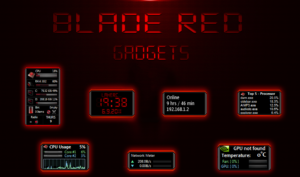
Набор очень поход на тот, что представлен выше, но отличается цветовой схемой и перечнем доступных виджетов. Функционал пакета позволяет отслеживать входящий и исходящий интернет трафик, настраивать уведомления для рабочего стола, проводить мониторинг скорости сети и так далее.
Особенности набора:
Недостатком является то, что данный пакет доступен только на английском языке.

Artan-Reborn
С данным набором виджетов для Windows вы сможете разложить деятельность своего компьютера буквально по полочкам. Artan Reborn позволяет отслеживать все процессы, которые происходят в вашем ПК. Все параметры активности отображаются на экране в виде красиво представленных графиков и виджетов.
Особенности и плюсы набора:
Из минусов можно отметить то, что вы не можете кастомизировать интерфейс по своему вкусу.
Источник
Как установить виджет для мониторинга скорости интернета в Виндовс
Часто людям требуется узнать скорость их интернет-подключения. Максимально возможная скорость указывается в тарифном плане при подключении услуг провайдера, но далеко не всегда она держится на этой отметке, а точнее – почти никогда. Для определения скорости существуют специальные программы и онлайн-сервисы, но гораздо удобнее иметь специальный виджет на рабочем столе, особенно если проверки совершаются часто.
Виджет – это графический элемент, устанавливаемый на рабочий стол монитора персонального компьютера или дисплей смартфона для быстрого доступа к некоторым функциям и сервисам. В статье будет рассказано, что такое виджет (гаджет) скорости интернета для windows 7 и какие гаджеты бывают.
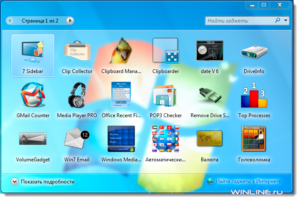
Суть и разновидности
Гаджетами, работающими с сетью можно решить много задач, которые связаны с локальной сетью, Интернетом, различными подключениями. Они позволяют следить за входящими и исходящими из компьютера данными (трафиком), проверять инернет-подключение на стабильность.
Устанавливая виджеты на ноутбук, можно быстрее находить ближайшие точки WiFi, качество их сигнала и, соответственно, расстояние до них. Помимо этого, они способны определить IP-адрес и его координаты. Все это делается через различные сервисы и не требует установки дополнительных программ и других действий, но требует бесперебойного подключения к интернету.
Важно! Исходя из этого, есть несколько видов гаджетов интернета – так называемые моно-виджеты, основной и единственной функцией которых является определение скорости интернета, и многофункциональные гаджеты для рабочего стола. Исходя из названия, вторые обладают более широким функционалом.
Моно-виджеты (только проверка скорости)
Часто выполняют только одну функцию – проверку скорости интернет-соединения, но не всегда. Среди основных функций моно-виджетов:
Их функционал прост, следовательно, они используют минимальное количество ресурсов персонального компьютера и обращаются к меньшему количеству сервисов для сбора данных.
Популярными моно-виджетами являются:
Многофункциональные виджеты
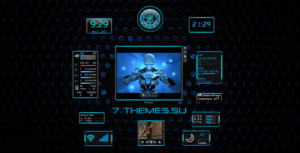
Обладают более расширенным функционалом, чем предыдущая версия. Они содержат в себе набор из нескольких гаджетов или раздельных функций. Они не только проверяют скорость интернета и производят мониторинг сетей или подключений, но включают добавление на экран:
Популярные многофункциональные виджеты:
Быстрая проверка скорости интернета
Проверить скорость подключения к интернету можно с помощью сторонних программ по мониторингу сетевых ресурсов, но их нужно скачивать и устанавливать. Гораздо проще и быстрее можно проверить скорость с помощью встроенных или онлайн средств.
Встроенным средством для просмотра является Центр управления сетями и общим доступом, найти который можно в меню Пуск или в Панели управления.
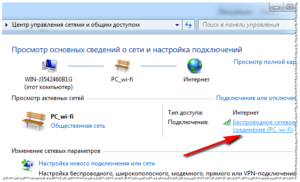
В нем нужно найти подключенную активную сеть и нажать на ссылку, открывающую окно свойств, в котором и будет указана текущая скорость интернета.
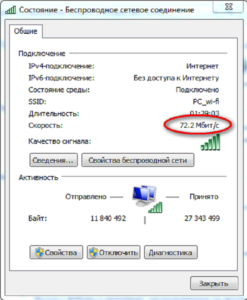
Важно! Встроенное средство может ошибаться с показателями на порядок, так как скорость изменяется в результате загрузок и воздействия программ, подключающихся к сети.
Чтобы максимально просто и быстро определить показатели, следует воспользоваться одним из онлайн-сервисов. Самые известные из них:
Помимо стандартной функции, они позволяют определить пинг, провайдера и используемый браузер, IP-адрес, скорость загрузки и выгрузки, поделиться результатами с другими пользователями.
Установка на рабочий стол
Первым делом нужно скачать файл гаджета на компьютер с проверенного сайта без вирусов или официального сайта разработчика. Сохранять полученный файл можно в любое место. Его расширение *.gadget, а стандартная иконка изображает калькулятор, часы и заметку, расположенные рядом.
Установка выполняется аналогично любому исполняемому файлу: двойной клик и следование инструкциям.
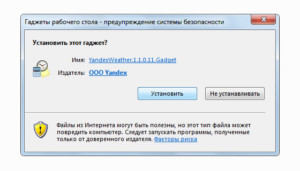
Обычно виджеты устанавливаются моментально или в течение нескольких секунд. Если размер файла сравнительно большой по сравнению с другими, то виджет установится за пару десятков секунд. После установки он появится на рабочем столе и его можно будет переместить, настроить его функции или внешний вид.
Важно! Для быстрого поиска по установленным гаджетам можно кликнуть правой кнопкой мыши на любом свободном месте рабочего стола и выбрать пункт «Гаджеты» из появившегося контекстного меню. В этой библиотеке собраны все установленные в системе виджеты.
В результате проверок Microsoft гаджеты были признаны небезопасными элементами и убраны из систем новее семерки. В последних обновлениях Windows 7 доступ к ним также закрыт. Их установка осуществляется с помощью специальных программ, имитирующих работу стандартных гаджетов Windows.
Примеры
В этом разделе будет более подробное описание нескольких популярных виджетов для мониторинга сети. В качестве примера взяты: Bandwidth Meter, WLAN Status, NIC Slim, Network Meter RU.
Bandwidth Meter
Bandwidth Meter – это простой и компактный виджет скорости интернета для Виндовс 7, позволяющий производить мониторинг сети, а именно: входящий и исходящий трафик. Сам гаджет выполнен полупрозрачно, но можно поменять фон на любой в его настройках. Это типичный пример моно-виджета с одной функцией.
WLAN Status
WLAN Status – виджет, обеспечивающий контроль качества беспроводного сигнала WiFi. Он в процентах показывает уровень принимаемого сигнала, по которому можно судить о его качестве. В расширенной версии можно узнать и другие параметры по типу безопасности сети, внутреннего IP-адреса и SSID.
NIC Slim
NIC Slim представляет собой индикатор интернета для мониторинга соединения. Настройки виджета предполагают отображение параметров скорости загрузки и выгрузки, а также их графиков.
Network Meter RU
Network Meter RU – русская версия помощника в контроле сетевой активности. Он способен отследить состояние, активность и скорость интернет-сети, а также показывать внутренний и внешний IP-адрес, входящую и исходящую скорость, общий объем трафика. Помимо этого, он имеет много возможностей настройки внешнего вида и интерфейса под предпочтения пользователя.

Гаджеты для рабочего стола в Виндовс – простые и понятные помощники, позволяющие без лишних действий получить нужную информацию из сети или от собственного персонального компьютера. В эту информацию входит и мониторинг сети Интернет, который производят многие виджеты.
Источник
Как отобразить вашу скорость интернета на панели задач в Windows
Как отобразить вашу скорость интернета на панели задач в Windows
Вы можете вывести текущую скорость интернета на панель задач, установив небольшой простой инструмент под названием NetSpeedMonitor. Программа старая, но вполне рабочая.
Как было уже сказано, программа старая и была разработана ещё под Windows XP. Поэтому обратите внимание на разрядность скаченного приложения. Проще говоря, имя файла должно заканчиваться на «x64_setup». Если вы используете тот, который заканчивается на «x86_setup», то он не будет работать на машине под управлением Windows 10, даже если вы запустите его в режиме совместимости.
Загрузите NetSpeedMonitor и установите программу. Если появится сообщение « Operating system not supported error», необходимо запустить приложение в режиме совместимости.

После установки программы появится запрос на добавление в панель задач. Нажмите Да.

Откроется окно конфигурации, в котором вы можете выбрать сетевой адаптер. Когда они будут правильными, нажмите кнопку Сохранить. После этого в правой части панели задач появится панель инструментов.

Скачать — NetSpeedMonitor
Спасибо, что читаете! Подписывайтесь на мои каналы в Telegram, Яндекс.Мессенджере и Яндекс.Дзен. Только там последние обновления блога и новости мира информационных технологий.
Респект за пост! Спасибо за работу!
Хотите больше постов? Узнавать новости технологий? Читать обзоры на гаджеты? Для всего этого, а также для продвижения сайта, покупки нового дизайна и оплаты хостинга, мне необходима помощь от вас, преданные и благодарные читатели. Подробнее о донатах читайте на специальной странице.
Заранее спасибо! Все собранные средства будут пущены на развитие сайта. Поддержка проекта является подарком владельцу сайта.
партнёры блога

telegram
Реклама
Последние
Рубрики
DU Meter будет по красивее и по приятнее. Еще и на русском!
Но платная…
Всё так. А я в последнее время либо покупаю софт, либо смотрю опенсоурс.
СЧЕТЧИКИ
РЕКЛАМА И ДОНАТЫ
Социальные сети
©2016-2021 Блог Евгения Левашова. Самое интересное и полезное из мира ИТ. Windows 10, Linux, Android и iOS. Обзоры программ и веб-сервисов. Статьи о мотивации и продуктивности.
Использование материалов разрешается с активной ссылкой на levashove.ru. 
Данный блог является личным дневником, содержащим частные мнения автора. В соответствии со статьей 29 Конституции РФ, каждый человек может иметь собственную точку зрения относительно его текстового, графического, аудио и видео наполнения, равно как и высказывать ее в любом формате. Блог не имеет лицензии Министерства культуры и массовых коммуникаций РФ и не является СМИ, а, следовательно, автор не гарантирует предоставления достоверной, не предвзятой и осмысленной информации. Сведения, содержащиеся в этом блоге не имеют никакого юридического смысла и не могут быть использованы в процессе судебного разбирательства. Автор блога не несёт ответственности за содержание комментариев к его записям.
Источник
Как отобразить скорость интернета на панели задач в Windows 2021
1 ÑÑÐµÐ¿ÐµÐ½Ñ Ð½Ð° 430-2/4500дмг/6000+ (Ñ 2)
Не всем повезло иметь высокоскоростное или стабильное интернет-соединение. Некоторым из нас все еще приходится сталкиваться с проблемами в Интернете каждый день, когда иногда интернет перестает работать или скорость резко падает. Интересно, это проблема приложения или сети? К счастью, инструменты для измерения скорости интернета приходят на помощь.

Эти инструменты показывают текущую скорость загрузки и загрузки вашей сети. Благодаря им вы можете быстро узнать, когда скорость падает. Некоторое время я использовал Internet Speed Meter на своем телефоне Android, и теперь я настолько привык к этому, что работа на ПК без контроля скорости интернета кажется странной.
В то время как Windows 10 поставляется с собственным инструментом мониторинга пропускной способности, он не предлагает инструмент для мониторинга скорости интернета. Если вы ищете способ показать скорость интернета на панели задач, вы попали в нужное место.
В этом посте мы поможем вам контролировать скорость вашего интернета на ПК с Windows. Давайте начнем.
Интернет Speed Meter для ПК
Чтобы просмотреть скорость интернета на панели задач, вам необходимо загрузить программное обеспечение, известное как NetSpeedMonitor.

Приложение в первую очередь предназначено для работы в Windows Vista, XP и 7. Однако это не означает, что оно не будет работать в Windows 8 и выше. Для этого необходимо запустить установщик в режиме совместимости. Не беспокойся Мы упомянули шаги подробно.
Совет. Чтобы найти тип системы Windows, откройте папку «Этот компьютер» на компьютере Windows и щелкните правой кнопкой мыши в любом месте. Выберите «Свойства» и выберите «Тип системы».


Шаг 2 : Перейдите в папку, в которую вы скачали файл. Если вы используете версию Windows ниже Windows 8, установка должна начаться в обычном режиме. Все, что находится выше, приведет к ошибке, что операционная система не поддерживается. Не беспокойся Пришло время настроить некоторые вещи.

Шаг 3: Щелкните правой кнопкой мыши по файлу установки и перейдите в Свойства.

Также на

Speedtest против Fast: подробное сравнение двух провайдеров интернет-теста скорости
Шаг 4. В разделе «Свойства» перейдите на вкладку «Совместимость». Здесь установите флажок «Запустить эту программу в режиме совместимости для». В раскрывающемся списке должно отображаться «Предыдущая версия Windows». Нажмите Ok, чтобы сохранить изменения.

Шаг 5 : Теперь дважды щелкните файл установки, чтобы начать установку, и следуйте инструкциям на экране во время процесса установки.
Шаг 6: После установки вы не увидите скорость интернета прямо на панели задач. Сначала вам нужно будет включить программу.
Для этого щелкните правой кнопкой мыши в любом месте панели задач и выберите параметр «Панели инструментов». Здесь выберите NetSpeedMonitor.

Как только вы включите его, вы увидите скорость загрузки и загрузки на панели задач.

NetSpeedMonitor не работает
Если счетчик застрял на нуле, щелкните его правой кнопкой мыши и выберите «Конфигурация».

В открывшемся окне NetSpeedMonitor измените сетевой интерфейс на другой и нажмите кнопку «ОК». Надеюсь, счетчик должен работать сейчас. Если это все еще не работает, повторите процесс с другими интерфейсами, чтобы найти тот, который работает.

NetSpeedMonitor Советы и хитрости
Используйте следующие советы, чтобы наилучшим образом использовать инструмент.
Изменить скорость
По умолчанию инструмент показывает скорость в килобитах / секунду (Кбит / с), что может показаться странным для обычного использования. Чтобы сделать его читабельным, измените его на килобайты / секунду (КБ / с) или Мегабиты / секунду (Мбит / с) или на метрику, которая вам нравится.
Чтобы изменить показатель скорости, щелкните правой кнопкой мыши NetSpeedMonitor на панели задач и выберите «Конфигурация». Выберите единицу измерения скорости в раскрывающемся списке рядом с параметром Битрейт.


Просмотр данных об использовании
Инструмент NetSpeedMonitor не только показывает текущую скорость интернета, но вы также можете использовать ее для отслеживания использования ваших данных. Для этого щелкните правой кнопкой мыши индикатор NetSpeedMonitor на панели задач и выберите «Трафик данных».

Также на
# Как к / Guides
Изменить действие двойного щелчка
Двойной щелчок по инструменту NetSpeedMonitor на панели задач используется для включения и отключения мониторинга по умолчанию. Однако вы можете настроить его и использовать для любого действия по вашему выбору. Я установил его, чтобы открыть окно трафика данных.
Чтобы изменить его, перейдите в «Конфигурация» и выберите соответствующий параметр для двойного щелчка.

Настроить шрифт инструмента
Если вам нравится возиться со шрифтами, старое доброе приложение позволяет вам настроить стиль и размер шрифта. Для этого перейдите в Configuration> Layout. Здесь измените шрифт.

Кроме того, вы также можете настроить инициалы, показанные для загрузки и скорости загрузки в макете.

Экспорт базы данных
Поскольку инструмент регистрирует ежедневное использование данных, вы также можете экспортировать его базу данных. Для этого перейдите в Конфигурация> База данных> Мастер экспорта.

Также на

Как выполнить беспроводную синхронизацию Android с ПК с Windows 10
Жажда Скорости
С помощью этого программного обеспечения мы можем следить за скоростью сети и даже количеством используемых данных. Хотя некоторым из вас может не понравиться идея иметь постоянный измеритель скорости на панели задач, есть много людей, которые оценят это по достоинству.
Я бы хотел, чтобы Microsoft представила нативный инструмент для просмотра скорости интернета, как это сейчас есть на некоторых телефонах Android.
Далее: Хотите знать, что это за опция Focus Assist в Центре Действий вашего ПК с Windows? Узнайте больше об этом здесь.
Настройка панели задач Windows с помощью 7+ панели задач Tweaker

Как отобразить имя в панели задач Windows

Если вы хотите, вы можете отобразить имя или любой текст на панели задач Windows, используя этот простой трюк. Этот совет позволит вам настроить алфавиты, появляющиеся после цифр времени на панели задач.
Панель задач UserTile: отображение вашей панели изображений пользователя в панели задач Windows 7

Источник
Download PC Repair Tool to quickly find & fix Windows errors automatically
Most Windows users love to quickly test the internet speed while online, as Windows does not offer a native app to monitor the speed of your Internet. In this post, we will show you how to display your Internet speed on the Taskbar in Windows 11/10.
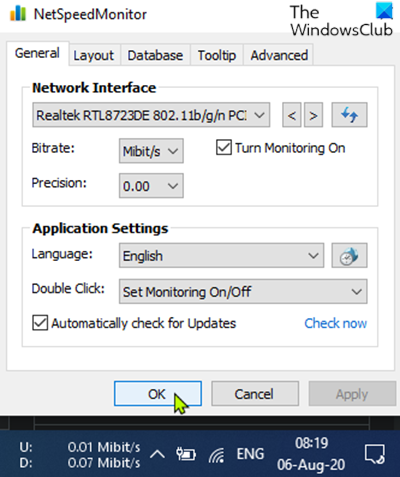
To display your Internet speed on the Taskbar in Windows 10, you’ll need to use a third-party app called NetSpeedMonitor.
Do the following:
Download NetSpeedMonitor and install the program. If it offers to install any bundled software, remember to uncheck the box and decline the offer.
Note: Make sure that you have downloaded the correct program, though. The name of the file should end in x64_setup. If you use the one ending in x86_setup, it will not run on a Windows 10 machine, even if you run it in compatibility mode.
If you see the error message below, you will need to run the app in compatibility mode.
Operating system not supported
Once the program installs, a prompt will appear asking if you want to add the bandwidth monitoring toolbar to the taskbar, click Yes.
If the prompt does not appear, navigate to the directory below and double-click nsmc.exe to invoke the prompt:
C:Program FilesNetSpeedMonitor
A configuration window will open where you can make any changes to your language and network adapter. When they are correct, click Save.
When you hit the Save button, the download and upload speed toolbar will appear on the right side of the taskbar; just before the system tray/notification area.
Read: Fix slow Internet speed on Windows computer.
How to use NetSpeedMonitor
By default, NetSpeedMonitor measures your Internet speed using Kbit (Kilobits). You may want to change that to Mbit (Megabits) since most Internet Service Providers will report speeds in Megabits per second. To change this setting, do the following:
- Right-click on the speed display on the taskbar.
- Select Configuration.
- Click on the drop-down menu next to Bitrate.
- Select Mbit/s.
- Click Apply.
When you open the configuration window, you can make other adjustments such as the font family, size, and toolbar alignment.

Obinna Onwusobalu has studied Information & Communication Technology and is a keen follower of the Windows ecosystem. He has been a Windows Insider MVP (2020). He runs a computer software clinic.
Download PC Repair Tool to quickly find & fix Windows errors automatically
Most Windows users love to quickly test the internet speed while online, as Windows does not offer a native app to monitor the speed of your Internet. In this post, we will show you how to display your Internet speed on the Taskbar in Windows 11/10.
To display your Internet speed on the Taskbar in Windows 10, you’ll need to use a third-party app called NetSpeedMonitor.
Do the following:
Download NetSpeedMonitor and install the program. If it offers to install any bundled software, remember to uncheck the box and decline the offer.
Note: Make sure that you have downloaded the correct program, though. The name of the file should end in x64_setup. If you use the one ending in x86_setup, it will not run on a Windows 10 machine, even if you run it in compatibility mode.
If you see the error message below, you will need to run the app in compatibility mode.
Operating system not supported
Once the program installs, a prompt will appear asking if you want to add the bandwidth monitoring toolbar to the taskbar, click Yes.
If the prompt does not appear, navigate to the directory below and double-click nsmc.exe to invoke the prompt:
C:Program FilesNetSpeedMonitor
A configuration window will open where you can make any changes to your language and network adapter. When they are correct, click Save.
When you hit the Save button, the download and upload speed toolbar will appear on the right side of the taskbar; just before the system tray/notification area.
Read: Fix slow Internet speed on Windows computer.
How to use NetSpeedMonitor
By default, NetSpeedMonitor measures your Internet speed using Kbit (Kilobits). You may want to change that to Mbit (Megabits) since most Internet Service Providers will report speeds in Megabits per second. To change this setting, do the following:
- Right-click on the speed display on the taskbar.
- Select Configuration.
- Click on the drop-down menu next to Bitrate.
- Select Mbit/s.
- Click Apply.
When you open the configuration window, you can make other adjustments such as the font family, size, and toolbar alignment.
Obinna Onwusobalu has studied Information & Communication Technology and is a keen follower of the Windows ecosystem. He has been a Windows Insider MVP (2020). He runs a computer software clinic.
 Добро пожаловать, Гость. Пожалуйста, войдите или зарегистрируйтесь.
Отображение скорости интернета в панели задач
Правила форума
Здесь обсуждаем различный софт, как он работает, как глючит, где скачать и т.д… Никаких кряков и серийников! — для них есть специальный раздел форума «Wаrеz», либо используйте тег [ hidden ] в своих сообщениях.
-
Siava

- Автор темы
- Папа пЫнгвЫн
- Сообщения: 58029
- Зарегистрирован: 07 дек 2003
- Возраст: 41


NetSpeedMonitor
Нашёл для себя интересную бесплатную прогу взамен надоевшему DuMeter. Показывает скорость сети/интернета в системном трее, а также считает трафик и отображает текущие соединения. В общем, понравилось 
Прилагаю текущие версии 32 и 64-битную, которые можно скачать отсюда 
Читайте ниже, как установить в Windows 10.
- Вложения
-
- netspeedmonitor_2_5_4_0_x64_setup.msi
- (3.48 МБ) 26065 скачиваний
-
- netspeedmonitor_2_5_4_0_x86_setup.msi
- (3.18 МБ) 9382 скачивания
 netspeedmonitor_2_5_4_0_x64_setup.msi
Последний раз редактировалось Siava 22 июн 2012, 23:47, всего редактировалось 1 раз.
- Сообщения: 3918
- Зарегистрирован: 30 апр 2005
- Награды: 4
- Возраст: 32
Сообщение
22 июн 2012, 15:52
Siava, спасибо! Программа пока исключительно радует
Не по теме:
никуда от них не спрячешься 
-
Siava
- Автор темы
- Папа пЫнгвЫн
- Сообщения: 58029
- Зарегистрирован: 07 дек 2003
- Возраст: 41
Re: NetSpeedMonitor
Сообщение
4 июн 2016, 14:14
Немножко отредактировал первое сообщение, убрал ссылку на оф. сайт, так как там теперь никакой информации по проге нет.
Так что новых версий можно не ждать, однако под Windows 7, 8.1 и 10 проверял — работает без проблем
-
Siava
- Автор темы
- Папа пЫнгвЫн
- Сообщения: 58029
- Зарегистрирован: 07 дек 2003
- Возраст: 41
Re: NetSpeedMonitor
Сообщение
7 июн 2017, 10:24
avastix, у меня работает в режиме совместимости с Windows 7 без всяких предупреждений.
Отправлено спустя 1 час 54 минуты 46 секунд:
В качестве пруфа
Перед установкой в Windows 10 на скаченном файле установите режим совместимости и всё пойдёт:
После установки, если панель не появилась, то включите её вручную:
-
Siava
- Автор темы
- Папа пЫнгвЫн
- Сообщения: 58029
- Зарегистрирован: 07 дек 2003
- Возраст: 41
Re: NetSpeedMonitor
Сообщение
17 авг 2022, 0:58
В Windows 11 прога ставится аналогично, через выбор режима совместимости для сетапки, как в Windows 10.
Однако, чтобы добавить её в панель задач придётся потрудиться… ведь в Win 11 панель задач жёстко кастрировали.
Я воспользовался прогой StartAllBack, чтобы вернуть её к классическому виду и лишь после этого NetSpeedMonitor удалось добавить на панель задач.
Содержание
- Как отобразить скорость интернета на панели задач в Windows 10
- Как использовать NetSpeedMonitor
- Скачать NetSpeedMonitor для Windows 10
- Респект за пост! Спасибо за работу!
- Как отобразить вашу скорость интернета на панели задач в Windows
- Скачать — NetSpeedMonitor
- Респект за пост! Спасибо за работу!
- партнёры блога
- telegram
- Реклама
- Последние
- Рубрики
- СЧЕТЧИКИ
- РЕКЛАМА И ДОНАТЫ
- Социальные сети
- Как отобразить скорость интернета на панели задач в Windows 2022
- 1 ÑÑÐµÐ¿ÐµÐ½Ñ Ð½Ð° 430-2/4500дмг/6000+ (Ñ 2)
- Интернет Speed Meter для ПК
- Speedtest против Fast: подробное сравнение двух провайдеров интернет-теста скорости
- NetSpeedMonitor не работает
- NetSpeedMonitor Советы и хитрости
- Изменить скорость
- Просмотр данных об использовании
- # Как к / Guides
- Изменить действие двойного щелчка
- Настроить шрифт инструмента
- Экспорт базы данных
- Как выполнить беспроводную синхронизацию Android с ПК с Windows 10
- Жажда Скорости
- Настройка панели задач Windows с помощью 7+ панели задач Tweaker
- Как отобразить имя в панели задач Windows
- Панель задач UserTile: отображение вашей панели изображений пользователя в панели задач Windows 7
- Виджеты для измерения скорости интернета в Windows
- Моно-виджеты (только проверка скорости)
- Network Utilization
- Systometer
- Bandwidth meter
- Network Meter RU
- NicAnorexia
- Многофункциональные виджеты
- GlassGadgets
- Blade Red Gadgets
- Artan-Reborn
- Скорость и количество интернет трафика в трее Windows — NetSpeedMonitor
- NetSpeedMonitor — количество интернет трафика и его скорость в трее
- Как установить NetSpeedMonitor в Windows 10
- Настройки NetSpeedMonitor
- Скачать NetSpeedMonitor
- ПОЛЕЗНОЕ ВИДЕО
Как отобразить скорость интернета на панели задач в Windows 10
Windows не предлагает собственного приложения для мониторинга скорости интернета. В этом посте я покажу как ото можно сделать.
Для отображения скорости интернета на панели задач в Windows 10 вам понадобится приложение NetSpeedMonitor.
Сделайте следующее:
Скачайте NetSpeedMonitor и установите программу. Если предлагается установить какое-либо другое программное обеспечение, то не забудьте снять флажок и отклонить предложение.
Примечание: Убедитесь, что вы загрузили правильную программу. Имя файла должно заканчиваться на x64_setup. Если вы используете программу, заканчивающуюся на x86_setup, она не будет работать на машине с Windows 10, даже если вы запустите ее в режиме совместимости.
Если вы увидите сообщение об ошибке ниже, вам нужно будет запустить приложение в режиме совместимости.
Operating system not supported
После установки программы появится запрос на добавление панели инструментов мониторинга полосы пропускания в панель задач, нажмите Yes (Да).
Если подсказка не появится, перейдите в каталог ниже и дважды щелкните по nsmc.exe, чтобы вызвать подсказку:
Откроется окно конфигурации, в котором вы можете выбрать сетевой адаптер. После этого нажмите кнопку Сохранить.
Когда вы нажмете кнопку Save (Сохранить), в правой части панели задач появится панель инструментов скорости загрузки и выгрузки; непосредственно перед системным лотком/областью уведомлений.
Как использовать NetSpeedMonitor
По умолчанию NetSpeedMonitor измеряет вашу скорость доступа в Интернет, используя Кбит (Килобиты). Возможно, вы захотите изменить его на Мбит (Мегабит), так как большинство интернет-провайдеров будут сообщать скорость в мегабитах в секунду. Чтобы изменить эту настройку, сделайте следующее:
Скачать NetSpeedMonitor для Windows 10
Спасибо, что читаете! Подписывайтесь на мои каналы в Telegram, Яндекс.Мессенджере и Яндекс.Дзен. Только там последние обновления блога и новости мира информационных технологий.
Респект за пост! Спасибо за работу!
Хотите больше постов? Узнавать новости технологий? Читать обзоры на гаджеты? Для всего этого, а также для продвижения сайта, покупки нового дизайна и оплаты хостинга, мне необходима помощь от вас, преданные и благодарные читатели. Подробнее о донатах читайте на специальной странице.
Заранее спасибо! Все собранные средства будут пущены на развитие сайта. Поддержка проекта является подарком владельцу сайта.
Источник
Как отобразить вашу скорость интернета на панели задач в Windows
Как отобразить вашу скорость интернета на панели задач в Windows
Вы можете вывести текущую скорость интернета на панель задач, установив небольшой простой инструмент под названием NetSpeedMonitor. Программа старая, но вполне рабочая.
Как было уже сказано, программа старая и была разработана ещё под Windows XP. Поэтому обратите внимание на разрядность скаченного приложения. Проще говоря, имя файла должно заканчиваться на «x64_setup». Если вы используете тот, который заканчивается на «x86_setup», то он не будет работать на машине под управлением Windows 10, даже если вы запустите его в режиме совместимости.
Загрузите NetSpeedMonitor и установите программу. Если появится сообщение « Operating system not supported error», необходимо запустить приложение в режиме совместимости.
После установки программы появится запрос на добавление в панель задач. Нажмите Да.
Откроется окно конфигурации, в котором вы можете выбрать сетевой адаптер. Когда они будут правильными, нажмите кнопку Сохранить. После этого в правой части панели задач появится панель инструментов.
Скачать — NetSpeedMonitor
Спасибо, что читаете! Подписывайтесь на мои каналы в Telegram, Яндекс.Мессенджере и Яндекс.Дзен. Только там последние обновления блога и новости мира информационных технологий.
Респект за пост! Спасибо за работу!
Хотите больше постов? Узнавать новости технологий? Читать обзоры на гаджеты? Для всего этого, а также для продвижения сайта, покупки нового дизайна и оплаты хостинга, мне необходима помощь от вас, преданные и благодарные читатели. Подробнее о донатах читайте на специальной странице.
Заранее спасибо! Все собранные средства будут пущены на развитие сайта. Поддержка проекта является подарком владельцу сайта.
партнёры блога

telegram
Реклама
Последние
Рубрики
DU Meter будет по красивее и по приятнее. Еще и на русском!
Но платная…
Всё так. А я в последнее время либо покупаю софт, либо смотрю опенсоурс.
СЧЕТЧИКИ
РЕКЛАМА И ДОНАТЫ
Социальные сети
©2016-2022 Блог Евгения Левашова. Самое интересное и полезное из мира ИТ. Windows 10, Linux, Android и iOS. Обзоры программ и веб-сервисов. Статьи о мотивации и продуктивности.
Использование материалов разрешается с активной ссылкой на levashove.ru.
Данный блог является личным дневником, содержащим частные мнения автора. В соответствии со статьей 29 Конституции РФ, каждый человек может иметь собственную точку зрения относительно его текстового, графического, аудио и видео наполнения, равно как и высказывать ее в любом формате. Блог не имеет лицензии Министерства культуры и массовых коммуникаций РФ и не является СМИ, а, следовательно, автор не гарантирует предоставления достоверной, не предвзятой и осмысленной информации. Сведения, содержащиеся в этом блоге не имеют никакого юридического смысла и не могут быть использованы в процессе судебного разбирательства. Автор блога не несёт ответственности за содержание комментариев к его записям.
Источник
Как отобразить скорость интернета на панели задач в Windows 2022
1 ÑÑÐµÐ¿ÐµÐ½Ñ Ð½Ð° 430-2/4500дмг/6000+ (Ñ 2)
Не всем повезло иметь высокоскоростное или стабильное интернет-соединение. Некоторым из нас все еще приходится сталкиваться с проблемами в Интернете каждый день, когда иногда интернет перестает работать или скорость резко падает. Интересно, это проблема приложения или сети? К счастью, инструменты для измерения скорости интернета приходят на помощь.
Эти инструменты показывают текущую скорость загрузки и загрузки вашей сети. Благодаря им вы можете быстро узнать, когда скорость падает. Некоторое время я использовал Internet Speed Meter на своем телефоне Android, и теперь я настолько привык к этому, что работа на ПК без контроля скорости интернета кажется странной.
В то время как Windows 10 поставляется с собственным инструментом мониторинга пропускной способности, он не предлагает инструмент для мониторинга скорости интернета. Если вы ищете способ показать скорость интернета на панели задач, вы попали в нужное место.
В этом посте мы поможем вам контролировать скорость вашего интернета на ПК с Windows. Давайте начнем.
Интернет Speed Meter для ПК
Чтобы просмотреть скорость интернета на панели задач, вам необходимо загрузить программное обеспечение, известное как NetSpeedMonitor.
Приложение в первую очередь предназначено для работы в Windows Vista, XP и 7. Однако это не означает, что оно не будет работать в Windows 8 и выше. Для этого необходимо запустить установщик в режиме совместимости. Не беспокойся Мы упомянули шаги подробно.
Совет. Чтобы найти тип системы Windows, откройте папку «Этот компьютер» на компьютере Windows и щелкните правой кнопкой мыши в любом месте. Выберите «Свойства» и выберите «Тип системы».
Шаг 2 : Перейдите в папку, в которую вы скачали файл. Если вы используете версию Windows ниже Windows 8, установка должна начаться в обычном режиме. Все, что находится выше, приведет к ошибке, что операционная система не поддерживается. Не беспокойся Пришло время настроить некоторые вещи.
Шаг 3: Щелкните правой кнопкой мыши по файлу установки и перейдите в Свойства.
Также на
Speedtest против Fast: подробное сравнение двух провайдеров интернет-теста скорости
Шаг 4. В разделе «Свойства» перейдите на вкладку «Совместимость». Здесь установите флажок «Запустить эту программу в режиме совместимости для». В раскрывающемся списке должно отображаться «Предыдущая версия Windows». Нажмите Ok, чтобы сохранить изменения.
Шаг 5 : Теперь дважды щелкните файл установки, чтобы начать установку, и следуйте инструкциям на экране во время процесса установки.
Шаг 6: После установки вы не увидите скорость интернета прямо на панели задач. Сначала вам нужно будет включить программу.
Для этого щелкните правой кнопкой мыши в любом месте панели задач и выберите параметр «Панели инструментов». Здесь выберите NetSpeedMonitor.
Как только вы включите его, вы увидите скорость загрузки и загрузки на панели задач.
NetSpeedMonitor не работает
Если счетчик застрял на нуле, щелкните его правой кнопкой мыши и выберите «Конфигурация».
В открывшемся окне NetSpeedMonitor измените сетевой интерфейс на другой и нажмите кнопку «ОК». Надеюсь, счетчик должен работать сейчас. Если это все еще не работает, повторите процесс с другими интерфейсами, чтобы найти тот, который работает.
NetSpeedMonitor Советы и хитрости
Используйте следующие советы, чтобы наилучшим образом использовать инструмент.
Изменить скорость
По умолчанию инструмент показывает скорость в килобитах / секунду (Кбит / с), что может показаться странным для обычного использования. Чтобы сделать его читабельным, измените его на килобайты / секунду (КБ / с) или Мегабиты / секунду (Мбит / с) или на метрику, которая вам нравится.
Чтобы изменить показатель скорости, щелкните правой кнопкой мыши NetSpeedMonitor на панели задач и выберите «Конфигурация». Выберите единицу измерения скорости в раскрывающемся списке рядом с параметром Битрейт.
Просмотр данных об использовании
Инструмент NetSpeedMonitor не только показывает текущую скорость интернета, но вы также можете использовать ее для отслеживания использования ваших данных. Для этого щелкните правой кнопкой мыши индикатор NetSpeedMonitor на панели задач и выберите «Трафик данных».
Также на
# Как к / Guides
Изменить действие двойного щелчка
Двойной щелчок по инструменту NetSpeedMonitor на панели задач используется для включения и отключения мониторинга по умолчанию. Однако вы можете настроить его и использовать для любого действия по вашему выбору. Я установил его, чтобы открыть окно трафика данных.
Чтобы изменить его, перейдите в «Конфигурация» и выберите соответствующий параметр для двойного щелчка.
Настроить шрифт инструмента
Если вам нравится возиться со шрифтами, старое доброе приложение позволяет вам настроить стиль и размер шрифта. Для этого перейдите в Configuration> Layout. Здесь измените шрифт.
Кроме того, вы также можете настроить инициалы, показанные для загрузки и скорости загрузки в макете.
Экспорт базы данных
Поскольку инструмент регистрирует ежедневное использование данных, вы также можете экспортировать его базу данных. Для этого перейдите в Конфигурация> База данных> Мастер экспорта.
Также на
Как выполнить беспроводную синхронизацию Android с ПК с Windows 10
Жажда Скорости
С помощью этого программного обеспечения мы можем следить за скоростью сети и даже количеством используемых данных. Хотя некоторым из вас может не понравиться идея иметь постоянный измеритель скорости на панели задач, есть много людей, которые оценят это по достоинству.
Я бы хотел, чтобы Microsoft представила нативный инструмент для просмотра скорости интернета, как это сейчас есть на некоторых телефонах Android.
Далее: Хотите знать, что это за опция Focus Assist в Центре Действий вашего ПК с Windows? Узнайте больше об этом здесь.
Настройка панели задач Windows с помощью 7+ панели задач Tweaker
Как отобразить имя в панели задач Windows
Если вы хотите, вы можете отобразить имя или любой текст на панели задач Windows, используя этот простой трюк. Этот совет позволит вам настроить алфавиты, появляющиеся после цифр времени на панели задач.
Панель задач UserTile: отображение вашей панели изображений пользователя в панели задач Windows 7
Источник
Виджеты для измерения скорости интернета в Windows
Моно-виджеты (только проверка скорости)
Network Utilization
Данный индикатор скорости интернета позволяет отслеживать приложения, которые используют интернет трафик в данный момент. Можно разделять входящий и исходящий трафик.
Преимущества виджета:
Недостатков не обнаружено.
Но многие пользователи отмечают, что у них появляется «розовая рамка» через некоторое время использования моно виджета.
Systometer
Измеритель, показывающий степень загрузки оперативной памяти и скорость интернет соединения. Также виджет измеряет нагрузку на процессор компьютера. Имеется несколько тем оформления для выбора. На главном окне расположено три датчика, показывающие основные параметры.
Плюсы:
Пользователи не выделяют никаких недостатков у данного виджета.
Bandwidth meter
Простой в использовании виджет, предназначенный для мониторинга пропускной способности интернет соединения. Особенностью программы является то, что она выгружает данные в виде отчётов, наглядных графиков и уведомлений. Отслеживается как входящий, так и исходящий трафик.
Особенности ПО:
Недостатки гаджета скорости интернета для Windows 7:
Network Meter RU
Русская версия утилиты для отслеживания входящего и исходящего трафика в сети Internet. Виджет пригодится тем, кто использует локальные сети, модемы или подключается к интернету через портативные устройства.
Особенности программы:
Недостатком является то, что обновления для русской версии гаджета для Windows выходят позже, чем для английской.
NicAnorexia
Гаджет для отслеживания скорости интернета является неотъемлемым атрибутом заядлого интернет пользователя. Утилита отличается относительно маленьким размером и отображает всю необходимую информацию о вашем интернет подключении.
Фишки виджета:
Недостатков у виджета не найдено.
Многофункциональные виджеты
GlassGadgets
Набор представляет собой пакет всех необходимых гаджетов для рабочего стола. Начиная от виджета для электронной почты и заканчивая утилитой для отслеживания интернет трафика.
Что включает в себя пакет и его особенности:
У данного пакета виджетов для Windows seven нет никаких недостатков. Он прекрасно справляется со своей задачей.
Blade Red Gadgets
Набор очень поход на тот, что представлен выше, но отличается цветовой схемой и перечнем доступных виджетов. Функционал пакета позволяет отслеживать входящий и исходящий интернет трафик, настраивать уведомления для рабочего стола, проводить мониторинг скорости сети и так далее.
Особенности набора:
Недостатком является то, что данный пакет доступен только на английском языке.
Artan-Reborn
С данным набором виджетов для Windows вы сможете разложить деятельность своего компьютера буквально по полочкам. Artan Reborn позволяет отслеживать все процессы, которые происходят в вашем ПК. Все параметры активности отображаются на экране в виде красиво представленных графиков и виджетов.
Особенности и плюсы набора:
Из минусов можно отметить то, что вы не можете кастомизировать интерфейс по своему вкусу.
Источник
Скорость и количество интернет трафика в трее Windows — NetSpeedMonitor
Интерфейс программы поддерживает несколько языков, в том числе и русский. Кроме инсталлируемой версии есть официальная портативная, которую устанавливать не нужно в компьютер.
NetSpeedMonitor — количество интернет трафика и его скорость в трее

Многие пользователи считают данный монитор входящего и исходящего трафика лучшим среди конкурентов — так глубоко вопрос не исследовал, но софт действительно хорош.
NetSpeedMonitor позволяет отслеживать в режиме реального времени поступающий в компьютер трафик и уходящий из него. Держать под контролем последний особенно важно, в плане утечки несанкционированного трафика и замедления общей скорости интернета из-за этого.
Таким образом, пользователь получит возможность вовремя пресечь генерируемый вредоносными программами, вирусами или майнерами трафик.
Напомню, что это можно сделать с помощью правильной настройки встроенного системного Брандмауэра Windows или стороннего файрвола.
В моей практике был случай, когда пользователь применил все рекомендации по ускорению скорости интернета, но не получил заметного результата — он просто забыл выключить раздачу торрентов в программе-клиенте. С монитором трафика в трее он бы сразу догадался, что нужно было сделать в первую очередь.


Как видите, со временем накопится и отобразится информация про количество интернет трафика за день, месяц, последнюю непрерывную сессию.
Как установить NetSpeedMonitor в Windows 10
Если при попытке инсталлировать данный счетчик в «десятку» появляется такое окно…
Читайте также на сайте:

Нужно прекратить его установку и кликнув по ярлыку инсталлятора правой кнопкой мыши перейти в его свойства. Там во вкладке «Совместимость» ставим галочку на «Запустить программу в режиме совместимости с:» …

Не забыв применить изменения жмем на «Ок». Теперь можно успешно устанавливать монитор трафика — процедура пройдет успешно.

Настройки NetSpeedMonitor
Чтобы попасть в настройки программы нужно в ее контекстном меню значка в трее кликнуть на «Конфигурация» …


Надеюсь, описывать каждый их пункт необходимости нет? Например, в окне выше можно сменить шрифт информера, его цвет, жирность, размерность, подкорректировать положение, изменить порядок, выставить ширину и даже переименовать заголовки строк для отдачи и загрузки трафика…


Скачать NetSpeedMonitor
| Предназначение: | Программа отображает скорость интернет трафика и его количество на панели задач Windows |
| Название программы: | NetSpeedMonitor |
| Производитель (автор): | Florian Gilles |
| Статус: | Бесплатно |
| Категория: | Интернет |
| Размер инсталлятора (архива): | 3.4 Мб |
| Поддержка ОС: | Windows XP,7,8,10 |
| Язык интерфейса: | Английский, Русский… |
| Безопасность: | Вирусов нет |
| Похожие программы: | NetWorx |
| Ссылка на инсталлятор/сайт: | Скачать/Перейти |
ПОЛЕЗНОЕ ВИДЕО
Вот так просто можно отобразить скорость и количество интернет трафика на панели задач Windows. До новых полезных компьютерных программ и советов.
Источник