
Скрытые файлы и скрытые папки при стандартных настройках операционной системы Windows не отображаются на жестких дисках и подключаемых носителях информации. Для того, чтобы получить к ним доступ, необходимо сделать их видимыми.
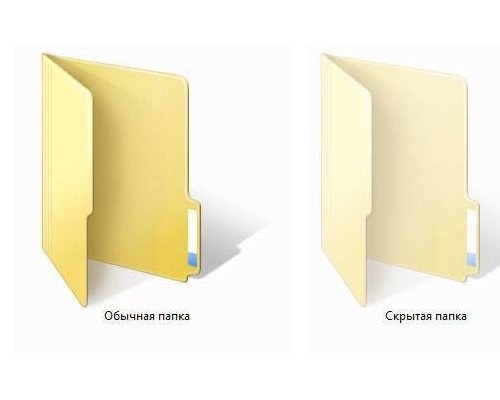
Чаще всего скрытыми являются системные файлы и папки. Операционная система делает скрытыми такие файлы в целях безопасности, ведь пользователь может по неосторожности или незнанию удалить или изменить какой-либо из файлов, необходимых для нормального функционирования системы в целом, что может привести к серьезным последствиям: от возникновения ошибок, до полного краха системы. Скрывая файлы, Windows ограждает себя от того, чтобы у пользователя лишний раз не возникало такого соблазна.
Некоторые приложения и программы по той же причине иногда скрывают свои файлы от пользователей. Скрывают собственные файлы и папки и сами пользователи, когда не хотят, чтобы эти данные мог кто-нибудь найти.
Скрытый файл по внешнему виду отличается от обычного файла. Когда в системе включено отображение скрытых файлов и папок, видно, что иконки скрытых папок или названия скрытых файлов выглядят полупрозрачными.
Отобразить скрытые файлы и папки можно двумя способами — через «Панель управления» или через «Проводник Windows».
1. Отображение через «Панель управления». Нужно зайти в «Панель управления», делается это через стандартное меню «Пуск»: «Пуск» — «Панель управления». В открывшемся окне в верхнем меню нажимаем пункт «Сервис», в выпадающем меню кликаем на «Свойства папки». Откроется окно свойств, в котором необходимо выбрать вкладку «Вид». В этой вкладке в окне дополнительных параметров выбираем пункт «Скрытые файлы и папки» и ставим галочку напротив «Показывать скрытые файлы и папки». Сохраняем изменения — нажимаем «Применить» и «Ок».
2. Отображение через «Проводник Windows». Заходим в Проводник: двойным кликом открываем пункт «Мой компьютер», либо одновременно нажимаем клавиши Win и E. В верхнем меню проводника выбираем «Сервис» и далее действуем по аналогии с первым пунктом: выбираем «Свойства папки», затем «Вид», ищем пункт «Скрытые файлы и папки», нажимаем «Показывать скрытые файлы и папки», «Применить», «Ок».
После проведенных манипуляций скрытые до этого момента файлы и папки становятся видны пользователю и с ними можно работать точно так же, как и с обычными файлами. Однако есть способ работать со скрытыми файлами и папками не делая их видимыми в системе. Их можно искать и открывать с помощью любого файлового менеджера, например с помощью популярного Total Commander.
Для этого открываем файловый менеджер, выбираем пункт «Конфигурация», нажимаем раздел «Настройка». Откроется окно настроек, состоящее из двух частей. В левой части окна ищем пункт «Содержимое панели». Кликнув по нему, видим в правой части окна список опций, среди которых ищем «Отображение файлов» и ставим галочку напротив «Показывать скрытые/системные файлы», затем нажимаем «Применить» и «Ок».
Источники:
- Как открыть скрытые файлы и папки в Windows 7 и XP?
Статья обновлена: 13 июля 2022
ID: 3580
В некоторых случаях вам могут понадобиться файлы и папки, которые по соображениям безопасности могут быть скрыты от просмотра. Проверьте, включен ли на вашем компьютере режим отображения скрытых файлов и папок.
Windows 11
- Откройте любую папку на вашем компьютере.

- Нажмите Просмотреть → Показать → Скрытые элементы.

Скрытые элементы будут показаны.
Windows 10
- Откройте любую папку на вашем компьютере.

- Перейдите на вкладку Вид.
- Нажмите Показать или скрыть.
- Убедитесь, что установлен флажок Скрытые элементы.

Скрытые элементы будут показаны.
Windows 8, 8.1
- Откройте любую папку на вашем компьютере.

- Перейдите на вкладку Вид.
- Нажмите Показать или скрыть.
- Убедитесь, что установлен флажок Скрытые элементы.

Скрытые элементы будут показаны.
Windows 7
- Нажмите Пуск → Панель управления.

- В правом верхнем углу нажмите Категория и выберите Мелкие значки.

- Нажмите Параметры папок.

- Перейдите на вкладку Вид.
- Убедитесь, что выбран пункт Показывать скрытые файлы, папки и диски.
- Нажмите Применить.

Скрытые элементы будут показаны.
Windows Vista
- Нажмите Пуск → Панель управления.

- В левом верхнем углу выберите Классический вид.
- Нажмите Свойства папки.

- Перейдите на вкладку Вид.
- Убедитесь, что выбран пункт Показывать скрытые файлы и папки.
- Нажмите ОК.

Скрытые элементы будут показаны.
Windows XP
- Нажмите Пуск → Панель управления.

- Нажмите Сервис и выберите Свойства папки.
14-118602.gif "Переход в Свойства папки в Windows XP")
- Перейдите на вкладку Вид.
- Убедитесь, что выбран пункт Показывать скрытые файлы и папки.
- Нажмите ОК.
14-118603.gif "Настройка отображения скрытых элементов в Windows XP")
Скрытые элементы будут показаны.
-
11 марта 2013
- Полезные советы по работе с Windows

В данной статье мы рассмотрим, как отобразить скрытые папки и файлы в Windows. В жизни любого пользователя рано или поздно наступает момент, когда он узнает о существовании на своем родном жестком диске скрытых файлов и папок. Особенно, столкнувшись с какой-нибудь проблемой и получив рекомендации специалистов. Что это за файлы и папки, почему и как они скрыты? Как их отобразить?
Содержание
- 1 Как отобразить скрытые папки в Windows XP
- 2 скрытые папки в Windows 7
- 3 Как скрыть свою папку или файл в Windows XP/7
Все очень просто. Это обычные файлы и папки, просто имеющие атрибут «скрытый». В обычном, пользовательском режиме они не отображаются в окнах проводника. Так обычно, по умолчанию, ОС Windows скрывает важные системные файлы. Это нужно для того, чтобы пользователь случайно не удалил,переместил или переименовал что-то важное и нужное для работы системы.
Тем не менее, в ряде случаев их нужно отобразить. Для настройки чего-либо, для исправления ошибок в работе ОС или прикладных программ. Или в случае заражения вирусами. Как же их отобразить?
- Кнопка «Пуск» – «Панель управления» – «Свойства папки» – вкладка «Вид«.
- Прокрутить список вниз.
- Отметить опцию «Показывать скрытые файлы и папки«.

Если нужно отобразить еще и системные файлы и папки – чуть выше убрать галочку напротив опции: «Скрывать защищенные системные файлы (рекомендуется)«. После чего нужно нажать «ОК.»
После этого на диске можно будет увидеть «обесцвеченные» файлы и папки.
Внимание! После этого в проводнике (особенно – в оглавлении системного диска!), будут видны файлы, изменение которых может привести к ошибкам в работе ОС!
скрытые папки в Windows 7
- Кнопка «Пуск» – «Панель управления» («Вид» – «Крупные значки«) – «Параметры папок» – вкладка «Вид«.
- Прокрутить список вниз.
- Отметить опцию «Показывать скрытые файлы и папки«.
Как скрыть свою папку или файл в Windows XP/7
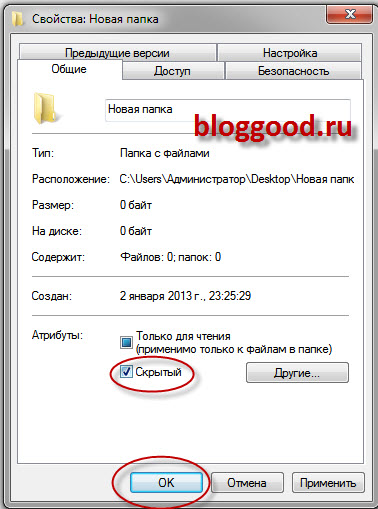
Что еще следует знать? Скрыть от посторонних глаз можно и свою папку, с чем-то очень важным или личным. «Правый клик» на папке – «Свойства«. На вкладке «Общие» располагается атрибут «Скрытый«. Поставить галочку, нажать «ОК«. Теперь, если в системе отключено отображение скрытых файлов и папок – этой папки видно не будет. А еще можно использовать специальные программы, например GiliSoft File Lock Pro. Кроме того, на вашу папку или файл можно поставить пароль.

Чтобы сделать папку обратно видимой:
- Нужно включить режим отображения скрытых файлов и папок.
- Снять в свойствах папки атрибут «Скрытый».
Т.е. проделать все в обратном порядке.
Примечание: Система может спросить, надо ли присвоить атрибут «Скрытый» и для вложенных файлов и папок. Это необязательно, поскольку может увеличить время операции. А «родительскую» папку со всем содержимым не будет видно в любом из вариантов.
Для чего нужно скрывать файлы и папки на компьютере? Обычно скрывают файлы и папки, которые редко используются на ПК, это помогает поддерживать порядок и чистоту вашего компьютера. Также можно скрывать файлы с информацией личного характера, которые не следует видеть посторонним лицам. В этом случае следует помнить, что скрытие файлов или папок не защищает вашу информацию на все 100%.
Для начала я расскажу, как отобразить скрытые файлы и папки для Windows 7/ XP/ Vista, а потом, если вам будет это интересно, покажу, как их можно скрыть.
Отображение скрытых файлов и папок для Windows XP
Чтобы показывать скрытые файлы и папки для Windows XP сделайте такие действия:
[1] – нажмите на кнопку «Пуск».
[2] – нажмите на пункт «Панель управления».

[3] – теперь нужно открыть окно «Свойство папки». Это можно сделать тремя способами. Какой способ вам нравиться больше, такой и выбирайте.
* первый способ:
После нажатия вкладки «Панель управления», откроется новое окно. Выберите там «Сервис» => «Свойство папки».

* второй способ:
Если на вашем компьютере «Панель управления» отображается в классическом виде, тогда двойным щелчком мышки нажмите на картинку «Свойства папки».

* третий способ:
Этот способ применяется в тех случаях, если «Панель управления» отображается в виде категорий. Итак, нажмите на «Оформление темы».
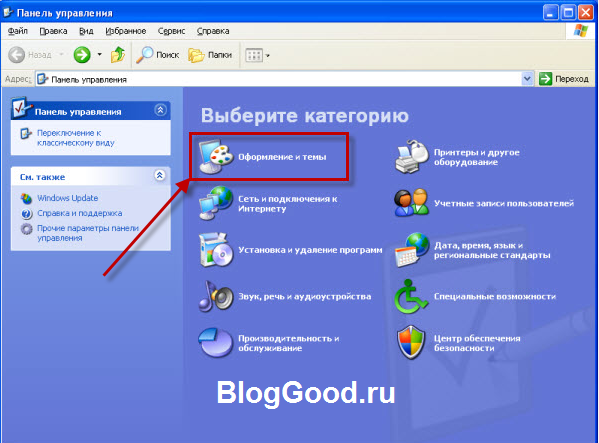
В открывшемся новом окне перейдите на «Свойства папки».
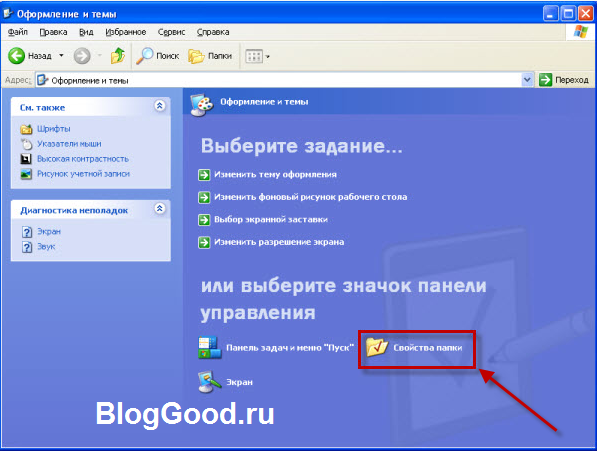
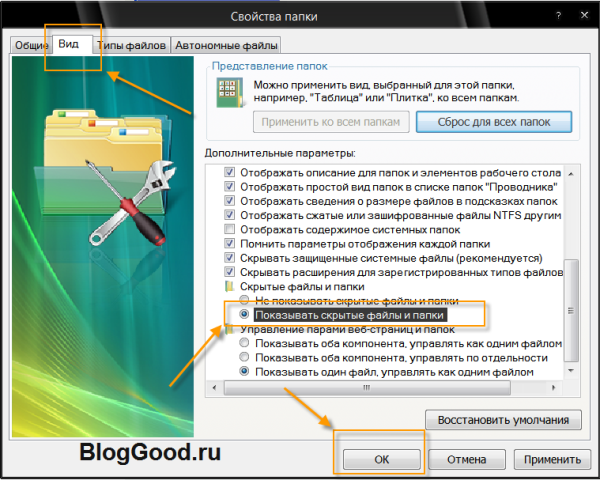
[4] – после того, как вы нажмете «Свойства папки», откроется новое окно. В этом окне нажмите на вкладку «Вид».
[5] –Выберите пункт «Показывать скрытые файлы и папки» и жмите «Ок».
Отображение скрытых файлов и папок для Windows Vista
Чтобы показывать скрытые файлы и папки для windows Vista сделайте такие действия:
[1] – нажмите на кнопку «Пуск».
[2] – нажмите на пункт «Панель управления».

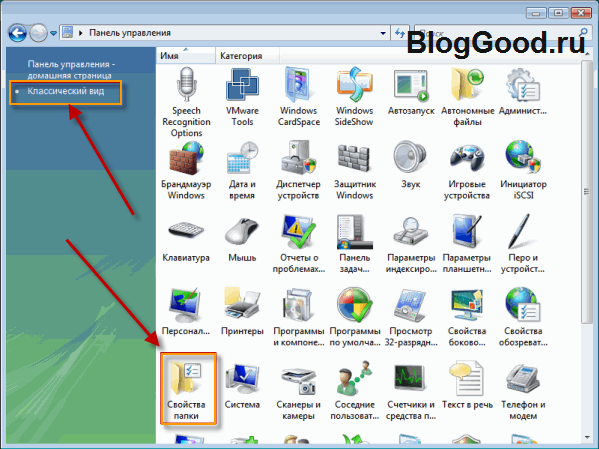
[3] – откроется окно «Панель управления». Выберите в левой части экрана раздел «Классический вид».
[4] – в окне «Панель управления» кликните двойным щелчком мыши по картинке «Свойства папки».
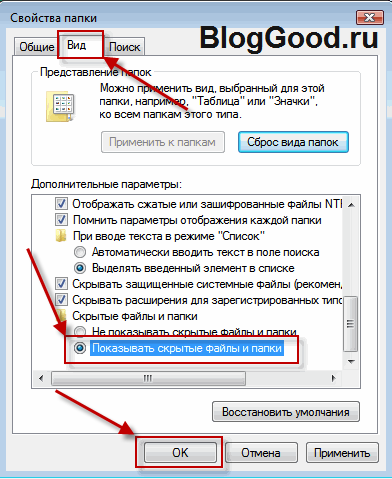
[5] – откроется окно «Свойства папки». Перейдите на вкладку «Вид».
[6] –Выберите пункт «Показывать скрытые файлы и папки» и жмите «Ок».
Отображение скрытых файлов и папок для Windows 7
Чтобы показывать скрытые файлы и папки для Windows7 сделайте такие действия:
* первый способ
[1] – нажмите на кнопку «Пуск».
[2] – нажмите на пункт «Панель управления».
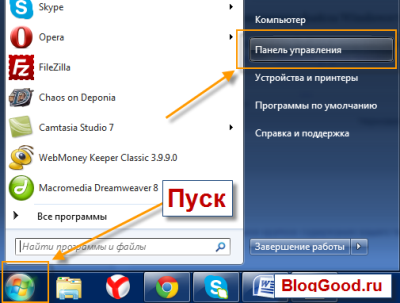
[3] – выберите вид просмотра «Мелкие значки» => «Параметры папок».

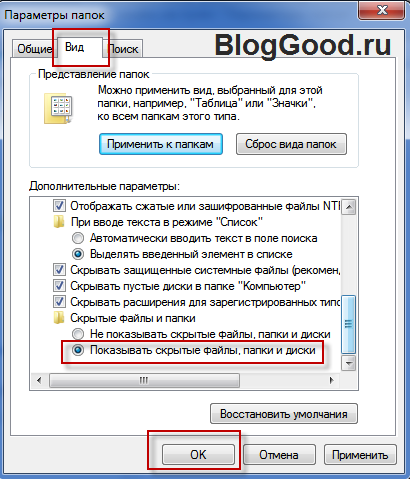
[4] – откроется новое окно. В этом окне перейдите на вкладку «Вид».
[5] –Выберите пункт «Показывать скрытые файлы и папки» и жмите «Ок».
* второй способ
[1] – откройте окно «Мой компьютер». В открывшемся окне нажмите на вкладку «Упорядочить» => «Параметры папок и поиска».
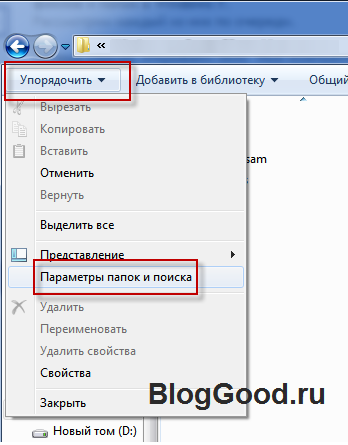
[2] – откроется окно «Параметры папок». Перейдите на вкладку «Вид».
[3] – Выберите пункт «Показывать скрытые файлы, папки и диски» и жмите «Ок».
Теперь вы знаете, как показывать скрытые файлы и папки на Windows 7/ XP/ Vista.
Чтобы скрыть файлы и папки, вам следует проделать все те же действия, что вы проделали для отображения скрытых файлов и папок, только при открытии окна «Параметры папок» выберите «Не показывать скрытые файлы, папки и диски».
Как создать невидимую папку.
Чтобы создать невидимую папку на Windows7/XP сделайте такие действия:
[1] – Выберите файл или папку, которую нужно скрыть.
[2] – Нажмите на папку или на файл правой кнопкой мышки и выберете вкладку «Свойства».
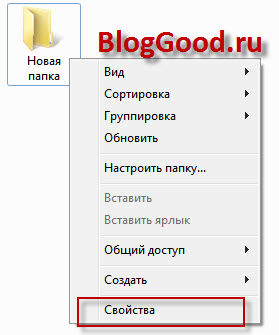
[3] – В открывшемся окне поставьте галочку напротив «Скрытый» и жмите кнопку «Ок».
Вот и все!!!
Дорогие читатели, подписывайтесь на мою RSS-ленту новостей, я всегда стараюсь добавлять новые интересные полезные статьи!
Понравился пост? Помоги другим узнать об этой статье, кликни на кнопку социальных сетей ↓↓↓
Последние новости категории:
Похожие статьи
Популярные статьи:
Добавить комментарий
Метки: windows XP/7, полезные статьи
Перейти к содержанию
На чтение 2 мин Просмотров 9.8к. Опубликовано 13 декабря 2021 Обновлено 19 сентября 2022
Иногда бывает нужно просмотреть или найти скрытые файлы или папки в Windows XP, Vista и Windows 7. Сделать это несложно:
Как показать или убрать скрытые папки и файлы в Windows XP
Откройте какую-нибудь папку или «Мой компьютер«. В меню вверху окна пункт «Сервис» и клацните по нему левой клавишей мышки. В выпавшей менюшке вам нужен самый нижний пункт — «Свойства папки«:

Далее, в появившемся окне выберите закладку «Вид«. На этой вкладке установите галочку напротив пункта «Показывать скрытые файлы и папки«.
Также можно снять галочку напротив пункта «Скрывать защищенные системные файлы«.

Всё. Не забудьте нажать кнопку «Ок»
Как показать (открыть) или убрать (скрыть) скрытые папки и файлы в Windows Vista / Windows 7
В Windows 7 всё еще проще. Перейдите в меню «Пуск» «Панель управления» «Оформление и персонализация», и найдите раздел «Показ скрытых файлов и папок».

После нажатия на него откроется то же самое окно, что и в Windows XP.
На вкладке «Вид» установите галочку напротив пункта «Показывать скрытые файлы и папки«.
Также можно снять галочку напротив пункта «Скрывать защищенные системные файлы«.
Всё. Опять таки не забудьте нажать кнопку «Ок«.
Иногда возникает необходимость сделать доступными скрытые файлы или папки, отобразить их, сделать видимыми. Давайте рассмотрим, как это сделать в операционный системах Windows XP и Windows 7 (в Windows Vista и 8 аналогично). Само окно «Свойства папок» во всех версиях Windows одинаково, отличается лишь способ открытия данного окна.
Как показать скрытые папки и файлы в Windows 7, Vista
Заходим в Панель управления (через меню Пуск). Выбираем пункт Параметры папок. Если не нашли, то в правом верхнем углу Панели управления есть слово «Просмотр:» и рядом можно выбрать вариант отображения: «Категория», «Крупные значки», «Мелкие значки». Выбираем один из двух последних вариантов. Теперь вы точно найдете нужный пункт Параметры папок.

После этого во всех операционных системах перед вами откроется окно, где можно настроить отображение скрытых папок и файлов. Далее порядок действий будет одинаковый, несмотря на небольшие отличия во внешнем виде окон.
Переходим на вкладку Вид. Под надписью Дополнительные параметры находится список параметров, которые можно отметить. Прокручиваем этот список вниз до конца. Ставим точку напротив «Показывать скрытые файлы, папки и диски», снимаем галочку «Скрывать защищенные системные файлы» (здесь система выдаст предупреждение, отвечаем Да). Нажимаем «Применить» и «Ок».

Все готово. Теперь все скрытые и системные папки и файлы отображаются как обычные. Когда необходимость в этом исчезнет, можно снова зайти в Параметры папок и на вкладке Вид нажать «Восстановить умолчания».
Как показать скрытые папки и файлы в Windows XP
Способ 1. Открываем Проводник (или Мой компьютер). В верхнем левом углу ищем стандартную панель меню (Файл, Правка, Вид…). Нажимаем Сервис – Свойства папки….

Способ 2. Открываем Панель управления (через меню Пуск), выбираем Свойства папки. Если не нашли данный пункт, то слева нужно нажать «Переключение к классическому виду».


Далее выполняем действия, как было описано выше в разделе про Windows 7, Vista
Оцените статью. Вам не сложно, а автору приятно
Как в Windows отобразить скрытые файлы и папки? Откройте меню «Пуск», и в «Панели управления» выберите пункт «Свойства папки», и просто включите функцию «Показывать скрытые файлы и папки». Открыть свойства папки вы также можете через меню «Сервис» раздела «Мой компьютер».
Пункт меню «Свойства папки» может быть недоступным вследствие заражения системы вирусами (червями или троянами), так что даже полное сканирование системы и удаление всех вирусов антивирусной программой не сможет решить эту проблему.
Когда вы восстановите пункт меню «Свойства папки», некоторые функции все равно не будут работать правильно, например, очень часто переключатель «Показывать скрытые файлы и папки» невозможно установить в нужное положение. Через меню «Пуск» откройте диалоговое окно «Свойства папки», найдите вкладку «Вид», и в прокручиваем списке «Дополнительные параметры» поставьте переключатель «Показывать скрытые файлы и папки». Если он самопроизвольно устанавливается в положение «Не показывать скрытые файлы и папки», значит, вы столкнулись с описываемой выше проблемой.
С помощью редактора реестра Windows можно восстановить в «Свойствах папки» опцию «Показывать скрытые файлы и папки»:
Нажмите Пуск –> Выполнить…;

Появиться окно «Запуск программы», в текстовом поле «Открыть» введите regedit и кликнете OK;
После чего откроется окно редактора реестра, в котором найдите раздел:
[HKEY_LOCAL_MACHINESOFTWAREMicrosoftWindowsCurrentVersionExplorerAdvancedFolderHiddenSHOWALL],
в котором удалите REG_SZ-параметр CheckedValue
Создайте REG_DWORD-параметр CheckedValue со значением 1(Правка –> Создать –> Параметр DWORD);
Выберете меню Вид–> Обновить (или просто нажмите F5);
Закройте Редактор реестра.