
На чтение 2 мин Опубликовано 11.06.2017
 Привет ! Сегодня я покажу вам как добавить событие в календарь Windows 10.
В нижнем левом углу экрана откройте меню Пуск. В открывшемся окне, в списке всех приложений, найдите приложение Календарь и откройте его.

Далее, на странице приложения у вас будет два варианта для создания события.
— Первый, быстрый вариант, нажмите в календаре по интересующей вас дате, откроется окно, где вам нужно указать название события, время и расположение. Можно выбрать определённый календарь. Чтобы создать событие, нажмите на кнопку — Готово.

— Второй вариант, вверху слева нажмите на вкладку — Создать событие. У вас откроется страница. Здесь вам нужно указать:
— Название события.
— Слева возле названия можно выбрать значок.
— Можно выбрать календарь, в котором будет отображаться данное событие.
— Расположение или любая метка.
— Вы можете указать дату и время, начала и окончания события.
— Можно добавить описание.
— Справа вы можете выбрать учётную запись, для кого будет показываться событие.
— В конце нажмите вверху на вкладку — Сохранить и закрыть.

Всё готово ! Событие будет отображаться в календаре на главной странице приложения. Чтобы посмотреть сведения события, просто нажмите по нему.

Обратите внимание ! Если нажать по времени и дате, внизу экрана справа, у вас откроется календарь, где будет отображаться анонс вашего события. Вы можете нажать по нему, чтобы перейти к его деталям.

Когда наступит время указанное в параметрах события, то вы получите уведомление-напоминание о событии на свой рабочий стол. Вы можете отложить или закрыть уведомление.

Всё готово ! Вот так просто и быстро вы можете создавать события на своём компьютере Windows 10.
 Как обновить Windows 10 вручную Смотри Здесь !
Остались вопросы ? Напиши комментарий ! Удачи !
На чтение 2 мин Опубликовано 11.06.2017
Привет ! Сегодня я покажу вам как добавить событие в календарь Windows 10.
В нижнем левом углу экрана откройте меню Пуск. В открывшемся окне, в списке всех приложений, найдите приложение Календарь и откройте его.
Далее, на странице приложения у вас будет два варианта для создания события.
— Первый, быстрый вариант, нажмите в календаре по интересующей вас дате, откроется окно, где вам нужно указать название события, время и расположение. Можно выбрать определённый календарь. Чтобы создать событие, нажмите на кнопку — Готово.
— Второй вариант, вверху слева нажмите на вкладку — Создать событие. У вас откроется страница. Здесь вам нужно указать:
— Название события.
— Слева возле названия можно выбрать значок.
— Можно выбрать календарь, в котором будет отображаться данное событие.
— Расположение или любая метка.
— Вы можете указать дату и время, начала и окончания события.
— Можно добавить описание.
— Справа вы можете выбрать учётную запись, для кого будет показываться событие.
— В конце нажмите вверху на вкладку — Сохранить и закрыть.
Всё готово ! Событие будет отображаться в календаре на главной странице приложения. Чтобы посмотреть сведения события, просто нажмите по нему.
Обратите внимание ! Если нажать по времени и дате, внизу экрана справа, у вас откроется календарь, где будет отображаться анонс вашего события. Вы можете нажать по нему, чтобы перейти к его деталям.
Когда наступит время указанное в параметрах события, то вы получите уведомление-напоминание о событии на свой рабочий стол. Вы можете отложить или закрыть уведомление.
Всё готово ! Вот так просто и быстро вы можете создавать события на своём компьютере Windows 10.
Как обновить Windows 10 вручную Смотри Здесь !
Остались вопросы ? Напиши комментарий ! Удачи !
Планирование событий в календаре с помощью средства чтения с экрана
Эта статья предназначена для людей с нарушениями зрения или с когнитивными нарушениями, использующих программы чтения с экрана, например Экранный диктор корпорации Microsoft, JAWS или NVDA с продуктами Microsoft 365. Эта статья входит в набор содержимого поддержки средства чтения с экрана Microsoft 365, где содержатся дополнительные сведения о специальных возможностях в наших приложениях. Общие справочные сведения доступны на главной странице службы поддержки Майкрософт.
Используйте Календарь для Windows 10 клавиатуре и средстве чтения с экрана для планирования событий календаря и отправки приглашений на события. Мы проверили эту функцию с использованием экранного диктора, JAWS и NVDA, но она может работать и с другими средствами чтения с экрана, если они соответствуют общепринятым стандартам и методам для специальных возможностей.
Примечания:
-
Новые возможности Microsoft 365 становятся доступны подписчикам Microsoft 365 по мере выхода, поэтому в вашем приложении эти возможности пока могут отсутствовать. Чтобы узнать о том, как можно быстрее получать новые возможности, станьте участником программы предварительной оценки Office.
-
Дополнительные сведения о средствах чтения с экрана см. в статье О работе средств чтения с экрана в Microsoft 365.
В этом разделе
-
Планирование нового события календаря
-
Приглашение других пользователей на событие
Планирование нового события календаря
Примечание:
Outlook между встречами, которые являются событиями календаря, которые не связаны с другими людьми, и собраниями, которые выполняются. В Календарь для Windows 10 эти события считаются событиями календаря.
-
Чтобы создать событие, нажмите клавиши CTRL+N. Откроется новое окно событий с фокусом на поле «Имя события «.
-
Введите имя события.
-
Чтобы задать место для собрания, нажимайте клавишу TAB, пока не услышите фразу «Расположение», а затем введите расположение.
-
Задайте дату и время следующим образом:
-
Чтобы задать дату начала события, нажимайте клавишу TAB, пока не услышите сообщение «Дата начала», а затем дату начала по умолчанию. Чтобы изменить дату, введите новую дату, например «1 декабря 2022 г.».
-
Чтобы задать время начала, нажмите клавишу TAB один раз. Прозвучит фраза «Время начала». Нажмите клавишу СТРЕЛКА ВВЕРХ или СТРЕЛКА ВНИЗ, чтобы настроить время по умолчанию с приращением 30 минут, и нажмите клавишу ВВОД, чтобы выбрать.
-
Чтобы задать дату окончания, нажмите клавишу TAB один раз. Прозвучит фраза «Дата окончания». Чтобы изменить дату, введите новую дату.
-
Чтобы задать время окончания, нажмите клавишу TAB один раз. Прозвучит сообщение «Время окончания». Нажмите клавишу СТРЕЛКА ВВЕРХ или СТРЕЛКА ВНИЗ, чтобы настроить время по умолчанию с приращением 30 минут, и нажмите клавишу ВВОД, чтобы выбрать.
Совет: Чтобы создать событие на целый день, нажимайте клавишу TAB, пока не услышите сообщение «Целый день, флажок, флажок снят», а затем нажмите клавишу ПРОБЕЛ.
-
-
Чтобы добавить дополнительные сведения о событии, нажимайте клавишу TAB, пока не услышите сообщение экранный диктор JAWS, «Описание события», а затем введите описание события. При использовании NVDA вы услышите сообщение «Документ, страница 1».
-
Чтобы задать время оповещения для события, нажмите клавишу ALT, чтобы перейти на ленту, а затем один раз нажмите клавишу СТРЕЛКА ВНИЗ и нажимайте клавишу СТРЕЛКА ВПРАВО, пока не услышите сообщение «Напоминание». Нажмите клавиши СТРЕЛКА ВВЕРХ и СТРЕЛКА ВНИЗ, чтобы просмотреть список параметров напоминания, и нажмите клавишу ВВОД, когда услышите нужный вариант.
-
Завершив добавление сведений о событии, нажмите клавиши CTRL+S, чтобы сохранить событие. Окно закроется, а фокус вернется к представлению календаря.
Приглашение других пользователей на событие
-
При редактировании или создании события нажимайте клавишу TAB или SHIFT+TAB, пока не услышите фразу «Пригласить кого-то».
Примечание: Чтобы узнать, как открывать и редактировать события календаря, перейдите к разделу «Открытие, чтение и изменение событий календаря» в разделе «Основные задачи» с помощью средства чтения с экрана с календарем.
-
Введите условие поиска контакта, которого вы хотите добавить. При вводе отображается список предложений. Нажмите клавиши СТРЕЛКА ВВЕРХ и СТРЕЛКА ВНИЗ, чтобы просмотреть список предложений, и нажмите клавишу ВВОД, чтобы выбрать. Если вы хотите добавить дополнительные контакты, повторите этот шаг.
-
Завершив добавление людей, нажмите клавиши CTRL+S, чтобы сохранить событие и отправить приглашения всем приглашенным.
Дополнительные сведения
Настройка учетной записи электронной почты в почте с помощью средства чтения с экрана
Сочетания клавиш в календаре
Основные задачи с помощью средства чтения с экрана с календарем
Настройка устройства для поддержки специальных возможностей в Microsoft 365
Просмотр и навигация по календарю с помощью средства чтения с экрана
Техническая поддержка пользователей с ограниченными возможностями
Корпорация Майкрософт стремится к тому, чтобы все наши клиенты получали наилучшие продукты и обслуживание. Если у вас ограниченные возможности или вас интересуют вопросы, связанные со специальными возможностями, обратитесь в службу Microsoft Disability Answer Desk для получения технической поддержки. Специалисты Microsoft Disability Answer Desk знакомы со многими популярными специальными возможностями и могут оказывать поддержку на английском, испанском, французском языках, а также на американском жестовом языке. Перейдите на сайт Microsoft Disability Answer Desk, чтобы узнать контактные сведения для вашего региона.
Если вы представитель государственного учреждения или коммерческой организации, обратитесь в службу Disability Answer Desk для предприятий.
Нужна дополнительная помощь?
Finally, the wait is over for Windows 10. Windows 10 is coming on the 29th of July 2015. As we know, it is the final version of Windows. After Windows 10, Microsoft will not introduce any version of Windows. Microsoft Introduced many new features in Windows 10. Project Spartan, the Start menu, Cortana and many new more. In Windows 10 Microsoft introduced Calendar as a new app. So in this article, I will tell you how you can use the Calendar app in Windows 10.
So I will tell you how to use the Calendar App.
Step 1
Go to your Cortana search bar and type the calendar into it. Now here you will see a Calendar link just as in the following picture.
Search Calendar
Step 2
When you click on this icon you get a new window, in this window you have the option to add your Microsoft account and a button ready to go. So add your account and click on the Ready to go button.
Go for Calendar
After clicking the Ready to go button you have a Calendar just as in the following picture.

Calendar
Here you have the Calendar.
Step 3
Now you have many settings in this Calendar app depending on your needs. At the bottom of the Calendar on the left-hand side, you will see a Settings button. When you click on the Settings button then the Settings panel will open just like the following picture.

Settings
In the settings panel, you will see an option fo the Calendar settings. Click on this link. After clicking on this link you get a screen for the Calendar settings.
Calendar Settings
As in the following picture, from the first drop-down list you can select the day from which you want your calendar to start. In the second option, you can choose the days in a week in which you want to do work, for example, if you want to work from Monday to Friday then select Monday and Friday. The days between Monday and Friday will be selected automatically. In the third option, you can select the working hours. Here you can select the start time and end time for your working hours. The fourth option is to select the week numbers in which you want to work.
You can change the mode of the calendar depending on your needs. Here you can see a specific day, specific workweek, specific month and a specific week using the strip at the top of the calendar.
Calendar Strip
Step 4
In this step, I will tell you how to add an event to the calendar app. When your calendar is open on the right-hand side you will see an option named New event. Just as in the following picture.
New event
When you click on this icon, a new window is shown. In that window, you can create an event, delete an event, set a reminder for an event and many more things. This window looks as in the following picture.

Event
In this window you can create the event depending on your requirements, you can also invite your friends for that specific event. You can set the time for the event as I have shown in the picture.
Step 5
Finally, when you save your event, then you will see that event in your calendar. You can update or delete that event. After adding the event your calendar look likes as in the following picture.
Calendar with Event
We can add more than one event on a single date. It is very useful for remembering any event.
So this is the overall information about the Calendar app introduced by Microsoft in Windows 10. I think it is a good app for creating the events, alerting you to a specific event and creating your plans depending on your schedules. So I think it is a useful app. Enjoy Windows 10. Enjoy the Calendar App.
Summary
In this article, we learned about the Calendar App in Windows 10.
Finally, the wait is over for Windows 10. Windows 10 is coming on the 29th of July 2015. As we know, it is the final version of Windows. After Windows 10, Microsoft will not introduce any version of Windows. Microsoft Introduced many new features in Windows 10. Project Spartan, the Start menu, Cortana and many new more. In Windows 10 Microsoft introduced Calendar as a new app. So in this article, I will tell you how you can use the Calendar app in Windows 10.
So I will tell you how to use the Calendar App.
Step 1
Go to your Cortana search bar and type the calendar into it. Now here you will see a Calendar link just as in the following picture.
Search Calendar
Step 2
When you click on this icon you get a new window, in this window you have the option to add your Microsoft account and a button ready to go. So add your account and click on the Ready to go button.
Go for Calendar
After clicking the Ready to go button you have a Calendar just as in the following picture.
Calendar
Here you have the Calendar.
Step 3
Now you have many settings in this Calendar app depending on your needs. At the bottom of the Calendar on the left-hand side, you will see a Settings button. When you click on the Settings button then the Settings panel will open just like the following picture.
Settings
In the settings panel, you will see an option fo the Calendar settings. Click on this link. After clicking on this link you get a screen for the Calendar settings.
Calendar Settings
As in the following picture, from the first drop-down list you can select the day from which you want your calendar to start. In the second option, you can choose the days in a week in which you want to do work, for example, if you want to work from Monday to Friday then select Monday and Friday. The days between Monday and Friday will be selected automatically. In the third option, you can select the working hours. Here you can select the start time and end time for your working hours. The fourth option is to select the week numbers in which you want to work.
You can change the mode of the calendar depending on your needs. Here you can see a specific day, specific workweek, specific month and a specific week using the strip at the top of the calendar.
Calendar Strip
Step 4
In this step, I will tell you how to add an event to the calendar app. When your calendar is open on the right-hand side you will see an option named New event. Just as in the following picture.
New event
When you click on this icon, a new window is shown. In that window, you can create an event, delete an event, set a reminder for an event and many more things. This window looks as in the following picture.
Event
In this window you can create the event depending on your requirements, you can also invite your friends for that specific event. You can set the time for the event as I have shown in the picture.
Step 5
Finally, when you save your event, then you will see that event in your calendar. You can update or delete that event. After adding the event your calendar look likes as in the following picture.
Calendar with Event
We can add more than one event on a single date. It is very useful for remembering any event.
So this is the overall information about the Calendar app introduced by Microsoft in Windows 10. I think it is a good app for creating the events, alerting you to a specific event and creating your plans depending on your schedules. So I think it is a useful app. Enjoy Windows 10. Enjoy the Calendar App.
Summary
In this article, we learned about the Calendar App in Windows 10.
Планирование встреч в Windows 10, но без Outlook? Без проблем: операционная система предлагает встроенное приложение «Календарь», с помощью которого можно удобно организовать все личные и рабочие задачи. Это не пустые слова: по вашему запросу голосовой ассистент Cortana перенесет ваши задачи в «Календарь», так что даже не придется делать это вручную. Однако для этого необходимо активировать помощник Cortana.
Если вам необходимо отслеживать множество встреч, то в них можно довольно быстро запутаться. Для этого в новейшей версии приложения «Календарь» компания Microsoft представила цветные отметки для быстрого распределения записей по категориям. С их помощью можно легко отметить, к примеру, даты посещения какого-либо клуба зеленым цветом, семейные события — синим, а важные деловые встречи — красным. Многие пользователи радуются такой возможности: по данным Microsoft, это — самая популярная опция приложения.
Функция, которая в данный момент отсутствует в русифицированной версии приложения «Календарь», но должна появиться в ближайшее время — это автоматически создаваемые календари для особых событий. К ним относятся спортивные мероприятия, телепередачи и т. д. В перспективе, после указания даты деловой встречи, приложение предложит забронировать столик в ресторане недалеко от места, где вы находитесь. Данные для подобного запроса предоставляет поисковая система Bing.
Первый запуск «Календаря»
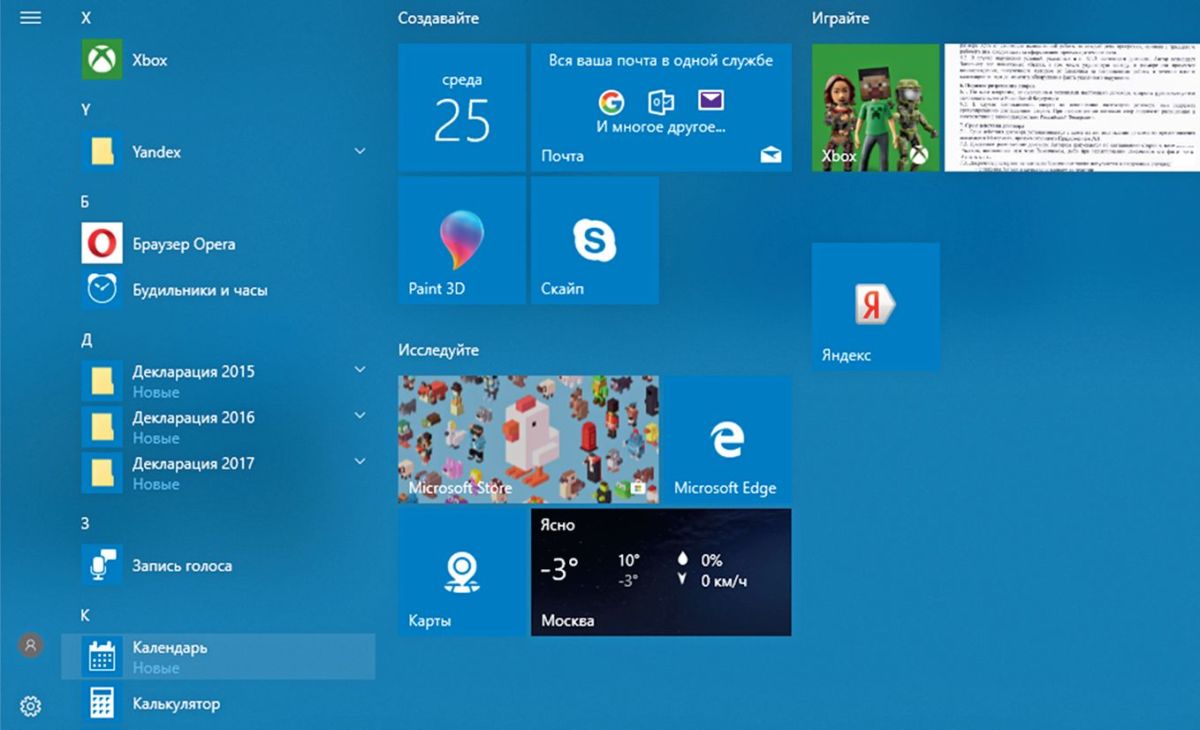 Откройте приложение в Windows 10 либо щелчком мыши по соответствующей плитке, либо с помощью команды «Пуск | Все приложения | Календарь» в меню «Пуск». И если вы уже настроили свою учетную запись Windows, она будет автоматически добавлена в «Календарь».
Открыть страницу «Календаря»
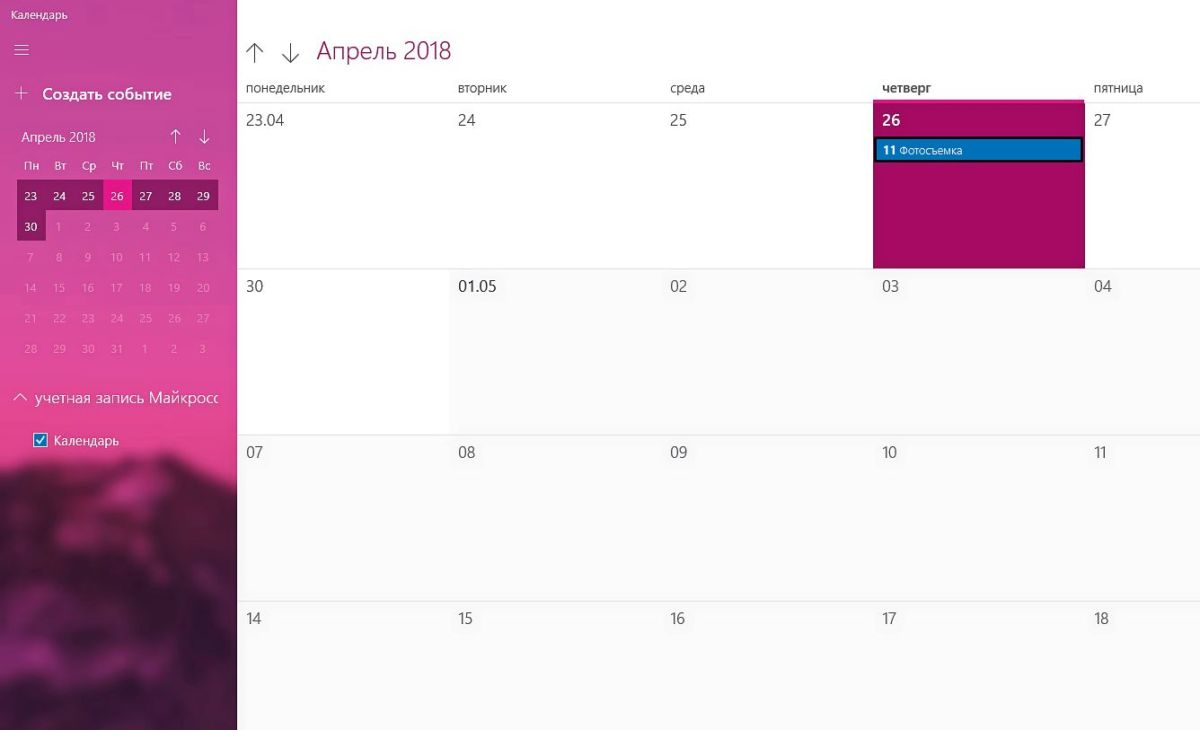 Как только на экране появляется страница календаря с обзором месяца, можно начинать планирование. Используйте вкладки «День», «Неделя», «Месяц» или «Год» в правом верхнем углу строки меню. Укажите новое событие, щелкнув левой кнопкой, например, по ячейке определенного дня.
Создать новую встречу
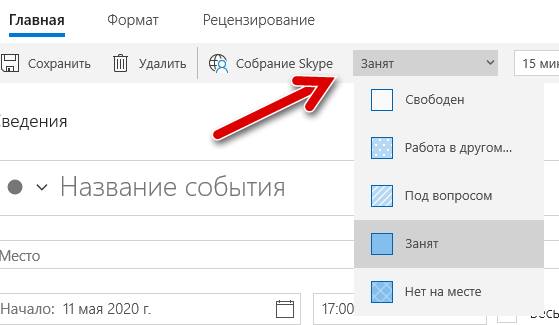
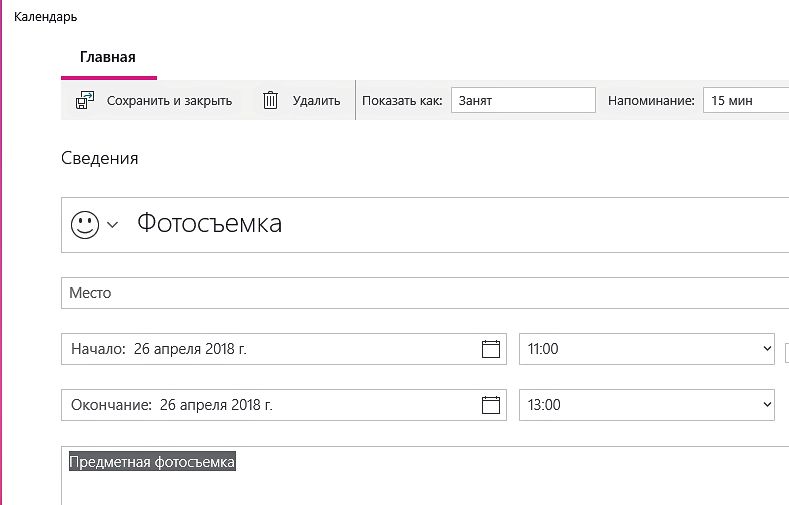 Выберите название для нового события и укажите время. Затем щелкните по «Сведения». В разделе «Показать как» укажите, как приложению «Календарь» необходимо отметить задачу: например, «Занят» или «Нет на месте».
Добавление учетных записей
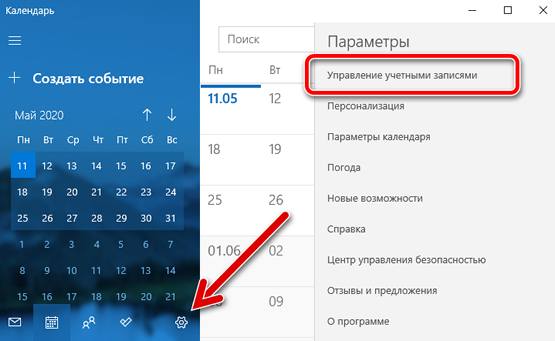
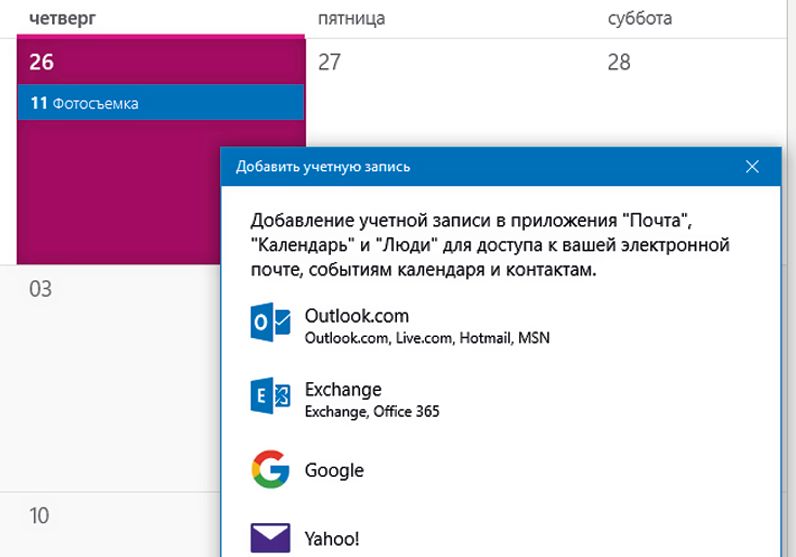 Вы хотите добавить учетную запись в приложение «Календарь»? Тогда нажмите на символ шестеренки в левом нижнем углу окна, чтобы открыть окно «Настройки». Посредством одной из команд «Управление учетными записями | Добавить учетную запись» выберите предварительно настроенную учетную запись либо добавьте новую, нажав «Расширенные настройки».
Добавление дополнительных календарей
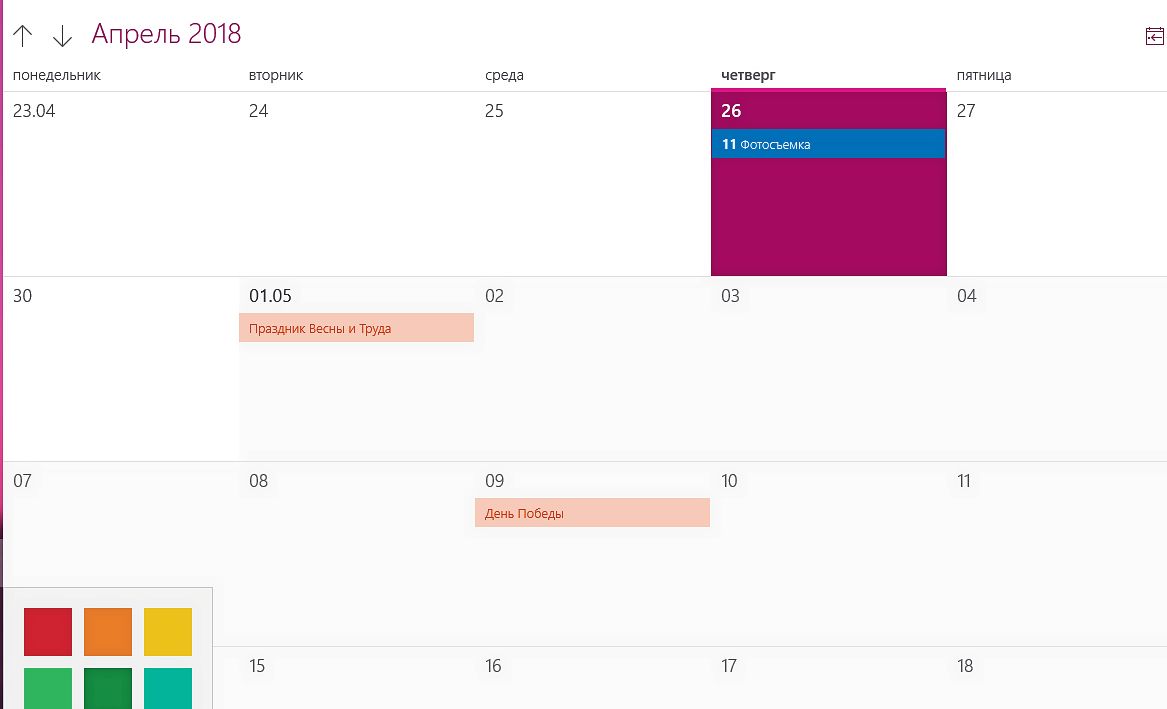 Теперь все учетные записи и календари отображаются друг под другом. Windows 10 может переносить события из других календарей в приложение «Календарь». Цветовую маркировку вы можете изменять по своему усмотрению посредством щелчка правой кнопкой мыши по соответствующему календарю. Данная функция здесь реализована, на наш взгляд, более чем удобно и просто.
Автоматическое обновление календарей
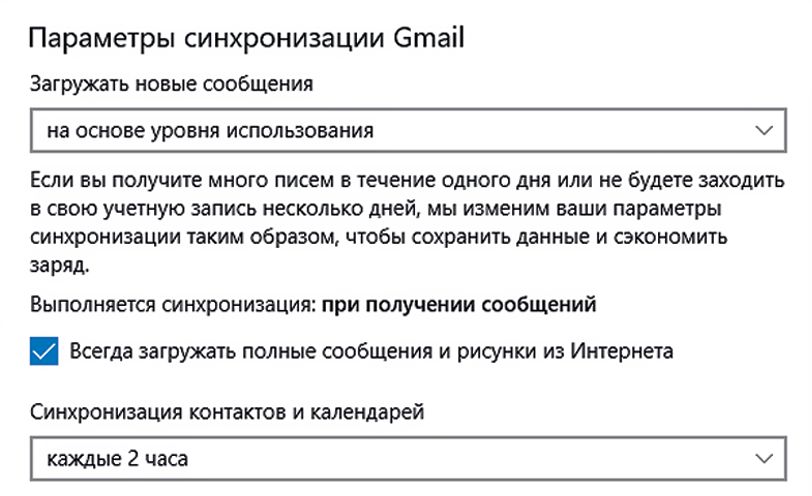 Кликнув по «Управление учетными записями» в разделе «Настройки» и выбрав соответствующую учетную запись, можно изменить «Параметры синхронизации». Например, вы можете «приказать» Windows 10 обновлять ваши контакты и данные календаря через каждые два часа или полностью загружать сообщения, включая вложенные изображения.
Читайте также:
- Как управлять компьютером удаленно
- Как обнаружить и исправить неполадки в работе Windows 10
Фото: rawpixel/pexels.com
Как мне добавить событие в мой календарь Microsoft?
Чтобы добавить встречу в приложение «Календарь», выполните следующие действия:
- Щелкните плитку Календарь в меню Пуск. Появится календарь. …
- Нажмите на слова «Новое событие» в верхнем левом углу приложения «Календарь». …
- Заполните форму Подробности. …
- Нажмите кнопку «Сохранить и закрыть».
Приложение «Календарь» и панель задач связаны
В Windows 10 есть встроенное приложение «Календарь», которое вы можете использовать, но вы можете использовать свой календарь и без этого приложения. Просто щелкните часы в правой части панели задач, и вы увидите всплывающее окно календаря. Если вы не видите никаких событий, нажмите «Показать повестку дня» внизу.
Как получить всплывающие напоминания календаря Windows 10?
- Откройте меню «Пуск» и щелкните значок шестеренки («Настройки»).
- Нажмите на «Система»
- Затем нажмите «Уведомления и действия».
- Убедитесь, что переключатель «Календари» включен.
19 февраля. 2019 г.
Как добавить выходные в календарь Outlook?
Шаг 2. Отметьте отпускное время в своем календаре
- В календаре на вкладке «Главная» щелкните «Новая встреча».
- В поле «Тема» введите название вашего отсутствия.
- В разделах «Время начала» и «Время окончания» щелкните даты начала и окончания вашего отсутствия.
- Установите флажок Мероприятие на весь день.
- Измените параметр «Показать как» на «Вне офиса».
Как мне добавить чужой календарь в мой Outlook?
Нажмите «Значок имени» и введите имя другого человека (и убедитесь, что «Календарь» находится в поле «Тип папки». Это поместит календарь другого человека в ваш общий список календарей. Чтобы назначить встречу для других людей календарь ((Помните, что встреча видна только в одном календаре).
Примечание. Этот процесс предназначен для систем Windows 10. Сначала создайте ярлык календаря, нажав «Пуск». Затем перетащите плитку «календарь в реальном времени» на рабочий стол. Щелкните правой кнопкой мыши значок ярлыка календаря и нажмите «Копировать», чтобы он оказался в буфере обмена.
Как отобразить дату и время на рабочем столе Windows 10?
Вот шаги:
- Открыть настройки.
- Щелкните Время и язык.
- Щелкните Дата и время.
- В разделе «Формат» щелкните ссылку «Изменить формат даты и времени».
- Используйте раскрывающееся меню Краткое имя, чтобы выбрать формат даты, который вы хотите видеть на панели задач.
25 окт. 2017 г.
Как поставить календарь на рабочий стол?
Щелкните рабочий стол правой кнопкой мыши, чтобы открыть список параметров. Нажмите «Гаджеты», чтобы открыть галерею миниатюр гаджетов. Дважды щелкните значок «Календарь», чтобы открыть календарь на рабочем столе. Дважды щелкните этот гаджет, чтобы циклически переключаться между видами календаря, такими как месяц или день.
Можете ли вы установить напоминания в Windows 10?
Но в Windows 10 это еще не все, благодаря мощи Кортаны. … Щелкните ссылку «Добавить напоминание», и появится Кортана, предлагающая напомнить вам об этой задаче. В окне Кортаны нажмите кнопку «Напомнить». Кортана появится в соответствующий день и время, чтобы напомнить вам о вашей задаче.
Как мне получать всплывающие напоминания на моем компьютере?
Если вы забывчивый тип, вы даже можете установить напоминание о задачах обслуживания вашего компьютера.
- Выберите «Пуск» → «Панель управления» → «Система и безопасность», а затем нажмите «Запланировать задачи» в окне «Администрирование». …
- Выберите Действие → Создать задачу. …
- Введите название и описание задачи. …
- Щелкните вкладку «Триггеры» и нажмите «Создать».
Почему в моем календаре Outlook не появляются напоминания?
Начните с нажатия на вкладку File. Щелкните Параметры в левой части экрана. В параметрах Outlook выберите «Дополнительно»; в разделе «Напоминания» установите флажок «Показывать напоминания». ‘При необходимости добавьте звук и нажмите ОК.
Как установить отпуск в Outlook?
Настройте автоматический ответ
- Выберите «Файл»> «Автоматические ответы». …
- В поле «Автоматические ответы» выберите «Отправлять автоматические ответы». …
- На вкладке «Внутри моей организации» введите ответ, который вы хотите отправить товарищам по команде или коллегам, пока вас нет в офисе. …
- Выберите ОК, чтобы сохранить настройки.
Что Outlook автоматически указывает вам, когда вас приглашают на встречу?
Когда вас пригласили на собрание, вы получаете специальное сообщение электронной почты со следующими кнопками: Принять: Outlook автоматически добавляет собрание в ваше расписание и создает новое сообщение электронной почты для человека, который организовал собрание, с указанием этот человек ваше решение.
Как добавить заполнитель в Outlook?
Как использовать заполнители электронной почты?
- Составьте массовую рассылку для потенциальных клиентов или контактов с соответствующих страниц просмотра списка.
- Щелкните заполнители на панели инструментов окна создания сообщения электронной почты. …
- Выберите желаемое / контактное поле по вашему выбору, например, полное имя, имя, фамилию, имя владельца и т. Д.
- Выбранное имя поля сохраняется в фигурных скобках (заполнитель).
6 колода 2019 г.
Ранее мы писали о том, как настроить календарь от Google в Windows 10. На этот раз предлагаем вашему вниманию способы, как вернуть на рабочий стол виджет Календаря и настроить его для корректной работы.
Важно отметить, что в Windows 10 нет виджетов, таких как в Windows 7. Разработчики сочли их бесполезными и ресурсозатратными. Поэтому вернуть на рабочий стол Календарь можно с помощью сторонних программ.
Читайте на SoftikBox:Как в операционной системе Windows 10 установить часы на рабочий стол?
Если в Windows 7 нажать на значок часов, то появится небольшое окошко с отображением актуального времени и даты. В Windows 10 эта функция отключена. Однако, если вам нужен именно такой тип календаря, стоит внести некоторые изменения в системный реестр. Для этого выполняем следующее:
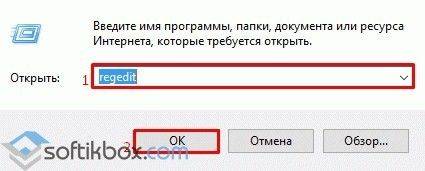
- Жмём «Win+R» и вводим «regedit».
- Откроется редактор реестра. Находим раздел «HKEY_LOCAL_MACHINESoftwareMicrosoftWindowsCurrentVersionImmersiveShell». Нажимаем на пустом месте правой кнопкой мыши и выбираем «Создать», «Параметр DWORD 32-бит». Вводим название «UseWin32TrayClockExperience» и значение «1».
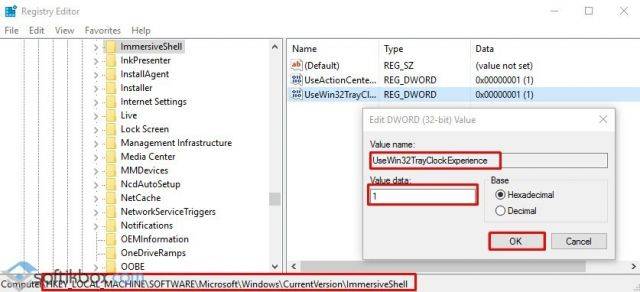
- После внесения изменений перезагружаем систему. Проверяем результат, будет ли работать стандартный календарь.
О том, как работает этот метод, смотрите в видео:
Если вам нужен календарь на рабочий стол для Windows 10 в виде виджета, то без сторонней программы здесь не обойтись. Рекомендуем обратить внимание на Desktop Gadgets Installer. Эта программа совместима со всеми сборками Windows 10 и полностью безопасна. После её установки, нужно нажать правой кнопкой мыши на рабочем столе и выбрать «Вид», «Отображать гаджеты рабочего стола».
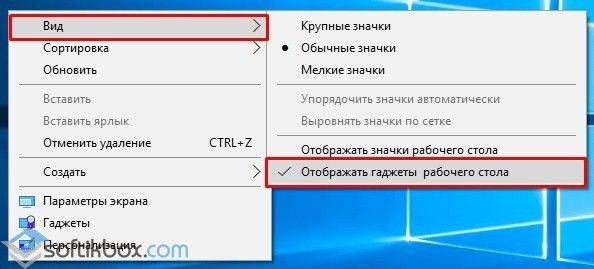
После нужно выбрать виджет «Календарь» и поместить его на рабочий стол.
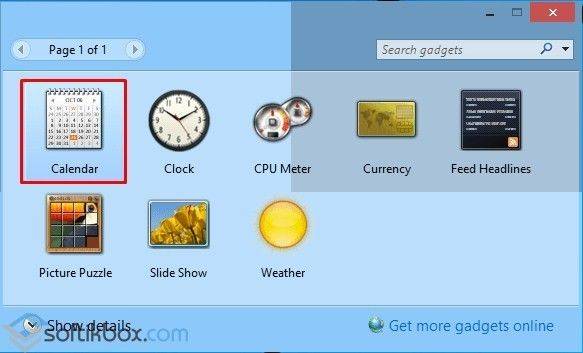
Также можно воспользоваться софтом 8gadgetpack.net. С помощью этого приложения можно установить Календарь на рабочий стол. Кроме того, данный инструмент позволяет добавить гаджеты в меню «Пуск».
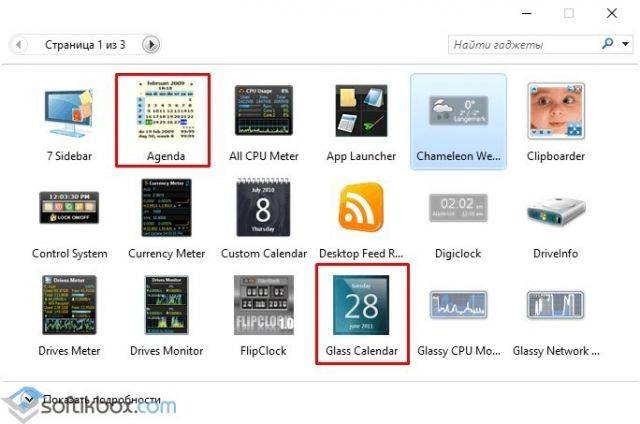
После установки этих программ, на рабочий стол Windows 10 можно будет разместить не только Календарь, но и другие виджеты.
О том, как установить виджеты после Creators Update смотрите в видео:
После недавней презентации Windows 10 мы узнали о грядущих нововведениях в самой свежей операционной системе от Microsoft. Уверен, что вы о них наслышаны: мультиплатформенность, голосовой помощник Cortana, новое меню «Пуск», центр уведомлений и так далее. Однако, кроме этих глобальных изменений, Windows 10 содержит и большое количество более мелких улучшений, которые скрыты от поверхностного взгляда.
Каждый раз, когда мы кликаем по часикам в системном трее, перед нами появляется хорошо знакомое нам всплывающее окошко с изображением стрелочных часов и небольшого календарика. Однако в Windows 10 привычный нам вид этого окна будет изменён. Выглядеть оно будет, как показано на скриншоте ниже.
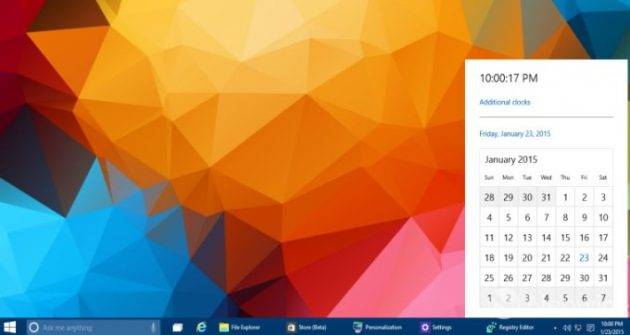
В настоящее время эта опция отключена, но её совсем не трудно активировать. Вот что для этого необходимо сделать.
- Откройте редактор реестра regedit.exe.
- Перейдите в раздел
HKEY_LOCAL_MACHINESoftwareMicrosoftWindowsCurrentVersionImmersiveShell
- Сделайте правый клик и выберите в меню «Создать». Далее выбираете тип добавляемого параметра DWORD (32-bit).
- В качестве имени параметра указываете UseWin32TrayClockExperience без пробелов, именно так, как здесь написано.
Теперь нажмите на часы в трее ещё раз и увидите совершенно новый вид всплывающего окна. Вероятно, эта опция ещё не прошла окончательное тестирование, поэтому пока скрыта от глаз обычных пользователей. Сколько ещё таких тайных фишек в новой версии Windows — остаётся только гадать. Продолжаем изучение.
А вы уже загрузили предварительную версию Windows 10? И как впечатления? Нашли что-то интересное?
Начало›Windows 10›Активируем в Windows 10 календарь
Новая операционная система под названием Windows 10 обладает весьма широким спектром новых интересных возможностей. Скрытые функции способны здорово облегчить жизнь каждого пользователя. Особенно стоит уделить внимание такому инструменту, как Календарь.
Что такого важного в календаре
Пользователю может показаться – чем же так выделился этот календарик, что его решили отметить отдельно от всего остального. По сути, он ничем таким не важен. Но ведь намного приятнее пользоваться операционной системой со всеми присущими ей функциями, не так ли?
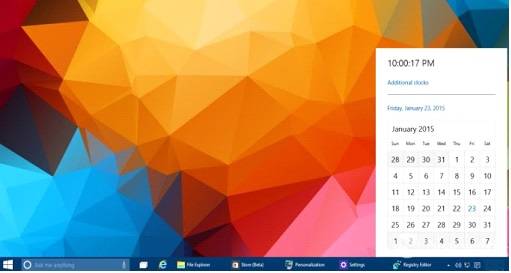
Календарь в ОС Windows 10 скрыт от глаз простых пользователей. Непонятно, ради чего и зачем это было сделано. Но для того, чтобы выцарапать его из недр операционной системы, придется значительно поковыряться в файлах и папках.
Этот инструмент представляет собой обычный календарик, над которым расположены часы. Панелька с ним способна отобразить на себе:
- Время до секунд в любом формате, согласно предпочтениям пользователя.
- Точную сегодняшнюю дату.
- Календарь на текущий месяц этого года.
- Будильники, которые предварительно следует настроить.
Показывается он при помощи обыкновенного клика курсором мышки по часам в панели задач. То есть там, где мы привыкли их видеть. Если в предыдущих версиях Windows подобное окошко было встроено по умолчанию, то в 10-ке сейчас его необходимо сначала активировать.
Календарь имеет пока лишь тестовый режим. Возможно, именно из-за этого он было скрыт от глаз пользователей Windows 10. Пока что инструмент выполняет лишь одну функцию – отображение текущего времени и сегодняшней даты.
Как активировать эту функцию
Чтобы Windows 10 научилась показывать нам свой календарь, придется прописать ей пару строчек в код. Звучит это куда страшнее, чем выполняется.
Посмотрите ещё: Как удалить Windows 10 самостоятельно
Для начала необходимо открыть редактор реестра. Самым простым способом это сделать будет использование команды «Выполнить». Для этого следует на клавиатуре компьютера нажать последовательно комбинацию Win+R и подождать возникновения нового процесса.
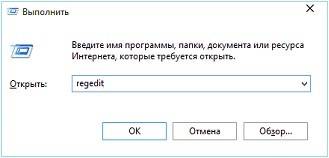
В появившееся маленькое окно со строчкой вводим команду regedit, после чего необходимо нажать на Enter. После выполнения этого действия появится новое окно, которое будет называться Редактор реестра.
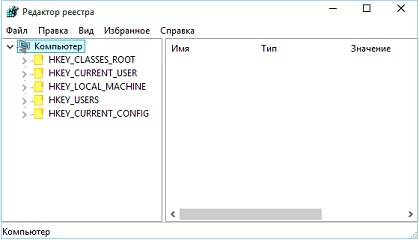
В этом, бесспорно, полезном инструменте нам потребуется пройти по следующим веткам «куста» папок и подпапок:
HKEY_LOCAL_MACHINE Software Microsoft Windows CurrentVersion ImmersiveShell
Как только вы войдете в конечную папку, вы должны будете создать в ней очередной новый параметр. Для этого следует кликнуть правой кнопкой мыши по пустому белому полю, а затем в появившемся меню выбрать «Создать». Там уже придется поискать нужный параметр, который будет именоваться DWORD (32 бита). Подробное его расположение указано на скриншоте под номером 1.
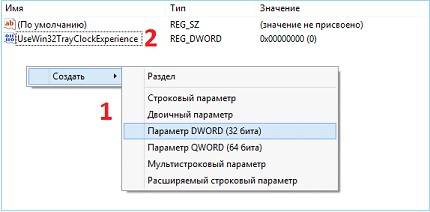
Имя же у такого параметра должно быть такое, как указано на скриншоте под цифрой 2. Именно оно отвечает за использование новых красивых часиков и календаря в Windows 10.
После сохранения свежего файла можно смело закрывать редактор и любоваться своим новым приложением Календарь. Он никуда не исчезнет, пока существует данный параметр.
(Visited 3 472 times, 1 visits today) Опубликовано в Windows 10Используемые источники:
- https://softikbox.com/ustanavlivaem-kalendar-na-rabochiy-stol-windows-10-24366.html
- https://lifehacker.ru/kalendar-windows-10/
- https://windowsprofi.ru/win10/aktiviruem-v-windows-10-kalendar.html
На чтение 4 мин. Просмотров 130 Опубликовано 30.04.2021
Как создать новое событие в приложении “Календарь” в Windows 10
В Windows 10 приложение “Календарь” предустановлено “из коробки”. Он доступен в меню «Пуск». Иногда он получает обновления из Microsoft Store. Это полезно для тех, кому нужно просто базовое приложение-календарь для хранения важных событий, встреч, праздников и т. Д.
Приложения «Почта» и «Календарь» помогут вам быть в курсе последних новостей по электронной почте, управлять своим расписанием и оставаться на связи с людьми, которые вам дороги. Эти приложения, предназначенные как для работы, так и для дома, помогут вам быстро общаться и сосредоточиться на том, что важно во всех ваших учетных записях. Поддерживает Office 365, Exchange, Outlook.com, Gmail, Yahoo! и другие популярные аккаунты. Кроме того, в Календаре Windows 10 можно указать национальные праздники.
Существует ряд методов, которые можно использовать для создания нового события или напоминания в Календаре Windows 10. Windows 10 build 18936+ добавляет к ним возможность напрямую создавать событие или напоминание во всплывающем меню «Календарь» на панели задач. Давайте рассмотрим эти методы.
Содержание
- Чтобы создать новое событие в календаре в Windows 10,
- Использование приложения “Календарь”
- Использование кнопки «Новое событие»
Чтобы создать новое событие в календаре в Windows 10,
- Щелкните часы в области уведомлений, чтобы открыть Всплывающее меню календаря.

- На панели «Календарь» выберите дату, когда должно произойти событие.
- Введите название события под окном календаря.
- Если вы иметь несколько календарей, выберите календарь для сохранения нового мероприятия.
- Настройте время начала и окончания для событие.
- При необходимости введите информацию о местоположении.
- Нажмите кнопку Сохранить , и все готово.


Примечание: нажатие кнопки Подробнее приведет к откройте приложение “Календарь” в режиме редактирования событий.
Кроме того, вы можете запустить и использовать автономное приложение “Календарь”, чтобы сделать то же самое.
Использование приложения “Календарь”
- Запустите приложение “Календарь” из меню “Пуск”.
- Перейдите к дате, в которую вы хотите, чтобы произошло событие, и щелкните по ней.
- Если у вас несколько календарей, выберите календарь для сохранения вашего мероприятия.
- С левой стороны названия события вы можете установить эмодзи для нового события.
- Введите название события.
- Укажите время начала и окончания события или отметьте опцию Весь день .
- При необходимости укажите информацию о местоположении.
- Вы можете создать свое мероприятие как повторяющееся, используя параметры Никогда, Ежедневно, Каждый будний день, Еженедельно, Ежемесячно или Ежегодно из Повторить раскрывающийся список.
- Используйте параметр “Напомнить мне”, чтобы включить напоминание о вашем мероприятии.
- Наконец, нажмите кнопку Сохранить , чтобы создать новое событие и сохранить измененные параметры.


Теперь ваше новое мероприятие создано и добавлено в выбранный Календарь.
Два метода, рассмотренные выше, предназначены для быстрого создания нового события. В них отсутствует ряд опций, а именно доступна в полном диалоговом окне Новое событие . Имеется специальная кнопка Новое событие , которая позволяет изменять дополнительные настройки для нового события.
Использование кнопки «Новое событие»
- Запустите приложение «Календарь» из меню «Пуск».
- Щелкните Новое событие вверху слева.
- Введите название события.
- Вы также можете назначьте своему событию значок смайлика, используя раскрывающийся список слева от текстового поля имени события.
- Если у вас более одного календаря, выберите целевой календарь для сохранения нового события.
- При необходимости укажите место для события.
- Установите Пуск и Время окончания события или установите флажок Весь день .
- Значок Показать как позволяет отображать в календаре событие как «Свободно», «Работаю в другом месте», «Под вопросом», «Занят» или «Нет на работе».
- Щелкните раскрывающийся список Напоминание на панели инструментов, чтобы установить напоминание.
- Вы также можете сделать свое мероприятие Частный , щелкнув значок замка на панели инструментов. Это скроет событие от других пользователей, которым вы предоставили общий доступ к календарю назначения.
- Чтобы создать повторяющийся событие, используйте параметр Повторить на панели инструментов.
- Щелкните в пустом текстовом поле под опцией события, чтобы ввести описание вашего события. Переключившись на вкладку Формат вверху, вы можете настроить внешний вид текста.
- Вернитесь на вкладку Главная вверху и нажмите кнопку Сохранить, чтобы завершить создание нового события.


Готово. Мероприятие добавлено в ваш календарь..
Вы можете найти приложение Почта и Календарь в Microsoft Store .
Статьи по теме:
- Изменить первый день недели в календаре Windows 10
- Запретить Кортане доступ к контактам, электронной почте и календарю в Windows 10
- Отключить доступ приложений к календарю в Windows 10
- Отключить повестку дня календаря в Windows 10
- Сделать Календарь Windows 10 показывать национальные праздники
Планирование событий в календаре с помощью средства чтения с экрана
Эта статья предназначена для людей с нарушениями зрения или с когнитивными нарушениями, использующих программы чтения с экрана, например Экранный диктор корпорации Microsoft, JAWS или NVDA с продуктами Microsoft 365. Эта статья входит в набор содержимого поддержки средства чтения с экрана Microsoft 365, где содержатся дополнительные сведения о специальных возможностях в наших приложениях. Общие справочные сведения доступны на главной странице службы поддержки Майкрософт.
Используйте Календарь для Windows 10 клавиатуре и средстве чтения с экрана для планирования событий календаря и отправки приглашений на события. Мы проверили эту функцию с использованием экранного диктора, JAWS и NVDA, но она может работать и с другими средствами чтения с экрана, если они соответствуют общепринятым стандартам и методам для специальных возможностей.
Примечания:
-
Новые возможности Microsoft 365 становятся доступны подписчикам Microsoft 365 по мере выхода, поэтому в вашем приложении эти возможности пока могут отсутствовать. Чтобы узнать о том, как можно быстрее получать новые возможности, станьте участником программы предварительной оценки Office.
-
Дополнительные сведения о средствах чтения с экрана см. в статье О работе средств чтения с экрана в Microsoft 365.
В этом разделе
-
Планирование нового события календаря
-
Приглашение других пользователей на событие
Планирование нового события календаря
Примечание:
Outlook между встречами, которые являются событиями календаря, которые не связаны с другими людьми, и собраниями, которые выполняются. В Календарь для Windows 10 эти события считаются событиями календаря.
-
Чтобы создать событие, нажмите клавиши CTRL+N. Откроется новое окно событий с фокусом на поле «Имя события «.
-
Введите имя события.
-
Чтобы задать место для собрания, нажимайте клавишу TAB, пока не услышите фразу «Расположение», а затем введите расположение.
-
Задайте дату и время следующим образом:
-
Чтобы задать дату начала события, нажимайте клавишу TAB, пока не услышите сообщение «Дата начала», а затем дату начала по умолчанию. Чтобы изменить дату, введите новую дату, например «1 декабря 2022 г.».
-
Чтобы задать время начала, нажмите клавишу TAB один раз. Прозвучит фраза «Время начала». Нажмите клавишу СТРЕЛКА ВВЕРХ или СТРЕЛКА ВНИЗ, чтобы настроить время по умолчанию с приращением 30 минут, и нажмите клавишу ВВОД, чтобы выбрать.
-
Чтобы задать дату окончания, нажмите клавишу TAB один раз. Прозвучит фраза «Дата окончания». Чтобы изменить дату, введите новую дату.
-
Чтобы задать время окончания, нажмите клавишу TAB один раз. Прозвучит сообщение «Время окончания». Нажмите клавишу СТРЕЛКА ВВЕРХ или СТРЕЛКА ВНИЗ, чтобы настроить время по умолчанию с приращением 30 минут, и нажмите клавишу ВВОД, чтобы выбрать.
Совет: Чтобы создать событие на целый день, нажимайте клавишу TAB, пока не услышите сообщение «Целый день, флажок, флажок снят», а затем нажмите клавишу ПРОБЕЛ.
-
-
Чтобы добавить дополнительные сведения о событии, нажимайте клавишу TAB, пока не услышите сообщение экранный диктор JAWS, «Описание события», а затем введите описание события. При использовании NVDA вы услышите сообщение «Документ, страница 1».
-
Чтобы задать время оповещения для события, нажмите клавишу ALT, чтобы перейти на ленту, а затем один раз нажмите клавишу СТРЕЛКА ВНИЗ и нажимайте клавишу СТРЕЛКА ВПРАВО, пока не услышите сообщение «Напоминание». Нажмите клавиши СТРЕЛКА ВВЕРХ и СТРЕЛКА ВНИЗ, чтобы просмотреть список параметров напоминания, и нажмите клавишу ВВОД, когда услышите нужный вариант.
-
Завершив добавление сведений о событии, нажмите клавиши CTRL+S, чтобы сохранить событие. Окно закроется, а фокус вернется к представлению календаря.
Приглашение других пользователей на событие
-
При редактировании или создании события нажимайте клавишу TAB или SHIFT+TAB, пока не услышите фразу «Пригласить кого-то».
Примечание: Чтобы узнать, как открывать и редактировать события календаря, перейдите к разделу «Открытие, чтение и изменение событий календаря» в разделе «Основные задачи» с помощью средства чтения с экрана с календарем.
-
Введите условие поиска контакта, которого вы хотите добавить. При вводе отображается список предложений. Нажмите клавиши СТРЕЛКА ВВЕРХ и СТРЕЛКА ВНИЗ, чтобы просмотреть список предложений, и нажмите клавишу ВВОД, чтобы выбрать. Если вы хотите добавить дополнительные контакты, повторите этот шаг.
-
Завершив добавление людей, нажмите клавиши CTRL+S, чтобы сохранить событие и отправить приглашения всем приглашенным.
Дополнительные сведения
Настройка учетной записи электронной почты в почте с помощью средства чтения с экрана
Сочетания клавиш в календаре
Основные задачи с помощью средства чтения с экрана с календарем
Настройка устройства для поддержки специальных возможностей в Microsoft 365
Просмотр и навигация по календарю с помощью средства чтения с экрана
Техническая поддержка пользователей с ограниченными возможностями
Корпорация Майкрософт стремится к тому, чтобы все наши клиенты получали наилучшие продукты и обслуживание. Если у вас ограниченные возможности или вас интересуют вопросы, связанные со специальными возможностями, обратитесь в службу Microsoft Disability Answer Desk для получения технической поддержки. Специалисты Microsoft Disability Answer Desk знакомы со многими популярными специальными возможностями и могут оказывать поддержку на английском, испанском, французском языках, а также на американском жестовом языке. Перейдите на сайт Microsoft Disability Answer Desk, чтобы узнать контактные сведения для вашего региона.
Если вы представитель государственного учреждения или коммерческой организации, обратитесь в службу Disability Answer Desk для предприятий.
Нужна дополнительная помощь?
Содержание
- 3 способа поставить напоминание в Windows 10
- Календарь
- Будильник
- Как установить напоминание на компьютере с телефона
- Как эффетивно пользоваться календарём в системе Windows 10
- Как добавить аккаунт в календарь Windows 10
- Изменить имя учетной записи календаря
- Как настроить календарь Windows 10
- Настроить календарь
- Поделиться календарем
- Изменить вид календаря
- Как добавить события календарь
- Создать событие с помощью приложения
- Создать повторяющееся событие с помощью приложения
- Создать групповое событие с помощью приложения
- Создать быстрое событие с помощью приложения
- Создать событие с помощью панели задач
- Как добавить популярные календари в календарь
- Как синхронизировать события в календаре
- Как изменить настройки в календаре
- Как изменить настройки погоды в календаре
- Помощь пенсионерам
- Приложение Календарь Windows10
- Приложение Календарь Windows10
- Приложение Календарь Windows10. Создание события
- Другие похожие статьи на этом сайте
- Заметки на рабочий стол Windows 10: держи все важные записи под рукой
- Заметки на рабочий стол Windows 10
- Windows 11
- Не отображается текст в ячейке Excel
- Как отобразить строки в Excel
- Как закрыть Эксель, если не закрывается
- Как сделать, чтобы Эксель не округлял числа
- Что это такое?
- Как создать окно
- Горячие клавиши заметок
- В итоге
- Начало работы с Записками
- Открытие приложения Записки
- Вход и синхронизация записок
- Создание заметки
- Поиск заметок
- Изменение внешнего вида заметок
- Поделитесь с нами своим мнением
- Смотреть записки в OneNote для iPhone
- Смотреть записки в OneNote для iPad
- Создание записки в OneNote для iPhone
- Создание записки в OneNote для iPad
- Копирование содержимого заметок на страницу в OneNote для iPad
- Изменение цвета записки в OneNote для iPhone
- Изменение цвета записки в OneNote для iPad
- Делитесь заметками в OneNote для iPhone
- Делитесь записками в OneNote для iPad
- Поделитесь с нами своим мнением
- См. ваши записки
- Создание заметки
- Изменение цвета заметок
- Совместное использование заметок
- Поделитесь с нами своим мнением
3 способа поставить напоминание в Windows 10
Работая за компьютером, можно пропустить важную встречу или забыть сделать звонок. Три простых способа поставить напоминание на Windows 10 — в этой статье.

Календарь
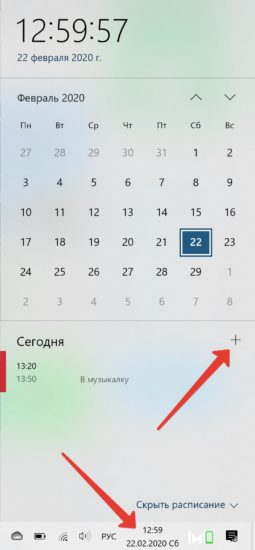
Логичный способ задействовать для напоминания Календарь, который есть в Windows 10. Быстрее всего нажать на дату в трее и использовать кнопку с плюсиком.
Откроется форма редактирования мероприятия, где можно указать, за сколько времени до начала программа должна вас предупредить.
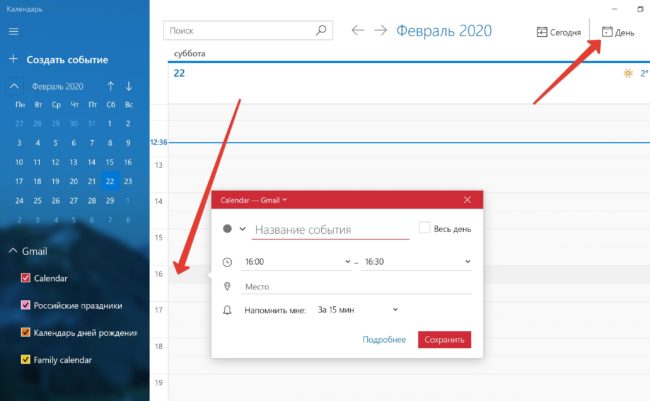
Напоминание появится в правом нижнем углу в установленное время.
Будильник
Если способ с календарем покажется сложным, можно поставить будильник на определенное время. Преимущество — не нужно заполнять никакой дополнительной информации.
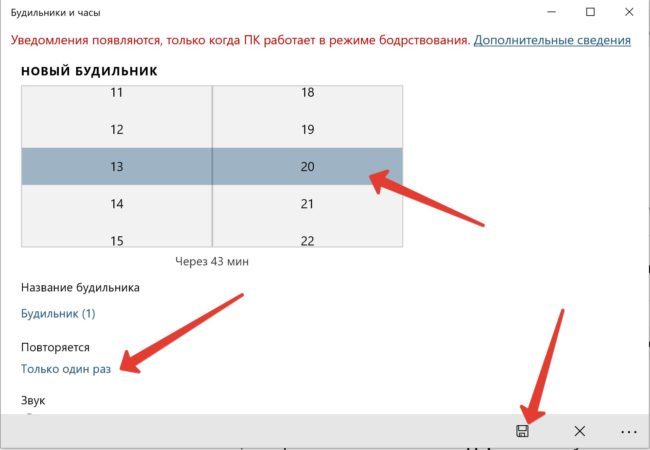
Попасть в будильник тоже можно через часы в трее или запустить приложение через меню Пуск.
Как установить напоминание на компьютере с телефона
Описанные способы хороши, если вы точно знаете, что будете работать за компьютером в момент получения уведомления. Если такой гарантии нет, поможет программа Microsoft To Do, которую можно установить на ПК по это ссылке из магазина Windows, а по этой на телефон под Android.
Программа бесплатна. Регистрация не требуется, если вы уже используете учетную запись Microsoft. Вот так она выглядит на компьютере.
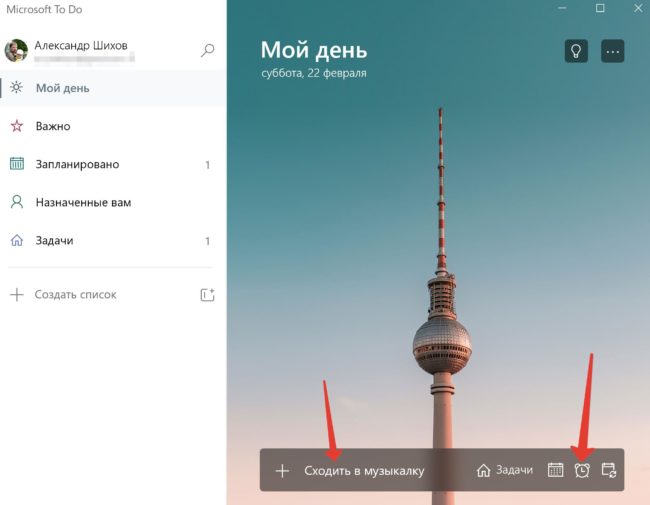
Напоминание ставится нажатием всего двух кнопок: плюс и потом значок будильника.
А вот так программа выглядит на телефоне. Интерфейс лаконичный, ничего лишнего.
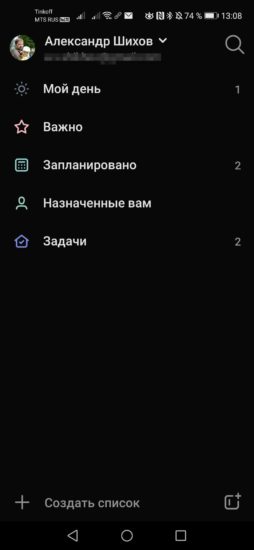
Преимущество использования программы на телефоне — можно настроить вывод уведомлений на умные часы, чтобы получить напоминалку независимо от того, включен компьютер или нет.
Стоит отметить, что способ с Календарем тоже позволяет интегрироваться с телефоном на Андроид, при условии, что включена синхронизация с Календарем Google.
Источник
Как эффетивно пользоваться календарём в системе Windows 10
В Windows 10 Календарь – это встроенное приложение, предназначенное для управления расписанием, включая встречи, напоминания и другие события.
Несмотря на то, что вы можете найти множество альтернативных инструментов, приложение «Календарь» включает в себя все основные функции, которые вам необходимо для организации всех ваших событий. Оно также совместимо с большинством сторонних служб календарей. И, в отличие от других онлайн-решений, приложение работает в автономном режиме, поэтому вам не нужно входить в систему каждый раз, когда вы хотите проверить расписание, что делает его отличным решением для тех, кому нужно работать из дома или управлять личными событиями.
В этом руководстве по Windows 10 мы расскажем обо всём, что вам нужно знать, чтобы начать использовать приложение Календарь для управления собраниями, напоминаниями, встречами и другими событиями.
Как добавить аккаунт в календарь Windows 10
Приложение «Календарь» для Windows 10 позволяет собирать и организовывать события календаря из множества сторонних служб, включая Outlook.com, Microsoft 365, Google, Yahoo и Apple iCloud.
Чтобы добавить новую учетную запись для управления событиями календаря в Windows 10, выполните следующие действия:
Совет: если вы уже используете приложение Почта, учетные записи появятся в этом списке.
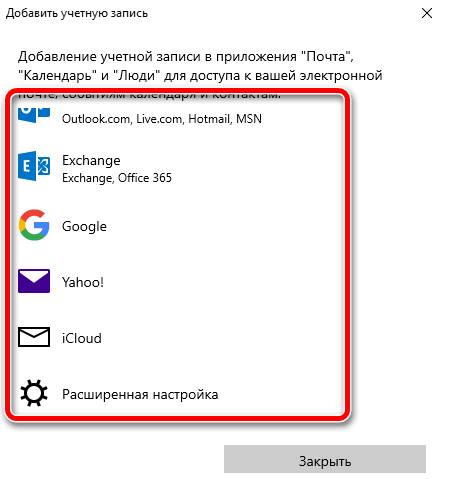
(Необязательно) Выберите параметр «Расширенные настройки», чтобы добавить другие почтовые службы, используя POP или IMAP.
После выполнения этих действий настроенные вами службы должны начать синхронизацию на устройстве. Вы можете добавить столько аккаунтов, сколько вам нужно. Если у вас есть другая личная или рабочая учетная запись, просто повторите те же действия, как указано выше.
Изменить имя учетной записи календаря
При настройке новой учетной записи приложение «Календарь» использует имя службы в качестве имени учетной записи. Если вы хотите лучше идентифицировать учетные записи, вы можете изменить имя на более описательное. Например, вы можете использовать что-то вроде «Работа» или «Личный», или вы можете использовать адрес электронной почты.
Чтобы изменить имя учетной записи в календаре Windows 10, выполните следующие действия:
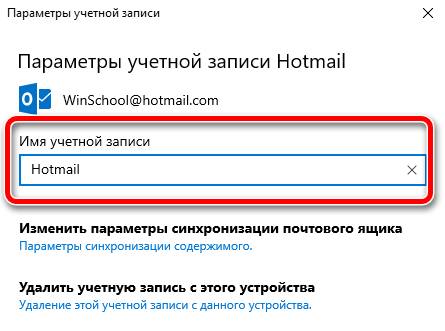
Совет: если вы допустили ошибку, вы также можете удалить аккаунт с той же страницы.
После выполнения этих действий учетную запись будет легче идентифицировать в левой части панели навигации.
Как настроить календарь Windows 10
После добавления новой учетной записи у вас есть различные возможности для настройки и обмена каждым календарем.
Настроить календарь
Чтобы изменить цвет и видимость календаря, выполните следующие действия:
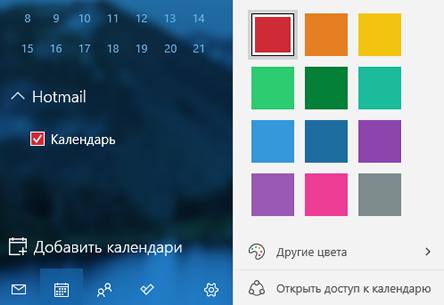
(Необязательно) Выберите параметр «Больше цветов» и создайте новый цвет.
После выполнения этих действий события в календаре будут отображаться с использованием выбранной вами цветовой схемы.
Поделиться календарем
Чтобы поделиться календарем с другими людьми, выполните следующие действия:
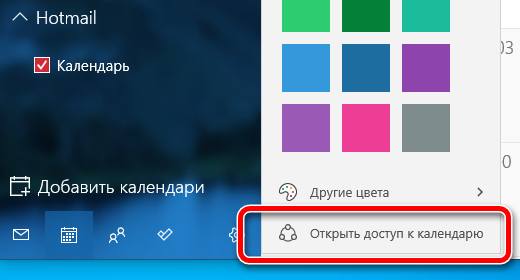
После выполнения этих шагов приглашенные вами люди получат доступ к событиям календаря.
Если вы хотите прекратить совместное использование календаря, просто нажмите кнопку корзины рядом с календарем, которым вы в данный момент делитесь, на странице «Поделиться этим календарем».
Изменить вид календаря
Приложение «Календарь» настроено на отображение текущего месяца событий, но в зависимости от вашего образа жизни и графика работы у вас могут быть разные представления, к которым можно получить доступ с помощью панели инструментов в верхней части приложения.
Например, вы можете изменить представления для отображения одного дня, недели, месяца или года. Если вы наведете указатель мыши на параметры «День» и «Неделя», вы увидите раскрывающееся меню, в котором можно использовать многодневный режим или переключиться на просмотр только своей рабочей недели.
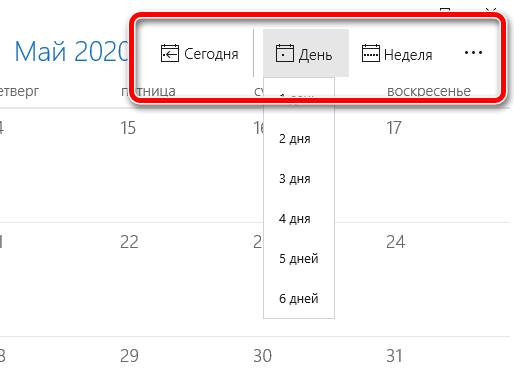
Хотя вы вряд ли будете часто использовать опцию «Год», вы можете использовать е` для быстрого перехода к определенному дню или месяцу.
Кроме того, в верхнем левом углу вы найдете окно поиска, которое можно использовать для поиска событий в ваших календарях, а кнопки со стрелками удобны для навигации по дням, неделям, месяцам или годам в зависимости от текущего представления.
Как добавить события календарь
Существует как минимум два способа добавления новых событий в календарь. Вы можете сделать это в приложении или с помощью всплывающего меню даты и времени, доступного через панель задач.
Создать событие с помощью приложения
Чтобы создать новое событие календаря в приложении, выполните следующие действия:
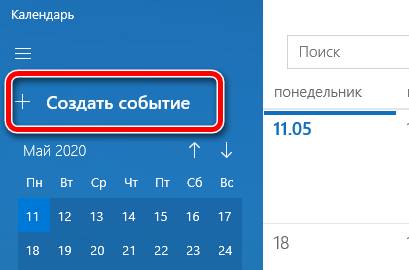
Совет. В приложении вы также можете использовать сочетание клавиш Ctrl + N для создания нового события.
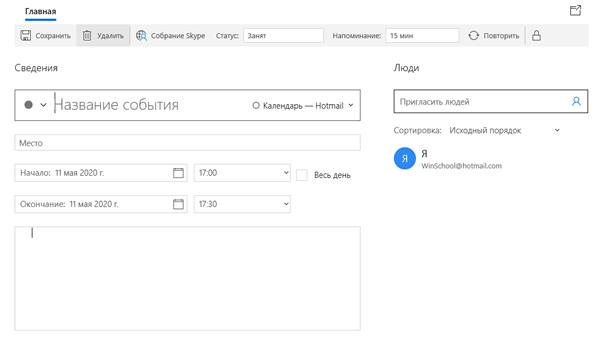
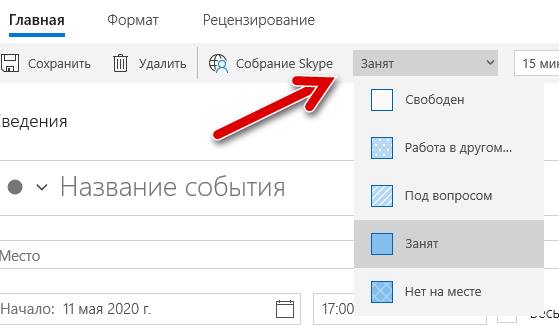
После выполнения этих действий событие будет сохранено в указанной вами учетной записи.
Вы можете использовать шаги ниже, чтобы запланировать повторяющееся или групповое событие, используя приложение Календарь.
Создать повторяющееся событие с помощью приложения
Чтобы создать повторяющееся событие календаря, выполните следующие действия:
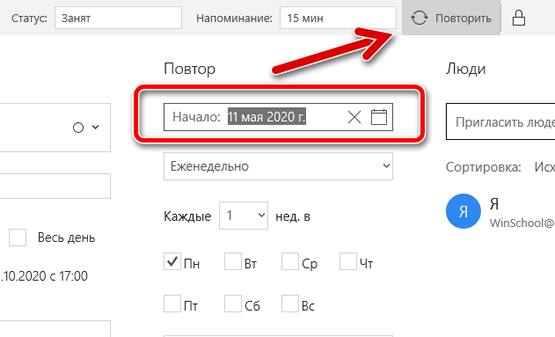
Совет: мы используем «Еженедельно» в качестве примера, но если вы выберете другой вариант, настройки будут другими.
После выполнения этих действий событие будет повторяться в зависимости от указанного вами расписания.
Создать групповое событие с помощью приложения
Если вам нужно запланировать встречу или организовать мероприятие, вы можете настроить событие календаря и приглашать людей независимо от того, какие адреса электронной почты у них есть.
Чтобы настроить групповое событие календаря, выполните следующие действия:
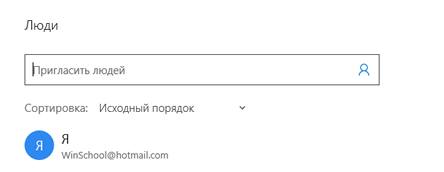
После того, как вы выполните эти шаги, событие появится в вашем календаре, а также тех людей, которым вы отправили приглашение. Кроме того, они также получат уведомление по электронной почте, которое могут принять или отклонить.
Создать быстрое событие с помощью приложения
Если вам нужно создать событие календаря с минимальной информацией, вам не нужно проходить через много шагов.
Чтобы быстро создать событие календаря, выполните следующие действия:
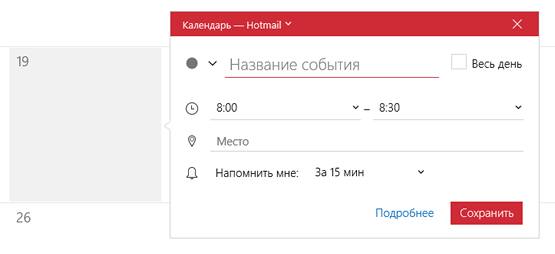
После выполнения этих шагов новое событие появится в указанном вами календаре. Вы всегда можете выбрать день, и, нажав на событие, откроется страница для редактирования, отмены или удаления события.
Создать событие с помощью панели задач
Чтобы создать событие календаря или напоминание на панели задач, выполните следующие действия:
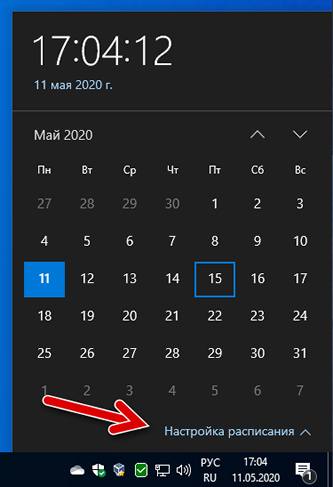
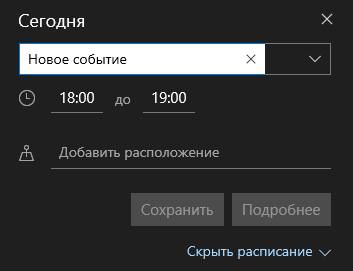
После того, как вы выполните эти шаги, событие или напоминание будет добавлено в ваш календарь.
Если вы хотите проверить предстоящие события или напоминания на определенный день, вы можете сделать это, выбрав день из расписания во всплывающем окне времени и даты, или с помощью приложения Календарь.
Как добавить популярные календари в календарь
Приложение также позволяет вам добавлять несколько популярных календарей в ваш рабочий или личный календарь, чтобы убедиться, что встречи не будут конфликтовать с определенными праздниками, спортивными играми или телешоу, которые вы также можете использовать в качестве напоминаний.
Чтобы добавить популярные календари в приложение Календарь, выполните следующие действия:
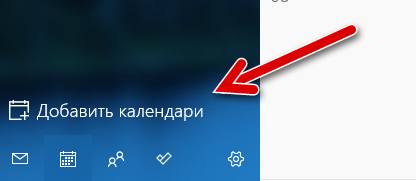
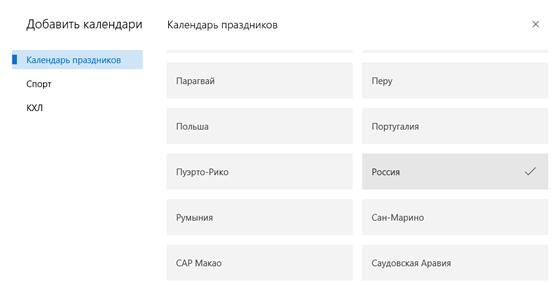
После выполнения этих шагов события должны появиться в вашем календаре.
Как синхронизировать события в календаре
Если вы добавили новое событие из своей учетной записи, используя веб-версию службы или на другом компьютере, и оно не отображается в вашем календаре, вам может потребоваться синхронизировать настройки вручную.
Чтобы синхронизировать события с приложением «Календарь», выполните следующие действия:
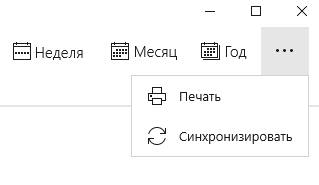
После выполнения этих шагов события должны синхронизироваться с облаком и из него и синхронизироваться между устройствами.
Как изменить настройки в календаре
В приложении Календарь вы также можете настроить различные персональные параметры. Например, вы можете установить, какой день должен быть первым днём недели, в какие дни недели вы ходите на работу, рабочее время и многое другое.
Чтобы настроить параметры календаря, выполните следующие действия:
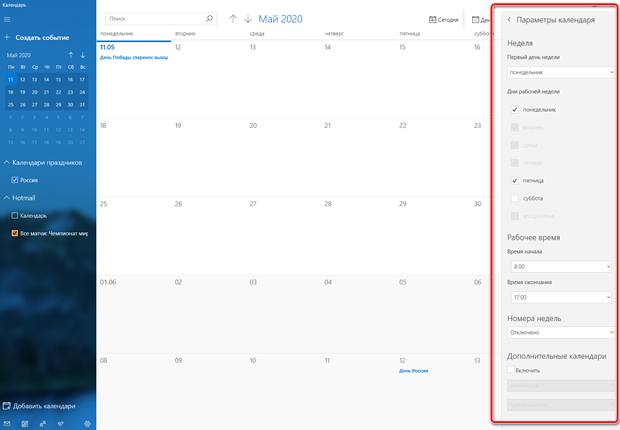
Краткое примечание. Когда вы включите эту опцию, номера недель будут отображаться слева.
После того, как вы выполните эти шаги, приложение Календарь будет настроено в соответствии с вашими предпочтениями.
Как изменить настройки погоды в календаре
Приложение Календарь также отображает прогноз погоды в календарях, чтобы упростить планирование событий. Если вам удобнее использовать другую шкалу для измерения температуры, приложение позволяет изменить настройки погоды, чтобы использовать градусы Цельсия или Фаренгейта.
Чтобы изменить настройки погоды в Календаре, выполните следующие действия:
После того, как вы выполните все шаги, появится погода с указанной вами температурной шкалой.
Источник
Помощь пенсионерам
Помощь пенсионерам в изучении компьютера и интернета, компьютерные курсы для пенсионеров бесплатно, бесплатные уроки по изучению компьютера и интернета для пенсионеров, программы для работы на компьютере, все для пенсионера в одном месте, полезная информация для пенсионеров, самообучение пенсионеров, пенсии и пособия, увлечения и досуг пенсионеров
Приложение Календарь Windows10
 Приложение Календарь Windows10 может оказать нам хорошую службу. Он напомнит о важных событиях и датах. Достаточно только произвести необходимые настройки. А затем по мере необходимости добавлять новые события. В этой статье я покажу, как пользоваться календарем Windows10. Где находится Календарь Windows10? Там же, где и все остальные программы. То есть, можно нажать на кнопку ПУСК и в перечне программ отыскать «Календарь». Или же найти его среди плиточек меню быстрого доступа.
Приложение Календарь Windows10

Нажимаем на «Календарь» один раз левой кнопкой мыши. Откроется окно этого приложения. Выглядит оно вот так. Прежде всего, перейдем в настройки параметров «Календаря». Нажимаем на значок шестеренки.

В открывшемся меню настроек нажимаем еще раз на «Параметры Календаря».

По умолчанию календарь настроен на рабочие дни недели с понедельника по пятницу. Мы можем поставить галочку окончания недели на «воскресенье».

Также мы можем изменить настройку рабочего времени. По умолчанию оно установлено с 8:00 до 17:00.

Нажимаем на треугольник рядом со строкой времени и выбираем другой параметр. Я поставила время с 6:00 до 23:00.

В следующей настройке можем указать номера недель. По умолчанию эта функция отключена.

Приложение Календарь Windows10. Создание события
С настройками разобрались. Теперь будем создавать событие для напоминания в Календаре. Нажмем на плюсик «+ Создать событие».

Откроется окно для создания события. Нам надо дать ему какое-то название. Затем указать дату, время начала и окончания события. Или же поставить галочку на «Весь день».

Для примера я написала в названии «ДР Маши» (день рождения Маши). Дата у меня стоит 10 марта 2019 г. Галочку поставила на «Весь день». Нажимаю на «Сохранить».

В приложении Календарь появилась отметка о созданном событии. В назначенный день и час на рабочем столе появится оповещение об этом событии. Всплывающее окошко напомнит нам то, что мы отметили в Календаре.

В этом окошке есть возможность отложить напоминание еще на какое-то время.

Мы можем создавать сколько угодно таких событий в Календаре. Расписывать их на день, неделю, месяц или даже весь год. Приложение Календарь Windows10 вовремя оповестит обо всех событиях. Теперь мы точно не забудем о днях рождения или своих любимых передачах.
Другие похожие статьи на этом сайте
Приложение Microsoft Мой Office в Windows10 существует давно. Возможно, что не все пользователи ОС Windows10 им пользуются. Многие устанавливают пакет…
Приложение Фотографии Windows 10 встроено в эту операционную систему. В фоторедакторе можно просматривать и редактировать изображения. Набор функций небольшой. Мне…
Источник
Заметки на рабочий стол Windows 10: держи все важные записи под рукой

Заметки на рабочий стол Windows 10

Windows 11

Не отображается текст в ячейке Excel

Как отобразить строки в Excel

Как закрыть Эксель, если не закрывается

Как сделать, чтобы Эксель не округлял числа
Операционная система от Microsoft позволяет использовать большинство существующих программ, и в целом обеспечивает работоспособность компьютера. Однако, кроме этого, в нее включены различные дополнительные функции. Это могут быть как стандартные наборы программ, например, различные проигрыватели, так и всевозможные виджеты. Все это позволяет улучшить использование операционной системы для пользователя. Некоторые функции используются ежедневно, а другие некоторым пользователям не нужны совсем. Один из полезных виджетов – это заметки на рабочий стол Windows 10. Он позволяет быстро записать важную информацию или оставить для себя напоминание.

Что это такое?
Заметки для Windows 10 представляют собой виртуальные стикеры, находящиеся на рабочем столе. Их можно использовать, чтобы записать важную информацию или напоминание. Они полезны тем, что постоянно находятся на рабочем столе и напоминают о себе при каждом использовании компьютера. Таким образом, заметки на рабочем столе Windows 10 являются альтернативой настоящим стикерам.
Эта функция была полностью введена в Windows 7, а впервые появилась в Vista. С того момента приложение присутствует во всех версиях операционной системы. Однако в Windows 10 виджет переименован в «Sticky Notes».
Это приложение включено в базовую комплектацию операционной системы. Таким образом, виджет заметок для Windows 10 скачать на компьютер не нужно, можно использовать его сразу после установки ОС.
Как создать окно
Создать заметку на рабочем столе Windows 10 достаточно просто:
⦁ Откройте меню «Пуск».
⦁ Введите в строке поиска «Sticky Notes» или пролистайте до этого приложения.
⦁ Нажмите на иконку виджета.
Или найдите приложение в списке доступных

Это стандартный способ как открыть заметки на Windows 10. После этого на рабочем столе появится специальное окно. В него можно вводить любой текст. Это окно можно изменять по размеру, потянув курсором за один из углов. Если требуется создать еще одно окно, то следует нажать на иконку «+». Рядом с существующим приложением появится еще одно.

Для изменения цвета в правом верхнем углу присутствует пиктограмма троеточия. При нажатии на нее, появятся 6 доступных цветов. Выбрав один из них, окно поменяет внешний вид. Когда заметки на экране Windows 10 станут не нужны, следует нажать на иконку урны, после чего окно и текст пропадет безвозвратно.

Если программа заметки на рабочий стол Windows 10 часто необходима, то можно закрепить приложение на начальном экране. Для этого необходимо так же открыть меню «Пуск», где в Виндовс 10 хранятся заметки, найти «Sticky Notes», нажать правой кнопкой мыши и выбрать «Закрепить на начальном э к ране». После этого можно будет быстро и удобно решать вопрос с заметками в Виндовс 10 как найти их.
Горячие клавиши заметок
Приложение для заметок на Windows 10 допускает простейшее форматирование текста. Так, можно выделять жирным важные части, подчеркивать, перечеркивать выполненные задачи или просто сделать текст в разных окнах отличающимся. Для всех этих изменений используются сочетания горячих клавиш.
Перед форматированием нужной части текста, его необходимо выделить. В приложении существуют такие горячие клавиши:
В итоге
В целом, функционал приложения достаточно скромный: можно только изменять размер, и форматировать текст. Заметки на рабочий стол Windows 10 не предназначены для хоть сколько-то серьезной работы с текстом, поэтому не обладают множеством возможностей. Виджет представляет собой отличную возможность оперативно записать нужные сведения или напоминание, которое будет постоянно находиться на рабочем столе. Таким образом, всегда будут доступны заметки в Windows 10, где находится важная информация.
Если вам необходимо больше функций, то можно заметки на рабочий стол Windows 10 скачать бесплатно в виде сторонних программ. Существует большой выбор виджетов, среди которых каждый сможет подобрать нужный. Найти их можно непосредственно в магазине операционной системы. Чаще всего, среди стороннего ПО, используют Two Notes и ColorNote. Однако следует быть осторожным, загружая приложения из непроверенных источников.
Надеемся, что данная статья была вам полезна и ответила на все вопросы по поводу заметок Windows 10.
Источник
Начало работы с Записками
Добро пожаловать в Записки! Мы по-прежнему пишите заметки на рабочем столе Windows, но теперь вы также можете делать заметки с вами, позволяя делать записи, находить и использовать заметки в разных приложениях и на ваших любимых устройствах.
Примечание: Новые и обновленные функции Записки выпускаются постепенно, то есть они не могли сразу оказаться на вашем компьютере или устройстве после того, как было объявлено о нем.
Добро пожаловать в Записки для Windows 10!
Открытие приложения Записки
На Windows 10 нажмите кнопку Начните и введите «Записки». Записки откроется там, где вы их оставили.
В списке заметок коснитесь заметки или дважды щелкните ее, чтобы открыть.
Или нажмите клавиши CTRL+N, чтобы начать новую заметку.
Чтобы закрыть заметку, коснитесь значка закрытия (X) или дважды щелкните его.
Если вы не видите Записки в списке приложений, откройте приложение Microsoft Store и установите «Записки (Майкрософт)».
Примечание: В настоящее время Записки быть в верхней части других приложений. Но вы можете закрепить Записки на Windows, чтобы сразу увидеть список заметок или быстро создать новую заметку. Щелкните правой кнопкой мыши значок Записки на панели задач и выберите закрепить на панели задач.
Вход и синхронизация записок
В Записки 3.0 и более поздних версиях, используя ту же учетную запись Майкрософт, вы можете войти в свою учетную запись, чтобы синхронизировать заметки между приложениями и вашими любимыми устройствами.
Откройте приложение Записки и просматривайте список заметок. Если отображается только одна заметка, щелкните или коснитесь значка много щелчков (. ) в правой верхней части заметки, а затем щелкните или нажмите Список заметок.
Щелкните или коснитесь значка параметров в правом верхнем конце списка заметок.
Нажмите кнопку Войти и введите учетные данные учетной записи Майкрософт. Если у вас нет учетной записи, вам будет предложено создать ее для регистрации.
Нажмите кнопку Продолжить.
Создание заметки
Открыть записки. Записки откроется там, где вы их оставили.
В списке заметок или в существующей заметке щелкните значок «плюс» (+) в левом верхнем верхнем списке.
Или нажмите клавиши CTRL+N, чтобы начать новую заметку.
Вы можете закрепить Записки на Windows, чтобы быстро создать заметку. Щелкните правой кнопкой мыши значок Записки на панели задач и выберите закрепить на панели задач.
Затем, если щелкнуть правой кнопкой мыши или нажать и удерживать значок Записки на панели задач Windows, можно выбрать Новая заметка.
Добавьте содержимое в заметку любым способом. Вы можете использовать клавиатуру, писать с помощью пальца или пера на устройстве с поддержкой сенсорного экрана или добавить рисунок.
Примечание: В настоящее время изменить шрифт или размер текста заметок невозможно.
Совет: Попробуйте использовать Кортана. Если ввести заметки с датой, временем, номером телефона или адресом, Кортана цифровой поисковый агент предложит способы взаимодействия с заметкой, например добавить напоминание в календарь Outlook при введите время.
Поиск заметок
В верхней части списка заметок введите поисковый запрос в поле поиска. Или нажмите клавиши CTRL+F для поиска.
Список заметок будет отфильтрован только для заметок, содержащих условия поиска.
Чтобы очистить условия поиска, нажмите на ( X) или удалите условия поиска.
Изменение внешнего вида заметок
Вы можете настроить свои заметки.
Возьмите заметку в верхнюю часть и перетащите ее по рабочему столу. Мы запомним, куда вы его поместили!
Захватите края заметки и увеличийте ее ширину и высоту.
Измените цвет фона заметки. В любой заметке щелкните или коснитесь значка много щелчка (. ) в правом верхнем углу, а затем выберите цвет заметки.
Примечание: Если вы уже вписались в учетную запись Майкрософт, изменение цвета будет синхронизироваться на всех устройствах и в Интернете.
Узнайте больше о способах формата заметок.
Поделитесь с нами своим мнением
Расскажите нам, что вам нравится в новом Записки и какие предложения вы можете улучшить. Мы отправим отзыв о вашем продукте непосредственно Записки команде!
В списке заметок щелкните или коснитесь Параметры, а затем в & справки щелкнитеили нажмите Поделиться отзывом.
Если вам требуется какая-либо возможность, отправьте свой отзыв, чтобы помочь нам определить приоритеты новых функций для будущих обновлений. Дополнительные сведения см. в Microsoft Office.
Добро пожаловать в Записки для iPhone и iPad!
Смотреть записки в OneNote для iPhone
Ваши записки отображаются вместе с OneNote для iPhone. Откройте OneNote для iPhone, а затем в правом нижнем конце коснитесь Записки.
Вам нужно войти с помощью одной учетной записи на нескольких устройствах, чтобы ваши заметки были на разных устройствах.
В списке заметок коснитесь заметки, чтобы открыть ее.
Чтобы закрыть измененную заметку, коснитесь готово, а затем стрелки вниз в левом верхнем верхнем конце.
Чтобы закрыть заметку, которую вы еще не изменили, просто коснитесь стрелки вниз в левом верхнем левом конце.
Смотреть записки в OneNote для iPad
Ваши записки отображаются вместе с OneNote для iPad. Откройте OneNote для iPad, а затем на вкладке Главная коснитесь значка Записки значка.
Вам нужно войти с помощью одной учетной записи на нескольких устройствах, чтобы ваши заметки были на разных устройствах.
В списке заметок коснитесь заметки, чтобы открыть ее. Чтобы изменить заметку, коснитесь ее.
Чтобы остановить редактирование заметки, нажмите Готово.
Чтобы закрыть заметку, коснитесь стрелки вниз слева вверх.
Создание записки в OneNote для iPhone
Откройте OneNote для iPhone, а затем в правом нижнем конце коснитесь Записки.
Вам нужно войти с помощью одной учетной записи на нескольких устройствах, чтобы ваши заметки были на разных устройствах.
В списке заметок коснитесь значка «плюс» (+), чтобы начать новую заметку.
Добавьте содержимое в заметку любым способом. Вы можете использовать клавиатуру или добавить рисунок.
Чтобы закрыть измененную заметку, коснитесь готово, а затем стрелки вниз в левом верхнем верхнем конце.
Чтобы закрыть заметку, которую вы еще не изменили, просто коснитесь стрелки вниз в левом верхнем левом конце.
Создание записки в OneNote для iPad
Откройте OneNote для iPad, а затем на вкладке Главная коснитесь значка Записки значка.
Вам нужно войти с помощью одной учетной записи на нескольких устройствах, чтобы ваши заметки были на разных устройствах.
В списке заметок коснитесь значка «плюс» (+), чтобы начать новую заметку.
Добавьте содержимое в заметку любым способом. Вы можете использовать клавиатуру или добавить рисунок.
Чтобы закрыть заметку, которую вы еще не изменили, просто коснитесь стрелки вниз в левом верхнем левом конце.
Копирование содержимого заметок на страницу в OneNote для iPad
Откройте OneNote для iPad, а затем на вкладке Главная коснитесь значка Записки справа.
Вам нужно войти с помощью одной учетной записи на нескольких устройствах, чтобы ваши заметки были на разных устройствах.
Нажмите и удерживайте заметку, чтобы выбрать ее, а затем, нажимая ее, сделайте следующее:
Чтобы скопировать содержимое заметки на текущую страницу, перетащите ее на страницу.
Чтобы скопировать содержимое заметки на другую страницу в том же разделе, перетащите заметку на 9-ю страницу в списке страниц слева. Продолжайте нажимать, пока откроется страница, а затем перетащите заметку на страницу.
Чтобы скопировать заметку на другую страницу в другом разделе, перетащите ее на другой раздел в списке разделов слева. Если вы не видите список разделов, сначала убедитесь, что он открыт. Продолжайте нажимать, пока откроется раздел, а затем перетащите заметку на 9-ю страницу, пока страница не откроется. При нажатии на заметку перетащите ее на страницу.
Совет: Вы также можете скопировать текст или изображения на OneNote в новую записку. Вы выберите текст или изображение, а затем нажмите и удерживайте выделение, пока не появится меню выделения. Нажмите Копировать, чтобы Записки. Будет создана новая записка с выбранным текстом.
Изменение цвета записки в OneNote для iPhone
В списке заметок проведите заметку справа, чтобы показать параметры заметок, а затем коснитесь значка среднего формата.
В заметке коснитесь значка много нажатий (. ), расположенного в правом верхнем месте, а затем выберите цвет заметки.
Изменение цвета записки в OneNote для iPad
Откройте OneNote для iPad, а затем на вкладке Главная коснитесь значка Записки значка.
Вам нужно войти с помощью одной учетной записи на нескольких устройствах, чтобы ваши заметки были на разных устройствах.
В списке заметок перетащите заметку влево, чтобы отвести параметры заметок, а затем коснитесь значка формата, чтобы отвести меню цвета.
Кроме того, в открытой заметке коснитесь значка многолипки (. ), расположенного в правом верхнем меню, чтобы открыть меню цвета.
Делитесь заметками в OneNote для iPhone
Вы можете поделиться записками с любыми людьми, даже если у них нет учетной записи Майкрософт. Липкими заметками можно делиться с помощью популярных приложений и служб, доступных на телефоне iPhone, включая текстовые сообщения, электронную почту или социальные сети.
В списке заметок проведите заметку справа, чтобы показать параметры заметок, а затем коснитесь значка слева.
Вы также можете поделиться заметкой, сначала открыв ее, а затем коснитесь значка многолипки (. ) в правом верхнем. Коснитесь поделиться заметкой.
Делитесь записками в OneNote для iPad
Вы можете поделиться записками с любыми людьми, даже если у них нет учетной записи Майкрософт. Липкими заметками можно делиться с помощью популярных приложений и служб, доступных iPad, в том числе текстовых сообщений, электронной почты или социальных сетей.
Откройте OneNote для iPad, а затем на вкладке Главная коснитесь значка Записки значка.
Вам нужно войти с помощью одной учетной записи на нескольких устройствах, чтобы ваши заметки были на разных устройствах.
В списке заметок перетащите заметку влево, чтобы отвести параметры заметок, а затем коснитесь значка «Поделиться».
Вы также можете поделиться заметкой, сначала открыв ее, а затем коснитесь значка многолипки (. ) в правом верхнем. Коснитесь поделиться заметкой.
Поделитесь с нами своим мнением
Расскажите нам, что вам нравится в новом Записки и какие предложения вы можете улучшить. Мы отправим отзыв о вашем продукте непосредственно Записки команде!
В списке заметок коснитесь своего профиля, а затем в списке Отзывнажмите Отправить отзыв.
Если вам требуется какая-либо возможность, отправьте свой отзыв, чтобы помочь нам определить приоритеты новых функций для будущих обновлений. Дополнительные сведения см. в Microsoft Office.
Добро пожаловать в Записки для телефонов с Android!
См. ваши записки
Существует два способа получить Записки android:
В OneNote Откройте OneNote, а затем в правом нижнем конце коснитесь Записки.
В списке заметок коснитесь заметки, чтобы открыть ее. Чтобы закрыть заметку и вернуться к списку заметок, коснитесь стрелки влево в левом верхнем верхнем списке.
На Microsoft Launcher Вы также можете быстро получать доступ к запискам без OneNote, если вы используете Microsoft Launcher в качестве пользовательского домашнего экрана для телефона с Android. На домашнем экране Launcher проведите по экрану слева, чтобы увидеть свой веб-канал, а затем проведите вниз и коснитесь настроить веб-канал, чтобы добавить карточки. Проведите вниз еще раз и включите Записки, чтобы добавить в свой веб-канал.
Создание заметки
Откройте OneNote для Android телефон, а затем в правом нижнем конце коснитесь Записки.
В списке заметок коснитесь значка «плюс» (+), чтобы начать новую заметку.
Добавьте содержимое в заметку любым способом. Вы можете использовать клавиатуру, писать с помощью пальца или пера на устройстве с поддержкой сенсорного экрана или добавить рисунок.
Чтобы сохранить и закрыть заметку, коснитесь стрелки влево в левом верхнем верхнем конце.
Примечание: В настоящее время изменить шрифт или размер текста заметок невозможно.
Изменение цвета заметок
В списке заметок коснитесь заметки, чтобы открыть ее. Коснитесь значка дополнительных параметров в правом верхнем меню.
Выберите цвет заметки.
Совет: Если вы уже вписались в свою учетную запись Майкрософт, изменение цвета будет синхронизироваться на всех устройствах и в Интернете.
Совместное использование заметок
Вы можете поделиться записками с любыми людьми, даже если у них нет учетной записи Майкрософт. Липкими заметками можно делиться с помощью самых популярных приложений и служб, доступных на телефоне с Android, включая текстовые сообщения, электронную почту или социальные сети.
В списке заметок откройте заметку, к сожалению, вы хотите поделиться. Коснитесь значка много расположенных в правом верхнем порядке (. ).
Выберите команду Поделиться.
Выберите, как вы хотите поделиться заметкой.
Поделитесь с нами своим мнением
Расскажите нам, что вам нравится в новом Записки и какие предложения вы можете улучшить. Мы отправим отзыв о вашем продукте непосредственно Записки команде!
В списке заметок коснитесь своего профиля, а затем в списке Отзывнажмите Отправить отзыв.
Если вам требуется какая-либо возможность, отправьте свой отзыв, чтобы помочь нам определить приоритеты новых функций для будущих обновлений. Дополнительные сведения см. в Microsoft Office.
Больше не нужно искать лист бумаги и карандаш, чтобы захватить быстрое, но важное мысли, о чем вы не хотите потерять.
Источник
Планирование встреч в Windows 10, но без Outlook? Без проблем: операционная система предлагает встроенное приложение «Календарь», с помощью которого можно удобно организовать все личные и рабочие задачи. Это не пустые слова: по вашему запросу голосовой ассистент Cortana перенесет ваши задачи в «Календарь», так что даже не придется делать это вручную. Однако для этого необходимо активировать помощник Cortana.
Если вам необходимо отслеживать множество встреч, то в них можно довольно быстро запутаться. Для этого в новейшей версии приложения «Календарь» компания Microsoft представила цветные отметки для быстрого распределения записей по категориям. С их помощью можно легко отметить, к примеру, даты посещения какого-либо клуба зеленым цветом, семейные события — синим, а важные деловые встречи — красным. Многие пользователи радуются такой возможности: по данным Microsoft, это — самая популярная опция приложения.
Функция, которая в данный момент отсутствует в русифицированной версии приложения «Календарь», но должна появиться в ближайшее время — это автоматически создаваемые календари для особых событий. К ним относятся спортивные мероприятия, телепередачи и т. д. В перспективе, после указания даты деловой встречи, приложение предложит забронировать столик в ресторане недалеко от места, где вы находитесь. Данные для подобного запроса предоставляет поисковая система Bing.
Первый запуск «Календаря»
Откройте приложение в Windows 10 либо щелчком мыши по соответствующей плитке, либо с помощью команды «Пуск | Все приложения | Календарь» в меню «Пуск». И если вы уже настроили свою учетную запись Windows, она будет автоматически добавлена в «Календарь».
Открыть страницу «Календаря»
Как только на экране появляется страница календаря с обзором месяца, можно начинать планирование. Используйте вкладки «День», «Неделя», «Месяц» или «Год» в правом верхнем углу строки меню. Укажите новое событие, щелкнув левой кнопкой, например, по ячейке определенного дня.
Создать новую встречу
Выберите название для нового события и укажите время. Затем щелкните по «Сведения». В разделе «Показать как» укажите, как приложению «Календарь» необходимо отметить задачу: например, «Занят» или «Нет на месте».
Добавление учетных записей
Вы хотите добавить учетную запись в приложение «Календарь»? Тогда нажмите на символ шестеренки в левом нижнем углу окна, чтобы открыть окно «Настройки». Посредством одной из команд «Управление учетными записями | Добавить учетную запись» выберите предварительно настроенную учетную запись либо добавьте новую, нажав «Расширенные настройки».
Добавление дополнительных календарей
Теперь все учетные записи и календари отображаются друг под другом. Windows 10 может переносить события из других календарей в приложение «Календарь». Цветовую маркировку вы можете изменять по своему усмотрению посредством щелчка правой кнопкой мыши по соответствующему календарю. Данная функция здесь реализована, на наш взгляд, более чем удобно и просто.
Автоматическое обновление календарей
Кликнув по «Управление учетными записями» в разделе «Настройки» и выбрав соответствующую учетную запись, можно изменить «Параметры синхронизации». Например, вы можете «приказать» Windows 10 обновлять ваши контакты и данные календаря через каждые два часа или полностью загружать сообщения, включая вложенные изображения.
Читайте также:
- Как управлять компьютером удаленно
- Как обнаружить и исправить неполадки в работе Windows 10
Фото: rawpixel/pexels.com
Как мне добавить событие в мой календарь Microsoft?
Чтобы добавить встречу в приложение «Календарь», выполните следующие действия:
- Щелкните плитку Календарь в меню Пуск. Появится календарь. …
- Нажмите на слова «Новое событие» в верхнем левом углу приложения «Календарь». …
- Заполните форму Подробности. …
- Нажмите кнопку «Сохранить и закрыть».
Приложение «Календарь» и панель задач связаны
В Windows 10 есть встроенное приложение «Календарь», которое вы можете использовать, но вы можете использовать свой календарь и без этого приложения. Просто щелкните часы в правой части панели задач, и вы увидите всплывающее окно календаря. Если вы не видите никаких событий, нажмите «Показать повестку дня» внизу.
Как получить всплывающие напоминания календаря Windows 10?
- Откройте меню «Пуск» и щелкните значок шестеренки («Настройки»).
- Нажмите на «Система»
- Затем нажмите «Уведомления и действия».
- Убедитесь, что переключатель «Календари» включен.
19 февраля. 2019 г.
Как добавить выходные в календарь Outlook?
Шаг 2. Отметьте отпускное время в своем календаре
- В календаре на вкладке «Главная» щелкните «Новая встреча».
- В поле «Тема» введите название вашего отсутствия.
- В разделах «Время начала» и «Время окончания» щелкните даты начала и окончания вашего отсутствия.
- Установите флажок Мероприятие на весь день.
- Измените параметр «Показать как» на «Вне офиса».
Как мне добавить чужой календарь в мой Outlook?
Нажмите «Значок имени» и введите имя другого человека (и убедитесь, что «Календарь» находится в поле «Тип папки». Это поместит календарь другого человека в ваш общий список календарей. Чтобы назначить встречу для других людей календарь ((Помните, что встреча видна только в одном календаре).
Примечание. Этот процесс предназначен для систем Windows 10. Сначала создайте ярлык календаря, нажав «Пуск». Затем перетащите плитку «календарь в реальном времени» на рабочий стол. Щелкните правой кнопкой мыши значок ярлыка календаря и нажмите «Копировать», чтобы он оказался в буфере обмена.
Как отобразить дату и время на рабочем столе Windows 10?
Вот шаги:
- Открыть настройки.
- Щелкните Время и язык.
- Щелкните Дата и время.
- В разделе «Формат» щелкните ссылку «Изменить формат даты и времени».
- Используйте раскрывающееся меню Краткое имя, чтобы выбрать формат даты, который вы хотите видеть на панели задач.
25 окт. 2017 г.
Как поставить календарь на рабочий стол?
Щелкните рабочий стол правой кнопкой мыши, чтобы открыть список параметров. Нажмите «Гаджеты», чтобы открыть галерею миниатюр гаджетов. Дважды щелкните значок «Календарь», чтобы открыть календарь на рабочем столе. Дважды щелкните этот гаджет, чтобы циклически переключаться между видами календаря, такими как месяц или день.
Можете ли вы установить напоминания в Windows 10?
Но в Windows 10 это еще не все, благодаря мощи Кортаны. … Щелкните ссылку «Добавить напоминание», и появится Кортана, предлагающая напомнить вам об этой задаче. В окне Кортаны нажмите кнопку «Напомнить». Кортана появится в соответствующий день и время, чтобы напомнить вам о вашей задаче.
Как мне получать всплывающие напоминания на моем компьютере?
Если вы забывчивый тип, вы даже можете установить напоминание о задачах обслуживания вашего компьютера.
- Выберите «Пуск» → «Панель управления» → «Система и безопасность», а затем нажмите «Запланировать задачи» в окне «Администрирование». …
- Выберите Действие → Создать задачу. …
- Введите название и описание задачи. …
- Щелкните вкладку «Триггеры» и нажмите «Создать».
Почему в моем календаре Outlook не появляются напоминания?
Начните с нажатия на вкладку File. Щелкните Параметры в левой части экрана. В параметрах Outlook выберите «Дополнительно»; в разделе «Напоминания» установите флажок «Показывать напоминания». ‘При необходимости добавьте звук и нажмите ОК.
Как установить отпуск в Outlook?
Настройте автоматический ответ
- Выберите «Файл»> «Автоматические ответы». …
- В поле «Автоматические ответы» выберите «Отправлять автоматические ответы». …
- На вкладке «Внутри моей организации» введите ответ, который вы хотите отправить товарищам по команде или коллегам, пока вас нет в офисе. …
- Выберите ОК, чтобы сохранить настройки.
Что Outlook автоматически указывает вам, когда вас приглашают на встречу?
Когда вас пригласили на собрание, вы получаете специальное сообщение электронной почты со следующими кнопками: Принять: Outlook автоматически добавляет собрание в ваше расписание и создает новое сообщение электронной почты для человека, который организовал собрание, с указанием этот человек ваше решение.
Как добавить заполнитель в Outlook?
Как использовать заполнители электронной почты?
- Составьте массовую рассылку для потенциальных клиентов или контактов с соответствующих страниц просмотра списка.
- Щелкните заполнители на панели инструментов окна создания сообщения электронной почты. …
- Выберите желаемое / контактное поле по вашему выбору, например, полное имя, имя, фамилию, имя владельца и т. Д.
- Выбранное имя поля сохраняется в фигурных скобках (заполнитель).
6 колода 2019 г.
Знаете ли вы, что в Windows 10 есть встроенное приложение, которое поможет вам правильно распределить свое время и управиться со всеми обязательствами.
Это приложение «Календарь». Оно бесплатное и уже предустановлено в Windows 10, так что ничего скачивать не нужно. Найдите его в списке приложений и откройте.
Приложение доступно в автономном режиме, так что вы можете увидеть текущее расписание даже без подключения к Интернету. В отличие от онлайн-календарей, которые вам приходится проверять в браузере, приложение «Календарь» не требует авторизации при каждом заходе.
Дадим два совета по использованию приложения.
Просматривайте несколько календарей в одном месте:
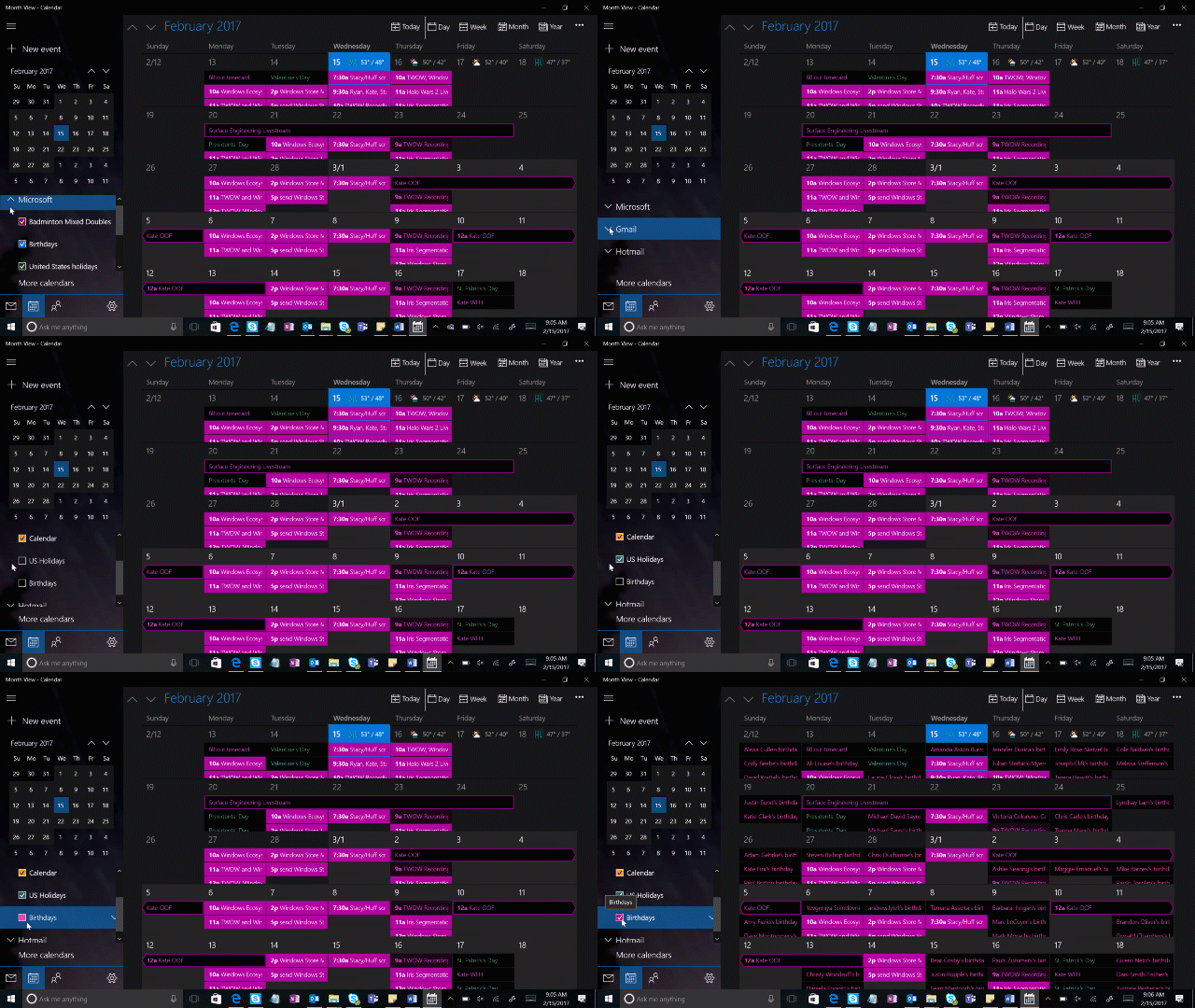
Чтобы лучше управлять своим временем и ничего не пропустить в течение дня, соберите все календари вместе, включая Outlook.com, Gmail, Yahoo, рабочий, учебный и другие аккаунты. Для этого в приложении «Календарь» зайдите в Параметры > Управление учетными записями > Добавить учетную запись.
Просматривайте сегодняшнее расписание за один клик:
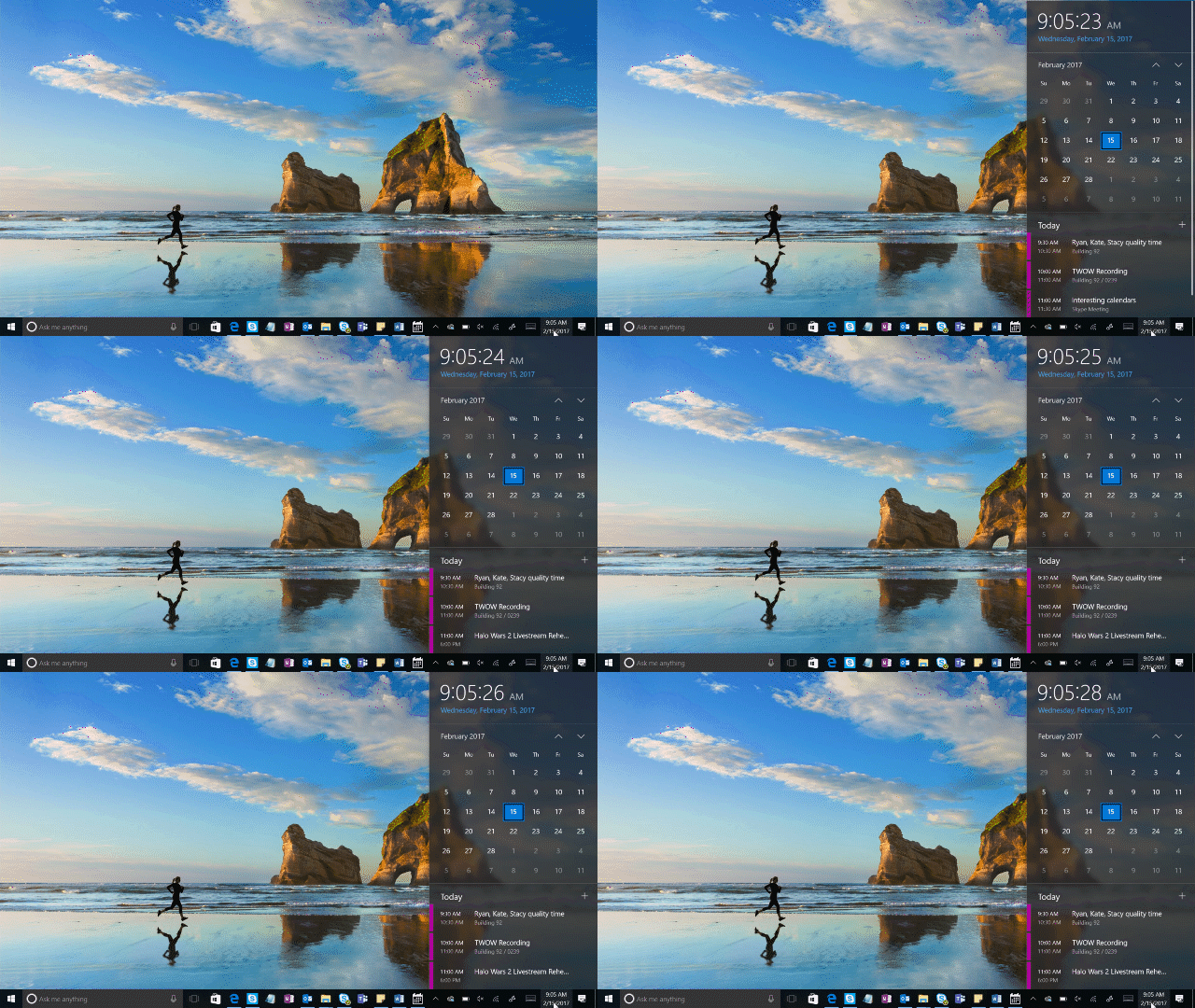
Хотите вспомнить, что там запланировано сегодня? Приложение «Календарь» интегрировано в календарь на панели задач Windows 10, так что вы легко можете увидеть ближайшие встречи. Просто кликните на дате и времени и увидите расписание.